

この記事のポイント
- PDFelementの全容:基本機能から最新AIまで
- あなたに最適な料金プランの選び方と詳細
- 明日から使える!具体的な業種別活用テクニック
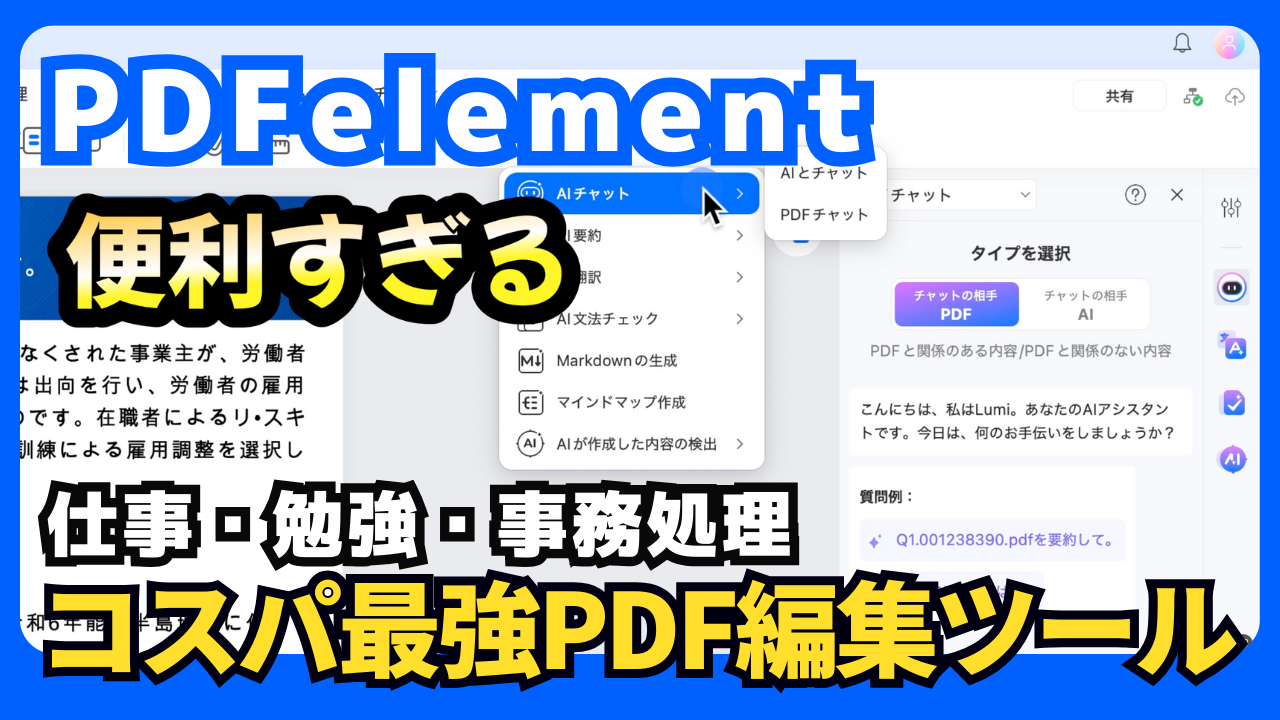
今回は、多機能かつ使いやすいと評判のPDF編集ソフト「PDFelement」について、2025年5月現在の最新情報を基に、その全貌を徹底的に解説していきます。「PDFelementって何ができるの?」「料金は?」「AI機能がすごいって本当?」そんな疑問にすべてお答えしていきます。
- PDF編集ソフト、どれを選べば良いの?
- 紙書類のデータ化、もっと簡単にしたい
- AIでPDF作業が本当に効率化するの?
この記事を読めば、PDFelementが持つ豊富な機能と、特に注目されるAI技術を深く理解できます。日々のPDF作業が格段にスムーズになり、資料作成や情報管理の質が向上。あなたのビジネスや学業を強力にサポートします。
おすすめ参考書籍


\YouTube動画で見たい方はこちらから/
〜 動画・SNSでも情報発信中!! AIとITスキルでキャリアUPと副業チャレンジ 〜




PDFelementの概要と基本機能
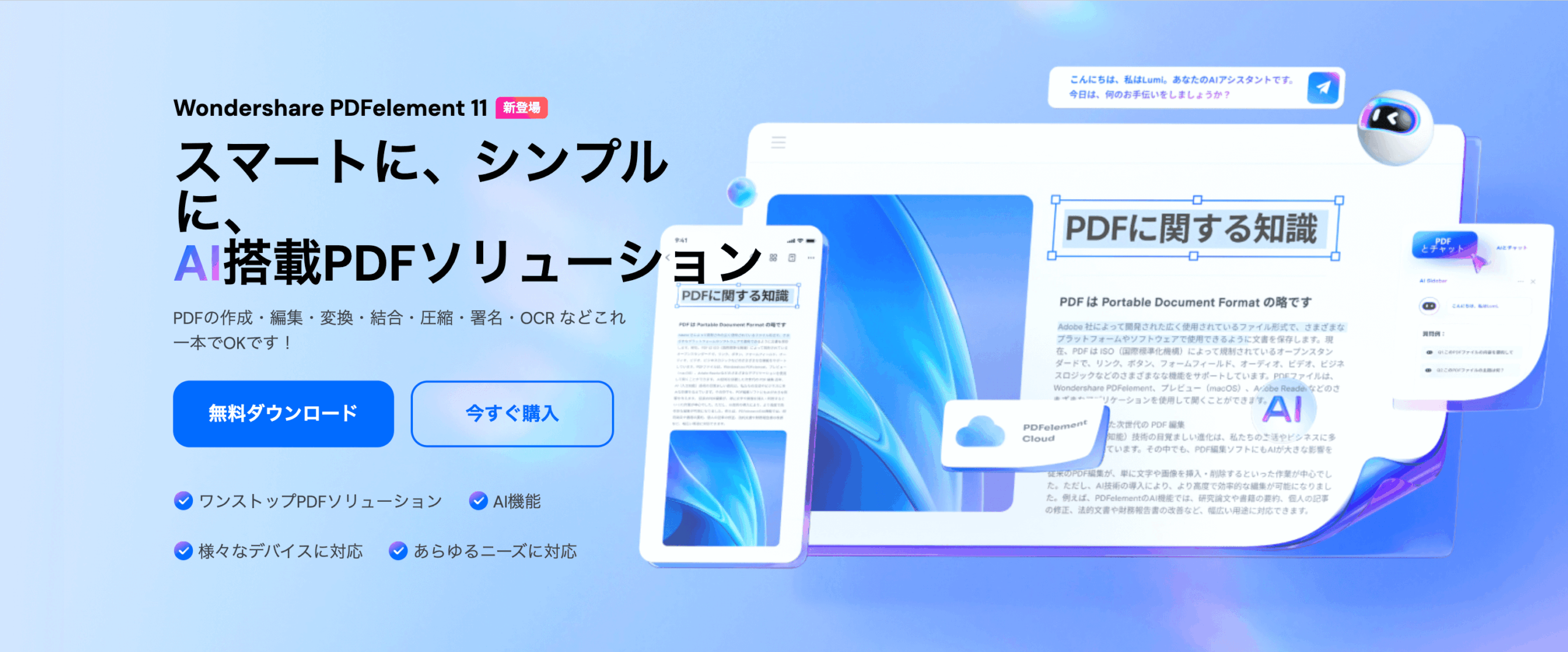
PDFelementは、Wondershare社が開発した多機能PDF編集ソフトウェアです。直感的なインターフェースで初心者でも簡単に操作でき、プロフェッショナルなPDF編集作業を行うことができます。
PDFelementの主な特長
- 直感的なインターフェースで初心者でも簡単に操作可能
- Adobe Acrobatの半額程度の価格で同等の機能を提供
- AI機能による文書要約、翻訳、校正、文法チェック
- OCR機能でスキャンPDFを編集可能なテキストに変換
- YouTube動画要約機能やマインドマップ作成など独自機能
- 幅広いファイル形式への変換対応
- クラウド連携による複数デバイスでの利用
PDFelementは単なるPDF閲覧ソフトではなく、PDFの作成・編集・変換・結合・圧縮・署名・OCRなど様々な機能を1つのソフトに集約しています。これにより、複数のソフトを使い分ける手間が省け、効率的にPDF業務を進めることができます。
なぜPDFelementが選ばれるのか?
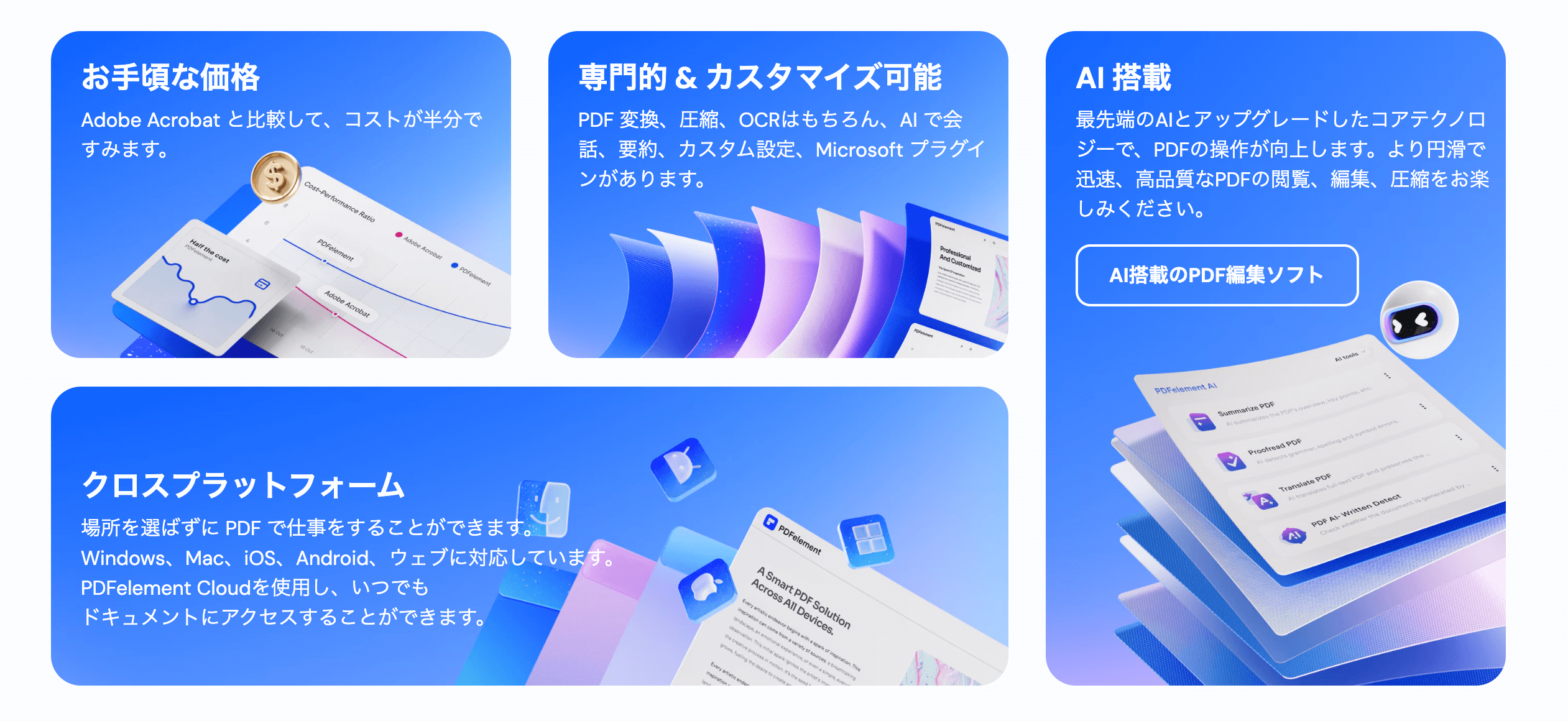
多くのユーザーに支持される理由は、そのコストパフォーマンスの高さと機能の豊富さにあります。
Adobe Acrobatのような高機能ソフトに匹敵する機能を持ちながら、より手頃な価格で提供されている点が大きな魅力となります。さらに、頻繁なアップデートにより常に最新の技術が取り入れられており、特にAI機能の進化は目覚ましいものがあります。
PDF初心者向けのヒント
PDFelementは、Microsoft Office製品に似た操作感で設計されているため、WordやExcelをよく使う方なら、すぐに使いこなせるようになります。まずは無料版をダウンロードして、基本機能を試してみることをおすすめします。
2025年の最新AI機能について
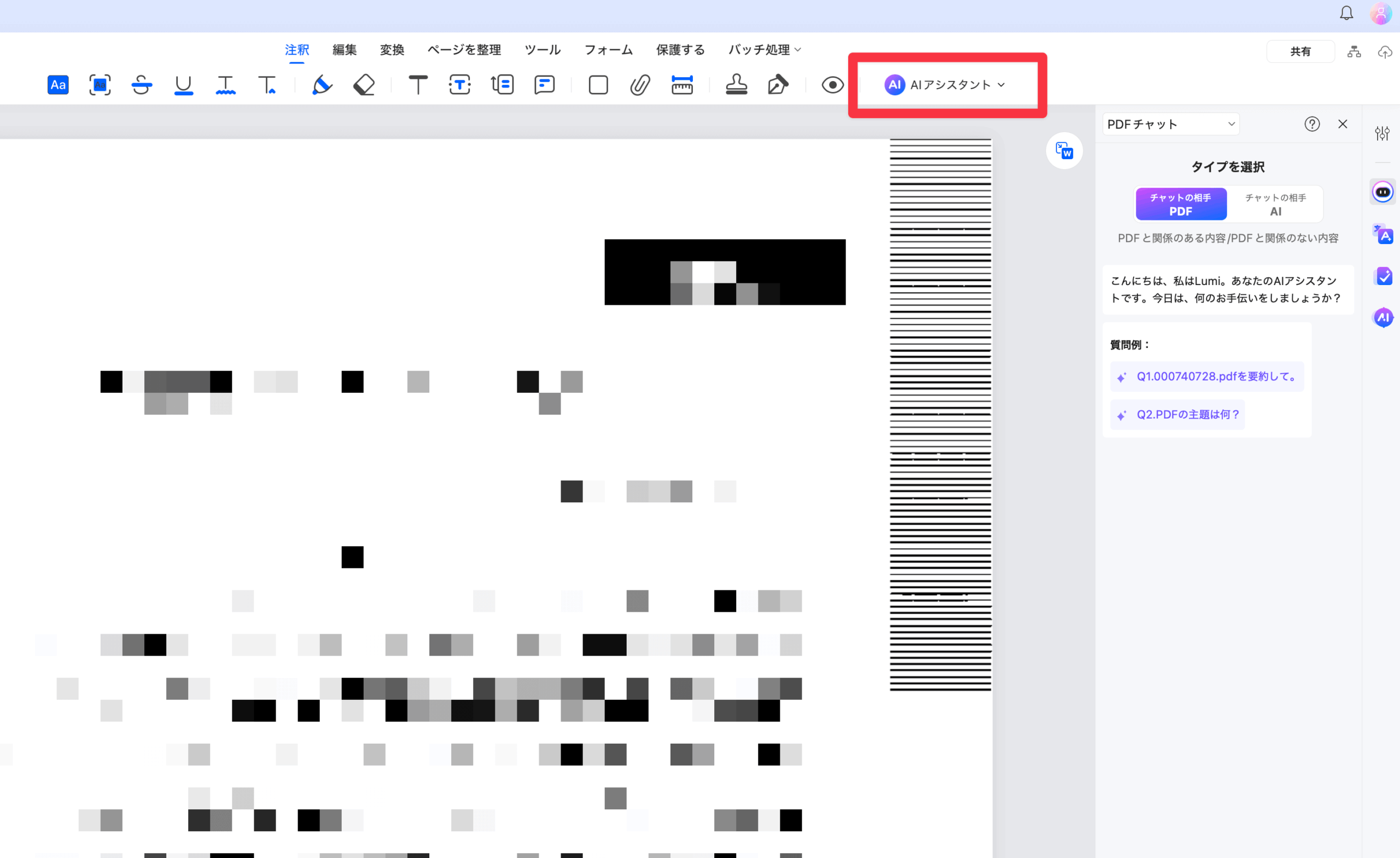
PDFelement 2025版では、AIテクノロジーを大幅に強化し、文書処理の効率を劇的に向上させています。以下に主なAI機能を紹介します。
PDF要約機能
AIを活用して長文PDFを瞬時に要約し、重要なポイントを抽出する機能です。数十ページの文書でも、核心となる内容を数分で把握できます。
特に2025年版では複数PDFの一括要約が可能になり、関連文書を横断的に分析できるようになりました。
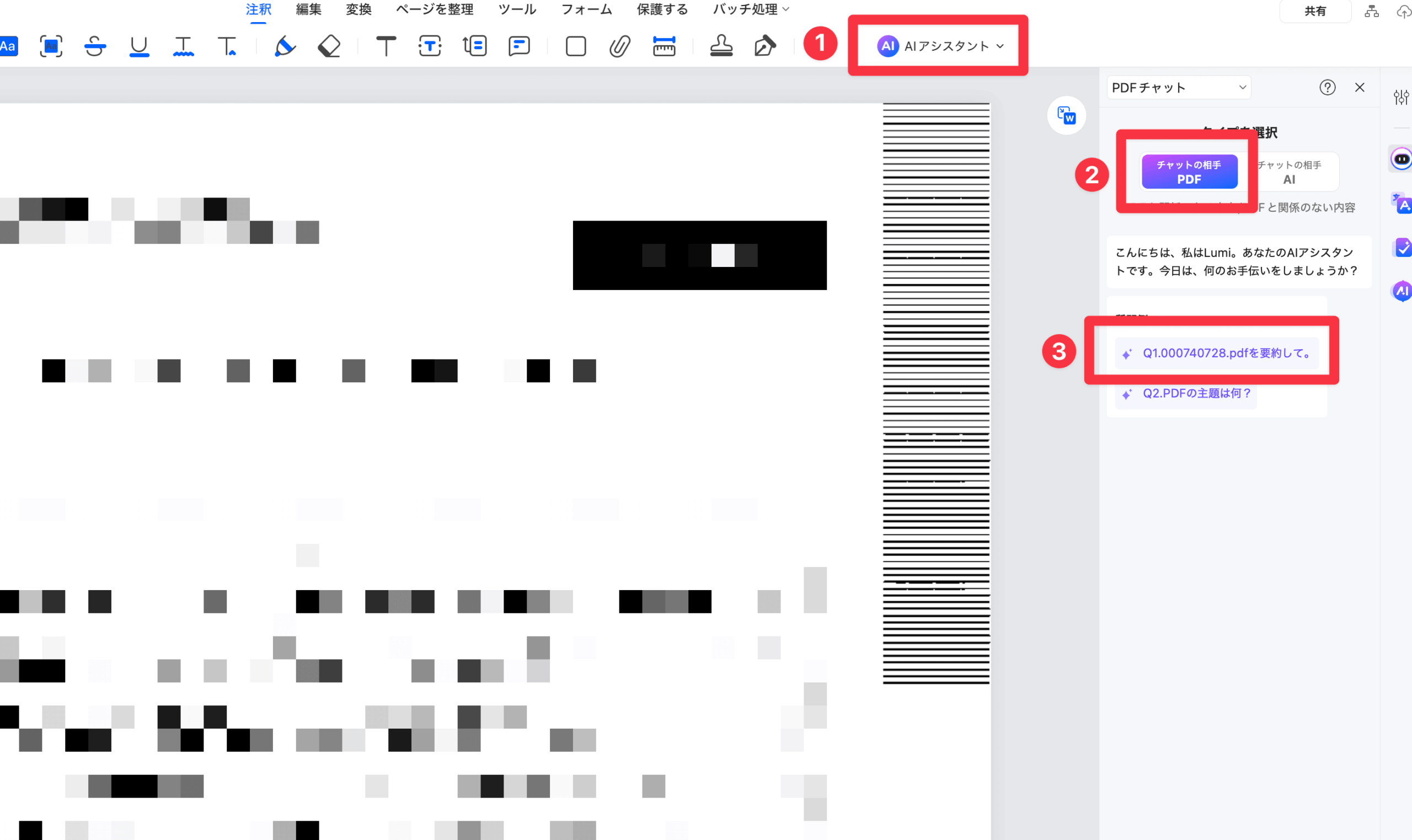
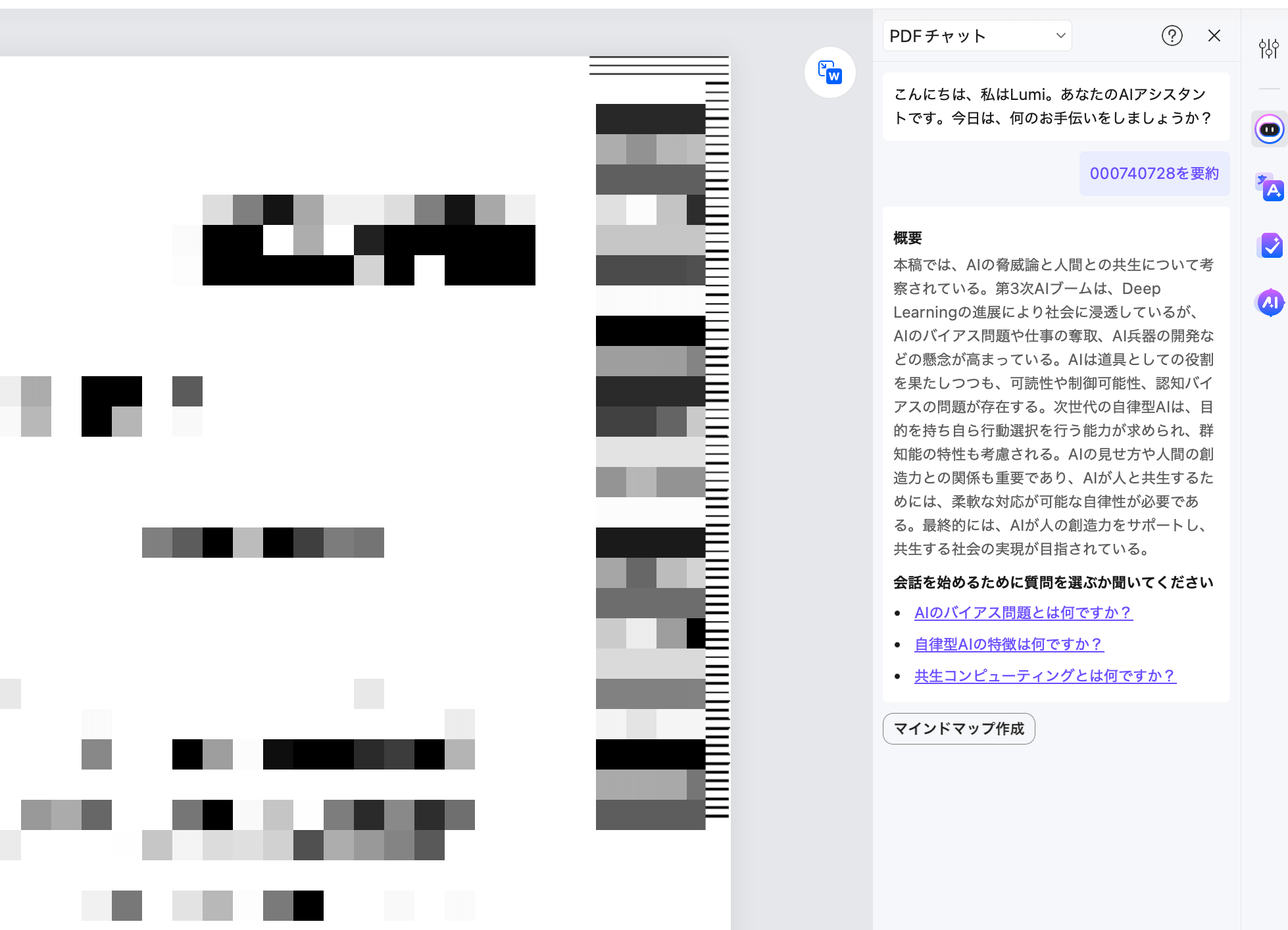
この機能を使うことで難しい論文や長文の読解も簡単に行います。最初に全体像を要約してもらうことで、pdf の中身の理解をより深めることができます。
PDFとの対話機能
PDFの内容について質問すると、AI技術によって文書内から回答を見つけ出してくれます。
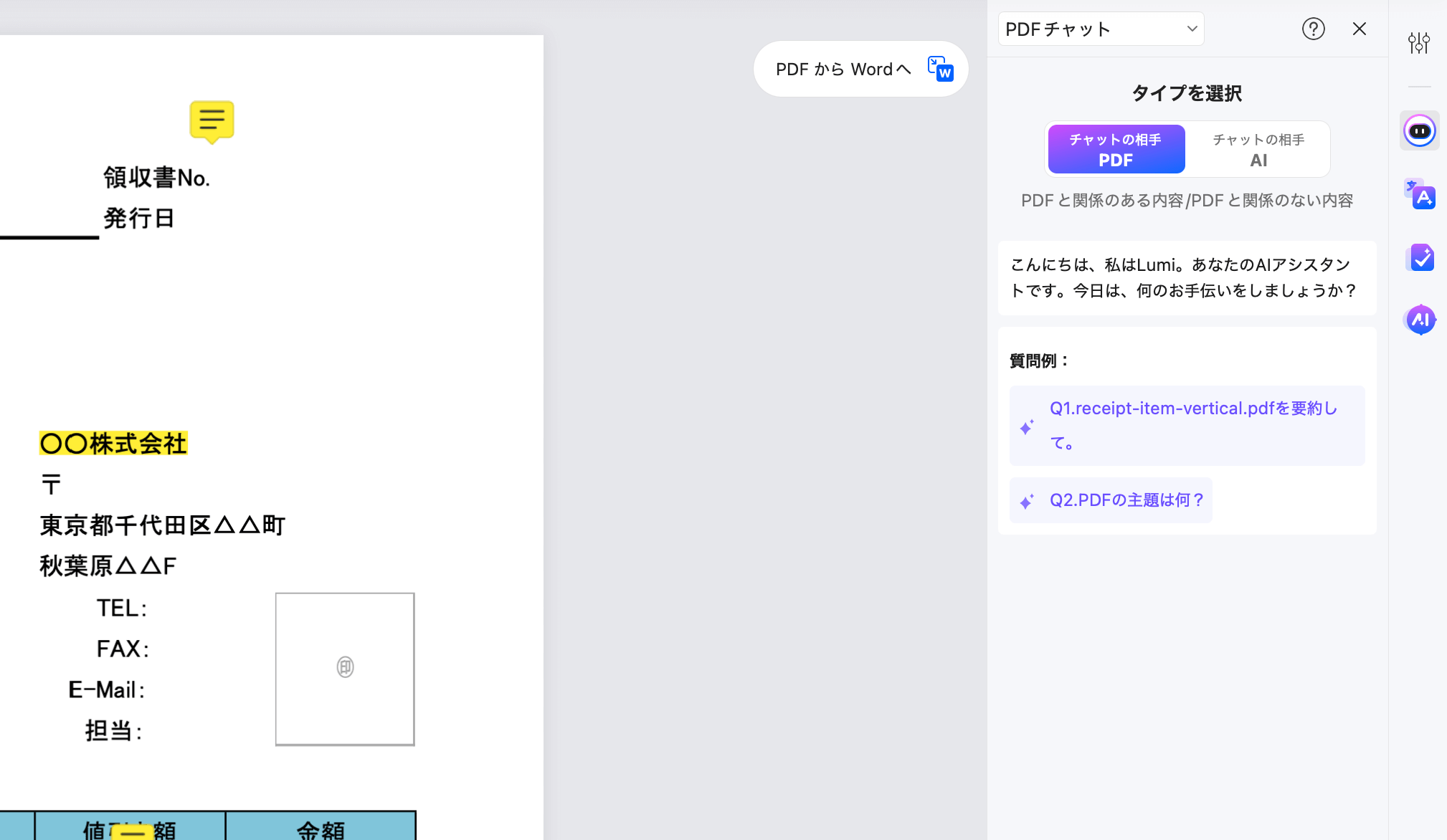
例えば、「このレポートの主な結論は何か?」と質問すれば、AIが文書を分析して回答を提示します。2025年版では、複数のPDFファイルを同時に分析し、横断的な質問に答えられるようになりました。
PDF翻訳機能
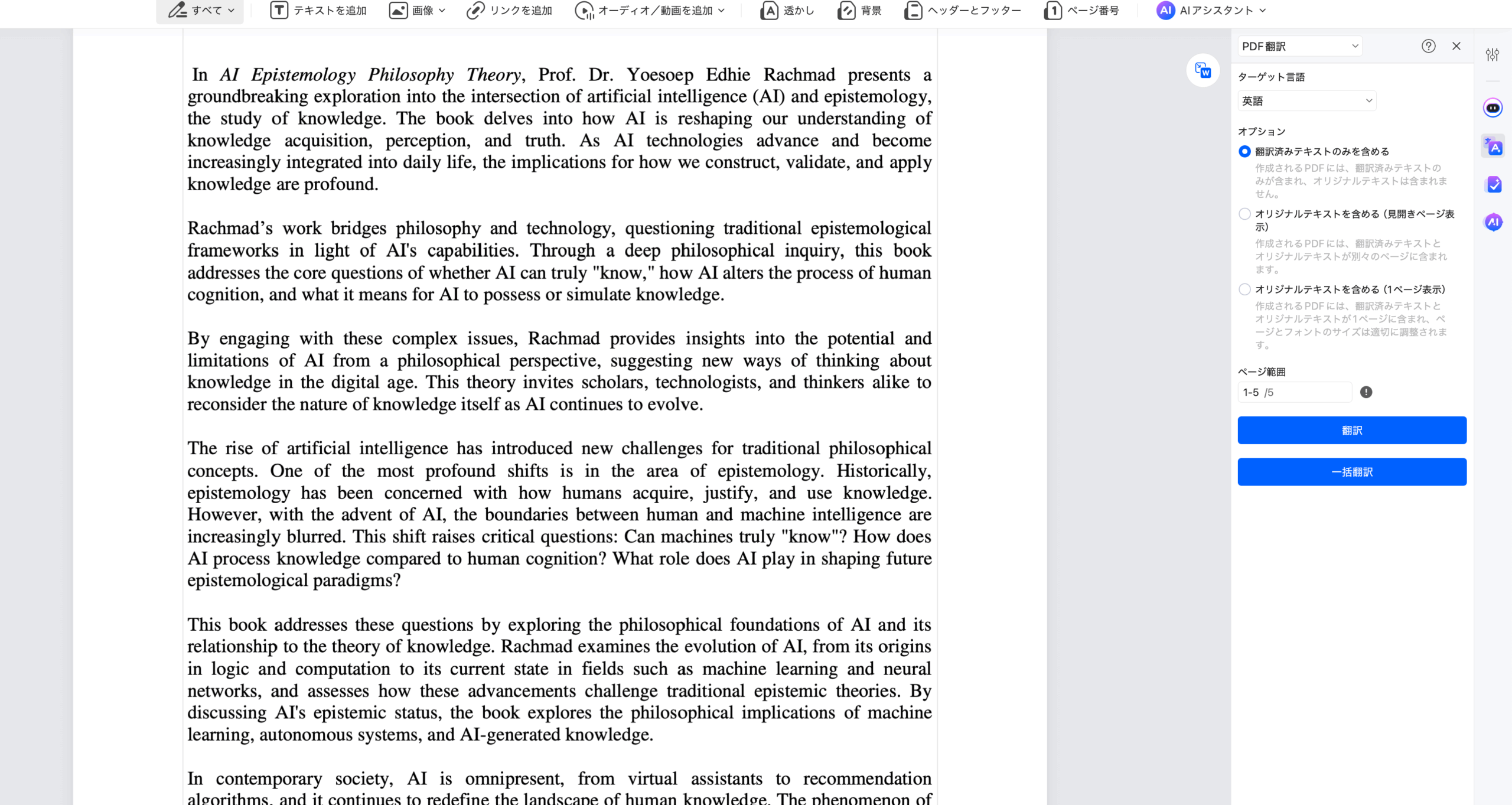
50以上の言語に対応した高精度翻訳機能により、海外の文書も即座に理解できます。
翻訳後もPDFの元のレイアウトが保持されるため、図表や書式が崩れる心配がありません。2025年版では特に日本語と英語間の翻訳精度が向上しています。
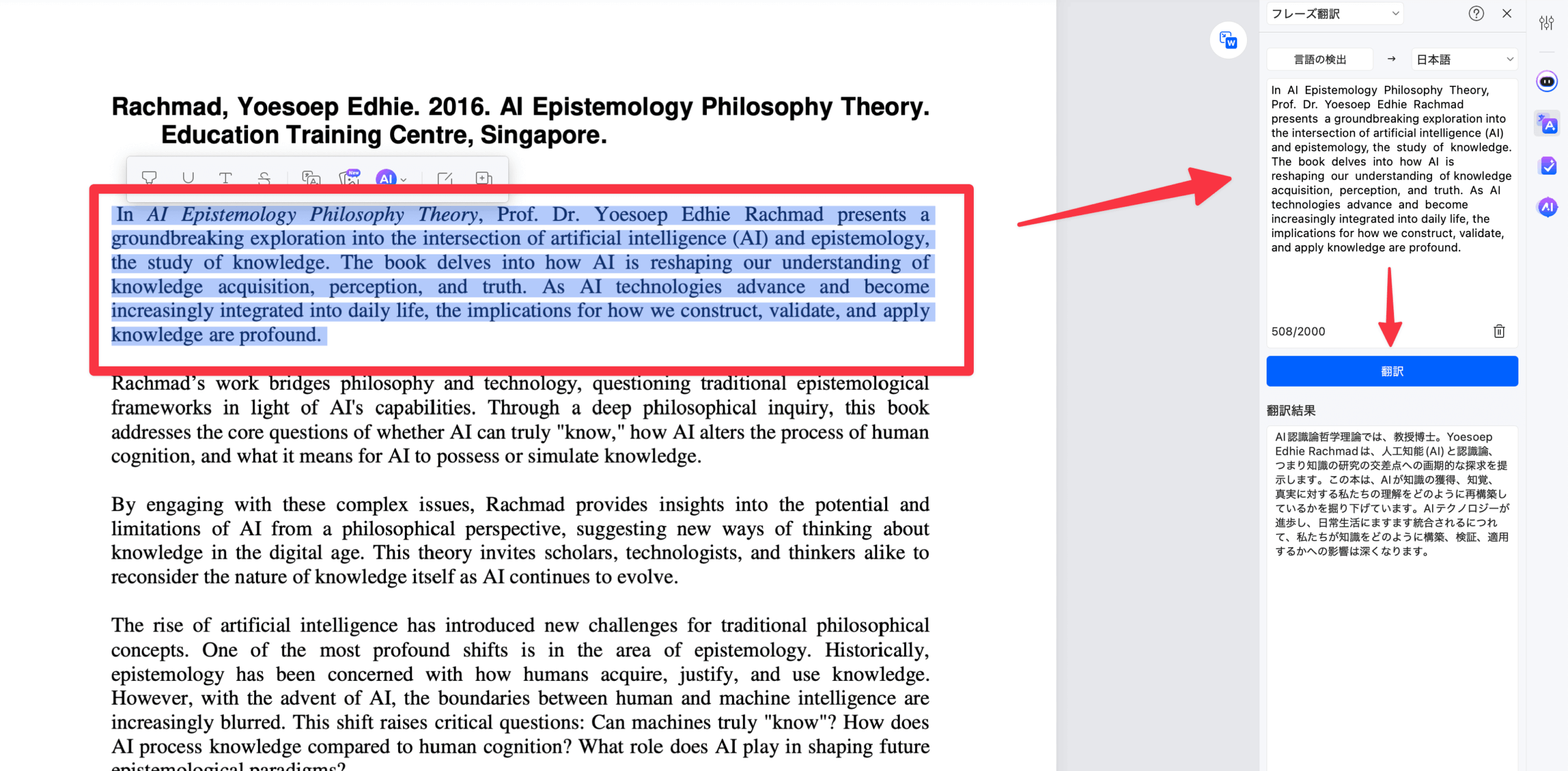
この機能では、他言語であなた自身が読解ができない文章であっても、AI が代わりに翻訳してくれます。
上記の画像のように、範囲を指定するだけで部分的な翻訳やPDF 全体の文章の翻訳まで様々なニーズに応えて翻訳してくれます。
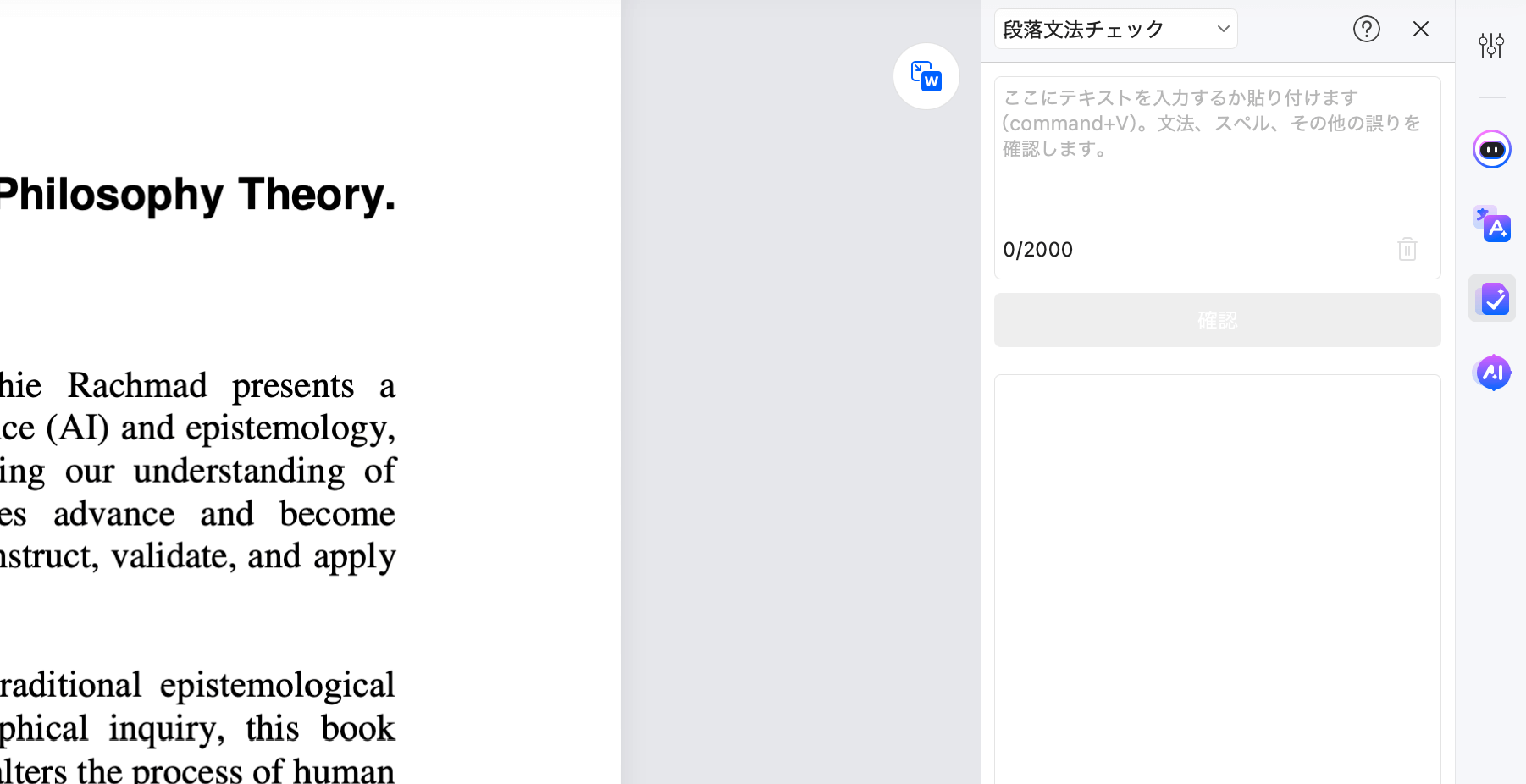
AI文法チェック機能
PDFの文書内の文法やスペルミスを自動検出し、修正提案を行います。文章のトーンや明瞭さも分析し、より洗練された表現に改善できます。ビジネス文書や学術論文の品質向上に特に役立ちます。
プロのヒント
PDFelementの基本的なAI機能は標準搭載されていますが、高度な要約や翻訳機能などは「PDFelement AI」サブスクリプションが必要です。プロ版を購入しても、一部のAI機能は別途料金が発生する点に注意しましょう。
3. 基本機能徹底解説~これさえ読めば安心!~
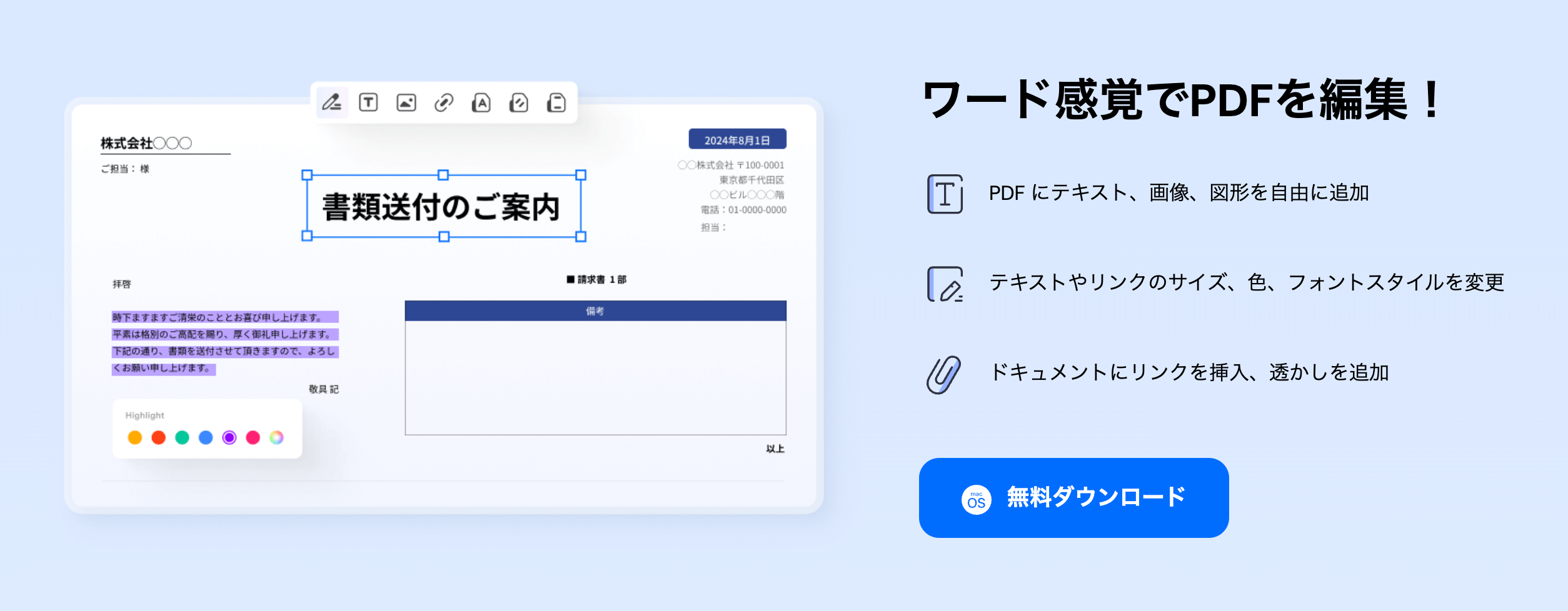
PDFelementはPDF編集に必要な基本機能を解説していきます。ここでは主要な機能と、ワンポイントアドバイスを加えて、ご紹介します。
テキスト編集・画像編集
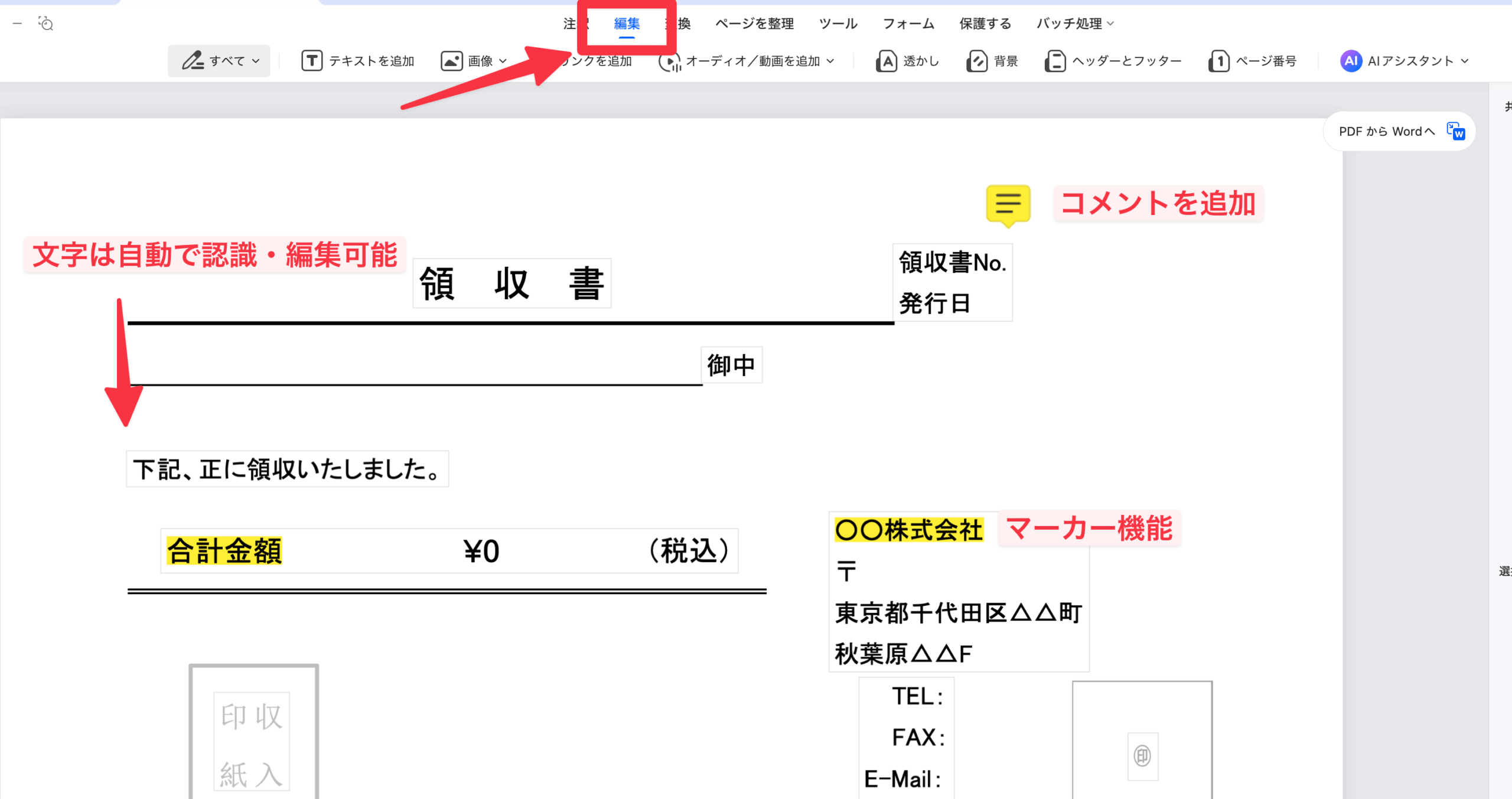
Word感覚でPDF内のテキストを直接編集(フォント、サイズ、色変更、追加、削除)できます。画像の挿入、サイズ変更、回転、トリミングなども簡単です。
プロのヒント
フォントの互換性を気にする場合は、PDF保存時に「フォントの埋め込み」オプションを有効にすると、他の環境でも表示崩れを防ぎやすくなります。
PDF作成・変換・結合・分割
Word、Excel、PowerPoint、画像ファイルなど様々な形式からPDFを作成したり、逆にPDFをこれらの形式に変換したりできます。複数のPDFファイルを1つにまとめたり、特定のページを抜き出して分割したりするのも自由自在です。
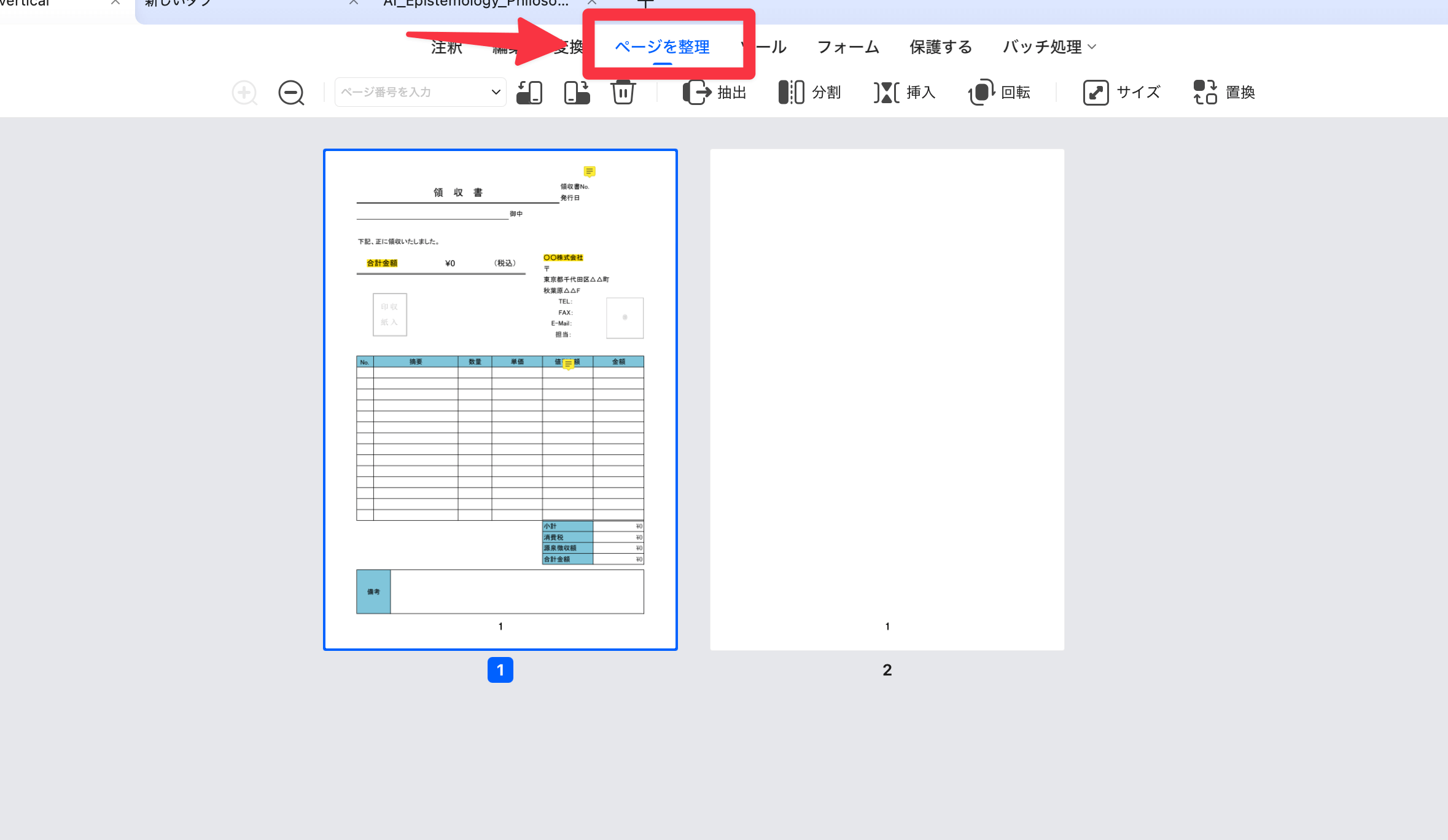
プロのヒント
大量のファイルを一括で処理したい場合は「バッチ処理」機能を活用しましょう。作業時間を大幅に短縮できます。
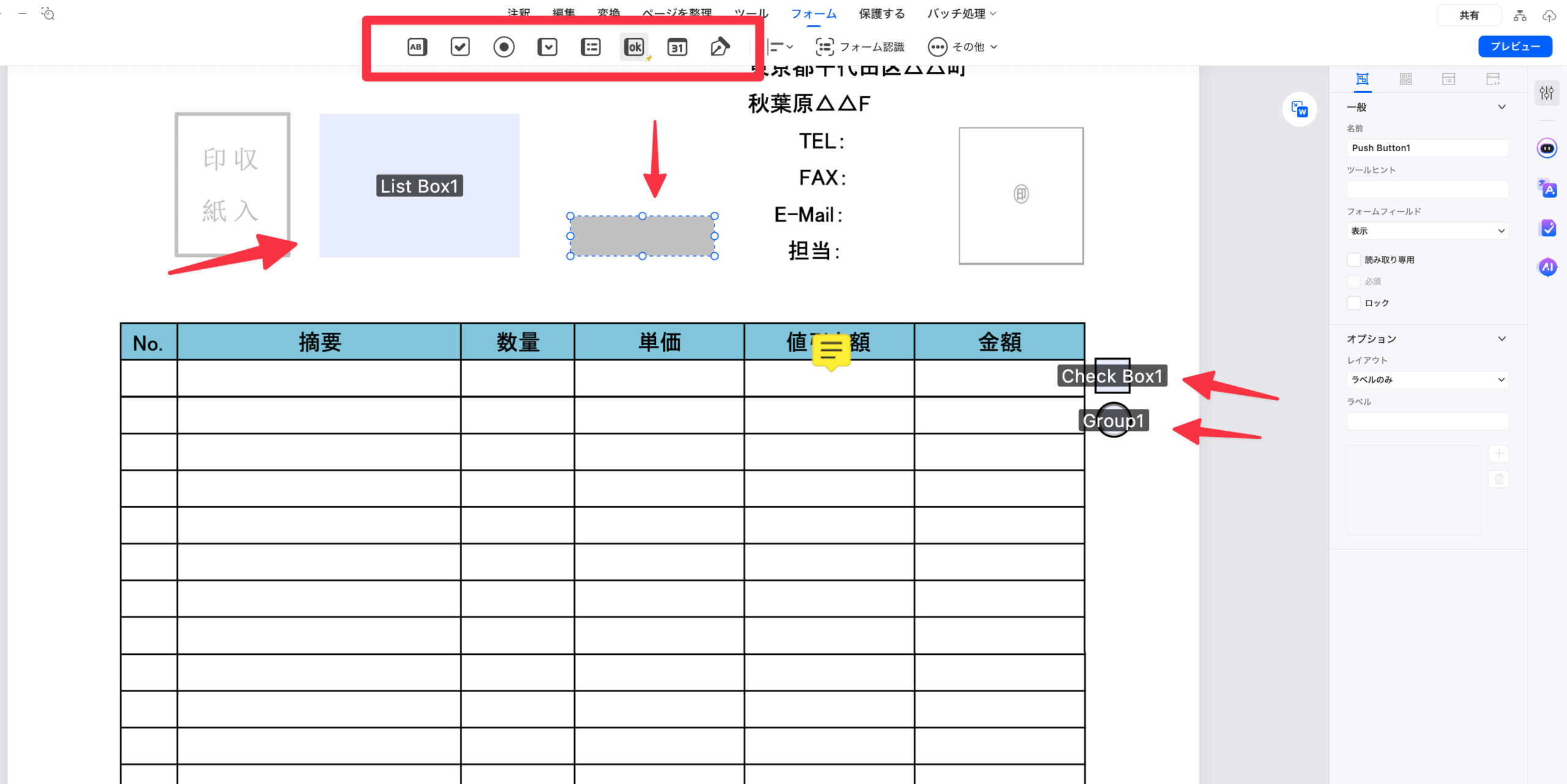
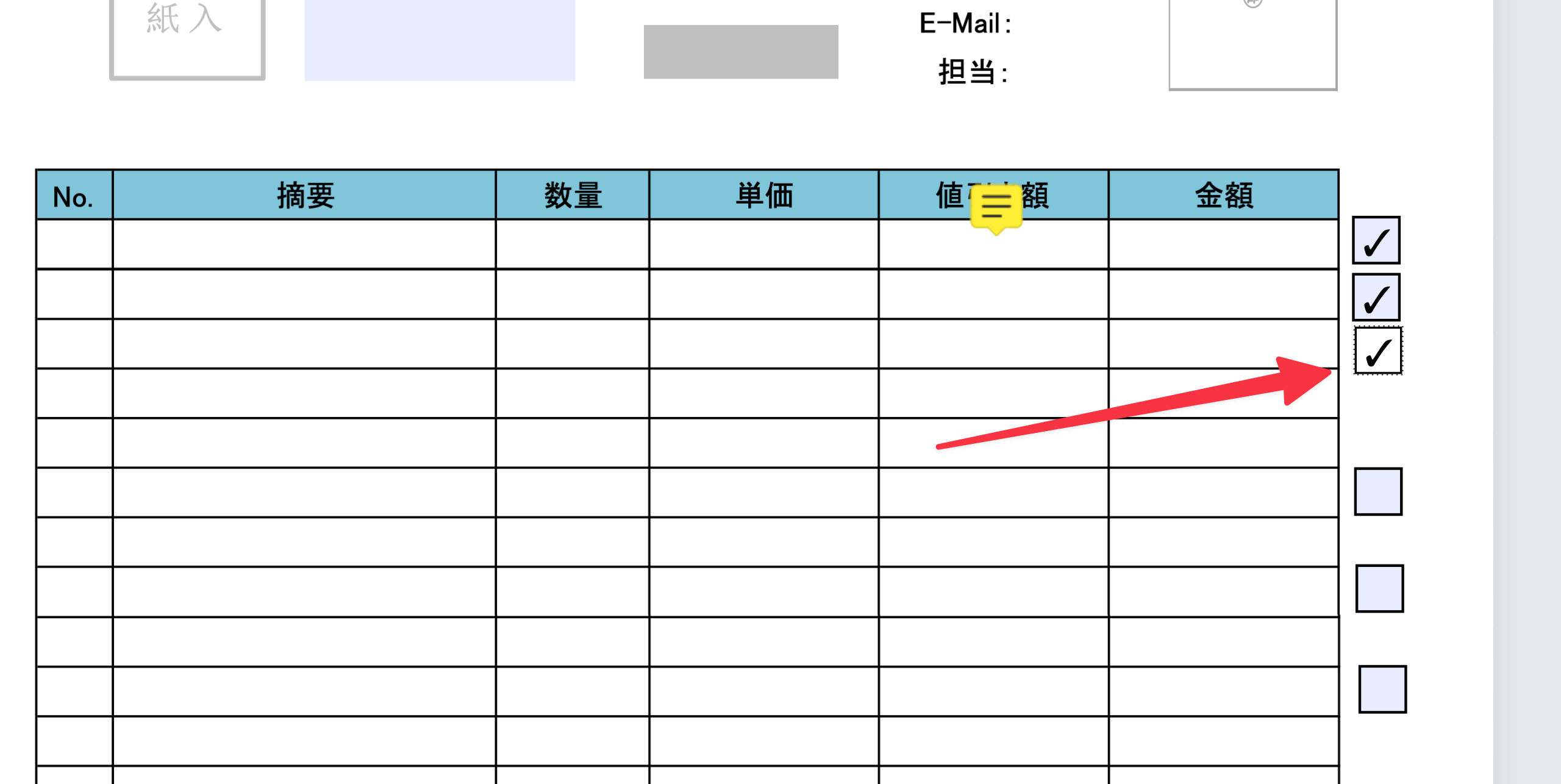
紙の帳票をスキャンしてPDF化し、PDFelementのフォームフィールド自動認識機能を使えば、手軽に入力可能なデジタルフォームに変換できます。
注釈・コメント・描画ツール
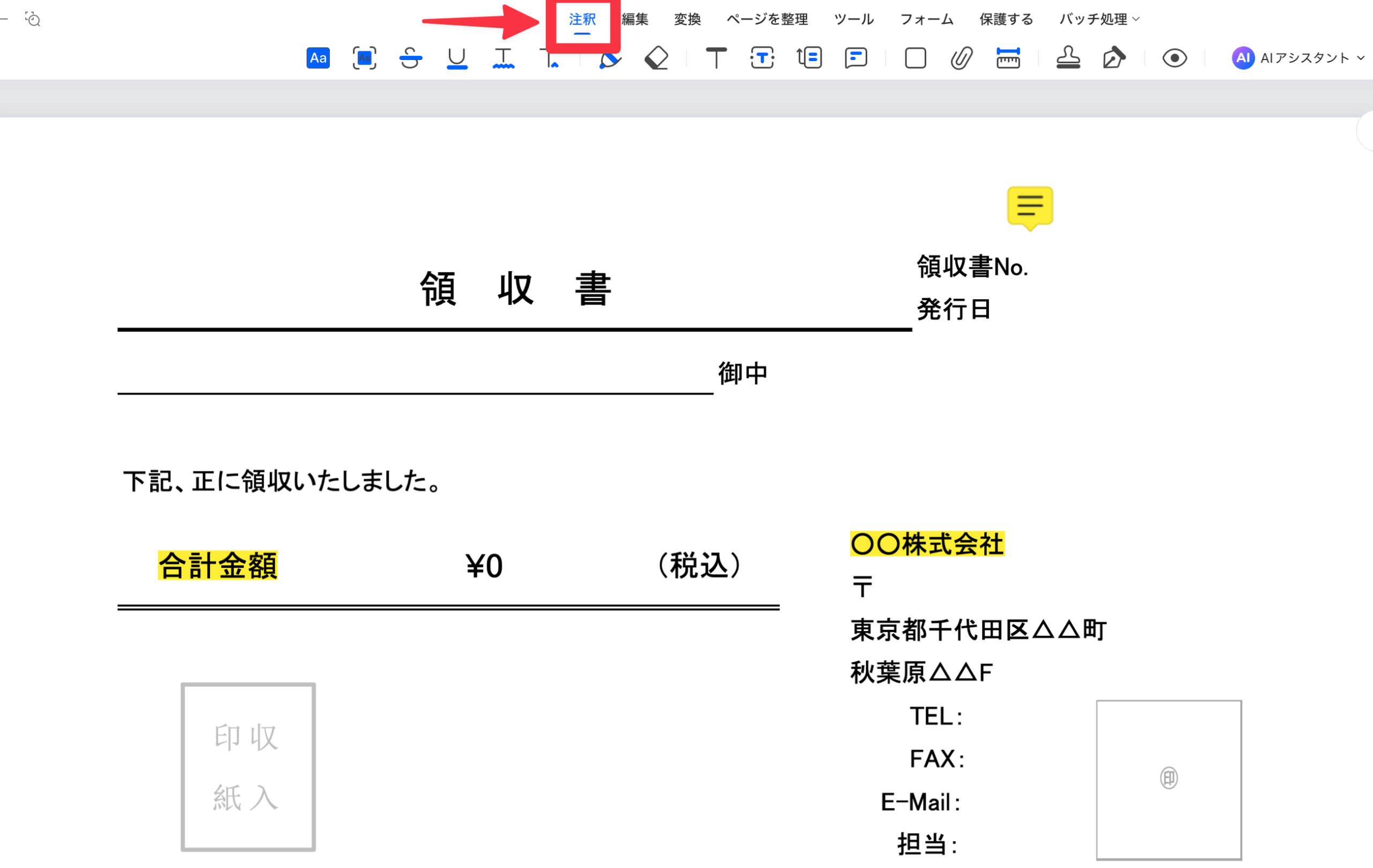
ハイライト、下線、取り消し線、テキストボックス、ノート注釈、スタンプ、フリーハンド描画など、多彩な注釈ツールでPDFにフィードバックやメモを残せます。
共同作業時のレビューに非常に便利です。
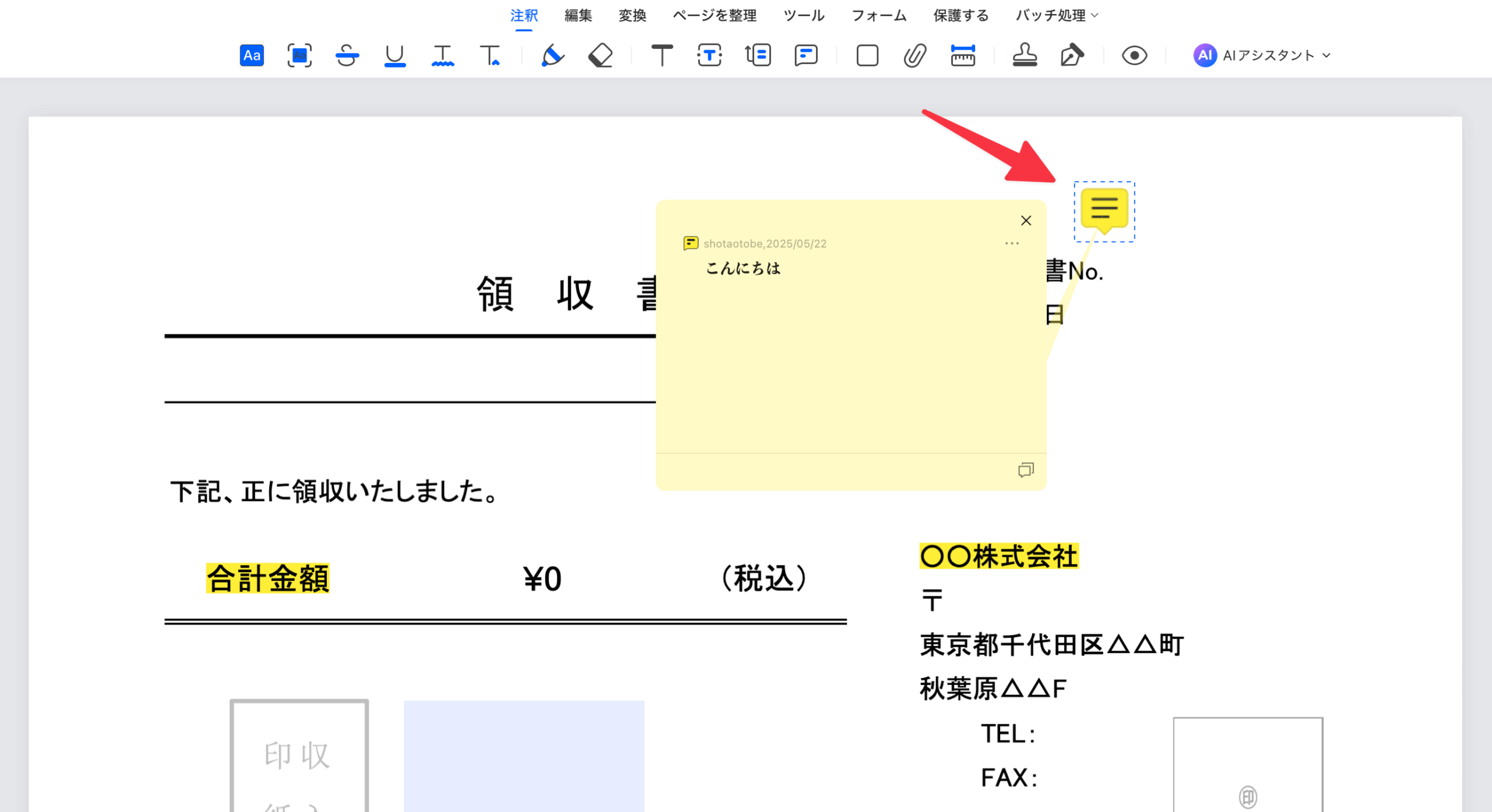
プロのヒント
複数人でレビューを行う際は、各レビューアに異なる色の注釈を使ってもらうと、誰のコメントか一目で分かりやすくなります。
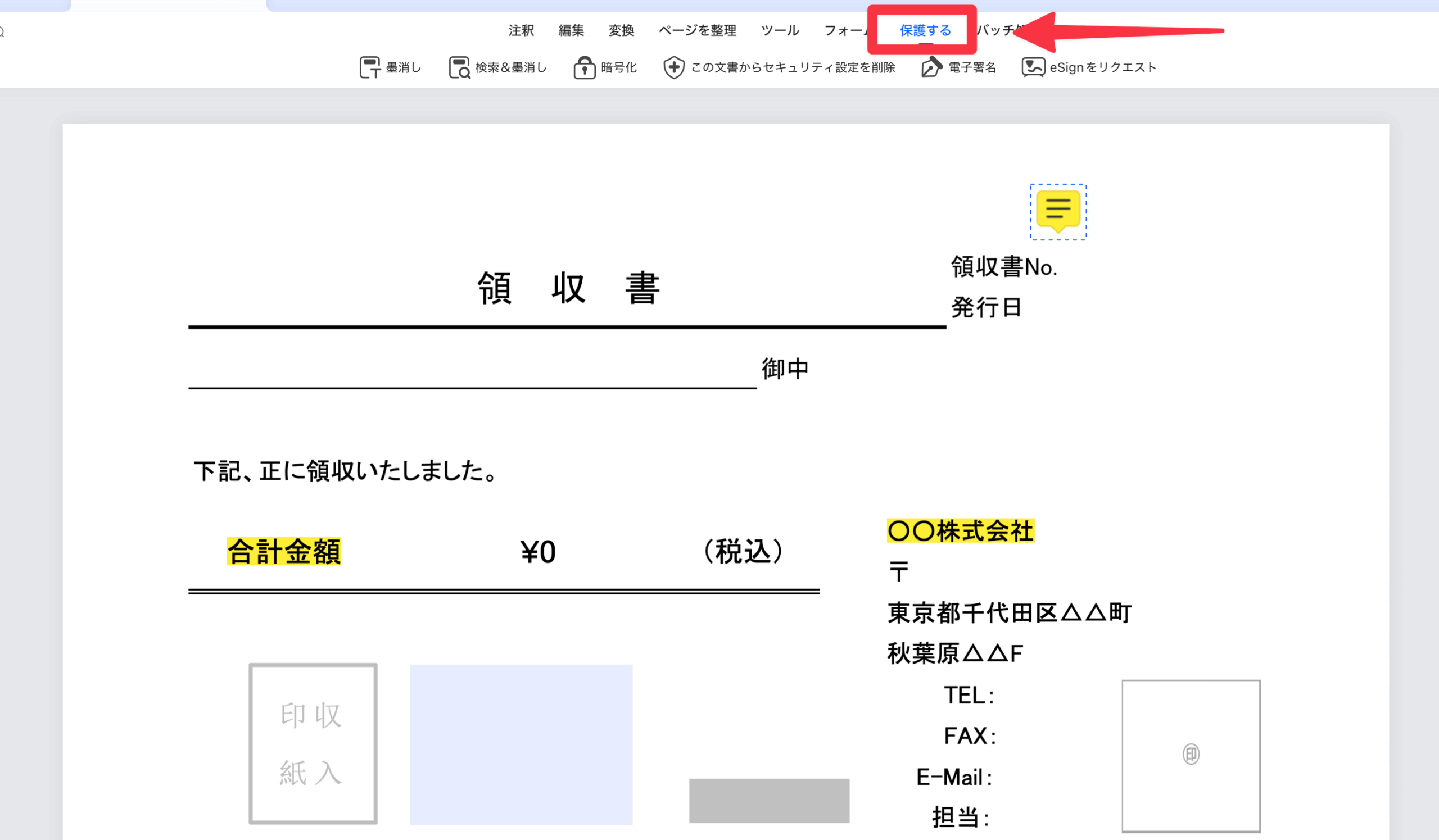
電子署名とセキュリティ(パスワード保護)
PDFファイルにパスワードを設定して閲覧や編集を制限したり、印刷やコピーを禁止したりできます。また、電子署名や手書き署名を追加して、文書の信頼性を高めることも可能です。
プロのヒント
機密情報が含まれる箇所を完全に削除したい場合は、「墨消し(リダクション)」機能を使いましょう。見た目だけでなく、データレベルで情報を削除できます。
4. 驚きの進化!OCRと読み上げ機能の活用例
PDFelementは、紙の文書や画像ファイルを扱う際に非常に強力なOCR機能と、作業効率を上げる読み上げ機能を搭載しています。
OCR(光学文字認識)機能とは?
プロのヒント
OCR機能は、スキャンした文書や画像ファイルに含まれる文字を認識し、編集や検索が可能なテキストデータに変換する技術です。これにより、紙ベースの情報を簡単にデジタル化し、活用できます。
活用例1:スキャンした契約書を編集可能なテキストに
過去に紙で締結した契約書をスキャンし、PDFelementでOCR処理することで、内容の修正や条項のコピー&ペーストが容易になります。
活用例2:画像内の文字情報をコピー&ペースト
セミナーで撮影したスライド写真や、Webページで見つけた図表の画像から、必要なテキスト情報だけを簡単に抽出できます。
プロのヒント
OCRの認識精度を上げるには、スキャン時の解像度を300dpi以上に設定し、できるだけ傾きや影がないようにスキャンするのがポイントです。
読み上げ機能で作業効率アップ
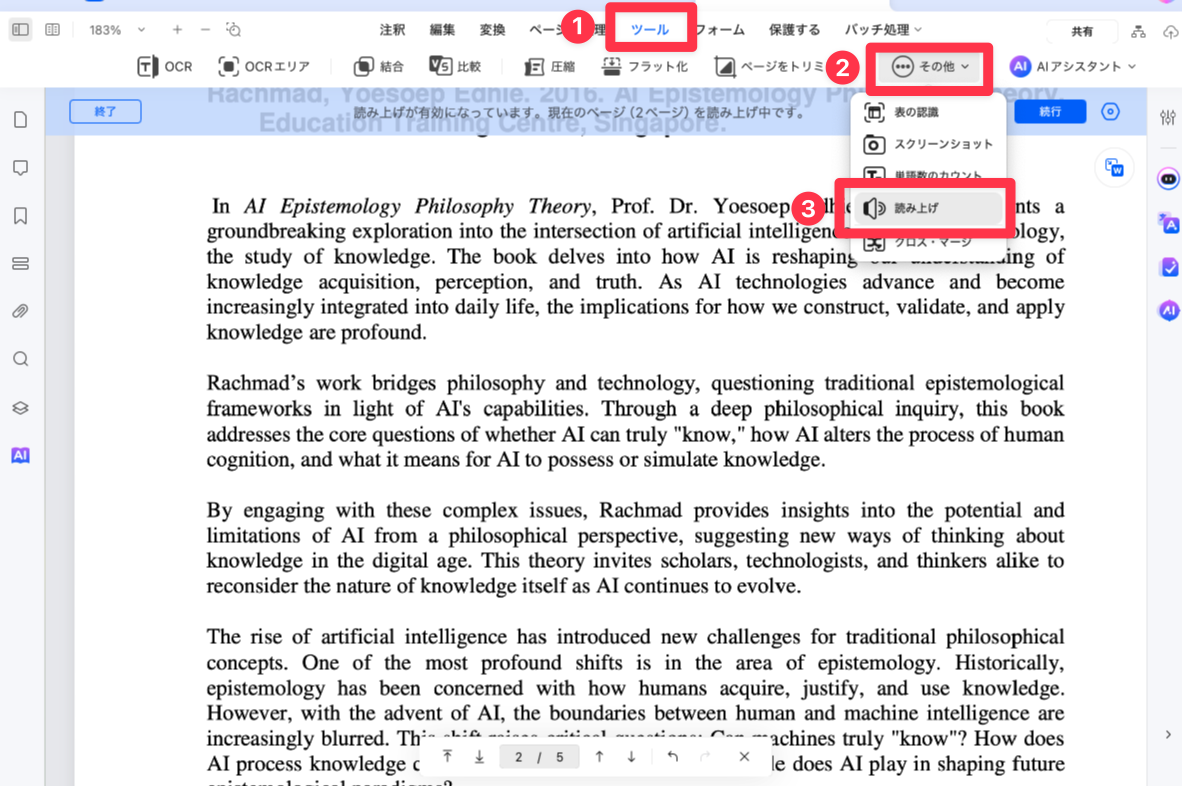
PDFelementには、PDFドキュメントの内容を音声で読み上げる機能が搭載されています。目を使わずに情報をインプットできるため、様々なシーンで役立ちます。
活用例1:長文資料の内容確認を耳で
長時間の画面作業で目が疲れた時や、他の作業をしながらでも、資料の内容を確認できます。
活用例2:移動中に資料をインプット
通勤中や移動中に、スマートフォンやタブレットでPDFを開き、読み上げ機能を使えば時間を有効活用できます。
プロのヒント
読み上げ機能の設定で、読み上げる音声の種類、速度、音量を調整できます。自分にとって聞きやすい設定を見つけることで、より快適に利用できます。
マインドマップ作成などの便利機能
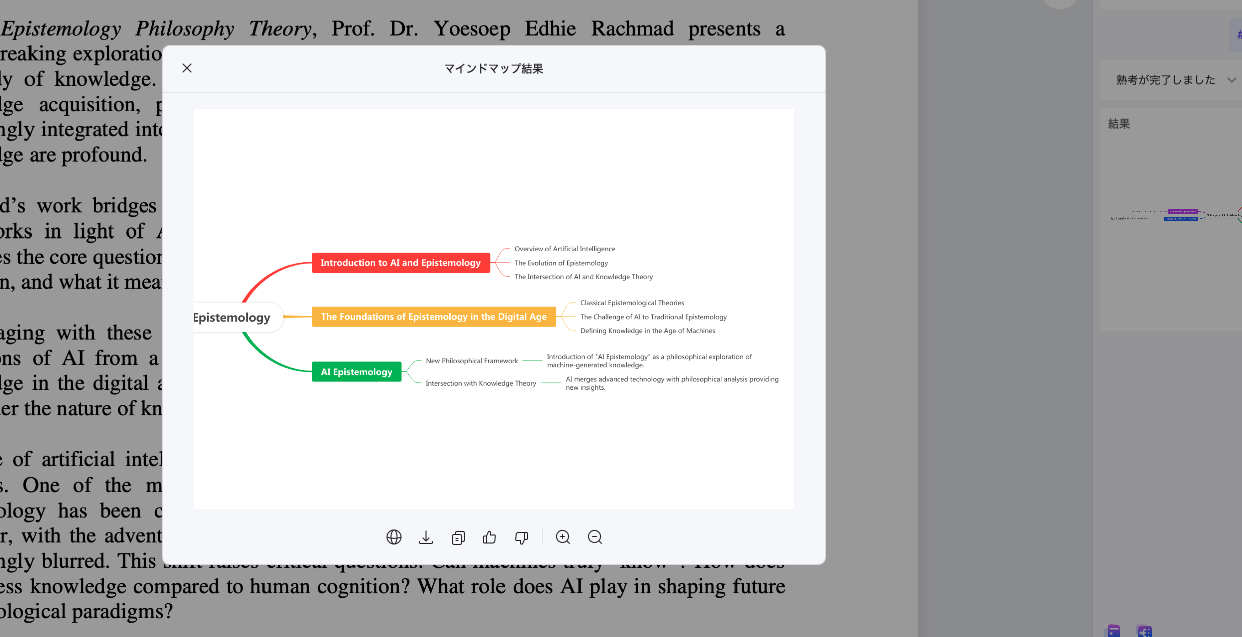
PDFelementには、文書作成や編集をさらに効率化するための様々な機能が搭載されています。読み込んだPDFファイルをわかりやすくマインドマップ化することも可能です。
ローカルマインドマップ機能
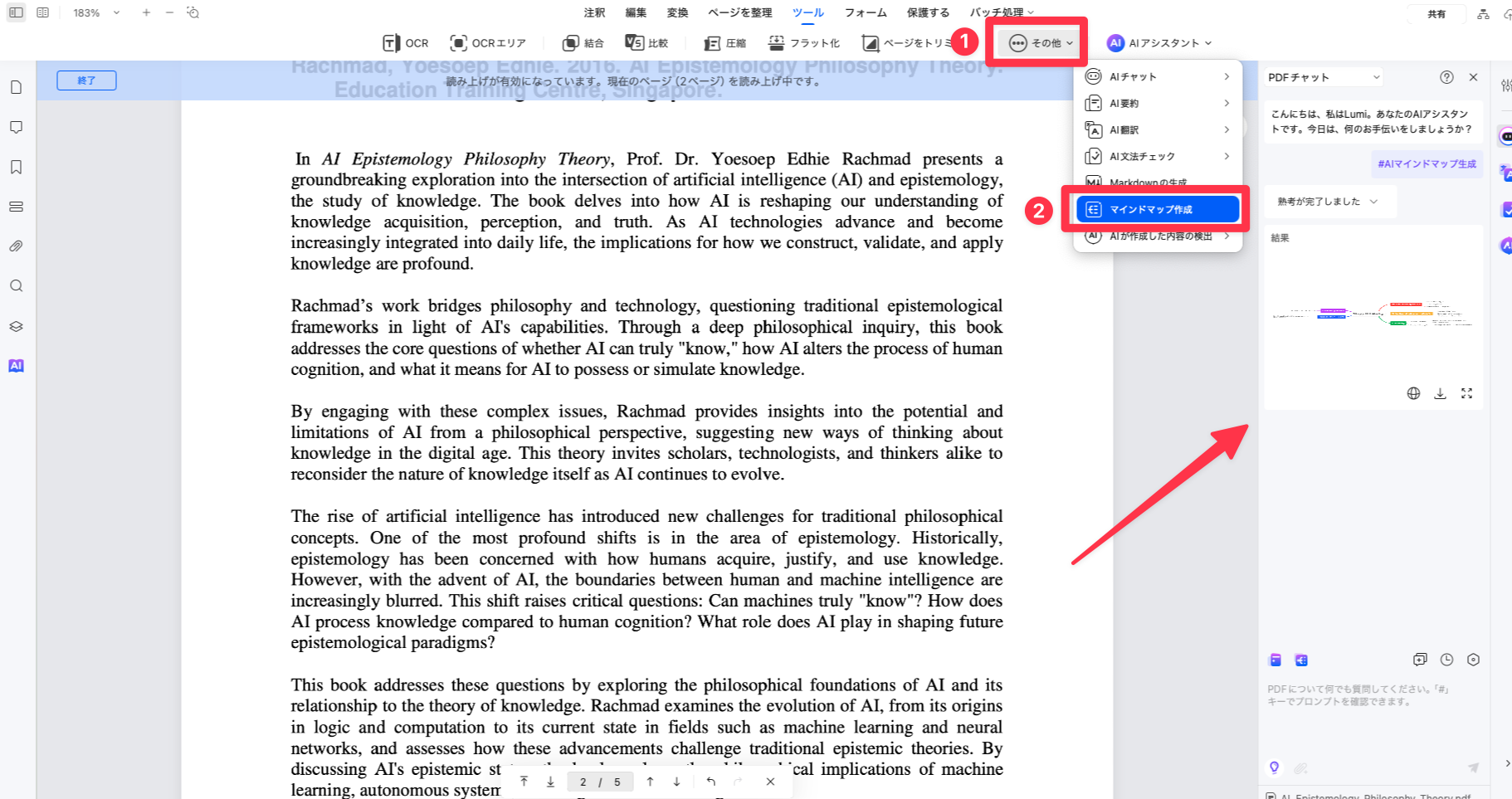
PDFの内容を視覚的に整理するためのマインドマップを作成できます。
複雑な文書構造や関連性を一目で把握できるため、学習や企画立案に最適です。2025年版では、PDFからの自動マインドマップ生成機能が追加され、文書の概要を視覚的に表現できるようになりました。
プロのヒント
数式エディタやタスクカンバン機能など、一部の高度な機能はPro版のみで利用可能です。機能の詳細については公式サイトで確認するか、無料トライアルでお試しください。
25万種類以上のテンプレートの活用法
PDFelement 2025版では、25万種類を超えるテンプレートライブラリにアクセスできるようになりました。
これにより、ビジネス文書からクリエイティブなデザインまで、あらゆるニーズに対応したテンプレートを活用できます。
テンプレートの種類
- ビジネス文書:請求書、見積書、契約書、提案書、レポートなど
- 法務文書:公証文書、同意書、委任状、遺言書のテンプレートなど
- 履歴書・職務経歴書:様々なデザインの履歴書テンプレート
- 教育関連:授業計画、成績表、証明書など
- マーケティング:チラシ、ポスター、プレゼンテーション資料など
- カレンダー・プランナー:年間/月間/週間カレンダーやプランナー
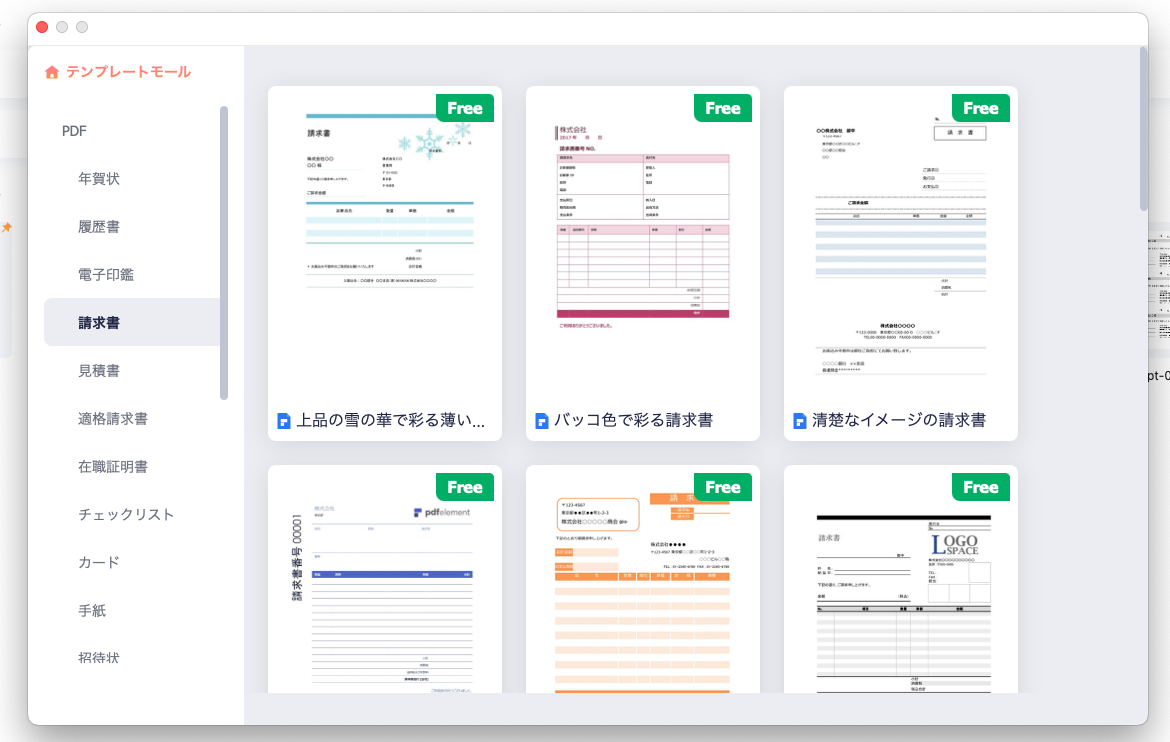
テンプレートの使い方
- PDFelementの「テンプレート」メニューを開く
- カテゴリから必要なテンプレートを検索・選択
- テンプレートをダウンロードし、自動的にPDFelementで開く
- 内容を編集してカスタマイズ
- 完成した文書をPDFとして保存・共有
テンプレートへのアクセスについて
基本的なテンプレートは無料ユーザーでも利用可能ですが、プレミアムテンプレートの多くは有料版ユーザーのみ利用できます。また、一部の専門的なテンプレートは「Premium テンプレート」サブスクリプションが必要な場合があります。
- 文書作成時間の大幅短縮
- プロフェッショナルな品質の文書を簡単に作成可能
- デザインの専門知識がなくても洗練されたドキュメントが作れる
- 法的文書や公式文書でも形式に則った正確な文書が作成できる
請求書・契約書の作成・編集
多くの企業では、請求書や契約書の雛形をWordやExcelで持っていることでしょう。これらをPDFelementで開けば、簡単にPDFに変換できます。変換後、会社ロゴの差し替え、日付や金額の修正、押印欄の追加などが自由に行えます。
プロのヒント
定期的に発行する請求書などは、共通部分をPDFで作成しておき、毎回変更が必要な箇所だけテキスト編集機能で修正すれば、効率的に作成できます。電子署名機能と組み合わせれば、ペーパーレス化も推進できます。
履歴書・職務経歴書の作成・編集
Web上で配布されている履歴書や職務経歴書のPDFテンプレートをダウンロードし、PDFelementで読み込んで編集することができます。氏名や学歴、職務経歴などを直接入力したり、顔写真の画像を挿入したりすることも可能です。
プロのヒント
白紙のPDFから、テキストボックスや表作成機能を駆使して、オリジナルの履歴書フォーマットを作成することも可能です。一度作れば、何度でも内容を更新して使用できます。入力フィールドを設定しておけば、他の人にも記入してもらいやすくなります。
テンプレートを活用することで、ゼロから文書を作成する手間が省け、内容の充実に集中できるようになります。特に定型文書を頻繁に作成する業務では、大幅な時間短縮につながるでしょう。
料金プランとコストパフォーマンス
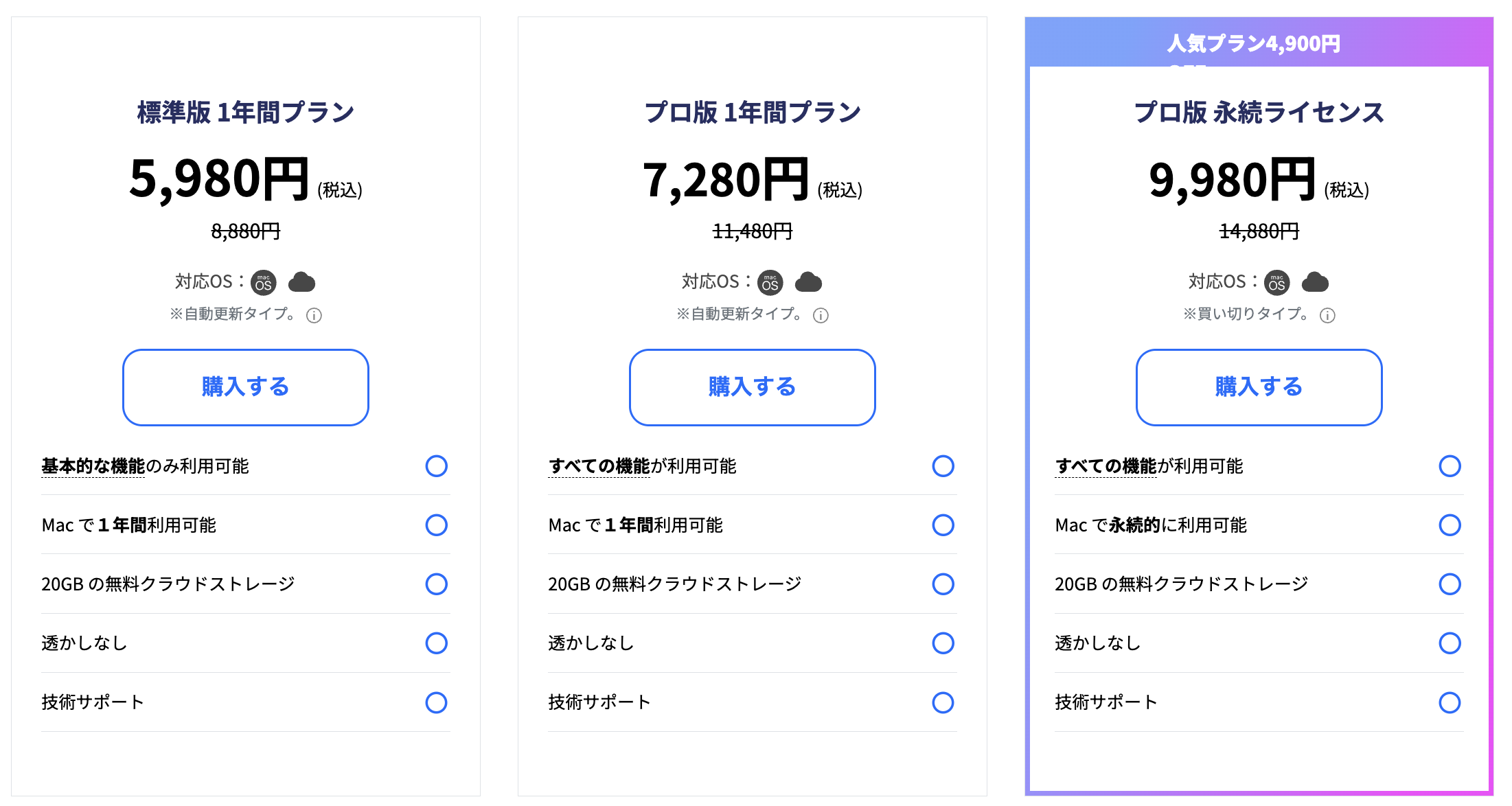
PDFelementには、個人の利用から法人、教育機関向けまで、様々なニーズに合わせた料金プランが用意されています。ここでは2025年5月現在の主要なプランをご紹介します。最新の価格やキャンペーン情報は公式サイトをご確認ください。
| プラン | 価格(税込) | 主な機能 |
|---|---|---|
| 標準版(買い切り) | 8,980円 | 基本的なPDF編集・変換機能 |
| 標準版(1年間) | 7,880円/年 | 基本機能+1年間の無料アップデート |
| プロ版(買い切り) | 14,880円 | 全機能(OCR、バッチ処理、フォーム機能など) |
| プロ版(1年間) | 11,480円/年 | 全機能+1年間の無料アップデート |
| チーム版(1年間) | 9,280円/年/PC | 全機能+一元管理機能 |
AI機能のオプションプラン
| 期間 | 価格(税込) | 内容 |
|---|---|---|
| 月額プラン | 649円/月 | 100万AIトークン/月 |
| 3ヶ月プラン | 1,490円/3ヶ月 | 300万AIトークン/3ヶ月 |
| 6ヶ月プラン | 2,980円/6ヶ月 | 600万AIトークン/6ヶ月 |
| 年間プラン | 5,960円/年 | 1200万AIトークン/年 |
Adobe Acrobat Proとの比較
Adobe Acrobat Proの年間プランは約23,760円であり、PDFelementのプロ版年間プランは11,480円です。
半額以下のコストで、ほぼ同等の機能を利用できます。特に個人や中小企業にとって、コストパフォーマンスは非常に高いと言えるでしょう。
プロのヒント
・OCR機能が必要であればプロ版を選ぶ
・長期間使用する予定なら買い切り版がお得
・最新機能を常に使いたい場合は年間プランがおすすめ
・AIサービスは使用頻度に応じてプランを選択
無料版も提供されており、基本機能を14日間(Windows版)または7日間(Mac版)試用できます。購入前に自分のニーズに合っているかどうか確認することをおすすめします。
まとめ:PDFelementでAIを取り入れた仕事で効率化
以上 Wondershare「PDFelement」の紹介でした。
ユーザーによっては機能が多すぎると感じる方もいれば、ライセンス形態や費用面で悩む方もいるかもしれませんが、導入すれば仕事のサポートツールとして活躍してくれること間違い無しです。
今回のポイントをまとめると以下の通り
-
AI機能を使ったPDF要約や注釈で作業効率アップ
-
OCRや翻訳を組み合わせることで文章処理を大幅に時短
-
クラウド連携により、端末を選ばずPDFを編集・共有
こんな感じで、他のツールやクラウドサービスと組み合わせることで、ビジネスや学習面での可能性はさらに広がります。
これからPDFエレメントを活用したい方や、他のPDF編集ツールとの違いを詳しく知りたい方は、ぜひ本ブログの他の記事も参考にしてみてください。
※本記事は2025年5月現在の情報に基づいて作成されています。最新の機能や価格については、公式サイトでご確認ください。
おすすめ参考書籍
本ブログ「ルーティンラボ」では、他の記事で様々なAIやI Tに関するツールについて紹介しています。
他にもITスキルを高めてキャリアアップや副業の役立つ情報の発信もしています。ぜひチェックしてみてください。
〜 動画・SNSでも情報発信中!! AIとITスキルでキャリアUPと副業チャレンジ 〜

