

この記事のポイント
- MeshyAIなら、プログラミング知識ゼロでもテキストや画像から数分で3Dモデルが作れる
- 最新のMeshy-6 Previewで精度が飛躍的に向上、ゲーム開発・動画制作・建築デザインに最適
- 月額$20のProプランで500種類以上のアニメーション・動画出力まで対応、コスパ最強
3D制作の常識が劇的に変わりつつあります。MeshyAIにより、これまで数ヶ月の学習が必要だった3Dモデリングが、たった数分のテキスト入力だけで完成する時代が到来しました。
従来は専門の3Dモデラーに外注すると数十万円かかっていたものが、わずか月額数千円のコストで実現できます。頼もしいAIアシスタントとして、ゲーム開発者からYouTuber、建築家まで幅広い層で急速に採用が進んでいます。
- 3Dモデルを作りたいが、専門ソフトを使いこなせない方
- ゲーム開発を始めたい個人クリエイター
- 動画コンテンツにオリジナルキャラクターを登場させたいYouTuber
この記事を読めば、MeshyAIの基本機能から実践的な3Dモデル作成手順を完全に理解できます。初心者でも迷わず使える画面付き解説から、Blender連携による動画出力方法まで、実践的なノウハウを包括的に解説していきます。
おすすめ参考書籍


\YouTube動画で見たい方はこちらから/
〜 動画・SNSでも情報発信中!! AIとITスキルでキャリアUPと副業チャレンジ 〜




MeshyAIとは?3D制作の常識を覆すAI革命
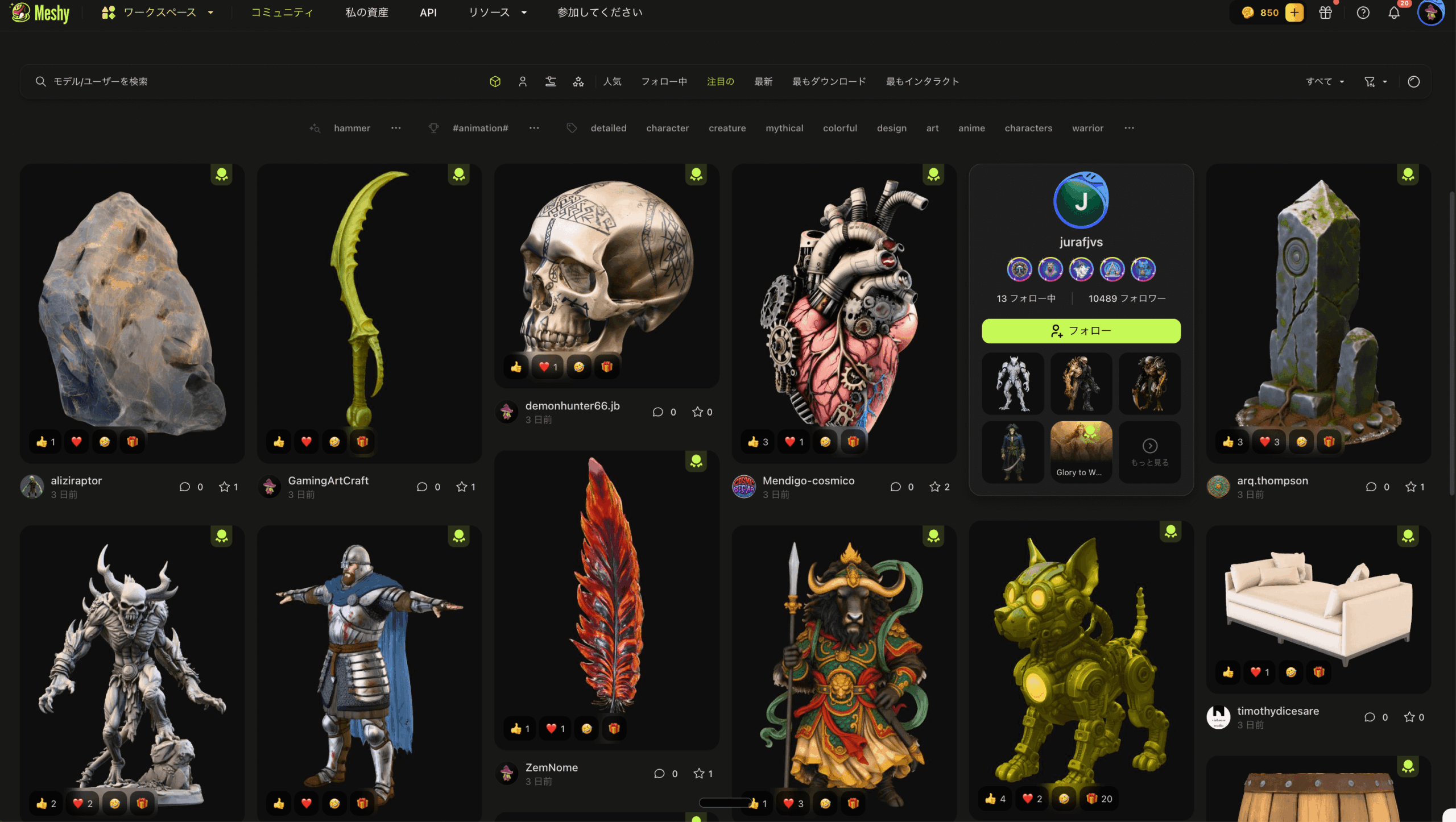
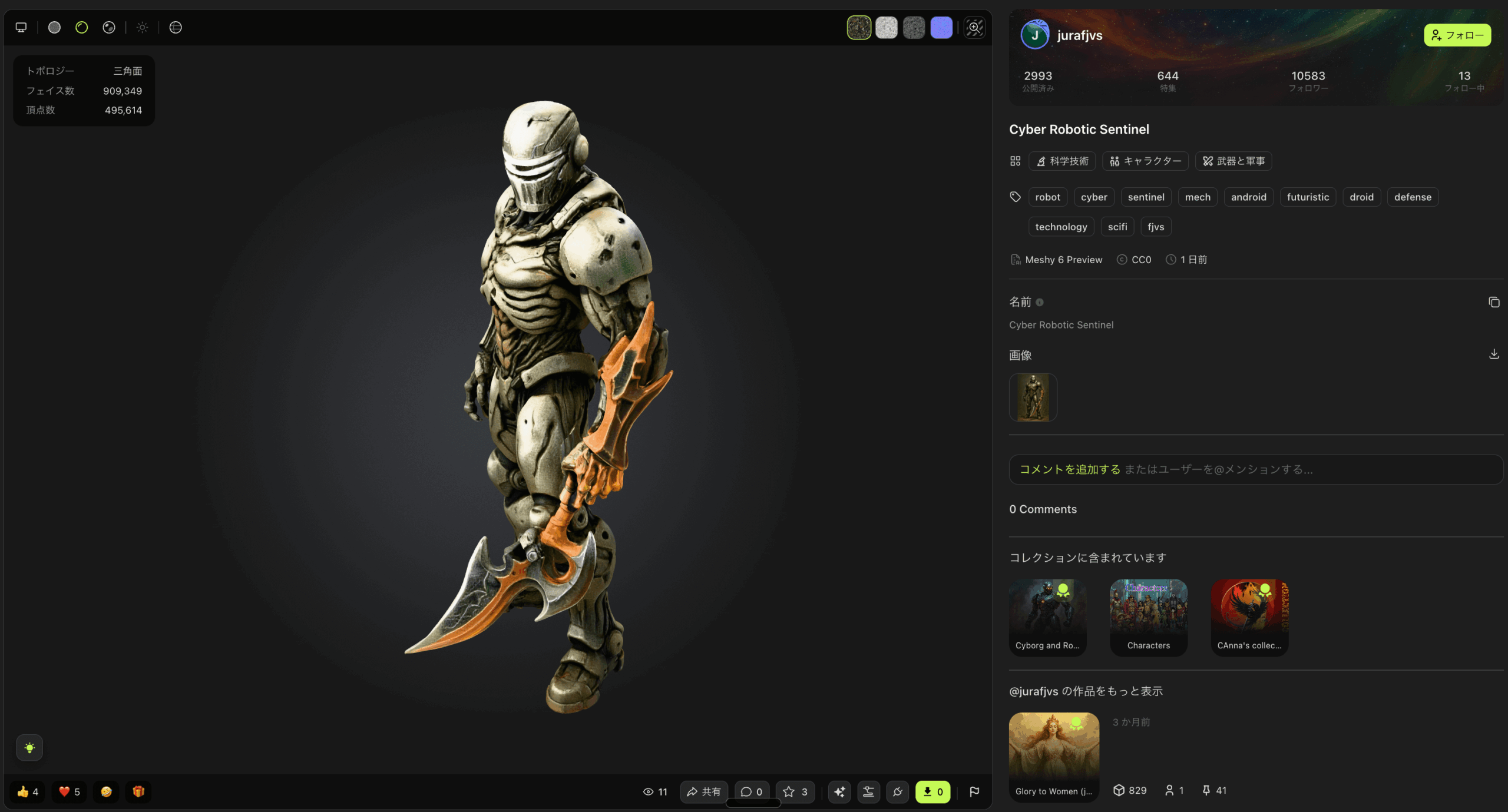
MeshyAIは、AI駆動型の3Dモデル生成プラットフォームで、テキストや画像から誰でも簡単に高品質な3Dモデルを作成できます。2025年にアップデートがかかり、従来のBlenderやMayaといった専門ソフトでは習得に数ヶ月かかっていましたが、MeshyAIなら日本語でテキストを入力するだけで、数分で3Dモデルが完成します。
MeshyAIの基本的な特徴は以下のとおり
- テキストから3D生成: 「かっこいい懐中時計」と入力するだけで、約1〜2分で3Dモデルが完成
- 画像から3D生成: イラストや写真をアップロードして立体化、Google Nanoba画像生成機能も搭載
- 最新AIモデル搭載: Meshy-5、Meshy-6 Previewで驚異的な精度を実現
- 日本語完全対応: プロンプトは日本語でOK、英語が苦手でも安心
- 500種類以上のアニメーション: リギング機能で3Dキャラクターを自由に動かせる
- 無料再試行機能: クレジットを消費せずに何度でも再生成可能
MeshyAIは、無料プランでも基本機能をフル活用でき、ブラウザだけで開発が完結します。
- アクセス方法①:meshy.aiにアクセスしてGoogleアカウントでサインイン
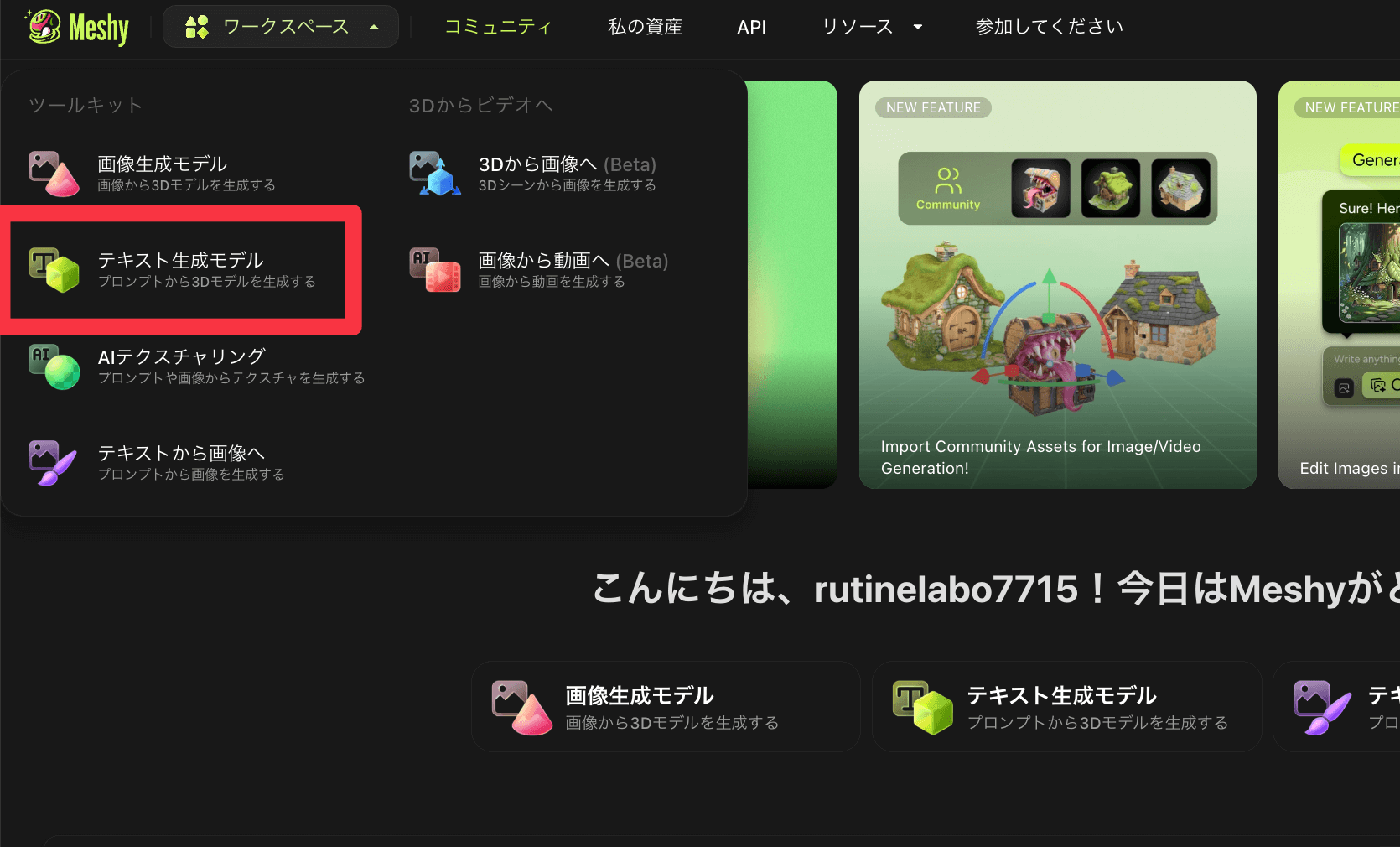
- アクセス方法②:Workspaceメニューから「Text to 3D」または「Image to 3D」を選択
- アクセス方法③:プロンプトを入力して3Dモデル生成を開始
従来の3D制作では、プログラミング言語の習得に半年以上、実際の3Dモデル作成にさらに数ヶ月かかっていました。
しかし、MeshyAIはテキスト入力だけで数分〜十数分で3Dモデルが完成し、初心者でも即座に3Dクリエイターになれるのです。
特に「ゲーム開発のプロトタイプを素早く作りたい」「YouTubeにオリジナルキャラクターを登場させたい」というニーズに対して、MeshyAIは最適な解決策を提供します。
2025年リリースの最新モデル「Meshy-6 Preview」の進化
2025年にアップデートされた最新モデル「Meshy-6 Preview」は、前世代のMeshy-5と比較して飛躍的な進化を遂げています。特に画像から3Dモデルを生成する機能が大幅に強化され、プロフェッショナルレベルのクオリティを実現しました。
Meshy-6の主な改善点
【キャラクター・有機的モデルの生成】
- より豊かな表面ディテールと質感表現
- 正確な骨格構造の自動認識
- 表現力豊かなポーズや表情の再現
【ハードサーフェスモデルの生成】
- シャープなエッジ処理の実現
- クリーンで正確な全体構造
- 機械や建造物などの硬質な質感を高精度で表現
【全体的な精度向上】
- 3Dテクスチャの精度が格段に向上
- 細部の再現性が飛躍的に改善
- 参照画像を忠実に再現する能力
- より複雑な形状にも対応可能
この技術革新により、「AIで作った3Dモデルはまだ実用レベルじゃない」という認識が完全に覆されました。ゲーム開発、動画制作、3Dプリント、XRコンテンツ制作など、多岐にわたる分野でプロフェッショナルな品質を提供しています。
【実践】MeshyAIで3Dモデルを作ってみよう:基本編
それでは、実際にMeshyAIを使って3Dモデルを作っていきましょう。
今回作るのは「かっこいい懐中時計」です。初心者でも簡単に作れる実用的なものを作成してみましょう。
step
1MeshyAIにアクセスして「Text to 3D」を選択
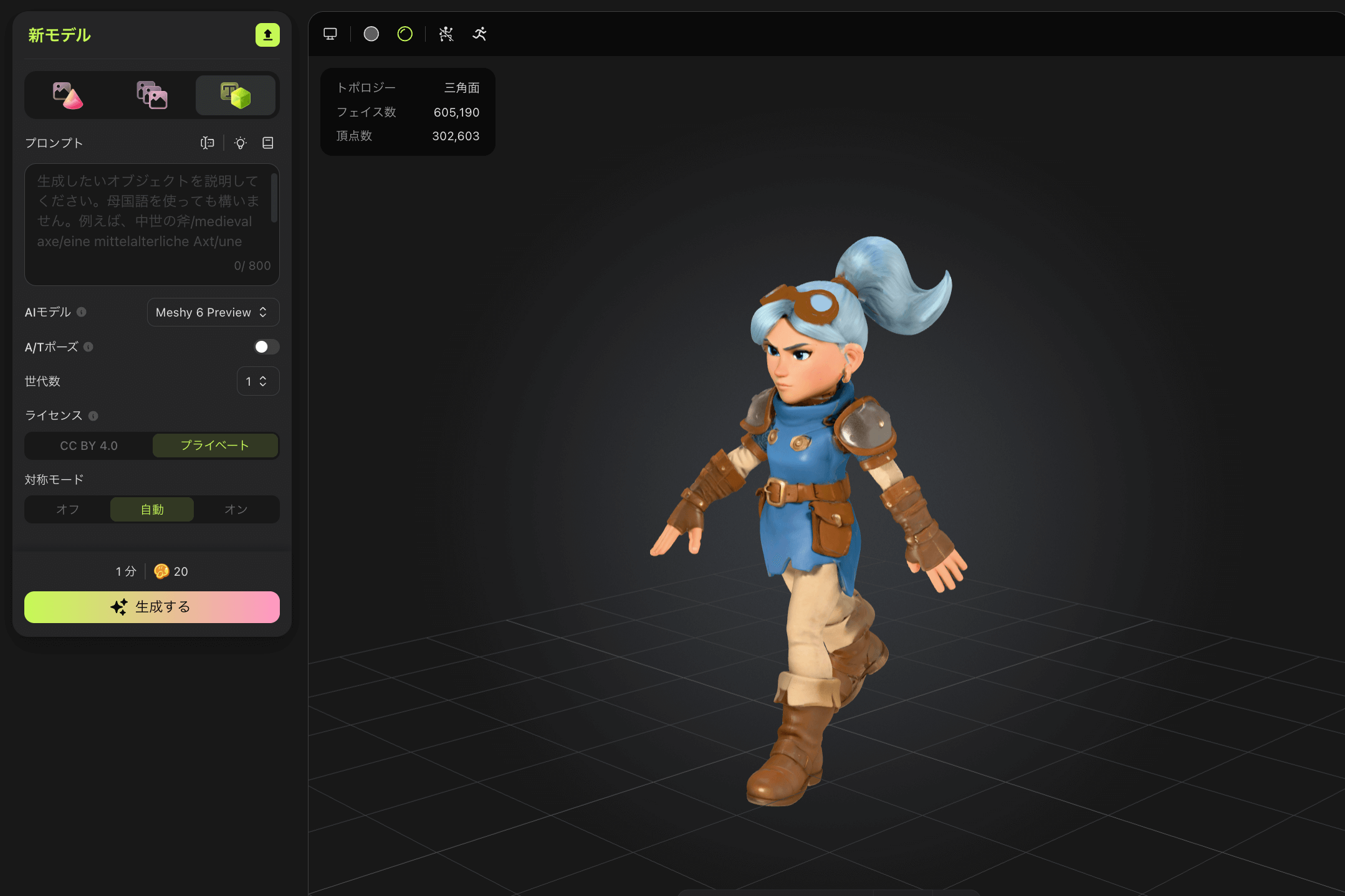
まず、meshy.aiにアクセスしてGoogleアカウントでサインインします。ダッシュボードから「Workspace」をクリックし、「Text to 3D」を選択してください。
step
2プロンプトを具体的に入力
ここが最も重要なポイントです。どんな3Dモデルを作りたいか、できるだけ具体的に伝えましょう。
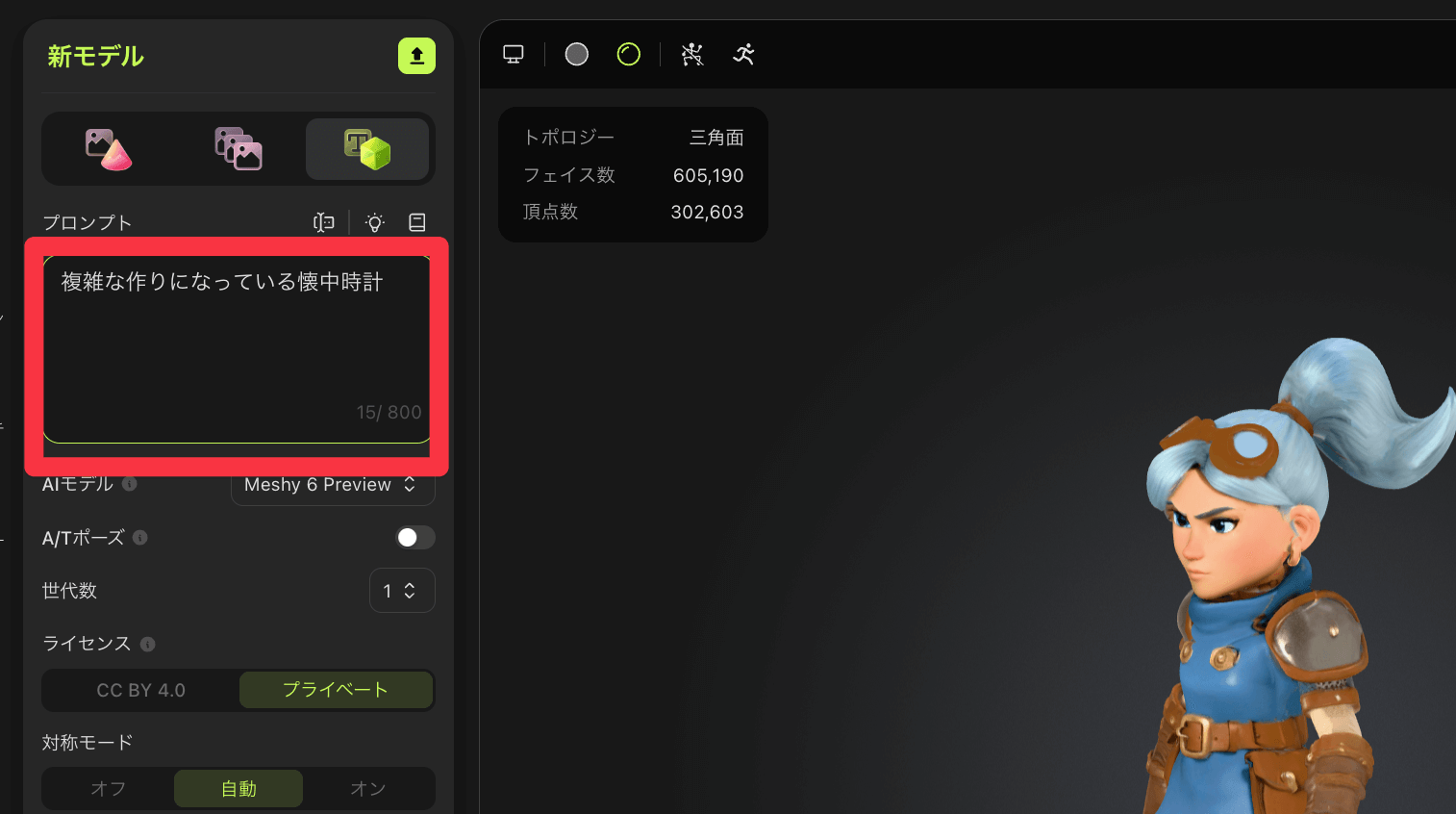
プロンプト例(懐中時計)
 プロンプト
複雑な作りになっている懐中時計
画像生成モデルを用いて3Dモデルを生成する場合には、画像を生成した後に右下の「画像生成モデル」をクリックすることで画像から3Dモデルの生成を行うことが可能です。
その方法については、次の章で紹介します。
プロンプトのコツ:
- 最初はシンプルなキーワードで試す
- より精密なモデルが欲しい場合は「かっこいい懐中時計、複雑な作りになっている、ゴールド素材」のように詳細に
- 素材、色、スタイルを指定すると精度が上がる
- 日本語で入力してOK
step
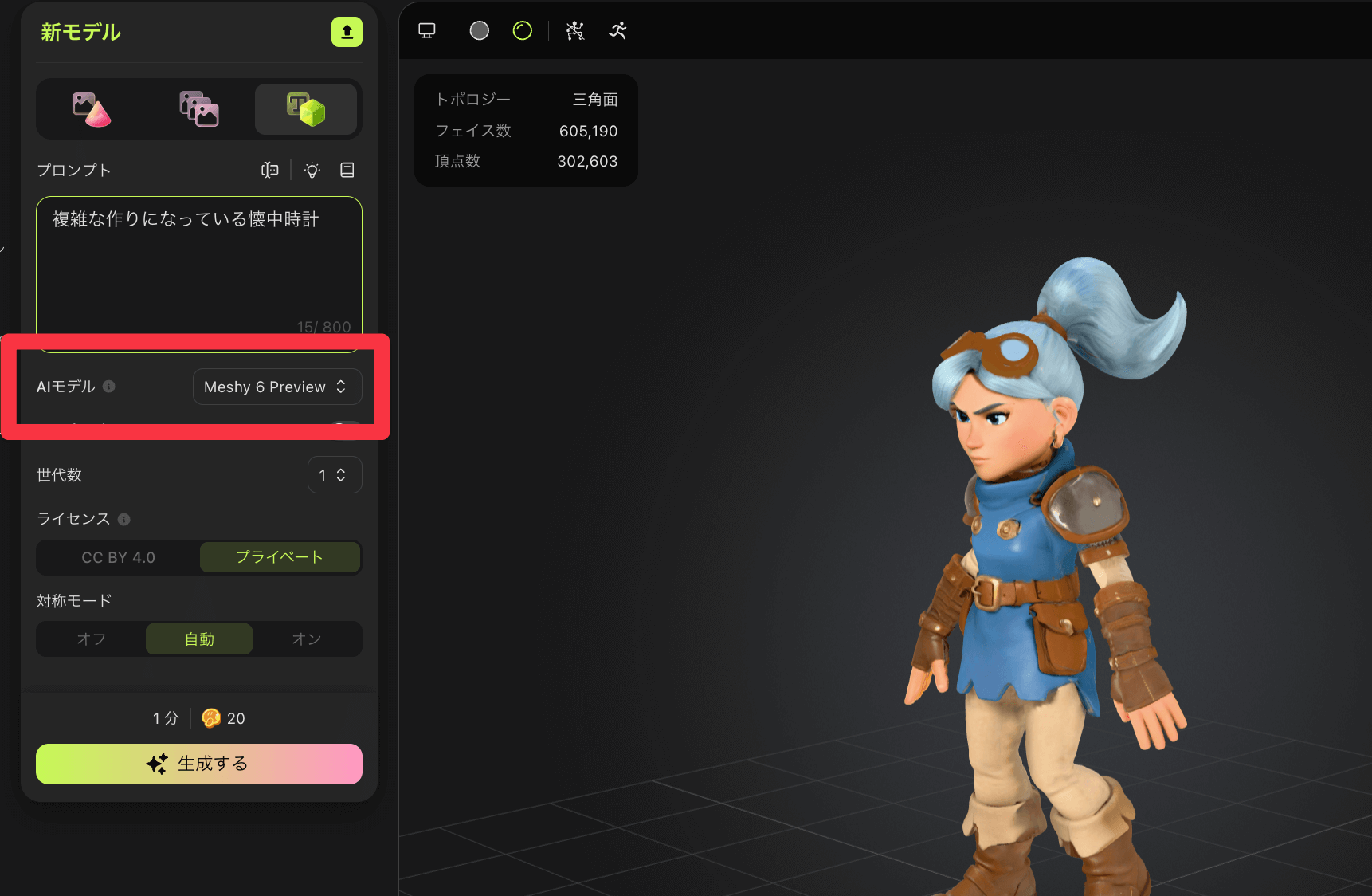
3AIモデルを選択して3Dモデル生成を開始
AIモデルは「Meshy-6 Preview」を選択することをおすすめします。これは最新モデルで、コーディング能力が最も高く、精度が抜群です。
AIモデルの選び方:
- Meshy-6 Preview:最新モデル、精度トップクラス、複雑な形状も正確に実装(推奨)
- Meshy-5:前世代モデル、高速だが精度はやや劣る
- Meshy-4:旧モデル、シンプルな形状向け
「Generate」ボタンをクリックすると、3Dモデルの生成が始まります。
step
4プレビュー画面で動作確認
右側のプレビュー画面に、3Dモデルの生成状況が表示されます。リアルタイムで確認できます。
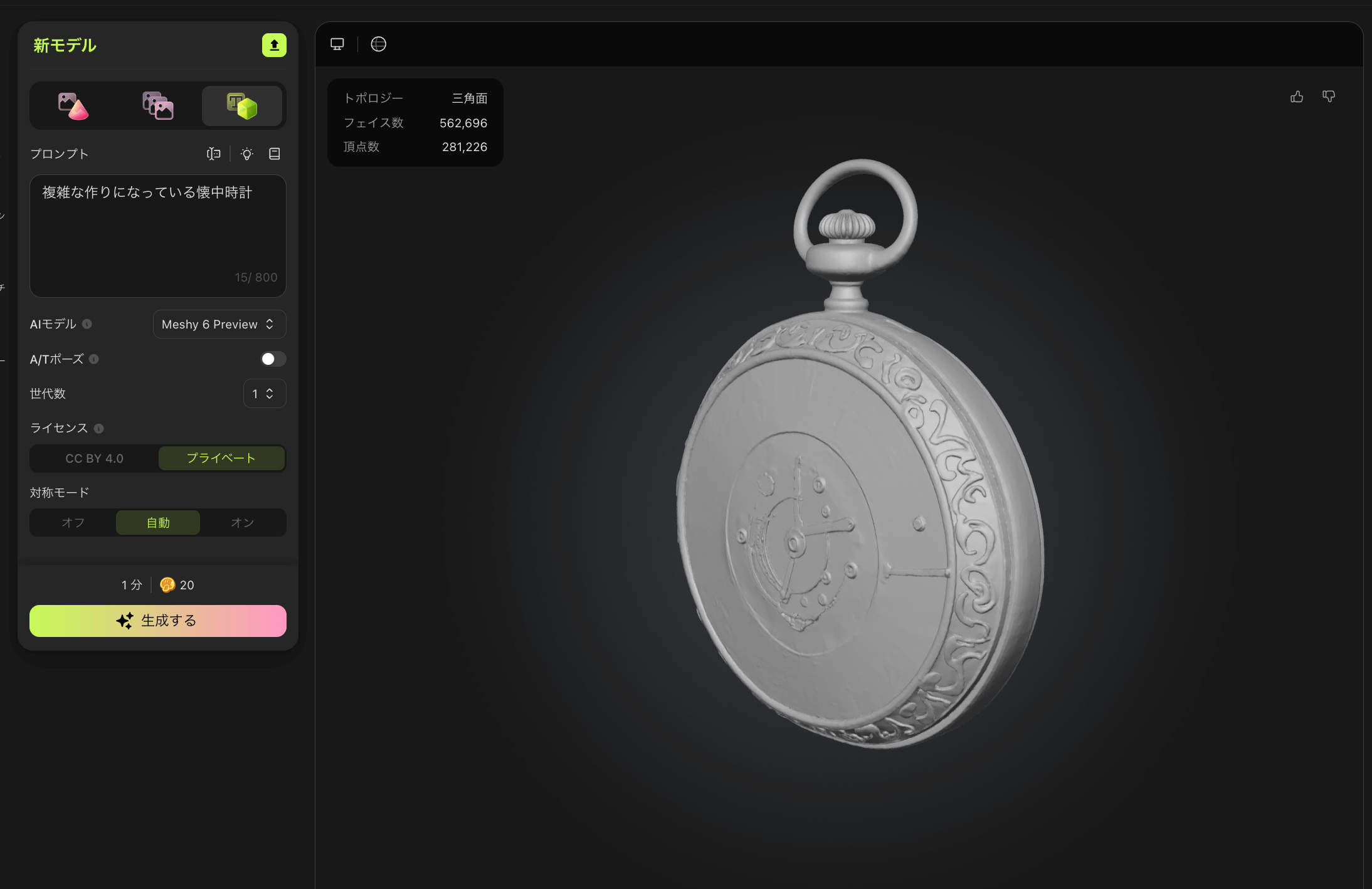
生成プロセス:
- AIがプロンプトを解析
- 3Dモデルの形状を計算
- プレビュー画面でリアルタイム確認
- 完成(約1〜2分)
生成時間は、シンプルなモデルなら1-2分、複雑なモデルなら3-5分程度です。細かいディテールや複雑な形状を含むモデルほど、生成に時間がかかります。
ただ正直、今回の生成できた3Dモデルを見ての通り、時計の文字盤がなかったり、イメージと違うものが出来上がりやすくなってしまいます。
生成AIも同じように、テキストから生成してしまうと、自分のイメージを言語化するのは、結構難しいです。そのため次は画像を用いて3Dモデルの生成を試してみます。
より精密な3Dモデルを作る方法(画像経由)
テキストだけだとイメージ通りにならないことも多いので、画像を経由する方法を紹介します。この方法なら、より理想に近いモデルが作れます。
方法A:自分で画像を用意する
- 手描きのイラストや写真を用意
- 「Image to 3D」を選択
- 画像をドラッグ&ドロップ
- Meshy-6 Previewを選択
- 生成
方法B:AIで理想の画像を生成してから3D化(推奨)
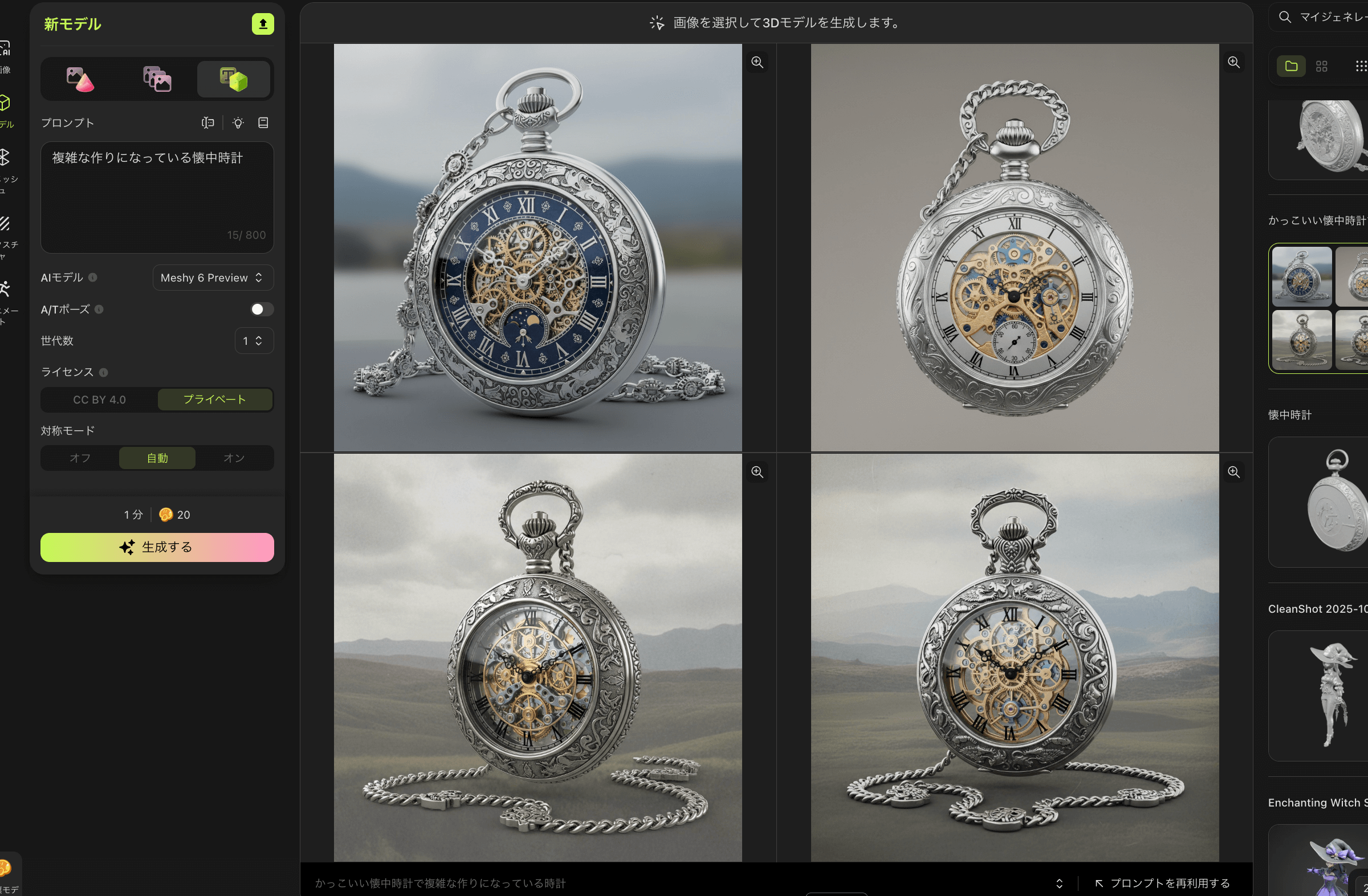
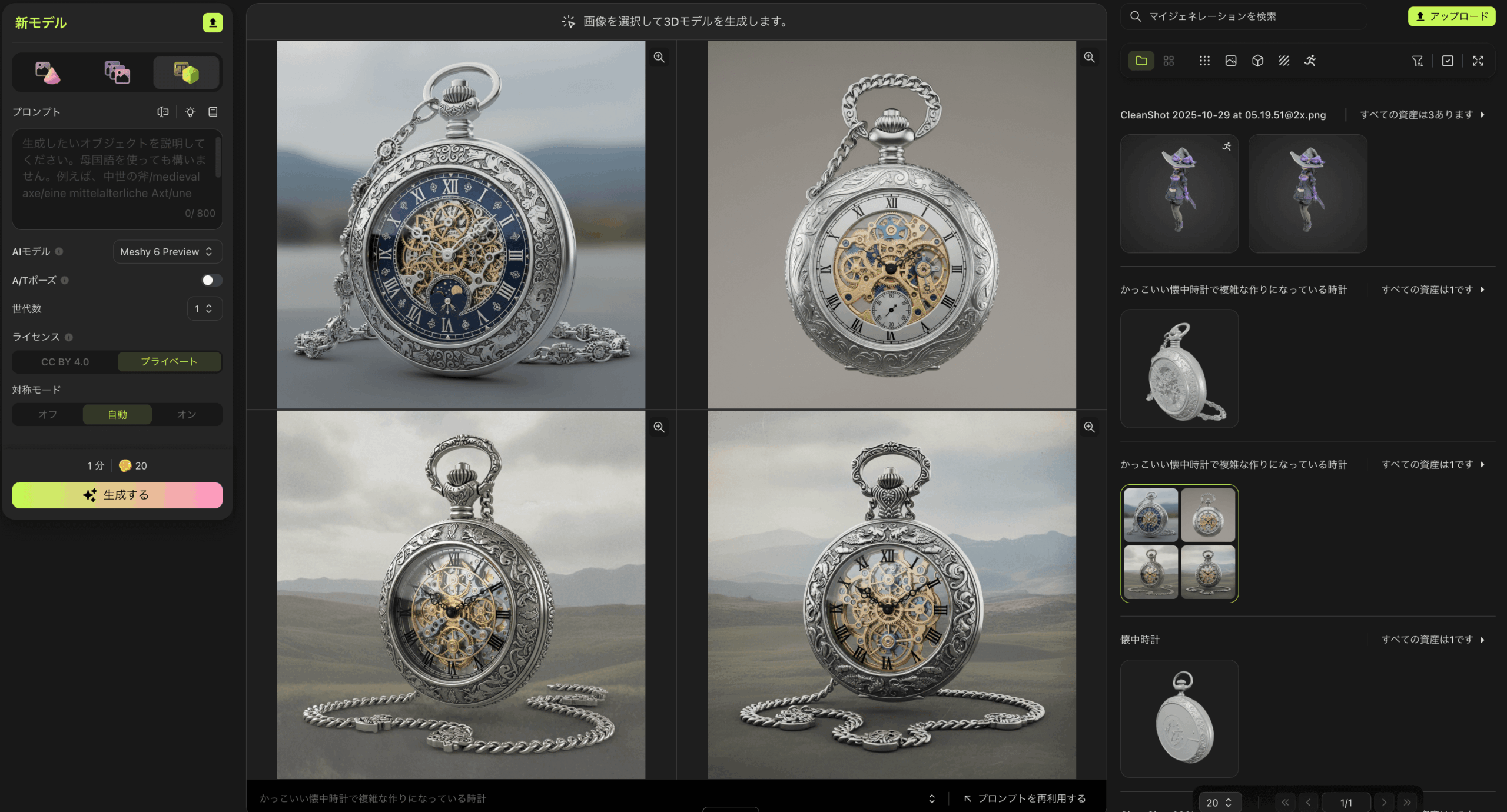
画像から3Dモデルを生成する方法の代表例として、MeshyAIにはGoogleの画像生成モデルNanoBananaが搭載しているためかなりクオリティの高い画像を生成しそれをもとに3Dモデルへの変更が可能です
- 「Text to Image」を選択
- Google Nanobaモデルを選択
- プロンプト入力:「かっこいい懐中時計で複雑な作りになっている時計」
- 画像生成(数秒で4枚生成される)
- 気に入った画像を選択
- 矢印マークをクリック→「Use as 3D input」
- Meshy-6 Previewで3D化
- 完成
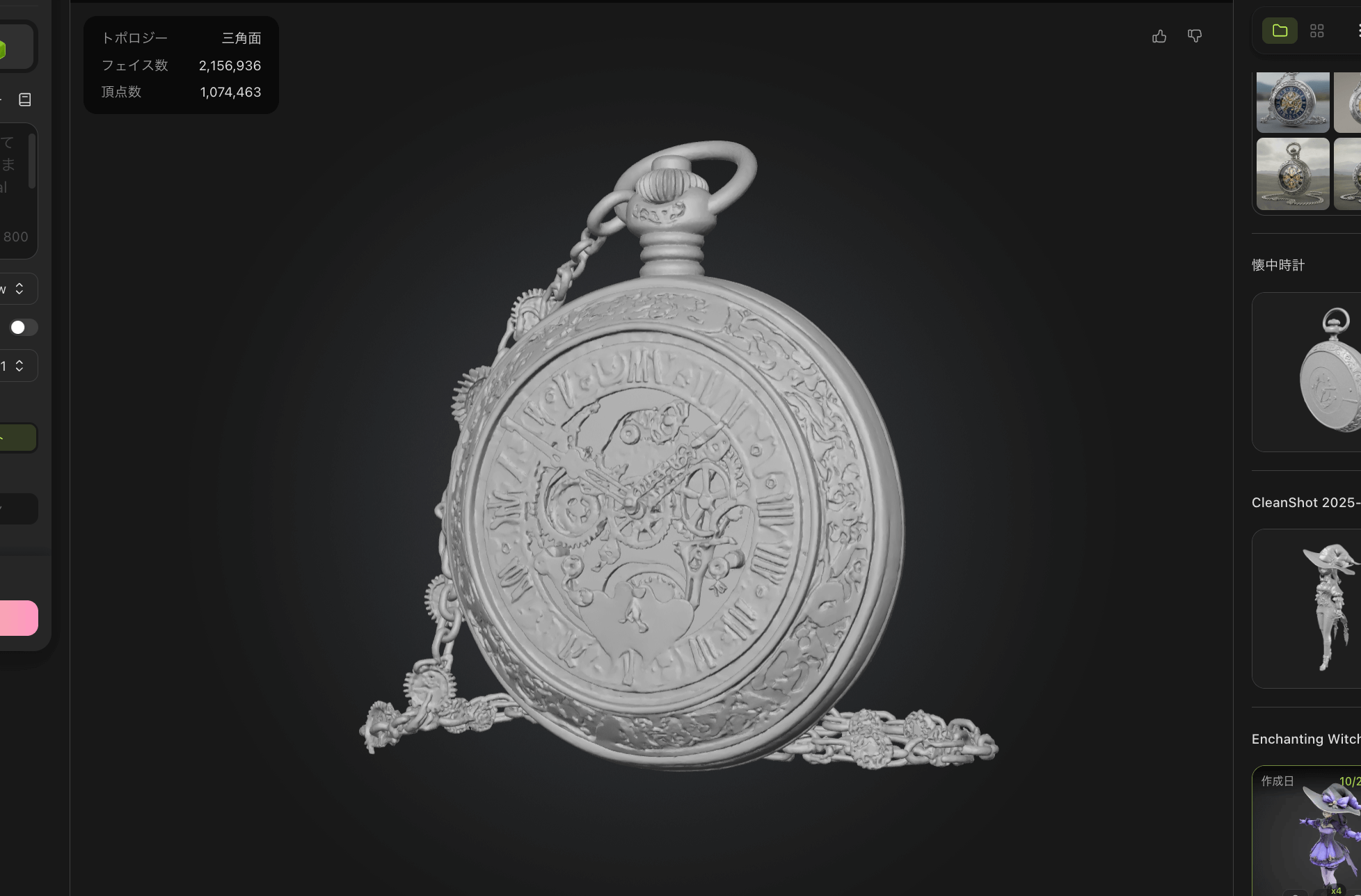
実際にNanoBananaで画像を生成し、それを基に3Dモデル化したものが以下の通りです。
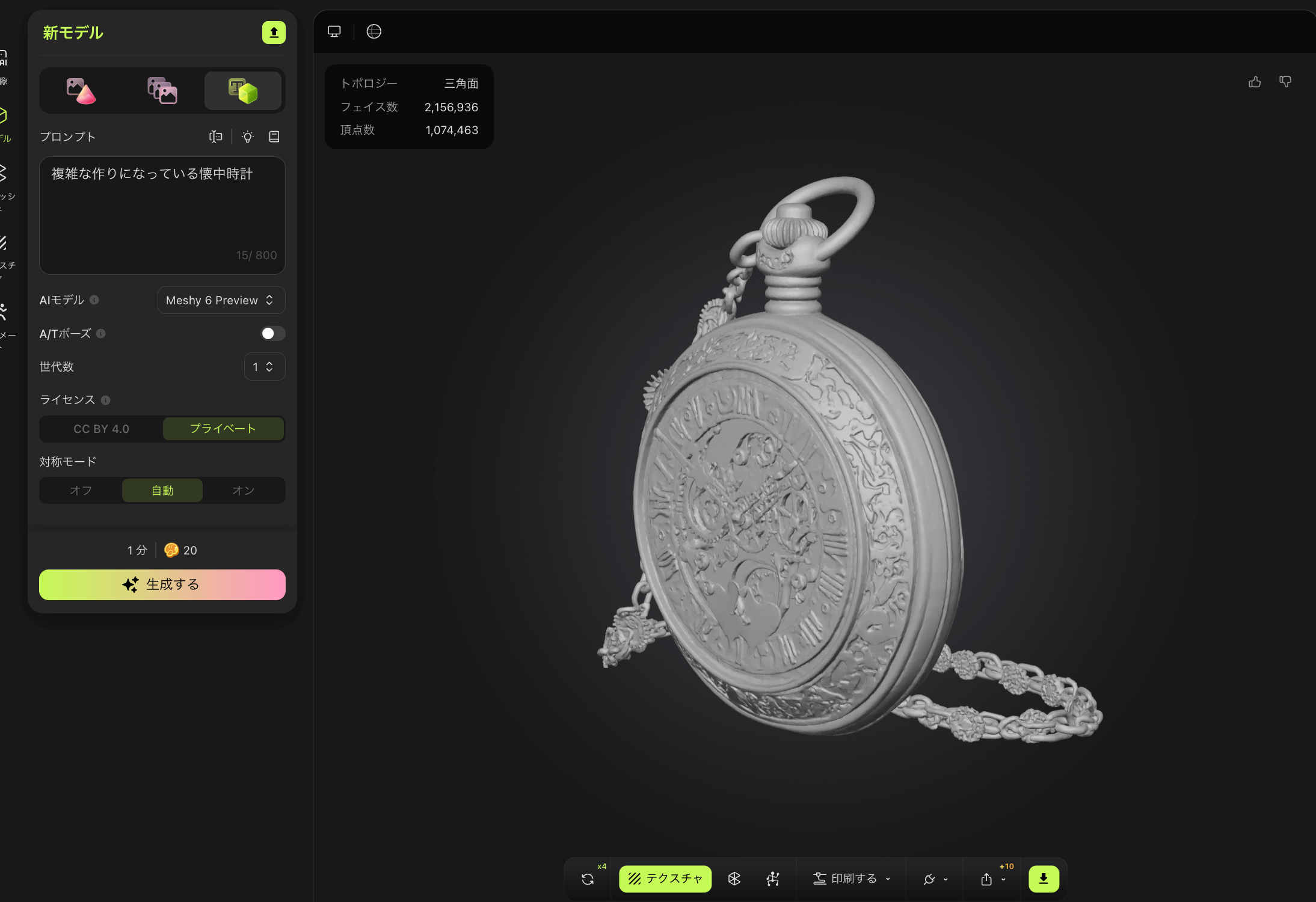
この2段階プロセスにより、テクスチャの細部まで再現された高品質な3Dモデルができます。
テクスチャ(色付け)を追加する
生成した3Dモデルは最初は白っぽい状態なので、色や質感を追加します。
テクスチャー機能を追加することによって、よりリアルな質感を持った3Dモデルの生成が可能です。
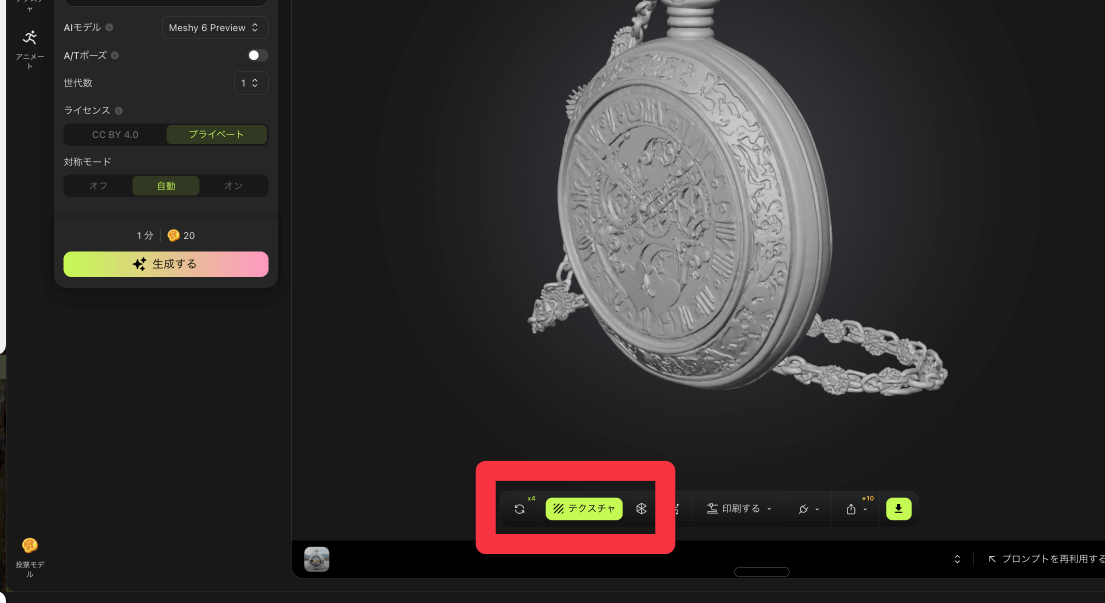
- 生成した3Dモデルをクリック
- 下部の「Texture」ボタンをクリック
- 参考画像をアップロード(元の画像でOK、なければ新しい画像)
- 設定:
- AIモデル:Meshy-5または6
- PBRマップ生成:オン(リアルな質感のため)
- 「Generate Texture」をクリック
- 数分で完成
無料再試行を活用
気に入らない結果が出ても、「Free Retry」ボタンで何度か再生成できます。クレジットを消費しないので、納得いくまで試しましょう。
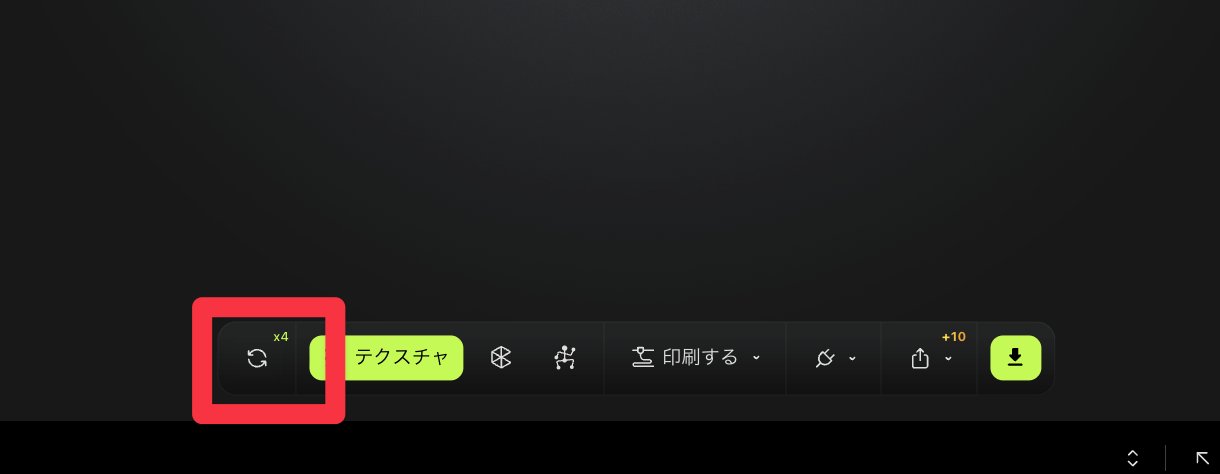
この機能のありがたいところが、クレジットを思い通りにいかなかったときにクレジットを無駄に消費することなく何度か生成を試せるところです。
キャラクターを動かす:リギング&アニメーション設定
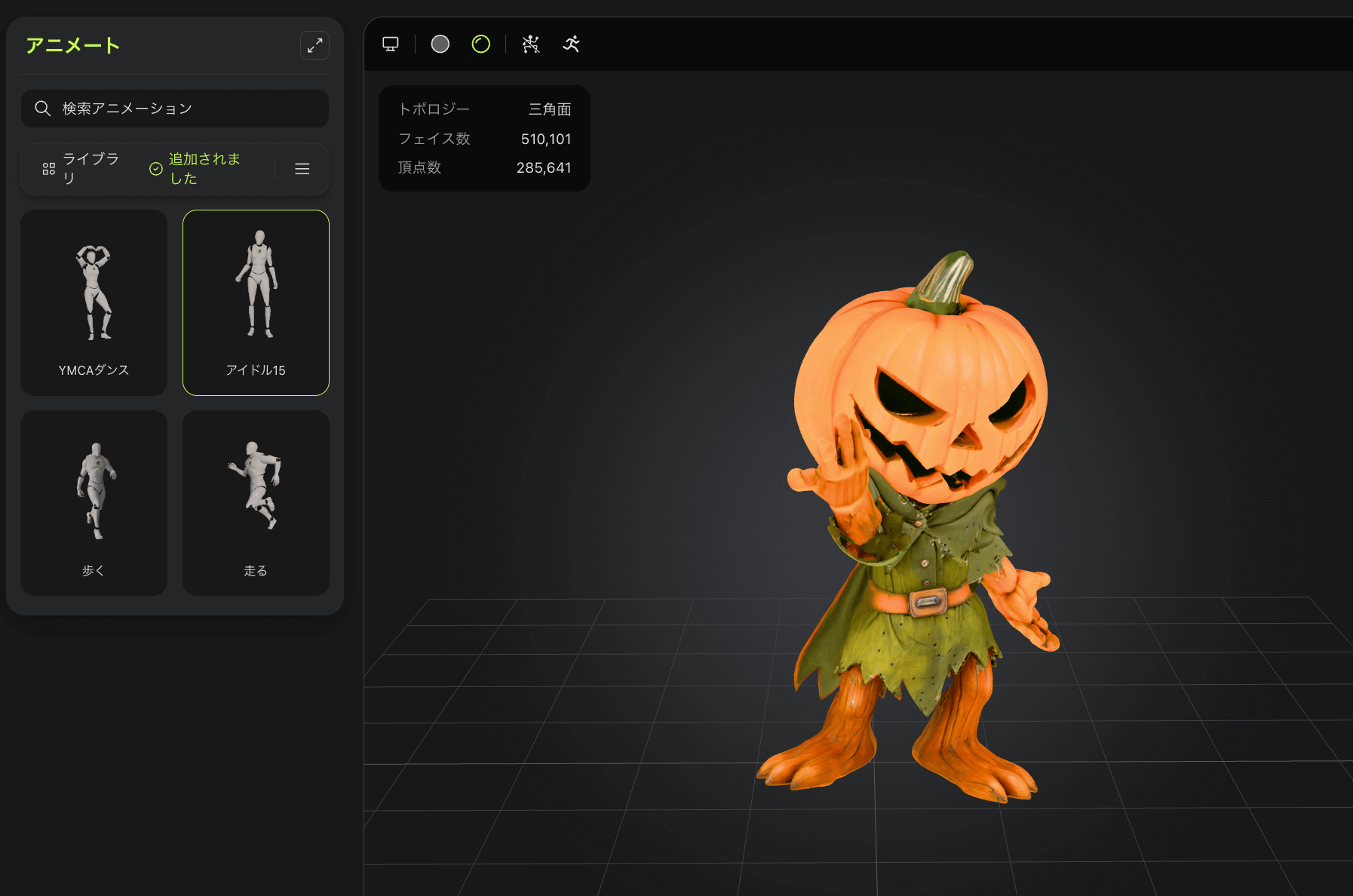
3Dキャラクターに動きをつける手順です。MeshyAIの最も強力な機能の一つが、500種類以上のアニメーションプリセットです。
リギング設定の手順
事前準備:
アニメーション用のキャラクターは、最初の生成時に「ATポーズ」または「Tポーズ」で作っておく必要があります。
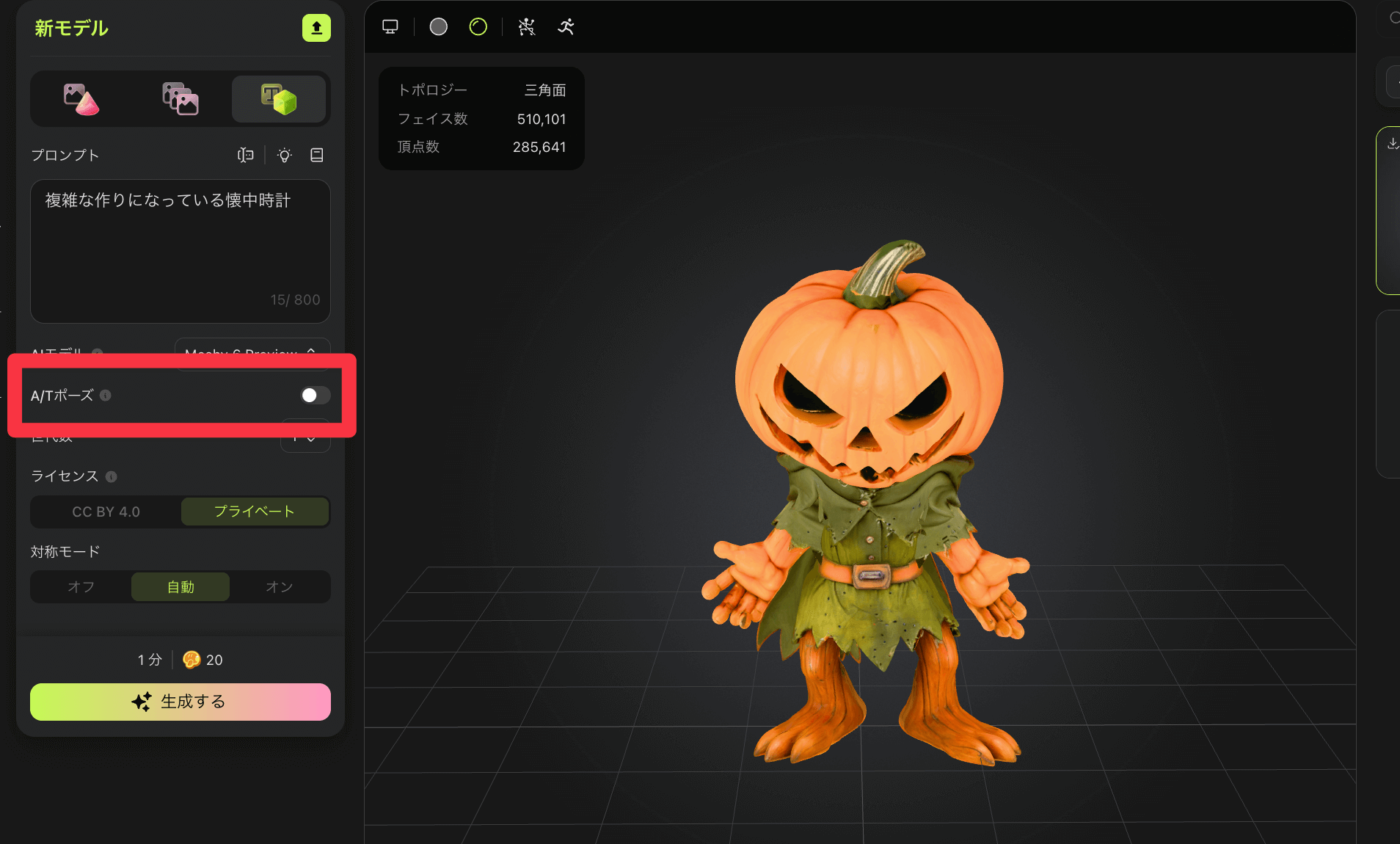
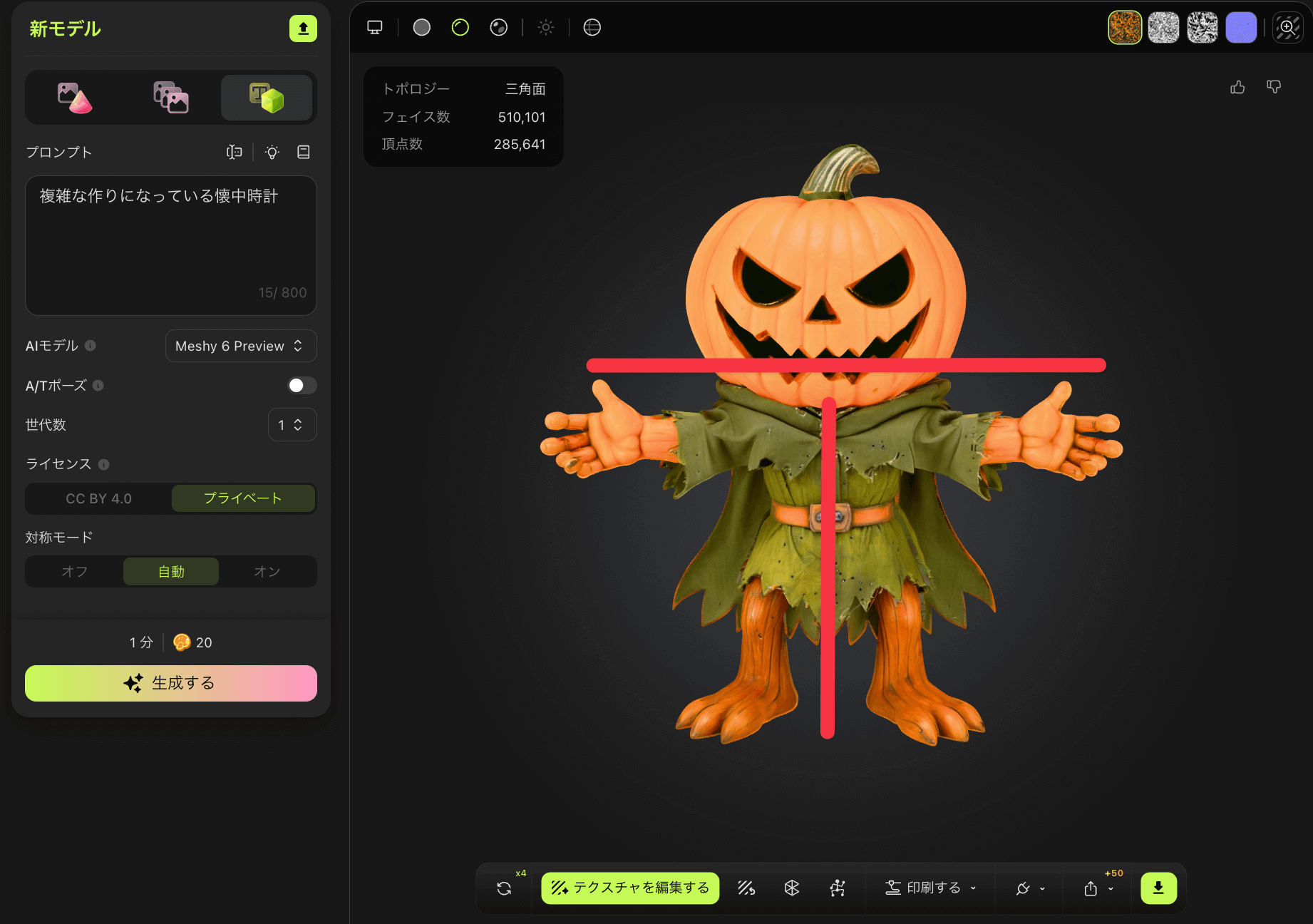
ATポーズ・Tポーズとは?
- Aポーズ:手足を斜め下に広げたポーズ
- Tポーズ:手足を水平に広げたポーズ
これらのポーズで生成すると、リギングがスムーズにいきます。
アニメーションの作成手順について
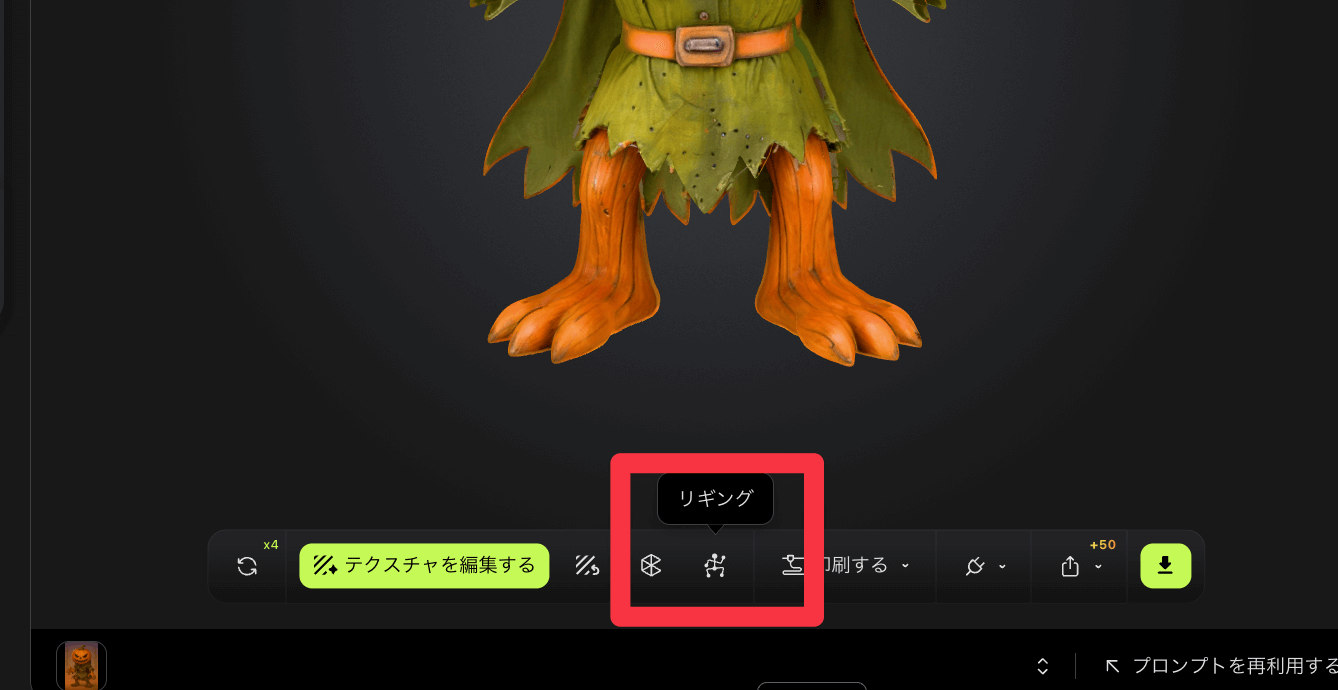
完成した3Dモデルを選択し、下部の「Rigging」アイコン(人が動いているマーク)をクリックします。
キャラクタータイプを選択していきます。人型のキャラクターもしくは、動物などの4足歩行のキャラクターにも適応可能です。
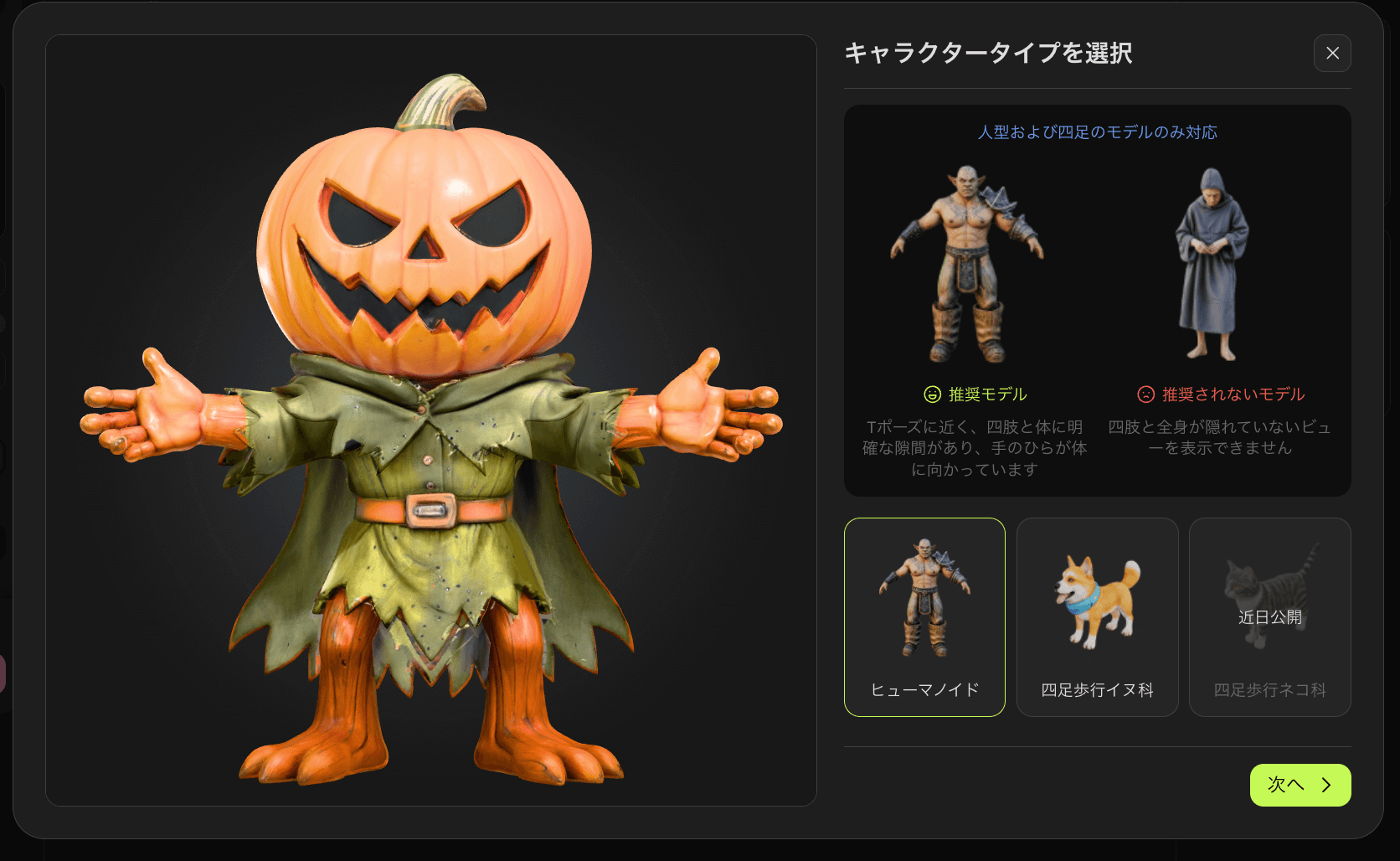
- Humanoid(人型キャラクター)
- Quadruped(4足歩行の動物)
位置調整画面
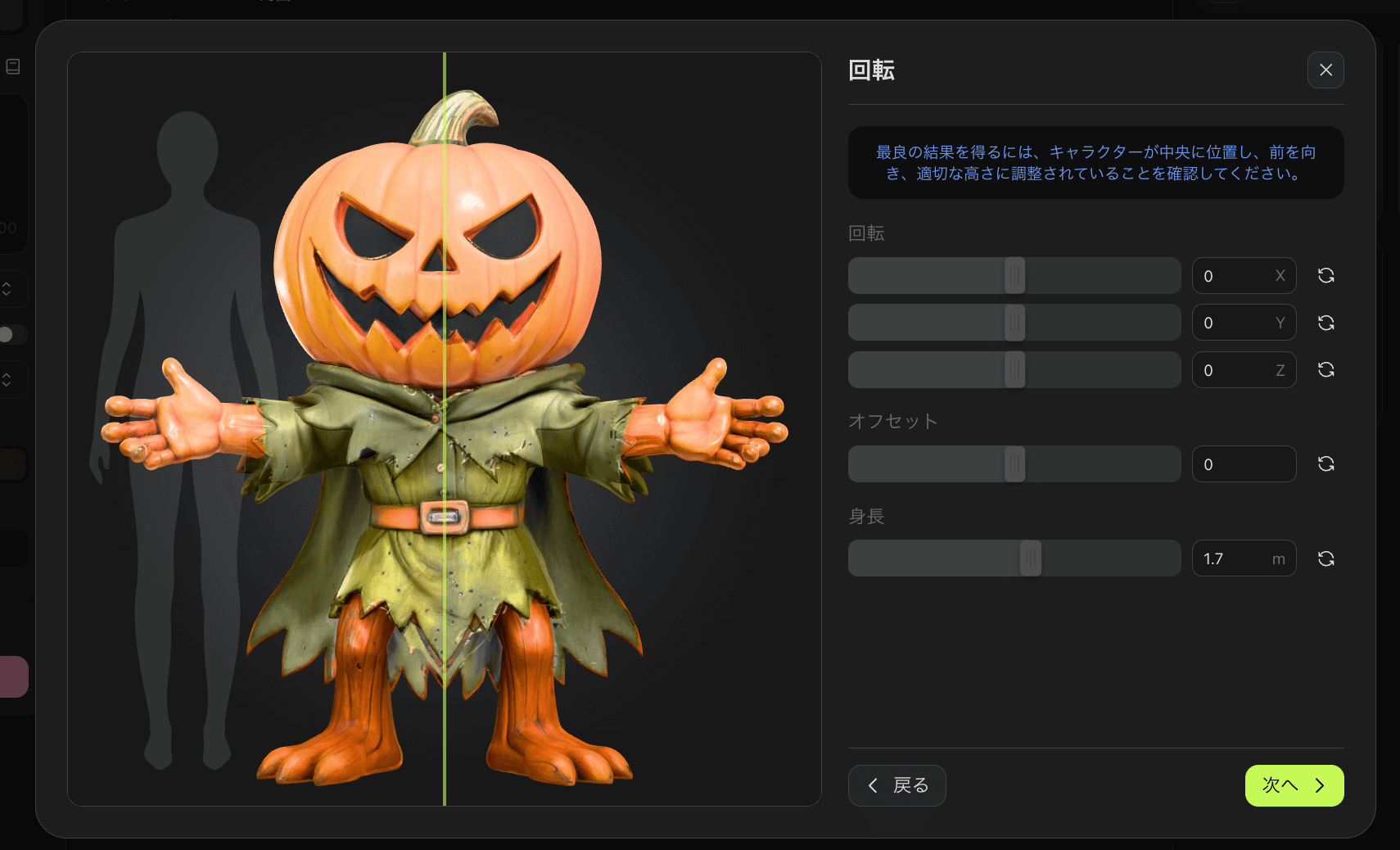
続いて、対象キャラクターの左右上下の位置を設定していきます。
- Offset:キャラクターを中央に配置
- Height:身長を調整
- Rotation:向きを調整
ジョイント設定画面
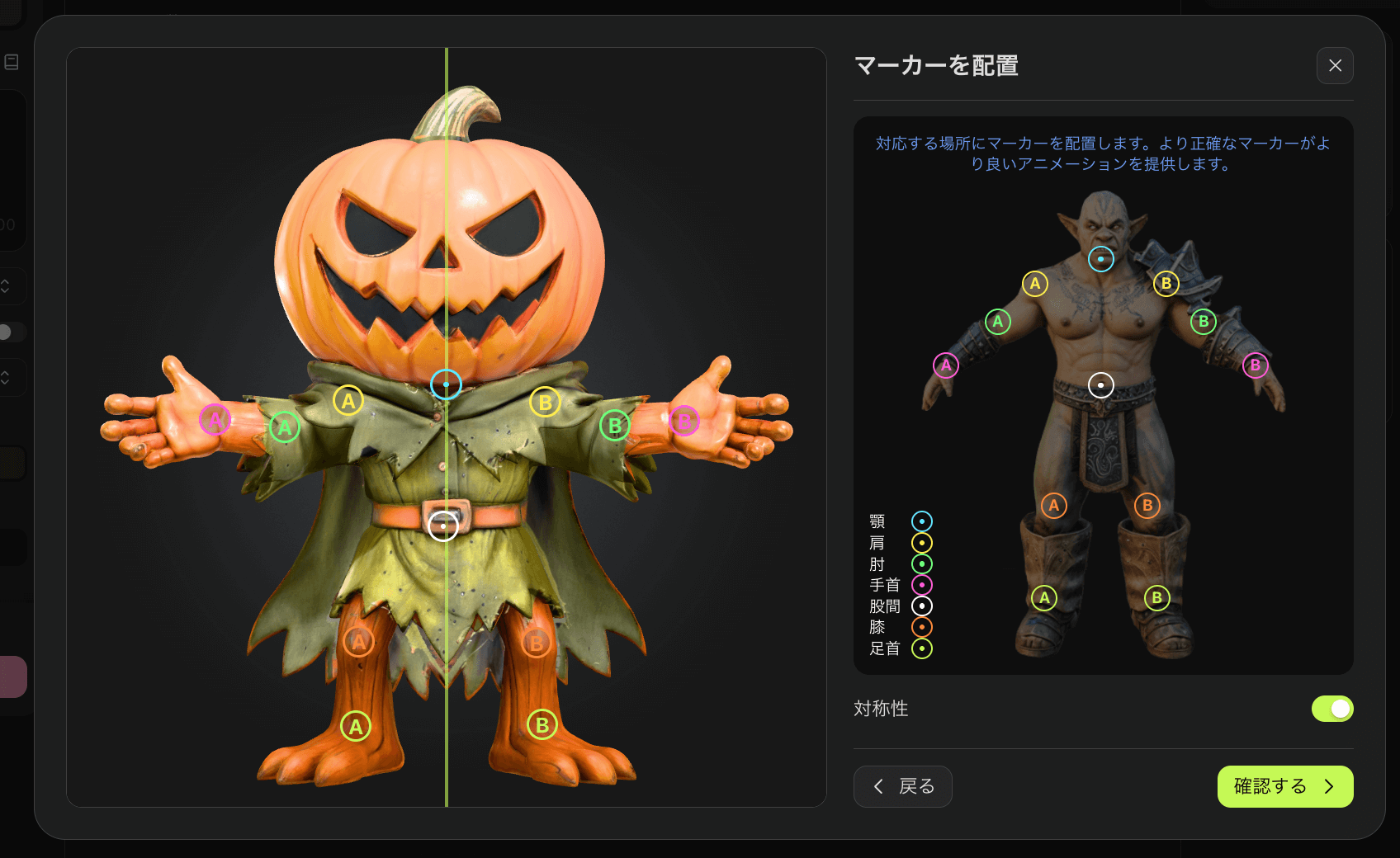
最後に対象のキャラクターの体の部位にマーカーを設定していきます。
- 右側の見本を参考に、各関節の位置を設定
- 顎、肩、肘、手首、腰、膝、足首などをドット配置
- 正確に配置することで自然な動きになる
すべての設定が完了したらアニメーションが自動で生成されます。
追加アニメーションを適用する
生成した3Dアニメーションはさらに追加で、動きの設定が行えます。500種類以上のモーションから選択でき、さまざまな動きを実現してくれます。
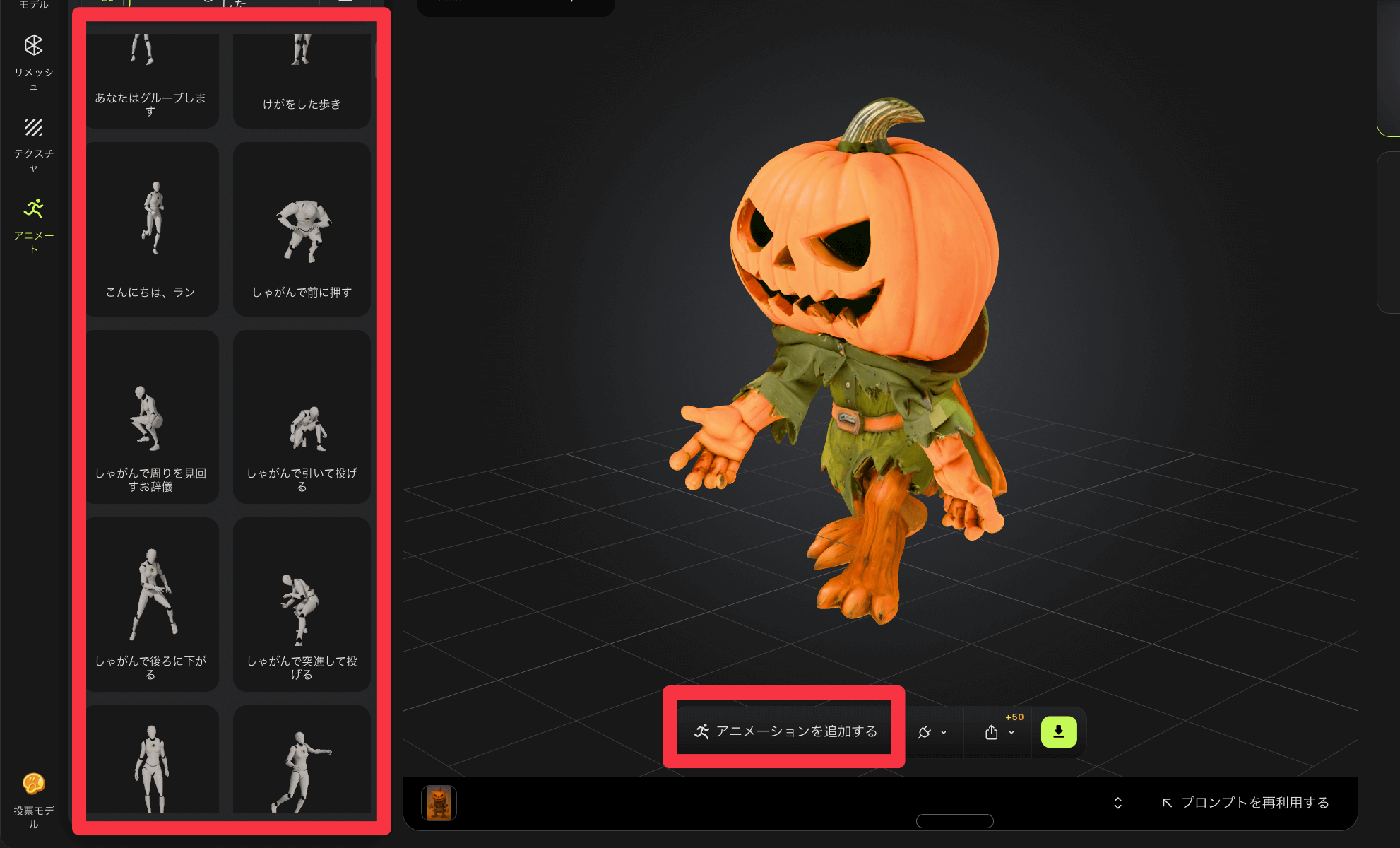
アニメーションの種類:
- 基本動作:歩く、走る、ジャンプ、座る、立つ
- 感情表現:喜ぶ、悲しむ、驚く、怒る
- スポーツ:サッカー、バスケ、ダンス
- 戦闘:パンチ、キック、剣を振る
- 「Add Animation」をクリック
- 500種類以上のモーションから選択:
- Running(走る)
- Dancing(踊る)
- Jumping(ジャンプ)
- Fighting(戦闘アクション)
- など
- 選択したモーションをクリック
- 数分で生成完了
注意点
- リギング設定がズレていると、不自然な動きになる(足が地面にめり込むなど)
- うまくいかない場合は、ジョイント設定をやり直す
動画として出力する:Blender連携(上級編)
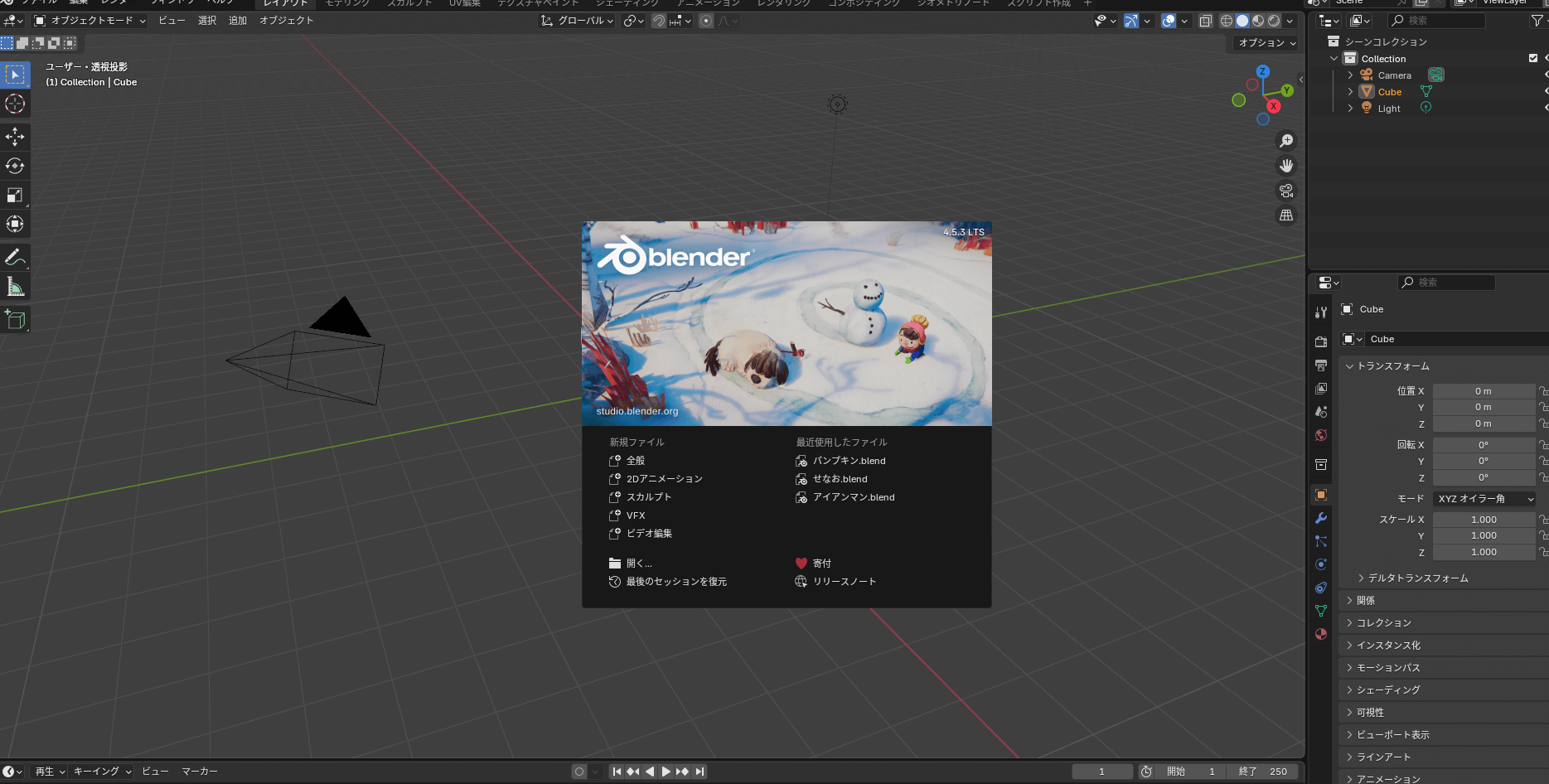
生成したアニメーション付き3Dモデルを動画編集ソフトに組み込める形式で出力する方法について解説していきます。
Phase 1: MeshyAIからダウンロード
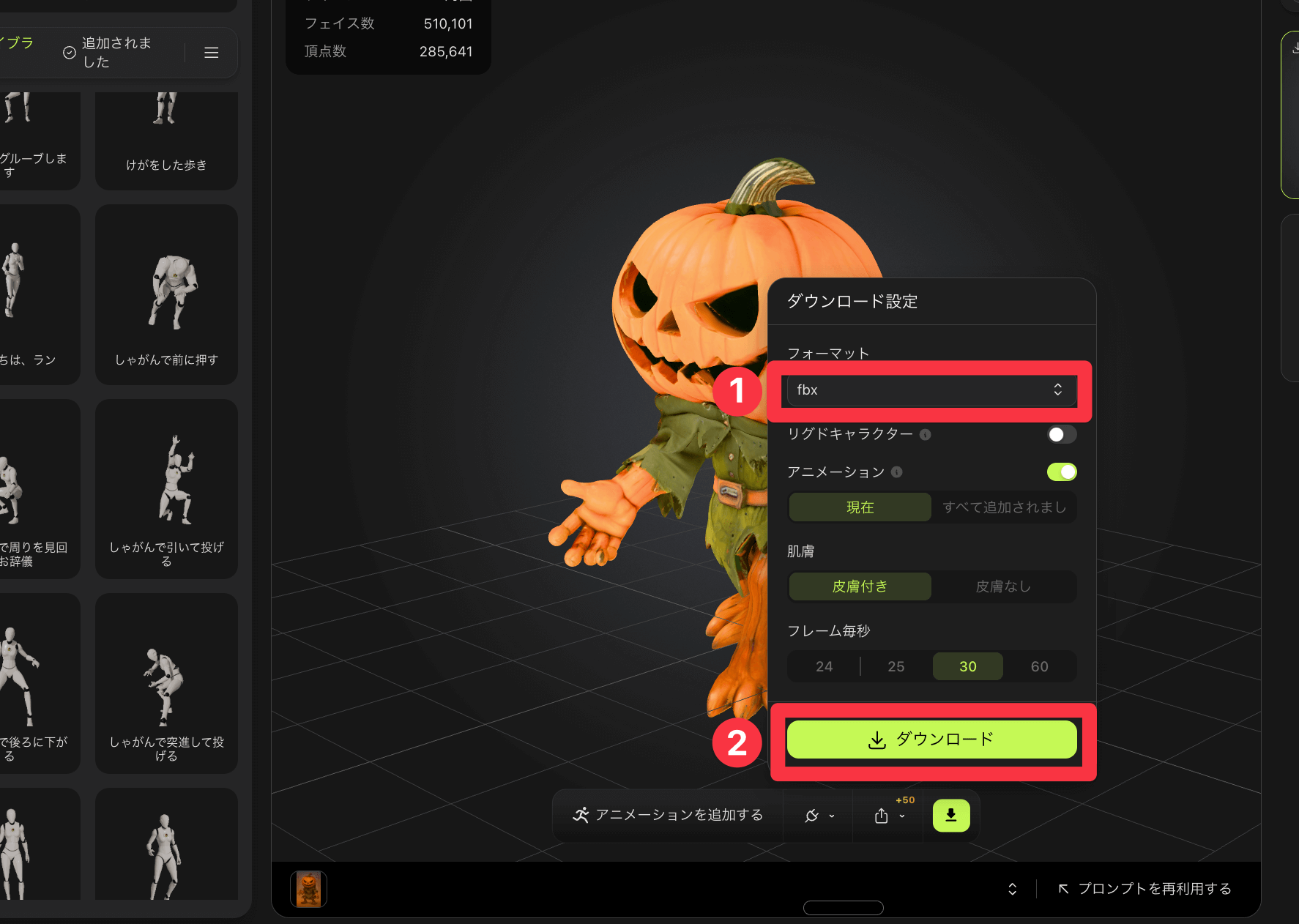
- アニメーション付きモデルを選択
- 「Download」をクリック
- 設定:
- Format:FBX(最も汎用的)
- Rigged Character:オン
- Animation:All(全てのアニメーション)またはカスタム選択
- Frame Rate:30fps(動画標準)
- ダウンロード
Phase 2: Blenderで動画に変換
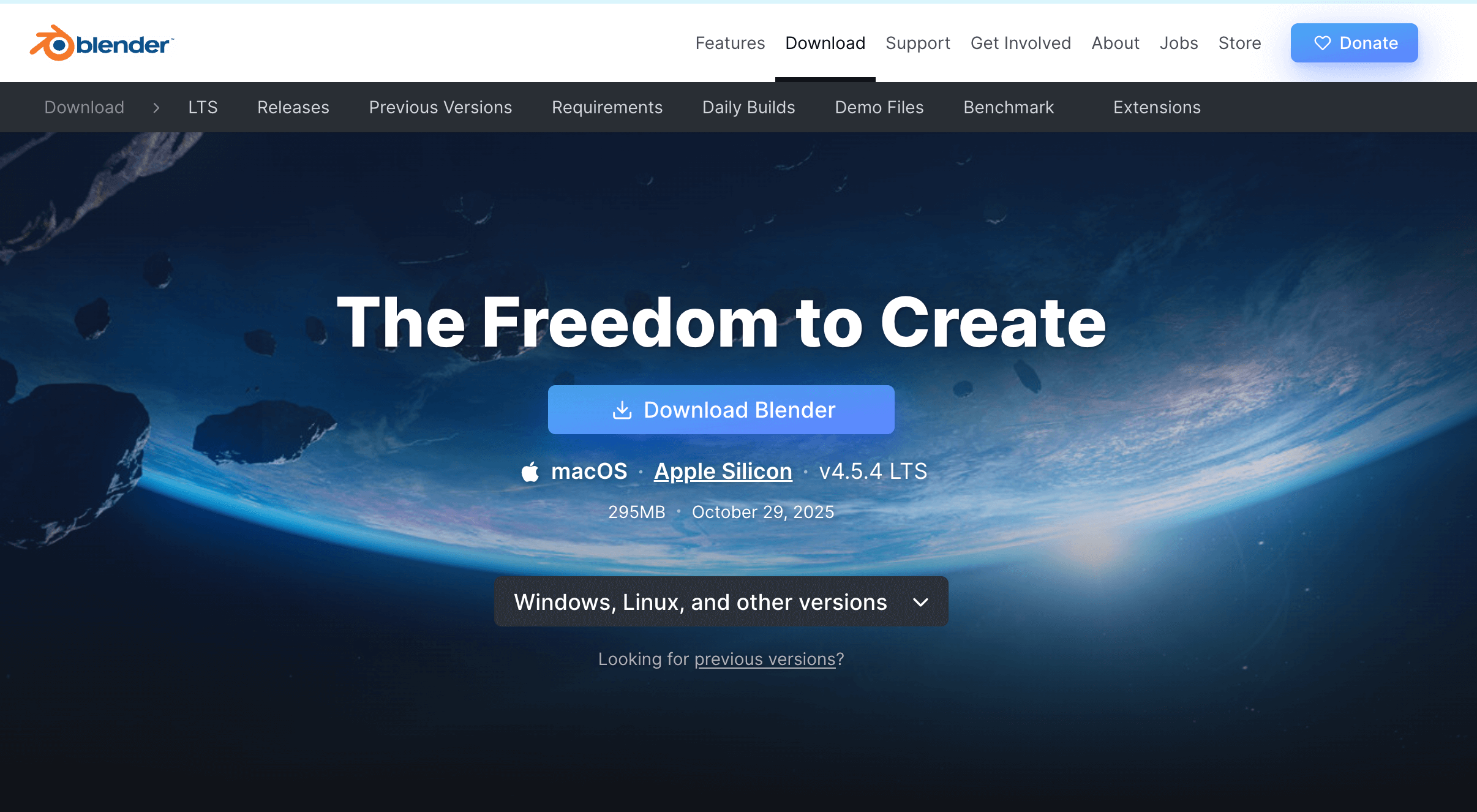
ここからBlender(無料の3Dソフト)を使います。初めての方も安心してください、手順通りにやれば大丈夫です。
Blenderのインストール
- Blender公式サイト(https://www.blender.org)にアクセス
- 「Download」をクリック
- Mac版またはWindows版を選択
- インストール(無料)
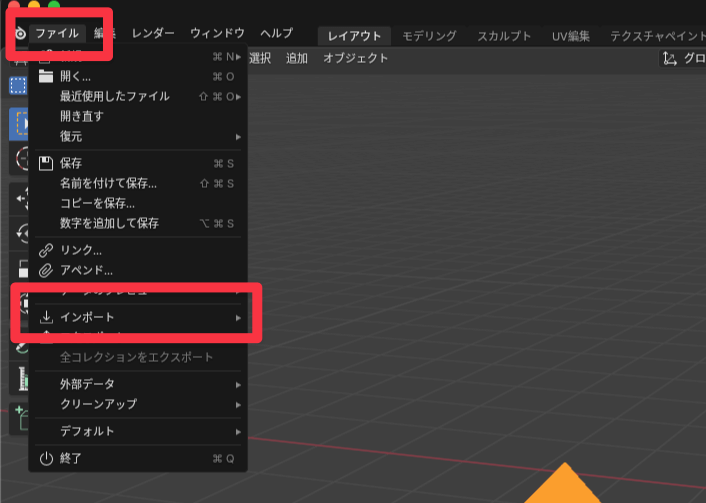
Blenderでの作業
step
1FBXファイルをインポート
- File → Import → FBX (.fbx)
- ダウンロードしたFBXファイルを選択
step
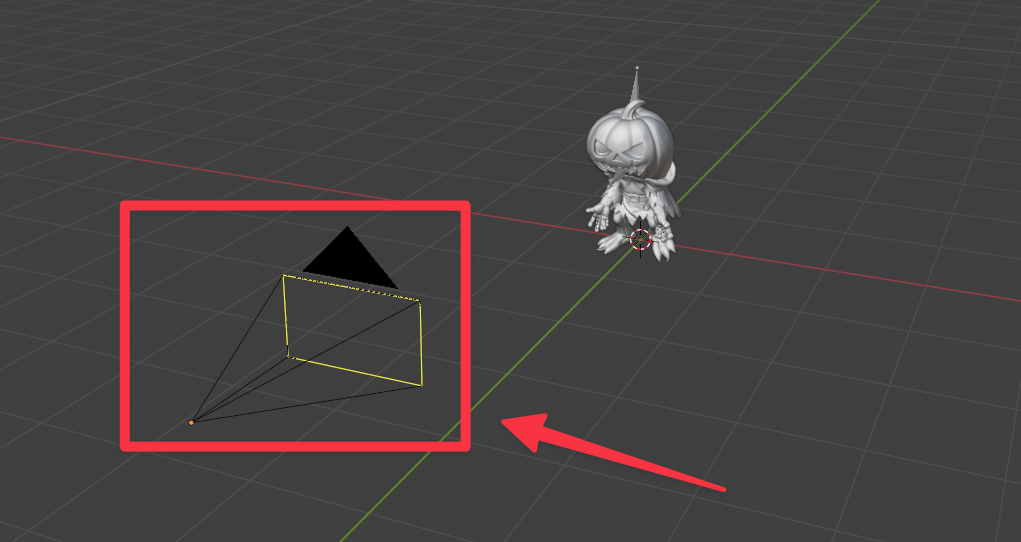
2デフォルトの立方体を削除
デフォルトで差し込まれている立方体を削除する作業です。
- 立方体をクリック
- Xキーを押す → Delete
step
3カメラ位置を調整
動画に書き出す際に3Dキャラクターがどのような見え方をするかのカメラ調整を行います。 基本的なアングルとしては、カメラの位置がキャラクター全体を映す正面からの位置がおすすめです。
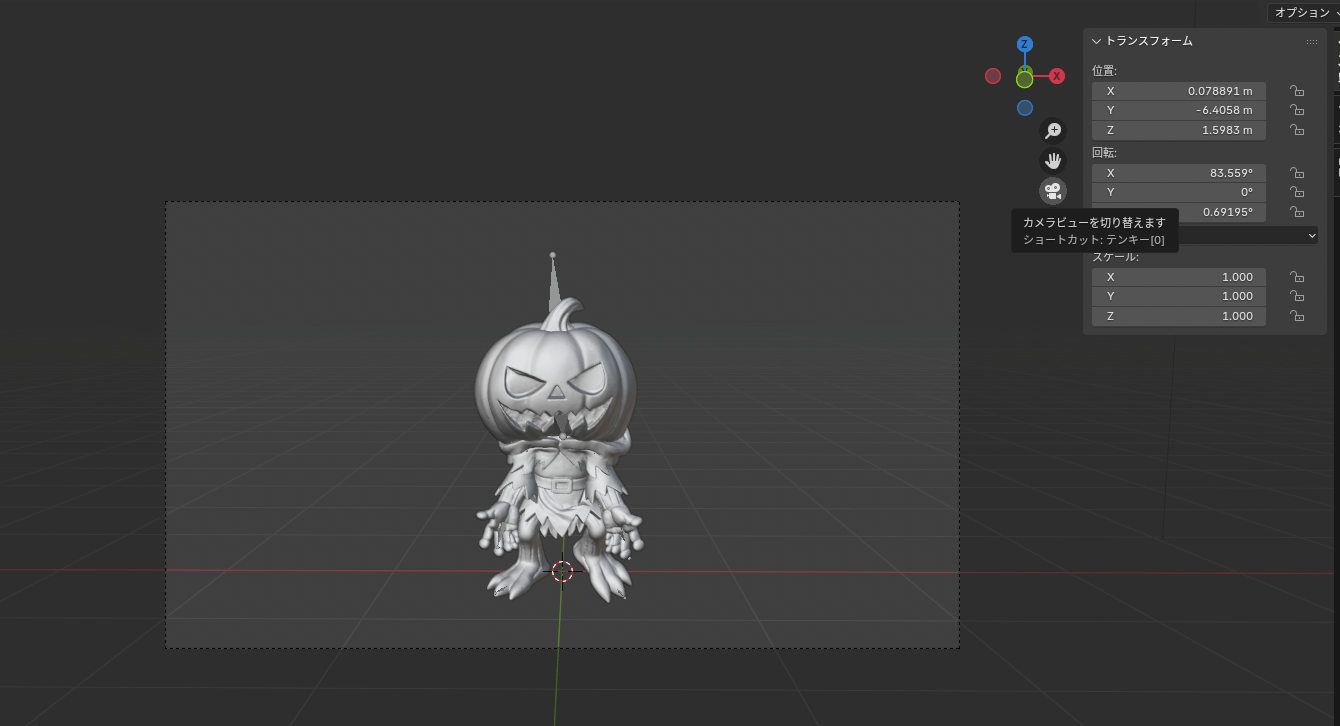
- 右上のカメラアイコンをクリック(カメラビューに切り替え)
- 右側パネル→カメラアイコン→Transform
- Location(位置):
- X軸:横移動
- Y軸:前後移動
- Z軸:上下移動
- Rotation(回転):カメラの角度調整
- キャラクターが画面中央に来るように調整
step
4レンダリング設定
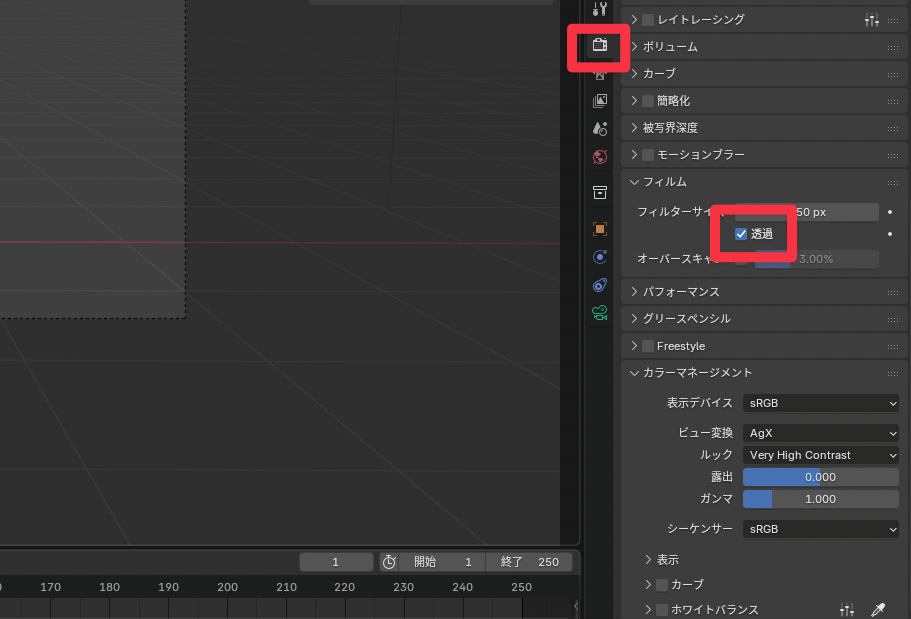
- 右側パネル→Render(カメラアイコン)
- Shadow(影):チェックを入れる
- Transparent(透明):チェックを入れる(背景を透過)
- Look:Very High Contrast(より鮮やか)
step
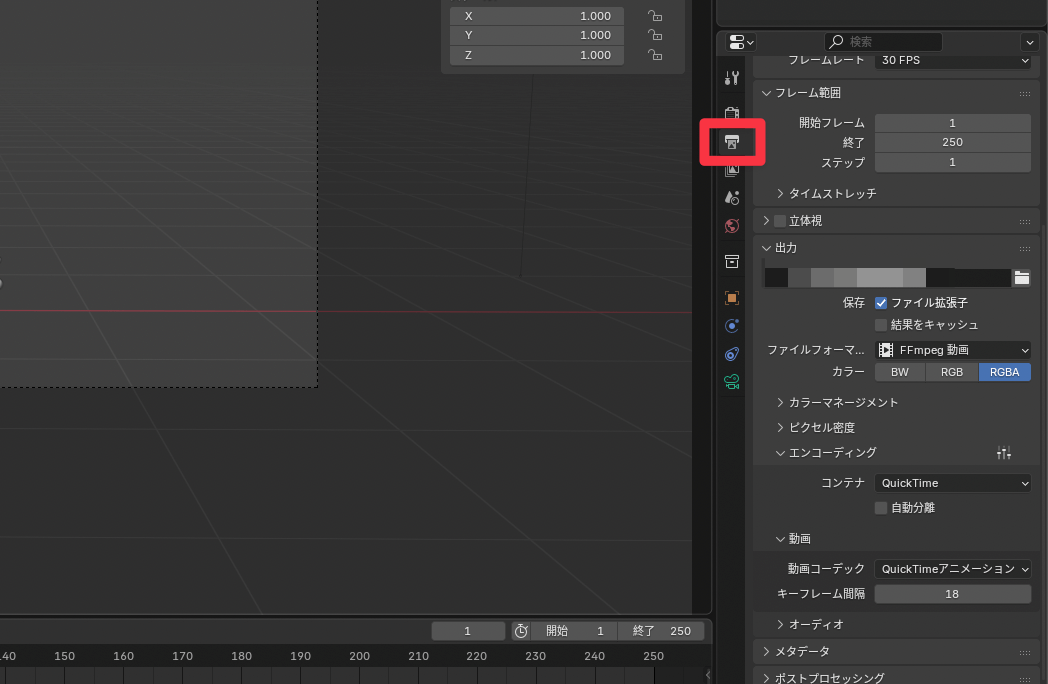
5出力設定
- 右側パネル→Output(プリンターアイコン)
- File Format:FFmpeg video
- Encoding:
- Container:QuickTime
- Video Codec:QuickTime Animation
- Color:RGBA(透過対応)
- Output Path:保存先フォルダを指定
step
6レンダリング実行
- Render → Render Animation
- 完成を待つ(数分〜数十分、PCスペックによる)
完成した動画は、背景が透明になっているので、Premiere ProやFinal Cut Proなどの動画編集ソフトに簡単に組み込めます。
料金・プラン比較:コスパ最強の組み合わせ
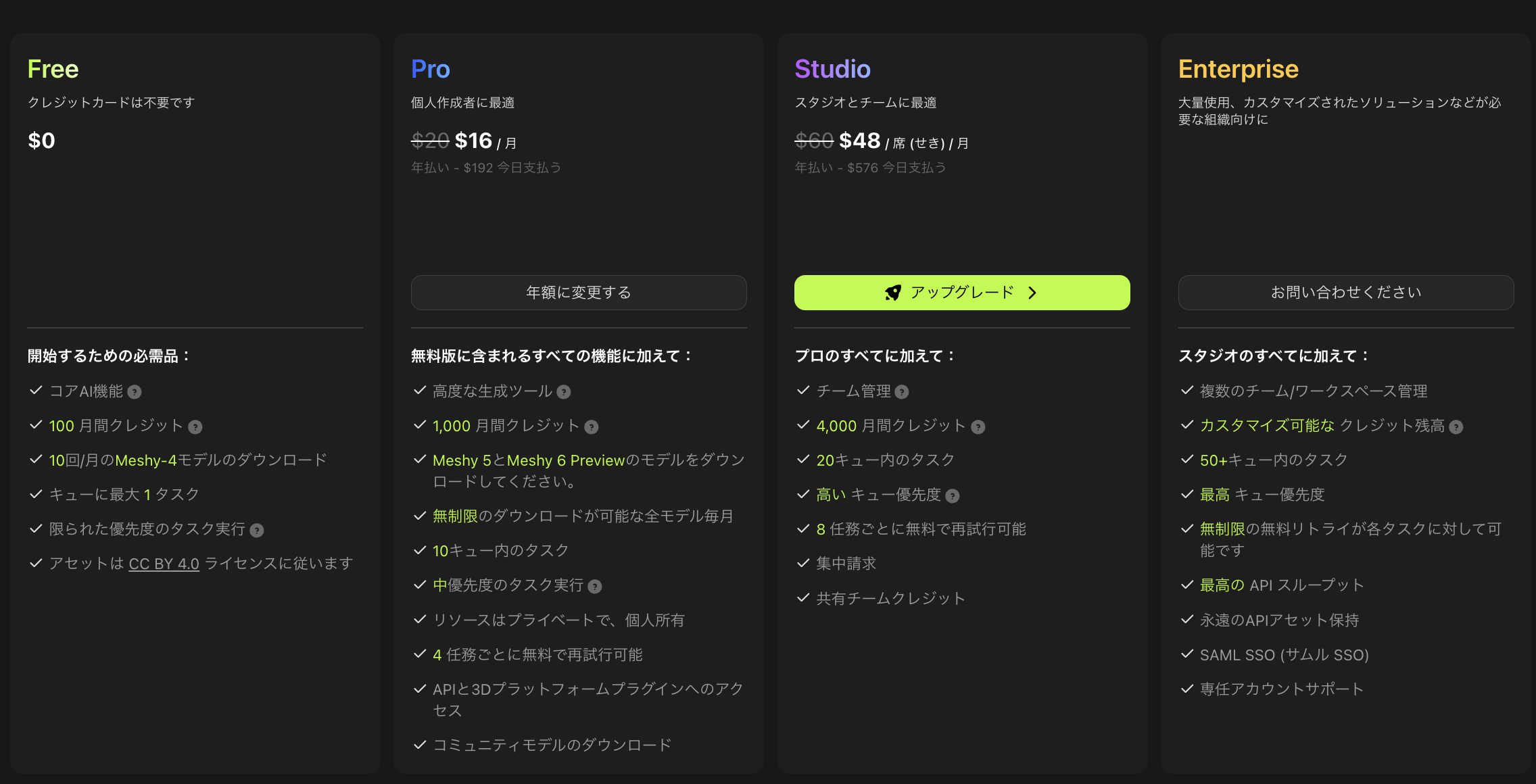
各サービスをとりあえず使ってみたいというユーザーの方は、すべてのツールが無料で使えます。しかし、より回数を試したりしたい場合には、有料のサービスへのサブスク登録が必須になってくるので、ご注意してください。
MeshyAIの料金
| プラン | 料金 | 月間クレジット | 利用可能機能 |
|---|---|---|---|
| Free | 無料 | 200 | 基本的な3D生成、限定的なAI機能 |
| Pro | 月額$20(約2,900円) | 1,000 | 全AIモデル利用可、アニメーション、動画出力 |
| Studio | 月額$60(約8,700円) | 4,000 | Pro機能+大量生成、高速キュー |
| Enterprise | カスタム | カスタム | 複数チーム管理、SSO、専用サポート |
個人的におすすめは、このMeshyAIは無料で1日数回試せるので、試しにこの3D生成機能を試してみたいユーザーの方は、まずは無料で使い始めてみてください。
それから本格的に3Dモデル制作をしっかり試したいユーザーの方、そういった方にはProプラン、本格的に収益化を望む場合にはStudioプランの方がいいでしょう。
あなたの使用頻度に合わせて契約プランを選んでください。
まとめ:MeshyAIで始まる新しいクリエイティブの世界
以上、MeshyAIを使った誰でもできる3Dモデル作成の方法を紹介しました。
MeshyAIは、単なる3D生成ツールを超えた「次世代のクリエイティブプラットフォーム」です。
MeshyAIの3大メリット
- 専門知識ゼロでも、テキストや画像から数分で高品質な3Dモデルが作れる
- 最新のMeshy-6 Previewで驚異的な精度を実現、実用レベルに到達
- 月額$20で500種類以上のアニメーション・動画出力まで対応
実際にこの手法を導入したゲーム開発者では、開発期間が90%削減され、コストも99%削減したという驚異的な成果を達成しています。
今ならMeshyAIは無料プランで基本機能を試すことができます。まずはあなたのアイデアを形にして、MeshyAIの威力を体験してみてください。
こちらの動画もおすすめ
本ブログ「ルーティンラボ」では、他の記事で様々なAIやI Tに関するツールについて紹介しています。
他にもITスキルを高めてキャリアアップや副業の役立つ情報の発信もしています。ぜひチェックしてみてください。
〜 動画・SNSでも情報発信中!! AIとITスキルでキャリアUPと副業チャレンジ 〜

