

この記事のポイント
- Filmora 15にSora 2・Veo 3.1・NanoBananaProが完全統合、1つのソフトで動画制作が完結
- アイデア出し→AI画像生成→AI動画生成→編集→完成まで複数サービスの行き来が不要に
- AI延長機能やAIオブジェクトリムーバーで、プロ級の商品PR動画を誰でも効率的に量産可能
動画制作の世界が2025年、大きく変わりました。Wondershareの動画編集ソフト「Filmora 15」とOpenAIの動画生成AI「Sora 2」の組み合わせにより、これまでプロの映像制作会社に依頼しなければ作れなかった商品PR動画が誰でも簡単に作成できる時代が到来しました。
これまで何十万円もかけてプロに依頼していたCM級の動画制作が、わずか数時間で、しかも月額数千円のコストで実現できます。頼もしいAIアシスタントとして、ECサイト運営者からYouTuber、マーケターまで幅広い層で急速に採用が進んでいます。
実際に作成できた動画はこちら
- 商品PR動画を撮影費用ゼロで制作したい企業担当者
- SNS用コンテンツを量産してフォロワーを増やしたいインフルエンサー
- 複数サービスの行き来なく動画制作を完結させたいクリエイター
この記事を読めば、Filmora 15とSora 2を組み合わせた商品PR動画の作成方法から、Veo 3.1やNanoBananaProの使い分けまでを完全に理解できます。初心者でも迷わず使える画面付き解説から、プロ級の動画を効率的に量産するノウハウまで、実践的なテクニックを包括的に解説していきます。
おすすめ参考書籍


\YouTube動画で見たい方はこちらから/
〜 動画・SNSでも情報発信中!! AIとITスキルでキャリアUPと副業チャレンジ 〜




Filmora 15とは?2025年最新のAI動画編集ソフト
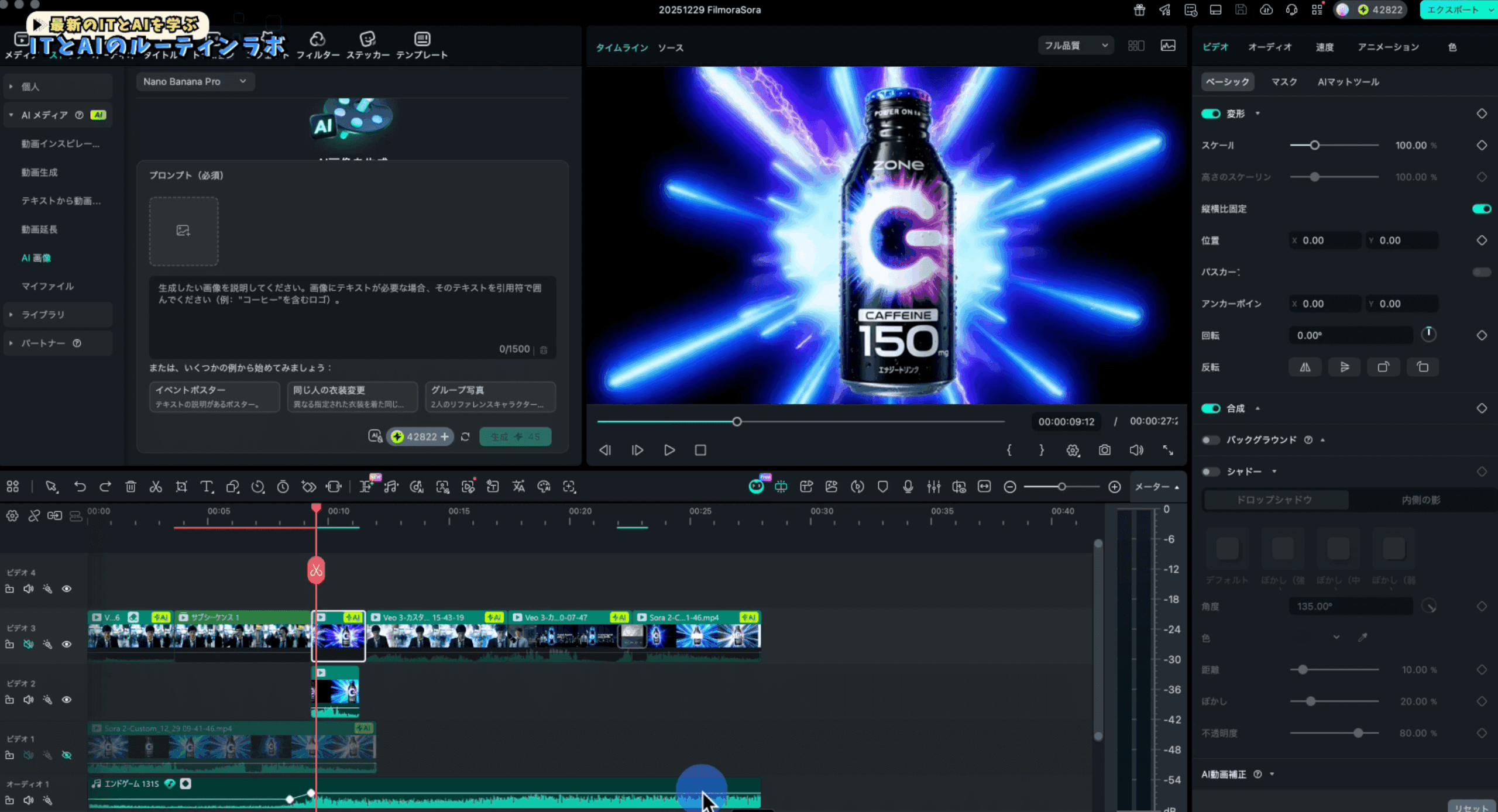
Filmora 15は、2025年11月にWondershare社からリリースされた最新の動画編集ソフトウェアで、初心者でも直感的に操作できるUIでありながらプロレベルの編集機能も搭載しています。
2025年12月9日のアップデートでSora 2・Veo 3.1・NanoBananaProが完全統合され、従来は複数のサービスを行き来する必要があった動画制作が、Filmora 151つで完結するようになりました。
Filmora 15の基本的な特徴は以下のとおり
- Sora 2統合: OpenAIの最新動画生成AIをソフト内で直接利用可能
- Veo 3.1統合: Googleの高精細動画生成AIも搭載
- Nano Banana Pro統合: 高品質なAI画像生成・編集が可能
- AI延長機能: 動画の続きをAIが自動生成(最大5秒)
- AIオブジェクトリムーバー: 不要なテロップや文字を簡単削除
- 豊富な素材: BGM・効果音・トランジション・エフェクトが充実
Filmora 15は、無料版でも基本機能を試すことができ、永久ライセンスなら8,980円から利用可能です。
- アクセス方法①:filmora.wondershare.jpから無料ダウンロード
- アクセス方法②:左上の「ストック」→「AI画像」でNano Banana Proを選択
- アクセス方法③:「ストック」→「動画生成」でSora 2またはVeo 3.1を選択
従来は、ChatGPTでプロンプトを考え、Soraのサイトにアクセスして動画生成、ダウンロードして別の動画編集ソフトにインポートという複数のサービスを行き来する必要がありました。
しかし、Filmora 15なら企画から生成・編集・仕上げまでを一体化した新しい動画制作ワークフローが実現しています。
Filmora15のAI機能はこちらから
特に「商品PR動画を効率的に量産したい」「プロ級のCM動画を低コストで作りたい」というニーズに対して、Filmora 15は最適な解決策を提供します。
Sora 2とは?OpenAIの最新動画生成AI
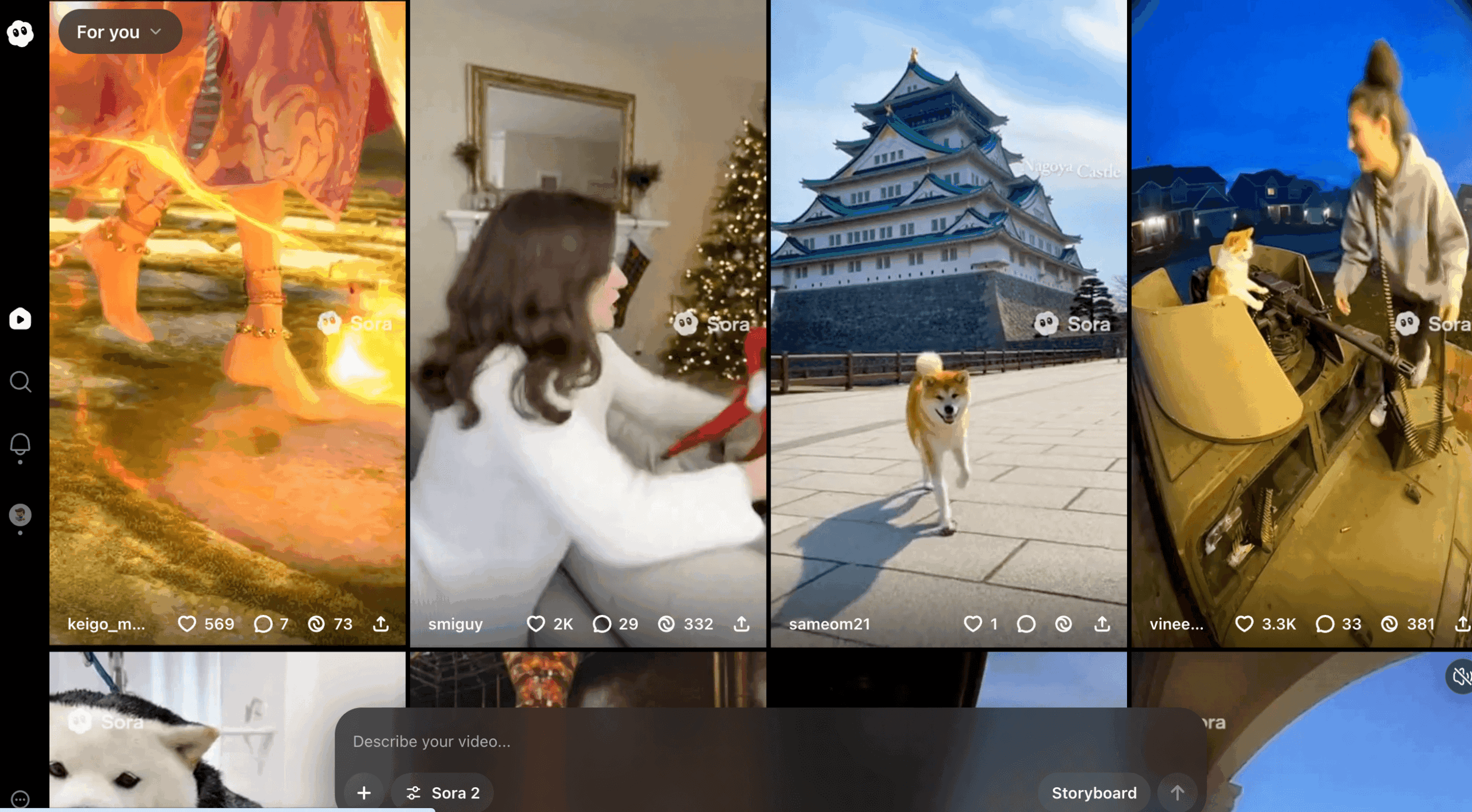
Sora 2は、OpenAIが2025年9月末に発表した最新のAI動画生成モデルで、日本では2025年10月2日頃から利用可能になりました。
テキストや画像から高品質な動画を生成できる革新的なツールとして注目を集めています。
Sora 2の主な特徴
- 物理法則の理解が大幅向上: より自然な動きを再現
- 同期された対話と効果音: 動画と音声を自動生成
- 最大15秒の動画生成: Proプランでは最大25秒まで対応
- 日本語プロンプト対応: 日本語でそのまま指示が可能
- 複数シーン自動生成: 1本の動画内で複数シーンを切り替えて生成
Sora2に関する紹介動画はこちら
Sora 2の最大の特徴は、1本の動画内で複数のシーンを自動的に切り替えて生成してくれる点です。CM動画全体の「雰囲気」や「流れ」のアイデアを素早く形にできるため、商品PR動画の制作に最適です。
なぜFilmora 15×Sora 2の組み合わせが最強なのか
2025年12月のアップデートで実現した統合環境
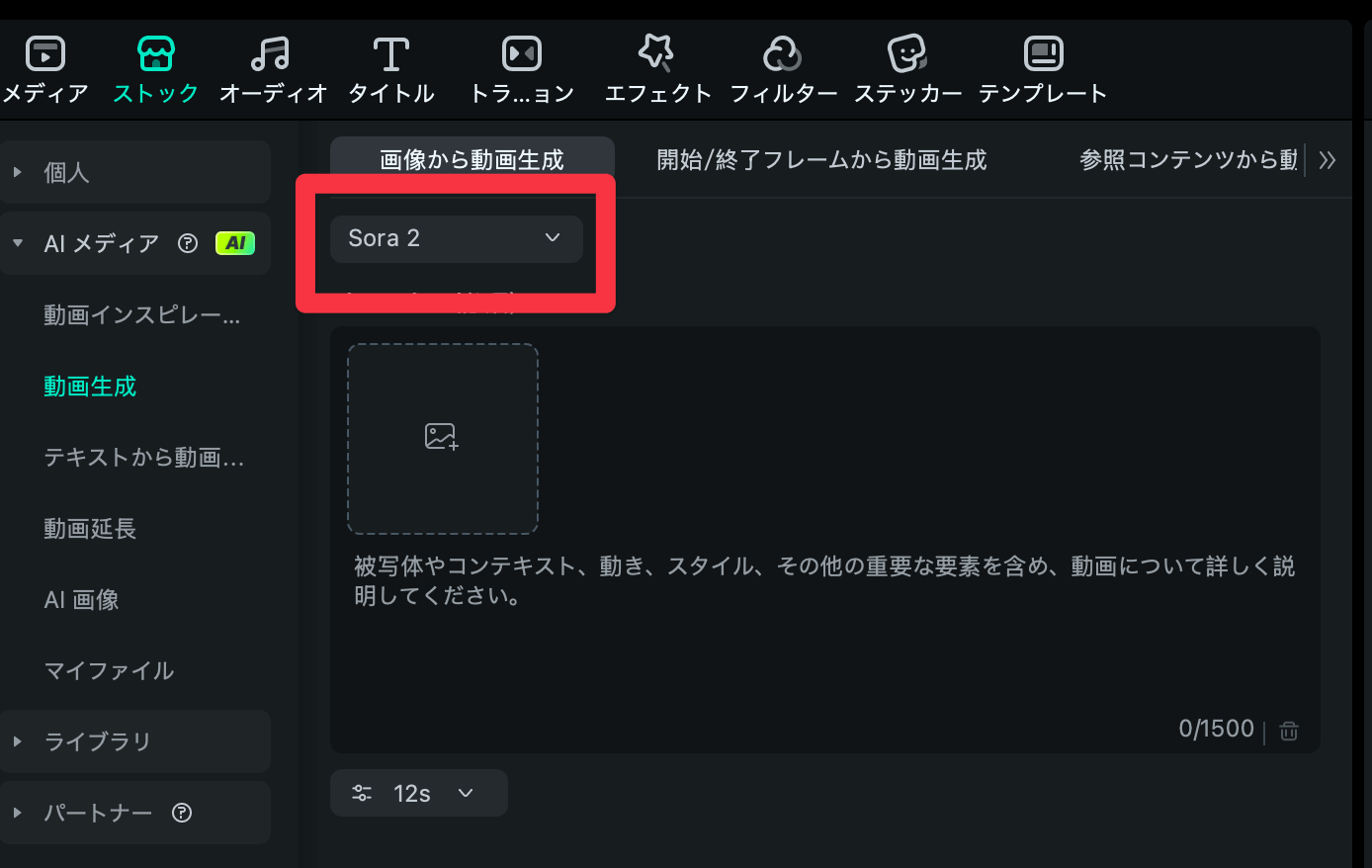
2025年12月9日、WondershareはFilmora V15にSora 2とVeo 3.1、そしてNanoBananaProを完全統合するという重大な発表を行いました。
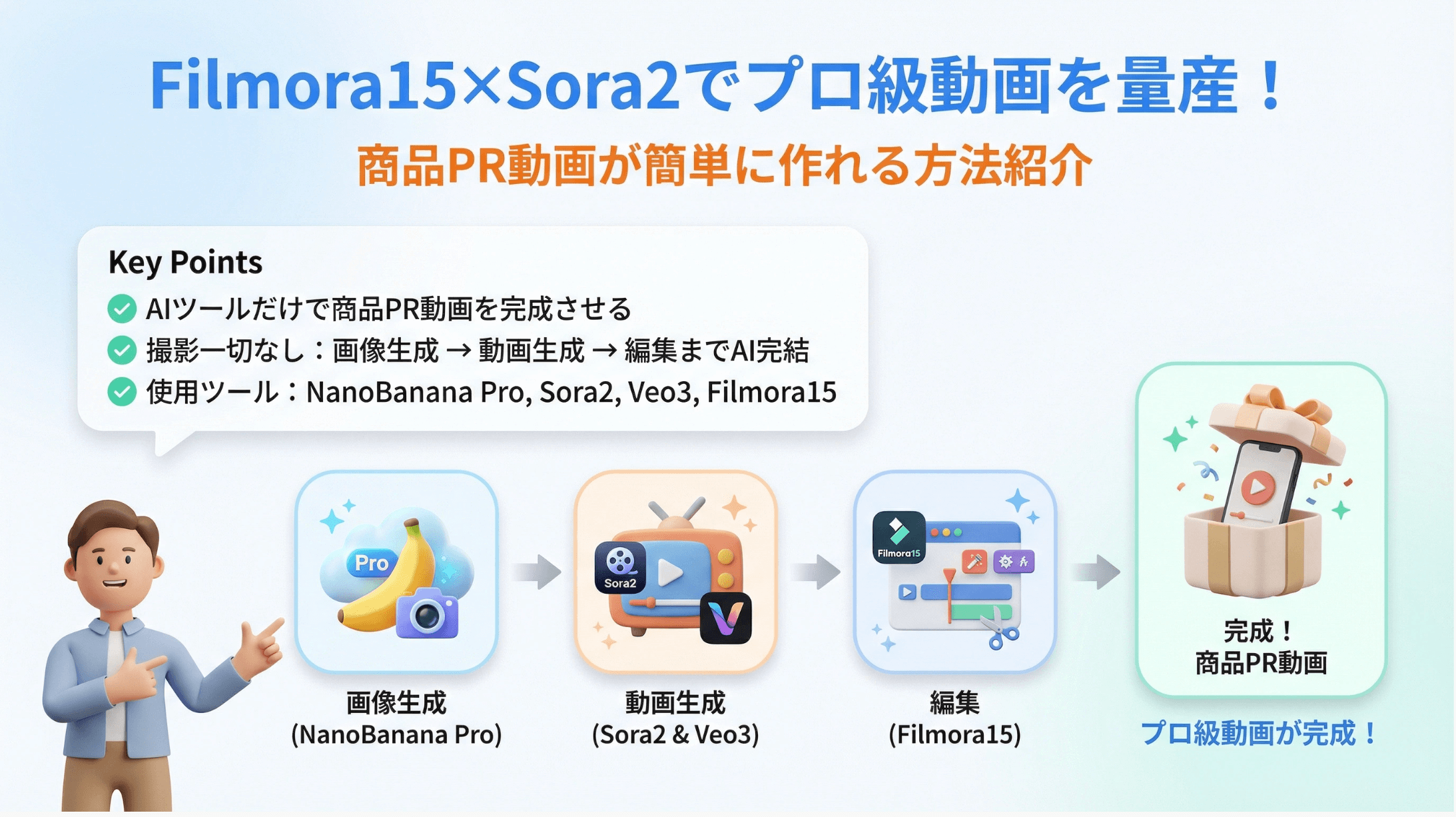
これにより、Filmora 15 1つのソフトウェア内で以下のことが可能になりました。
Filmora 15で使えるAI機能:
- Nano Banana Pro:高品質な画像生成・編集
- Sora 2:テキスト/画像からの動画生成(複数シーン対応)
- Veo 3.1:高精細動画生成(音声付き)
- AI延長:動画の続きを自動生成
- AIオブジェクトリムーバー:不要な要素を削除
- 従来のFilmora編集機能:トランジション、エフェクト、BGMなど
複数サービスの行き来が不要に
従来のワークフロー:
- ChatGPTでプロンプトを考える
- Soraのサイトにアクセスして動画生成
- 生成した動画をダウンロード
- 別の動画編集ソフトにインポート
- 素材サイトでBGMやエフェクトを探す
- 動画編集して書き出し
Filmora 15なら:全てが1つのソフトウェア内で完結!
これにより、動画制作の準備時間を70%短縮でき、より多くの時間をクリエイティブな作業に費やせます。
【実践】商品PR動画の作成手順:ステップバイステップガイド
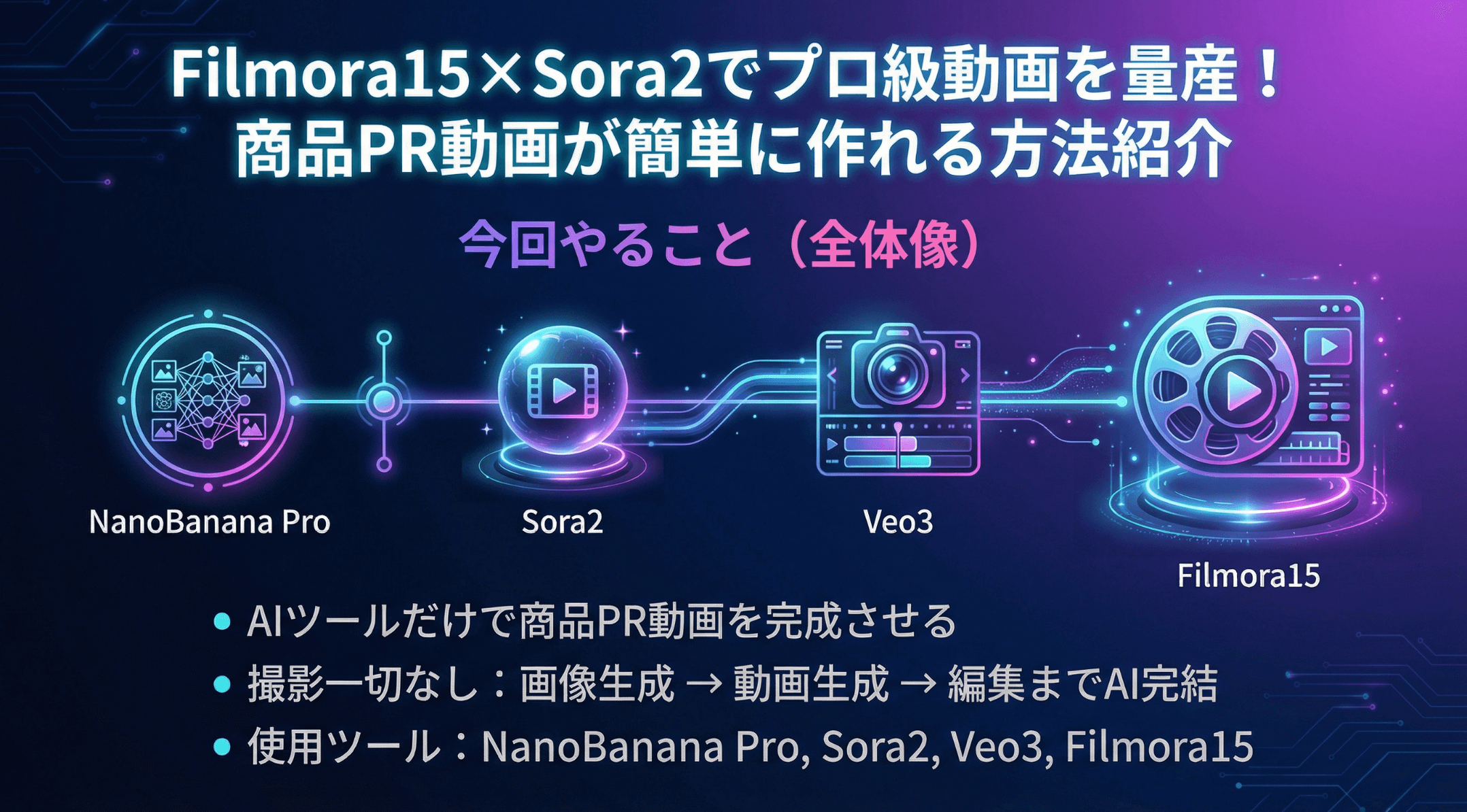
それでは、実際に商品PR動画を作っていきましょう。今回は、商品画像から魅力的なCM動画を作成する方法を解説します。
今回作成する動画:商品PR動画(課題提示→商品登場→使用シーン→効果表現→商品アピール)
使用ツール:Filmora 15、Sora2(動画生成AI)、Veo3(動画生成AI)、NanoBananaPro(画像生成AI)
推奨設定:アスペクト比16:9、動画長12秒
STEP1:商品画像の取得とブラッシュアップ
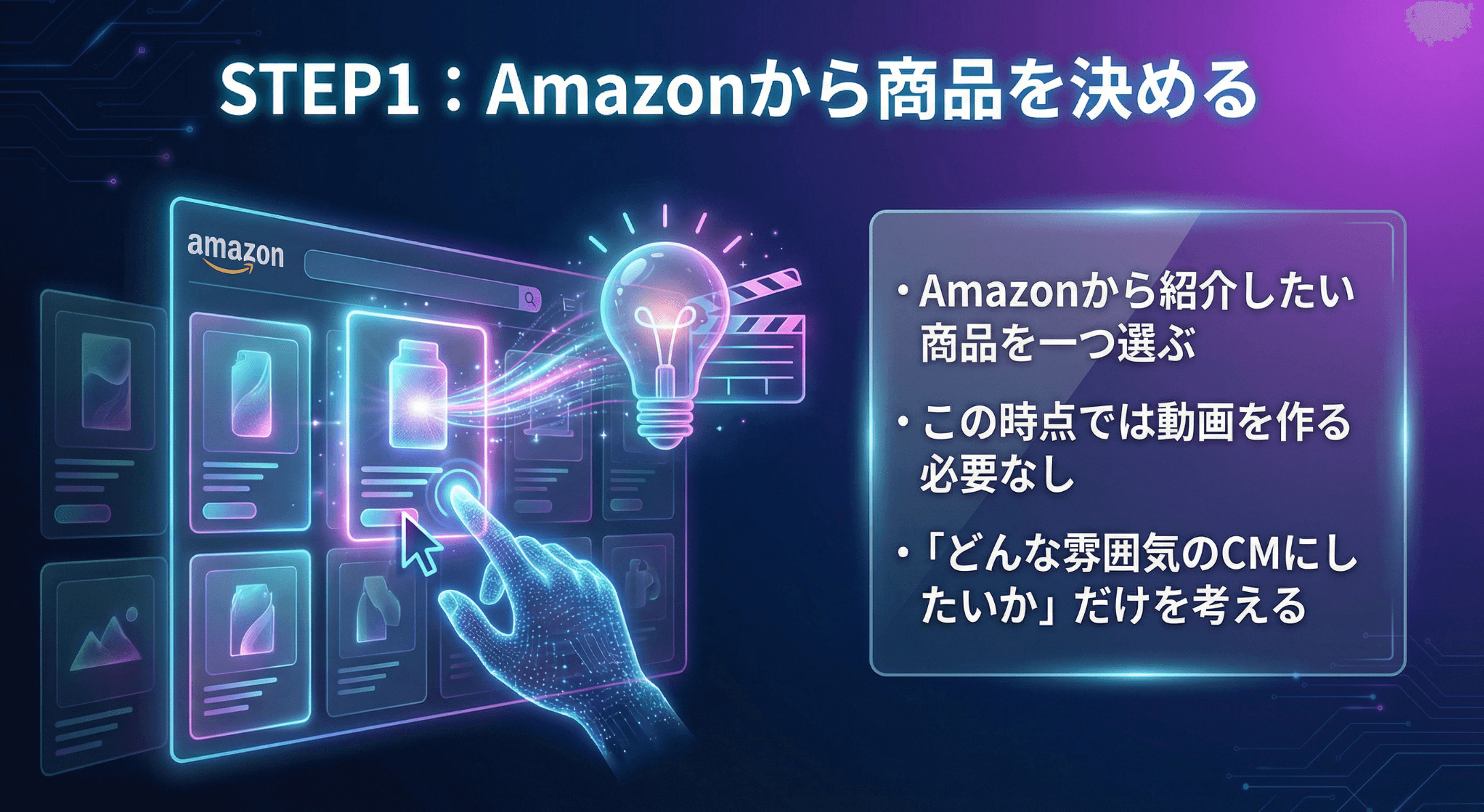
まずは、CMを作成するうえで紹介する商品を選んでいきます。これに関してはご自身がPRしたい商品やサービスでご自由に選んでもらったらOKです。
step
1商品画像を準備する
まずは、PR動画を作りたい商品の画像を用意します。今回はエナジードリンク「ZONe(ゾーン) HYPER ZONe ENERGY エナジードリンク ボトル缶 400ml×24本」をPRするような動画を作成していきます。



画像の準備方法:
- Amazonなどの商品ページからダウンロード
- スクリーンショットで取得
- 自分で撮影した写真を使用
PR動画を作成したい対象の商品を選ぶことができたら、画像を抽出していきます。
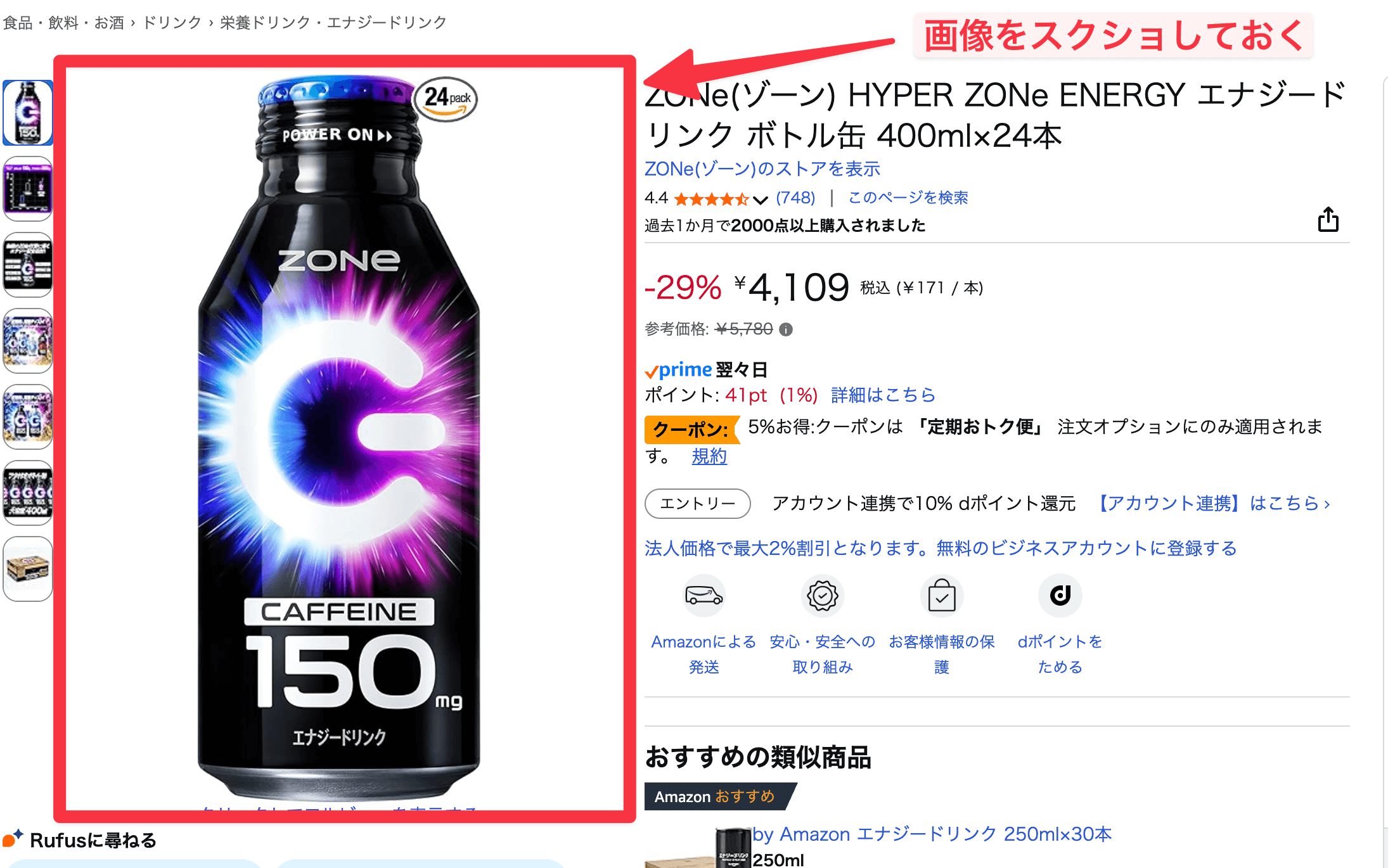
基本的には商品の見た目が一番わかりやすい画像をスクショなどして保存しておきましょう。保存した画像を元に画像の生成や動画に素材として使っていきます。
step
2Nano Banana Proで画像をブラッシュアップ
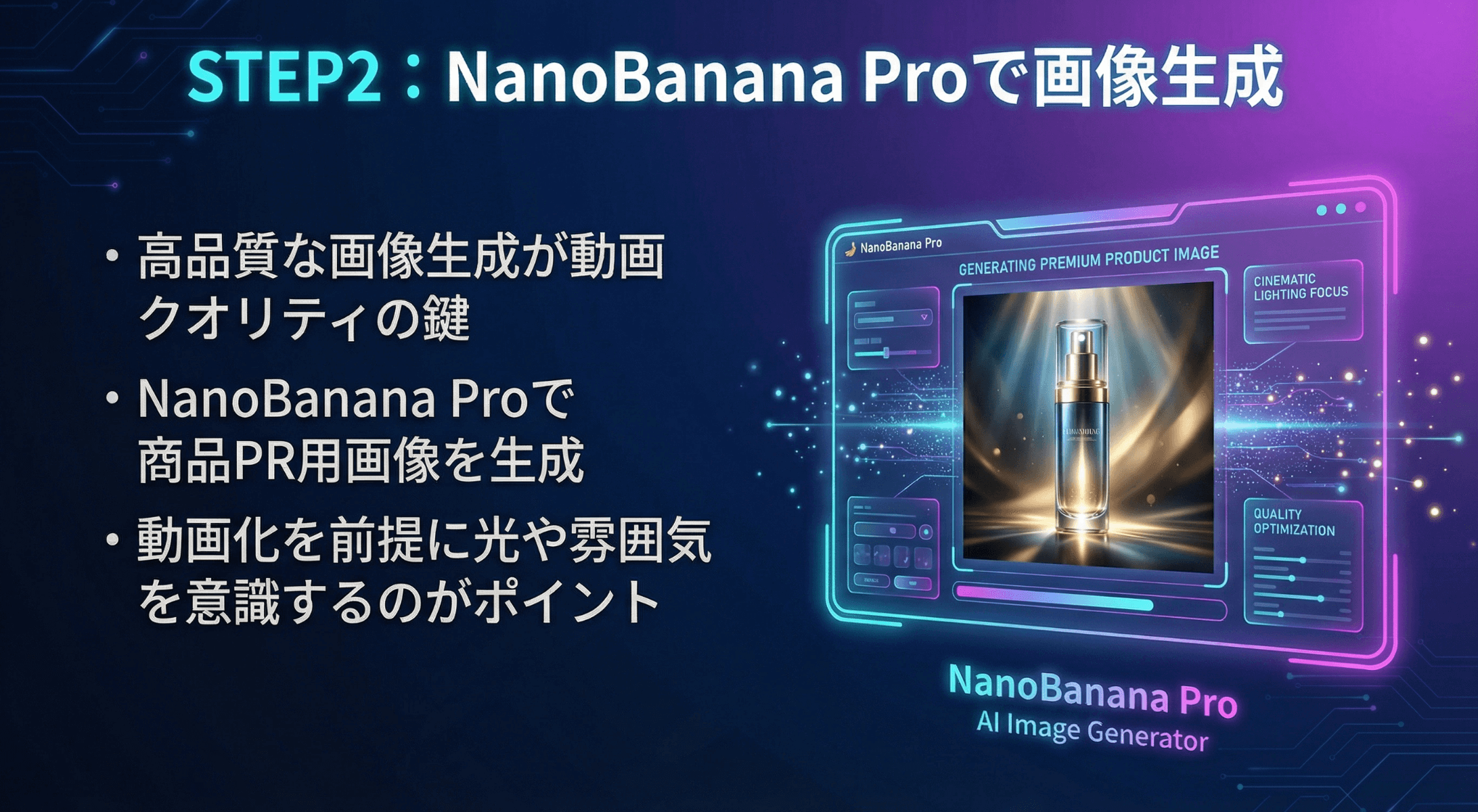
スタンダードな商品画像をそのまま使用すると、生成される動画が質素な印象になりがちです。NanoBananaProを使って画像をブラッシュアップし、インパクトのあるビジュアルに変換しましょう。
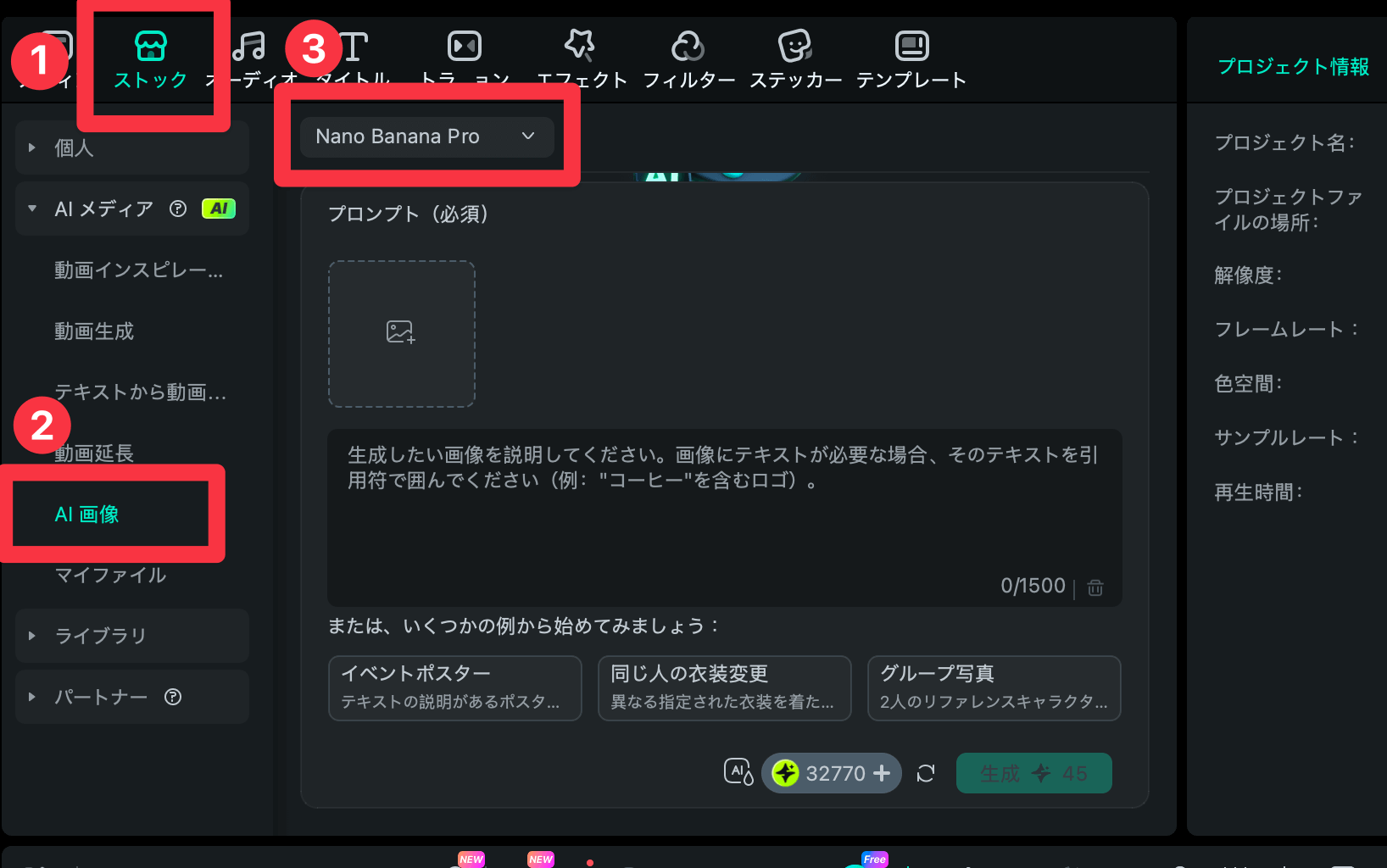
操作手順:
- Filmora 15を起動
- 左上の「ストック」→「AI画像」をクリック
- プルダウンから「Nano Banana Pro」を選択
- 商品画像をアップロード
- プロンプトを入力(例:「この商品をより魅力的に、高級感のあるビジュアルに変換してください」)
- 「生成」をクリック
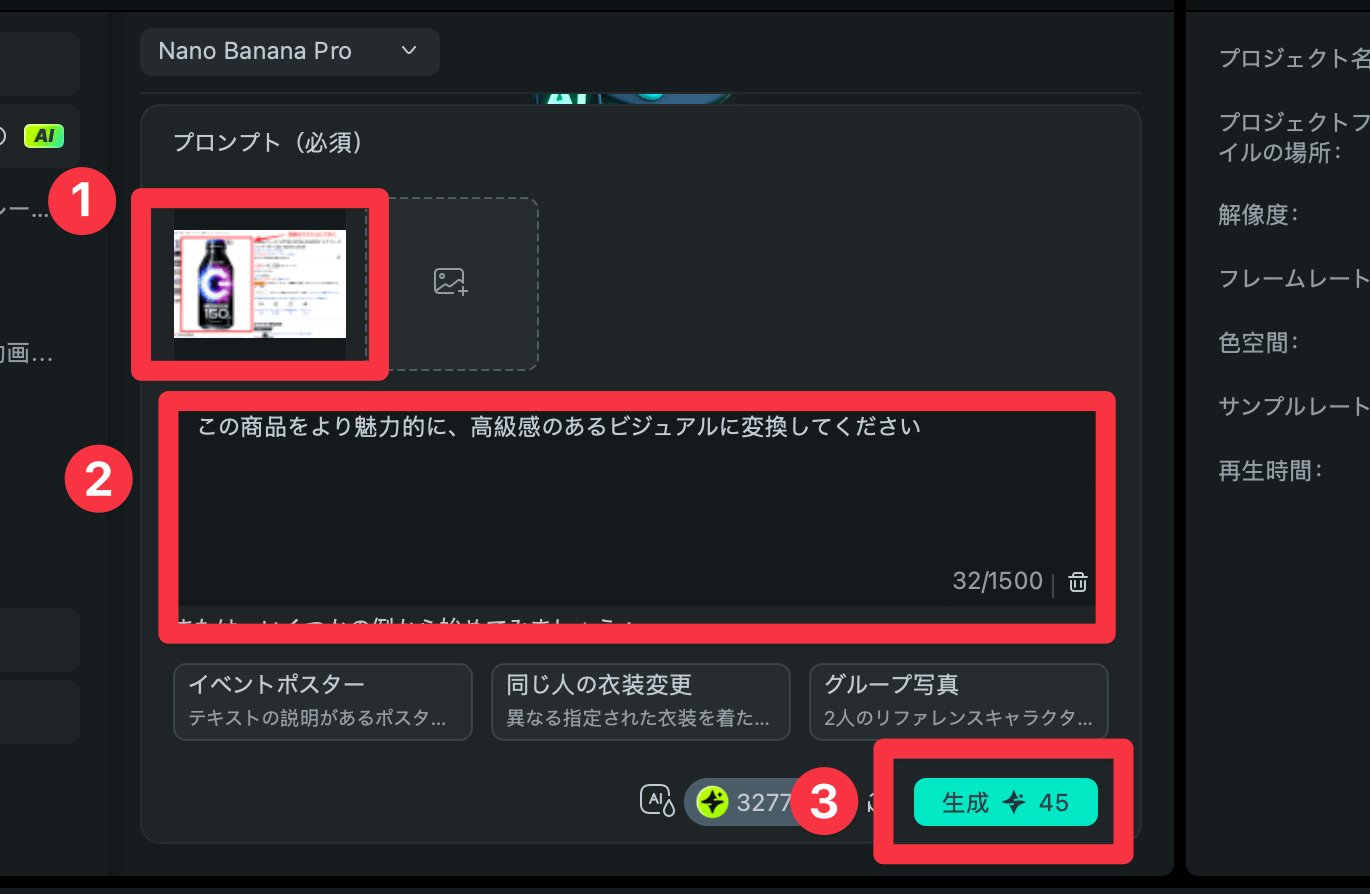
NanoBananaProは人物や商品の一貫性を保ったまま、背景やライティングを変更できるため、商品PR動画に最適です。
生成できた画像がこちら
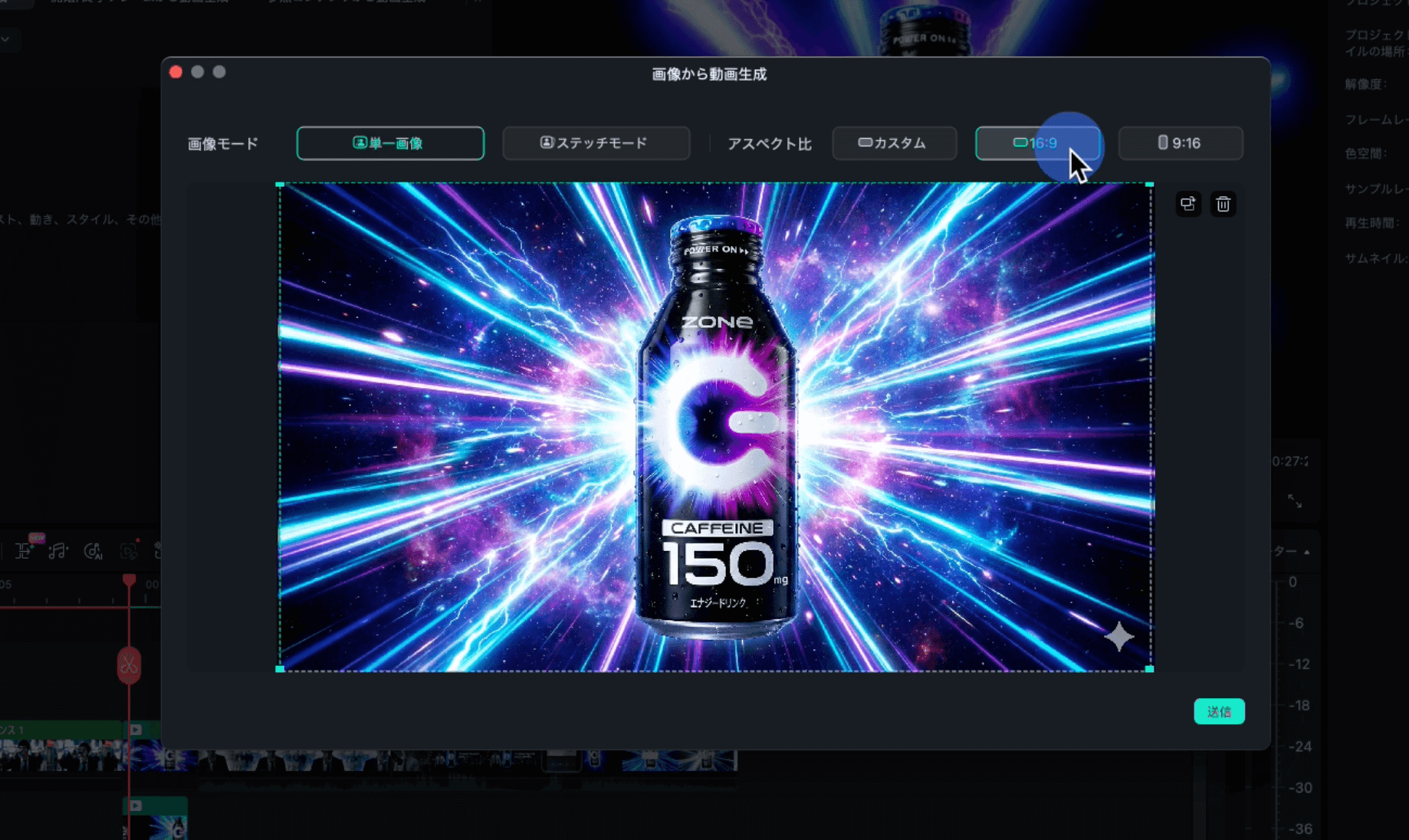
GoogleがリリースしているNanoBananaProは、かなりの精度で画像を生成してくれる上に、画像内のテキストも日本語に対応しています。漢字が記載されているものも生成できるため、日本人ユーザーにはおすすめになっています。
-

-
Googleの画像生成AI「Nano Banana Pro」完全攻略!日本語文字入れ・漫画・LINEスタンプ作成まで徹底解説
続きを見る
画像生成AIは他にもOpenAIがリリースしている「GPT-Image1.5」もかなりおすすめです。人物の一貫性を保つことができたり、プロンプトを忠実に再現してくれる精度としては、NanoBananaProと同等かそれ以上のものがあります。
お好きな画像生成AIをよく使うプラットフォームでお試しください。
-

-
【2025年最新】ChatGPT画像生成「GPT Image 1.5」完全ガイド Nano Banana Proとの使い分け方を解説
続きを見る
STEP2:Sora 2でベース動画を生成
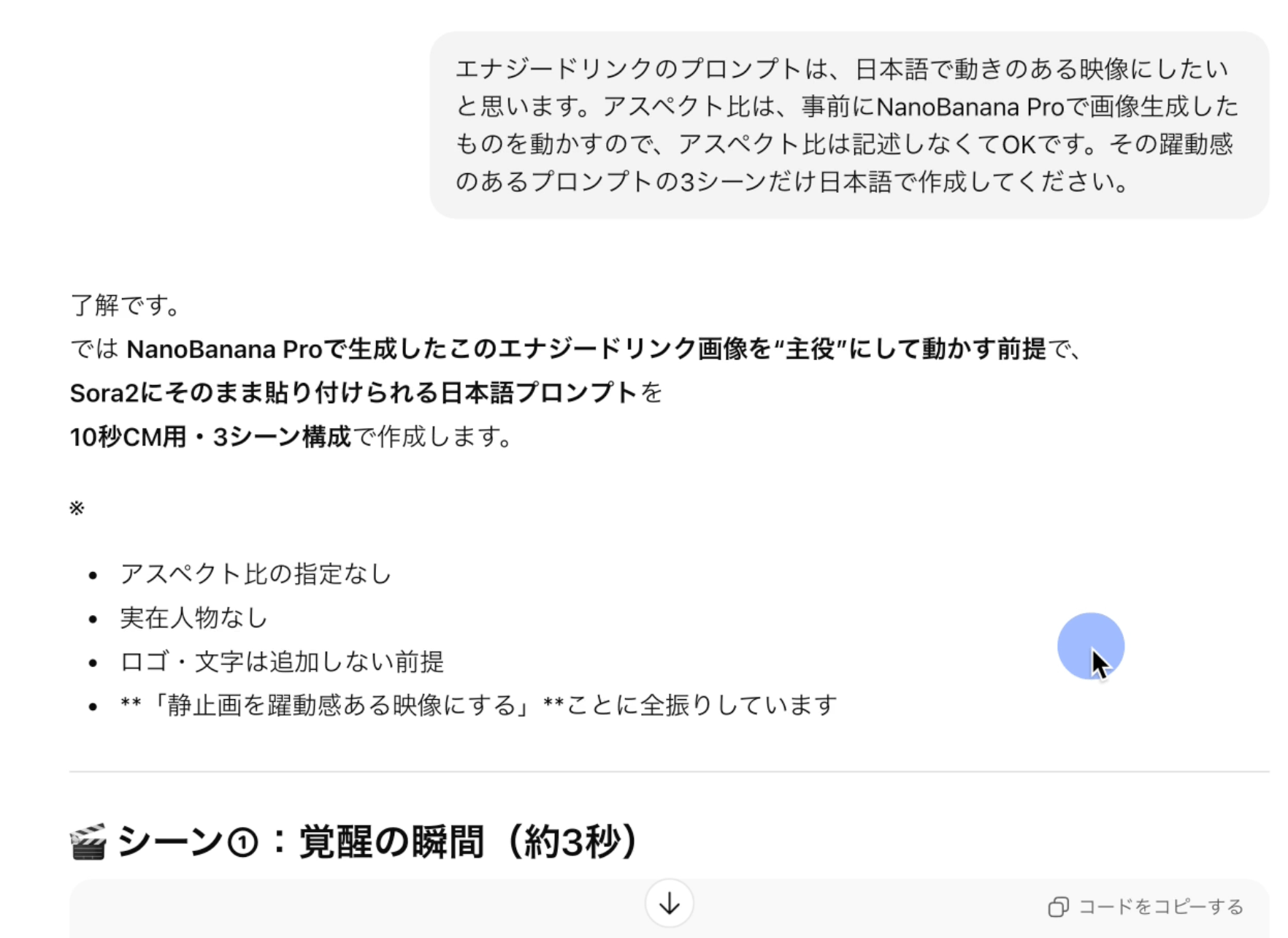
次は先ほど生成した画像で動画を作成していきます。ベースとなる動画の構成を作ってもらうために動画生成AI「Sora2」を利用していきます。
Sora2は動画生成の精度も高く、画面の切り替えも自動的に2,3カット動画内に組み込んでくれます。
Googleの動画生成AI「Veo3」も生成精度がかなり高く、一つのシーンをしっかり表現したい時に使用するのがおすすめです。注意ポイントとしては、プロンプトの指示の方法です。
Sora2:日本語で指示が可能。セリフなどもそのまま日本語指示ができる。
Veo3:英語のプロンプト指示が重要。セリフなどはローマ字に変換して指示する必要がある。
step
1なぜSora 2を使うのか
Sora 2には1本の動画内で複数のシーンを自動的に切り替えて生成してくれるという特徴があります。CM動画全体の「雰囲気」や「流れ」のアイデアを素早く形にできます。
step
2プロンプトの作り方
ChatGPTやGeminiと「壁打ち」しながら、理想的なプロンプトを作成しましょう。Sora 2は日本語プロンプトに対応しているため、日本語でそのまま指示を出せます。
プロンプト例
 プロンプト
このエナジードリンクのボトル画像を主役にした、約12秒のシネマティック映像を生成する。
映像は暗い空間から始まり、最初の数秒で背後に微弱なエネルギーの光が灯る。
次第に青と紫の電撃と光の粒子が加速し、ボトルの周囲を取り囲む。
中盤では、エネルギーが渦を巻くようにボトルへ流れ込み、
空間全体が前へ突き進むような強いスピード感を表現する。
後半ではエネルギーの動きが一気に収束し、
ボトルが強く発光しながら、堂々と存在感を放つ。
最後の1〜2秒で、印象的な光のフラッシュが走り、
余韻を残して締めくくる。
全体を通して躍動感・覚醒感・パワーを強く感じさせる演出にする。
文字・ロゴ・人物は追加しない。
CM素材として使える高品質な映像表現にする。
step
3動画生成の実行
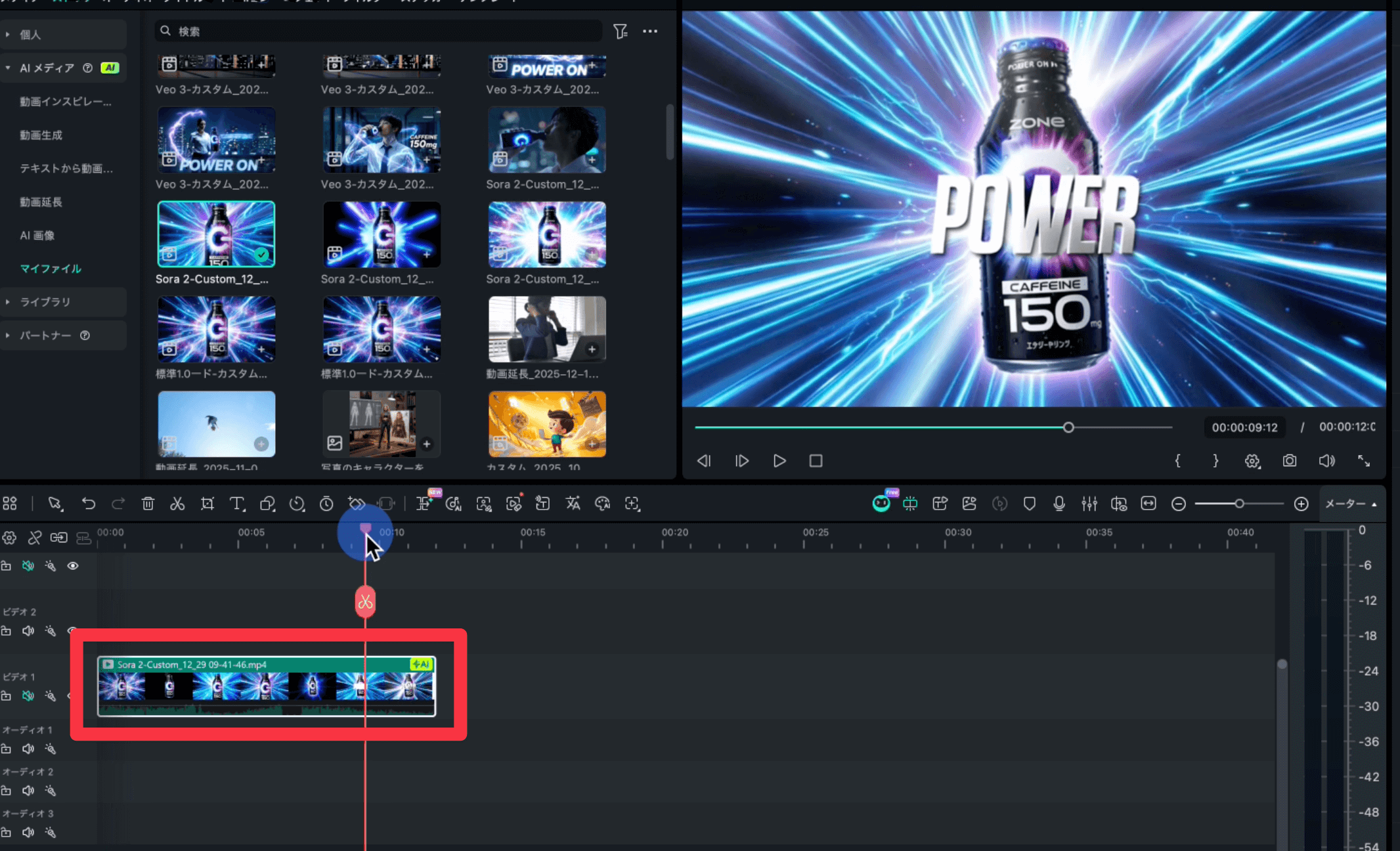
操作手順:
- 「ストック」→「動画生成」→「Sora 2」を選択
- 先ほどNano Banana Proで生成した画像をアップロード
- アスペクト比を選択(16:9推奨)
- プロンプトを入力
- 秒数を選択(12秒推奨)
- 「生成」をクリック
生成には数分かかりますが、その間に他の作業を進めることができます。右上の歯車アイコンで生成状況を確認できます。
STEP3:シーン分解とクオリティ向上
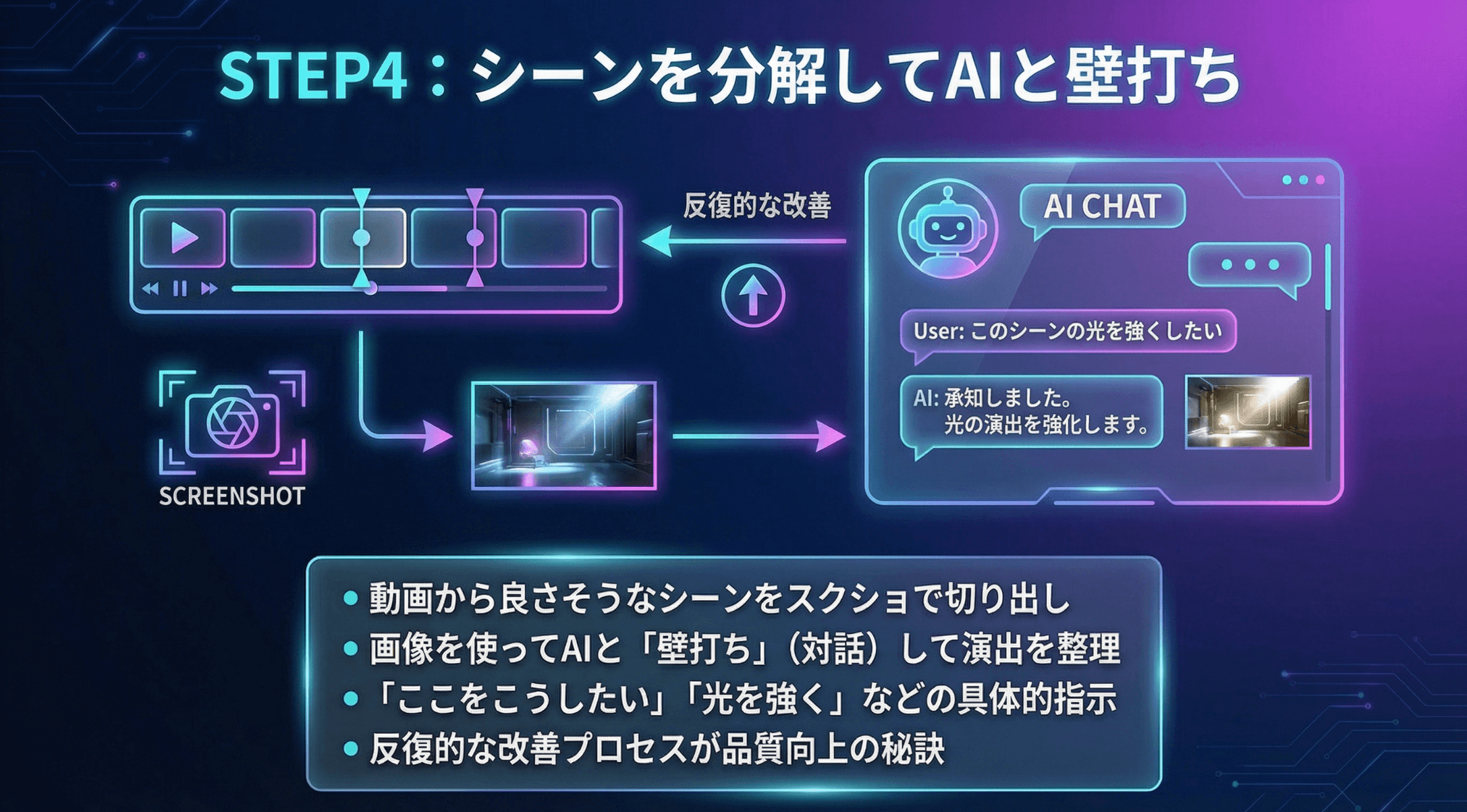
次は先ほど生成した動画をベースに、それぞれのシーンのパートを再度、動画生成AIで作り上げていきます。
step
1生成された動画を分析する
Sora 2で生成された動画を確認し、構成を分析します。
理想的なCM構成:
- 課題提示:視聴者が共感する悩みを表現
- 商品登場:解決策として商品が登場
- 使用シーン:商品を使っている様子
- 効果表現:使用後の満足感や変化
- 商品アピール:商品のクローズアップで印象付け
動画の構成シーンが確認できたら、各パートをブラッシュアップしていきます。
step
2スナップショットでシーンを画像化
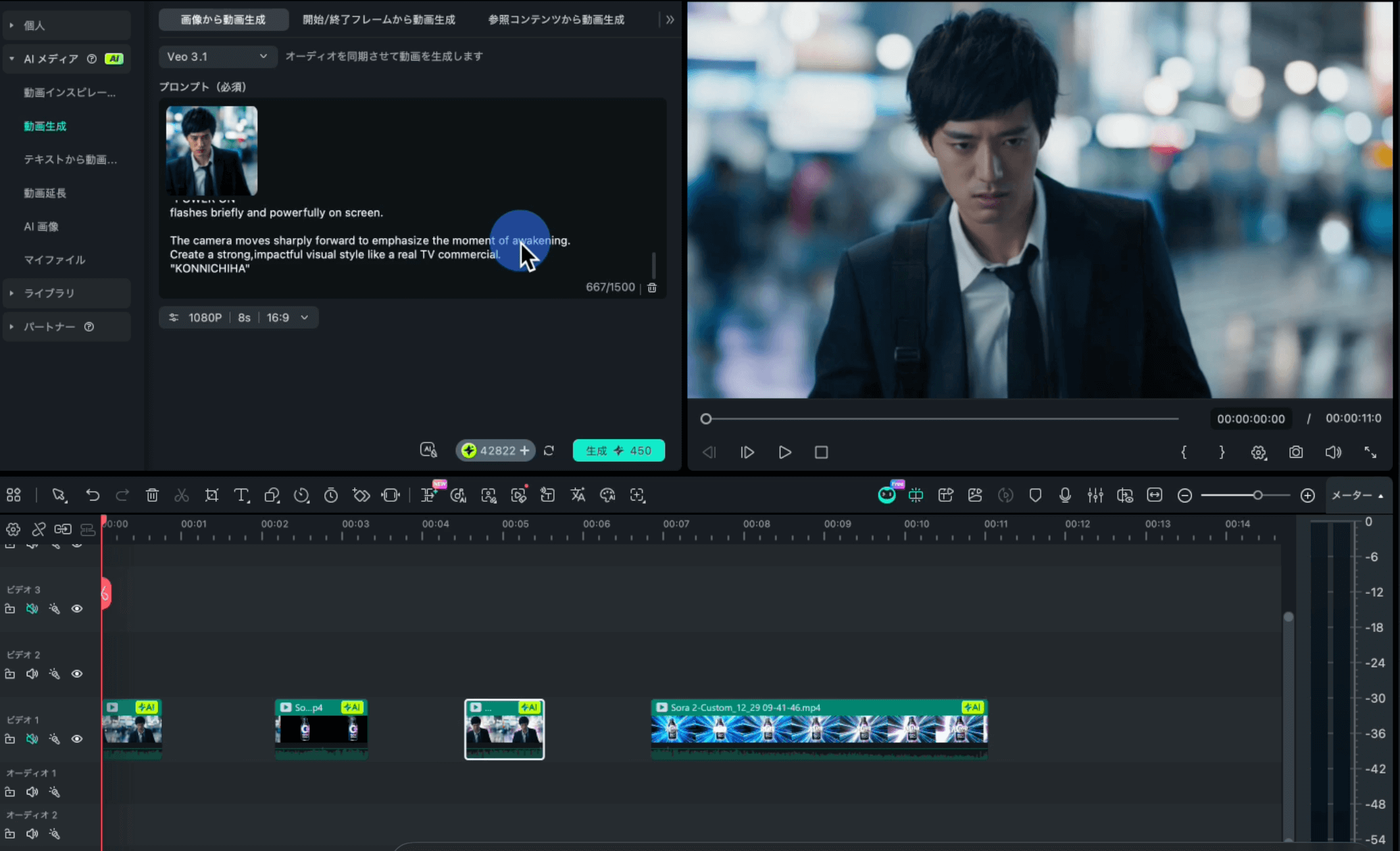
タイムライン上の動画で、ブラッシュアップしたいシーンを選択し、「スナップショット」ボタンをクリックします。ワンシーンが画像として保存されます。
およそ30秒程度の動画であれば、4つか5つ程度のシーンで構成すると、ちょうど見やすいコンテンツになります。
step
3Nano Banana Proで再ブラッシュアップ
抽出した画像をNanoBananaProにアップロードし、プロンプトを入力します。
各シーンの最初のフレームをスクショ撮り、イメージビデオで動画に変換していきます。ここで使用する動画生成AIは、ワンシーンを特にハイクオリティなものに仕上げていくため、Googleの動画生成AI「Veo3」を使用していきます。
プロンプト例
 プロンプト
Use the energy drink bottle image as the main subject.
Set the scene in a nighttime urban environment.
A young working professional appears as a silhouette, standing still with a tired posture, slightly looking down.
Suddenly, the bottle appears large in the center of the frame.
Powerful blue and purple energy light bursts violently from behind the bottle.
Electric sparks and glowing particles cut through the space dramatically.
In the foreground, the text
“POWER ON”
flashes briefly and powerfully on screen.
The camera moves sharply forward to emphasize the moment of awakening.
Create a strong, impactful visual style like a real TV commercial.
主要なシーン(4〜5カット)をこの方法でブラッシュアップすることで、動画全体のクオリティが大幅に向上します。
Sora 2とVeo 3.1の使い分け
Filmora 15では、Sora 2とVeo 3.1の両方が利用可能です。それぞれの特徴を理解して使い分けましょう。
| 項目 | Sora 2 | Veo 3.1 |
|---|---|---|
| 得意な場面 | 複数シーンの一括生成、アイデア出し | 1シーンを徹底的に作り込む |
| 音声 | 効果音の自動生成 | 高品質な音声生成 |
| プロンプト言語 | 日本語OK | 英語推奨 |
| 参照画像 | 1枚 | 最大3枚まで対応 |
| 動画延長 | 非対応 | 最後の1秒を基に延長可能 |
Sora 2を使うべき場面
- 最初のアイデア出し
- 複数シーンの一括生成
- 日本語でサクッと作りたいとき
- CM全体の流れを素早く形にしたいとき
Veo 3.1を使うべき場面
- 1シーンを徹底的に作り込みたいとき
- 高品質な音声が必要なとき
- 複数の参照画像を使いたいとき
- 動画を延長して長尺にしたいとき
プロンプト言語の違い:Sora 2は日本語プロンプトでOKですが、Veo 3.1は英語プロンプトが推奨されます。Veo 3.1で日本語のセリフを入れたい場合、ローマ字表記で指定する必要があります。
AI延長機能で動画を拡張
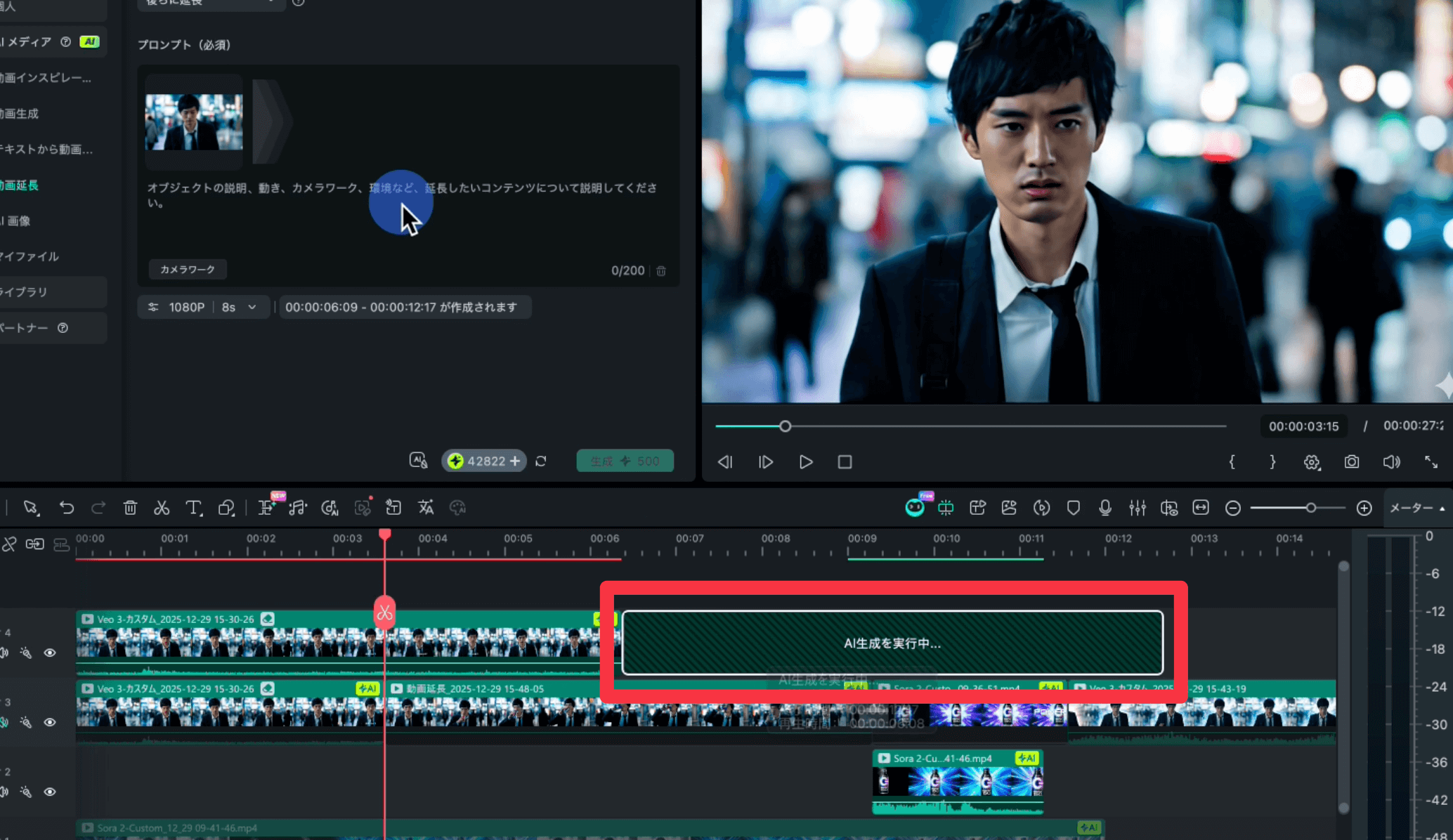
Filmora 15の革命的な新機能「AI延長」を活用しましょう。元の動画の続きをAIが自動生成してくれます。
AI延長機能のポイント:
- 最大5秒間の延長が可能
- プロンプトで延長内容を指示できる
- 元の動画の雰囲気を維持したまま自然に延長
Filmora15にAI機能については以下の動画でも細かく解説していきます。動画生成ができるプラットフォームだけでなく、Filmora自身に基本的な動画編集機能はもちろん、AIを使った動画編集が可能です。
- タイムライン上の動画を選択
- 「AI延長」ボタンをクリック
- 延長する秒数を設定(最大5秒)
- プロンプトを入力(例:「商品がゆっくりと回転しながらフェードアウト」)
- 「生成」をクリック
元の動画の続きが自然に生成され、シームレスに繋がります。これにより、短い動画を組み合わせて長尺のCMを作成することも可能です。
仕上げのテクニック
AIオブジェクトリムーバー
動画生成AIで作成された映像には、たまに不要なテロップや文字が表示されることがあります。AIオブジェクトリムーバーで簡単に削除できます。
操作手順:
- 動画を選択
- 「ビデオ」タブ→「AIオブジェクトリムーバー」をクリック
- 不要な要素を選択(ブラシでなぞる)
- 「削除」をクリック
AIが自動的に背景を補完してくれるため、違和感なく不要な要素を削除できます。
BGM・効果音・トランジション
Filmora 15内には、BGM・効果音・トランジション・エフェクトなどの素材が豊富に用意されています。
おすすめの素材活用法:
- BGM:商品イメージに合った音楽を選択(和風、ポップ、エレガントなど)
- 効果音:シーン切り替えや商品登場時にインパクトを追加
- トランジション:フェード、ズーム、カメラシャッターなどでプロ感を演出
- エフェクト:グロー、ブラー、カラーグレーディングで映像品質を向上
クリエイティブアセット(月額1,999円)に登録すると、これらの高品質素材が使い放題になります。より多くの素材を使って本格的なCMを作りたい方におすすめです。
料金・プラン比較:コスパ最強の組み合わせ
無料で使えるAI搭載動画編集ソフト
初心者でもプロ級の動画編集ができる
AI搭載で他で最新の動画編集を体験
Filmora内に動画編集のための豊富な素材が充実
各サービスの料金プランについて紹介しておきます。本格的に使うには有料プランへの登録が必要ですが、まずは無料版で試すことも可能です。
Filmora 15の料金
| プラン | 価格 | 特徴 |
|---|---|---|
| 無料版 | 無料 | 基本機能を試せる(ウォーターマーク付き) |
| 個人向け年間プラン | 6,980円〜9,979円 | 1年間の使用権 |
| 個人向け永久ライセンス | 8,980円〜11,979円 | 買い切り・永続使用可能 |
| 法人向けプラン | 14,900円 | 商用利用可能 |
| クリエイティブアセット | 月額1,999円 | 素材使い放題 |
ChatGPT(Sora 2利用)の料金
| プラン | 価格 | 特徴 |
|---|---|---|
| Plus | 月額$20(約3,000円) | 基本機能・ウォーターマークあり |
| Pro | 月額$200(約30,000円) | 全機能・ウォーターマークなし・最大25秒動画 |
おすすめの組み合わせ
コスパ重視の組み合わせ:
- Filmora 15永久ライセンス(8,980円・買い切り)
- ChatGPT Plus(月額$20)
- クリエイティブアセット(月額1,999円)
合計:初期費用8,980円 + 月額約5,000円
従来は撮影スタジオレンタル、モデル雇用、撮影機材などで1回の撮影に数十万円かかっていましたが、この組み合わせなら月額約5,000円で何本でも動画を作れます。
注意点・デメリット:使う前に知っておくべきこと
ここまでFilmora 15×Sora 2の良い点ばかりお伝えしてきましたが、注意点やデメリットもお伝えしておきます。
注意点1:AIクレジットの消費
- Sora 2やVeo 3.1での動画生成にはAIクレジットが必要
- クレジットは追加購入が必要な場合あり
- 生成回数が多い場合はコストを計算しておく
注意点2:完璧ではない
- AI生成なので、たまに不自然な表情や動きが出ることがある
- 何度か生成し直す必要がある場合も
- プロンプトの工夫で改善できることが多い
注意点3:プロンプトの質が重要
- 曖昧なプロンプトだと意図しない動画になる
- 具体的で簡潔なプロンプトを心がける
- ChatGPTやGeminiで事前にプロンプトを作成しておく
注意点4:Veo 3.1は英語推奨
- Sora 2は日本語OKだが、Veo 3.1は英語プロンプト推奨
- 日本語セリフはローマ字で指定する必要あり
注意点5:商用利用の確認
- 生成した動画の商用利用については利用規約を確認
- 法人向けプランなら商用利用可能
これらの点を理解した上で使えば、非常に強力なツールです。
まとめ:Filmora 15×Sora 2で始まる新しい動画制作の世界
以上、Filmora 15とSora 2を組み合わせた商品PR動画の作成方法を紹介しました。
Filmora 15×Sora 2は、単なる動画編集ツールを超えた「次世代の動画制作プラットフォーム」です。
Filmora 15×Sora 2の3大メリット
- Sora 2・Veo 3.1・NanoBananaProが完全統合、1つのソフトで動画制作が完結
- アイデア出し→生成→編集→完成までのワークフローを確立、準備時間70%削減
- AI延長・AIオブジェクトリムーバーなどの革新的機能でプロ級の動画を誰でも作成可能
実際にこの手法を導入したクリエイターでは、動画制作時間が70%削減され、コンテンツ品質が飛躍的に向上したという驚異的な成果を達成しています。
動画生成AIは急速に進化しており、今後さらに高品質で長尺の動画が簡単に作れるようになることが予想されます。
今ならFilmora 15は無料版で試すことができます。まずはあなたのアイデアを形にして、Filmora 15×Sora 2の威力を体験してみてください。
こちらの動画もおすすめ
おすすめAIツール

DomoAI無料体験こちら
10%OFFクーポンコード:7VVTQQZ5
年間プランが最大40%OFF
おすすめ動画編集ソフト
無料で使えるAI搭載動画編集ソフト
初心者でもプロ級の動画編集ができる
AI搭載で他で最新の動画編集を体験
Filmora内に動画編集のための豊富な素材が充実
本ブログ「ルーティンラボ」では、他の記事で様々なAIやI Tに関するツールについて紹介しています。
他にもITスキルを高めてキャリアアップや副業の役立つ情報の発信もしています。ぜひチェックしてみてください。
〜 動画・SNSでも情報発信中!! AIとITスキルでキャリアUPと副業チャレンジ 〜

