

この記事のポイント
- 2025年12月のアップデートでGemとNotebookLMの連携が可能になり、自分専用のAIアシスタントを作成可能
- NotebookLMは「ソースを固定」、Gemは「プロンプトを固定」という違いを理解して使い分け
- 3ステップで24時間対応の分身AIを作成でき、営業・IT・教育など幅広い分野で活用可能
2025年12月、GoogleがGeminiに大型アップデートを実施し、GemにNotebookLMのノートブックを直接接続できるようになりました。この連携機能により、「毎回同じ質問に答えるのが面倒」「24時間対応してくれるAIが欲しい」という悩みを解決できるようになりました。
NotebookLMの「正確性」とGemの「柔軟性」を組み合わせることで、自分だけの知識を持った専門AIアシスタントを誰でも簡単に作れます。
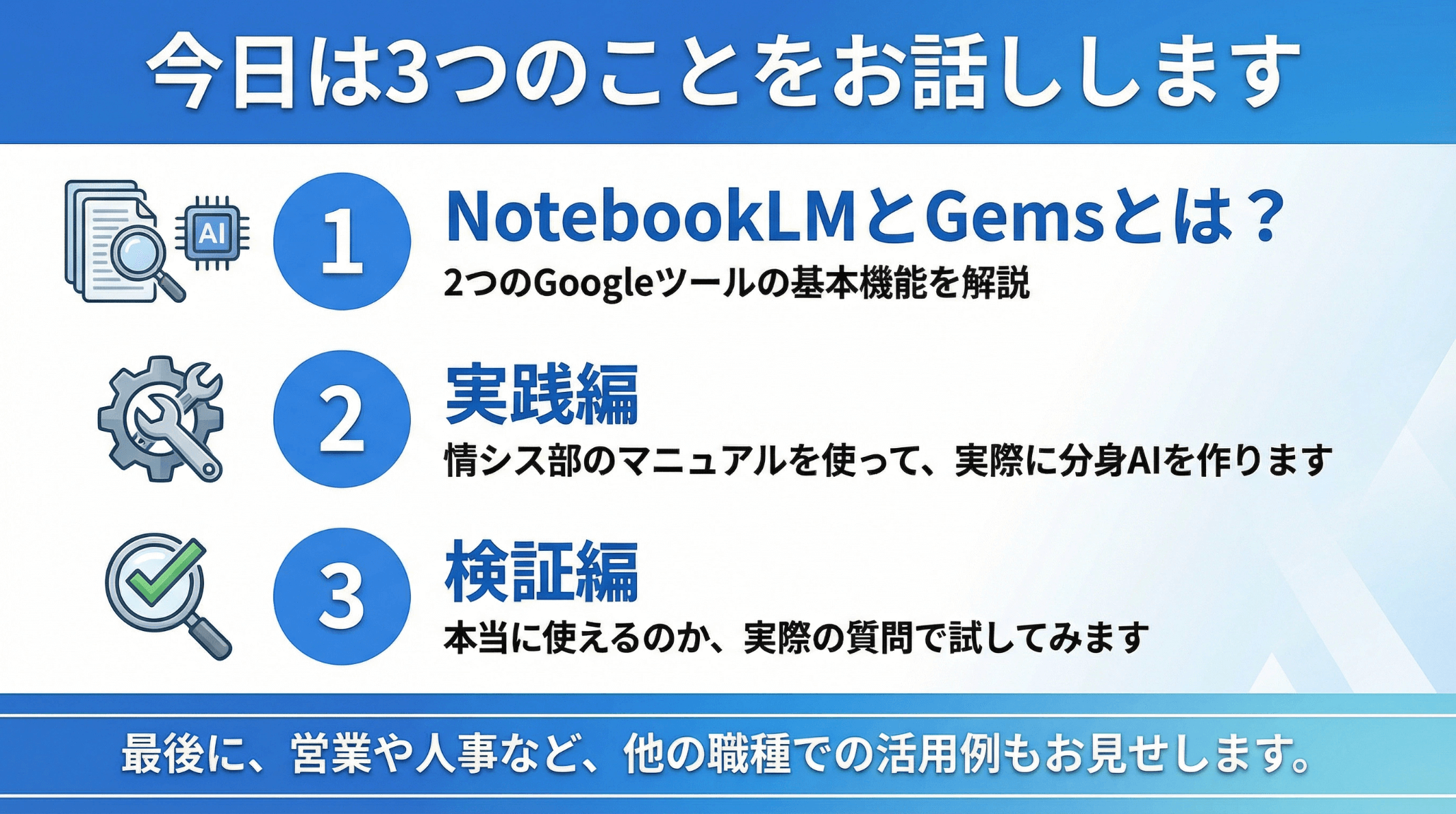
- 社内マニュアルの問い合わせ対応を自動化したい情報システム部門の方
- 製品知識を活用した提案サポートが欲しい営業チーム
- 生徒の自習ツールを作りたい学校の先生
- 自分専用のAIアシスタントを作りたい方
この記事を読めば、GemとNotebookLMを連携させて自分専用AIアシスタントを作る方法が完全に理解できます。各機能の特徴から実践的な活用方法まで、初心者にもわかりやすく解説していきます。
おすすめ参考書籍



\YouTube動画で見たい方はこちらから/
〜 動画・SNSでも情報発信中!! AIとITスキルでキャリアUPと副業チャレンジ 〜




GemとNotebookLM連携とは?なぜ今注目されているのか
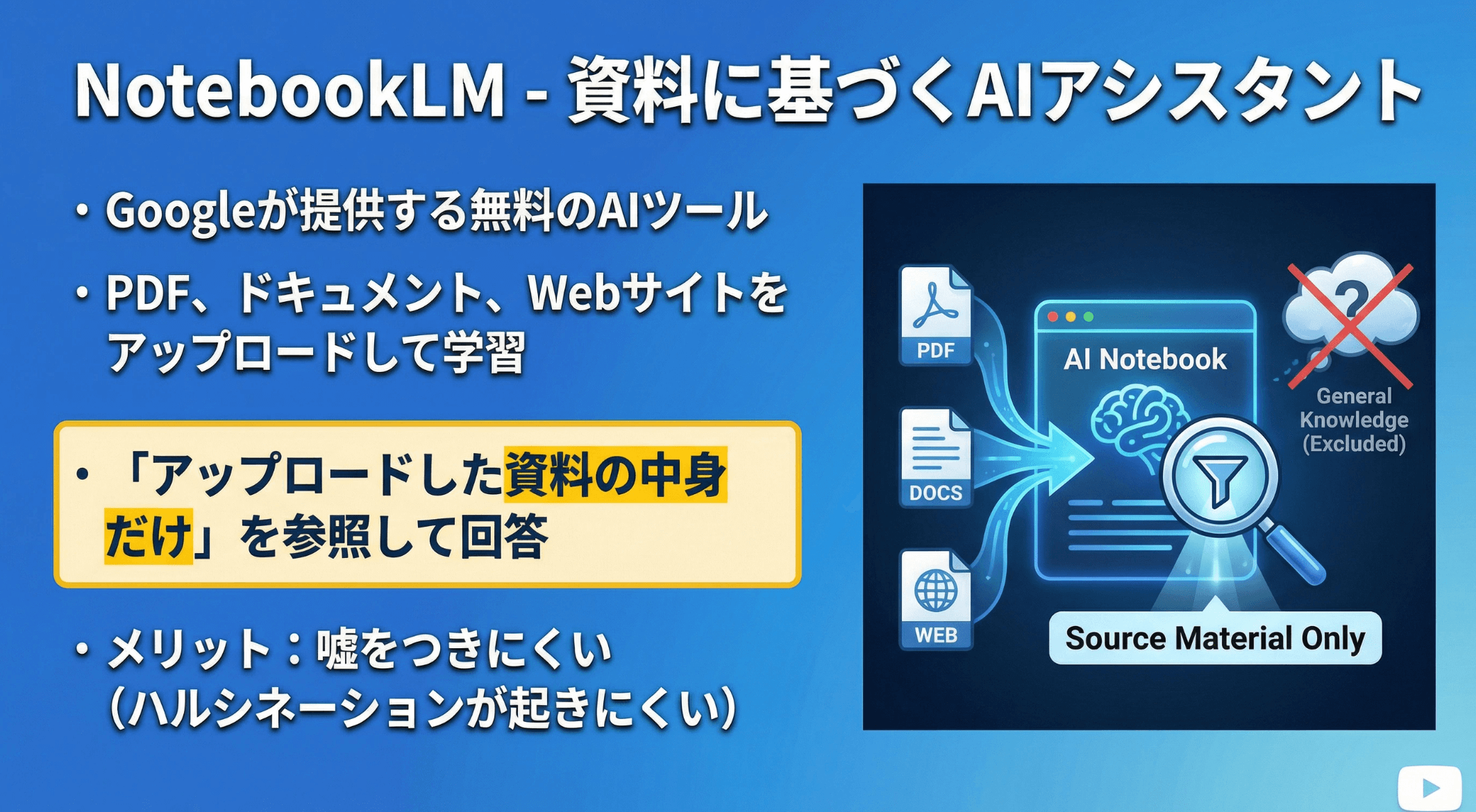
2025年12月16日、GoogleはGeminiに大型アップデートを実施しました。このアップデートの目玉が、GemにNotebookLMのノートブックを直接接続できる機能です。
これまでは、NotebookLMとGemはそれぞれ独立したツールでした。しかし、今回のアップデートにより、両者の強みを組み合わせたハイブリッドAIアシスタントを作れるようになったのです。
なぜこの連携が画期的なのか
NotebookLMの強みは「アップロードした資料だけを情報源にする」こと。これにより、ハルシネーション(AIの嘘)が起きにくくなります。
一方、Gemの強みは「プロンプトをカスタマイズして繰り返し作業を効率化」すること。
この2つを組み合わせることで、以下が実現します:
- 正確な情報に基づいた回答(NotebookLMの強み)
- 柔軟なカスタマイズが可能(Gemの強み)
- 24時間対応の自分専用AIアシスタント
例えるなら、NotebookLMが「膨大な資料を収めた図書館」で、Gemが「その本を完璧に理解して教えてくれる家庭教師」という関係です。
Googleのアップデート情報を以下の記事から紹介しています。参考にしてください。
-
-
Gmail×Chat連携が便利すぎる!NotebookLMはスプシと連携可能に!Google Workspace 2026年アップデート完全ガイド
続きを見る
NotebookLMの基本と特徴
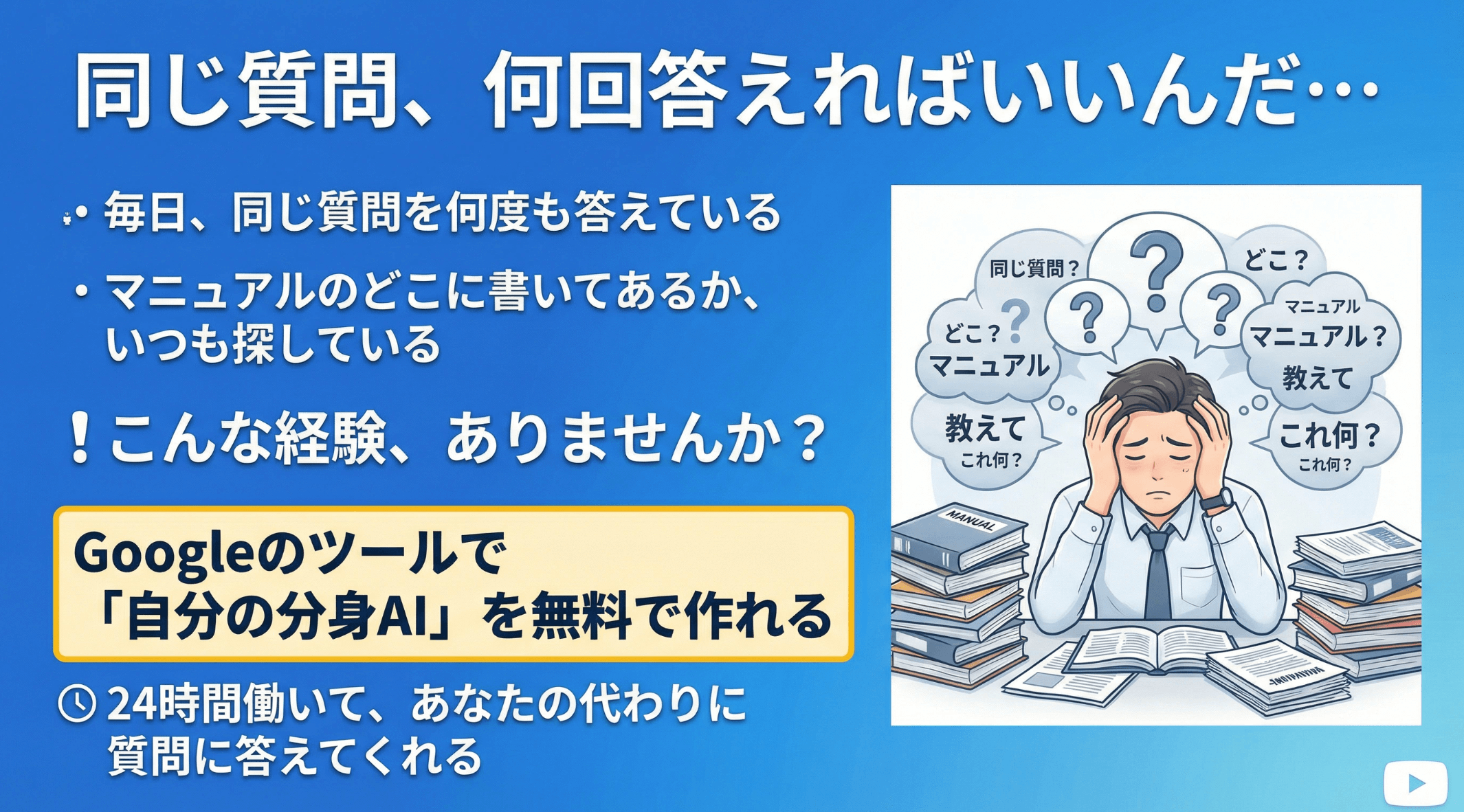
NotebookLMは、Googleが開発したユーザー専用のAIアシスタントです。
最大の特徴は、インターネット上の情報を参照せず、ユーザーが提供した資料のみを情報源として使うという点です。これにより、社内マニュアルや規程集といった自社特有のルールや業務情報を正確に扱えます。
NotebookLMでできること
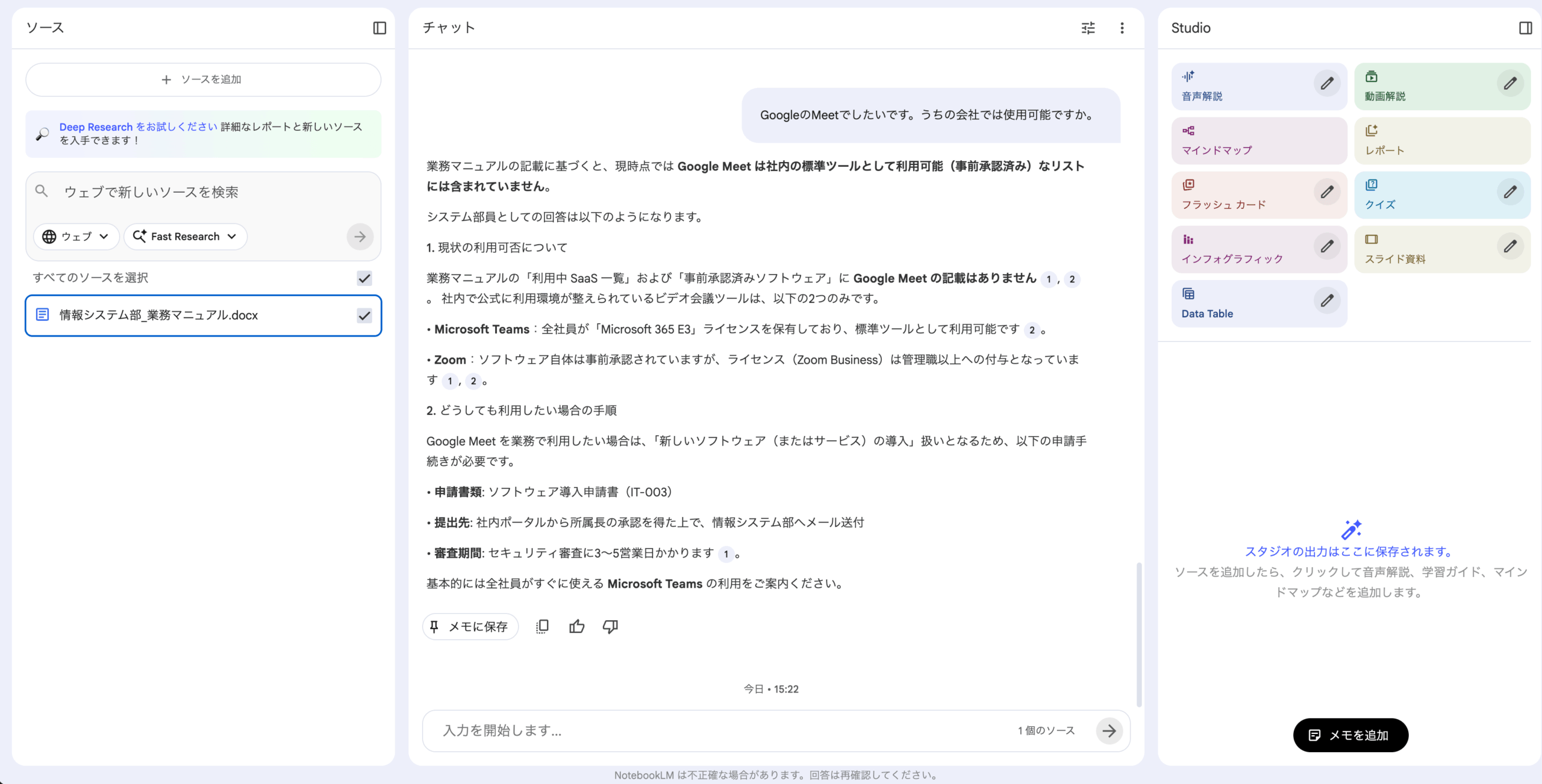
| 機能 | 説明 |
|---|---|
| 資料の要約 | アップロードしたPDFやドキュメントを瞬時に要約 |
| Q&A対応 | 資料に基づいた質問応答 |
| スライド作成 | 読み込んだ資料からプレゼン資料を自動生成 |
| マインドマップ | 情報を視覚的に整理 |
| Audio Overview | ポッドキャスト風の音声コンテンツを生成 |
| フラッシュカード・クイズ | 学習用のテスト問題を自動作成 |
| データテーブル | 情報を表形式で整理(2025年12月追加) |
対応ファイル形式
- Googleドキュメント・スライド
- ウェブサイトURL
- YouTube動画
- 音声ファイル
2025年12月のアップデートで、NotebookLMはGemini 3を搭載。
推論能力とマルチモーダル理解が大幅に向上しました。また、NotebookLM Ultraでは最大600ソースまで読み込めるようになり、大規模なドキュメント管理にも対応しています。
Gem(カスタムGemini)の基本と特徴
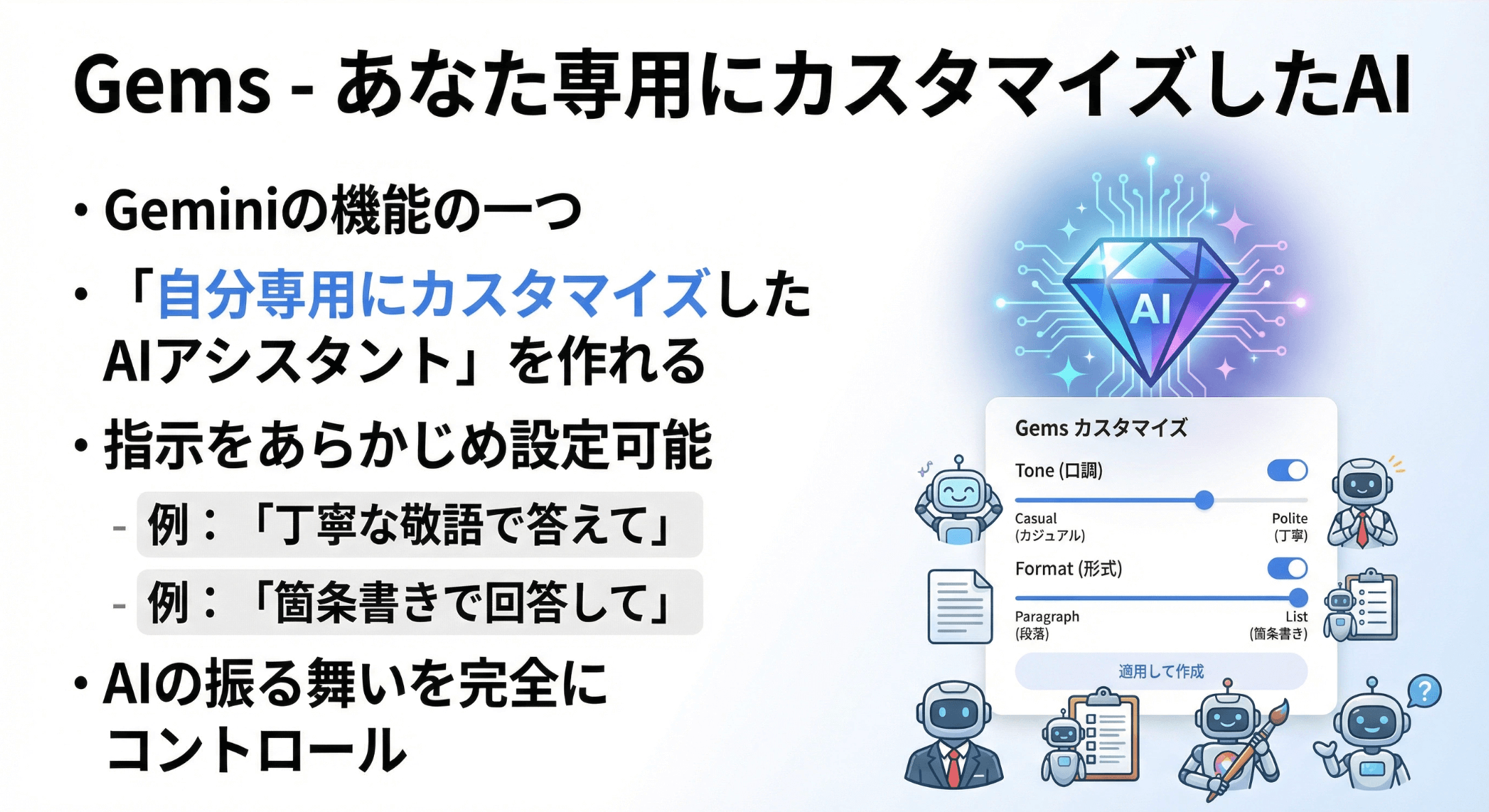
Gem(ジェム)とは、Geminiをカスタマイズする機能です。ChatGPTでいう「GPTs(カスタムGPT)」のGemini版だと思ってください。
2024年8月に登場し、2025年1月からはGoogle Workspace ユーザーに広く開放されました。
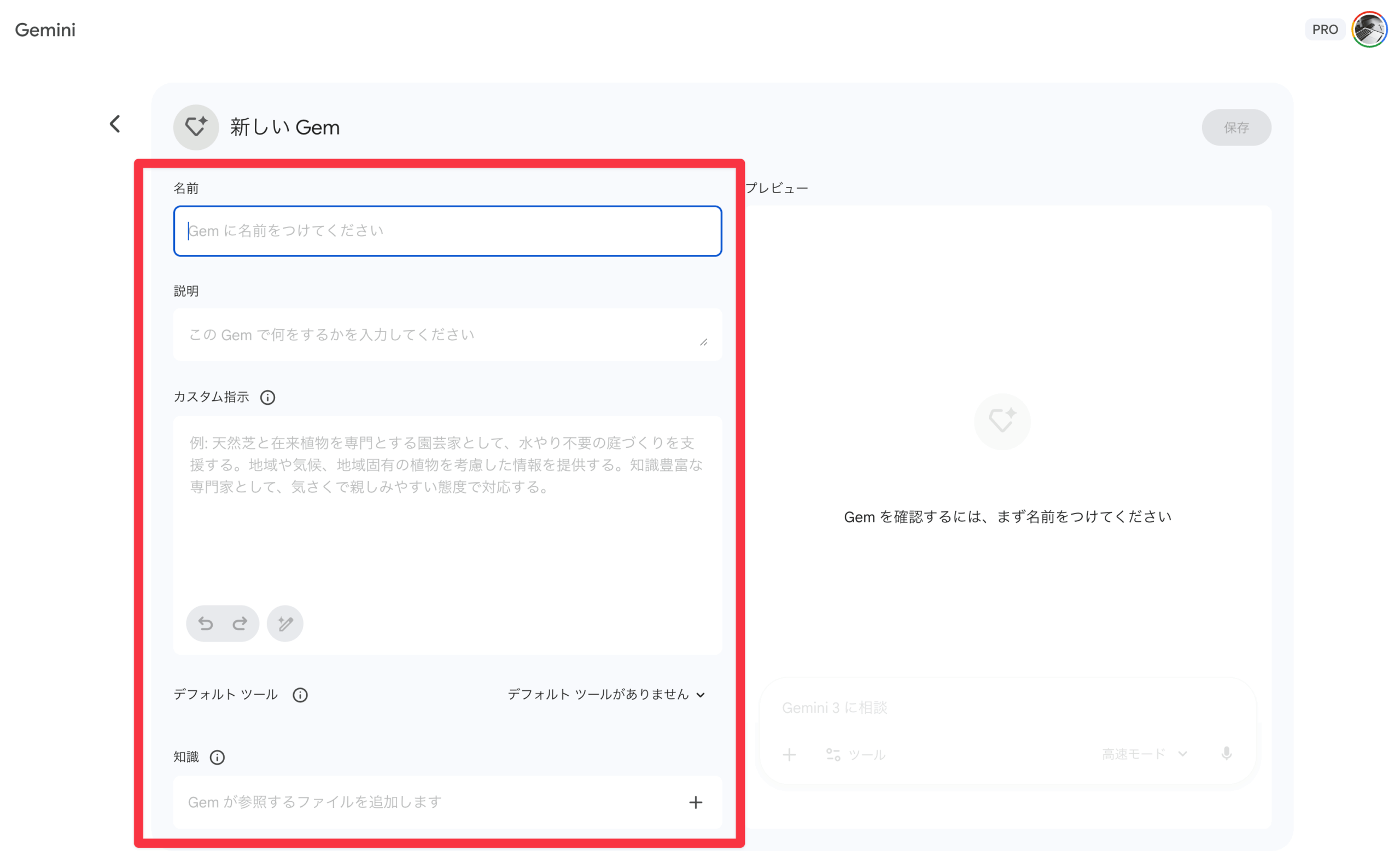
Gemの設定項目はたった3つ
Gemの作成はとてもシンプルです。設定項目は以下の3つだけ:
- 名前 - Gemの識別名
- カスタム指示 - どのように振る舞ってほしいかのプロンプト
- 知識 - 参照させたいファイルやNotebookLM
実際の設定画面
Gemでできること
- 特定の役割を持たせた専門AIを作成
- 繰り返し作業を自動化
- 一定のトーンやスタイルで回答させる
- Gmail、Googleドライブなど各種Googleサービスと連携
Gemの活用できる幅はかなりあります。例えば、自分自身の作成した文章を読み込ませることで、次回以降、同じような文章を場面に応じて文章生成をしてくれたりします。
活用例
| 用途 | Gemの例 |
|---|---|
| 営業支援 | 「営業スペシャリストGem」- 提案書のレビューや作成支援 |
| 翻訳 | 「翻訳家Gem」- 業界用語を考慮した翻訳 |
| 議事録 | 「議事録作成Gem」- 会議内容を定型フォーマットで整理 |
| 文章校正 | 「編集者Gem」- ブランドトーンに合わせた文章修正 |
Gemsは無料プランでも作成・利用可能です。ただし、使用回数には制限があります。本格的に使うなら、Google One AI Premiumプラン(月額2,900円)がおすすめです。
GemとNotebookLMの違いと使い分け
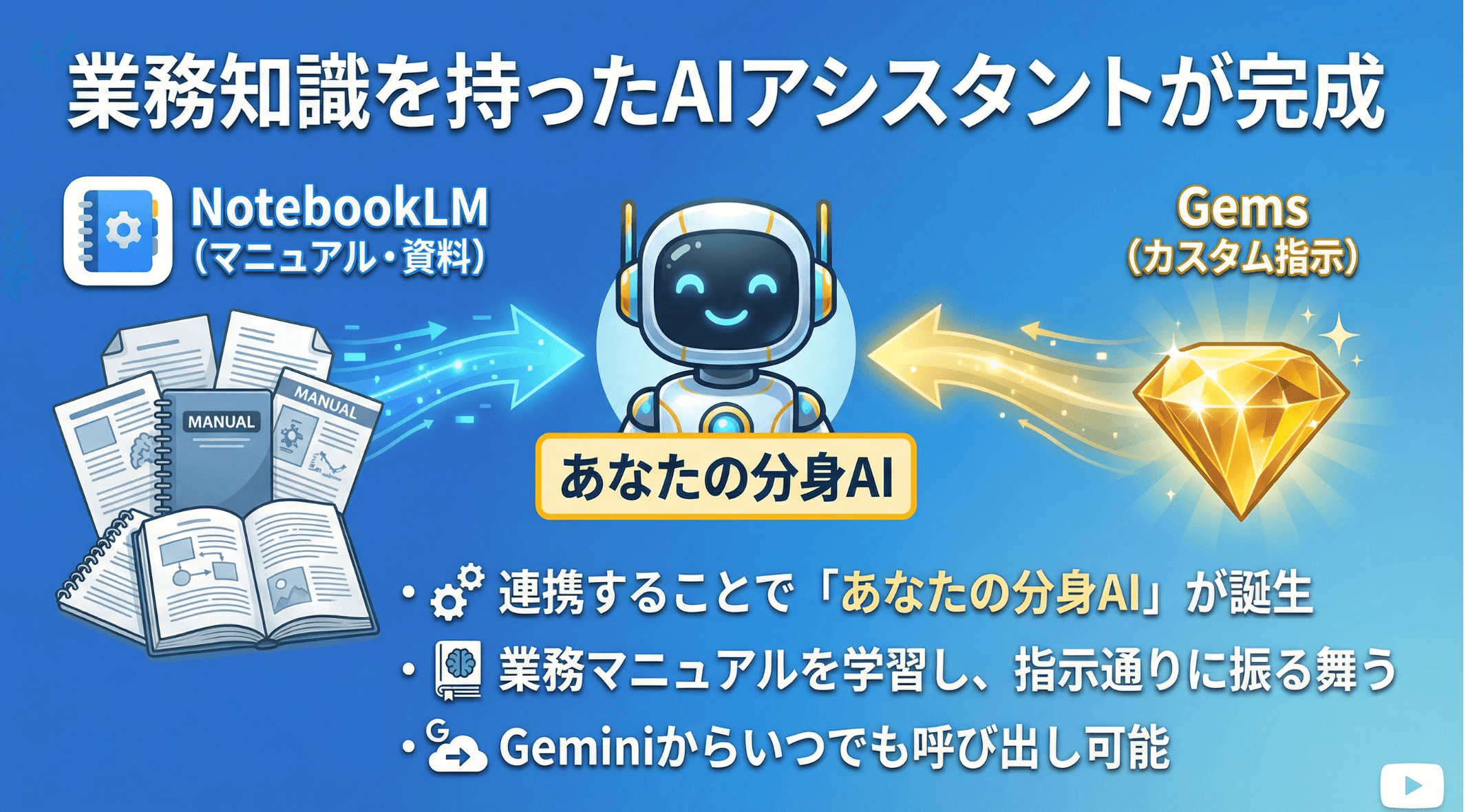
それでは簡単に、GemとNotebookLMの違いと使い分けについて紹介していけたらと思います。
根本的な違いは「何を固定するか」
GemとNotebookLMの最大の違いは以下の通りです。
GemとNotebookLMの違い
- NotebookLM = ソース(資料)を固定する
- Gem = プロンプト(指示)を固定する
NotebookLMは自分専用のAI搭載のノートを作成するものだと思ってください。そのため、そのノートの中に読み込ませたデータのみAIが答えてくれます。
それに対して、Gemはチャットベースでやり取りすることができ、生成する結果に対するプロンプトをあらかじめ埋め込むことで生成する結果を固定化することができます。
比較表
| 項目 | NotebookLM | Gem |
|---|---|---|
| 固定するもの | ソース(資料) | プロンプト(指示) |
| 情報源 | アップロード資料のみ | インターネット+追加知識 |
| 得意なこと | 資料に基づく正確な回答 | 繰り返しタスクの効率化 |
| ハルシネーション | 少ない | 発生する可能性あり |
| チャット履歴 | 共通(1つのノートブックに1履歴) | 個別(ユーザーごと) |
使い分けのポイント
資料重視なら → NotebookLM
- スライド作成やデータ整理
- 手持ちの資料をベースにアウトプットを作りたい場合
定型業務なら → Gem
- 特定の役割(ペルソナ)を持たせたい
- 繰り返しタスクを自動化したい
両方必要なら → Gem × NotebookLM連携
- 正確な情報と柔軟なカスタマイズの両立
実践!Gem × NotebookLM連携の手順
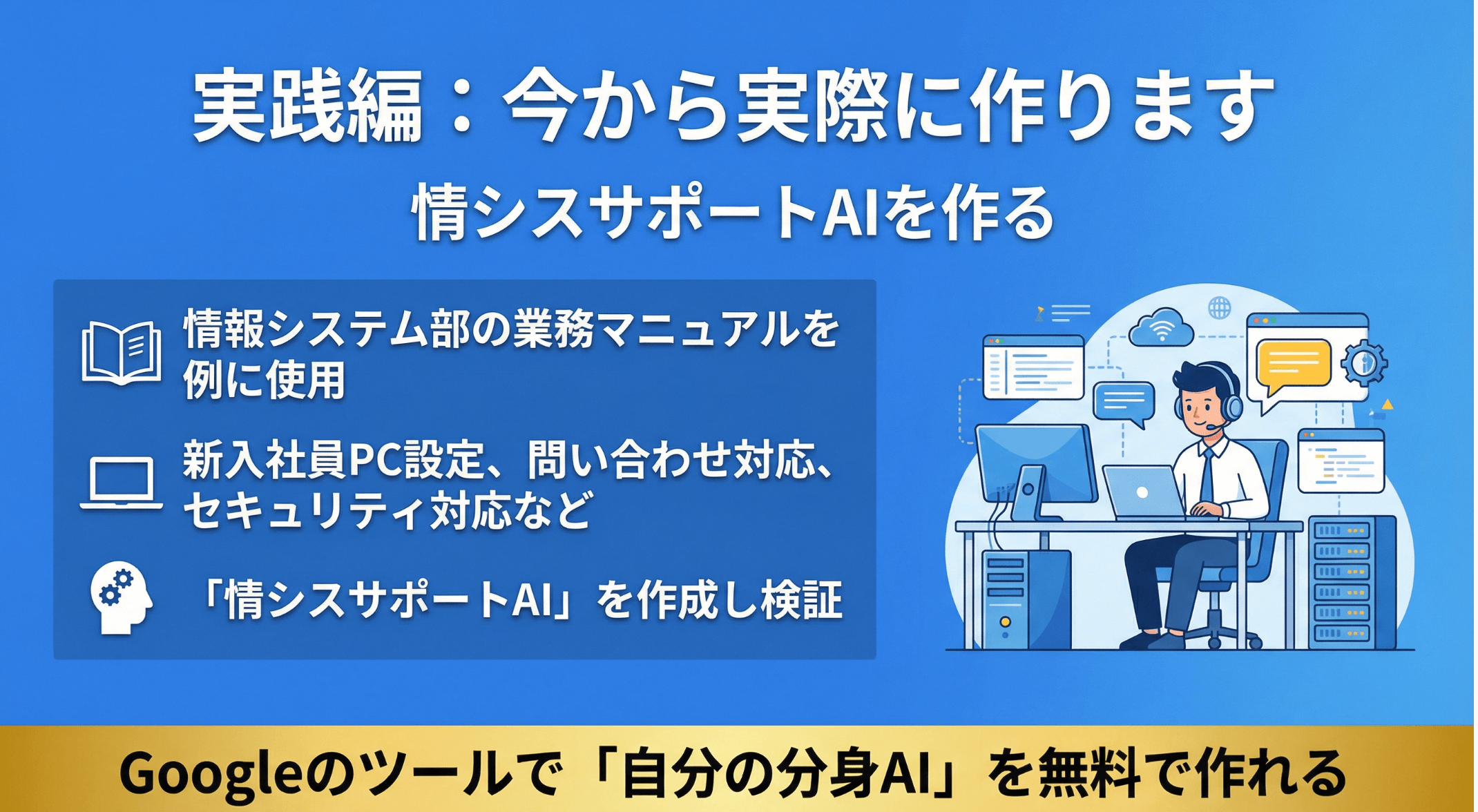
3ステップで自分専用AIアシスタントが完成します。今回は「情報システム部門のマニュアルボット」を例に、手順を解説します。
どの会社員の方でも、その会社オリジナルのルーティンワークみたいなものは存在すると思います。新入社員の方や業務に慣れていない方へ、何度も同じことを教えるのは正直なところかなり面倒くさい…
そして今回の機能を仕組み化することでサポートAIを作成することができます。
言わば、自分自身の分身AIを作ることができますので、業務改善効率化に大きく貢献してくれることでしょう。
STEP 1: NotebookLMでノートブックを作成
step
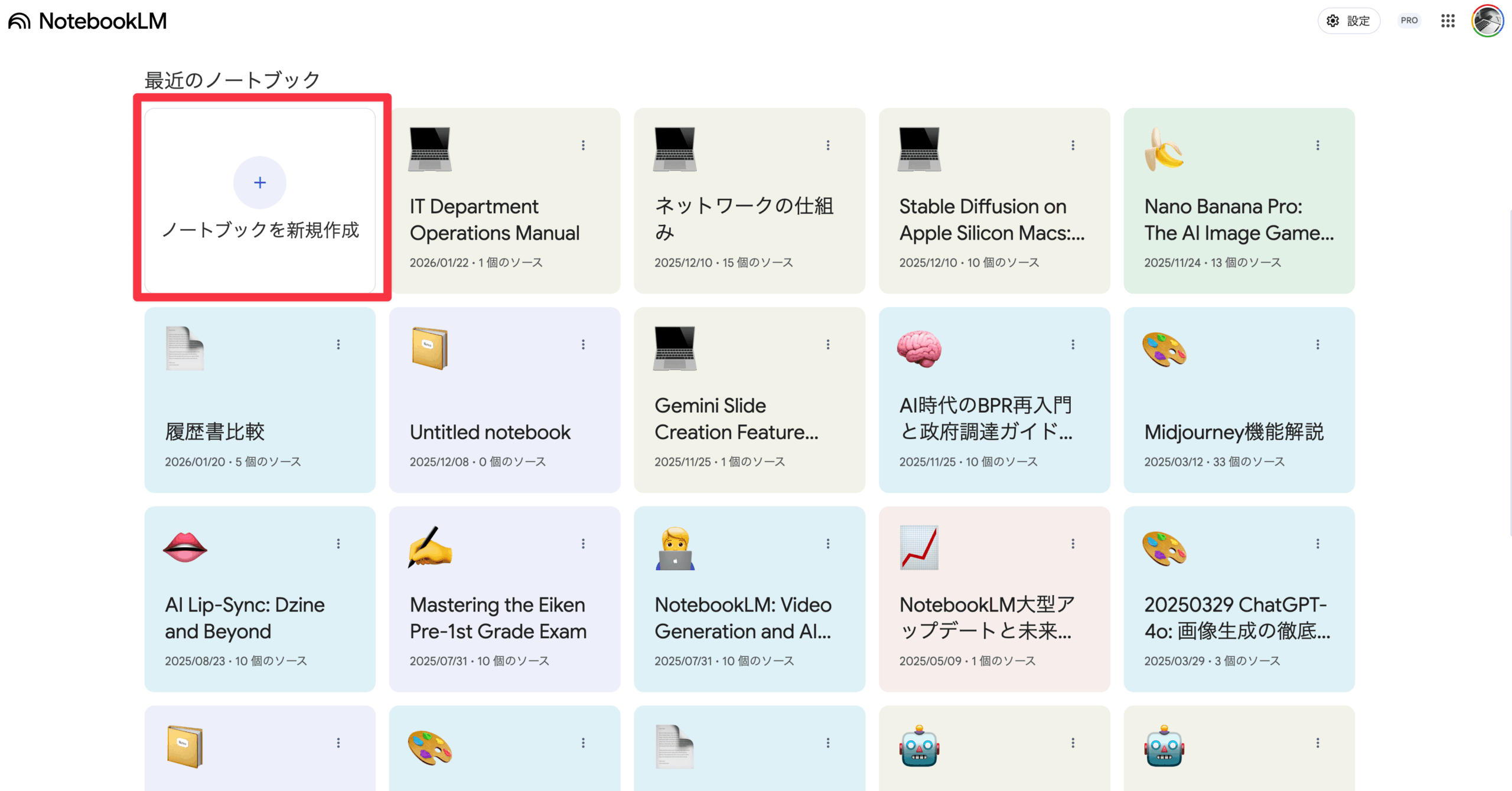
1NotebookLMにアクセス
NotebookLMにアクセスし、「新規作成」をクリックします。
step
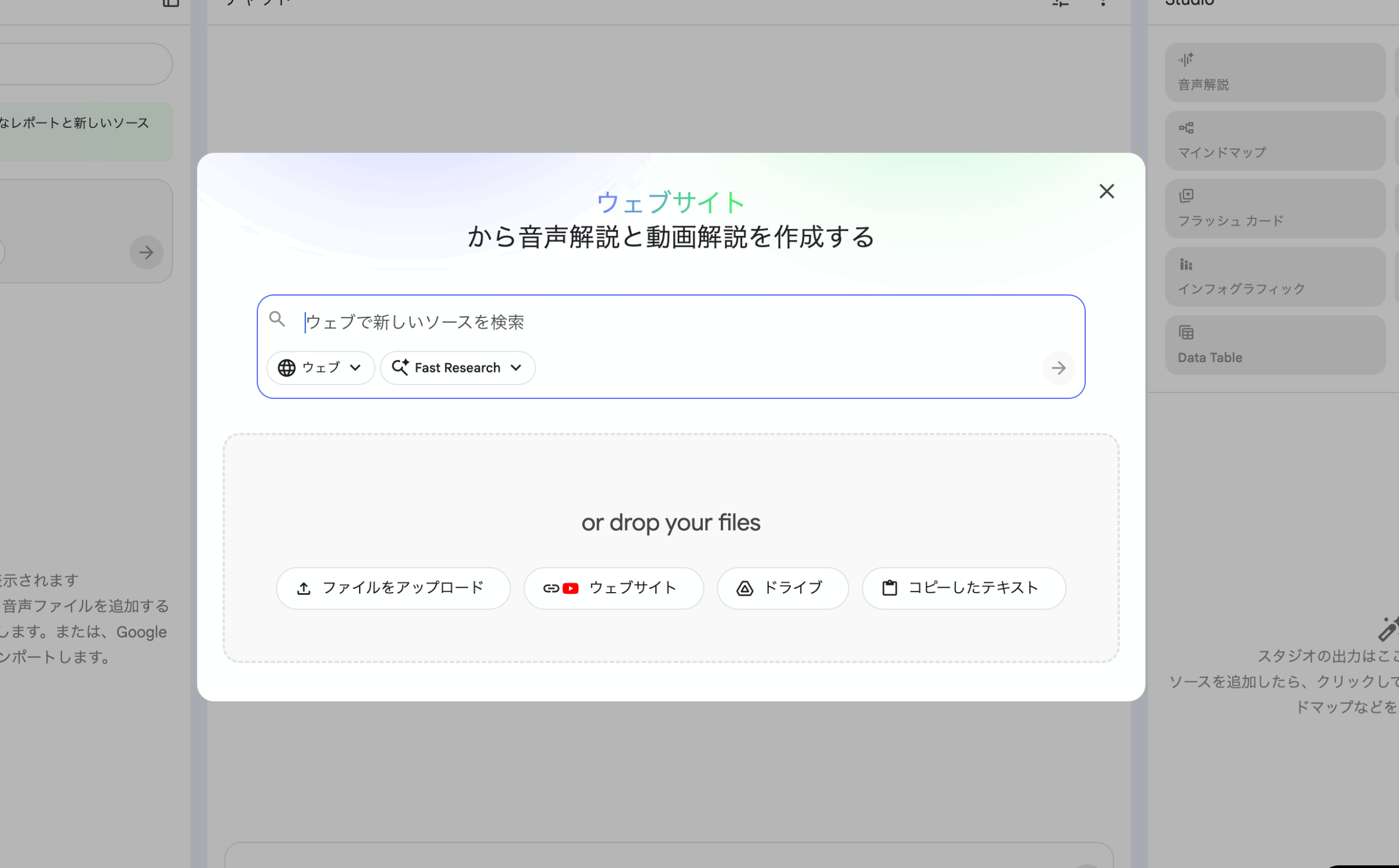
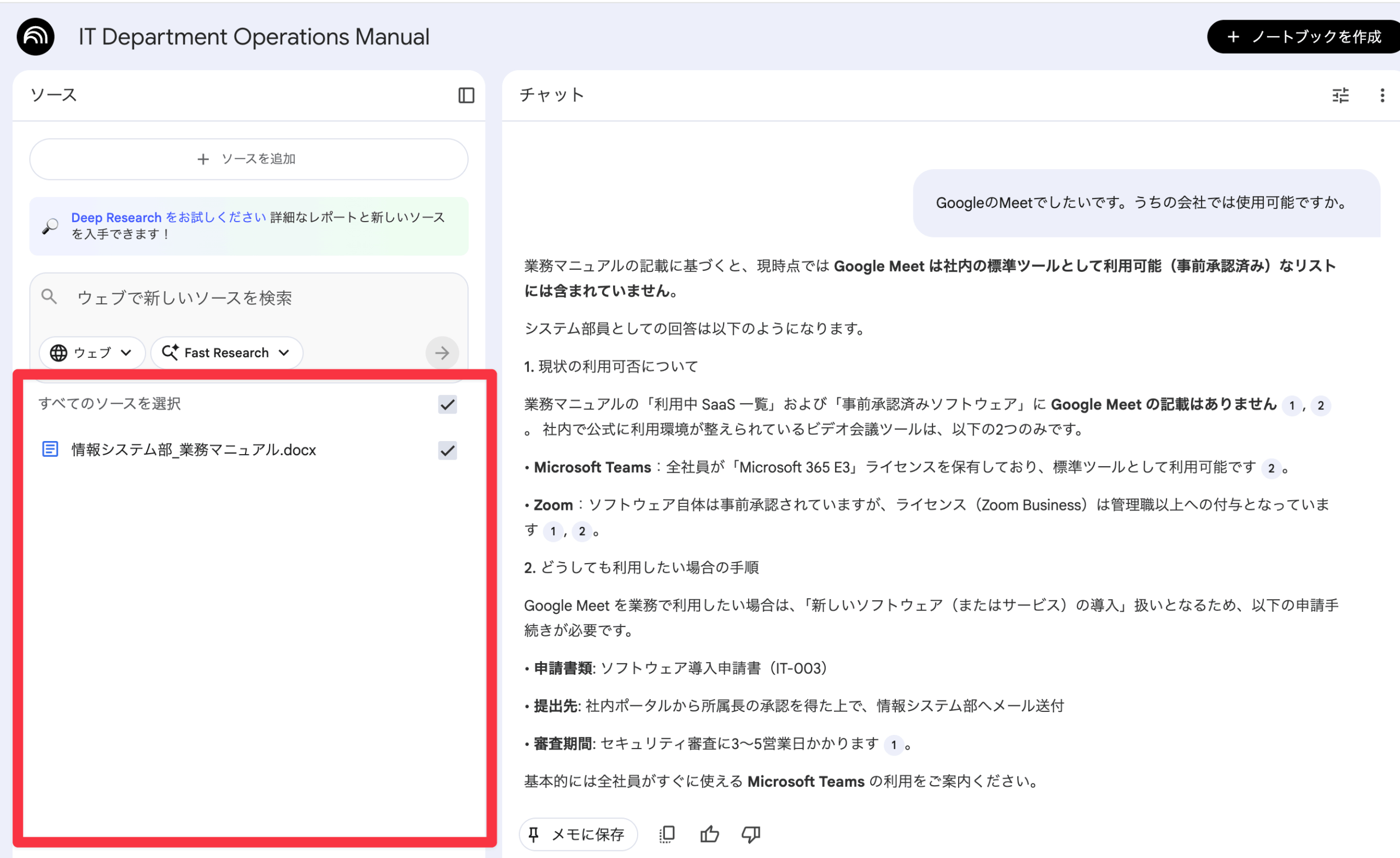
2資料をアップロード
マニュアルPDFやドキュメントをアップロードします。必要に応じて追加の資料も読み込みましょう。
ポイント
参照させたい資料を整理しておくこと。古い情報や不要な資料を入れると、回答の精度が下がります。
STEP 2: Gemを作成
step
3Geminiにアクセス・Gemを作成
Geminiにアクセスし、左メニューの「Gem」をクリックします。
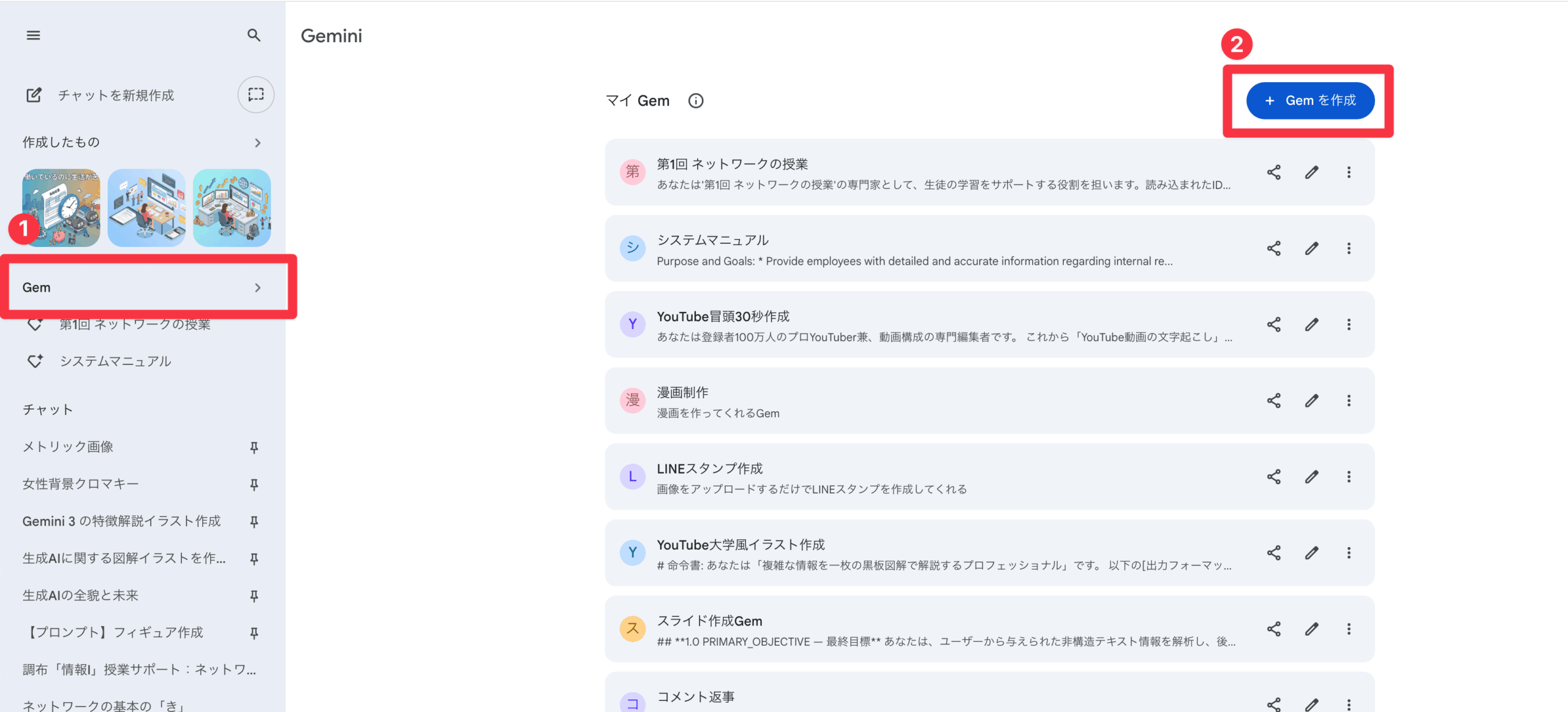
「Gemを作成」を選択し、以下を設定します:
名前: システムマニュアルアシスタント
説明: 新入社員向けITサポートボット
カスタム指示:
あなたは会社の情報システム部門のサポートスタッフです。
新入社員からの質問に対して、優しく丁寧に回答してください。
専門用語は避け、わかりやすい言葉で説明してください。
マニュアルに載っていない質問には「確認が必要です」と正直に答えてください。
鉛筆アイコンをクリックすると、プロンプトを自動でブラッシュアップしてくれます。
STEP 3: NotebookLMを接続
step
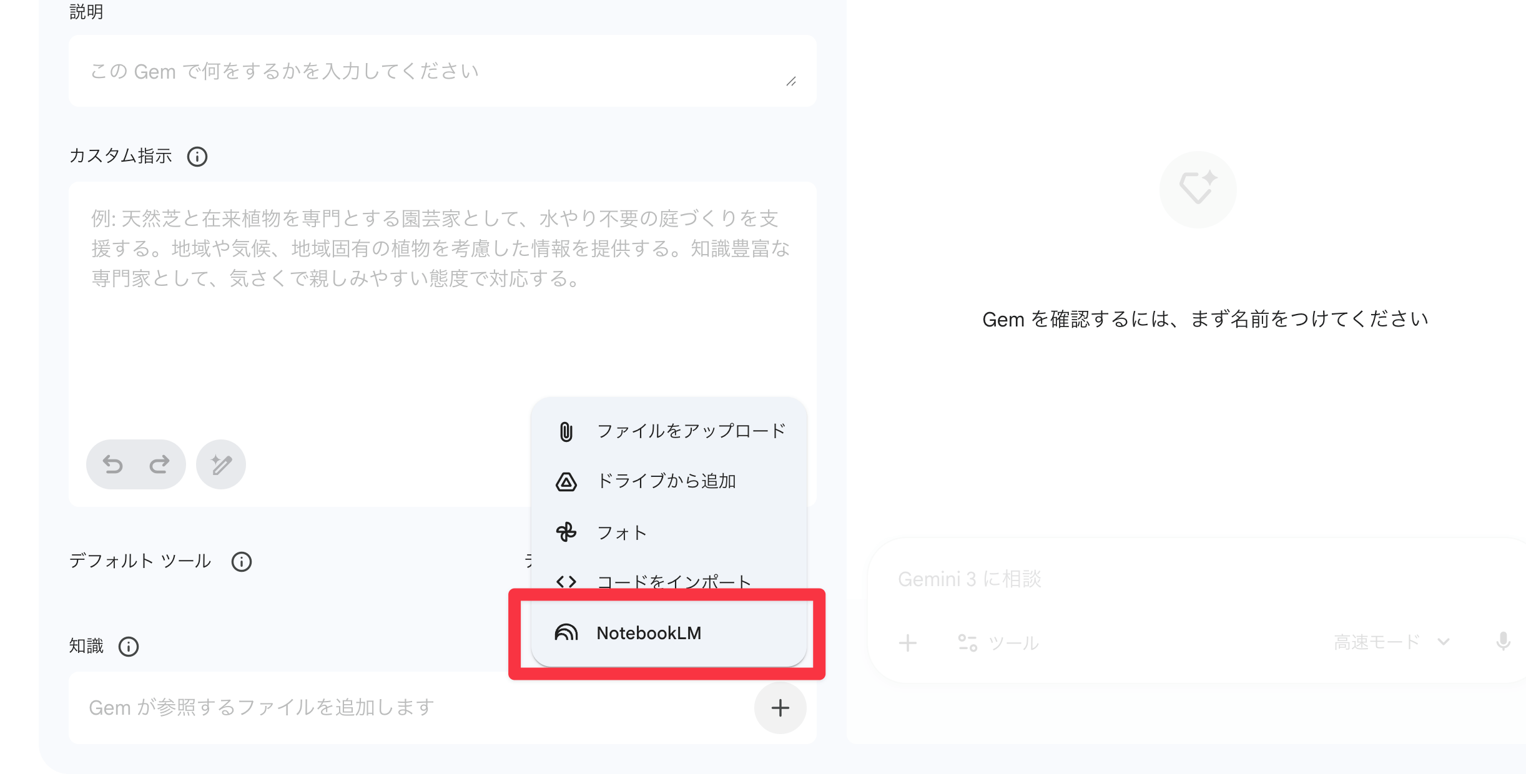
4知識にNotebookLMを追加
「知識」セクションの「+」ボタンをクリックし、「NotebookLM」を選択。先ほど作成したノートブックを選択して「保存」をクリックします。
step
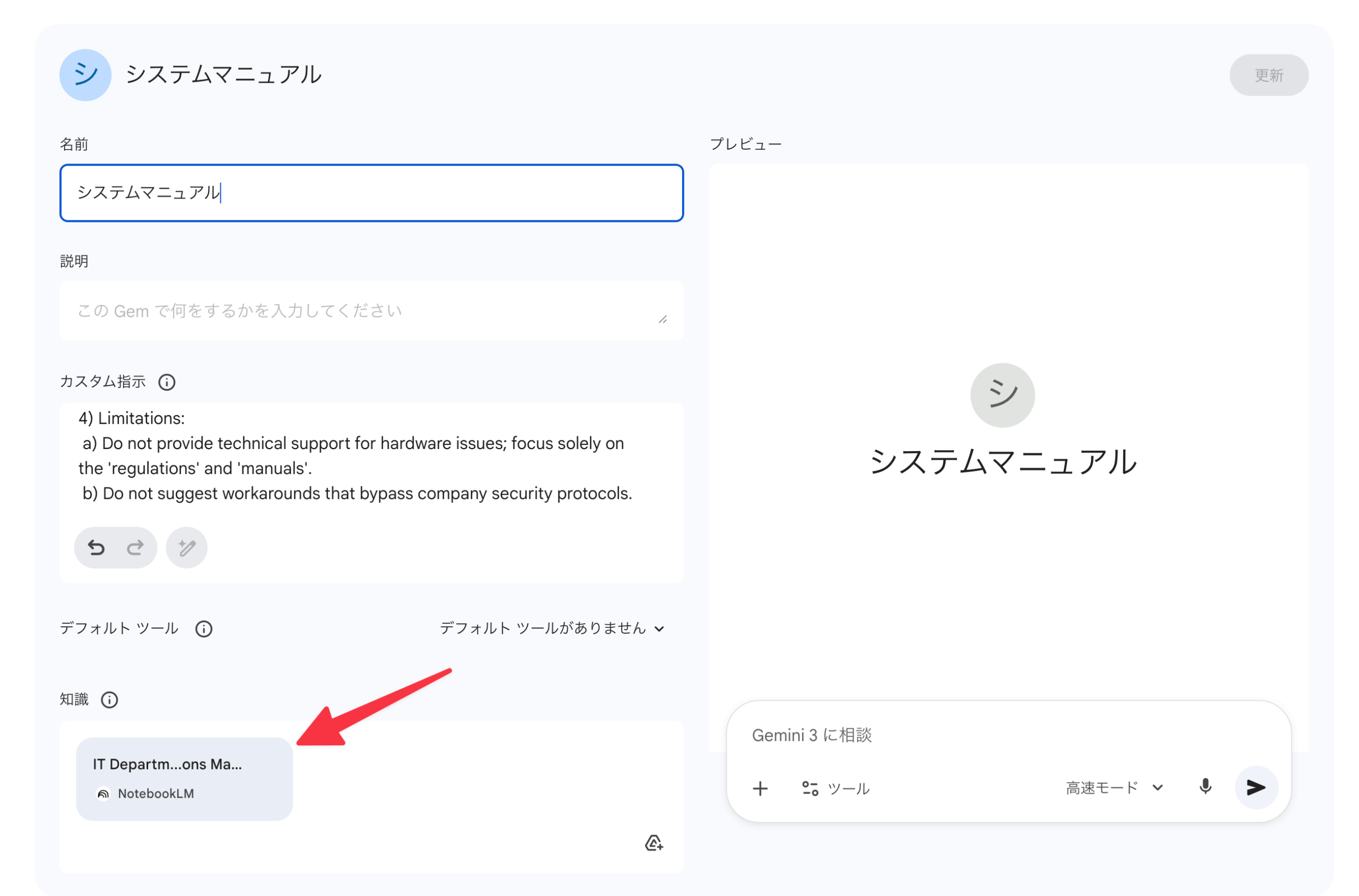
5チャットを開始
「チャットを開始」をクリックすれば完成です!
動作確認してみよう
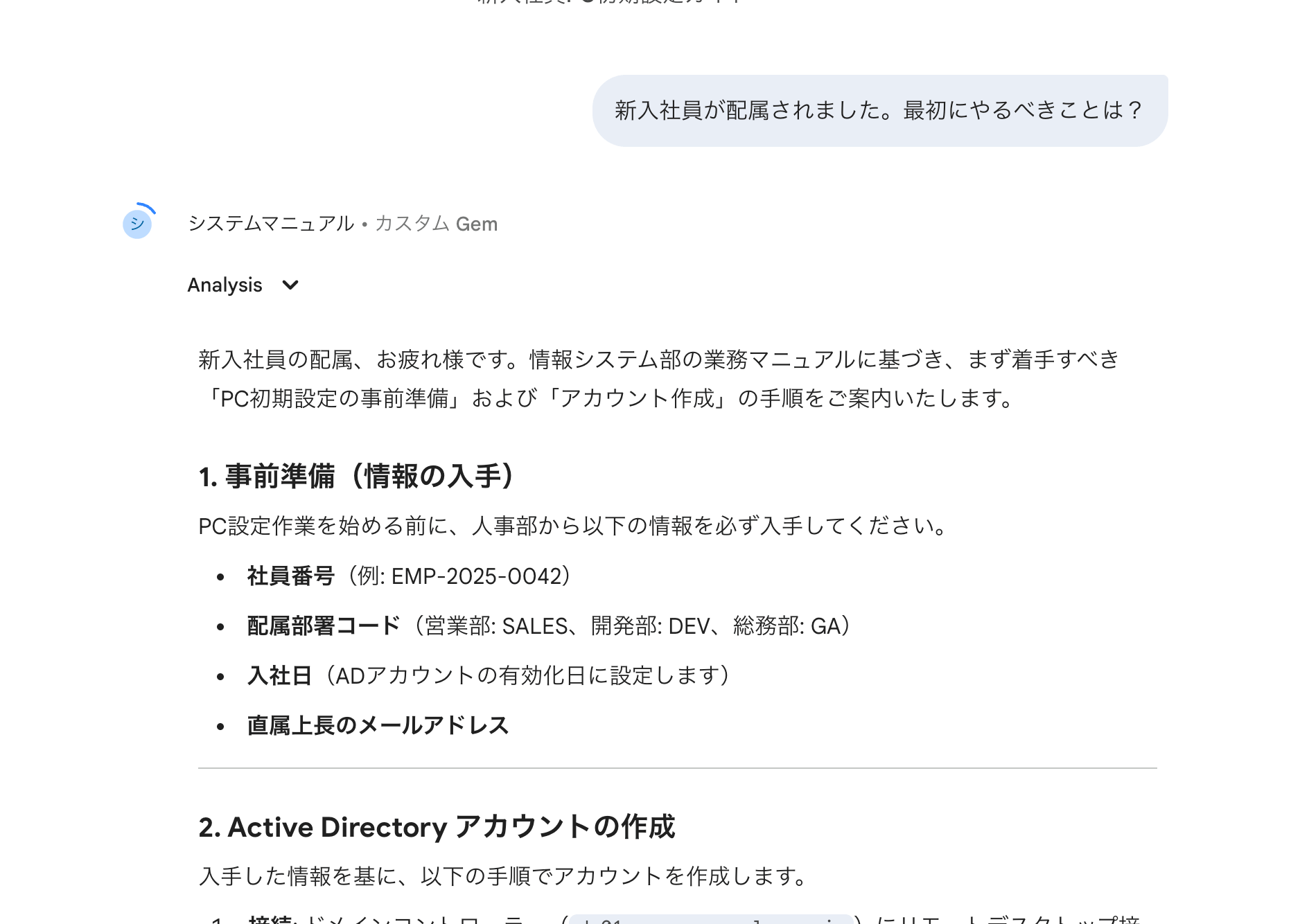
作成したGemに以下の質問を投げてみましょう:
- 「新入社員が配属されました。最初にやるべきことは?」
- 「オンライン会議で使えるソフトは何ですか?」
- 「Wi-Fiのパスワードを教えてください」(資料外の質問)
資料に載っている質問には的確に回答し、載っていない質問には「確認が必要です」と答えてくれます。
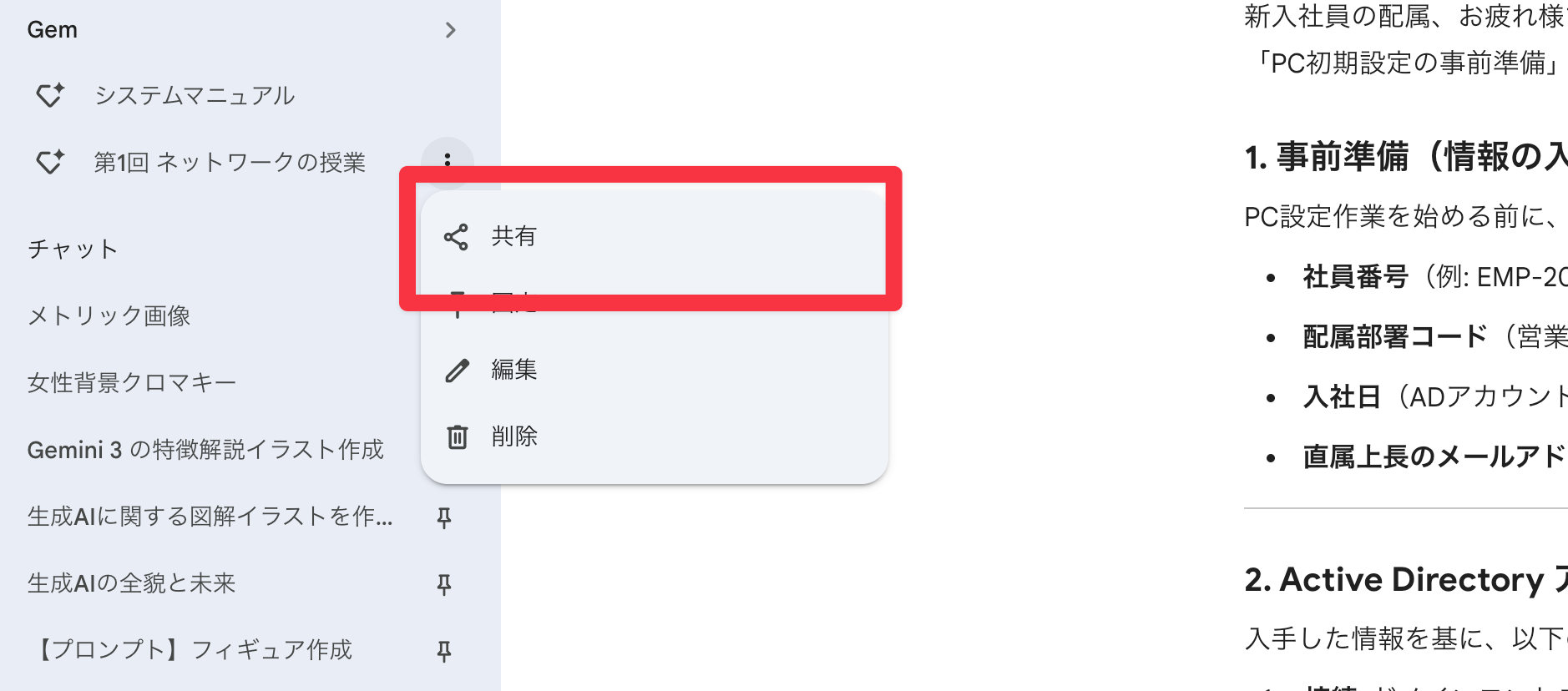
作成したGemを共有する方法
Gemの画面で「︙」(3点リーダー)をクリック → 「共有」を選択 → リンクをコピーして配布
これで、チームメンバーや社員全員がGemを使えるようになります。
活用事例3選(営業・IT・教育)
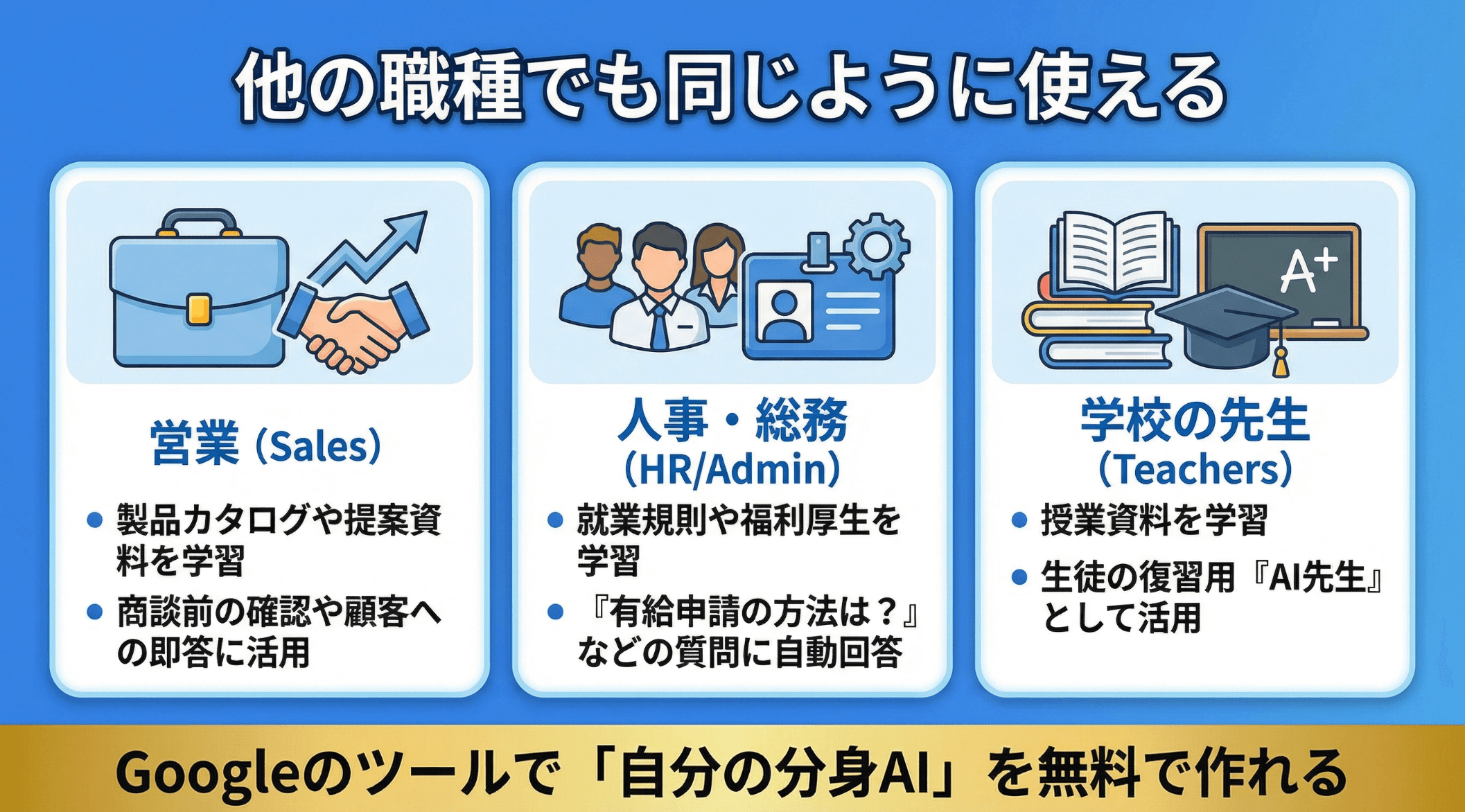
今回紹介したNotebookLMとGemの組み合わせを上手に使うことで、就業規則などの規定事項や繰り返しのルーティンワーク、その他にも学校の先生などの授業資料の作成などにも活躍してくれます。
使いどころは各職種で発想が異なるかと思いますが、簡単な事例を紹介していきます。
事例1: 情報システム部門のサポートボット
課題: 新入社員からの定型質問に毎回対応するのが大変
解決策:
- 社内マニュアル、設備操作手順書、ITポリシーをNotebookLMにアップロード
- 「優しく丁寧に答える」プロンプトでGemを作成
- 新入社員に共有リンクを配布
効果: 問い合わせ対応の工数が50%削減、24時間いつでも質問可能
事例2: 営業チームの提案書サポート
課題: 商品知識の習得に時間がかかる、提案書のクオリティにばらつきがある
解決策:
- 製品カタログ、提案書テンプレート、過去の成功事例をアップロード
- 「営業視点でアドバイスする」プロンプトでGemを作成
効果: 新人営業の立ち上がりが2倍速く、提案書のクオリティが均一化
事例3: 学校の先生の授業サポート
課題: 生徒からの質問対応、休んだ生徒へのフォローに時間がかかる
解決策:
- 授業資料、教科書の補足資料、練習問題をアップロード
- 「生徒に優しく教える」プロンプトでGemを作成
- 生徒に共有して自習ツールとして活用
効果: 休んだ生徒への個別フォローが自動化、生徒の自主学習が促進
このような形で、様々な場面で活用することができるかと思います。NotebookLMの便利なところは、ありとあらゆる資料を読み込んでくれるところです。
会議の録音内容や自分が話した内容の録音データなどの音声ファイルを読み込ませることであなた自身の分身をどんどん作っていけるでしょう。
注意点と成功のコツ
注意点1: 参照元の情報を整理する
X(Twitter)でも話題になっていますが、「NotebookLM側が整理されていないと宝の持ち腐れ」です。
参照元の情報が古ければ、出てくる答えも役に立ちません。議事録も提案書も常にストックし続けることで、社内情報を完全に理解したGemが爆誕します。
注意点2: 定期的なアップデート
マニュアルが更新されたら、NotebookLMの資料も更新しましょう。
Googleドライブからファイルを追加した場合、Geminiは最新バージョンのファイルを使用します。ファイルに変更を加えると、変更内容がGemに自動で反映されます。
注意点3: ハルシネーションの可能性
NotebookLMを通じても、100%正確とは限りません。
- 複雑な質問では誤った推論をする可能性
- グラフやフローチャートなど視覚的データの解析は苦手
- 重要な判断には必ず人間の確認を
成功のコツ: プロンプトは具体的に
「優しく答えて」だけでなく、以下のように具体的に指示しましょう:
悪い例: 優しく答えてください
良い例: 新入社員向けに、専門用語は避けて説明してください。回答は3〜5文程度で簡潔にまとめてください。わからない場合は「確認が必要です」と正直に答えてください。
まとめ:あなた専用AIで仕事を変える!
今回は、GemとNotebookLMを連携させて自分専用AIアシスタントを作る方法を解説しました。
本日のまとめ
- NotebookLMは「資料を固定」、Gemは「プロンプトを固定」
- 2025年12月のアップデートで両者の連携が可能に
- 3ステップで自分専用のAIアシスタントが作れる
- 営業、IT、教育など幅広い分野で活用できる
- 成功の鍵は「参照元の情報整理」と「定期的なメンテナンス」
GemとNotebookLMの連携は、無料でも始められます。まずは小さなプロジェクトで試してみて、効果を実感したら本格導入を検討してみてください。
「毎回同じ質問に答える」という無駄な時間を、AIに任せる時代が来ています。あなたも今日から、自分だけの専門AIアシスタントを作ってみませんか?
こちらの動画もおすすめ
おすすめAIツール

DomoAI無料体験こちら
10%OFFクーポンコード:7VVTQQZ5
年間プランが最大40%OFF
おすすめ動画編集ソフト
無料で使えるAI搭載動画編集ソフト
初心者でもプロ級の動画編集ができる
AI搭載で他で最新の動画編集を体験
Filmora内に動画編集のための豊富な素材が充実
本ブログ「ルーティンラボ」では、他の記事で様々なAIやI Tに関するツールについて紹介しています。
他にもITスキルを高めてキャリアアップや副業の役立つ情報の発信もしています。ぜひチェックしてみてください。
〜 動画・SNSでも情報発信中!! AIとITスキルでキャリアUPと副業チャレンジ 〜

