

この記事のポイント
- Claude Codeにスキルを組み込めば、無音カット・テロップ・Bロール生成まで動画編集を完全自動化できる
- /video-start と /video-finish の2コマンドだけで、15分動画の一次編集がまるごと終わる
- Premiere Pro・Filmora用のXML/SRT素材と完成版MP4の両方が出力され、仕上げ工程を自由に選べる
今回はClaude Codeを使って動画編集を完全自動化する方法を徹底解説していきます。
「15分の動画を編集するのに2〜3時間も取られて配信が続かない...」「無音カットとフィラーワード処理だけでも疲れ果てる...」「テロップやBロール差し込みをAIにまるっと任せたい...」といった悩みを感じたことはないでしょうか。
今回紹介する仕組みを使えば、ローカル環境でClaude Codeに動画を渡すだけで、無音カット・文字起こし・テロップ生成・Bロール生成・字幕焼き込みまで一気に自動化できます。1本あたり100円以下というコスパも魅力です。
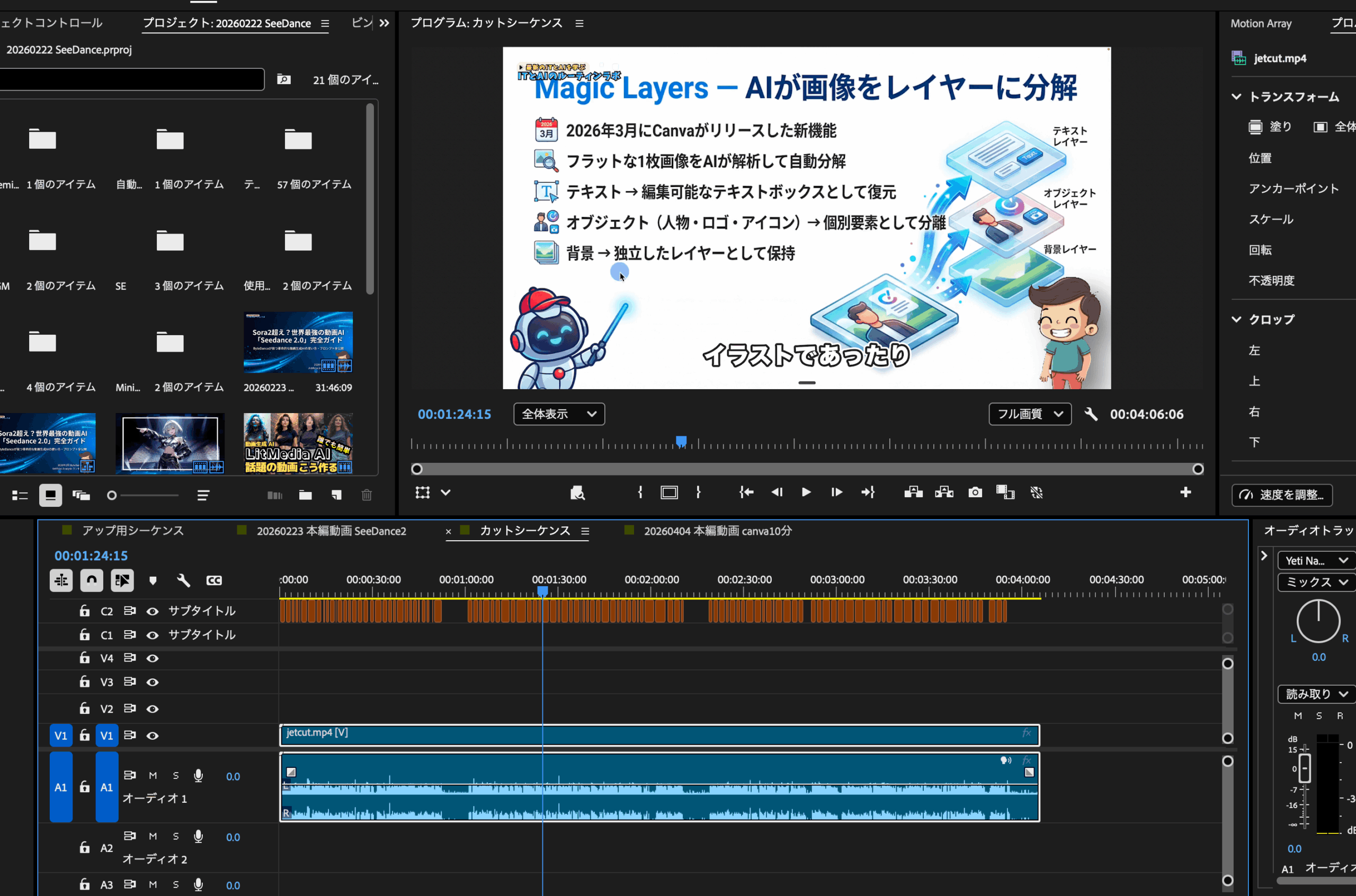
- YouTuberや発信者で毎回の動画編集に時間を奪われている方
- 無音カット・フィラーワード処理・テロップ作成をAIに任せたい方
- Premiere ProやFilmoraでの仕上げ素材をAIに生成してほしい方
- Claude Codeのスキル機能を実践的な作業に応用してみたい方
Claude Codeで動画編集を自動化するとできること

Claude Codeは、ターミナル上で動作するAIエージェント型の開発ツールです。スキル(Skills)を組み込むことで、動画編集のような繰り返し作業をまるごと任せられるようになります。
通常、15〜20分の動画を1本仕上げるには、ざっくり2〜3時間かかります。無音カット・フィラーワード処理・テロップ作成・Bロール差し込み・概要欄作成と、地味な作業が積み重なるためです。
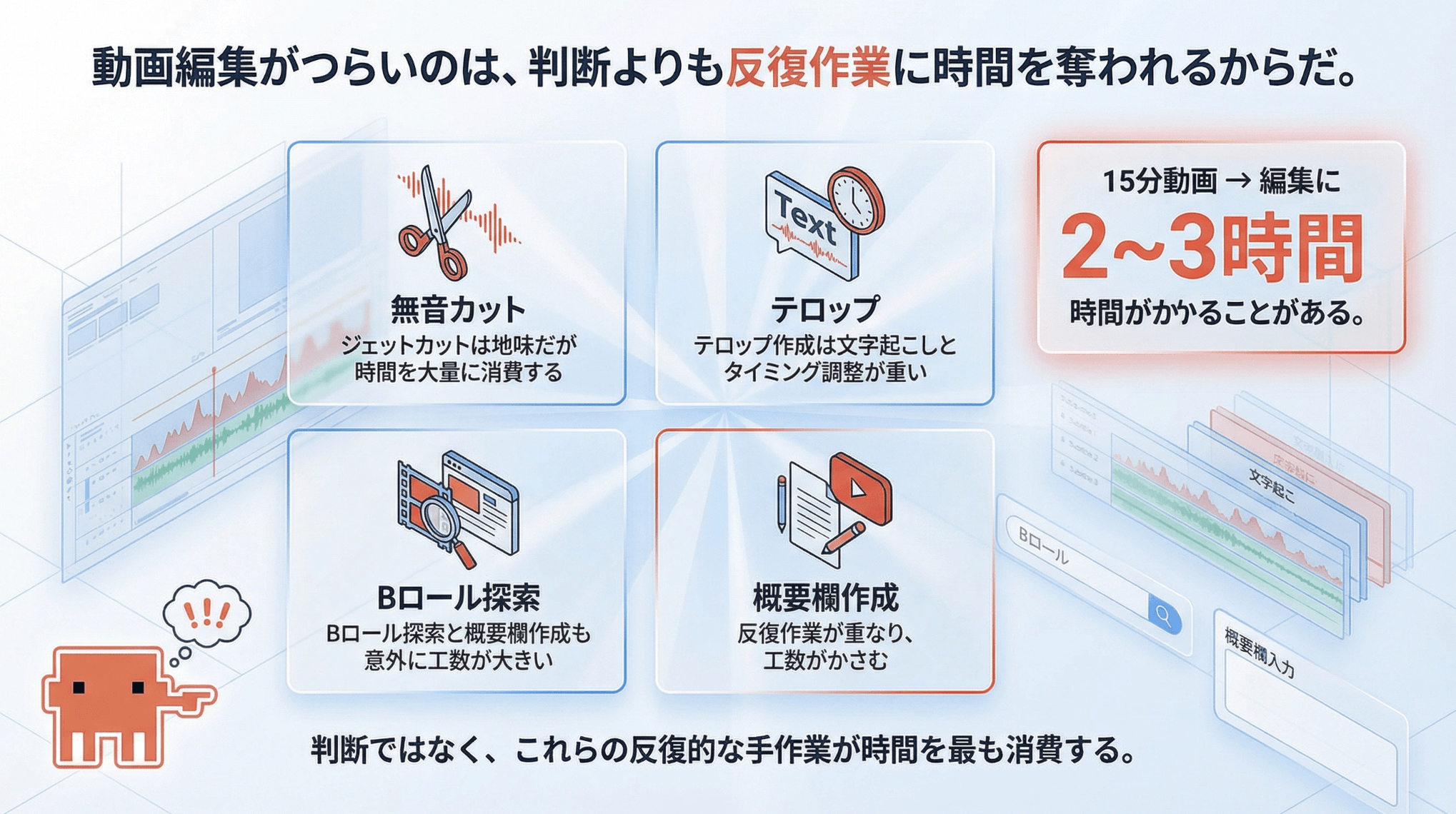
今回の自動化スキルでカバーできる工程
- 無音カット:音声を解析して無音部分を自動で削除
- フィラーワード除去:「えー」「あー」などを検出してカット
- Whisperによる高精度文字起こし:カタカナ固有名詞の補正まで自動実施
- テロップ生成(SRT出力):タイムコード付きで編集ソフトに取り込み可能
- Bロール生成:文脈に合った画像・動画をAIで自動生成して差し込み
- 字幕焼き込み済みMP4の書き出し:そのまま公開できる完成版を出力
最近は生成AIを使って様々なタスクが効率化されている中、動画編集をAIを用いて行うのが難しいとされていましたが、このClaudecodeの登場によりいよいよそれも可能になってきました。
人間がやるべきでない単純作業はAIに丸投げし、テンポ調整やカット感覚など感性の部分だけを人間が仕上げるという役割分担ができるようになります。
セットアップに必要な環境とAPIキー
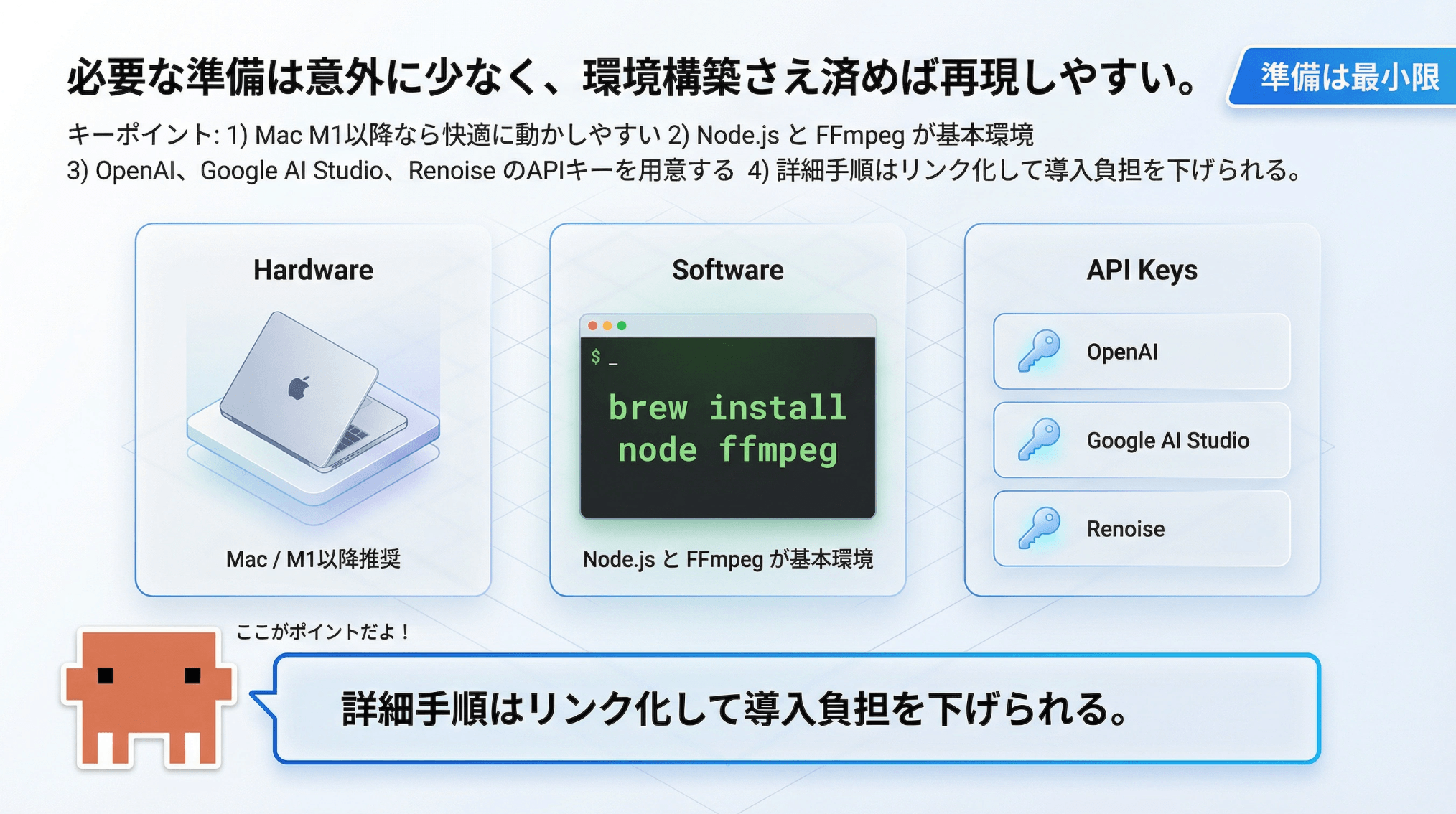
このスキルを動かすには、ある程度のマシンスペックとAPIキーが必要になります。画像・動画生成まで走らせるため、それなりのパワーは確保しておきましょう。
必要な環境
- ハードウェア:M1以上のMac(筆者はM1 MacBook・M3 MacBook Pro環境で検証)
- ソフトウェア:Node.js(Claude Code内のCLIツール実行用)
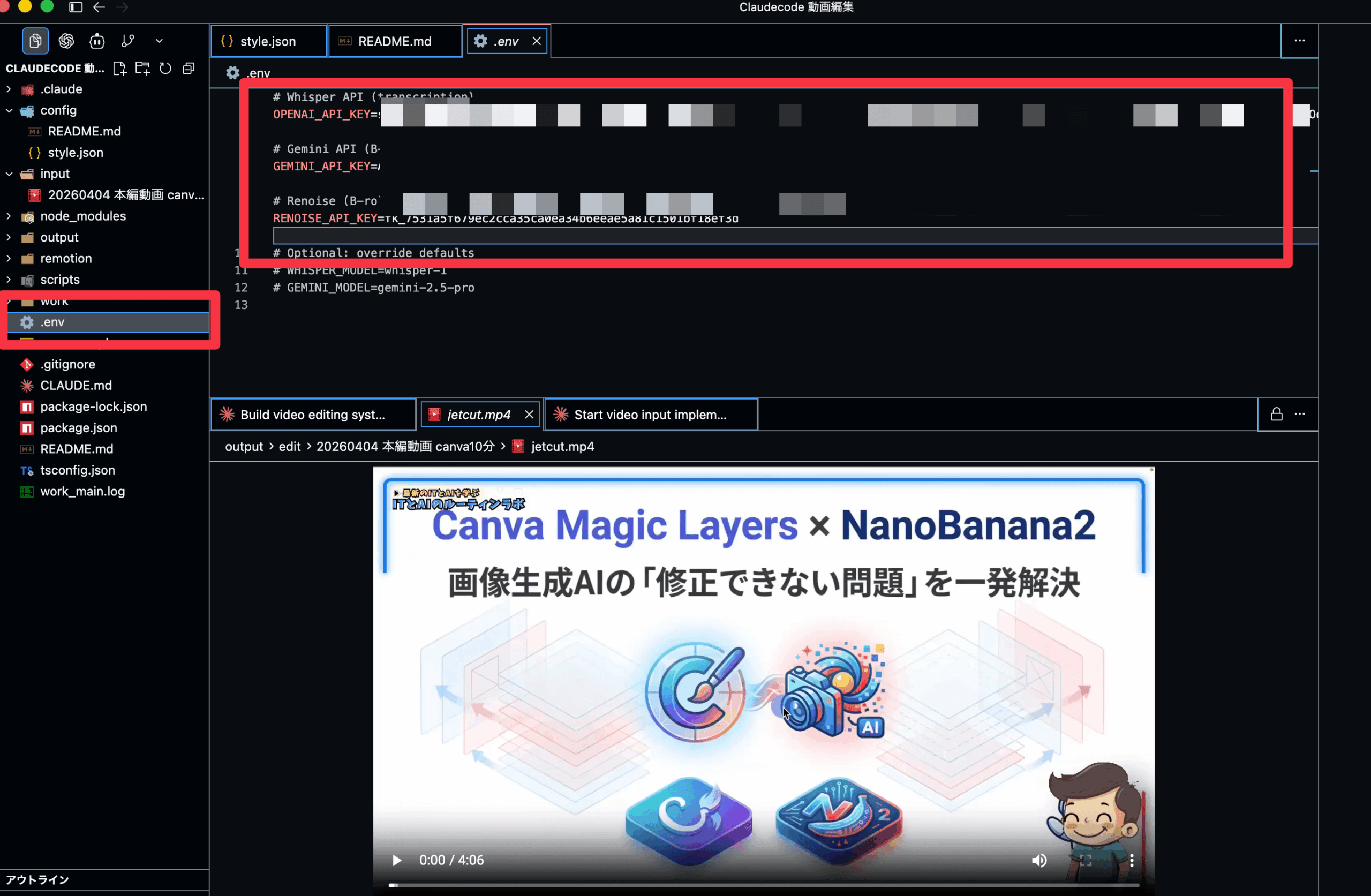
- APIキー①:OpenAI(Whisperによる文字起こし用)
- APIキー②:Google AI Studio(Bロール画像生成用)
- APIキー③:Renoise(Bロール動画生成用)
APIを組み合わせてWhisper・NanoBanana・Seedanceなど複数モデルを動かす構成です。Bロール動画が不要な場合は、Renoise系のAPIはスキップして構いません。シンプルなカット作業だけに絞れば、もっと軽量な構成でも動きます。
APIキーは環境変数か.envで管理し、絶対に公開リポジトリへ含めないようにしてください。特にOpenAIキーは漏洩すると即座に課金リスクにつながります。
Claude Code×動画編集スキルの使い方(実行手順)
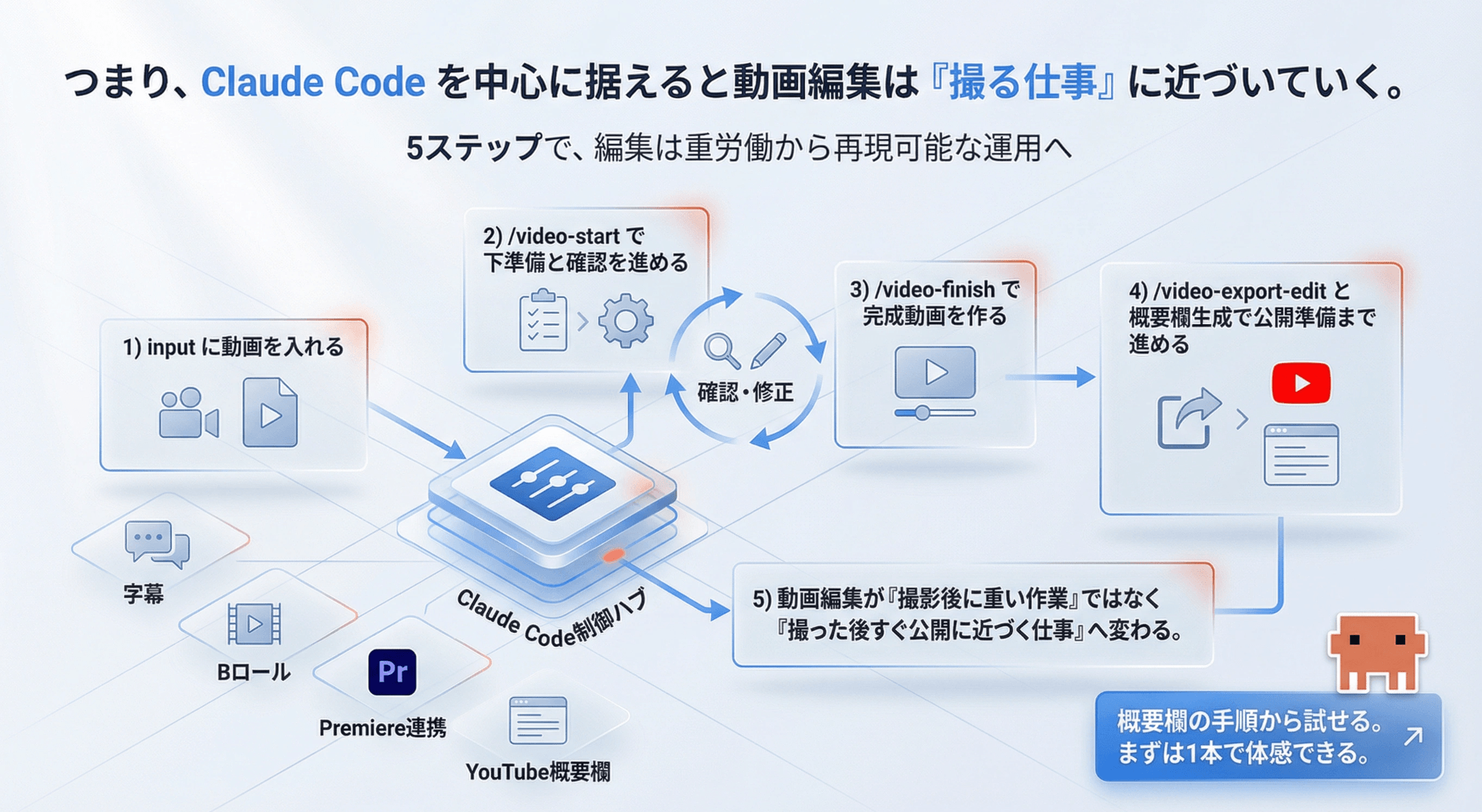
ここからは実際のワークフローを紹介します。やることは動画をフォルダに入れる→スラッシュコマンドを実行するの2ステップだけです。
今回は、Claude Codeを使ってどのように動画編集が自動化できるのかといったプロセスを紹介していきます。また、このプログラムに関しては違う機会で共有させていただきますので、ぜひそちらもご覧ください。ご利用ください。
step
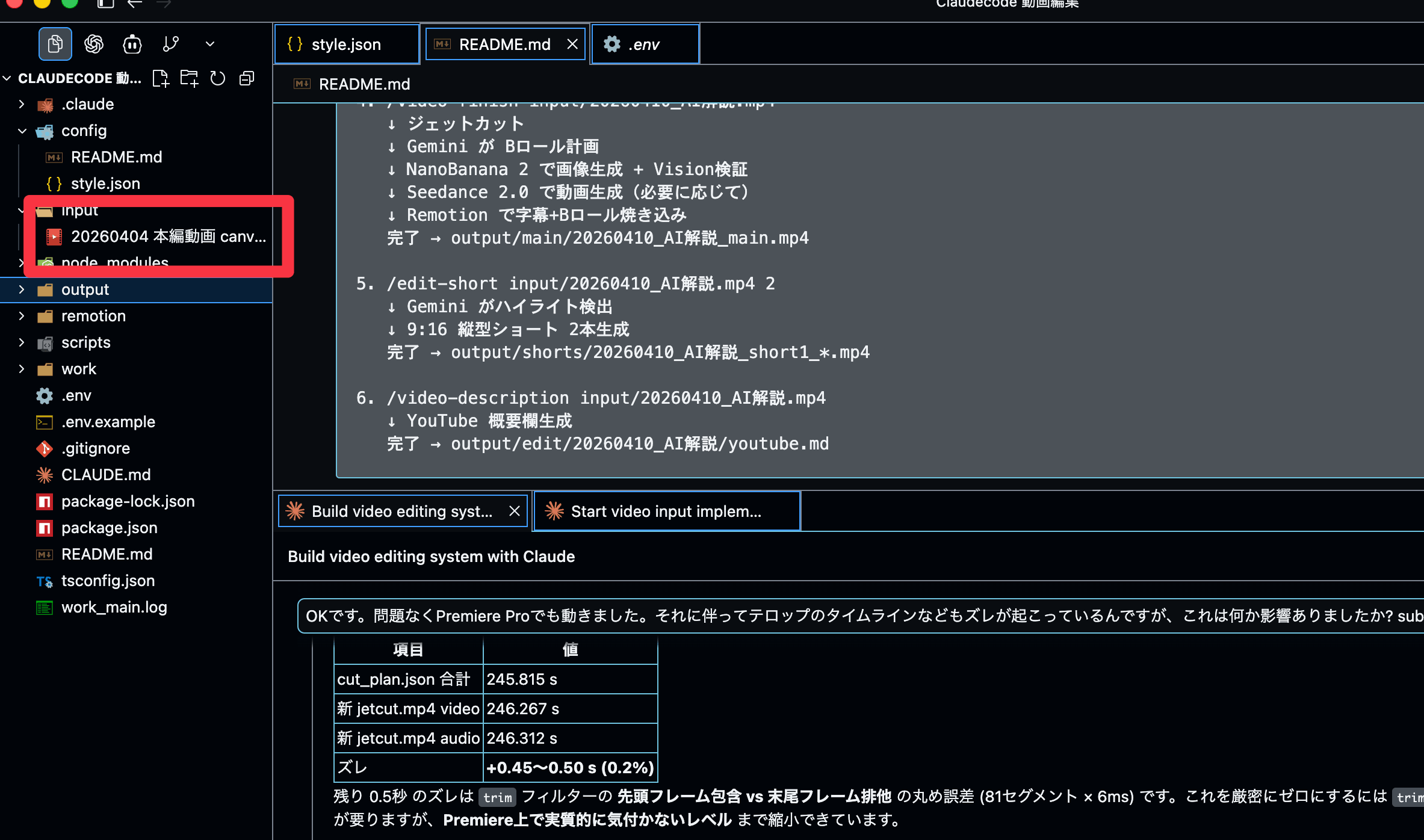
1inputフォルダに編集したい動画を入れる
プロジェクト内のinputフォルダに、編集したいMP4をそのままコピーします。ファイル名の整形や前処理は不要です。今回は筆者が前回投稿で使用した5分程度の素材で検証しました。
step
2Claude Codeで /video-start を実行する
Claude Code上でスラッシュコマンド「/video-start」を打ち込むだけで、自動編集パイプラインがスタートします。Claude Codeが入力動画を検出し「このまま実行しますか?」と確認してくれるので、Yesで続行します。
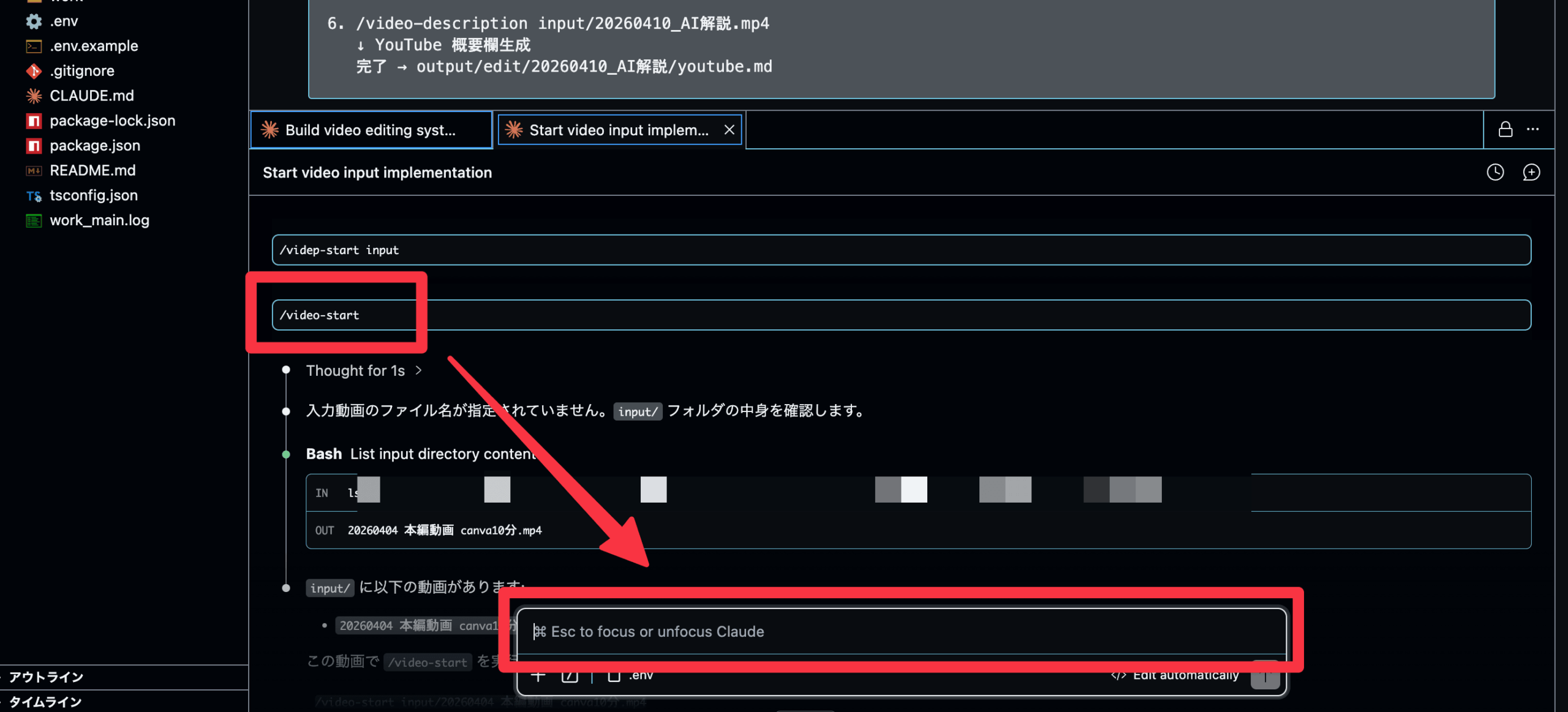
このスラッシュから始まるものが、いわゆるスキルズというものになります。事前に一定の作業を登録しておくことで、わざわざその指示内容を毎回伝える必要がなくなります。
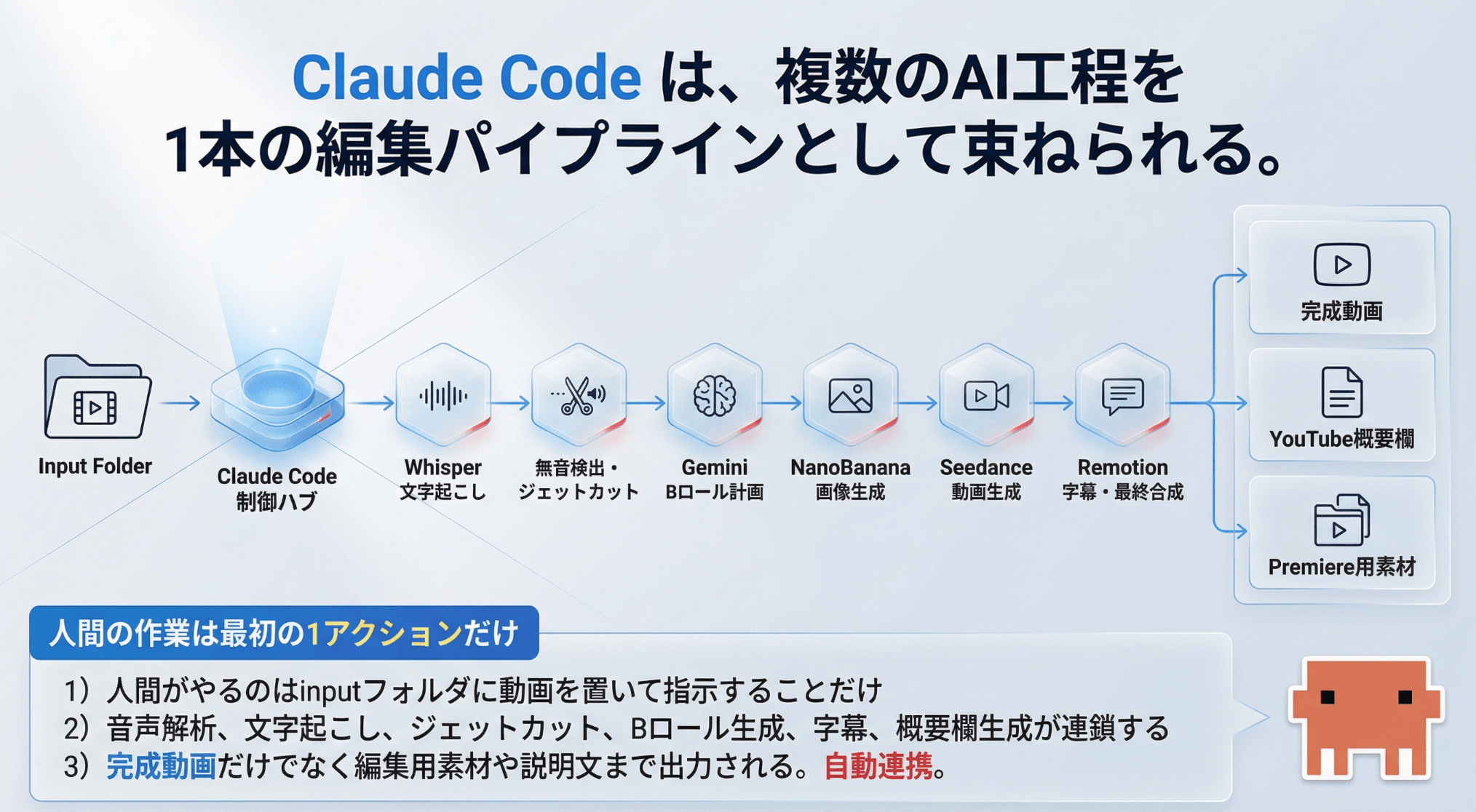
内部では以下の順序で処理が走ります。
- 動画ファイル検出 → 音声抽出
- 無音部分・フィラーワードの検出
- Whisper APIで高精度文字起こし
- 文字起こし結果の一次提示(ここで手動確認フェーズに入る)
step
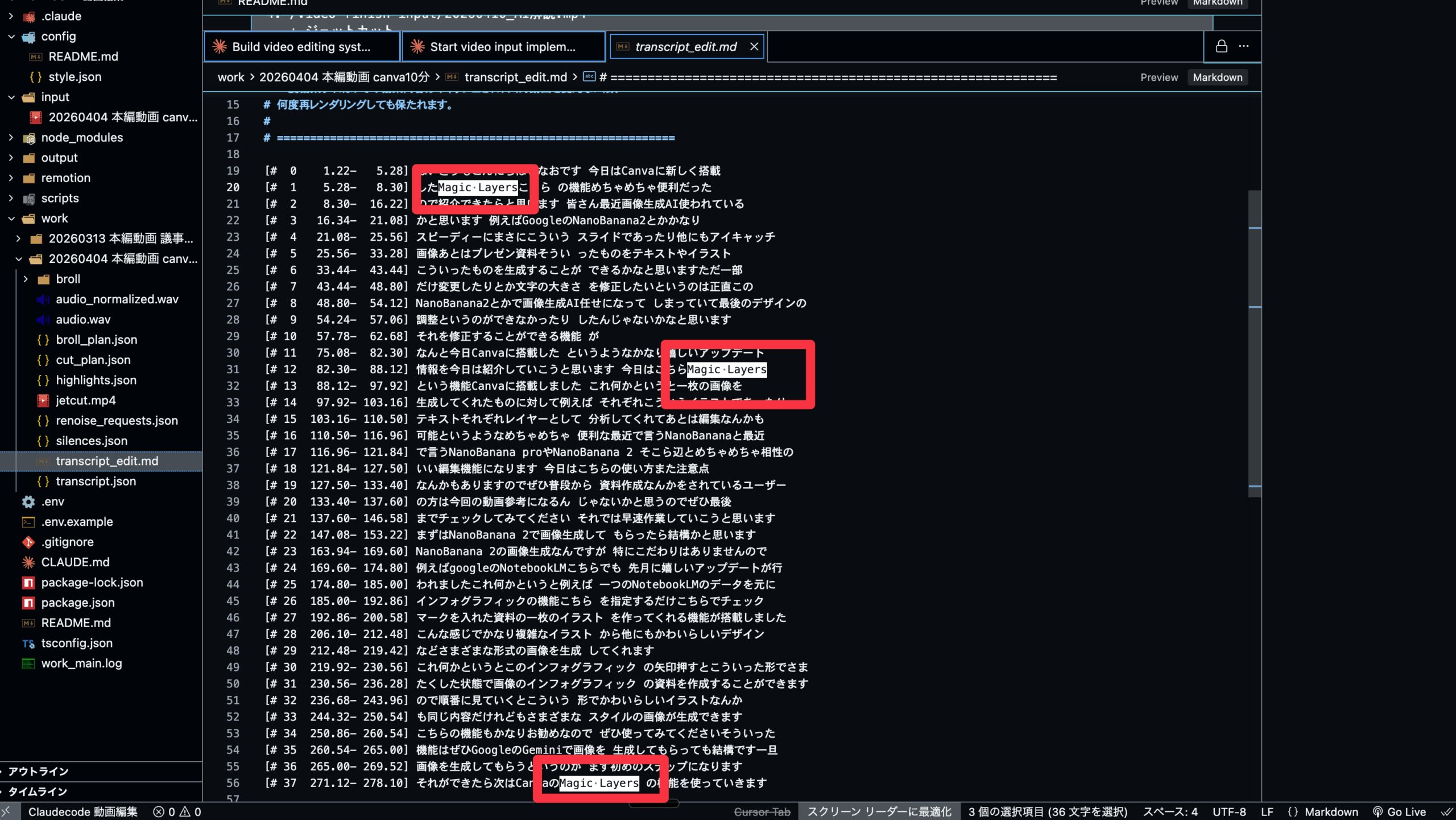
3テロップ用マークダウンで固有名詞を修正する
AIが100%完璧なテロップを出せるわけではないため、このスキルには途中で処理を一時停止して修正フェーズに入る仕組みを組み込んであります。
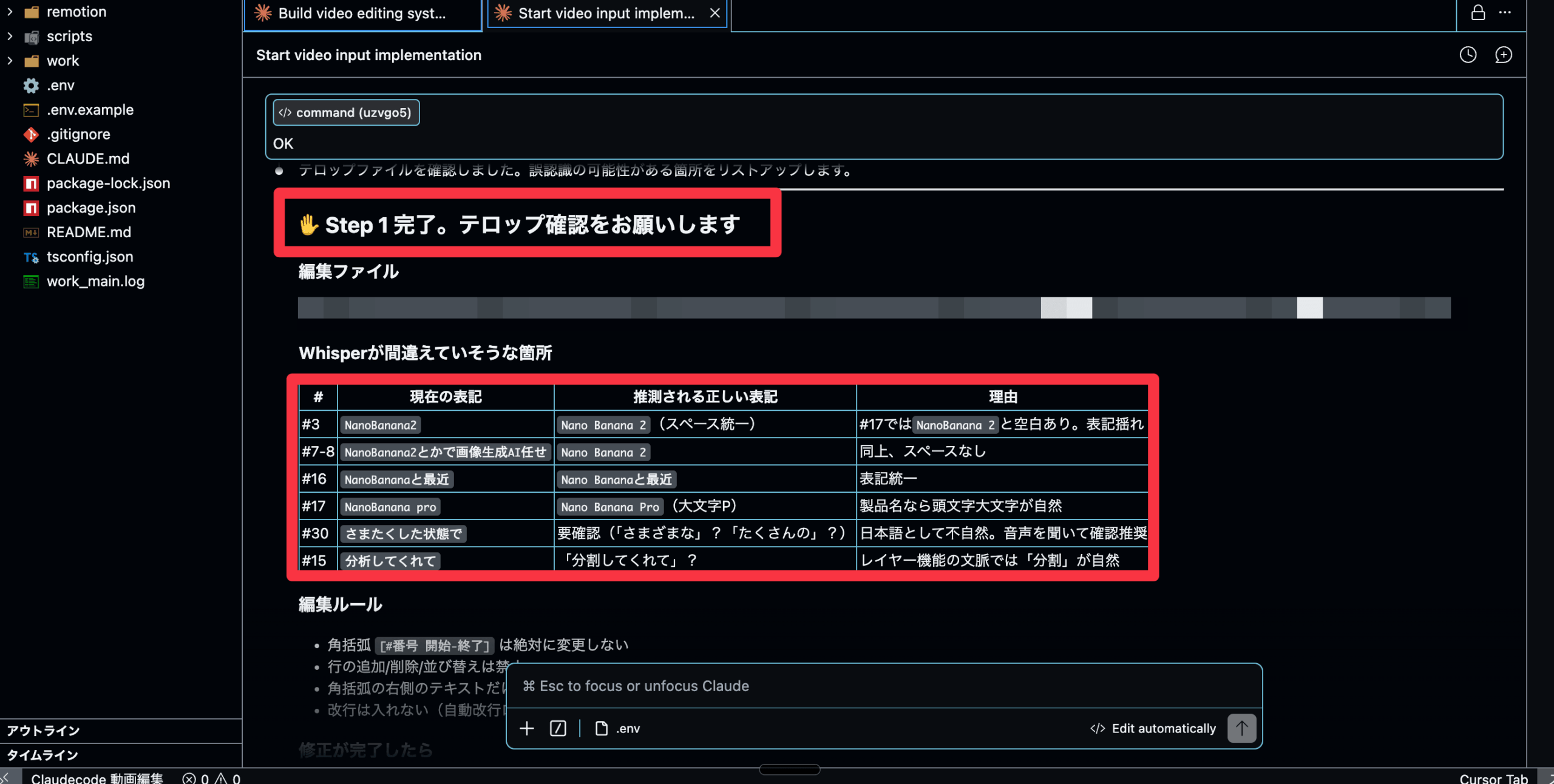
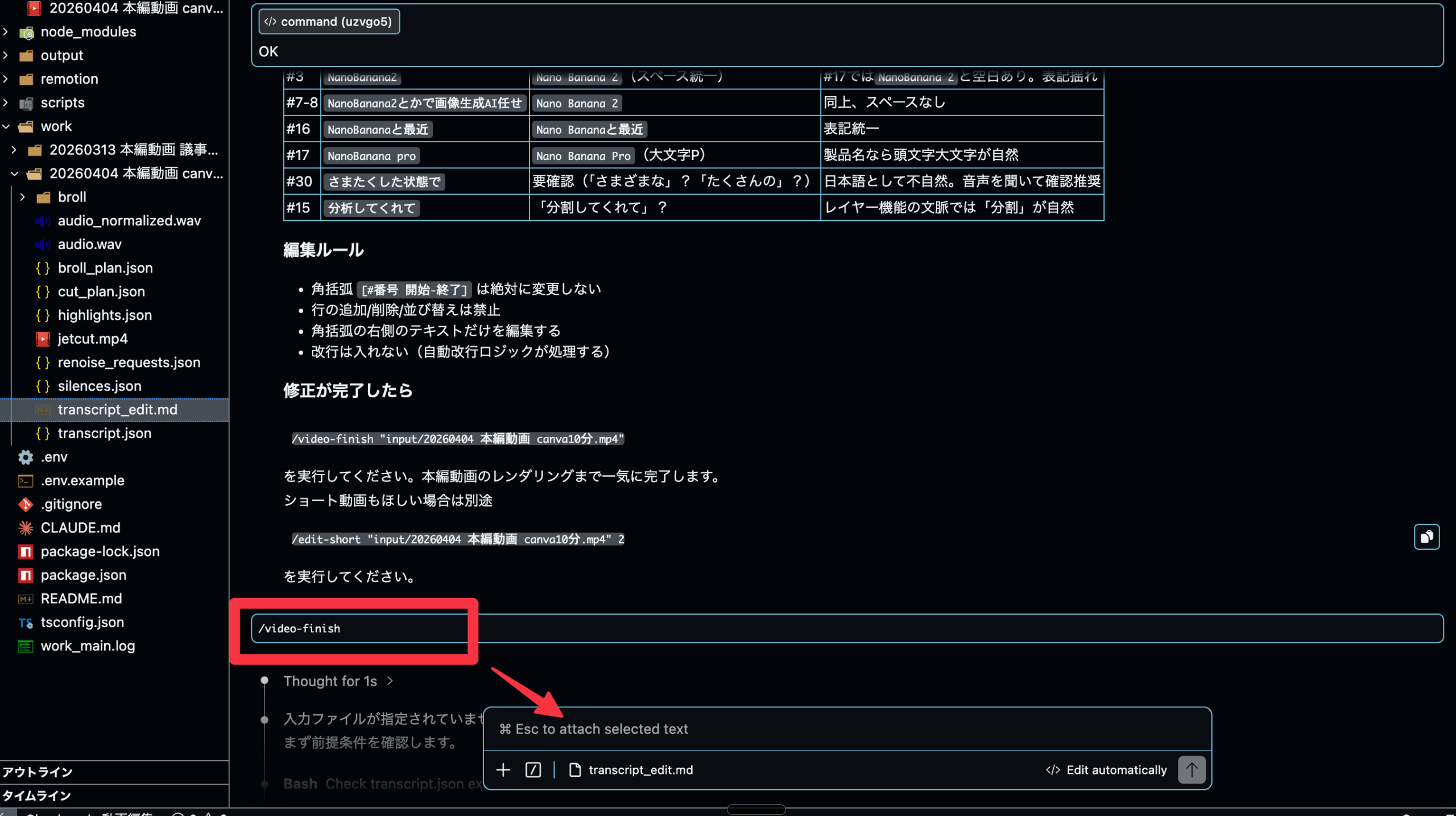
transcript_edit.mdというファイルが自動生成され、「現在の表記」と「間違いやすい表記」の両方が提示されます。「ナノバナナプロ」のような固有名詞や英語表記のゆれも、チャットで「Magic Layersを全部カタカナに統一」のように依頼すれば一括変換してくれます。
Cursorエディタの場合には「⌘D」でお案じテキストをまとめて選択編集が可能です。
step
4/video-finish で残り工程を自動実行する
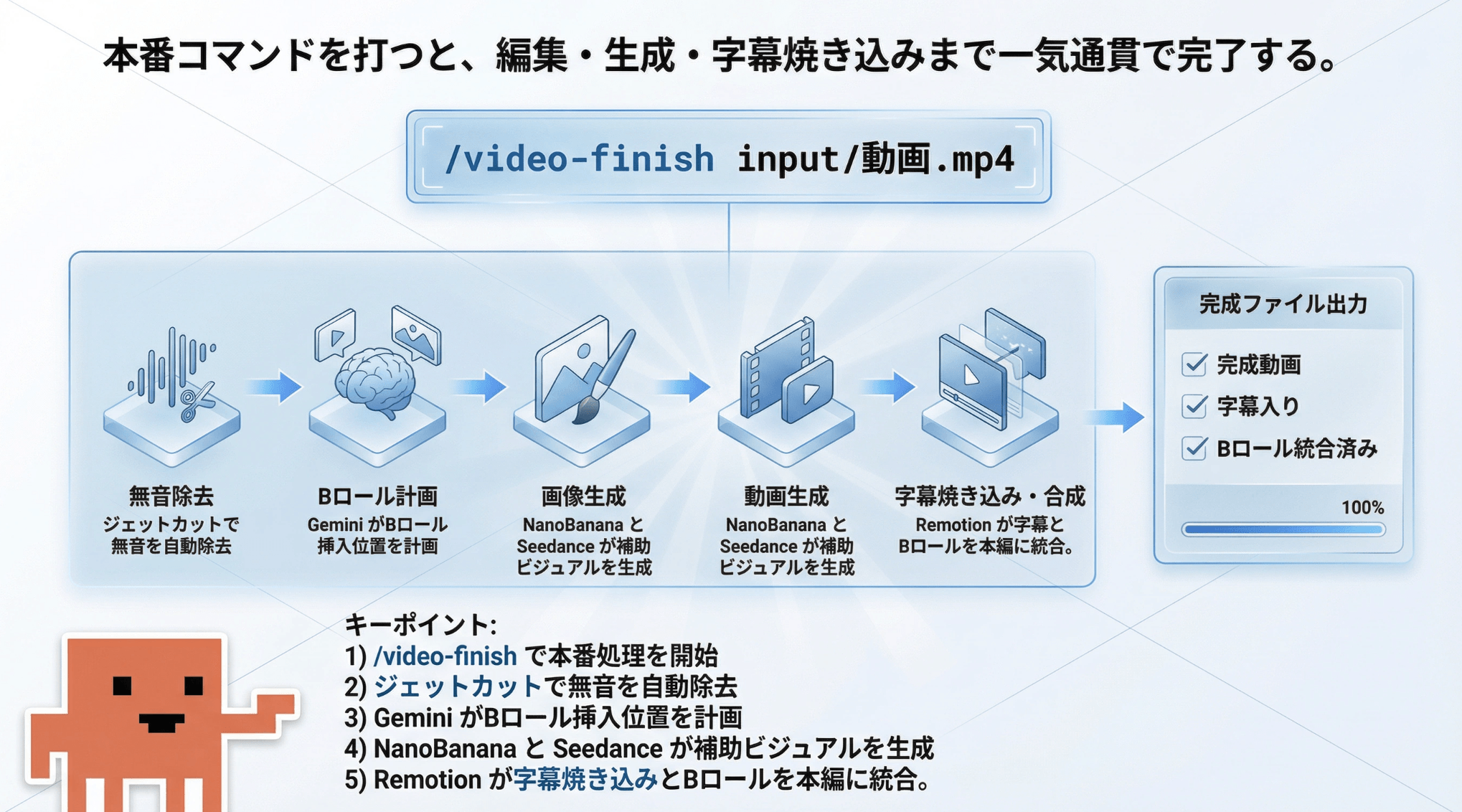
修正が終わったらスラッシュコマンド「/video-finish」を実行、もしくは「続きを実行して」とチャットで指示するだけでOKです。ここからは完全自動で以下の処理が走ります。
- 無音・フィラーワードのカット適用
- Bロール用の画像・動画をAIで生成
- テロップ(SRT)の生成
- Premiere Pro・Filmora用のXML/JCut素材書き出し
- 字幕焼き込み済みの完成版MP4書き出し
スキルを使わず会話ベースで編集を進めることも可能ですし、2コマンドで一気に仕上げる運用も選べます。自分のワークフローに合うほうを使い分けられるのが便利です。
出力される2種類の動画素材
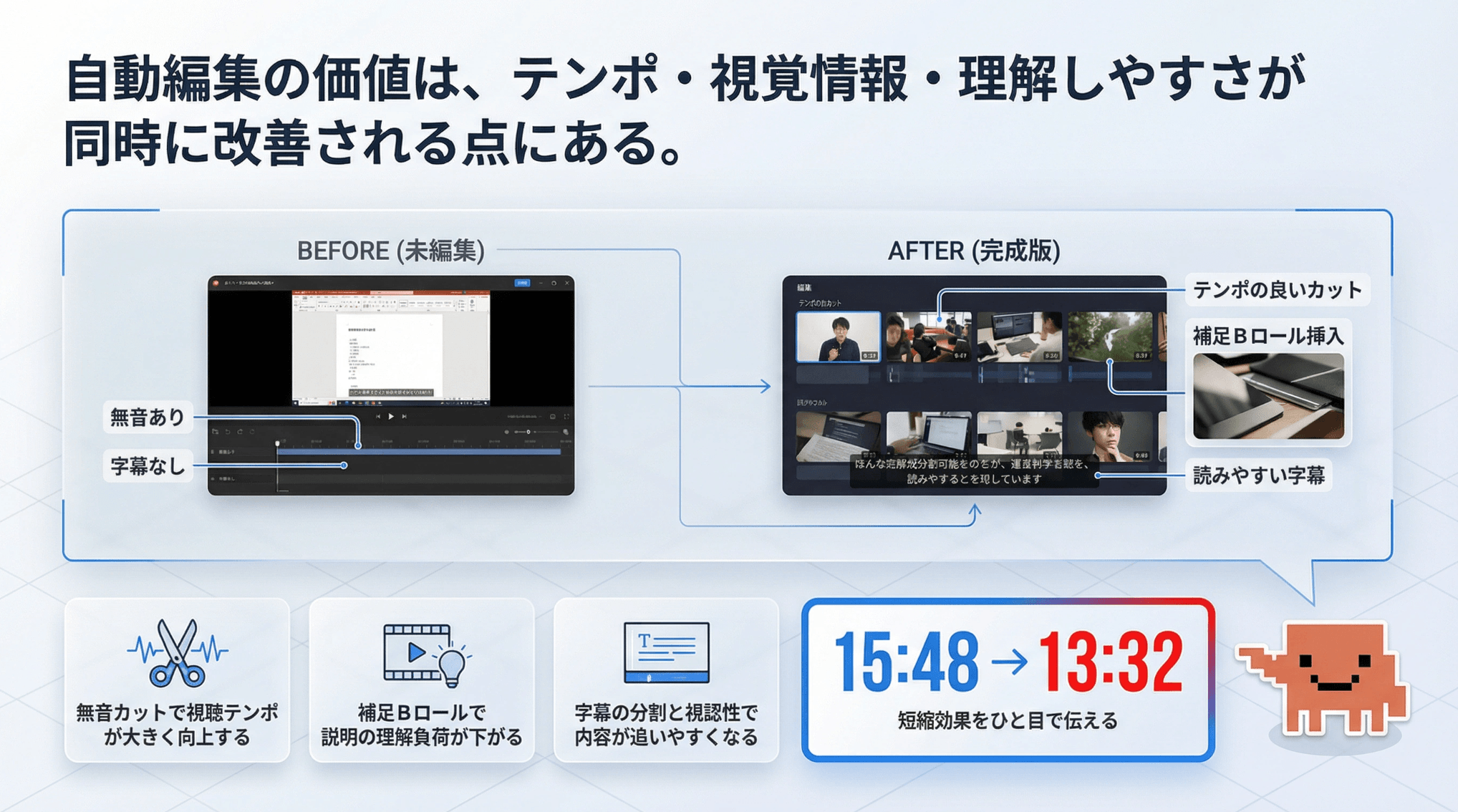
このスキルはアウトプットを2種類吐き出してくれます。用途に合わせて使い分けましょう。
①編集ソフト向け:XML・JCut・SRT素材
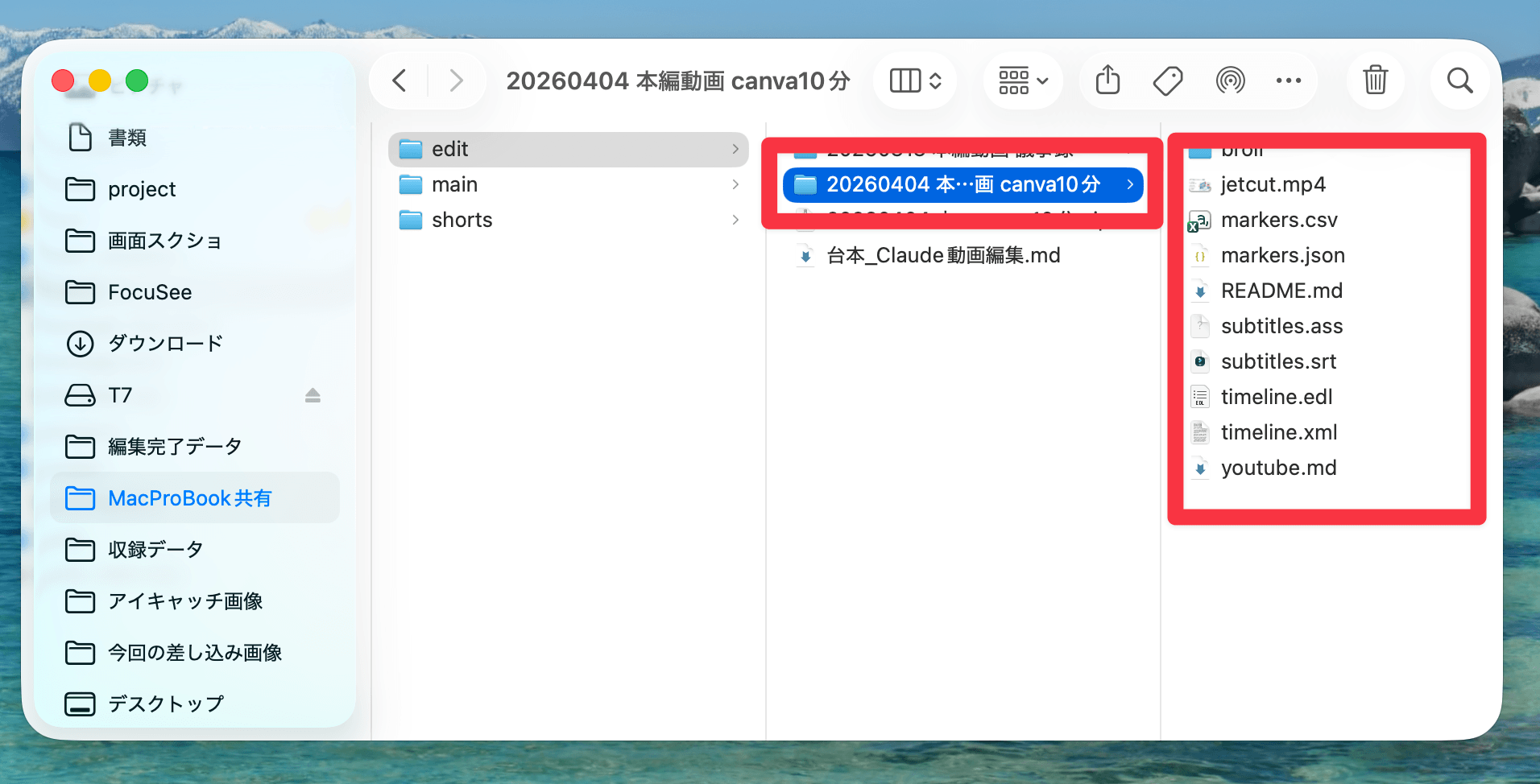
Premiere ProやFilmoraで最終調整まで自分で行いたいユーザー向けのデータです。JCut(無音カット済みクリップ)・XML(カットタイムライン)・SRT(テロップ)が揃っているので、インポートするだけでタイムラインが復元されます。
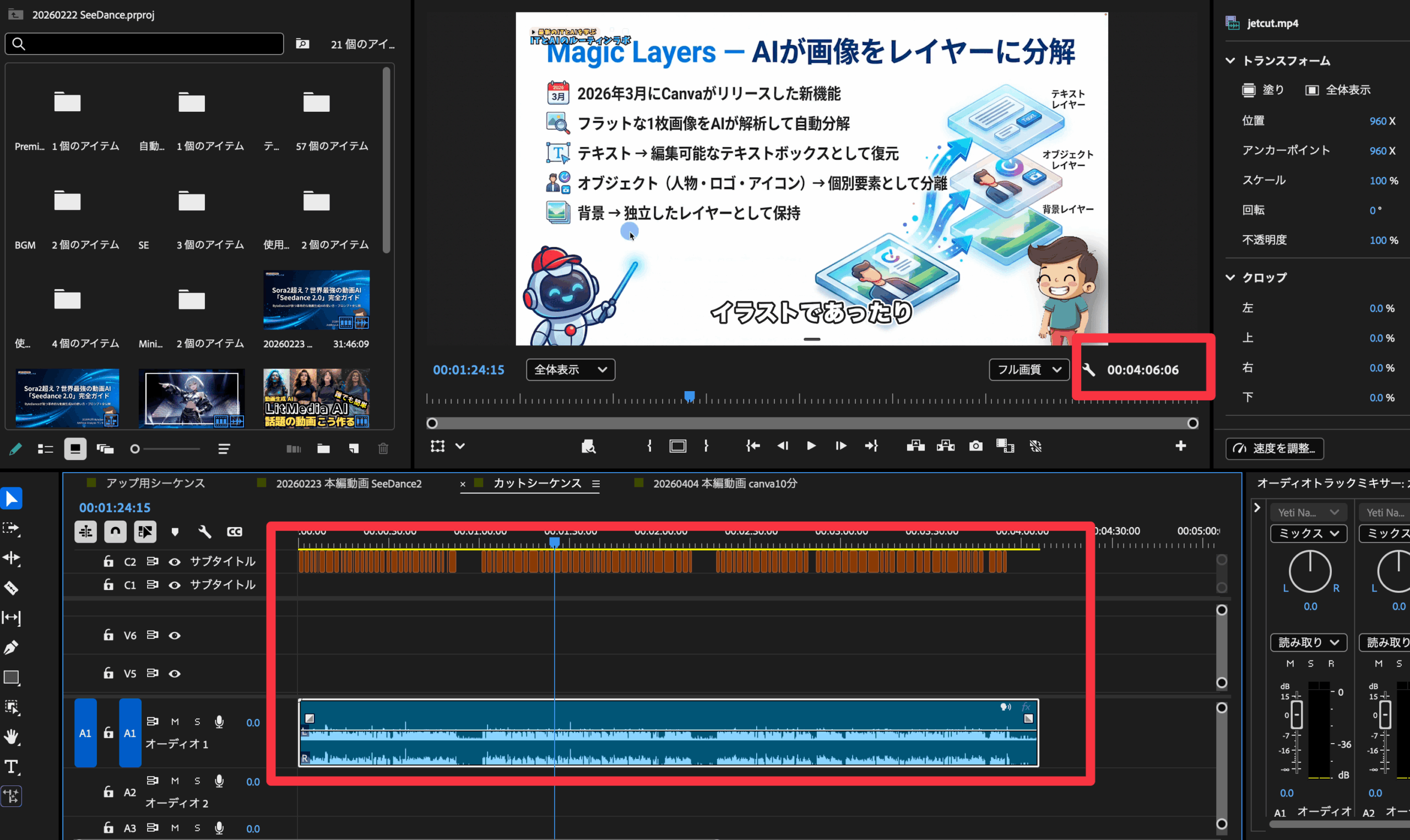
筆者が検証したところ、5分の素材が4分6秒まで自動で詰められ、SRTもほぼ忠実にテロップ化されていました。「テロップのフォントだけ後で変えたい」「テンポだけ微調整したい」というユースケースにはこちらが便利です。
②完成版MP4:テロップ・Bロール焼き込み済み
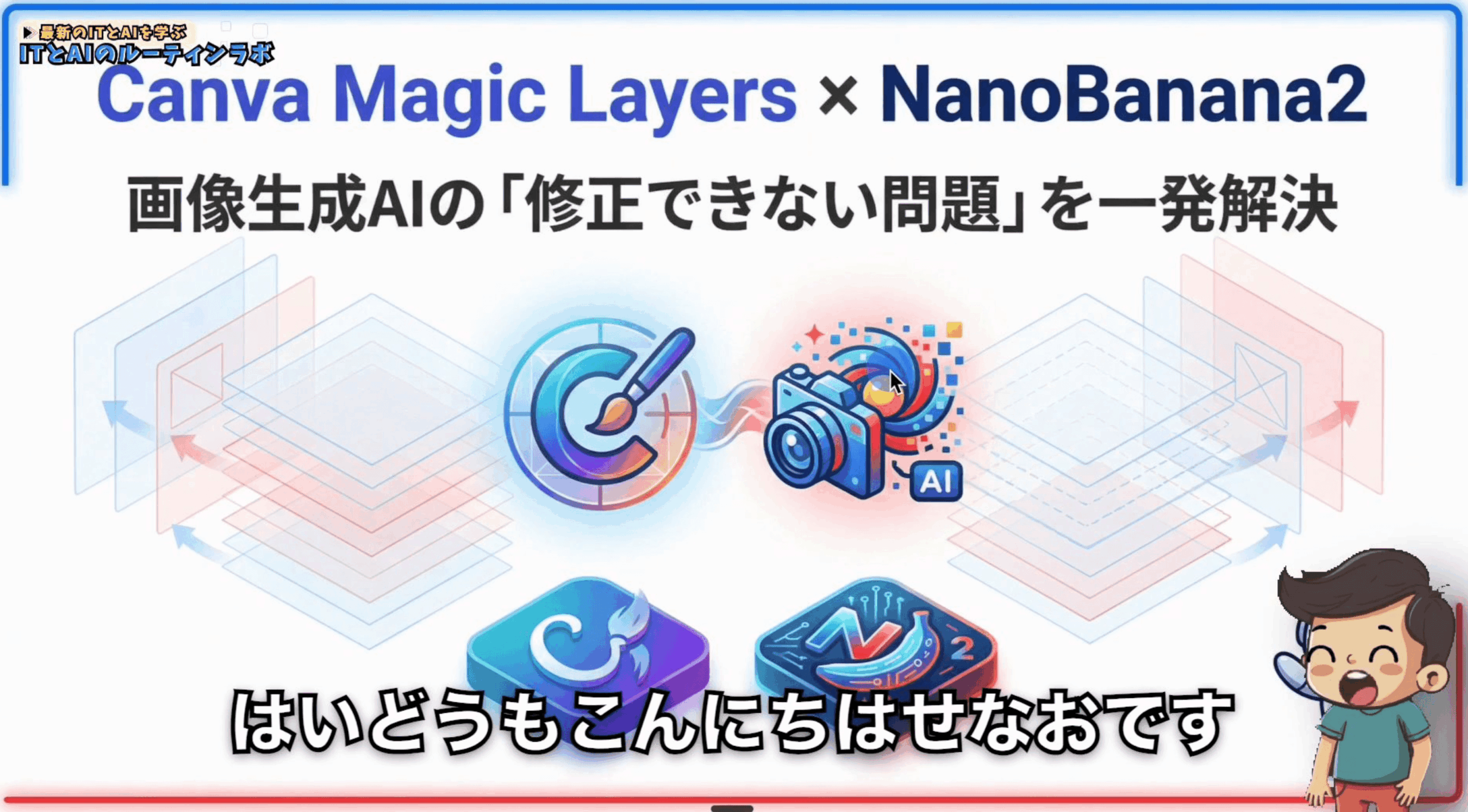
もう一つはmainフォルダに書き出される完成版MP4です。テロップ焼き込みからBロール差し込みまですべて済んだ状態で出力されるため、「動画編集は一切やりたくない」というユーザーでもそのまま公開できます。
Bロールは文脈に合う映像をClaude Codeが自動でプロンプト生成して作ってくれる仕組みになっています。スライド風映像やイメージカットなども含まれ、わざわざ素材を集め回る必要がありません。
気になるコスト|15分動画で100円以下
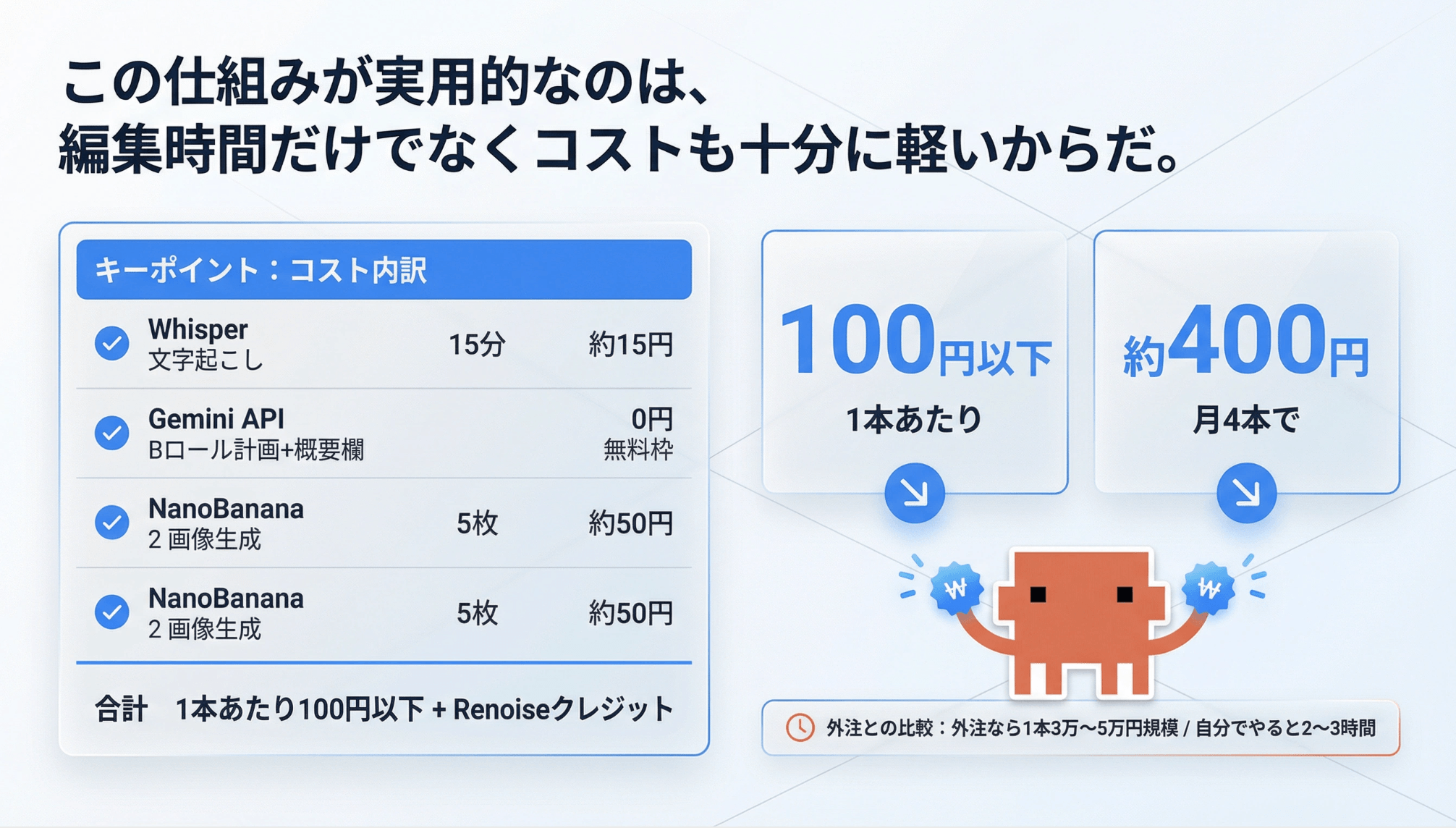
気になるのがランニングコストです。結論から言うと、15分の動画1本あたり100円以下で収まります。
- Whisper文字起こし:1分あたり約1円 → 15分動画で約15円
- NanoBanana画像生成:1枚あたり10〜20円前後 → 5枚で約50円
- Claude Codeのトークン消費:概要欄やプロンプト生成含めてごく少額
Bロール動画生成APIを追加するとコストは多少上がりますが、それでも動画編集を外注する場合と比較すれば圧倒的に安上がりです。2〜3時間の編集工数が数分+100円に置き換わると考えれば、時間単価の改善効果は計り知れません。
向いているユーザーと運用上の注意点
このスキルは繰り返しの動画編集工程をゼロにしたいユーザーに最も刺さります。一方で、感性的な編集(テンポ調整・演出的カット・BGM選定)は依然として人間のほうが得意な領域です。
運用時のチェックポイント
- 固有名詞の補正はtranscript_edit.mdで必ず確認する
- APIキーは環境変数管理を徹底し、コミットしない
- Bロール生成を使わない運用も可能(コスト圧縮&処理高速化)
- 仕上げのテンポ調整は最後に人間が行う前提で設計する
ただ、実際のところ、まだまだ完全に丸投げできるレベルではありませんでしたので、最後に微調整と仕上げは必要な感じでした。
まとめ:動画編集こそAIに任せる時代

Claude Codeに動画編集スキルを組み合わせれば、15分の動画が100円以下・2コマンドで仕上がる未来が本当に到来しました。
- inputに動画を入れて /video-start を打つだけで編集パイプラインが起動
- Whisper+NanoBanana+Seedanceを組み合わせて文字起こし〜Bロール生成まで自動化
- 編集ソフト用素材と完成版MP4の2種類出力で、仕上げ方を自由に選べる
- コストは1本100円以下、従来の編集工数と比較して時間・コストの両面で圧倒的
- 固有名詞修正フェーズと仕上げ工程だけ人間が担当するハイブリッド運用がおすすめ
「動画編集に時間を取られて発信が続かない」というクリエイターの方こそ、Claude Codeによる動画編集自動化を試してみる価値があります。繰り返し作業から解放されれば、企画や撮影といった価値ある工程にもっと時間を使えるようになります。
今回のプログラムはメンバーシップ限定で配布予定です。実際に同じ環境を自分の手元で構築したい方は、チャンネルのメンバーシップページもチェックしてみてください。

プロンプト配布中
LINE公式アカウントを友達追加していただければ、本記事やYouTubeで使用した使用したプロンプトを配布いたします。メンバーシップ登録で優先サポートも実施中です。

YouTubeメンバーシップ登録について
より実践的なAI活用法については、メンバーシップ限定コンテンツで深掘りしていますので、興味がある方はぜひご参加ください。
YouTube内で使用したプロンプトやより実践的なAIno活用方法を発信しています!メンバー限定の特典もありますので、以下のリンクから登録お願いましす。
こちらの動画もおすすめ
おすすめAIツール

DomoAI無料体験こちら
10%OFFクーポンコード:7VVTQQZ5
年間プランが最大40%OFF
おすすめ動画編集ソフト
無料で使えるAI搭載動画編集ソフト
初心者でもプロ級の動画編集ができる
AI搭載で他で最新の動画編集を体験
Filmora内に動画編集のための豊富な素材が充実
本ブログ「ルーティンラボ」では、他の記事で様々なAIやI Tに関するツールについて紹介しています。
他にもITスキルを高めてキャリアアップや副業の役立つ情報の発信もしています。ぜひチェックしてみてください。
〜 動画・SNSでも情報発信中!! AIとITスキルでキャリアUPと副業チャレンジ 〜





