
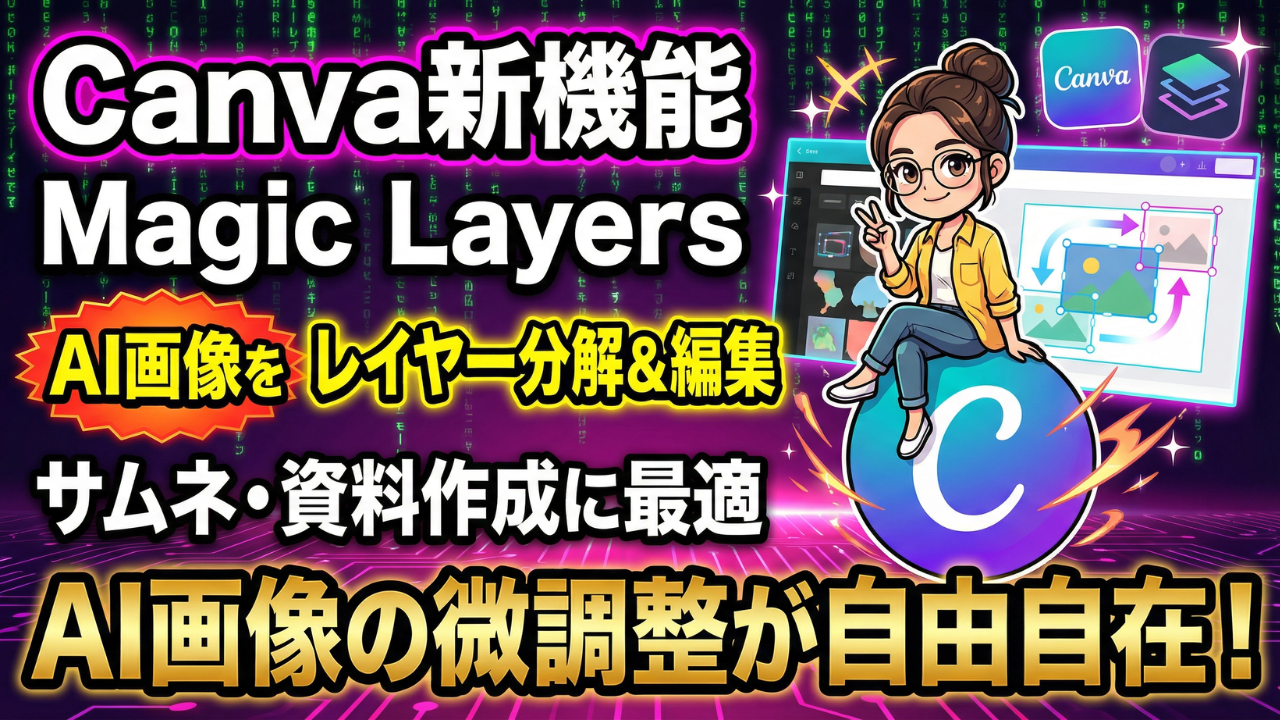
この記事のポイント
- Canvaの新機能Magic Layersは、1枚の画像をレイヤー分解して個別編集できる
- AI生成画像の微調整が可能になり、NanoBanana2やGeminiとの相性が抜群
- 現時点では英語版でのみ利用可能。言語設定の切り替えだけで使える
今回はCanvaに新しく搭載されたMagic Layers(マジックレイヤーズ)の使い方と注意点を徹底解説します。
「AI生成画像の文字サイズだけ変えたいのに、画像を丸ごと作り直すしかない...」「サムネイルの一部だけ微調整したい...」「背景だけ差し替えたい...」という悩みを感じたことはないでしょうか。
Magic Layersを使えば、これらの課題を簡単に解決できます。本記事では、Magic Layersの概要から具体的な使い方、注意点まで初心者にもわかりやすく紹介していきます。
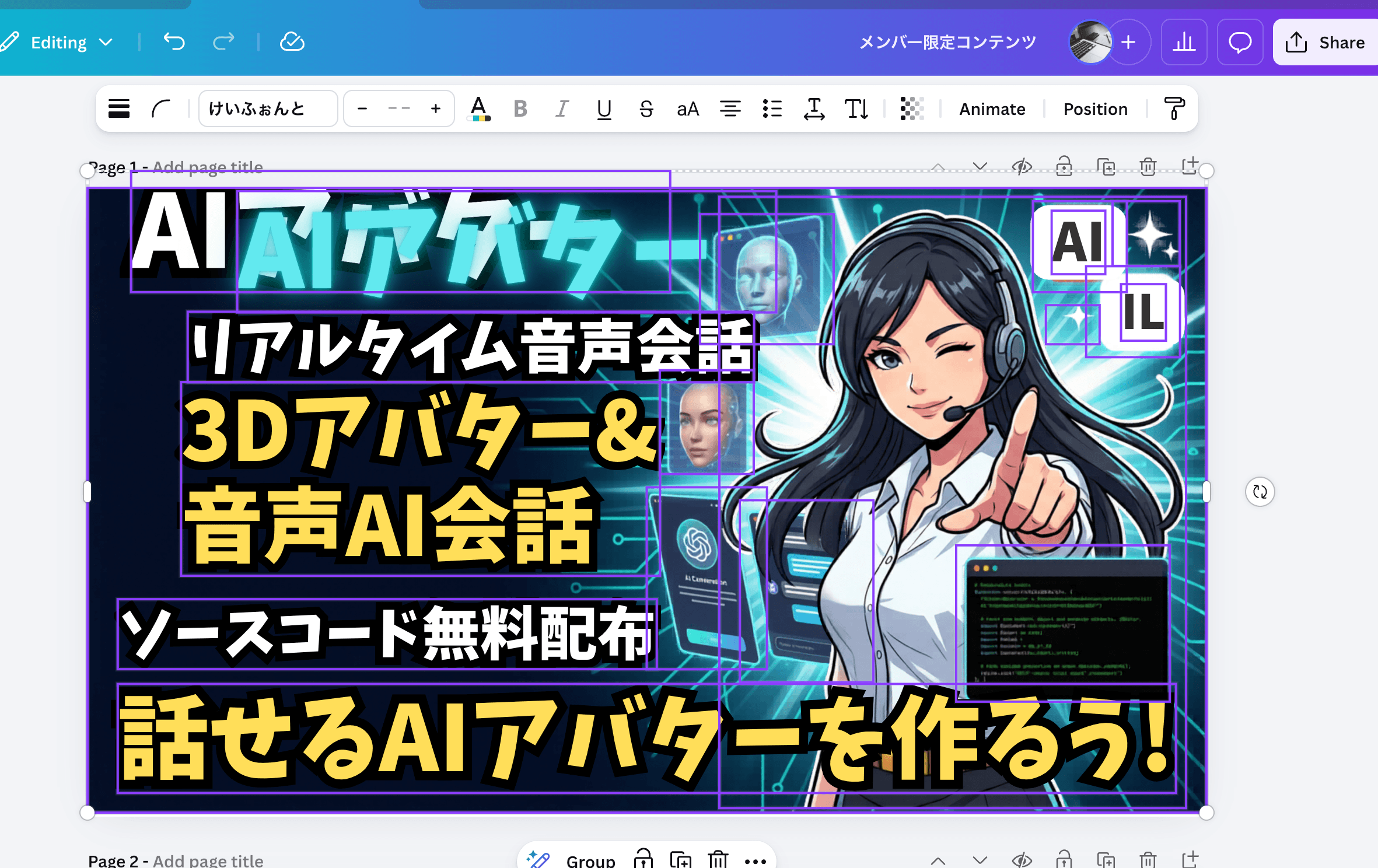
- AI生成画像のサムネイルやアイキャッチを微調整したい方
- NanoBanana2やGeminiで生成した画像を仕上げたい方
- プレゼン資料やスライドのデザインを効率よく編集したい方

\YouTube動画で見たい方はこちらから/
現在動画編集中です…しばらくお待ちください!
〜 動画・SNSでも情報発信中!! AIとITスキルでキャリアUPと副業チャレンジ 〜




Canva Magic Layersとは?AI画像をレイヤー分解する新機能
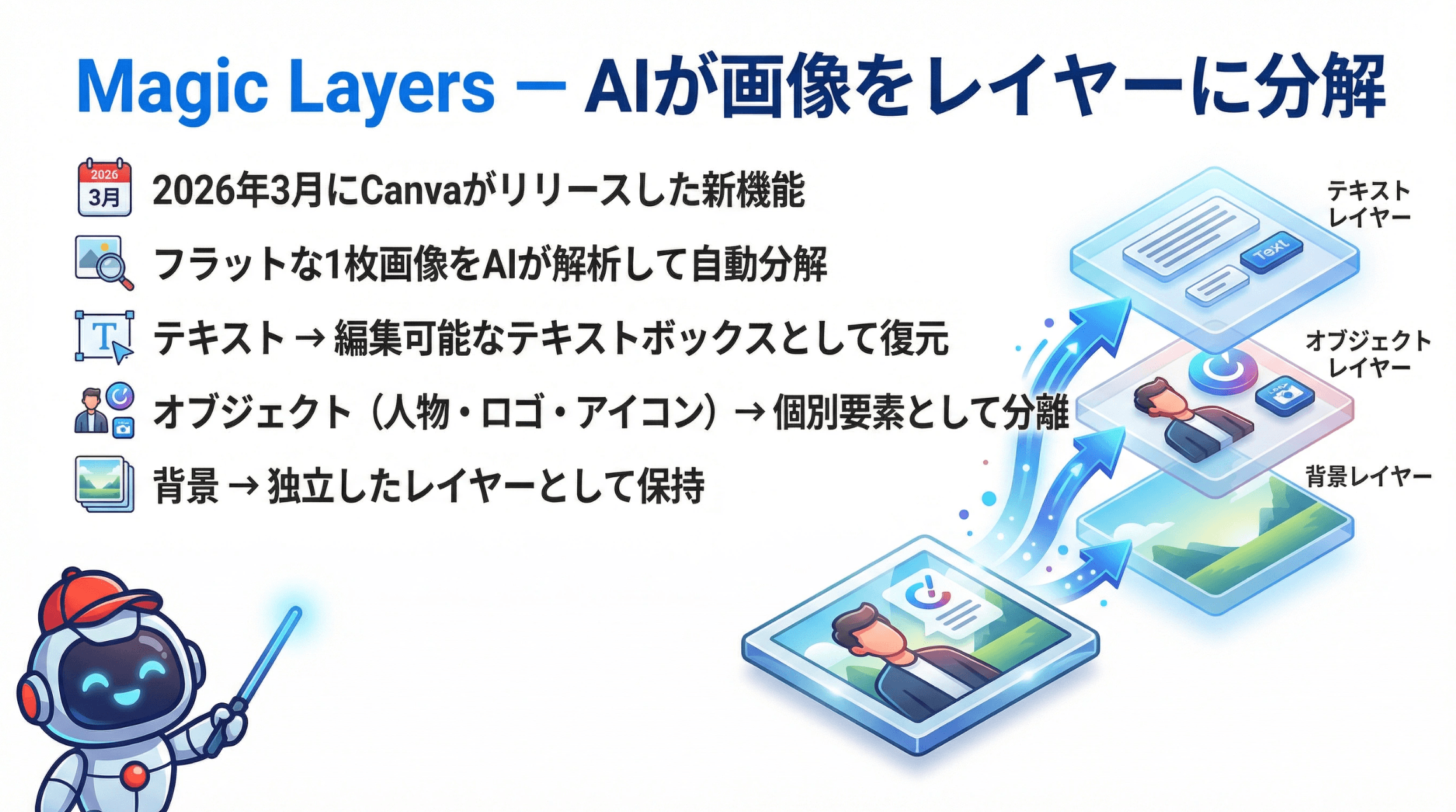
Magic Layersは、Canvaの研究部門「Canva Research」が開発した新機能です。2026年3月にリリースされました。
最大の特徴は、1枚の画像をAIが自動分析し、テキスト・オブジェクト・背景などの要素をレイヤーごとに分解してくれる点です。分解されたレイヤーは、Canvaのエディタ上でそれぞれ個別に編集できます。
Magic Layersでできること
- テキストの個別編集:画像内の文字がテキストボックスとして復元され、フォントやサイズを自由に変更できる
- オブジェクトの移動・拡大:イラストやアイコンなどの要素を個別に選択し、位置やサイズを調整できる
- 背景の差し替え:元のレイアウトを維持したまま、背景だけを削除・変更できる
- フォントの変更:分解されたテキスト要素に対して、別のフォントやスタイルを適用できる
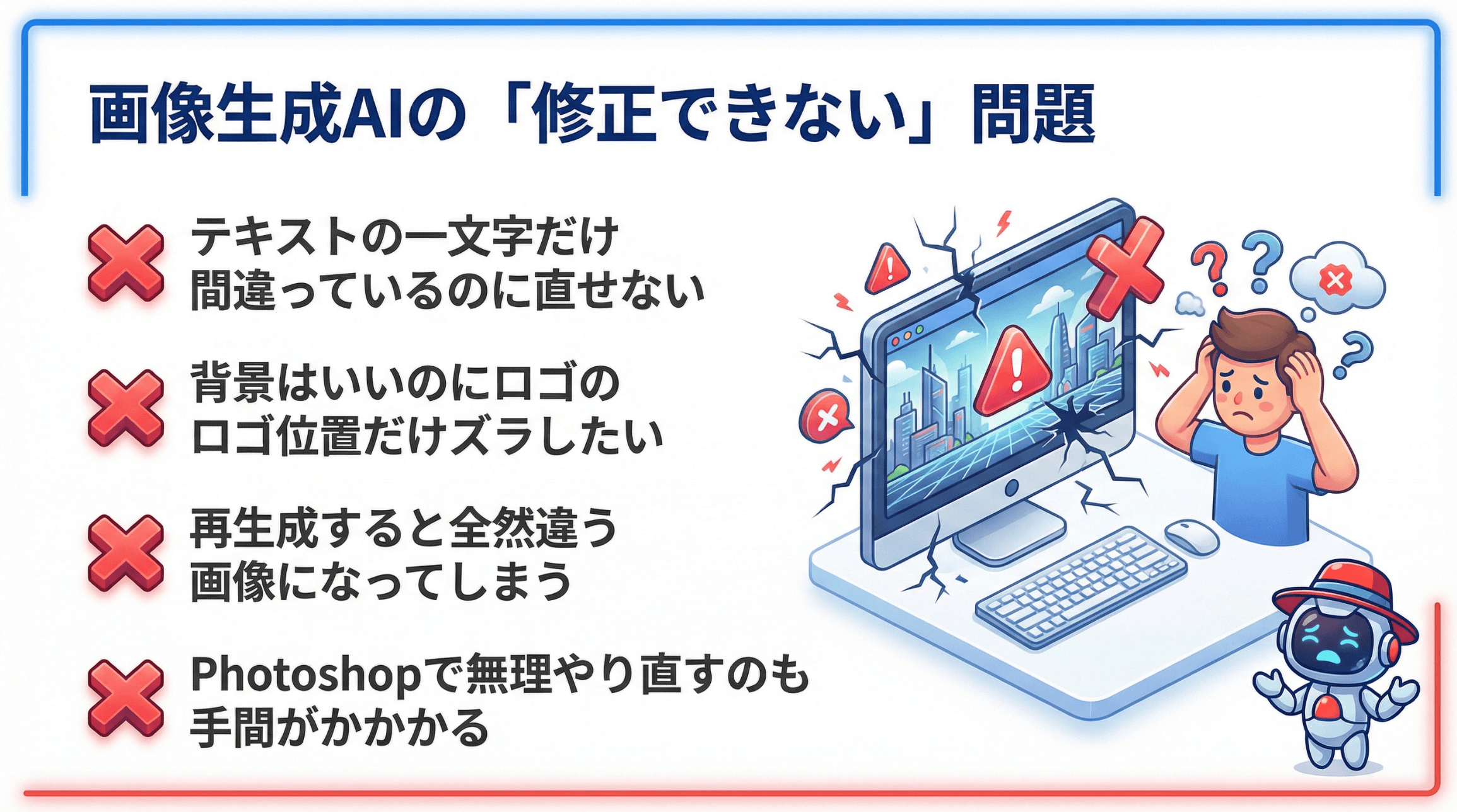
従来、画像生成AIで作成した画像は、一部だけを修正するのが非常に困難でした。文字を大きくしたい、配置を少しずらしたいといった微調整のたびに、プロンプトを書き直して画像を再生成するしかなかったのです。
Magic Layersを使えば、生成した画像をCanvaに読み込ませるだけで、各パーツが自動的にレイヤーとして認識されます。あとはCanvaのエディタ上で直感的に編集するだけです。
Magic Layersの使い方:3ステップで画像をレイヤー分解
ここからは、Magic Layersを実際に使う手順を解説します。事前にCanvaのアカウントにログインしておいてください。
step
1編集したい画像を用意する
まずはMagic Layersで分解したい画像を用意します。画像の用意方法はお好みで構いません。
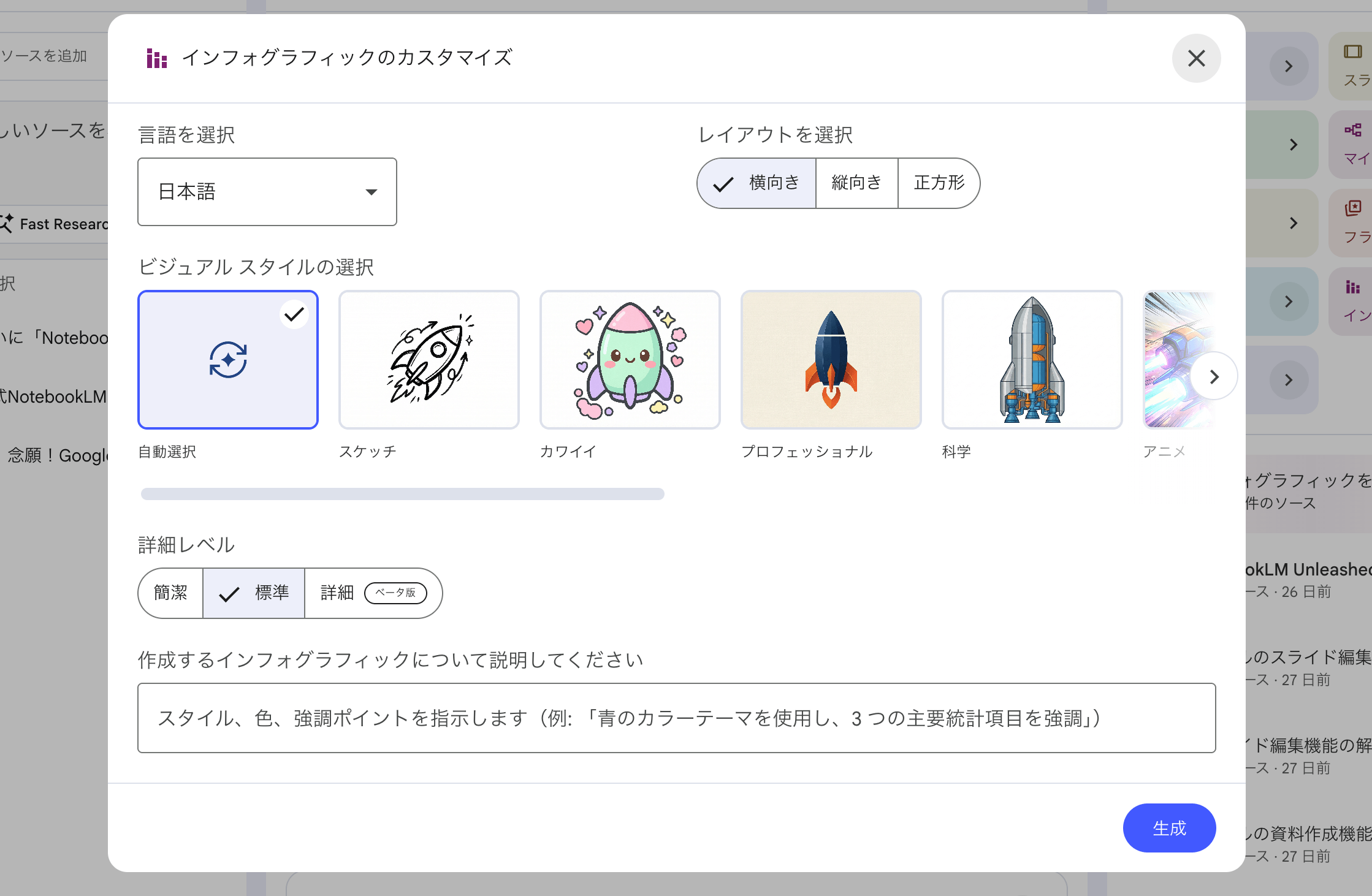
Notebook LMのインフォグラフィックなどの画像でもOKです。
画像の用意方法
- NanoBanana2:Googleの画像生成AIでスライドやサムネイルを生成
- Gemini:Google Geminiで画像を生成
- NotebookLM:インフォグラフィック機能で資料を画像として出力
- その他:MidjourneyやDALL-Eなどお好みの画像生成AIで作成
特にNanoBanana2やNotebookLMのインフォグラフィック機能で作成した画像は、テキストやイラストがハッキリ配置されているため、Magic Layersとの相性が非常に良いです。
step
2Canvaで画像を開き、Magic Layersを実行する
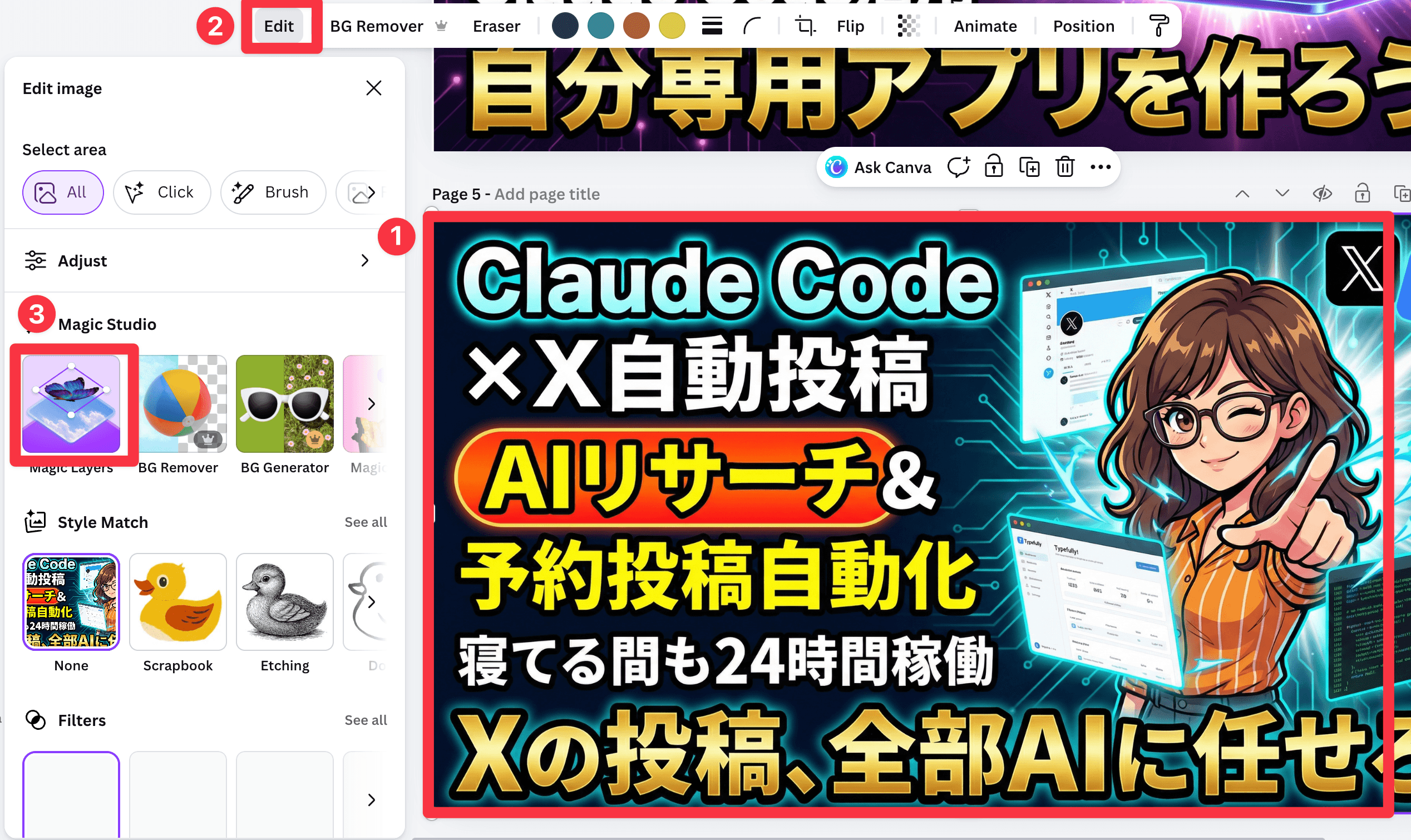
用意した画像をCanvaにアップロードし、編集画面を開きます。画像を選択した状態で、左側のメニューから「Magic Studio」→「Magic Layers」をクリックしてください。
クリックすると、AIによる画像の分析が始まります。しばらく待つと、画像内の各パーツが自動的にレイヤーとして分解されます。
step
3分解されたレイヤーを個別に編集する
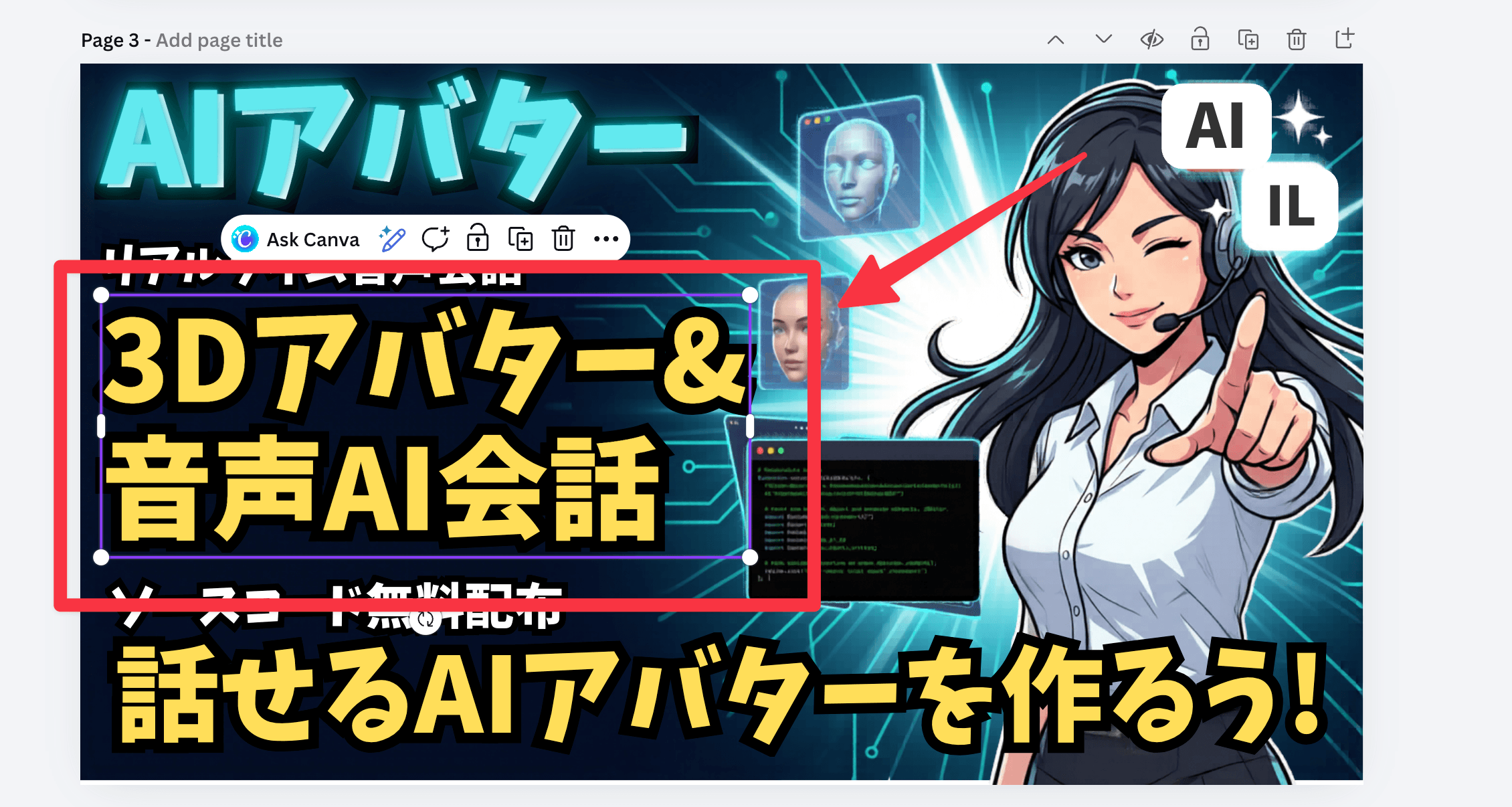
分解が完了すると、テキスト・イラスト・背景などの各要素が個別に選択できるようになります。
編集の具体例
- テキストを強調:タイトル文字を拡大したり、フォントを変更してインパクトを出す
- レイアウト調整:重なっている要素の位置をずらして、バランスを整える
- 背景の変更:背景レイヤーだけを削除し、新しい画像や色に差し替える
- 不要な要素の削除:使わないオブジェクトを選択して削除する
特にサムネイル作成では、強調したい部分を大きくしたり、メリハリのあるデザインに仕上げたりする作業がこの機能だけで完結します。
NanoBanana2 × Magic Layersの活用例
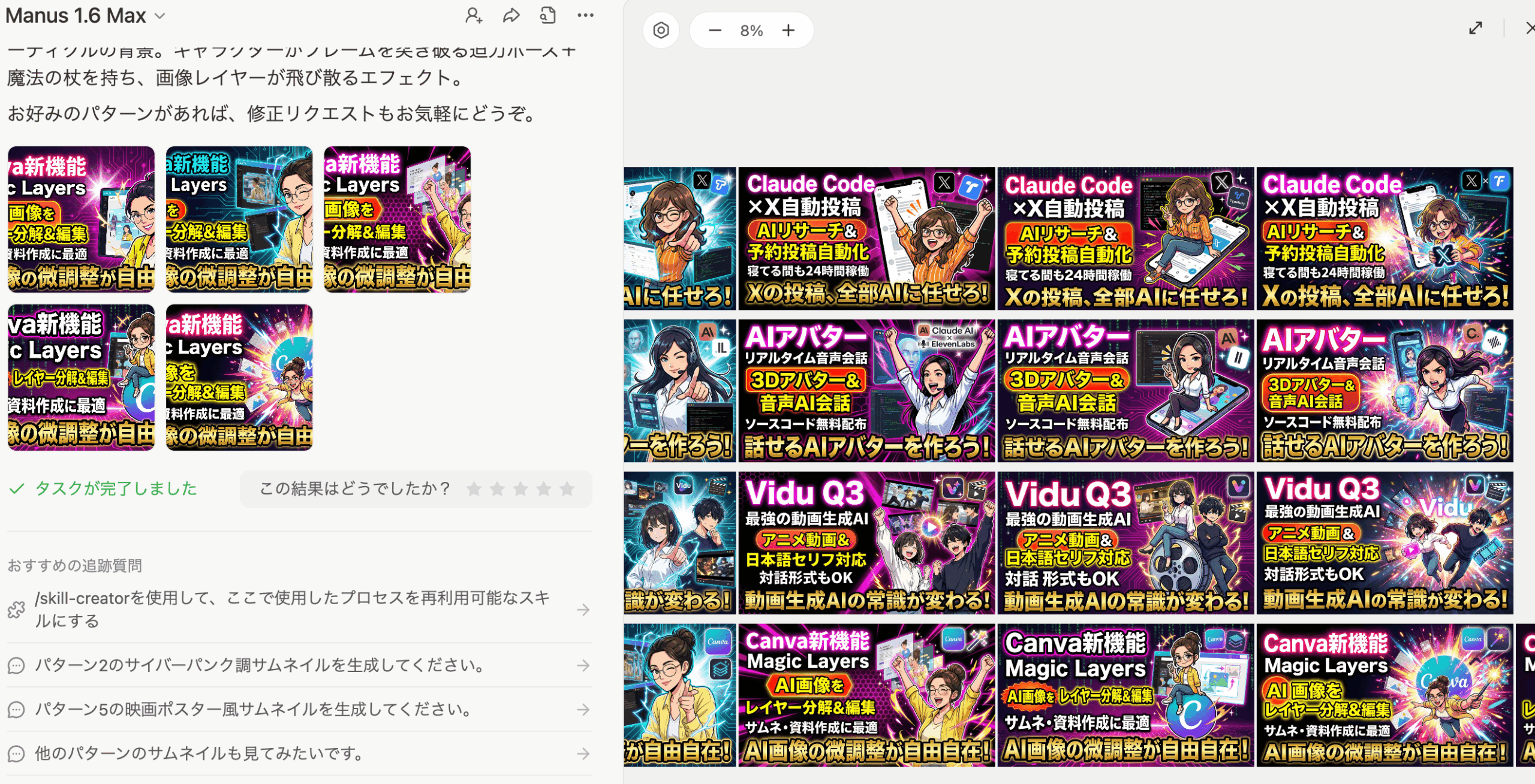
Magic LayersはNanoBanana2やNanoBanana Proとの組み合わせが特におすすめです。
例えば、NanoBanana2で一気に5パターンほどサムネイル画像を生成し、その中からベストな1枚を選んでCanvaに取り込みます。Magic Layersでレイヤー分解すれば、テキストの微調整やオブジェクトの配置変更が自由にできるため、最終的なクオリティを大幅に引き上げることが可能です。
また、GoogleのNotebookLMに搭載されたインフォグラフィック機能で生成した資料画像も、Magic Layersとの相性が良いです。様々なスタイルで出力されたインフォグラフィックを、Magic Layersで分解して文字サイズやレイアウトを調整するという使い方ができます。
Magic Layersを使うための言語設定(重要)
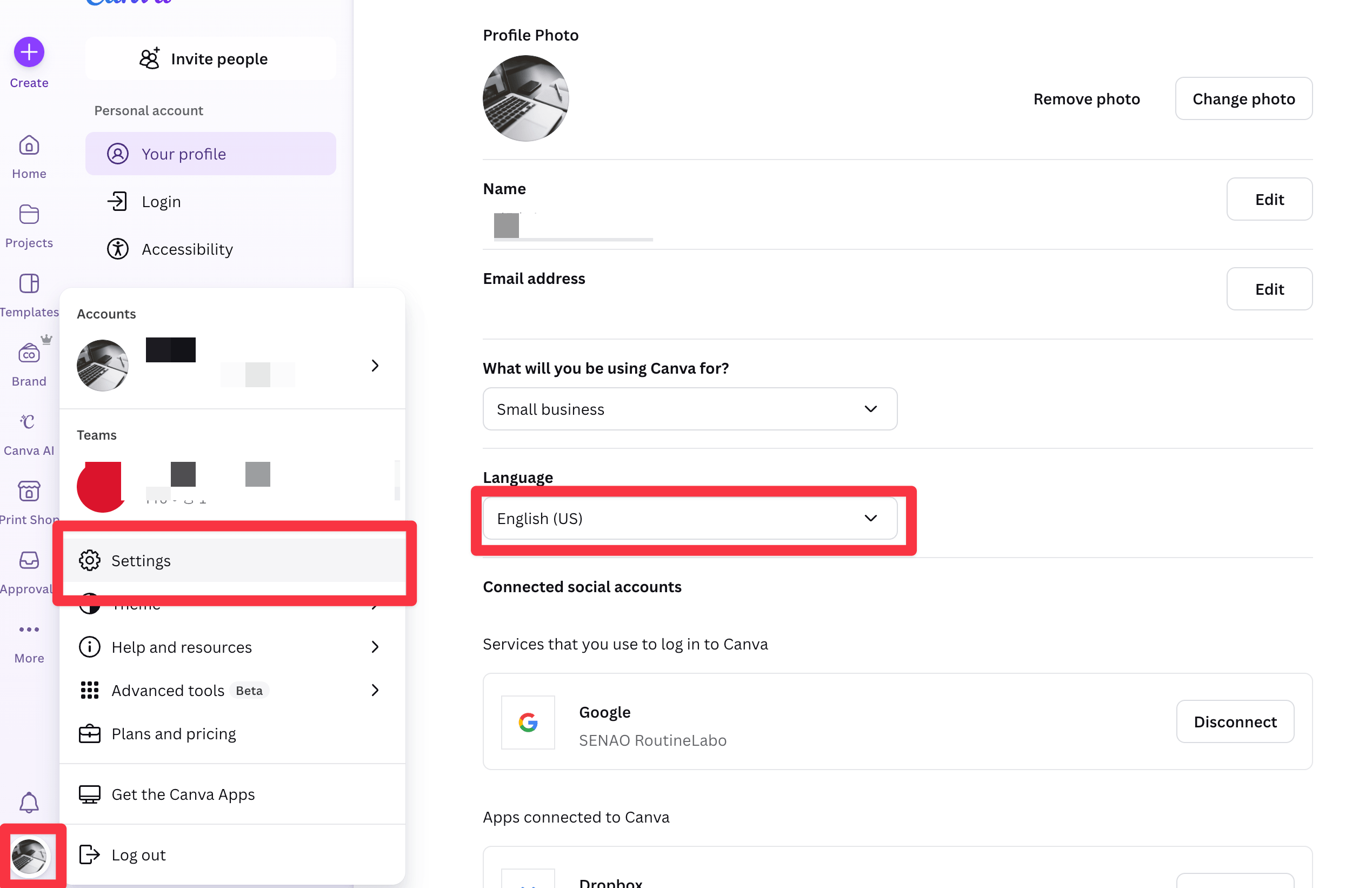
2026年4月現在、Magic Layersは日本語版のCanvaではまだリリースされていません。利用するには、Canvaの言語設定を英語(US)に変更する必要があります。
step
1設定画面を開く
Canvaのホーム画面で、左下のアイコンから「Settings(設定)」をクリックします。
step
2言語をEnglish(US)に変更する
「Your Profile」の中にある「Language」の項目を「English (US)」に変更します。この設定だけでMagic Layersが利用可能になります。
step
3編集が終わったら日本語に戻す
Magic Layersでの編集が完了したら、同じ手順で言語設定を日本語に戻せます。英語の操作画面でも、基本的なレイアウトやアイコンは日本語版と変わらないため、迷うことはほとんどありません。
対応地域
Magic Layersは現在、米国・英国・カナダ・オーストラリアでパブリックベータとしてロールアウト中です。言語設定をEnglish(US)に変更することで、日本からでも利用可能です。今後グローバルへの展開が予定されています。
Magic Layersの注意点:複雑な画像は精度が落ちる
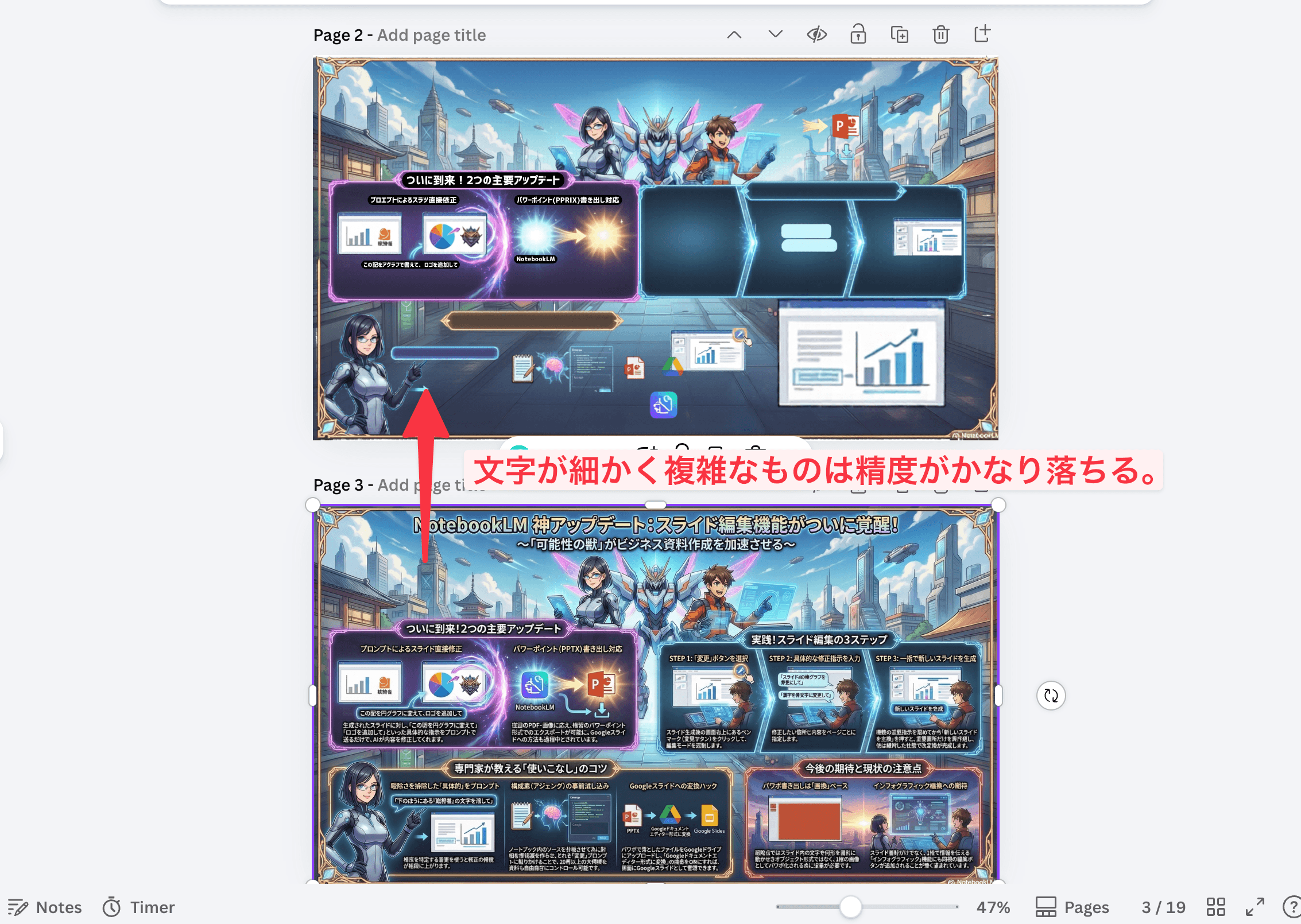
Magic Layersは非常に便利な機能ですが、万能ではありません。以下の点に注意してください。
利用時の注意点
- 複雑すぎる画像は分析精度が落ちる:要素が密集した画像では、テキストが欠けたりレイヤーが正確に分離されないことがある
- プレミアムAI機能として提供:月間のAI使用量にカウントされるため、サブスクリプションプランによって利用回数に制限がある
- 日本語版は未対応:現時点では言語設定の変更が必要
シンプルなサムネイルやスライドのような画像では高い精度でレイヤー分解されますが、情報量の多い複雑なインフォグラフィックなどでは、うまく分離できないケースがあります。
ただし、完璧にレイヤー分解できない場合でも、画像から特定のパーツだけを抽出するという使い方は可能です。グラフやアイコンなど、特定の要素だけ取り出したいときには有効活用できます。
まとめ:AI画像生成 × Magic Layersで制作効率が大幅アップ
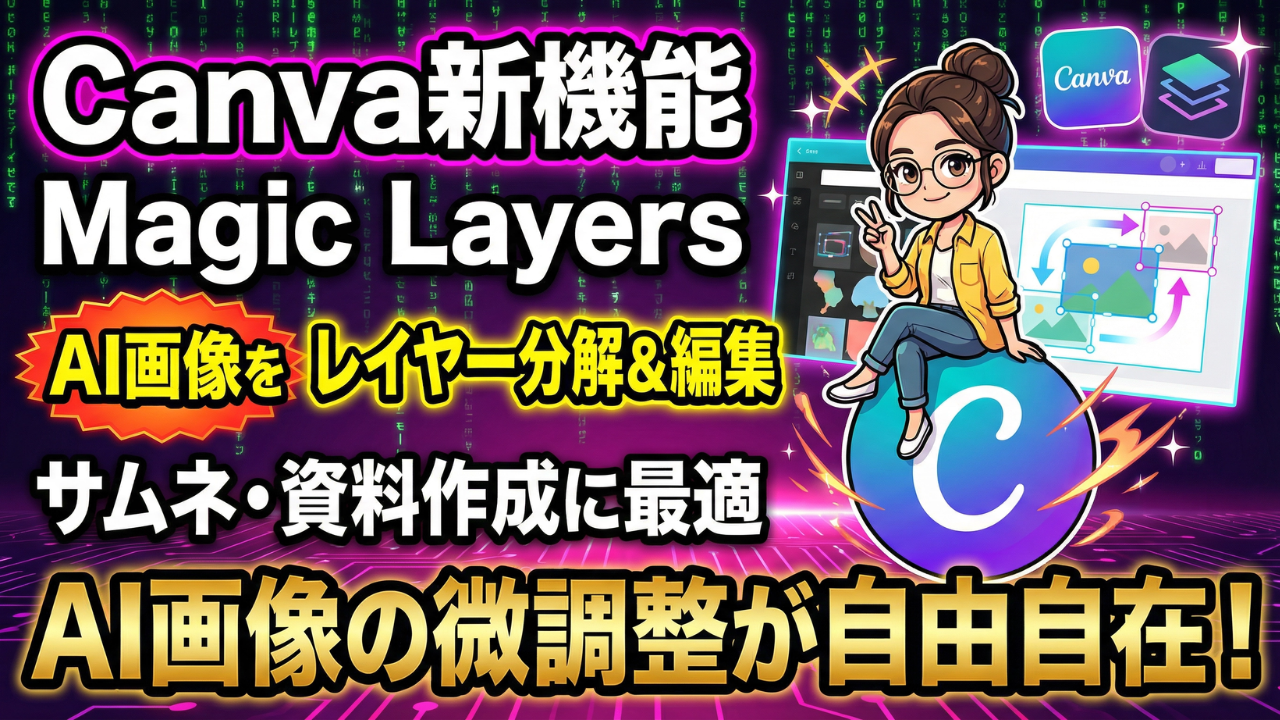
CanvaのMagic Layersは、AI生成画像の「最後の仕上げ」を劇的に効率化する機能です。
- 1枚の画像をAIがレイヤー分解し、テキスト・オブジェクト・背景を個別編集できる
- NanoBanana2やGeminiとの組み合わせで、サムネイルやスライドの仕上がりを大幅に向上できる
- 英語版のみ対応だが、言語設定を変えるだけで日本からも利用可能
- 複雑な画像は精度が落ちるため、シンプルなデザインでの活用がおすすめ
サムネイルやアイキャッチ画像、プレゼン資料をAIで生成しているユーザーの方は、ぜひMagic Layersを試してみてください。画像生成AIの弱点だった「微調整ができない」という課題を解消し、制作の自由度が格段に広がります。

プロンプト配布中
LINE公式アカウントを友達追加していただければ、本記事やYouTubeで使用した使用したプロンプトを配布いたします。メンバーシップ登録で優先サポートも実施中です。

YouTubeメンバーシップ登録について
より実践的なAI活用法については、メンバーシップ限定コンテンツで深掘りしていますので、興味がある方はぜひご参加ください。
YouTube内で使用したプロンプトやより実践的なAIno活用方法を発信しています!メンバー限定の特典もありますので、以下のリンクから登録お願いましす。
こちらの動画もおすすめ
おすすめAIツール

DomoAI無料体験こちら
10%OFFクーポンコード:7VVTQQZ5
年間プランが最大40%OFF
おすすめ動画編集ソフト
無料で使えるAI搭載動画編集ソフト
初心者でもプロ級の動画編集ができる
AI搭載で他で最新の動画編集を体験
Filmora内に動画編集のための豊富な素材が充実
本ブログ「ルーティンラボ」では、他の記事で様々なAIやI Tに関するツールについて紹介しています。
他にもITスキルを高めてキャリアアップや副業の役立つ情報の発信もしています。ぜひチェックしてみてください。
〜 動画・SNSでも情報発信中!! AIとITスキルでキャリアUPと副業チャレンジ 〜

の使い方と注意点を徹底解説します。)