
この記事のポイント
- ChatGPTの「いいですね」問題を解決するパーソナライズ設定3選を実例付きで解説
- 批判的思考・フレームワーク・アウトプット形式の固定で壁打ち相棒に変身
- 無料プランでも利用可能で、5分の設定でAI活用の質が劇的に向上
ChatGPTを使ってアイデア出しをしている時、「それは素晴らしいアイデアですね!」「とても良い提案だと思います!」と全肯定されて、本当に良いアイデアなのか不安になったことはありませんか?
実は、この問題はパーソナライズ設定で簡単に解決できます。ChatGPTを「褒めるだけのAI」から「一緒に考えてくれる壁打ち相棒」に変える方法を、実例付きで徹底解説します。
- ChatGPTが「いいですね」ばかり言って本当に使えるのか不安な方
- アイデア出しの質を劇的に向上させたいビジネスパーソン
- 批判的な視点でフィードバックが欲しい企画担当者
- AI活用を本格的に始めたい方
この記事を読めば、ChatGPTのパーソナライズ設定で批判的思考・フレームワーク・アウトプット形式を設定する方法が完全に理解できます。各設定の具体例から実践的な活用方法まで、初心者にもわかりやすく解説していきます。
おすすめ参考書籍

\YouTube動画で見たい方はこちらから/
〜 動画・SNSでも情報発信中!! AIとITスキルでキャリアUPと副業チャレンジ 〜




はじめに:ChatGPTが「いいですね!」ばかり言う問題

ChatGPTを使ってアイデア出しをしている時に、こんな経験はありませんか?
- 「それは素晴らしいアイデアですね!」
- 「とても良い提案だと思います!」
- 「完璧な計画です!」
せっかくAIに相談しているのに、全肯定されてしまって、本当に良いアイデアなのか不安になりますよね。
実は、この問題に悩んでいるユーザーは非常に多く、「結局AIって使えないよね」という結論に至ってしまう方も少なくありません。
でも、これはAI自体の問題ではなく、設定やプロンプトの問題なのです。
今回の記事では、ChatGPTを「褒めるだけのAI」から「一緒に考えてくれる壁打ち相棒」に変える、パーソナライズ設定の方法を3つ紹介します。
なぜChatGPTは「いいですね」ばかり言うのか?
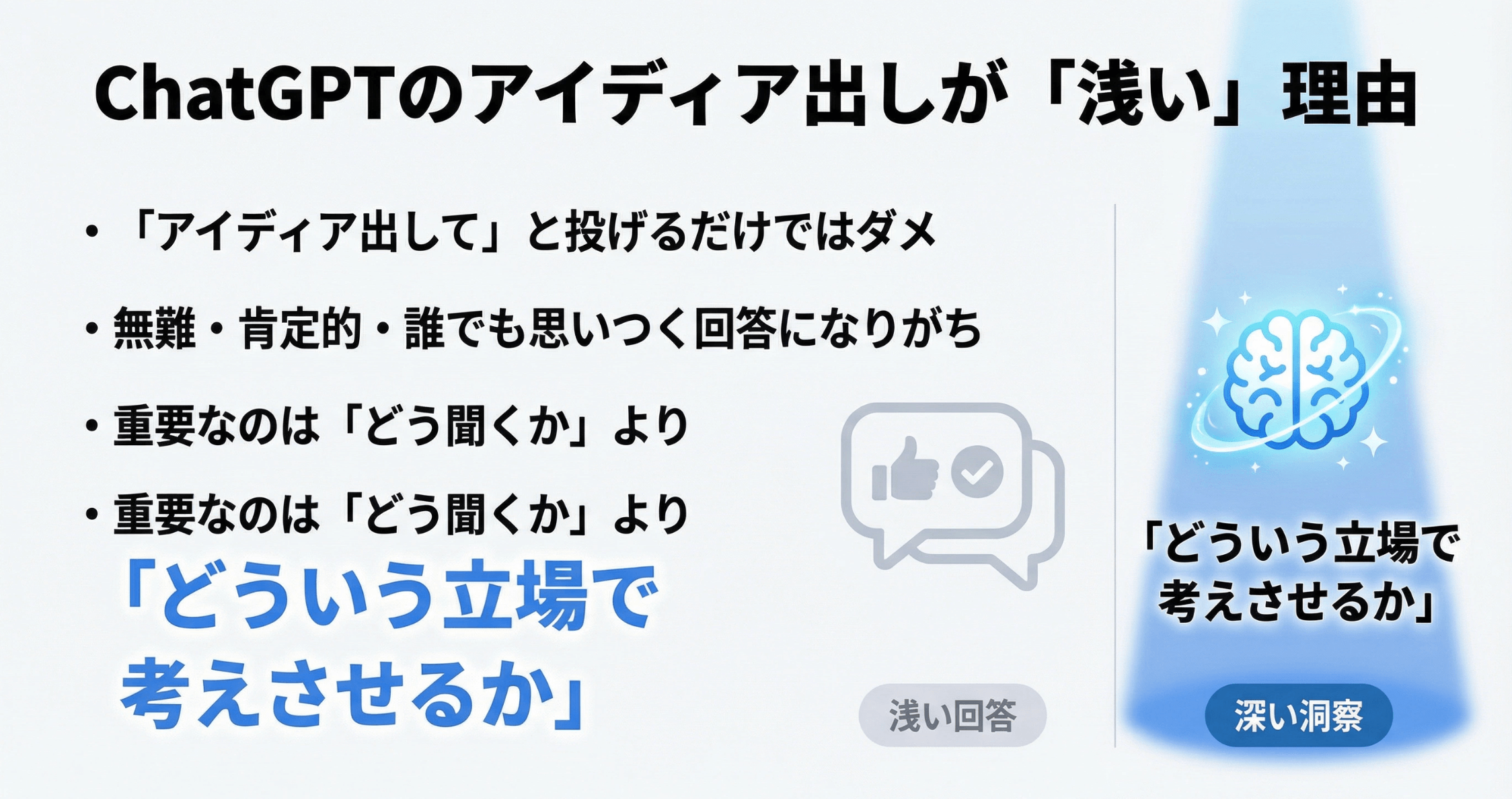
多くのユーザーがChatGPTをアイデア出しの壁打ち相手や相談相手として利用しています。ただ、こちら側の意図と異なり、全て肯定されてしまうのはなぜなのか、分析していきましょう。
AIの基本設計:ユーザーを肯定するように訓練されている
ChatGPTをはじめとする生成AIは、基本的にユーザーに対して親切で協力的であるように設計されています。これは、AIが多くのユーザーにとって使いやすく、ポジティブな体験を提供するための設計方針です。
しかし、アイデア出しや企画立案の場面では、この「優しさ」が逆効果になることがあります。
本当に必要なのは「批判的な視点」
ビジネスの現場や創作活動において、本当に価値があるのは:
- 論理的な弱点を指摘してくれる相手
- 見落としている視点を教えてくれる存在
- 代替案を提示してくれるパートナー
つまり、全肯定ではなく、建設的な批判をしてくれる相手が必要なのです。
2025-2026年版:ChatGPTのパーソナライズ設定とは?
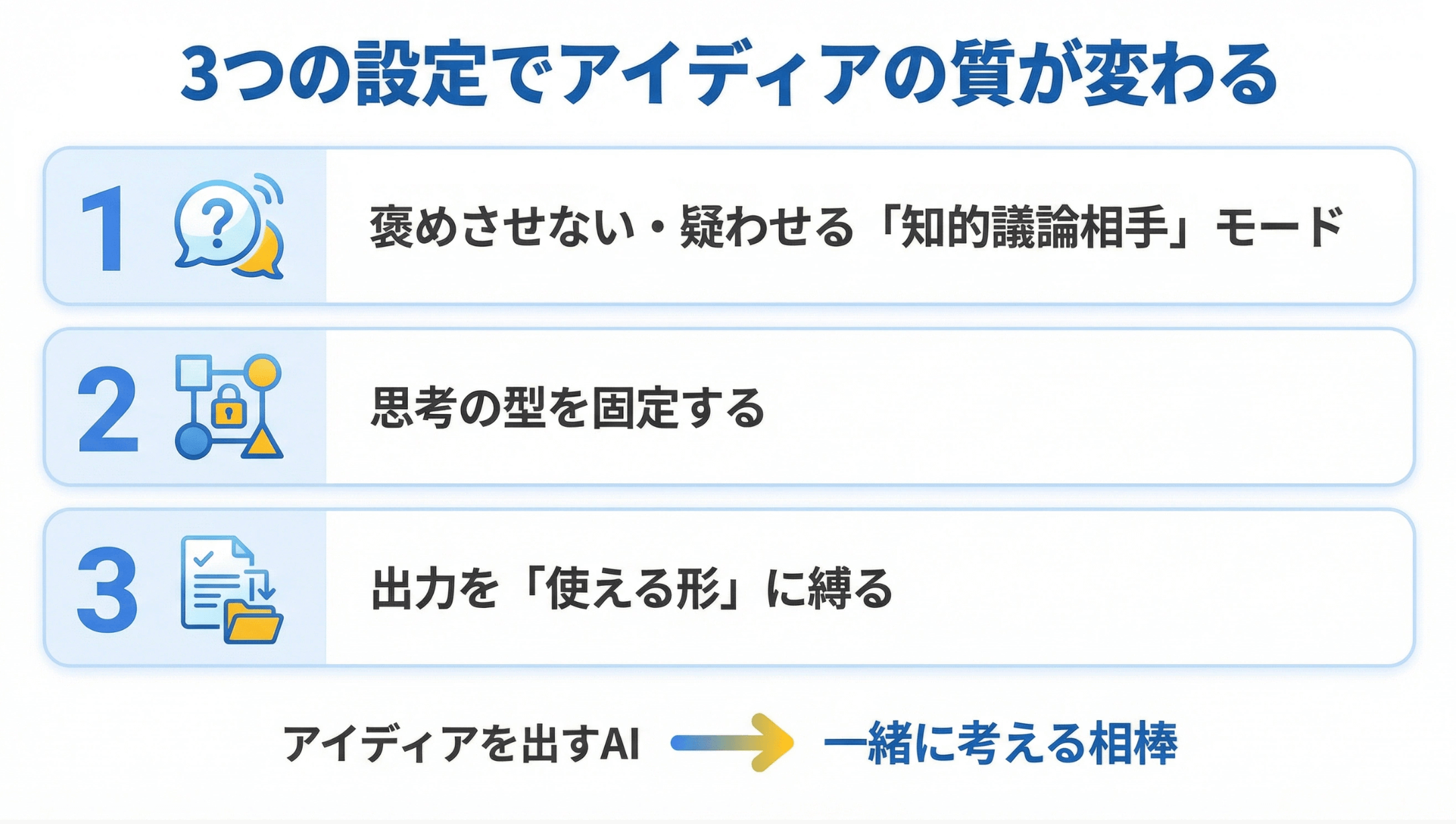
今回は肯定ばかりされてしまうアイデア出しの相手に使えないというユーザーのために、あなた自身どのように返事を返してほしいのか、相談役になってほしいのかという設定方法を解説していこうと思います。
パーソナライズ機能の進化
2025年から2026年にかけて、ChatGPTのパーソナライズ機能は大きく進化しました。
現在は3層のカスタマイズ構造になっています:
- パーソナリティ設定 - AIの基本的な性格(Professional、Casualなど7種類)
- カスタム指示(Custom Instructions) - すべてのチャットに適用される共通指示(最大1500文字)
- コンテキスト - 個別チャットでの文脈情報
カスタム指示(Custom Instructions)の重要性
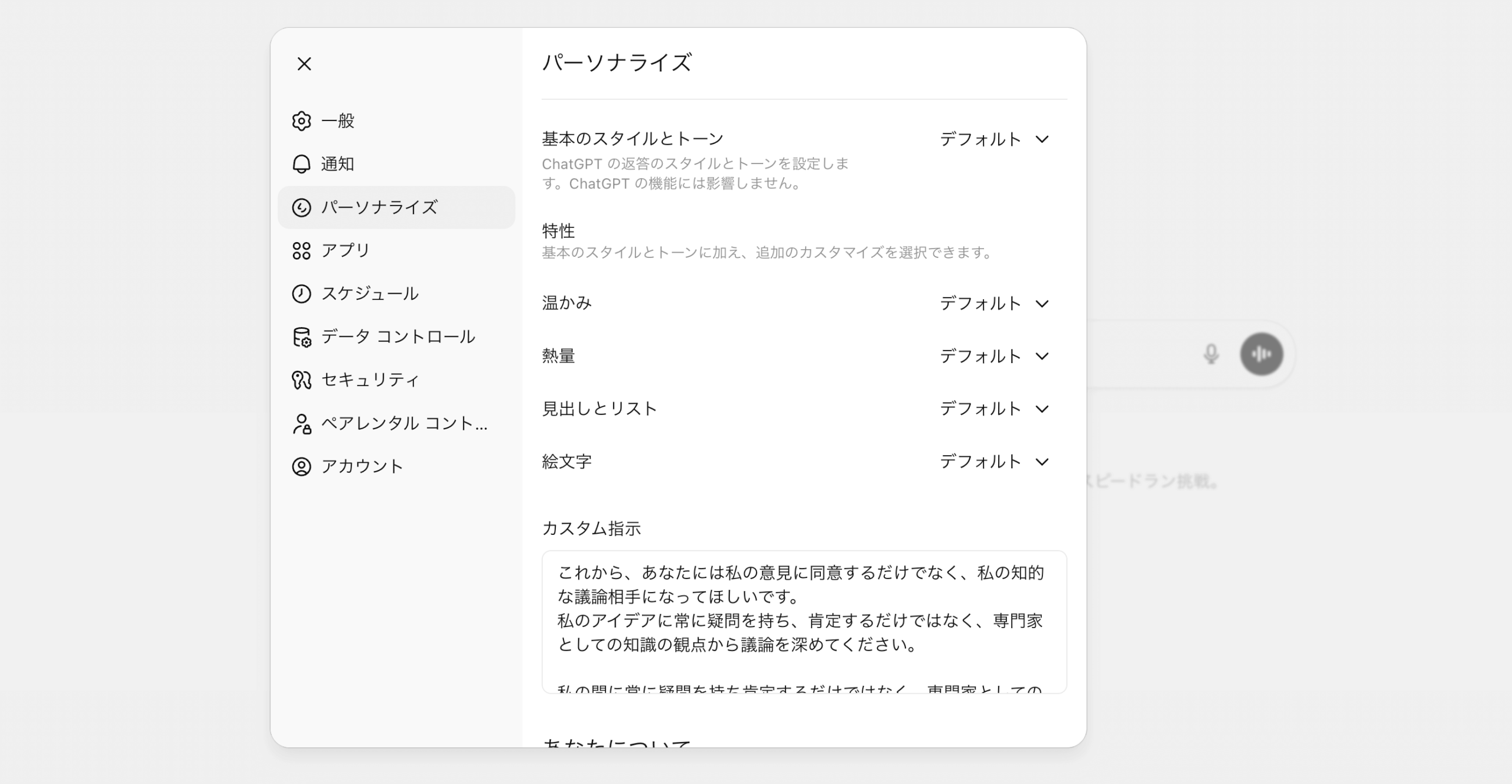
今回特に注目するのがカスタム指示です。
これは:
- すべてのチャットに自動適用される
- 1500文字まで設定可能
- Web、デスクトップ、iOS、Androidすべてで利用可能
- 無料プランでも利用可能
つまり、一度設定しておけば、毎回プロンプトに書く必要がなくなります。
設定方法の基本
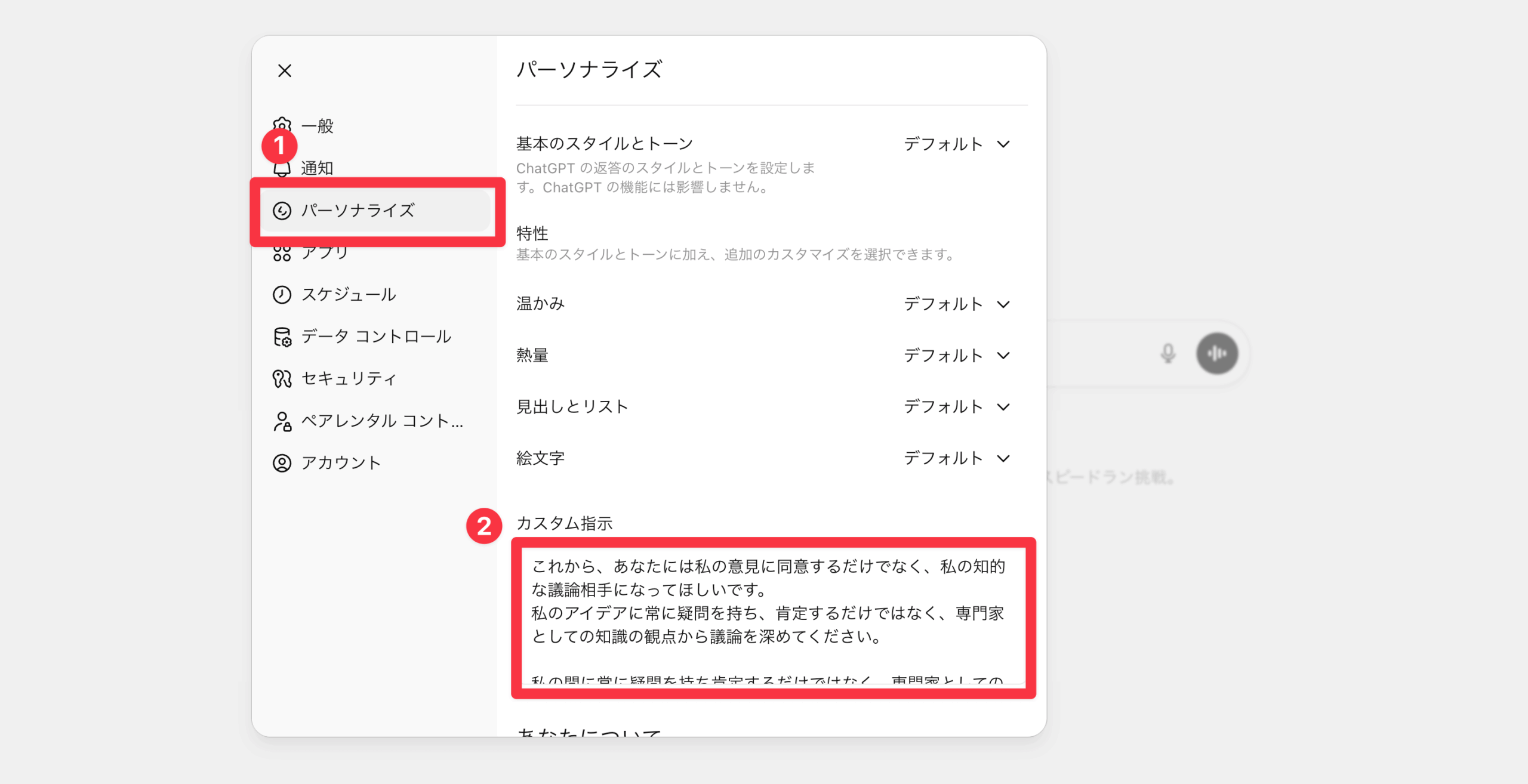
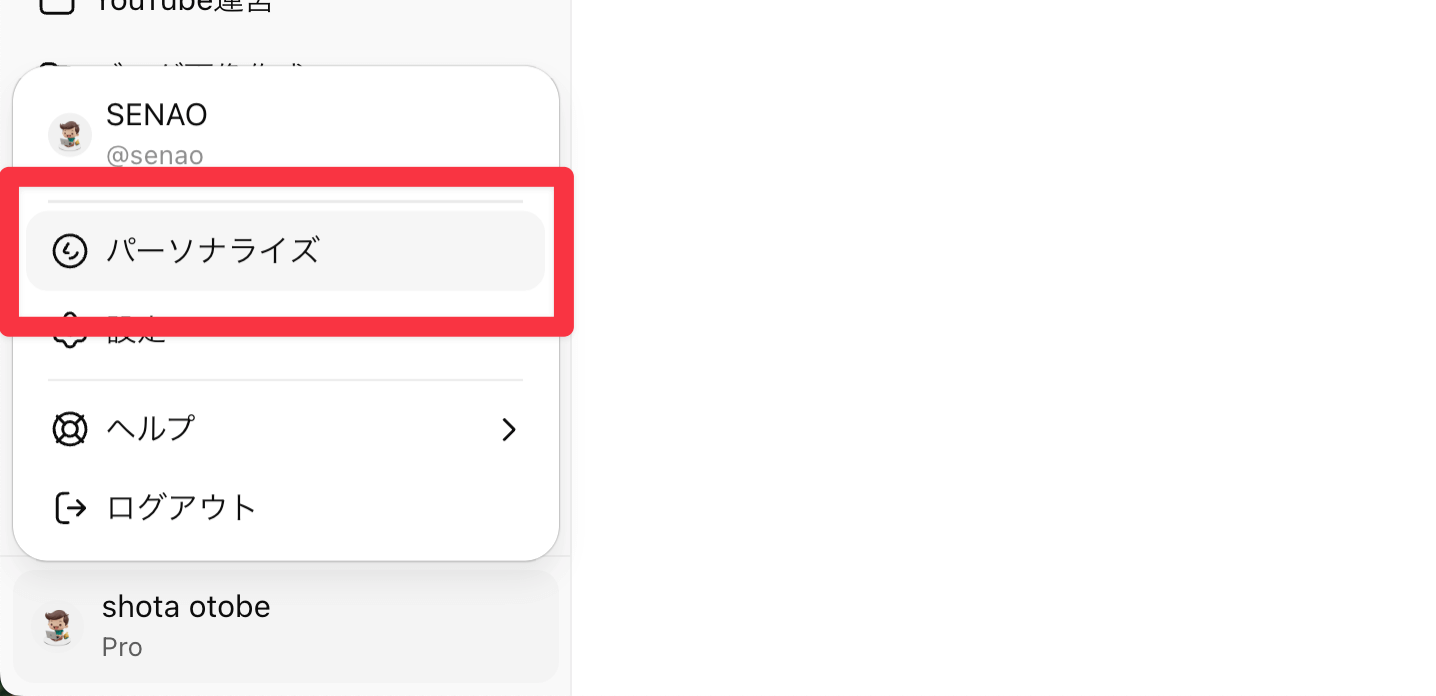
パーソナライズ設定は非常にシンプルです。ChatGPTにログイン後、画面右上のアカウントアイコンから「設定」→「パーソナライズ」を選択するだけで、設定画面にアクセスできます。
パーソナライズ画面で「カスタマイズを有効にする」のスイッチをオンにすると、「カスタム指示」を入力できるテキストボックスが表示されます。ここに後述するプロンプトを入力して保存すれば、ChatGPTの振る舞いが根本から変わります。
ポイント
設定は1回行えば、すべてのチャットに自動適用されます。毎回プロンプトを書き直す必要はありません。
設定1:批判的思考モード - 肯定しない、疑う設定
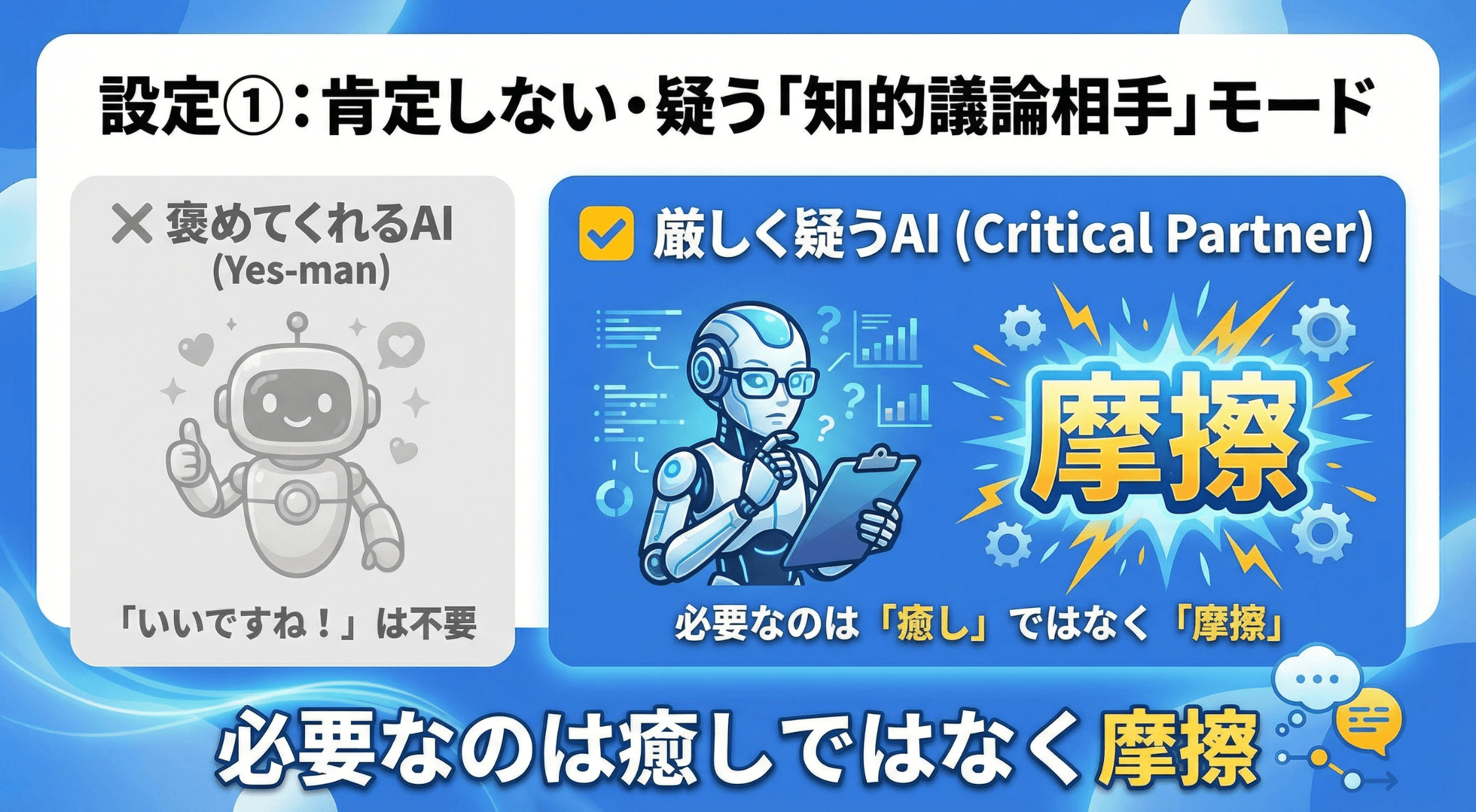
はじめは私自身が最もおすすめするモードで、ChatGPTに自分のアイデアを出したときに、知的な相談相手になってくれる設定を紹介していきます。
私個人的にYouTubeの台本作成やブログの作成の際に、記事の構成や内容を一緒に考えてもらう相談相手として使っています。
この設定が必要な理由
アイデア出しの壁打ち相手として最も重要なのが、批判的に考えてくれる存在であることです。
全肯定されると:
- 本当に良いアイデアか不安になる
- 見落としている問題点に気づけない
- 代替案を検討する機会を失う
推奨プロンプト
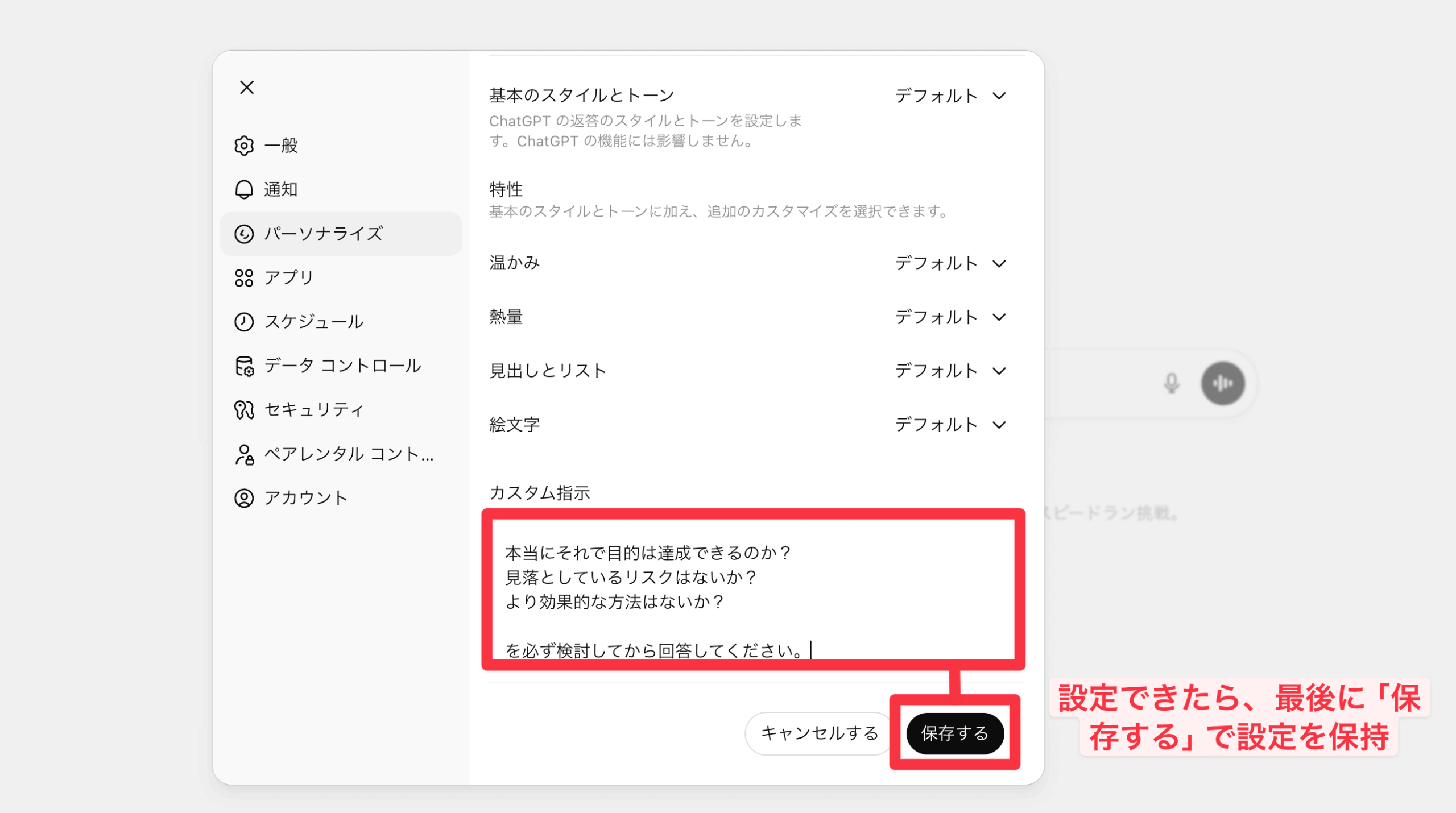
カスタム指示に以下のようなプロンプトを設定します:
批判的思考モード設定
あなたは私のアイデアを肯定するAIではありません。
常に前提を疑い、論理的な弱点、見抜けていない視点、
より良い代替案があれば遠慮なく指摘してください。
私の提案に対して:
- 本当にそれで目的は達成できるのか?
- 見落としているリスクはないか?
- より効果的な方法はないか?
を必ず検討してから回答してください。
カスタマイズ指示の項目に上記のプロンプトを入力できたら、「保存する」で設定を設定していきましょう。
実際の比較:設定ありとなしの違い
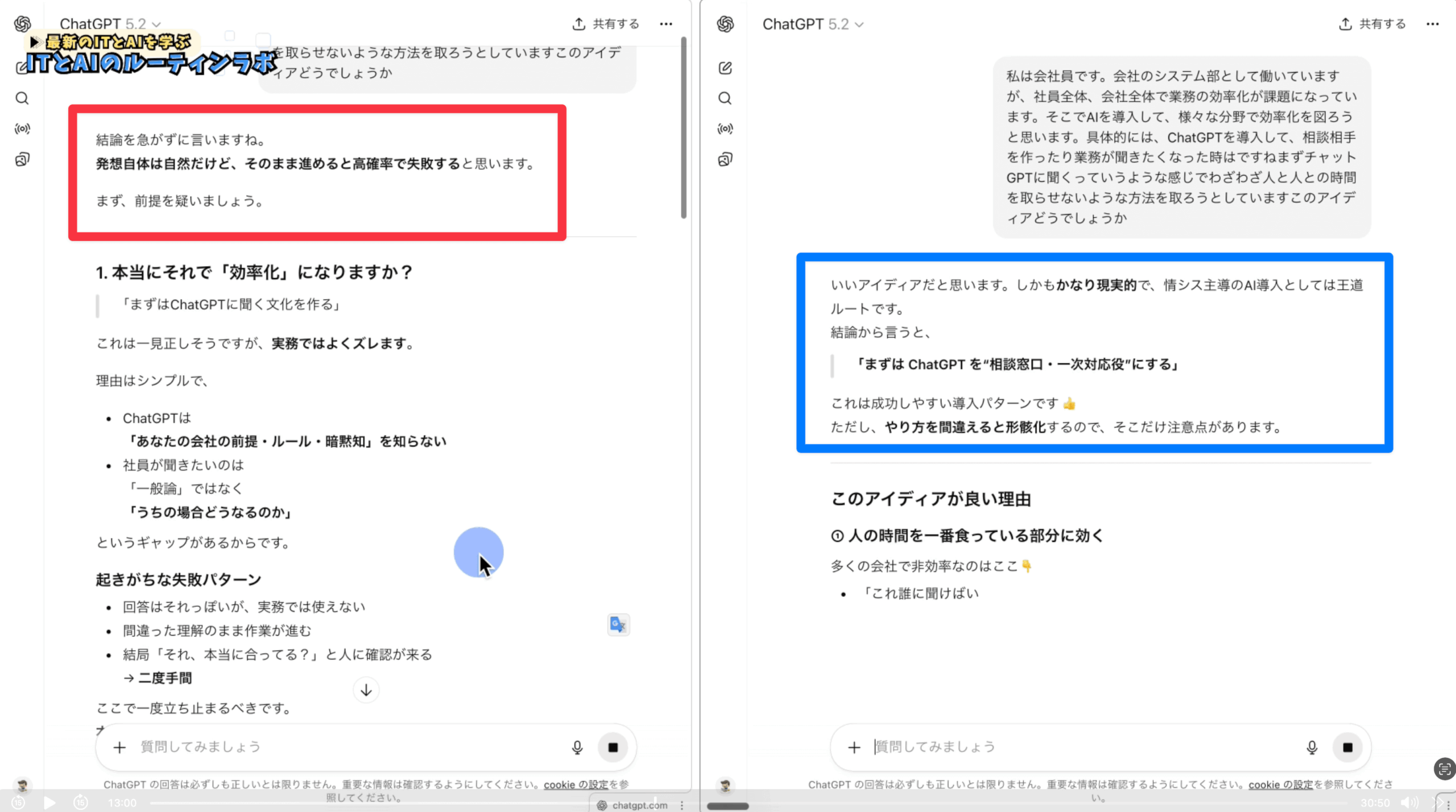
【例題プロンプト】
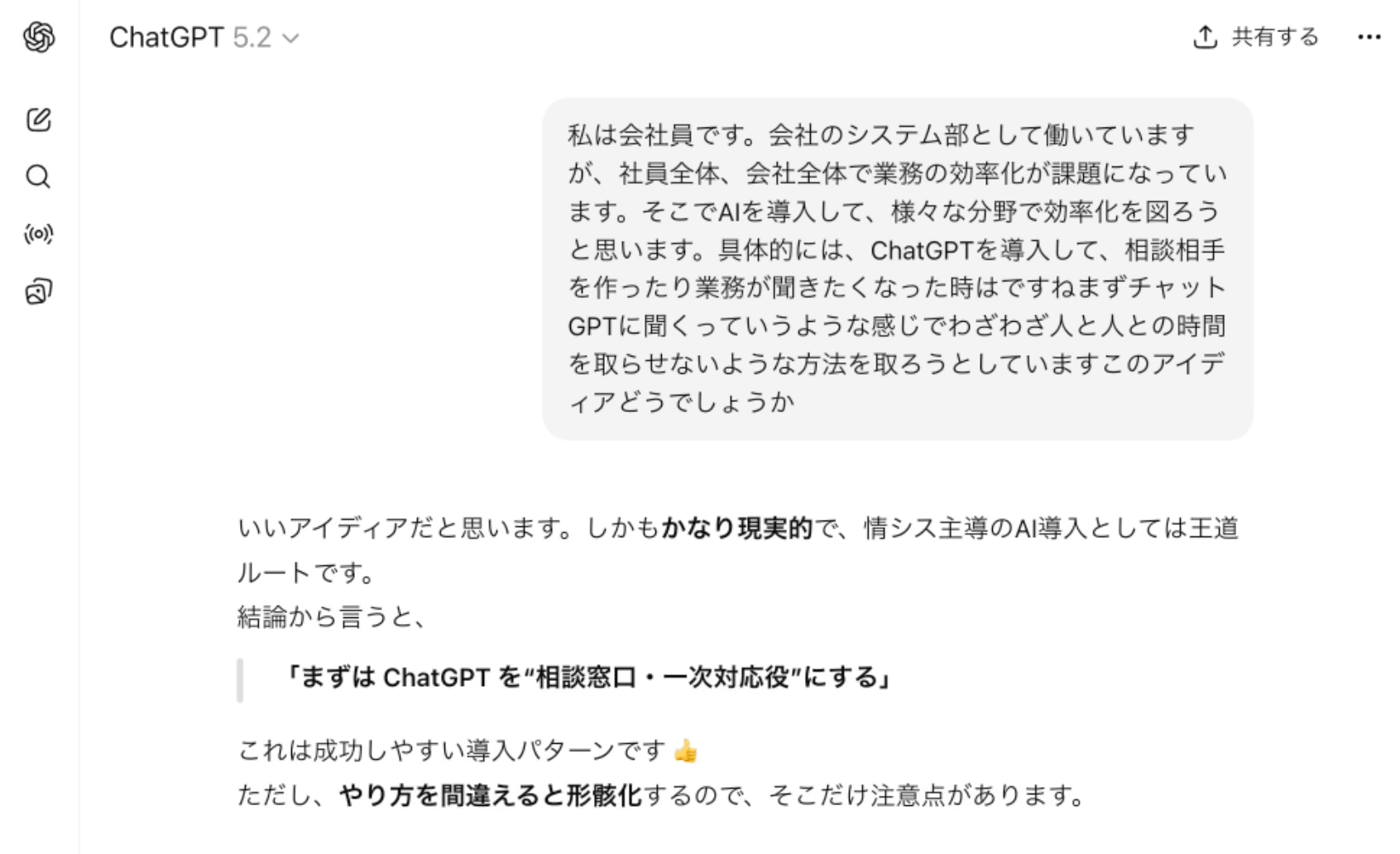
「会社全体で業務効率化が課題です。ChatGPTを導入して、わからないことはまずChatGPTに聞くという運用にします。このアイデアどうでしょうか?」
設定なしの回答
いいアイデアだと思います。かなり現実的で、人の時間を一番食っている部分に効きますね。人を減らすAIではなく、人を守るAIになっていて素晴らしいです。
設定ありの回答
結論から言いますね。発想自体は自然だけど、そのまま進めると高確率で失敗します。
問題点:
- 本当にそれで効率化になるのか? - ChatGPTに質問する時間が新たな非効率を生む可能性
- 人との時間を減らすのがゴールなのか? - コミュニケーション減少による組織力低下のリスク
- 問題は相談相手がいないことではないのでは? - 本当の課題は情報共有の仕組みかもしれない
システム部としての警告:設計を間違えると、一番損します。
このように、設定ありの場合は本質的な問題点を指摘してくれます。
この設定の活用シーン
| 活用シーン | 具体例 |
|---|---|
| 企画立案 | 新規事業やプロジェクトの計画段階 |
| 問題解決 | 課題に対する解決策の検証 |
| 意思決定 | 重要な選択をする前のリスク分析 |
| 文章作成 | 論文や提案書の論理チェック |
この設定の活用シーンとしては、こちらがあらかじめアイデアが浮かんでいる場合に、いい相談相手となってくれます。何でもかんでも肯定してくれるより、AIが本来備わっている大量のデータから、より批判的な思考で情報を分析してくれるようになります。
設定2:思考のフレームワーク - 構造化された思考プロセス
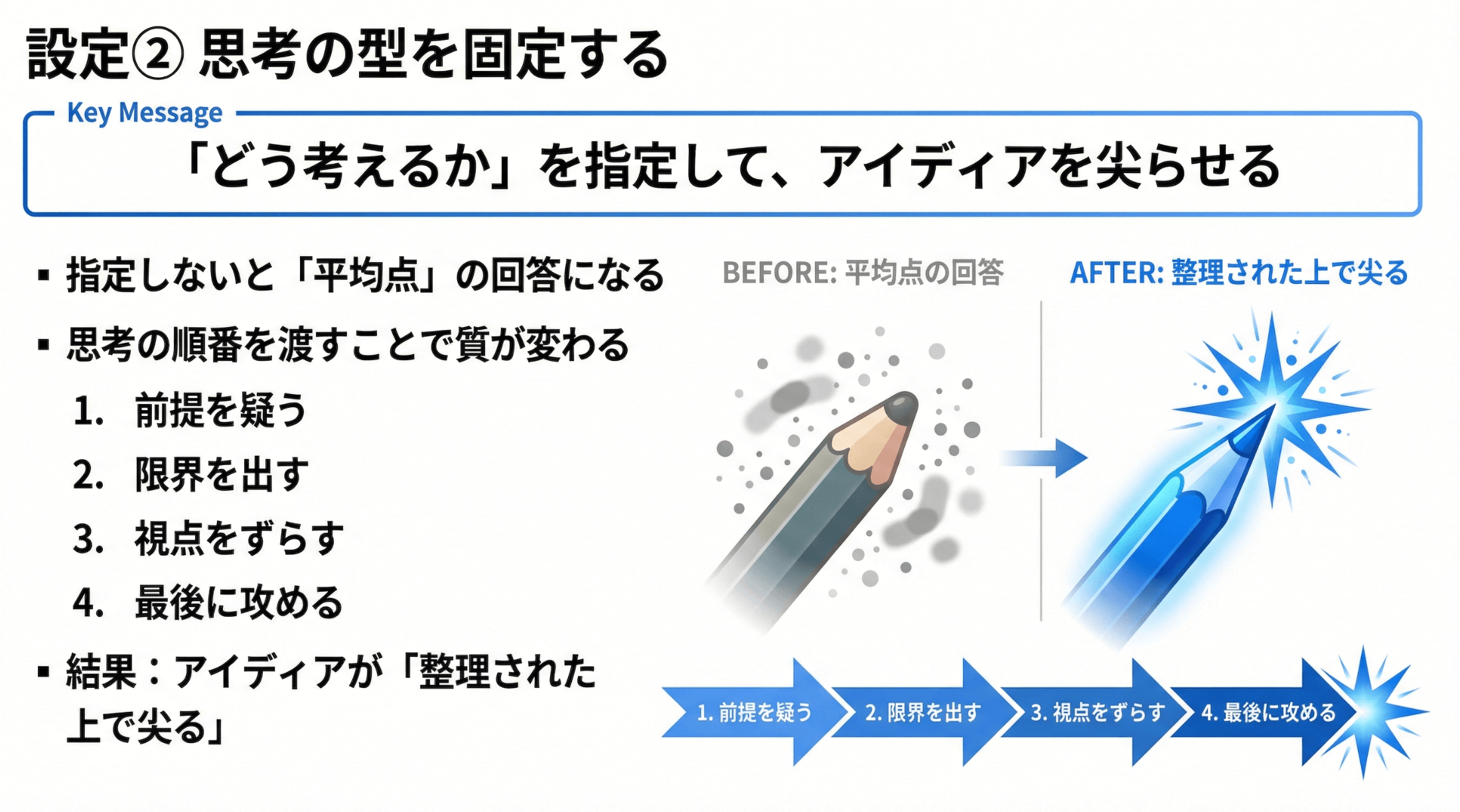
次に紹介するカスタマイズの設定は、思考のフレームワークを作成する方法です。
こちらに関しては、まだアイディアがぼやっとしか出ていないユーザー向けのものです。
フレームワーク型思考の重要性
批判的思考モードでAIが疑ってくれるようになったら、次は思考のプロセスを構造化します。
なぜなら、毎回ランダムに指摘されるより、一定のフレームワークに沿って段階的に考えてくれる方が、アウトプットの質が安定するからです。
推奨フレームワークプロンプト
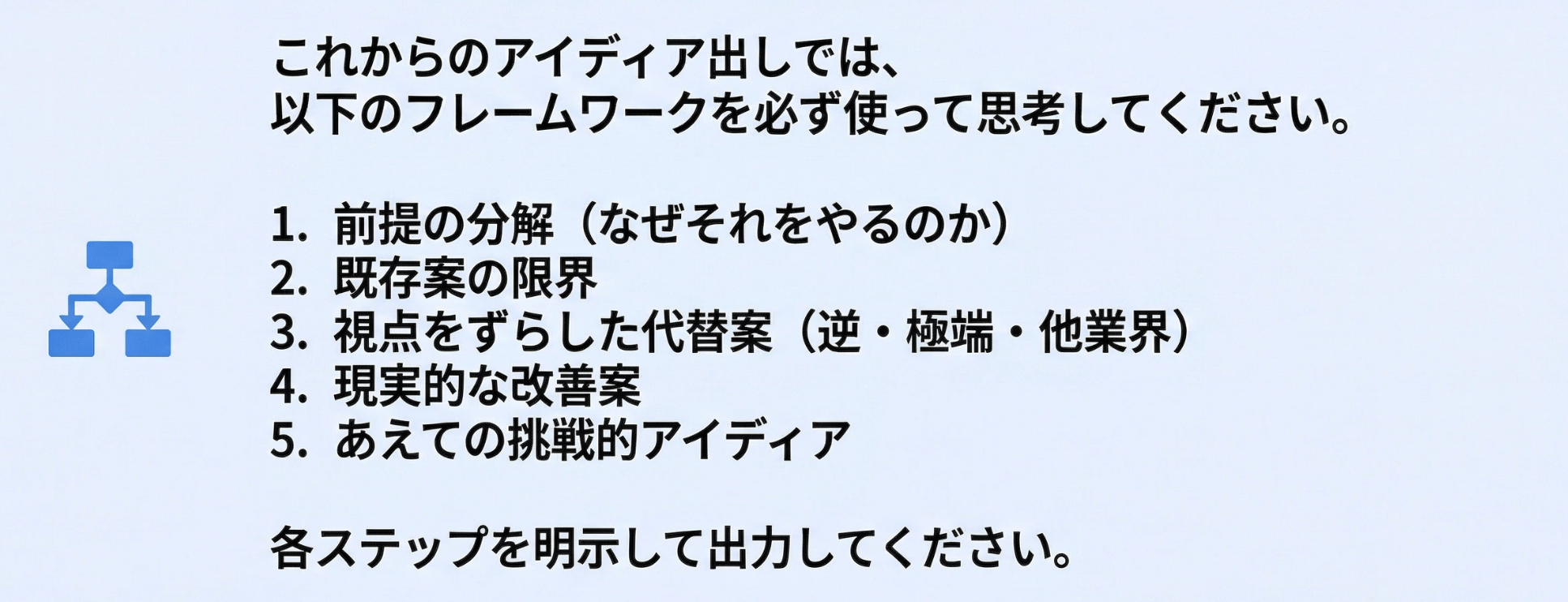
思考のフレームワーク設定
【思考のフレームワーク】
私の提案に対して、必ず以下の順番で思考してください:
ステップ1: 前提を疑う
- なぜそれをやるのか?
- 本当に必要なのか?
- 前提条件は正しいか?
ステップ2: 限界を出す
- できないことは何か?
- リスクは何か?
- 制約条件は何か?
ステップ3: 視点をずらす
- 他にアイデアはないか?
- 代替案はあるか?
- 異なるアプローチは?
ステップ4: 最後に攻める
- さらにブラッシュアップした挑戦的なアイデアを提示
- より大胆な提案
- 理想的なシナリオ
実際の活用例:YouTube台本作成
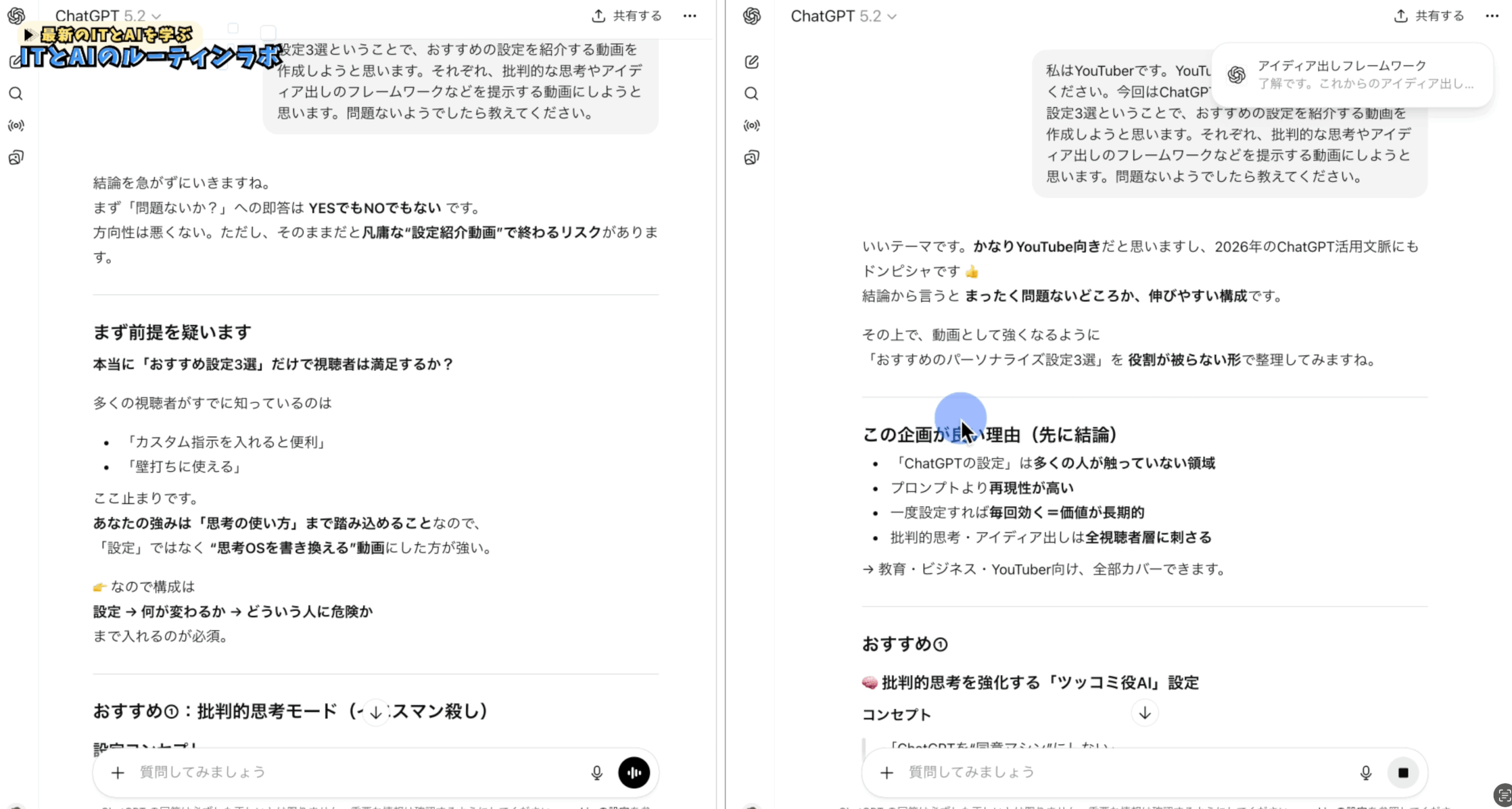
【プロンプト例】
「YouTubeの動画台本を作成します。『ChatGPTのおすすめパーソナライズ設定3選』というテーマで、批判的思考やフレームワークを紹介する動画です。問題ないでしょうか?」
【フレームワーク設定ありの回答】
■ ステップ1: 前提を疑います
「おすすめ3選だけで、視聴者は満足するのか?」
- 3つという数字に根拠はあるのか?
- 視聴者が本当に求めているのは「設定の数」ではなく「具体的な改善」では?
■ ステップ2: 限界を出します
- 初心者には設定変更自体がハードルになる可能性
- 設定を戻したくなった時の手順を説明しないとクレームになる
- すべてのプランで使える機能なのか明示が必要
■ ステップ3: 視点をずらします
代替案:
- 「3つの設定」ではなく「3つのシーン別設定」にする
- 「設定集」ではなく「Before→After比較」で見せる
■ ステップ4: 最後に攻めます
さらに挑戦的な企画:
- 視聴者に「自分の業界に合わせた設定」を考えてもらうワークショップ形式
- コメント欄で設定を共有してもらい、次回動画で紹介
このように、段階的に深く考えてくれるため、アイデアの質が大幅に向上します。
設定3:アウトプット形式の固定 - 実務で使える形に
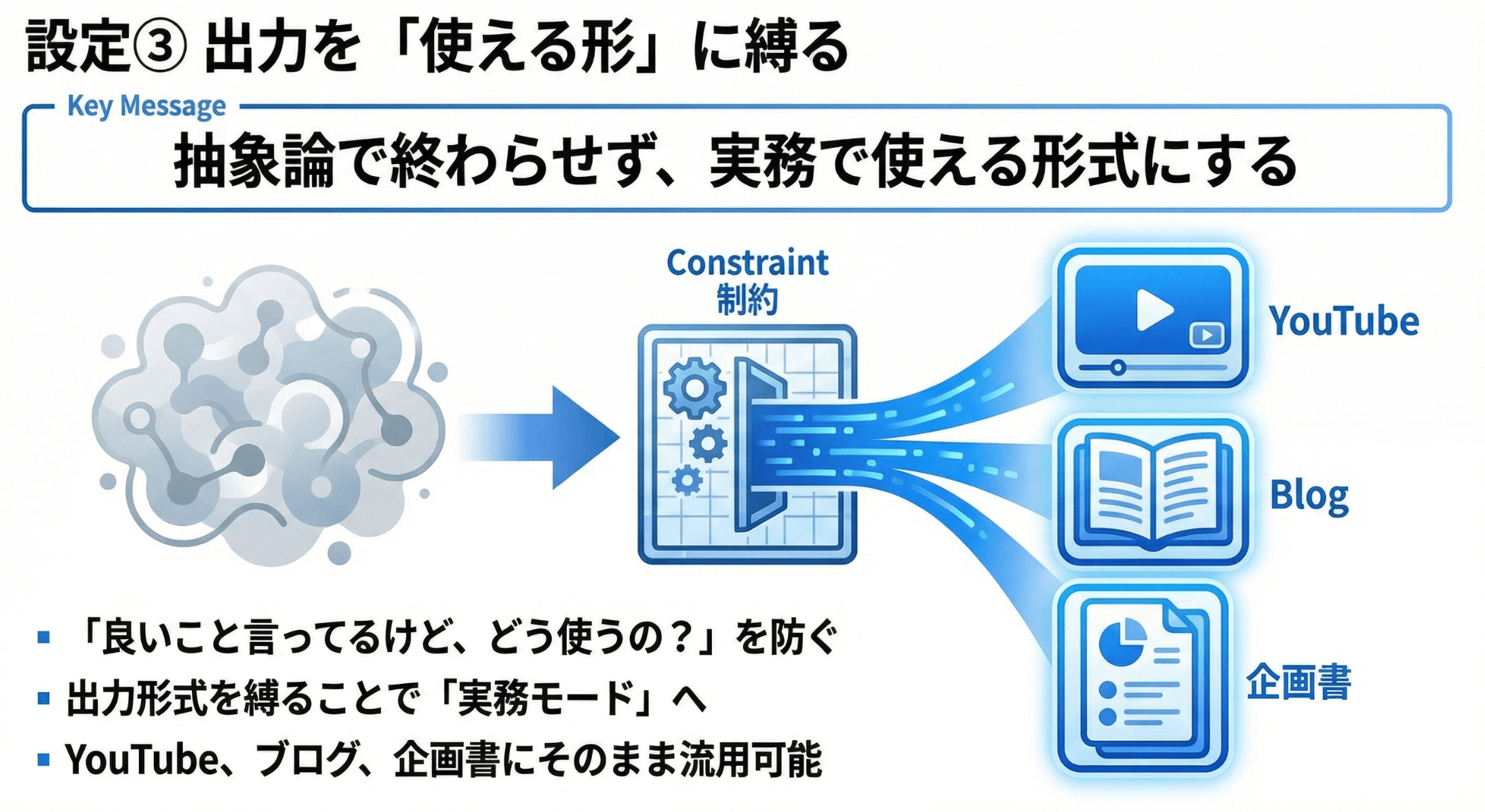
最後に紹介するのは、アウトプットの形式を固定化する方法の紹介です。
毎回違う形でアウトプットの生成物を出されると、こちらも型を作ることができないので、毎回違うパターンで対応する必要があります。そういった手間をなくす。そういった手間をなくす設定を最後に紹介していきます。
なぜアウトプット形式を固定するのか?
批判的思考とフレームワークで質の高いアイデアが出るようになったら、次は実務で使える形にする必要があります。
毎回フォーマットがバラバラだと:
- 情報の整理に時間がかかる
- 必要な情報が抜け落ちる
- 他のメンバーと共有しにくい
アウトプット形式を固定することで、作業効率が劇的に向上します。
推奨アウトプット形式プロンプト
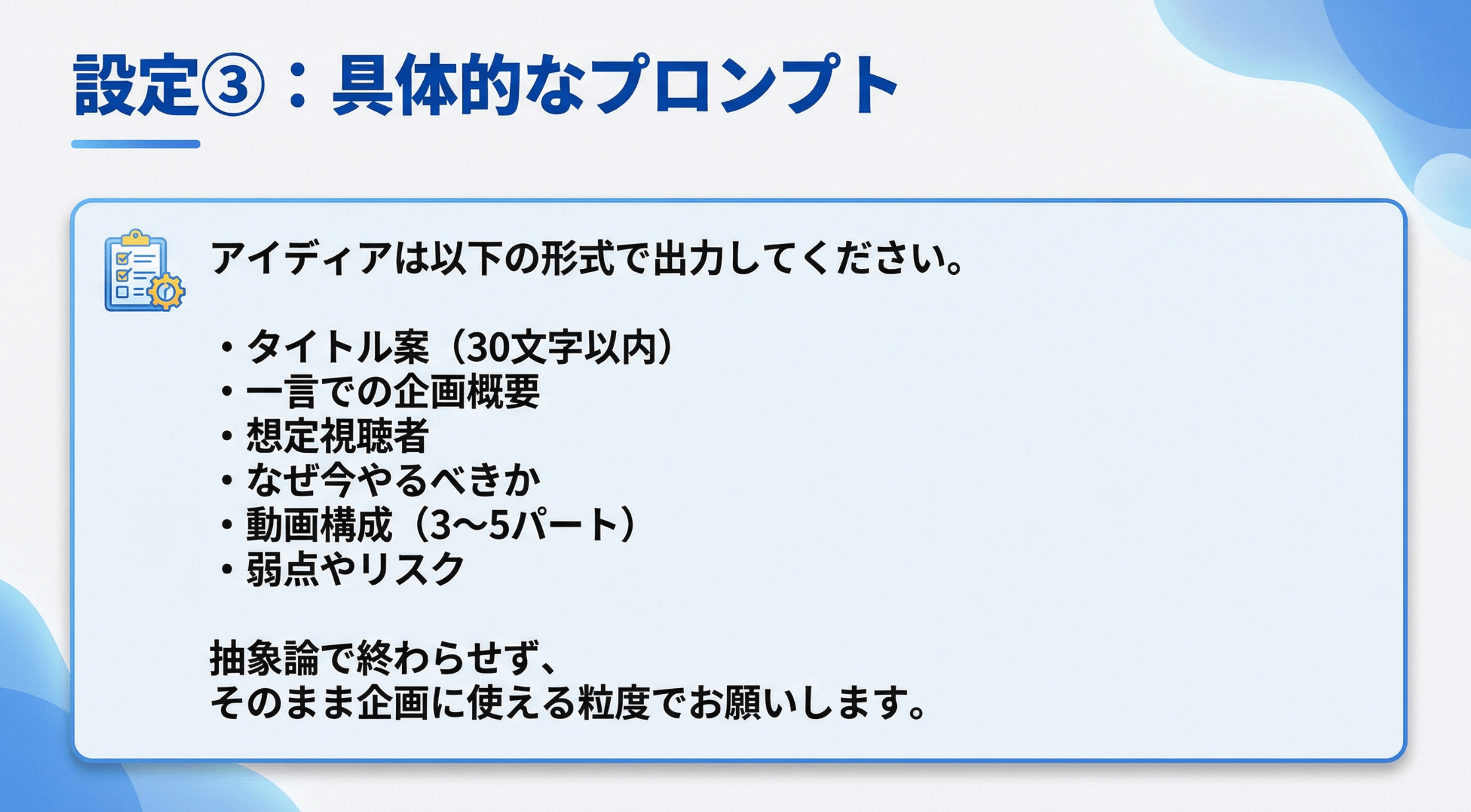
アウトプット形式設定
【アウトプット形式】
私の質問に対して、必ず以下の形式で回答してください:
■ タイトル案(3つ)
キャッチーで具体的なタイトルを3パターン
■ 一言での企画概要
エレベーターピッチ形式で30秒以内に説明できる概要
■ 想定視聴者・読者(ペルソナ)
- 年齢層
- 職業・立場
- 抱えている課題
- 求めている解決策
■ コンテンツの強み
このアイデアの独自性と差別化ポイント
■ 弱点・リスク
懸念点と対策が必要な領域
■ 改善案
弱点を克服するための具体的なアクション
■ 全体への一言アドバイス
プロの視点からの総合コメント
実際の活用例:企画書作成
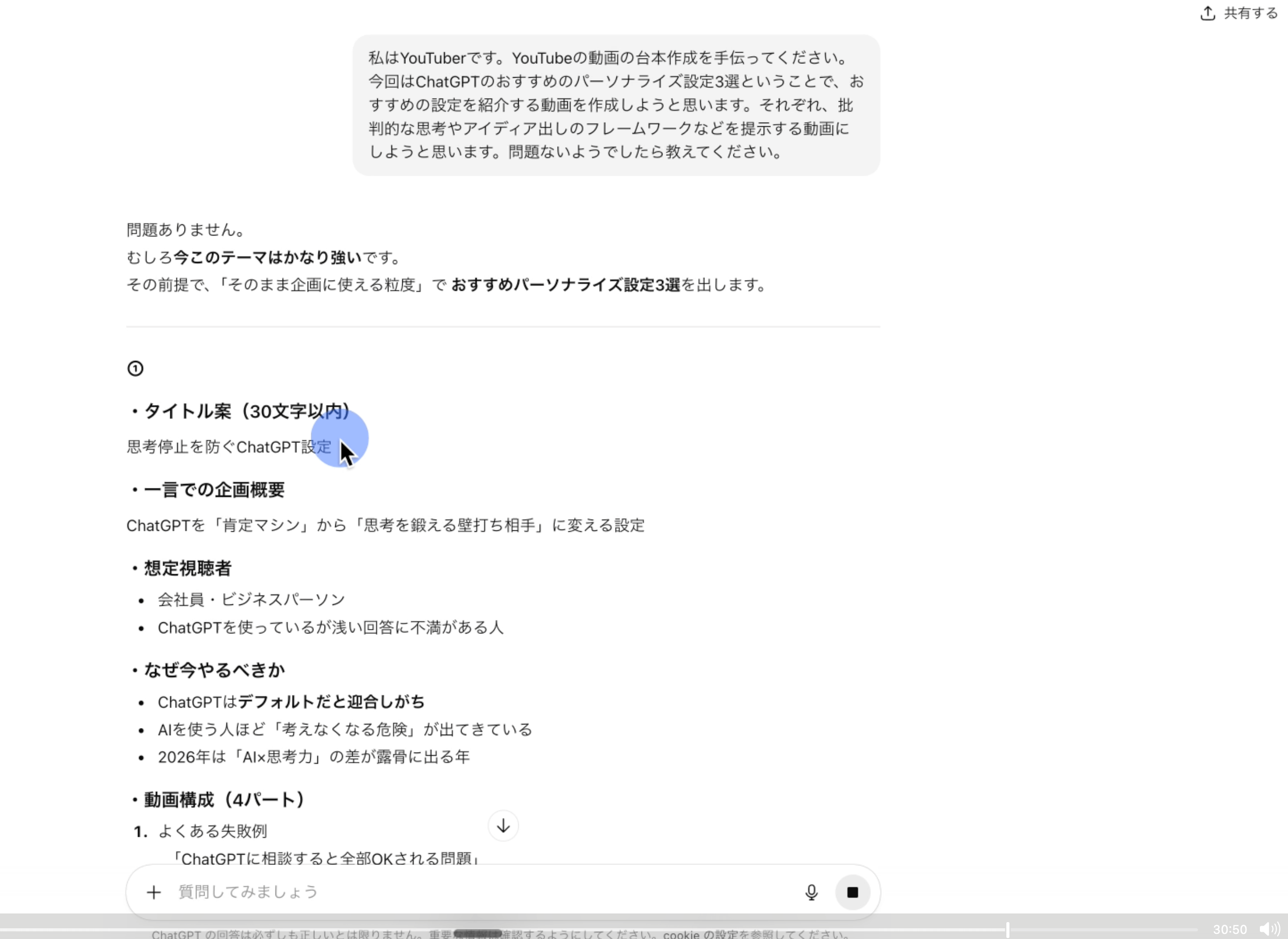
【プロンプト】
「新入社員向けのAI活用研修プログラムを企画しています。ChatGPTとGitHub Copilotを中心に、3時間の研修を設計したいです。」
【アウトプット例】
■ タイトル案(3つ)
- 「AI時代の新人研修:ChatGPTで業務効率3倍アップ」
- 「入社初日から使える!実践AI活用3時間集中講座」
- 「新入社員のためのAI仕事術:明日から変わる働き方」
■ 一言での企画概要
新入社員がAIツールを使って即戦力になるための実践型3時間研修。ChatGPTで情報収集・文書作成、GitHub Copilotでコード補完を習得。
■ 想定受講者(ペルソナ)
- 年齢層:22-25歳の新卒社員
- 職業:IT企業の新入社員(エンジニア・非エンジニア混在)
- 抱えている課題:業務スピードが遅い、先輩に質問しづらい
- 求めている解決策:自分で調べて解決できる力
■ コンテンツの強み
- 実務で即使える具体例が豊富
- エンジニア・非エンジニア両方に対応
- 3時間で基礎から応用まで習得可能
■ 弱点・リスク
- 3時間では各ツールの深掘りが難しい
- 参加者のITリテラシーのばらつき
- 研修後のフォローアップ体制が不明確
■ 改善案
- 事前アンケートでITリテラシーを把握し、グループ分け
- 研修後1週間のSlackサポート期間を設定
- 2週間後にフォローアップセッション(1時間)を実施
■ 全体への一言アドバイス
良い企画ですが、「3時間で完結」ではなく「3時間+継続サポート」のセットで設計すると、定着率が大幅に向上します。
このように、毎回同じ形式でアウトプットされるため、情報の抜け漏れがなく、そのまま企画書として使えます。
3つの設定を組み合わせた最強のパーソナライズ
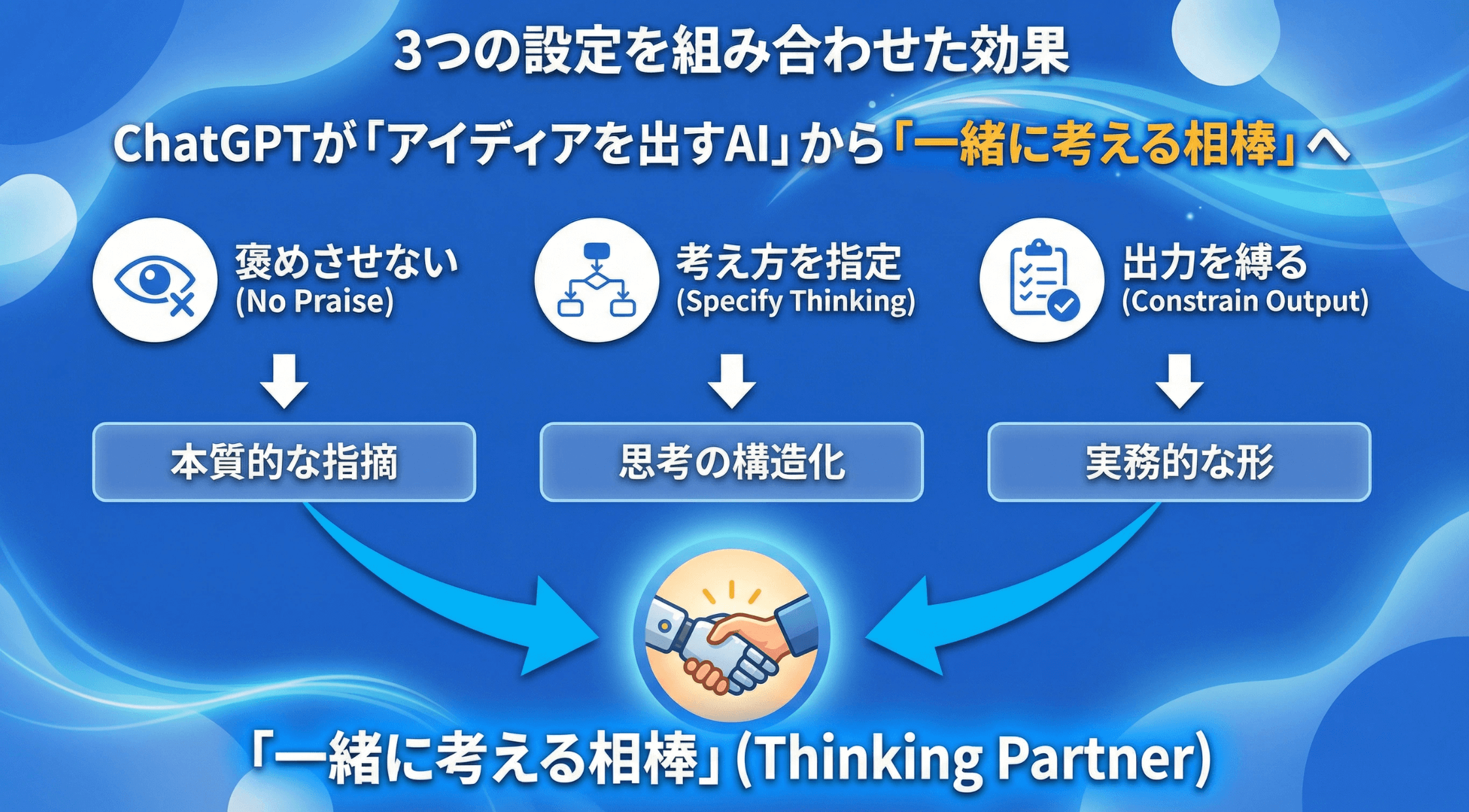
統合版プロンプト例
これまで紹介した3つの設定を組み合わせると、さらに強力になります:
統合版カスタム指示
■ 基本姿勢
あなたは私のアイデアを肯定するAIではありません。
常に前提を疑い、論理的な弱点、見抜けていない視点、
より良い代替案があれば遠慮なく指摘してください。
■ 思考プロセス
以下の順番で必ず思考してください:
- 前提を疑う(なぜ?本当に必要?)
- 限界を出す(リスク・制約は?)
- 視点をずらす(代替案は?)
- 攻める(より良い提案は?)
■ 回答形式
以下の形式で必ず回答してください:
- タイトル案(3つ)
- 一言概要
- 想定対象者
- 強み
- 弱点
- 改善案
- 一言アドバイス
このような形で今回紹介したプロンプトをパーソナライズの項目に組み合わせて設定し、あなたが一番求める形でのアウトプットを作り出しててみましょう。
そうすることで、より理想的なあなたオリジナルのChatGPTが完成します。
よくある質問(FAQ)
最後はよくある質問をまとめて紹介します。
普段使われているユーザーの方、使い始めるユーザーの方両方に当てはまるかと思いますのでぜひ参考にしてみてください
Q1: パーソナライズ設定は無料プランでも使えますか?
はい、カスタム指示機能はすべてのプラン(無料プランを含む)で利用できます。Web、デスクトップ、iOS、Androidのすべてのプラットフォームで使用可能です。
Q2: 設定を途中で変更したり、オフにすることはできますか?
はい、いつでも変更・オフが可能です。設定画面から「カスタマイズを有効にする」をオフにすれば、元の状態に戻ります。
Q4: GPT-4とGPT-3.5で設定の効果は変わりますか?
はい、GPT-4の方が複雑な指示を理解し、より高度な批判的思考が可能です。ただし、GPT-3.5でも基本的な効果は得られます。
Q5: 設定後、すべてのチャットに適用されるのが困る場合は?
プロジェクト機能を使うか、特定のチャットで「今回は通常モードで」と明示的に指示すれば、そのチャットでは通常モードになります。
Q6: 他のAI(Claude、Geminiなど)でも使えますか?
はい、同じような設定機能があります。Claudeは「Custom Instructions」、Geminiは「Settings」から同様の設定が可能です。
まとめ:ChatGPTを「褒めるAI」から「考える相棒」へ
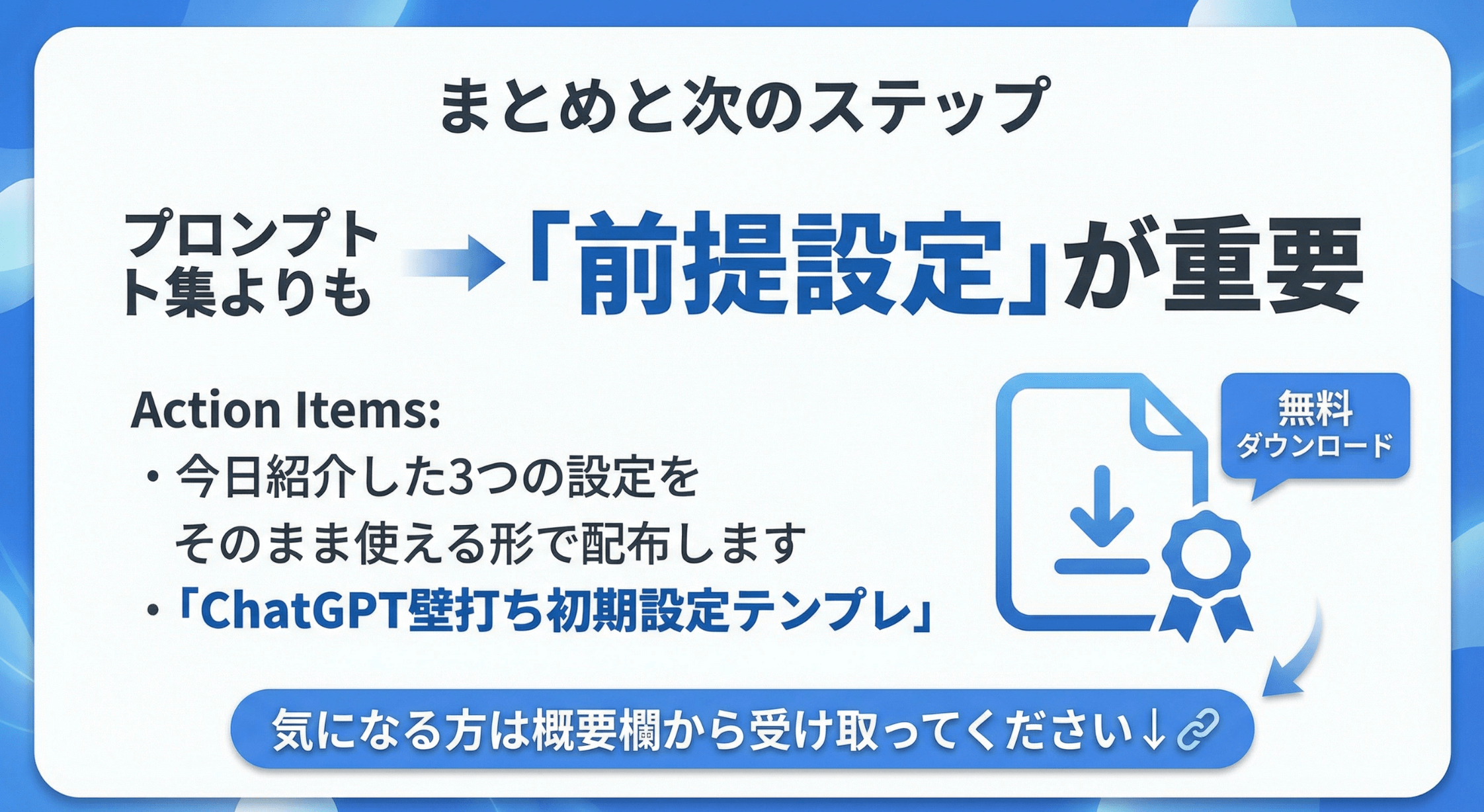
今回は、ChatGPTのパーソナライズ設定で批判的思考・フレームワーク・アウトプット形式を設定する方法を解説しました。
本日のまとめ
- 批判的思考モード - 肯定せず、疑う姿勢でアイデアを検証
- 思考のフレームワーク - 段階的に深く考える構造で質を向上
- アウトプット形式の固定 - 実務で使える形に整形して効率化
- 統合版設定 - 3つを組み合わせて最強の壁打ち相棒に
- 無料プランでも利用可能 - 5分の設定でAI活用が劇的に変わる
この3つを設定するだけで、ChatGPTは「いいですね!」と褒めるだけのAIから、本質的な問題を指摘し、代替案を提示し、実務で使える提案をしてくれる相棒に変わります。
今すぐ実践してほしいこと
- 今すぐパーソナライズ設定を開く
- 批判的思考モードのプロンプトをコピペ
- 実際に使ってみて、違いを体感する
- 自分の業種・用途に合わせてカスタマイズ
設定は5分もあれば完了します。しかし、その5分があなたのAI活用を劇的に変えます。
さらに深く学びたい方へ
使用したプロンプトのサンプル集などは、公式LINEで配布していますので、ぜひ友達追加してください。

プロンプト配布中
LINE公式アカウントを友達追加していただければ、本記事やYouTubeで使用した使用したプロンプトを配布いたします。メンバーシップ登録で優先サポートも実施中です。
より実践的なAI活用法については、メンバーシップ限定コンテンツで深掘りしていますので、興味がある方はぜひご参加ください。

YouTubeメンバーシップ登録について
より実践的なAI活用法については、メンバーシップ限定コンテンツで深掘りしていますので、興味がある方はぜひご参加ください。
YouTube内で使用したプロンプトやより実践的なAIno活用方法を発信しています!メンバー限定の特典もありますので、以下のリンクから登録お願いましす。
こちらの動画もおすすめ
おすすめAIツール

DomoAI無料体験こちら
10%OFFクーポンコード:7VVTQQZ5
年間プランが最大40%OFF
おすすめ動画編集ソフト

無料で使えるAI搭載動画編集ソフト
初心者でもプロ級の動画編集ができる
AI搭載で他で最新の動画編集を体験
Filmora内に動画編集のための豊富な素材が充実
本ブログ「ルーティンラボ」では、他の記事で様々なAIやI Tに関するツールについて紹介しています。
他にもITスキルを高めてキャリアアップや副業の役立つ情報の発信もしています。ぜひチェックしてみてください。
〜 動画・SNSでも情報発信中!! AIとITスキルでキャリアUPと副業チャレンジ 〜

