
この記事のポイント
- 1ヶ月でGitHubスター18,000超えの人気オープンソースAIアシスタント
- Discord・Slackから自宅PCを操作でき、24時間動き続けるAI秘書
- 月額費用ほぼゼロで運用可能。ただしセキュリティ対策は必須
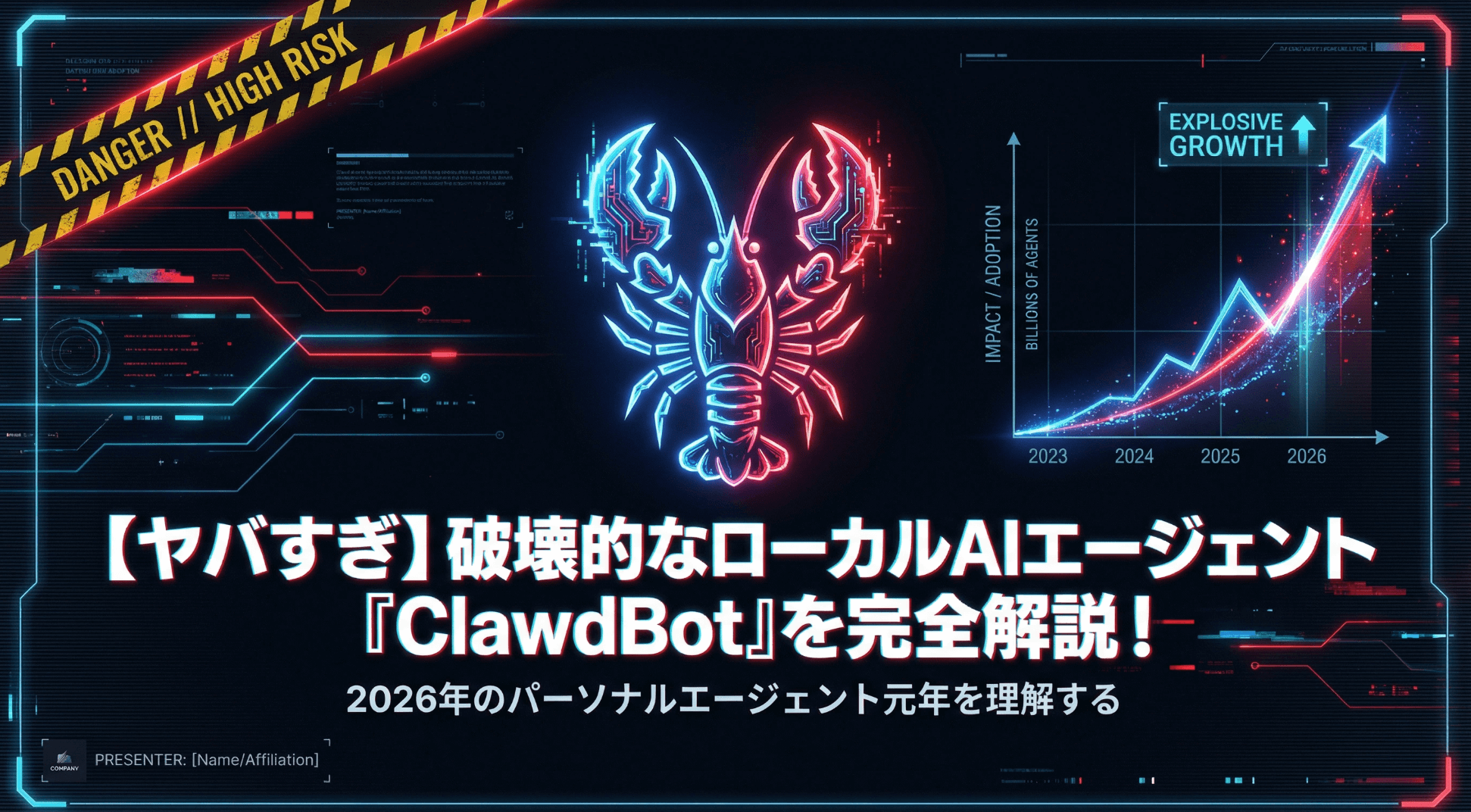
2025年12月、AI業界に衝撃が走りました。わずか1ヶ月でGitHubスター18,000を突破し、「もうAGI(汎用人工知能)と言っていい」と話題になったオープンソースプロジェクト、それがClawdBot(現在はMoltBotに改名)です。
2026年は「パーソナルエージェント元年」と言われていますが、ClawdBotはまさにその最前線を走るツールです。従来のChatGPTやClaudeのようなクラウドベースのAIとは一線を画す、ローカルファーストのAIアシスタントとして急速に普及しています。
- ChatGPTやClaudeの月額サブスクに疲れた方
- 自宅PCをAI秘書として活用したい方
- DiscordやSlackからAIを操作したい方
- データをクラウドに預けたくないプライバシー重視の方
この記事を読めば、ClawdBotの基本から応用、そして重要なセキュリティ対策まで完全に理解できます。初心者にもわかりやすく徹底解説していきます。
おすすめ参考書籍




\YouTube動画で見たい方はこちらから/
〜 動画・SNSでも情報発信中!! AIとITスキルでキャリアUPと副業チャレンジ 〜




ClawdBotとは?概要と歴史
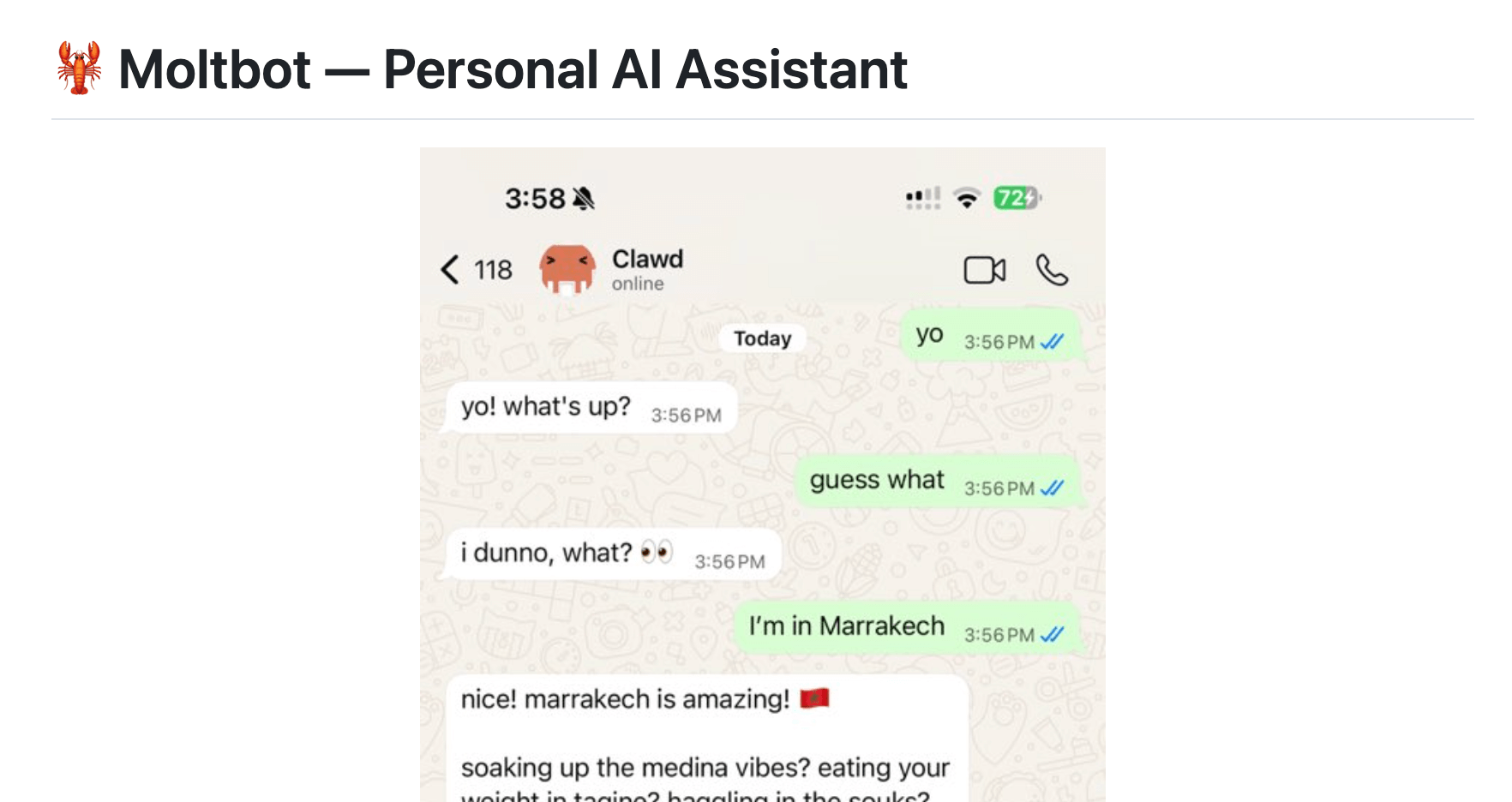
ClawdBotは、Peter Steinberger氏が開発したオープンソースのパーソナルAIアシスタントです。名前の由来は「Claude + w」で、愛らしいロブスターがマスコットキャラクターになっています。
ClawdBotの主な経緯
| 時期 | 出来事 |
|---|---|
| 2025年12月 | ClawdBotリリース |
| 2026年1月 | GitHubスター18,000超え、フォーク850以上を達成 |
| 2026年1月下旬 | Anthropic社からの商標懸念により「MoltBot」に改名 |
わずか1ヶ月で驚異的な成長を遂げた背景には、従来のAIにはない革新的な3つの特徴があります。
従来のAIとの3つの決定的な違い
1. マルチチャンネル対応
ClawdBotは、すでに使っているメッセージアプリから直接AIを呼び出せます。
- Discord
- Slack
- Telegram
- iMessage
- Signal
- Microsoft Teams
- Google Chat
わざわざブラウザを開いてChatGPTにアクセスする必要はありません。スマホから「@ClawdBot データをまとめて」と送るだけで、自宅のPCが自動で作業を開始します。
2. ローカルファースト設計
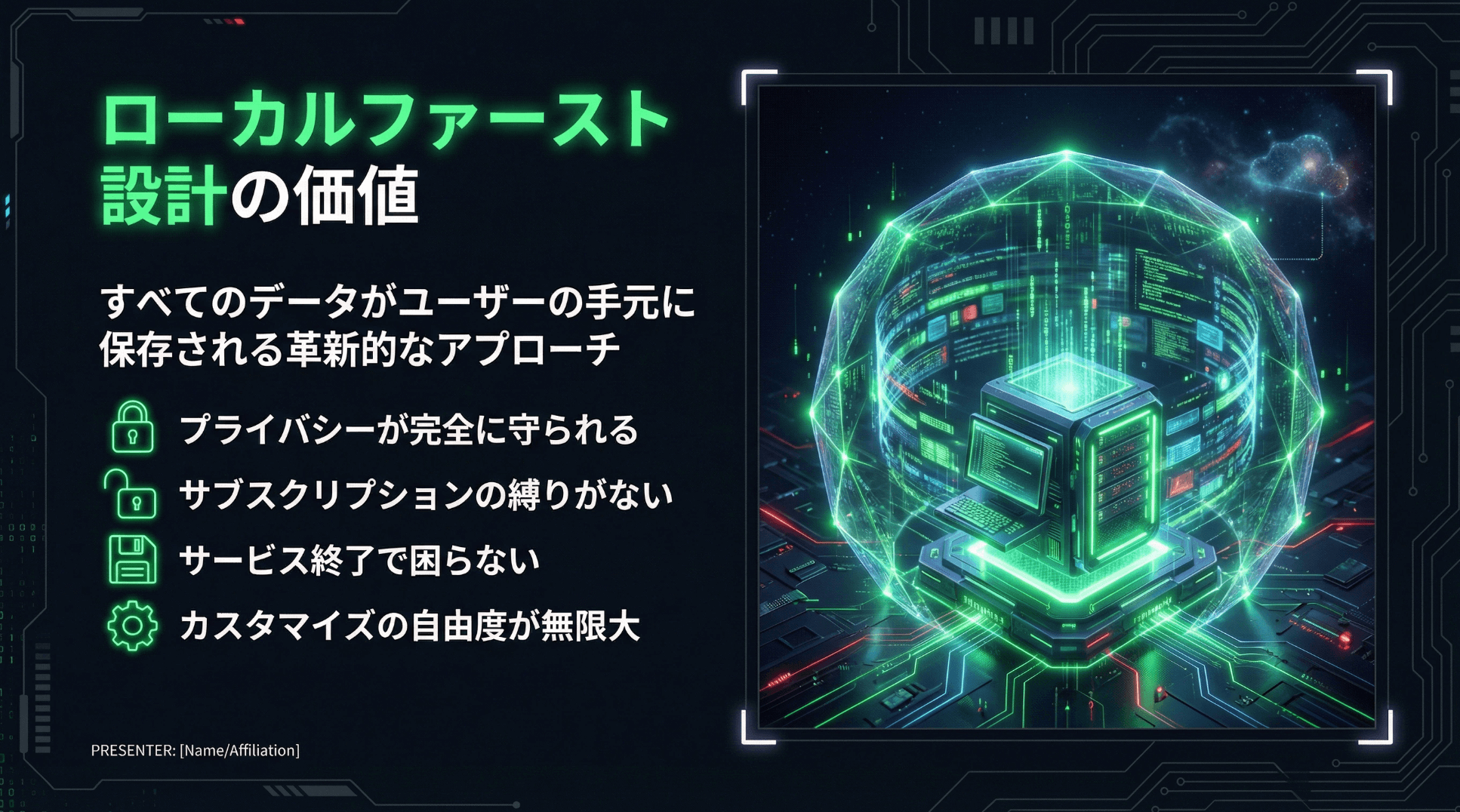
最大の特徴は、Gatewayサーバーが自分のPC(Mac、Linux、Windows WSL2)で動作する点です。
ローカルファーストのメリット
- サブスクリプションの縛りがない(ChatGPT Plusは月額20ドル、Claude Proも月額20ドル)
- データは自分のPC内に保存されるのでプライバシー保護
- カスタマイズの自由度が高い
注意点
- 24時間稼働させるには専用PCが必要
- セキュリティリスクへの対策が必須
このローカルファースト設計により、Mac miniの需要が急増し、一部地域では品薄状態になっているという報告もあります。
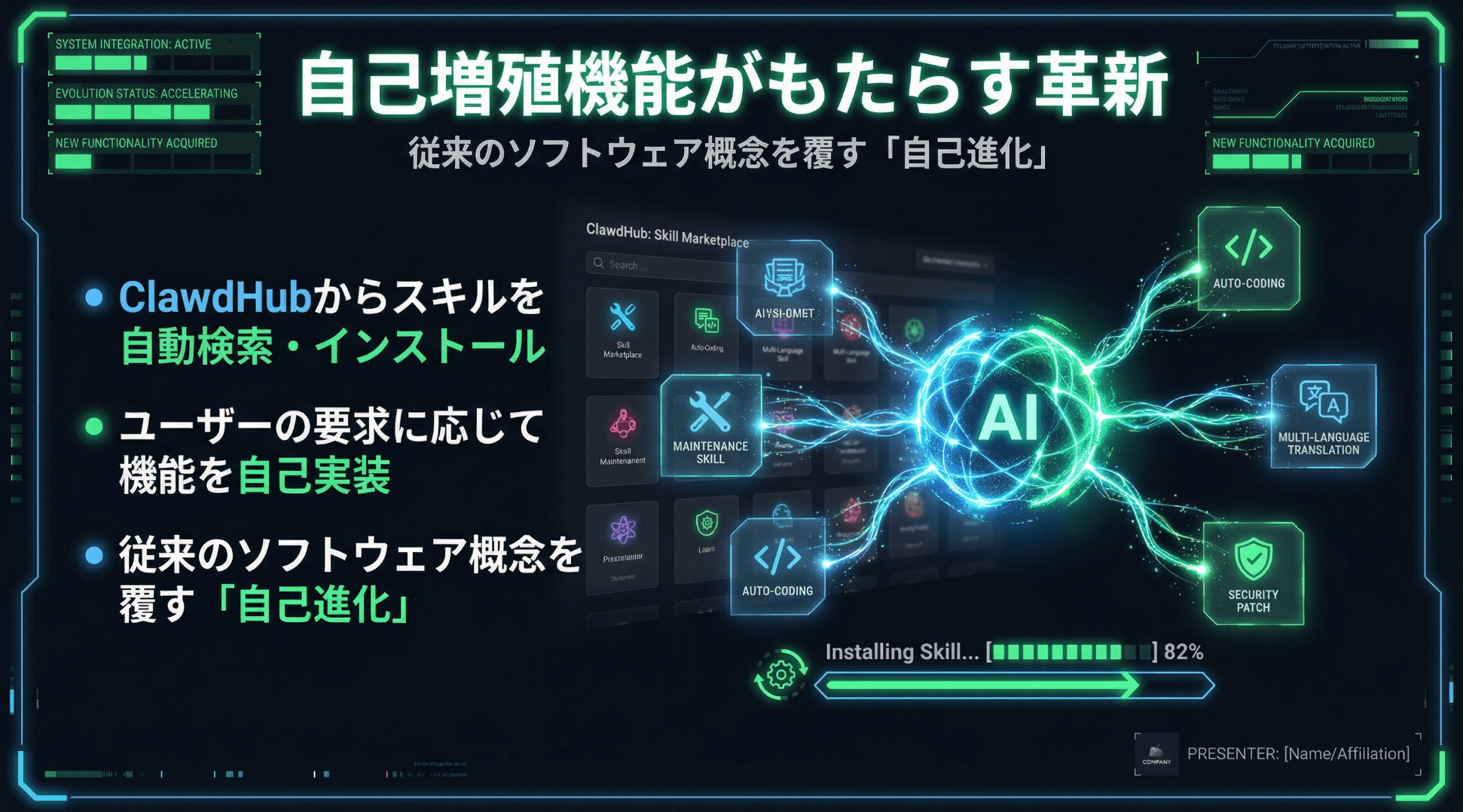
3. 自己進化機能(ClawdHub)
ClawdBotの最も革新的な機能が自己進化です。
- ユーザーが「○○して」と依頼
- 必要なスキルがない場合、ClawdBot自身がClawdHub(スキルのマーケットプレイス)を検索
- 自動で必要なスキルをインストール
- タスクを実行
つまり、使えば使うほど賢くなっていく、まさに「成長するAI」なのです。
ClawdBotでできること
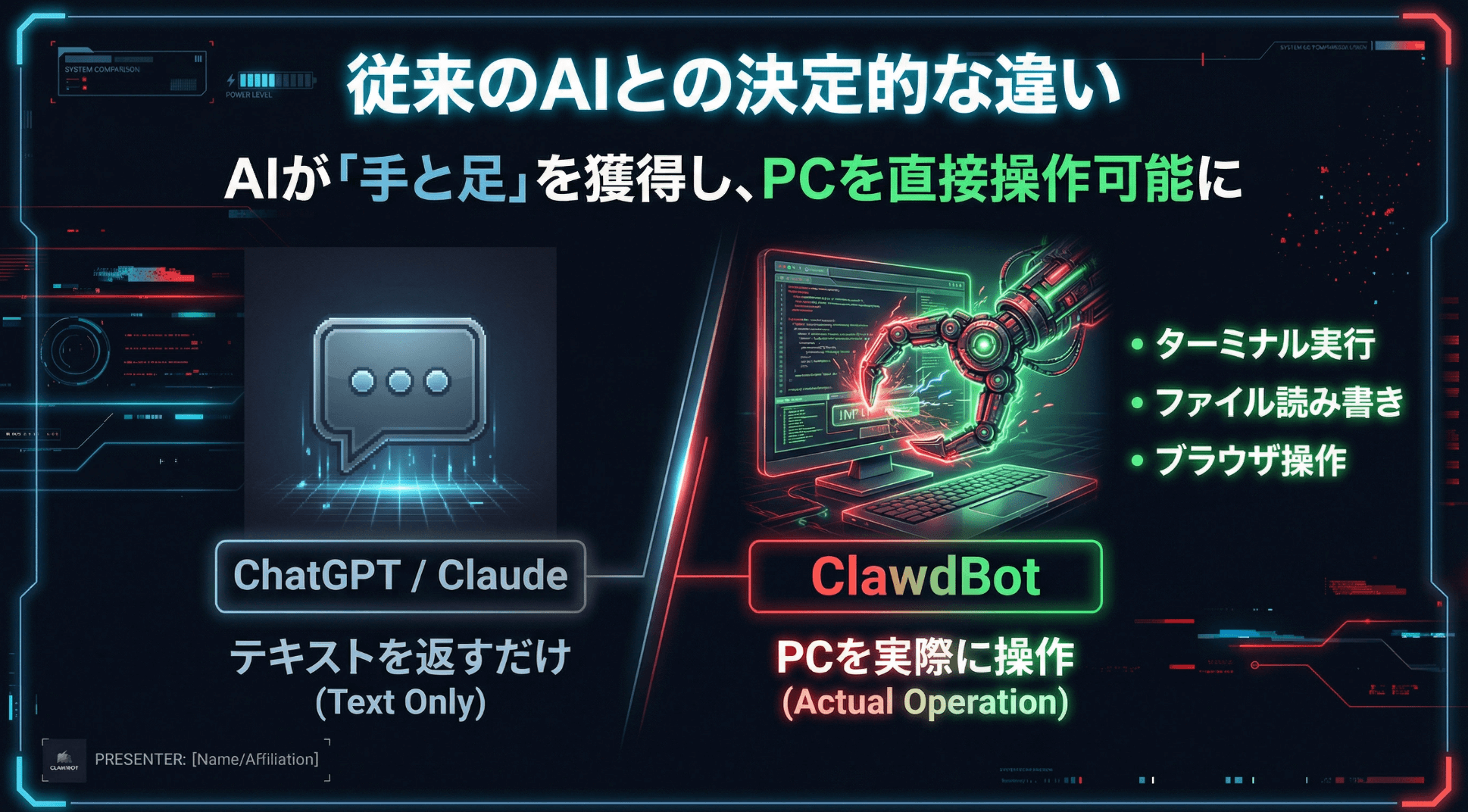
ClawdBotは、あなたの手足となって様々な操作を自動実行します。
わざわざパソコンを開いて、難しいターミナルの操作などが不要で、普段お使いのチャットアプリからメッセージを入れるだけで、パソコン内のタスクを行ってくれます。
導入方法は少し手間がかかりますが、次世代のAIバイブワーキングシステムをぜひ体験してみてください。
基本機能
1. ターミナルコマンドの実行
Discordから「最新のログファイルを確認して」と指示するだけで、ClawdBotがターミナルコマンドを実行してくれます。
Running Kimi K2.5 on my desk.
Runs at 24 tok/sec with 2 x 512GB M3 Ultra Mac Studios connected with Thunderbolt 5 (RDMA) using @exolabs / MLX backend.
Yes, it can run clawdbot. pic.twitter.com/ssbEeztz2V
— Alex Cheema - e/acc (@alexocheema) January 28, 2026
2. ファイルの読み書き
- データの整理と分類
- レポートの自動生成
- 設定ファイルの編集
3. ブラウザの自動操作
- 複数サイトからの情報収集
- スクリーンショットの取得
- フォームへの自動入力
マルチエージェント構成
ClawdBotでは、用途別に複数のエージェントを設定できます。
| エージェント名 | 使用モデル | 役割 |
|---|---|---|
| CodeAssistant | Claude Opus 3.5 | プログラミング専門 |
| GeneralChat | GPT-4 | 一般的な会話・質問対応 |
| ImageGen | Stable Diffusion | 画像生成 |
| DataAnalyst | Llama 3 | データ分析 |
各エージェントに異なるプロンプト、スキルセット、モデルを割り当てることで、専門性の高いサポートを実現できます。
ClawdBotの基本的な使い方
ここからは実際にClawdBotを導入する手順を解説します。今回はDiscordとの連携を例に進めます。
システム要件
| 項目 | 必須環境 | 推奨環境 |
|---|---|---|
| OS | macOS、Linux、Windows(WSL2経由) | macOS / Linux |
| Node.js | バージョン22以上 | 最新LTS版 |
| メモリ | 最低8GB | 16GB以上 |
| ストレージ | 最低10GBの空き容量 | SSD推奨 |
| その他 | 安定したネット接続 | 専用PC(Mac mini M4等) |
Windowsユーザーの方でも問題なく設定は可能です。
操作に関してはほとんど同じなので、必要な環境を揃えて導入してみてください。
STEP 1: Discordサーバーの準備
step
1Discordサーバーの作成
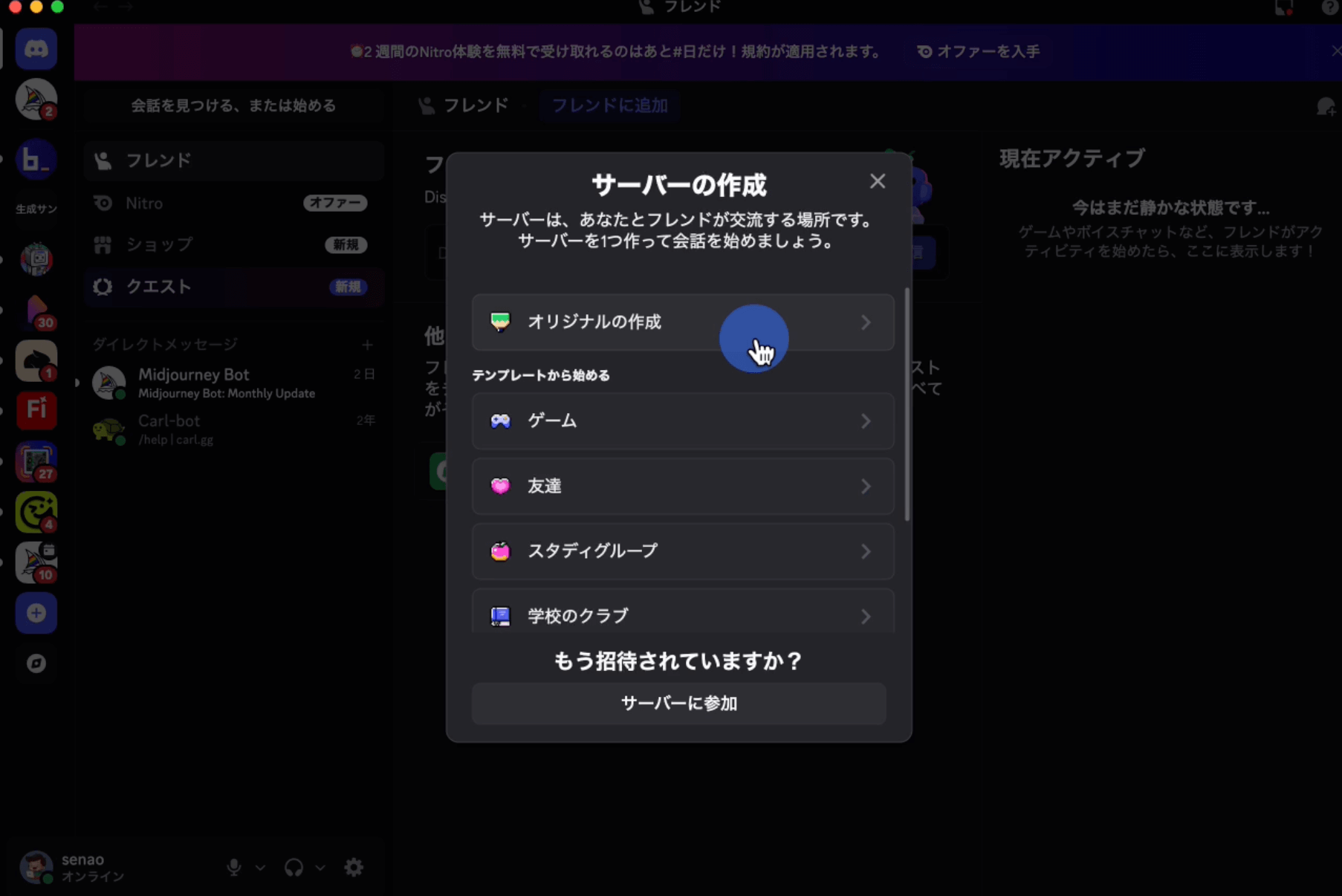
まずはClawdBot専用のDiscordサーバーを作成します。
- Discordを開く
- 左側のサーバー一覧で「+」(サーバーを追加)をクリック
- 「オリジナルの作成」を選択
- 「自分と友達のために」を選択
- サーバー名を入力(例:「ClawdBot専用部屋」)
- 「新規作成」をクリック
step
2サーバーのセキュリティ設定
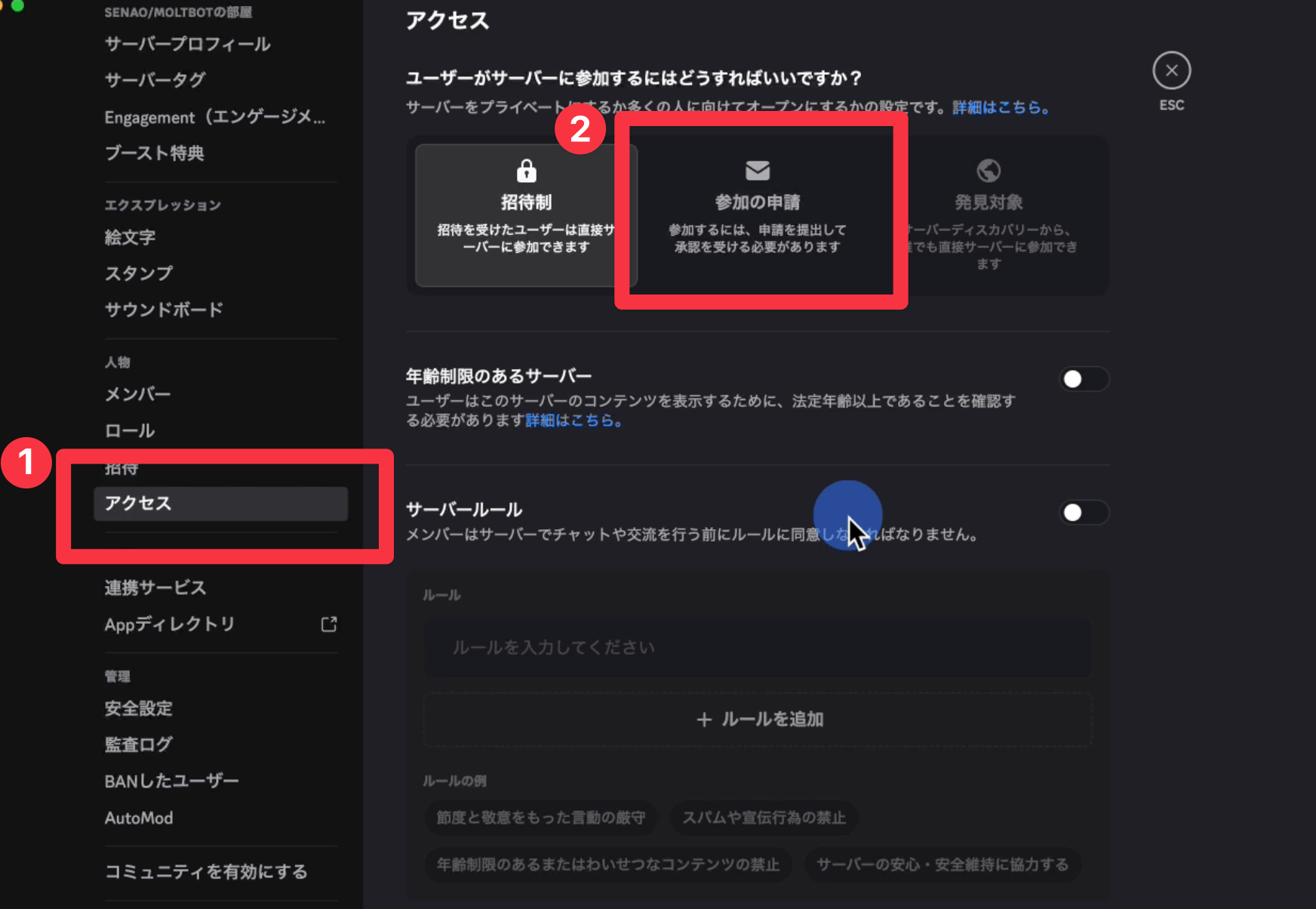
許可した人だけがサーバーに参加できるように設定します。
- サーバー名の横の「▼」をクリック
- 「アクセス」を選択
- 左側メニューの「参加の申請」をクリック
- スイッチをONにして保存
ポイント
セキュリティの観点から、サーバーへの参加を制限することを強くおすすめします。第三者がClawdBotにコマンドを送れてしまうリスクを防ぎましょう。
STEP 2: Discord Developer PortalでBot作成
step
3アプリケーションの作成
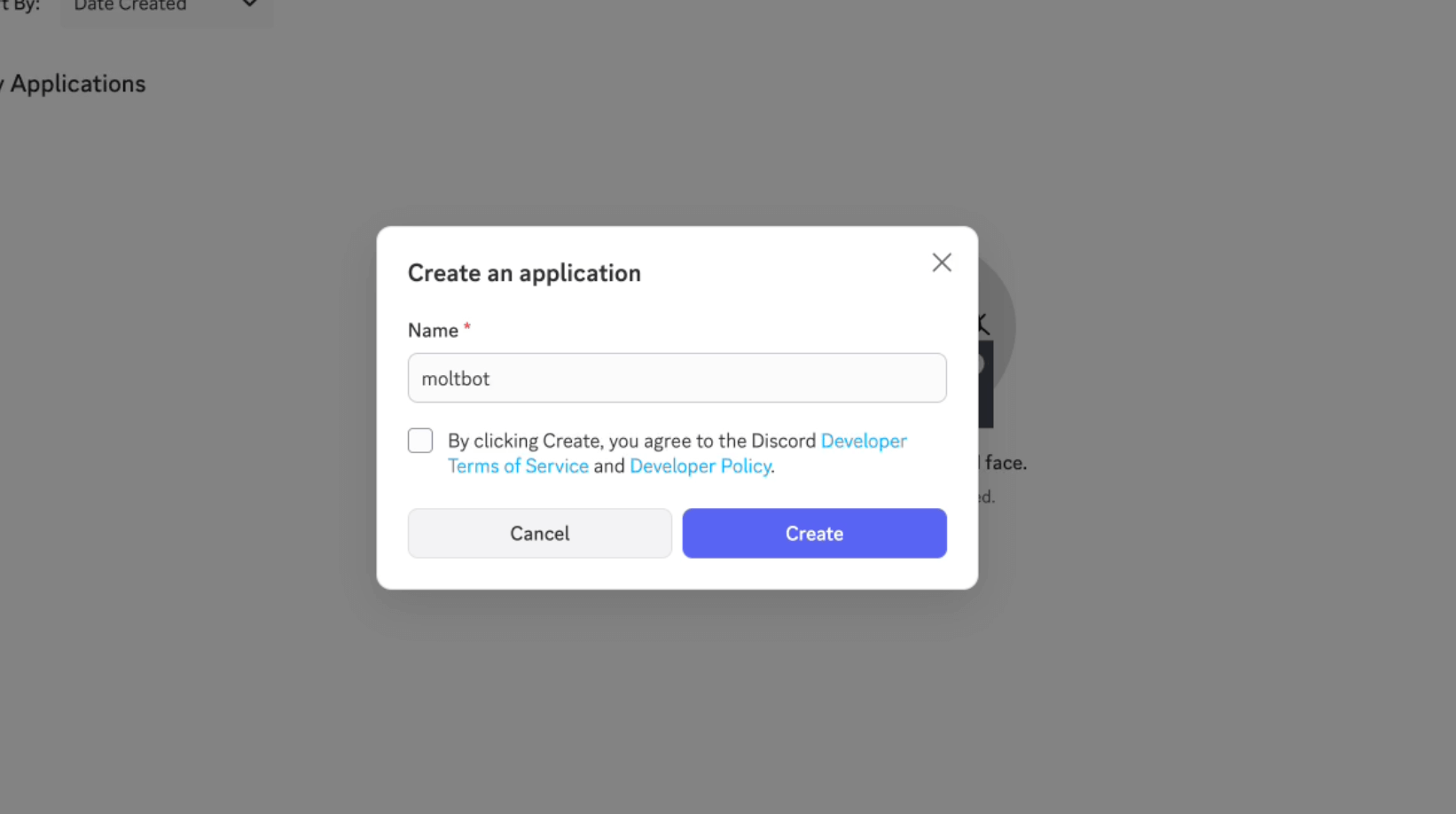
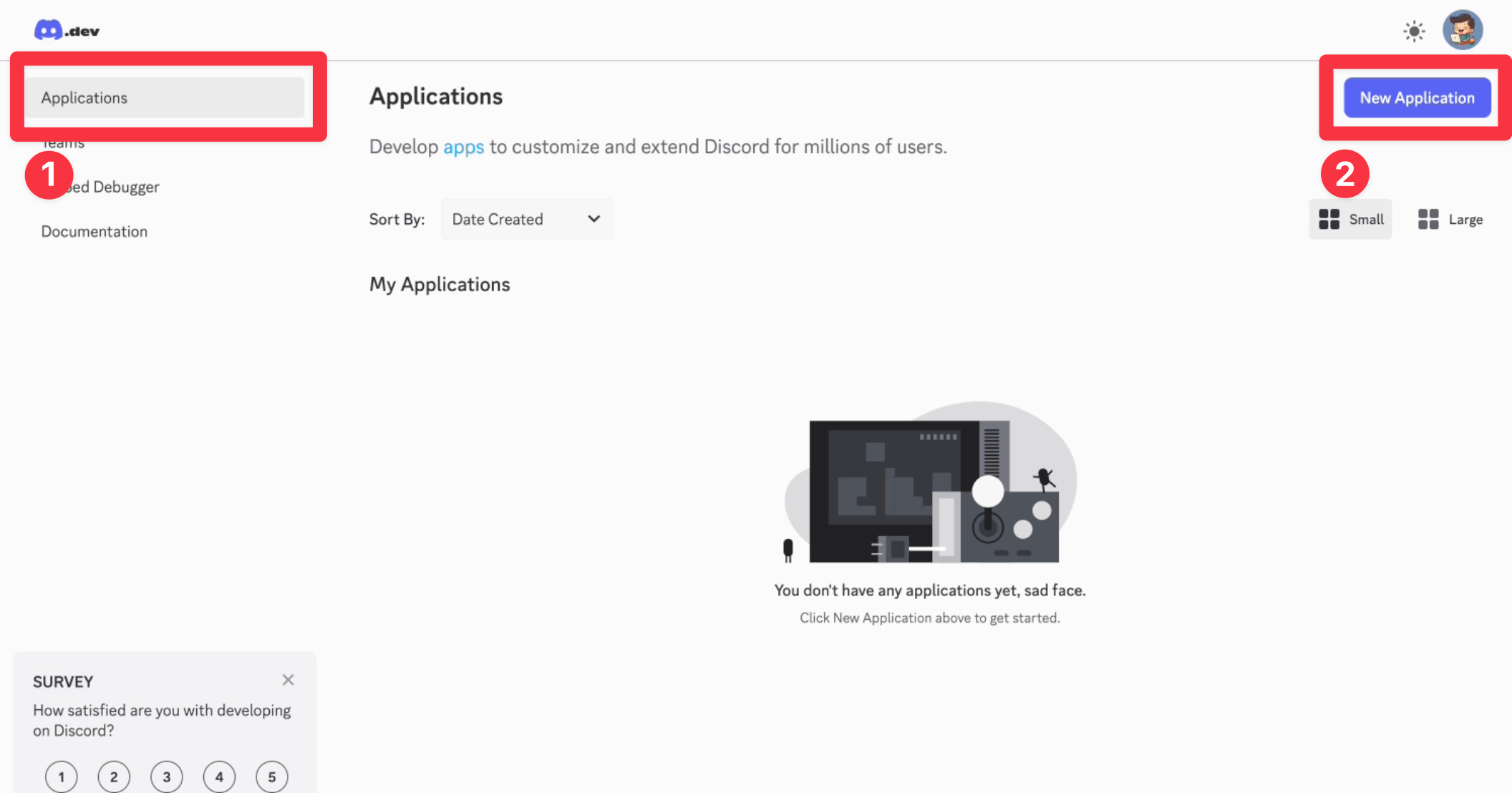
Discord Developer Portalにアクセスし、ボットを作成します。
- 右上の「New Application」をクリック
- アプリ名を入力(例:「ClawdBot」)
- 利用規約にチェックを入れて「Create」
「Create an application」の項目はあなたのお好みで名前をつけましょう。
step
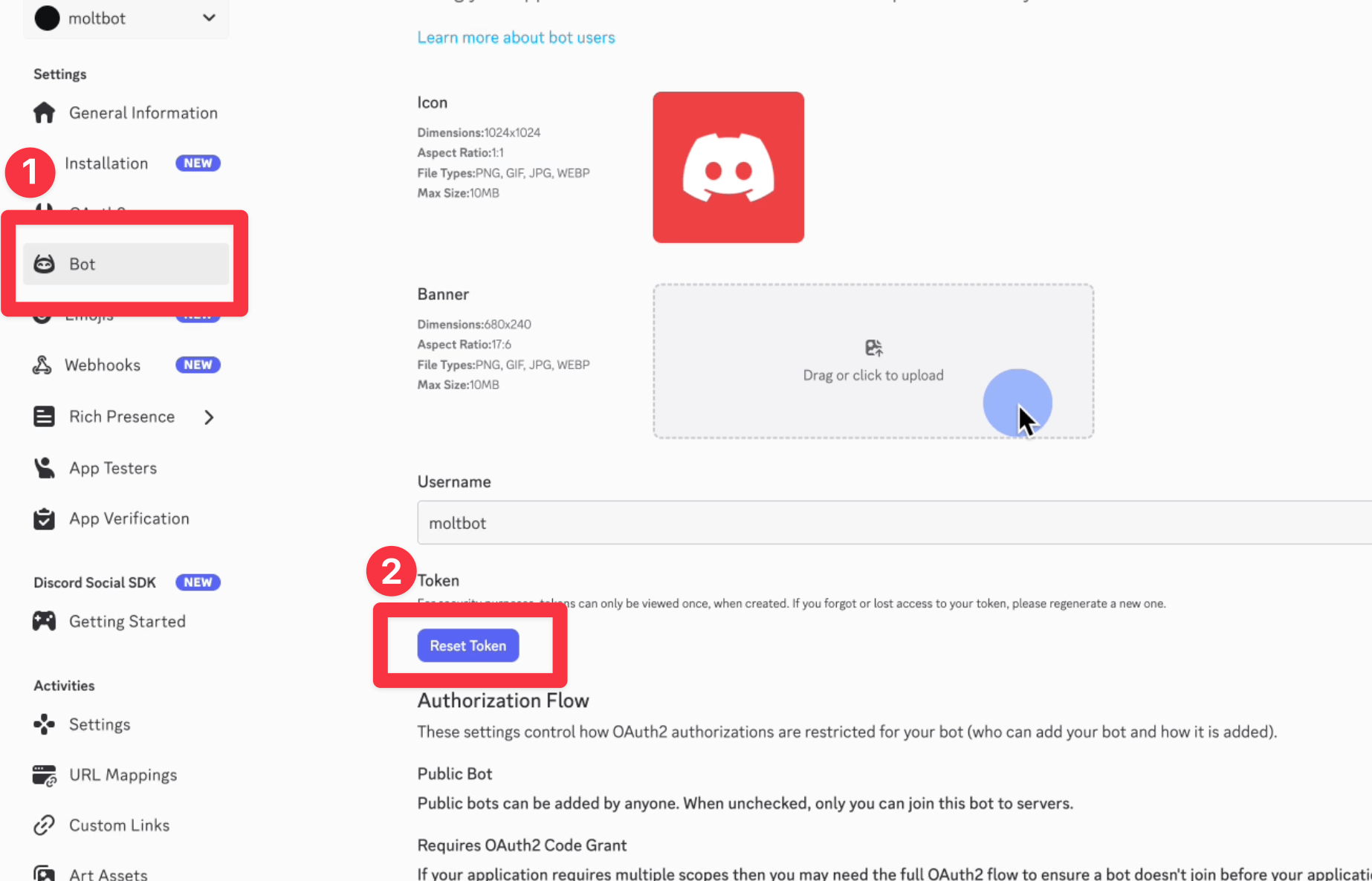
4ボットトークンの取得
- 左側メニューの「Bot」をクリック
- 「Reset Token」ボタンをクリック
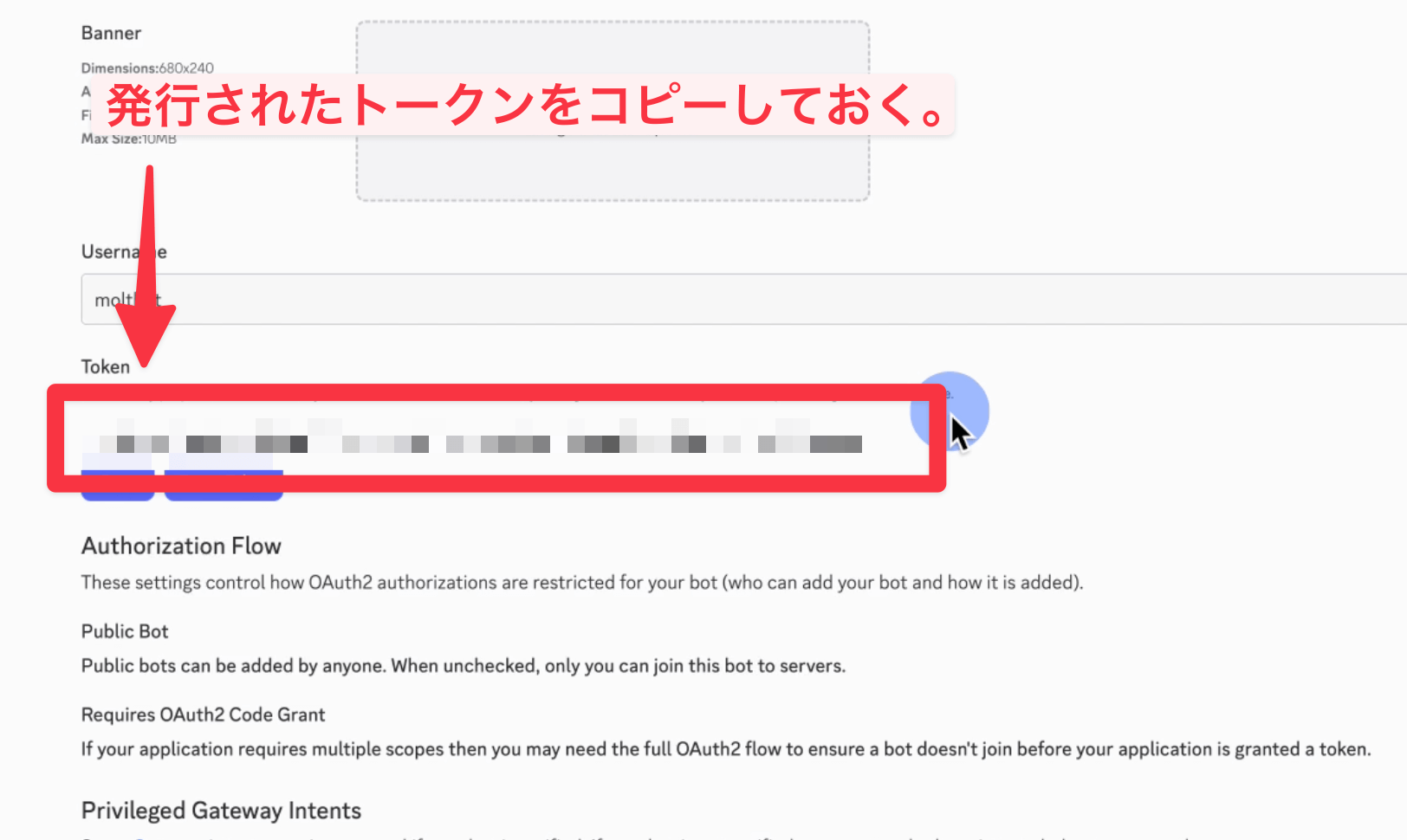
- 確認ダイアログで「Yes, do it!」
- 表示されたトークンをメモ帳にコピー(後で使用)
重要
このトークンは二度と表示されないので、必ず保存してください。紛失した場合はトークンを再生成する必要があります。
step
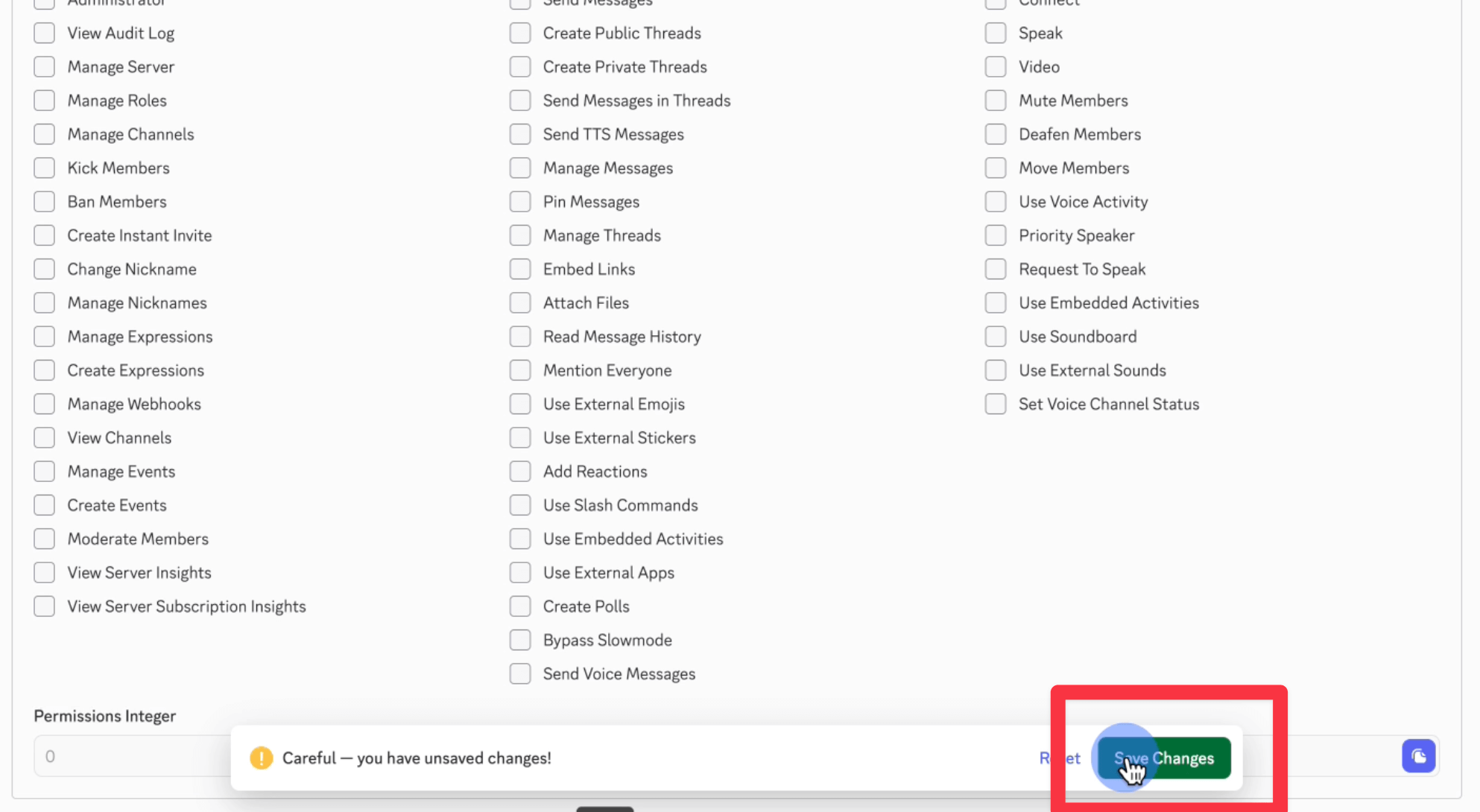
5権限の設定
「Message Content Intent」をONにして「Save Changes」をクリックします。
STEP 3: ボットをサーバーに招待
step
6招待URLの生成と招待
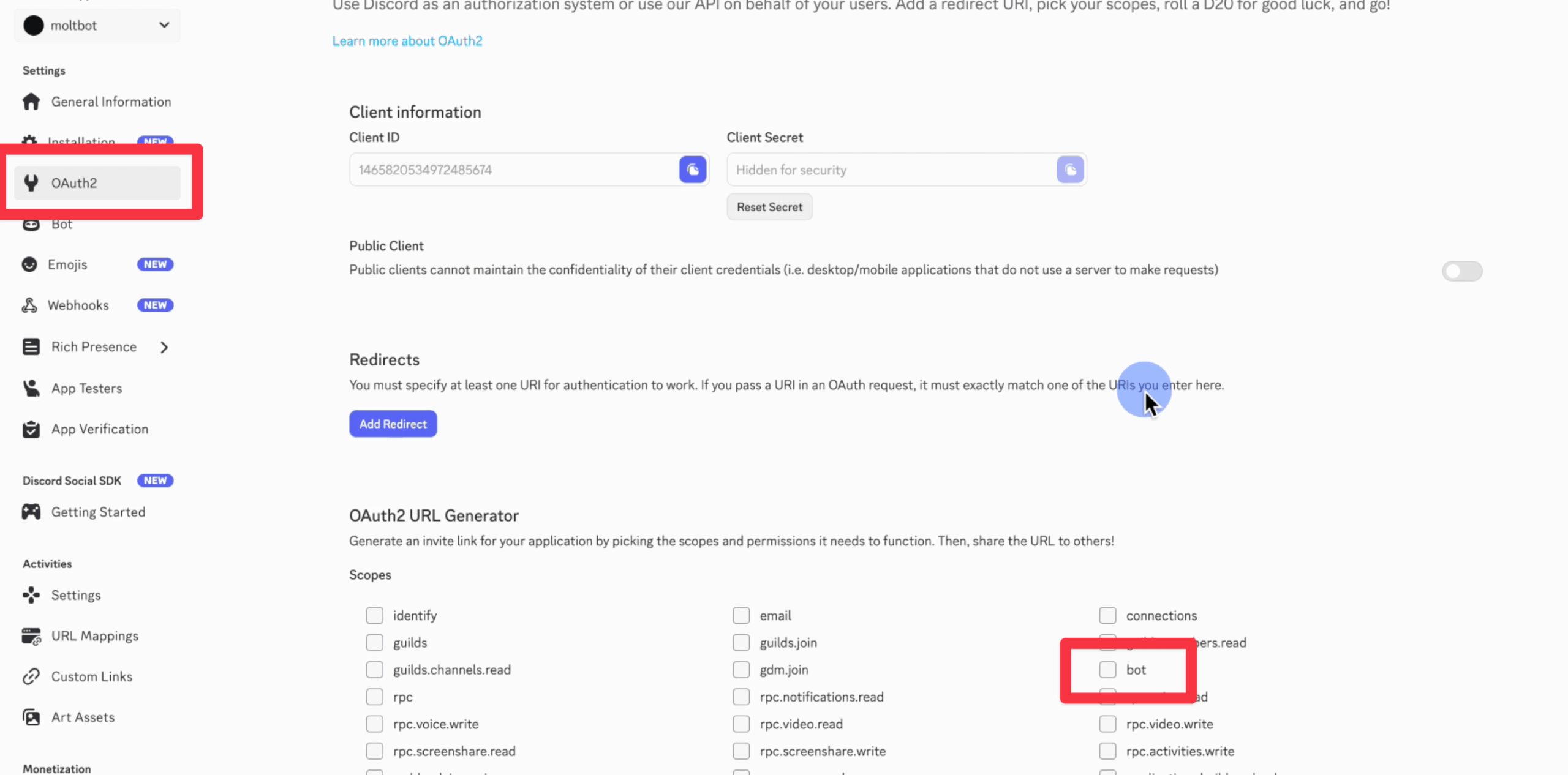
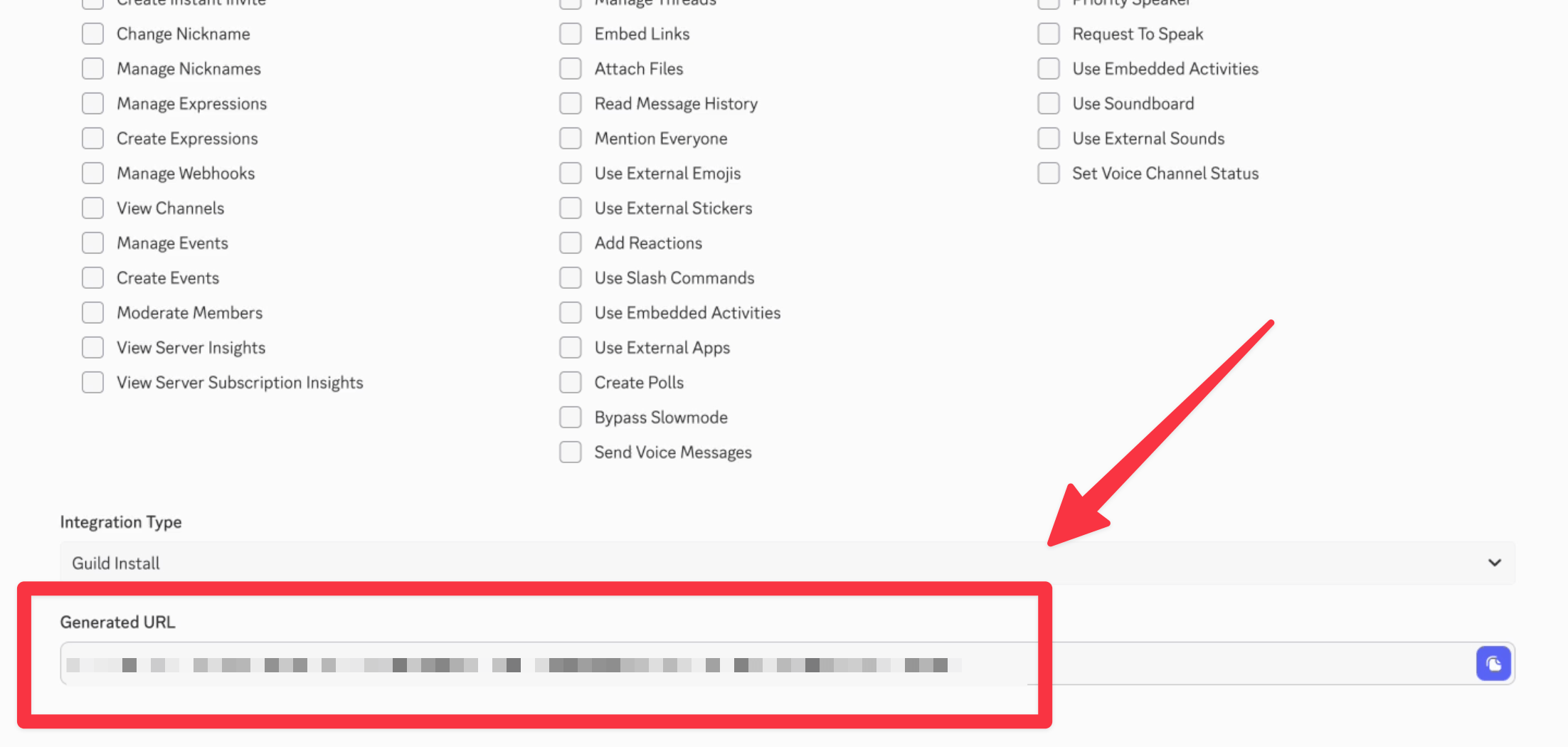
- 左側メニューの「OAuth2」→「URL Generator」を選択
- 「SCOPES」で「bot」にチェック
- 下部に表示される「Generated URL」をコピー
- コピーしたURLを新しいブラウザタブで開く
- 先ほど作成したサーバーを選択して「承認」
- reCAPTCHAを完了
これでDiscord側の設定は完了です。ようやくあなたのパソコンにClawdbotをインストールしていきます。
発行された「Generated URL」をコピーしておきます。
STEP 4: ClawdBotのインストール
まずは、ClawdBotをインストールするための環境を整えていきます。
普段ターミナルの操作などを行わない人からすると抵抗を感じるかもしれませんが、順番に進めていただくと簡単に操作が行えます。
step
7Node.jsのインストール
macOSの場合:
Homebrewを使って以下のコマンドを実行します。
brew install node
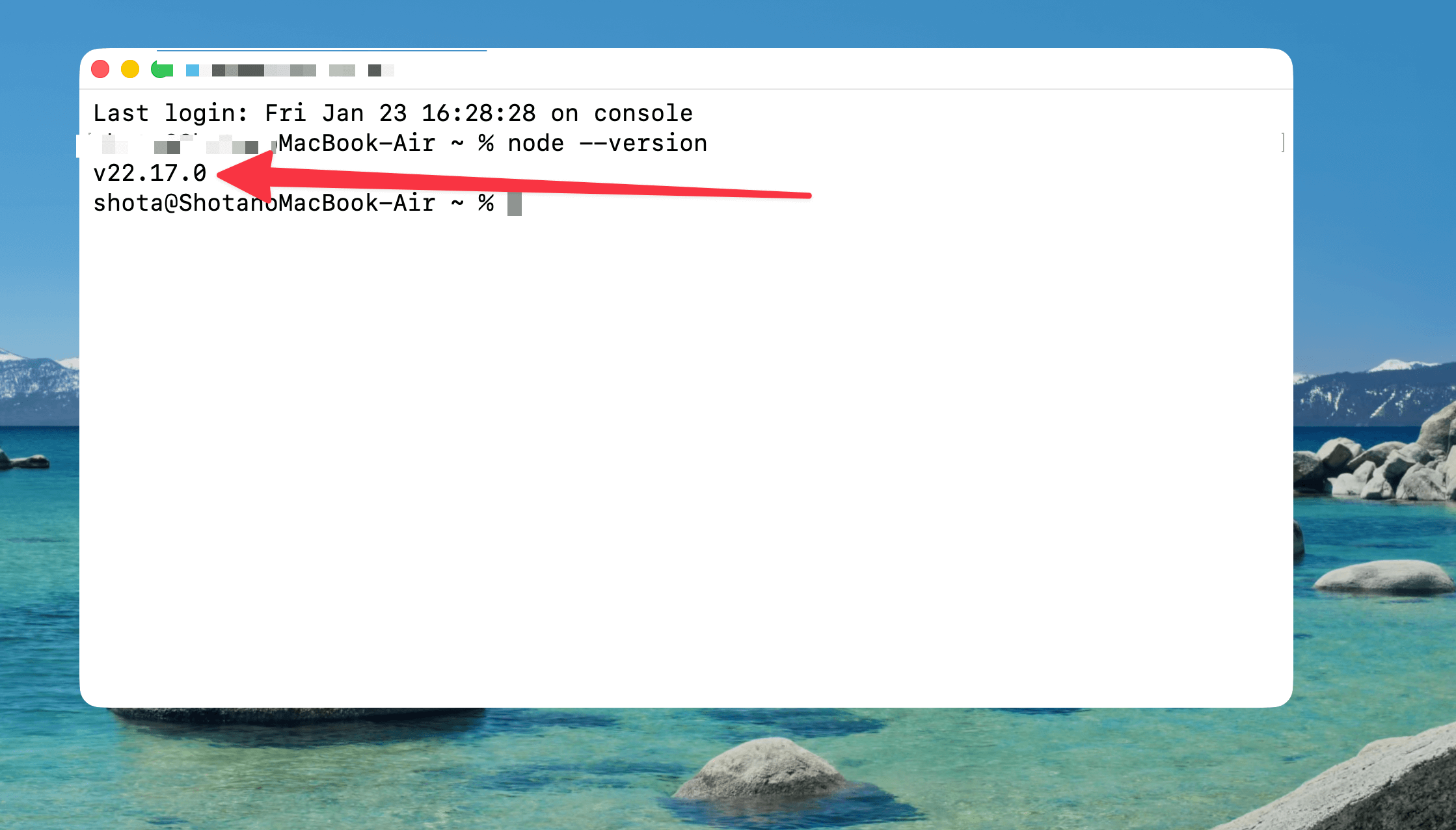
node --version でバージョン22以上であることを確認してください。
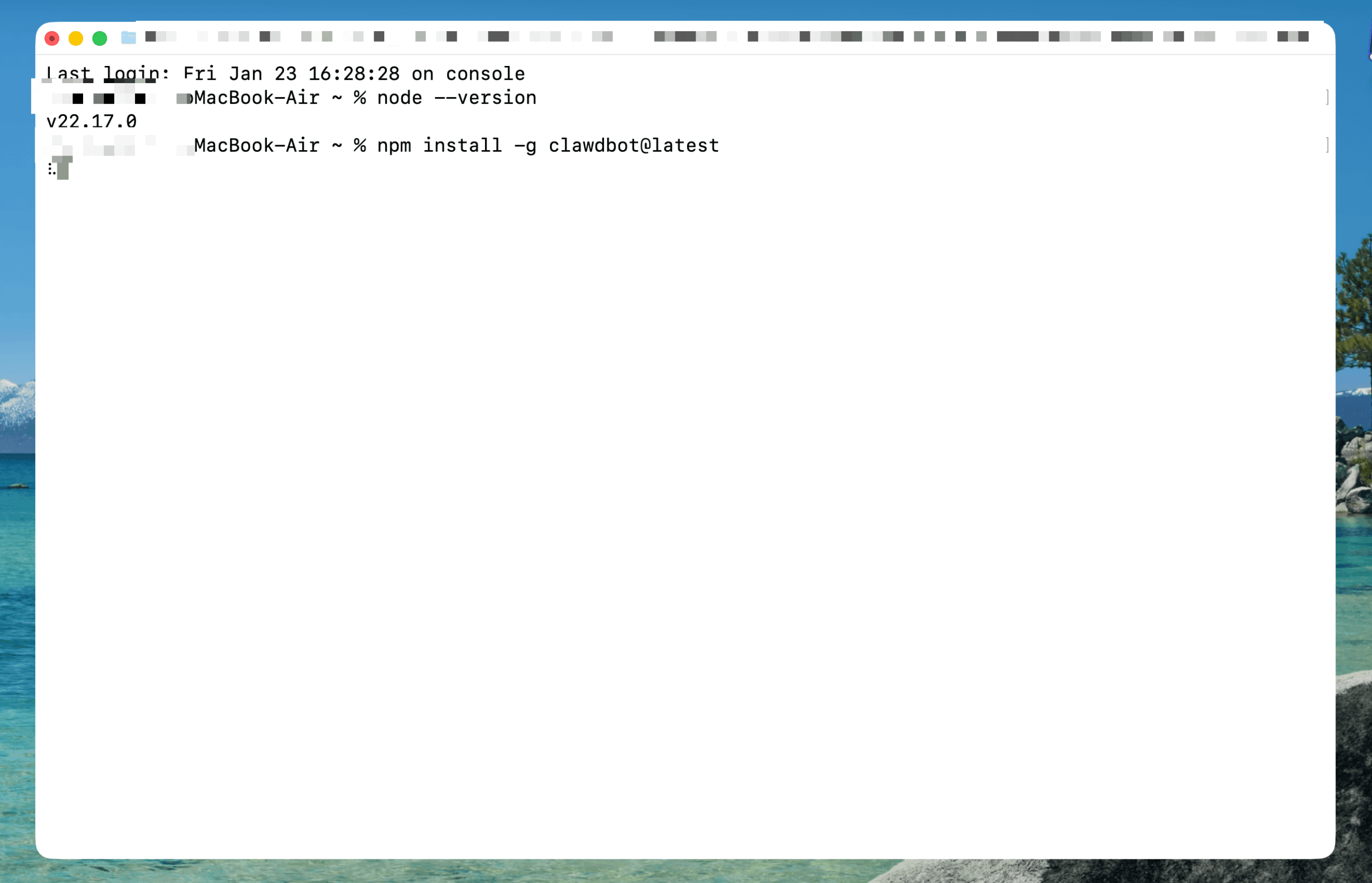
上記の画面のように、node.jsのバージョン名が表示されたらOKです。
Linuxの場合(Ubuntu/Debian):
curl -fsSL https://deb.nodesource.com/setup_22.x | sudo -E bash -
sudo apt-get install -y nodejs
Windowsの場合:
WSL2(Windows Subsystem for Linux 2)のインストールを強く推奨します。WSL2内でLinuxの手順を実行してください。
step
8ClawdBotのインストール
npmを使用してグローバルインストールします。
npm install -g clawdbot@latest
clawdbot --version でインストールを確認してください。
以下のような画面でバージョンが表示されたら、OKです。
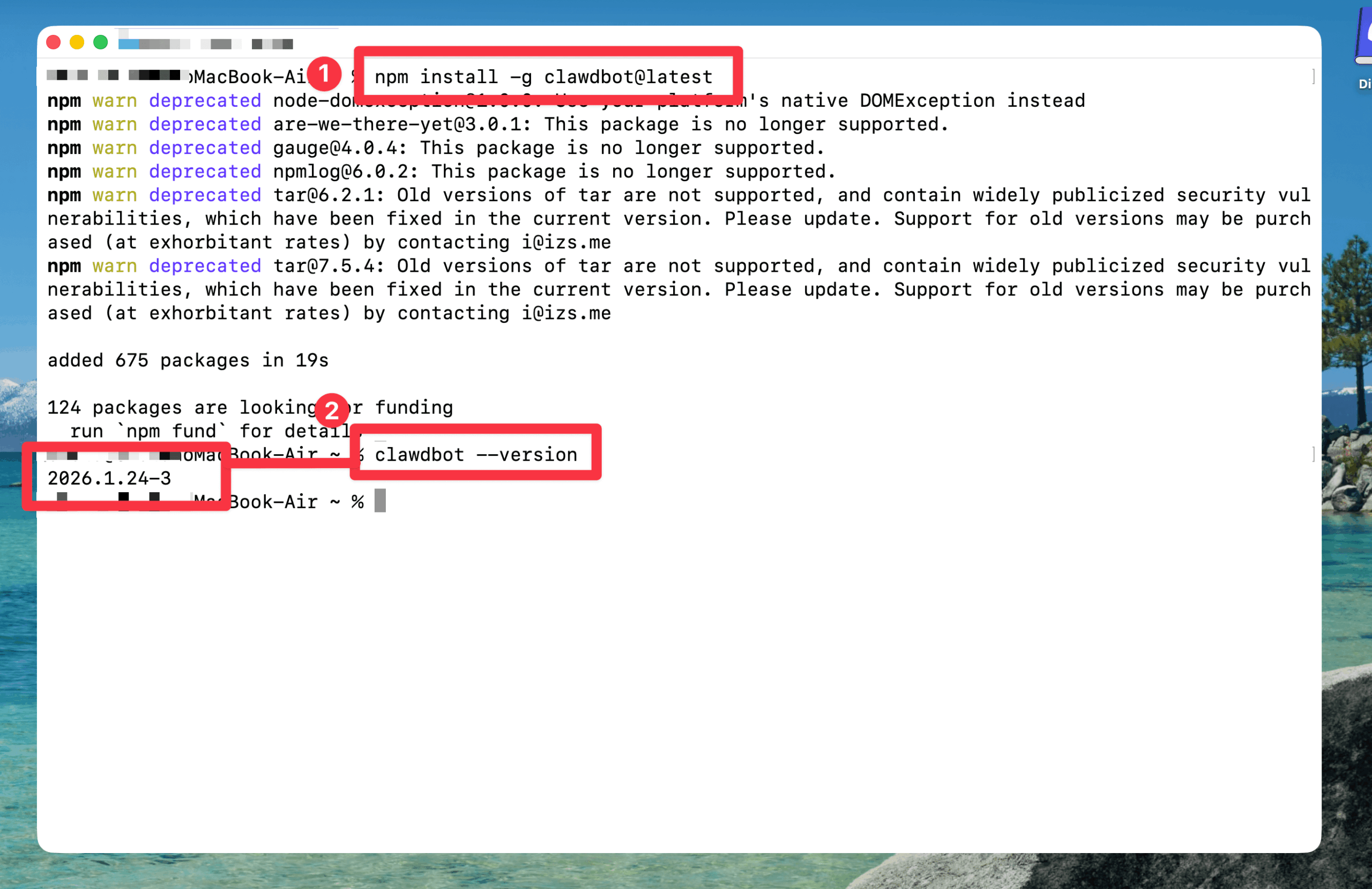
STEP 5: 初期設定ウィザード
step
9オンボーディングの開始
以下のコマンドで対話型のセットアップウィザードが起動します。
clawdbot onboard --install-daemon
設定項目の流れは以下の通りです。
コマンドを実行すると、以下のような警告が表示されます。「Yes」を選択しましょう。
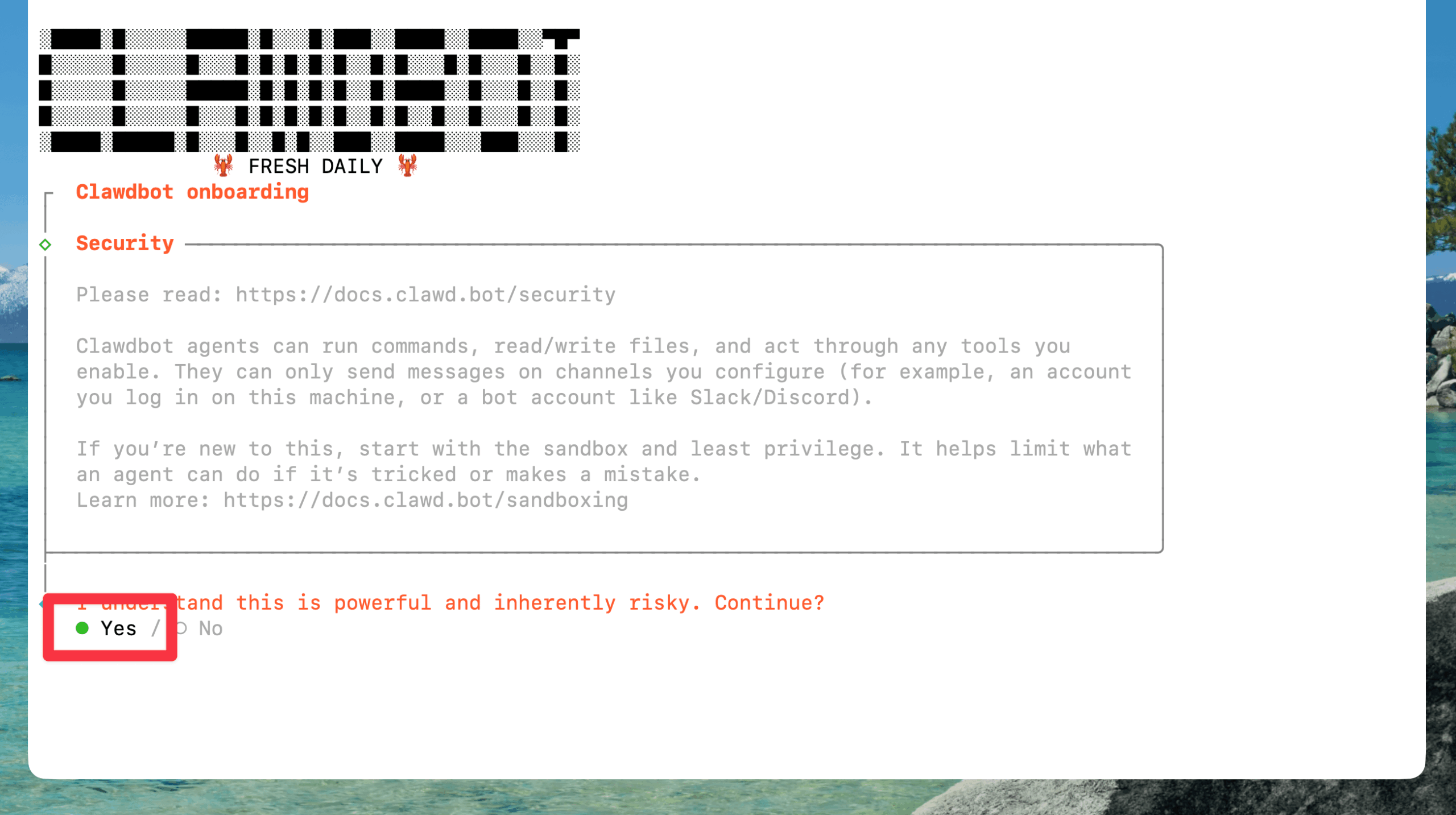
続いて、使用するAIモデルを選択します。
すでに契約しているAIサービスがあればそのまま使えますし、API契約でも利用可能です。今回は無料枠でわかりやすく使える Gemini を使用していきます。
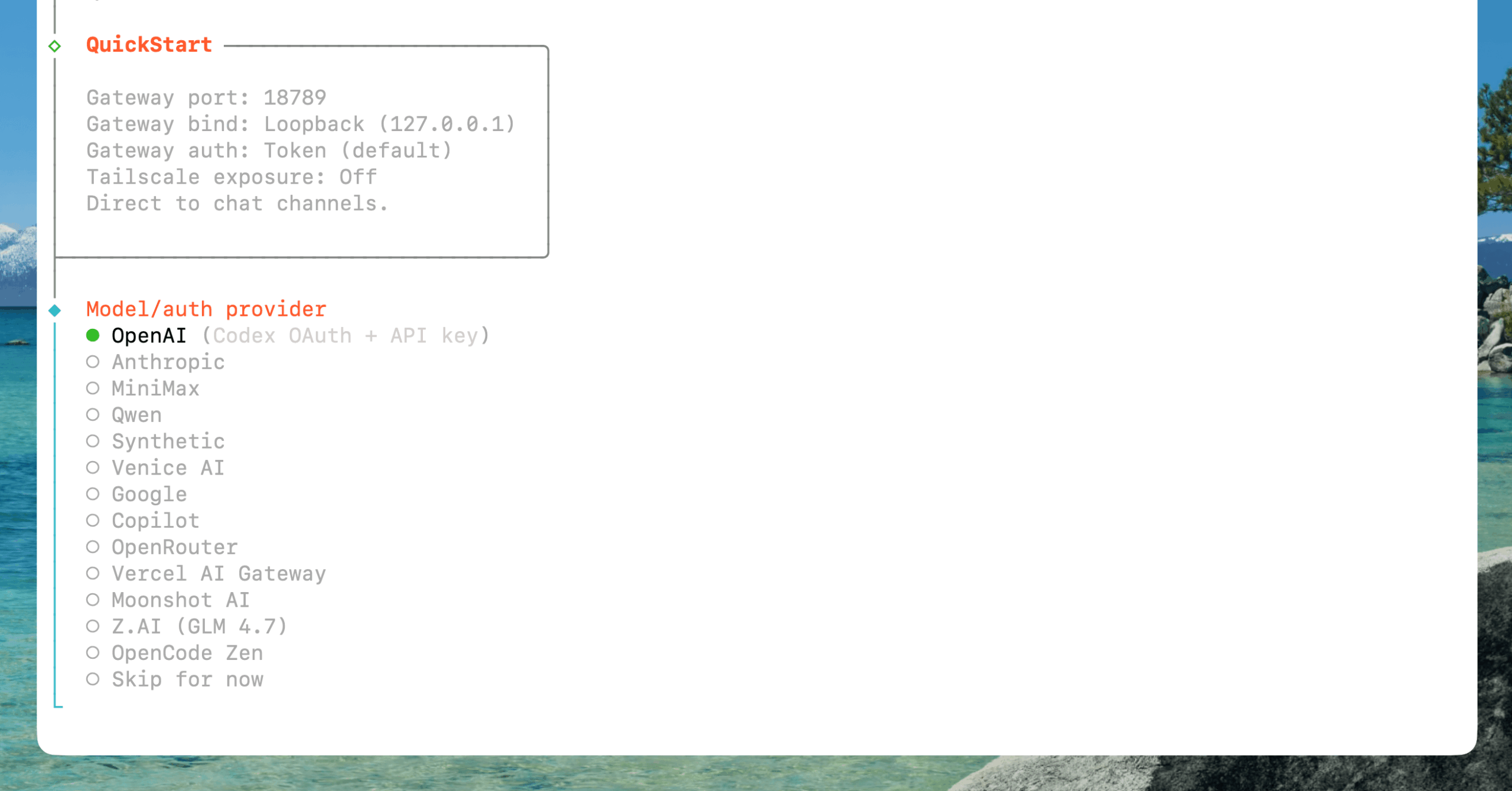
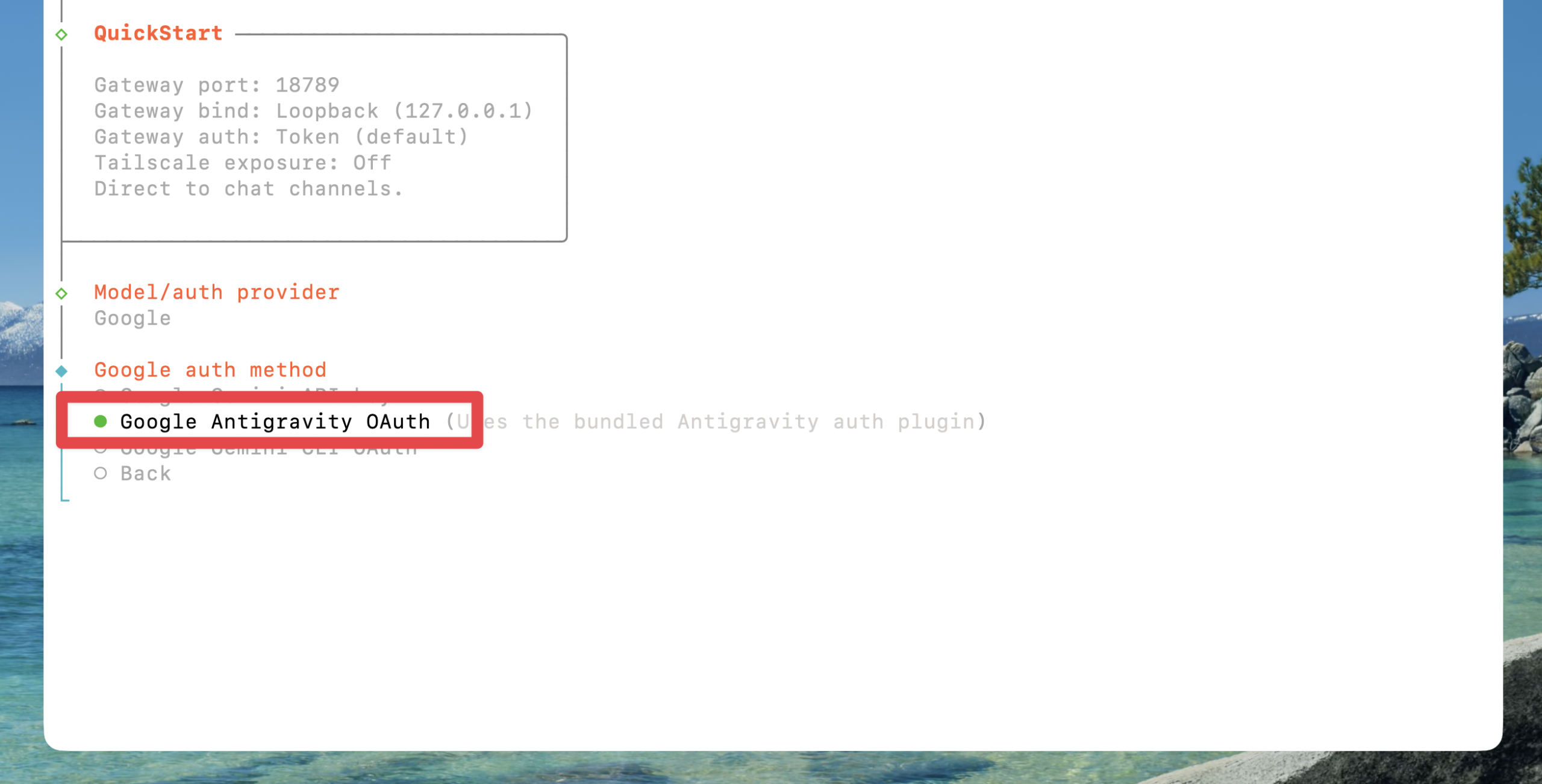
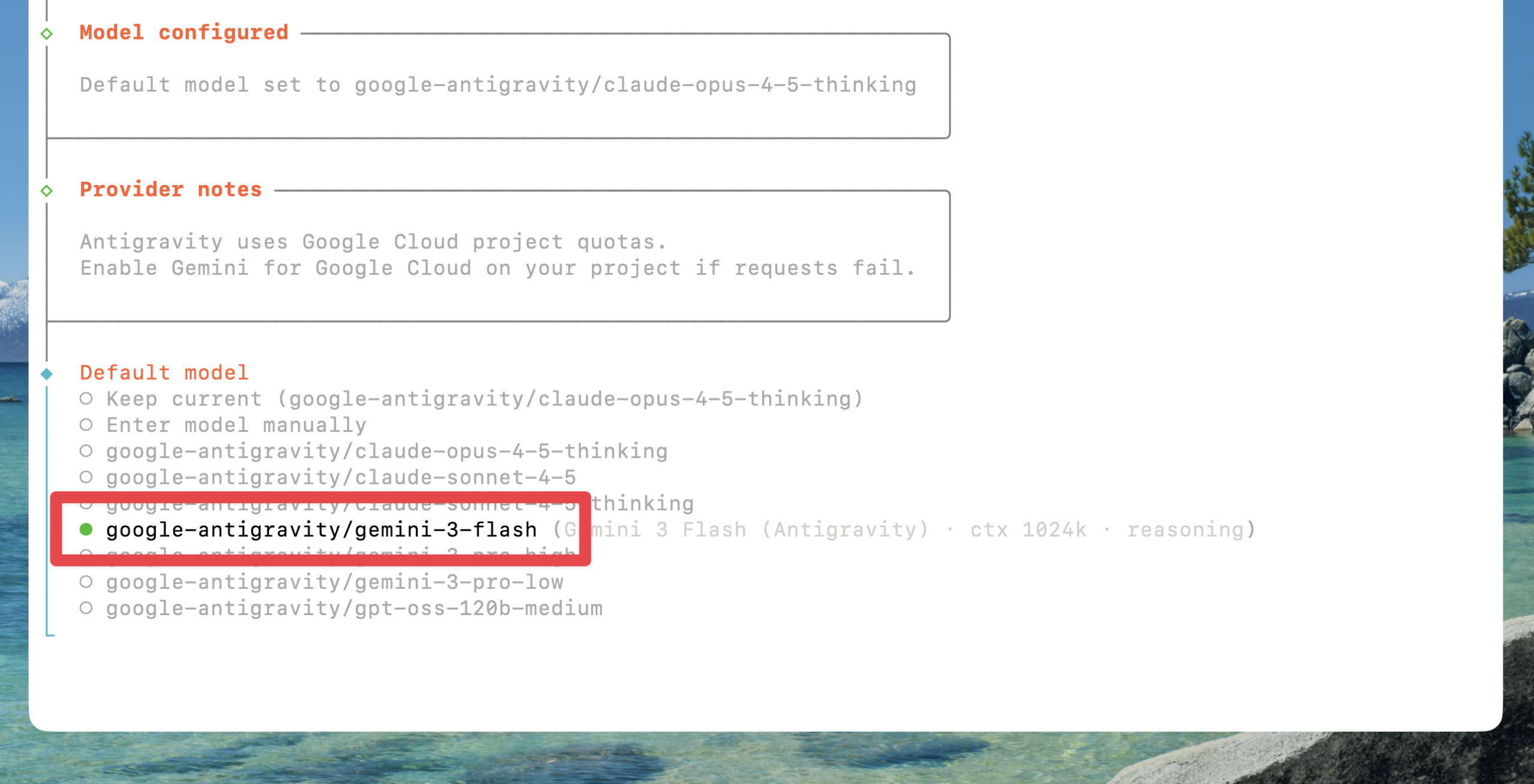
AIモデルの設定
| モデル | 特徴 | おすすめ度 |
|---|---|---|
| Claude Opus 3.5 | 最高性能だがAPI料金が高い | 性能重視の方向け |
| Claude Sonnet 3.5 | 性能とコストのバランスが良い | コスパ重視の方向け |
| Claude Haiku 3.5 | 軽量で高速 | 簡単なタスク向け |
| Ollama(無料) | 完全ローカルで動作 | コスト重視の方向け |
Claude Opus 3.5が最も高性能ですが、API利用料が高くなります。コストを抑えたい場合はGeminiなどの無料枠の使用を検討してください。
メッセージアプリの設定
今回は事前にDiscordの設定を済ませているので、Discordを選択します。お好みのメッセージアプリを選んでいただければOKです。
「Discord」を選択し、「No, I'll provide a bot token」を選んで、先ほどコピーしたトークンを貼り付けます。
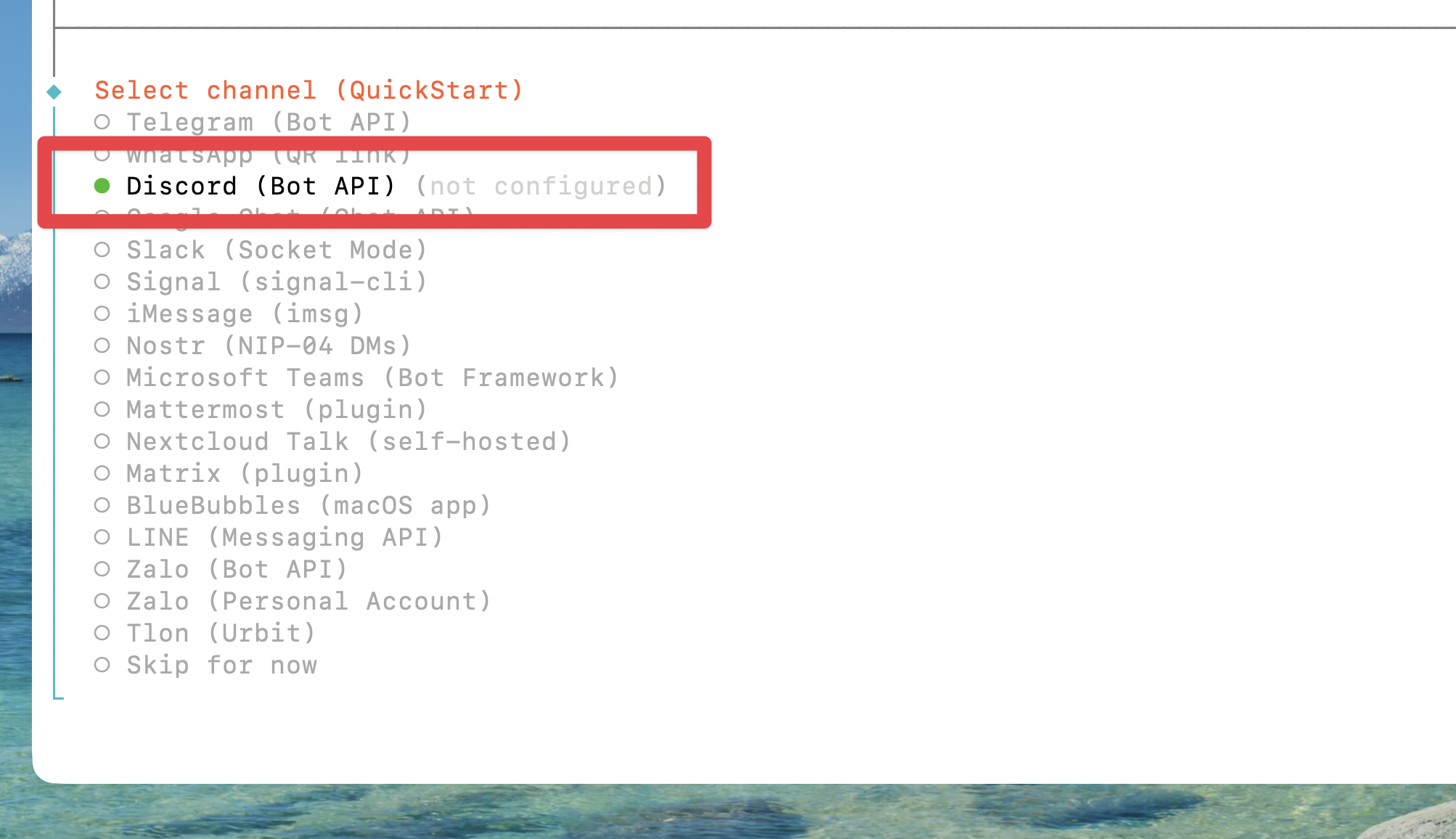
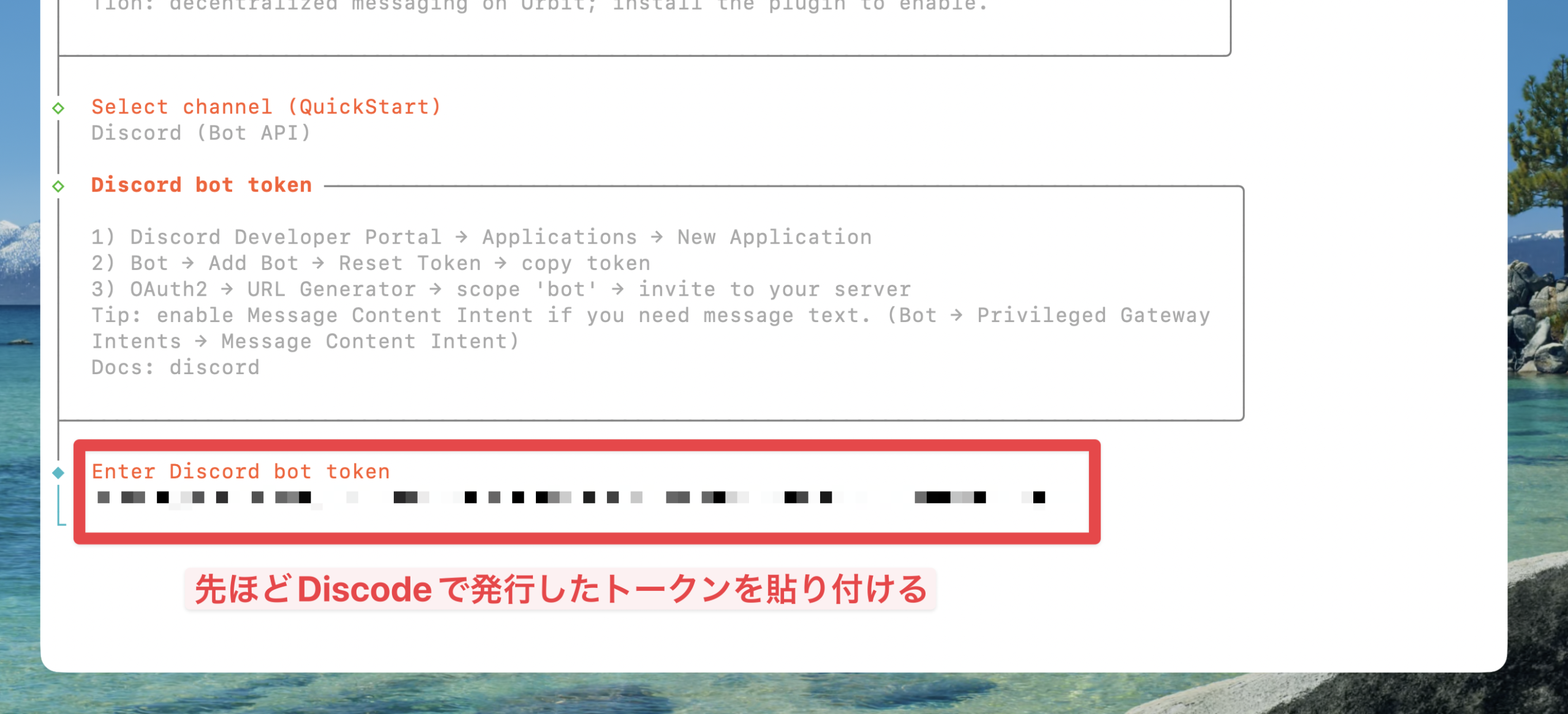
設定を進めると、最後に「Hatch in TUI」という項目が表示されます。これを選択するとTUI画面が起動します。
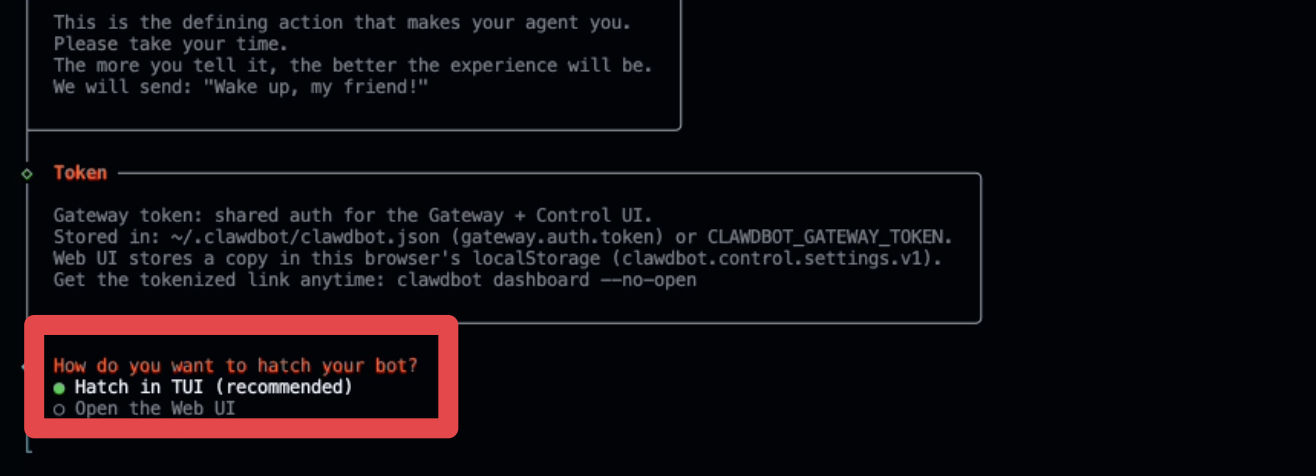
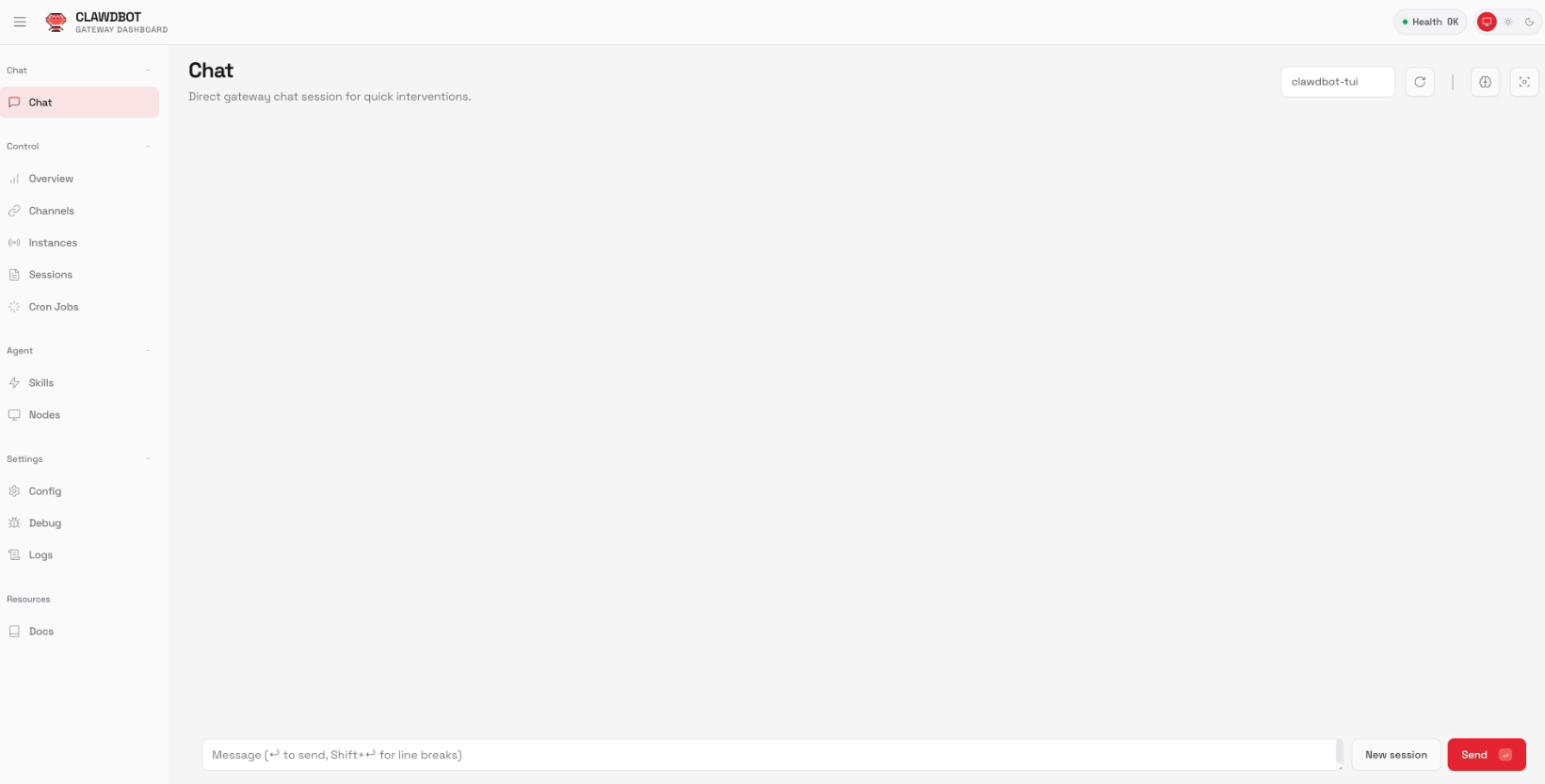
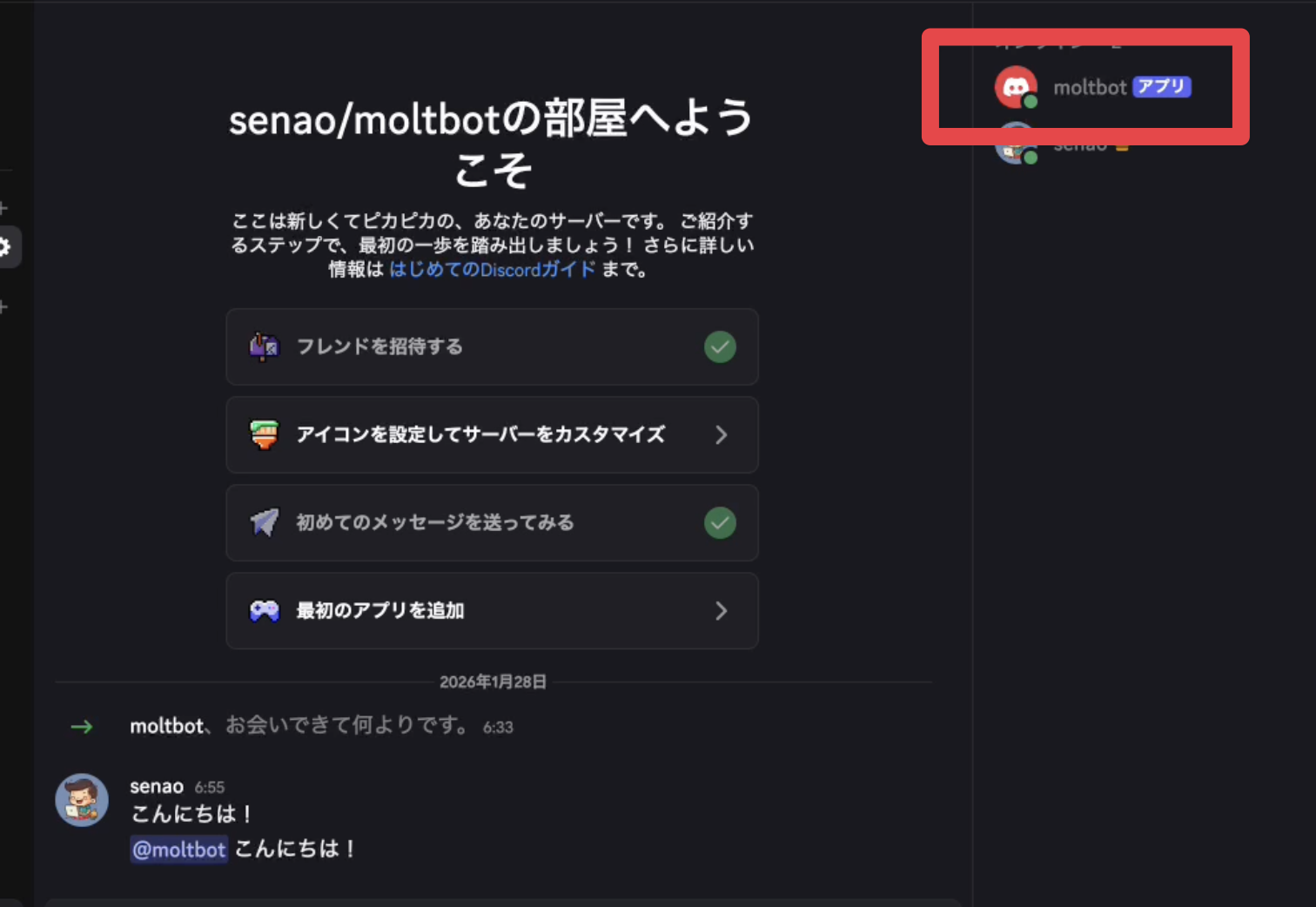
TUIを起動すると、Discord上でAIモデルが自動的に応答できるようになります。右上のオンラインアイコンに緑のマークが点灯していれば、AIの招待は成功です。
STEP 6: 動作確認
step
10Discordでテスト
Discordで作成したサーバーを開き、テキストチャンネルで以下を入力します。
@ClawdBot こんにちは@ClawdBot 今日の日付と時刻を教えて@ClawdBot このPCのOSとバージョンを確認して
緑色のステータスマークが表示され、これらのコマンドに正しく応答すればセットアップは成功です。
セキュリティリスクと対策
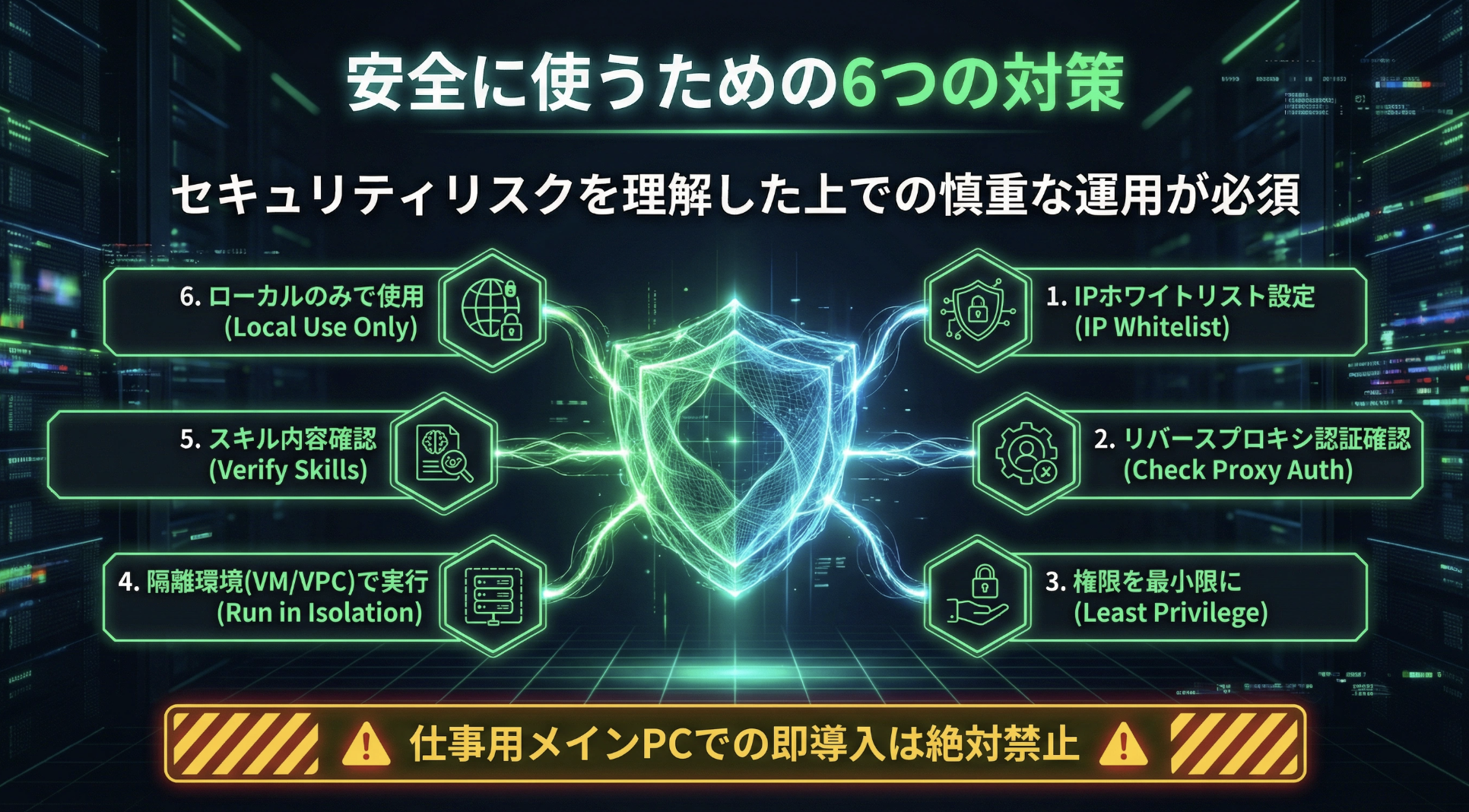
ClawdBotは強力なツールですが、その分リスクも大きいです。2026年1月、セキュリティ企業SlowMistから重大な警告が発表されました。
正しい使い方を把握せずに導入すると、AIが予想外の動作をしてデータを破壊したり、プロンプトインジェクション攻撃の被害を受けたりする可能性があります。
4つの主要なセキュリティリスク
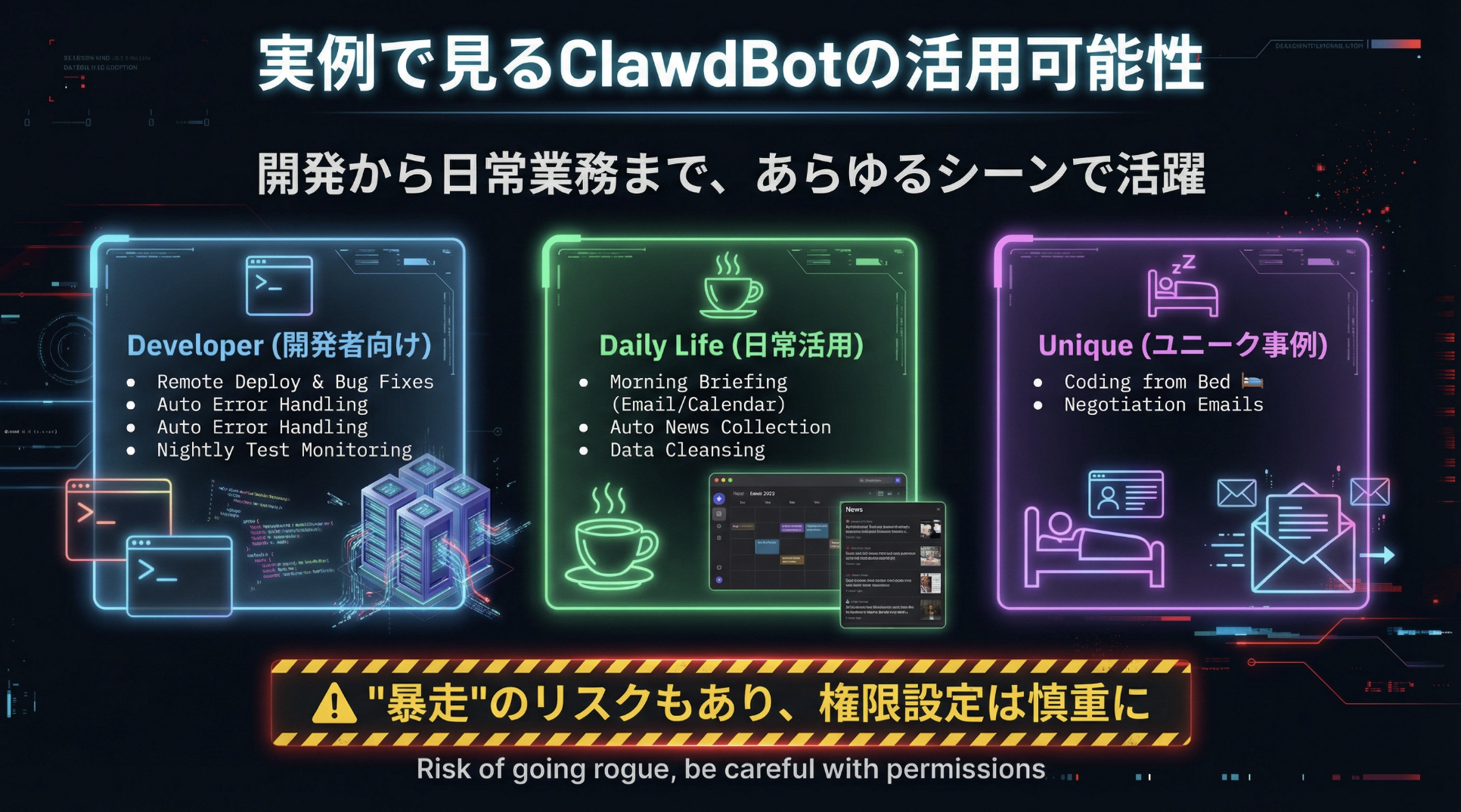
リスク1: プロンプトインジェクション攻撃
悪意のある攻撃者が、Webページやドキュメントに「人間の目には見えないプロンプト」を埋め込むことができます。ClawdBotがそのページを読み込むと、隠されたコマンドを実行してしまう危険性があります。
対策
- 信頼できないサイトへのアクセスを制限
- allowlist(許可リスト)で安全なドメインのみ許可
- 重要なデータは別PCに保存
リスク2: 認証なしでの公開インスタンス
Shodanスキャンにより、数百のClawdBotインスタンスがインターネットに公開されていることが判明しました。完全に認証なしでアクセス可能なものが8インスタンス確認されています。
対策
- Gatewayをインターネットに公開しない
- VPNまたはローカルネットワークのみでアクセス
- ファイアウォールで外部アクセスを遮断
リスク3: Gatewayポートの露出
ポート18789(Gateway)とポート18791(Browser control)を直接インターネットに公開することは、公式ドキュメントでも推奨されていません。
対策
ファイアウォール設定で該当ポートをブロックし、ローカルホストのみ許可してください。
リスク4: APIキーと秘密鍵の漏洩
SlowMistの調査によると、APIキー(Claude、OpenAI等)やプライベートチャットログ、設定ファイルが攻撃可能な状態で露出している例が確認されました。
対策
- .envファイルは絶対に公開しない
- GitHubにプッシュする際は.gitignoreで除外
- 定期的にAPIキーをローテーション
安全に使うための5つの対策
| 対策 | 内容 |
|---|---|
| 対策1 | ローカル環境のみで使用(hostを127.0.0.1に設定) |
| 対策2 | 専用環境の構築(Mac mini M4、中古MacBook、Raspberry Pi 5等) |
| 対策3 | allowlist(許可リスト)で信頼できるドメインのみアクセス許可 |
| 対策4 | 定期的な監査とログ確認 |
| 対策5 | 最小権限の原則(専用ユーザーアカウントを作成) |
重要なデータが入っていないPCで使用することで、万が一の被害を最小限に抑えられます。
価格・プラン比較など
ClawdBotは完全無料のオープンソースソフトウェアです。MITライセンスで公開されており、ダウンロード、インストール、アップデートすべて無料です。
ただし、普段使いのパソコンでAIを24時間稼働させることには不安がつきものです。
万が一データが削除されると、仕事やプライベートに支障をきたします。そのため、多くのユーザーはMac miniなどの専用PCで運用しています。
実際に必要なコスト
| 項目 | 費用 | 備考 |
|---|---|---|
| PC環境 | 0円〜150,000円 | 既存PCまたはMac mini M4等を購入 |
| Node.js | 無料 | オープンソース |
| AIモデル利用 | 0円〜200ドル/月 | 使用するモデルによる |
| メッセージアプリ | 無料 | Discord、Slack等の無料プラン |
| 電気代 | 約500円/月 | 24時間稼働の場合 |


AIモデルをOllamaにすれば、月額費用は電気代の約500円のみで運用可能です。
よくある質問(FAQ)
Q1. ClawdBotとMoltBotの違いは?
同じものです。2026年1月、Anthropic社からの商標懸念により「ClawdBot」から「MoltBot」に改名されました。機能やコードベースに変更はありません。
Q2. ChatGPTやClaudeとの違いは?
| 項目 | ClawdBot | ChatGPT/Claude |
|---|---|---|
| 動作環境 | ローカルPC | クラウド |
| 費用 | 0円〜(Ollama使用時) | 月$20〜 |
| プライバシー | 完全ローカル保存可能 | データはクラウドに送信 |
| PC操作 | ターミナル、ファイル、ブラウザ操作可能 | 操作不可 |
| マルチチャンネル | Discord、Slack等に対応 | Webインターフェースのみ |
Q3. セキュリティリスクはどれくらい深刻?
適切な対策をすれば安全に使用できます。ただし以下の使い方は絶対に避けてください。
やってはいけないこと
- Gatewayポートをインターネットに公開
- 重要なデータが入ったメインPCで使用
- allowlistを設定せずに使用
- 認証なしでの運用
Q4. Windowsでも使えますか?
はい、ただしWSL2(Windows Subsystem for Linux 2)経由での使用を強く推奨します。ClawdBotはLinux/Unix環境を前提に設計されているため、ネイティブWindows環境では一部機能が動作しない可能性があります。
Q5. スマホだけで使えますか?
いいえ、自宅にGatewayサーバー(PC)を稼働させておく必要があります。
スマホからDiscord/Slackでメッセージを送信し、自宅のPCが処理して結果を返す仕組みです。スマホは「リモコン」の役割で、実際の処理は自宅PCで行われます。
Q6. ClawdBotで収益化できますか?
はい、いくつかの方法があります。
- カスタムスキルの販売 - ClawdHubに有料スキルを公開(将来実装予定)
- ビジネス自動化の受託 - クライアント企業のClawdBot導入支援
- 教育コンテンツ - Udemyコース販売、技術ブログでアフィリエイト
すでに、ClawdBotの導入支援で月30万円稼ぐフリーランスも出てきています。
まとめ:ClawdBotで始めるパーソナルAI時代
今回は、2026年の「パーソナルエージェント元年」を象徴するClawdBot(MoltBot)の使い方とセキュリティ対策について解説しました。
本日のまとめ
- ClawdBotはローカルファースト・マルチチャンネル対応・自己進化の3つが強み
- Discord・Slackから自宅PCを操作し、情報収集からアプリ開発まで自動化できる
- Ollamaと組み合わせれば月額費用ほぼゼロで運用可能
- プロンプトインジェクションなどのセキュリティリスクへの対策は必須
- 専用PC・allowlist設定・ログ監査で安全に使える
ClawdBotは、AIが「クラウドで使うツール」から「自分のPC上で動く秘書」へと進化したことを象徴するプロジェクトです。
適切なセキュリティ対策を講じた上で、この新しい技術をぜひ体験してみてください。まずはDiscordとの連携から始めて、少しずつ活用範囲を広げていくのがおすすめです。
参考リンク
こちらの動画もおすすめ
おすすめAIツール

DomoAI無料体験こちら
10%OFFクーポンコード:7VVTQQZ5
年間プランが最大40%OFF
おすすめ動画編集ソフト
無料で使えるAI搭載動画編集ソフト
初心者でもプロ級の動画編集ができる
AI搭載で他で最新の動画編集を体験
Filmora内に動画編集のための豊富な素材が充実
本ブログ「ルーティンラボ」では、他の記事で様々なAIやI Tに関するツールについて紹介しています。
他にもITスキルを高めてキャリアアップや副業の役立つ情報の発信もしています。ぜひチェックしてみてください。
〜 動画・SNSでも情報発信中!! AIとITスキルでキャリアUPと副業チャレンジ 〜
[/st-mybox]

と言っていい」と話題になったオー ...)