
この記事のポイント
- v2.4アップデートで横顔・遠景でもリップシンク対応の革命的進化
- 月額$15.99でリラックスモード無制限、コスパ最強の動画生成AI
- 完全日本語対応でSuno AIと組み合わせてミュージックビデオが簡単制作可能
動画生成AIの世界が劇的に進化しています。Domo AIの2025年8月のv2.4アップデートにより、これまで不可能だった横顔へのリップシンクや複雑な動作の自然な表現が実現しました。
従来は動画制作会社に外注すると1本数十万円かかっていたミュージックビデオが、わずか月額$15.99のコストで実現できます。AI×音楽×動画という新時代のコンテンツ制作として、YouTuberからTikTokerまで幅広い層で急速に採用が進んでいます。
こんな感じのミュージックビデオ
- ミュージックビデオを低コストで作りたいクリエイター
- SNSで高品質な動画コンテンツを量産したいマーケター
- 動画生成AIの最新技術を活用したいコンテンツ制作者
この記事を読めば、Domo AIの最新機能v2.4とAIアバター機能の完全マスターができます。初心者でも迷わず使える画面付き解説から、Suno AIとの組み合わせによるミュージックビデオ制作方法まで、実践的なノウハウを包括的に解説していきます。
おすすめ参考書籍


\YouTube動画で見たい方はこちらから/
〜 動画・SNSでも情報発信中!! AIとITスキルでキャリアUPと副業チャレンジ 〜




Domo AIとは?動画生成AIの決定版
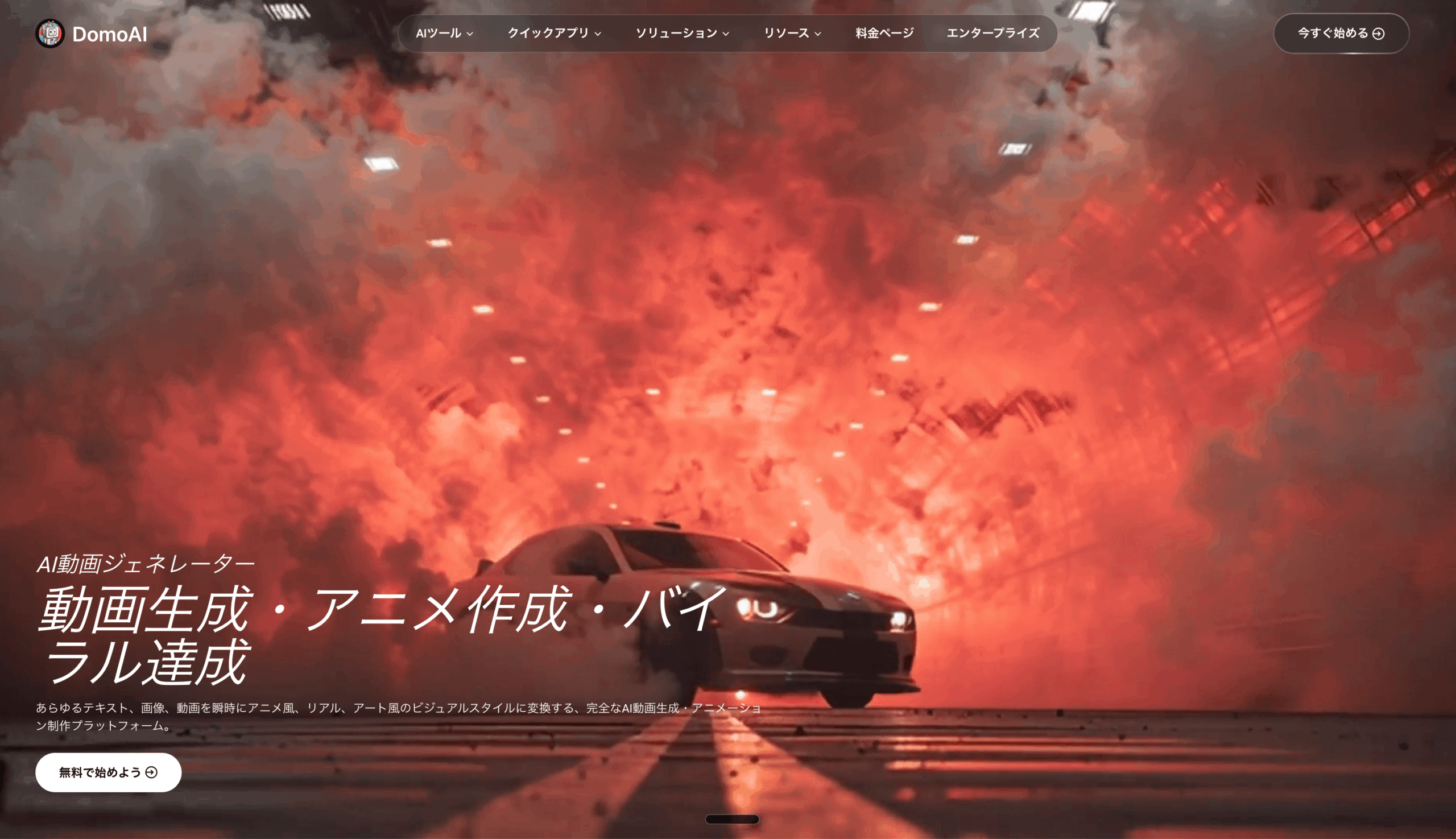
Domo AIは、シンガポール発のオールインワン動画生成プラットフォームで、画像から動画、AIアバター、4K高画質化など多彩な機能を1つで完結できます。
2025年8月にv2.4をリリースし、Advanced V2.4とFaster V2.4の2つの新モードを搭載。従来のRunway Gen-3やPika Labsといった専門ツールでは英語が必要でしたが、Domo AIなら完全日本語対応で数分で高品質な動画が完成します。
Domo AIの基本的な特徴は以下のとおり
- v2.4搭載: Advanced(高品質)とFaster(高速)の2モード
- 完全日本語対応: UIもプロンプトも日本語でOK
- AIアバター機能: 横顔・遠景でもリップシンク対応、最大60秒
- オールインワン: 画像から動画、スタイル変換、高画質化が1つに
- リラックスモード: スタンダードプラン以上で実質無制限生成
- 商用利用可能: 生成した作品の著作権はユーザーに帰属
Domo AIは、無料プランでも基本機能を試せますが、本格的に使うにはスタンダードプラン(月額$15.99)以上がおすすめです。
- アクセス方法①:domoai.appにアクセスしてGoogleアカウントでサインイン
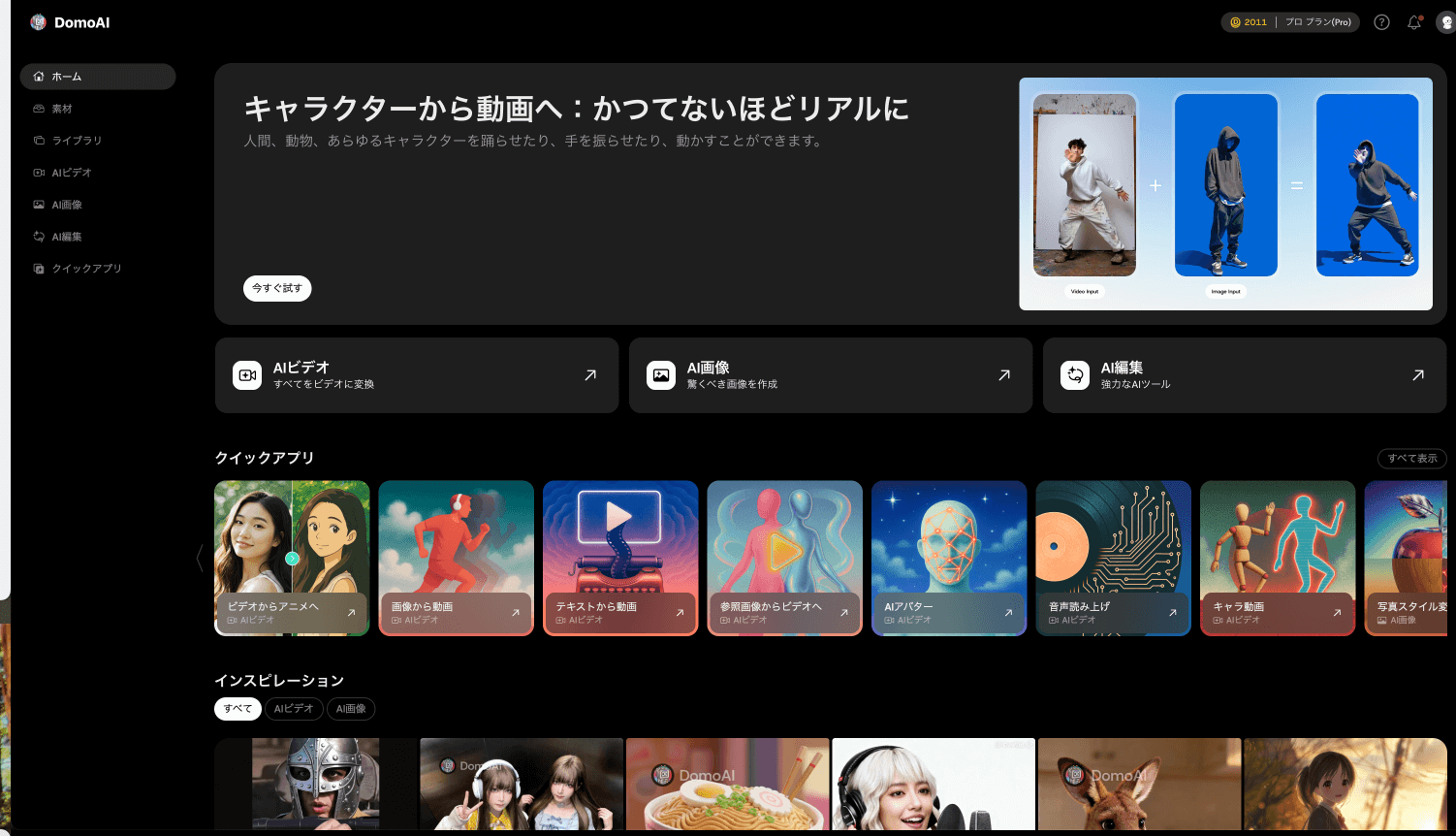
- アクセス方法②:左サイドパネルから「AIビデオ」または「AIアバター」を選択
- アクセス方法③:画像と音声をアップロードして動画生成を開始
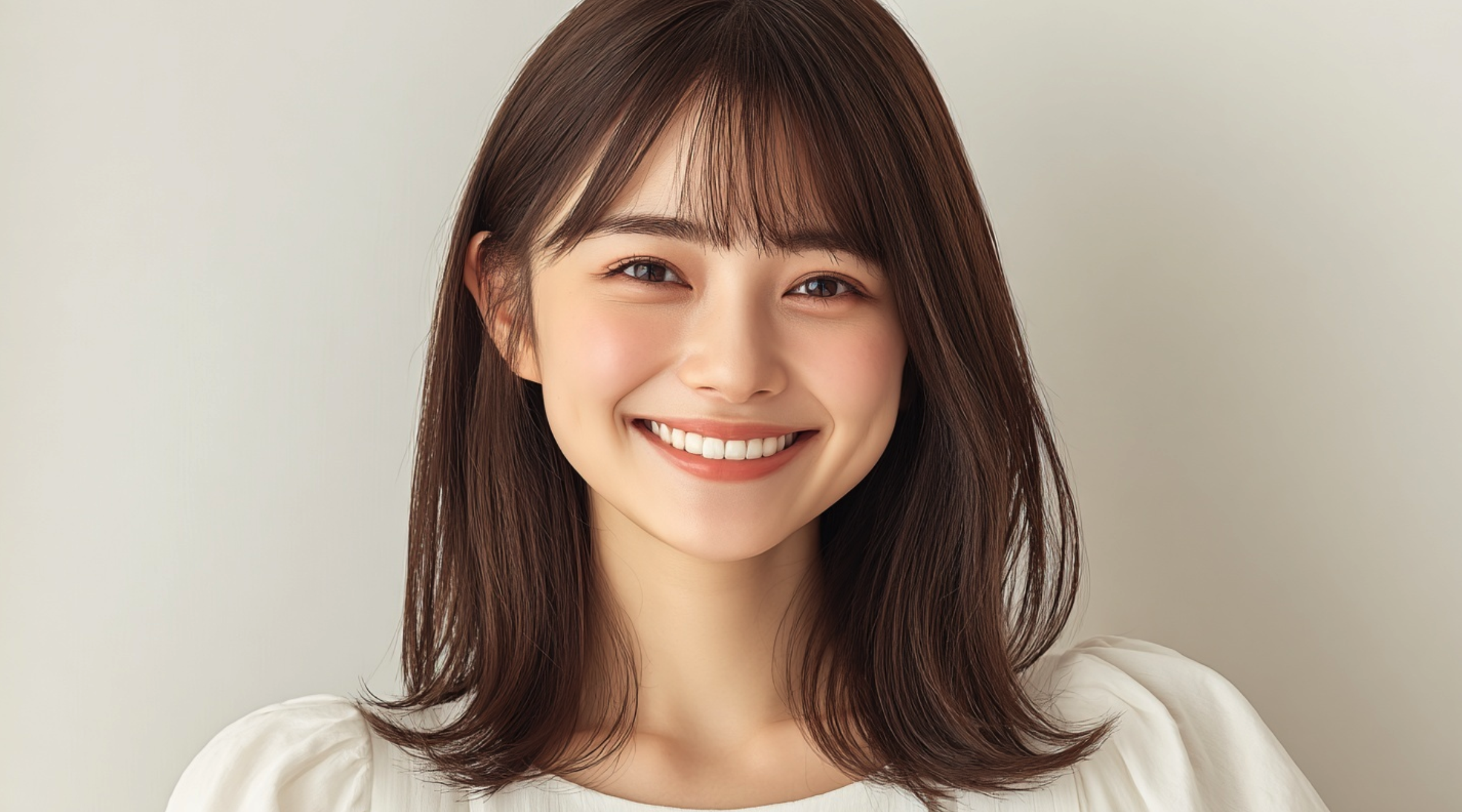
画像を動画に変換するとこのクオリティ
従来の動画制作では、撮影に数時間、編集にさらに数時間かかっていました。
しかし、Domo AIは画像アップロードとプロンプト入力だけで数分で動画が完成し、初心者でも即座にプロレベルの動画クリエイターになれるのです。
特に「ミュージックビデオを作りたい」「SNS用の動画を量産したい」というニーズに対して、Domo AIは最適な解決策を提供します。
2025年9月リリースの「v2.4」がもたらす革命的な進化
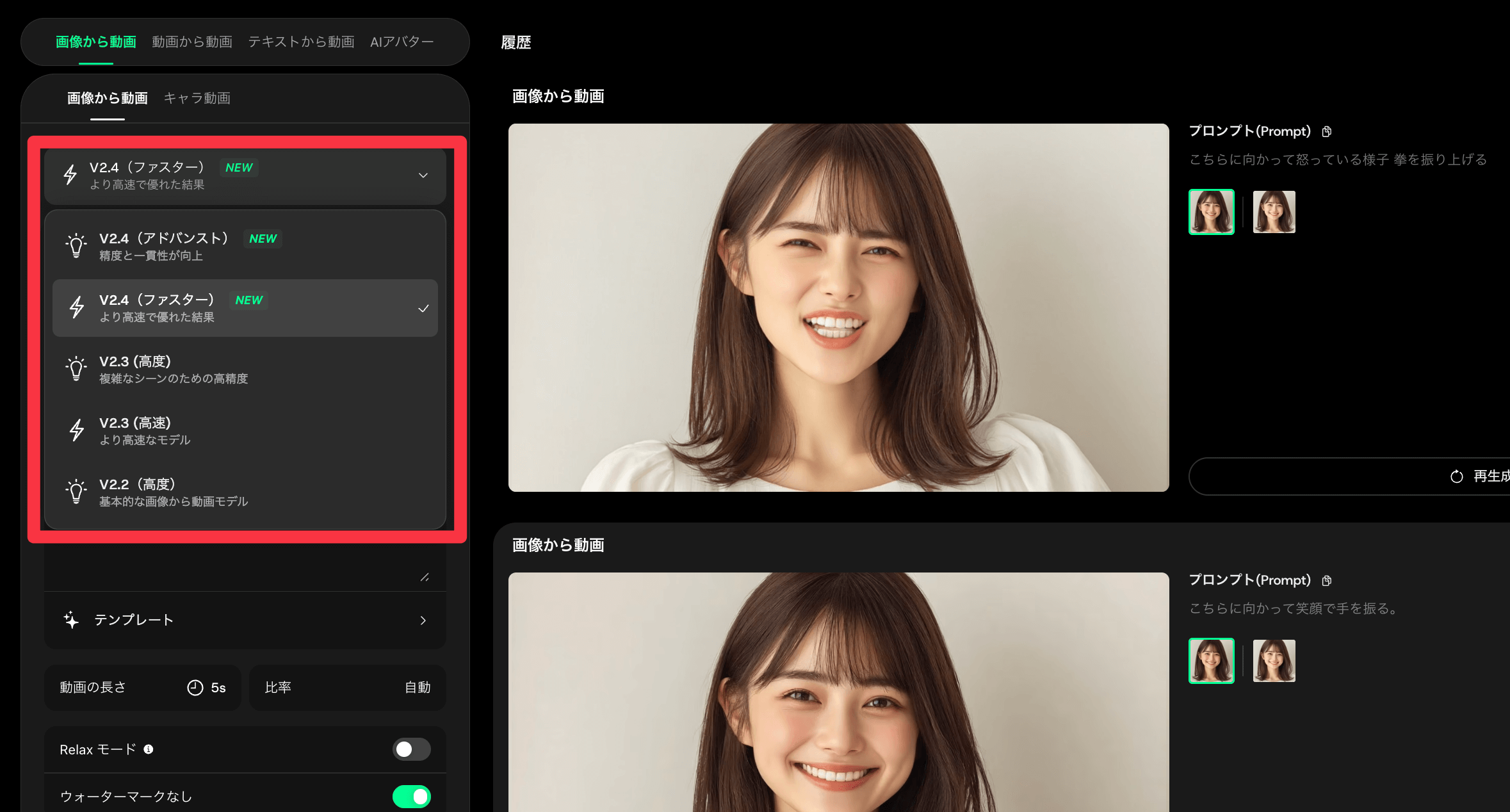
2025年8月にリリースされた最新バージョン「v2.4」は、前世代の動画生成AIと比較して飛躍的な進化を遂げています。
特に顔の崩れや不自然な動きが大幅に改善され、プロフェッショナルレベルのクオリティを実現しました。
v2.4で実現した機能
【Advanced V2.4(高品質モード)】
- 精度と一貫性が大幅向上
- 指先や髪の動きまで自然に生成
- キャラクターの顔が崩れにくい
- 1回の生成で20クレジット消費
【Faster V2.4(高速モード)】
- 生成時間が圧倒的に速い(2〜3分)
- 品質もしっかり確保
- クレジット消費が抑えられる
- SNS短尺動画の量産に最適
【従来バージョンからの改善点】
- 顔の崩れ:ほぼゼロに
- 手の本数や形状:正常に
- 背景のブレ:激減
- プロンプト理解力:大幅向上
この技術革新により、「動画生成AIはまだ不自然」という認識が完全に覆されました。YouTube、TikTok、Instagram Reels、SNS広告など、多岐にわたる分野でプロフェッショナルな品質を提供しています。
【実践】Domo AIで画像から動画を作ってみよう:基本編
それでは、実際にDomo AIを使って画像から動画を作っていきましょう。
今回作るのは「笑顔で手を振る女性の動画」です。初心者でも簡単に作れる実用的なものを作成してみましょう。
step
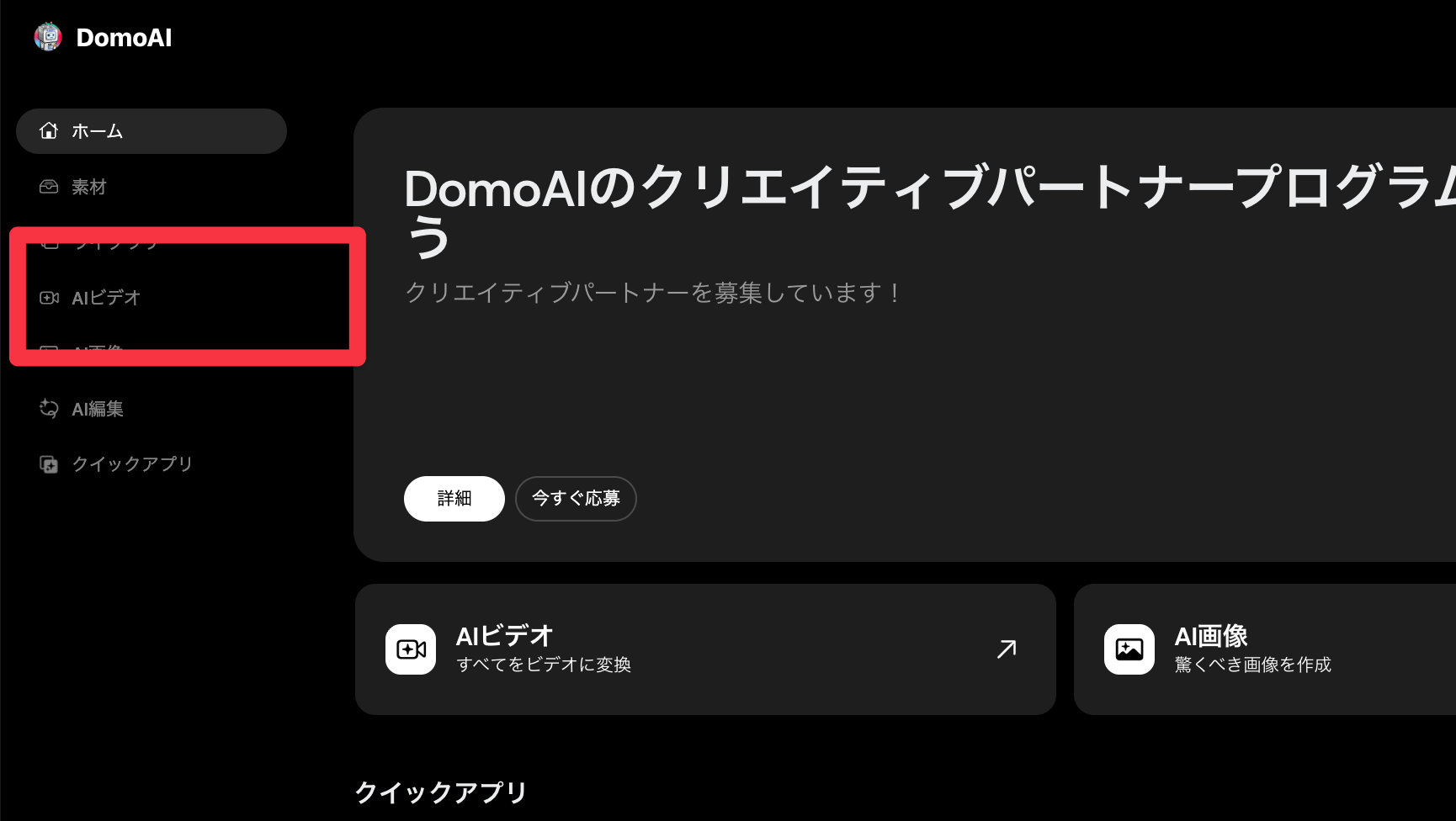
1Domo AIにアクセスして「AIビデオ」を選択
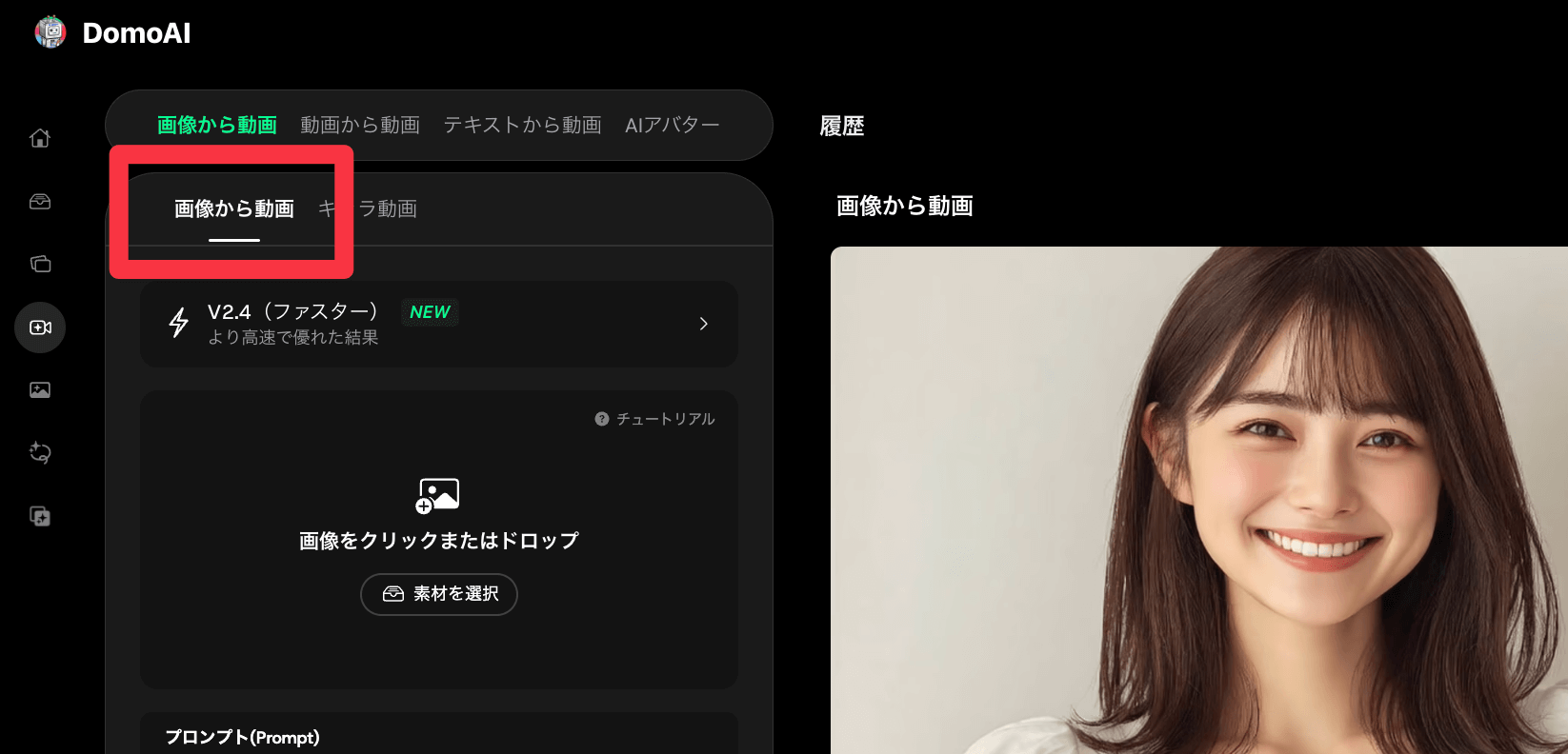
まず、domoai.appにアクセスしてGoogleアカウントでサインインします。ダッシュボードから左サイドパネルの「AIビデオ」または「画像から動画」を選択してください。
step
2モデルを選択(Advanced V2.4 または Faster V2.4)
生成モードを選択します。
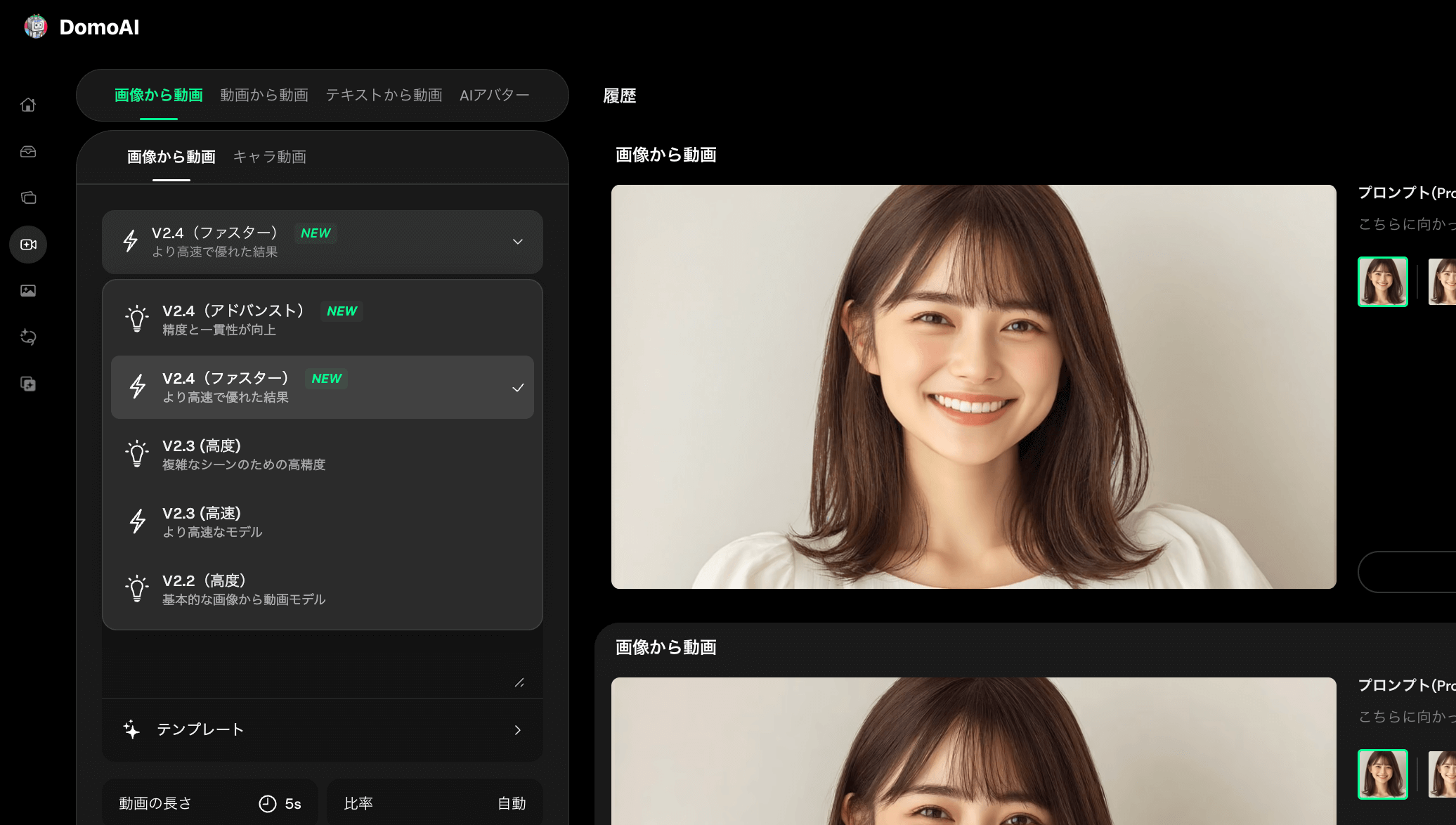
モデルの選び方
Advanced V2.4:
- プロ品質の動画を作りたい
- 細部までこだわりたい
- SNSでバズを狙う動画
Faster V2.4:
- とにかく早く動画が欲しい
- SNS用の短尺動画を量産
- まずは試してみたい初心者
今回どちらのモデルも試してみてV2.4(アドバンス) AIアバター史上最もクオリティの高いものになりますので個人的にかなりオススメです。
step
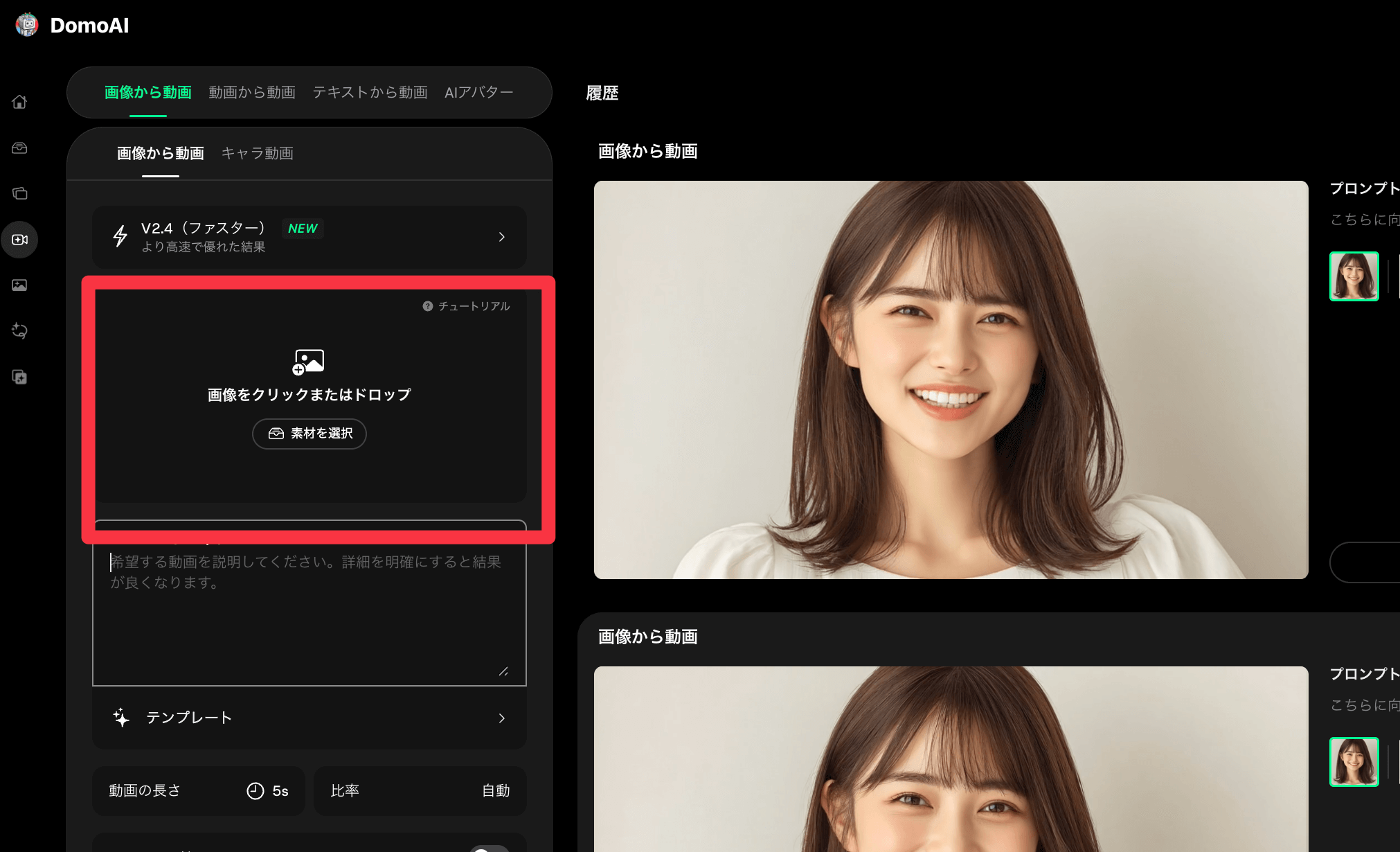
3画像をアップロード
ここが最も重要なポイントです。動画化したい画像をアップロードします。
画像の選び方
おすすめの画角:
- バストショット(胸元から上)
- 顔がしっかり見える
- 正面または斜め向き
- 高解像度(1024×1024ピクセル以上)
避けるべき画角:
- 全身が写っている引きの構図
- 顔が小さすぎる
- 複数の人物が写っている
今回アップロードした画像はこちら
人物の輪郭や目、鼻、口などの各パーツがはっきり映っているものがおすすめです。
今回のアップデートで横顔の被写体にも対応しましたが、生成を安定させるには正面を向いている画像がいいでしょう。
step
4プロンプトを入力
動画でどのような動作をさせたいかをプロンプトで入力していきます、DomoAIの嬉しいところが英語、日本語どちらのプロンプトでも対応している点です
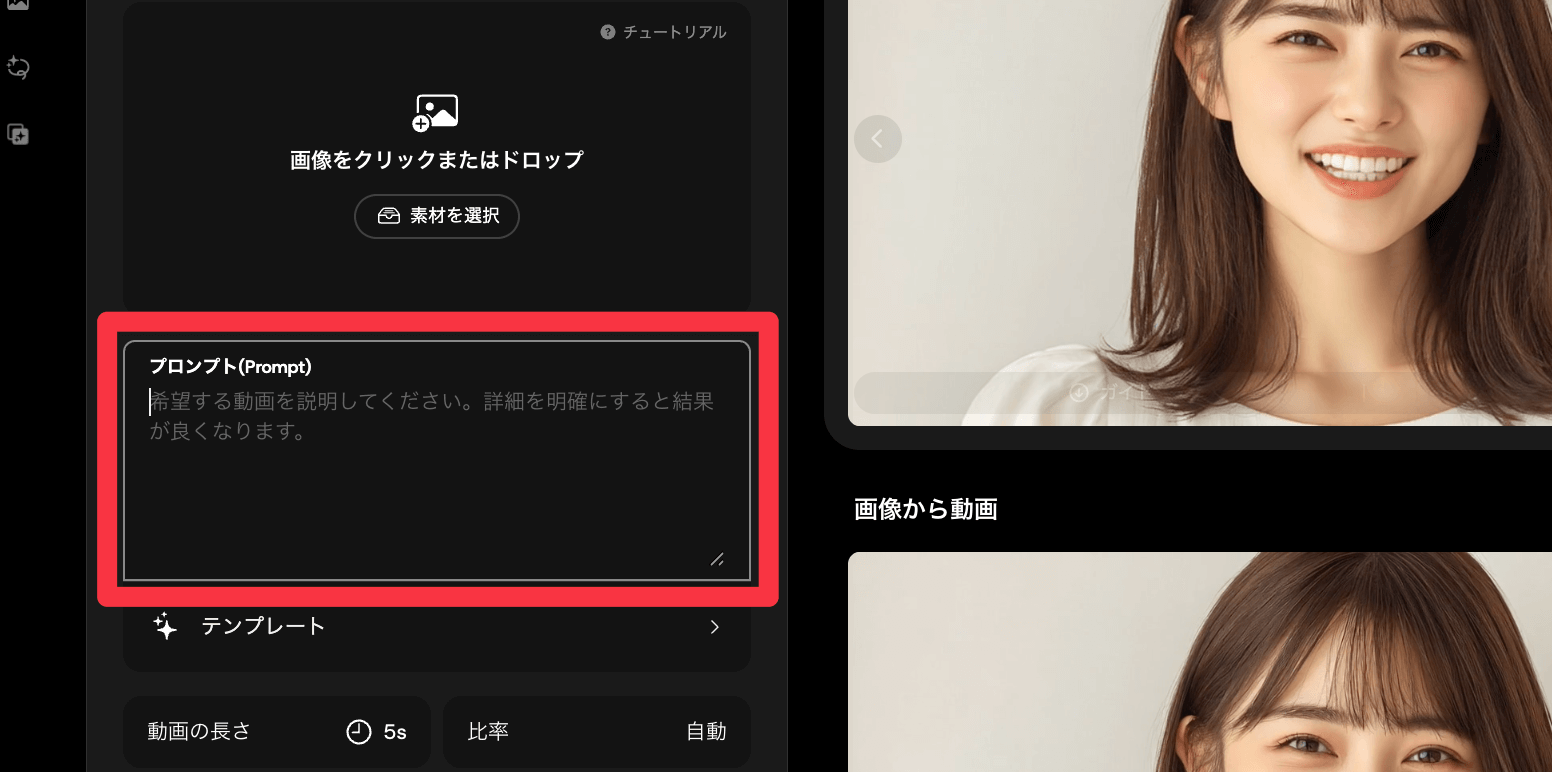
プロンプト例
 プロンプト
こちらに向かって笑顔で微笑んでいる女性、手を振っている
プロンプトのコツ:
- 動作を具体的に指定
- 感情表現も入れる(「笑顔で」「驚いた表情で」)
- 適切な長さ(1〜2文程度)
- シンプルに(複数の動作を詰め込みすぎない)
step
5動画の設定を行う
動画の長さ、アスペクト比、リラックスモード、透かしを設定します。
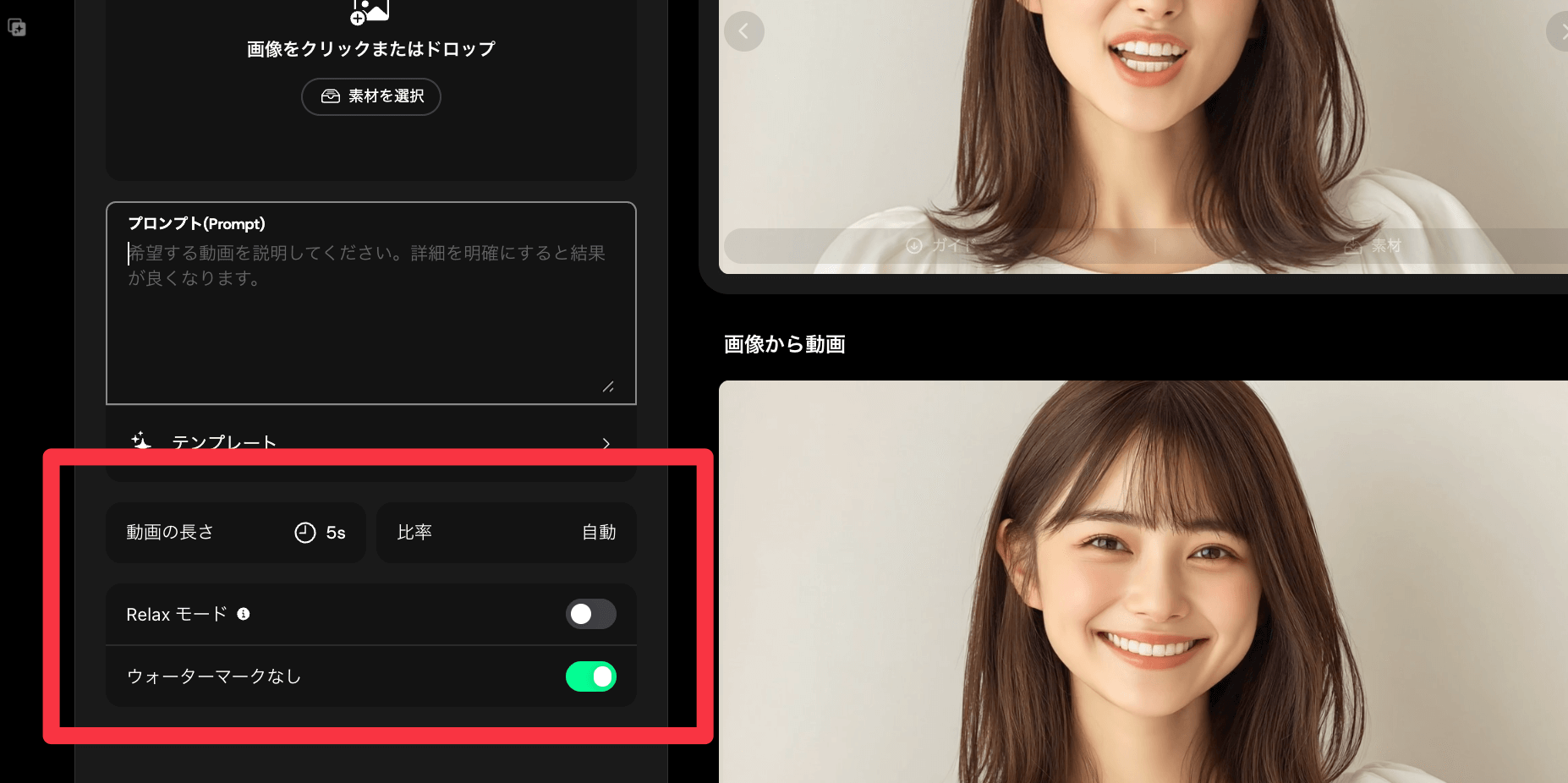
設定のポイント:
- 動画の長さ:最大10秒まで(今回は5秒)
- アスペクト比:16:9(横長)または9:16(縦長)
- リラックスモード:クレジット消費なし、ただし遅い
- 透かし:なしがおすすめ(プロフェッショナルな仕上がり)
step
6生成ボタンをクリックして完成を待つ
「生成」ボタンをクリックすると、動画の生成が始まります。
生成プロセス:
- AIがプロンプトと画像を解析
- v2.4が動画の動きを計算
- 自然な表情と動作を同期
- 完成(Faster: 2〜3分、Advanced: 5分程度)
完成した動画の比較
Advanced V2.4で同じ画像・異なるプロンプトで生成した結果を比較してみましょう。
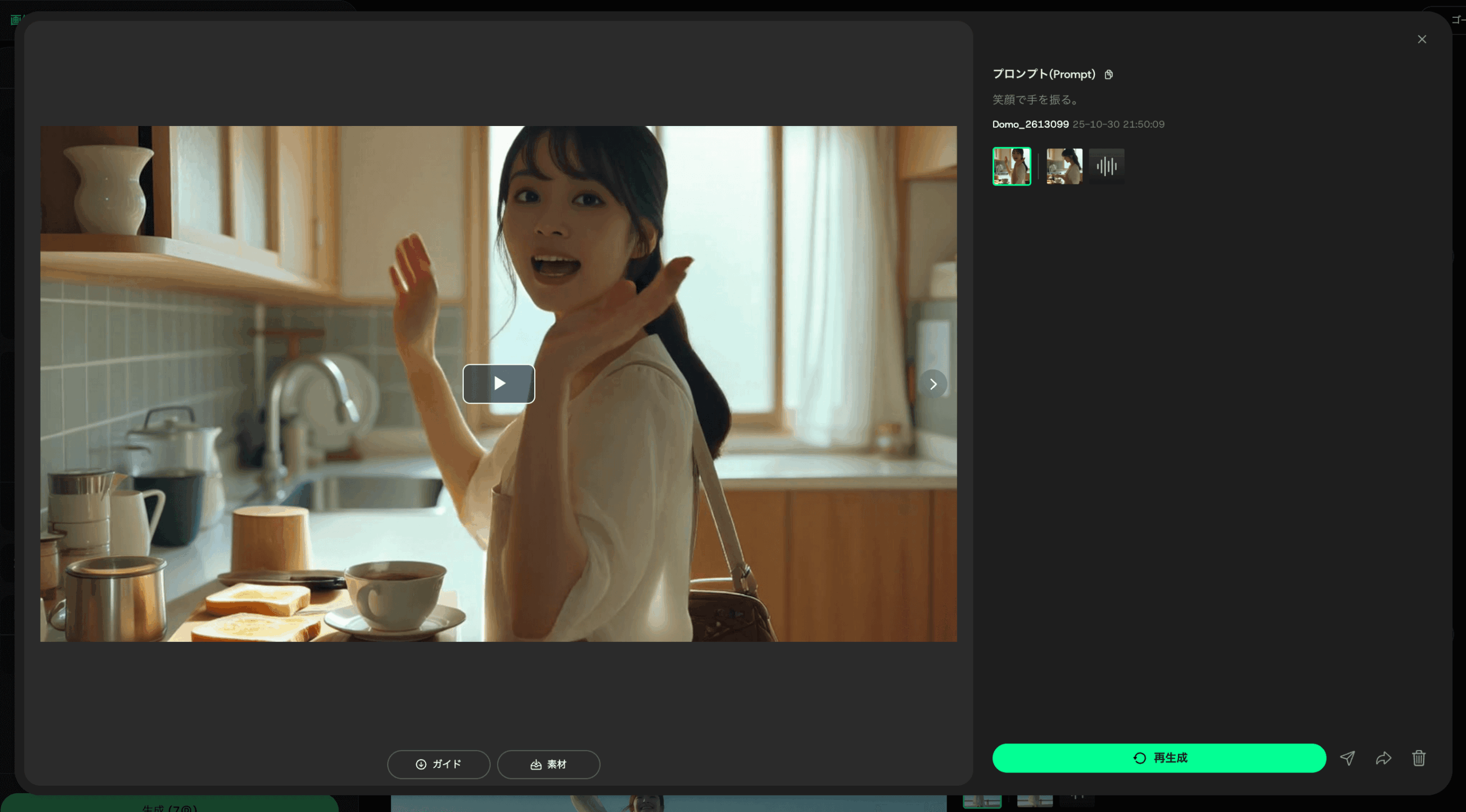
 プロンプト
こちらに向かって笑顔で手を振る。
 プロンプト
こちらに向かって怒っている様子 拳を振り上げる
このようにプロンプトで指示するだけで被写体の人物が忠実にプロンプトを再現した動きをしてくれます。
【革命】AIアバター機能でミュージックビデオを作成
Domo AIの最も革命的な機能が、AIアバター(Talking Avatar)です。
従来は正面を向いている画像でしかリップシンクができませんでしたが、v2.4では横顔や遠景でも自然にリップシンクが可能になりました。
step
1Suno AIで楽曲を生成
まず、Suno AIにアクセスして楽曲を生成します。
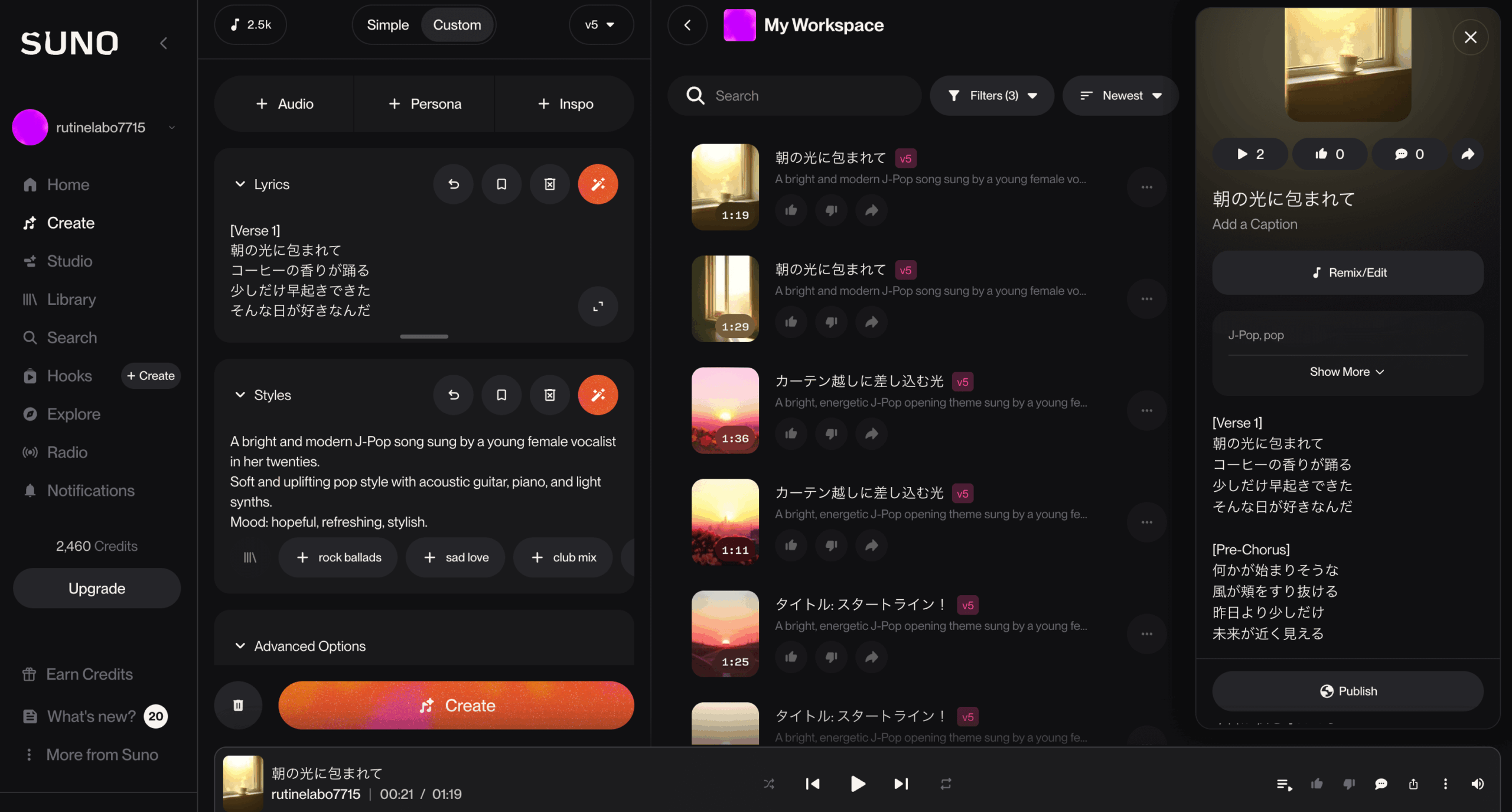
Suno AIの使い方:
- 歌詞を入力(日本語可)
- 音楽スタイルを選択(ポップ、ロック、EDMなど)
- 生成された楽曲をダウンロード(30〜60秒)
今回生成できた音楽をダウンロードした後に、1分30秒の音楽を30秒ずつの3つに分けてデータを用意しました。
step
2Domo AIで「AIアバター」を選択
Domo AIの管理画面から「AIアバター」を選択します。
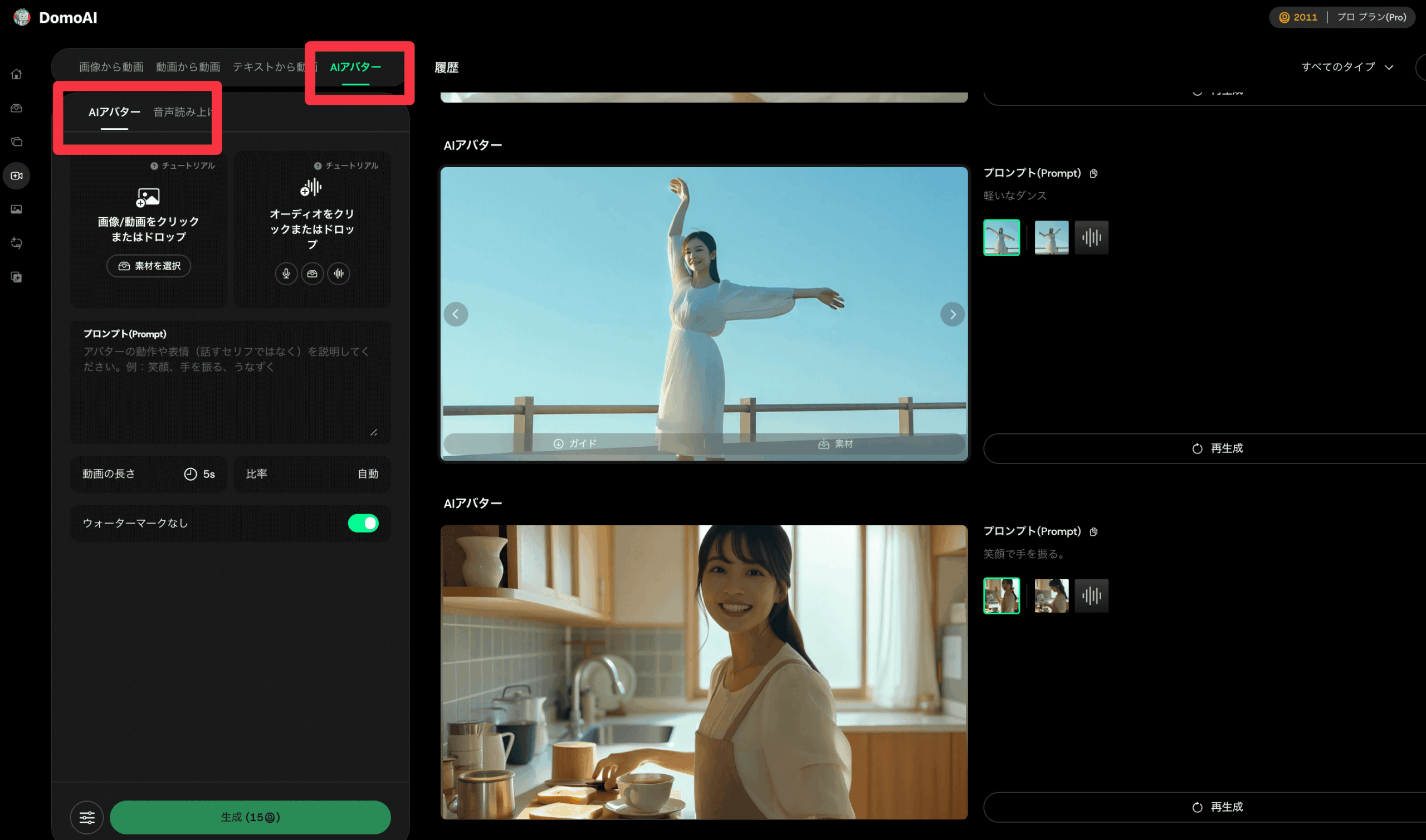
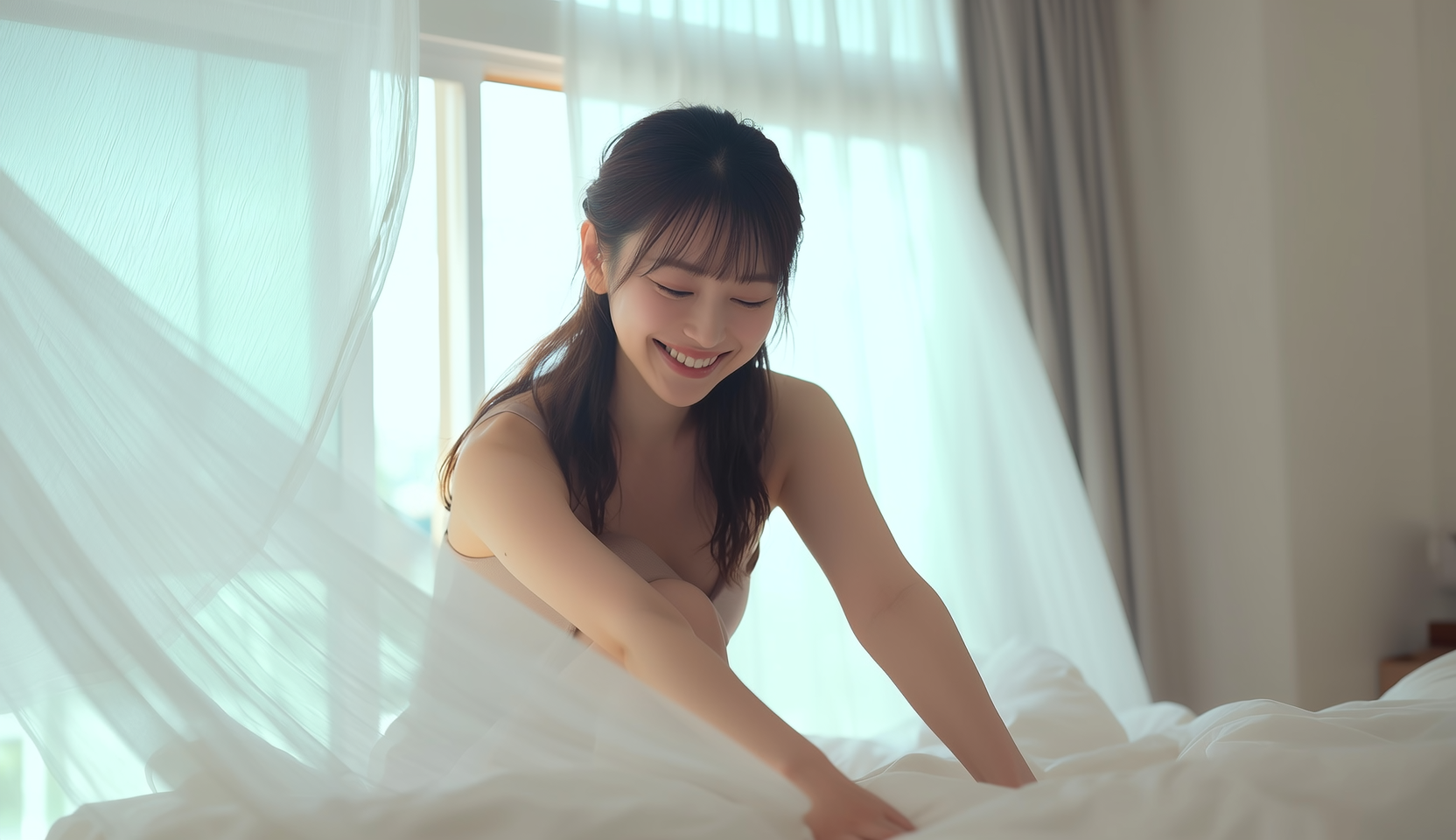
DomoAIのAIアバターの機能を使って、同一人物の異なるシチュエーションの画像を用意しました。

それぞれの画像にAIアバターの機能を割り当てていきます。
step
3音声ファイルをアップロード
Suno AIで生成した音楽ファイルをアップロードします。
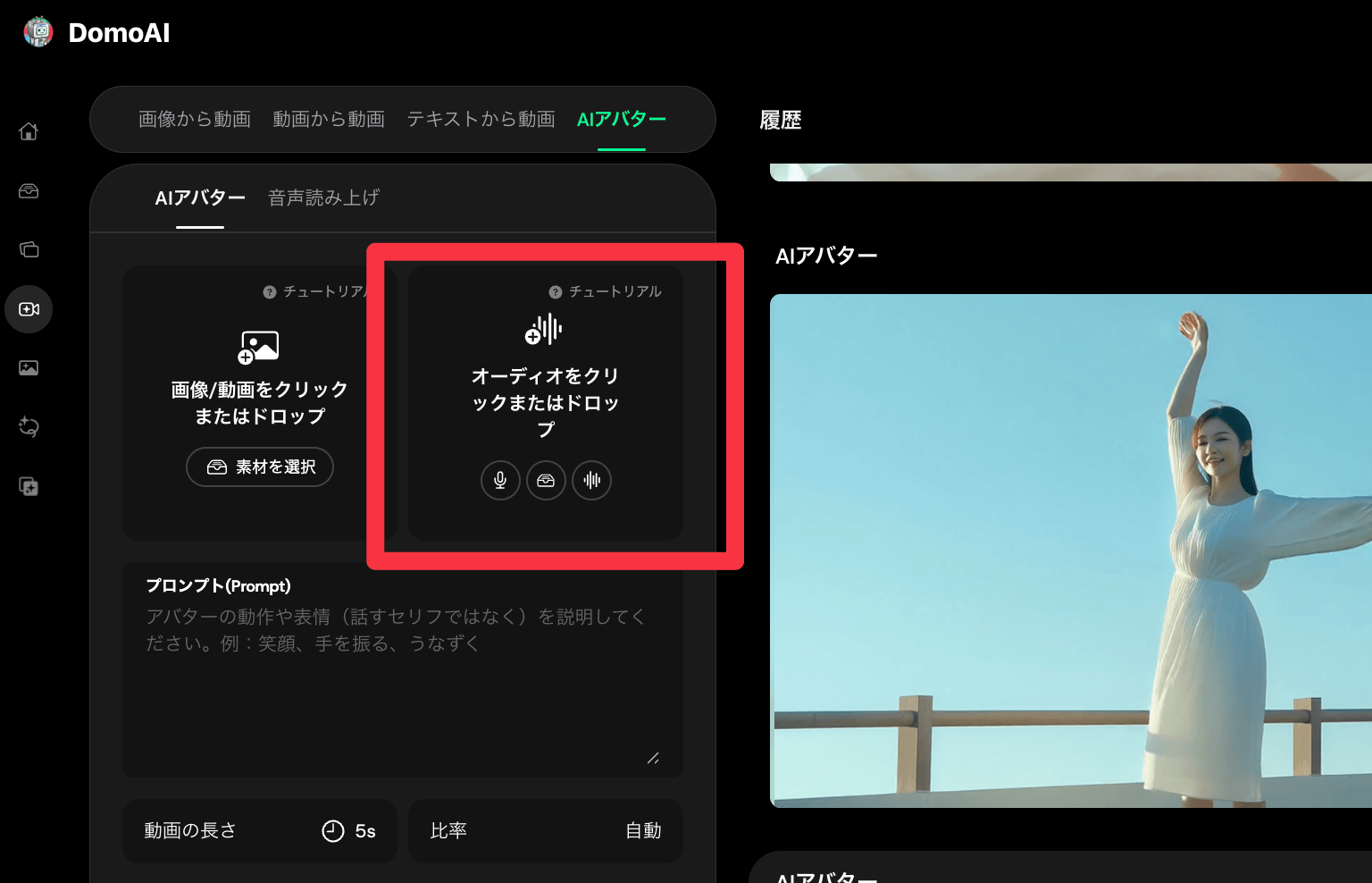
音声のポイント:
- クリアな音質
- ボーカルが前面に出ている
- 最大60秒まで対応
DomoAIのAIアバターの機能として嬉しいポイントは、最大60秒まで対応。
ミュージックビデオをそのままアップロードしても、ちゃんとボーカル部分に合わせたAIアバターを生成してくれます。
step
4キャラクター画像をアップロード
ミュージックビデオには複数のシーンが必要です。同じキャラクターで以下のようなバリエーションを用意します。
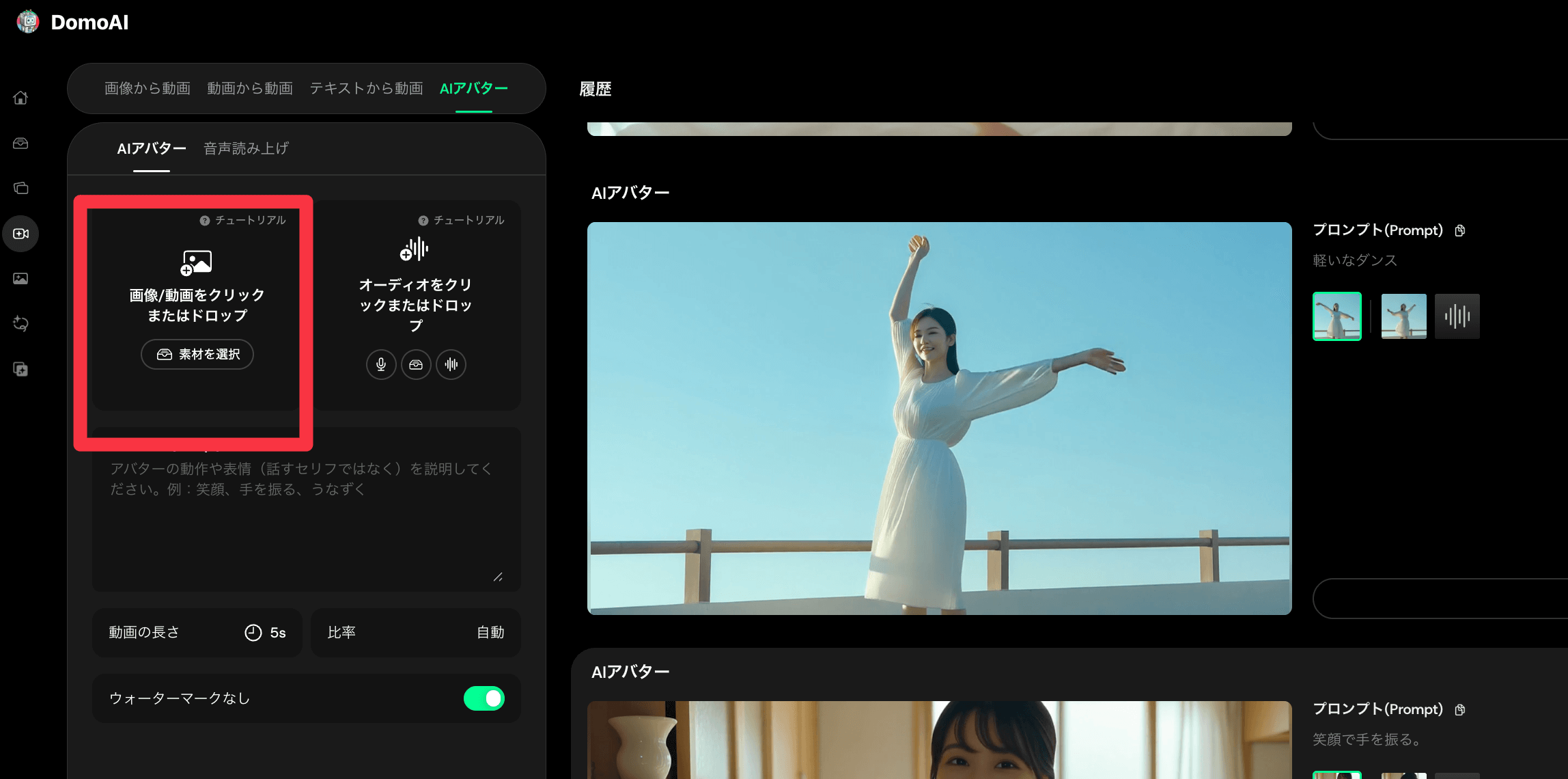
おすすめの画像パターン:
- 正面からのアップ(オープニング)
- 横顔(サビの部分)
- 斜め向き(間奏)
- 少し引きの構図(エンディング)
step
5プロンプトを入力
動画中の動作や表情を指定します。
プロンプト例
 プロンプト
こちらに向かって軽く微笑んでいる、曲を口ずさんでいる、笑顔で
step
6動画の長さを選択して生成
動画の長さを選択します。AIアバター機能は最大60秒まで対応しています。
生成時間の目安:
- 10秒:約2〜3分
- 30秒:約5〜10分
- 60秒:約20〜30分
完成したミュージックビデオ
めちゃめちゃリアルというか、もう普通に歌っている、ミュージックビデオとしてはもう申し分ないレベルですね。
横顔でのリップシンク
これ横顔でもリップシンク機能がちゃんと対応してくれるっていうのが、これは感動です。
従来は、基本的にリップシンクの機能当てようと思ったら、被写体が正面を向いていないといけなかった。そういったところがデメリットというか、やっぱり使いづらさあったんですが、そういったところも克服してくれています。
料金・プラン比較:コスパ最強の理由
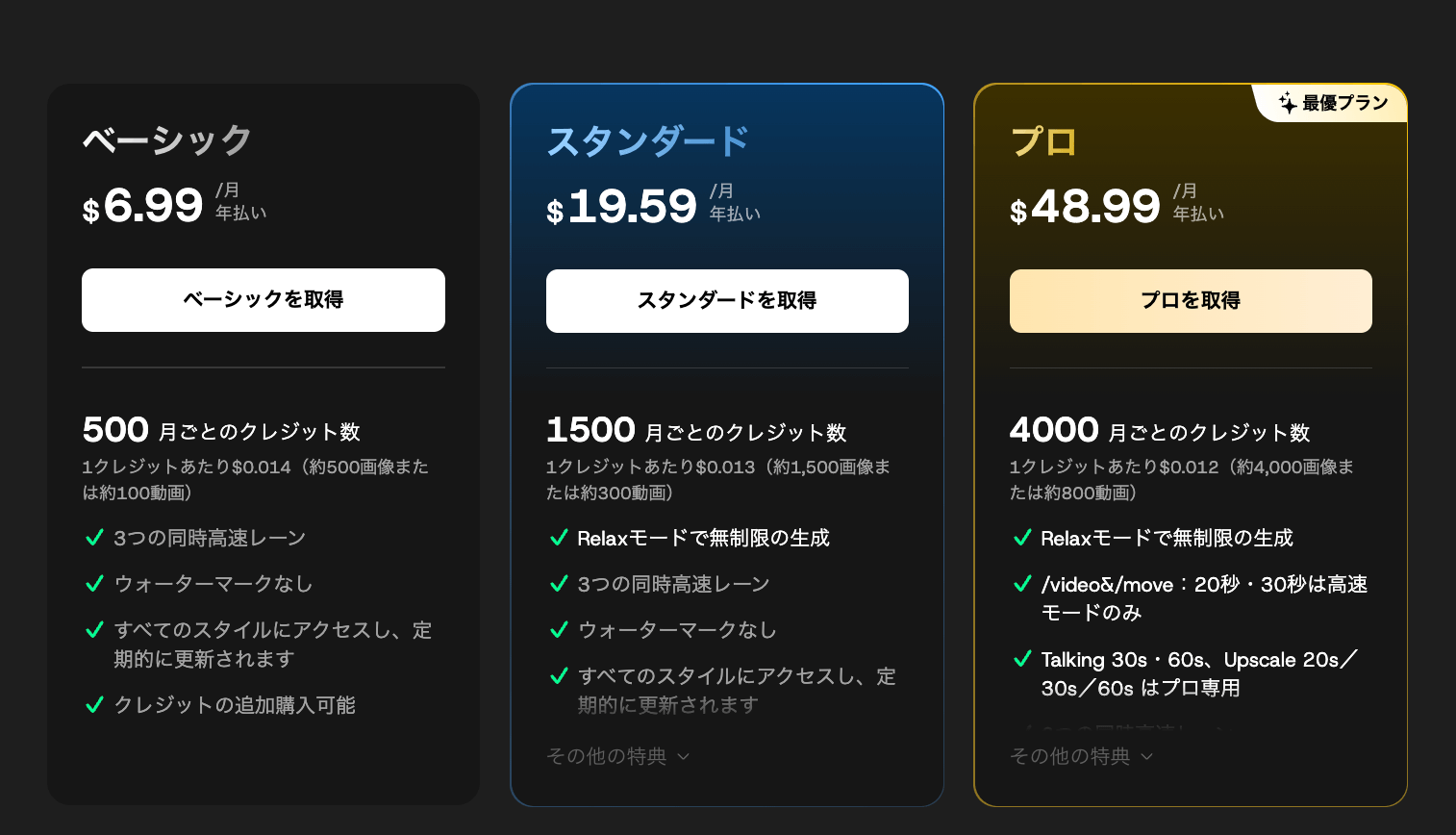
Domo AIは無料プランでも基本機能を試すことができます。しかし、本格的に使うには有料プランへのサブスク登録が必須になってくるので、ご注意してください。
Domo AIの料金
| プラン | 料金 | クレジット | リラックスモード | 同時生成数 |
|---|---|---|---|---|
| 無料 | $0 | 少量 | なし | 1 |
| ベーシック | 月額$9.99(約1,500円) | 500/月 | なし | 3 |
| スタンダード | 月額$27.99(約2,400円) | 1,500/月 | あり(無制限) | 3 |
| プロ | 月額$69.99(約6,000円) | 4,000/月 | あり(無制限) | 6 |
リラックスモードとは?
メリット:
- クレジット消費ゼロ
- 実質無制限で生成可能
- 月額$15.99で使い放題
デメリット:
- 生成速度が遅い(通常の2〜3倍)
- 待ち時間が長い(混雑時はさらに遅くなる)
年間契約の場合、30%OFFが適用されます。スタンダードプランなら年額$134.31で約$57お得になります。
Domo AIの優位性
- コストパフォーマンス:スタンダードプラン$15.99で実質無制限
- 完全日本語対応:UIもプロンプトも日本語でOK
- オールインワン:画像から動画、AIアバター、高画質化が1つに
- AIアバター60秒対応:ミュージックビデオ制作に最適
- スタイル変換:ディティールアニメなど独自スタイルが強力
特にミュージックビデオ制作、SNSコンテンツ制作、初心者の練習には、Domo AIが圧倒的におすすめです。
注意点・デメリット:使う前に知っておくべきこと

ここまでDomo AIの良い点ばかりお伝えしてきましたが、注意点やデメリットもお伝えしておきます。
注意点1:生成時間が長い場合がある
- 60秒のAIアバター動画は約20〜30分かかる
- リラックスモードは通常の2〜3倍遅い
注意点2:完璧ではない
- AI生成なので、たまに不自然な表情や動きが出ることがある
- 何度か生成し直す必要がある場合も
注意点3:プロンプトの質が重要
- 曖昧なプロンプトだと意図しない動画になる
- 具体的で簡潔なプロンプトを心がける
注意点4:画像の質が結果を左右
- 低解像度の画像は顔が崩れやすい
- バストショットの高解像度画像を推奨
注意点5:最高画質ではRunwayに劣る
- プロレベルの最高画質はRunway Gen-4には及ばない
- ただし、ほとんどのユースケースではDomo AIで十分
これらの点を理解した上で使えば、非常に強力なツールです。
まとめ:Domo AIで始まる新しい動画制作の世界

以上、Domo AIを使った誰でもできるAI動画作成の方法を紹介しました。
Domo AIは、単なる動画生成ツールを超えた「次世代のコンテンツ制作プラットフォーム」です。
Domo AIの3大メリット
- v2.4アップデートで横顔・遠景でもリップシンク対応の革命的進化を実現
- 月額$15.99でリラックスモード無制限、実質使い放題でコスパ最強
- 完全日本語対応でSuno AIと組み合わせてミュージックビデオが簡単制作可能
実際にこの手法を導入したクリエイターでは、動画制作時間が90%削減され、YouTubeショート動画でバズを量産している事例も出ています。
今ならDomo AIは無料プランで基本機能を試すことができます。まずはあなたのアイデアを形にして、Domo AIの威力を体験してみてください。
今回のミュージックビデオの作り方をより細かく解説している動画は以下のメンバーシップ限定動画で解説していますので、興味がある方はぜひ登録してご覧ください。
こちらの動画もおすすめ
本ブログ「ルーティンラボ」では、他の記事で様々なAIやI Tに関するツールについて紹介しています。
他にもITスキルを高めてキャリアアップや副業の役立つ情報の発信もしています。ぜひチェックしてみてください。
〜 動画・SNSでも情報発信中!! AIとITスキルでキャリアUPと副業チャレンジ 〜

