
この記事のポイント
- 2025年11月リリースFilmora 15の3つの革新的AI機能を徹底解説
- AI延長・ウォーターマーク削除・高画質化の使い方を初心者向けに詳しく紹介
- 競合ソフト(Premiere Pro・DaVinci Resolve)との比較と料金プランを完全網羅
動画編集の世界に革命的なアップデートが到来しました。2025年11月19日、Wondershare社が「Filmora 15」をリリース。
動画編集Filmora15
無料で使えるAI搭載動画編集ソフト
初心者でもプロ級の動画編集ができる
AI搭載で他で最新の動画編集を体験
Filmora内に動画編集のための豊富な素材が充実
今回のアップデートでは、AIを活用した動画編集機能が大幅に強化され、今まで別々のツールが必要だった作業が動画編集ソフト内で完結するようになりました。
- 動画素材の尺が足りなくて困っている方
- AI生成動画のウォーターマークを消したい方
- 昔撮影した低画質動画を綺麗にしたい方
本記事では、Filmora 15の3つの新機能「AI延長」「AIオブジェクトリムーバー」「AI動画補正」を徹底解説します。
初心者でもすぐに使いこなせるよう、実際の操作手順も詳しく紹介していきます。

\YouTube動画で見たい方はこちらから/
〜 動画・SNSでも情報発信中!! AIとITスキルでキャリアUPと副業チャレンジ 〜




Filmora 15とは?2025年最新アップデートの全貌
Filmora(フィモーラ)は、株式会社ワンダーシェアーソフトウェアが開発している動画編集ソフトです。初心者でも直感的に使えるシンプルな操作性が特徴で、世界中で愛用されています。
2025年11月19日にリリースされたFilmora 15では、AIを活用した動画編集機能が大幅に強化されました。
Filmora 15の主な新機能
- AI延長:動画を最大5秒まで自然に延長
- AIオブジェクトリムーバー:ウォーターマークや不要な被写体を削除
- AI動画補正:低画質動画を4Kまで高画質化
- ダイナミックキャプション:効率的な字幕制作
- ペンツール:自由なパス描画とモーショントラッキング
これらの機能により、今まで専用のAIツールを使わなければできなかったことが、動画編集ソフト内で完結するようになりました。
なぜFilmora 15が注目されているのか
従来、動画を延長するにはRunwayやSora 2などの動画生成AIを使う必要がありました。また、高画質化を行う際にも別ツールをわざわざ使わないといけない手間が必要でした。
Filmora 15なら、これらすべてが1つのソフト内で、しかも直感的な操作で実現できます。ワークフローが劇的に効率化されるため、動画編集者にとって革命的なアップデートと言えます。
例えば、動画生成AIを使ってそのまま生成した動画を編集するといったこともFilmora内で行えますので、スムーズに動画の生成から編集、アニメーションをつけて1つの動画を完成させることが可能です。
Filmora内に最新動画生成AIが搭載
【新機能1】AI延長:動画を最大5秒まで自然に延長
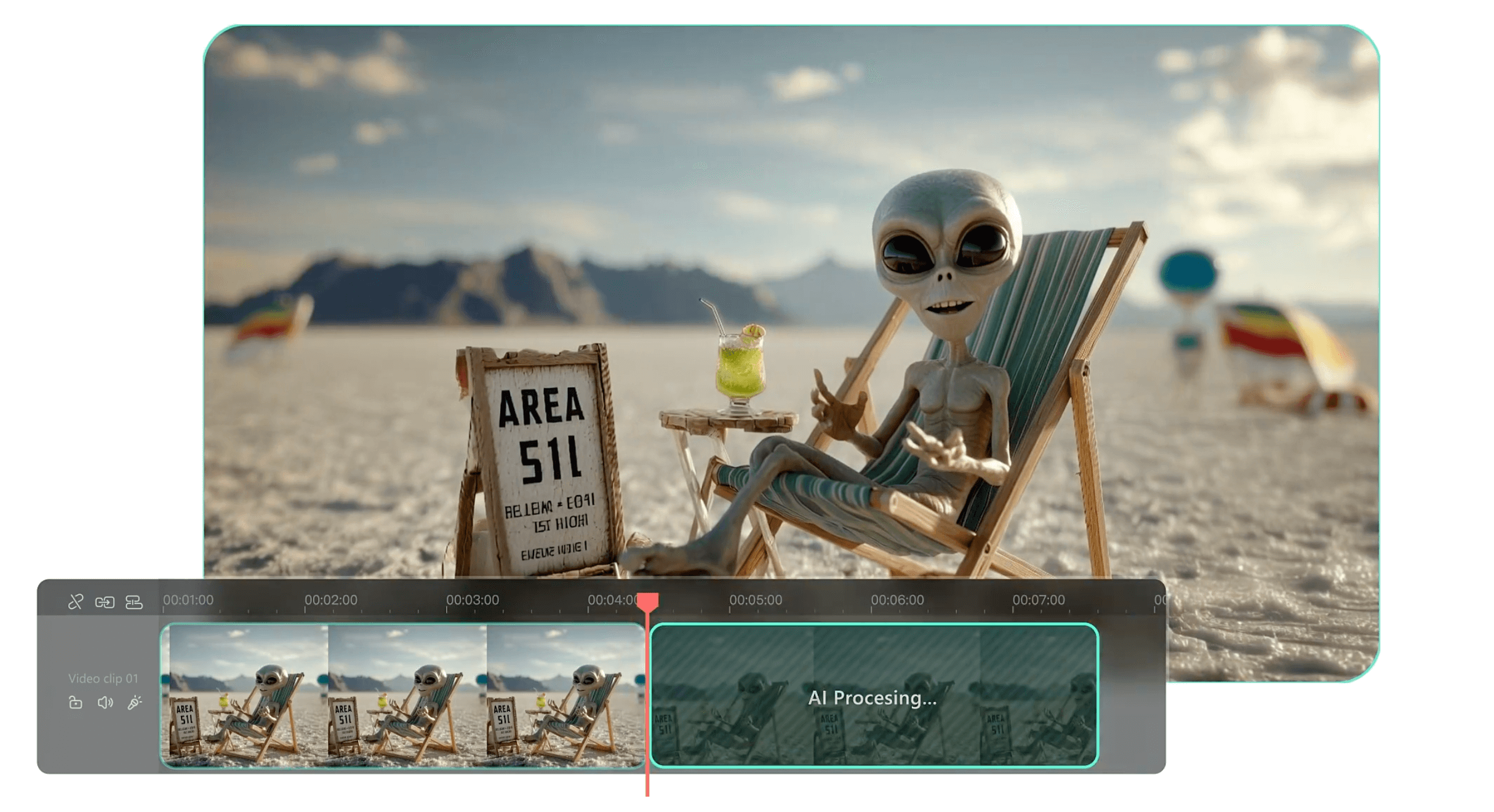
Filmora15で新たに追加されたAIの機能としてAI延長機能があります。この機能を使うことで最大5秒間、動画の前後の映像をAIを使って生成することができます。
従来の動画生成AIと違うところは、わざわざツールの移動がないところ、それに加えて生成した動画もより自然に見えるところです。
AI延長機能とは
AI延長は、Filmora 15で新たに追加された革新的な機能です。
タイムライン上の動画クリップをドラッグするだけで、AIが自然な続きを生成してくれます。
こんな悩みを解決します
- 撮影した動画が3秒しかないけど、5秒欲しい
- いい感じの素材なのに、尺が足りなくて使えない
- ループさせると不自然になる
AI延長は、元の映像の動き・質感・光の状態を解析して、自然につながる新しい映像を自動生成します。
AI延長の使い方(3ステップ)
新たに追加されたAI延長の使い方について解説していきます。使い方もソフトの編集画面からワンクリックで使えるため非常に簡単です。
step
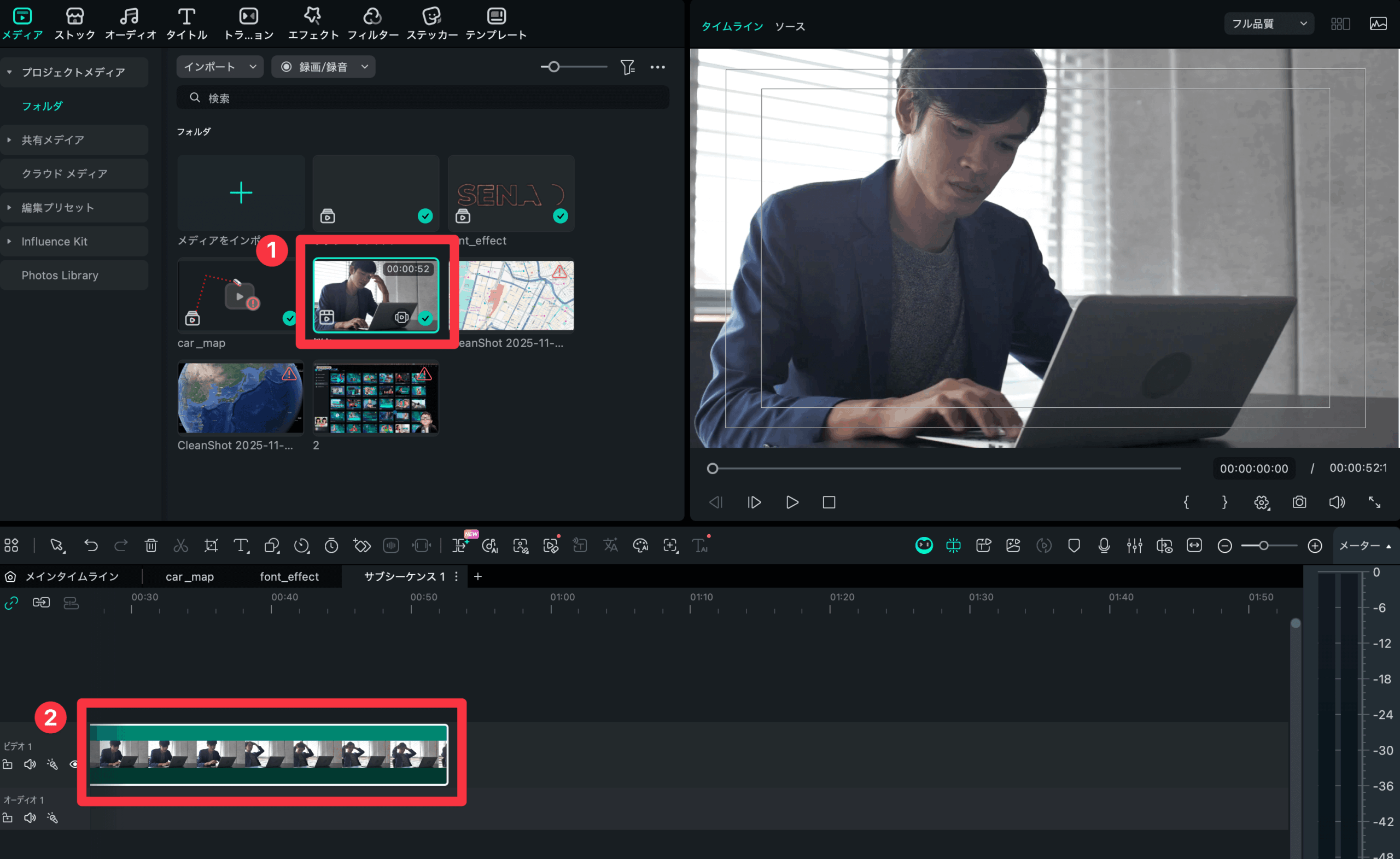
1動画をタイムラインに配置
Filmoraを起動し、延長したい動画素材をタイムラインにドラッグ&ドロップします。
step
2動画の端をドラッグして延長
動画クリップの端にカーソルを合わせ、引き伸ばしたい方向にドラッグします。すると「AI延長」のオプションが表示されます。
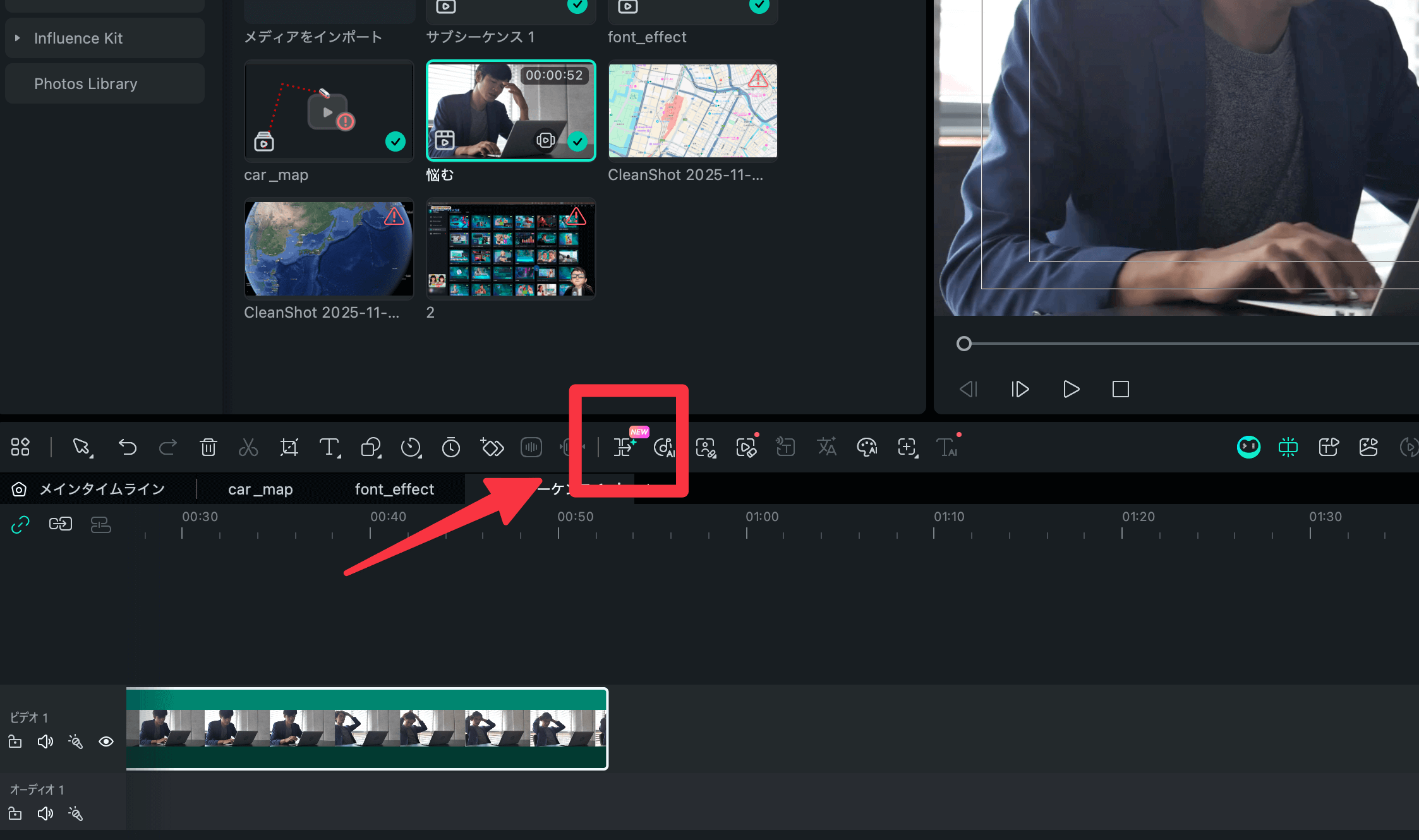
step
3プロンプトを入力して生成
どのような映像を生成したいかをプロンプト(テキスト)で指示します。日本語に対応しているので、「いつから立ち上がってシャドーボクシングをする 」のような自然な日本語で指示できます。
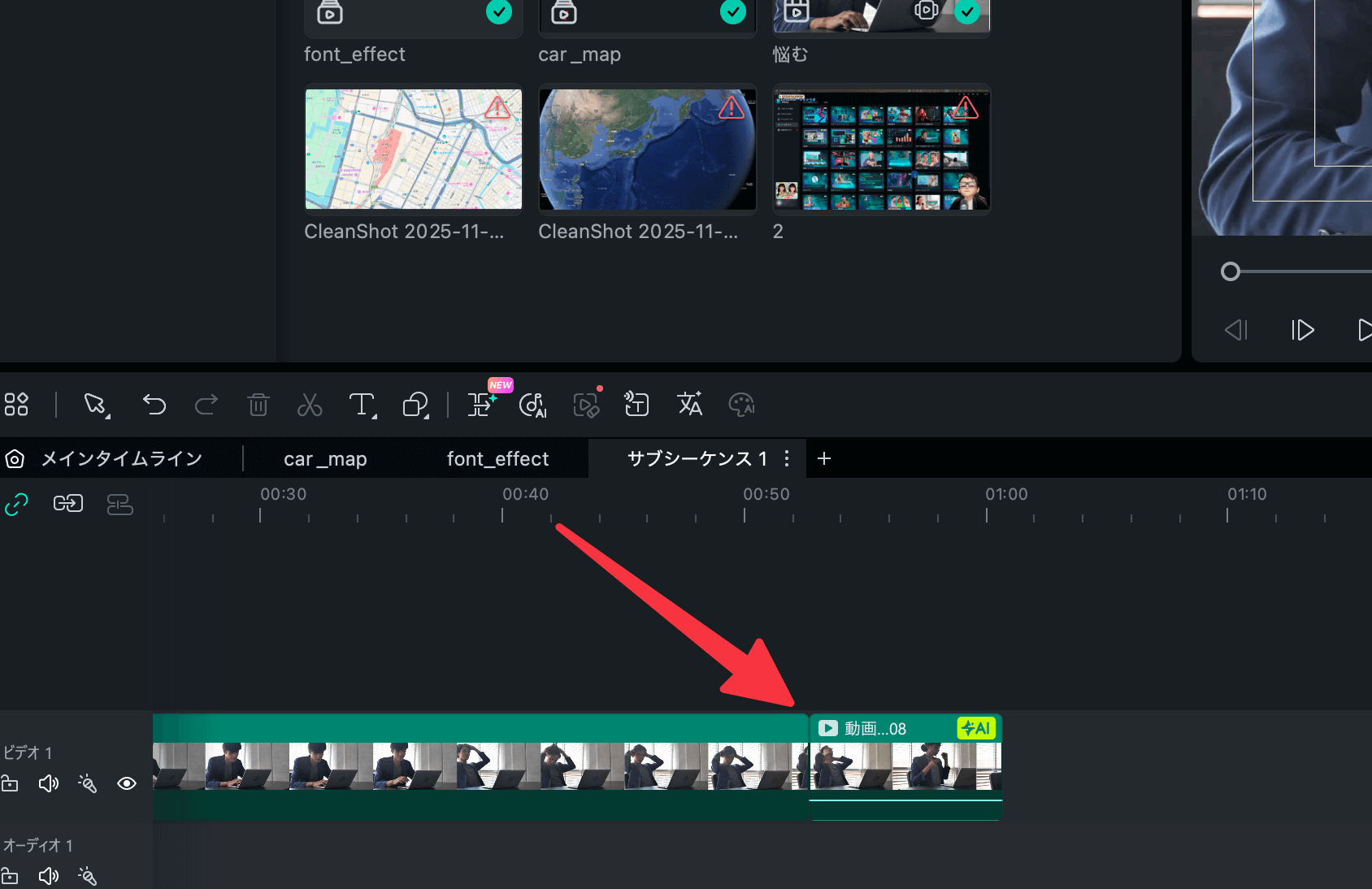
AI延長のスペック
AI延長で生成できる動画のスペックについて紹介していきます。
基本的には動画生成AIで動画を作り出すイメージになっていますが、1080pまでの画質の対応をしてくれるので違和感なく画像を延長してくれます。
| 項目 | 内容 |
|---|---|
| 最大延長時間 | 5秒 |
| 対応解像度 | 720p / 1080p |
| プロンプト | 日本語対応(最大200文字) |
| AIクレジット消費 | 720p:300 / 1080p:500 |
| 延長方向 | 動画の前後どちらも可能 |
通常の動画生成AIとは異なるところは前後の動画を読み取って動画を作り出してくれるため、自然な仕上がりの動画が作ってくれるところです。
AI延長の活用シーン
もうちょっとだけ動画の素材の尺が足りない、動画編集者といえばこういった経験をされた方も多いかと思います。
そういったときにこのAI延長の機能がかなり便利です。
- 素材の尺調整:3秒の素材を5秒に延長して使いたいとき
- トランジション用の余白作成:場面転換のための余韻を追加
- クリエイティブな演出:現実にはあり得ないシーンを生成
- BGMに合わせた調整:音楽の尺に映像を合わせる
動画の撮影や収録ができない現場で活躍してくれること間違いなしです。
動画編集×AI よりクリエイティブな作品を作ってみてください。
【新機能2】AIオブジェクトリムーバー:ウォーターマークを一瞬で削除

次に紹介するのがオブジェクトリムーバーの機能です。これは動画内に映ってしまった被写体やオブジェクトを消すことができます。
ただ単に消すだけではなく、より自然に背景などと馴染んで、あたかも元々なかったように動画を作り上げてくれます。
ウォーターマーク問題とは
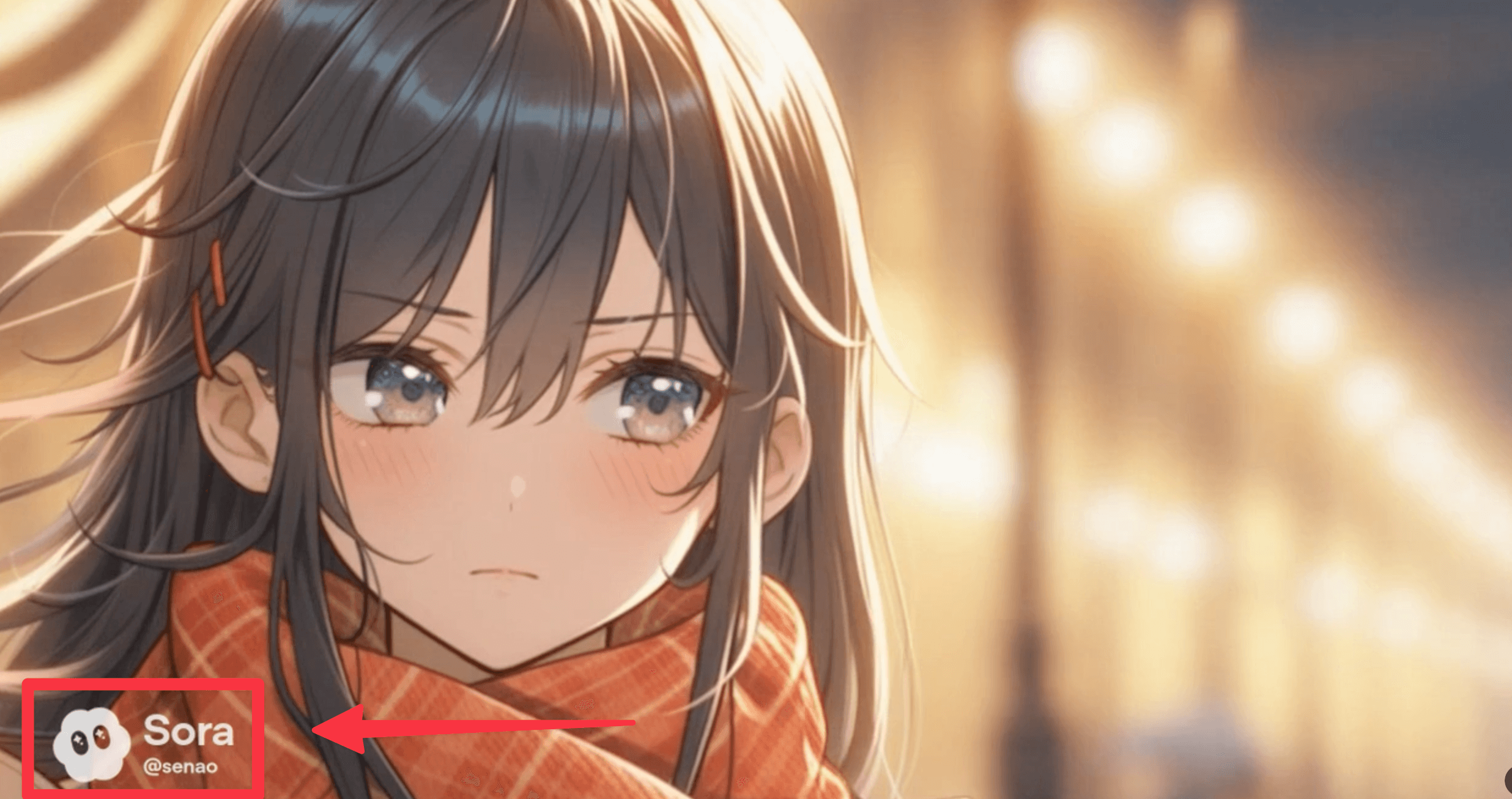
最近、Sora 2やRunwayなどの動画生成AIが話題です。
しかし、これらのツールで生成した動画にはウォーターマーク(透かし)が入ることがほとんどです。
せっかくクオリティの高い映像を生成しても、ロゴが入っていると作品として使いにくいですよね。
Filmora 15のAIオブジェクトリムーバーは、このウォーターマークを一瞬で削除できます。
AIオブジェクトリムーバーの使い方
step
1動画をタイムラインに配置
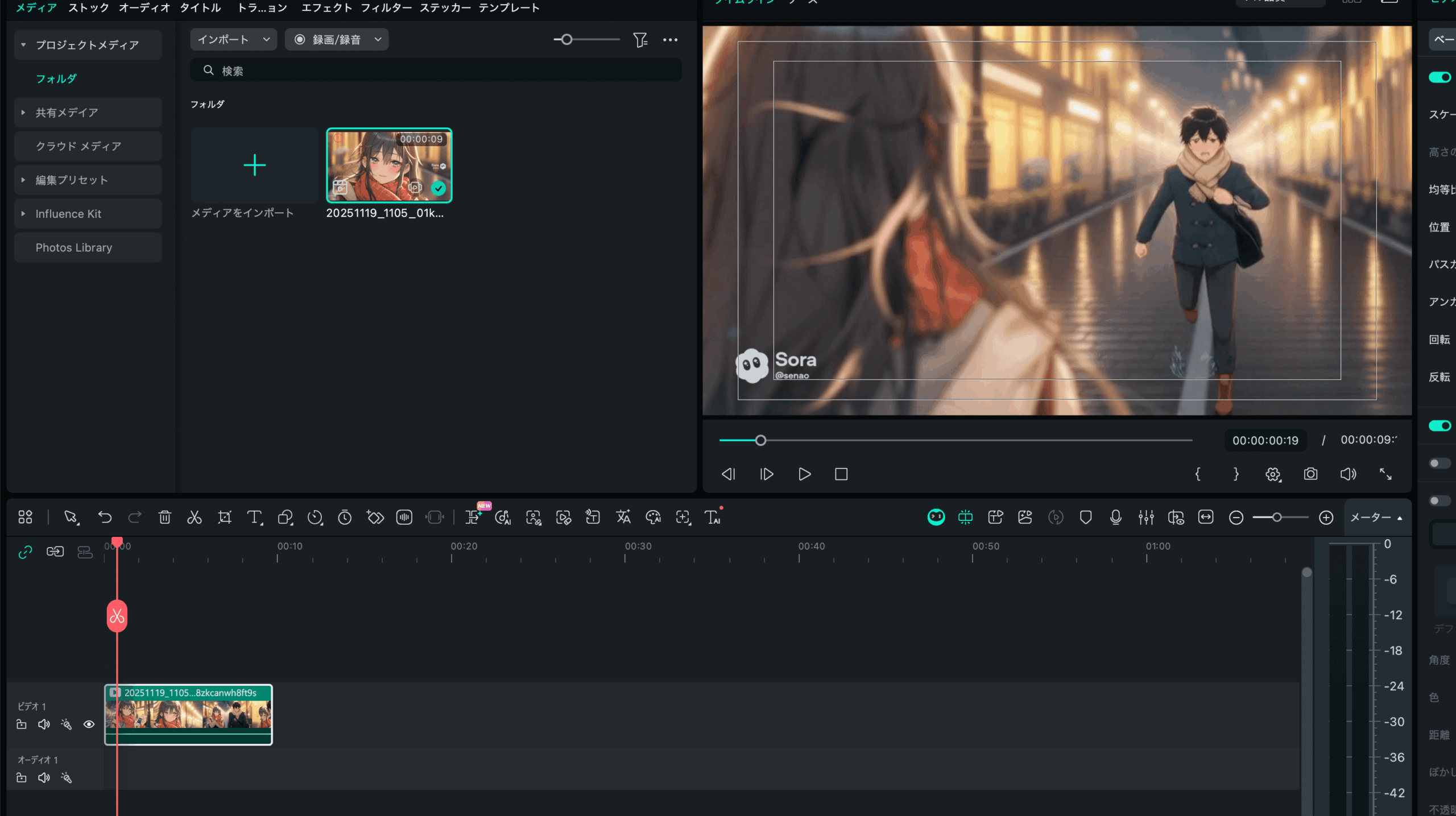
ウォーターマークを削除したい動画をタイムラインに配置します。
step
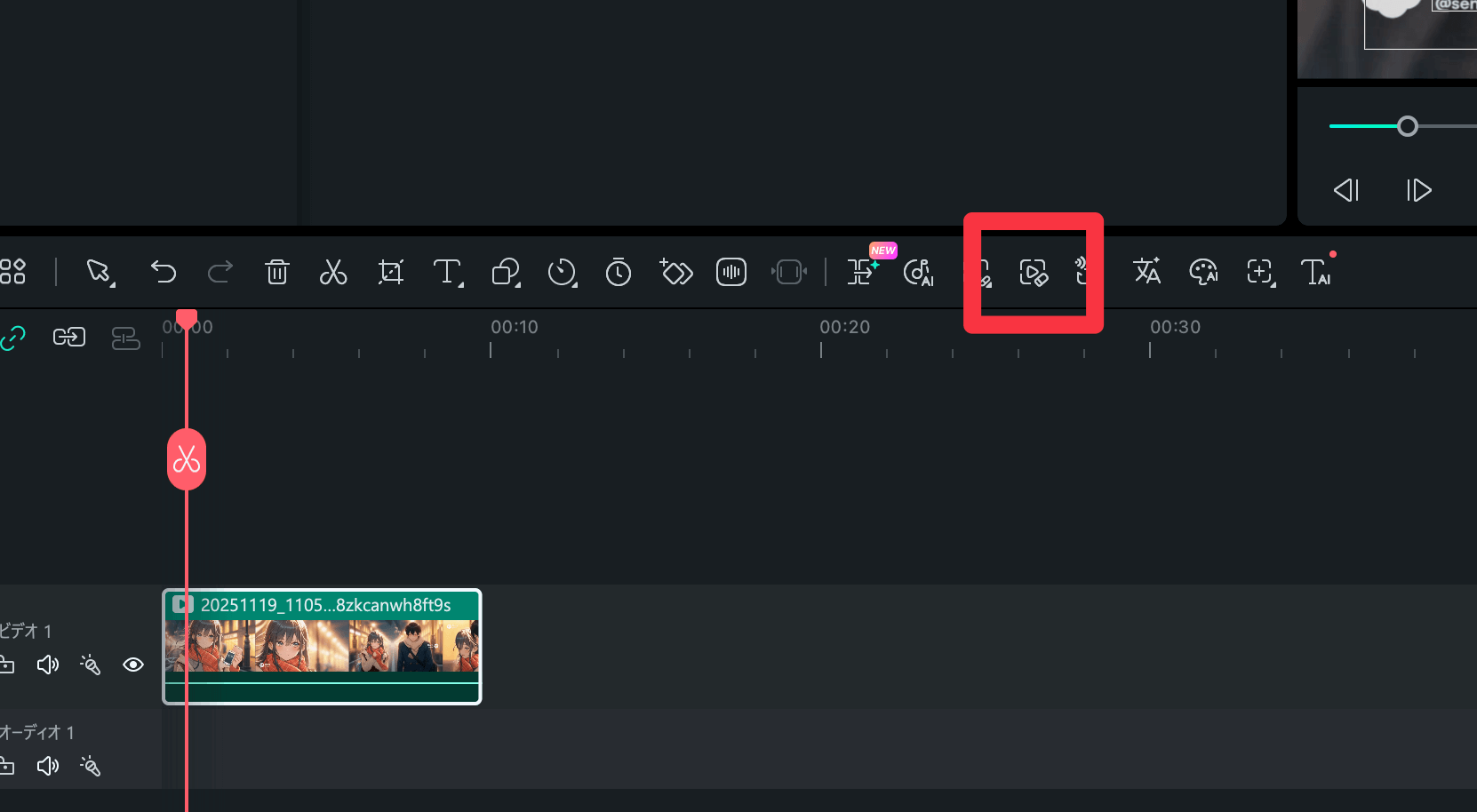
2AIオブジェクトリムーバーを選択
動画を選択した状態で、右側のパネルから「ビデオ」→「AIオブジェクトリムーバー」を選択します。
step
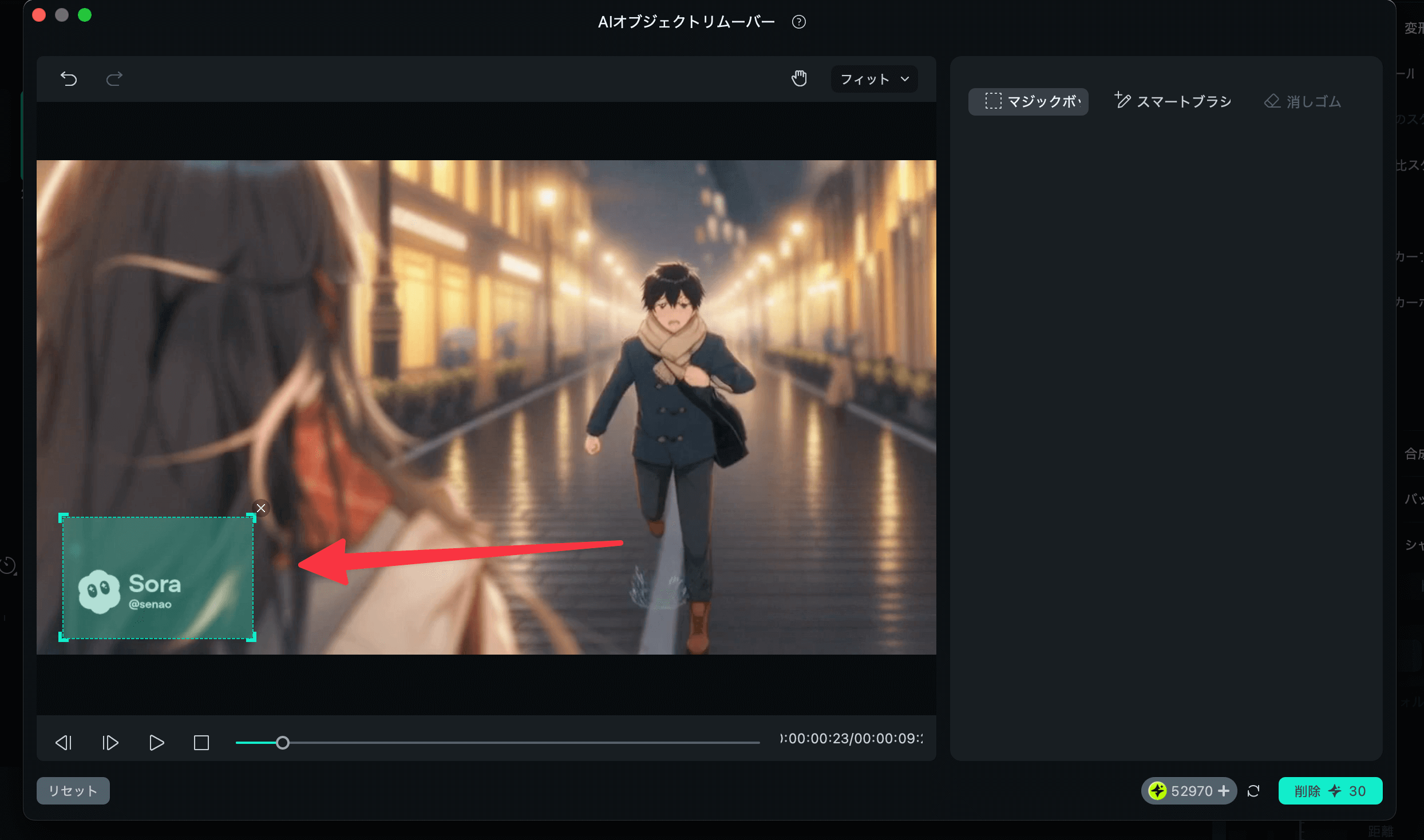
3削除したい範囲を選択
ウォーターマークの位置をマウスでドラッグして範囲選択します。選択が完了したら「生成」ボタンをクリック。たったこれだけでウォーターマークが自然に消えます。
AIオブジェクトリムーバーのその他の活用シーン
せっかく撮影や収録をしてしまっても映したくなかったものが映り込んだりしてしまうことを、YouTuberの方なんかは日常茶飯事。そういった時には今回のAIオブジェクトリムーバーの機能をぜひ活用してみてください。
- 映り込んでしまった通行人を消す
- 背景の余計な看板やロゴを削除
- 動画内の不要な字幕を消す
- 撮影時に映り込んだマイクやケーブルを削除
より細かい使い方の動画も用意していますので、ぜひそちらを参考に。
注意点
この機能は非常に便利ですが、他人の著作権を侵害する目的での使用は避けてください。あくまで自分の作品を綺麗にするため、または正当な権利を持つコンテンツに対して使用しましょう。
【新機能3】AI動画補正:低画質動画を4Kレベルに高画質化
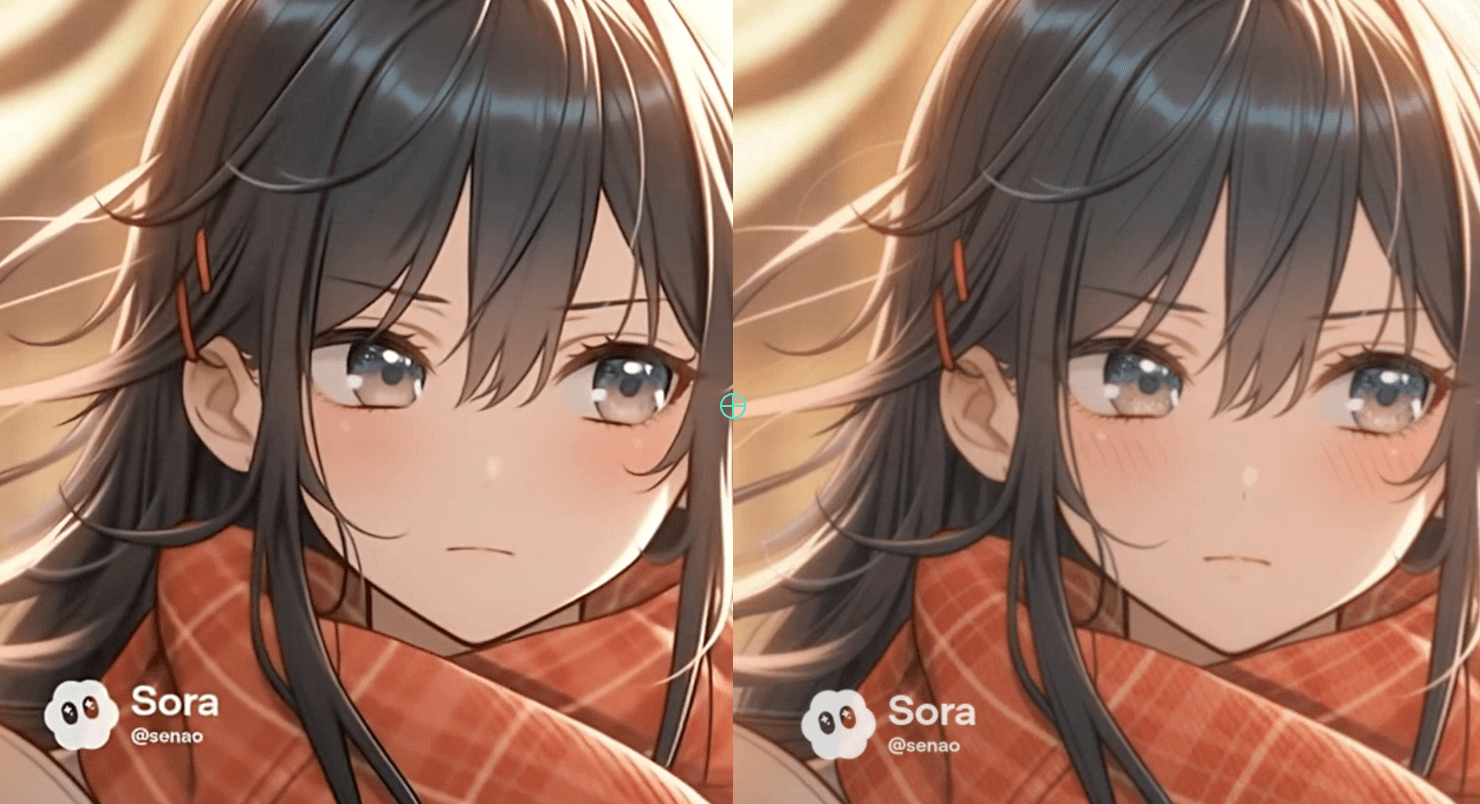
そして新たに追加されたのがAI動画補正の機能です。低画質の映像を4Kレベルまで高画質化、アップスケールしてくれます。
私自身がよく使うのは動画生成AIで、アニメを作った時にはやはり解像度が気になります。
そういった時に動画補正機能を使うことで、アニメのクオリティをグッと上げてくれるおすすめの機能になっています。
低画質動画の悩み
動画編集をしていると、こんな悩みがありませんか?
- 昔のスマホで撮った思い出の動画がガビガビで使えない
- 素材サイトの動画が思ったより低画質だった
- AI生成した動画の解像度が低い
- 圧縮された動画の画質を戻したい
Filmora 15のAI動画補正機能は、これらの問題を解決します。
AI動画補正の使い方
step
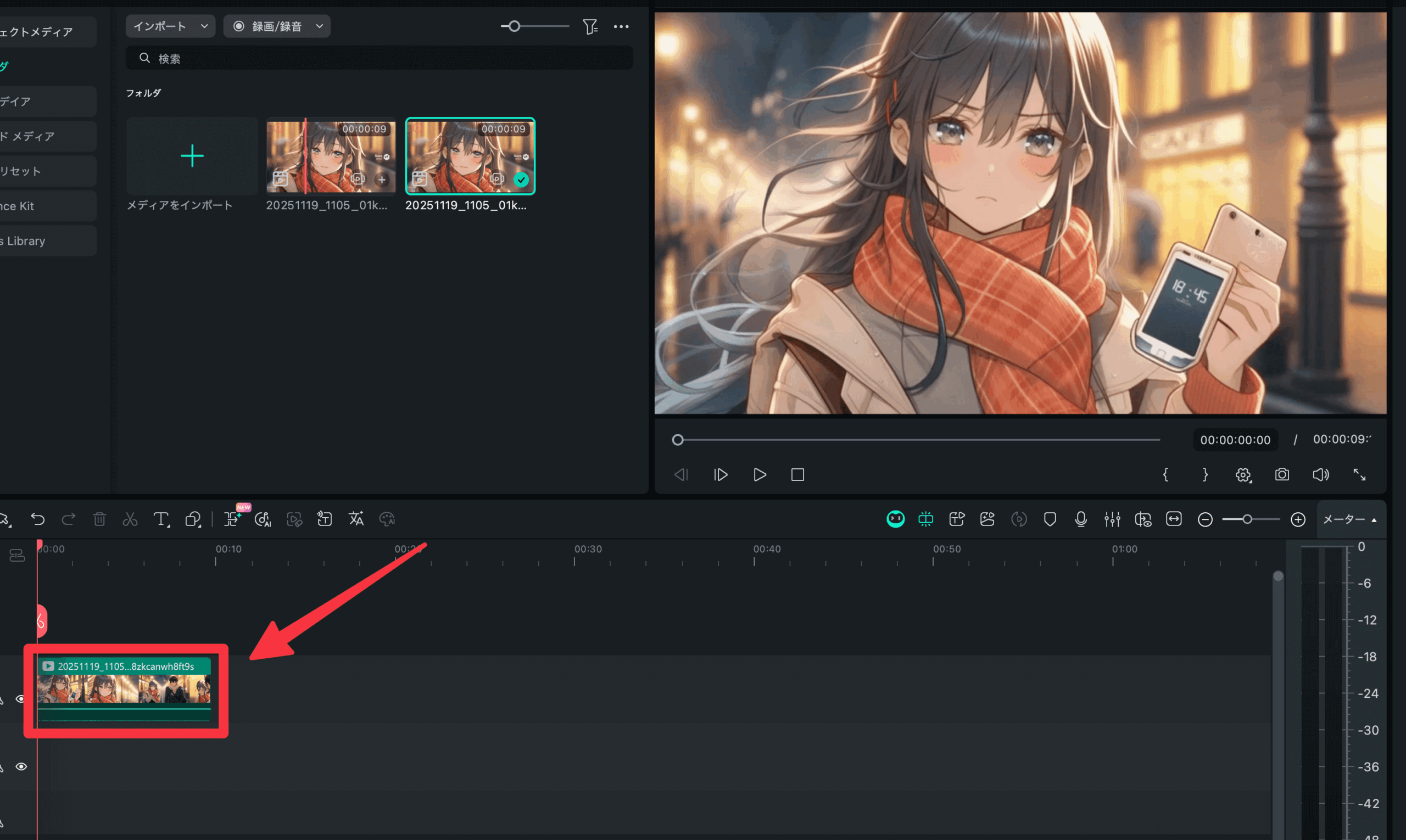
1動画をタイムラインに配置
高画質化したい動画をタイムラインに配置します。今回は動画生成AI Soraで生成した動画のアップスケールを試していきます。
step
2AI動画補正を選択
動画を選択した状態で、右側のパネルから「ビデオ」→「AI動画補正」を選択します。
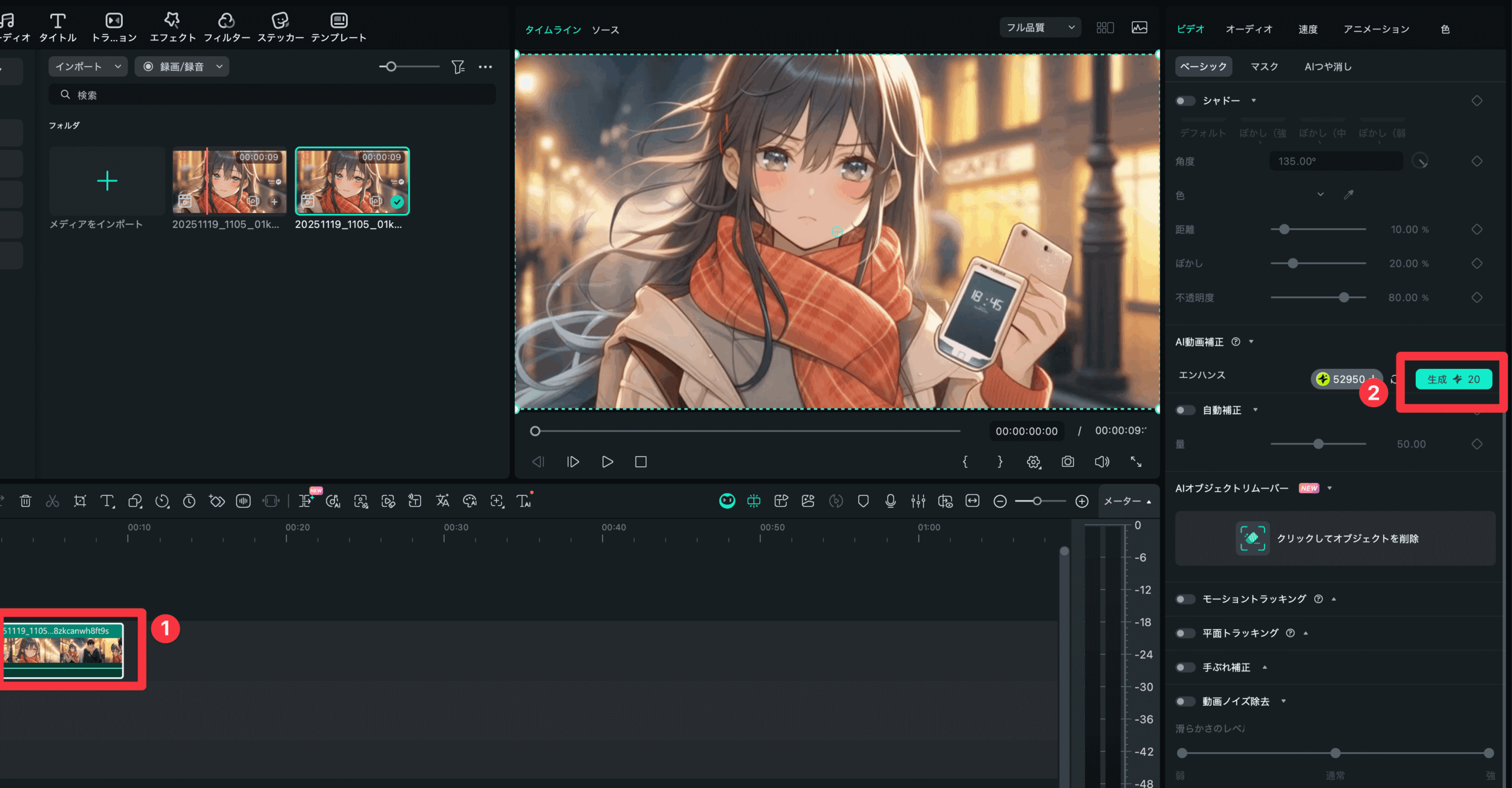
「エンハンス」を選択し、「生成」ボタンをクリック。これだけで動画全体の画質が向上します。
step
3動画の確認をする
実際にアップスケールされた動画は編集画面のファイルに保存されます。 元の動画と見比べてみるとかなり動画の高画質化ができたことが分かります。
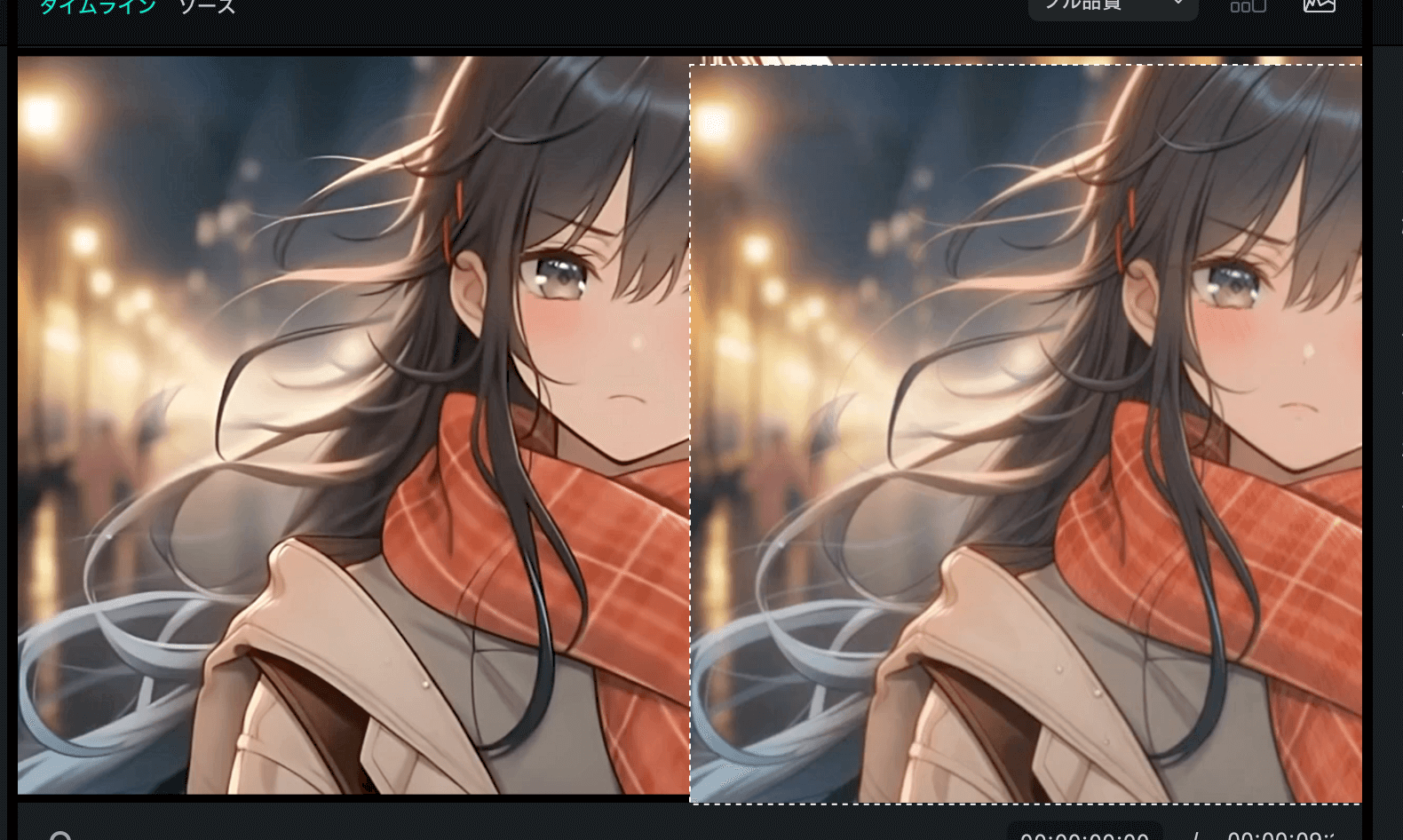
以上のような形で動画編集ソフト内で動画の高画質化も行えるかなり便利な機能になっています。
AI動画補正が特に効果的な動画
- ポートレート系:人物が映っている動画
- 古いスマホ撮影動画:2010年代前半のスマホで撮影した動画
- 圧縮された動画:SNSでダウンロードした圧縮動画
- AI生成動画:低解像度で出力されたAI生成動画
動画補正がワンクリックでできる手軽さはかなりありがたい機能です。わざわざ別のツールに移動することなく使えるので、作業効率アップも間違いなし 。
【新機能4】新機能ペンツールでエフェクト文字とマップ案内
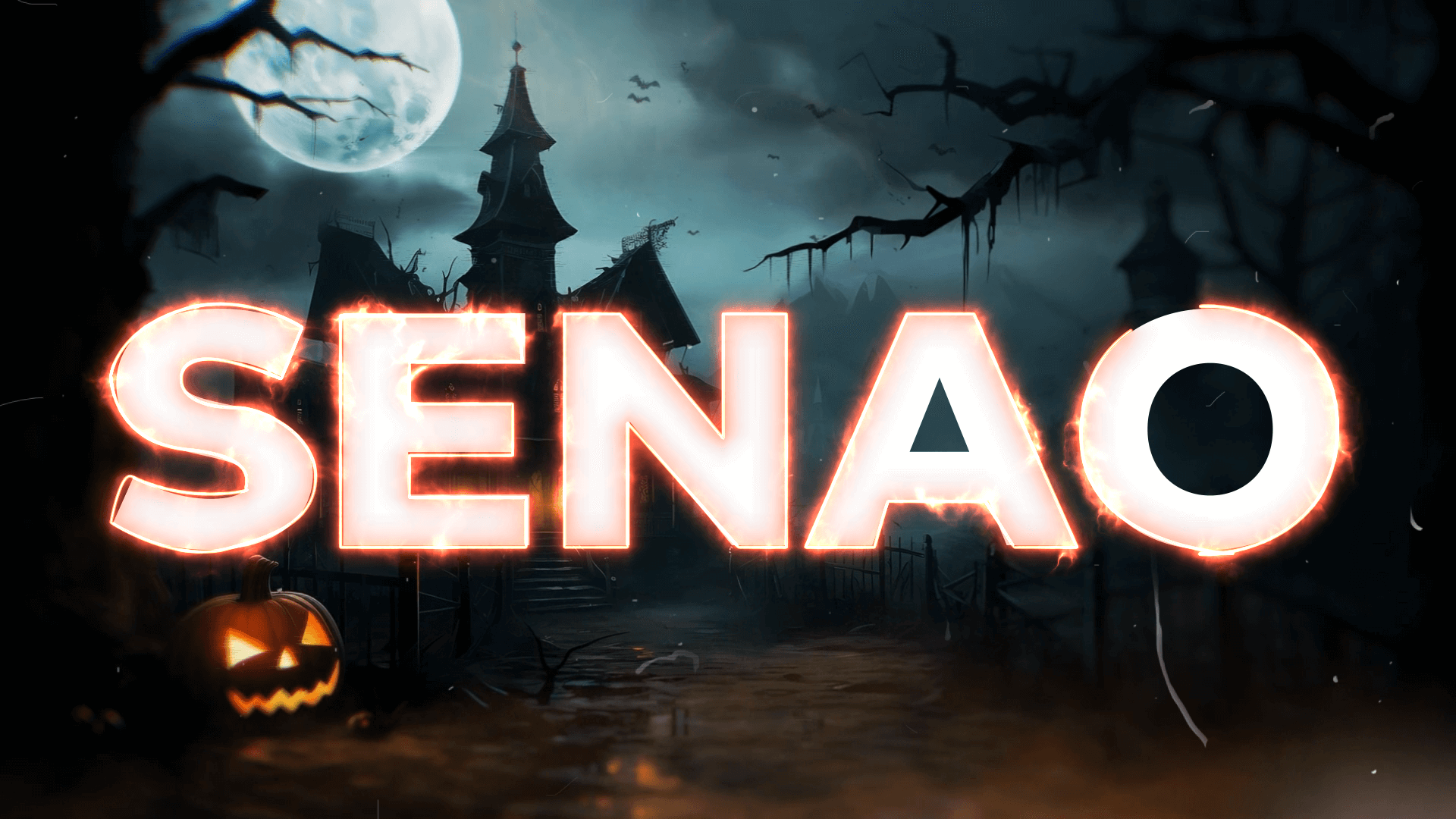
新たに追加されたのがFilmora15のペンツール機能です。
この機能を使うことで、おしゃれなエフェクト文字やマップの経路図なんかもよりわかりやすくおしゃれに作成することができます。
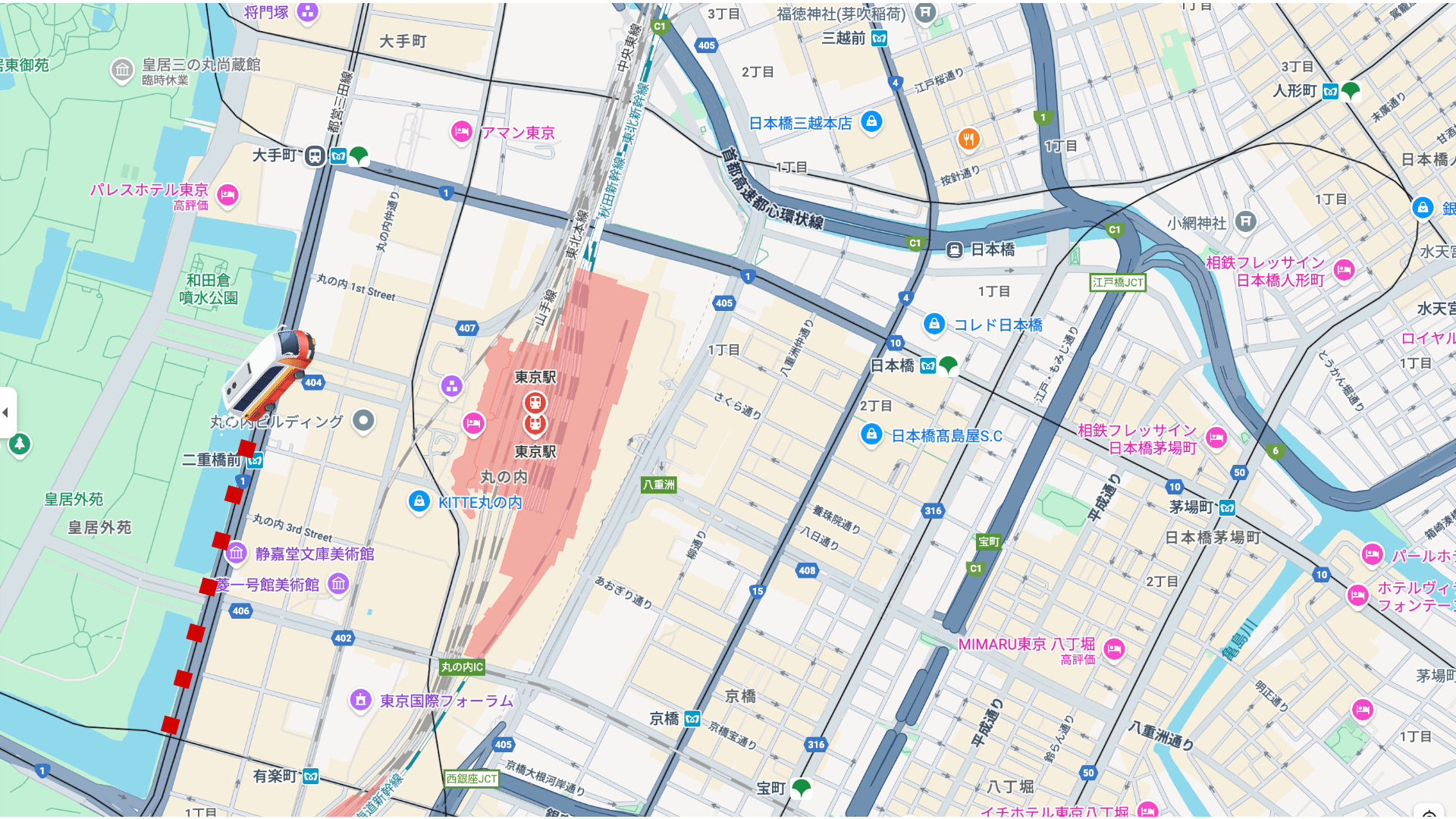
従来の場合、おしゃれなエフェクトの文字などを作成しようと思うと、Adobeのエフェクトなどのツールが必要でしたが、Filmoraだけでそれが可能となりました。
作成方法に関する手順は動画でより細かく解説していますので、そちらを参考にしてみてください。
Filmora 15の料金プラン徹底比較
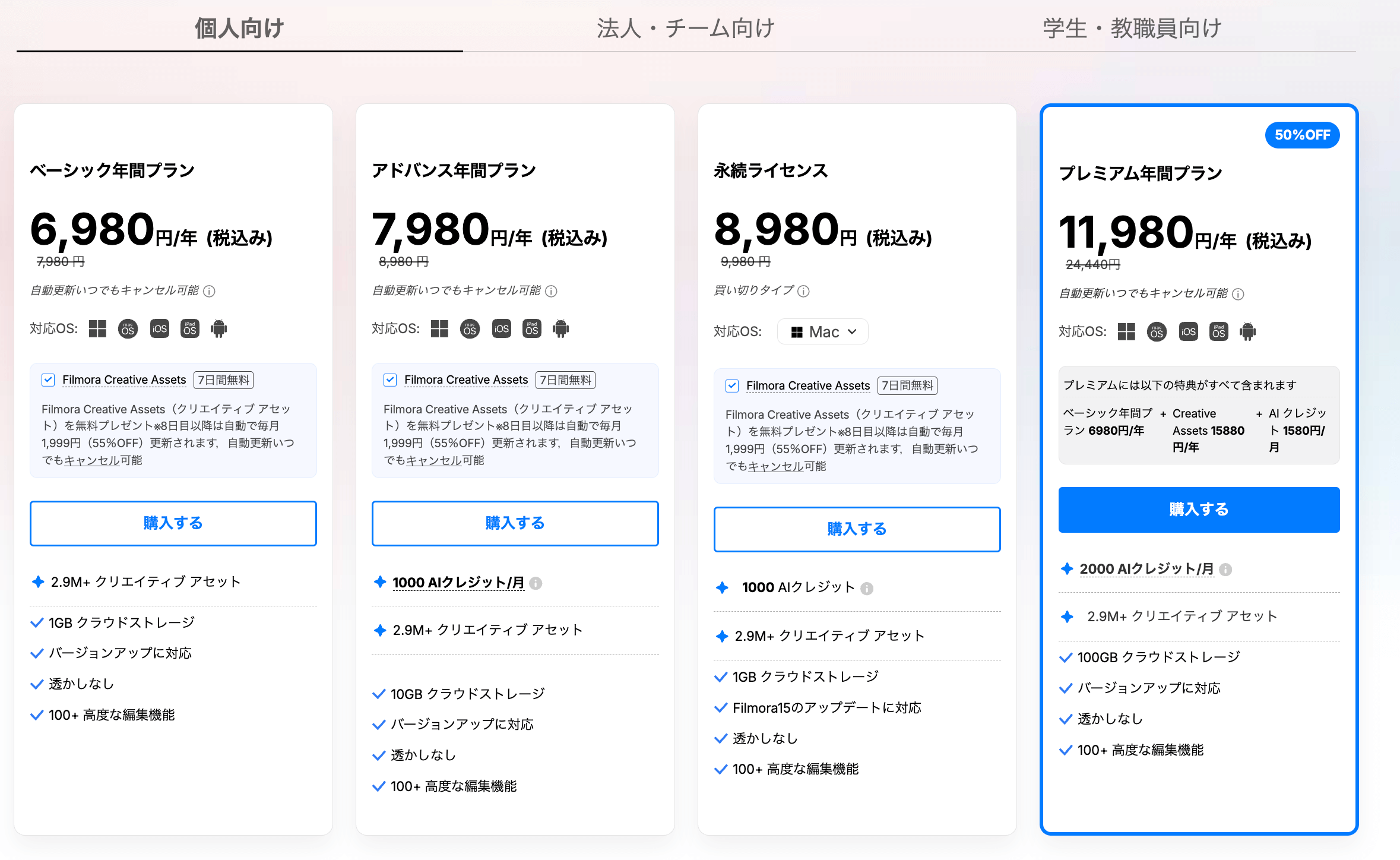
プラン一覧
| プラン | 価格 | AIクレジット | クラウドストレージ |
|---|---|---|---|
| ベーシック年間 | 6,980円/年 | 1,000/月 | 1GB |
| アドバンス年間 | 11,780円/年 | 1,000/月 | 10GB |
| 永続ライセンス | 8,980円(買い切り) | 2,000(初回のみ) | 1GB |
おすすめプラン:永続ライセンス
最もおすすめなのは永続ライセンス(8,980円)です。
- 買い切りなので長く使えば使うほどお得:3年使えば年間約3,000円、月当たり約250円
- マイナーアップデートは無料:ver15.00〜15.99までは無料でアップデート可能
- AIクレジットは必要に応じて追加購入可能:1クレジット ≒ 1円程度
競合ソフトとの比較:Premiere Pro・DaVinci Resolve
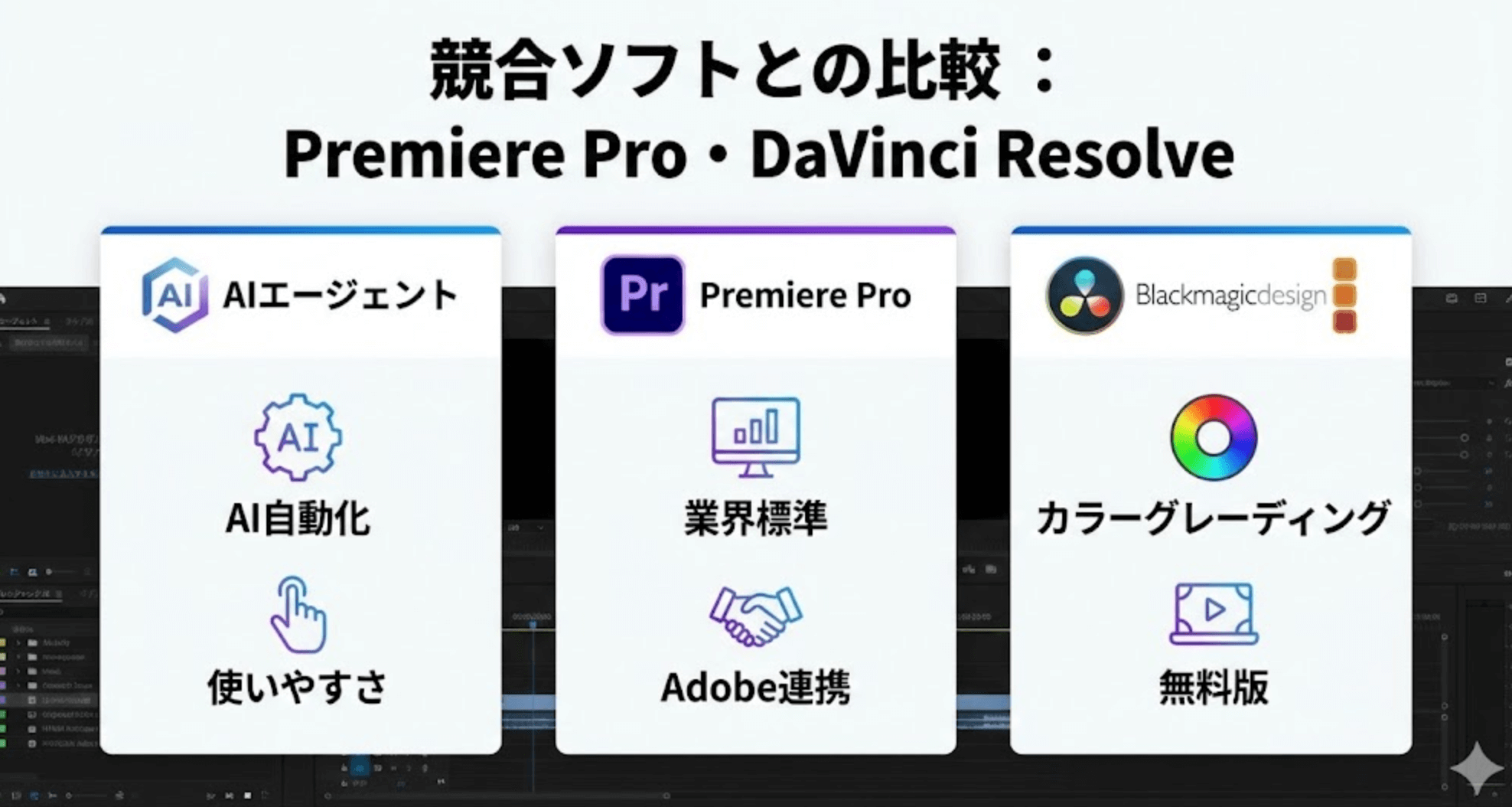
それでは有名どころの動画編集ソフトと比較してみましょう。今回はFilmora15とPremiere Pro、DaVinci Resolveの有名どころとの比較です。
動画編集ソフト比較表
| 項目 | Filmora 15 | Premiere Pro | DaVinci Resolve |
|---|---|---|---|
| 価格 | 8,980円(買い切り) | 3,280円/月 | 無料版あり / 47,980円 |
| AI延長機能 | ◯ | × | × |
| AI高画質化 | ◯ | △(プラグイン必要) | △(プラグイン必要) |
| 操作性 | 初心者向け | 中〜上級者向け | 中〜上級者向け |
| 学習コスト | 低い | 高い | 中程度 |
Filmoraは、コスパという面ではもちろん買い切りプランがあるのがかなりありがたいところがポイントです。
「動画編集を始めてみたい…」こんなユーザーにはリーズナブルで始められる Filmoraがおすすめです。しかも3ヶ月以上使う場合には継続ライセンスを購入することで、それ以上費用が発生しないところもありがたい。
Filmoraの強み
- 圧倒的な使いやすさ:マニュアルを読まなくても直感的に操作可能
- コストパフォーマンス:買い切り8,980円で永続利用
- AI機能の充実:ソフト内でAI延長・高画質化が完結
- 豊富なテンプレート:15万以上のクリエイティブアセット
Filmoraは動画編集だけでなく、最新のAIの機能も搭載しています。しかも、動画生成AIであれば、Sora2やVeo3.1など最新のものが導入されているので、AIによる動画の生成から動画編集など最新の動画編集を体験できます。
Filmora 15に関するよくある質問(FAQ)

Filmora 15についてよくある質問をまとめました。購入前の疑問解決にお役立てください。
Q1. AIクレジットとは何ですか?足りなくなったらどうすればいい?
AIクレジットは、AI延長やAI動画補正などのAI機能を使用する際に消費されるポイントです。
- ベーシック年間・アドバンス年間プラン:毎月1,000クレジット付与
- 永続ライセンス:初回2,000クレジット付与
クレジットが不足した場合は、Filmora内から追加購入可能です。1クレジット ≒ 1円程度で購入できます。
Q2. 無料版でもAI機能は使えますか?
はい、無料版でもAI機能を試すことができます。
ただし、無料版で書き出した動画にはFilmoraのウォーターマーク(透かし)が入ります。
まずは無料版で機能を試してみて、気に入ったら有料版にアップグレードするのがおすすめです。
Q3. 永続ライセンスを購入したら、今後のアップデートは無料?
マイナーアップデート(ver15.00〜15.99)は無料で受けられます。
例えば、Filmora 15.0を購入した場合、15.1、15.2...などのアップデートは追加料金なしで利用可能です。
ただし、Filmora 16などのメジャーアップデートは別途購入が必要になります。
Q4. AI延長で生成した映像の著作権はどうなりますか?
AI延長で生成した映像は、商用利用を含めて自由に使用可能です。
YouTube動画、SNS投稿、企業のプロモーション動画など、幅広い用途で活用できます。
ただし、元となる素材自体の著作権には注意が必要です。自分で撮影した動画や、商用利用可能な素材を使用してください。
Q5. WindowsとMac、どちらでも使えますか?
はい、Filmora 15はWindows・Mac両対応です。
推奨スペック:
- Windows 10/11(64bit)
- macOS 10.15以降
- メモリ:8GB以上(16GB推奨)
- GPU:AI機能使用時は専用GPU推奨
AI機能をフル活用する場合は、ある程度のスペックがあるPCをおすすめします。
まとめ:Filmora 15はAI動画編集の決定版
以上、今回は最新リリースされたFilmora 15についての紹介でした。
どのツールも実務的に使える機能ばかりだったかと思います。 4つの新機能をおさらいします。
Filmora15のアップデート情報
- AI延長:動画を最大5秒まで自然に延長、プロンプトで日本語指示可能
- AIオブジェクトリムーバー:ウォーターマークを一瞬で削除、範囲選択するだけ
- AI動画補正:低画質動画を4Kレベルまで高画質化
- ペンツール:おしゃれなエフェクト文字やマップの図式案内が可能
これらの機能により、今まで何時間もかかっていた作業が数分で終わるようになります。
Filmora 15は無料でダウンロードして、全ての機能を試すことができます。
まずは無料版で試してみて、気に入ったら永続ライセンス(8,980円)を購入するのがおすすめです。この機会にぜひチェックしてみてください。
こちらの動画もおすすめ
おすすめAIツール

DomoAI無料体験こちら
10%OFFクーポンコード:7VVTQQZ5
年間プランが最大40%OFF
おすすめ動画編集ソフト
無料で使えるAI搭載動画編集ソフト
初心者でもプロ級の動画編集ができる
AI搭載で他で最新の動画編集を体験
Filmora内に動画編集のための豊富な素材が充実
本ブログ「ルーティンラボ」では、他の記事で様々なAIやI Tに関するツールについて紹介しています。
他にもITスキルを高めてキャリアアップや副業の役立つ情報の発信もしています。ぜひチェックしてみてください。
〜 動画・SNSでも情報発信中!! AIとITスキルでキャリアUPと副業チャレンジ 〜

