
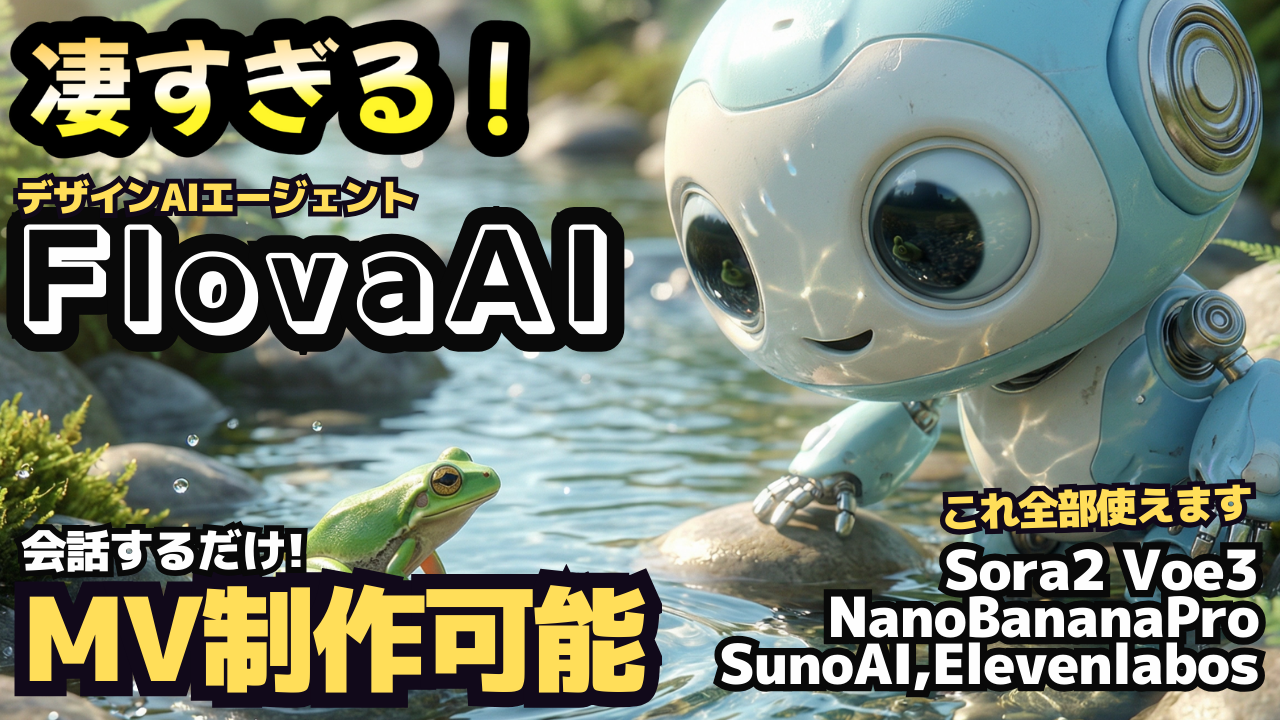
この記事のポイント
- Flova AIはSora・Veo・Runway・Kling AI・Midjourney・Suno AIなど最新AIモデルを統合したオールインワンプラットフォーム
- AIエージェントと日本語で会話するだけで、専門知識なしでピクサー風3Dアニメーションやミュージックビデオが作れる
- 月16ドル(年契約)からという圧倒的なコスパで、複数サブスクを一本化できる
「動画を作りたいけど、いろんなAIツールを使いこなすのが大変」
「サブスクが増えすぎてコストがかさむ」
という悩みを抱えていませんか?
Flova AIは会話するだけで動画が完成できる、次世代のAI動画制作プラットフォームです。複数のサブスクを一本化でき、専門知識なしで本格的な動画が作れます。
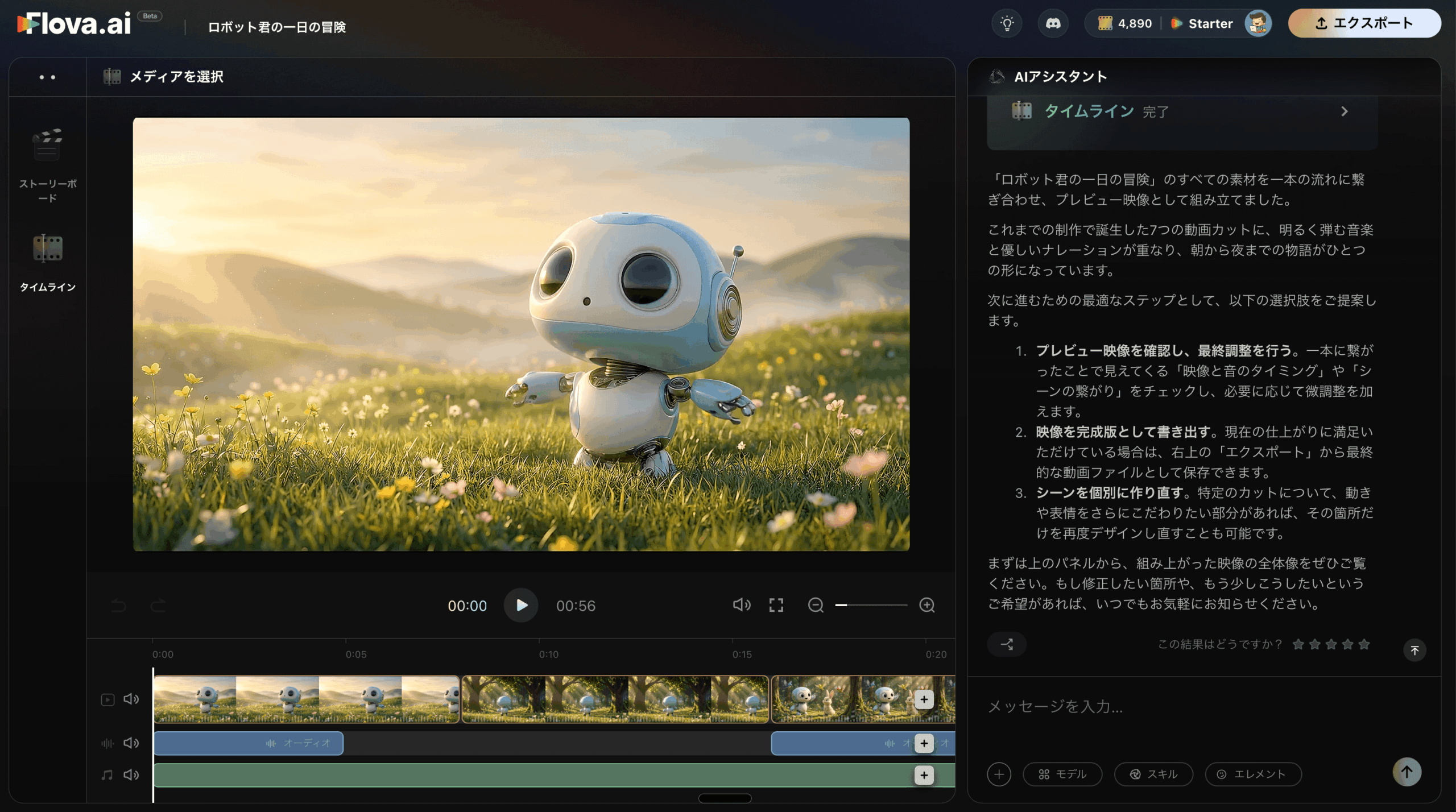
完成した作品はこちら
- 動画生成AIを使いたいけど複数ツールの使い分けが面倒な方
- MidjourneyやRunway、Suno AIなど複数のサブスクを契約している方
- 専門知識なしで3Dアニメーションやミュージックビデオを作りたい方
- YouTubeコンテンツを効率的に量産したいクリエイター
この記事を読めば、Flova AIの機能・使い方・料金プランから商用利用の注意点まで完全に理解できます。初心者でもわかりやすく解説していきます。
おすすめ参考書籍




\YouTube動画で見たい方はこちらから/
現在動画編集中です…しばらくお待ちください!
〜 動画・SNSでも情報発信中!! AIとITスキルでキャリアUPと副業チャレンジ 〜




Flova AIとは?注目される理由
Flova AIは、世界初のオールインワンAI動画制作エージェントです。画像、動画、音楽、ナレーションなど、すべての最新AIモデルを一つのプラットフォームに統合しています。
最大の特徴は、AIエージェントと会話しながら動画を制作できること。従来のように複数のツールを行き来する必要がなく、一つのトークルームで完結します。
搭載されているAIモデル
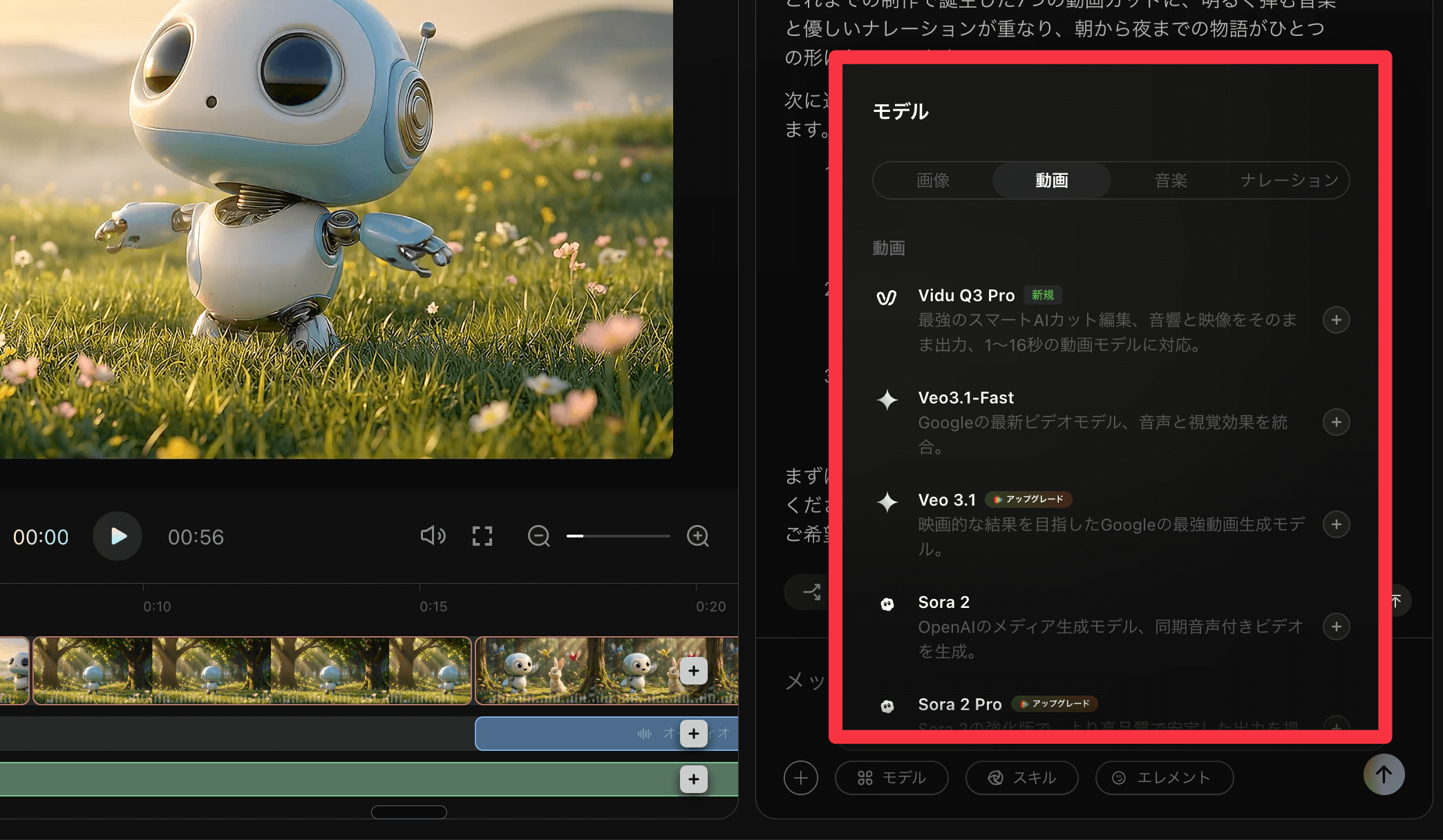
Flova AIには、業界トップクラスのAIモデルが搭載されています。
流行りの動画生成AIモデルや画像生成AIなど、ハイスペックの各プラットフォームの生成AIが画像、動画、音楽、音声と勢ぞろいしています。
| カテゴリ | 搭載モデル |
|---|---|
| 画像生成 | Midjourney v6、Flux.1 Pro、DALL-E 3、Seedream |
| 動画生成 | Sora 2、Google Veo 3、Runway Gen-3 Alpha、Kling AI 1.5/1.0、Luma Dream Machine、Minimax |
| 音楽生成 | Suno AI |
| 音声合成 | ElevenLabs |
これだけのモデルが一つのプラットフォームで使えるのは、現時点でFlova AIだけです。
なぜFlova AIが注目されているのか
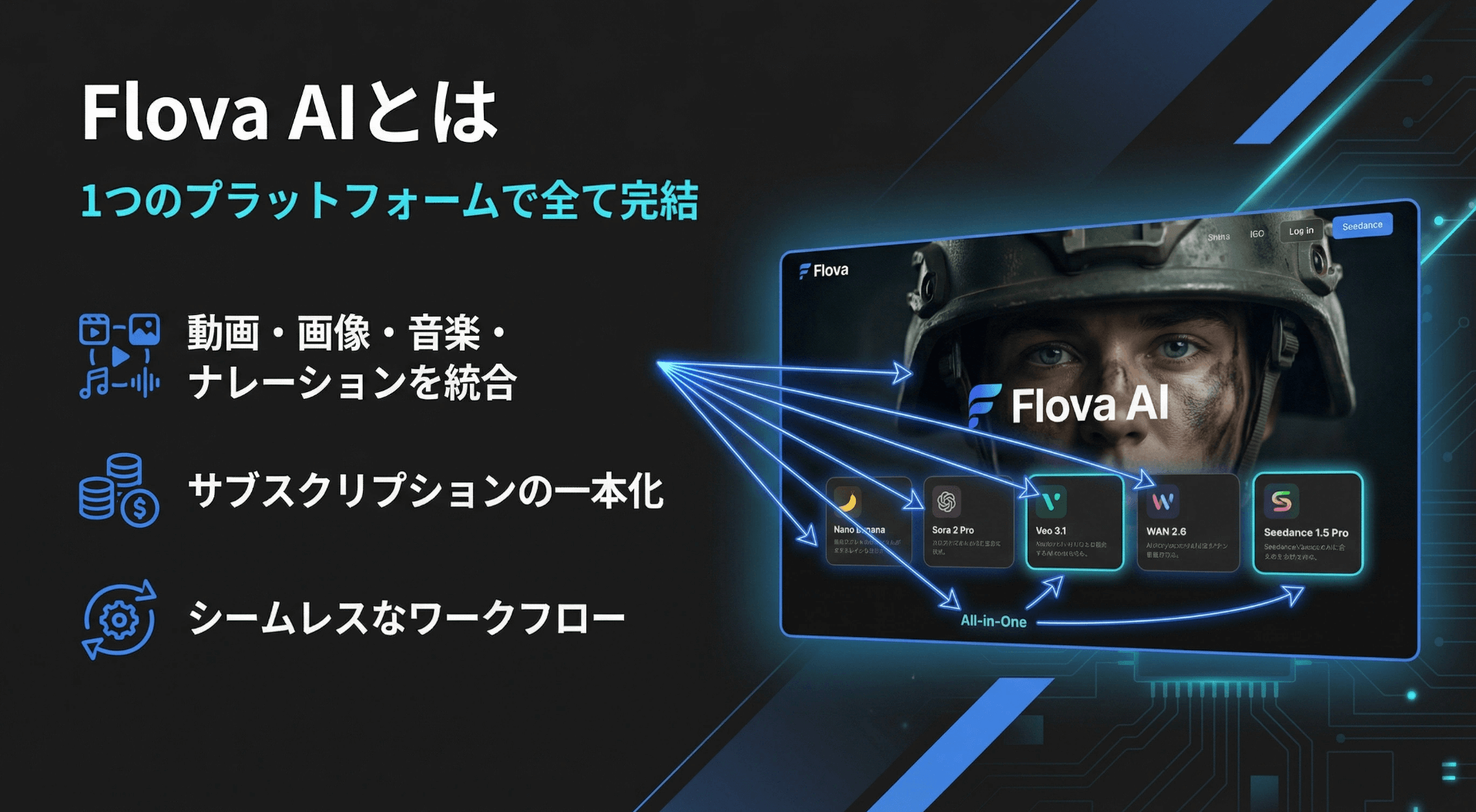
注目されるところのポイントとしては、業界トップクラスの生成モデルを1本のサブスクリプションの登録のみで完結できるところ。
それに加えて、画像から動画、動画に音声を差し込むなどシームレスなワークフローが可能になっているところです。
- 複数サブスクの一本化でコストを大幅削減
- 日本語対応で会話しながら制作できる
- キャラクターの一貫性を360度維持できる
- XMLファイル出力でPremiere Pro/Final Cut Proと連携
そして、作成したプロジェクトはそのまま編集ソフトのプロジェクトとして書き出すことができるといった、ユーザーのニーズにしっかり応えてくれているプラットフォームです。
動画生成AIの3つの課題をFlova AIが解決
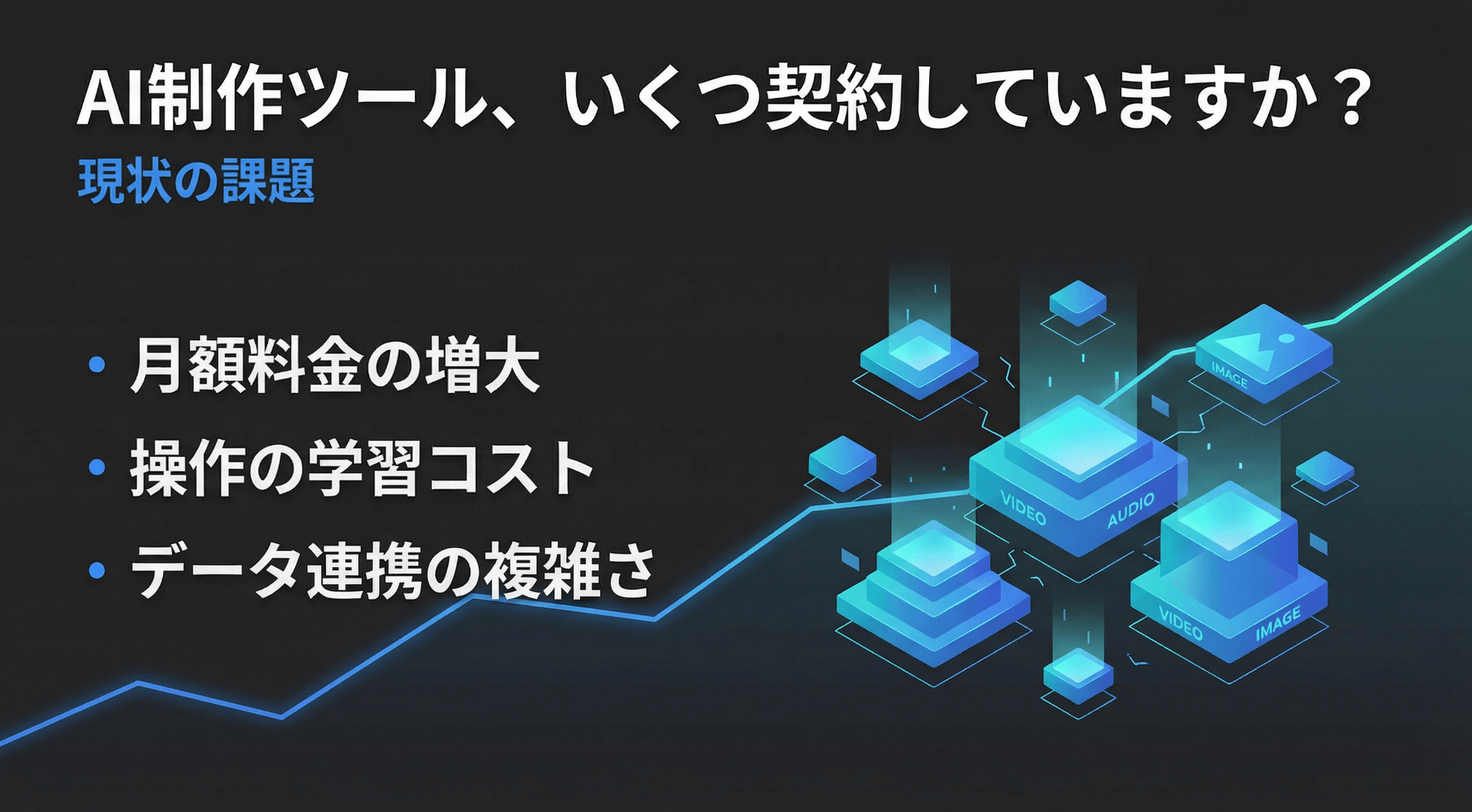
動画生成AIを使う上で、多くのユーザーが以下の課題を抱えています。
課題1:複数サブスクによるコスト増大
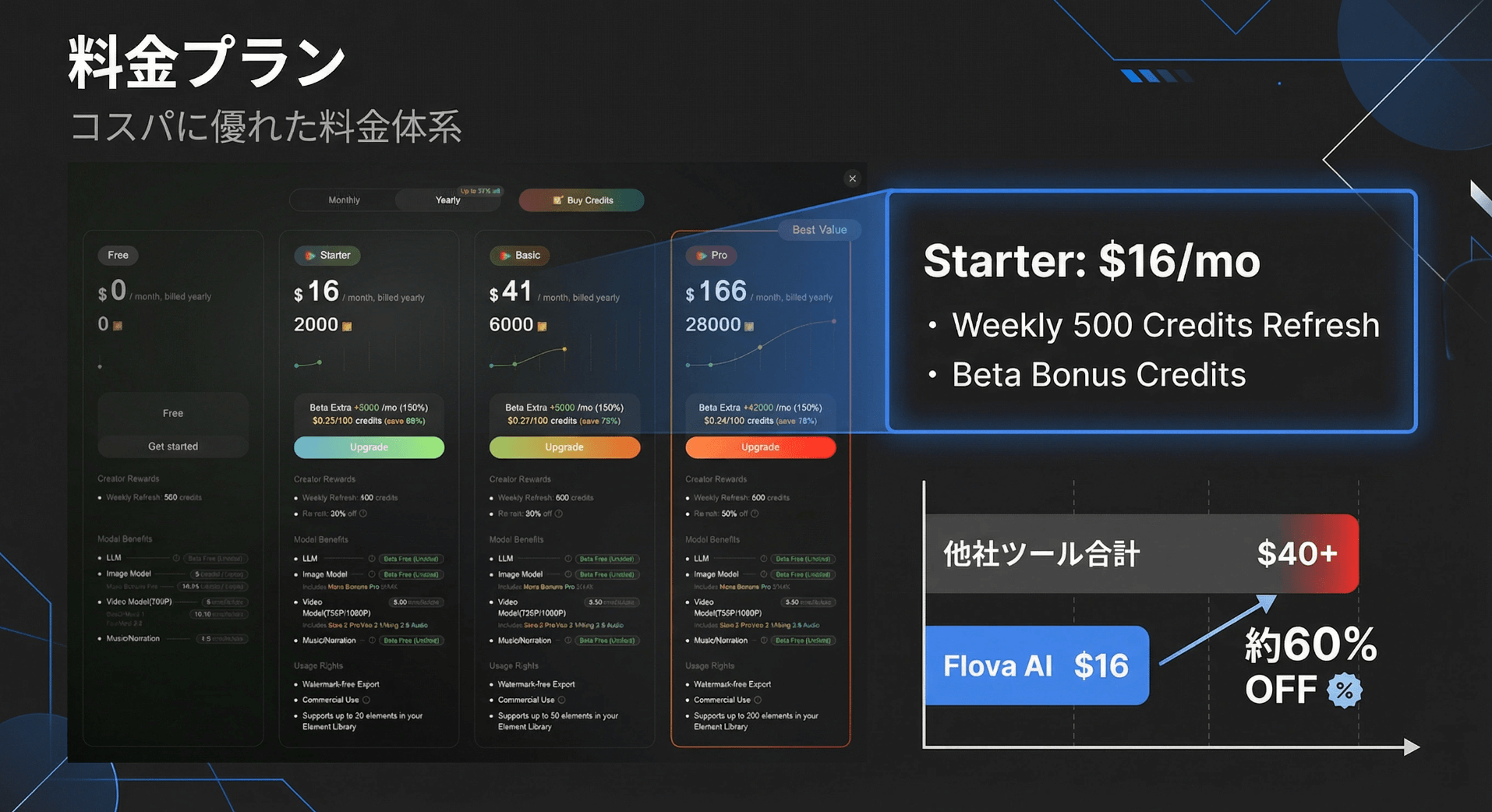
従来の動画制作では、動画生成AIなどのプラットフォームを利用する場合には以下のようなコストがかかっていました。
- Midjourney:月額約$30
- Runway:月額約$15〜
- Suno AI:月額約$10〜
- ElevenLabs:月額約$5〜
- 合計:月額$60以上
Flova AIなら、スタータープラン月額$20(年契約で$16)で、これらすべてが使えます。
課題2:学習コストの高さ
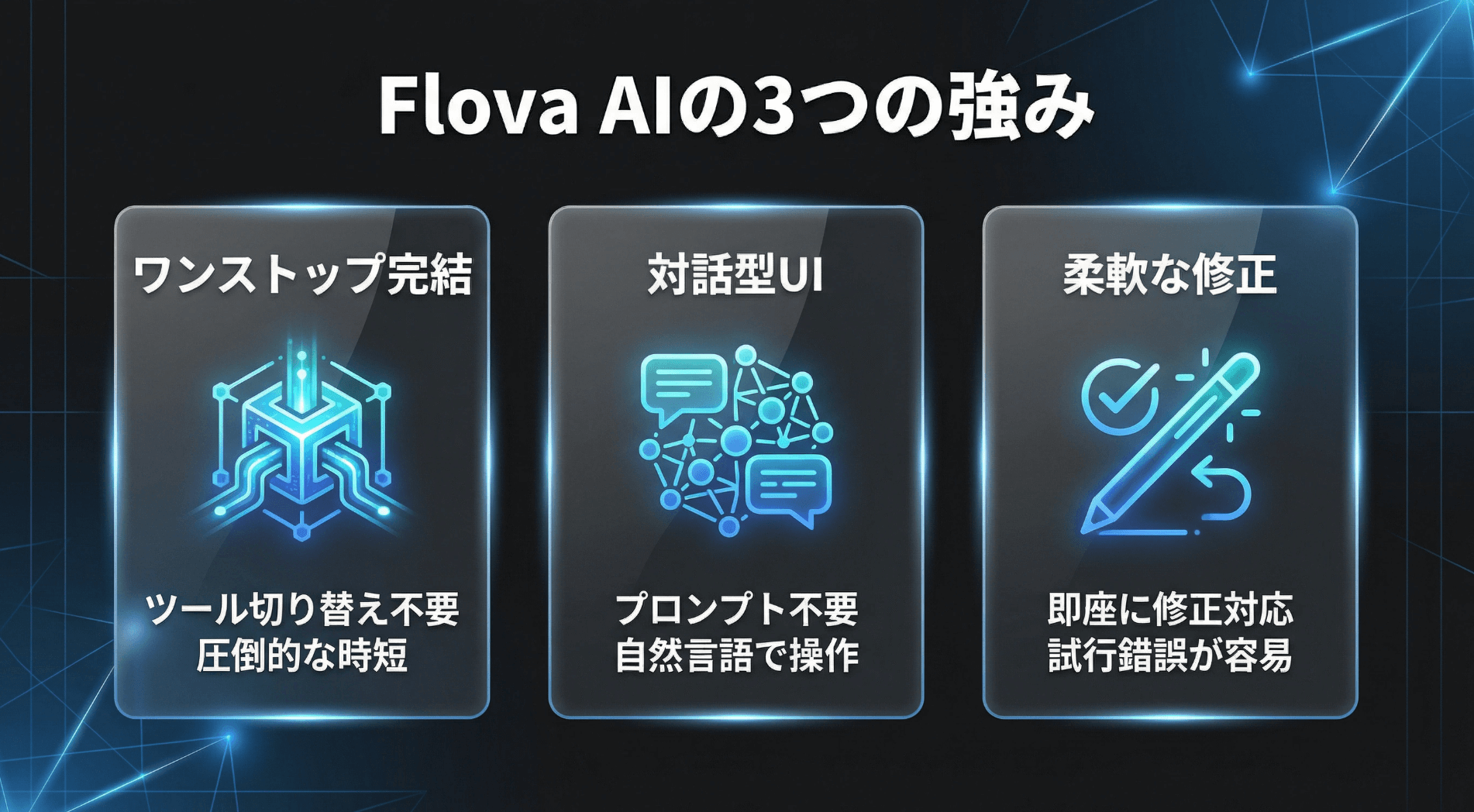
それぞれのプラットフォームでUIも操作方法も異なります。新しいツールを試すたびに使い方を覚え直す必要がありました。
Flova AIは日本語対応で、一つのインターフェースを覚えるだけでOK。会話でAIに指示を出せるので、特別なプロンプトスキルも必要ありません。
課題3:分断されたワークフロー
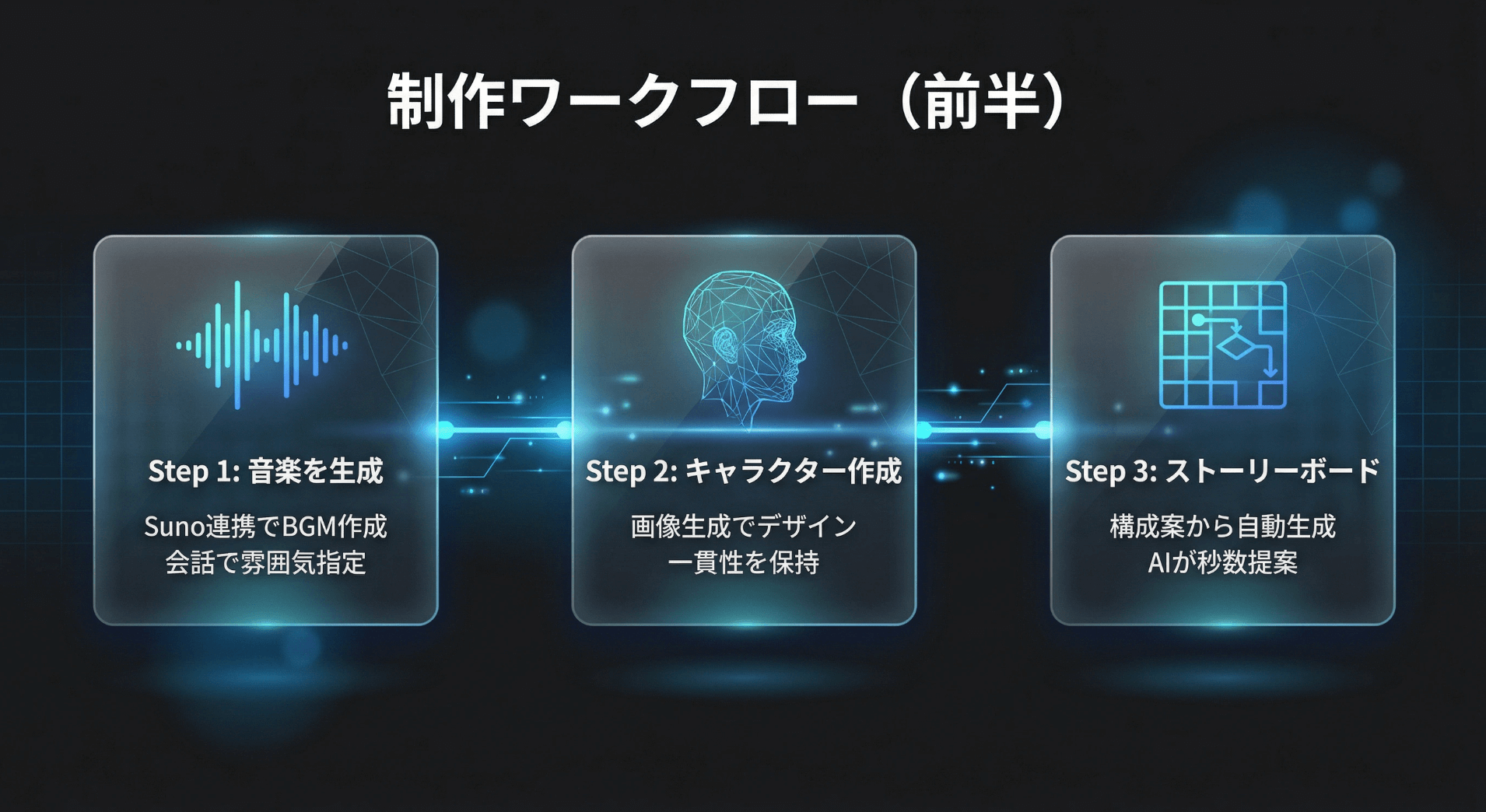
画像を生成→動画に変換→音楽を作成→編集ソフトで合成という作業の分断が、制作効率を大きく下げていました。
Flova AIはすべてのプロセスを一つのトークルーム内で完結。さらに、Final Cut ProやPremiere Pro用のXMLプロジェクトファイルまで自動生成してくれます。
Flova AIの主要機能を詳しく解説
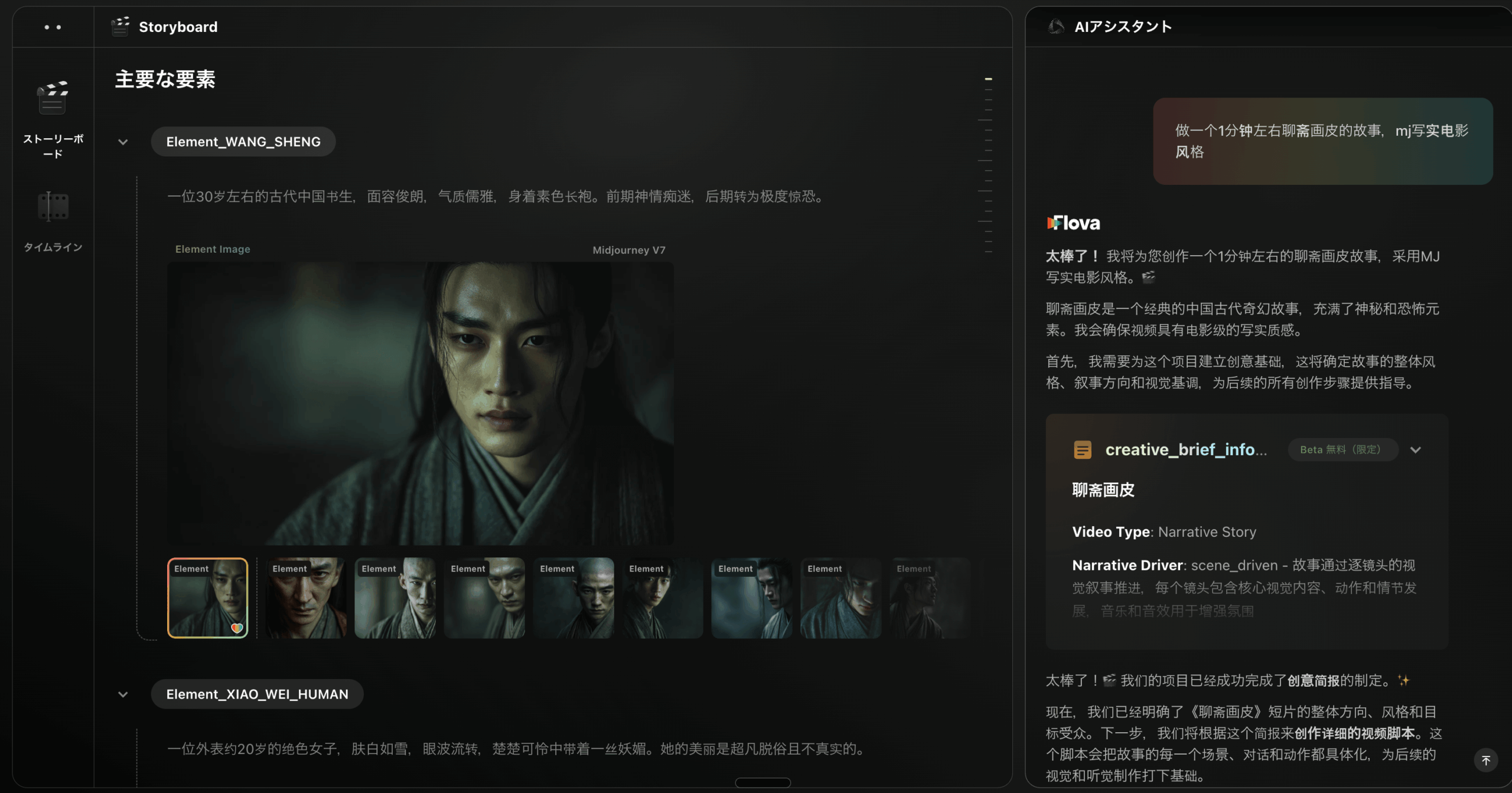
それでは実際に使う前に、Flova AIの主要機能に詳しく解説していきます。
実際に、とりあえず早く使いたいといったユーザーの方は、この章は飛ばしてもらってもOKです。
機能1:AIエージェントとの対話型制作
 -scaled.png" alt="" width="2560" height="1283" class="alignnone size-full wp-image-21331" />
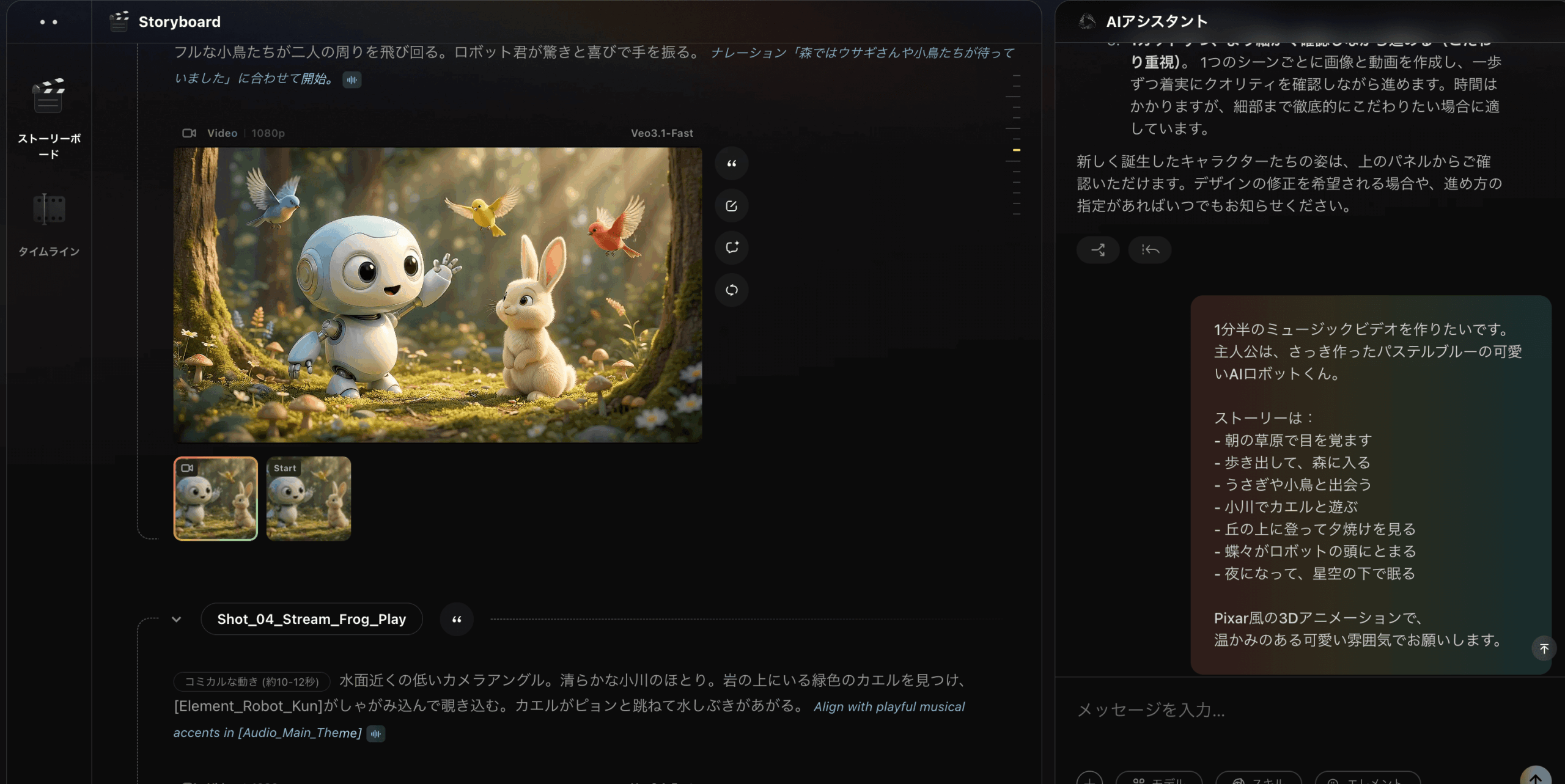
Flova AIの最大の特徴は、AIエージェントとの対話型ワークフローです。
従来のAIツールでは、プロンプトを入力→結果を確認→プロンプトを修正という試行錯誤の繰り返しでした。
Flova AIでは、AIがあなたの意図を理解し、最適なワークフローを提案してくれます。

例:「ピクサー風の可愛いロボット君が草原を歩いて動物と出会うミュージックビデオを作りたい」
↓ AIが自動提案
- プロジェクト名
- 動画タイプ(ミュージックビデオ)
- ターゲットオーディエンス
- アスペクト比
- 音楽構成
- カメラワーク
機能2:キャラクターの一貫性維持
 .png" alt="" width="2142" height="1270" class="alignnone size-full wp-image-21333" />
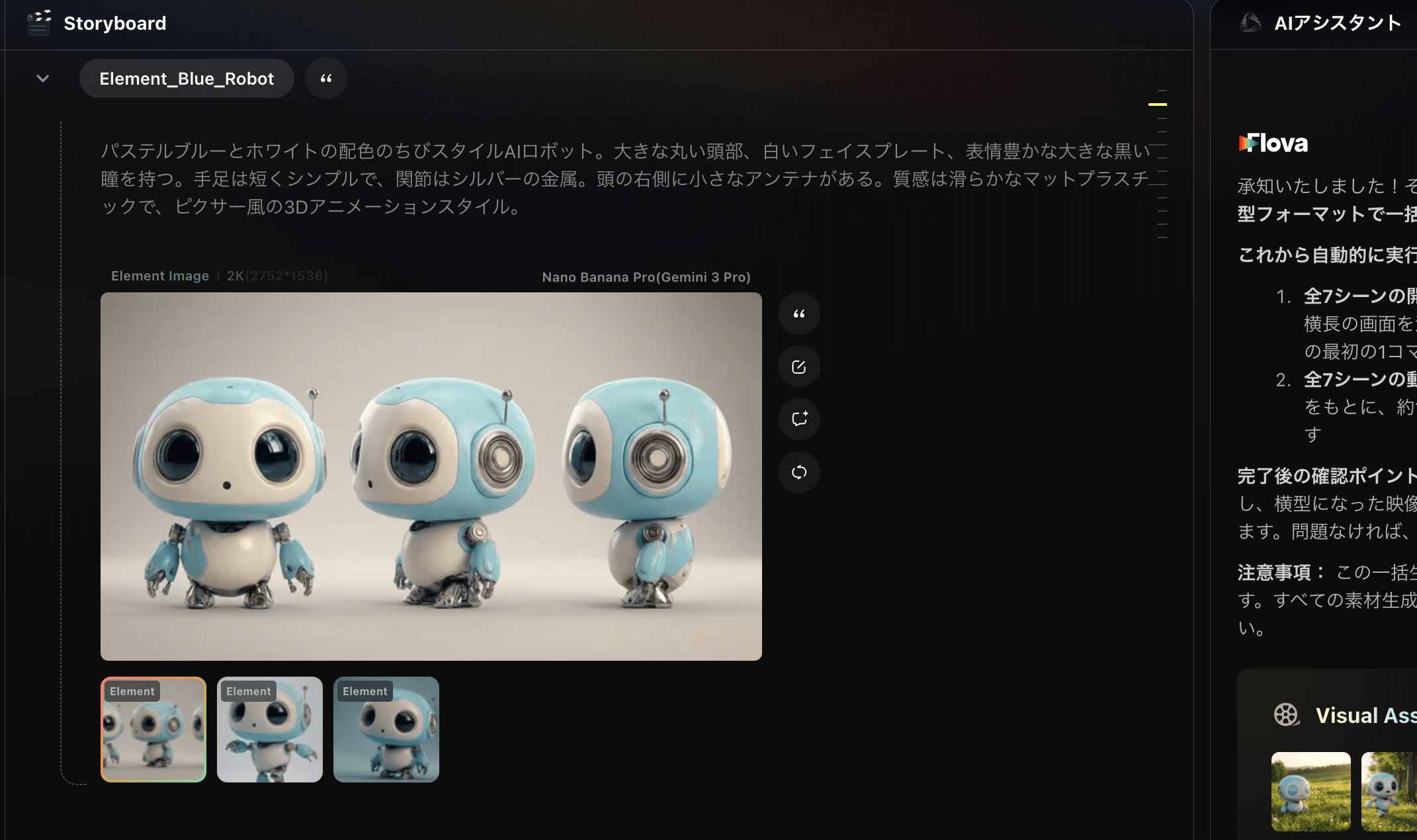
AI動画制作における最大の課題の一つが「キャラクターの一貫性」でした。カメラアングルを変えると、同じキャラクターなのにまったく別人に見えてしまう問題です。
Flova AIの解決策
- キャラクターの前面と背面のビューを生成またはアップロード
- AIがあらゆる角度からの見え方を学習
- 360度どの角度からでも同じキャラクターを維持
 -scaled.png" alt="" width="2560" height="1277" class="alignnone size-full wp-image-21334" />
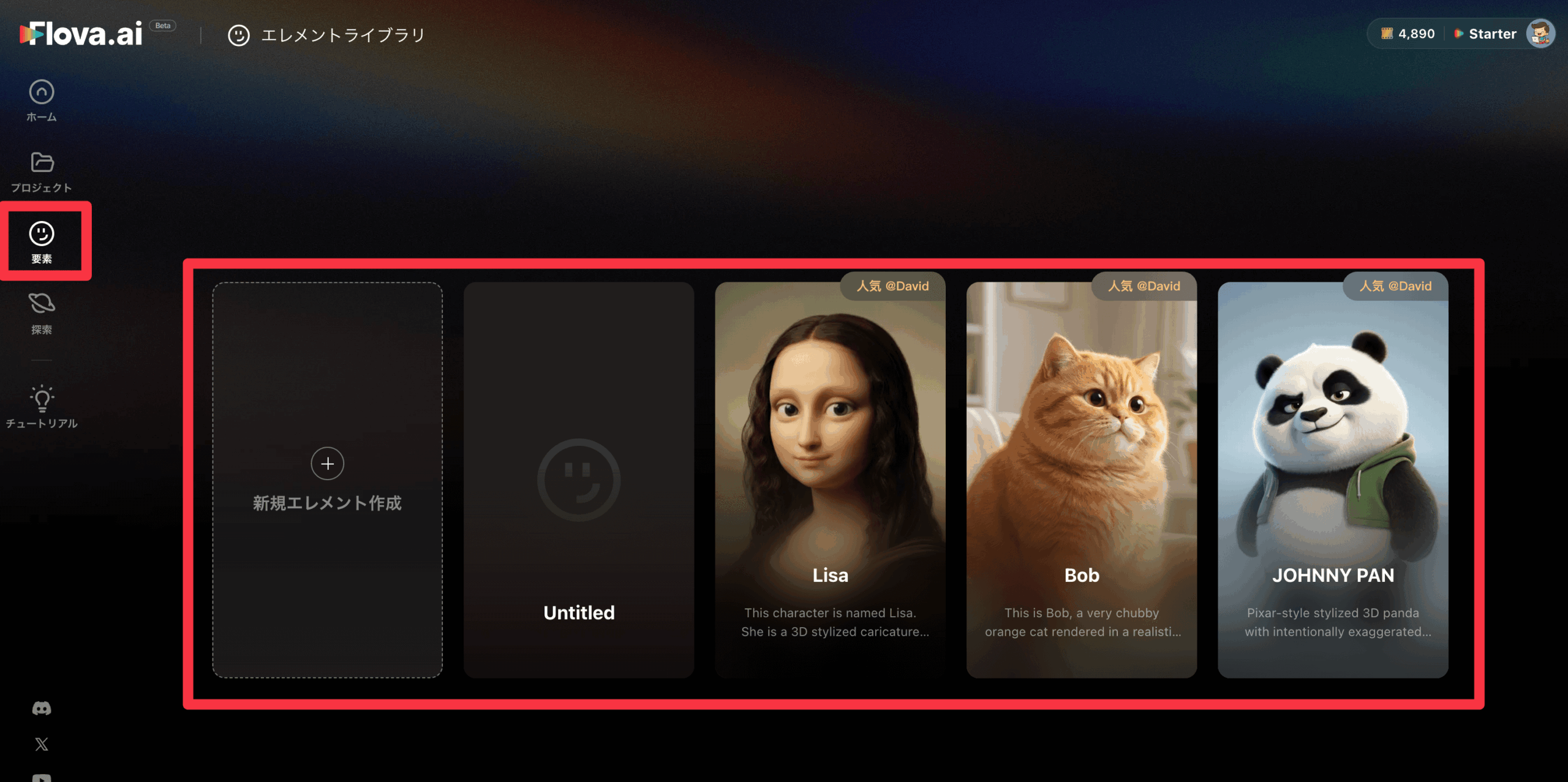
さらに「要素」機能でオリジナルキャラクターを登録しておけば、シリーズものの動画制作にも最適です。
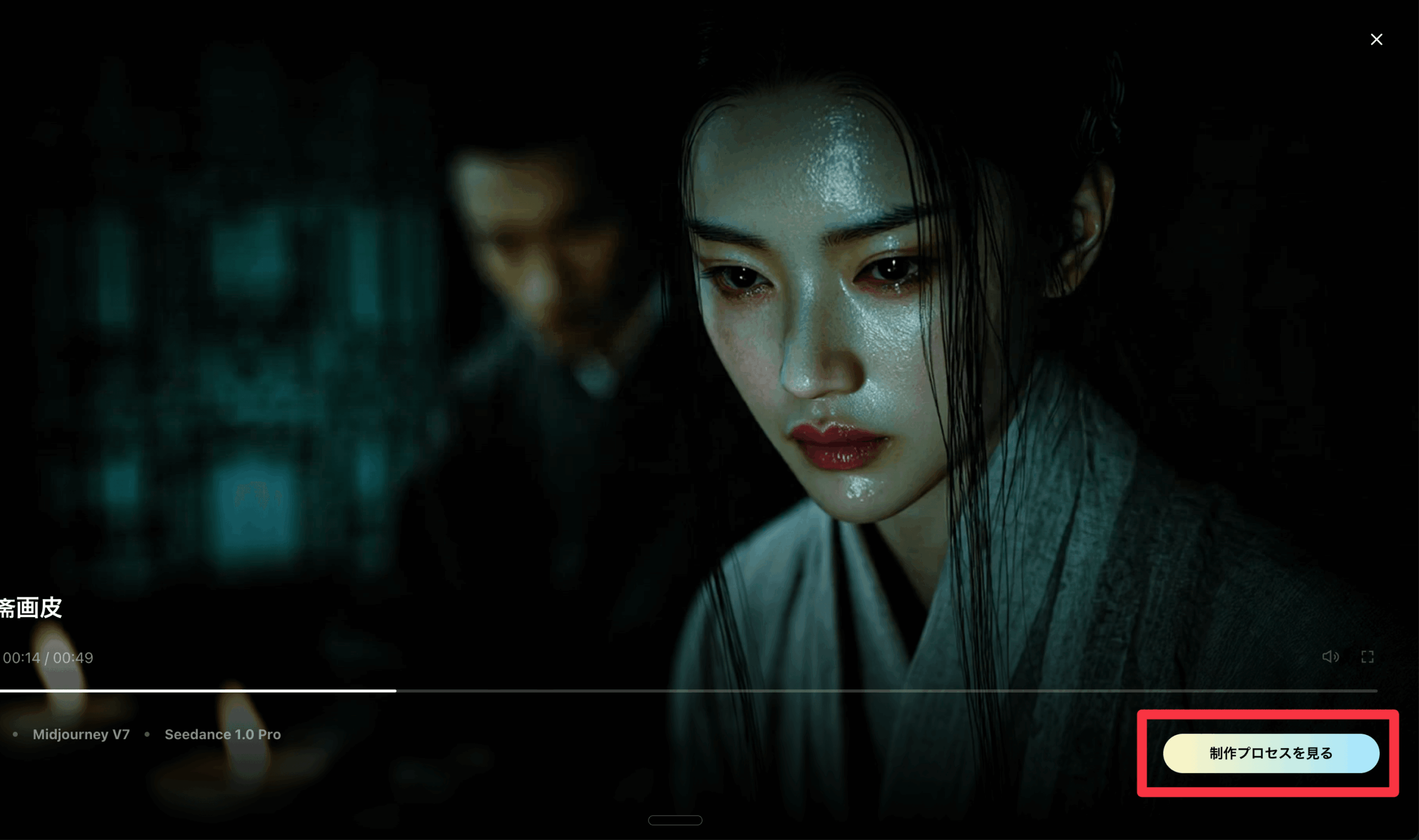
機能3:探索機能で学べる
 -scaled.png" alt="" width="2560" height="1516" class="alignnone size-full wp-image-21335" />
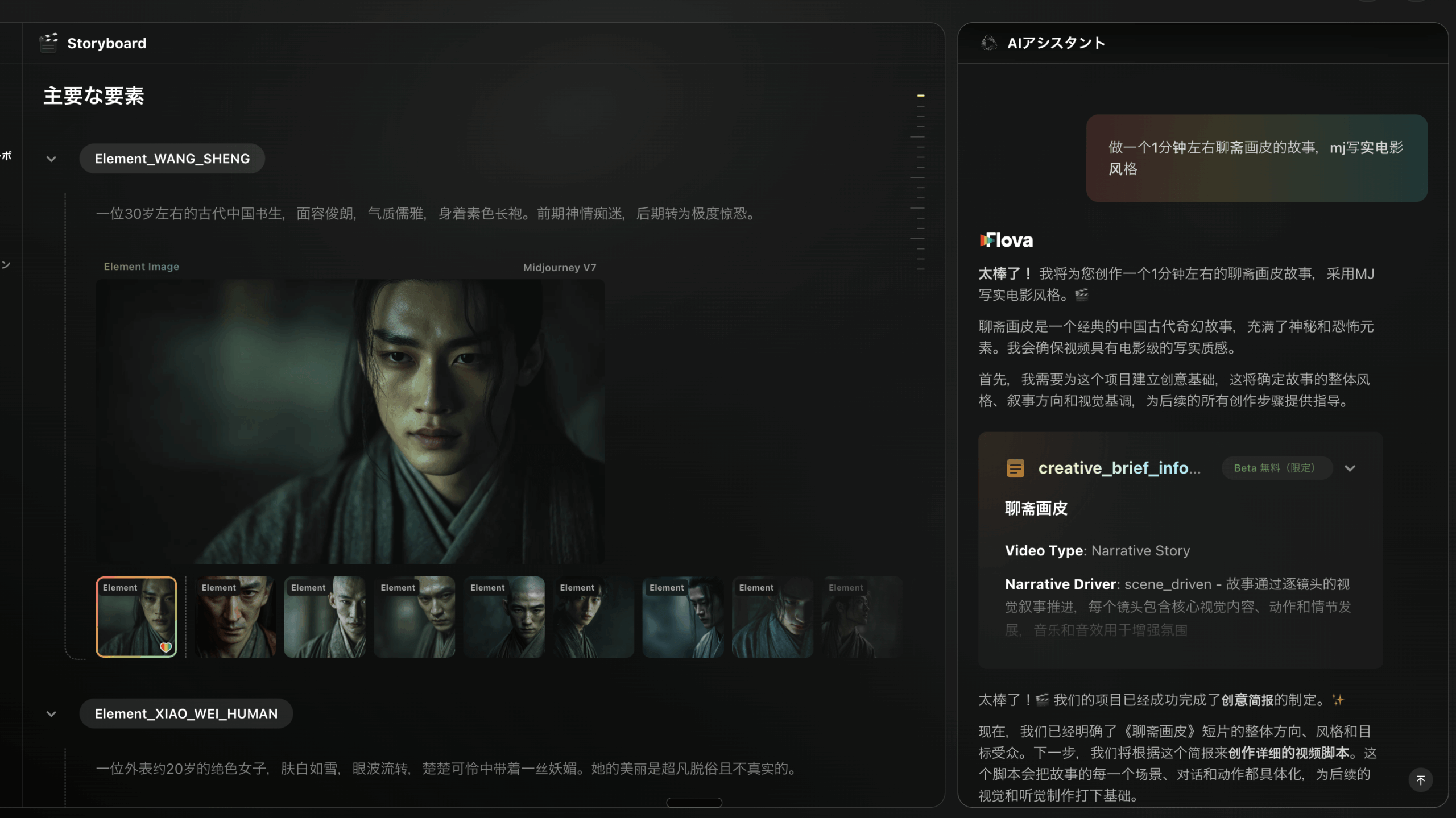
「探索」機能では、他のクリエイターが作成した作品を閲覧できるだけでなく、「制作プロセスを見る」でワークフローを確認できます。
 -scaled.png" alt="" width="2560" height="1439" class="alignnone size-full wp-image-21336" />
確認できる内容:
- 使用されたプロンプト
- キャラクター設定
- シーンの作り方
- 動画への変換プロセス
初心者にとって、これほど価値のある学習教材はありません。
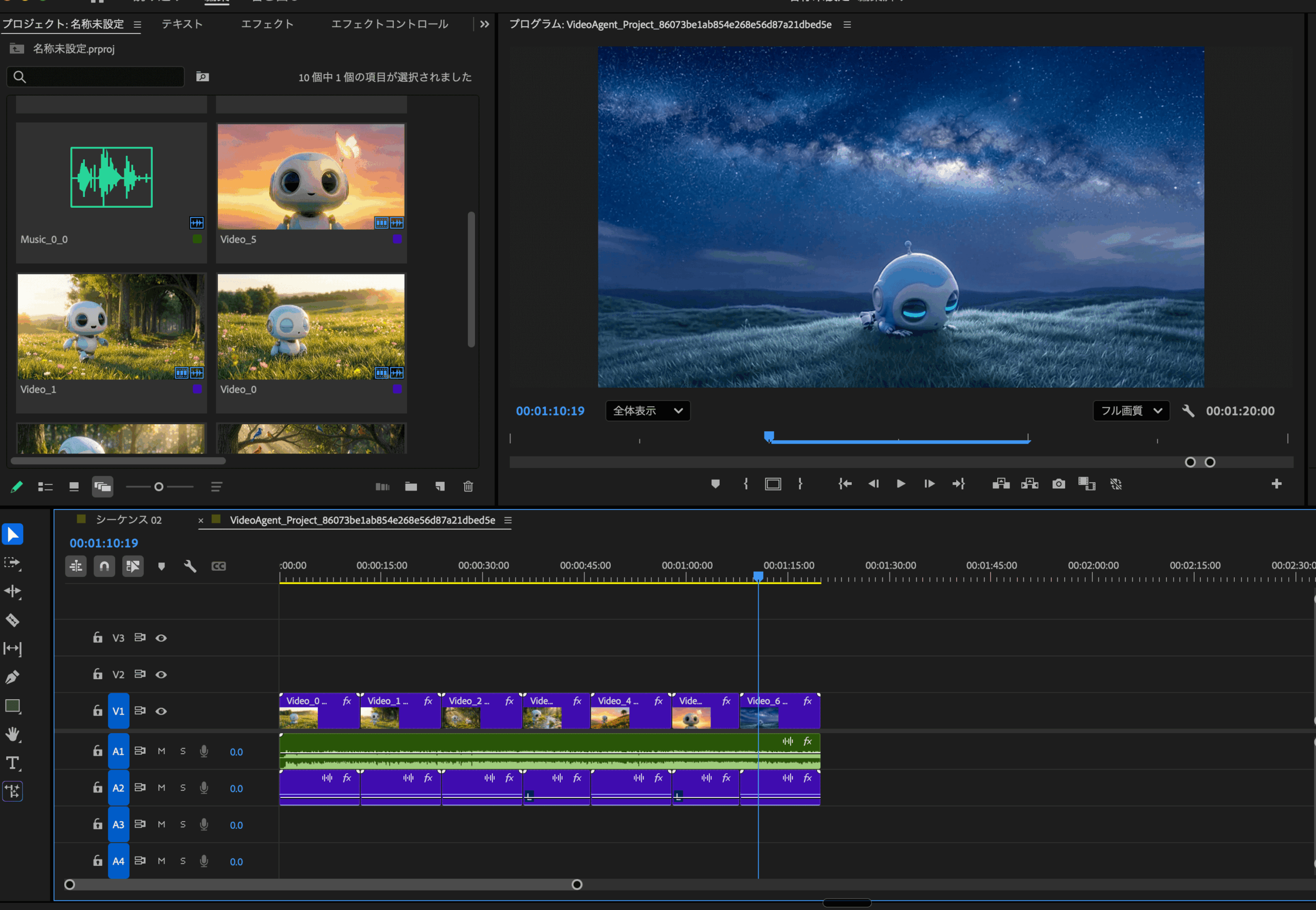
機能4:プロジェクトファイル出力
 -scaled.png" alt="" width="2560" height="1770" class="alignnone size-full wp-image-21337" />
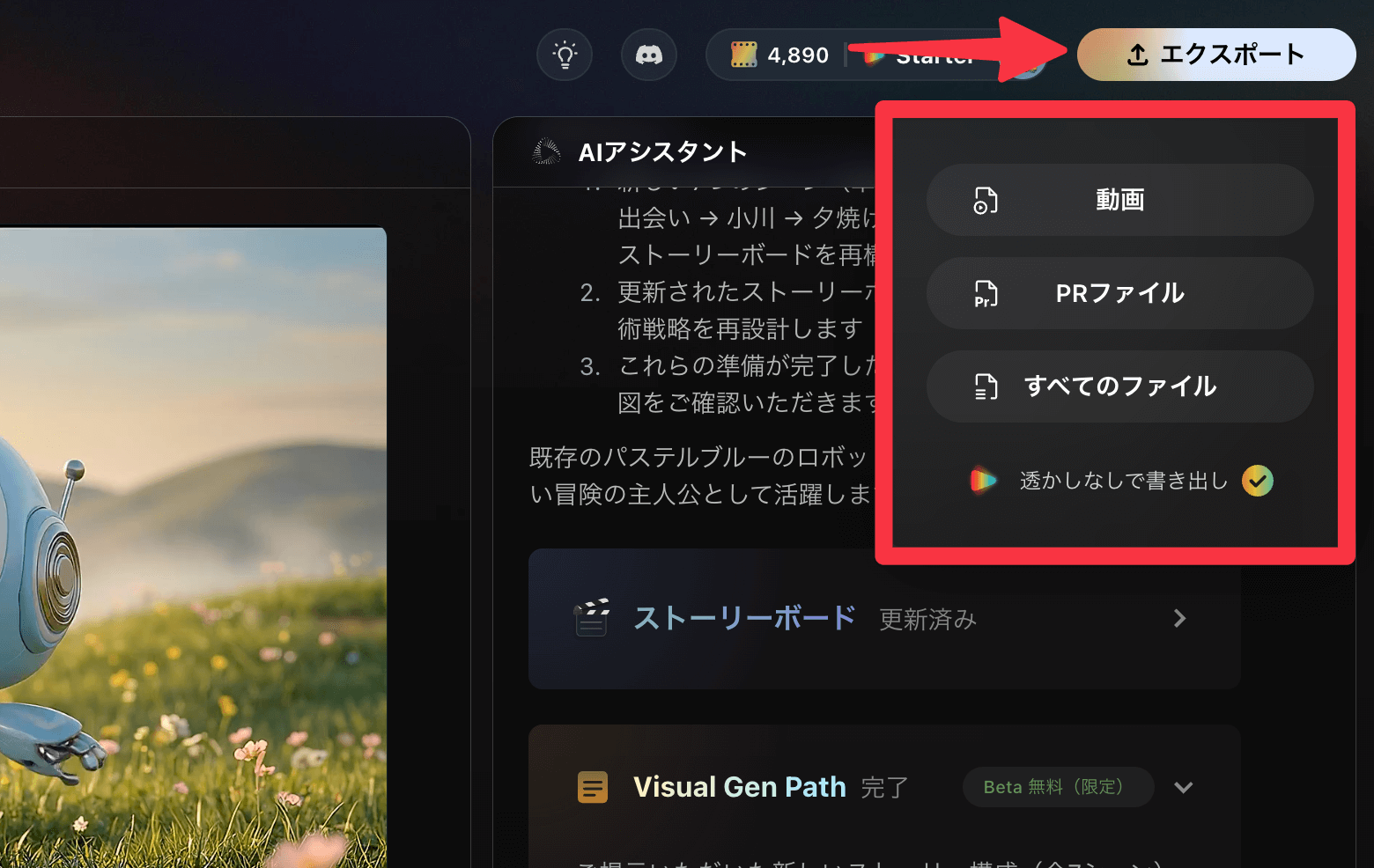
完成した動画は、Final Cut ProやPremiere Pro用のXMLファイルとしてエクスポートできます。
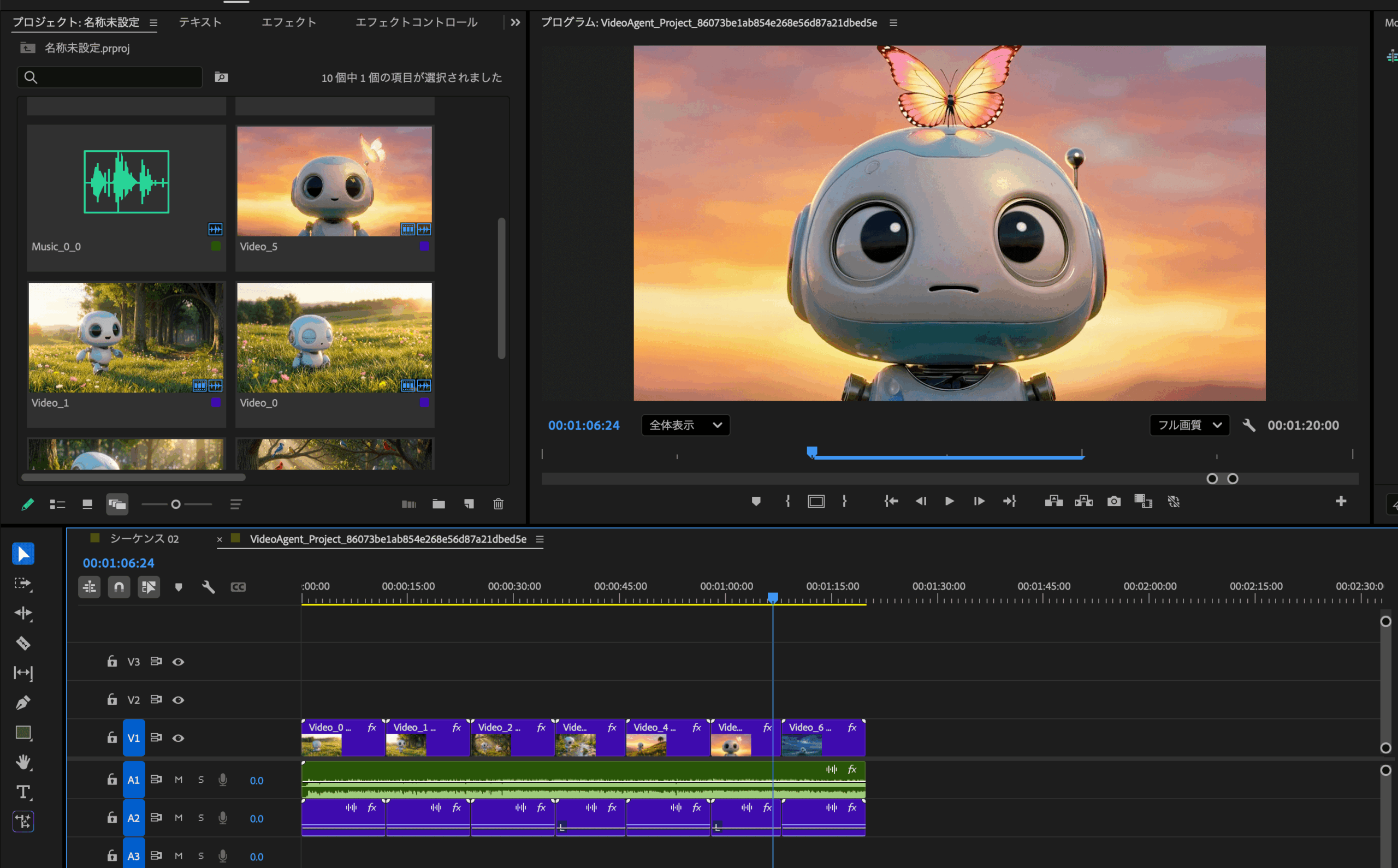
BGMやシーンがすべてタイムライン上に配置された状態でプロジェクトを開くことができ、さらなる編集や調整もスムーズに行えます。
Flova AIの使い方:実践チュートリアル
 .png" alt="" width="1910" height="1052" class="alignnone size-full wp-image-21338" />
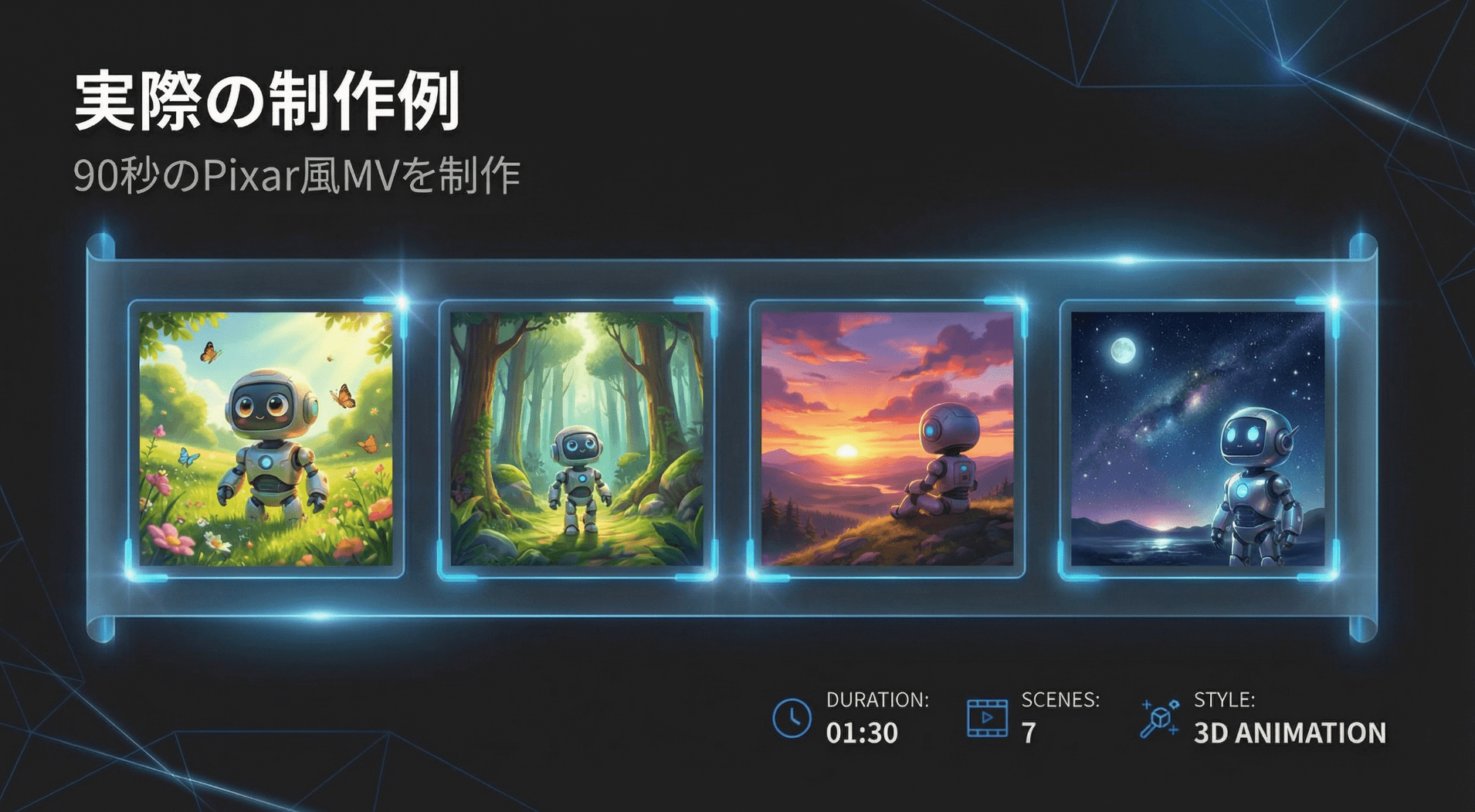
実際にFlova AIを使って、ピクサー風の3Dアニメーションを作っていきましょう。
今回は事前に画像生成AIでメインキャラクターのロボットを生成しておきましたが、AIエージェントと会話しながらキャラクターを決めていっても全然OKです。
STEP 1:アカウント作成とログイン
step
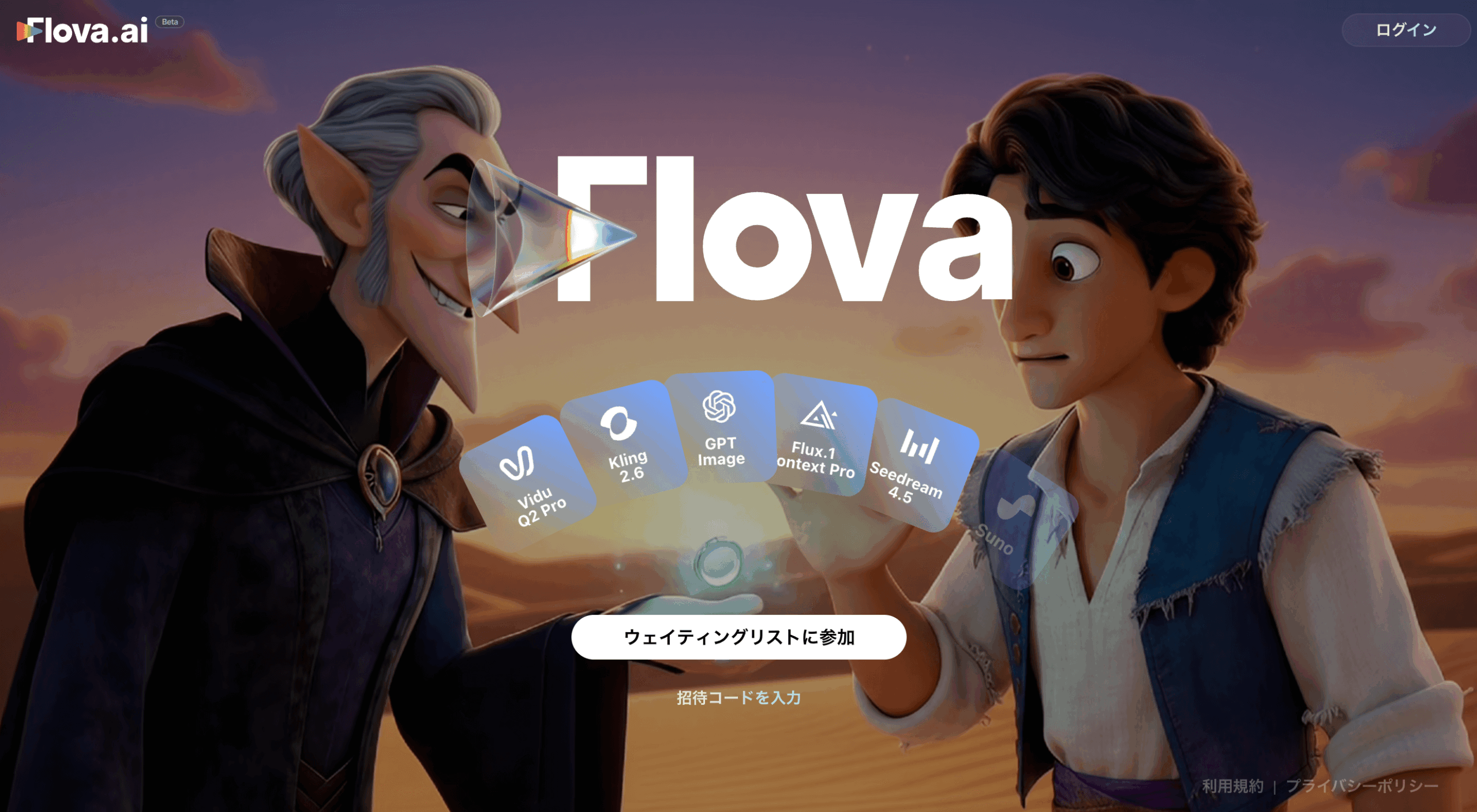
1Flova AI公式サイトにアクセス
Flova AI公式サイトにアクセスし、ウェイティングリストに登録します。現在はベータ版のため招待制となっています。通常2〜3日で招待メールが届きます。
 -scaled.png" alt="" width="2560" height="1408" class="alignnone size-full wp-image-21339" />
3名限定で招待コード配布
step
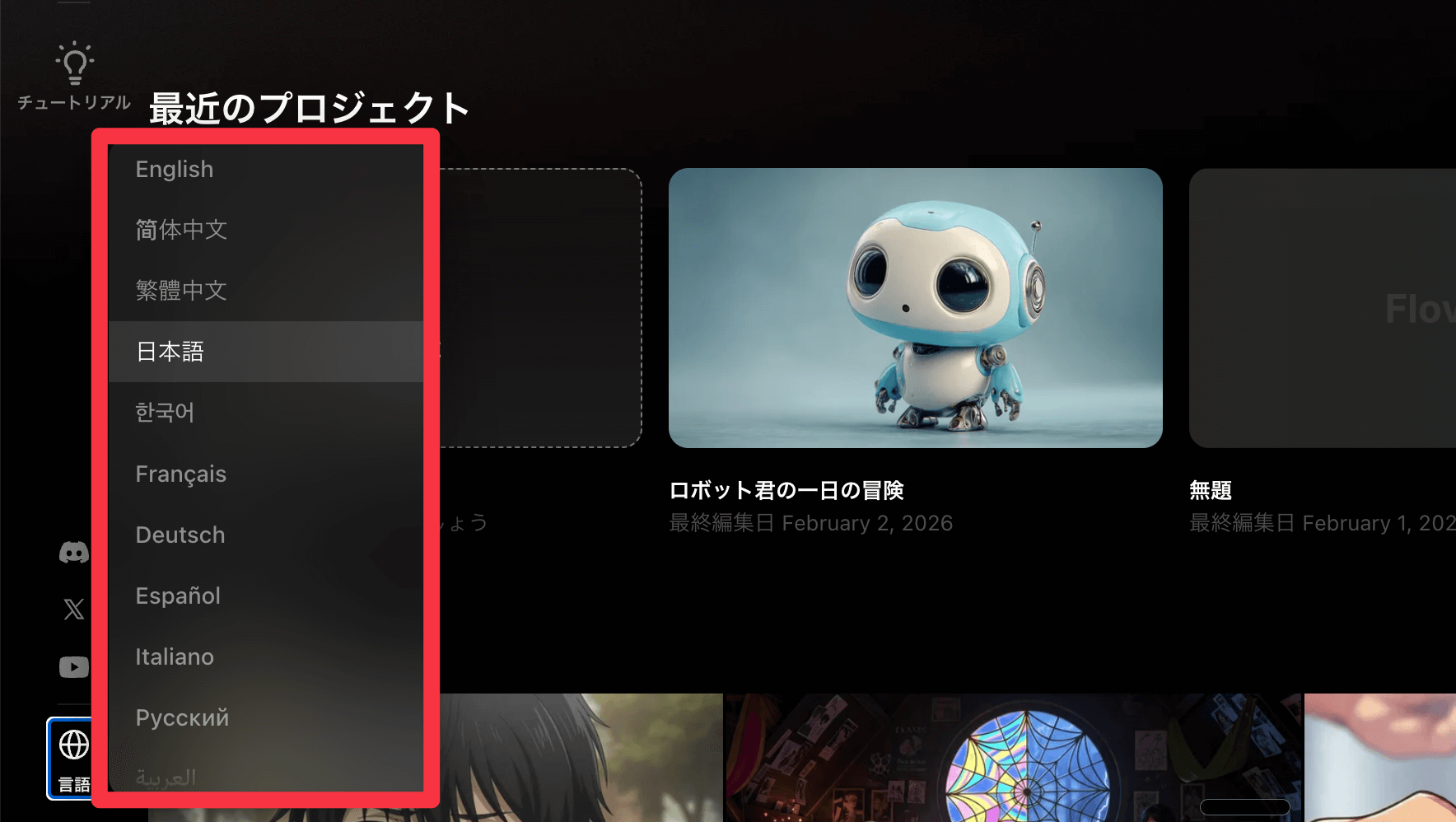
2言語設定を日本語に変更
ログイン後、管理画面右上から言語設定を日本語に変更しましょう。多言語に対応しているので、お好みの言語で利用できます。
 .png" alt="" width="1768" height="998" class="alignnone size-full wp-image-21340" />
STEP 2:新規プロジェクト作成
step
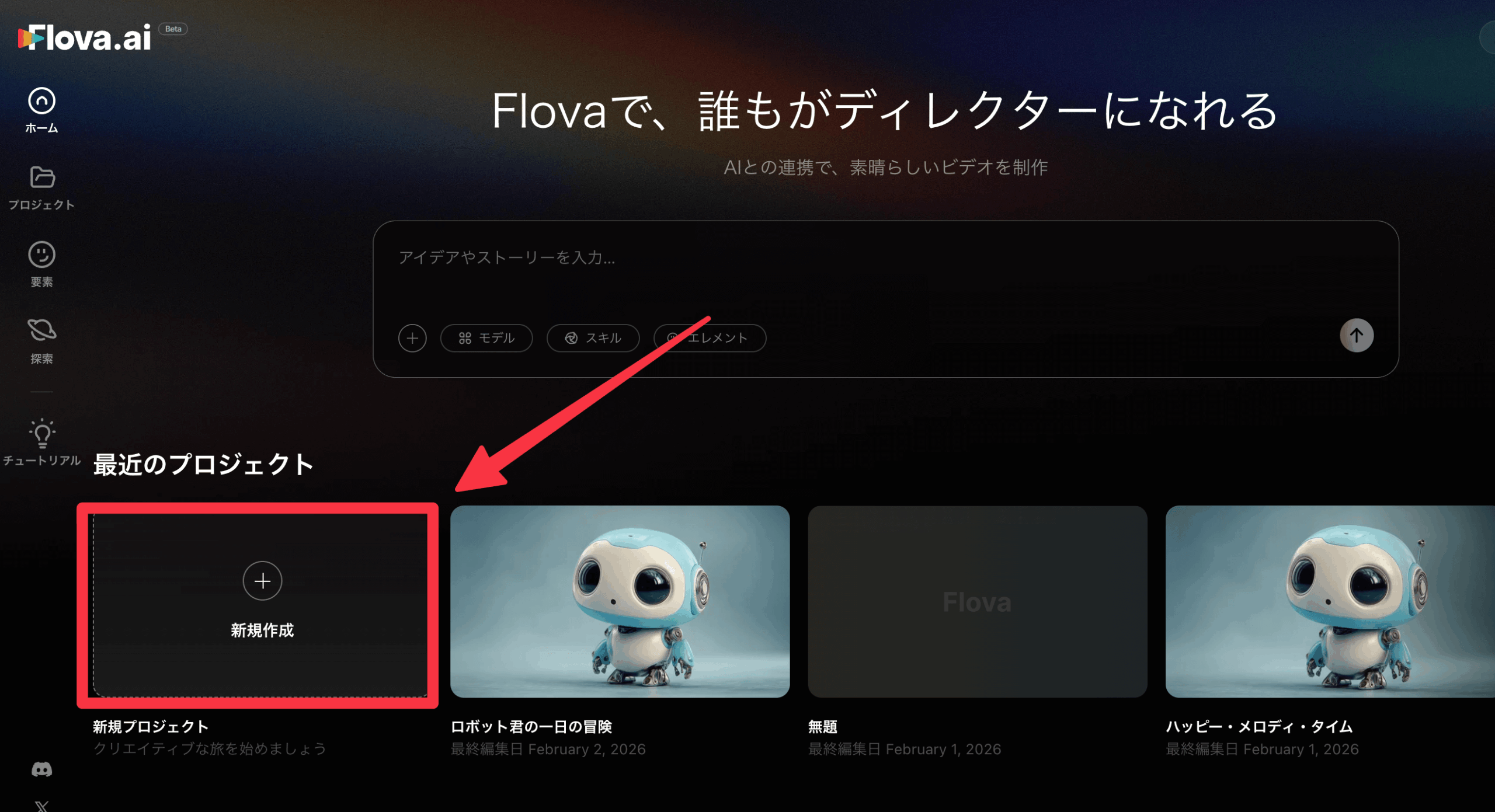
3「新規作成」をクリック
管理画面から「新規作成」をクリックして、編集画面を開きます。
 -scaled.png" alt="" width="2560" height="1391" class="alignnone size-full wp-image-21341" />
STEP 3:プロンプト入力とAIモデル選択
step
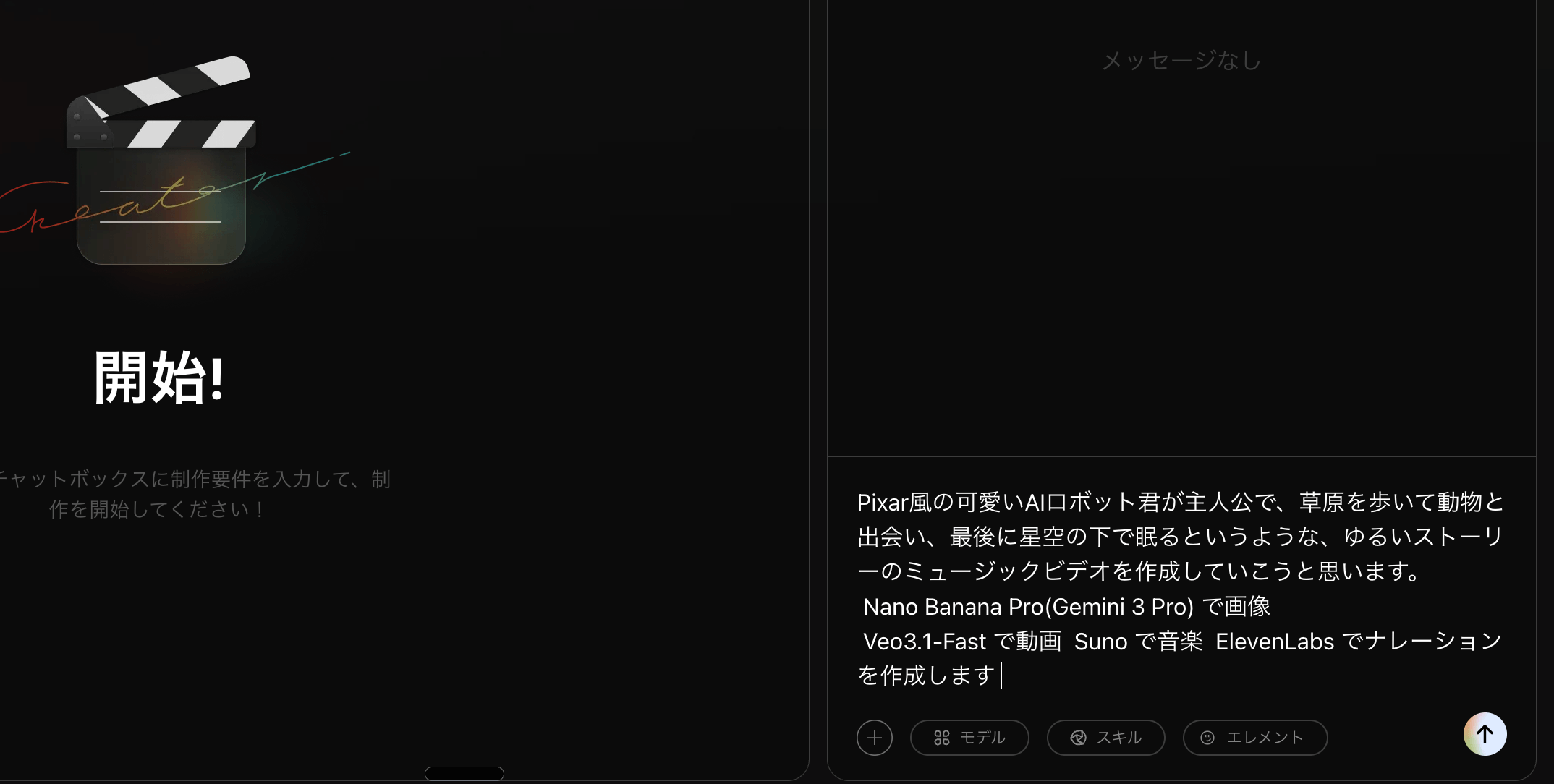
4作りたい動画のイメージを入力
作りたい動画のイメージを日本語で入力します。
 .png" alt="" width="2148" height="1084" class="alignnone size-full wp-image-21342" />
例:「ピクサー風の可愛いAIロボット君が主人公で、草原を歩いて動物と出会って、最後に星空の下で眠るっていうような緩いストーリーのミュージックビデオを作成していこうと思います。」
step
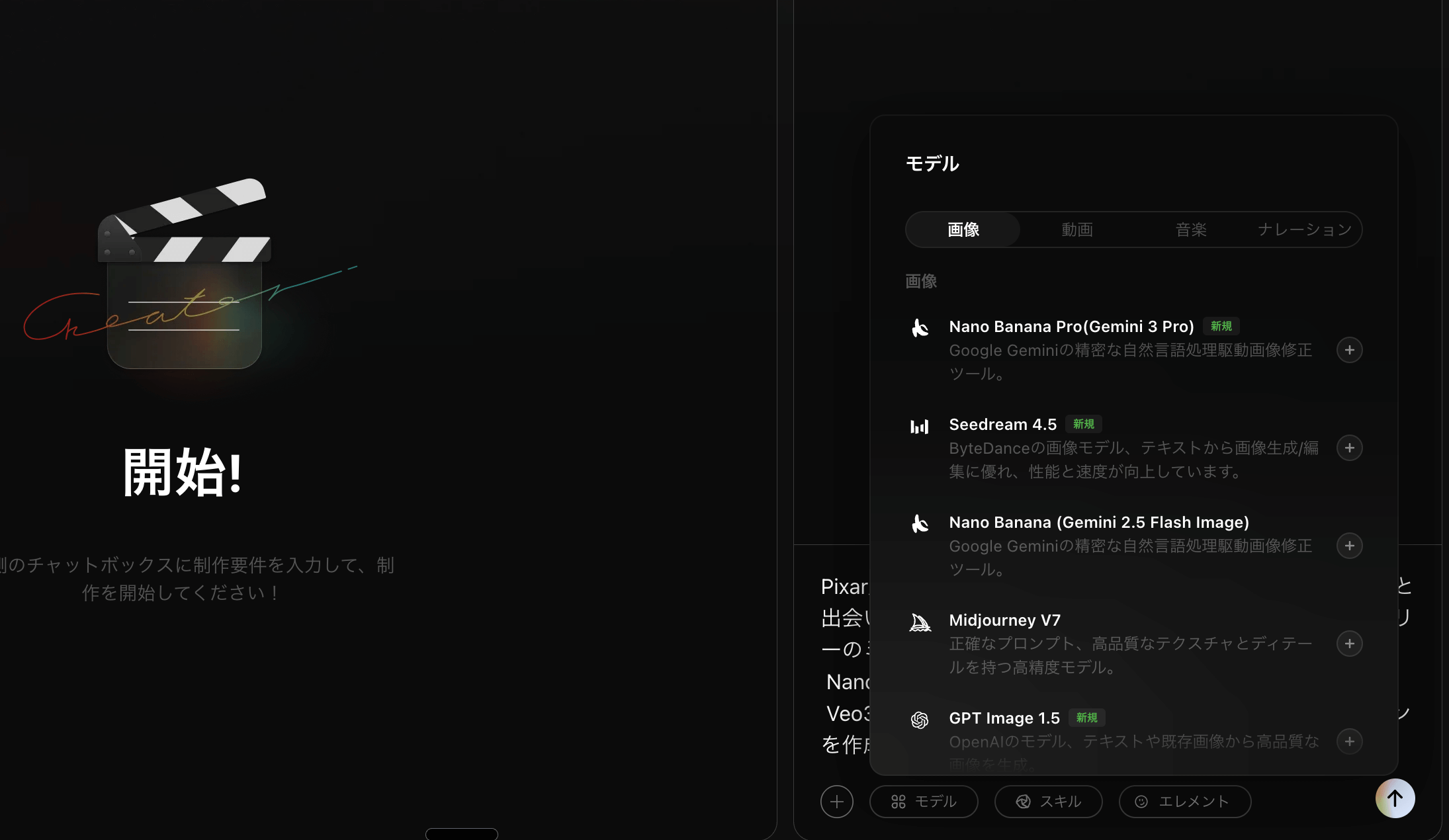
5AIモデルを選択
右下のモデル選択から、使いたいAIモデルを選びます。
 .png" alt="" width="2190" height="1270" class="alignnone size-full wp-image-21343" />
| 用途 | おすすめモデル |
|---|---|
| 画像生成 | Flux.1 Pro(高品質)またはMidjourney v6(スタイリッシュ) |
| 動画生成 | Runway Gen-3 Alpha(安定性重視)またはKling AI 1.5(高速) |
| 音楽生成 | Suno AIなど |
| 音声合成 | ElevenLabsなど |
ポイント
FluxやMidjourneyがこのサブスクプランに入っているだけでも、めちゃくちゃコスパがいいです。
STEP 4:AIの提案を確認・カスタマイズ
step
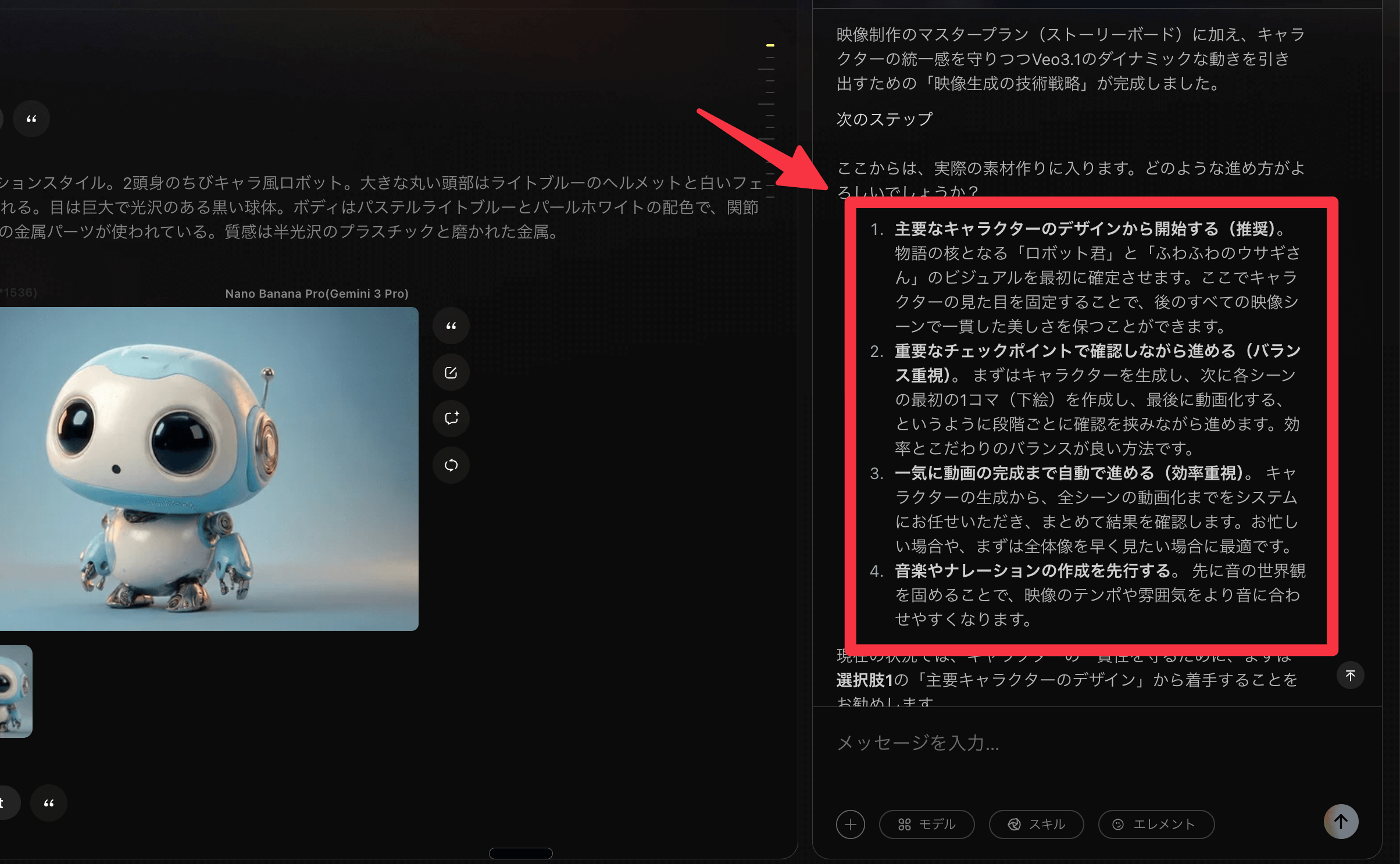
6ワークフローを確認
プロンプトを投げると、AIがワークフローを提案してくれます。
 .png" alt="" width="2408" height="1486" class="alignnone size-full wp-image-21344" />
- プロジェクト名の提案
- 動画タイプ(ミュージックビデオ)
- ターゲットオーディエンス(ファミリー層)
- アスペクト比の設定
- 音楽+ナレーションのハイブリッド構成
- カメラワークの選択(リッチ or 標準)
アクション映画のような躍動感を出したい場合は「リッチカメラワーク」を、子供向けの穏やかな映像なら「標準スタート」を選びましょう。
STEP 5:修正とフィードバック
step
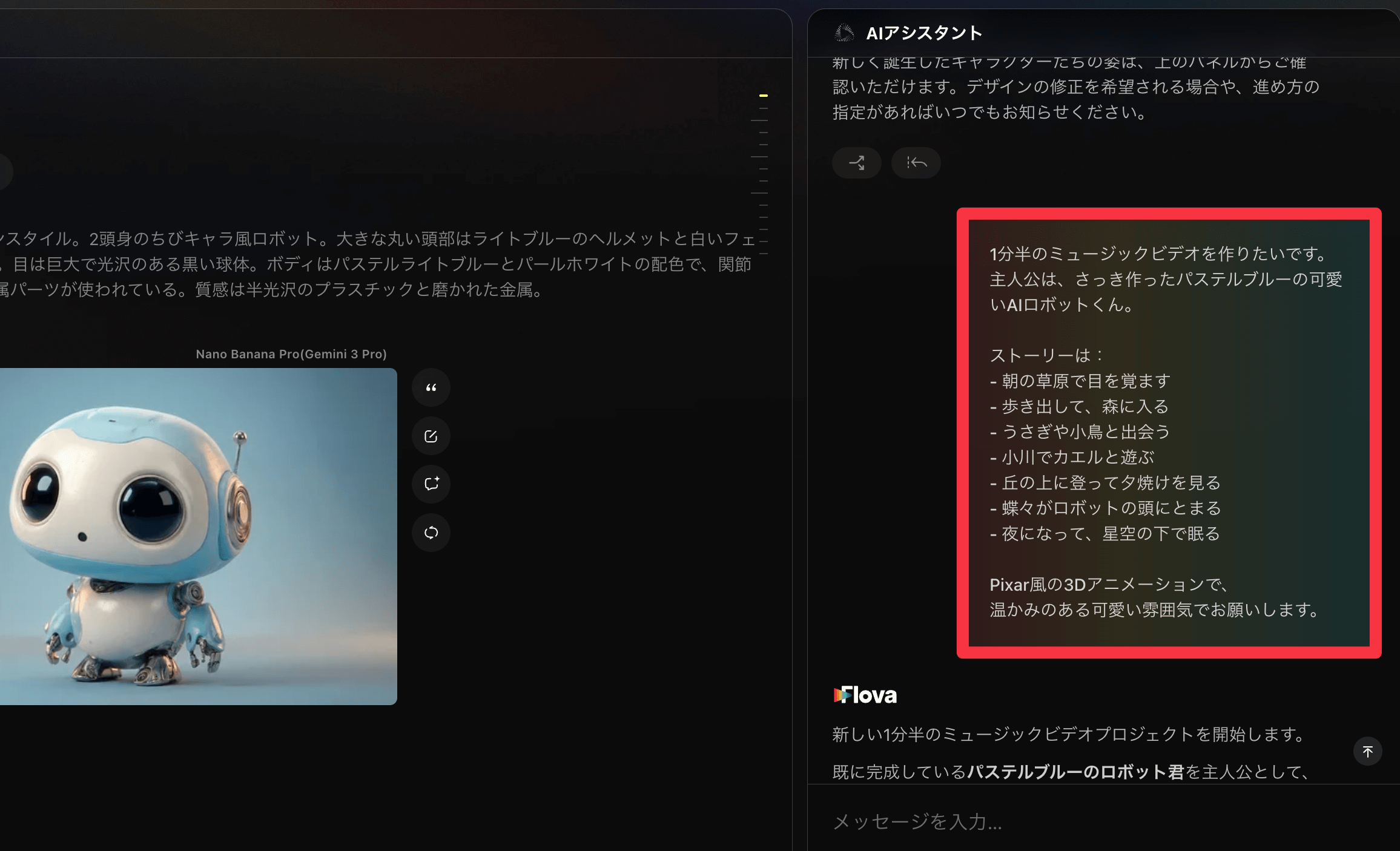
7必要に応じて修正を指示
もしAIの提案と自分のイメージが違ったら、その都度チャットで指摘できます。
 .png" alt="" width="2312" height="1406" class="alignnone size-full wp-image-21345" />
例えば音楽のプロンプトを自分で用意していた場合:
「音楽を生成するプロンプトは以下のもので作成してください」
と言って、自分のプロンプトを投げればOKです。
STEP 6:タイムライン完成・書き出し
step
8完成品をエクスポート
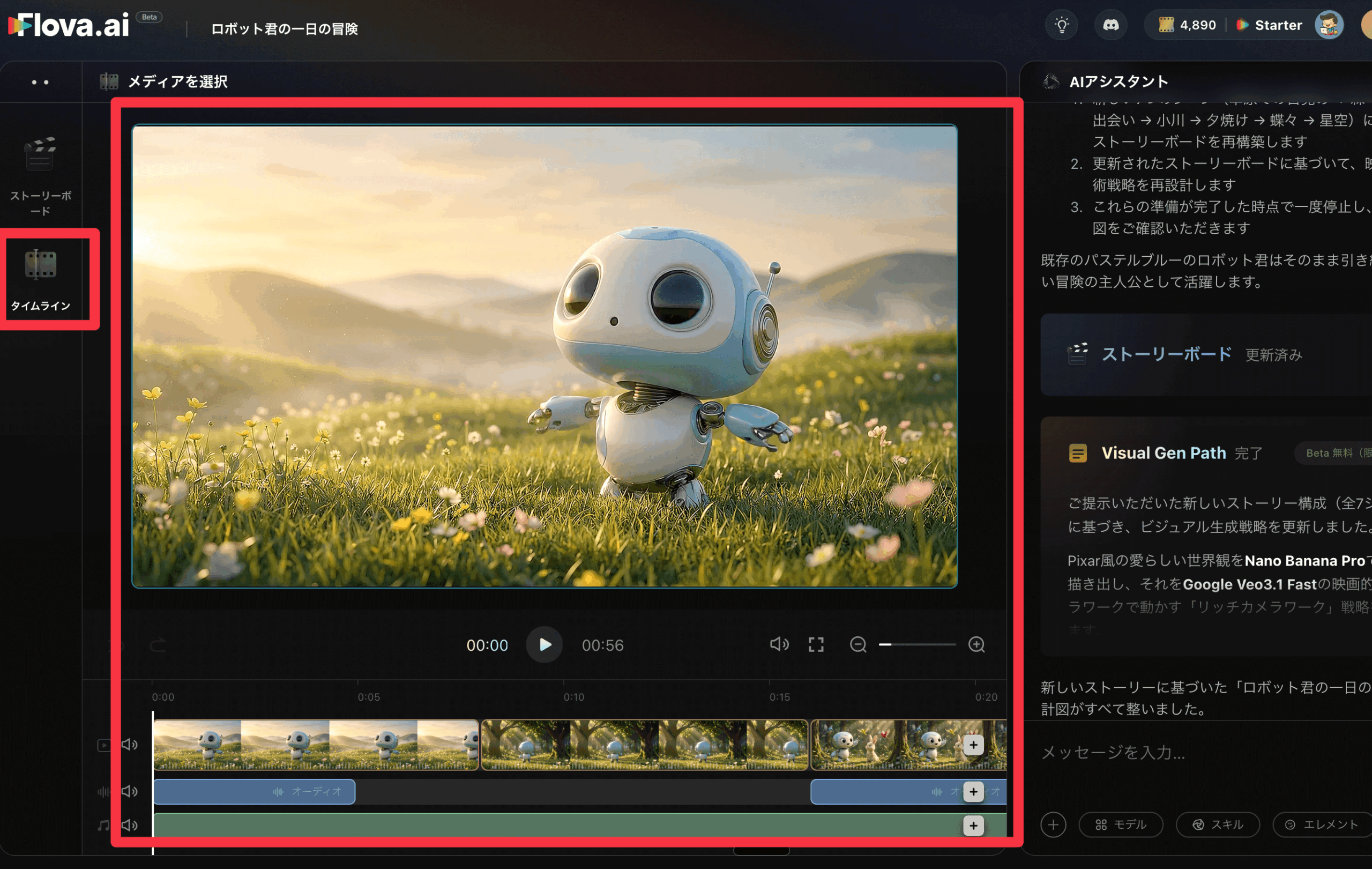
すべての生成が完了すると「タイムライン完了」と表示されます。
 -scaled.png" alt="" width="2560" height="1621" class="alignnone size-full wp-image-21346" />
ここがすごいのが、Final Cut ProやPremiere ProのXMLファイルが自動生成されている点です。
これをPremiere Proに読み込むと、BGMもシーンもすべてセットで配置されているので、わざわざタイムラインに一つ一つ素材を置いていく作業が省けます。
Flova AI料金プラン徹底比較
 -scaled.png" alt="" width="2560" height="1440" class="alignnone size-full wp-image-21349" />
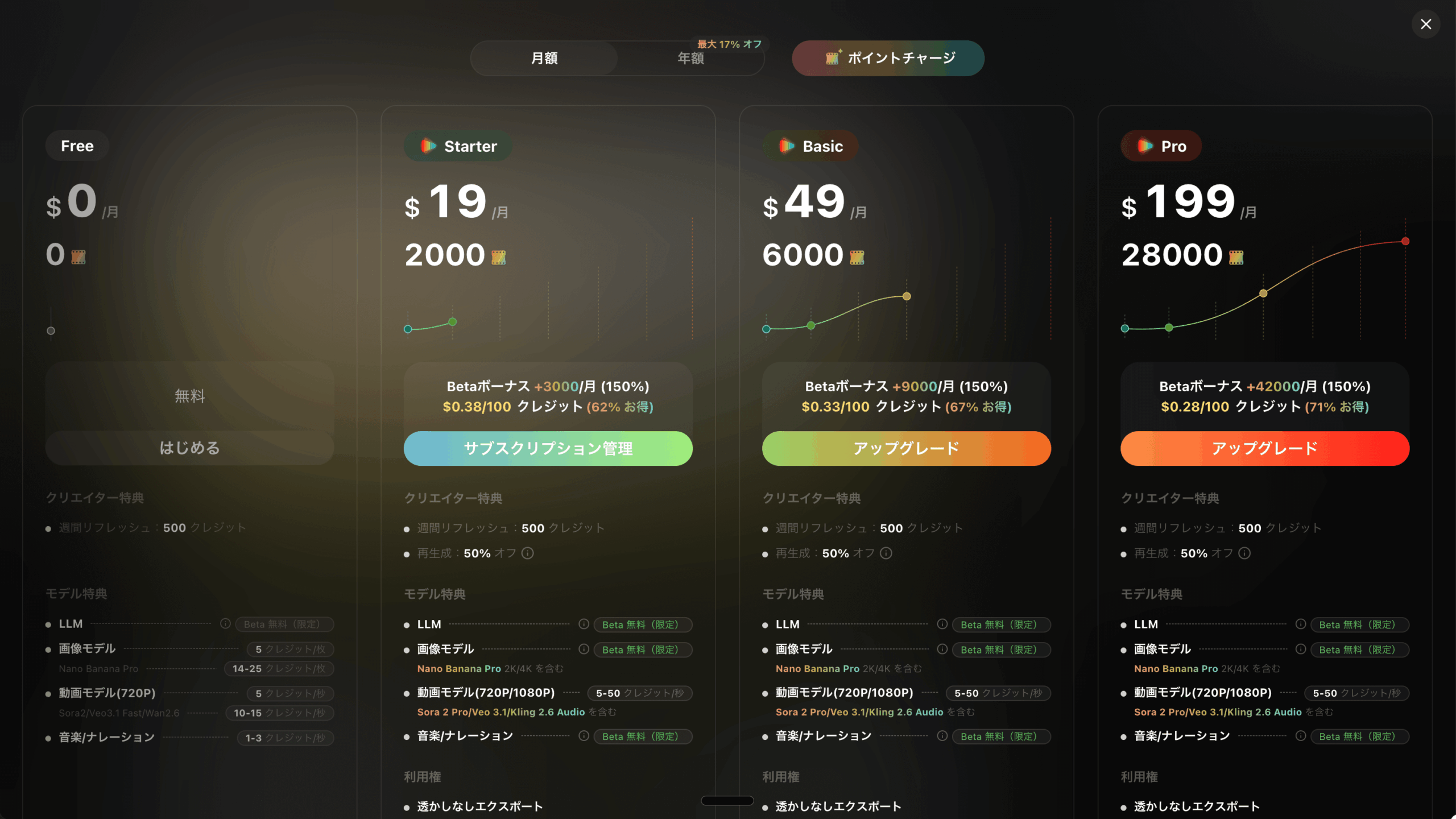
Flova AIは月16ドル(年契約)から始められます。
料金プラン一覧
| プラン | 月額(通常) | 月額(年契約) | 画像生成 | 動画生成 |
|---|---|---|---|---|
| フリー | $0 | - | 初回クレジットのみ | 初回クレジットのみ |
| スターター | $20 | $16 | 約1,000枚/月 | 約50本/月 |
| 標準 | $40 | $32 | 約3,000枚/月 | 約150本/月 |
| 無制限 | $160 | $128 | 無制限 | 無制限 |
| 企業 | 要相談 | 要相談 | カスタム | カスタム |
スターター・標準プランは3日間無料で試せます。
コストパフォーマンス比較
個別にサービスを契約した場合との比較:
個別契約の場合:
- Midjourney:$30
- Runway(Standard):$15
- Suno AI(Pro):$10
- ElevenLabs(Starter):$5
- 合計:$60以上
Flova AIスタータープラン:$20(年契約で$16)
→ 月額$40以上の節約が可能!
どのプランを選ぶべき?
- お試し・趣味利用:フリープラン→スタータープラン
- 個人クリエイター・副業:スタータープラン
- 本格的なビジネス利用:標準プラン
- 毎日のように動画を作る方:無制限プラン
商用利用と注意点
Floaveai-image29
商用利用は可能ですが、いくつか注意点があります。
商用利用について
商用利用の条件
- 有料プランに加入すれば商用利用可能
- フリープランでは商用利用不可
著作権に関する注意
- 生成されたコンテンツの責任はユーザーにある
- AIが生成したコンテンツが既存作品と偶然類似する可能性がある
- 第三者の肖像権・商標権に注意が必要
- 商用利用前に内容の確認と精査が必要
その他の注意点
- 現在はベータ版でウェイティングリスト制
- Suno AIなど組み込みサービスの規約も確認が必要
- 規約は随時更新される可能性あり
利用前に必ず公式サイトで最新の利用規約を確認してください。
Flova AIはこんな人におすすめ
Floaveai-image30
おすすめな人
- AI動画生成が初めての人
- 専門知識不要で始められる
- 日本語で会話するだけでOK
- 複数のAIサブスクを契約している人
- 一本化でコストを大幅削減
- 管理の手間も減る
- 効率的にコンテンツを量産したいクリエイター
- ワークフローの大幅短縮
- YouTuber、マーケター、教育者に最適
- キャラクターの一貫性を重視する人
- シリーズものの動画制作に最適
- 「要素」機能でキャラを登録・管理
まとめ:Flova AIで動画制作の常識が変わる!
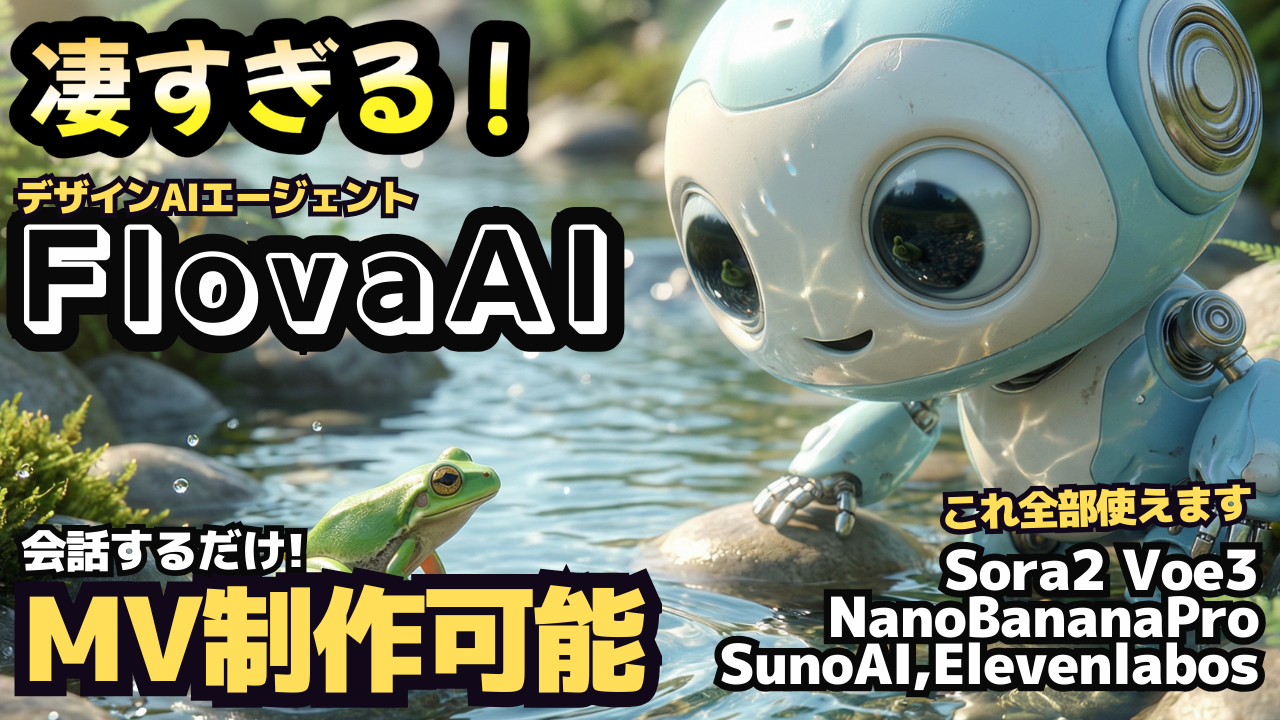
今回は、会話するだけで動画が完成できるAIエージェント「Flova AI」について徹底解説しました。
本日のまとめ
- Sora、Veo、Runway、Kling AI、Midjourney、Suno AIなど最新モデルを統合したオールインワンプラットフォーム
- AIエージェントと日本語で会話しながら、専門知識なしで動画制作が可能
- キャラクターの一貫性問題を解決し、360度どの角度からも同じキャラを維持
- Final Cut Pro / Premiere Pro用のプロジェクトファイルを自動生成
- 月16ドル(年契約)からという圧倒的なコストパフォーマンス
Flova AIは無料でも始められます。まずはウェイティングリストに登録して、その凄さを体験してみてください。
「複数ツールを使い分ける」という面倒な時代は終わりました。あなたも今日から、会話するだけで動画を作ってみませんか?
さらに深く学びたい方へ
使用したプロンプトのサンプル集などは、公式LINEで配布していますので、ぜひ友達追加してください。

プロンプト配布中
LINE公式アカウントを友達追加していただければ、本記事やYouTubeで使用した使用したプロンプトを配布いたします。メンバーシップ登録で優先サポートも実施中です。
より実践的なAI活用法については、メンバーシップ限定コンテンツで深掘りしていますので、興味がある方はぜひご参加ください。

YouTubeメンバーシップ登録について
より実践的なAI活用法については、メンバーシップ限定コンテンツで深掘りしていますので、興味がある方はぜひご参加ください。
YouTube内で使用したプロンプトやより実践的なAIno活用方法を発信しています!メンバー限定の特典もありますので、以下のリンクから登録お願いましす。
こちらの動画もおすすめ
おすすめAIツール

DomoAI無料体験こちら
10%OFFクーポンコード:7VVTQQZ5
年間プランが最大40%OFF
おすすめ動画編集ソフト
無料で使えるAI搭載動画編集ソフト
初心者でもプロ級の動画編集ができる
AI搭載で他で最新の動画編集を体験
Filmora内に動画編集のための豊富な素材が充実
本ブログ「ルーティンラボ」では、他の記事で様々なAIやI Tに関するツールについて紹介しています。
他にもITスキルを高めてキャリアアップや副業の役立つ情報の発信もしています。ぜひチェックしてみてください。
〜 動画・SNSでも情報発信中!! AIとITスキルでキャリアUPと副業チャレンジ 〜

