
この記事のポイント
- FocuSeeのAI自動編集機能により従来の編集時間を最大80%削減
- 画面収録から動画完成まで最短5分で高品質な動画制作が可能
- 買い切り$69.99からの良心的な価格設定で初心者からプロまで対応
2025年6月、画面収録ソフトの常識を覆すFocuSeeが大型アップデートを実施し、AI自動編集システムを大幅強化しました。
この革新的なソフトは、画面収録と同時にプロレベルの動画編集を完全自動で行う次世代ツールとして、YouTubeクリエイターから企業研修担当者まで幅広いユーザーに衝撃を与えています。
- 画面収録後の編集作業に時間がかかりすぎて困っている方
- プロ品質の解説動画やチュートリアル動画を効率的に制作したい方
- 複数のSNSプラットフォーム用に動画を最適化したい企業・個人
この記事を読めば、FocuSeeの7つの革新機能から実践的な活用方法、さらには他の競合ツールとの詳細比較までを完全に理解できます。
初心者でも安心してセットアップできる詳細な手順から、上級者向けの高度な使い方まで、実践的なノウハウを包括的に解説していきます。
おすすめ参考書籍



\YouTube動画で見たい方はこちらから/
〜 動画・SNSでも情報発信中!! AIとITスキルでキャリアUPと副業チャレンジ 〜




FocuSeeとは?基本機能と特徴
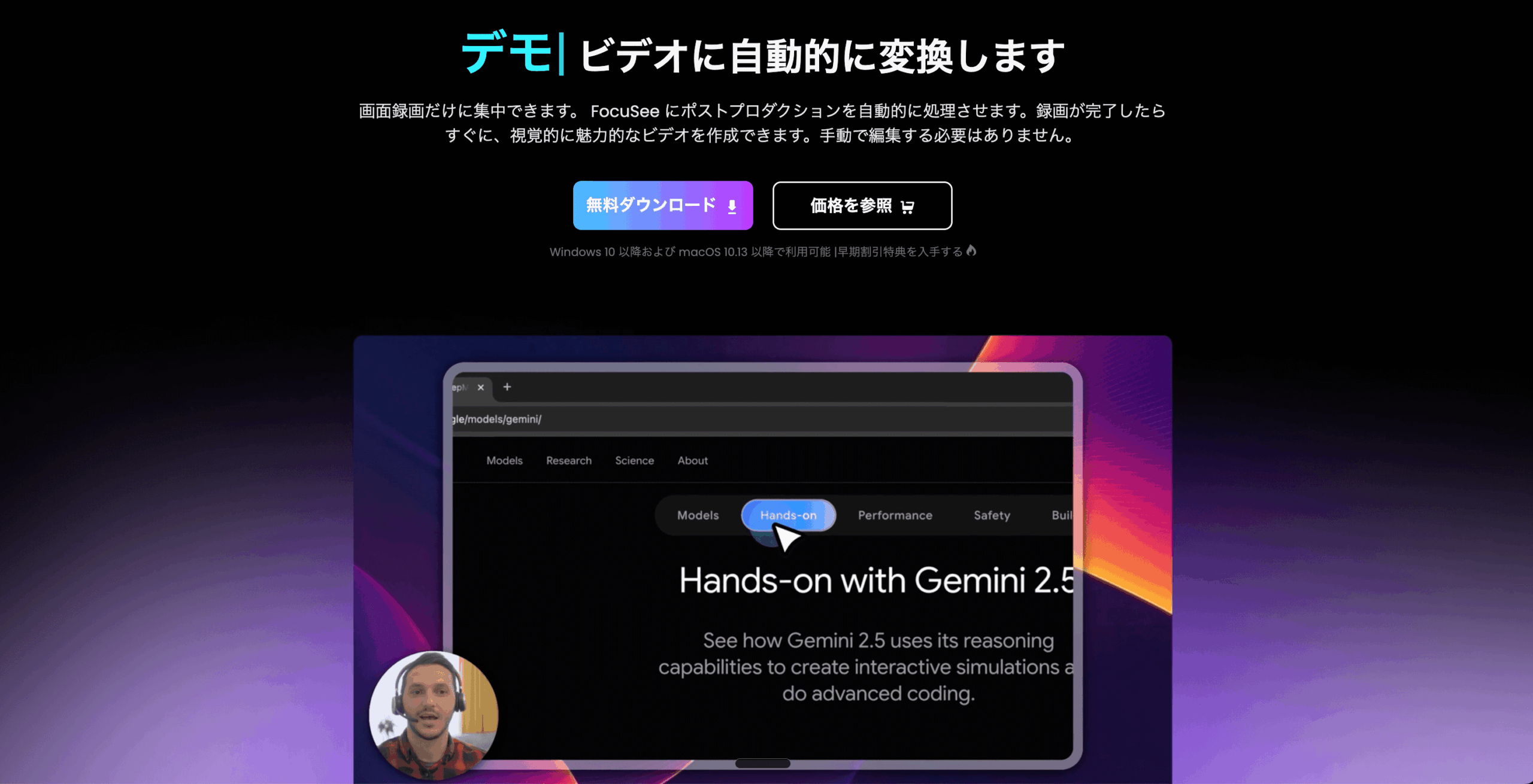
FocuSeeは、iMobie社が開発した次世代の画面収録ソフトです。
従来の画面収録ソフトとは根本的に異なり、AI技術を活用して収録と同時に自動編集を完了させる革命的なツールとして設計されています。
FocuSeeの基本的な特徴は以下のとおり
- AI自動編集: カーソルの動きを追跡し、自動でズーム効果を適用
- 動的レイアウト: 収録後に16:9、9:16、1:1など自由にアスペクト比変更
- 多言語対応: 8言語の自動文字起こしと翻訳機能
- クラウド共有: チーム間でのリアルタイム共同編集
また、FocuseeはWindowsとMacに両方対応しており、どちらの環境でも制限なく画面収録機能を活用できます。
- Windows 10以上
- macOS 10.13以上
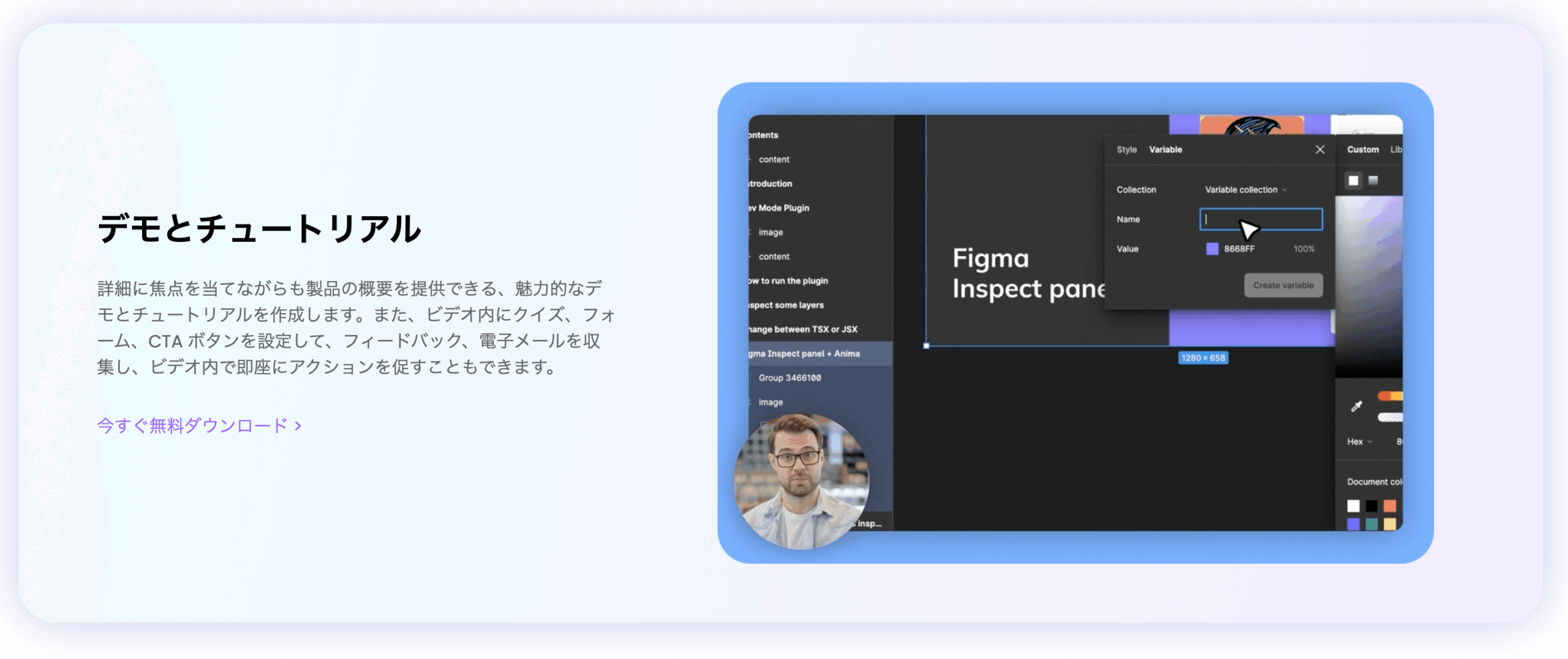
従来の画面収録ソフトでは収録後に、 別の動画編集ソフトが必要でしたが、FocuSeeは1つのソフトですべてが完結します。これにより、動画制作の工程が大幅に短縮され、作業効率が飛躍的に向上します。
効率的に画面収録して動画の作成やレクチャー動画などを素早く録画したいユーザーの方なんかにはかなりおすすめの収録ソフトになっています。
【2025年新機能①】AI自動編集システムの革命的進化
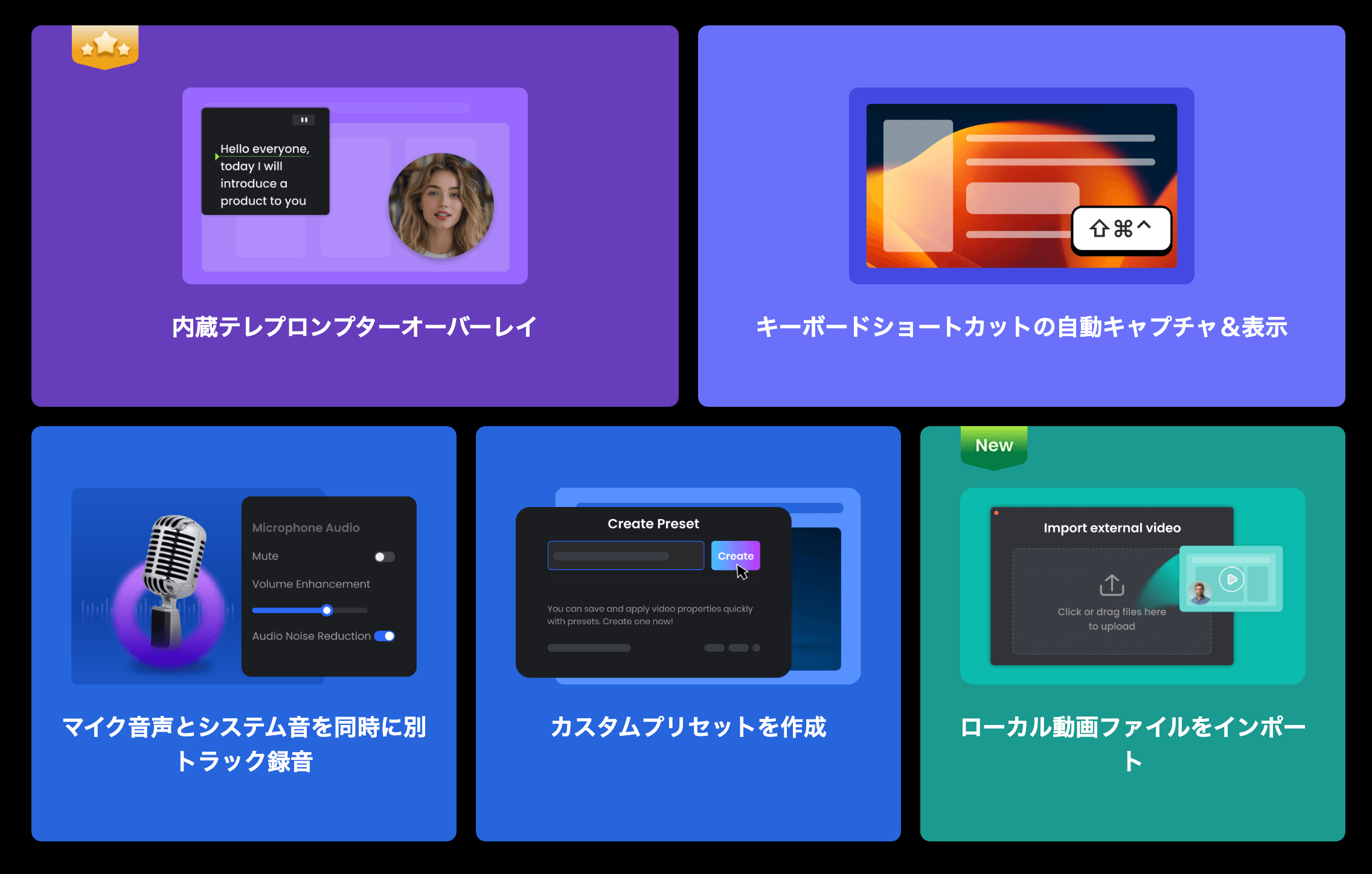
FocuSeeの最大の特徴は、 あらかじめ収録動画をどのようにカスタマイズするかを設定しておくことで収録した動画の編集を大幅にカットすることができます。
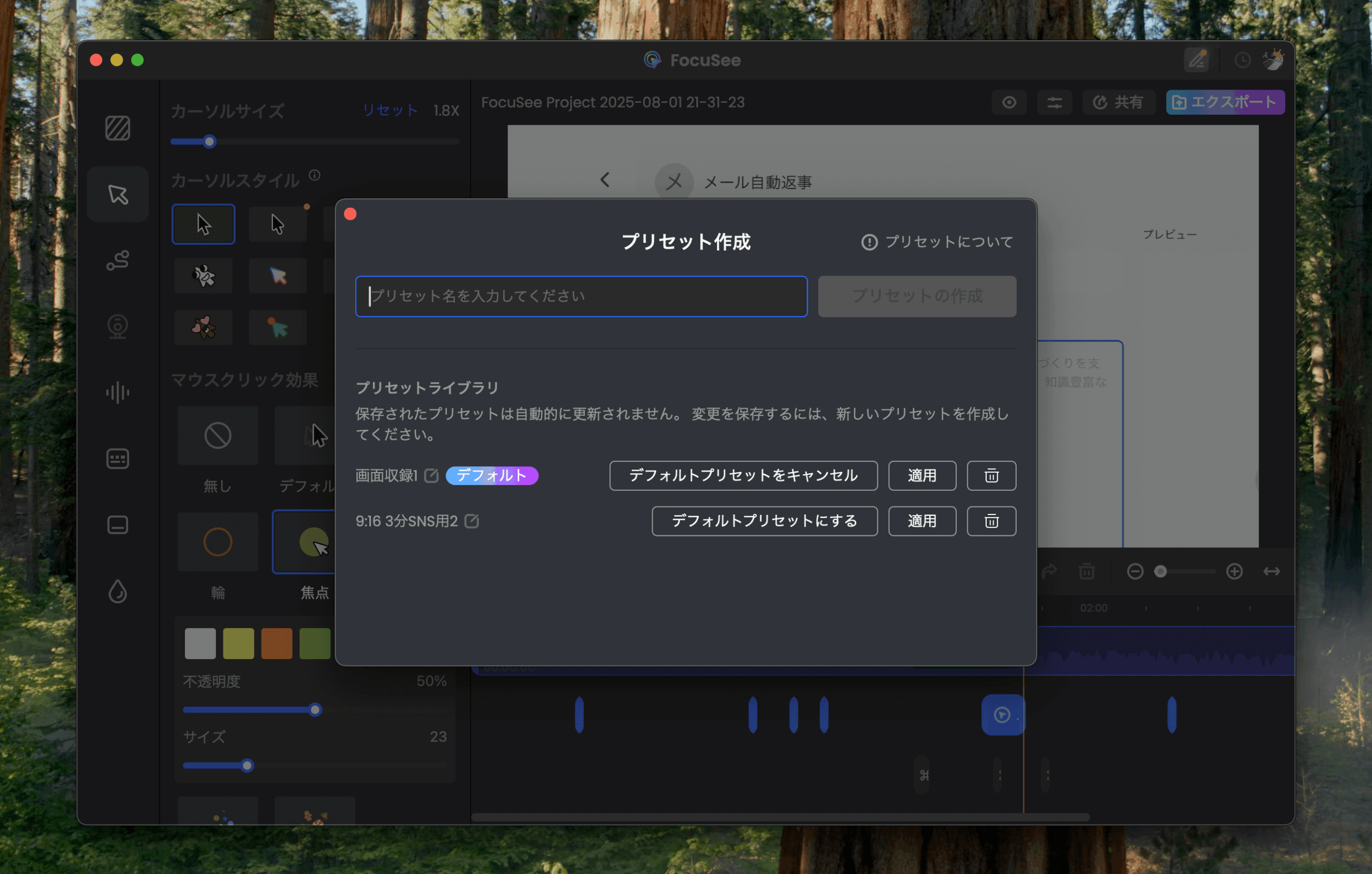
カスタムプリセットと呼ばれるマイク音声やシステム音、キーボードショートカットのキャプチャーや文字起こしなど収録のカスタマイズをパッケージ化が可能です。
FocuSeeの7つの革新的機能
🎯 AI自動ズーム&パン効果
マウスの動きを自動追跡し、重要な操作部分に自動でズームイン。プロのカメラマンが撮影したような滑らかな動きを実現します。
🖱️ カーソル自動強調
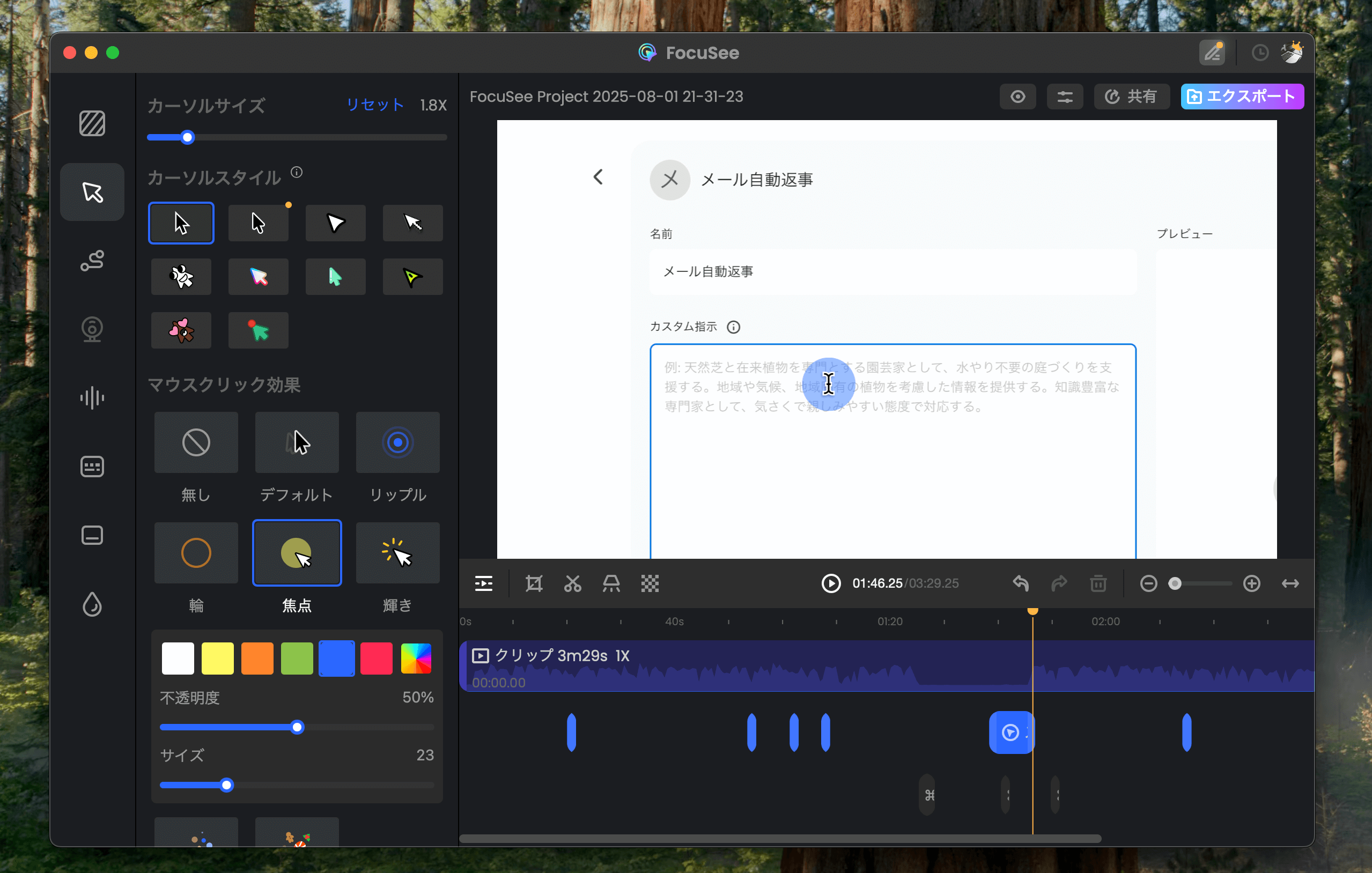
9種類のカーソルスタイル、7種類のクリックエフェクト、3種類のクリック音から選択可能。カーソル周りのハイライトも自動追加されます。
💬 AI音声認識&自動字幕生成
日本語を含む多言語対応の高精度文字起こし機能。専門用語やカタカナ英語も正確に認識し、リアルタイムで字幕を生成します。
🎨 スマートレイアウト機能
6種類のプリセットレイアウトで、ウェブカメラとスクリーンを自動配置。インカメラ映像も同時収録可能です。
さらに進化した編集機能
ワンクリックプリセット
カスタム設定を保存し、次回から1クリックで同じスタイルを適用。チーム共有も可能で作業効率が大幅に向上します。
高度な編集機能
タイムラインベースの編集、不要部分の自動カット、モザイク処理、ウォーターマーク追加など、収録後の編集もFocuSee内で完結します。
柔軟なエクスポート機能
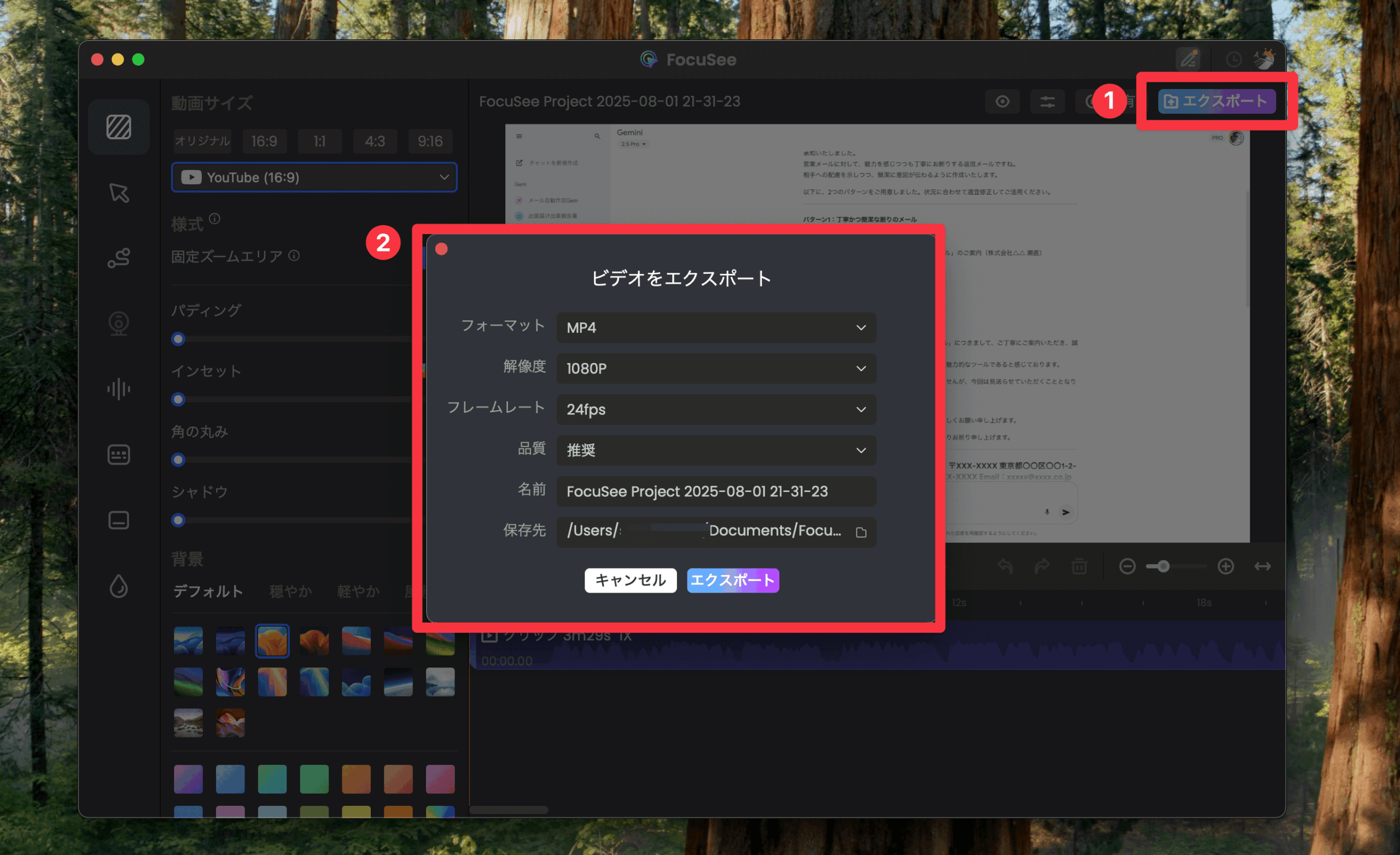
MP4、GIF形式での書き出しに対応。解像度やフレームレートも細かく設定可能で、用途に応じた最適な形式で出力できます。
【2025年新機能④】多言語対応・自動文字起こし機能
また、おすすめの機能として、文字起こし機能が挙げられます。2025年のアップデートで、8言語に対応するようになりました。
Focusee対応言語と文字起こしの制度について
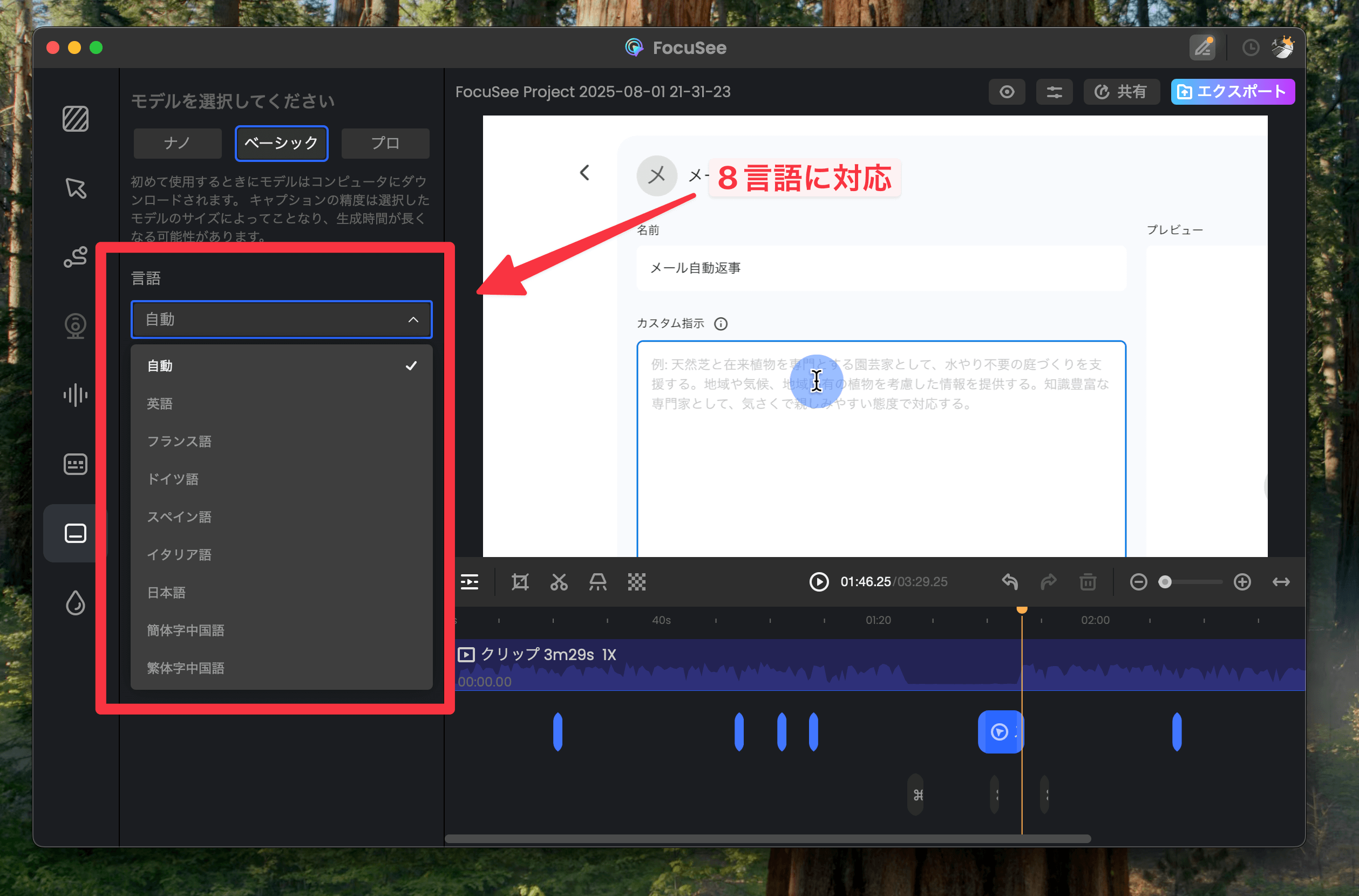
最新の音声認識エンジンを搭載し、以下の言語に対応:
アジア言語
日本語(標準語・関西弁対応)、中国語(標準中国語・広東語)、韓国語(2025年新追加)の3言語で高精度認識を実現。
欧米言語
英語(米・英・豪)、フランス語、ドイツ語、スペイン語、イタリア語の5言語で世界展開に対応。
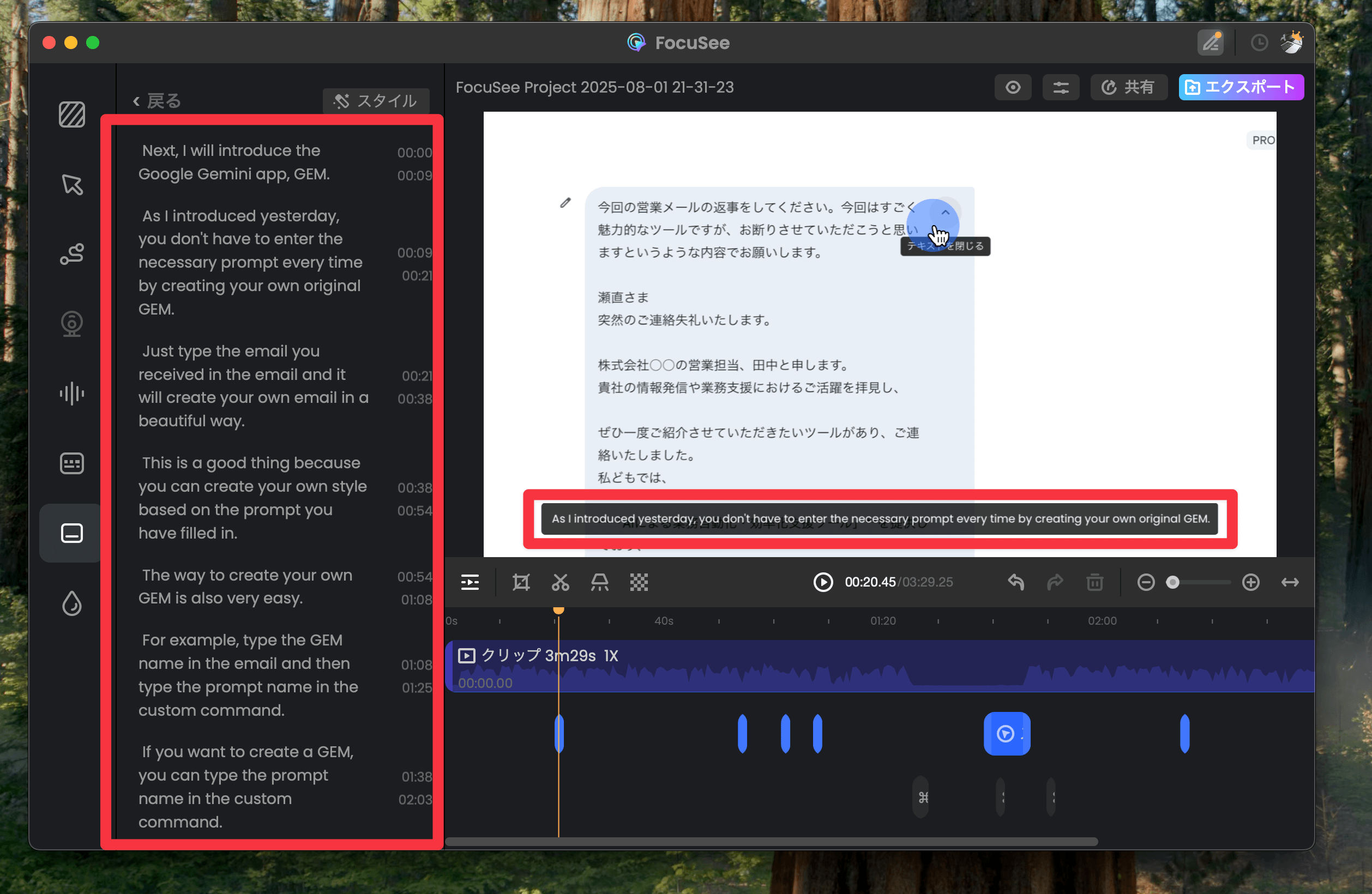
文字起こしの精度は100%ではないものの、一般語彙力や専門知識に関して申し分ない精度で処理してくれます。
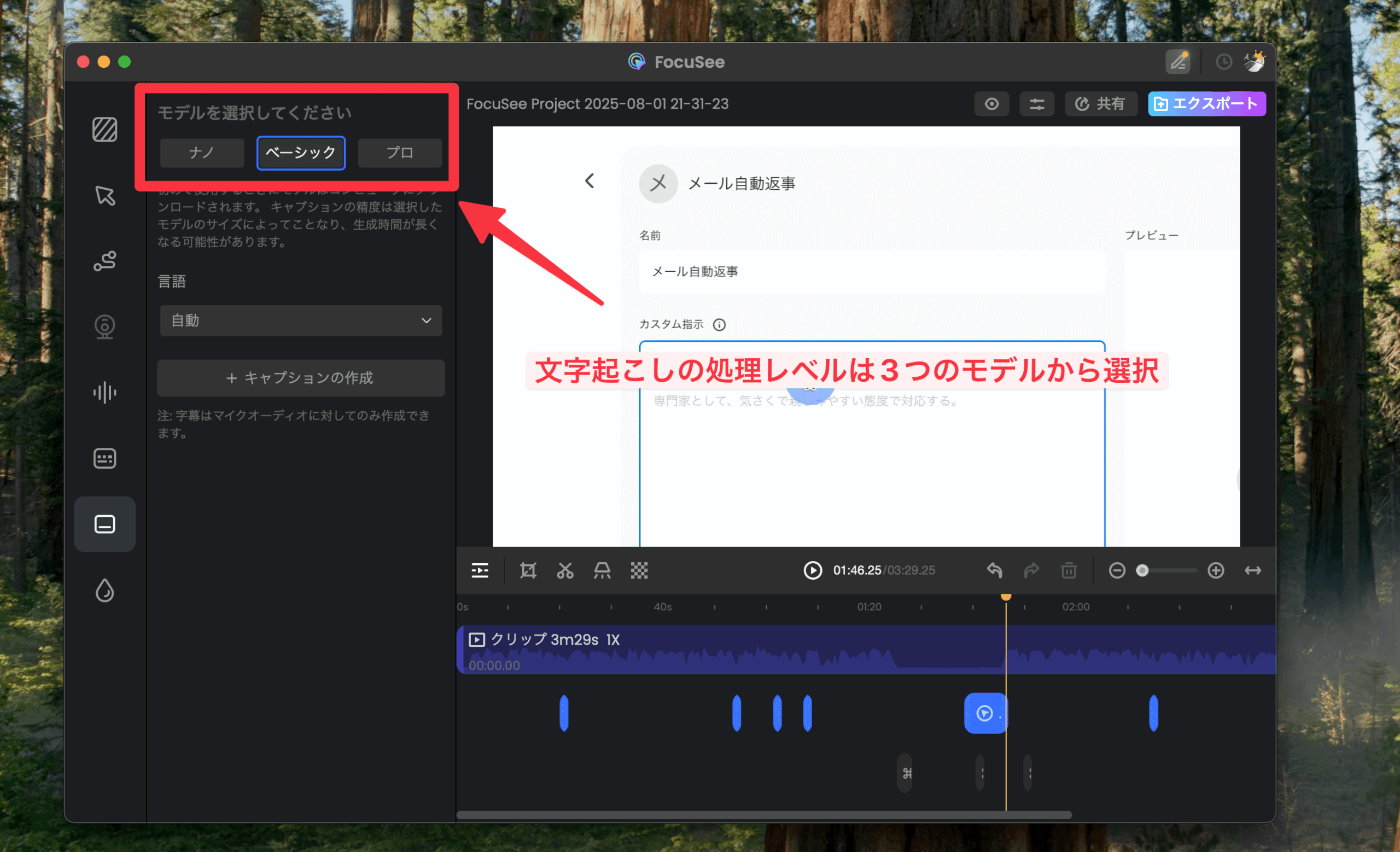
Focuseeの文字起こしの精度はかなり高く、あなた自身が動画編集をあまりしたくなく、撮影した収録動画をサクッと文字起こししたい場合には、フォーカシーがかなりおすすめになってきます。
自動翻訳機能の威力
Focuseeの革新的なのは自動翻訳機能です。2025年のアップデートで、新たにこの機能が加わりました。
日本語で収録した動画であってもたった数分で他言語の字幕付き動画に変換できます。
音声解析・文字起こし
元言語(日本語)での高精度文字起こしを実行。技術用語や固有名詞も正確に認識します。
文脈理解・翻訳
AIが文脈を理解した上で、自然な翻訳を実行。機械翻訳特有の不自然さを大幅に軽減します。
字幕最適化・出力
各言語の文字数に応じて字幕表示時間を自動調整。読みやすさを重視した最適化を実行します。
プロのヒント
翻訳精度を向上させるため、収録時はゆっくりとハッキリ話すことを意識しましょう。また、専門用語は事前にFocuSeeの辞書機能に登録しておくと、より正確な翻訳が可能になります。
実践!FocuSeeで5分でプロ級動画を作る方法
それでは、実際にFocuSeeの使い方と収録した動画の編集方法についての紹介をしていきます。
使い方はとてもシンプルで、初心者でも直感的に操作できます。ここでは実際の画面収録から編集、書き出しまでの流れを解説します。
以下のリンクから、Focuseeの公式サイトで専用ソフトをダウンロードしてください。
ソフトのダウンロードが完了したら早速使い始めてみましょう。
3つの収録モードから選択
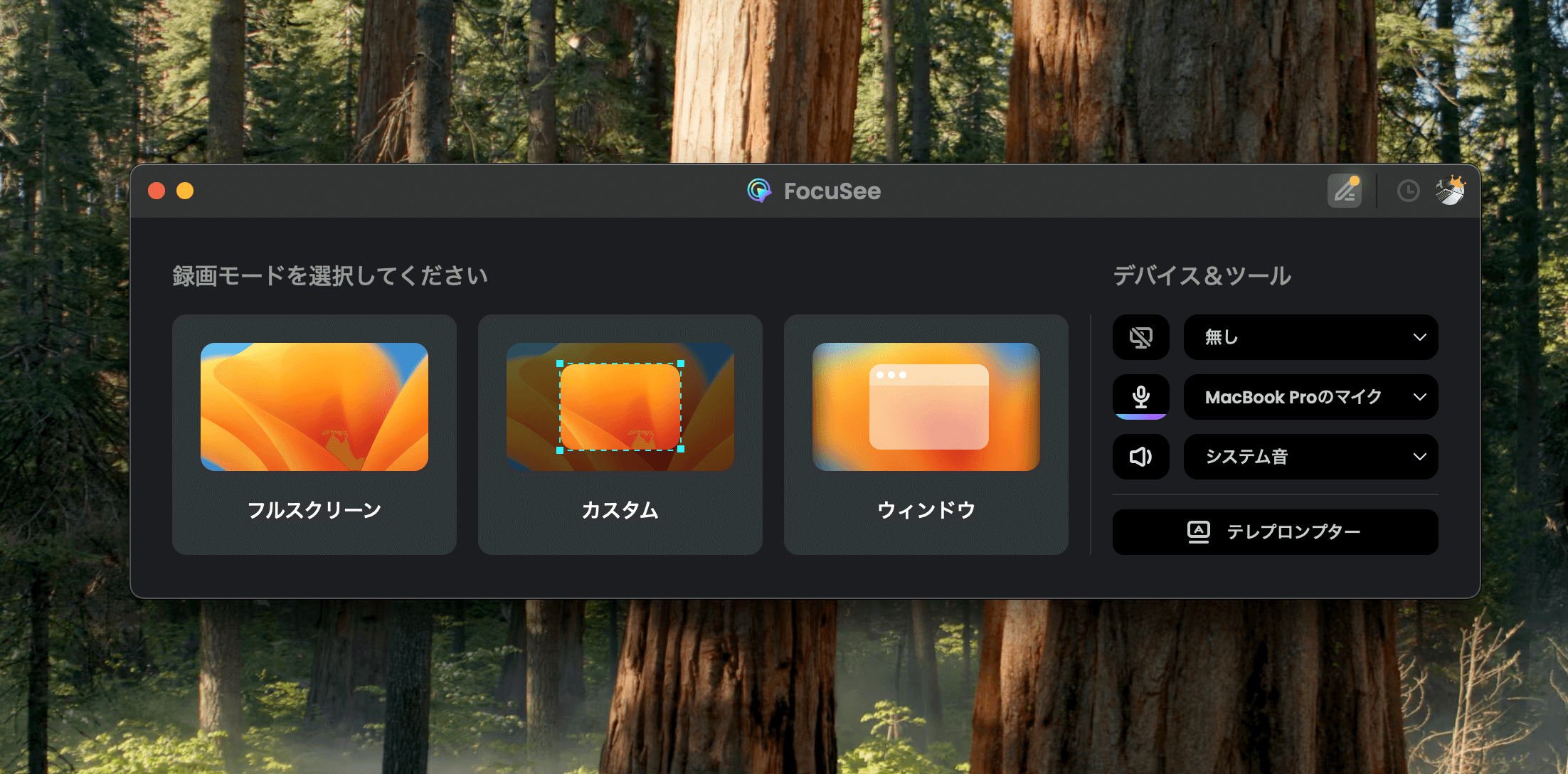
ソフトを立ち上げると、まず初めに収録モードを選択していきます。
FocuSeeには3つの収録モードがあります。それぞれお好みのモードを切り替えて目的に応じた画面サイズで収録を行ってください。
- フルスクリーン:画面全体を収録
- カスタム:自由にアスペクト比を設定して収録
- ウィンドウ:特定のアプリケーションウィンドウのみ収録
step
1収録準備
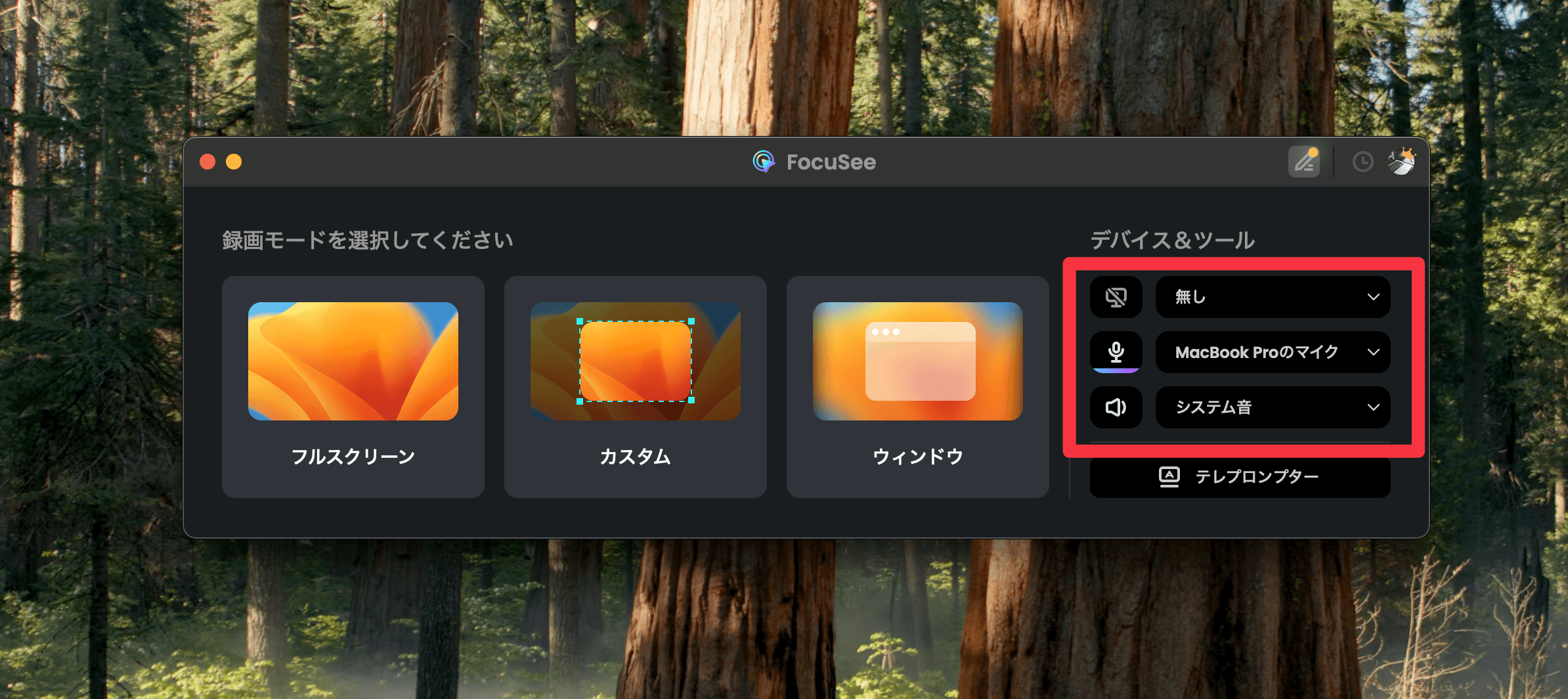
FocuSeeを起動し、収録モードを選択します。音声入力の設定やウェブカメラの有無も事前に設定できます。
step
2収録開始
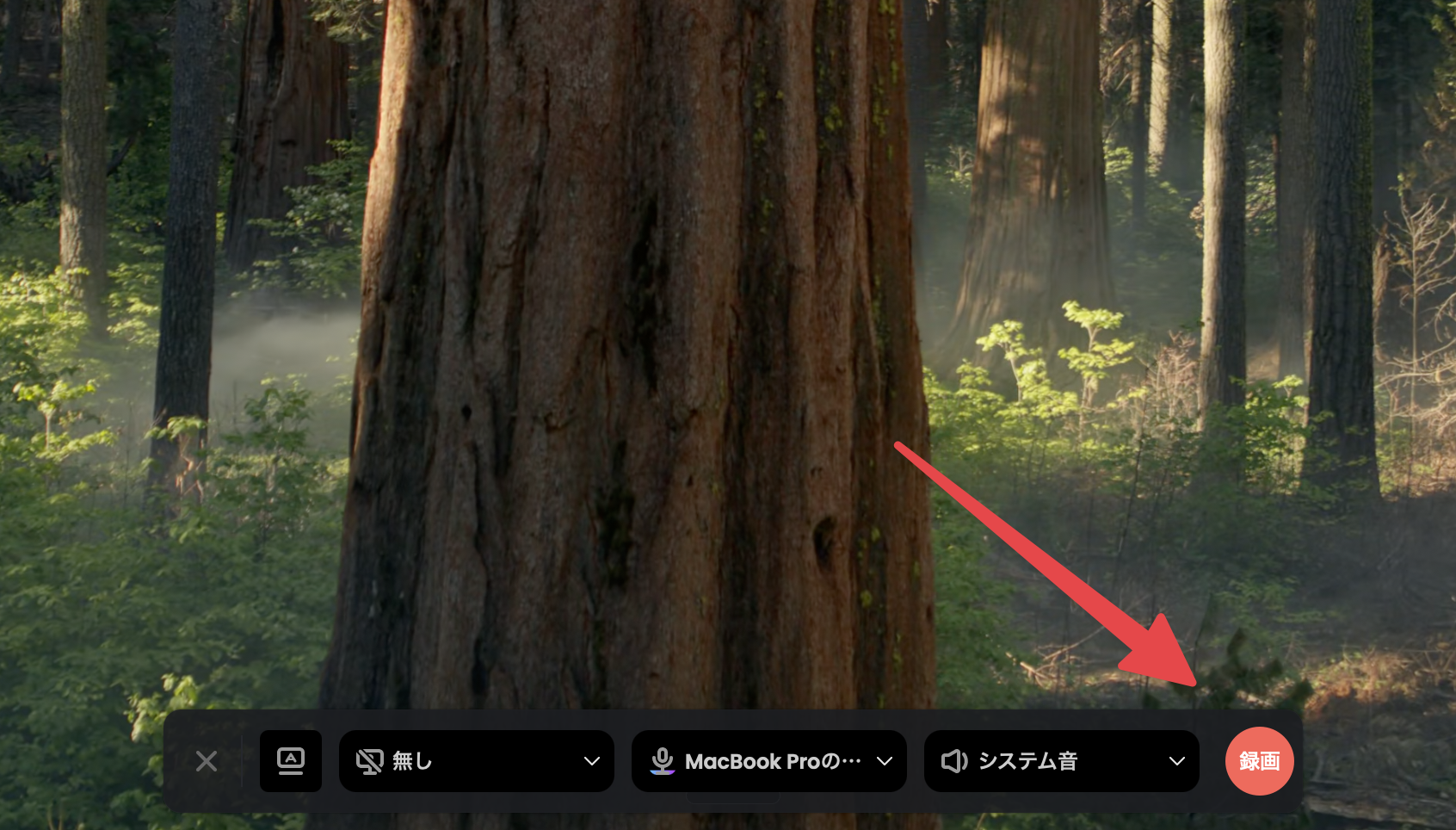
録画ボタンをクリックして収録を開始しましょう。画面上の操作を普通に行うだけで、AIが自動的に重要な部分を認識します。
クリックしたときに自動ズームの設定をしておく場合には、クリック後マウスを急激にずらしたりしないことが上手に画面収録のポイントとなります。
プロのヒント
収録中はマウスの動きを少しゆっくりにすると、AIがより正確にズーム効果を適用できます。クリック時は1秒程度静止すると、視聴者にとって見やすい動画になります。
step
3AI自動編集の確認
収録が終了すると、即座にAIによる編集が適用されます。プレビューで確認し、必要に応じて微調整を行います。
step
4細かい調整
タイムラインで不要な部分をカット、字幕の修正、モザイクの追加など、詳細な編集を行います。
以下の図のように簡単な動画編集だけであれば、Focuseeのみで行うことができ、そのまま動画を完成させることができます。
注意点
文字起こし機能は精度は高いですが、変換に時間がかかる場合があります。長時間の動画の場合は、処理完了まで余裕を持って待ちましょう。
step
5書き出し
最後に、動画の買い出しを行うために右上の「エクスポートボタン」から、MP4やGIF形式で書き出します。解像度は最大4K、フレームレートも自由に設定可能です。
料金プランと選び方:あなたに最適なプランは?
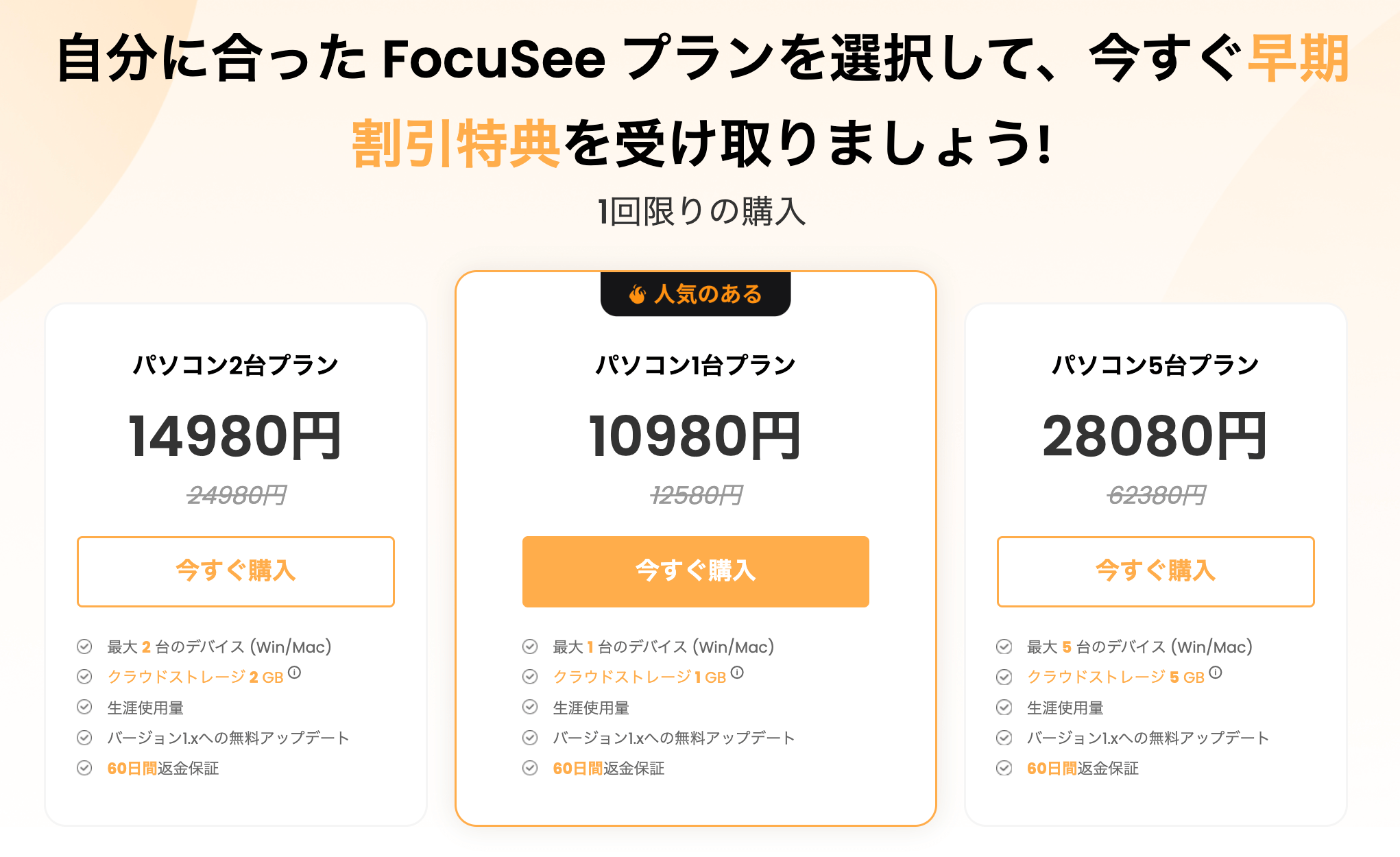
FocuSeeは用途に応じて4つの料金プランを提供しています。 それぞれの使用用途やあなたに合ったプランを選択してみてください。
Focuseeのライセンスプランは以下の通り
- 30日プラン:2,580円 - 1台のPC(Win/Mac)、30日間利用可能
- 1PCライセンス:10,980円 - 1台のPC(Win/Mac)、永久ライセンス
- 2PCライセンス:14,980円 - 2台のPC(Win/Mac)、永久ライセンス
- 5PCライセンス: 28,080円 - 5台のPC(Win/Mac)、永久ライセンス
どのプランを選ぶべき?使用シーン別おすすめ
👤 個人クリエイター
1PCライセンス($69.99)がおすすめ。永久ライセンスで無料アップデート付き。長期的に最もコスパが良い選択です。
💼 フリーランス・小規模チーム
2PCライセンス($95.99)が最適。自宅とオフィス、メインPCとサブPCなど、2台で利用できて便利です。
🏢 企業・教育機関
5PCライセンス($179.99)で費用対効果を最大化。教育機関向け割引もあるので要問い合わせです。
🔍 お試し利用
30日プラン($19.99)でまず試してみる。気に入ったら買い切り版にアップグレードがおすすめです。
基本的に個人的な利用であれば、パソコン一台プランにて契約すると、コスパよくこのソフトを使用することができます。
嬉しいポイントは、1万円程度で買い切りプランの永久ライセンスの購入ができ、アップデートがかかった時もソフトの更新が可能です。
プロのヒント
無料版でも基本機能は使えるので、まずは無料でダウンロードして使い心地を確認することをおすすめします。60日間の返金保証もあるので安心して購入できます。
実際の活用事例:FocuSeeで変わった動画制作の現場
実際にFocuSeeを活用している様々な分野のユーザーの声と活用方法を紹介します。
事例1:YouTuberの編集時間が3時間から30分に
ソフトウェアのチュートリアル動画を週3本投稿していますが、FocuSeeを導入してから編集時間が劇的に短縮されました。AI自動ズームが本当に賢くて、視聴者からも『見やすくなった』と好評です。
効果:編集時間80%削減、視聴維持率20%向上、月間再生数300%アップ
事例2:企業研修担当者の業務効率化
社内システムの操作マニュアル動画を作成する際、以前は外注していましたが、FocuSeeなら社内で簡単に作成できます。更新も迅速にできるようになり、コストも大幅に削減できました。
効果:外注費用90%削減、マニュアル更新時間75%短縮、新人研修の理解度向上
事例3:オンライン講師の授業品質向上
プログラミング講座で画面収録は必須ですが、FocuSeeの自動字幕機能が本当に便利です。専門用語も正確に認識してくれるので、受講生の理解度が格段に上がりました。
効果:受講生の満足度95%達成、リピート率80%、口コミによる新規受講生40%増加
FocuSeeを最大限活用するための実践的テクニック
ここでは、FocuSeeをより効果的に使うための実践的なテクニックを紹介します。
収録時のコツ
マウスの動きを意識する
重要な操作の前後で1-2秒静止すると、AIがより適切にズーム効果を適用します。急激な動きは避けましょう。
音声収録の環境を整える
文字起こし機能の精度を上げるため、静かな環境で明瞭に話すことが重要です。マイクの位置も適切に調整しましょう。
プリセットを活用する
頻繁に使う設定はプリセットとして保存。チーム内で共有すれば、統一感のある動画を効率的に作成できます。
編集時の効率化テクニック
注意点
長時間の動画の場合、文字起こし処理に時間がかかることがあります。10分以上の動画の場合は、セクションごとに分割して収録することをおすすめします。
まとめ:FocuSeeで画面収録の新時代へ

以上、画面収録ソフトFocuSeeの機能、使い方、活用事例についての紹介でした。
FocuSeeの最大の魅力は、AI自動編集による圧倒的な時短効果です。従来2時間かかっていた編集作業も収録ソフト内でパパッと編集動画の書き出しが行える革命的なツールです。
Focuseeの特徴まとめ
- AI自動ズーム&パン効果で、まるでプロが編集したような仕上がり
- 高精度な文字起こし機能で、字幕作成の手間を大幅削減
- 買い切り$69.99という良心的な価格設定
まずは、 無料版も用意されているので無料版で基本機能を試してみることをおすすめします。
有料版の購入したとしても、気に入らないようでしたら60日間の返金保証もあるので、安心して有料版にアップグレードできます。画面収録の効率化を真剣に考えている方にとって、FocuSeeは最高の投資になるでしょう。
今すぐFocuSeeの公式サイトから無料版をダウンロードして、AI自動編集の威力を体験してみましょう!
本ブログ「ルーティンラボ」では、他の記事で様々なAIやI Tに関するツールについて紹介しています。
他にもITスキルを高めてキャリアアップや副業の役立つ情報の発信もしています。ぜひチェックしてみてください。
〜 動画・SNSでも情報発信中!! AIとITスキルでキャリアUPと副業チャレンジ 〜

