
この記事のポイント
- 2025年6月25日にGoogleが発表した革命的なGemini CLIの完全解説
- 無料で使える高性能AIツールのセットアップから実践的な使い方まで
- Claude CodeやCursorとの詳細比較と価格破壊の影響を分析
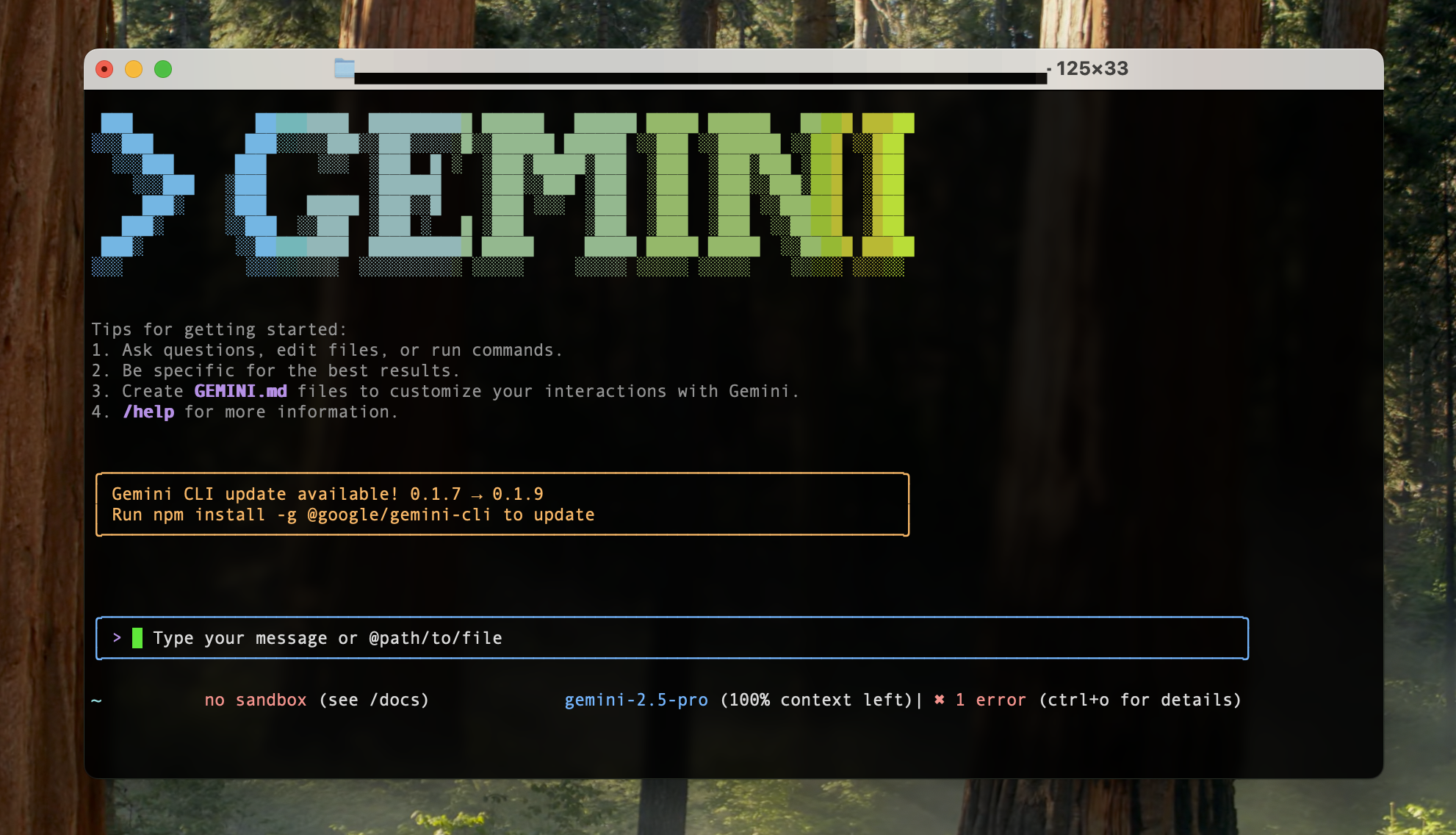
2025年6月25日、Googleが開発者向けに革命的なツール「Gemini CLI」を発表しました。
このツールは、ターミナルから直接Gemini AIを操作できる完全無料のオープンソースツールとして、開発者コミュニティに大きな衝撃を与えています。
この記事を読めば、Gemini CLIの基本概念から実践的な活用方法、さらには他の競合ツールとの比較までを完全に理解できます。
初心者でも安心してセットアップできる詳細な手順から、上級者向けの高度な使い方まで、実践的なノウハウを包括的に解説していきます。
おすすめ参考書籍



\YouTube動画で見たい方はこちらから/
〜 動画・SNSでも情報発信中!! AIとITスキルでキャリアUPと副業チャレンジ 〜




Gemini CLIとは?基本機能と特徴
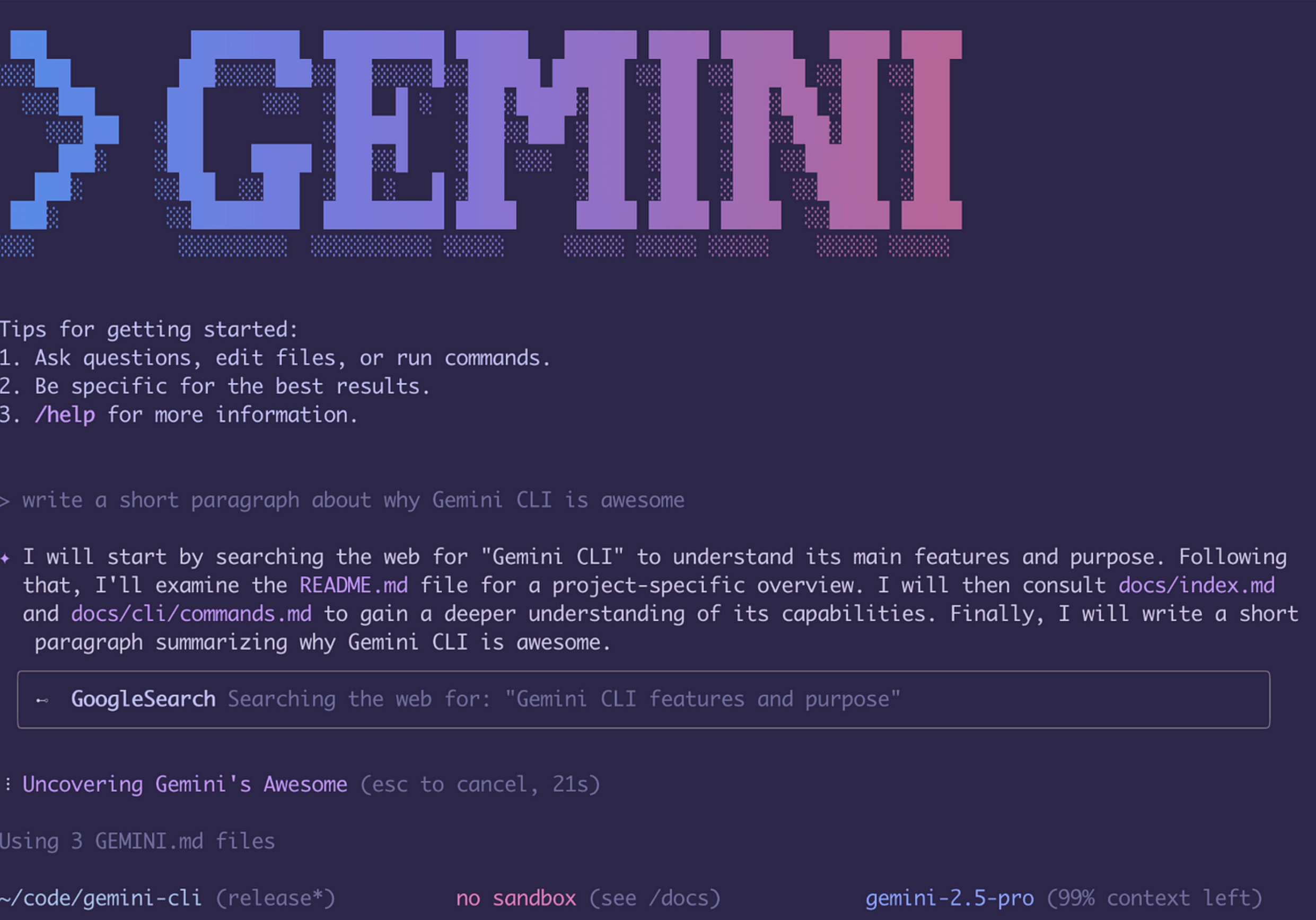
Gemini CLIは、Googleが開発したコマンドライン版のAIアシスタントです。
簡単に言うと、ターミナルから自然言語でAIに指示を出せる革新的なツールとして設計されています。
Gemini CLIの基本的な仕組みは以下のとおり
- 自然言語処理: ターミナルから日本語や英語で直接AIに指示
- コード生成・解析: プロジェクト全体の理解と自動コード生成
- ファイル操作: ディレクトリ管理やファイル変換の自動化
- Web検索連携: リアルタイムでの情報取得と活用
普段プログラミングなどを行わないユーザーからすると、CLIの導入はハードルが高く感じるかと思います。しかし、実際のところはかなり簡単に導入できるので今回はその方法を紹介していきます。
Gemini CLIが選ばれる4つの理由
完全無料で利用可能
個人開発者なら毎日1,000リクエスト、毎分60リクエストまで完全無料。Gemini 2.5 Proの高性能AIモデルを制限なく活用できます。
オープンソース設計
Apache 2.0ライセンスで公開されており、カスタマイズや拡張が自由自在。企業でも安心して導入できるライセンス体系です。
大容量コンテキスト
100万トークンの巨大なコンテキストウィンドウで、大規模プロジェクトの全体像を把握しながら作業が可能です。
Gemini CLIのセットアップ方法

必要な環境とシステム要件
Gemini CLIを利用するために必要な環境は以下のとおりです。
Mac、windows ユーザーどちらでも、問題なく導入できるので、対象となる操作方法を順番にチェックしていってください。
必要な環境
Node.js 18以上とnpmが必須です。Windowsの場合は、PowerShellまたはコマンドプロンプトを使用してください。
環境確認のコマンド
 command
node --version # v18.0.0以上であることを確認
npm --version # npmも同時にインストールされます
Node.jsがインストールされていない場合
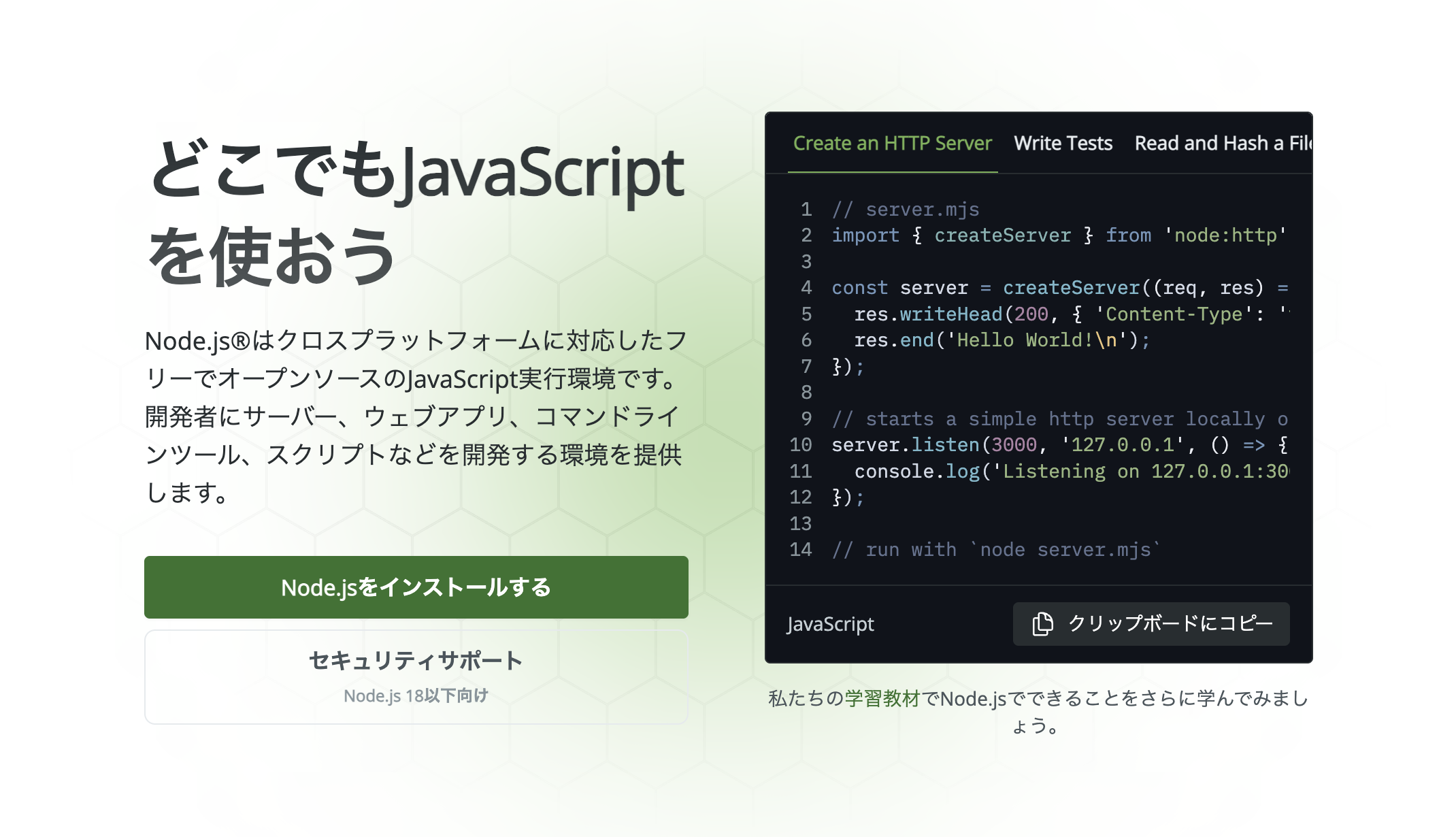
もし上記のコマンドでエラーが表示される場合は、Node.jsがインストールされていません。以下のリンクからNode.jsをダウンロードしてインストールしてください。
インストール後、再度ターミナルでバージョン確認を行ってください。
ステップバイステップのインストール手順
step
1Gemini CLIの初回起動
ターミナルで以下のコマンドを実行します
Gmini CLIを特定のフォルダにインストール
 command
npm install @google/gemini-cli
gemini
Gmini CLIをグローバルにインストールする
 command
npm install -g @google/gemini-cli
gemini
初回実行時にブラウザが自動的に開きます。
step
2Googleアカウント認証
開いたブラウザでGoogleアカウントにログインし、Gemini CLIのアクセス許可を承認します。認証が完了するとターミナルに戻ります。
step
3APIキーの取得
Google アカウントでログインする他にも、を利用する方法もあります。
Google AI Studioにアクセス → 左ナビから「APIキー」を選択 → 「新しいAPIキーを作成」をクリック → 発行されたキーをコピー(一度しか表示されません)
api キーを使用する場合には、従量課金制となりますので、トークン数に応じた料金が発生する可能性があるので注意しましょう。
step
4エイリアス設定(推奨)
毎回長いコマンドを入力する手間を省くため、以下のエイリアスを設定
 command
echo 'alias gemi="npx https://github.com/google-gemini/gemini-cli --yolo"' >> ~/.zshrc
exec $SHELL -l
プロのヒント
APIキーは環境変数として設定することで、セキュリティを向上できます。`GEMINI_API_KEY`環境変数にキーを設定すれば、毎回入力する必要がありません。
基本的な使い方と実践例
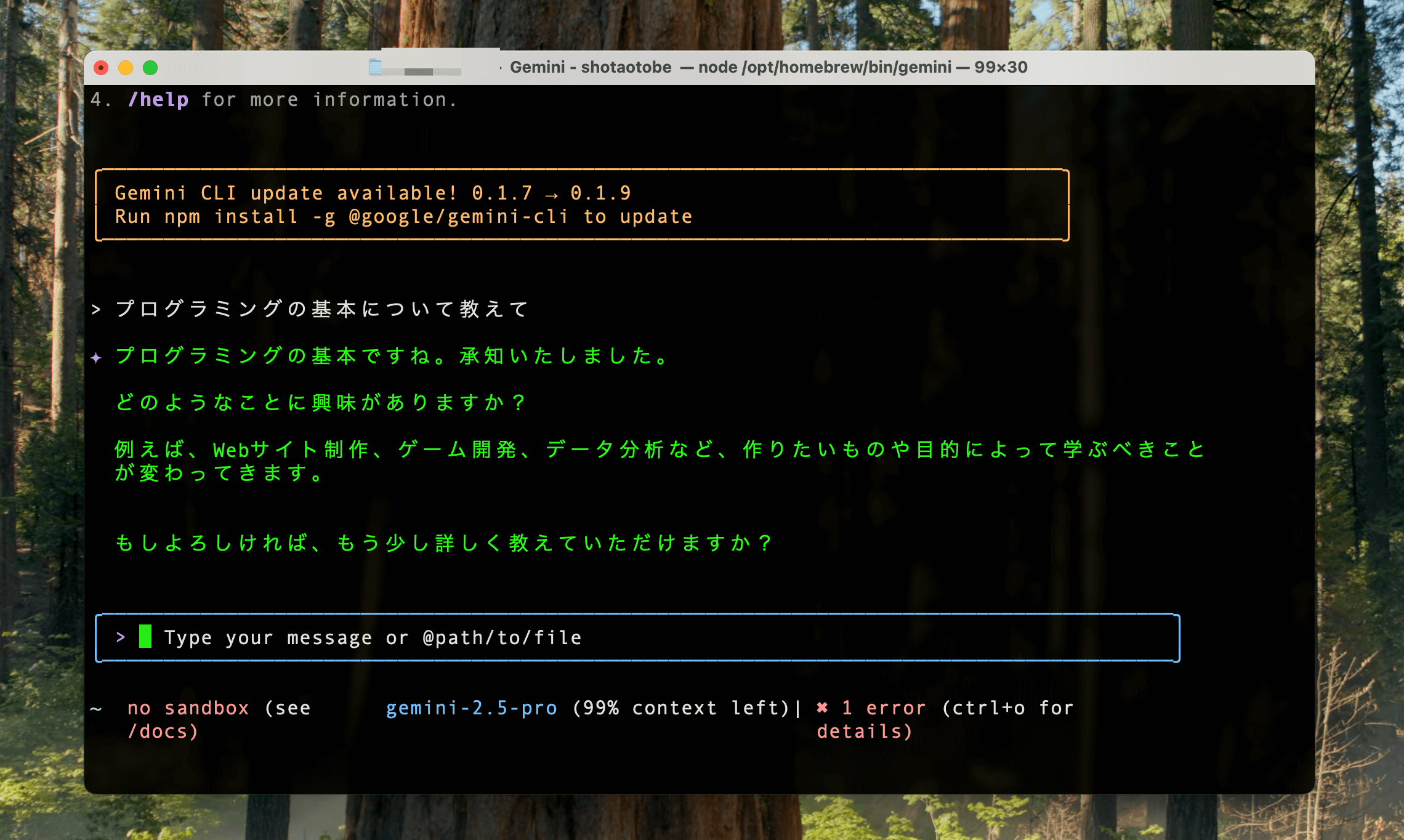
この章では、Gemini CLIの基本的な使い方と活用方法を具体的に解説していきます。
まず初めに私自身が使っている方法については、以下のような画面で開発環境を作っています。
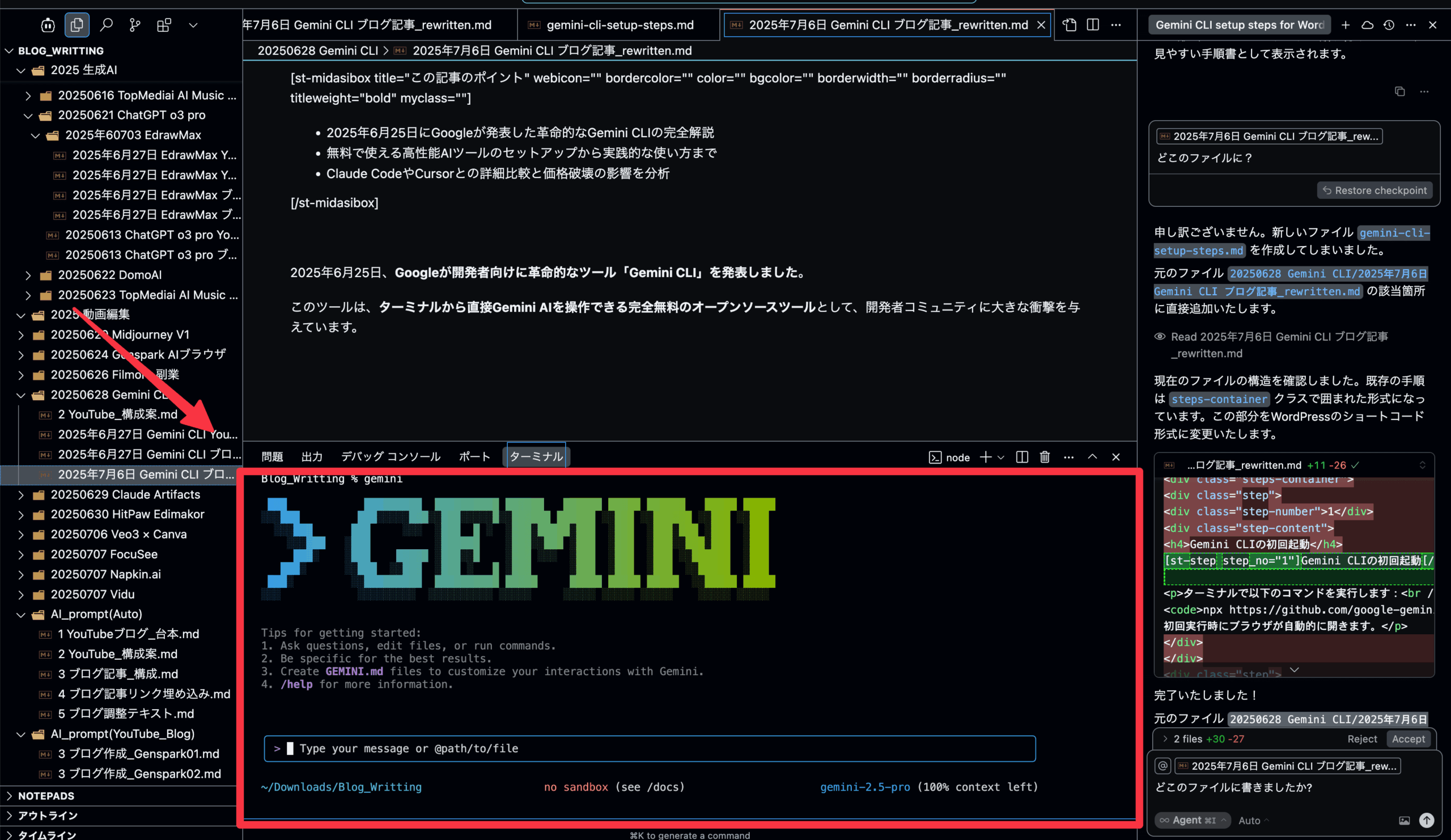
デフォルトのターミナルのソフトではなく、Cursorというプログラミングをする際に使用するエディタを使って、その上でClaudeやGeminiなどのCLIのモデルを動かしています。
Gemini CLIを使用する方法としては通常のターミナルやパワーシェル、エディタどれを使用しても問題ありません。お好みの環境で始めてみましょう。
シンプルな対話から始める
Gemini CLIの基本的な使い方は非常にシンプルです。
ターミナルで > プロンプトが表示されたら、自然言語で質問や指示を入力するだけです。
基本的な質問例
 command
> プログラミングについて教えてください
> このディレクトリにあるPythonファイルを解析して
> React + TypeScriptでTodoアプリを作成して
実際の開発ワークフローでの活用
また、Gemini CLIが真価を発揮するのは、実際の開発プロジェクトでの活用です。
以下のような複雑なタスクも自然言語で指示できます。
- プロジェクト管理: GitHub Issue #123を実装して
- コード生成: シューティングゲームを作って
- ファイル操作: PDF請求書を月別に整理して
- ドキュメント生成: 過去7日間のgit履歴からスライドを作成して
ターミナル上でGemini CLIを活用するには、まず操作したいフォルダやディレクトリに移動します。ターミナルを開き、目的のフォルダに移動するために次のコマンドを使用します。
 command
cd パス/フォルダ名
フォルダ内の分析や編集を行うために、ターミナルのプロンプトに自然言語で指示を入力してください。たとえば:「このフォルダ内のPythonファイルを解析して」
これにより、AIが自動的にフォルダ内のファイルを分析し、必要に応じて編集します。
このシステムは、ターミナル環境からの作業効率を大幅に向上させ、手作業でコーディングや分析を行う時間を短縮します。退屈な作業を自動化し、プロジェクトに集中するための力強いツールです。
他のAIツールとの詳細比較

現在 CLI のモデルとして代表的なものが今回リリースされたGemini CLIとClaude Codeの2つがあります。それぞれに 良さがありますが、どういった点で違いがあるかも見ていきましょう。
Gemini CLI vs Claude Code の徹底比較
2025年の開発者向けAIツール市場で最も注目される比較が、Gemini CLIとClaude Codeの対決です。
| 比較項目 | Gemini CLI | Claude Code |
|---|---|---|
| 価格 | 無料(1,000リクエスト/日) | Pro $20/月、Max $200/月 |
| モデル | Gemini 2.5 Pro | Claude 4 Sonnet/Opus |
| ライセンス | オープンソース(Apache 2.0) | プロプライエタリ |
| コンテキスト | 1,000,000トークン | 200,000トークン |
| 特化機能 | Google統合(検索・画像・動画) | 高度なコード理解・推論 |
Cursor との比較
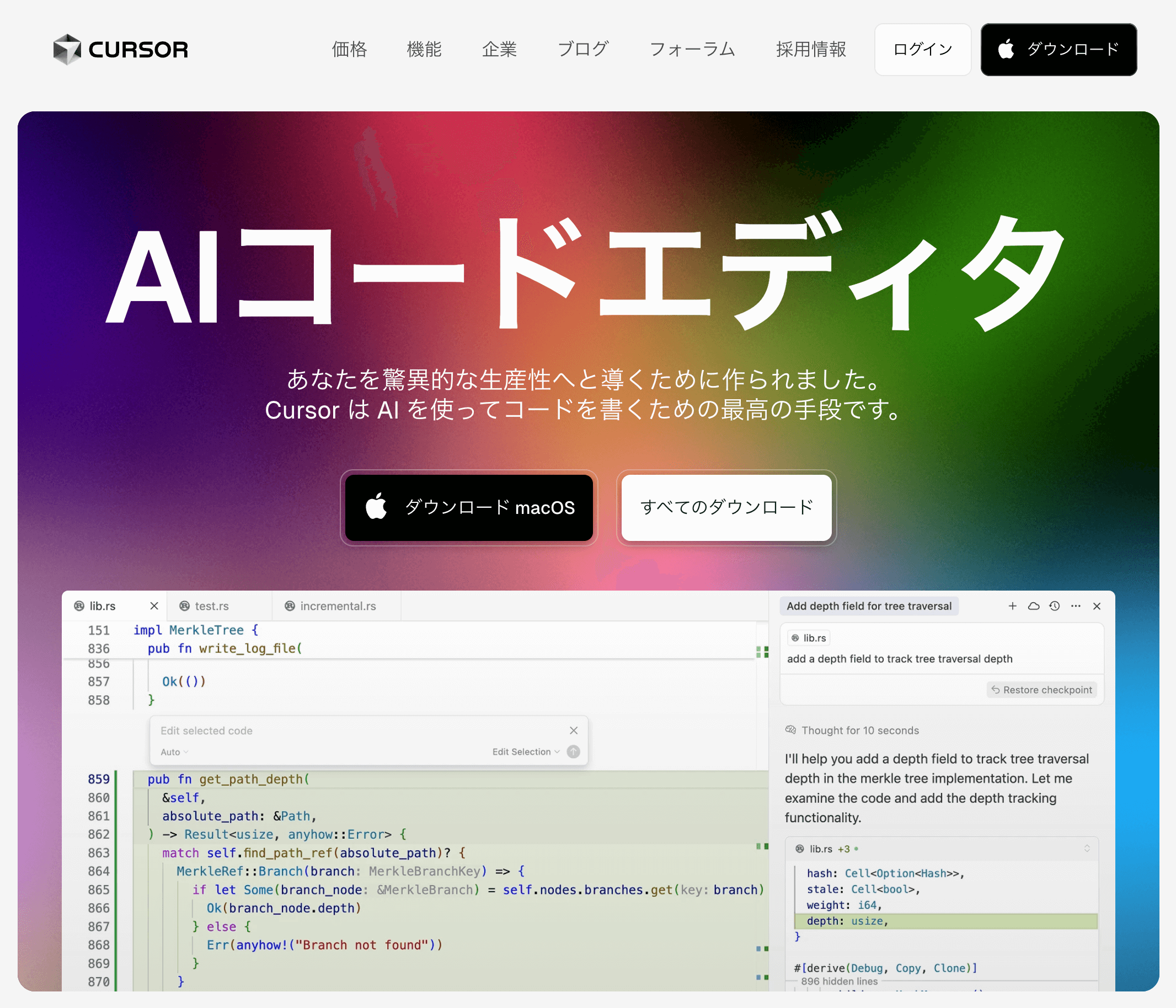
また、コーディングを行う際に、話題になっているツールとして、CursorというAIツールがあります。
これはCLIのモデルとは少し異なり、 IDLと言われる AIを使ってプログラミングが可能なプログラミング専用のメモ帳(エディタ) になります。こちらのツールは、どのように 使い分けたらいいかも紹介しておきます。
選択の指針
- Gemini CLI: 軽量で無料、ターミナル作業が多い開発者向け
- Claude Code: 高度なコード理解が必要で予算に余裕がある場合
- Cursor: GUIベースの統合開発環境を好む開発者向け
プログラミング初心者の方からすると、あまり使い分け方というものが分かりづらいかと思います。
私自身も、両方とものツールを使っていますが、全体的なプロジェクトをゼロベースで編集させる時には、CLIのAIツールを使用し、プロジェクトが進んだ各ファイルの操作に関しては、Cursorを使用しています。
開発者にとってのメリット
この価格競争により、開発者は以前よりも高品質なAIツールを低コストで利用できるようになりました。2025年は「AIツールの民主化元年」と呼ばれる可能性があります。
今後の展望と技術進化
Googleは2025年後半に向けて、さらなる機能拡張を予告しています。
予定されている新機能
競合他社の対応と市場予測
Gemini CLIの成功を受けて、競合他社も対応を加速しています。
Anthropic(Claude)
新しい価格プランの導入と機能拡張で対抗。Claude Code Maxプランの強化を発表。
OpenAI
Codex後継ツールの開発を加速。GPT-4oベースの新しい開発者ツールを予告。
Microsoft
GitHub CopilotとVSCodeの統合を強化。Gemini CLIへの対抗策を検討中。
まとめ:Gemini CLIで始める新しい開発スタイル

Gemini CLIは、2025年の開発者ツール業界における最も重要な革新の一つです。
完全無料でありながら高性能なAI機能を提供し、従来の有料ツールに匹敵する機能を実現しています。
この記事で解説したポイント
- セットアップの簡単さ: Node.js環境があれば5分で利用開始可能
- コストパフォーマンス: 個人開発者なら完全無料で利用可能
- 高い拡張性: オープンソースでカスタマイズ自由自在
- 実践的な活用法: レガシー現代化からMVP開発まで幅広くカバー
- 競合優位性: Claude CodeやCursorとの差別化ポイント
Gemini CLIは、開発者の生産性を劇的に向上させる可能性を秘めたツールです。
無料で始められるため、まずは実際に手を動かして体験してみることをお勧めします。2025年後半にはさらなる機能拡張も予定されており、今から慣れておくことで将来的な競争優位につながるでしょう。
>> Google AI StudioでAPIキーを取得する


本ブログ「ルーティンラボ」では、他の記事で様々なAIやI Tに関するツールについて紹介しています。
他にもITスキルを高めてキャリアアップや副業の役立つ情報の発信もしています。ぜひチェックしてみてください。
〜 動画・SNSでも情報発信中!! AIとITスキルでキャリアUPと副業チャレンジ 〜

