
この記事のポイント
- Gemini 2.5 ProとGASを組み合わせたスライド自動生成システム
- プレゼン資料を自動作成できる「まじん式」プロンプト手法
- 月額費用ゼロから始められる業務効率化ツール
最近SNSで話題になっているスライド生成プロンプト。プレゼンテーション作成の常識を根本から覆す画期的な技術「まじん式プロンプト」が無料公開されました。
この手法は、Geminiを使ってGoogleスライドを数秒で自動生成できる完全無料のシステムとして、6ヶ月もの開発期間を経て公開され、企業や教育現場に革命をもたらしています。
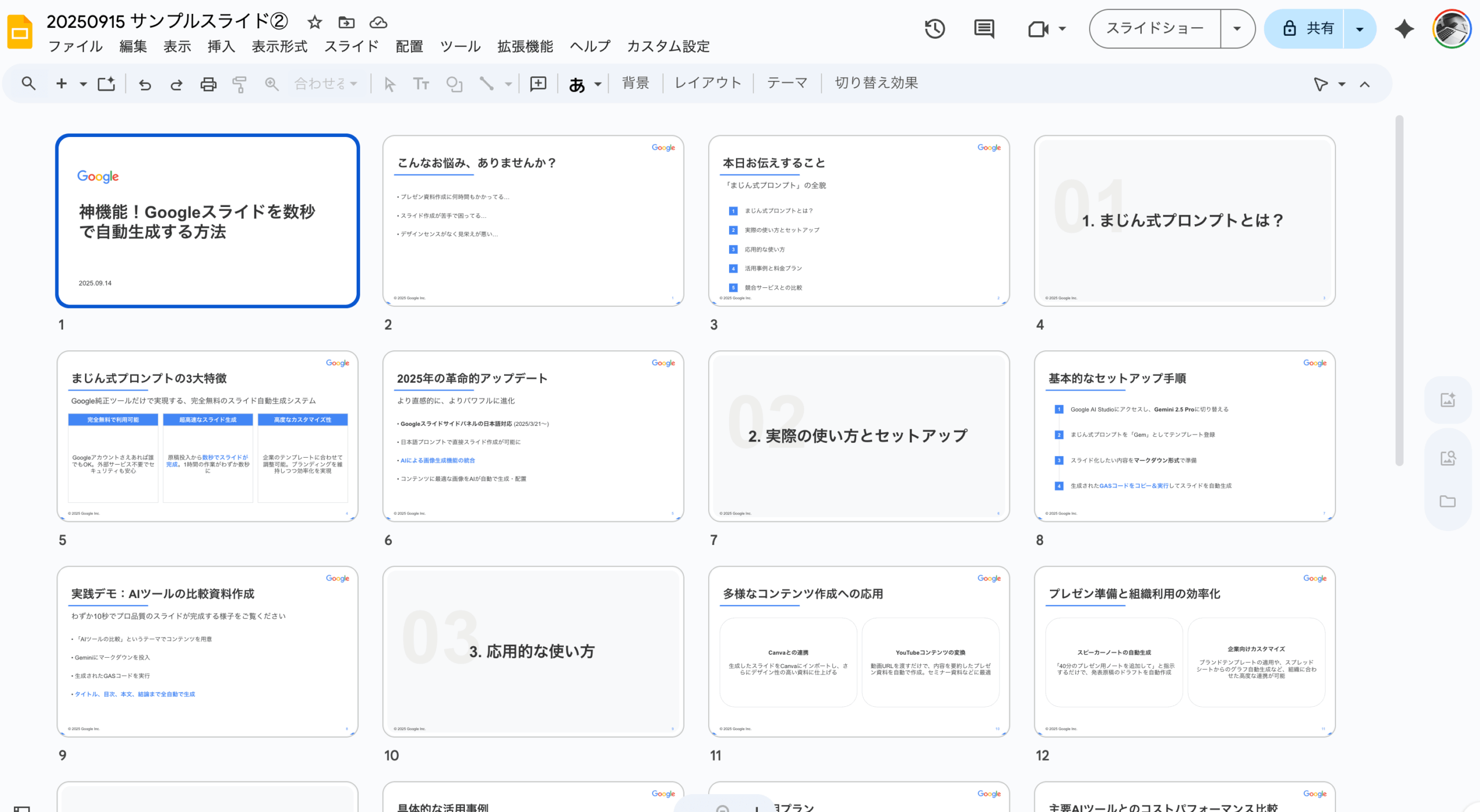
- プレゼン資料作成に毎回何時間もかけている方
- デザインセンスに自信がなく、見栄えの良い資料が作れない方
- 企業で効率的な提案書作成システムを導入したい管理者
この記事を読めば、Geminiアプリ「Gem」を使って、 毎回安定したスタイルでスライドを自動生成する方法について学べます。初心者でも今すぐ始められる詳細な手順から、上級者向けのカスタマイズテクニックまで、実践的なノウハウを徹底解説していきます。
おすすめ参考書籍




\YouTube動画で見たい方はこちらから/
https://youtu.be/kzAYy-FVmaI
〜 動画・SNSでも情報発信中!! AIとITスキルでキャリアUPと副業チャレンジ 〜




まじん式プロンプトとは?Googleスライド×AIの自動生成術について
まじん式プロンプトは、Gemini 2.5 Pro、Google Apps Script(GAS)、Googleスライドを組み合わせた革新的な自動生成システムです。
簡単に言うと、マークダウン形式の原稿を投げるだけで、AIが自動でプロフェッショナルなプレゼン資料を作成してくれる画期的な技術として設計されています。
まじん式プロンプトの革新的な仕組み
- 完全無料で利用可能: Googleアカウントだけで誰でも今すぐスタート
- 超高速生成: 従来1時間かかった作業がわずか数秒で完了
- 高度なカスタマイズ性: 企業のブランドガイドラインに完全準拠
- 純正Google環境: 外部サービス不要でセキュリティも万全
このプロンプトを開発した方は「まじん」というアカウント名で様々なAIに関するコンテンツを発信されています。その中でも注目を集めているのが今回のまじん式プロンプトになります。
この方法は、大手企業も同様のアプローチで提案書の自動作成を導入しているほど、この技術は業界から注目されています。特に日本語対応が完璧で、2025年3月21日からはGoogleスライドのサイドパネルも日本語化され、さらに使いやすさが向上しました。
まじん式が選ばれる4つの決定的理由
🚀 圧倒的な時短効果
投資家向けピッチ資料の作成時間を80%削減した実績。従来5時間かかっていた作業が1時間で完了し、その分戦略検討に時間を割けます。
💰 完全無料でスタート
Googleアカウントさえあれば即座に利用開始。月間の利用制限はありますが、個人や小規模チームなら十分な容量で、初期投資ゼロで始められます。
🎨 AI画像生成機能統合
適切なビジュアルをAIが自動生成して配置。デザインセンスがなくても、プロフェッショナルな見栄えのスライドが完成します。
🔒 企業セキュリティ準拠
データは全てGoogle内で処理され、外部APIへの依存なし。ISO 27001、SOC 2などの国際認証を取得した安全な環境です。
特に今回はGoogleのGeminiアプリ内に搭載している機能「Gem」を活用して、より時短でスライド生成が行えるようにしていきます。
この方法を取り入れるだけでスライド作成のハードルはほとんどなくなりますので、ぜひ参考にしてみてください。
実践!まじん式でスライドを作成する詳細手順
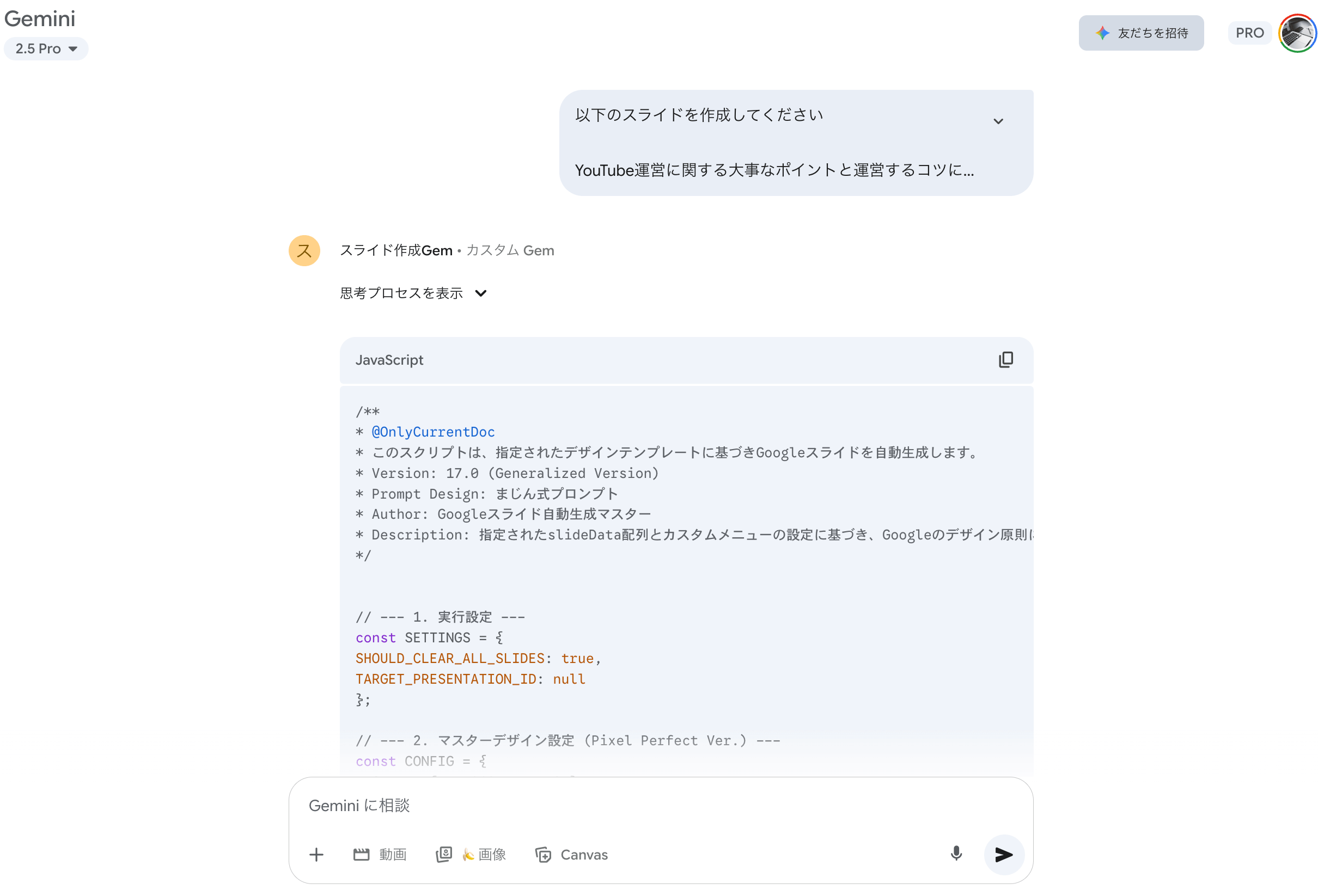
今回はまじん式プロンプトをGemに登録して、作成した資料の内容だけをプロンプトとして投げるだけで資料作成ができるようにするための仕組み作りの手順を紹介していきます。
作成手順は以下の通り
- Google Geminiにアクセス
- スライド作成Gemを作成
- GoogleスライドでGASを活用
- 作成したスライドの調整
必要な環境と事前準備
まじん式プロンプトを利用するために必要な環境は以下のとおりです。難しい設定は一切不要で、Googleアカウントがあれば5分で始められます。
必要な環境
Googleアカウント(無料)、Chromeブラウザ、インターネット接続環境があれば即座に利用開始できます。
ステップバイステップの実装手順
それでは早速作業を始めていきます。前提として資料にしたいコンテンツの中身に関してはご準備してください。
YouTubeの構成案やプレゼン資料、会議の議事録など様々なものでOKです。 会議の議事録データをスライドにしたい場合には、ミーティング後の文字起こしデータが準備できていたらOKです。
step
1Google AI Studioにアクセス
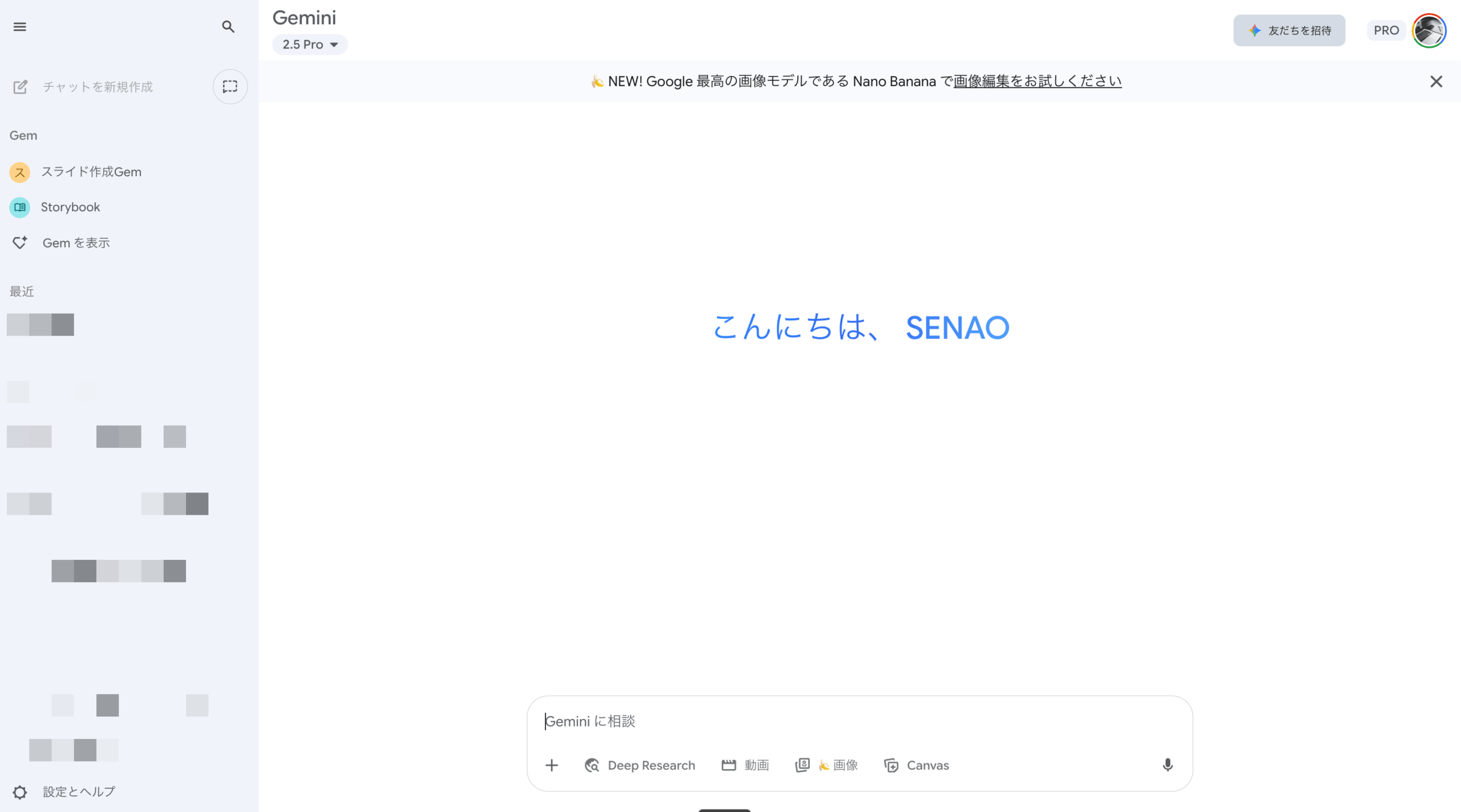
Google AI Studioにアクセスし、右上の「Gemini 2.5 Flash Image Preview」から「Gemini 2.5 Pro」に切り替えます。これにより、より高度な処理が可能になります。
step
2Gemの作成と設定
まじん式プロンプトを「Gem」として登録します。Gemとは、よく使うプロンプトをテンプレート化して保存できる便利な機能です。
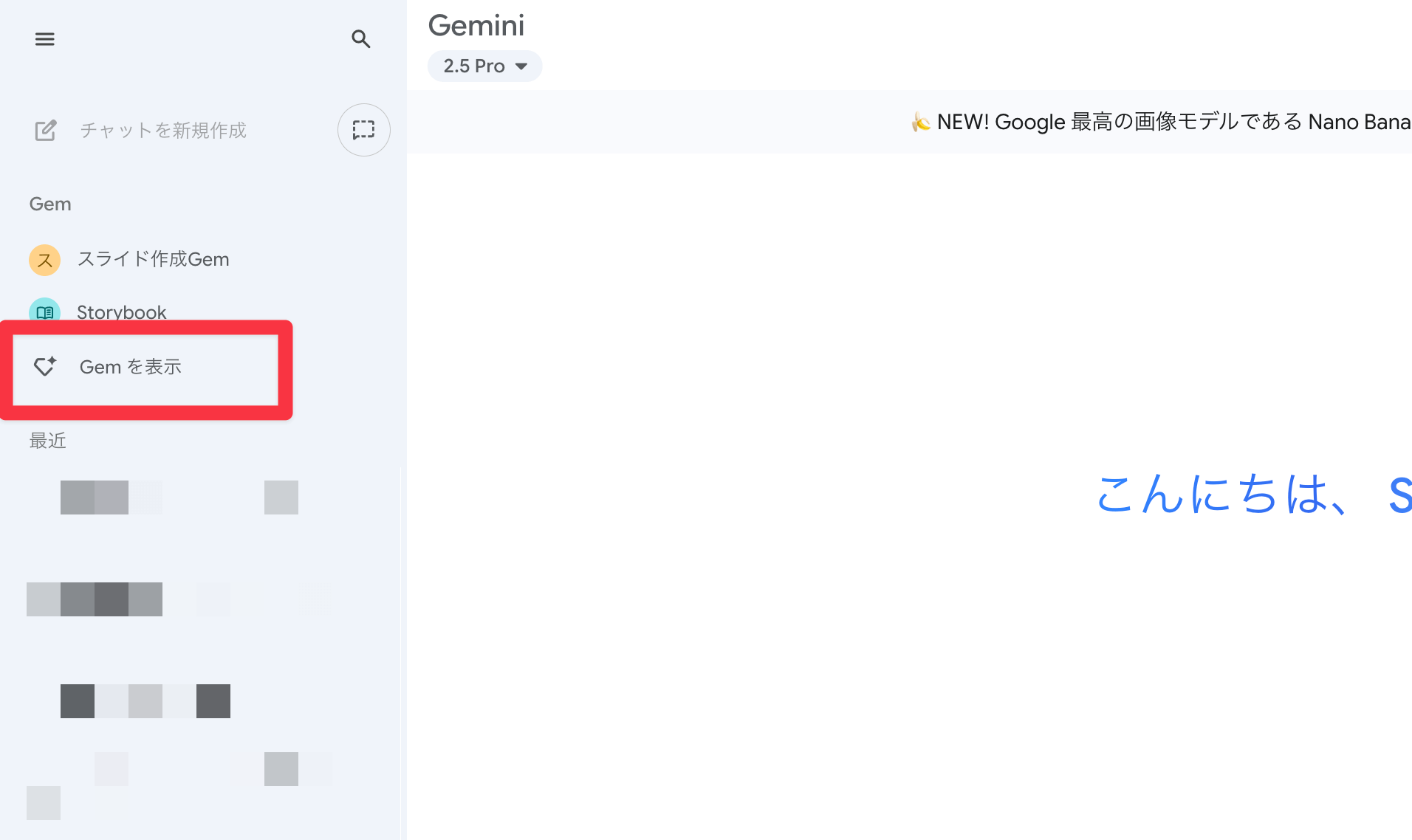
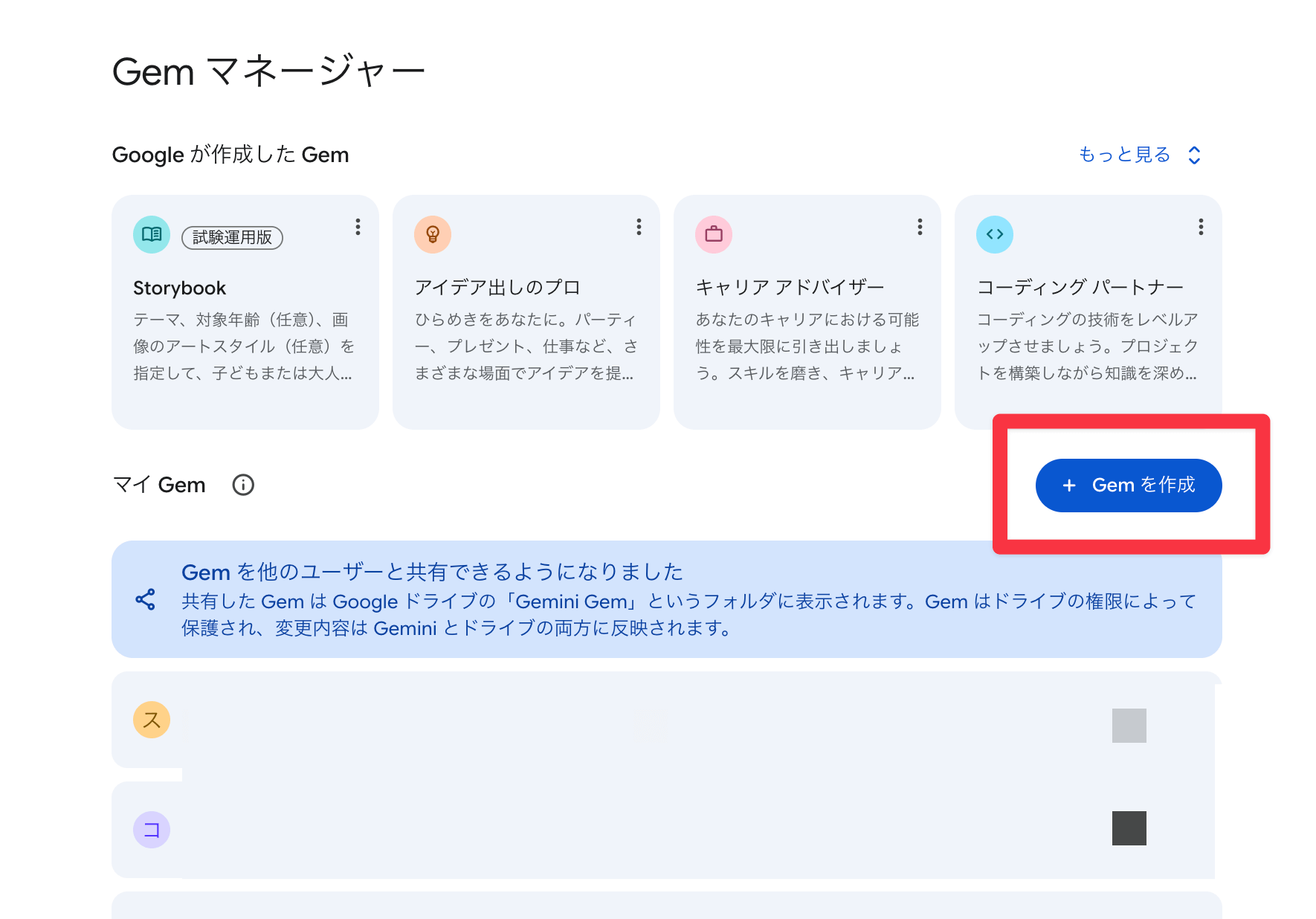
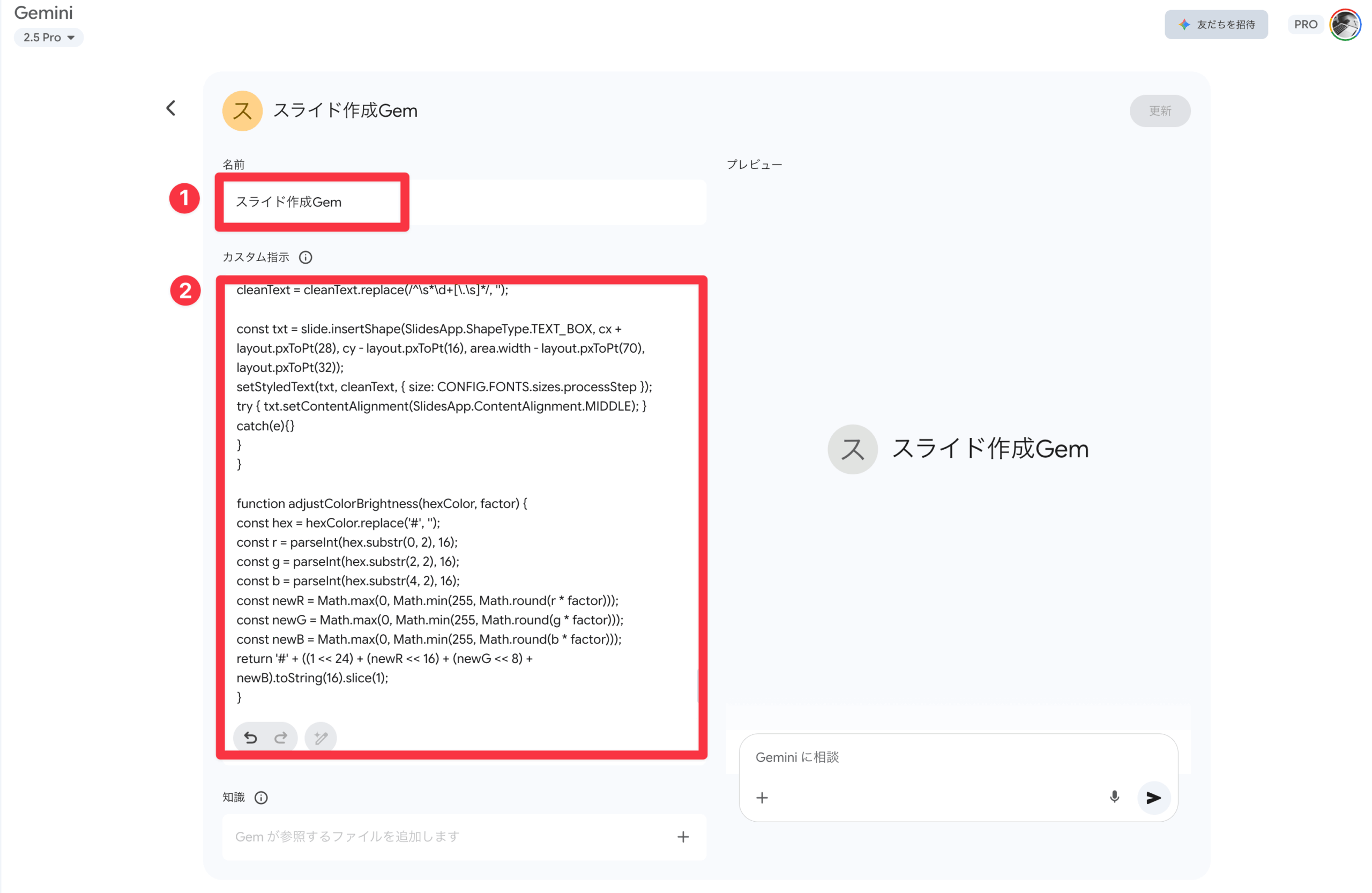
- Gemの タイトルの入力
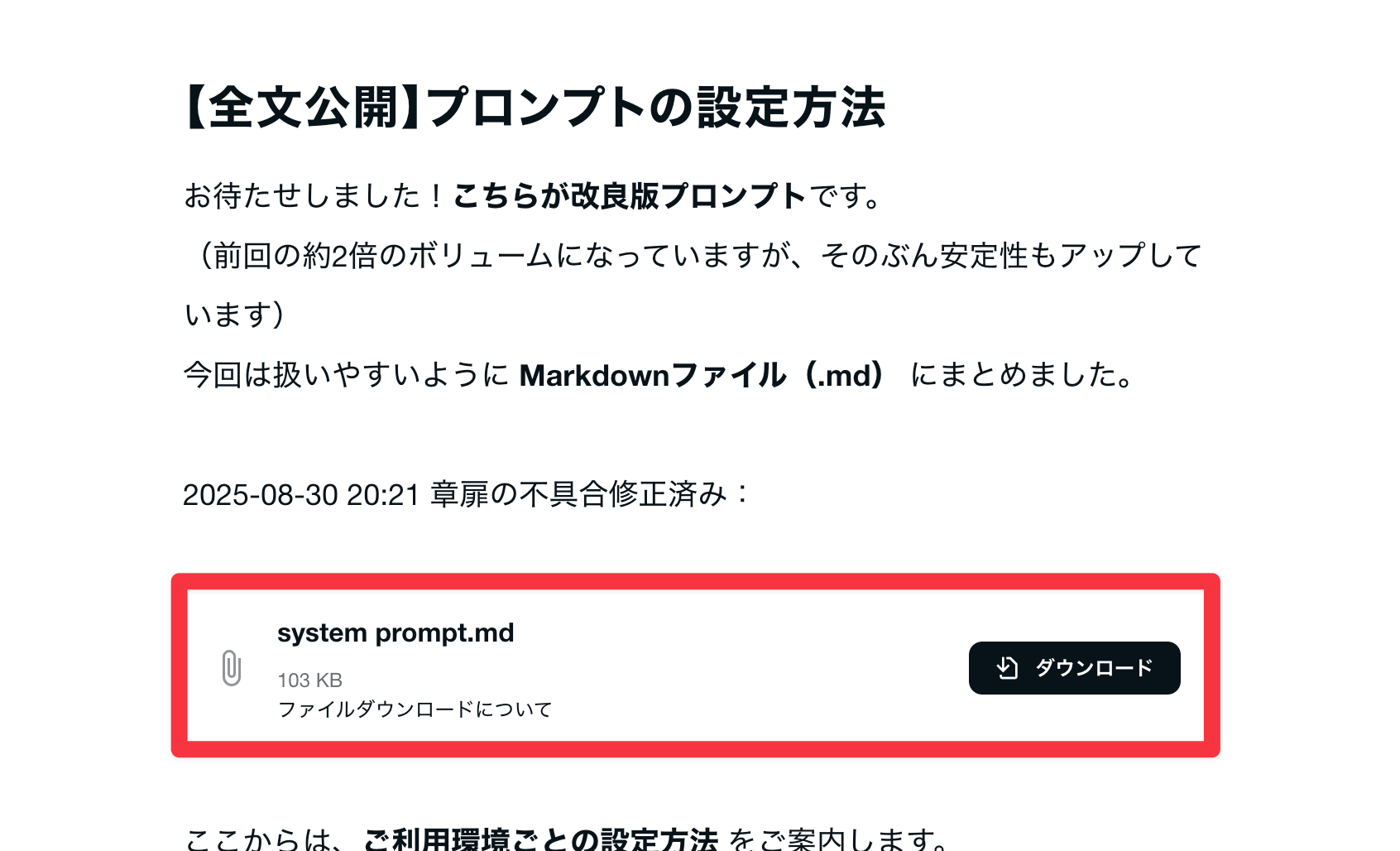
- スライド作成のプロンプトを入力
step
3コンテンツの準備
作成したGemを開いてスライドにしたい内容を プロンプトとして実行します。スライドを生成するためのコードは事前に登録しているので、作成してほしい資料の中身だけを指示するだけでOKです。
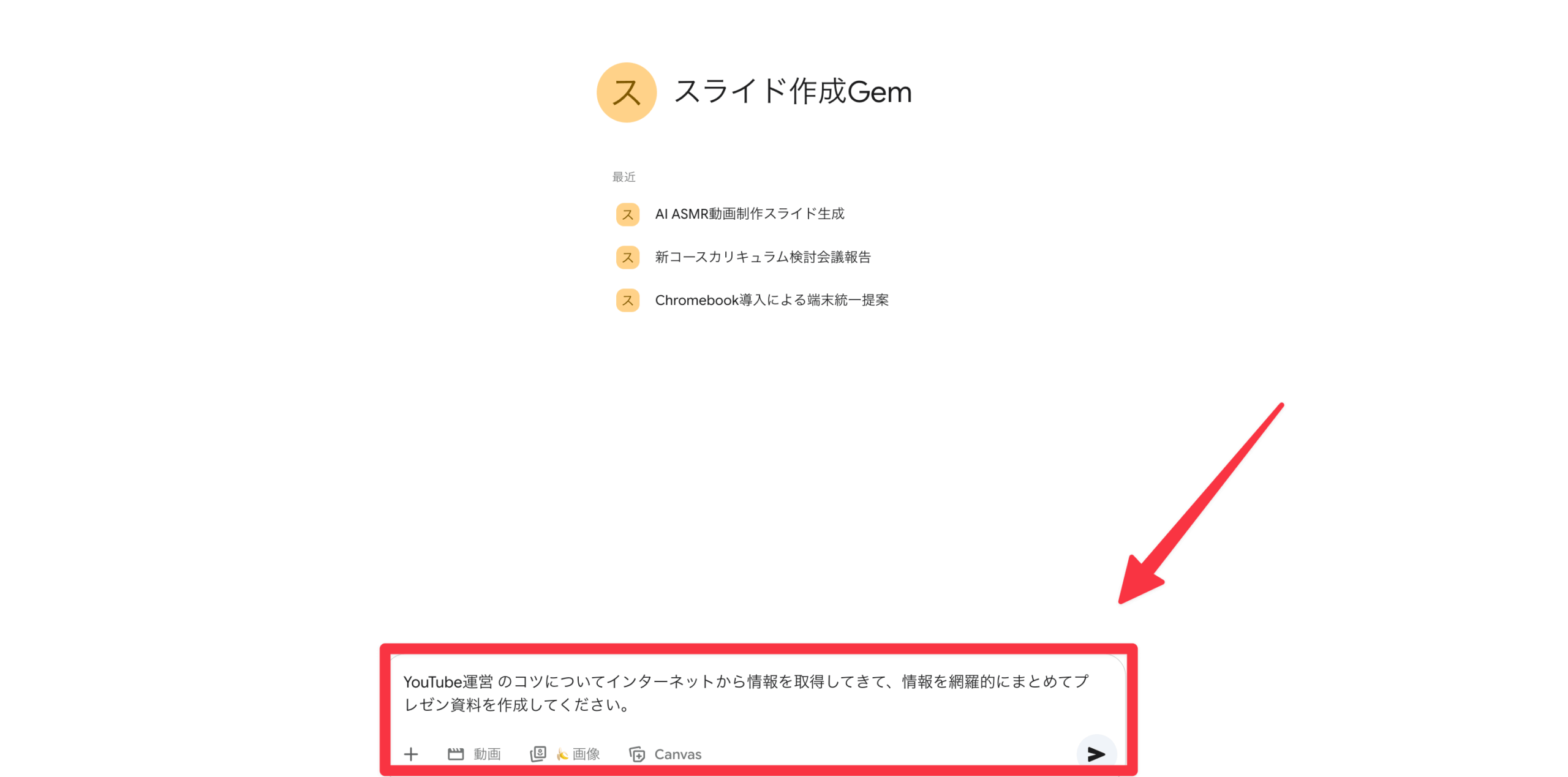
プロンプトを実行するとコードが生成されます。生成されたコードはコピーしておきましょう。
step
4GASコードの生成と実行
Gemに指示を投げると、Google Apps Scriptのコードが自動生成されます。
Gemにて生成されたプロンプトをGoogleスライドの「拡張機能」を選択して、このコードをGASエディタにコピペして実行するだけで、美しいGoogleスライドが完成します。
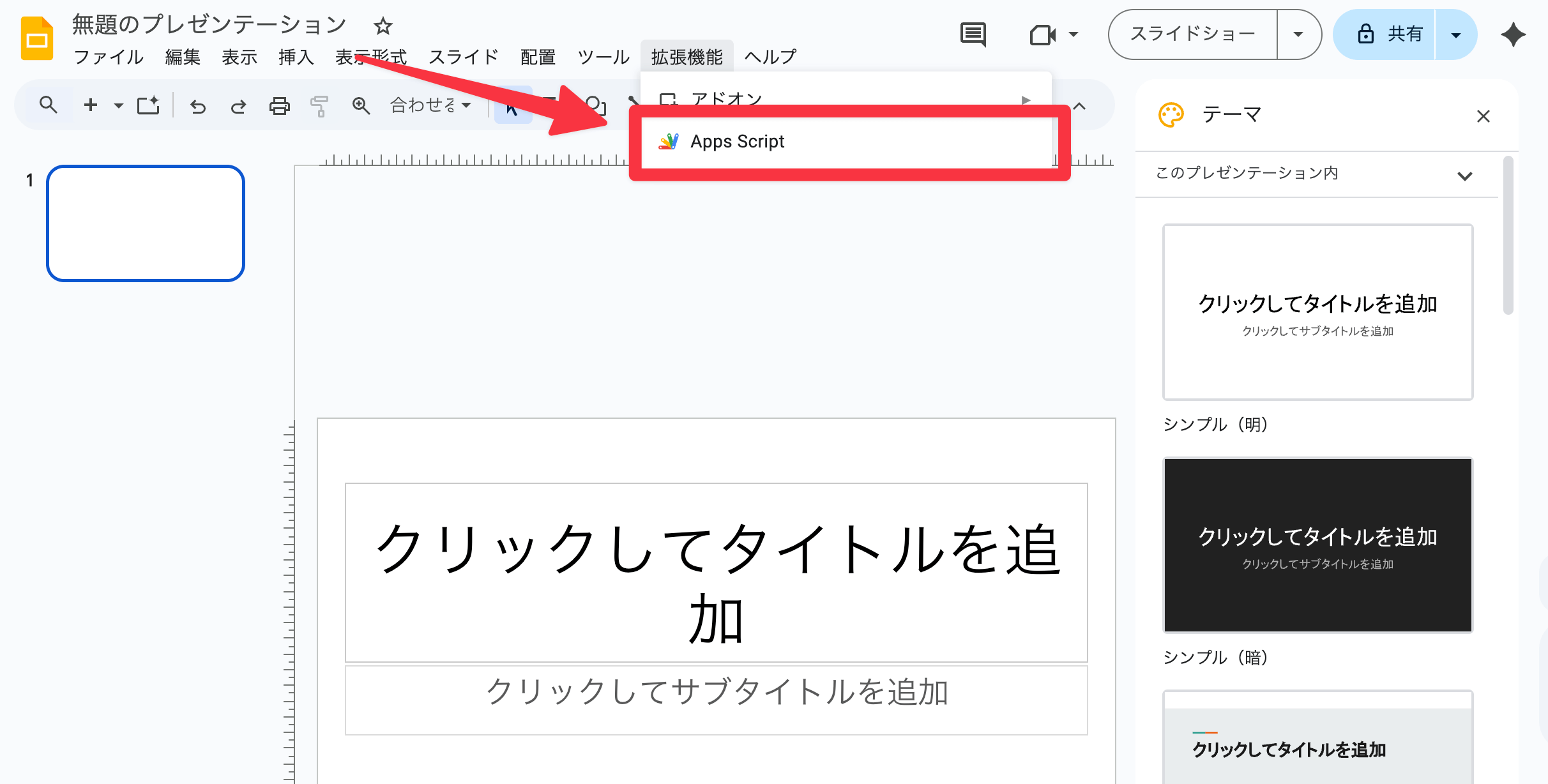
先ほどお伝えされたコードを貼り付けて「実行」をクリックしてコードを動かしていきます。初めての場合は認証作業が必要となるので、アカウント認証を済ませてください。
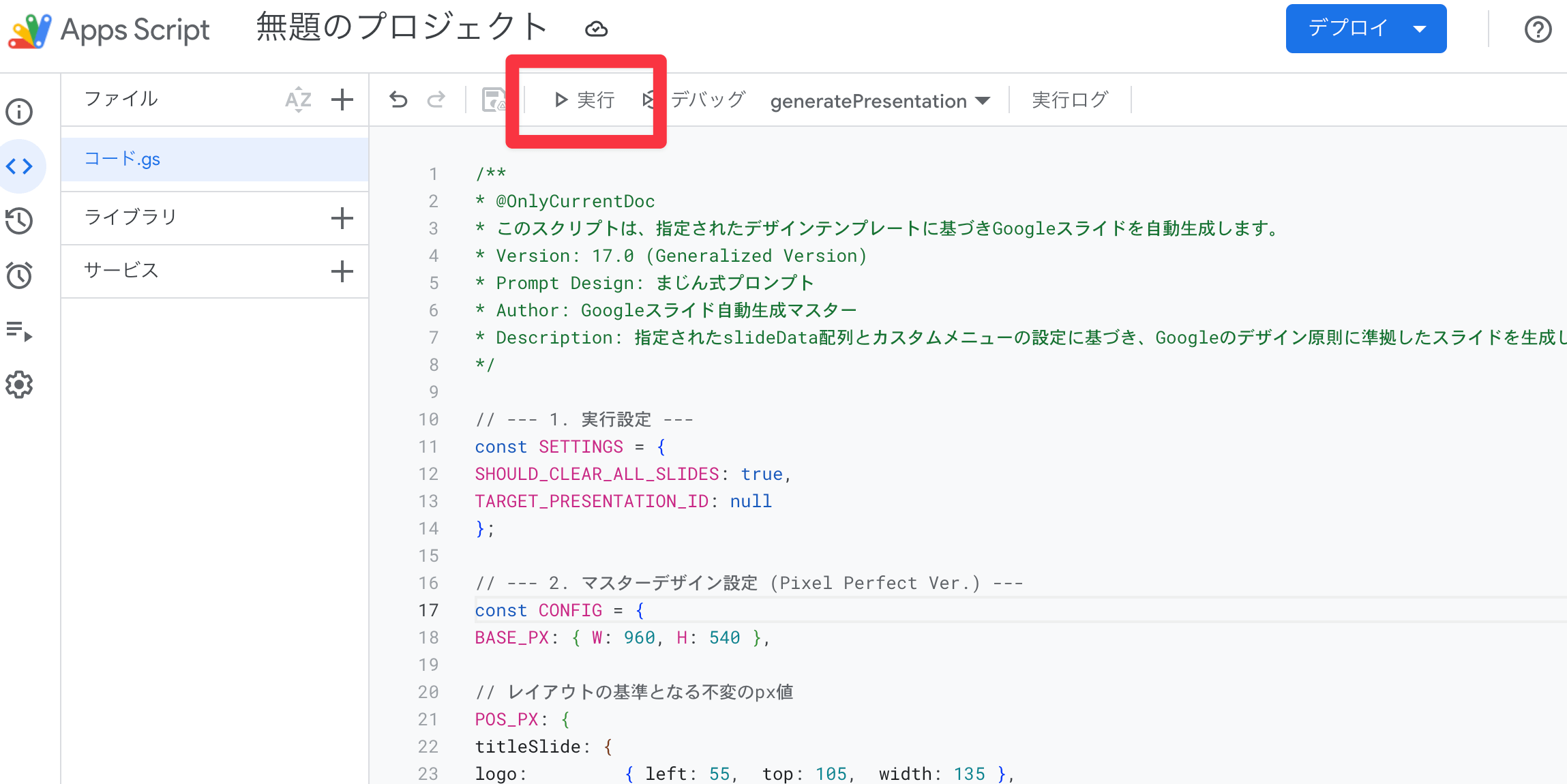
プログラムの実行後Googleスライドに戻ると以下のように自動でスライドが生成されています。
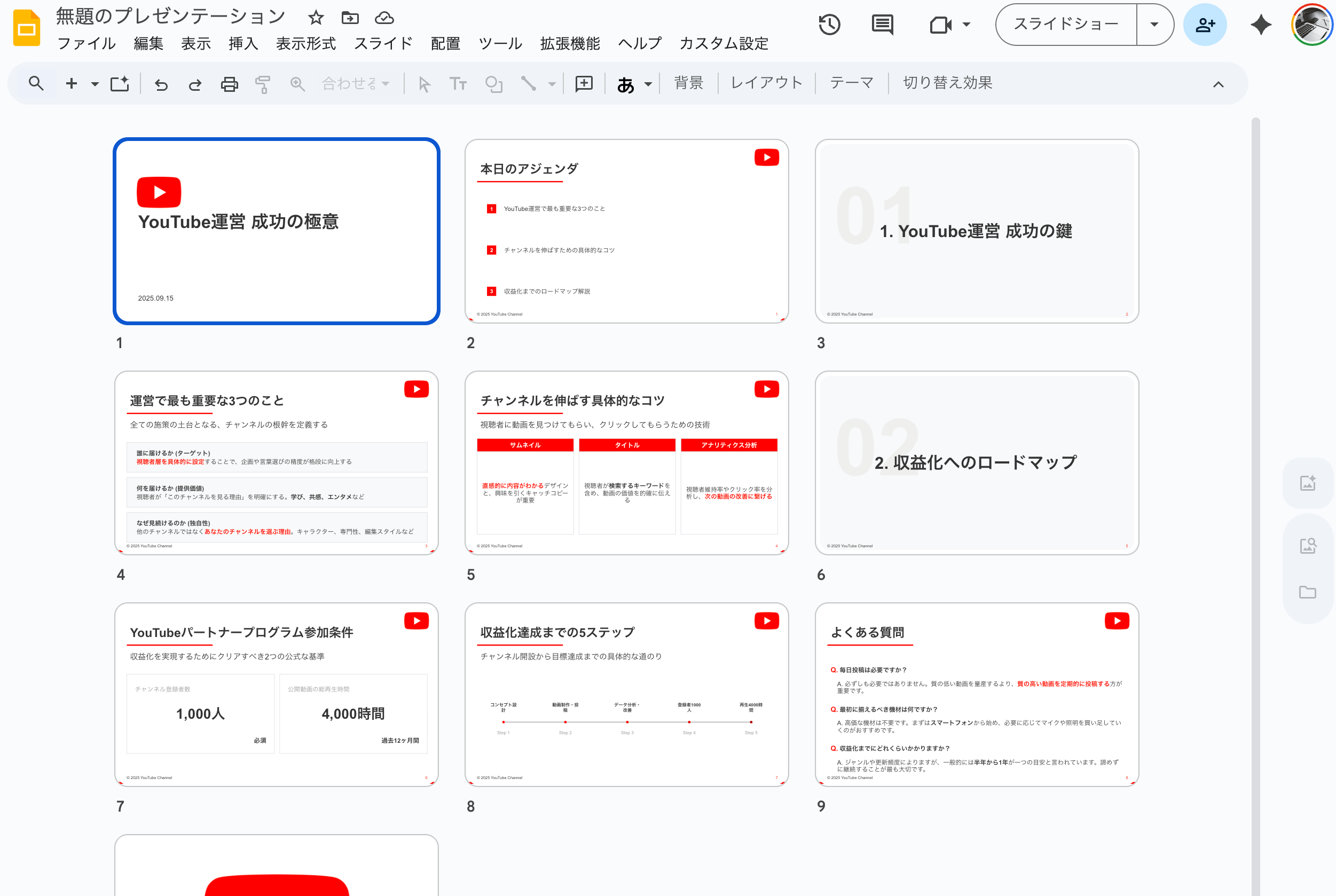
このようにかなりクオリティの高い形でほとんど作業を行わずしてプレゼン資料などのスライドを生成することが可能です。
応用編:3つの革新的な活用方法
まじん式プロンプトは基本的な使い方をマスターすれば、さらに高度な活用が可能になります。
実際に私自身が試している便利な使い方について紹介していこうと思います。ご自身の職場環境で導入可能か検討してみて、ぜひ試してみてください。
応用1:Canvaとの連携で高度なデザイン実現
作成したGoogleスライドをCanvaに直接インポートして、さらに洗練されたデザインに仕上げることができます。
step
1まじん式でGoogleスライドを作成
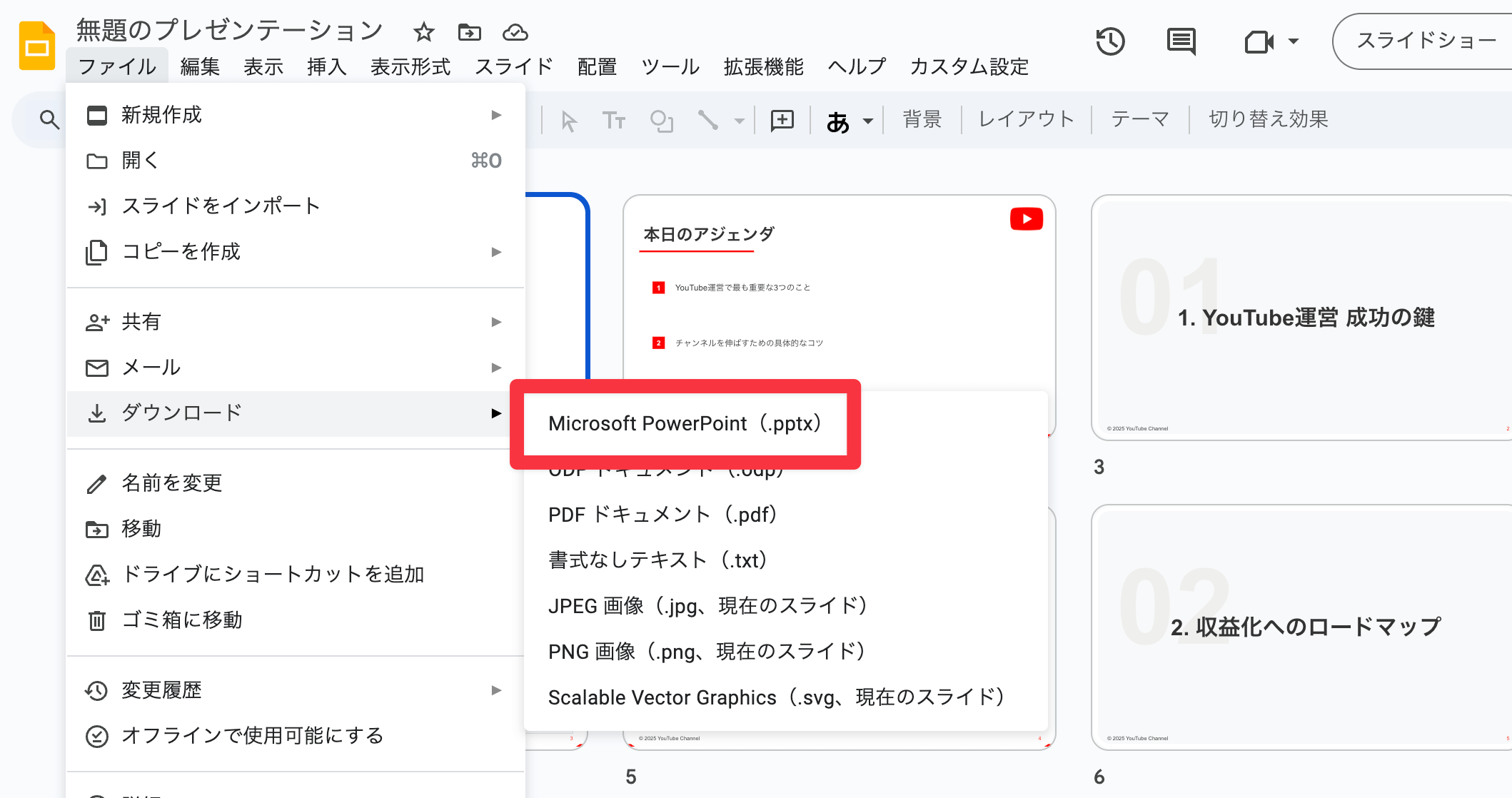
基本構造とコンテンツをまじん式で自動生成します。 そこからファイルを選択し「PowerPoint」のスライドとしてローカル環境に保存します。
step
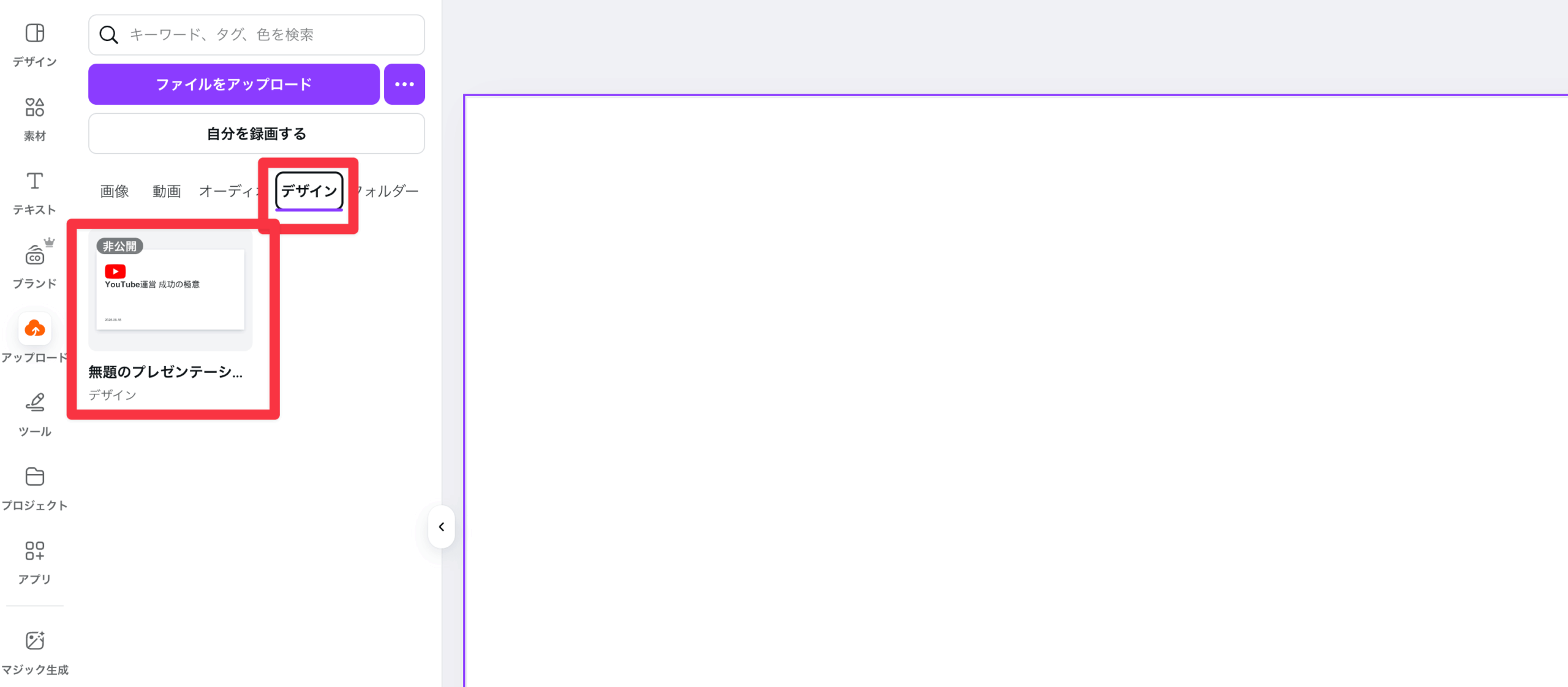
2Canvaで「デザインをインポート」を選択
Canvaの画面から「デザインをインポート」機能を使用します。
step
3Googleスライドを選んでインポート
作成したスライドを選択し、Canvaに取り込みます。「 すべてに適応」を選択することでプレゼン資料を全て反映させることができます。
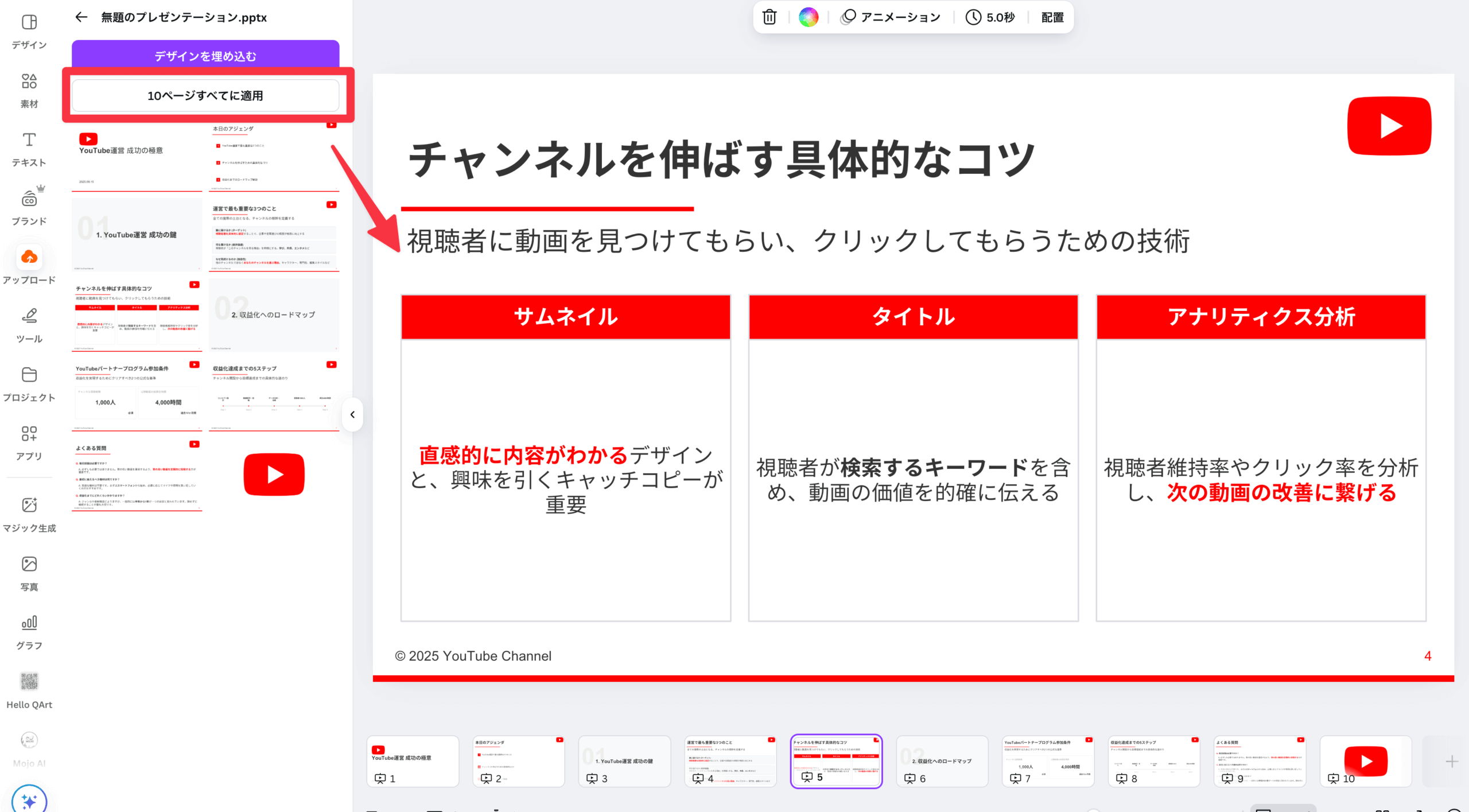
プレゼント資料をインポートできたら、あとはCanvaの豊富なデザインテンプレートとブランド機能を組み合わせてリスナーを引き付けるようなプロ品質のプレゼンテーションを作成してみてください。
🎨 デザイン面の強化
Canvaの10万点以上のテンプレートと、まじん式の高速生成を組み合わせることで、デザイン性と効率性を両立できます。
🏢 企業ブランディング
企業のCI/VIに準拠したテンプレートを事前に設定しておけば、ブランドガイドラインに沿った資料が自動で作成されます。
応用2:YouTubeコンテンツの自動スライド化
まじん式プロンプトを活用することでYouTube動画を自動でプレゼン資料に変換することも可能です。教育コンテンツやセミナー資料の作成も手軽に行え業務効率化を図ることができる救世主になります。
プロンプトはシンプルに以下のものを実行してもらえればOKです。
@youtube:[動画URL]を参照して、この内容を5枚のスライドにまとめてください。各スライドには要点を箇条書きで配置し、適切な画像も自動生成してください。
この機能により、1時間の動画コンテンツから要点を抽出し、わずか数秒で構造化されたプレゼンテーション資料が完成します。
応用3:完璧なプレゼン準備としてのスライド生成
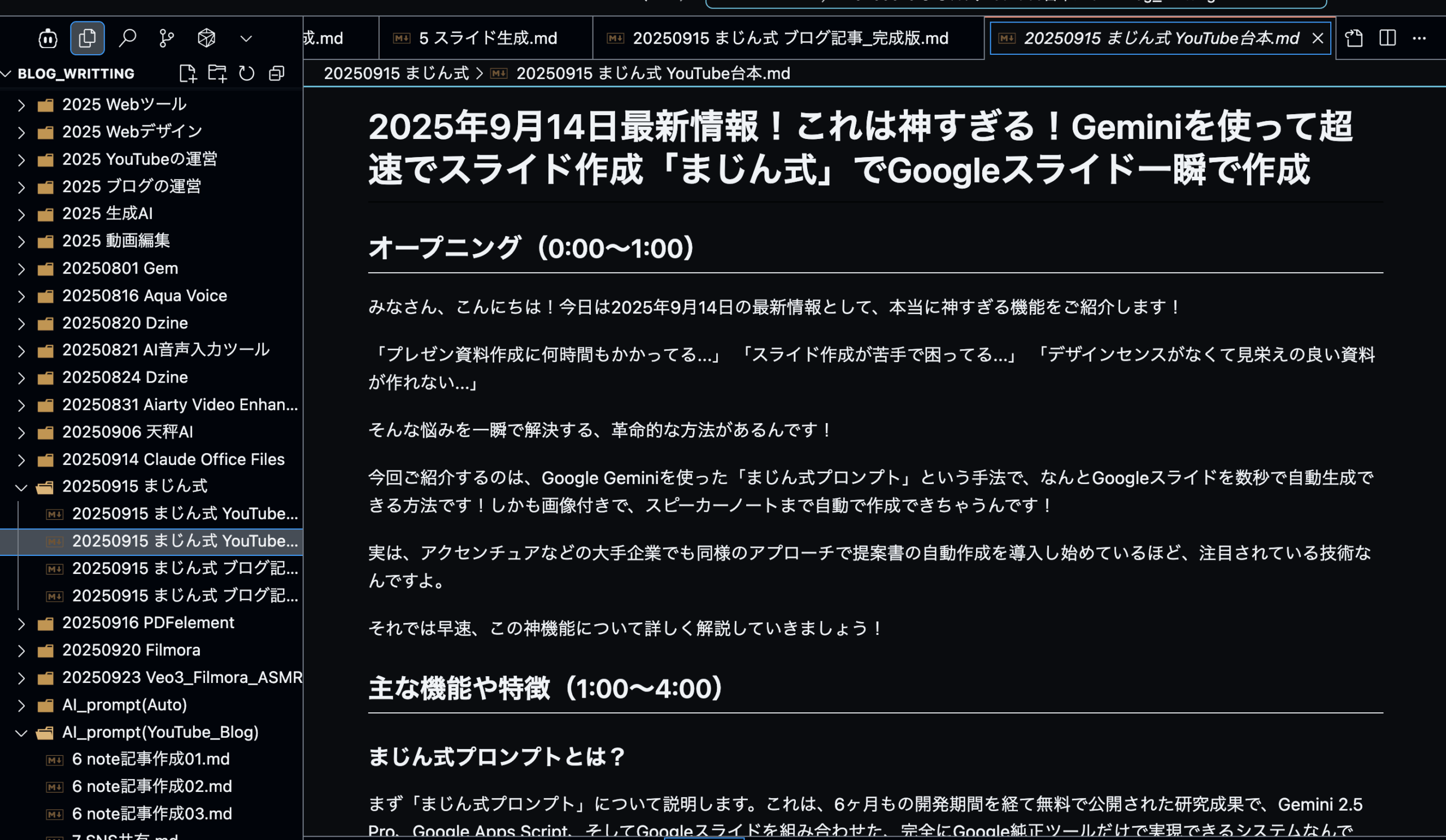
最も使える機能として紹介したいのがYouTubeの台本を流し込んでそれを元にスライド作成をしてもらう方法です。
私自身が普段行っているのはClaudeCodeやAIエージェントを用いて、Markdown形式のファイルにプロンプトを埋め込んで情報収集。Deep Researchを使って情報収集し、私自身のブログやYouTubeの台本の書き方を過去のものを参考に構成案を考えてもらいます。
その内容を元に、今回紹介した「まじん式プロンプト」を使用してスライドを生成するだけ。あっという間にAIがYouTubeやブログの台本用の資料作成を行ってくれます。
この方法を使用することによって、情報収集と企画の作成、資料の制作まで、すべてAIに作ってもらうことができます。
料金プランと競合サービスとの詳細比較

まじん式プロンプトの最大の魅力は、その圧倒的なコストパフォーマンスです。基本機能は完全無料で利用でき、有料プランでも他社サービスと比較して非常にリーズナブルな価格設定となっています。
料金プラン詳細
| プラン | 月額料金 | 主な機能 | おすすめユーザー |
|---|---|---|---|
| 無料プラン | 0円 | 月1,000リクエスト 基本機能全て利用可能 Google純正環境 |
個人、学習目的 小規模チーム |
| Google AI Pro | 2,900円 | Gemini 2.5 Pro完全アクセス 100万トークン対応 2TB容量 |
フリーランス 中小企業 |
| Google AI Ultra | 36,400円 | 全機能アクセス Veo 3動画生成 30TB容量 |
大企業 プロフェッショナル |
| 学生特典 | 0円(1年間) | Google AI Pro相当 2025年10月6日まで |
学生 教育機関 |
まとめ:プレゼン作成の未来はここにある
以上、まじん式プロンプトを用いた、プレゼンテーション作成する方法の紹介でした。今回紹介したこの機能を使うことで、普段の資料作成を劇的に効率化することができます。
本日の内容のまとめ
- まじん式プロンプトでスライド作成を効率化
- Gemの機能と組み合わせると簡単にスライド生成可能
- GASからプログラムを実行するだけでスライド完成
しかも、ありがたいことに「まじん式プロンプト」はプログラムの中身も無料で公開されており、やり方さえ知っておけば誰でも同じ方法で資料作成を行えます。
Googleワークスペースを導入している企業の方はかなり相性のいい活用方法なので社内の規定に沿った形で活用してみてください。
おすすめ参考書籍
本ブログ「ルーティンラボ」では、他の記事で様々なAIやI Tに関するツールについて紹介しています。
他にもITスキルを高めてキャリアアップや副業の役立つ情報の発信もしています。ぜひチェックしてみてください。
〜 動画・SNSでも情報発信中!! AIとITスキルでキャリアUPと副業チャレンジ 〜

