
この記事のポイント
- Genspark AI Workspace 3.0で、AIに仕事を丸投げできる「AI従業員」機能が登場
- Genspark Claudeを使えば、難しい設定なしでAIエージェントを導入できる
- ワークフロー自動化・チーム共有・クラウドコンピューター・会議の自動要約・音声入力AIなど、業務効率を劇的に変える新機能を搭載
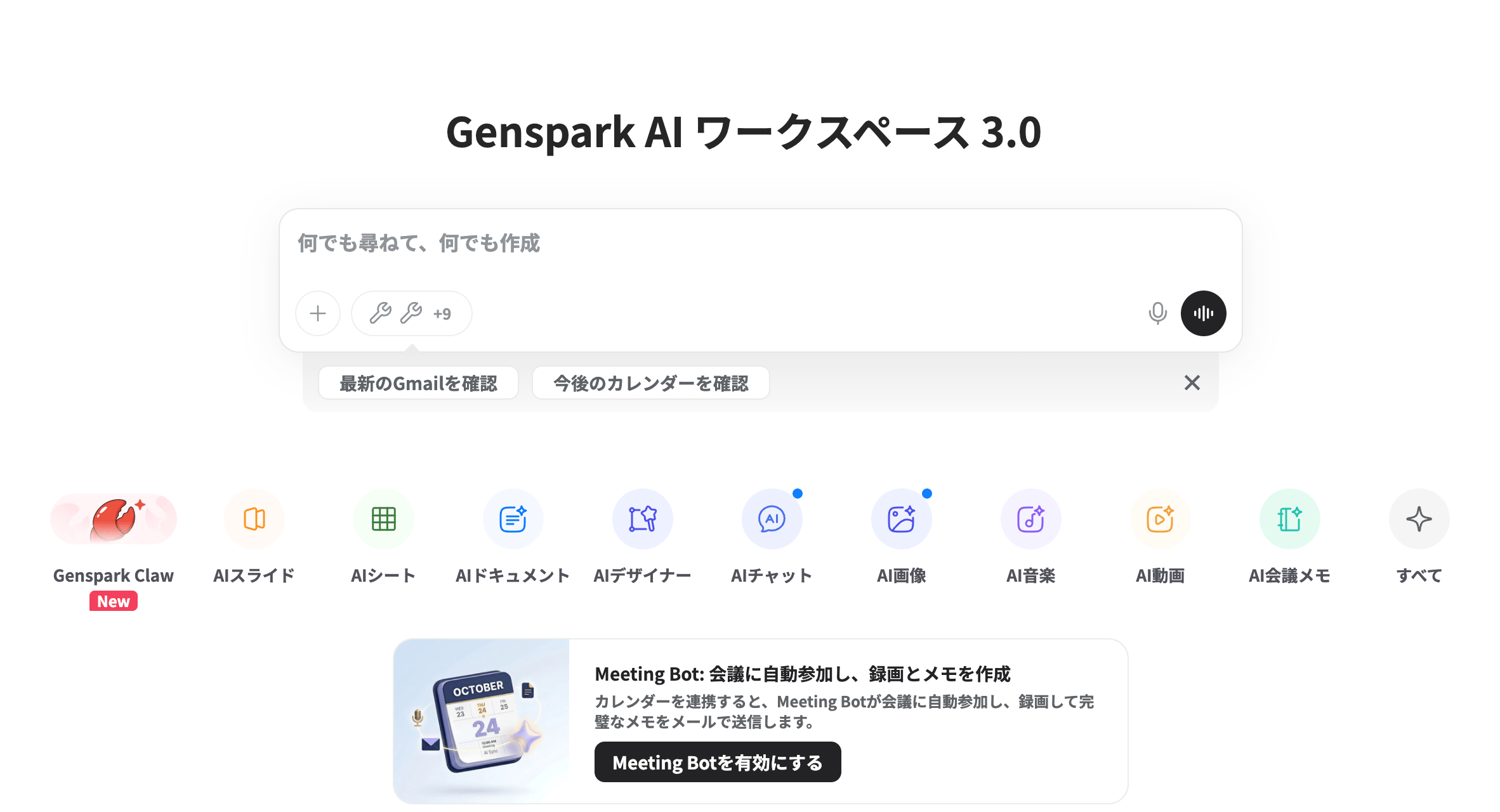
2026年3月12日、AIワークスペース「Genspark」が大型アップデート「AI Workspace 3.0」をリリースしました。
今回のアップデートの目玉は、AIが人間の代わりに仕事をする「Genspark Claude」の登場です。これまでは人間がAIを使って作業していましたが、今回からはAIに仕事を丸投げして、最終的なアウトプットまで自動で仕上げてもらうことが可能になりました。
こんな方におすすめ
- AIエージェントを導入したいけど、ターミナル操作に抵抗がある方
- 日々のルーティンワークを完全に自動化したい方
- チームでAIワークスペースを共有して使いたい方
- Open Claudeに興味があるけど設定が難しくて諦めていた方
- 会議の議事録作成を自動化したい方
この記事では、Genspark AI Workspace 3.0の全アップデート内容と各機能の使い方を詳しく解説していきます。初心者の方でもすぐに導入できるように、設定手順もあわせて紹介します。

\YouTube動画で見たい方はこちらから/
現在動画編集中です…しばらくお待ちください!
〜 動画・SNSでも情報発信中!! AIとITスキルでキャリアUPと副業チャレンジ 〜




Genspark AI Workspace 3.0とは?
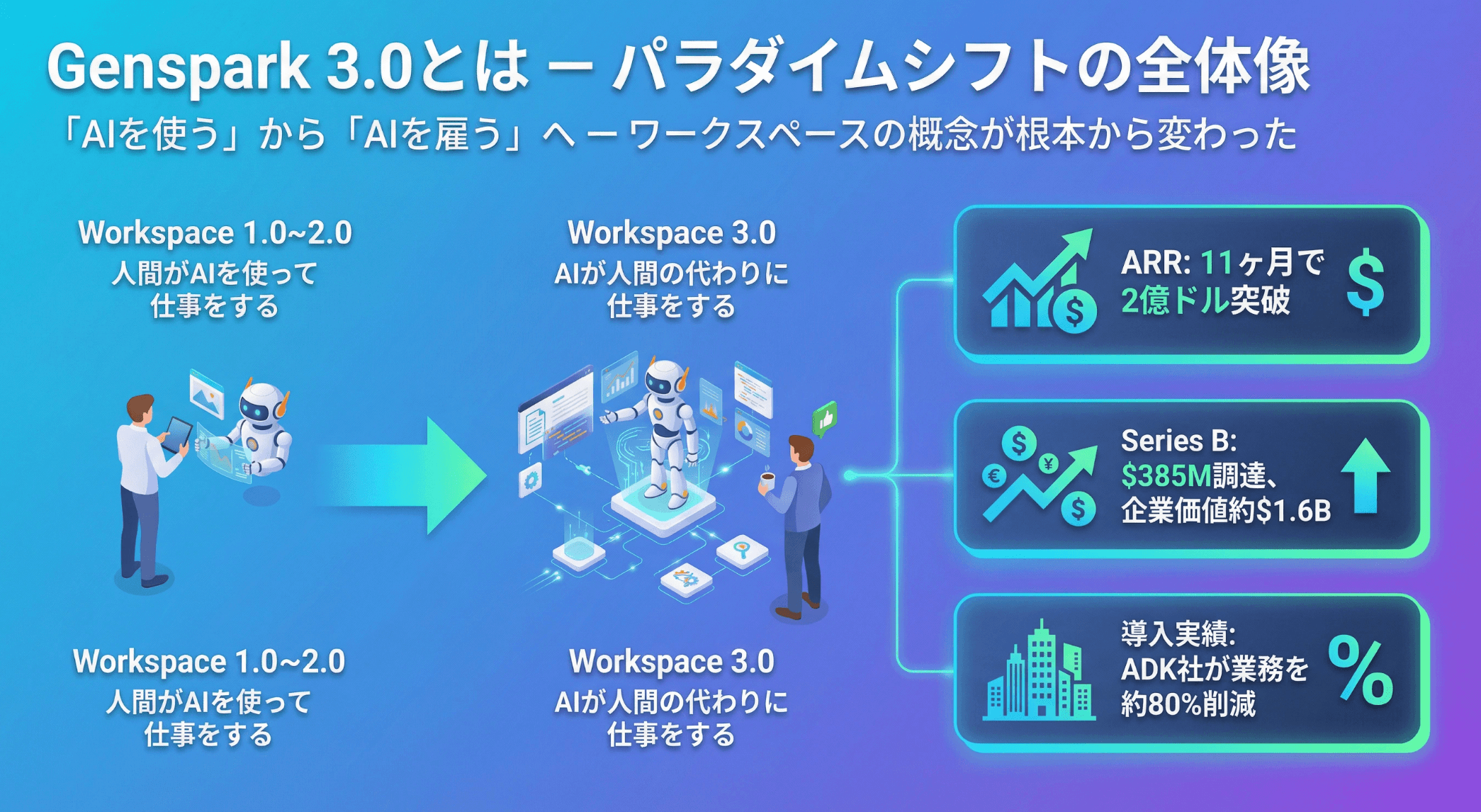
Genspark AI Workspace 3.0は、これまでの「人間がAIを使って仕事をする」という概念を大きく変えるアップデートです。
今回のバージョンでは、AIが自分でリサーチ・情報整理・アウトプット作成まで一連の流れを自動で実行してくれます。いわば「AI従業員を雇う」ようなイメージです。
Gensparkは2026年3月時点で総額2億ドルの売上を達成し、AIエージェントツールとして急成長中のサービスです。以前からサービスは存在していましたが、今回のアップデートでさらに力をつけてきています。
今回のAI Workspace 3.0では、大きく分けて以下の新機能が追加されました。
- Genspark Claude:初のAI従業員機能
- クラウドコンピューター:AI専用の仮想環境
- ワークフロー:ルーティンワークの完全自動化
- Teams:チーム共同編集機能
- Meeting Bots:会議の自動録画・要約
- Speakly:音声入力AI
- Chrome拡張機能:ブラウザ上でリアルタイムAI活用
それぞれの機能を詳しく見ていきましょう。
Genspark Claude ― 初のAI従業員が誕生
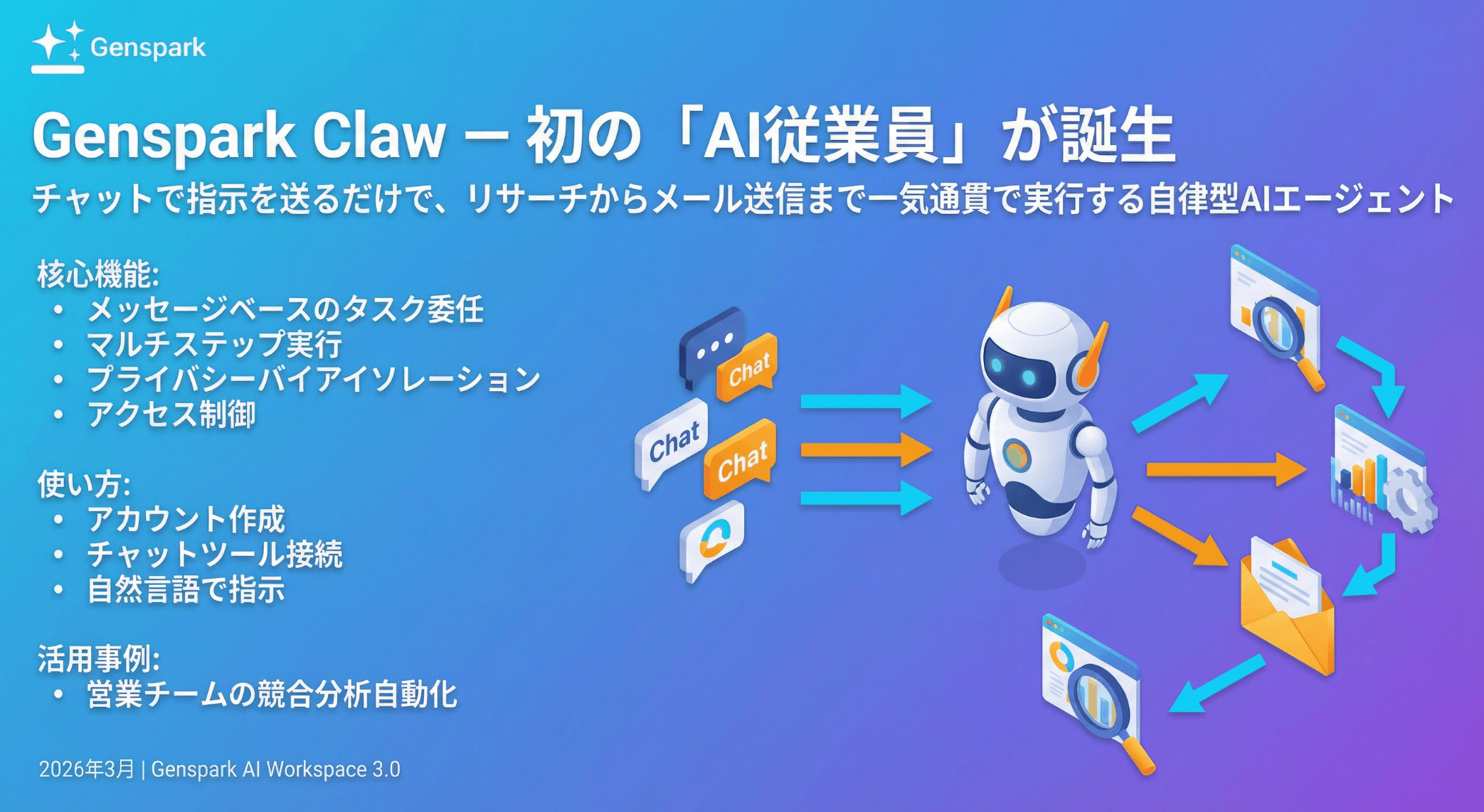
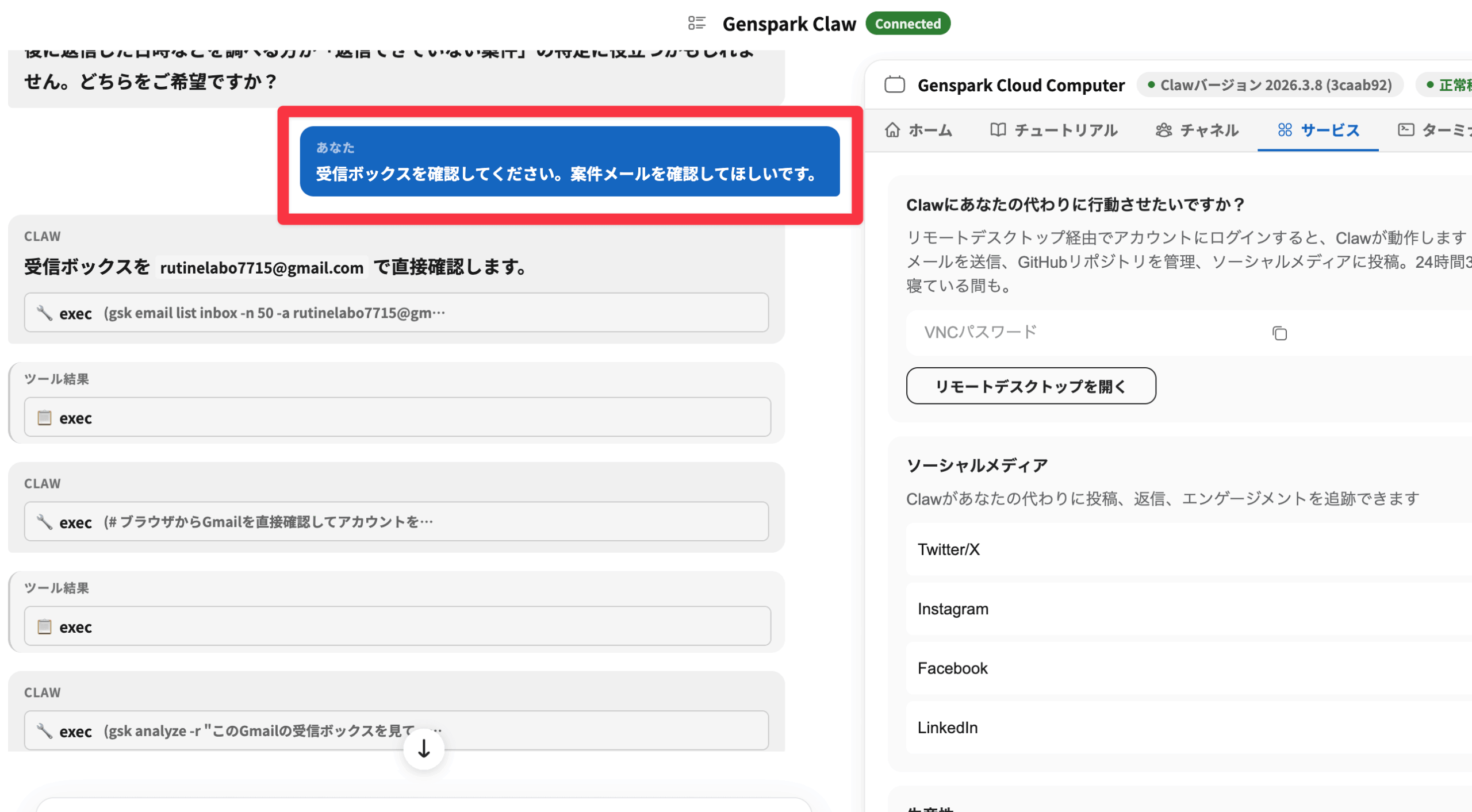
Genspark Claudeは、AIエージェントをブラウザ上で簡単に使える機能です。
従来、AIエージェントを導入するには「Open Claude」のようなツールを使い、ターミナルでの操作やファイル設定が必要でした。プログラミングに慣れていない方にとっては、初期設定のハードルがかなり高かったかと思います。
しかしGenspark Claudeなら、難しい初期設定は一切不要です。Gensparkにログインするだけで、すぐにAI従業員を使い始めることができます。
Genspark Claudeでできること
- メッセージ1つで複数ステップのタスクを実行
- リサーチ、メール管理、コンテンツ生成、コードデプロイ
- WhatsApp・Telegram・Slack・LINE・Discordと連携可能
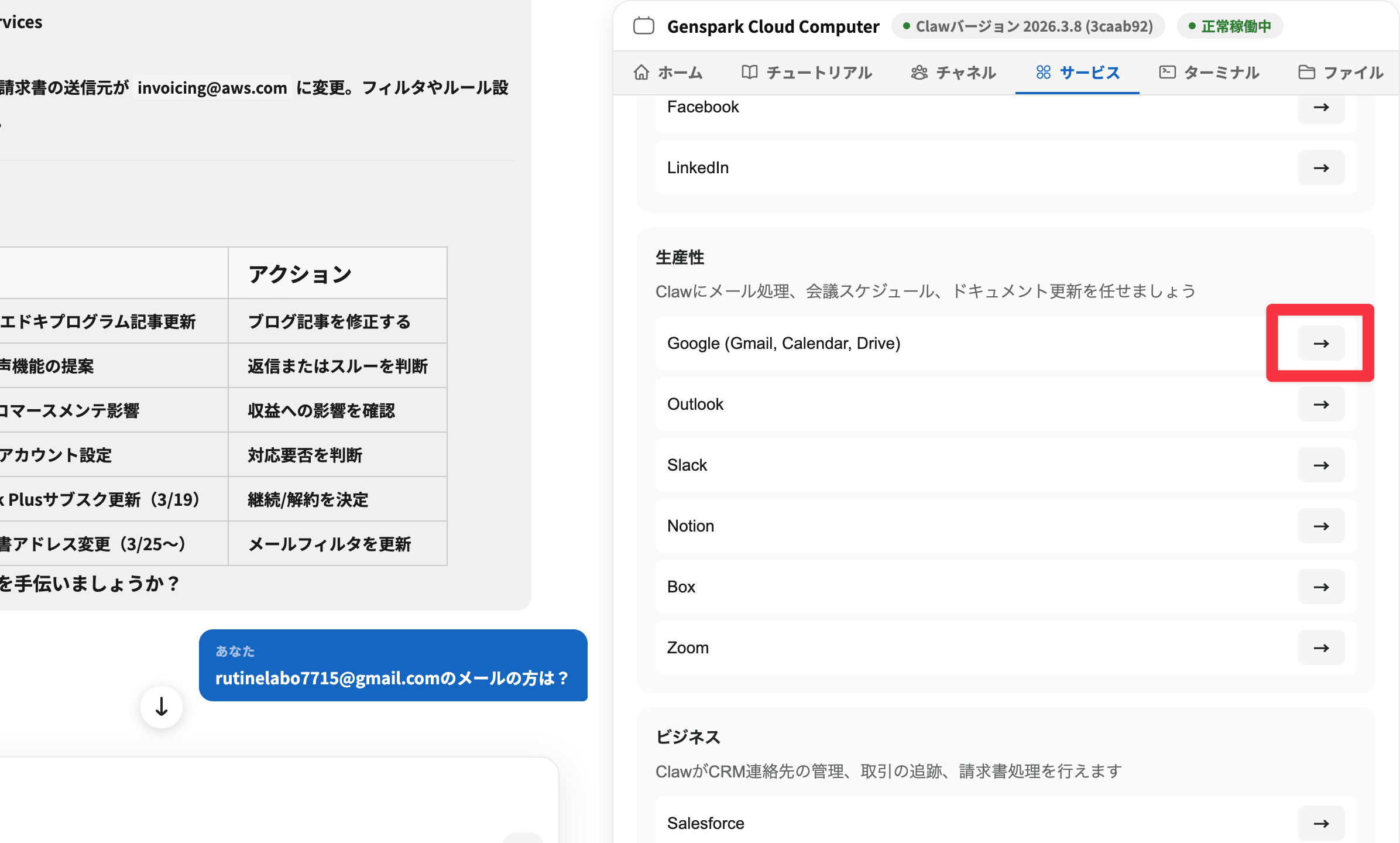
- Gmail、GitHub、X(Twitter)、Instagramなど20以上のサービスに接続
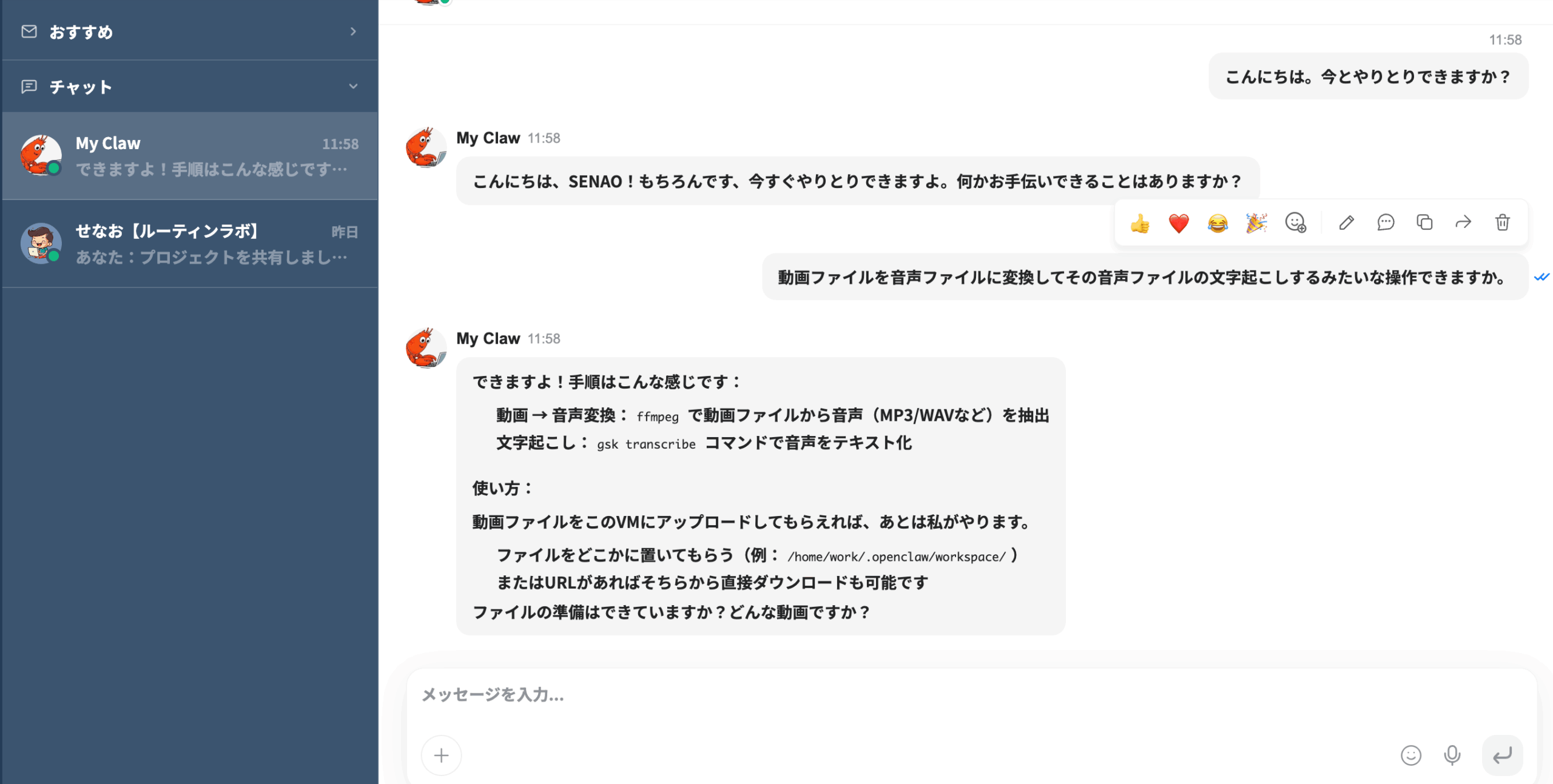
Genspark Claudeの設定方法
設定手順はとてもシンプルです。
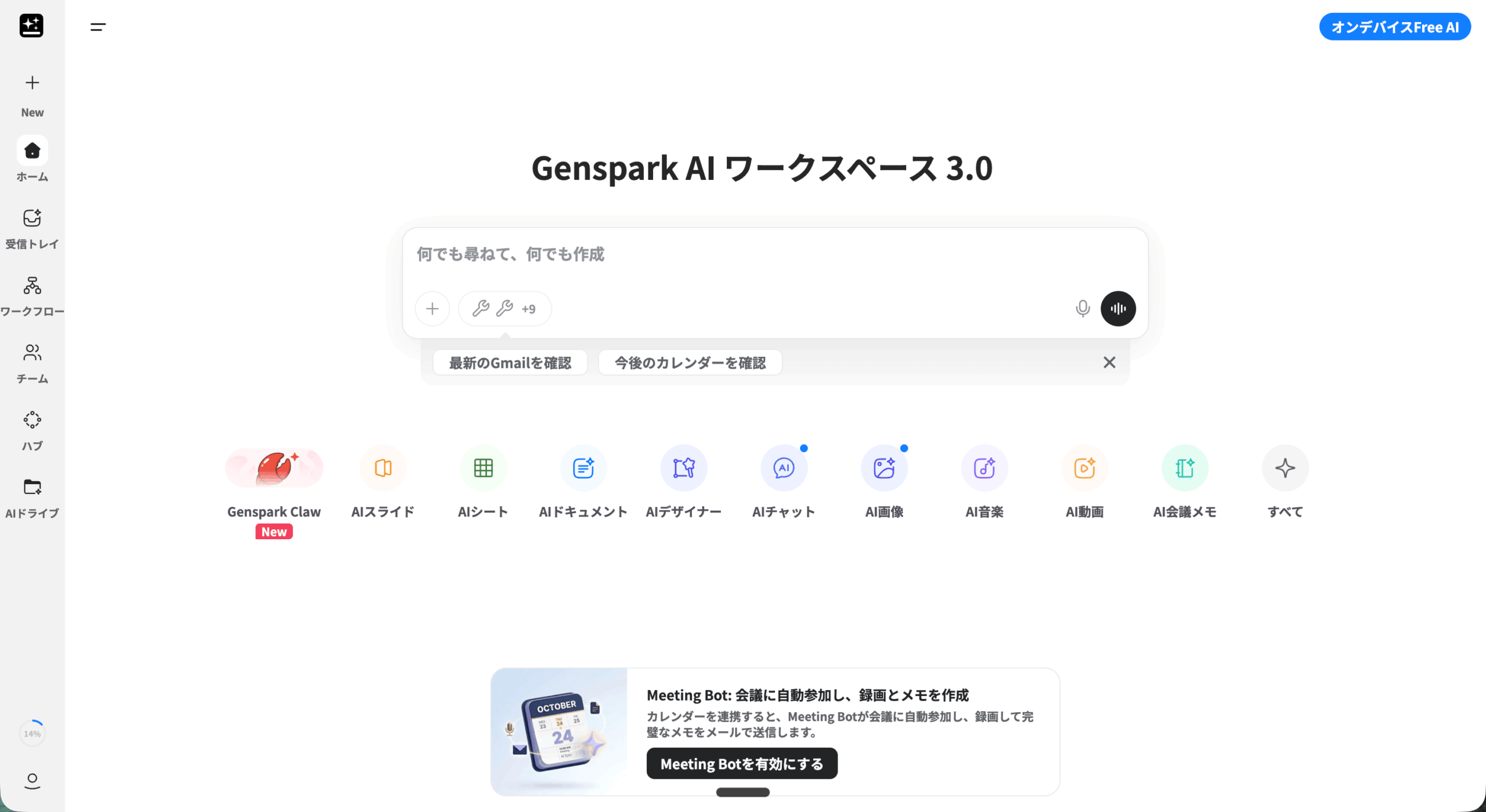
step
1Gensparkにログインする
ChromeなどのブラウザでGensparkの公式サイトにアクセスし、Googleアカウントでログインします。Genspark専用のブラウザソフトを使ってもOKです。
step
2Genspark Claudeをクリック
ワークスペース画面に表示されている「Genspark Claude」の項目(Newマーク付き)をクリックします。設定画面が開いたら、以下の4つのタブを確認しましょう。
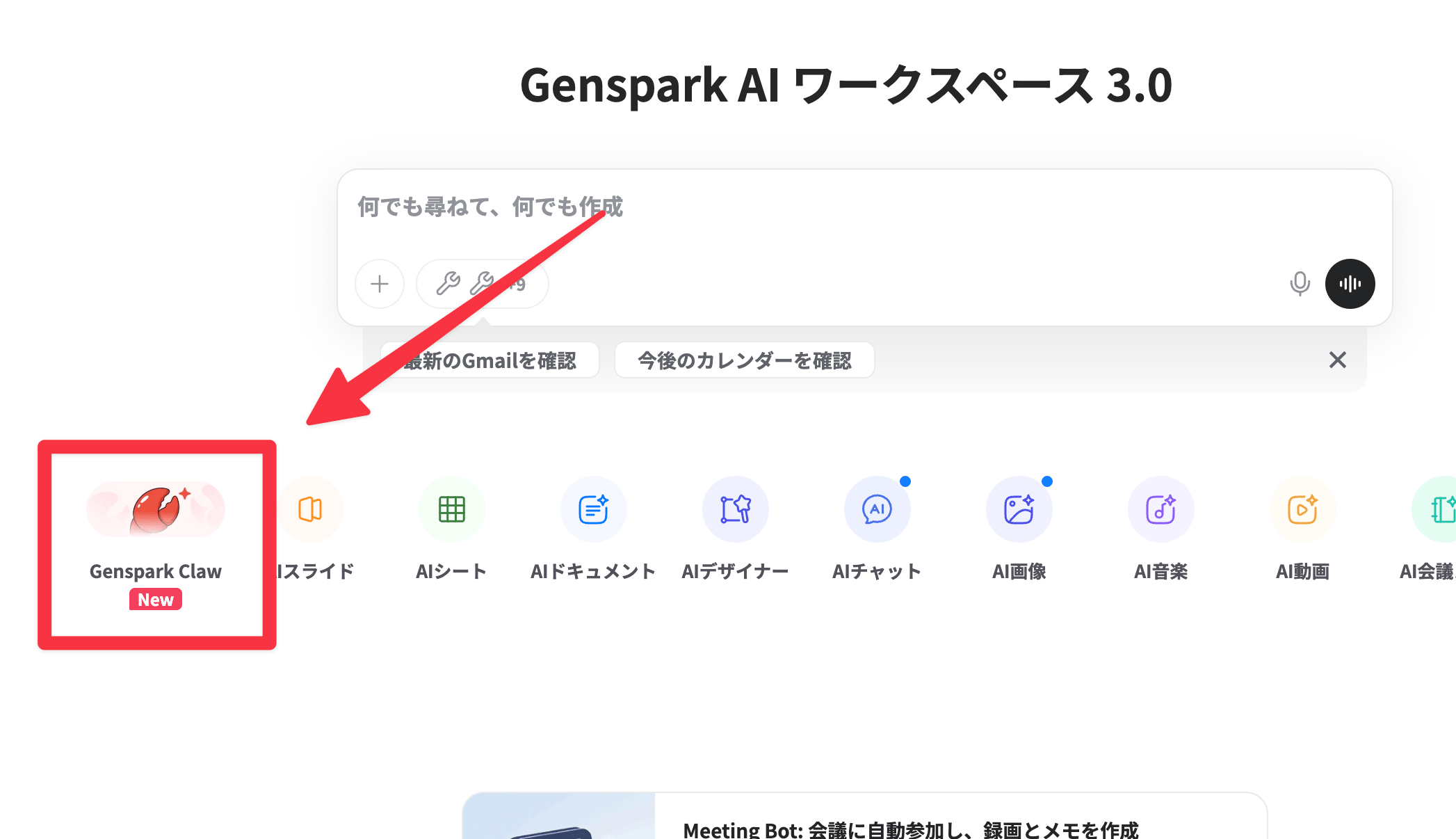
Genspark Claudeの画面構成
- ホーム:自分が設定した項目やAIの作業状況が一覧で表示される画面
- 会話タイムライン(左メニュー):AIエージェントとの過去のやり取りが時系列で並ぶ
- チュートリアル:Genspark Claudeでどんなタスクができるかのテンプレート集。参考にしつつ、自分オリジナルの指示も自由に出せる
- チャンネル:接続済みのアカウントやツールが一覧で表示される(例:Claude Email がリンク済みなど)
step
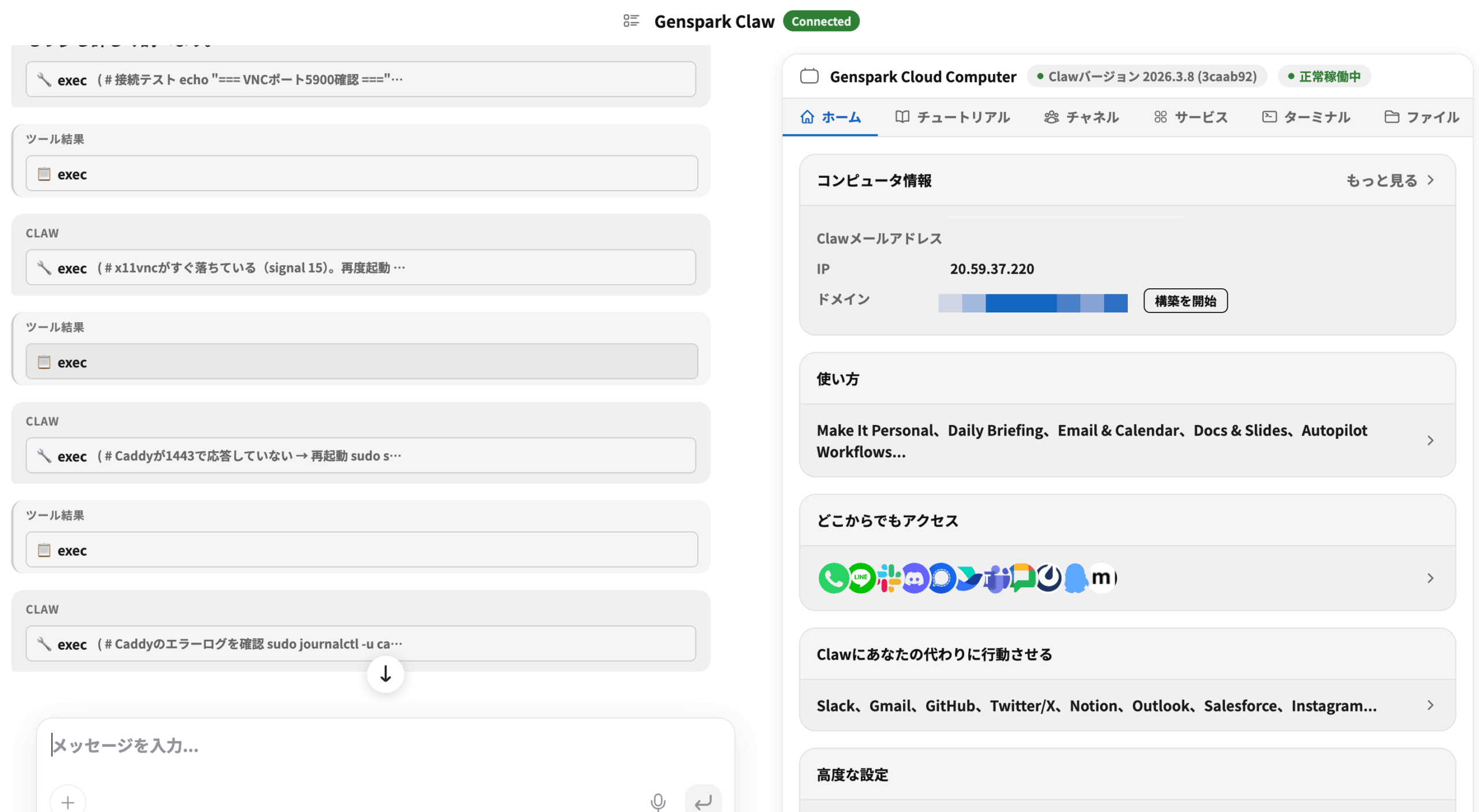
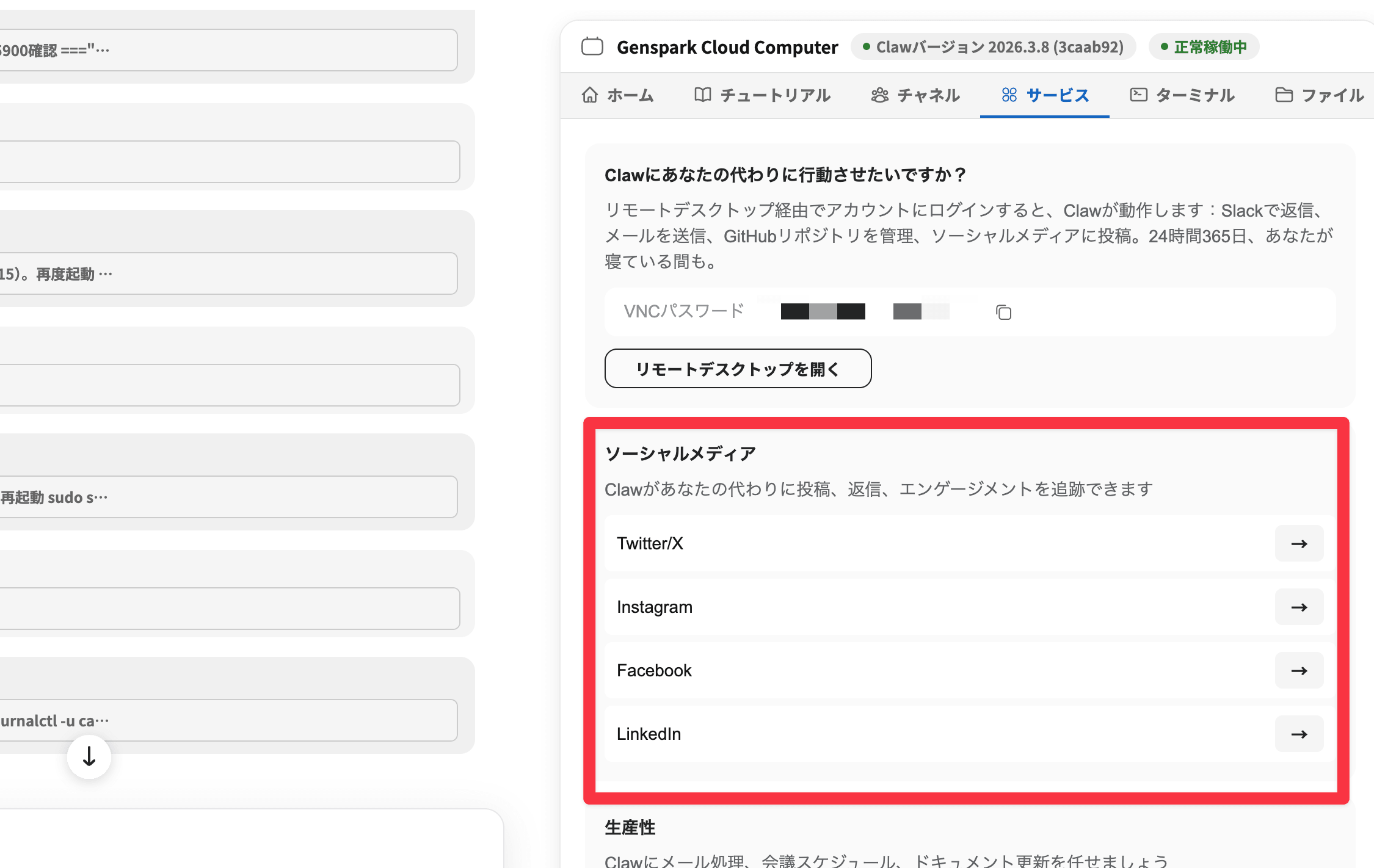
3各サービスを連携する
「サービス」タブを開くと、連携できるツールがずらりと並んでいます。Gmail・X・Instagram・GitHub・Slack・Zoom・Google Chat・LINE・Discordなど、幅広いサービスと接続可能です。プログラミングをされる方はGitHubと連携すれば、自分のリポジトリにアクセスして情報を取得することもできます。
step
4チャットで指示を出す
設定が完了したら、チャット画面からAIに指示を出すだけ。AIが自動でタスクを実行し、結果を返してくれます。テンプレートにないオリジナルの指示も、プロンプトで自由に出すことが可能です。
クラウドコンピューター ― AI専用の仮想環境
Genspark Claudeと同時にリリースされたのが、クラウドコンピューターです。
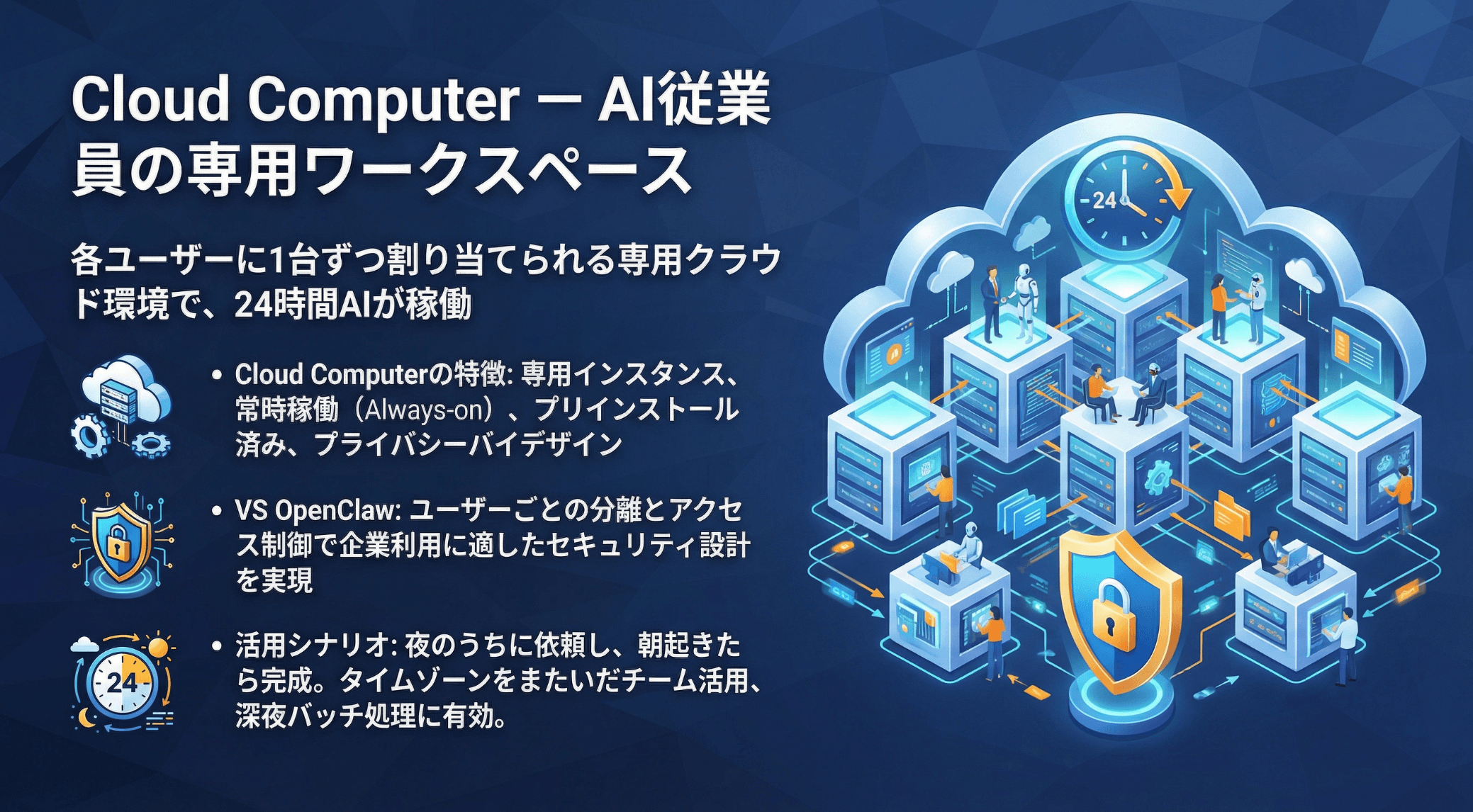
これは1ユーザーにつき1台、AI専用の仮想コンピューター環境が割り当てられるサービスです。従来はMac MiniやWindowsマシンを別途用意してAIエージェントを動かす必要がありましたが、その環境をGensparkがクラウド上で提供してくれます。
クラウドコンピューターの特徴
- 常時稼働:24時間いつでもAIが作業可能
- データ分離:他のユーザーとデータが混ざらないプライバシー設計
- VNCアクセス:仮想環境の画面を直接確認・操作できる
クラウドコンピューターへの接続手順
各サービスへのログインは、このクラウドコンピューター上で行います。手順は以下のとおりです。
step
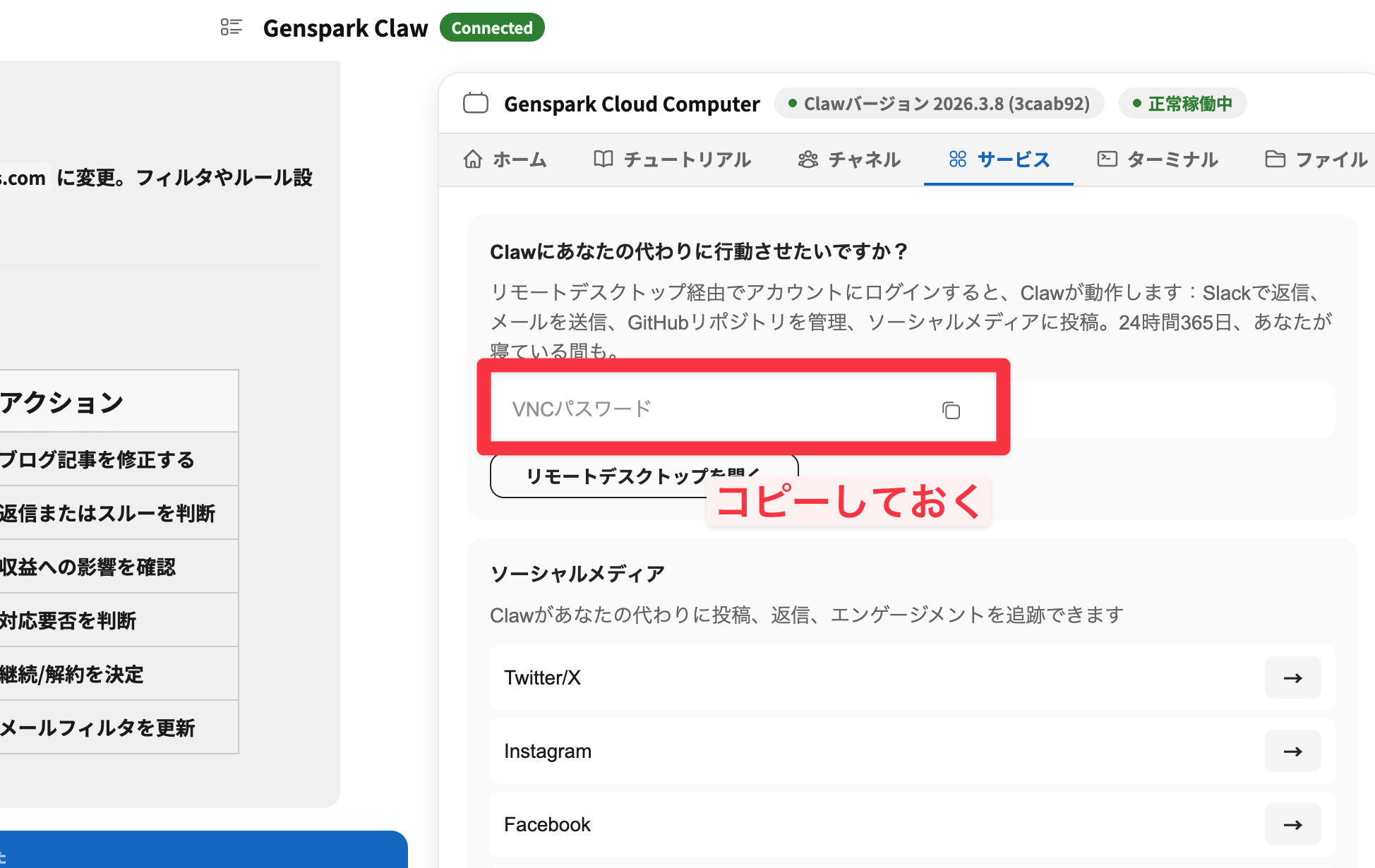
1VNCパスワードをコピーする
Genspark Claudeの設定画面に「Claudeをあなたの代わりに行動させたいですか」という項目があります。ここに表示されているVNCパスワードをコピーしてください。
step
2仮想環境に接続する
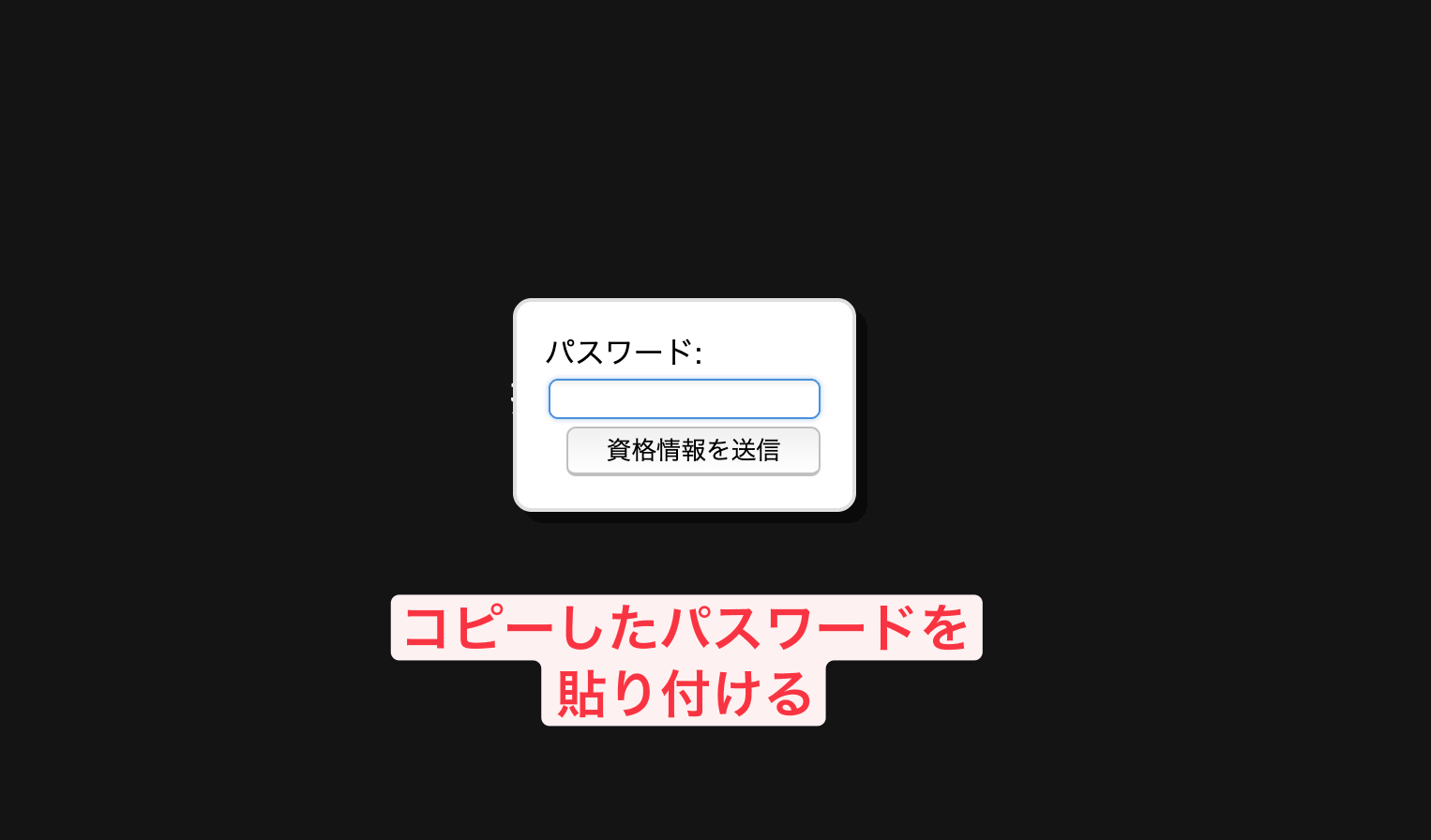
接続アイコンをクリックすると、パスワード入力画面が表示されます。先ほどコピーしたVNCパスワードを貼り付けて送信すると、仮想環境のデスクトップ画面が立ち上がります。
step
3各サービスにログインする
仮想環境内のブラウザから、X(Twitter)やInstagramなど使いたいサービスにご自身のアカウントでログインします。一度ログインすれば、以降はGenspark Claudeがそのアカウントの情報を読み取って作業を行ってくれます。
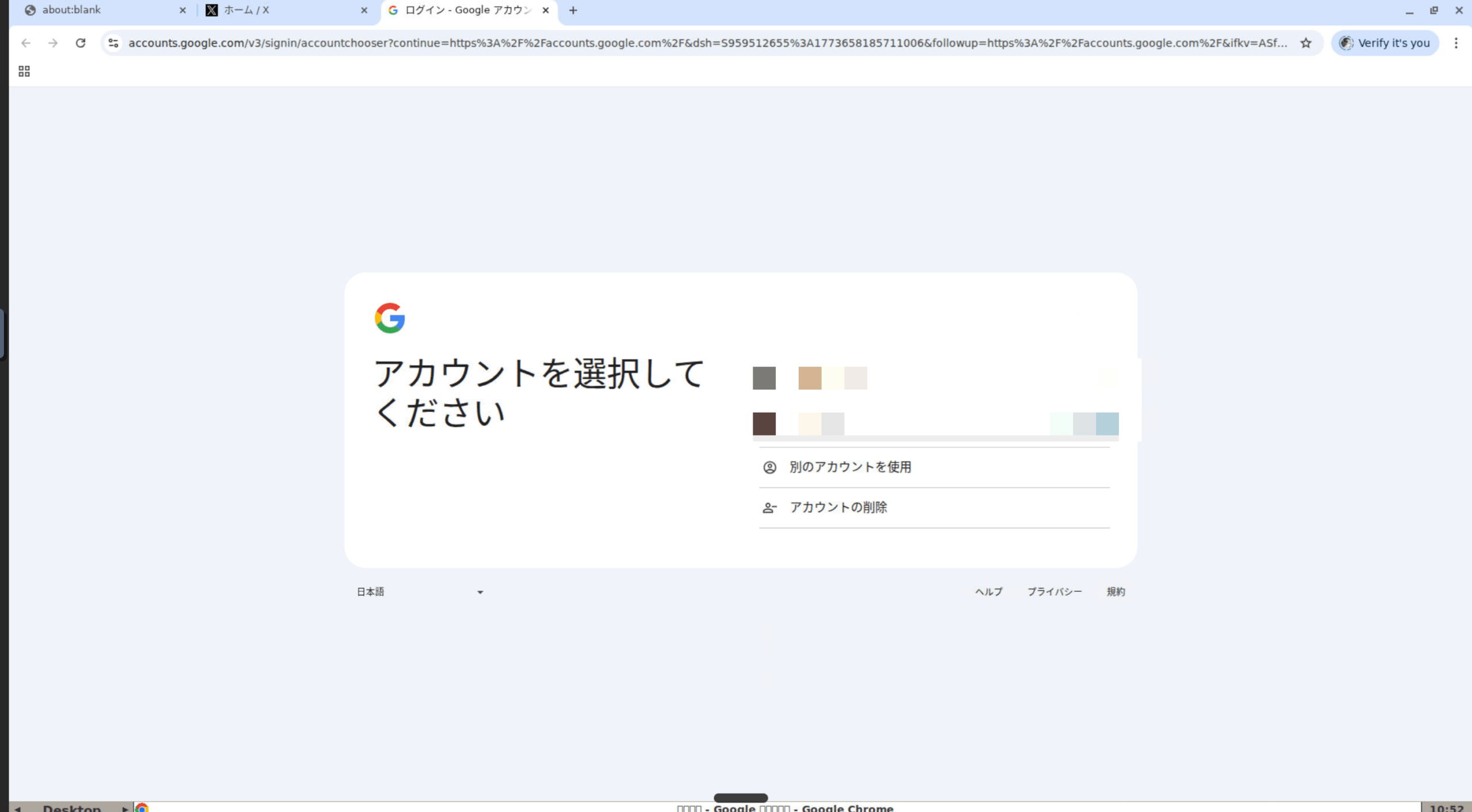
ファイルの中身やスクリーンショットもクラウドコンピューター上に自動保存されるので、Open Claudeをローカル環境に設定するのとほぼ同じことが、ブラウザ内だけで完結します。
ワークフロー ― ルーティンワークを完全自動化
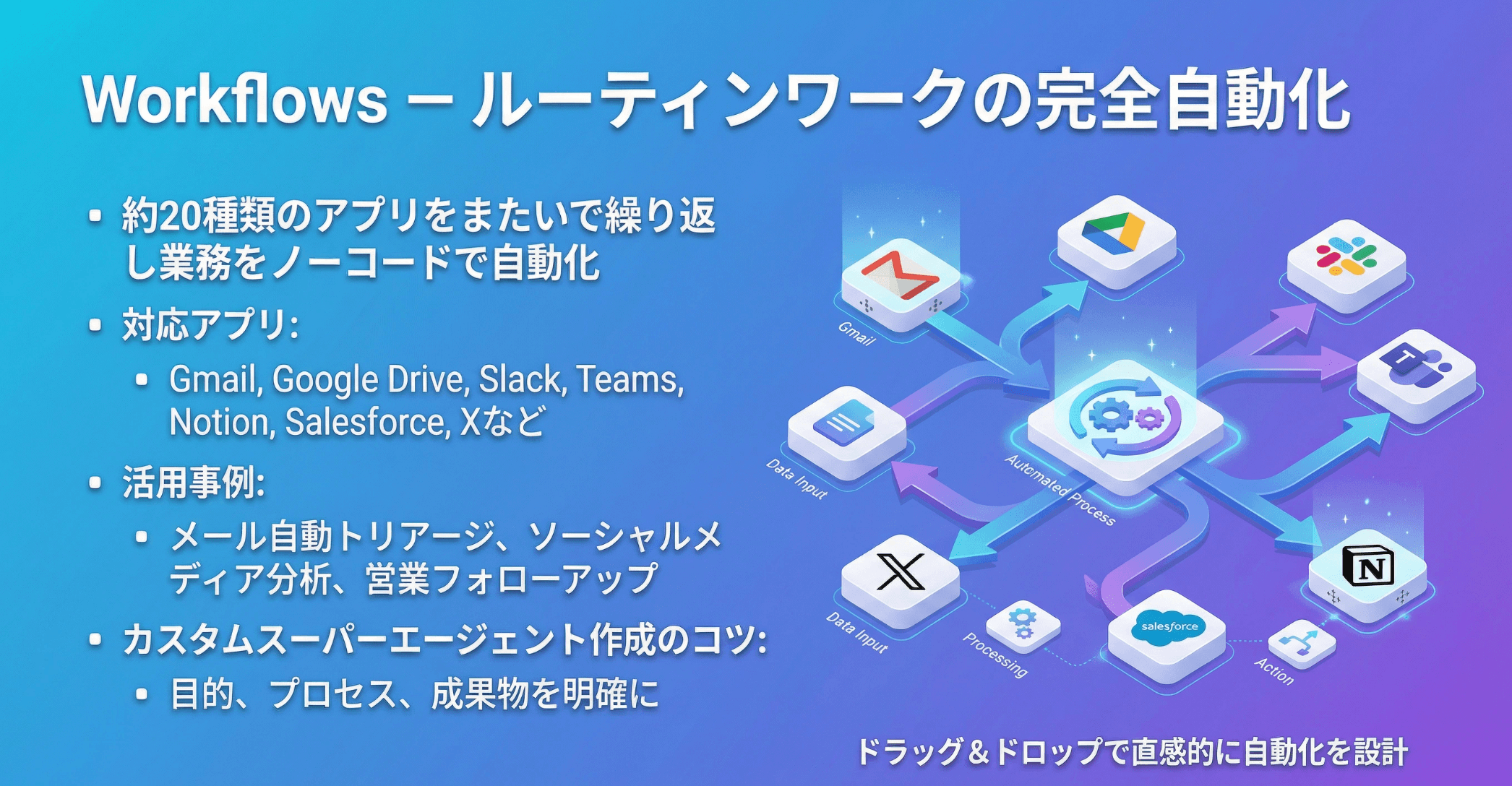
AI Workspace 3.0で特に注目したいのが、ワークフロー機能です。
Gmail、Googleドライブ、X、スプレッドシートなど約20個のアプリと連携し、日々のルーティンワークを完全に自動化できます。n8nやDifyのようなワークフロー自動化ツールと似た機能ですが、Gensparkならではの大きな強みがあります。
それは、チャットで話すだけでワークフローを自動生成してくれるという点です。
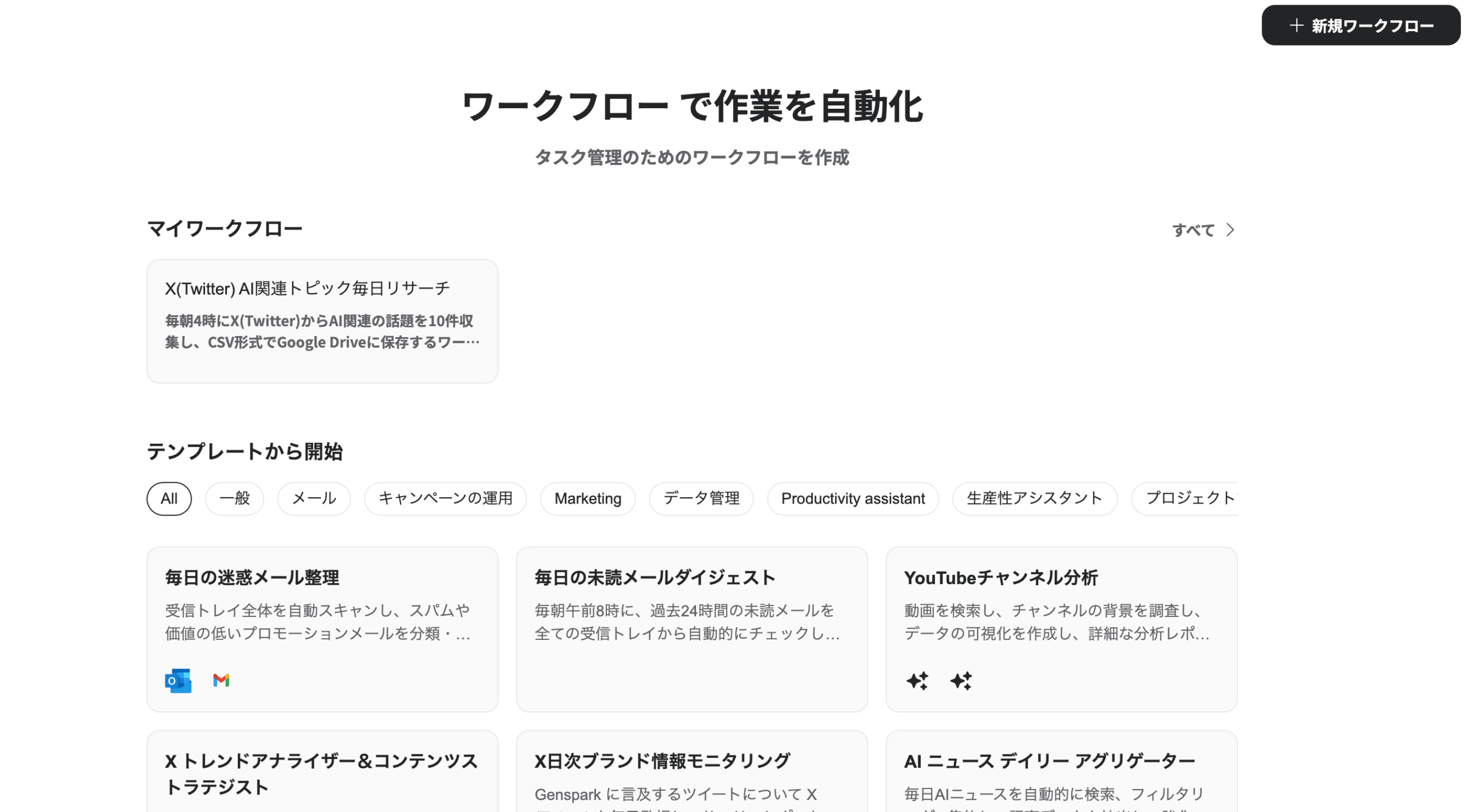
従来のワークフローツールでは、ノードを1つずつ設定していく必要がありました。しかしGensparkでは、やりたいことを日本語で伝えるだけで、AIが最適なワークフローを組み立ててくれます。
ワークフローの作成手順
step
1ワークフロー画面を開く
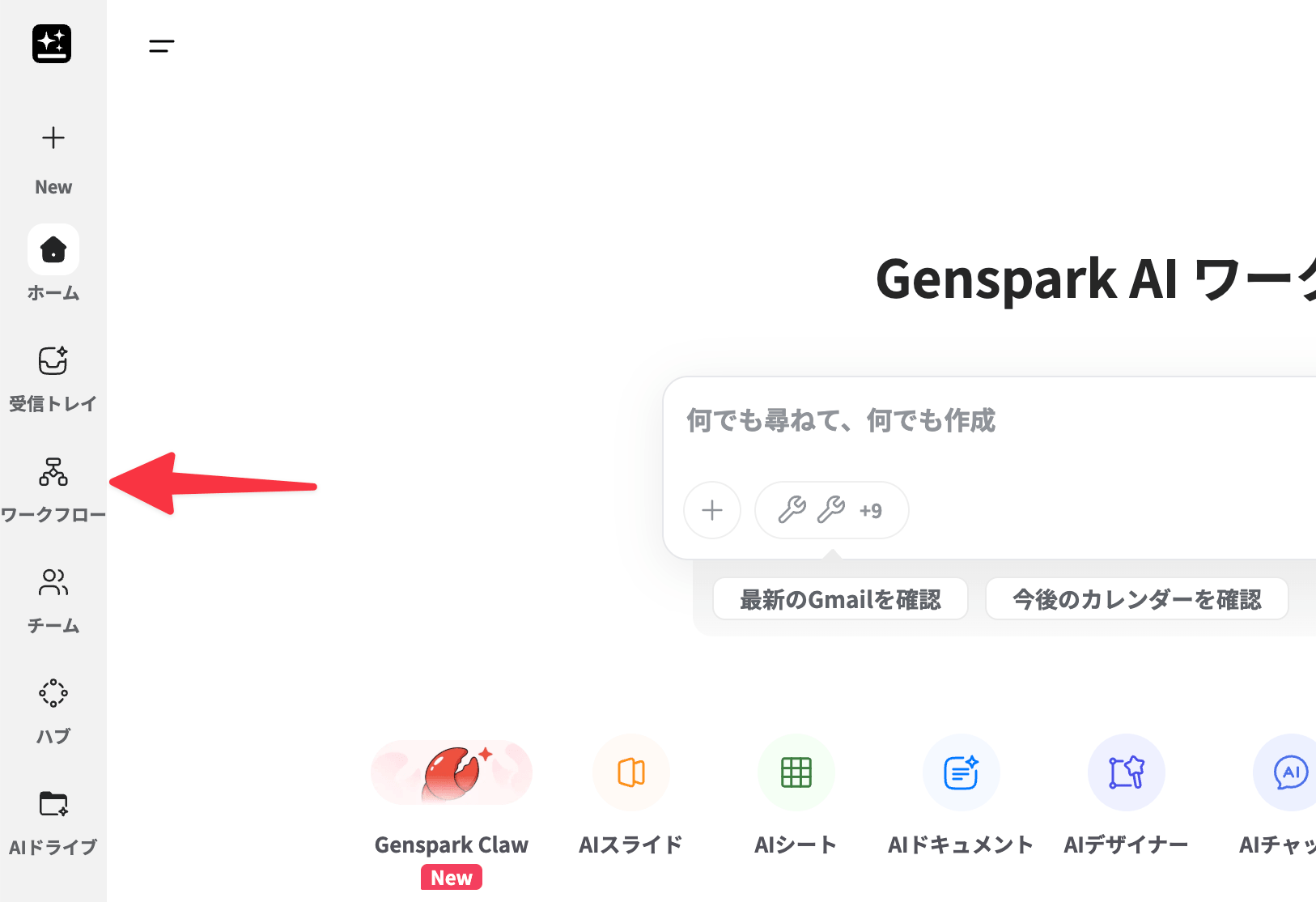
Gensparkの左メニューから「ワークフロー」をクリックします。テンプレートも多数用意されています。
step
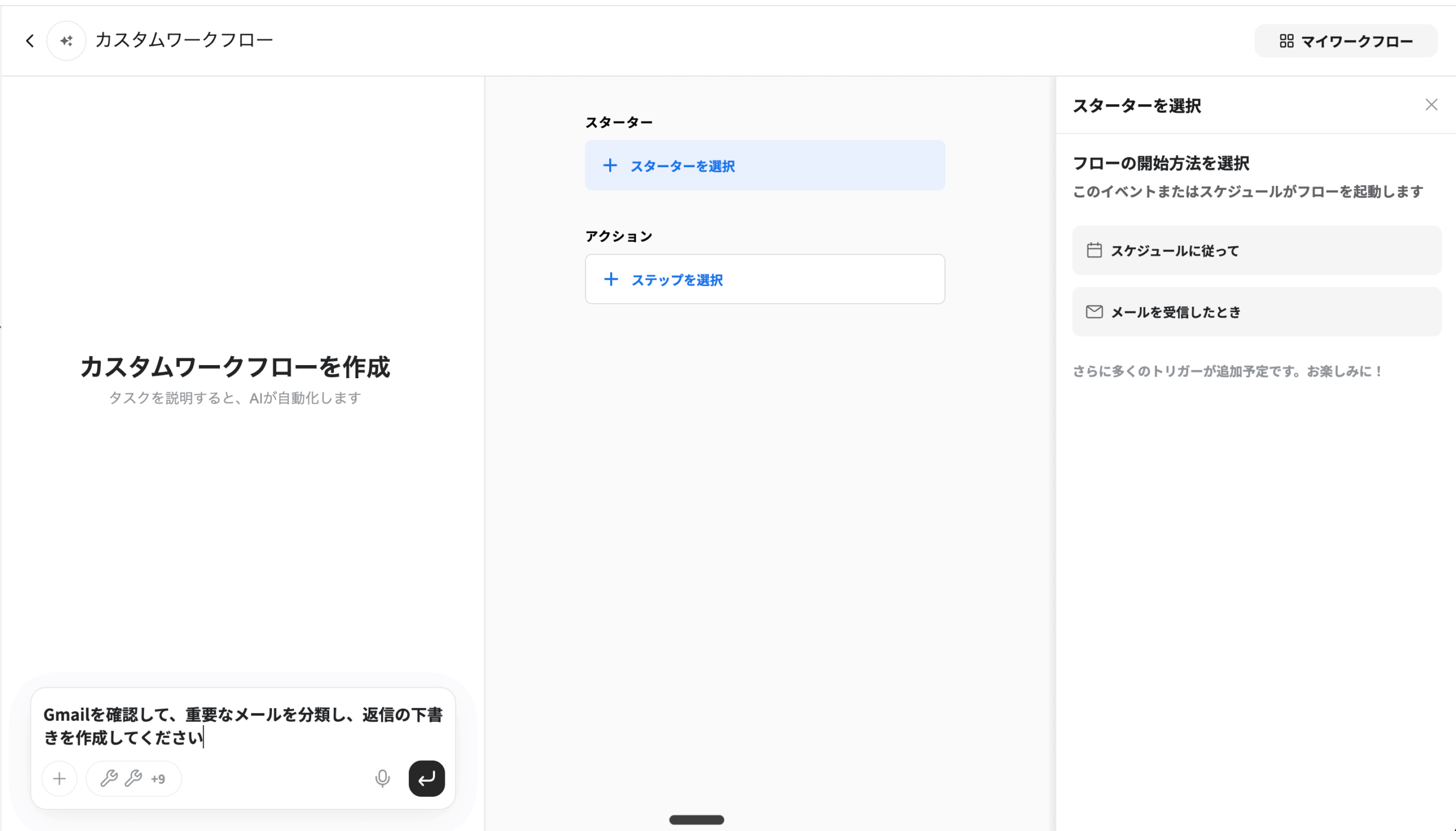
2やりたいことをチャットで伝える
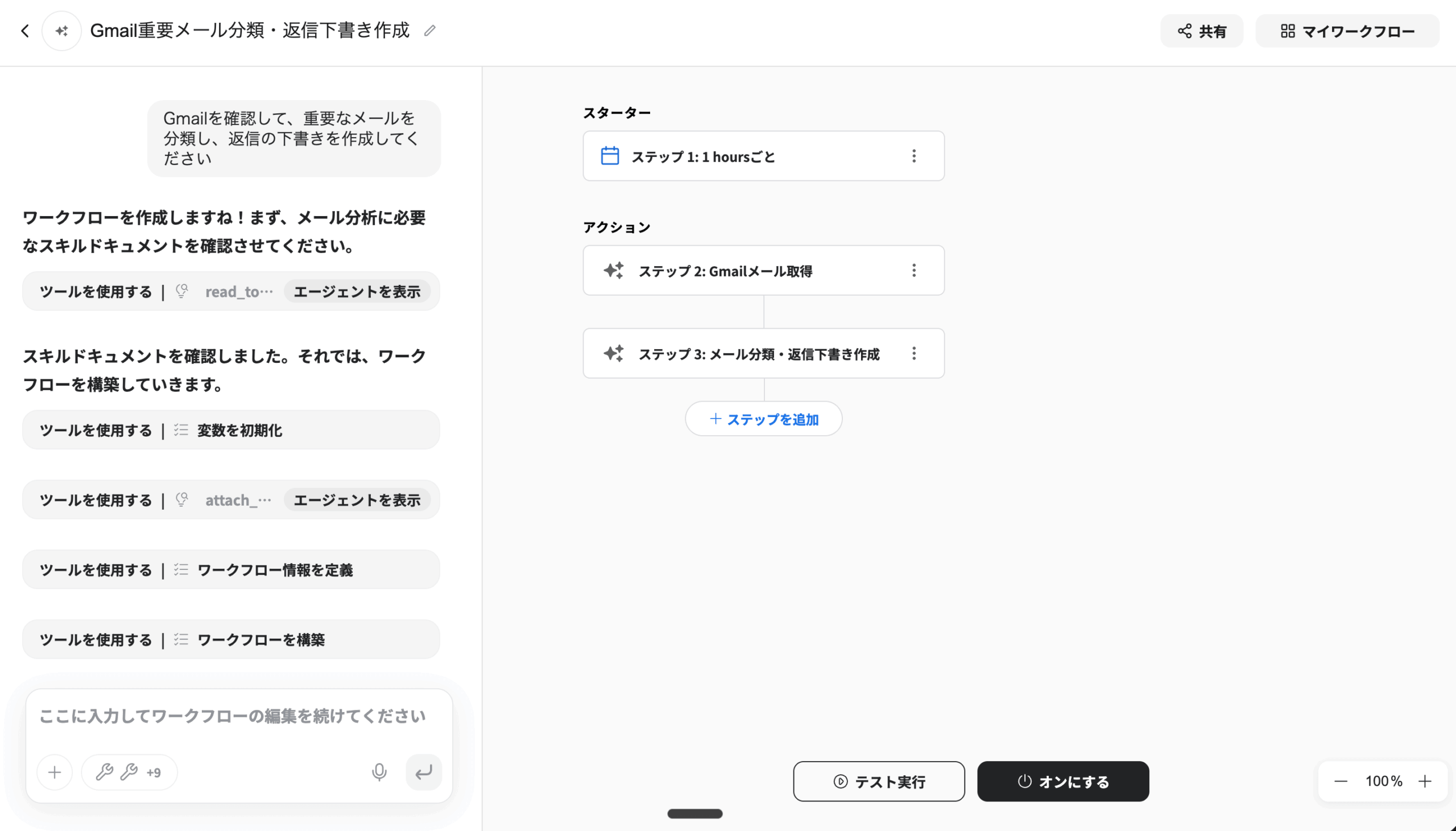
例えば「Gmailを確認して、重要なメールを分類し、返信の下書きを作成してください」と入力します。AIが内容を分析し、ワークフローの構成を提案してくれます。
step
3AIと一緒に条件を調整する
「特定の送信者のメールだけ優先する」など、細かい条件をチャットのやり取りで決めていきます。
step
4テスト実行で確認する
完成したワークフローは「テスト実行」ボタンで即座に試せます。毎朝4時にAIニュースを自動収集する、といったスケジュール実行も設定可能です。
実際の活用例:AIニュース自動収集ワークフロー
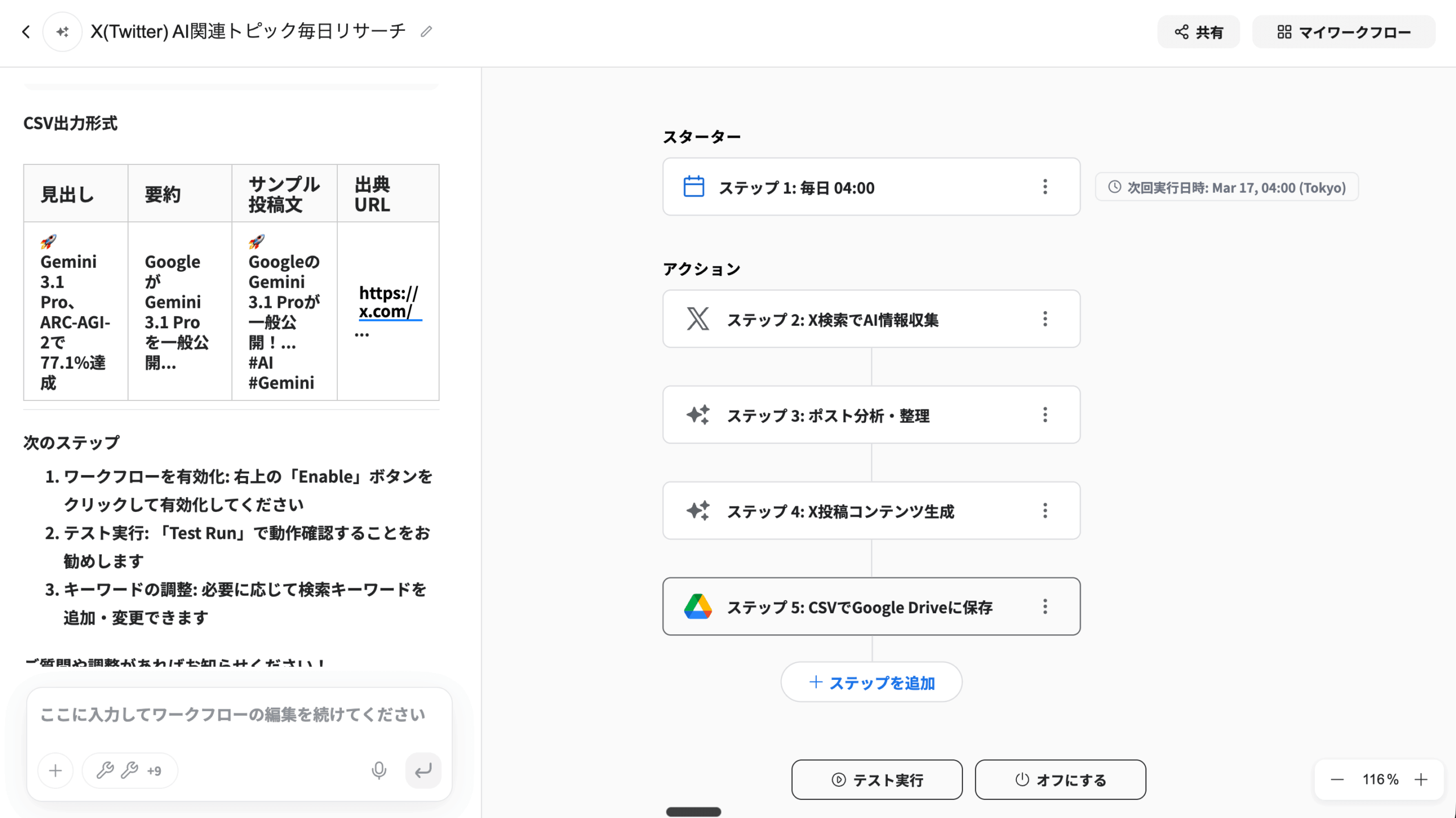
筆者自身も、このワークフロー機能を使って毎朝4時に24時間以内の注目度が高いAIニュースを自動収集するワークフローを組んでいます。
取得してきた情報は、メイントピック・元のX(Twitter)ポストのURL・ポスト内容などの項目に整理され、スプレッドシートに自動でまとめてくれます。AIに関する情報はアップデートが激しく、人間がすべてを手作業で追いかけるのはもう現実的ではありません。こうした情報収集こそ、AIに任せるべきタスクです。
ワークフロー活用例
- 毎朝、注目度の高いAIニュースを自動収集してスプレッドシートにまとめる
- 迷惑メールを自動削除し、重要なメールだけ下書き返信を作成する
- SNSのトレンドをリサーチし、投稿用テキストを自動生成する
受信トレイで結果を確認
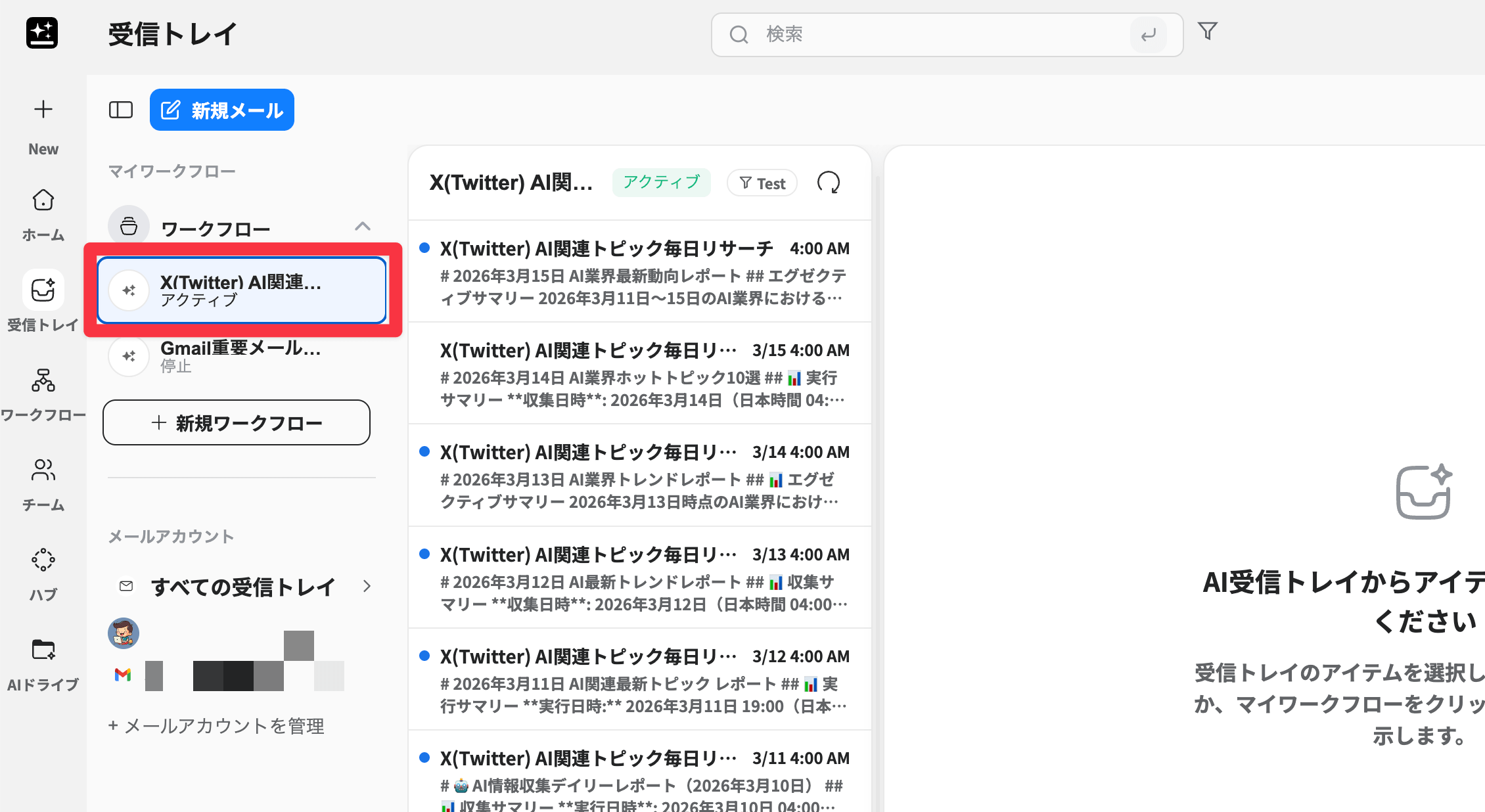
ワークフローが取得した情報は、Gensparkの「受信トレイ」から確認できます。日付ごとにワークフローの実行結果が一覧で表示され、その日にどのような情報を取得・処理したのかをすぐに把握できます。
Genspark Teams ― チーム共同編集が可能に
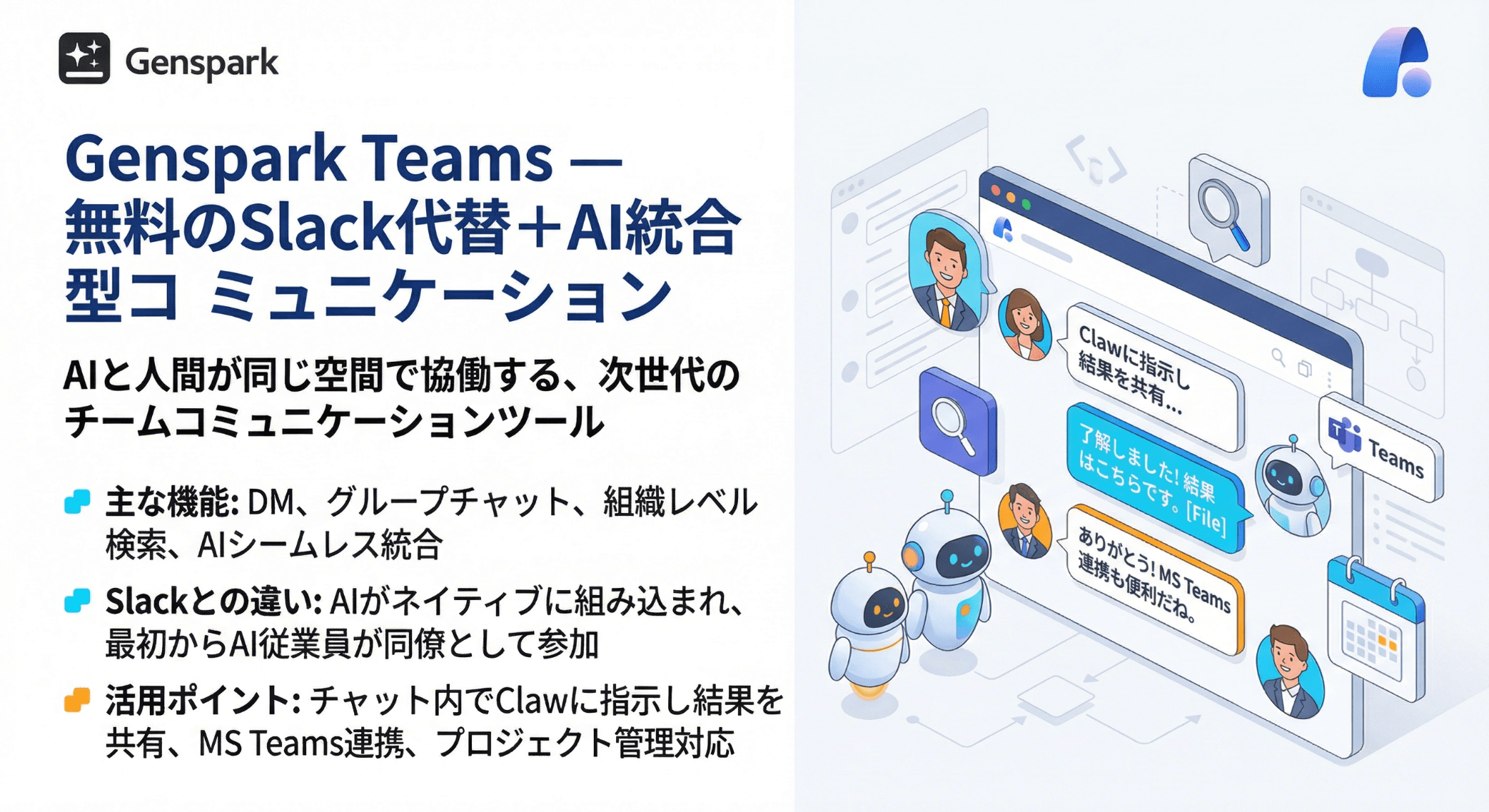
AI Workspace 3.0では、Genspark Teams機能も新たに搭載されました。
Gensparkで作成した資料やワークスペースの情報を、メールアドレスを指定するだけで他のメンバーと共有できます。
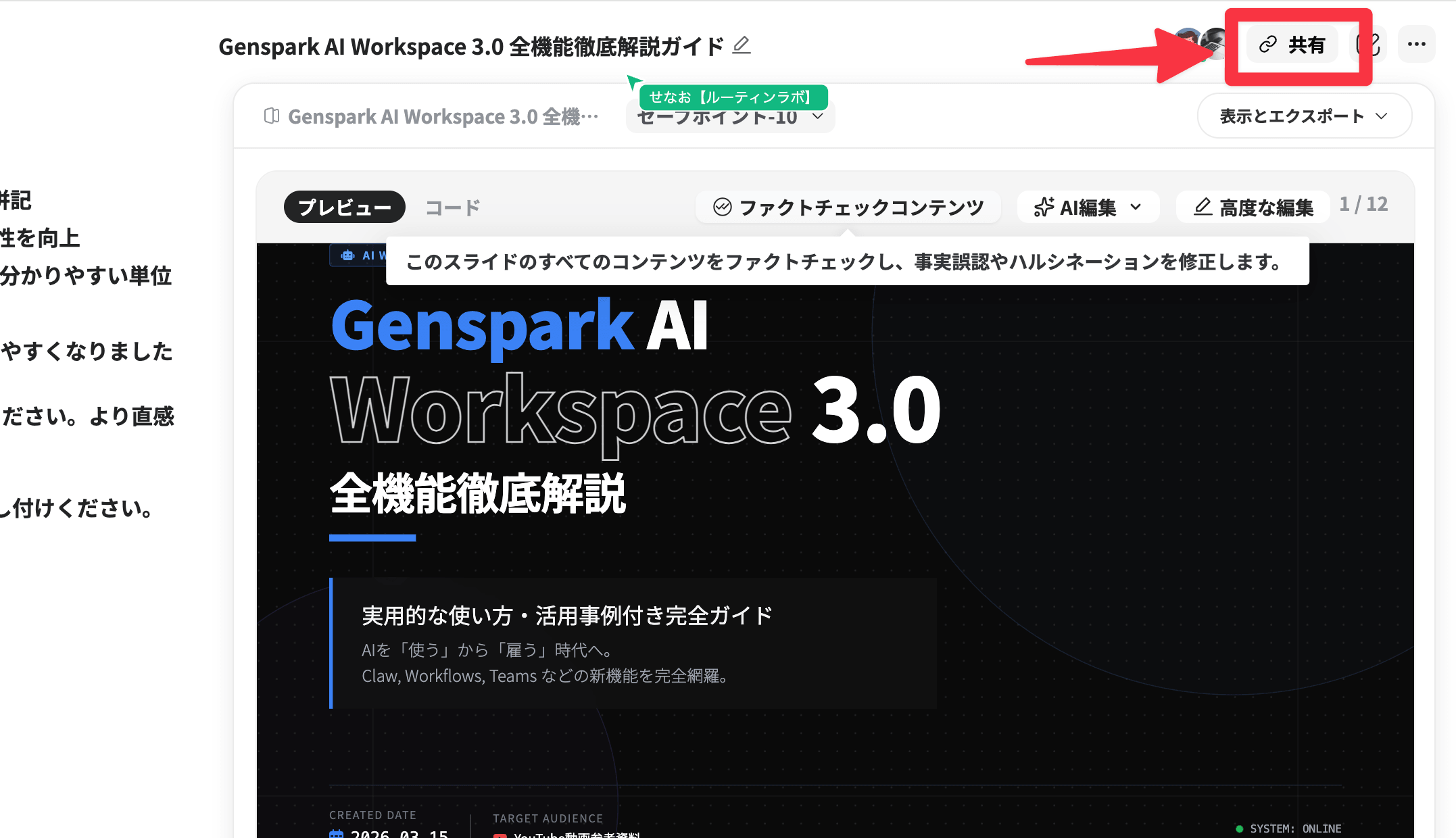
共有方法もシンプルです。作成した資料の右上にある共有アイコンをクリックし、共有先のメールアドレスを入力するだけ。閲覧のみ・編集権限ありの切り替えもワンクリックで行えます。
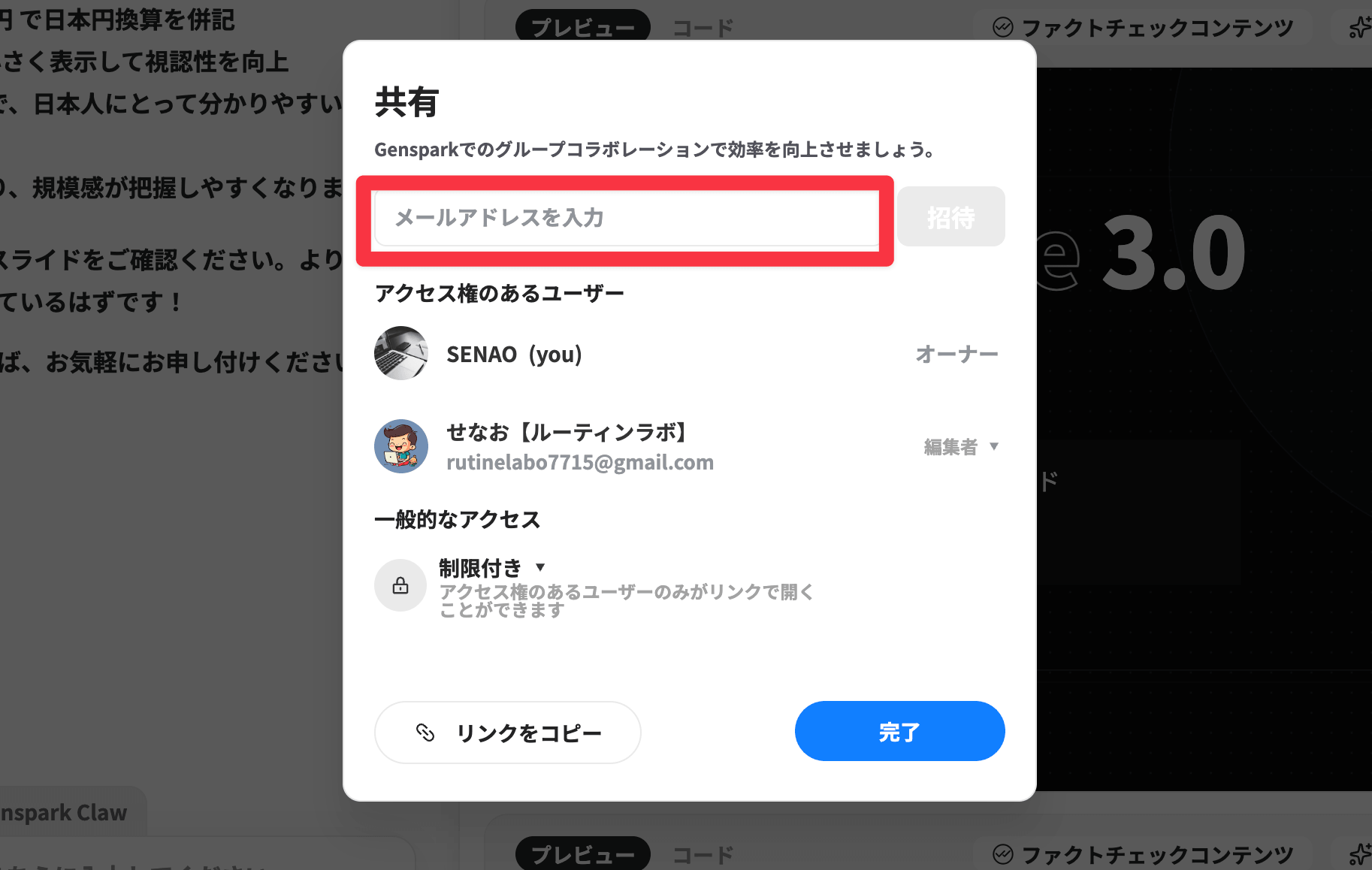
例えば、個人アカウントで作成した資料を会社用アカウントに共有し、チームメンバーがそこから編集を加えるといった使い方が可能です。AIが作成した成果物をそのまま共同でブラッシュアップでき、ダイレクトメッセージやグループチャットの機能も追加されています。
Meeting Bots ― 会議の自動録画・要約
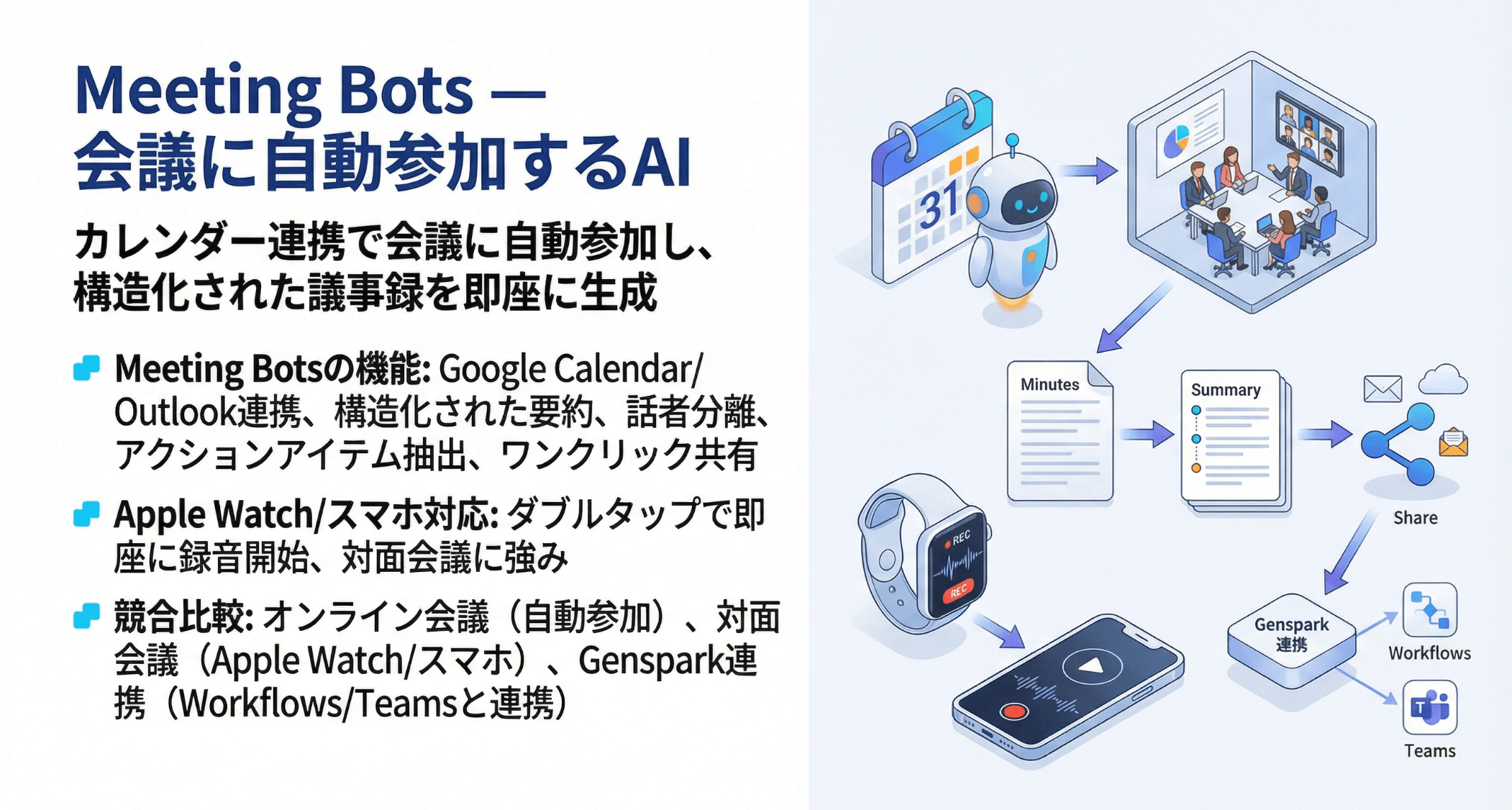
社会人にとって嬉しい新機能が、Meeting Botsです。
Google Meetなどのオンライン会議にAIボットが自動で参加し、録画・議事録・要約を作成してくれます。自律的に動いてくれるので、録画ボタンを押したり手動でメモを取る必要がありません。
Meeting Botsの設定方法
step
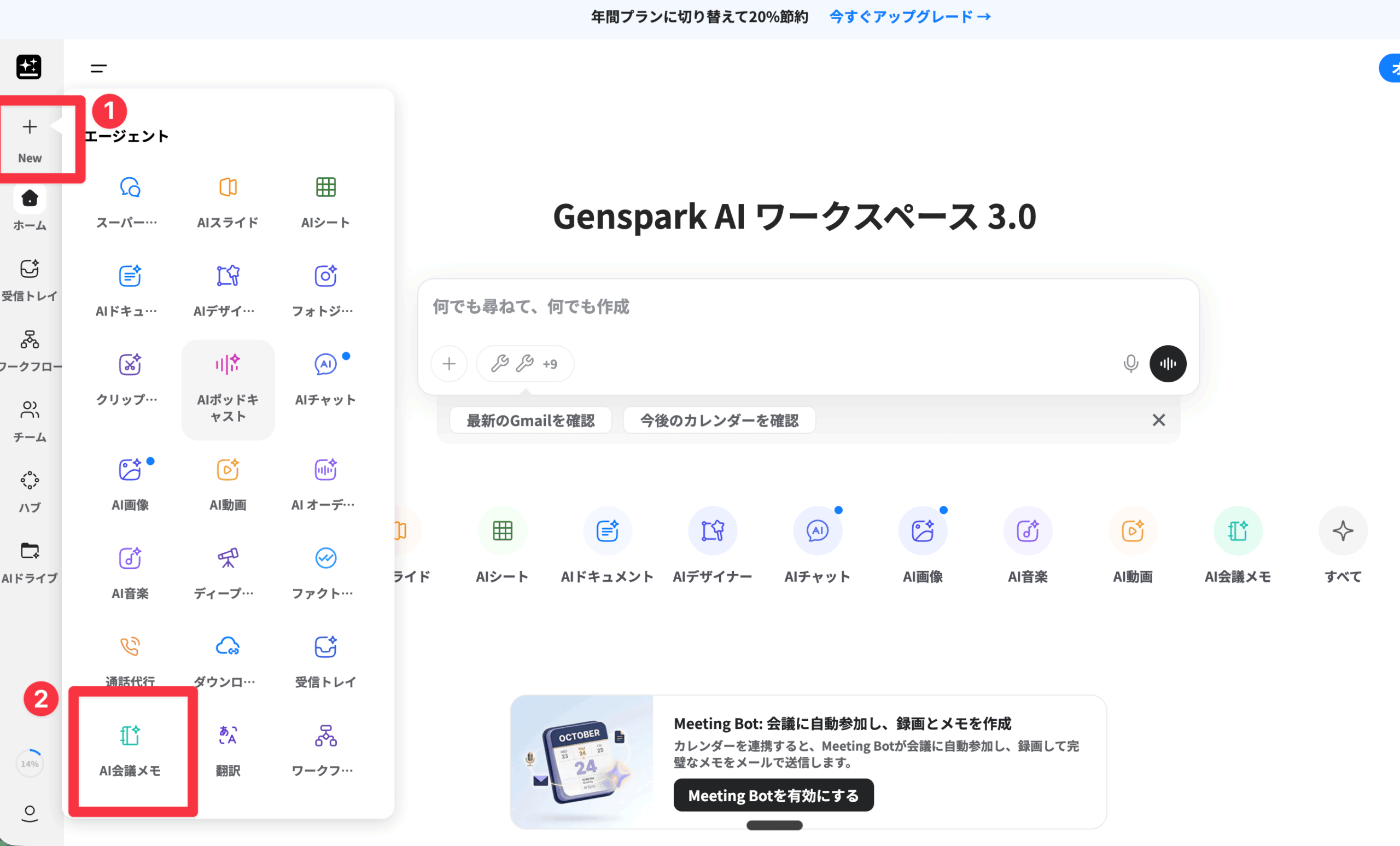
1AI会議メモを開く
Gensparkの「New」メニューから「AI会議メモ」をクリックします。
step
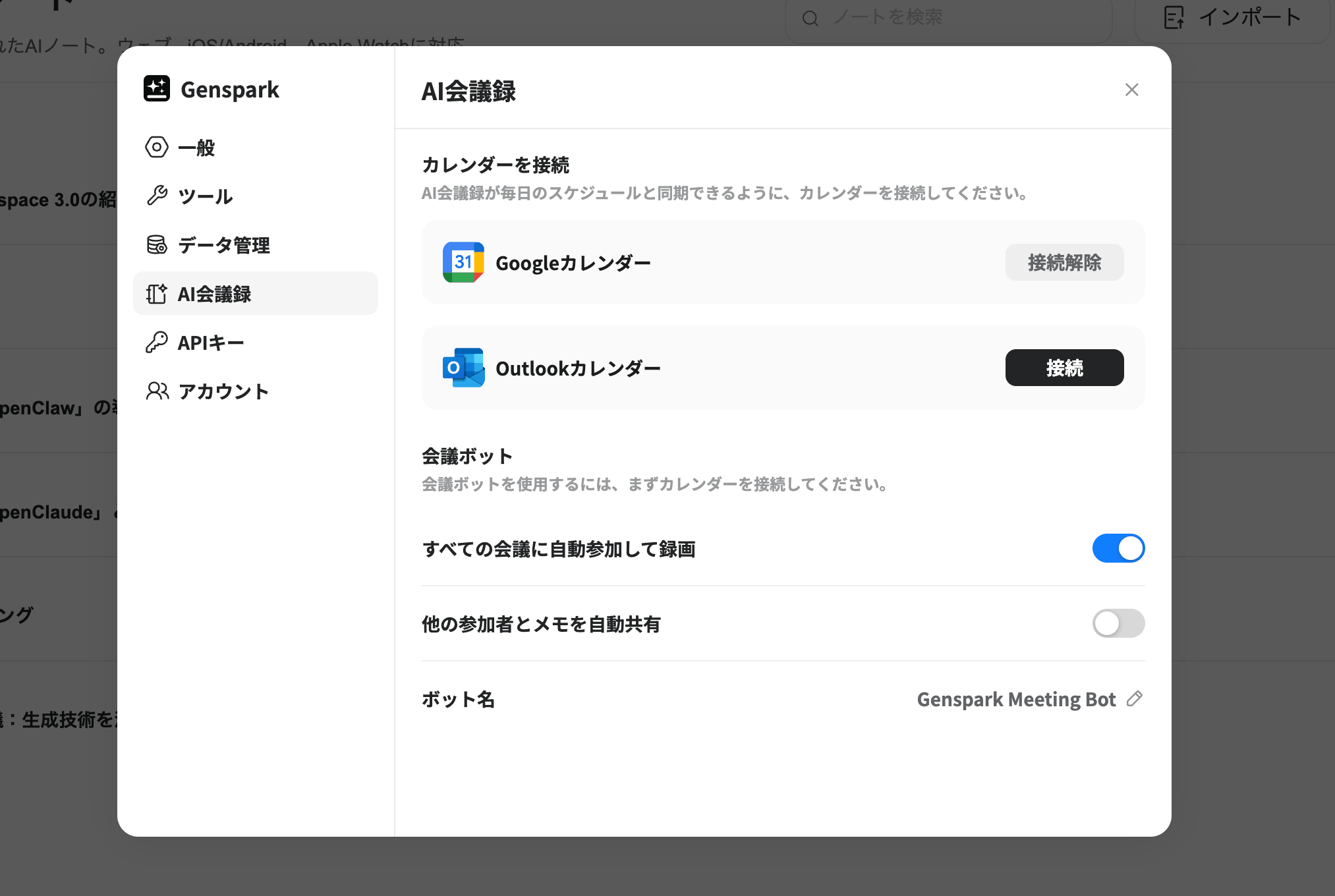
2カレンダーを連携する
GoogleカレンダーまたはMicrosoftアカウントを接続します。Googleアカウントの認証画面を完了するだけで連携は終わりです。
step
3自動参加をオンにする
「全ての会議に自動参加して録画」の項目をオンにしておくと、Google Meetが開かれたときにAIボットが自動で入室し、音声データを録音してくれます。
会議が終了すると、そのまま議事録や要約を自動で作成してくれます。PDFでの共有やNotionへのエクスポート、テキストコピーも可能です。
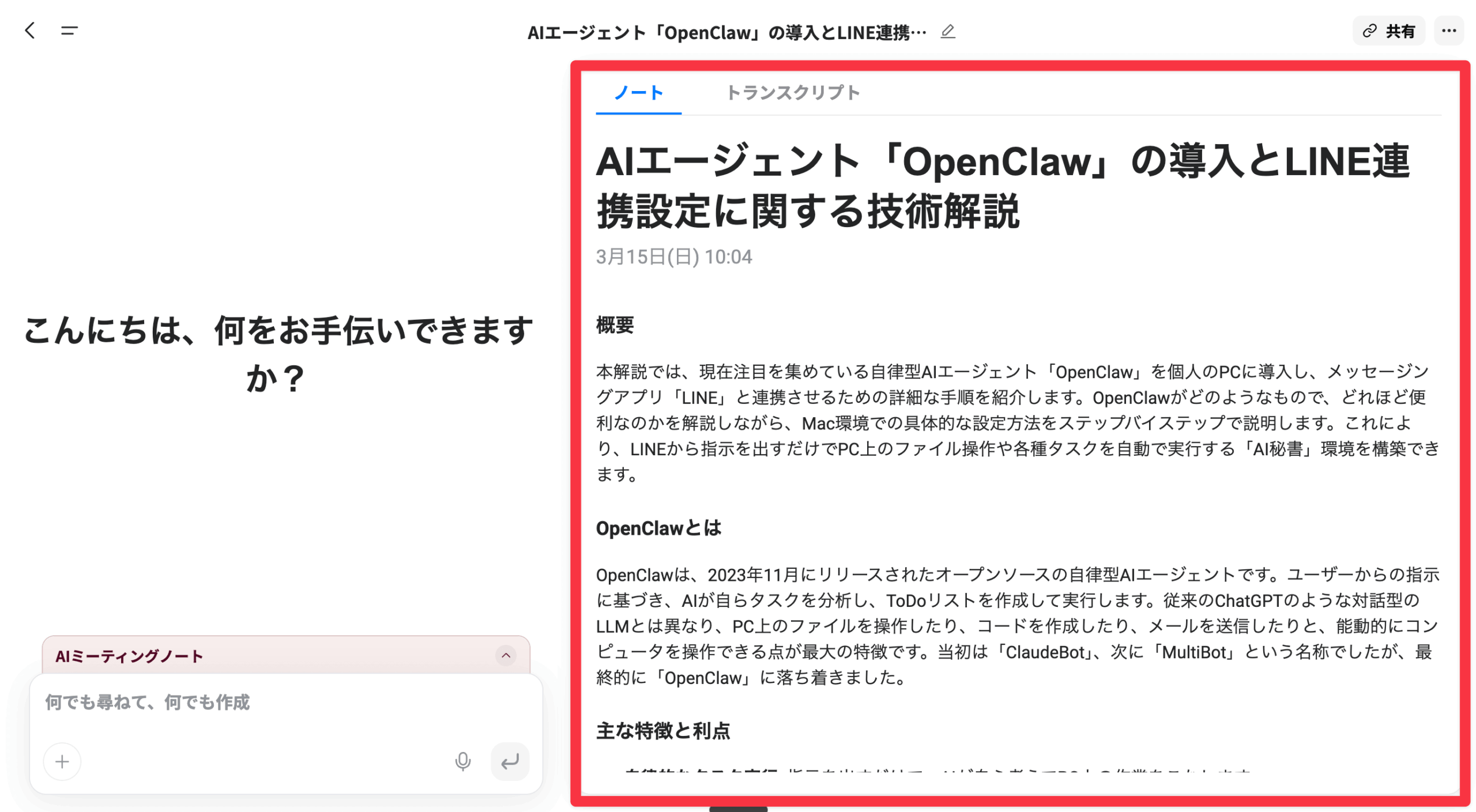
Apple Watchとの連携も可能
GensparkにはApple Watchアプリも用意されています。Apple WatchのGensparkアプリを起動するだけで、AIミーティングノートと連携して録音データをきれいに要約してくれます。音声ファイルをインポートするだけでも議事録を作成してくれるので、対面の会議にも活用できます。
Speakly ― どこからでも音声入力でAIを活用
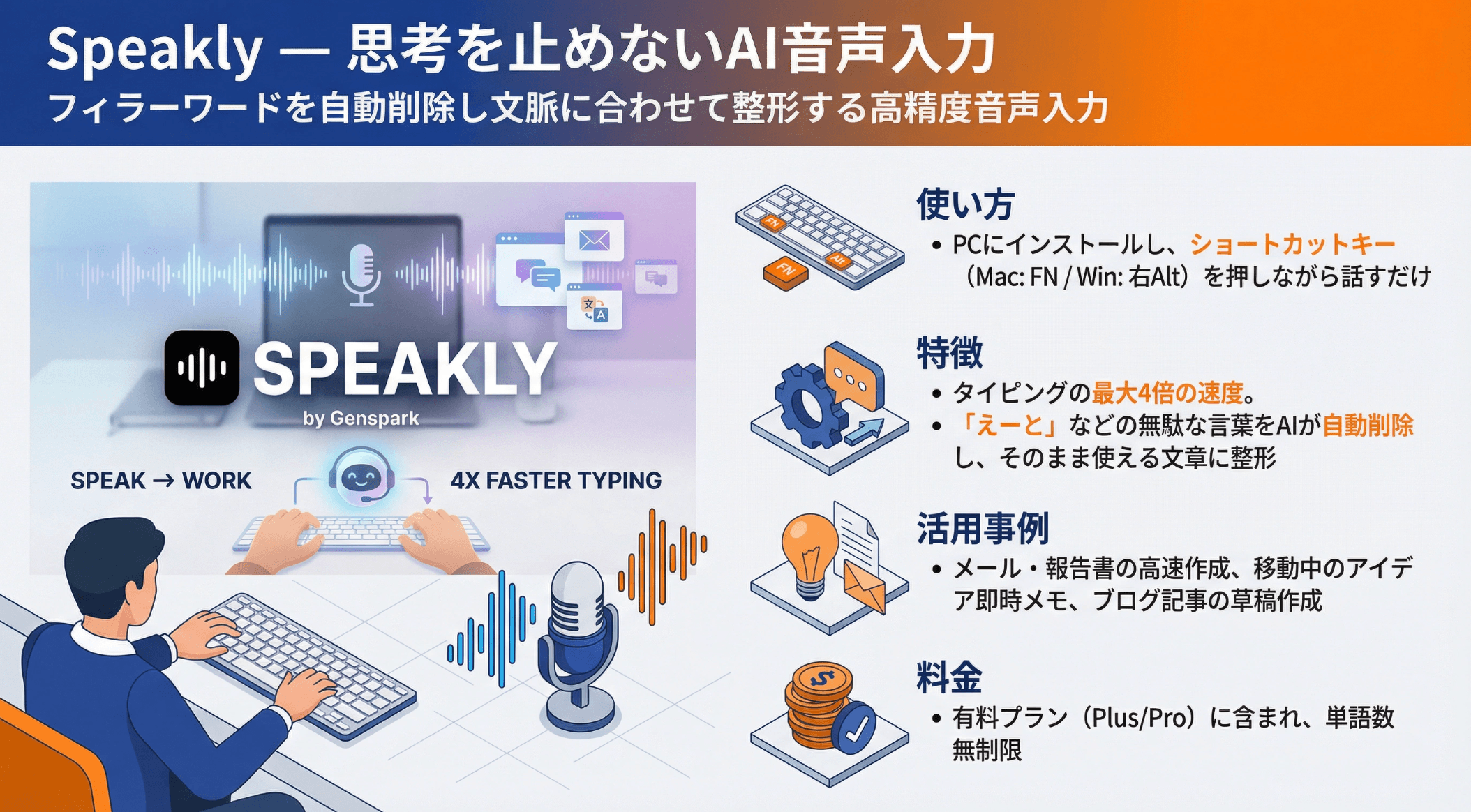
Gensparkには、Speaklyという音声入力AIサービスも搭載されています。
音声入力の精度が非常に高く、「Genspark」や「Speakly」といった固有名詞もアルファベットで正確に表記してくれます。入力した内容はそのままGensparkに連動させて、テキストの壁打ちやリサーチに活用できます。
Speaklyの強みは、どの画面からでもGensparkを直接呼び出せる点です。例えばF5キーを2回タップするだけでGensparkが起動し、そのまま音声入力でAIに指示を出すことができます。AIを立ち上げるまでの時間が圧倒的に短くなります。
カスタムプロンプト機能
- 音声入力の前にあらかじめプロンプトを埋め込める
- Xのポスト用・メール返信用・ブログ作成用など、用途別のモードを設定可能
- 設定した形式に沿ったアウトプットが自動で生成される
Chrome拡張機能 ― ブラウザ上でリアルタイムAI活用
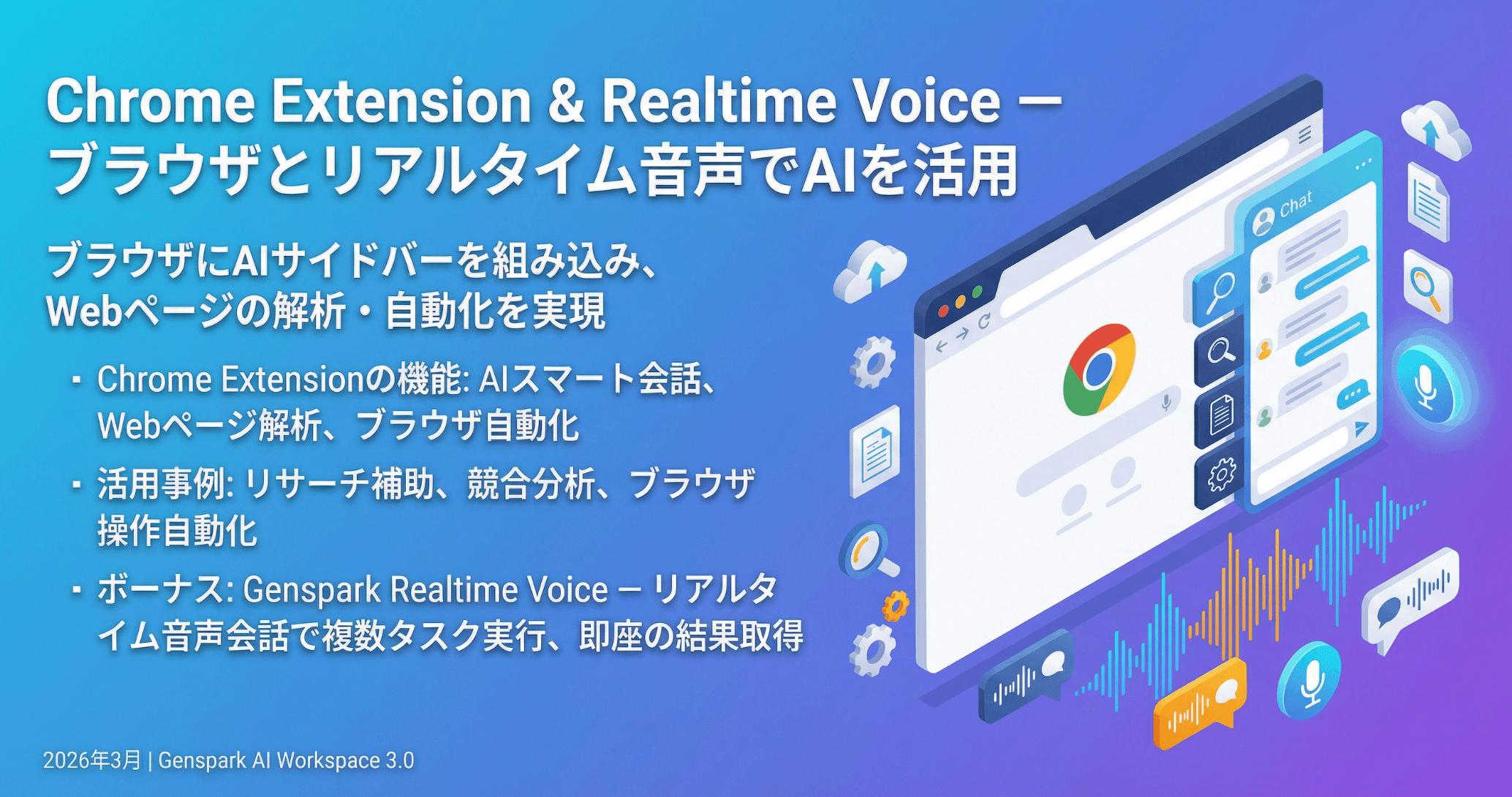
GensparkのChrome拡張機能(Chrome Extension & Real-Time Voice)も新たにリリースされました。
インストールしてピン留めしておけば、閲覧中のWebページの情報を読み込んだ状態でGensparkにAIで質問や処理を依頼できます。
Chrome拡張機能の活用例
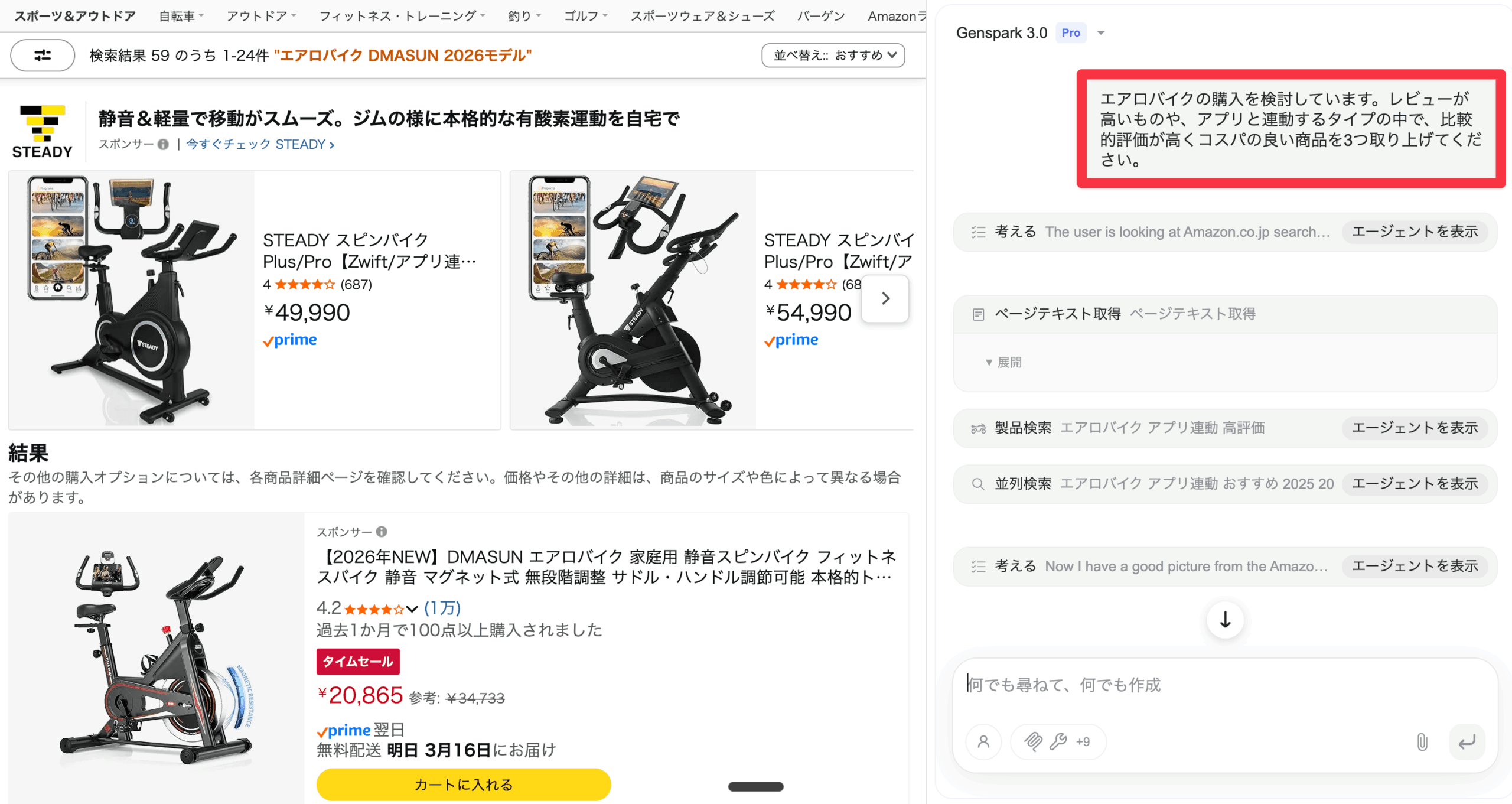
- 英語サイトの要約:英語で書かれたページの表現を日本語とセットでまとめてもらう
- 商品比較:ECサイトで「レビューが高くコスパの良い商品を3つ選んで」と指示
- ページ情報の整理:大量の情報があるページをポイントだけ抽出してもらう
拡張機能を起動すると、閲覧中のページが青く光り、Gensparkがそのページを読み込んで情報を処理している状態になります。おすすめ商品の感想や比較コメントまで自動で付けてくれるので、商品選びやリサーチ作業が格段に効率化されます。
注意:Chromeウェブストアで検索すると偽物の拡張機能が表示されることがあります。必ず公式サイトからインストールしてください。
Gensparkの料金プラン
Gensparkには無料プランのほか、有料のサブスクリプションプランが用意されています。
- Freeプラン:基本機能を無料で利用可能
- Plusプラン:月額25ドル〜(年額プランでさらに割引あり)
- Proプラン:月額約200ドル〜(フル機能・大容量クレジット)
Gensparkをガンガン使いたい方にはProプランがおすすめです。スライド生成やAIワークフローなど多機能を使い込むと、クレジットの消費もそれなりにあります。まずはPlusプランで消費量を試してから判断するのも良いでしょう。
Genspark Claudeやクラウドコンピューターをフル活用するには、別途Genspark Claude用のサブスクリプション登録が必要になります。最新の料金体系は公式サイトで確認してください。
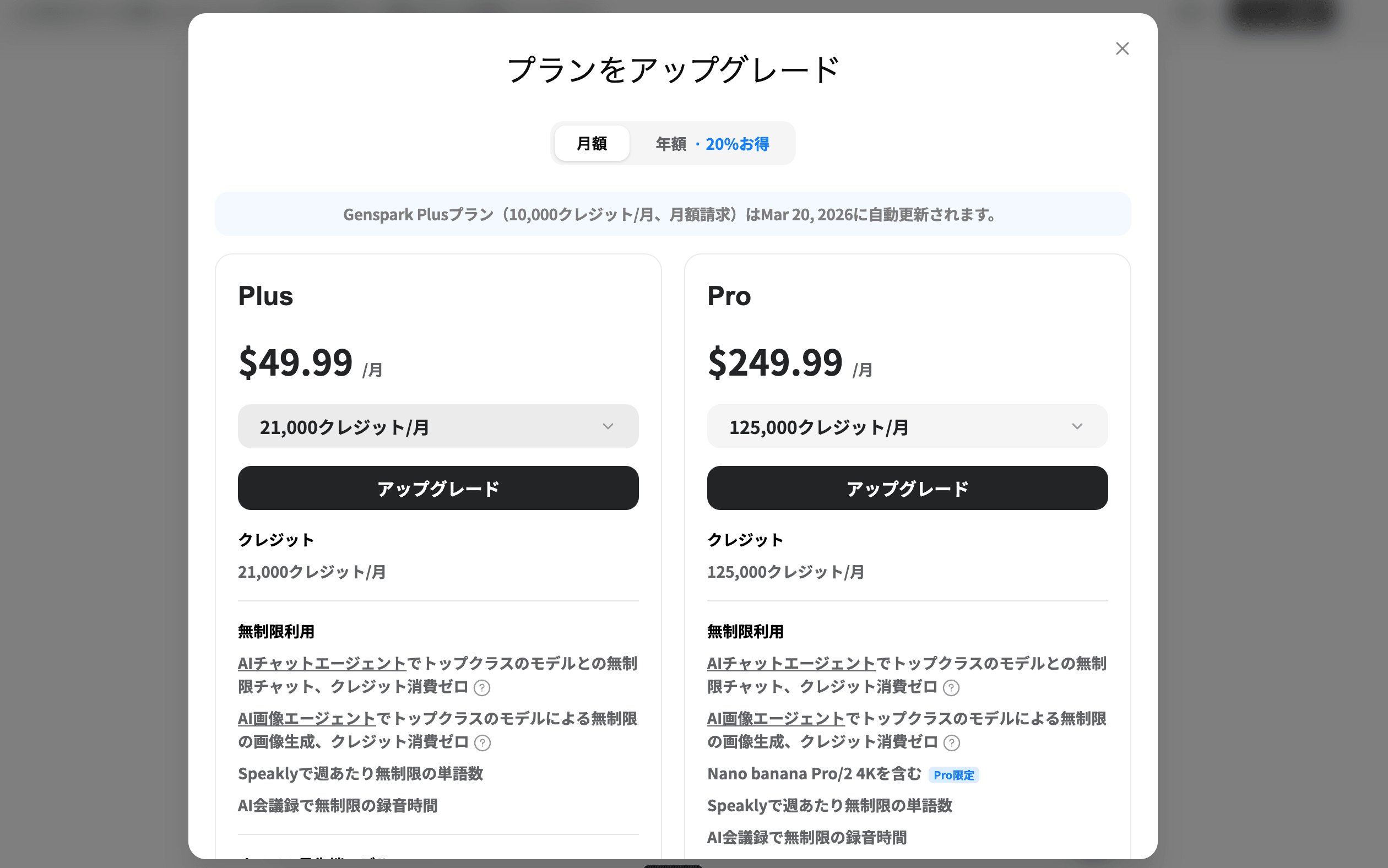
ただし、Mac Miniを別途購入してAIエージェント専用環境を構築するコストと比較すれば、サブスクリプション登録だけで面倒な設定をGenspark側が行ってくれる点は大きなメリットです。まずは無料プランで試してみることをおすすめします。
>>Genspark AI Workspace 3.0を無料で試してみる
まとめ ― AI Workspace 3.0で働き方が変わる
Genspark AI Workspace 3.0は、AIが人間の代わりに仕事をする時代の到来を感じさせるアップデートです。
AI Workspace 3.0の主な新機能
- Genspark Claude:設定不要でAIエージェントを導入、20以上のサービスと連携
- クラウドコンピューター:1人1台のAI専用仮想環境を提供
- ワークフロー:チャットで話すだけでルーティンワークを完全自動化
- Teams:成果物の共同編集・チーム共有が可能に
- Meeting Bots:Google Meetの議事録・要約を全自動で作成
- Speakly:どの画面からでも音声入力でAIを即起動
- Chrome拡張機能:閲覧中のページをAIがリアルタイム解析
特にGenspark Claudeは、これまでOpen Claudeなどの導入にハードルを感じていた方にとって画期的なサービスです。難しい設定は一切不要で、ブラウザからすぐにAI従業員を使い始めることができます。
AIのアップデート情報は日々加速しており、すべてを人間が追いかけるのは現実的ではなくなってきています。情報収集やルーティンワークはAIに任せて、自分は本質的な判断や創造に集中する。そんな働き方が、このツールで実現できます。
まずは無料プランから、Genspark AI Workspace 3.0を試してみてください。

プロンプト配布中
LINE公式アカウントを友達追加していただければ、本記事やYouTubeで使用した使用したプロンプトを配布いたします。メンバーシップ登録で優先サポートも実施中です。

YouTubeメンバーシップ登録について
より実践的なAI活用法については、メンバーシップ限定コンテンツで深掘りしていますので、興味がある方はぜひご参加ください。
YouTube内で使用したプロンプトやより実践的なAIno活用方法を発信しています!メンバー限定の特典もありますので、以下のリンクから登録お願いましす。
こちらの動画もおすすめ
おすすめAIツール

DomoAI無料体験こちら
10%OFFクーポンコード:7VVTQQZ5
年間プランが最大40%OFF
おすすめ動画編集ソフト
無料で使えるAI搭載動画編集ソフト
初心者でもプロ級の動画編集ができる
AI搭載で他で最新の動画編集を体験
Filmora内に動画編集のための豊富な素材が充実
本ブログ「ルーティンラボ」では、他の記事で様々なAIやI Tに関するツールについて紹介しています。
他にもITスキルを高めてキャリアアップや副業の役立つ情報の発信もしています。ぜひチェックしてみてください。
〜 動画・SNSでも情報発信中!! AIとITスキルでキャリアUPと副業チャレンジ 〜

