
この記事のポイント
- Genspark Speaklyはタイピングの4倍速を実現する無料の音声入力AIで、フィラーワード自動削除や文章整形が可能
- カスタムプロンプト機能で、ブログ・メール・SNS投稿を話すだけで自動生成できる
- Gensparkのエージェント機能と直接連携し、音声だけでリサーチから資料作成まで完結できる
2026年1月28日、AIワークスペースを提供するGenspark(ジェンスパーク)が、新たな音声入力AI「Speakly(スピークリー)」をリリースしました。これは単なる音声文字起こしツールではなく、GensparkのAIエージェント機能と直接連携して、音声だけでリサーチから資料作成まで完結できる次世代の音声入力AIです。
この記事では、Speaklyの基本機能からカスタムプロンプト、エージェント連携まで徹底解説します。AquaVoiceやSuperWhisperとの比較、料金プランの情報も含めて紹介していきます。
- AIを使っているのに、まだキーボードで手入力している方
- ブログやメールの文章作成を効率化したい方
- 音声入力AIを導入して生産性を向上させたい方
- AquaVoiceやSuperWhisperからの乗り換えを検討している方
この記事を読めば、Speaklyの全機能と実践的な活用方法が完全に理解できます。初心者にもわかりやすく解説していきますので、ぜひ最後までご覧ください。
おすすめ参考書籍


\YouTube動画で見たい方はこちらから/
現在動画編集中です…しばらくお待ちください!
〜 動画・SNSでも情報発信中!! AIとITスキルでキャリアUPと副業チャレンジ 〜




Genspark Speaklyとは?なぜ今注目されているのか
Speaklyは、Gensparkが開発した音声入力AIアプリです。タイピングの4倍速で文字入力ができるだけでなく、AIが自動でフィラーワードの削除や文章の整形を行ってくれます。
なぜ今、音声入力AIが重要なのか
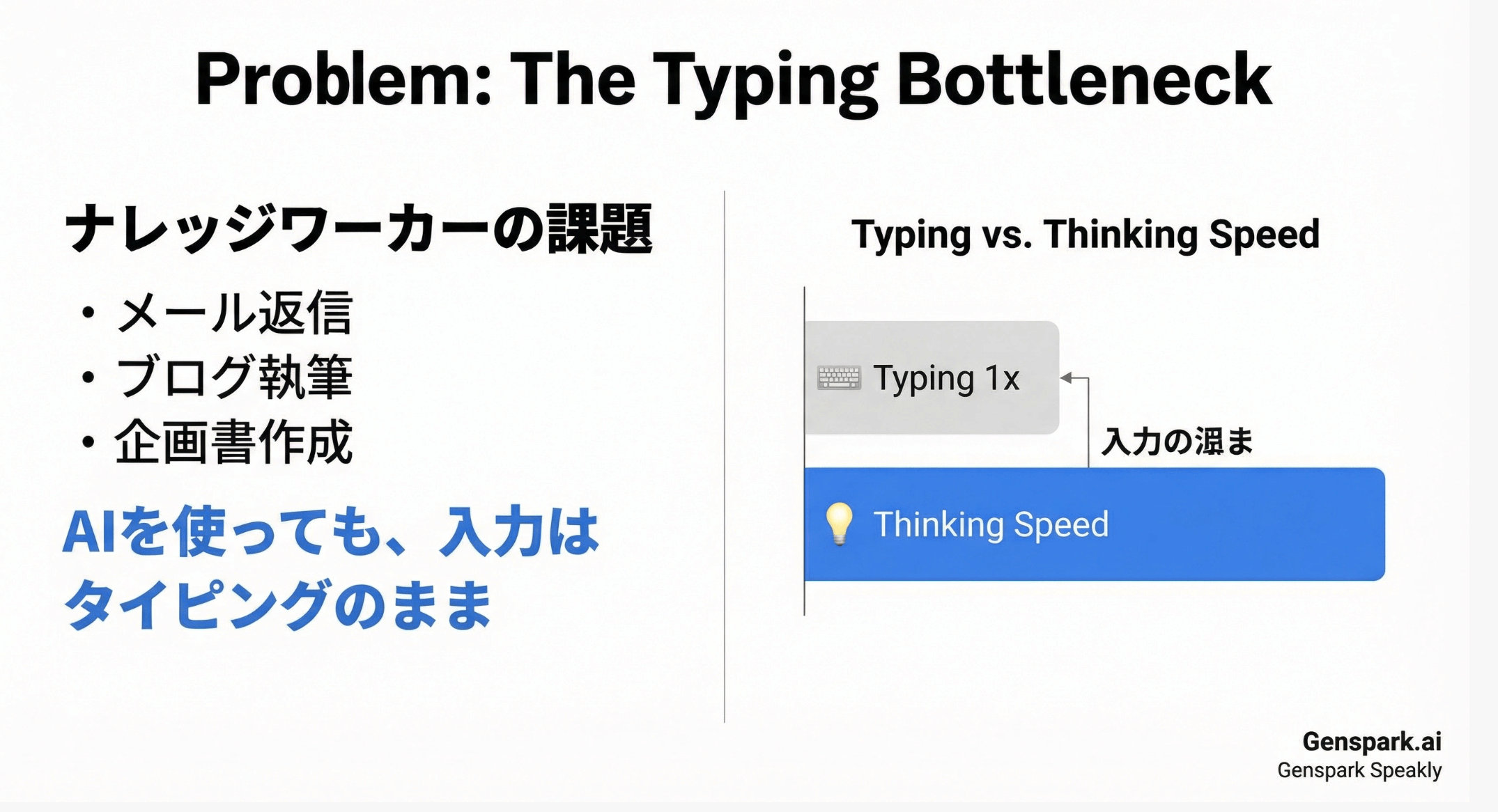
最近の生成AIは、多少日本語がおかしくてもしっかり意図を理解して処理してくれます。それなのに、わざわざキーボードで一文字ずつ丁寧に打ち込む必要があるでしょうか。
音声入力AIを使えば、話し言葉でざっくり指示を伝えるだけで、AIがきちんと理解して処理してくれます。メールの返信、企画書の作成、ブログの執筆など、タイピングに費やしていた時間をそのまま削減できます。
Speaklyが他のツールと違う理由
これまでもAquaVoiceやSuperWhisperといった音声入力AIは存在していました。しかし、これらはそれぞれ単体のサービスです。
Speaklyの最大の強みは、Gensparkのエージェント機能と直接連携できることです。音声入力した内容をそのままAIエージェントに投げて、リサーチや資料作成まで自動化できます。これは他のツールにはない画期的な機能です。
Speaklyの主な機能と特徴
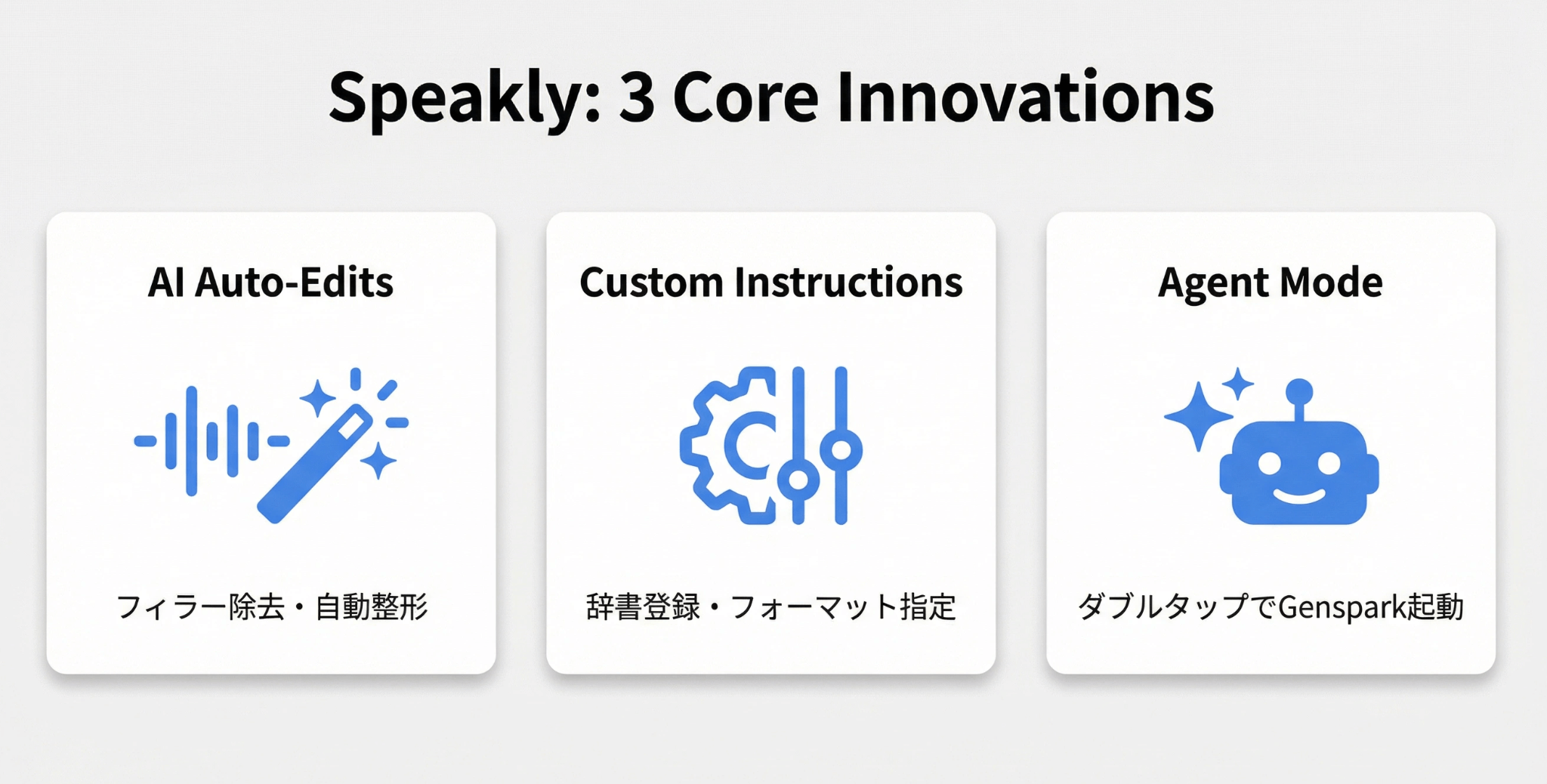
Speaklyには、音声入力をより便利にする5つの主要機能が搭載されています。それぞれ詳しく見ていきましょう。
| 機能 | 説明 |
|---|---|
| フィラーワード自動削除 | 「えー」「あのー」「まあ」などの不要な言葉を自動で除去 |
| 文章自動整形 | 話し言葉の語順の乱れや文法の誤りを自動的に修正 |
| 辞書登録 | 固有名詞やアルファベット表記のキーワードを登録して正確に変換 |
| カスタムプロンプト | 音声入力の裏側にプロンプトを埋め込み、用途別の文章変換を実現 |
| エージェント連携 | Gensparkのエージェント機能に音声入力した内容を直接投げられる |
対応環境
- 対応OS:macOS(Apple Silicon / Intel)、Windows
- 対応言語:50以上の言語をサポート(日本語、英語、中国語、韓国語など)
- 対応アプリ:100以上のアプリに対応(メール、Slack、ドキュメント、コードエディタなど)
- 料金:無料で利用可能
基本的にブラウザのサービスではなく、パソコンにインストールするタイプのソフトになります。そのため、Macユーザー、Windowsユーザー、どのユーザーでも使いやすく、しかも多言語対応なので、幅広いユーザーが利用できます。
Speaklyのセットアップ方法
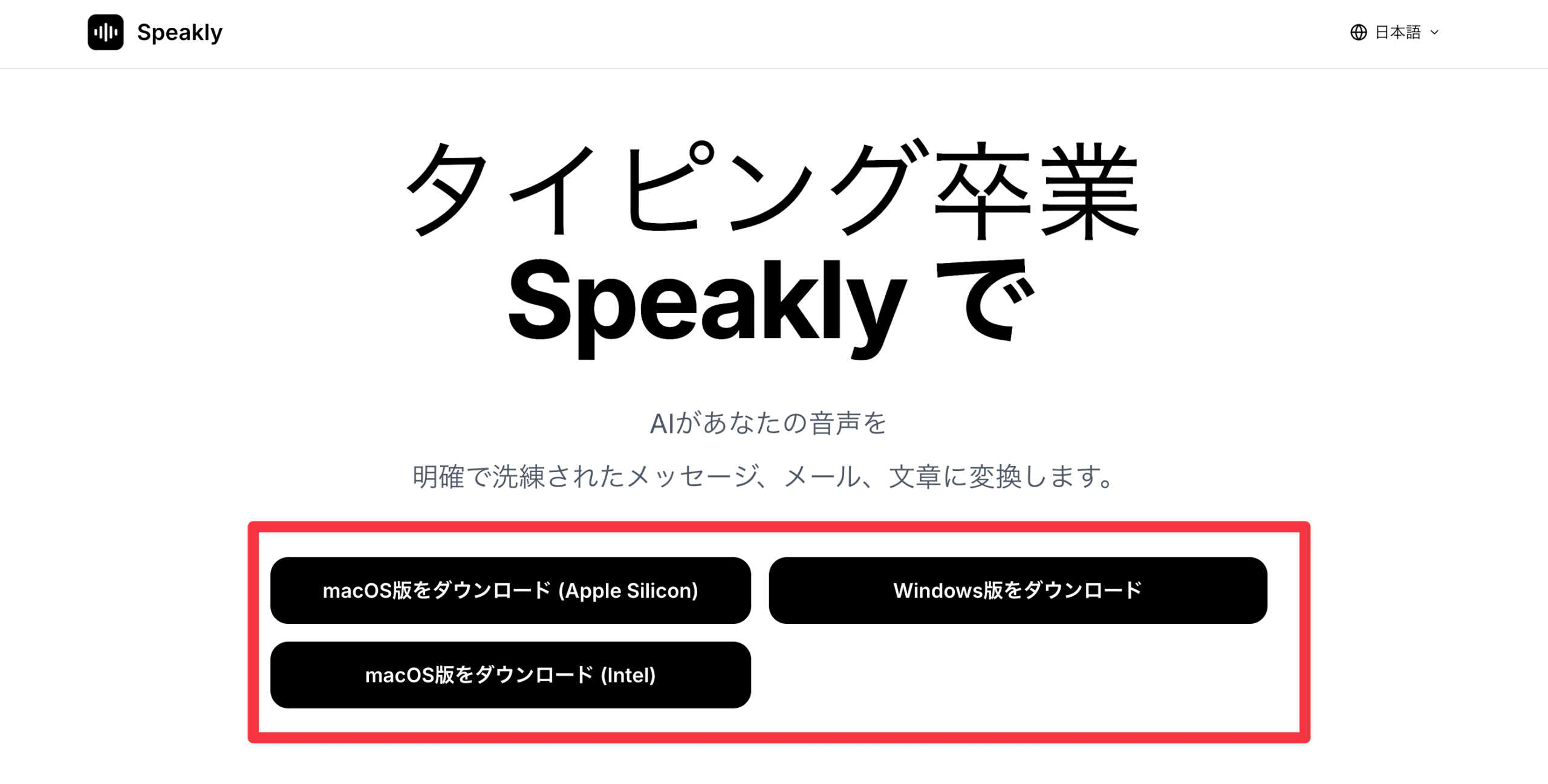
Speaklyの導入は非常にシンプルです。以下の手順で数分で使い始められます。
step
1Speaklyをダウンロード
Speakly公式サイトにアクセスし、お使いのOSに合わせたソフトをダウンロードします。macOS(Apple Silicon / Intel)とWindowsに対応しています。ブラウザで動くサービスではなく、パソコンにインストールして使うソフトです。
step
2初期セットアップを行う
インストール後、マイクの調整を兼ねた文章読み取りテストを行います。画面の指示に従って進めるだけで完了します。導入のハードルはめちゃめちゃ低いです。
step
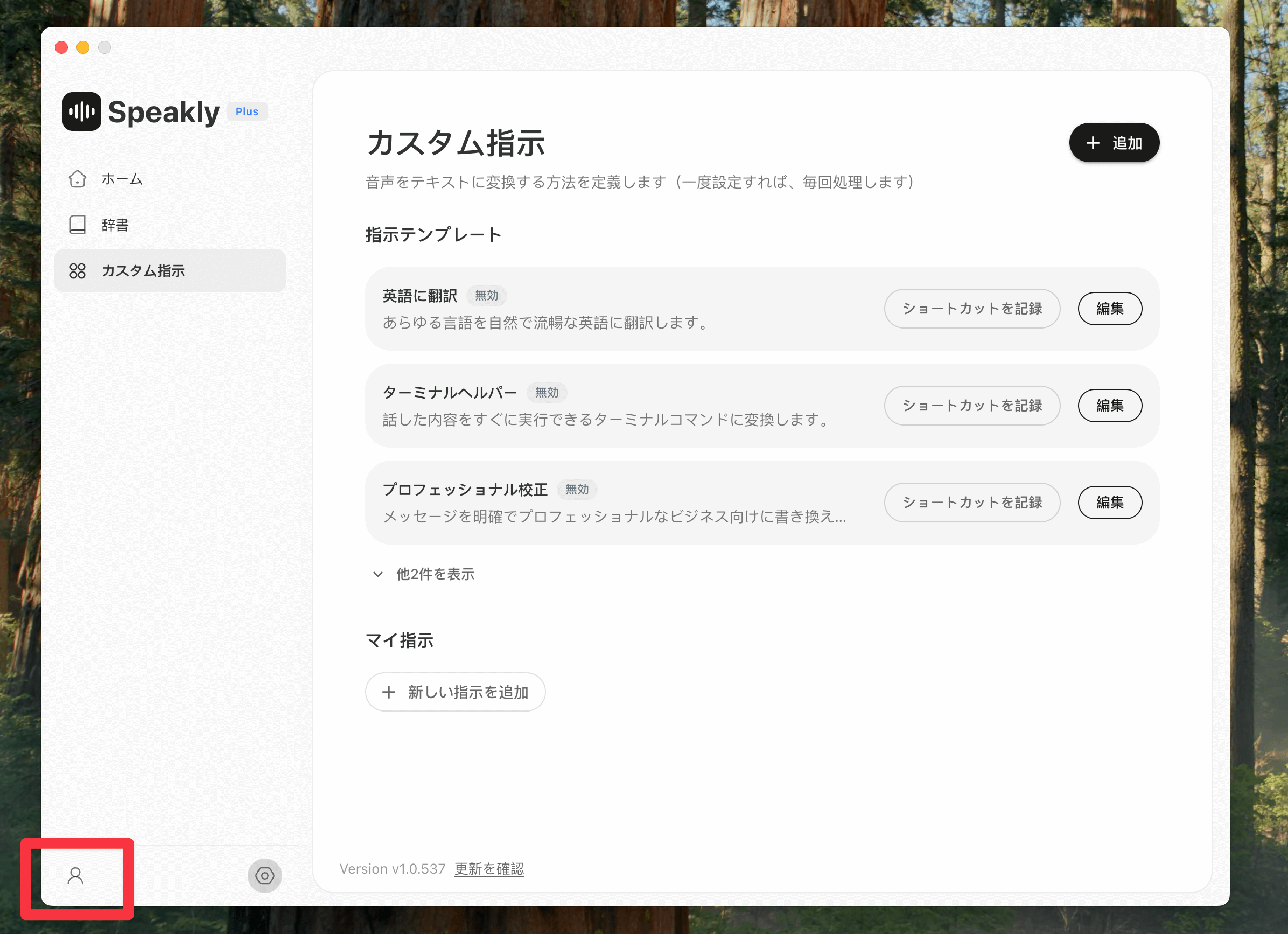
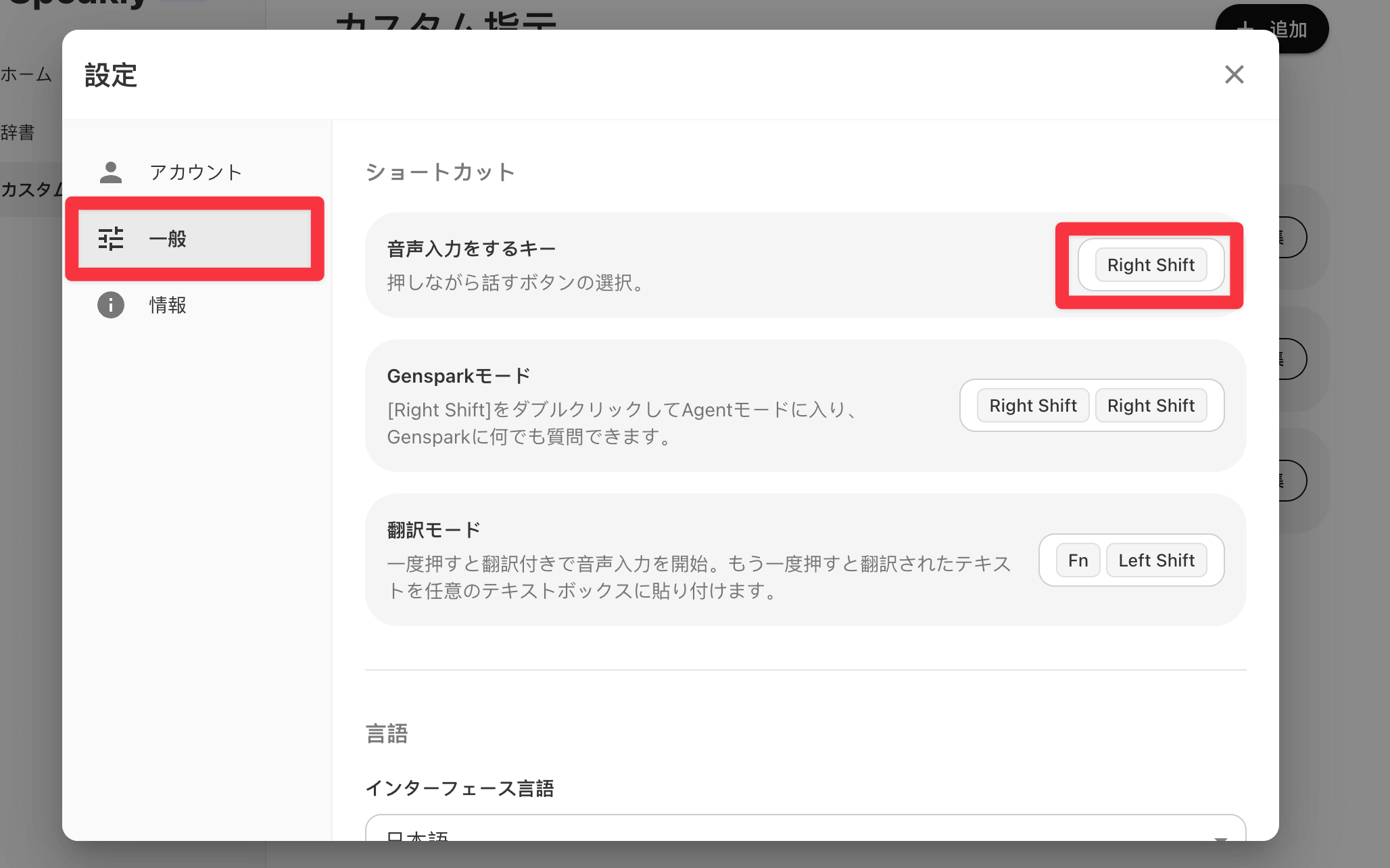
3ショートカットキーを設定する
設定画面でショートカットキーを確認・カスタマイズします。デフォルトでは右Altキーが割り当てられていますが、ファンクションキーなど好みのキーに変更可能です。押している間、画面中央下にフローティングボタンが表示されて音声を認識してくれます。
step
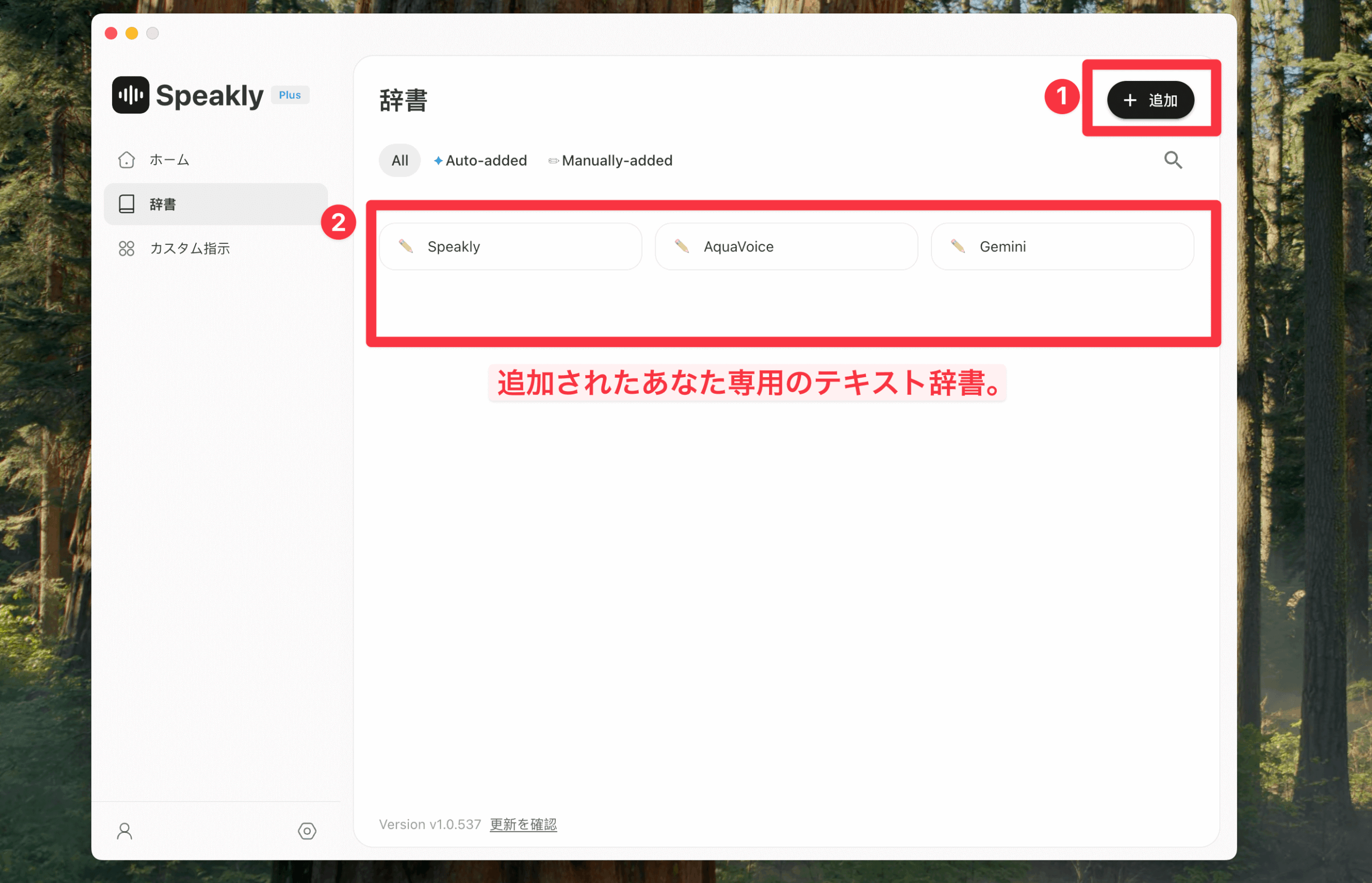
4辞書登録を行う(任意)
よく使う固有名詞やアルファベット表記のキーワードを辞書に登録します。例えば「アクアボイス」→「AquaVoice」のように変換を設定できます。最初はスキップしても問題ありません。
step
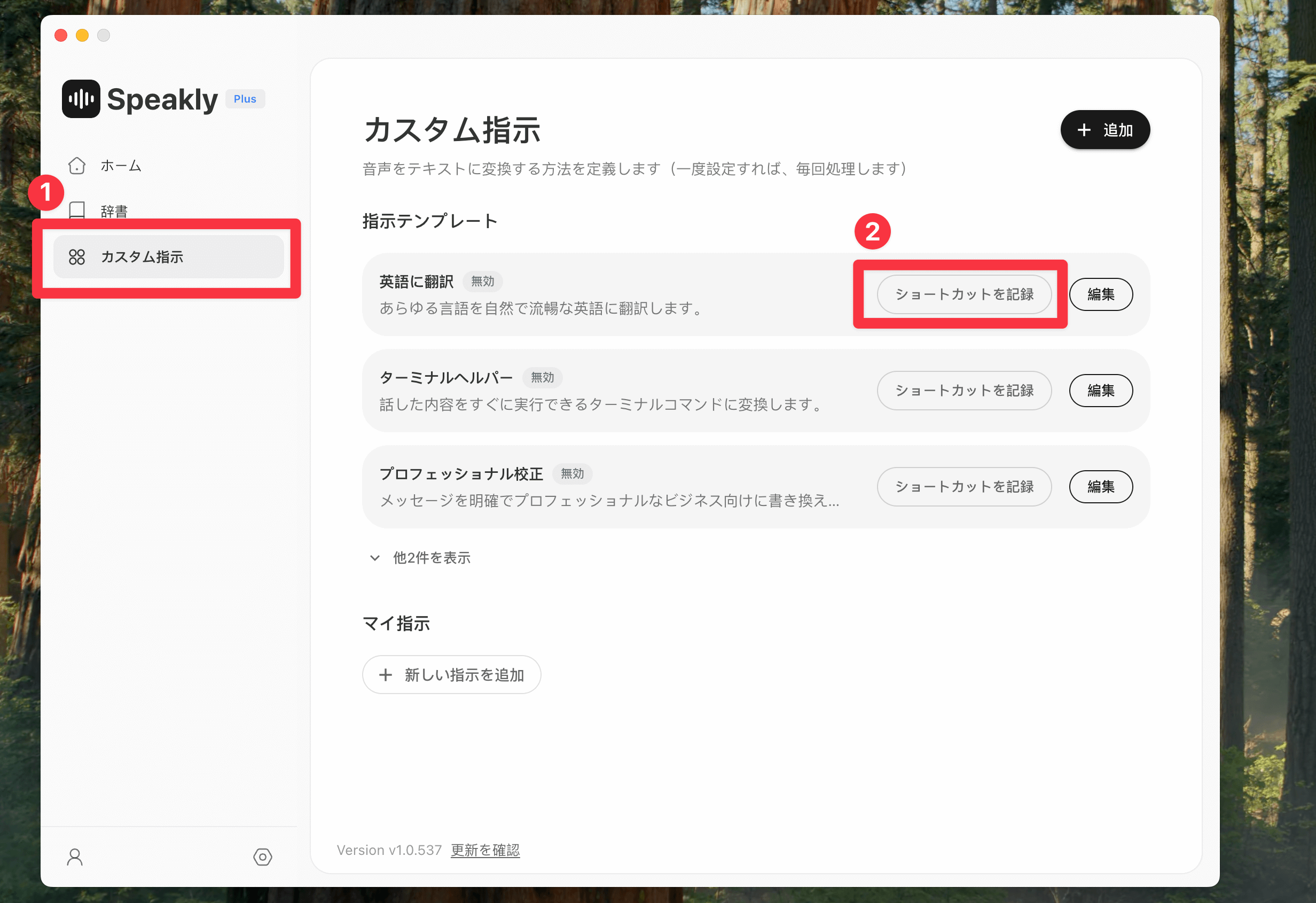
5カスタムプロンプトを設定する(任意)
用途に応じたカスタムプロンプトを設定します。
ブログ執筆、メール返信など、自分の業務に合わせたプロンプトを埋め込むことで、生産性がさらに向上します。
フィラーワード自動削除と文章整形機能
Speaklyの基本機能として最もありがたいのが、フィラーワードの自動削除です。
MacやiPhoneのデフォルトの音声入力では、「えー」「あのー」「まあ」といったフィラーワードもそのまま認識されてしまいます。後から手動で削除する必要がありました。
Speaklyではこの問題が完全に解消されています。プロンプトで指定しなくても、デフォルトでフィラーワードを自動削除してくれます。
認識精度について
実際に使ってみた感想として、認識精度はAquaVoiceとほぼ同等でした。文字起こしまでの待ち時間もストレスのかからないレベルで、非常に快適に使えます。
さらに、話し言葉特有の語順の乱れや文法の誤りも、AIが自動的に整形してくれます。口頭で話した内容がそのまま読みやすい文章に変換されるため、後からの編集作業がほとんど不要です。
辞書登録機能の使い方
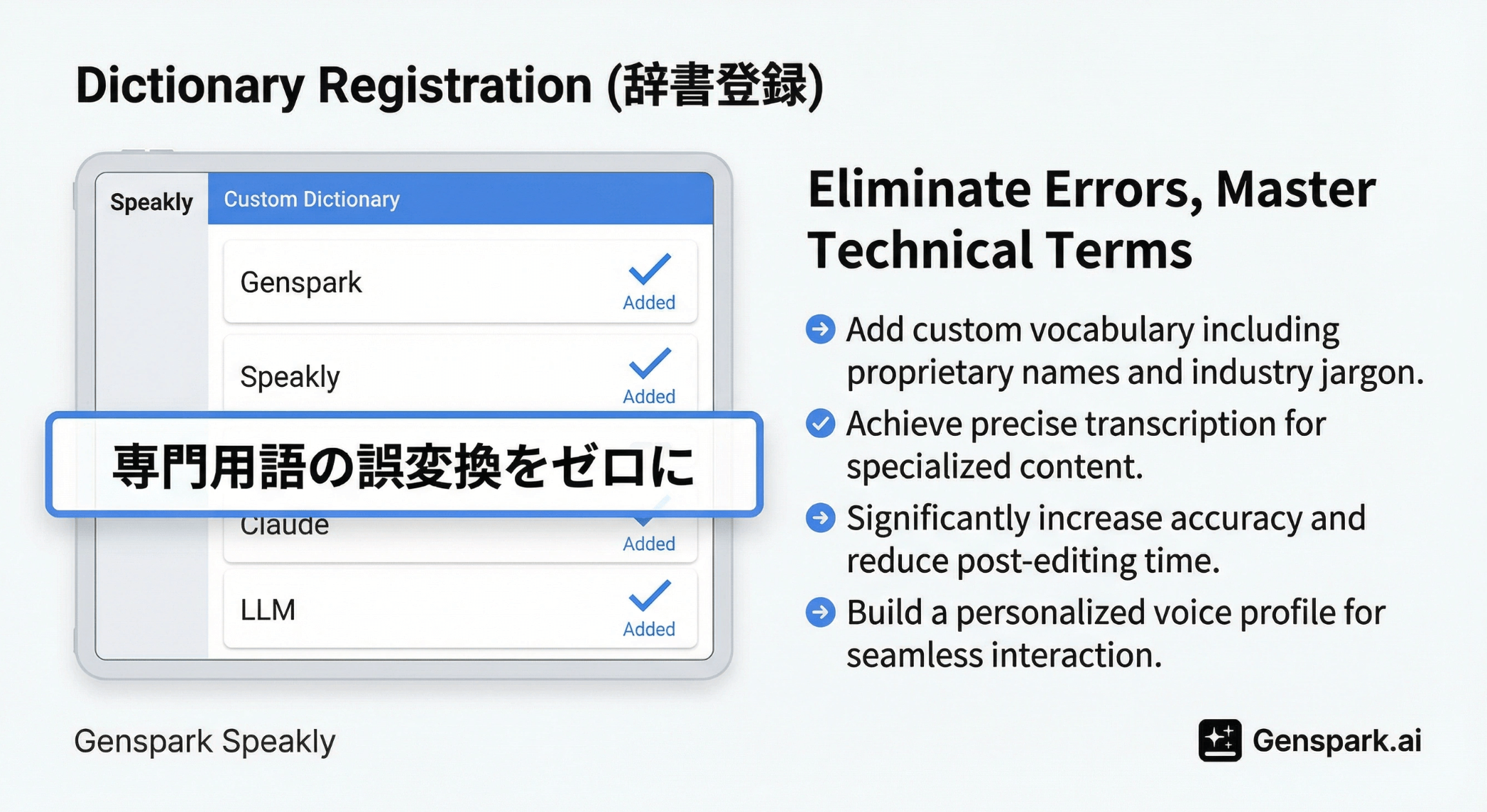
固有名詞やアルファベット表記のキーワードを辞書に登録できる機能です。
例えば「アクアボイス」と発話した時に、カタカナではなく英語表記の「AquaVoice」として出力したい場合があります。MacやiPhoneのデフォルトの音声入力にはこのような機能がありません。
カスタムプロンプト機能 ~Speakly最大の武器~
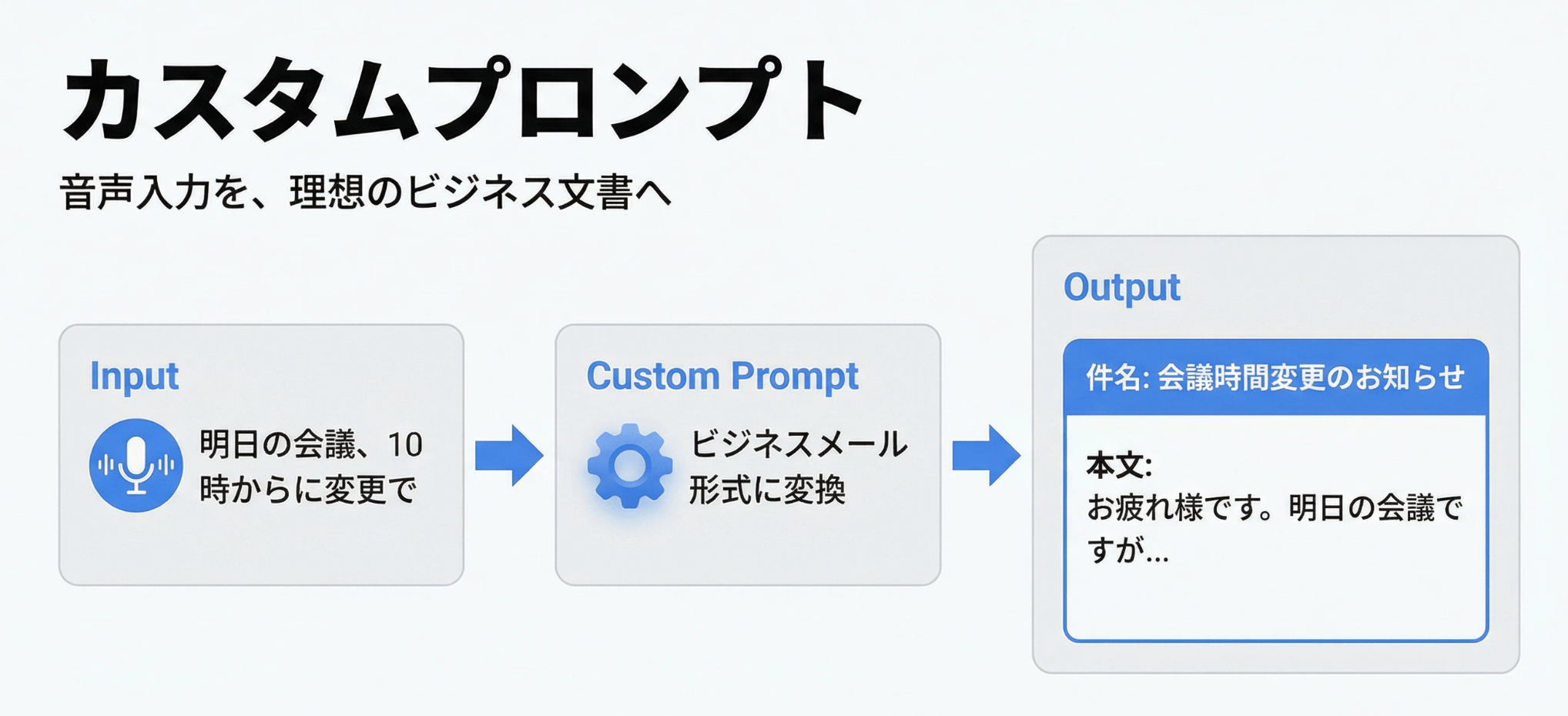
カスタムプロンプト機能は、Speaklyの中で最も注目すべき機能です。この機能こそが、音声入力AIを導入する本当の旨みと言えます。
カスタムプロンプトの仕組み
多くのユーザーは、音声入力ツールを「話した言葉をそのまま文字起こししてくれるもの」と認識しています。しかし、それだけでは「じゃあタイピングでいいか」と思う方も多いはずです。
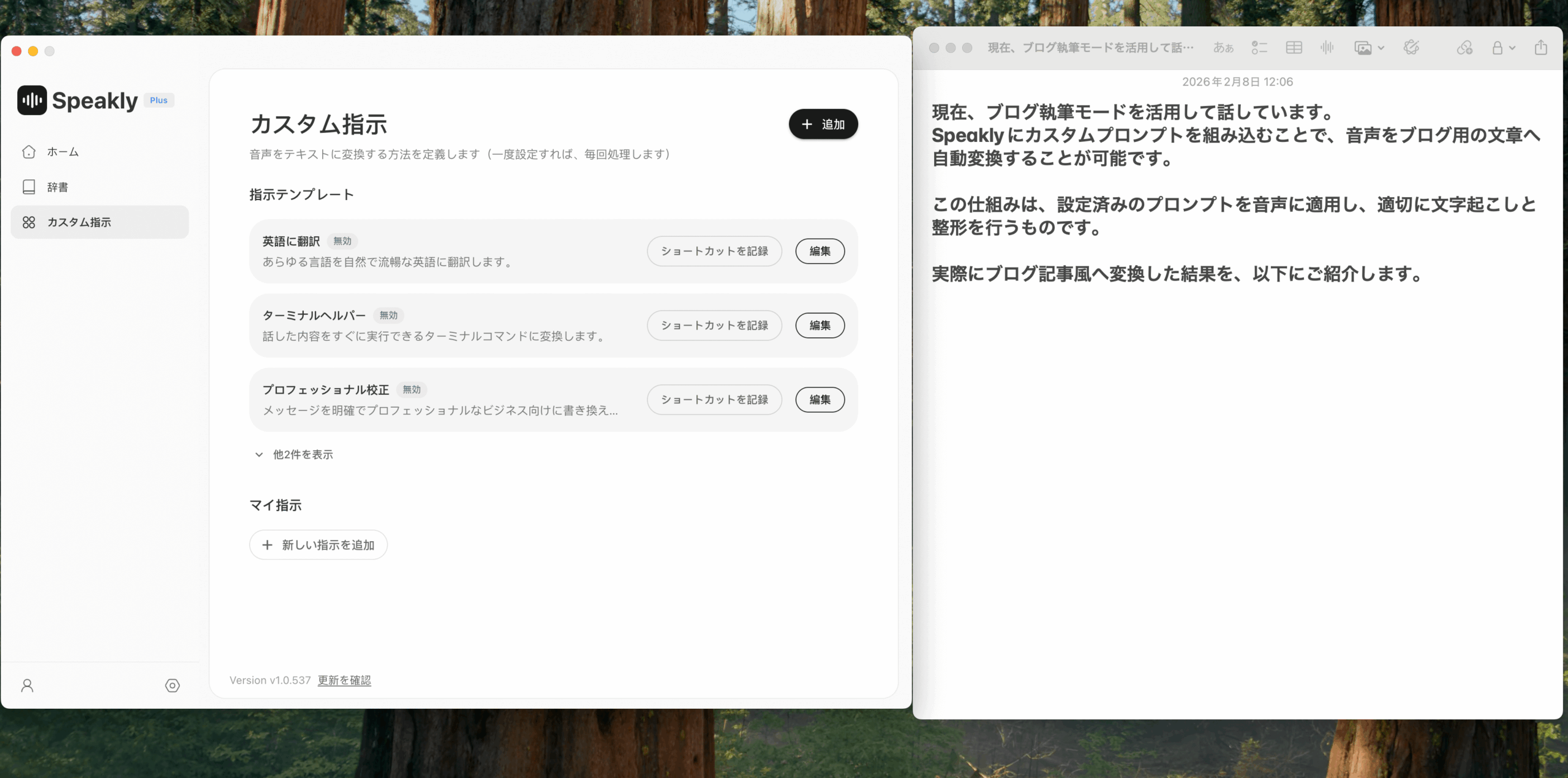
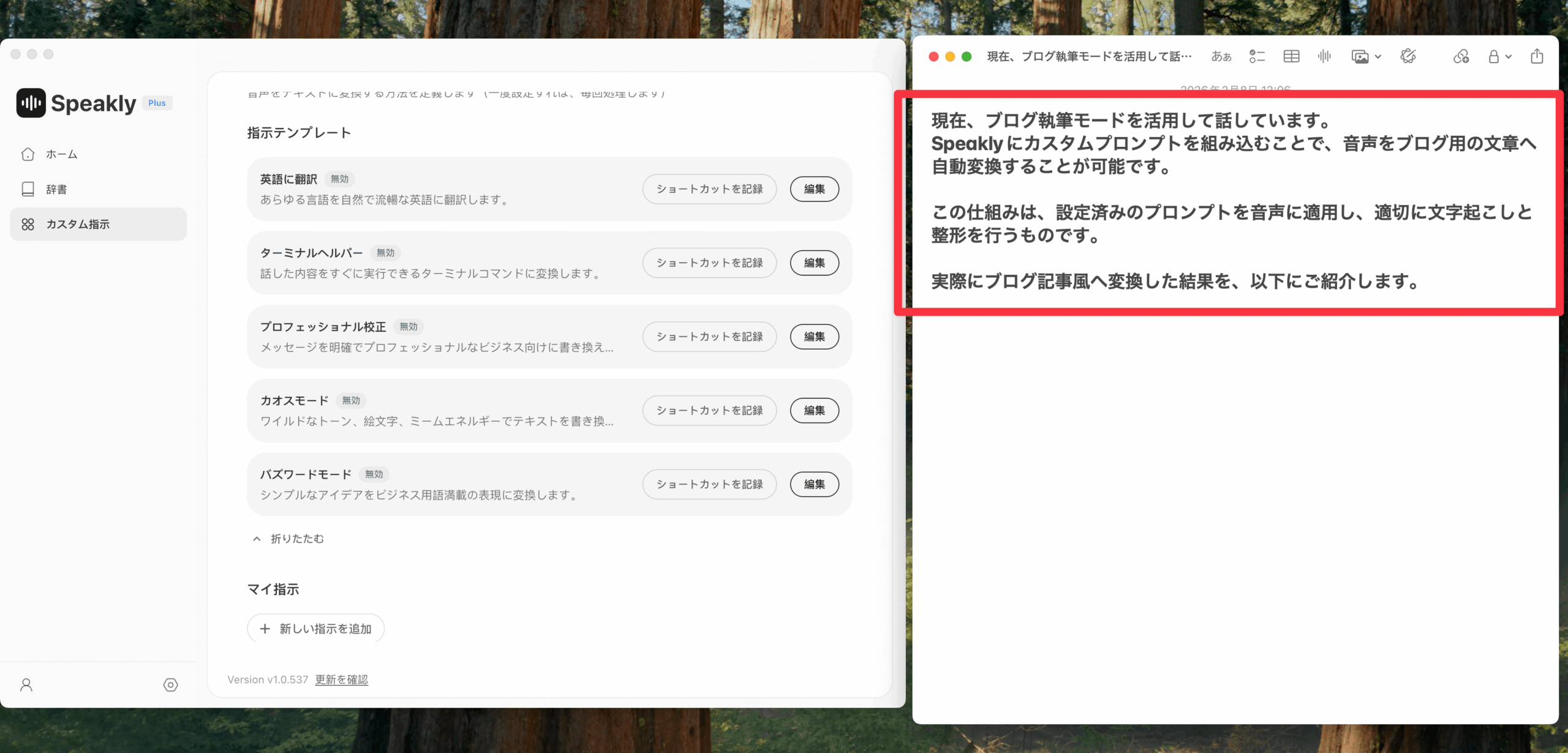
カスタムプロンプト機能では、音声入力の裏側にあらかじめプロンプトを埋め込むことができます。そのプロンプトに基づいて音声入力した内容が自動処理されるため、用途に応じた文章変換がワンタッチで行えます。
ショートカットキーごとにプロンプトを割り当て
Speaklyでは、ショートカットキーの組み合わせごとに異なるカスタムプロンプトを設定できます。
- 右ファンクションキー長押し:シンプルな文字起こし
- 左Shift + B:ブログ執筆モード(フォーマルな文章に自動変換)
- 左Shift + M:メール返信モード(ビジネスメール風に変換)
- 左Shift + X:SNS投稿モード(簡潔で魅力的な文章に変換)
実際の活用例
例えば、ブログ執筆モードで話すと、話し言葉がフォーマルなブログ記事風の文章に自動変換されます。主語と述語がバラバラでも、きれいに整形してテキストに変換してくれます。
これは普通に文字起こしするよりも何倍も便利です。日々テキストを生成する場面が多い方は、この機能だけでも生産性がめちゃめちゃ上がります。
エージェント連携機能 ~音声だけの業務自動化~
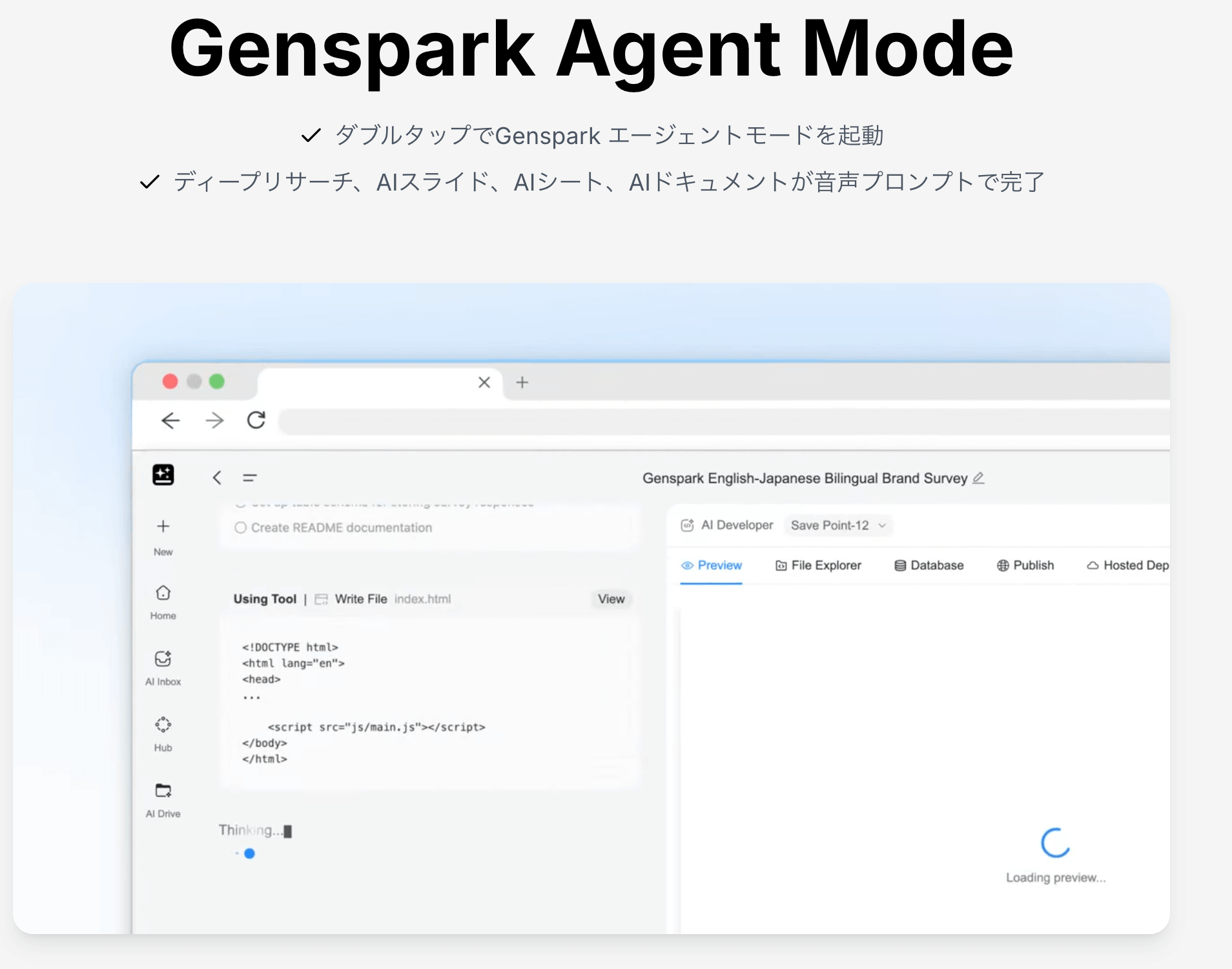
Speakly最大の差別化ポイントが、Gensparkのエージェント機能との連携です。
エージェント連携の仕組み
他の音声入力ツールは単体サービスのため、テキストをコピーして別のツールに貼り付ける作業が必要です。Speaklyはジェンスパークと直接連携しているため、音声入力からエージェント実行までがシームレスに繋がっています。
エージェント連携の使い方
step
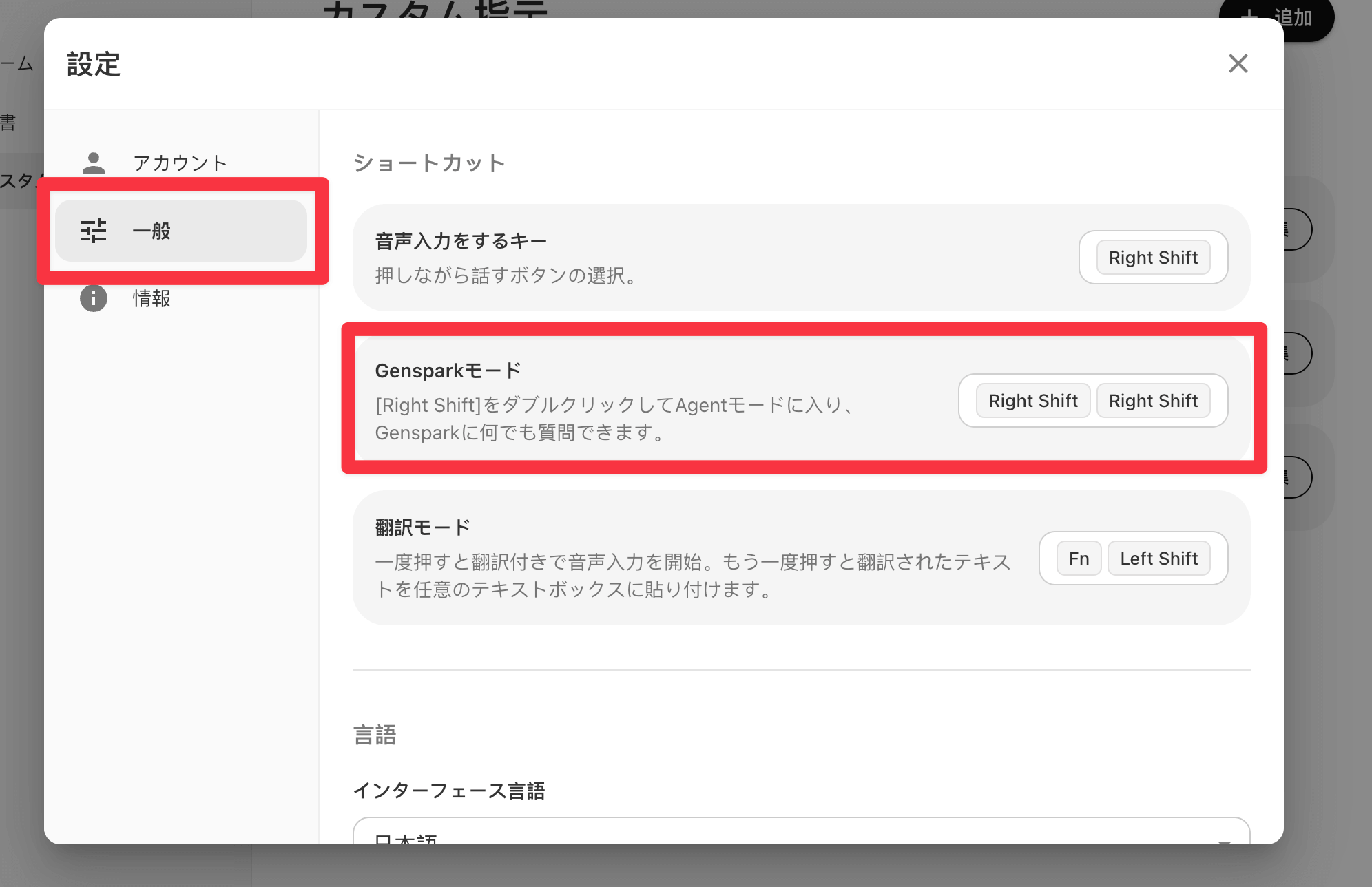
1設定画面でジェンスパークモードを確認
設定画面の左下にある人型アイコンをクリックし、「一般」の項目でショートカットキーを確認します。
step
2ファンクションキーをダブルタップ
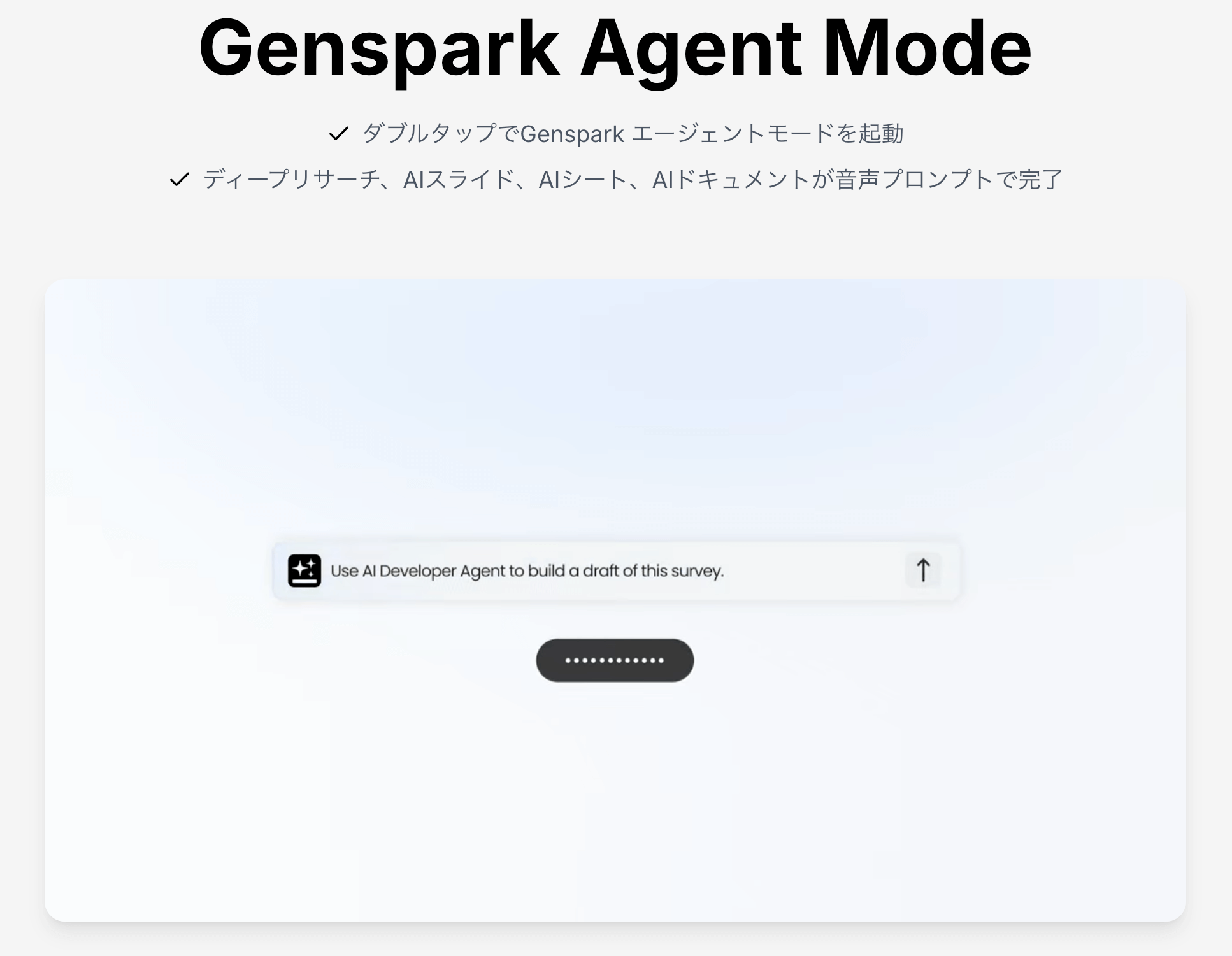
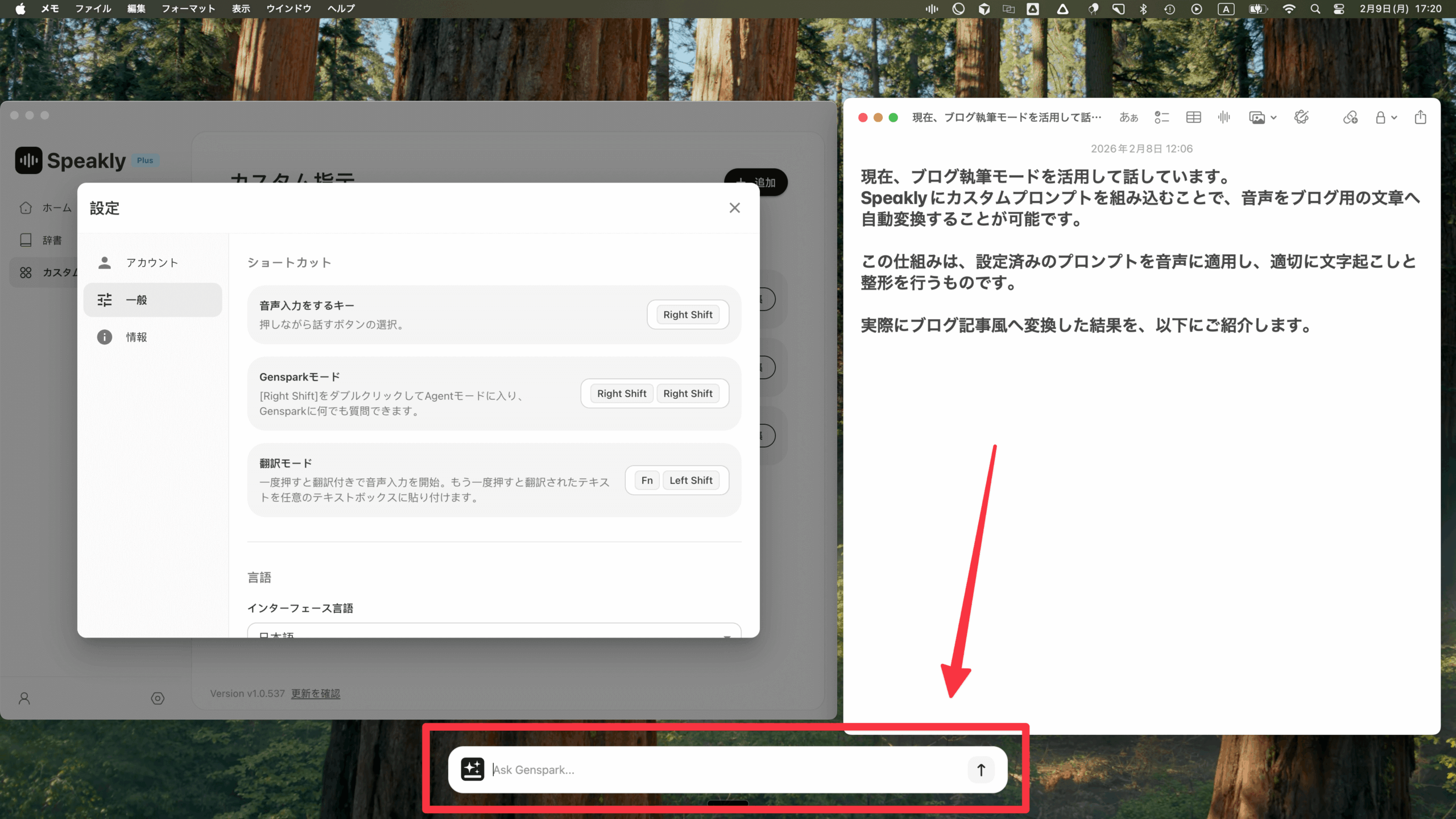
設定したショートカットキー(例:ファンクションキー)を2回タップすると、Gensparkの入力画面が直接起動します。
step
3音声で指示を出す
「キーボード入力と音声入力の生産性の差を調査して、レポートにまとめて、プレゼン資料を作成してください」のように音声で指示を出すだけで、Gensparkのエージェントが自動で処理を開始します。
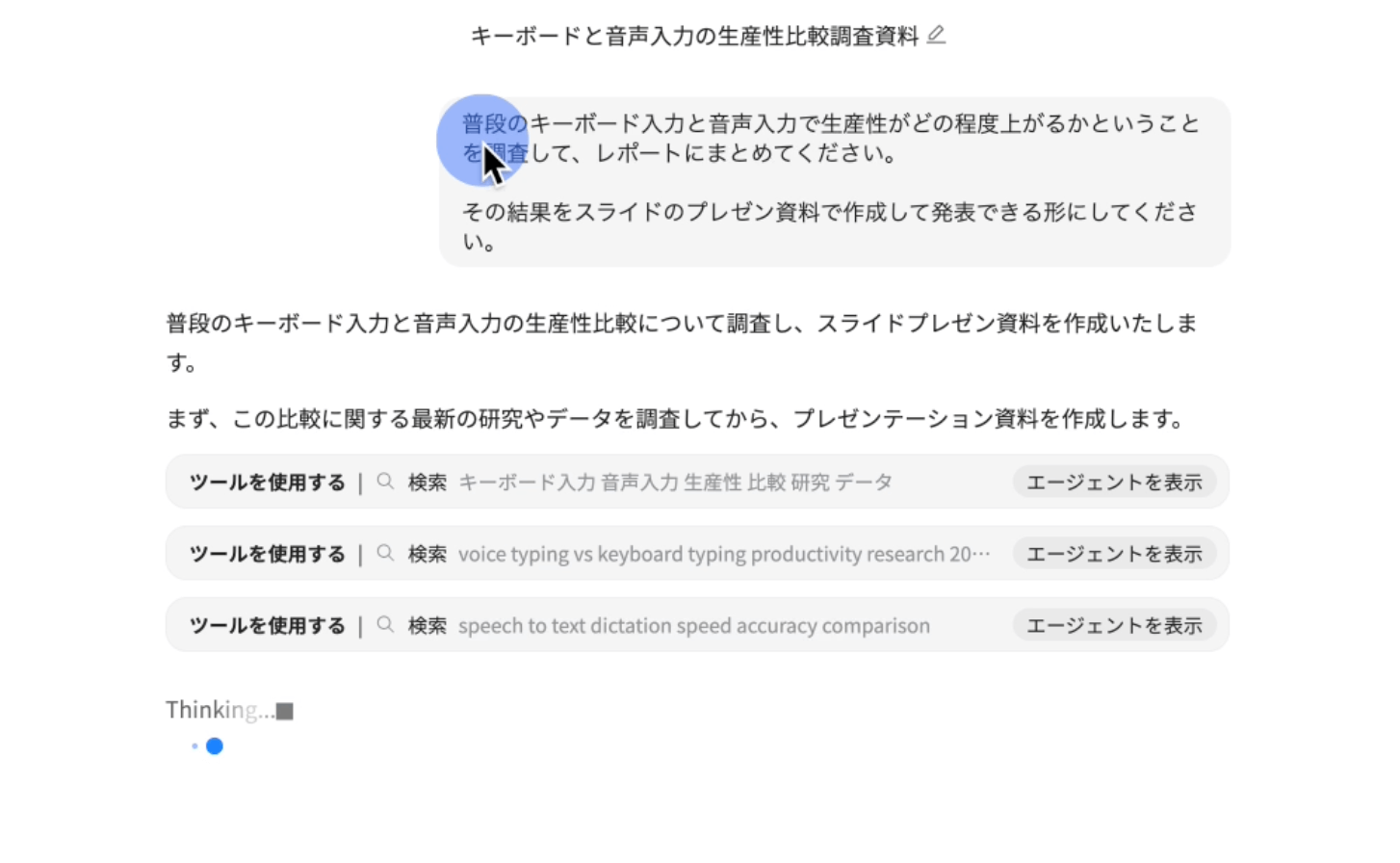
エージェント連携でできること
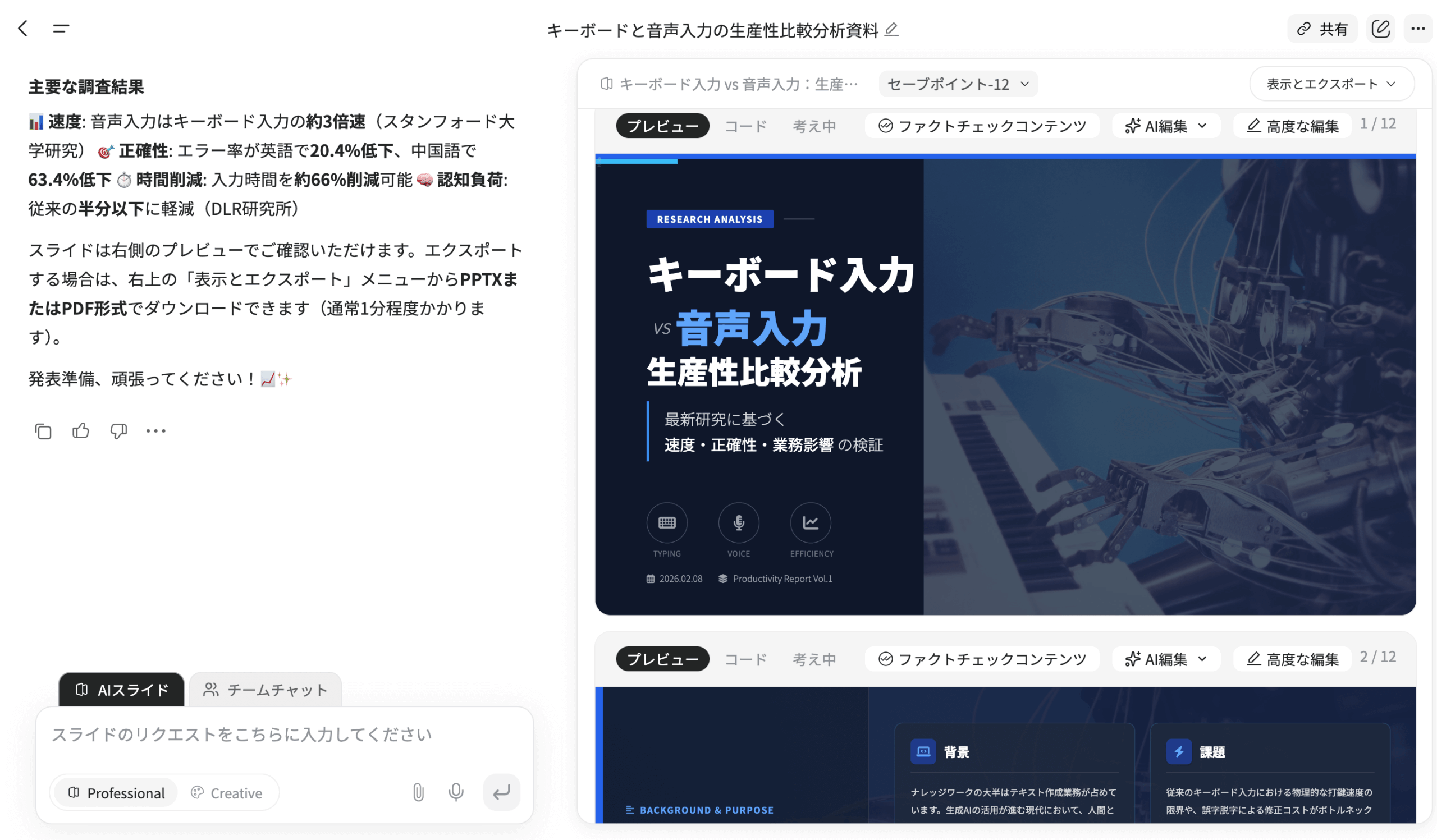
今回のこのGensparkモードの嬉しいところは、通常の音声入力機能に加えて、そのままAIに指示を出すことが可能な点です。これを活用することで、さらっと話した言葉一つでプレゼンの作成からスプレッドシート、メールの自動返信などのあらゆる作業が行えます。
- 情報収集とレポート作成:「最新のAIトレンドを調べてレポートにまとめて」と話すだけ
- プレゼン資料の自動生成:「今月の売上データからプレゼンスライドを作成して」
- スプレッドシートの生成:「競合5社の料金プランを比較表にまとめて」
- メールの自動返信:「この内容で丁寧にお断りのメールを作成して」
Gensparkはドキュメント生成、スプレッドシート、スライド作成、さらに様々なエージェントシステムを搭載しています。生成AIと音声入力AIを組み合わせるだけで、生産性は5倍〜10倍以上になると実感しています。
統計ダッシュボードで生産性を可視化
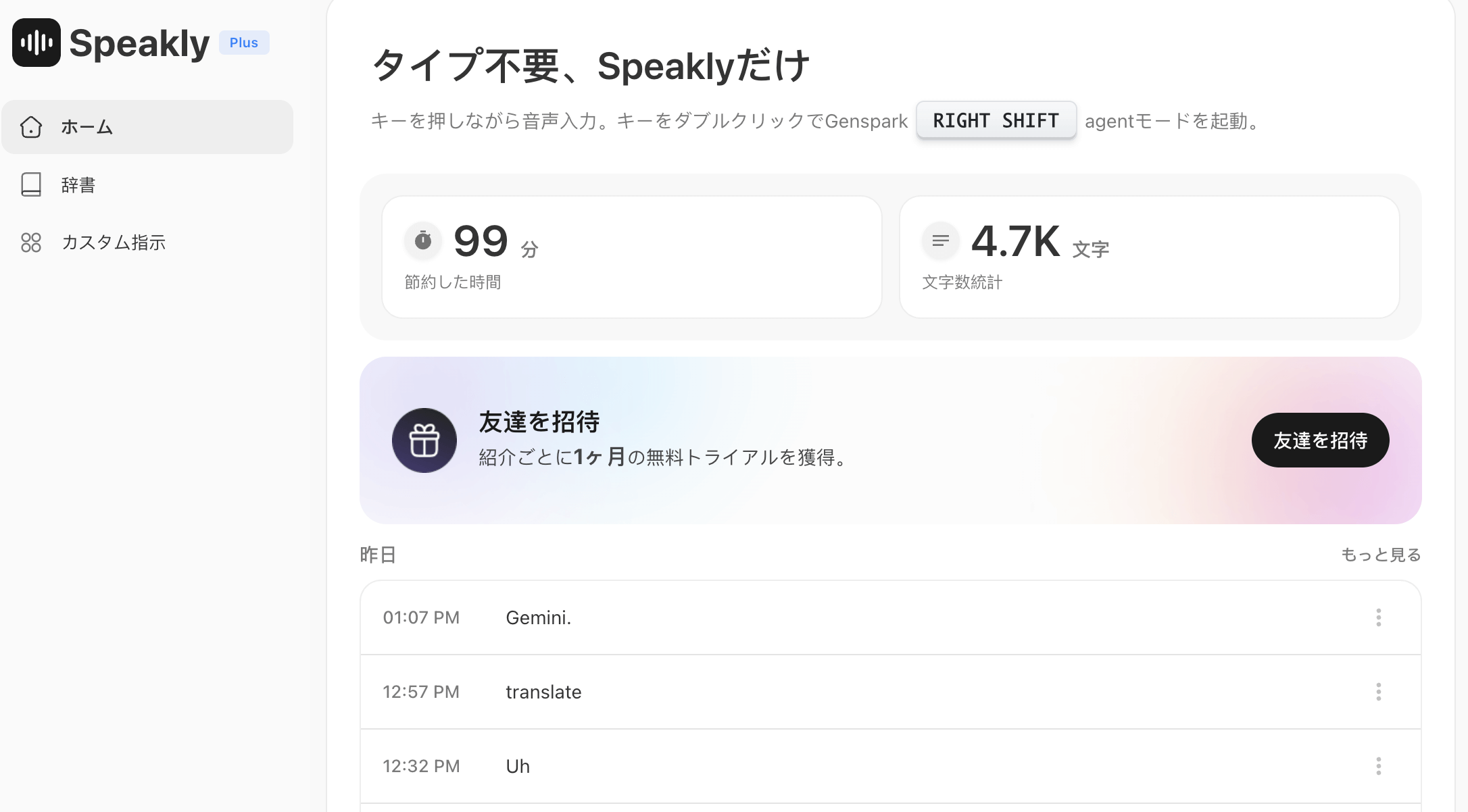
Speaklyの設定画面には、統計ダッシュボードが搭載されています。
音声入力した総文字数と、それによって節約できた時間がリアルタイムで表示されます。
実際の使用データ
ダウンロードしてから1日も経っていない段階で、すでに4000文字以上を音声入力し、約1時間半の時間を節約できたと表示されていました。ブログの執筆作業をするわけでもなく、CLIへの指示出しやDiscordでのやり取りだけでこの数字です。
タイピングと音声入力では、生産性と時間効率で雲泥の差が出てきます。この統計機能は、生産性の向上を実感できるだけでなく、モチベーションの維持にも繋がります。
料金プラン比較
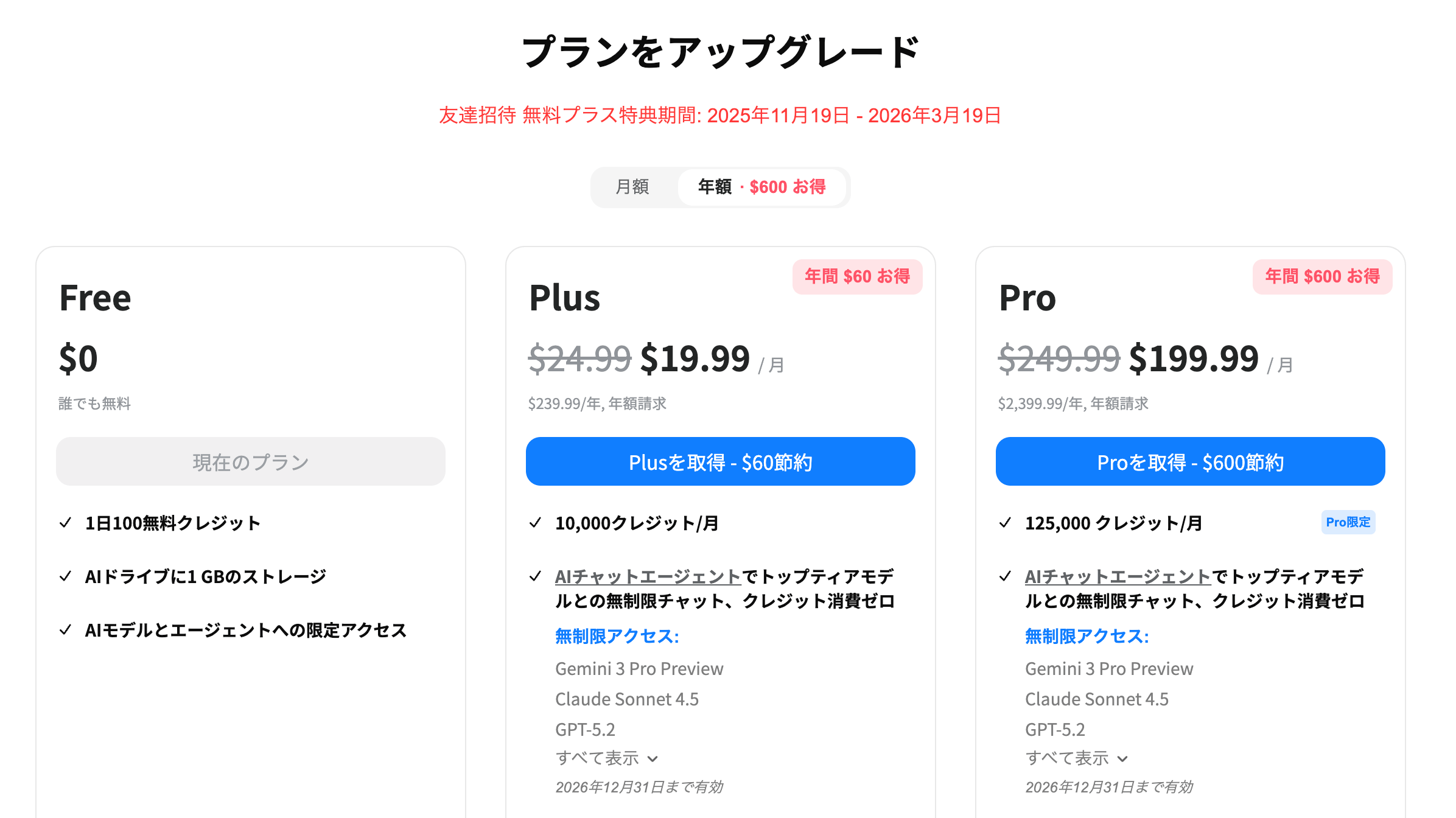
Speakly自体は無料で利用開始できます。Gensparkのアカウントがあれば、すぐにダウンロードして使い始められます。
Gensparkの料金プラン
| プラン | 月額料金 | 年払い月額 | クレジット | 主な機能 |
|---|---|---|---|---|
| Free | 無料 | - | 200/日 | 基本検索・AIチャット(制限あり) |
| Plus | $24.99 | $19.99 | 10,000/月 | 無制限AIチャット・50GBストレージ |
| Pro | $249.99 | 約$199.99 | 125,000/月 | 1TBストレージ・全機能フルアクセス |
Speaklyの音声入力機能自体は無料プランでも利用可能です。ただし、エージェント機能をフルに活用したい場合は、Plusプラン以上への加入がおすすめです。
競合サービスとの徹底比較
主要な音声入力AIツール3つを比較してみましょう。
| 比較項目 | Speakly | AquaVoice | SuperWhisper |
|---|---|---|---|
| 料金 | 無料 | $9.99/月 | 買い切り |
| 対応OS | Mac / Windows | Mac / Windows | Macのみ |
| 動作方式 | クラウド | クラウド | ローカル |
| 対応言語 | 50以上 | 49言語 | 100以上 |
| フィラーワード削除 | あり | あり | あり |
| カスタムプロンプト | あり | あり | なし |
| エージェント連携 | Genspark連携 | なし | なし |
| オフライン動作 | 不可 | 不可 | 可能 |
| 安定性 | やや不安定 | 安定 | 安定 |
どのツールを選ぶべきか
- Speakly:Gensparkをメインで使っている方、エージェント連携で業務自動化したい方、無料で始めたい方
- AquaVoice:安定した音声入力を求める方、単体ツールとしての完成度を重視する方
- SuperWhisper:プライバシーを最優先する方、オフライン環境で使いたい方、Macユーザー
認識精度はAquaVoiceとSpeaklyでほぼ同等です。エージェント連携という唯一無二の機能を持つSpeaklyは、Gensparkユーザーにとって最適な選択肢と言えるでしょう。
まとめ:Speaklyで音声入力の新時代へ

Gensparkの「Speakly」は、単なる音声入力ツールの枠を超えた次世代の音声入力AIです。
Speaklyを使うべき5つの理由
- タイピングの4倍速で文字入力が可能
- フィラーワード自動削除で後編集が不要
- カスタムプロンプトでブログ・メール・SNS投稿が話すだけで完成
- エージェント連携でリサーチから資料作成まで音声だけで完結
- 無料で今すぐ始められる
AIを日常的に活用している方はもちろん、これから生産性を向上させたい方にとっても、Speaklyは強力な武器になるはずです。
まずは無料でダウンロードして、音声入力の便利さを体感してみてください。きっとキーボードだけの作業には戻れなくなるでしょう。
音声入力をさらに活用するために
参考書籍
音声入力AIで作業時間を4倍短縮できても、その時間をどう活用するかが重要です。『AI時代の超効率仕事術』(著:越川慎司)では、AIツールを活用した業務効率化の具体的なノウハウを紹介。Speaklyで生まれた余裕時間を最大限に活かし、成果を出し続ける働き方を身につけましょう。


おすすめマイク
Speaklyの音声認識精度を最大限に引き出すには、高品質なマイクが欠かせません。Anker PowerConf S330は周囲のノイズを自動カットし、クリアな音声を届けてくれます。自宅での作業にはBlue Yeti USBマイクがおすすめ。マイク環境を整えるだけで、認識ミスが激減し、音声入力のストレスがゼロになります。


Genspark Plusのすすめ
Speaklyの真価はGensparkのエージェント連携にあります。無料プランでも基本機能は使えますが、Plusプランなら月10,000クレジットでAIエージェントを使い放題。音声だけでリサーチ・資料作成・メール返信まで完結できる環境を手に入れましょう。年払いなら月額$19.99とコーヒー4杯分の投資で生産性が劇的に変わります。
さらに深く学びたい方へ
使用したプロンプトのサンプル集などは、公式LINEで配布していますので、ぜひ友達追加してください。

プロンプト配布中
LINE公式アカウントを友達追加していただければ、本記事やYouTubeで使用した使用したプロンプトを配布いたします。メンバーシップ登録で優先サポートも実施中です。
より実践的なAI活用法については、メンバーシップ限定コンテンツで深掘りしていますので、興味がある方はぜひご参加ください。

YouTubeメンバーシップ登録について
より実践的なAI活用法については、メンバーシップ限定コンテンツで深掘りしていますので、興味がある方はぜひご参加ください。
YouTube内で使用したプロンプトやより実践的なAIno活用方法を発信しています!メンバー限定の特典もありますので、以下のリンクから登録お願いましす。
こちらの動画もおすすめ
おすすめAIツール

DomoAI無料体験こちら
10%OFFクーポンコード:7VVTQQZ5
年間プランが最大40%OFF
おすすめ動画編集ソフト
無料で使えるAI搭載動画編集ソフト
初心者でもプロ級の動画編集ができる
AI搭載で他で最新の動画編集を体験
Filmora内に動画編集のための豊富な素材が充実
本ブログ「ルーティンラボ」では、他の記事で様々なAIやI Tに関するツールについて紹介しています。
他にもITスキルを高めてキャリアアップや副業の役立つ情報の発信もしています。ぜひチェックしてみてください。
〜 動画・SNSでも情報発信中!! AIとITスキルでキャリアUPと副業チャレンジ 〜

が、新たな音声入力AI「Speakly(スピークリー)」をリリースしました。これは単なる音声文字起こしツールではなく)