
この記事のポイント
- Hitem 3Dは画像1枚から高品質な3Dモデルを生成できるAIツール。質感まで自動で再現
- 2.0バージョンで「1536pro」モデル搭載。ジオメトリとテクスチャの同期生成で継ぎ目が大幅に減少
- Blenderプラグインで作業効率アップ。3Dプリンターでの出力にも対応し、誰でも簡単に3Dモデリングが可能
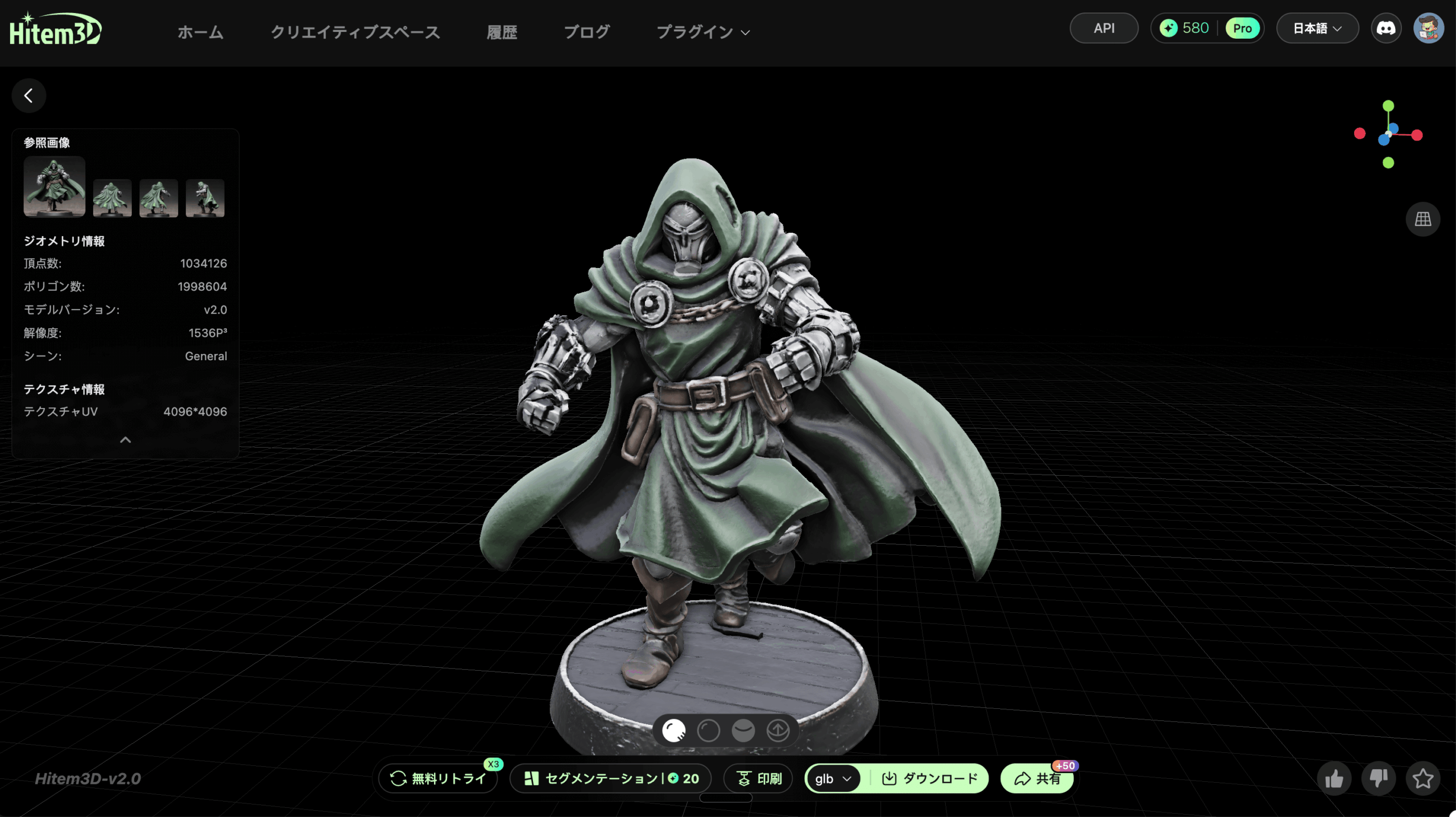
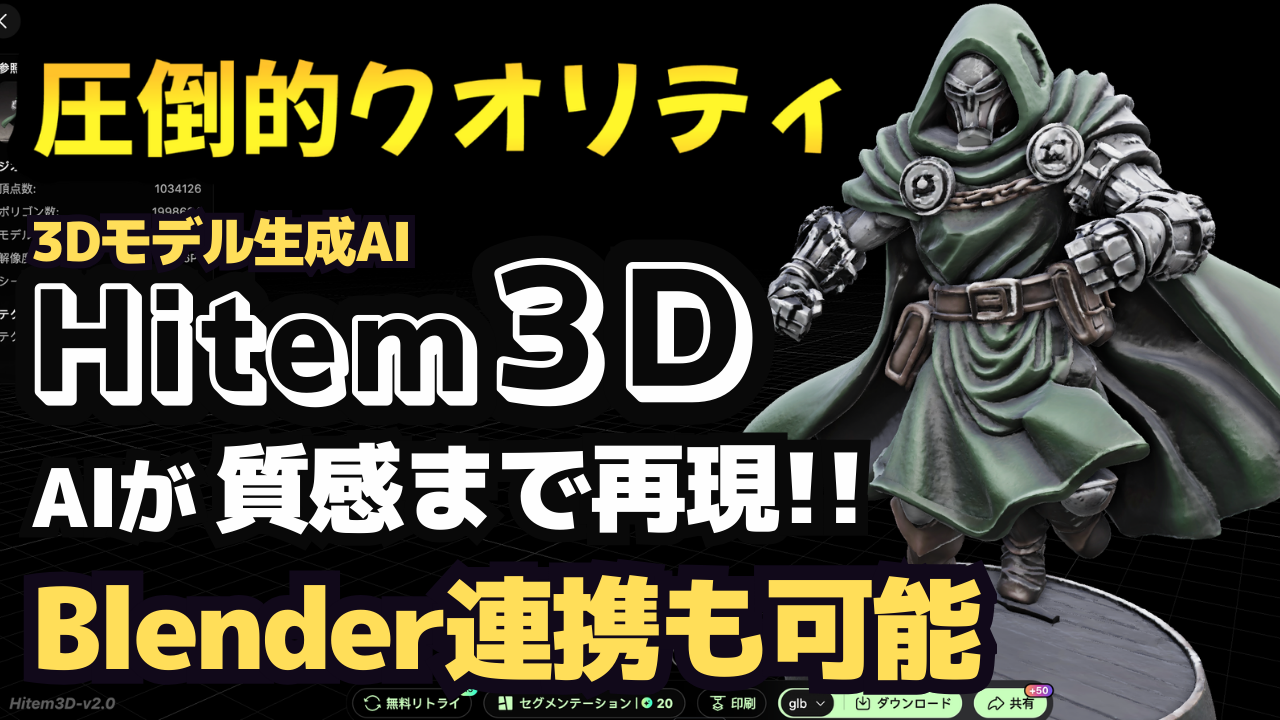
「3Dモデリングって難しそう...」「専門知識がないと無理だよね...」そんな悩みを解決してくれるのがHitem 3Dです。画像を1枚アップロードするだけで、布の柔らかさや金属の光沢まで再現した高品質な3Dモデルが完成します。
従来の3Dモデリングは、BlenderやMayaなどの専門ソフトを使いこなすのに数ヶ月〜数年の学習が必要でした。しかしHitem 3Dなら、AIが自動で3Dモデルを生成してくれます。
- 3Dプリンターでオリジナルフィギュアを作りたい方
- ゲームやアニメーション用の3Dモデルが必要な開発者
- 画像生成AIで作ったキャラクターを立体化したいクリエイター
- 3Dモデリングを始めてみたい初心者の方
この記事を読めば、Hitem 3Dの使い方から、Blenderプラグインの導入、3Dプリンターでの出力まで完全に理解できます。各機能の特徴から実践的な活用方法まで、初心者にもわかりやすく解説していきます。

\YouTube動画で見たい方はこちらから/
〜 動画・SNSでも情報発信中!! AIとITスキルでキャリアUPと副業チャレンジ 〜




Hitem 3Dとは?画像から3Dモデルを生成するAIツール
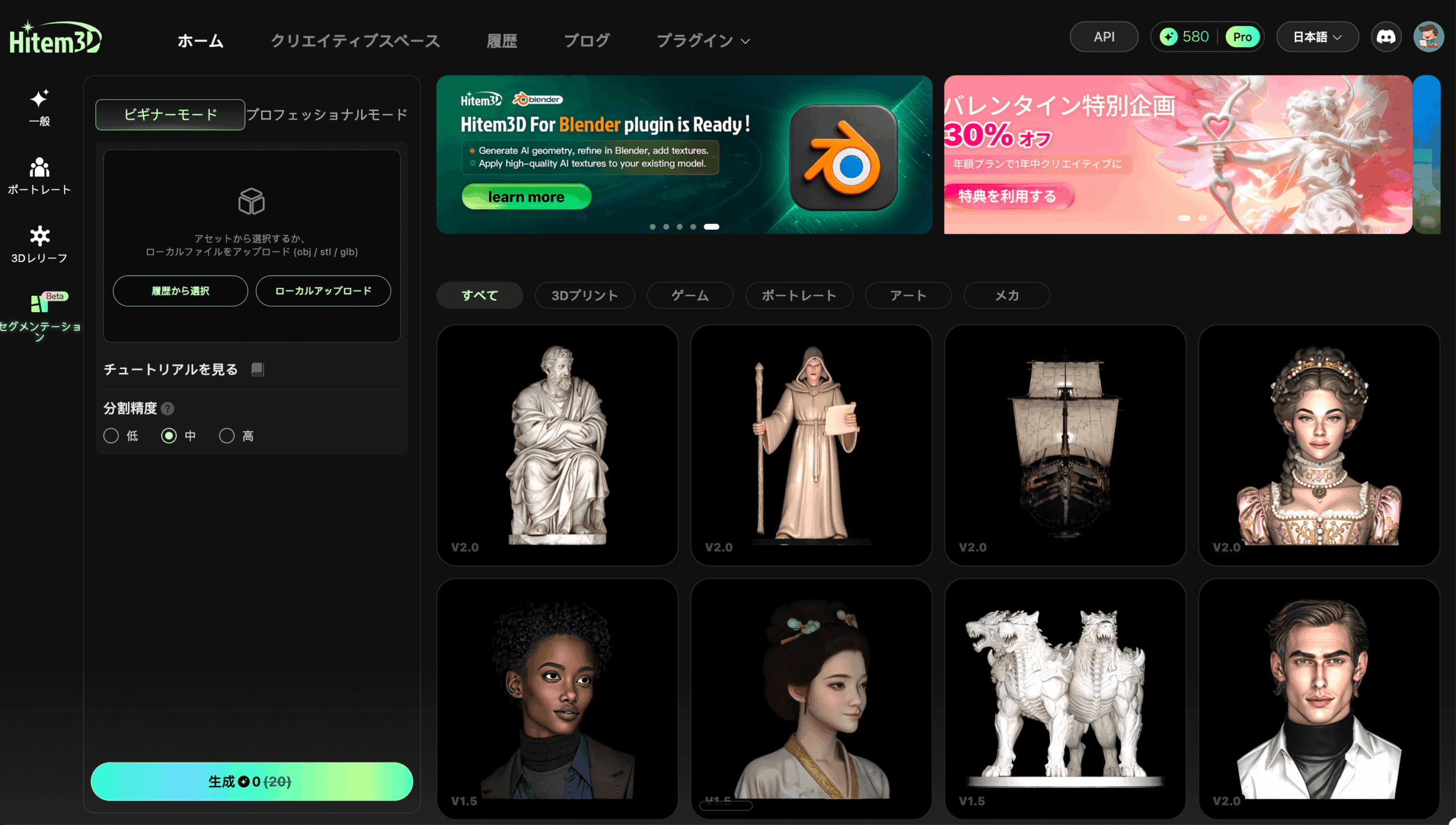
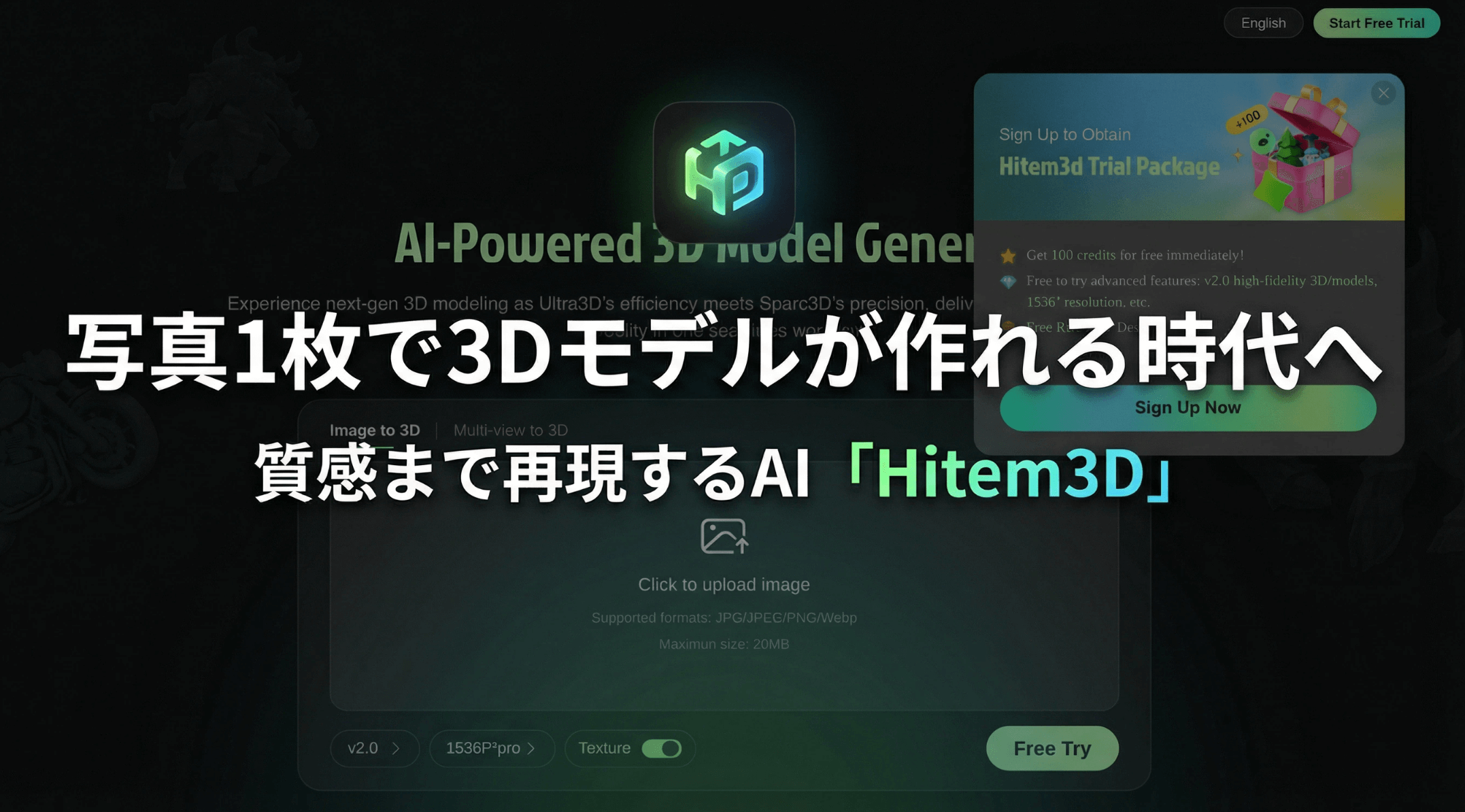
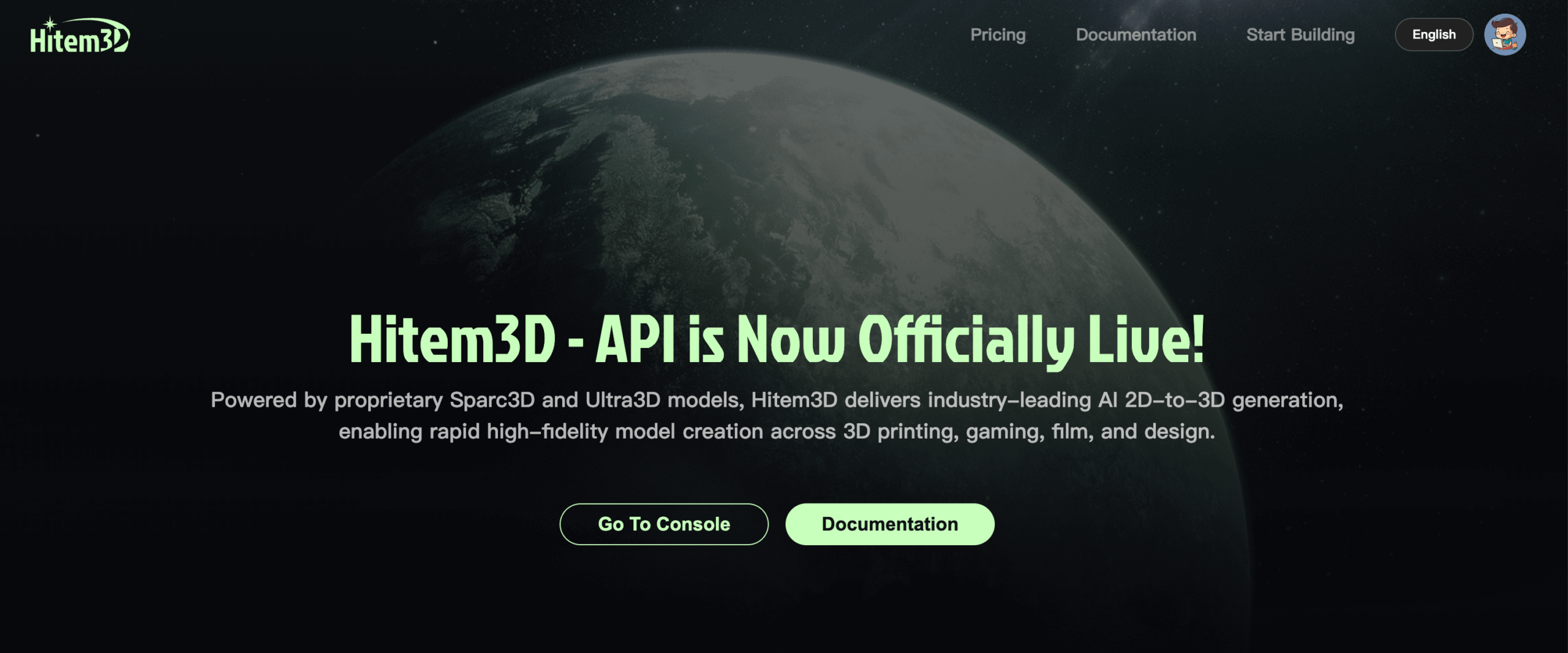
Hitem 3Dは、Hitem.ai(ハイドリームエーアイ)が提供する画像から3Dモデルを生成するAIサービスです。1枚の画像をアップロードするだけで、高品質な3Dモデルが数分で完成します。
Hitem.aiは「Pixeling」と呼ばれる独自技術を持っています。テキスト・画像・動画・3Dモデルの4つのモダリティ(形式)を同時にサポートする基盤モデルを開発しており、パラメータ数は130億を超える世界トップクラスの技術力を持つ企業です。
従来の3Dモデリングの課題
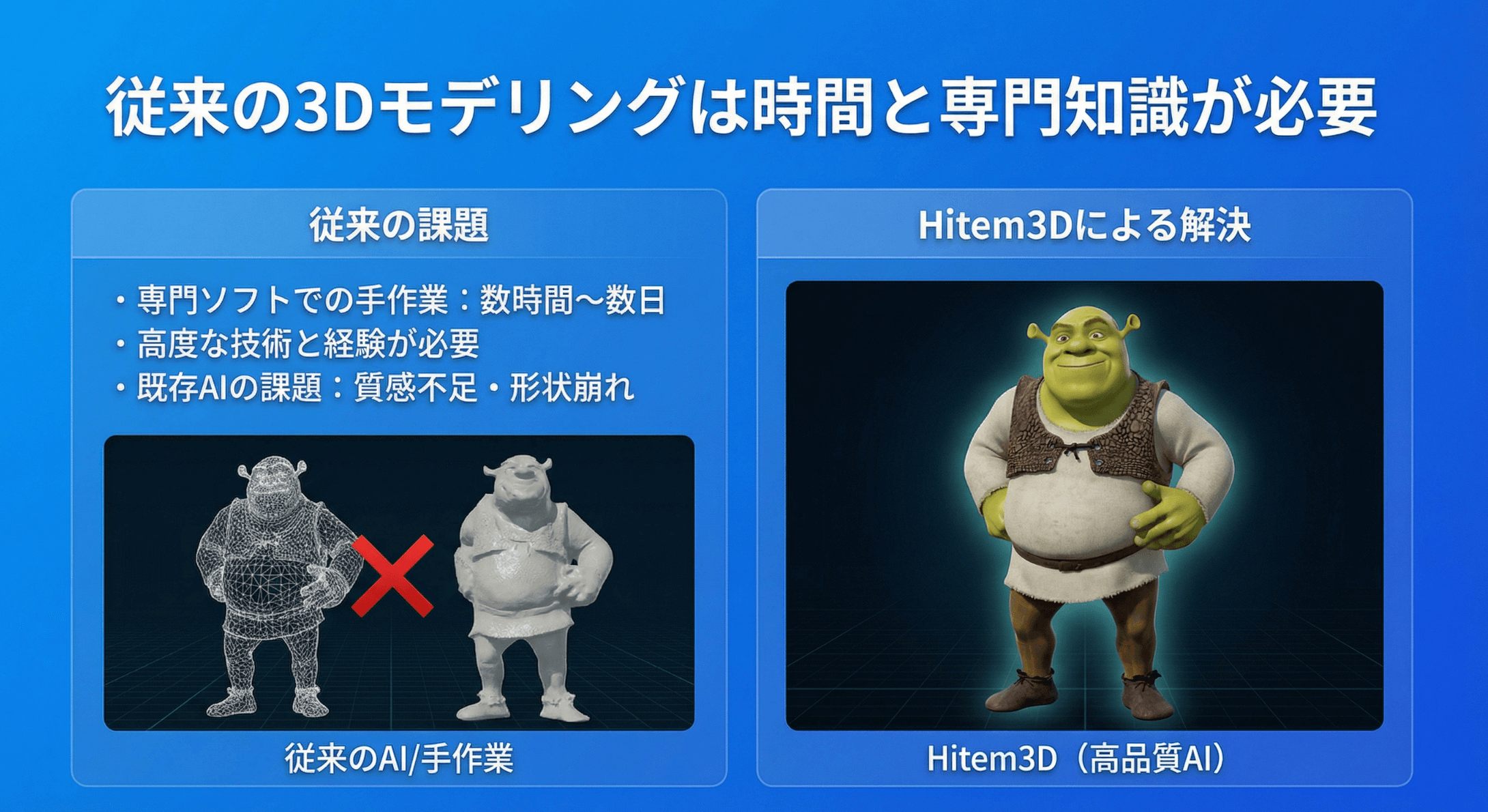
これまでの3Dモデリングには、以下のような高いハードルがありました。
- 専門知識が必要 - BlenderやMayaなどの3Dソフトを習得するのに数ヶ月〜数年
- 高価なソフトウェア - プロ向けソフトは月額数万円かかることも
- 制作時間がかかる - 1つのキャラクターモデルを作るのに数日〜数週間
Hitem 3Dは、これらの課題を「画像をアップロードするだけ」で解決してくれます。
Hitem 3Dが他のツールより優れている点
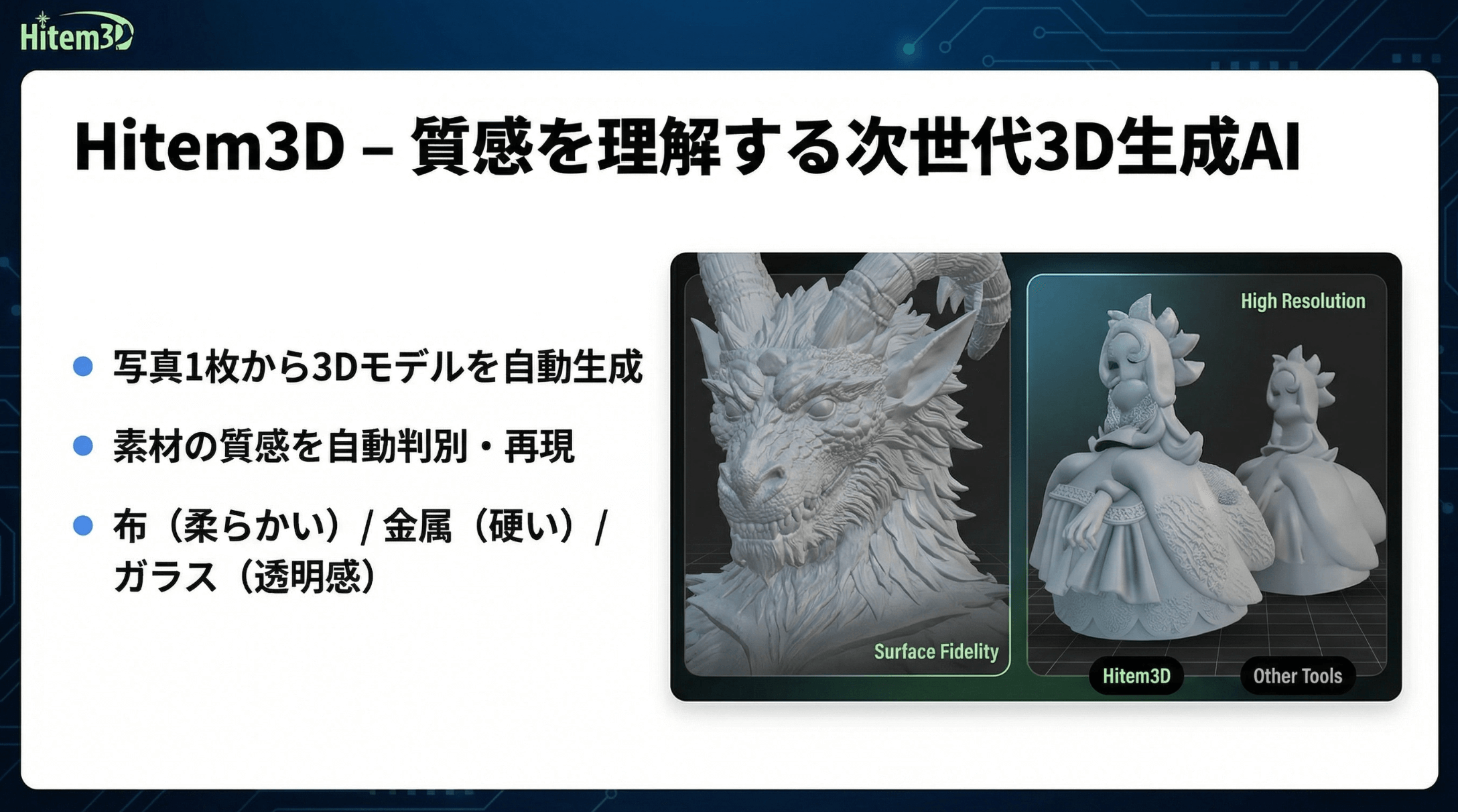
Hitem 3Dの最大の強みは「質感の再現力」です。
- 布は柔らかく表現 - 衣服やマントがふわりと広がる質感
- 金属は硬く表現 - ロボットや剣の光沢感
- 毛並みはふわふわと - 動物やキャラクターの毛並み
素材ごとの特性を、AIが自動で判別して3Dモデルに反映してくれます。
Hitem 3D 2.0の新機能と特徴
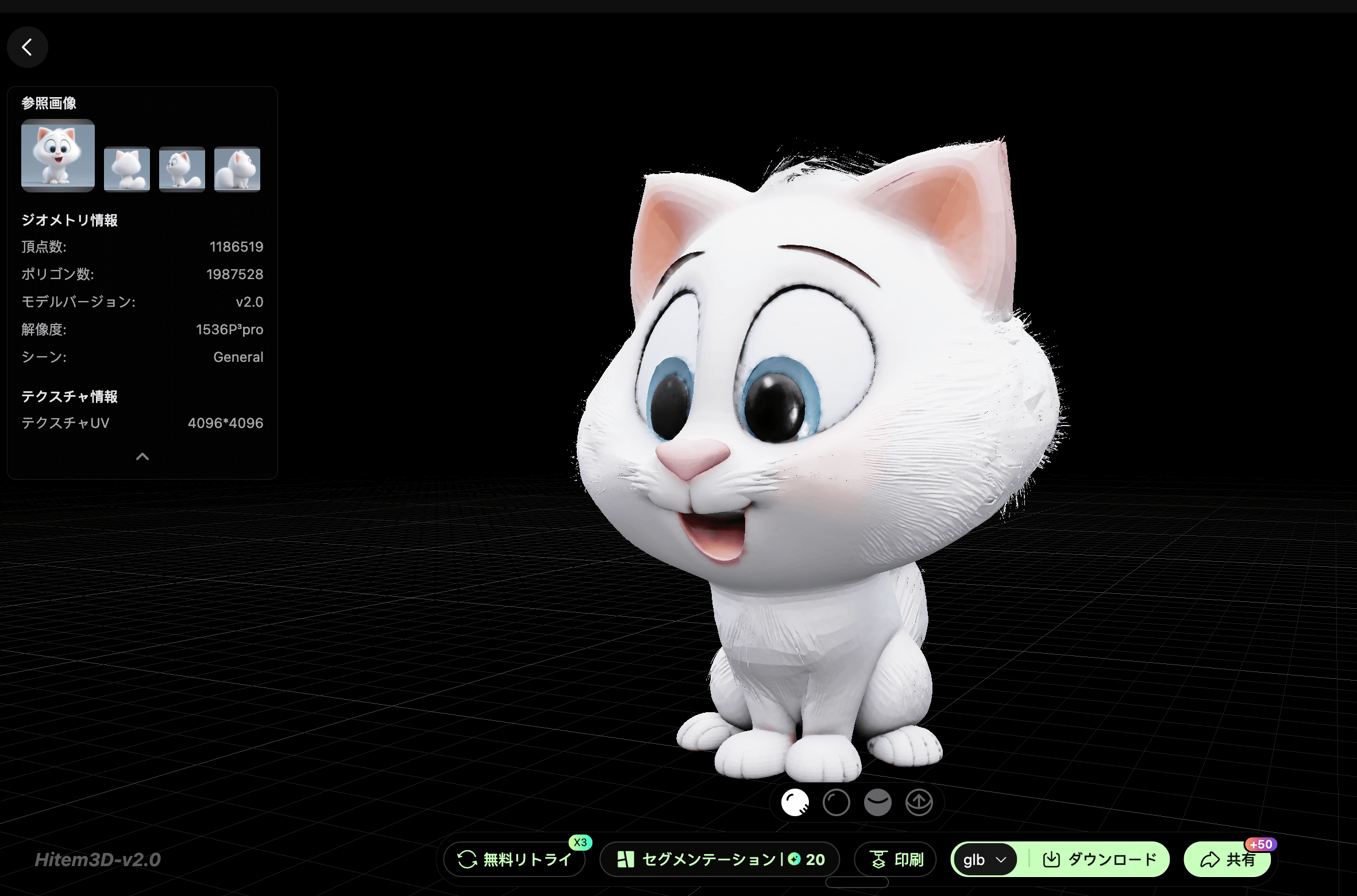
Hitem 3D 2.0では、独自の「1536pro」統合テクスチャリングモデルが搭載されました。これにより、継ぎ目のない高品質な3Dモデルが作成可能になっています。
2.0で追加された主な機能
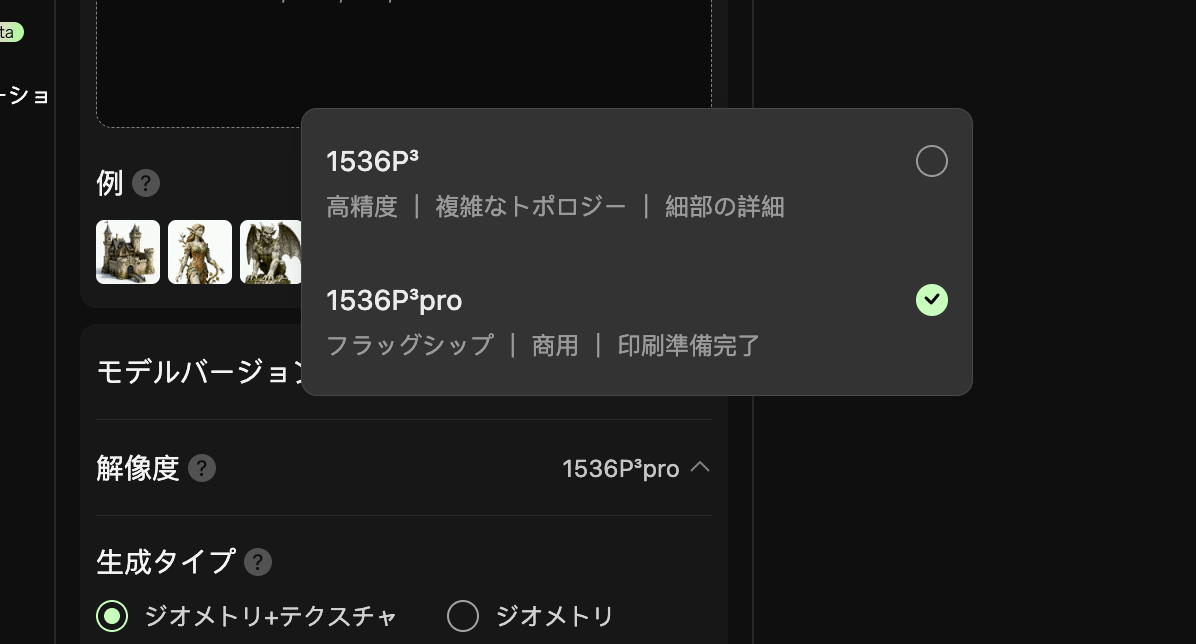
| 機能 | 説明 |
|---|---|
| ジオメトリとテクスチャの同期生成 | 形状と質感を同時に生成し、継ぎ目やゆがみを大幅に削減 |
| 遮蔽領域の自動補完 | 見えない部分(背面など)をAIが自然に補完 |
| デライティング技術 | 写真の不要な影や光を除去し、純粋な色情報を抽出 |
| 人物の顔の高精度再構築 | 頭蓋骨構造を理解した上でフォトリアルな顔を生成 |
| フルカラー3Dプリント最適化 | 3Dプリンターでの出力を想定したテクスチャ品質向上 |
なぜジオメトリとテクスチャの同期生成が重要なのか
従来の3Dモデル生成AIでは、形状(ジオメトリ)と質感(テクスチャ)を別々に処理していました。
そのため、継ぎ目やゆがみが発生しやすい問題がありました。
2.0では両者を同時に生成することで、自然な連続性を実現しています。例えるなら、パズルのピースがぴったり合うような仕上がりになります。
Hitem 3Dの基本的な使い方
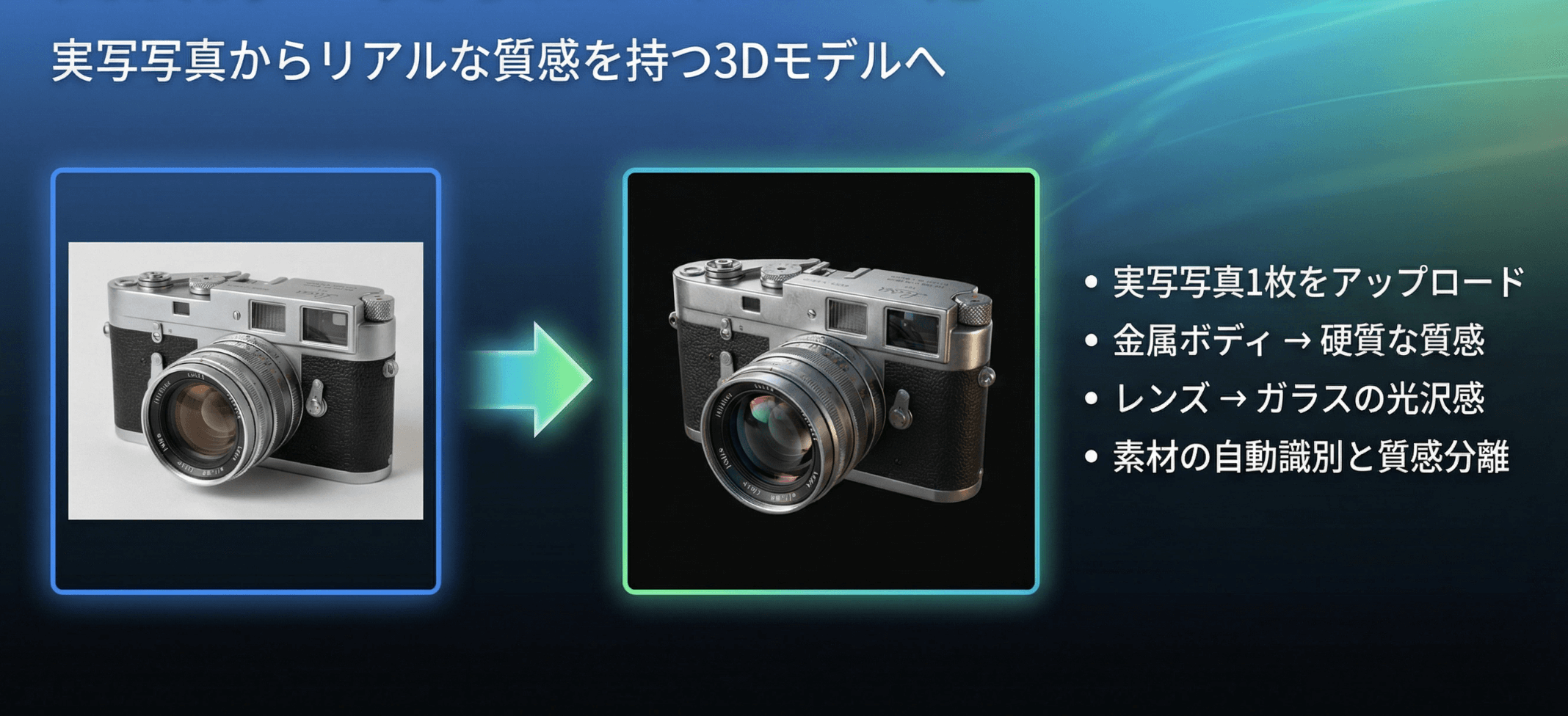
Hitem 3DはGoogleアカウントでログインし、画像をアップロードするだけで使えます。専門知識は一切不要です。
3Dモデル生成の手順
step
1Hitem 3D公式サイトにアクセス
Hitem 3D公式サイトにアクセスし、「Sign Up」または「Login」をクリックします。
step
2Googleアカウントでログイン
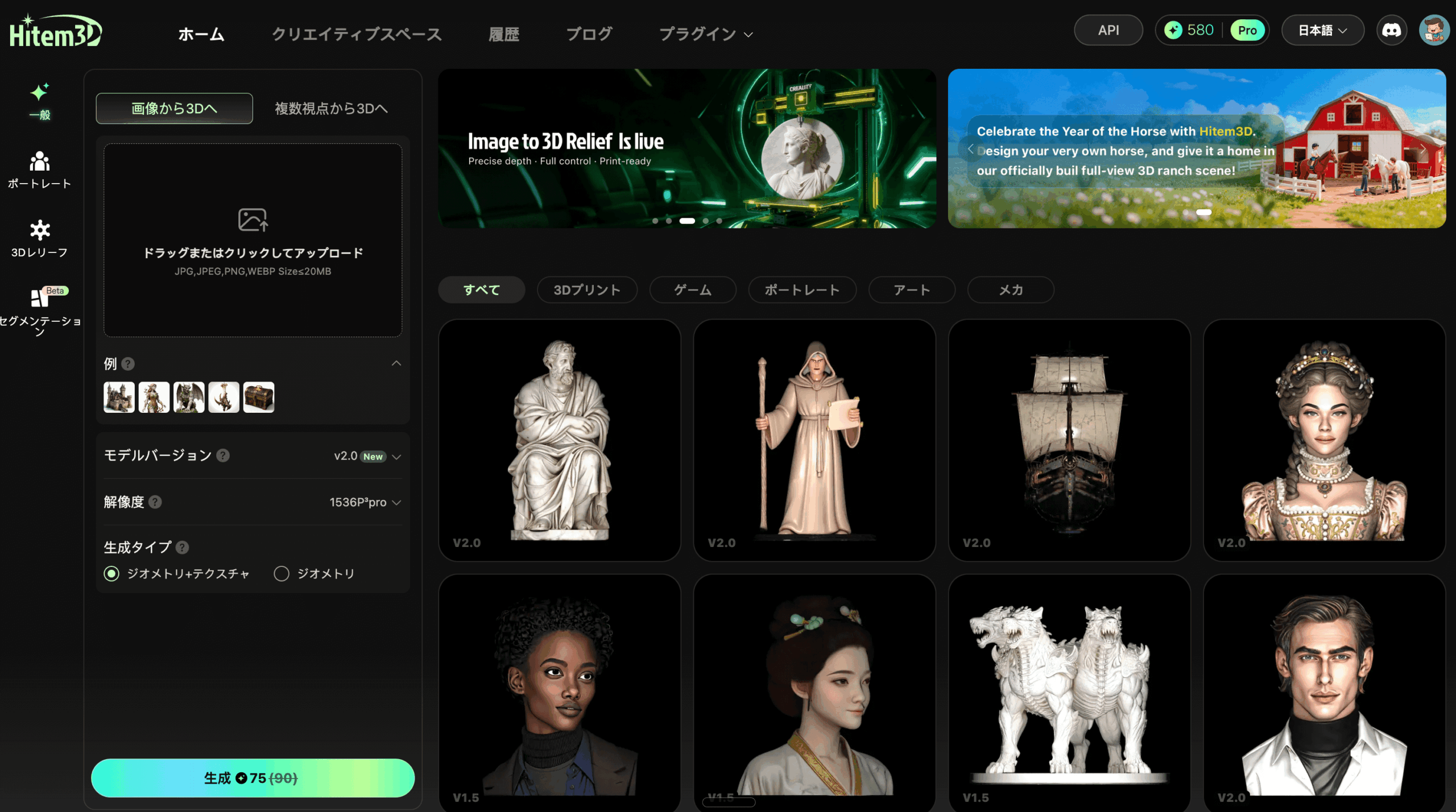
Googleアカウントでログインすると、ダッシュボードに移動します。30秒で完了です。
step
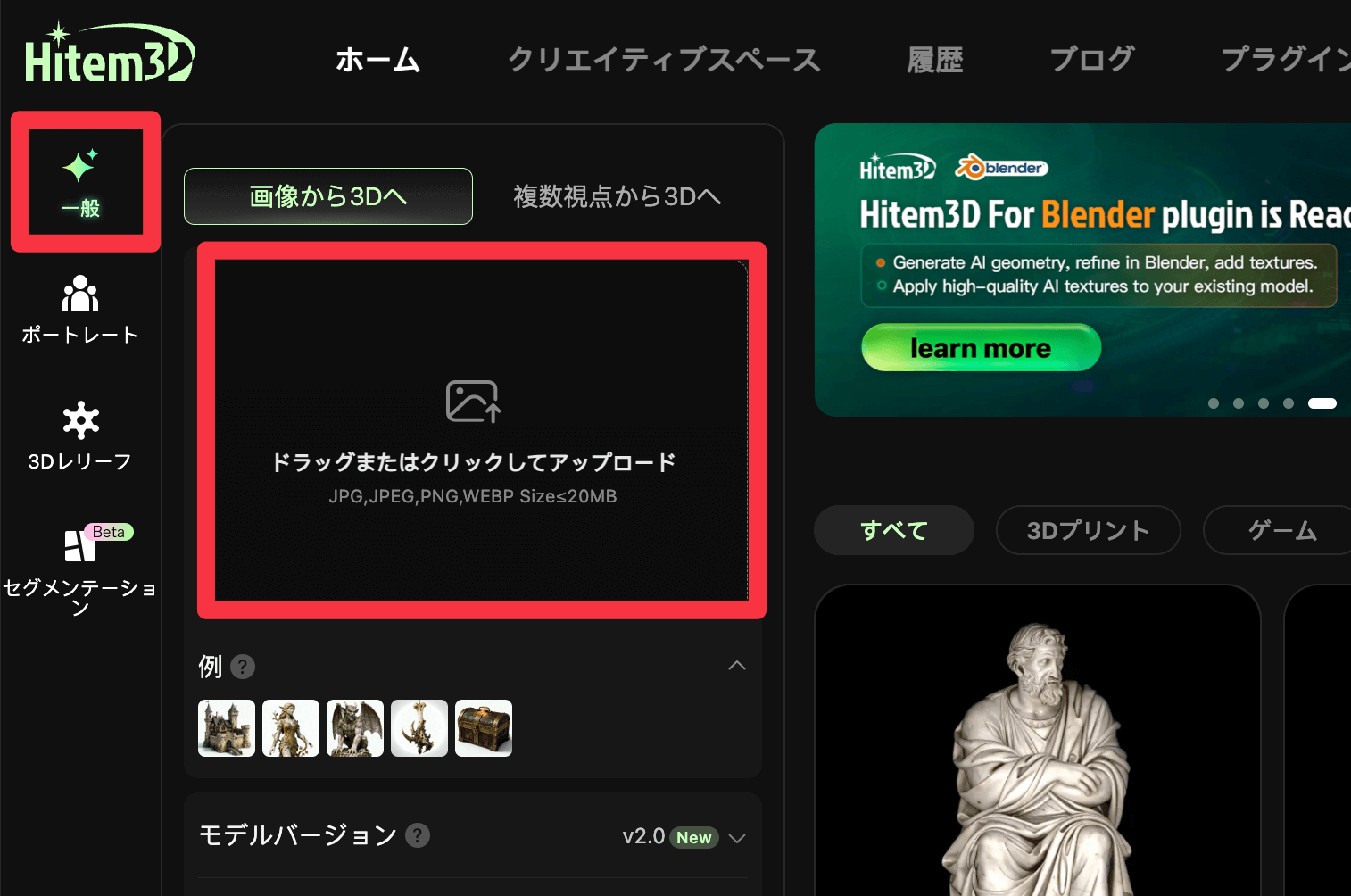
3画像をアップロード
3Dにしたい画像をドラッグ&ドロップでアップロードします。実物の写真でも、画像生成AIで作った画像でもOKです。
step
4バージョンとオプションを選択
以下の設定を選択します。
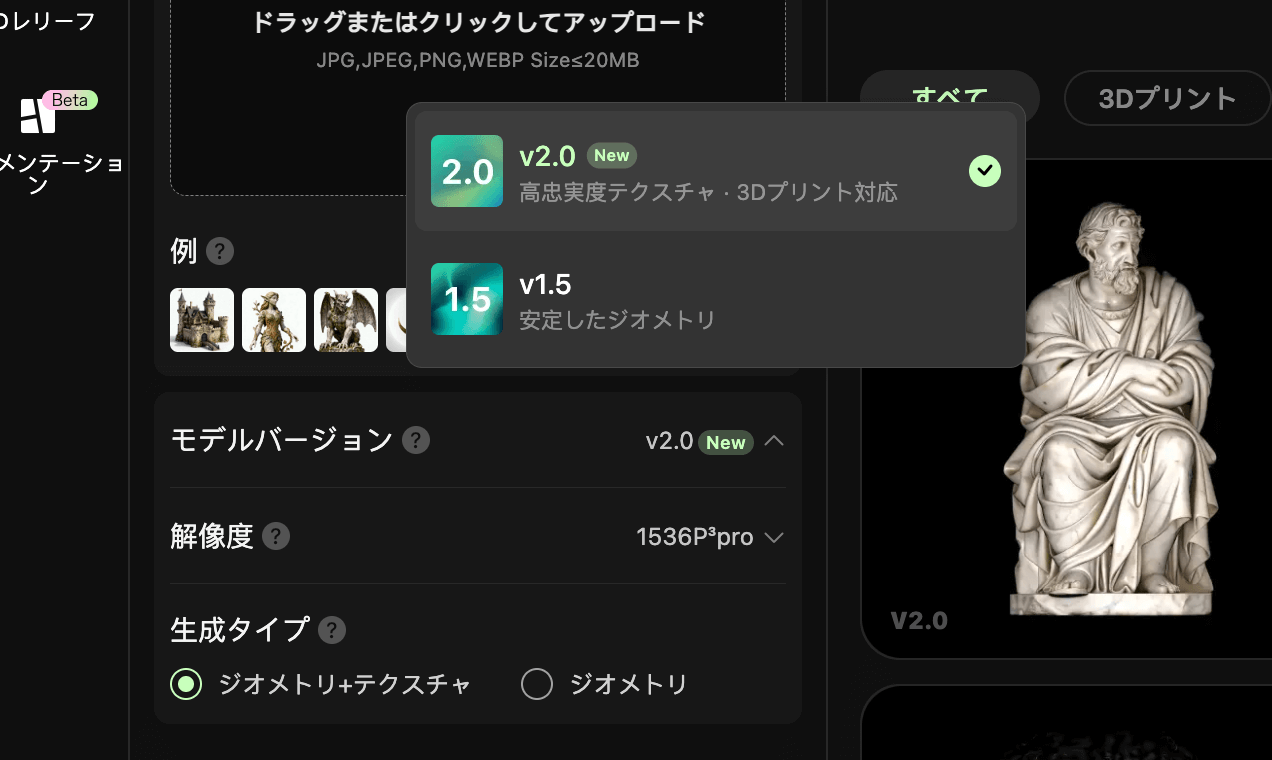
- バージョン:Normal(標準品質)/ Pro(高品質・おすすめ)
- テクスチャオプション:ジオメトリのみ / ジオメトリ+テクスチャ(おすすめ)
step
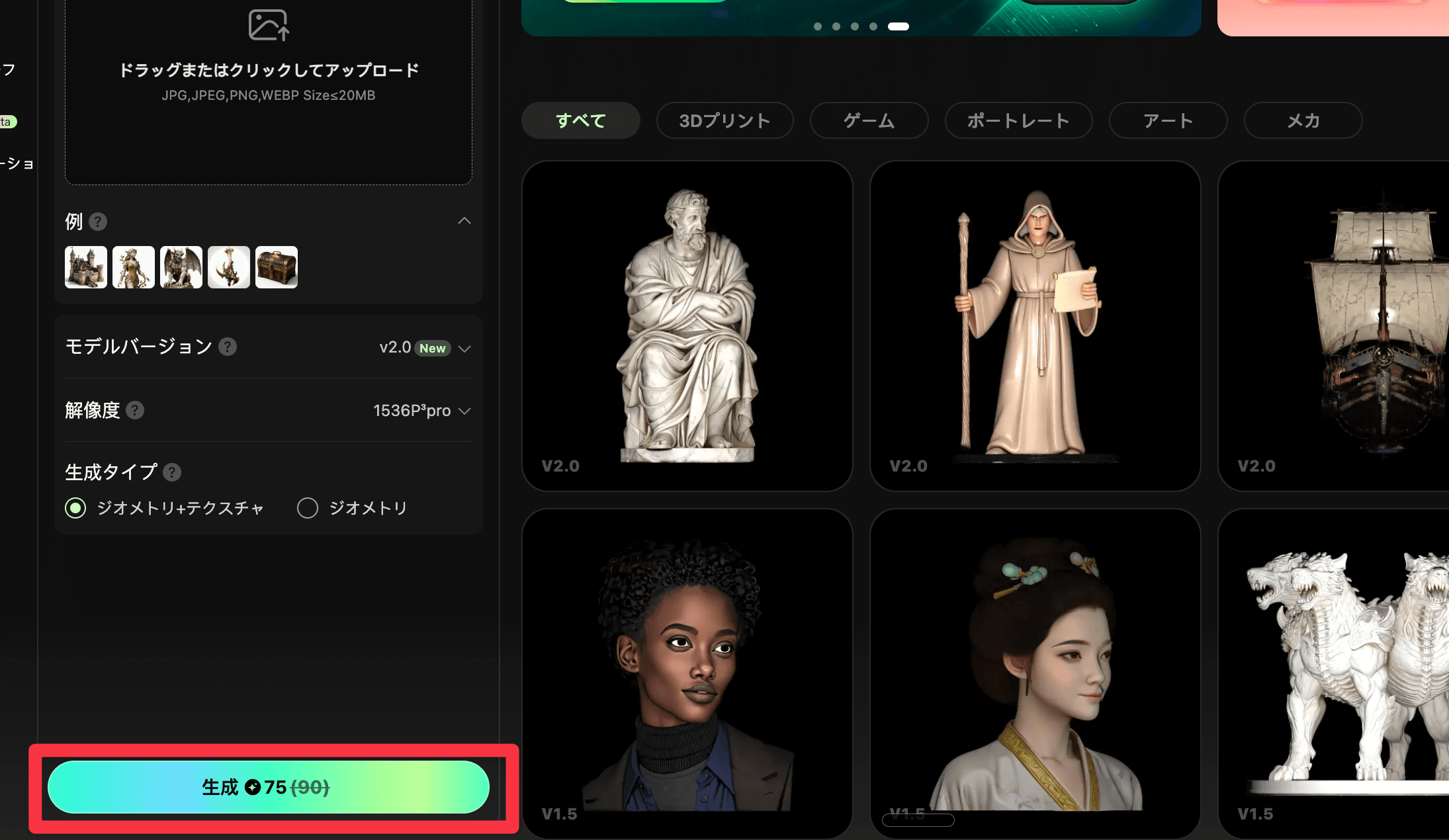
5生成ボタンをクリック
設定が完了したら「生成」ボタンをクリック。数分で3Dモデルが完成します。
生成に必要なクレジット数も同時に表示されます。3Dモデルの生成にはクレジットが必要ですので、残数を確認しながら利用してみてください。
step
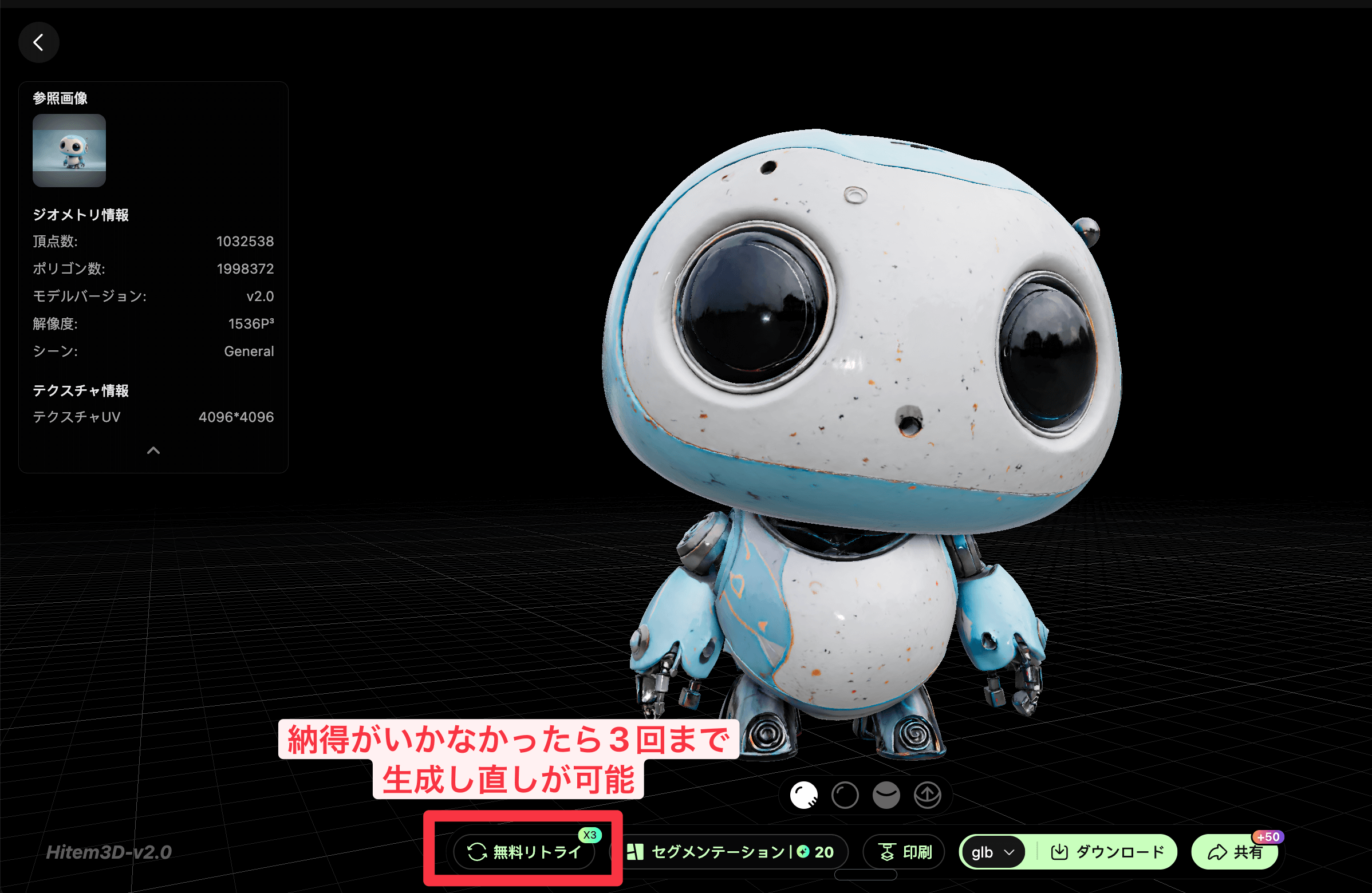
6結果を確認・ダウンロード
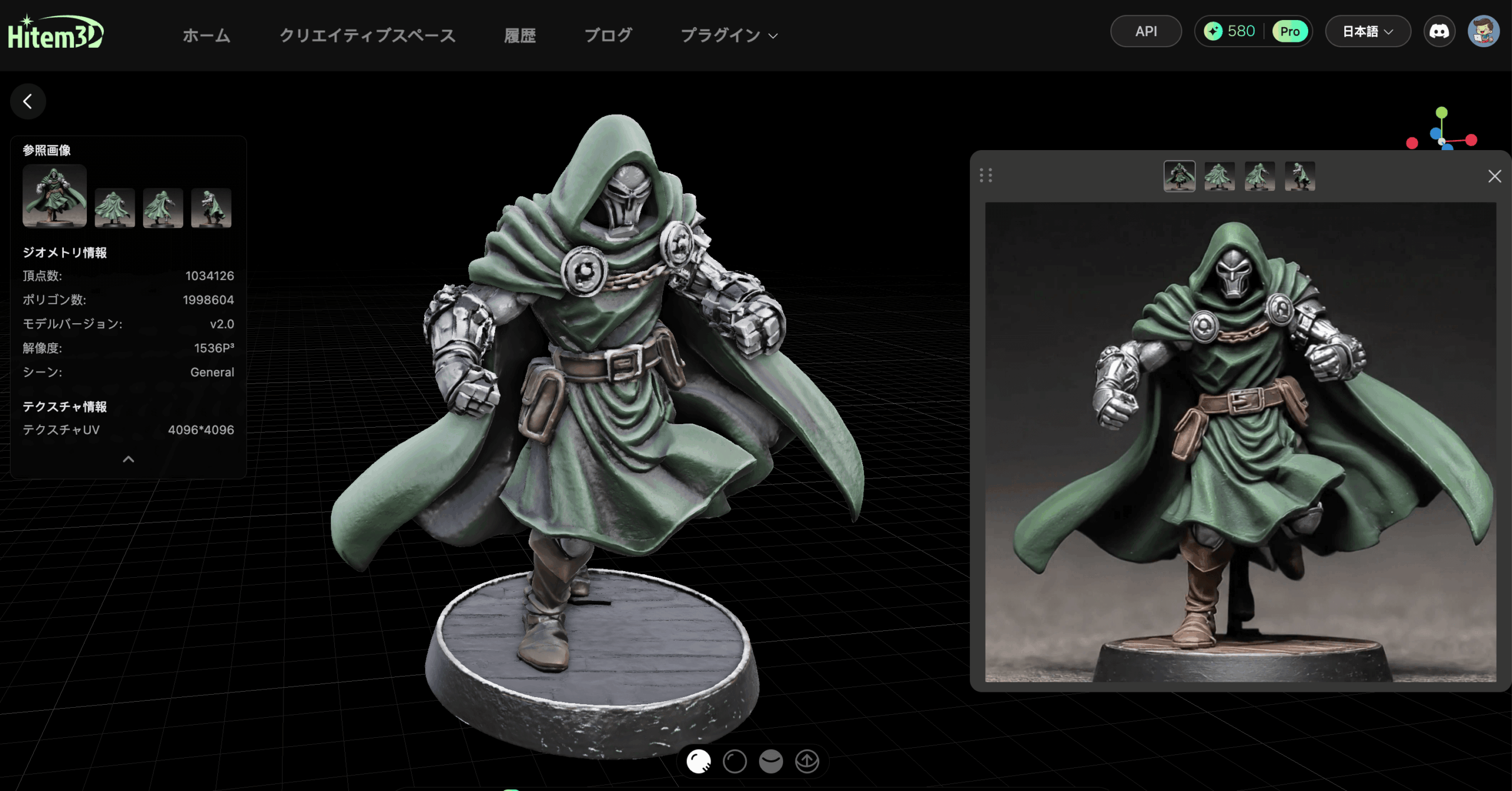
生成された3Dモデルは、ブラウザ上で360度回転させて確認できます。納得できたらダウンロードしましょう。
ポイント
生成結果に満足できない場合、3回まで無料で再生成できます。AIには「ガチャ要素」があるので、この機能は非常に便利です。
3つの生成モード徹底解説
Hitem 3Dには「一般」「ポートレート」「3Dレリーフ」の3つの生成モードがあります。用途に応じて使い分けましょう。
一般(General)モード
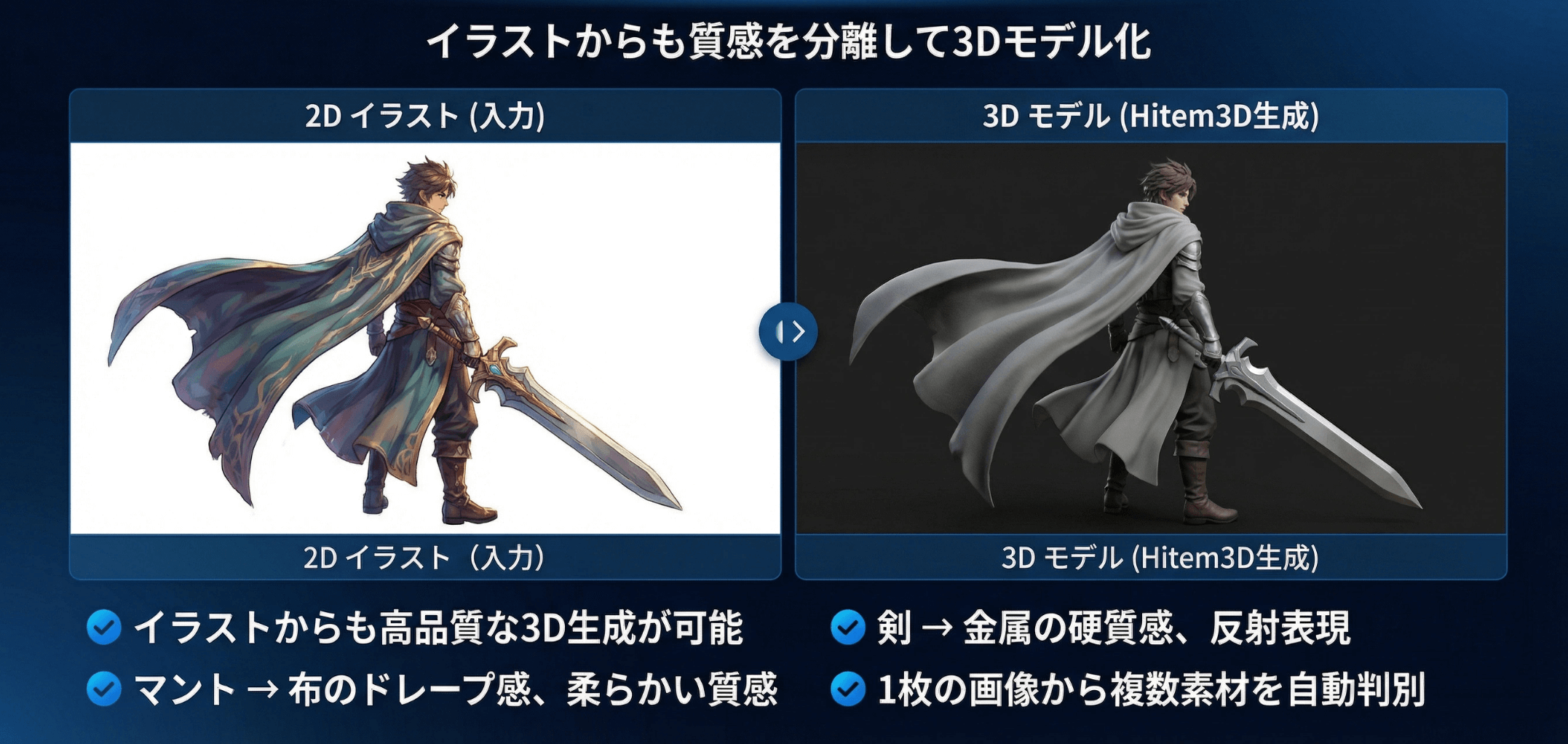
最も汎用的なモードで、ほとんどのケースで使用します。
得意なもの:
- ロボット・メカ
- フィギュア・キャラクター
- 製品・プロダクト
- 動物・生き物
特にロボットやメカの生成が得意で、メタリックな光沢や継ぎ目のディテールまでリアルに再現されます。プラモデルの3Dデータを作りたい方には特におすすめです。
ポートレート(Portrait)モード
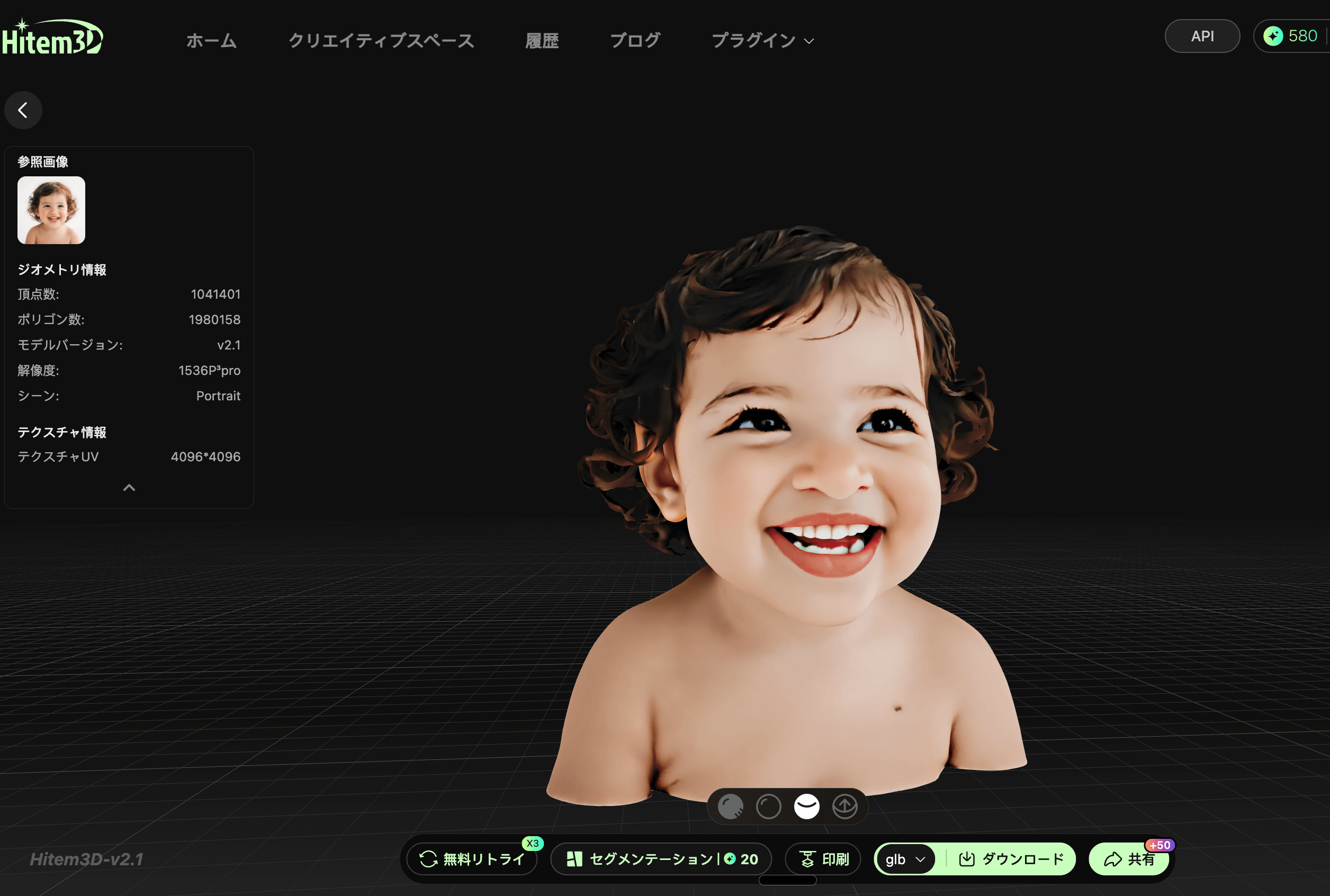
人物の写真を3D化するための専用モードです。
通常の一般モードで人物を3D化すると、目の位置が窪んだり、顔の表現が不自然になることがあります。
ポートレートモードでは、以下の特徴があります。
- 顔の骨格構造を理解した3D化
- 目・鼻・口の位置関係を正確に再現
- 自然な髪の流れを表現
- 赤ちゃんから大人まで対応
家族の思い出を3Dフィギュア化したい場合に最適です。
3Dレリーフ(Relief)モード
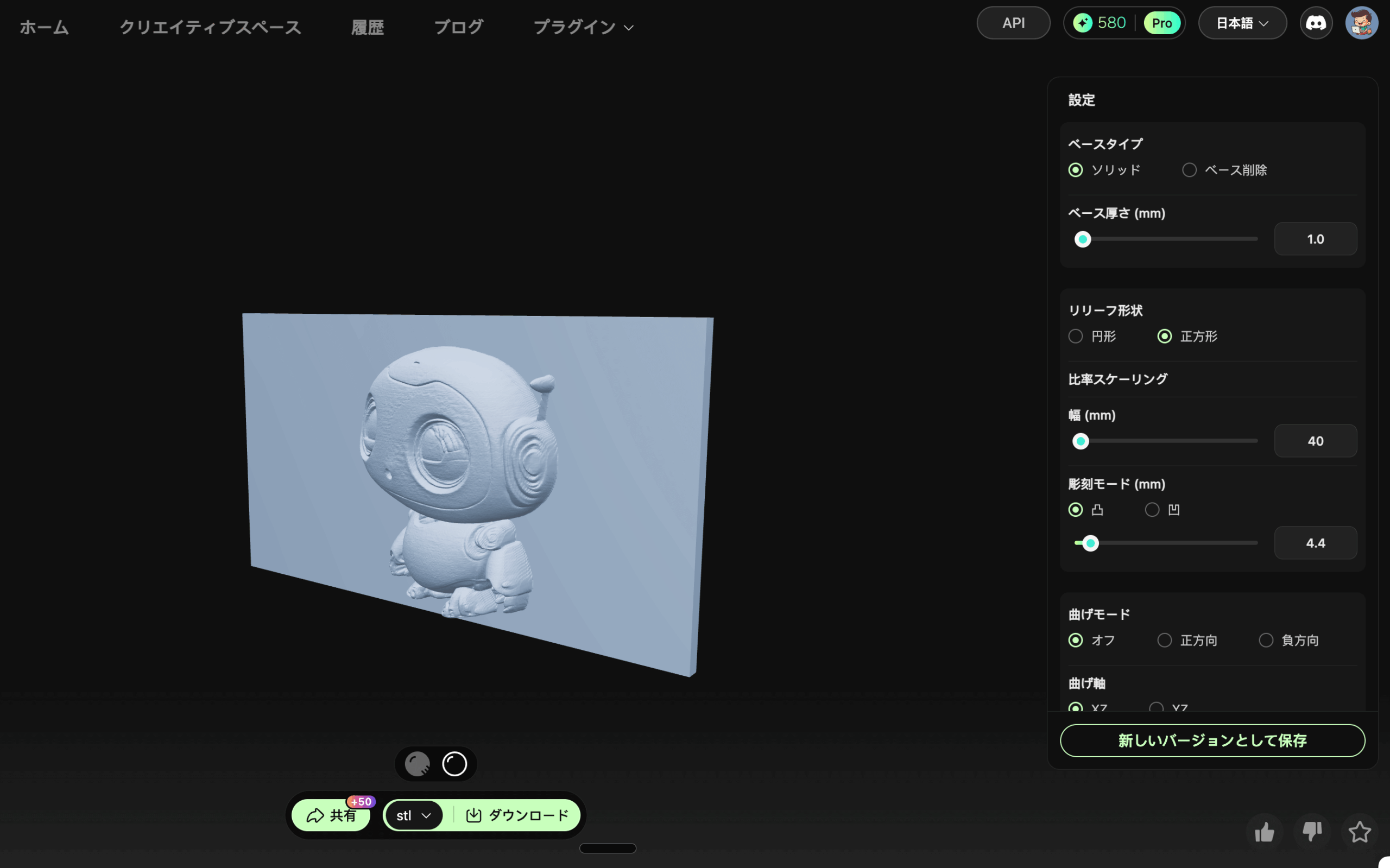
アップロードした画像を浮き彫りの石板風プレートに変換します。
正面から見ると白黒画像のように見えますが、回転させると立体的なプレートになっています。3Dプリンターでの出力との相性が抜群で、セメント風フィラメントを使うと本物の石板のような質感の作品が作れます。
モード選択早見表
| 用途 | 推奨モード |
|---|---|
| ロボット・メカ | 一般 |
| キャラクター | 一般 |
| 人物写真 | ポートレート |
| ペット | 一般 or ポートレート |
| 記念プレート | 3Dレリーフ |
複数視点からの高精度3D生成テクニック
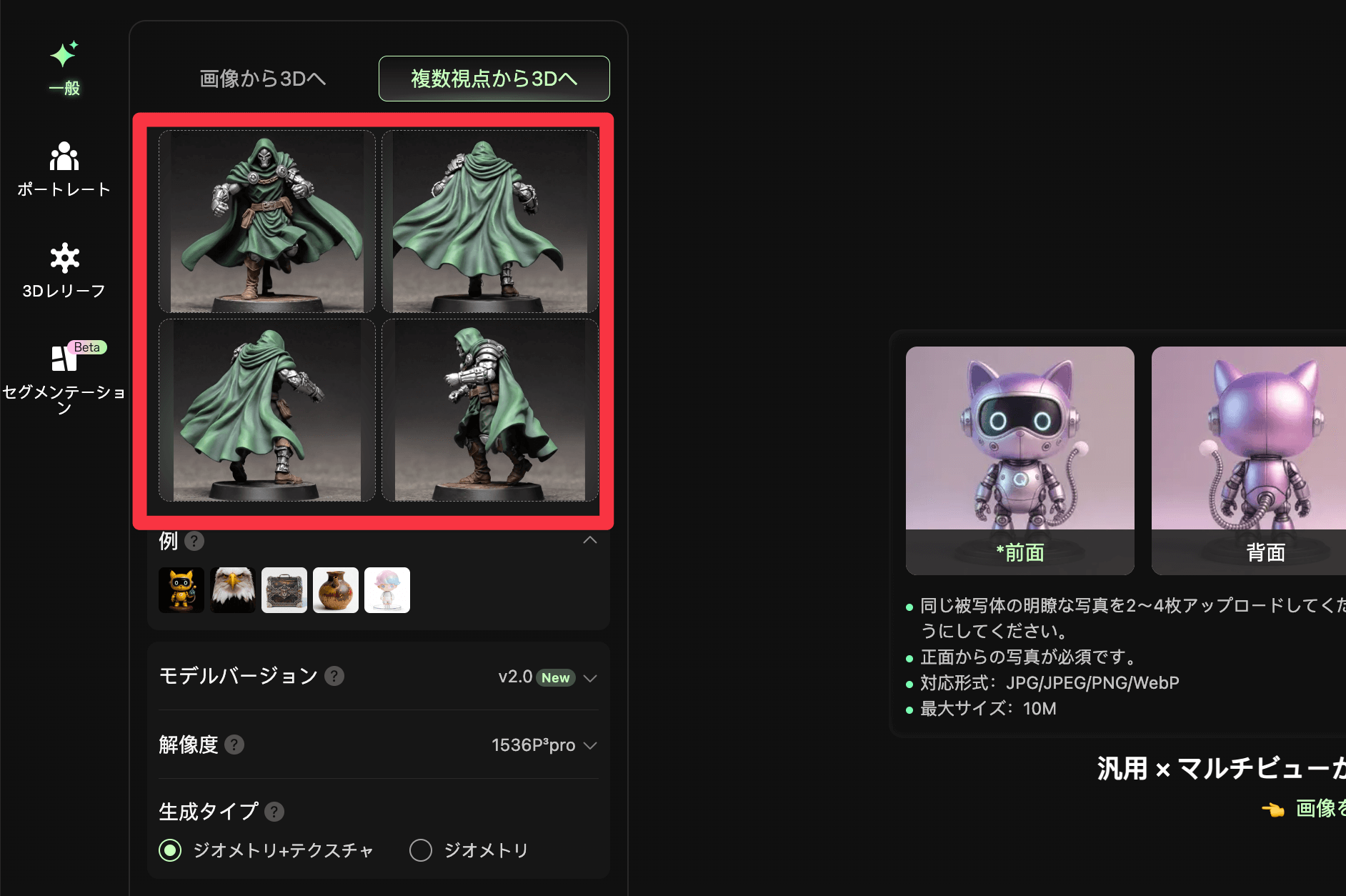
4方向(前・後・左・右)の画像を用意することで、より高精度な3Dモデルが生成できます。
1枚の画像からの生成と比べて最も大きな違いは、背面の仕上がりが写真通りに再現される点です。
1枚と4枚の比較
| 項目 | 1枚の画像 | 4枚の画像 |
|---|---|---|
| 正面の品質 | ◎ | ◎ |
| 背面の品質 | △(推測で補完) | ◎ |
| 側面の品質 | ○ | ◎ |
| 全体の整合性 | ○ | ◎ |
通常の場合、AIが独自に背面のイメージを推測するため、3Dモデルの生成にガチャ要素が加わります。
3Dモデルをより安定して仕上げたい場合には、この「複数視点から3Dへ」モードの活用がおすすめです。
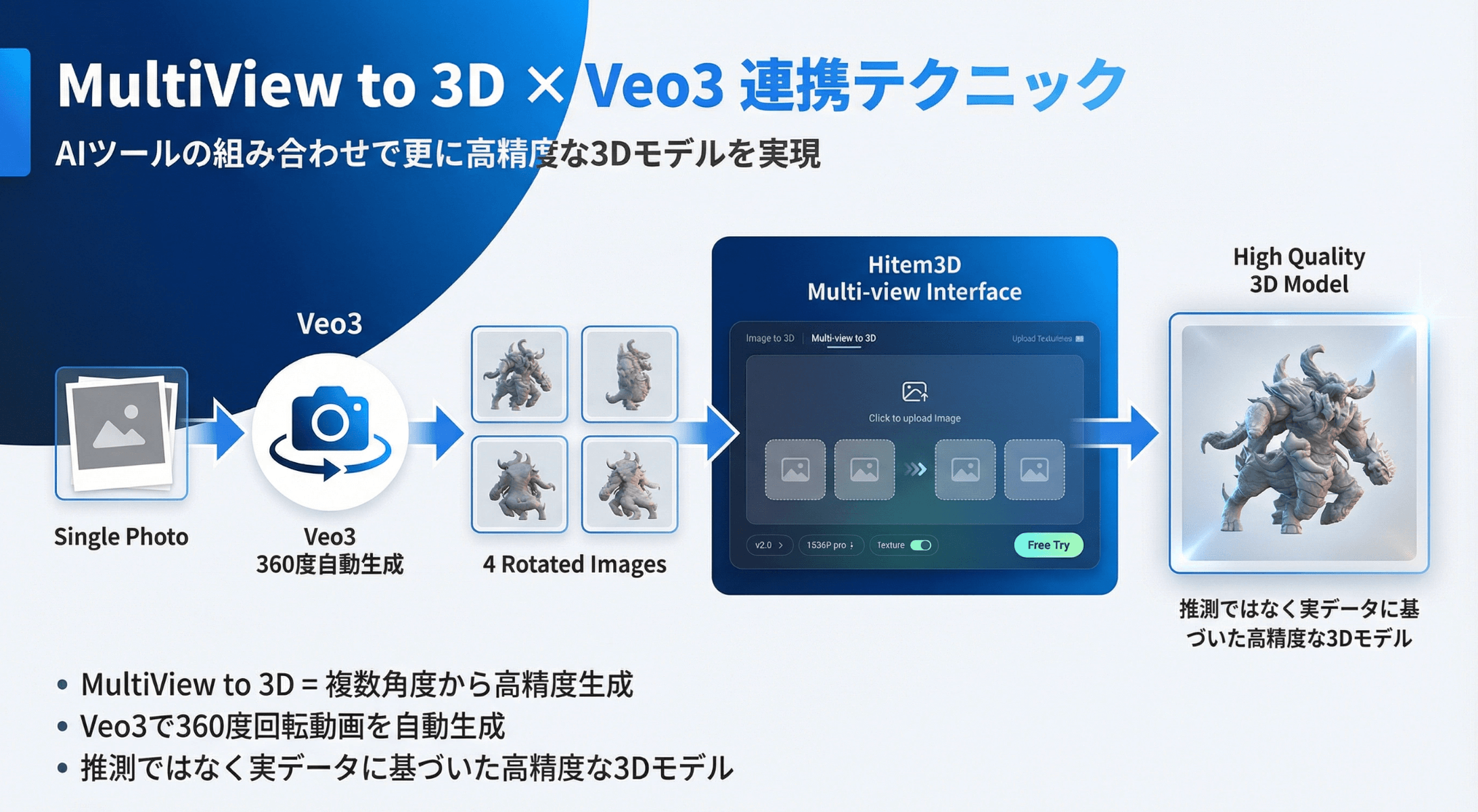
【裏技】動画生成AIで4方向画像を作る方法
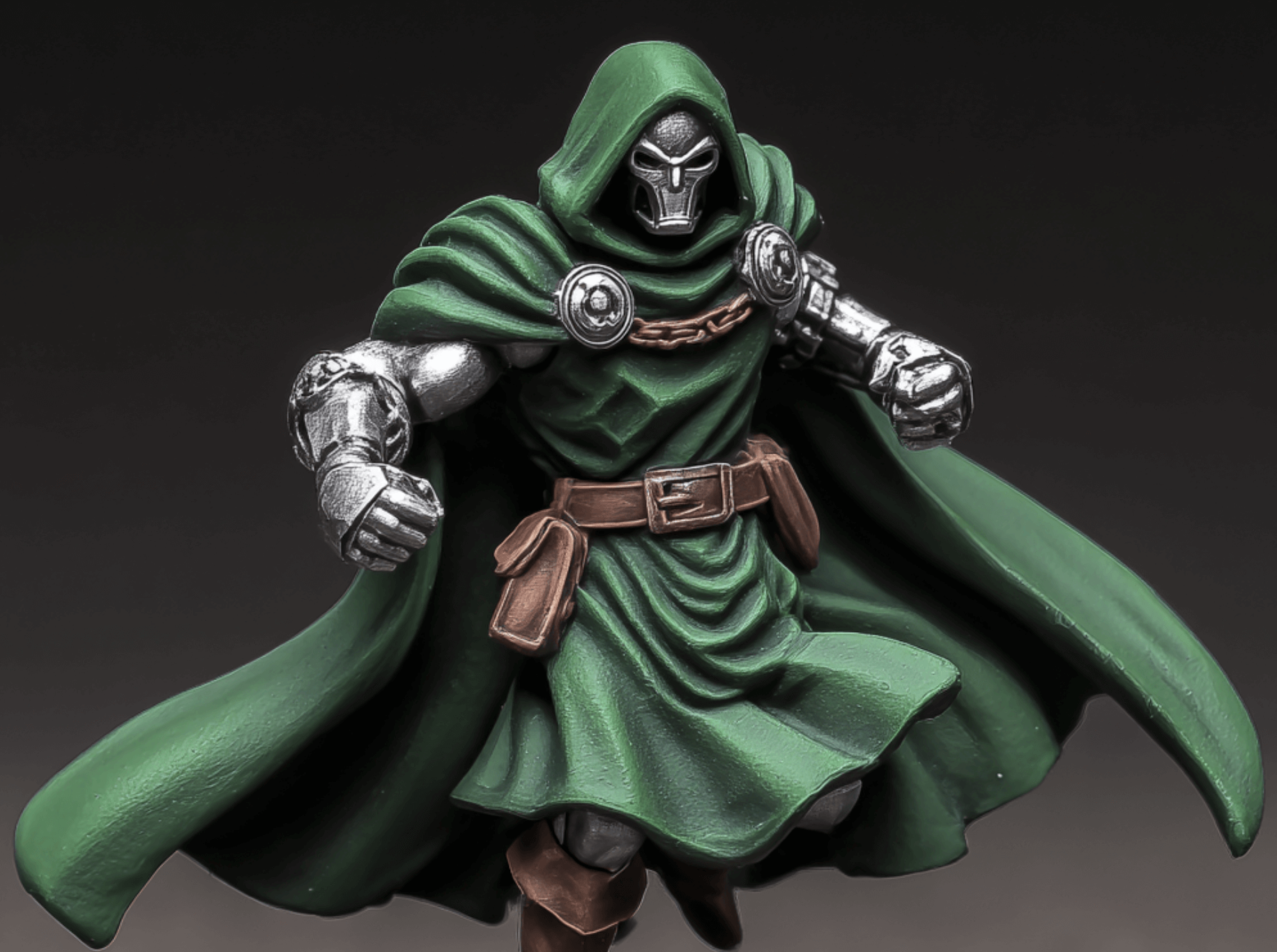
画像生成AIで作ったキャラクターなど、実物がない場合の裏技を紹介します。
先ほど述べたように、安定した3Dモデルを作りたい場合にはこの方法がおすすめですが、画像から作ったキャラクターの場合は側面や背面の写真を用意できません。そこで活躍するのが動画生成AIとの組み合わせです。
step
1画像生成AIで作った画像を用意
Midjourney、DALL-E、Stable Diffusionなどで生成した画像を用意します。
step
2動画生成AIに送信
GeminiやRunwayなどの動画生成AIに画像を送信し、「360度回転する動画を作成してください」とプロンプトを入力します。
step
34方向のフレームをキャプチャ
生成された動画から前・後・左・右のフレームをキャプチャします。
step
4Hitem 3Dにアップロード
4枚の画像を「複数視点から3Dへ」モードでアップロードします。
この方法を使えば、存在しないキャラクターでも4方向からの画像を用意できます。
Blenderプラグインの導入と活用方法
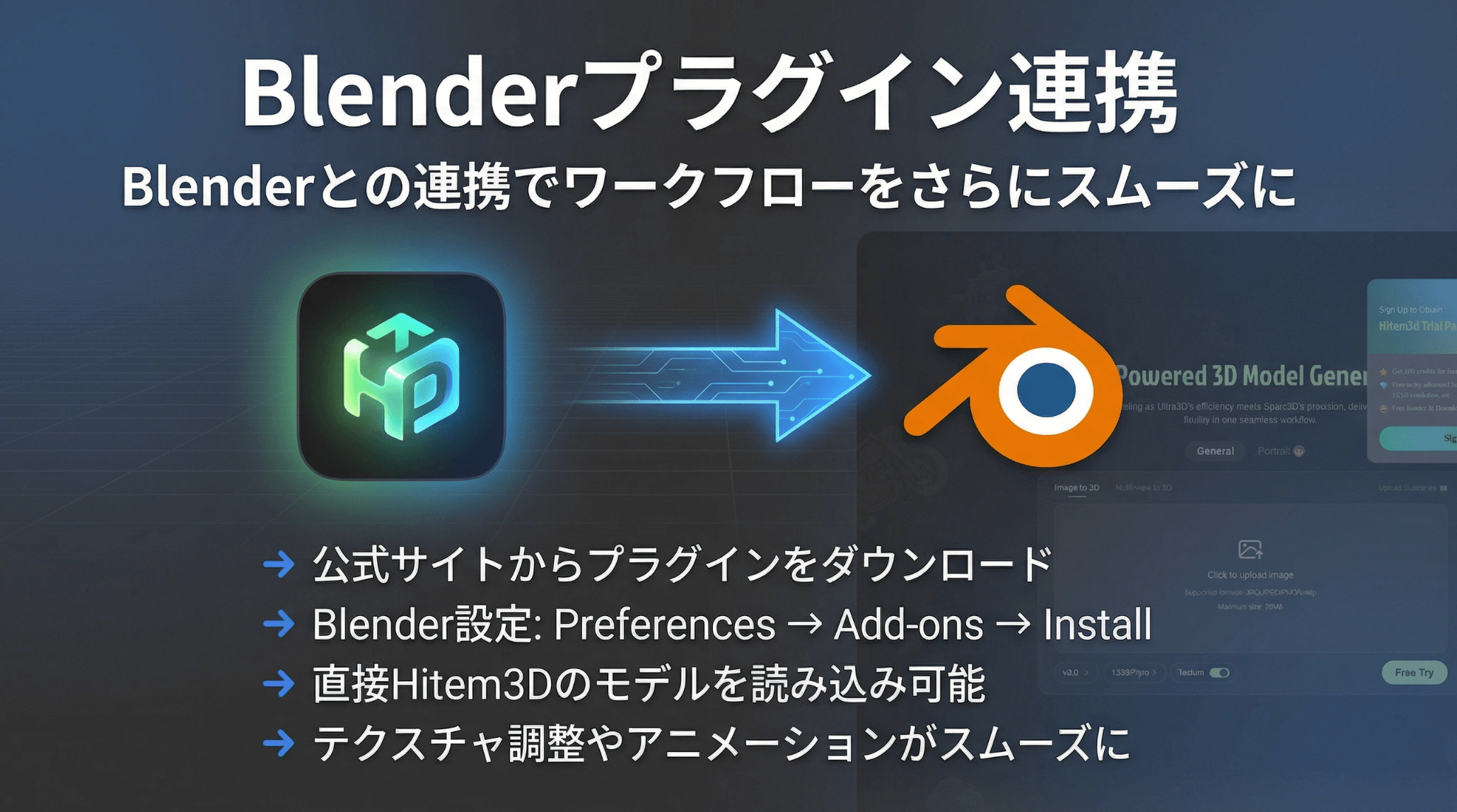
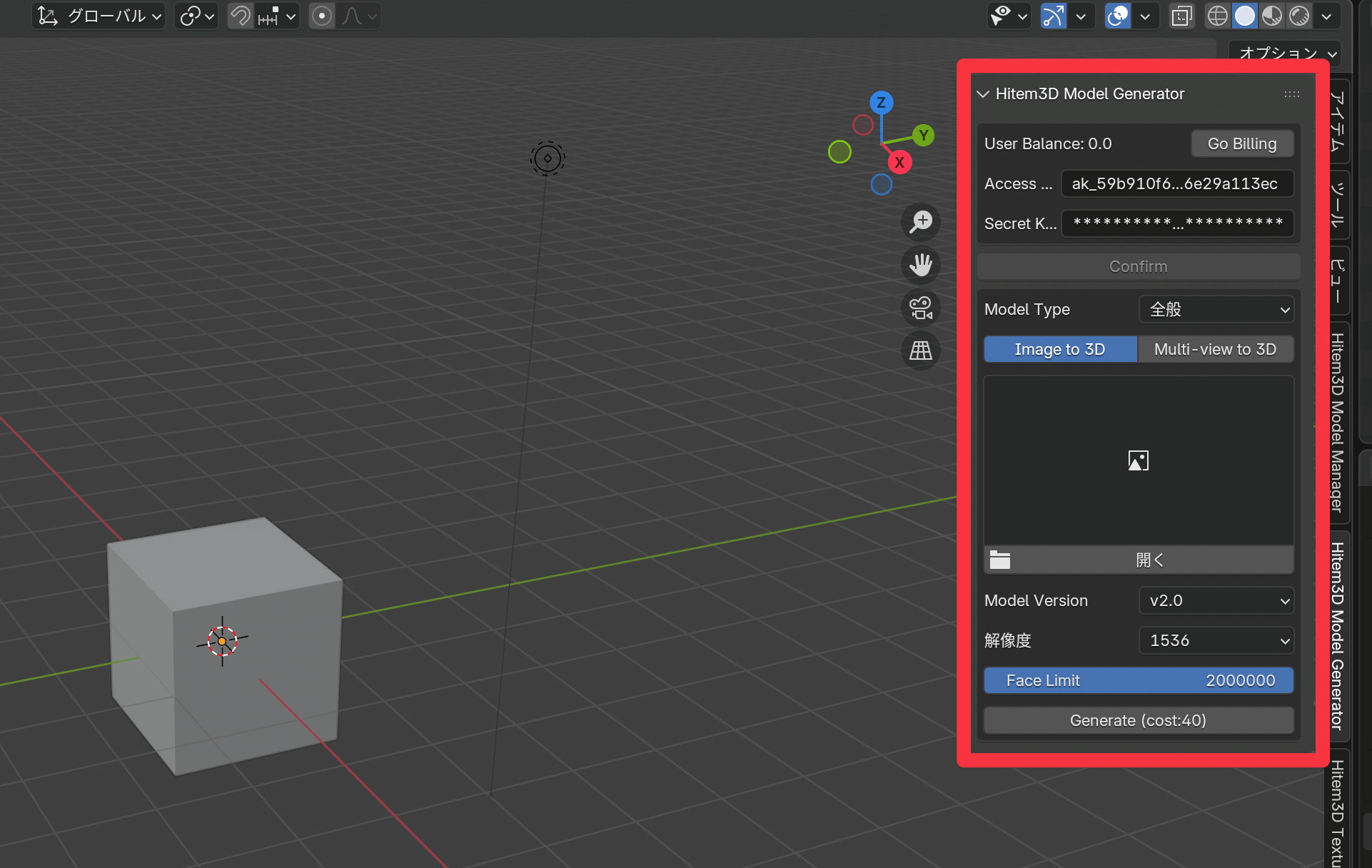
Hitem 3DにはBlender用のプラグインが用意されています。これを使うと、Blender内で直接3Dモデルを生成できます。
プラグインのメリット
- シームレスな作業 - ブラウザとBlenderを行き来する必要がない
- 即編集可能 - 生成したモデルをそのままBlenderで編集
- ワークフロー統合 - 既存の制作フローに組み込みやすい
プラグイン導入手順
step
1プラグインをダウンロード
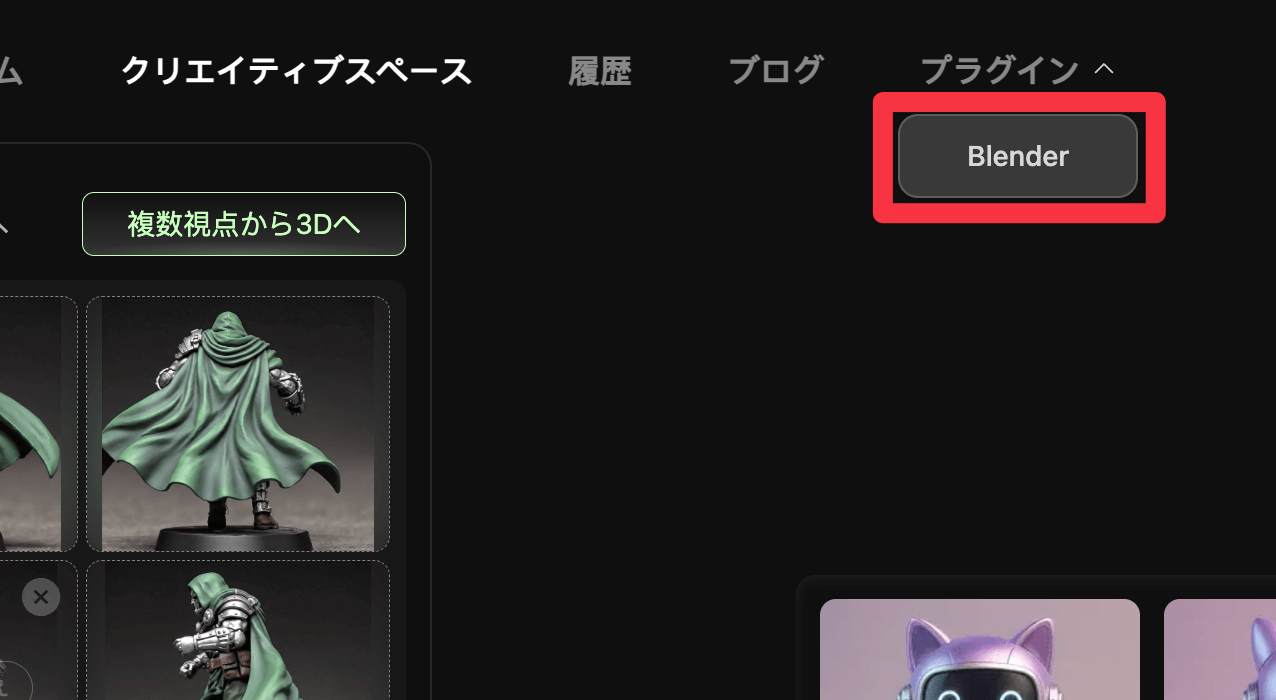
Hitem 3D公式サイトの「プラグイン」ページからBlender用プラグインをダウンロードします。
step
2Blenderにインストール
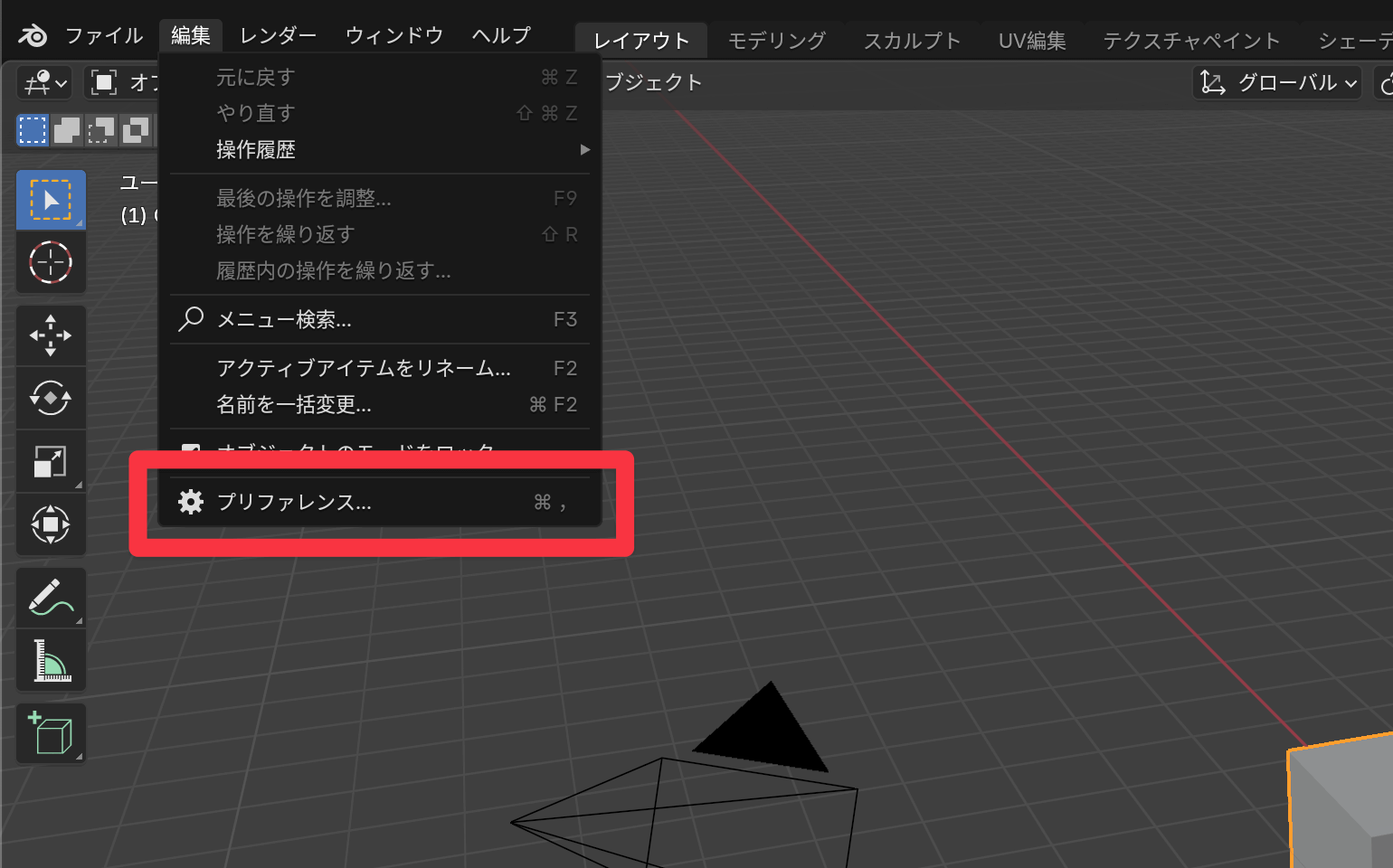
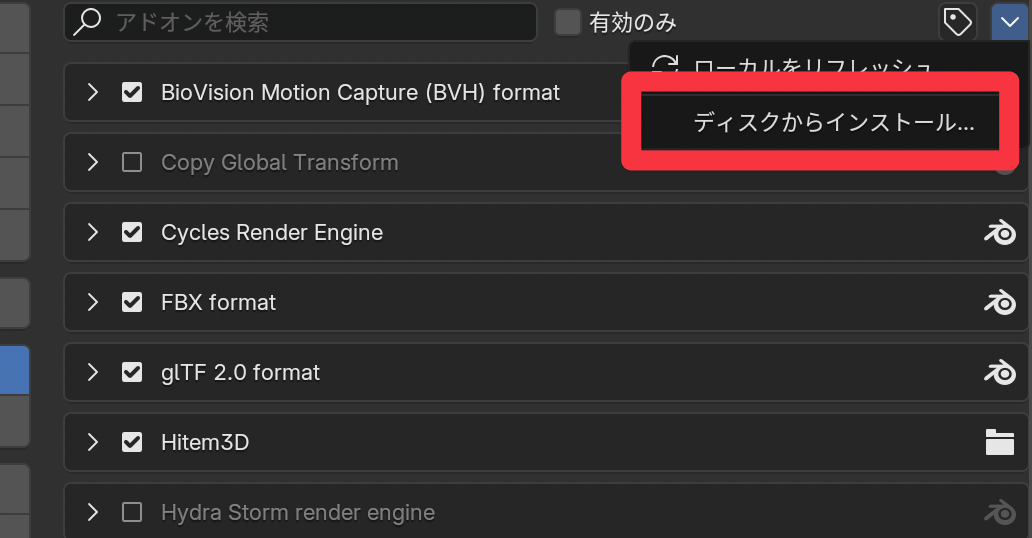
Blenderを起動し、「編集」→「プリファレンス」→「アドオン」タブを開きます。「ディスクからインストール」をクリックし、ダウンロードしたファイルを選択します。
step
3APIキーを設定
Hitem 3Dの「API」ページでAPIキーとシークレットキーを発行し、Blenderのプラグイン設定画面に入力します。
step
4使用開始
「Confirm」をクリックすれば設定完了。Blender内でHitem 3Dが使えるようになります。
注意
- APIキーとシークレットキーは絶対に他人に教えないでください
- API利用は従量課金制です(生成するほど費用が発生)
ダウンロードとエクスポート形式
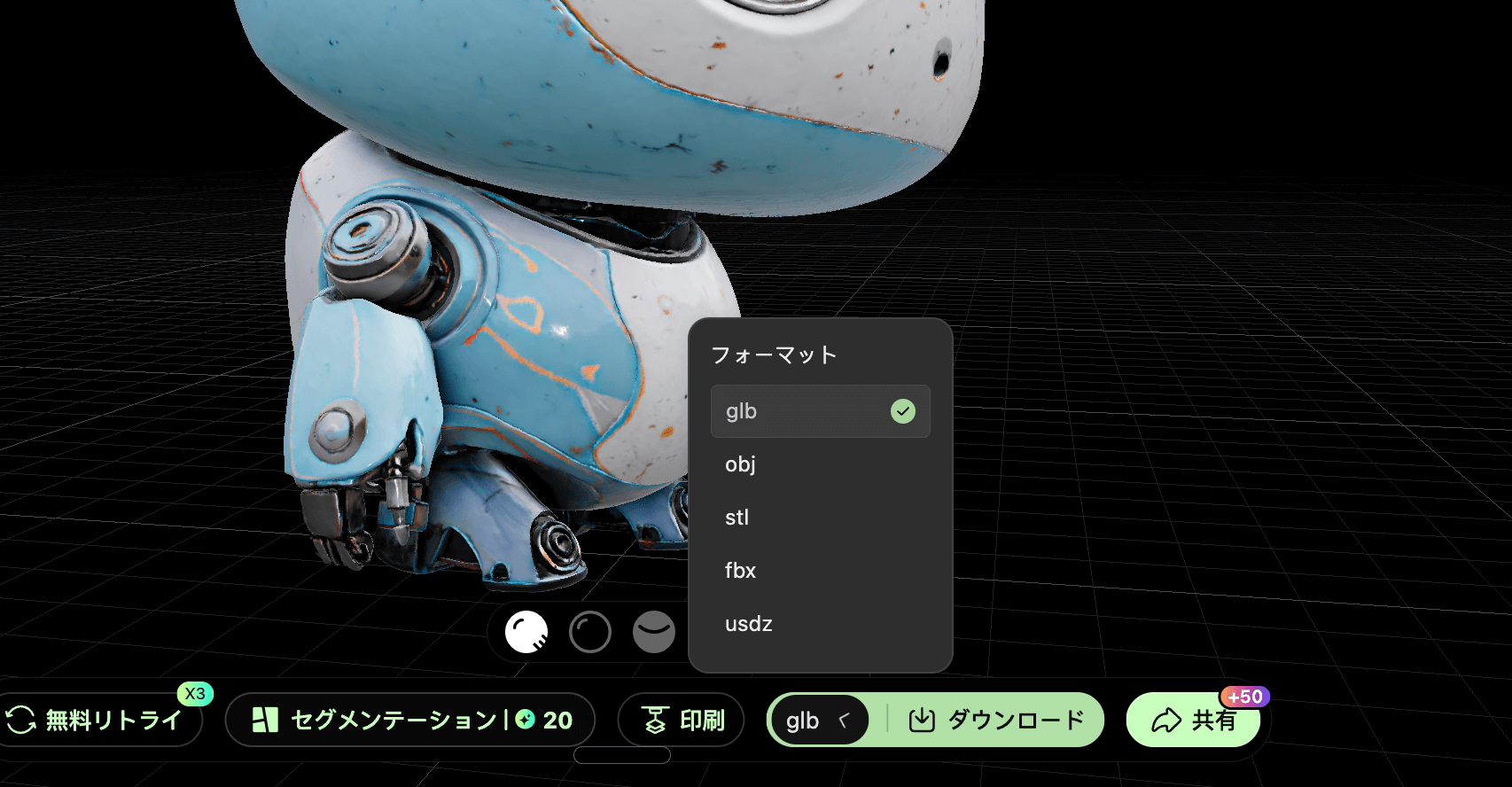
Hitem 3Dで生成したモデルは、複数の形式でダウンロードできます。用途に応じて最適なフォーマットを選びましょう。
対応フォーマット一覧
| フォーマット | 主な用途 | 特徴 |
|---|---|---|
| OBJ | 汎用3D | テクスチャ(色)付きでダウンロード可能 |
| STL | 3Dプリンター | 単色モデル向け、互換性が高い |
| FBX | ゲーム・アニメーション | Blender/Unity/Unreal Engine対応 |
| GLB | Web・AR | 軽量でブラウザ表示に最適 |
3Dプリンターで出力する場合
- フルカラー3Dプリンター - OBJ形式でダウンロード
- 単色3Dプリンター - STL形式でダウンロード
- スライサーソフト(Cura、PrusaSlicerなど)で開く
- サイズとサポート材を設定
- スライス処理してプリント開始
料金プラン比較
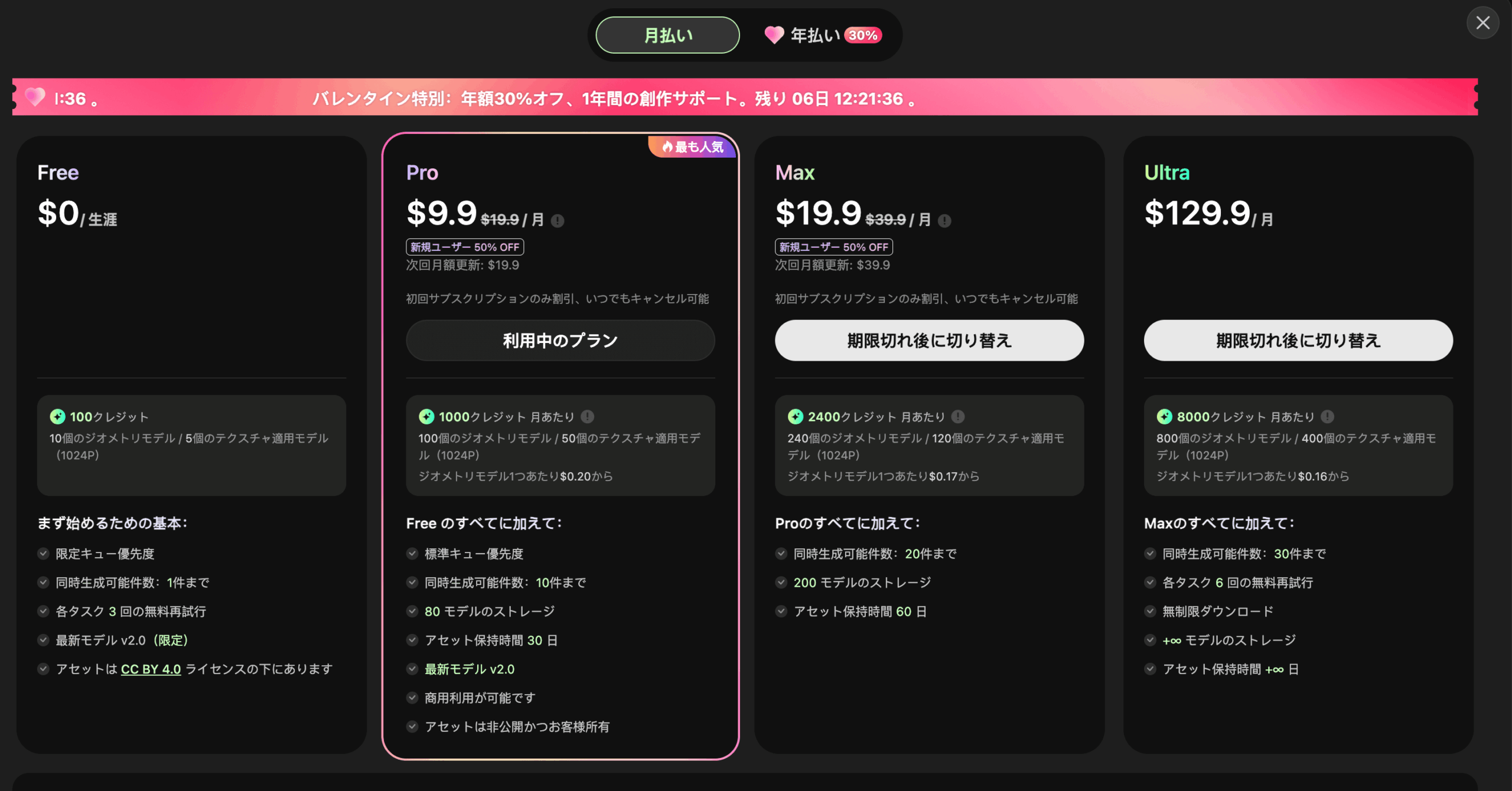
Hitem 3Dは無料でも始められますが、本格的に使うならProプラン(月額$9.9)がおすすめです。
料金プラン一覧
| プラン | 月額料金 | クレジット | おすすめ度 |
|---|---|---|---|
| Free | 無料 | 100(初回のみ) | お試し向け |
| Pro | $9.9 | 十分な量 | ★★★★★ |
| Max | 上位価格 | 大量 | ヘビーユーザー向け |
| Ultra | 最上位 | 無制限に近い | プロ向け |
1回の生成に必要なクレジット目安
- Normal品質:約50クレジット
- Pro品質:約75クレジット
Proプラン(月額約1,500円)なら、Pro品質で約13回生成可能。1回あたり約115円でプロ級の3Dモデルが作れます。
まとめ:Hitem 3Dで誰でも3Dモデリング
今回は、Hitem 3Dの使い方から、Blenderプラグインの導入、3Dプリンターでの出力までを解説しました。
本日のまとめ
- Hitem 3Dは質感再現に優れた3Dモデル生成AI
- 2.0バージョンで「1536pro」モデル搭載、品質大幅向上
- 3つの機能(一般・ポートレート・3Dレリーフ)を使い分け
- Blenderプラグインでシームレスなワークフロー
- 月額$9.9から始められるコスパの良さ
Hitem 3Dは無料でも始められます。まずは100クレジットで試してみて、効果を実感したらProプランを検討してみてください。
3Dモデリングの専門知識がなくても、AIを活用すればプロ級の3Dモデルが作れる時代になりました。あなたも今日から、オリジナルの3Dモデル作りを始めてみませんか?
さらに深く学びたい方へ
使用したプロンプトのサンプル集などは、公式LINEで配布していますので、ぜひ友達追加してください。

プロンプト配布中
LINE公式アカウントを友達追加していただければ、本記事やYouTubeで使用した使用したプロンプトを配布いたします。メンバーシップ登録で優先サポートも実施中です。
より実践的なAI活用法については、メンバーシップ限定コンテンツで深掘りしていますので、興味がある方はぜひご参加ください。

YouTubeメンバーシップ登録について
より実践的なAI活用法については、メンバーシップ限定コンテンツで深掘りしていますので、興味がある方はぜひご参加ください。
YouTube内で使用したプロンプトやより実践的なAIno活用方法を発信しています!メンバー限定の特典もありますので、以下のリンクから登録お願いましす。
こちらの動画もおすすめ
おすすめAIツール

DomoAI無料体験こちら
10%OFFクーポンコード:7VVTQQZ5
年間プランが最大40%OFF
おすすめ動画編集ソフト
無料で使えるAI搭載動画編集ソフト
初心者でもプロ級の動画編集ができる
AI搭載で他で最新の動画編集を体験
Filmora内に動画編集のための豊富な素材が充実
本ブログ「ルーティンラボ」では、他の記事で様々なAIやI Tに関するツールについて紹介しています。
他にもITスキルを高めてキャリアアップや副業の役立つ情報の発信もしています。ぜひチェックしてみてください。
〜 動画・SNSでも情報発信中!! AIとITスキルでキャリアUPと副業チャレンジ 〜

