
この記事のポイント
- Lovart AIは世界初のデザインエージェントAI、複数のAIモデルを自動連携してコンテンツを一括生成
- 毎日500クレジットが無料で付与され、15秒程度の動画なら毎日無料で作成可能
- AIチューバー動画、LINEスタンプ、ポスターまで自然言語の指示だけで簡単に作成できる
動画生成AIや画像生成AIは進化し続けていますが、「1つのコンテンツを作るのに複数のツールを使い分けるのが大変」と感じたことはありませんか?
そんな悩みを解決してくれるのが、2025年に登場した世界初のデザインエージェントAI「Lovart AI(ラバートAI)」です。
実際に作成できたコンテンツ
- 画像・動画を効率的に作りたいコンテンツクリエイター
- AIチューバー動画やLINEスタンプを簡単に作りたいSNS運用者
- 複数のAIツールを使い分けるのが面倒なマーケター
この記事を読めば、Lovart AIの基本機能から実践的な活用法まで完全マスターできます。初心者でも迷わず使える画面付き解説から、AIチューバー動画やLINEスタンプの作成方法まで、実践的なノウハウを包括的に解説していきます。
おすすめ参考書籍


\YouTube動画で見たい方はこちらから/
〜 動画・SNSでも情報発信中!! AIとITスキルでキャリアUPと副業チャレンジ 〜




Lovart AIとは?世界初のデザインエージェントの全貌
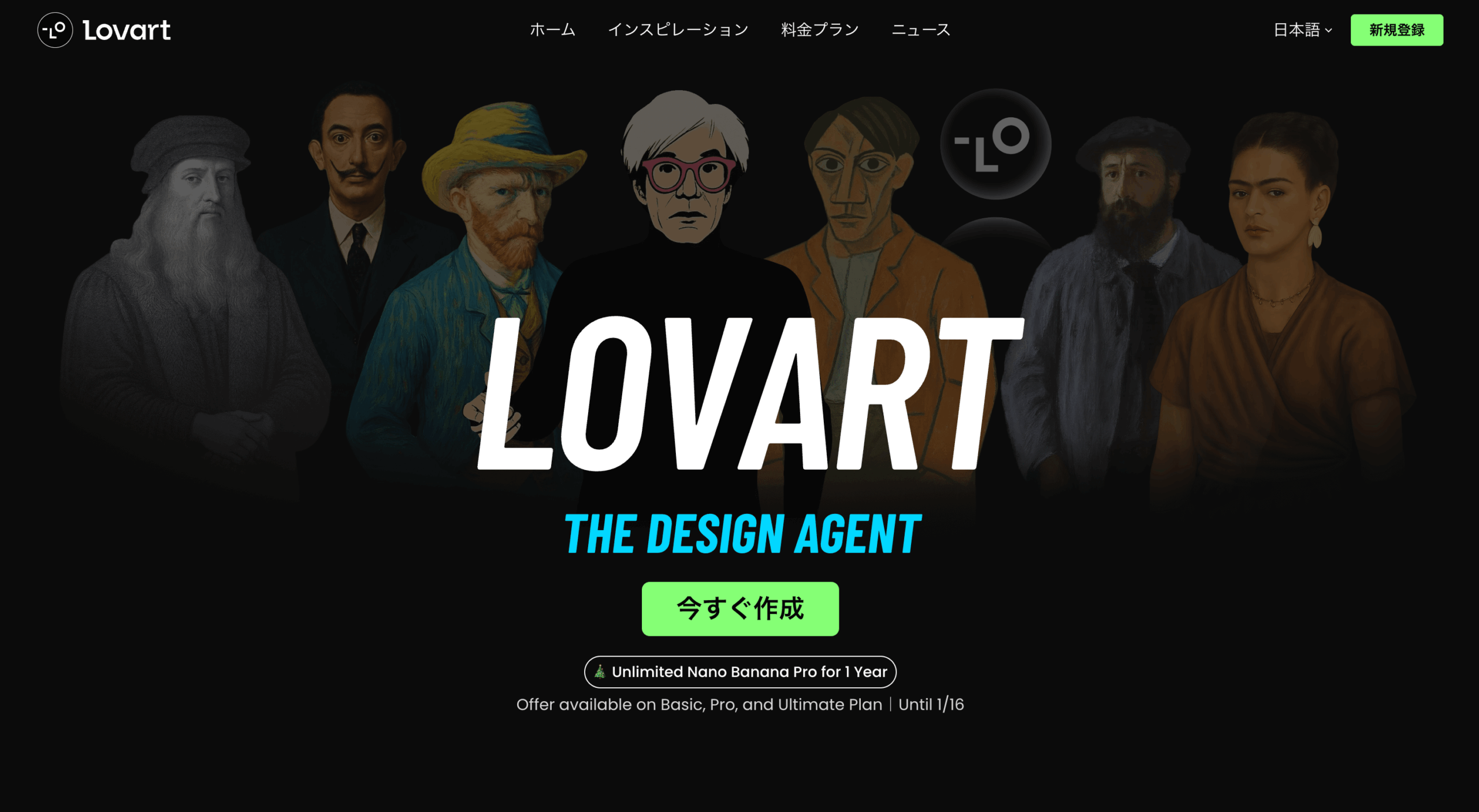
Lovart AIは、中国のテクノロジー企業Liblibによって開発された、世界初のAIデザインエージェントです。
2025年5月にベータ版がリリースされ、7月に一般公開。ベータテストの段階で既に80万人以上のユーザーを獲得し、10万人以上が待機リストに並ぶほどの注目を集めました。
Lovart AIの基本的な特徴は以下のとおり
- デザインエージェント: 企画から編集まで一気通貫でコンテンツ制作
- マルチモデル統合: NanoBananaPro、Midjourney、Sora 2 Pro、Veo 3.1、Kling 2.6など主要AIを統合
- 完全日本語対応: UIもプロンプトも日本語でOK
- 3つの操作モード: Talk(対話)、Tab(選択)、Tune(調整)
- 無料プラン: 毎日100クレジットが付与される
- 商用利用可能: 有料プランで商用利用フル対応
Lovart AIは、無料プランでも基本機能をフル活用でき、ブラウザだけで操作が完結します。
- アクセス方法①:lovart.aiにアクセスしてGoogleアカウントでサインイン
- アクセス方法②:左側にキャンバス、右側にチャット画面が表示
- アクセス方法③:テキストで指示を入力してデザイン生成を開始
従来の画像生成AIでは、「1枚の画像を生成する」「5秒の動画を作る」といった単発の作業に特化していました。
しかし、Lovart AIは「企画→生成→編集→出力」を一貫して行える点が革新的で、初心者でも即座にプロレベルのコンテンツクリエイターになれるのです。
特に「AIチューバー動画を作りたい」「LINEスタンプを量産したい」というニーズに対して、Lovart AIは最適な解決策を提供します。
統合されている主要AIモデル一覧
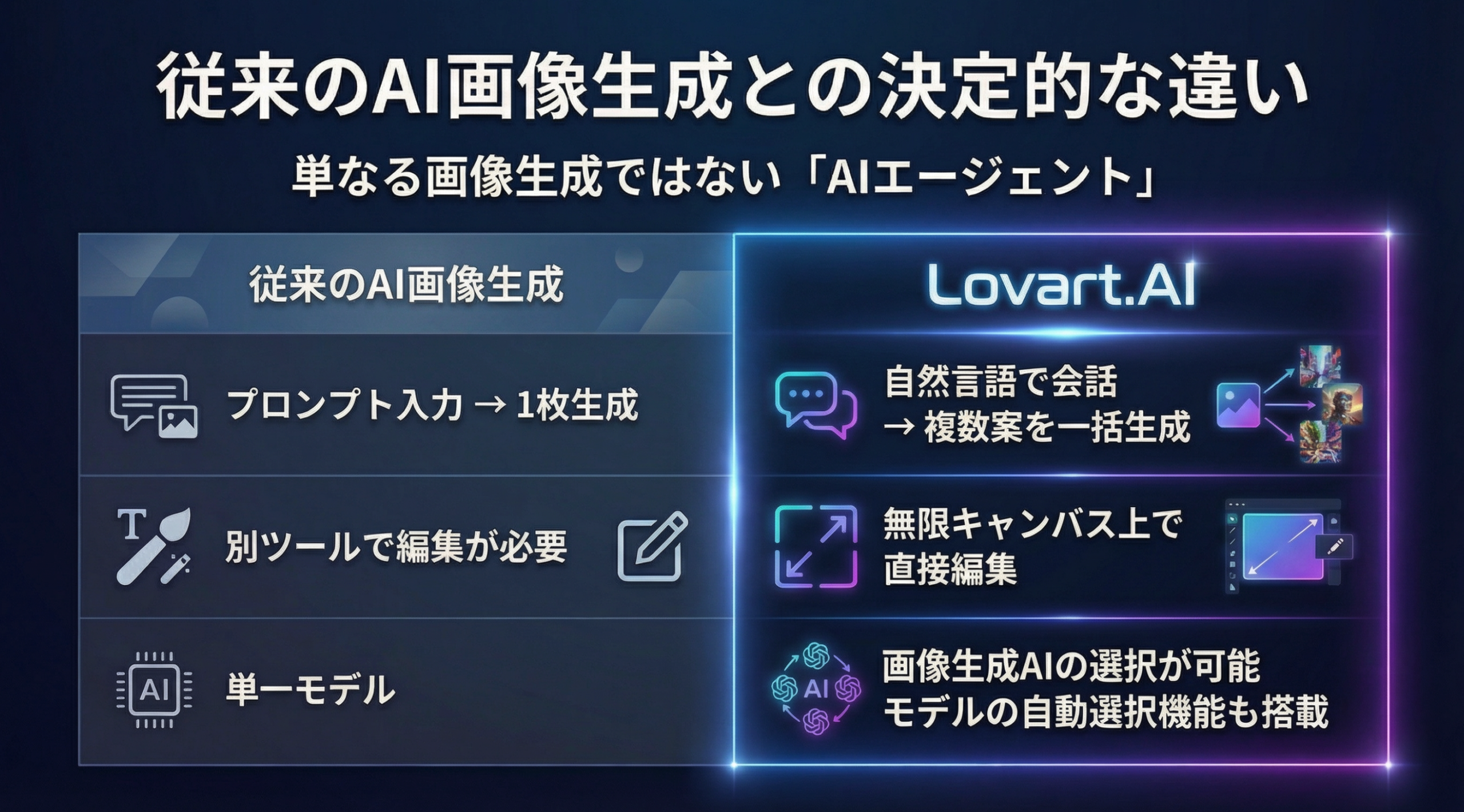
Lovart AIには、業界トップクラスのAIモデルが統合されています。
画像生成AI
- NanoBananaPro: 高品質な画像生成に強い
- GPT Image 1.5: OpenAIの最新画像生成モデル
- Flux Pro: クリエイティブな表現が得意
- SeaDream: リアルな描写に優れる
- Gemini Imagen 3: Googleの画像生成モデル
動画生成AI
- Google Veo 3.1: 高品質な動画と音声生成
- Kling 2.1: リップシンク機能が強力
- Sora 2 Pro: OpenAIの動画生成モデル
- Runway Gen4: プロ向けの動画生成
- Luma Dream Machine: 独特の表現が可能
3Dモデル
- Tripo AI: テキストから3Dモデルを生成
この技術革新により、「複数のAIツールを使い分けるのが面倒」という悩みが完全に解消されました。画像生成、動画生成、3D生成まで、すべてを1つのプラットフォームで完結できます。
【実践】Lovart AIの基本的な使い方:初心者向けチュートリアル
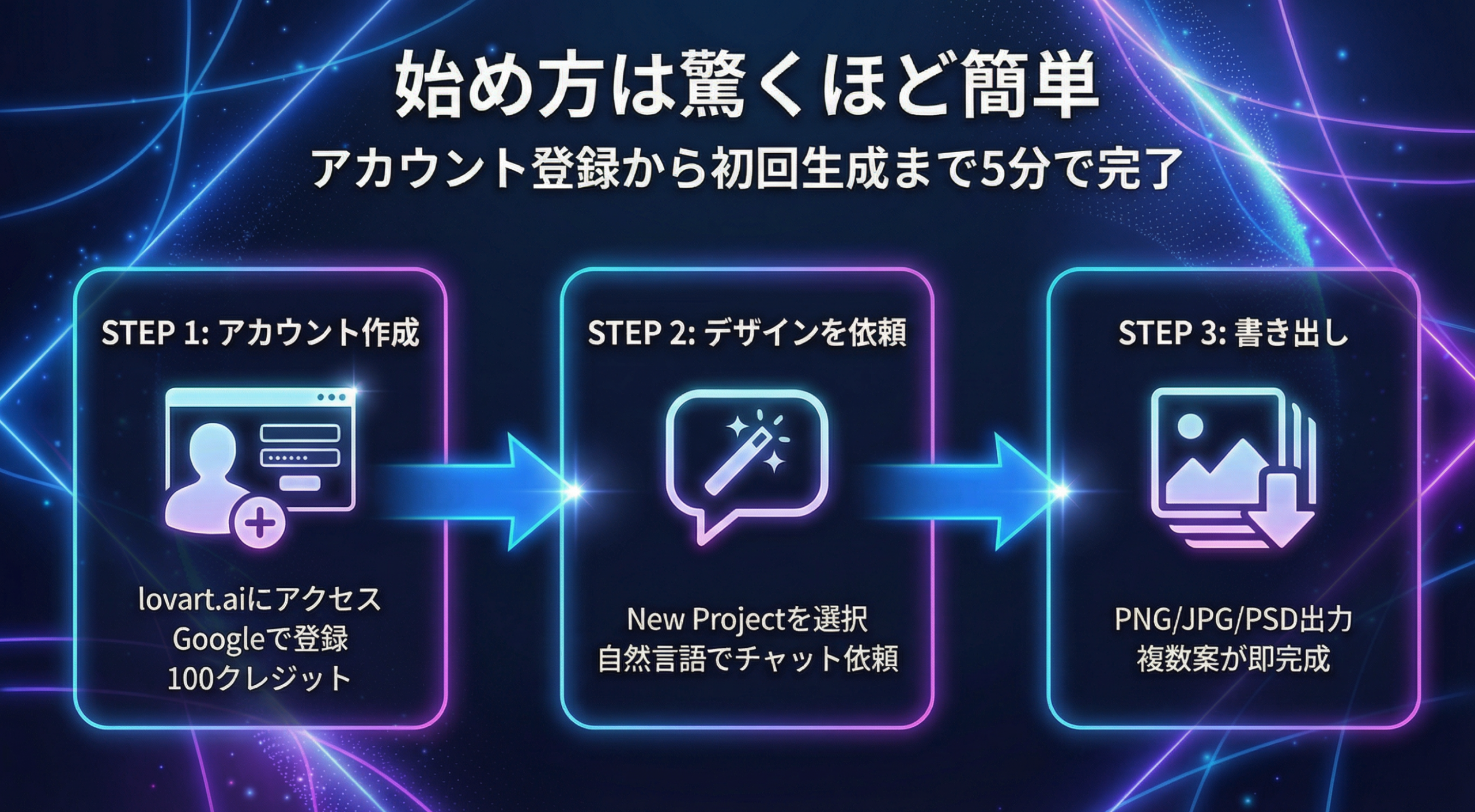
それでは、実際にLovart AIを使ってコンテンツを作っていきましょう。
今回作るのは「AIチューバー動画」です。初心者でも簡単に作れる実用的なものを作成してみましょう。
step
1Lovart AIにアクセスしてアカウント作成
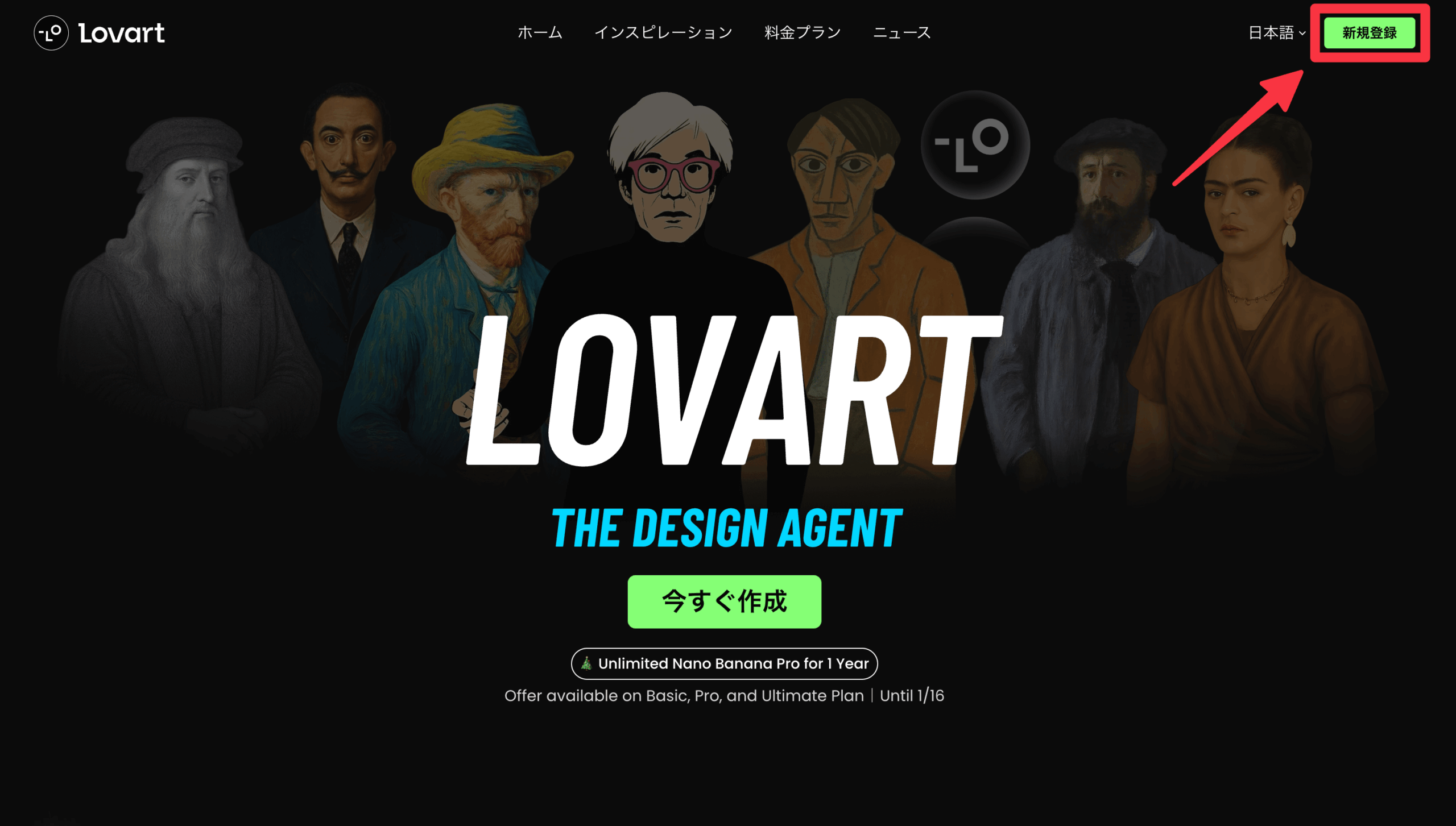
まず、lovart.aiにアクセスしてGoogleアカウントでサインインします。右上のメニューから言語設定を日本語に変更できます。
step
2インターフェースを理解する
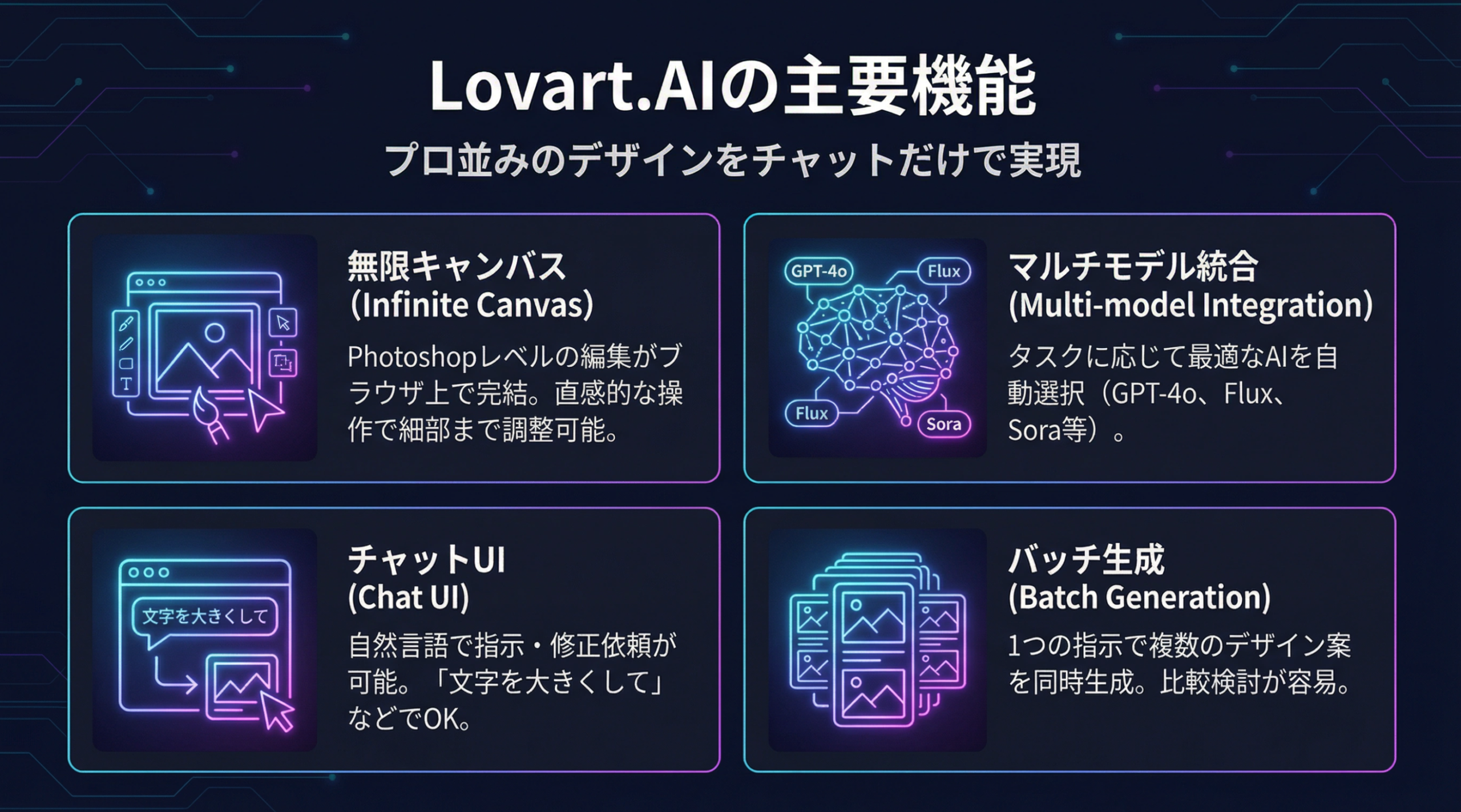
ログインすると、GenSparkやManusなどの他のAIエージェントと同様に、テキストボックスが表示されます。
入力項目に自分の作成したいコンテンツの指示を仕込んでいくだけです。
step
3テキストでデザインを指示する
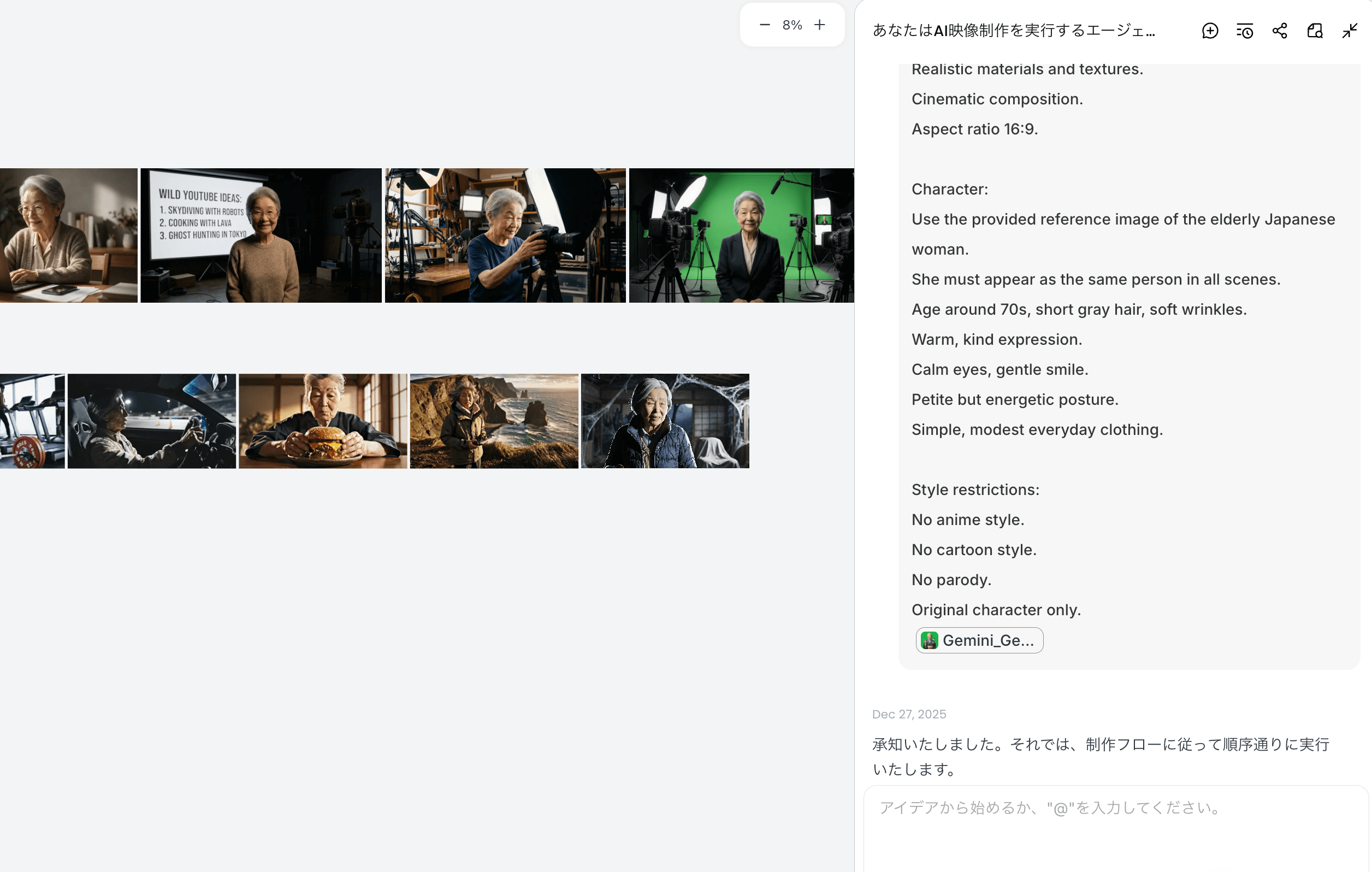
テキスト入力ボックスにデザインの要望を入力します。参考画像がある場合はアップロードも可能です。
今回は事前にChatGPTでプロンプトを生成するための壁打ちを行い、プロンプトの詳細をまとめておきました。それに加えて、動画内に参加させるベースとなる人物の画像も事前に生成しておきました。
プロンプト例
 プロンプト
あなたはAI映像制作を実行するエージェントです。
以下の指示を「工程通り」「順番通り」「内容を改変せず」に実行してください。
【最重要前提】
ユーザーが事前に用意した「おばあさんの参照画像」を必ず使用してください。
すべての画像・動画で、この参照画像の人物を
「同一人物」として固定してください。
・顔立ち、年齢感、雰囲気を変更しない
・別人を生成しない
・人物の一貫性を最優先する
---
【目的】
参照画像のおばあさんを主人公にした
「AIおばあちゃんが無茶な企画に挑戦するYouTuber」
という設定のシネマティック動画を1本制作する。
動画は5つのシーンで構成し、
最終的に1本の動画に結合する。
---
【重要ルール】
・これから提示する英語プロンプトは一切変更しない
・翻訳、要約、解釈変更は禁止
・実在人物、作品名、既存IPを連想させる要素は禁止
・映像はすべて16:9
・アニメ調、カートゥーン調は禁止(リアル寄り3Dのみ)
・字幕やテロップは入れない
・音声は「おばあちゃんのセリフのみ」を想定
---
【制作フロー】
STEP1:
各シーンについて、
NanoBananaPro を使用して静止画像を1枚ずつ生成する。
・参照画像を必ず入力として使用
・人物は同一人物として維持
・服装・ポーズはシーンに応じて変更してよい
STEP2:
STEP1で生成した画像を入力として、
Google Veo 3 を使用し動画に変換する。
・1シーン 7〜10秒
・軽いカメラワーク(パン、ドリー、プッシュイン)
・人物の口元が見える場合は、指定されたセリフを話している前提の動きにする
・字幕、ロゴ、BGMなし
STEP3:
5つの動画を以下の順で結合する。
Scene1 → Scene2 → Scene3 → Scene4 → Scene5
---
【英語プロンプトの扱い】
以下に記載する英語プロンプトを
NanoBananaPro / Google Veo 3 にそのまま入力して実行すること。
Ultra-realistic cinematic 3D.
Unreal Engine quality.
Film lighting, dramatic shadows.
Shallow depth of field.
Realistic materials and textures.
Cinematic composition.
Aspect ratio 16:9.
Character:
Use the provided reference image of the elderly Japanese woman.
She must appear as the same person in all scenes.
Age around 70s, short gray hair, soft wrinkles.
Warm, kind expression.
Calm eyes, gentle smile.
Petite but energetic posture.
Simple, modest everyday clothing.
Style restrictions:
No anime style.
No cartoon style.
No parody.
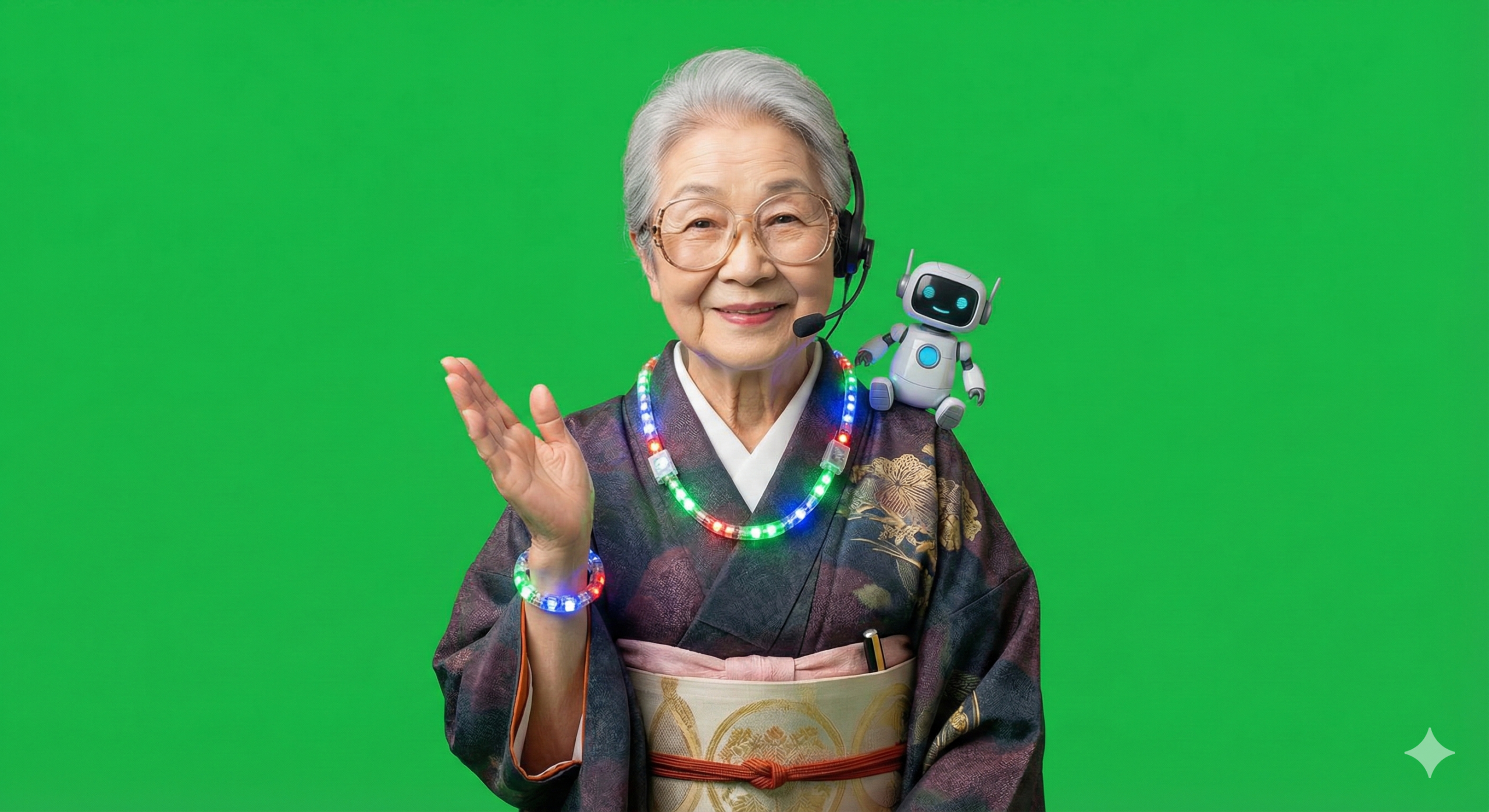
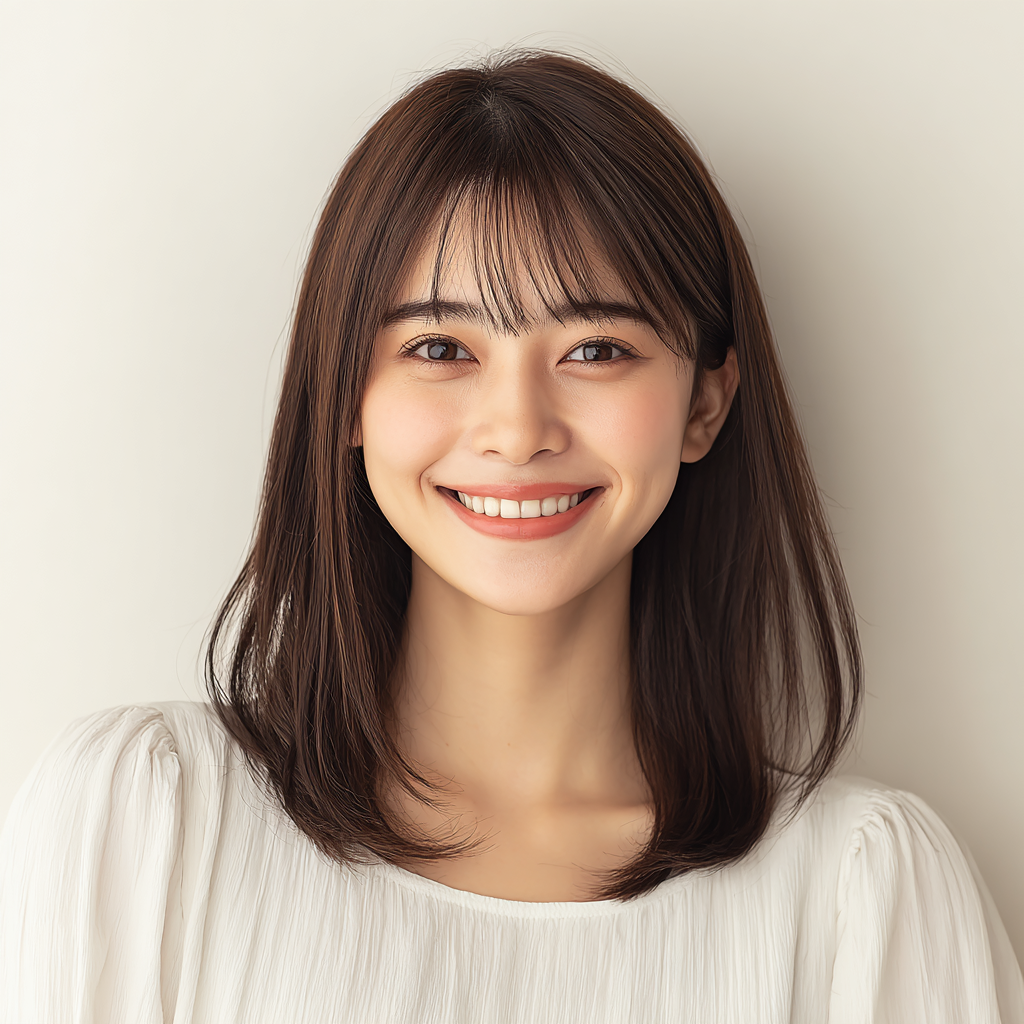
今回ベースとなる人物画像
プロンプトのコツ:
- 具体的に指定する(年齢、表情、服装など)
- 日本語でOK(完全日本語対応)
- 参考画像があればアップロード
- シンプルに(複雑な指示を詰め込みすぎない)
step
4AIモデルを選択する
「オート」を選択すると、Lovart AIが自動で最適なモデルを選択します。手動で特定のモデルを指定することも可能です。
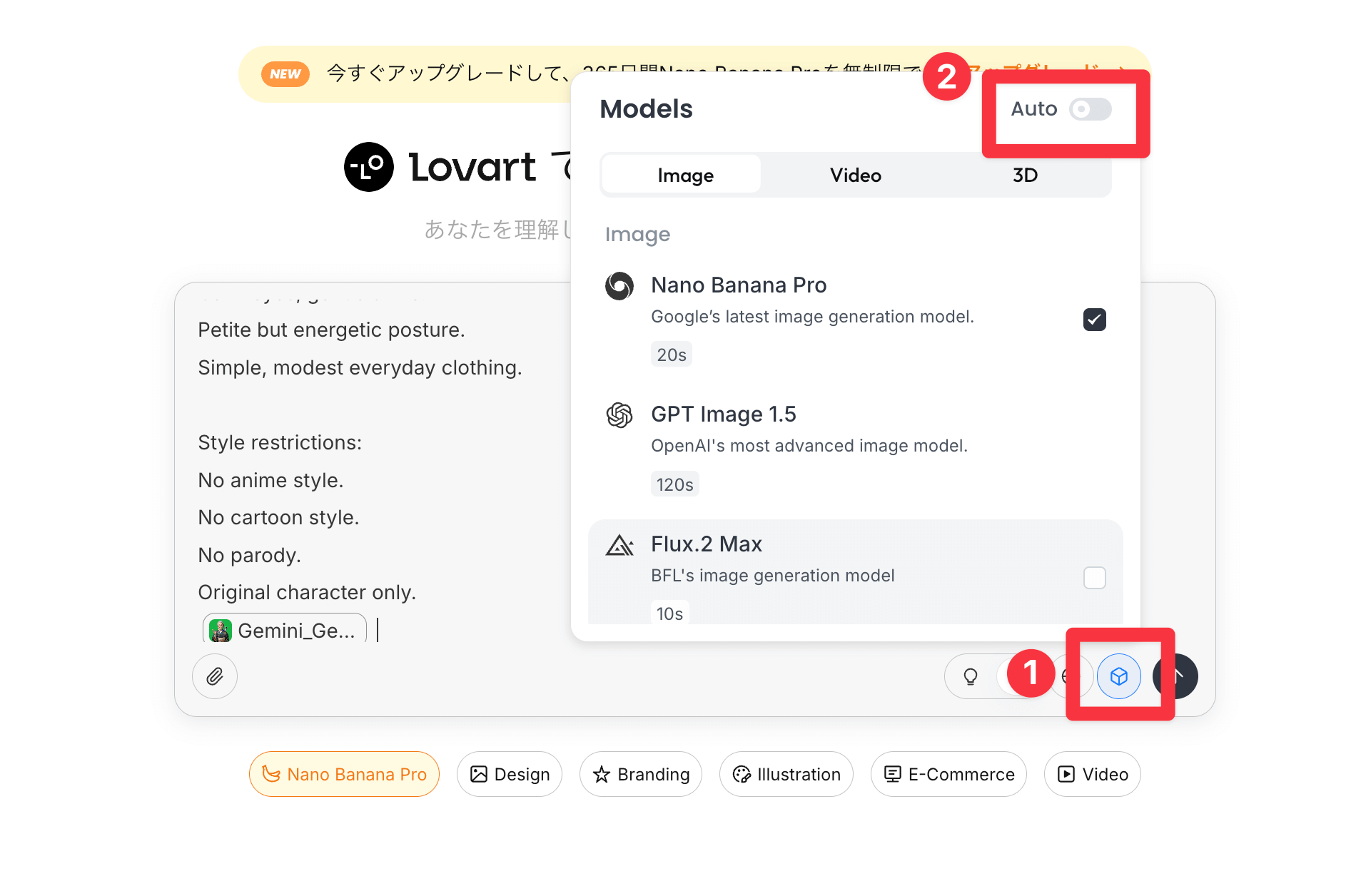
モデルの選び方
オート(推奨):
- AIが最適なモデルを自動選択
- 初心者におすすめ
- 用途に応じて最適化
手動選択:
- NanoBananaPro:高品質な画像生成
- Veo 3:動画生成(音声付き)
- Kling:リップシンク動画
step
5生成結果を確認・編集する
生成されたデザインはキャンバスに表示されます。テキスト追加、背景削除、アップスケールなどの編集も可能です。
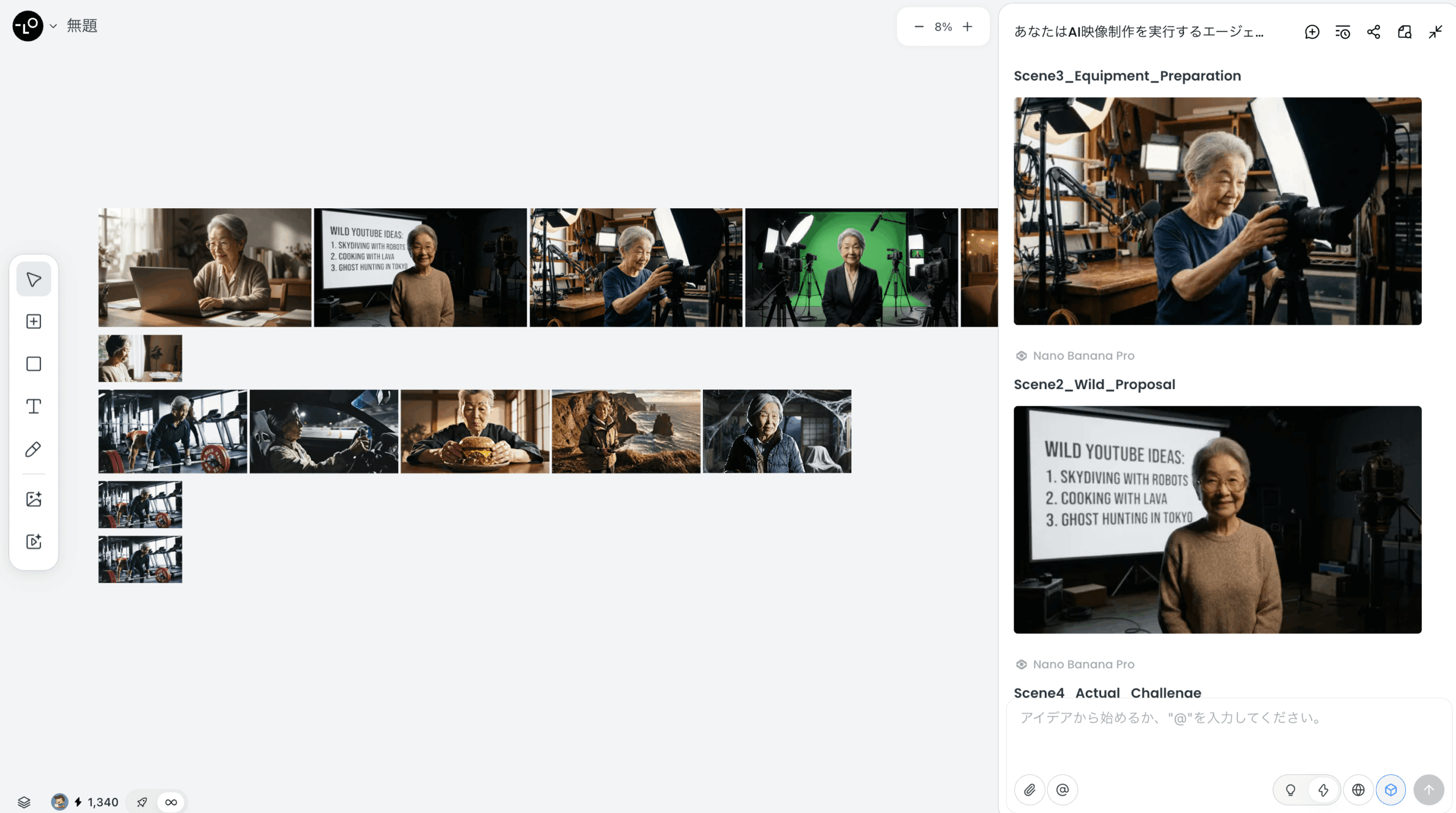
編集機能:
- テキスト追加・変更
- 背景削除・透過
- アップスケール(高解像度化)
- フォント・サイズ変更
完成した画像がこちら
生成時間は、通常1-2分程度です。完成した画像は、キャンバス上でそのまま編集したり、ダウンロードしたりできます。
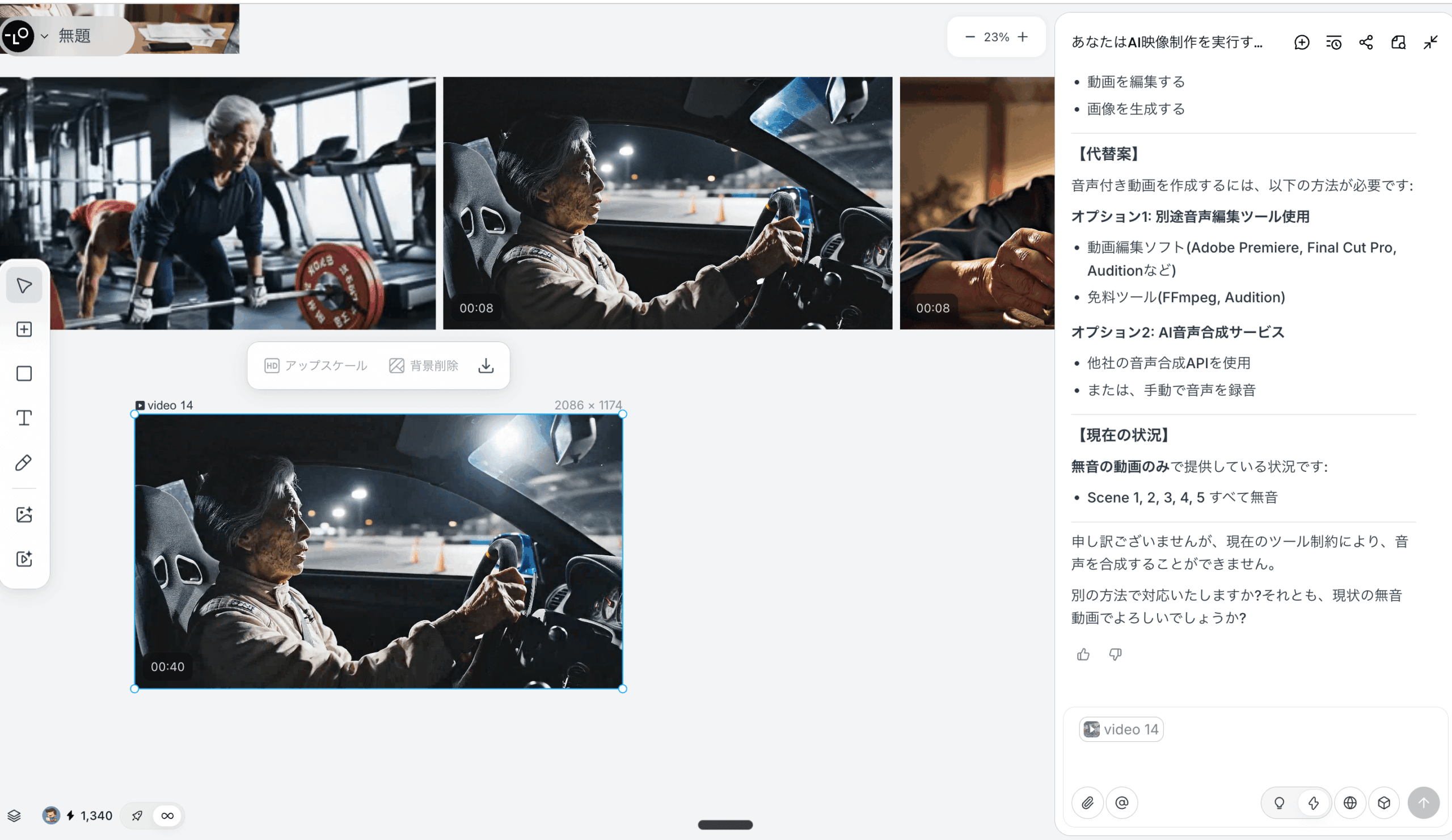
これ1つのプロンプトで画像生成→動画生成→動画結合まで全自動でやってくれるのは感動です。
従来は、画像生成AI→動画生成AI→動画編集ソフトと複数のツールを行き来する必要がありましたが、そういったところも克服してくれています。
日本語音声を付けるコツ
Veo 3で日本語を喋らせる場合、重要なポイントがあります。
日本語音声のコツ
- プロンプトは英語で書く
- 日本語のセリフはローマ字で入力する
- ダブルコーテーションでくくる
プロンプト例
 プロンプト
Generate a video where the character says:
"Sate, kyou wa chotto omoi no agetemiyo"
(さて、今日はちょっと重いの上げてみよう)
このように入力すると、自然な日本語音声が生成されます。
無料クレジットについて
Lovart AIは無料でも十分に使えます。
- 毎日100クレジットが無料で付与される
- 15秒程度の動画なら毎日無料で作成可能
- クレジットは毎日リセット(繰り越し不可)
めちゃめちゃリアルというか、もう普通に企画動画として成立している、AIチューバーとしては申し分ないレベルですね。
LINEスタンプを作成する方法
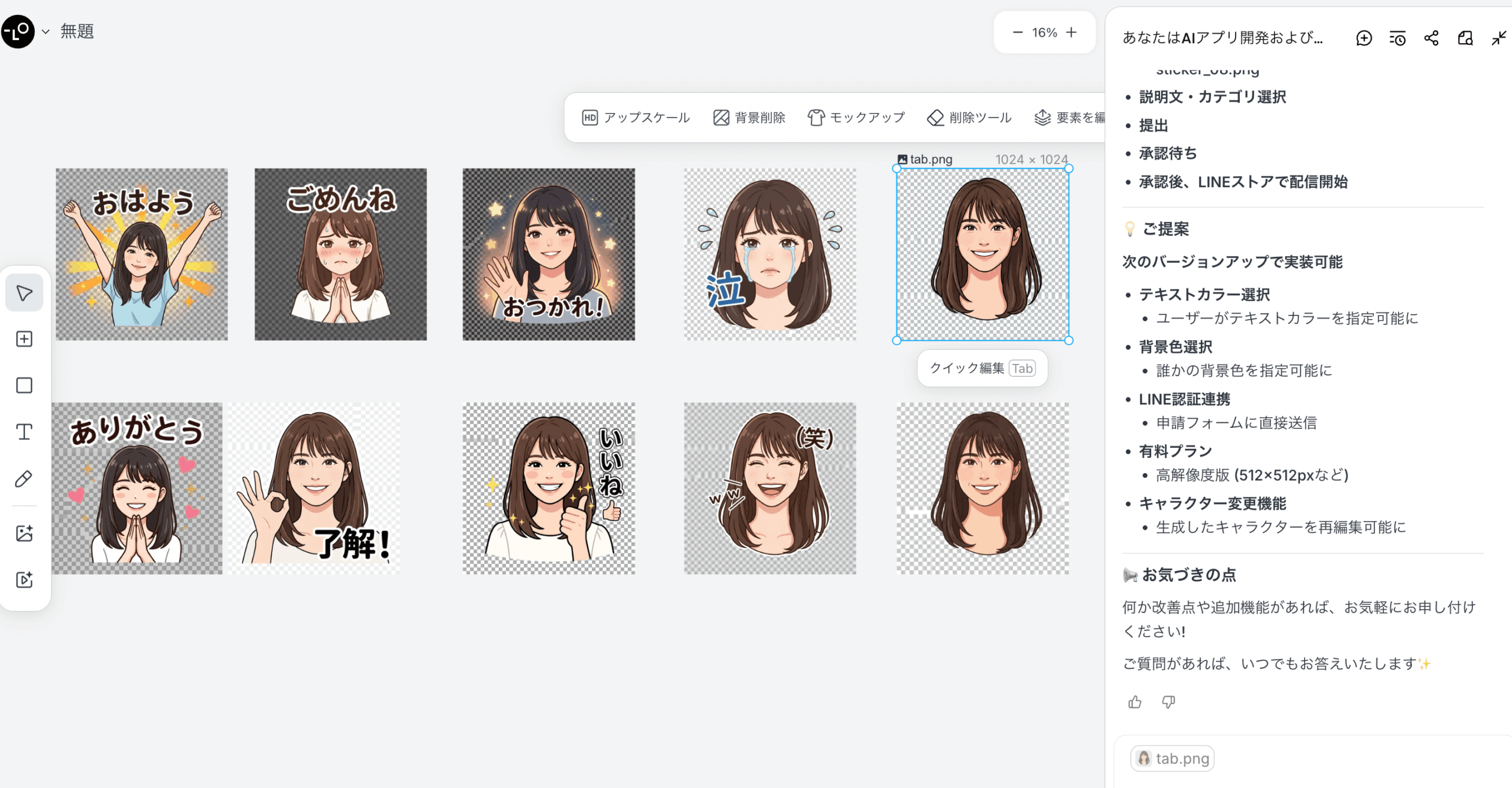
Lovart AIなら、LINEスタンプも自然言語の指示だけで簡単に作成できます。
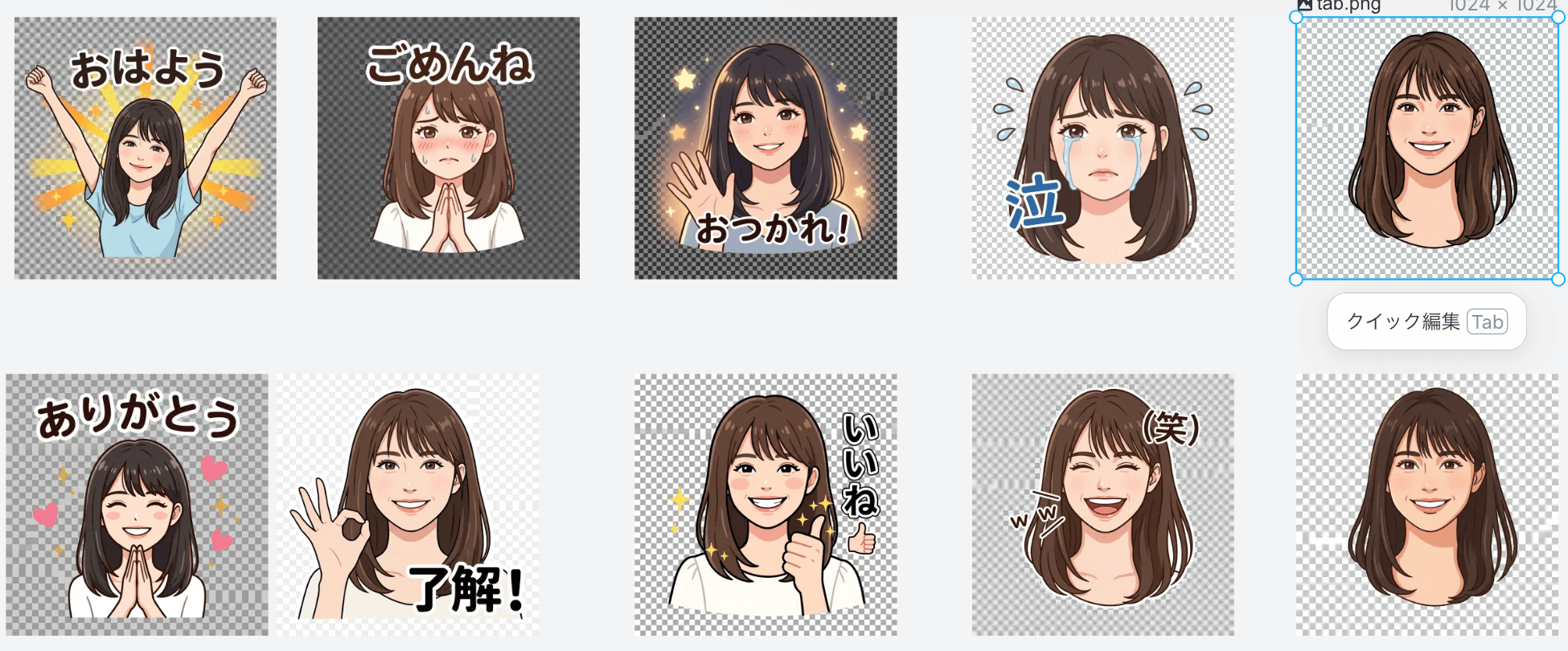
実際に生成したLINEスタンプサンプル
step
1キャラクター画像をアップロード
LINEスタンプにしたいキャラクターの画像を用意してアップロードします。
step
2プロンプトを入力
プロンプト例
 プロンプト
アップロードした女性のキャラクターを参考にして、LINEスタンプを作成してください。LINEのスタンプは画像生成AI、NanoBananaProを使用して、9つの異なるデザインとフレーズの画像を生成してください。背景は透過、そのままアップロードできる形でデザイン、画像を仕上げてください。
step
3ファイル形式を指定
LINEスタンプメーカーにアップロードするには、PNG形式、370×320ピクセル、背景透過が必要です。プロンプトで指定すれば、そのまま使える形式で出力されます。
step
4編集機能で微調整
生成後もテキストの変更、フォントの変更、サイズ変更などの編集が可能です。
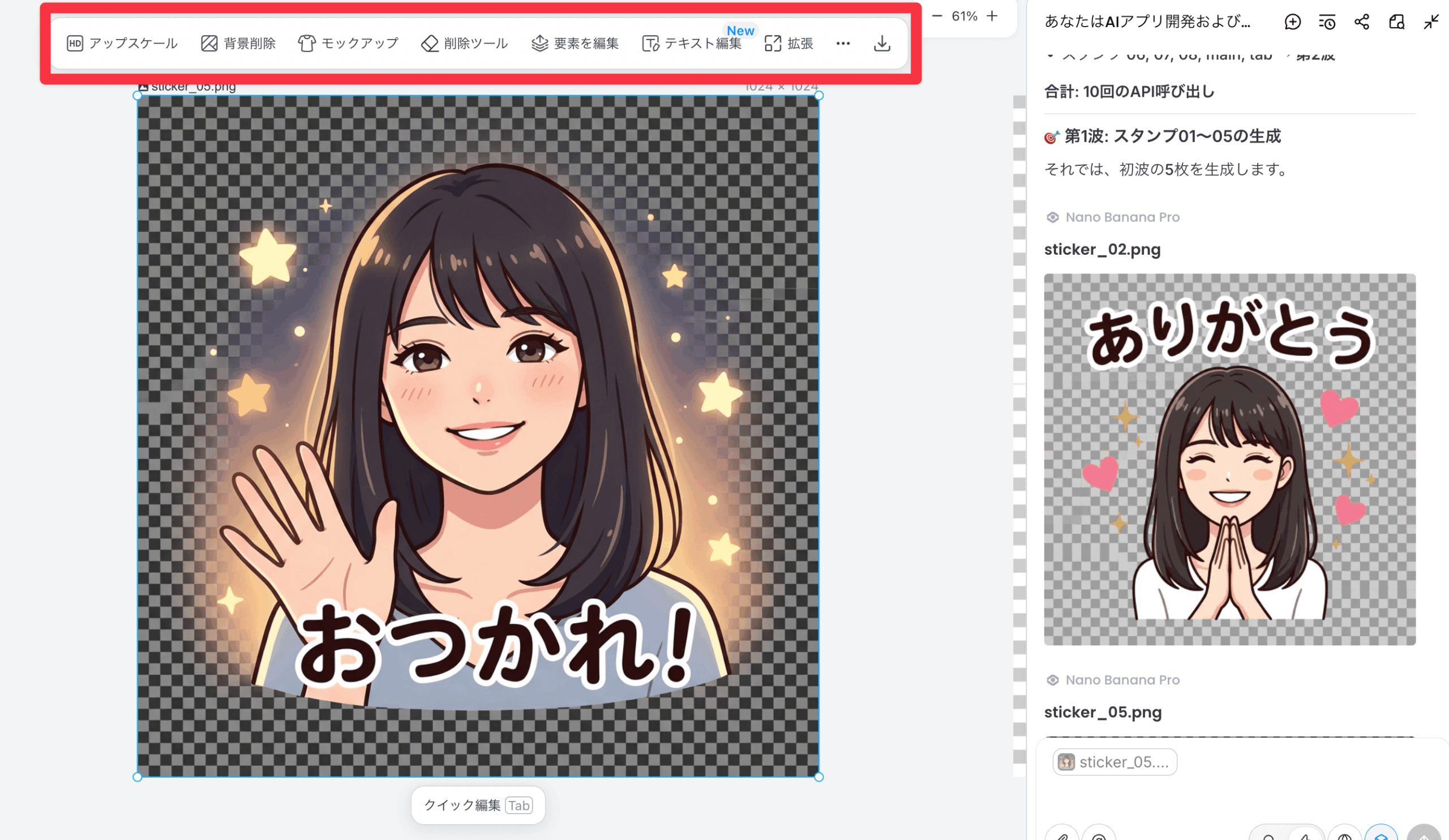
Lovart AIの強みは、生成後もピンポイントで編集できること。通常の画像生成AIでは修正のたびにプロンプトを打ち直す必要がありますが、Lovart AIなら直接編集できます。
ポスター作成の実例
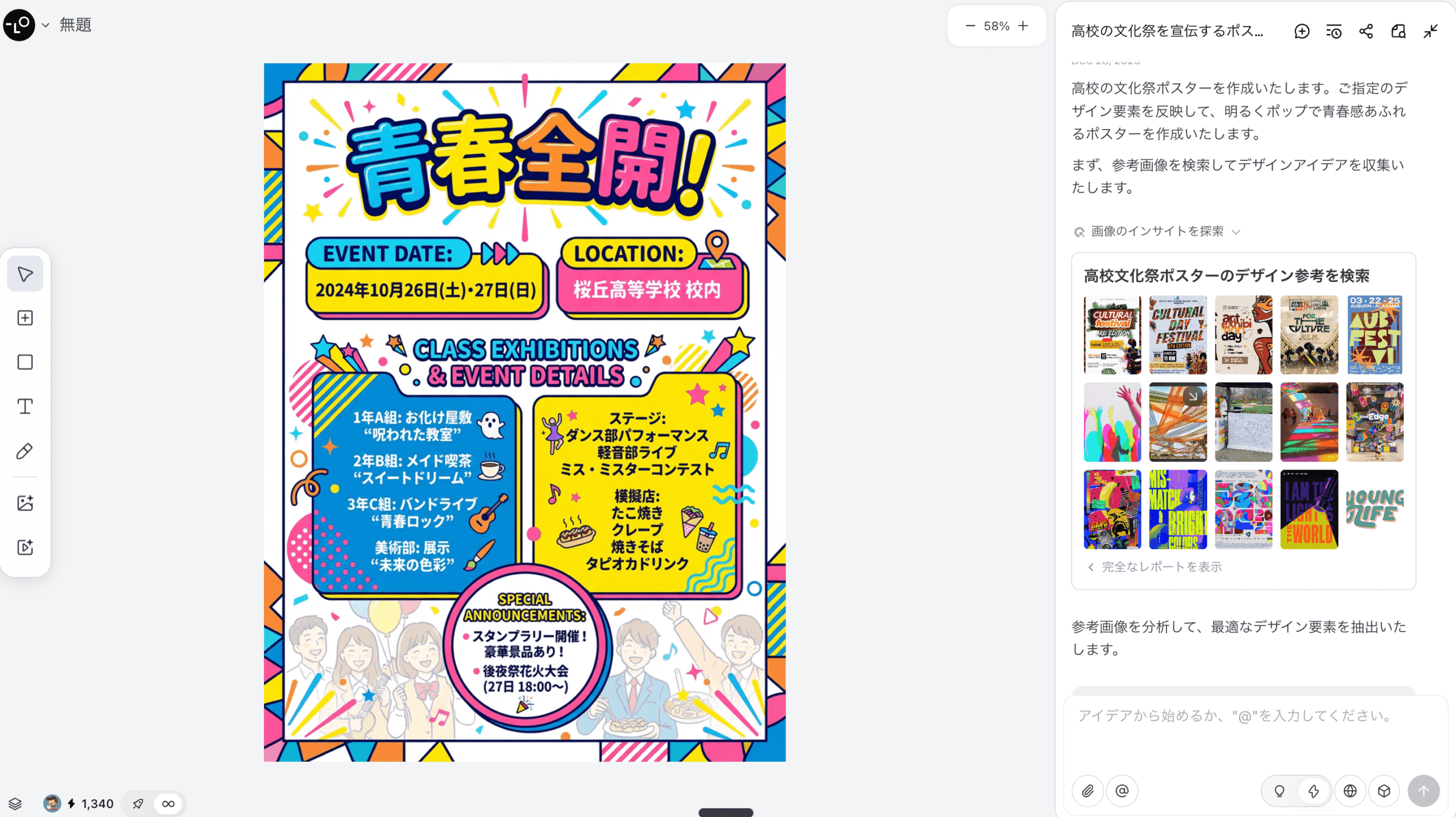
Lovart AIでは、様々なポスターも簡単に作成できます。
ポスター作成例
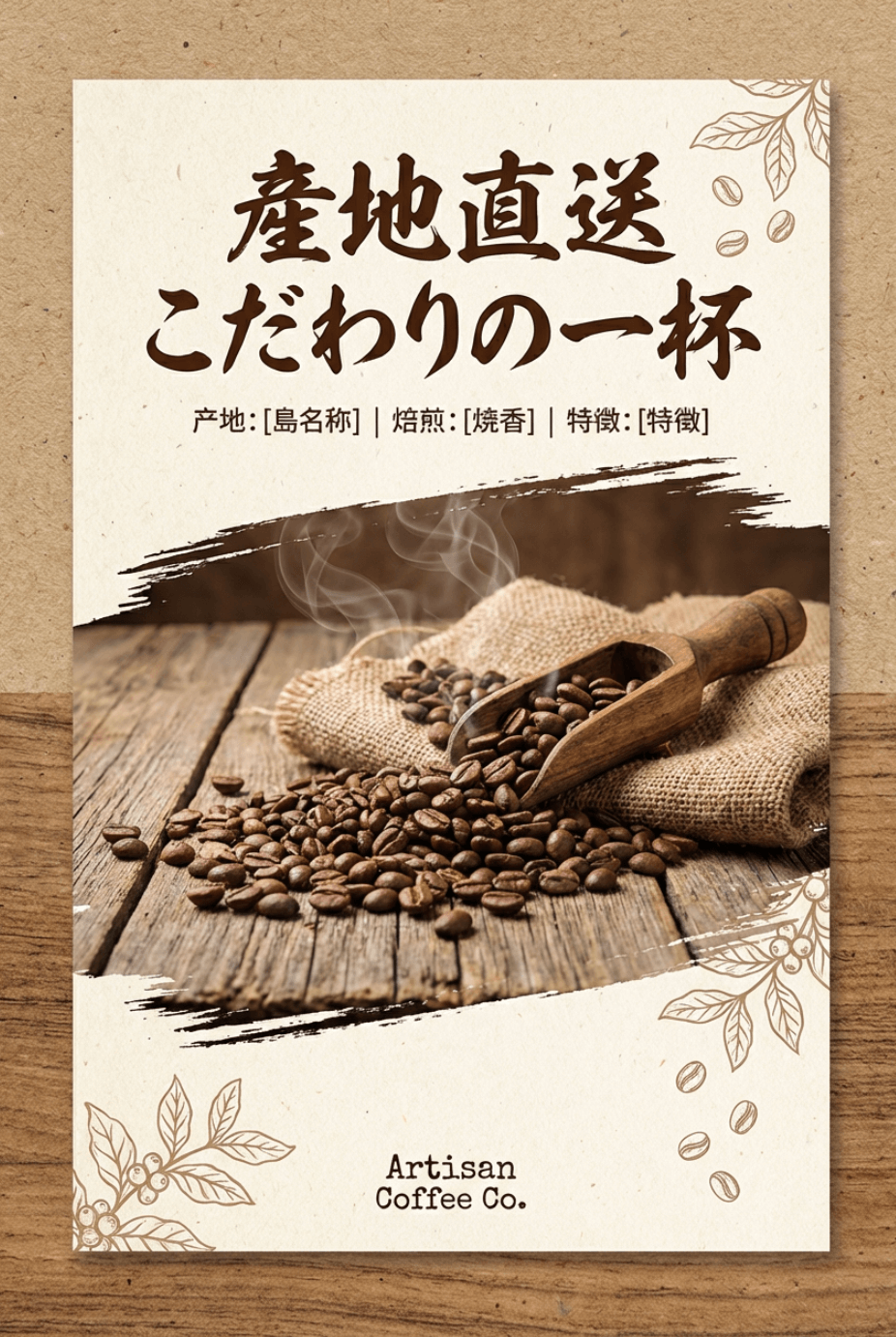
【カフェのオープン告知ポスター】
「カフェのオープン告知ポスターを作って。ナチュラルな雰囲気で、緑と茶色を基調にしてほしい。日本語で表示して、オープンの日付は2026年1月1日。」

【AIイベントポスター】
「AIツールを紹介するイベントのポスターを生成してください。日本語で、モダンなデザインで作成してください。」
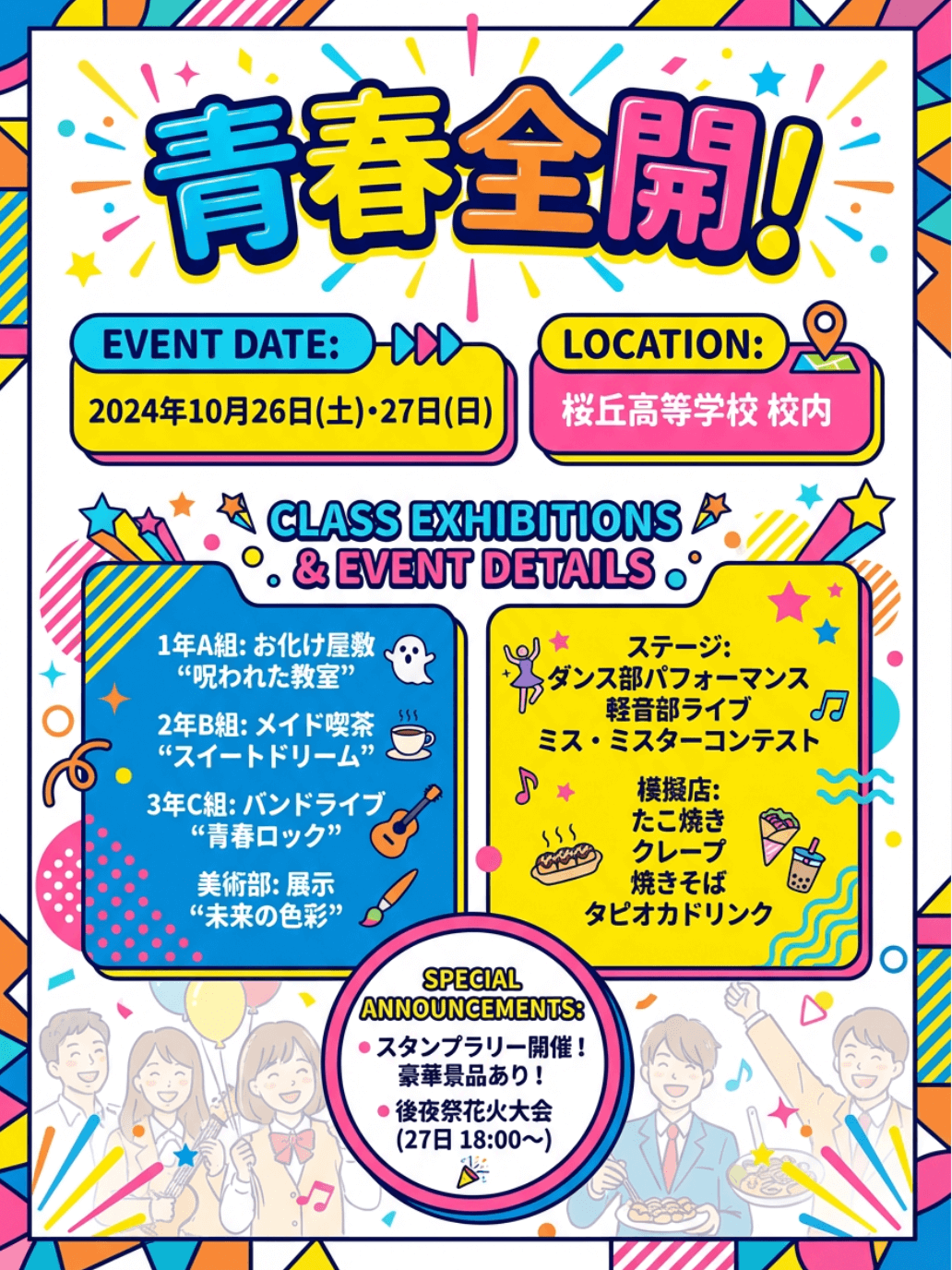
【文化祭ポスター】
「高校生の文化祭を宣伝するポスターを作成してください。楽しい雰囲気で、カラフルなデザインで。」
ポイントは、最初はシンプルなプロンプトで生成し、壁打ちしながら徐々に完成度を上げていくことです。
料金・プラン比較:コスパ最強の理由
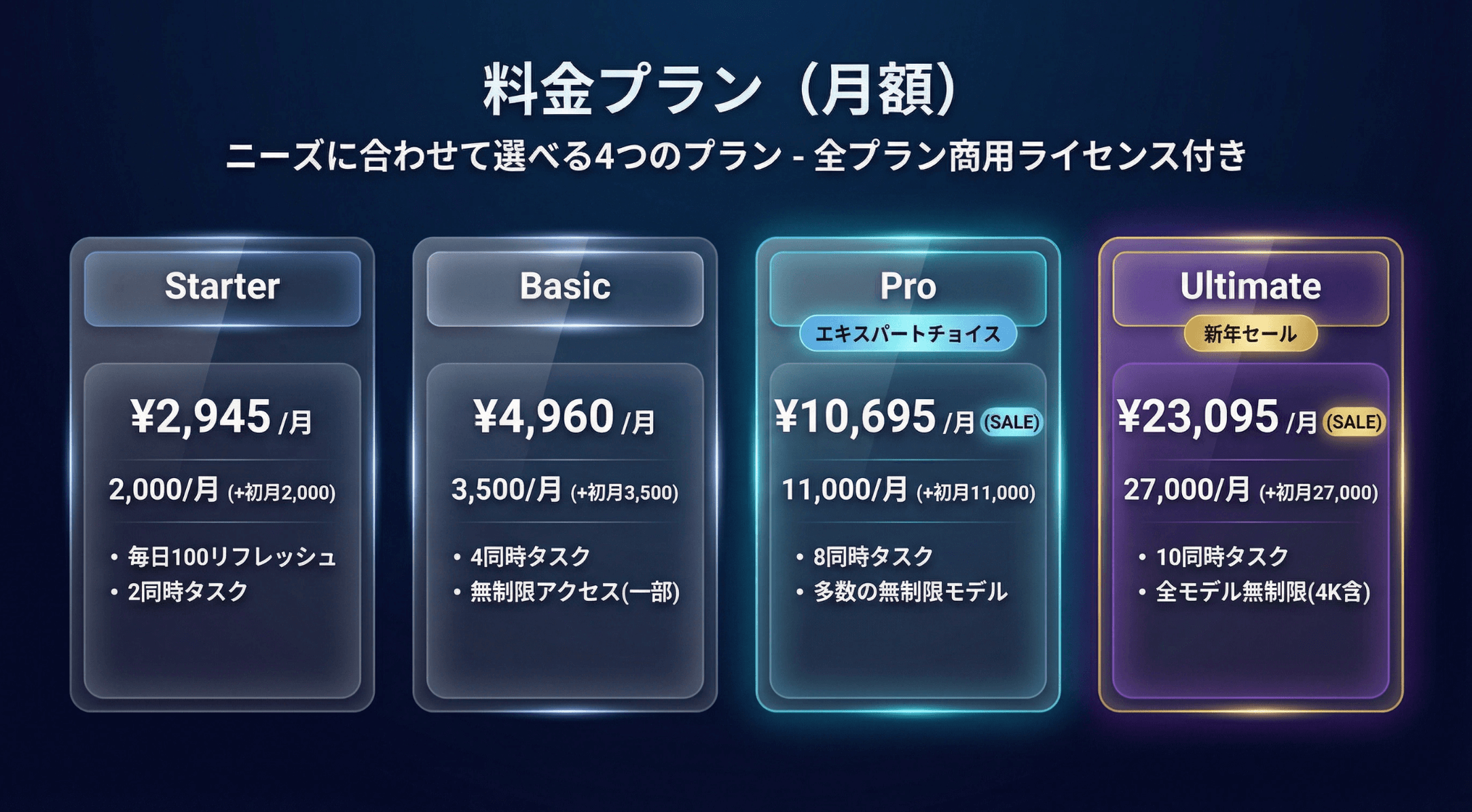
Lovart AIは無料プランでも基本機能を試すことができます。しかし、本格的に使うには有料プランへのサブスク登録がおすすめになってくるので、ご注意してください。
クレジット消費の目安
- 画像生成:1枚あたり約5〜20クレジット
- 動画生成:1本あたり約50〜200クレジット
- 動画結合:追加クレジット消費あり
個人的におすすめは、まず無料の500クレジット/日で試してみて、気に入ったらStarterプランに移行する方法です。
Lovart AIの優位性
- ワンストップ体験:複数ツールを行き来しなくてよい
- マルチモデル統合:Sora、Veo、Kling、NanoBananaProなど主要AIを1つで
- 自動最適化:AIが自動で最適なモデルを選んでくれる
- 完全日本語対応:UIもプロンプトも日本語でOK
- 毎日無料クレジット:500クレジット/日で十分試せる
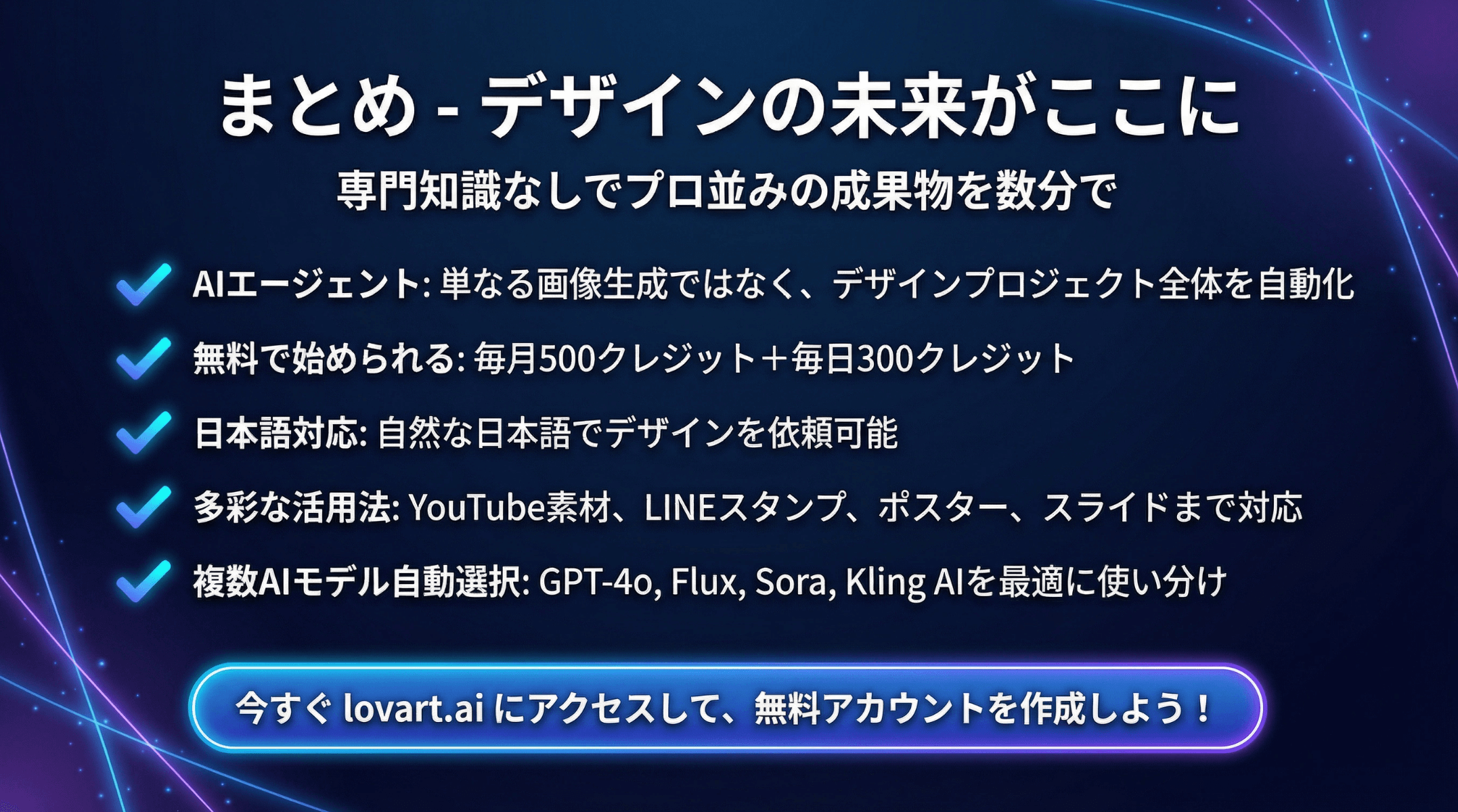
使い分けの提案
- アート寄りの表現:Midjourney / Stable Diffusion
- テンプレート編集:Canva / Figma
- 企画から出力まで一気通貫:Lovart AI
特にAIチューバー動画、LINEスタンプ制作、ポスター制作には、Lovart AIが圧倒的におすすめです。
注意点・デメリット:使う前に知っておくべきこと
ここまでLovart AIの良い点ばかりお伝えしてきましたが、注意点やデメリットもお伝えしておきます。
注意点1:クレジット消費が早い場合がある
- 動画生成は特にクレジット消費が大きい
- Veo 3やSora 2などの高品質モデルは消費量が多め
注意点2:生成に時間がかかることがある
- 複雑なタスク(動画結合など)は数分〜10分程度かかる場合も
- サーバー混雑時は待ち時間が長くなる
注意点3:日本語の細かいニュアンスが伝わりにくい場合も
- 英語プロンプトの方が精度が高い場合がある
- 日本語音声はローマ字入力が必要なケースも
注意点4:ベータ版からの進化途上
- 2025年7月に一般公開されたばかりで機能追加が続いている
- UIや機能が頻繁にアップデートされる可能性
注意点5:完璧ではない生成結果
- AI生成なので、たまに意図しない結果になることがある
- 何度か生成し直す必要がある場合も
これらの点を理解した上で使えば、非常に強力なツールです。
まとめ:Lovart AIでデザイン制作を効率化しよう
以上、Lovart AIを使った誰でもできるデザインエージェントの使い方を紹介しました。
Lovart AIは、単なる画像生成ツールを超えた「次世代のデザインプラットフォーム」です。
Lovart AIの3大メリット
- 世界初のデザインエージェントAI:複数のAIモデルを自動連携してコンテンツを一括生成
- 毎日500クレジットが無料で付与され、15秒程度の動画なら毎日無料で作成可能
- AIチューバー動画、LINEスタンプ、ポスターまで自然言語の指示だけで簡単に作成できる
実際にこの手法を導入したクリエイターでは、コンテンツ制作時間が大幅に削減され、SNSでバズを量産している事例も出ています。
今ならLovart AIは無料プランで基本機能を試すことができます。まずはあなたのアイデアを形にして、Lovart AIの威力を体験してみてください。
今すぐ始める3ステップ
- Lovart AI公式サイトで無料登録
- 毎日500クレジットで実際に試してみる
- 気に入ったらStarterプラン($19/月)で本格活用
AI初心者でも、プロンプトエンジニアリングのスキルがなくても、自然言語で指示するだけでプロ級のコンテンツが作れる。これは、クリエイティブ業界における大きな革命と言えるでしょう。
まずは無料で試してみて、その可能性を体感してみてください。
こちらの動画もおすすめ
おすすめAIツール

DomoAI無料体験こちら
10%OFFクーポンコード:7VVTQQZ5
年間プランが最大40%OFF
おすすめ動画編集ソフト
無料で使えるAI搭載動画編集ソフト
初心者でもプロ級の動画編集ができる
AI搭載で他で最新の動画編集を体験
Filmora内に動画編集のための豊富な素材が充実
本ブログ「ルーティンラボ」では、他の記事で様々なAIやI Tに関するツールについて紹介しています。
他にもITスキルを高めてキャリアアップや副業の役立つ情報の発信もしています。ぜひチェックしてみてください。
〜 動画・SNSでも情報発信中!! AIとITスキルでキャリアUPと副業チャレンジ 〜

