
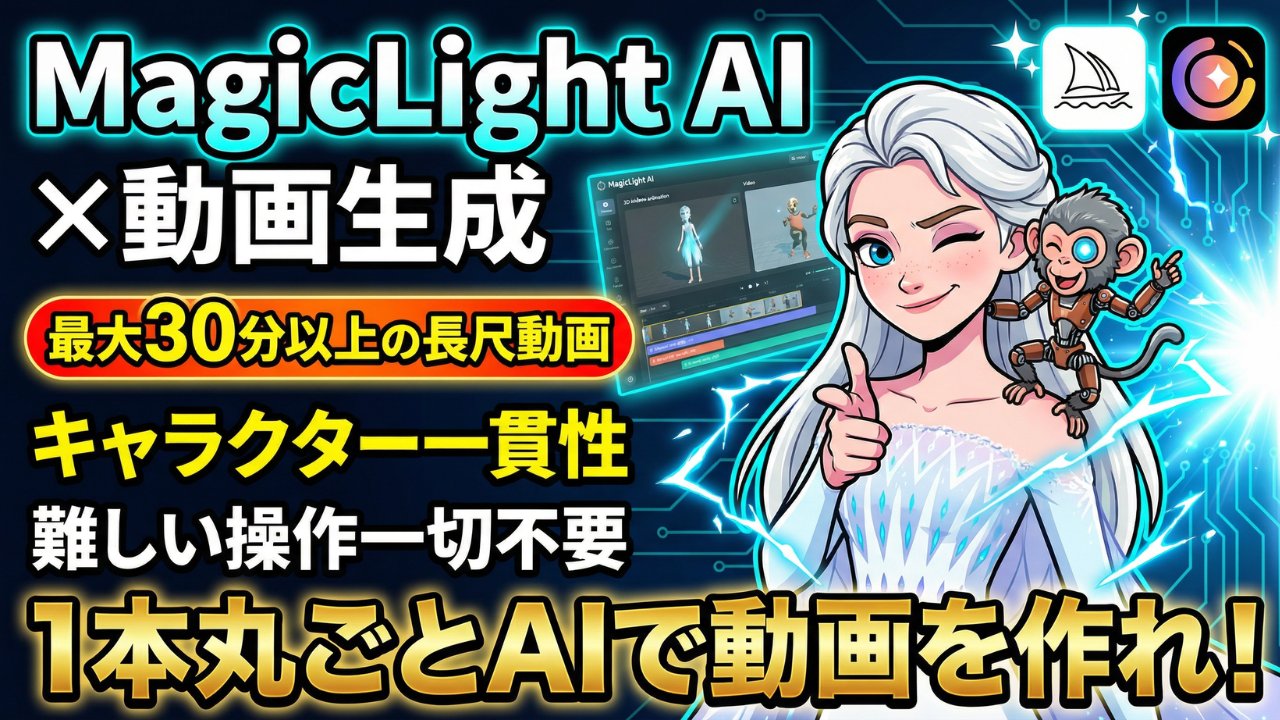
この記事のポイント
- Magic Light AIなら台本を入力するだけで最大50分の長尺動画を丸ごと自動生成できる
- キャラクターの一貫性を保ちながらテロップ・ナレーション・BGMまで全自動で仕上げてくれる
- Midjourney・Kling 3.0など複数の画像生成・動画生成AIモデルを1つのプラットフォームで使い分け可能
今回は動画生成AIプラットフォーム「Magic Light AI」を使って、1本のコンテンツを丸ごと作成する方法を徹底解説します。
「動画生成AIで長い動画を作りたいけど、キャラクターがブレたり、毎回シーンを個別に生成するのが大変...」という方に、台本1つで最大50分の動画を一気に仕上げてくれるMagic Light AIを紹介していきます。
- 動画生成AIで長尺のストーリー動画を作りたいクリエイター
- キャラクターの一貫性を保った映像作品を効率よく制作したい方
- 難しい編集スキルなしでアニメやショートムービーを作ってみたい初心者
2026年3月現在、Magic Light AIはテキスト台本から長尺動画を自動生成できる、数少ないAI動画生成プラットフォームの一つです。従来の動画生成AIでは10秒〜15秒の短いクリップを個別に生成し、動画編集ソフトでつなぎ合わせる必要がありました。しかしMagic Light AIなら、台本を入力するだけでキャラクター設定・画像生成・動画変換・テロップ・ナレーション・BGMまで一気通貫で処理してくれます。
本記事では、Magic Light AIの基本的な使い方から、アニメ調と3Dスタイルの比較、料金プランの選び方まで、初心者にもわかりやすく解説していきます。

\YouTube動画で見たい方はこちらから/
〜 動画・SNSでも情報発信中!! AIとITスキルでキャリアUPと副業チャレンジ 〜




Magic Light AIとは?台本1つで長尺動画を丸ごと生成するプラットフォーム
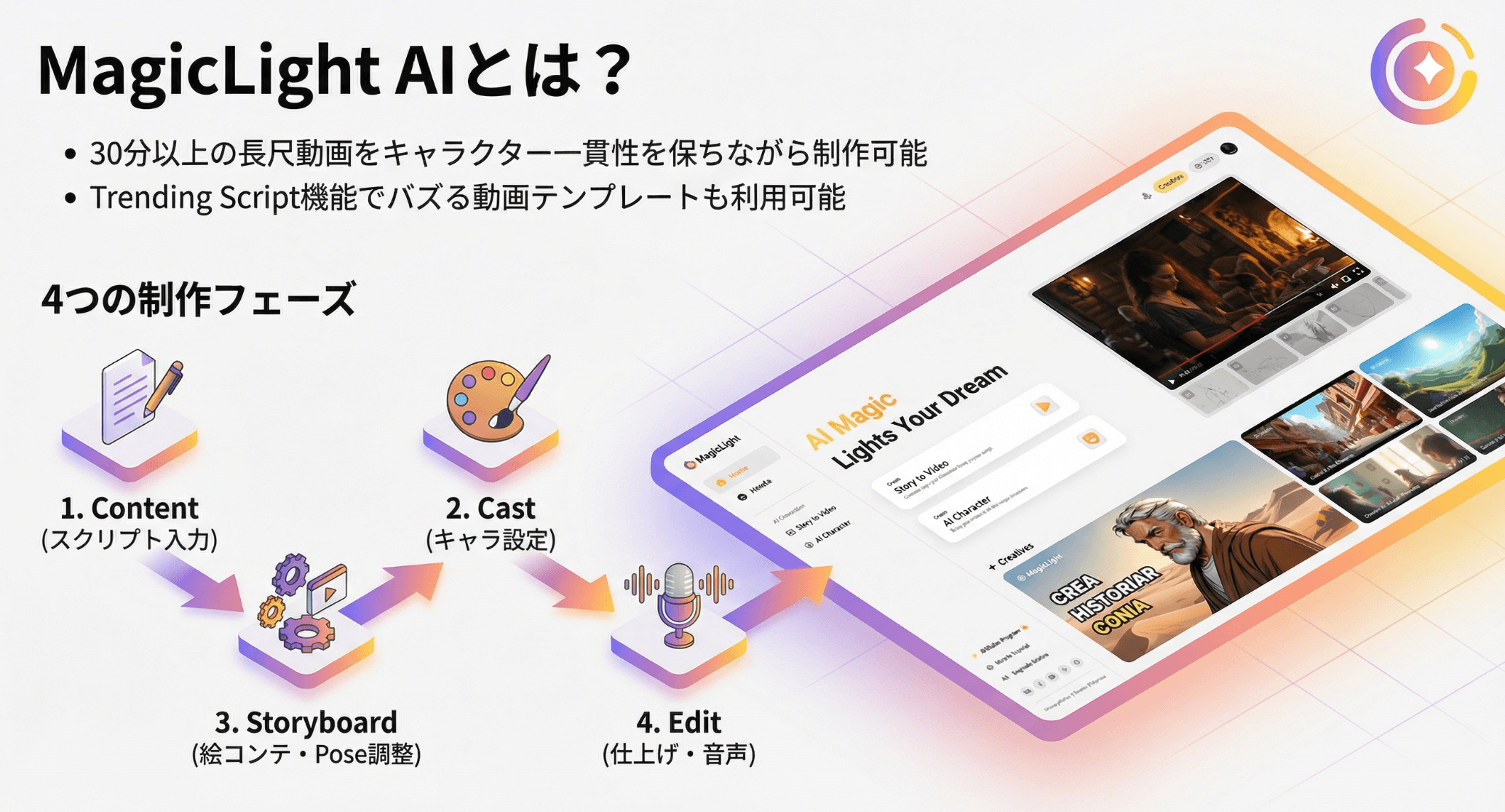
Magic Light AI(マジックライトAI)は、テキストの台本から最大50分の長尺動画を自動生成できるAI動画制作プラットフォームです。
従来の動画生成AIとの最大の違いは、スクリプト入力からキャラクター設定、各シーンの画像生成、動画変換、テロップ・ナレーション・BGM追加まで、すべてを1つのプラットフォーム内で完結できる点です。
従来の動画生成AIとの違い
Magic Light AIの優位ポイント
- 長尺対応:最大50分の動画を1つのプロジェクトで生成可能
- キャラクター一貫性:全シーンでキャラクターの外見を統一して保持
- ナレーション&テロップ自動生成:台本に連動した音声読み上げとテロップを自動付与
- 複数AIモデル対応:Kling 3.0、Midjourney、マジックライト独自モデルなどを選択可能
- BGM自動挿入:シーンに合わせたBGMを選択・追加できる
5分〜6分のコンテンツを作ろうと思ったら60フレーム近い画像と動画を生成する必要がありますが、Magic Light AIならそのすべてを自動で処理してくれます。個別に画像を生成して動画編集ソフトでつなぐ手間が一切不要になるのが、最大のメリットです。
Magic Light AIの始め方:ログインからスクリプト入力まで
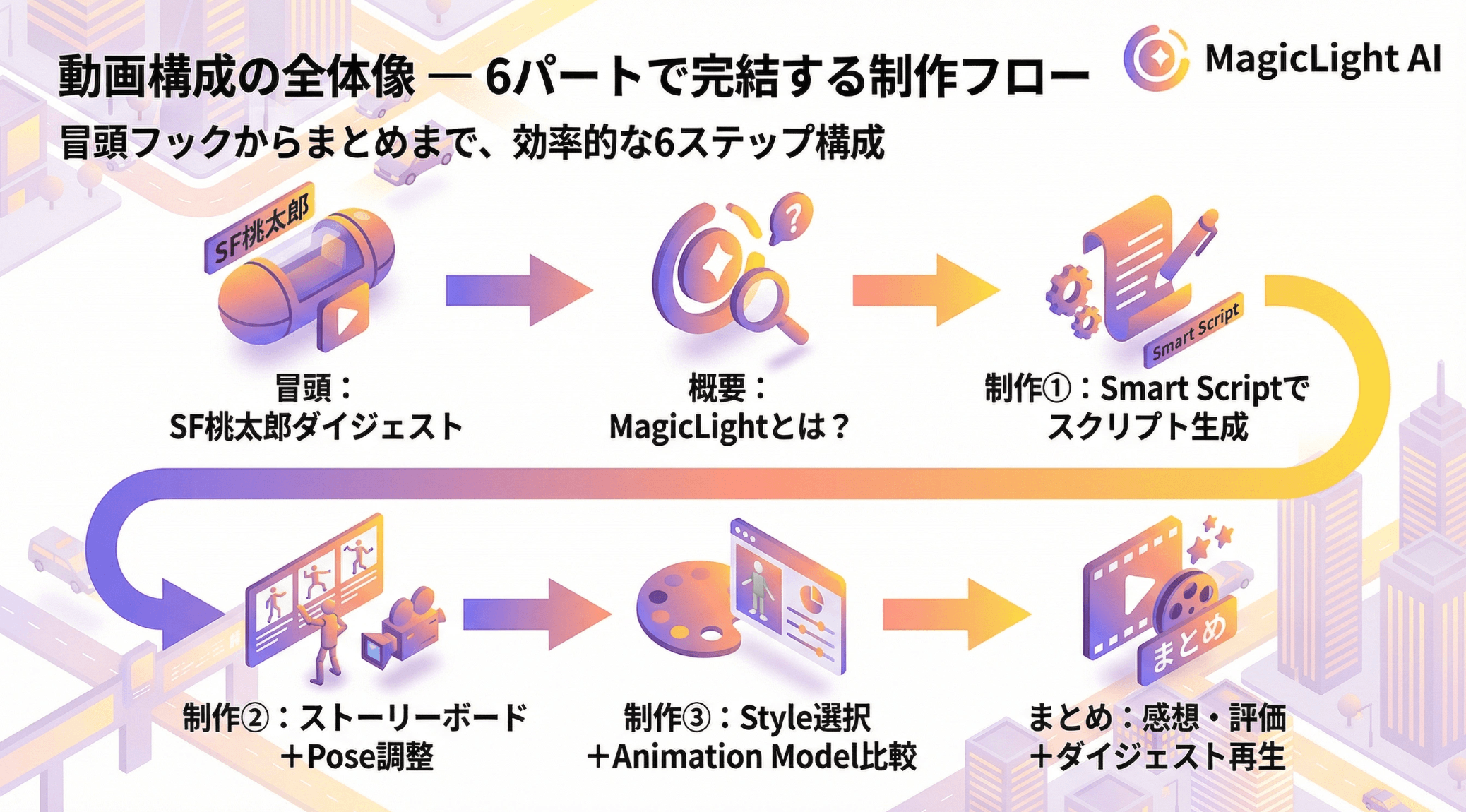
Magic Light AIはブラウザ上で動作し、Googleアカウントでログインするだけで無料から始められます。
step
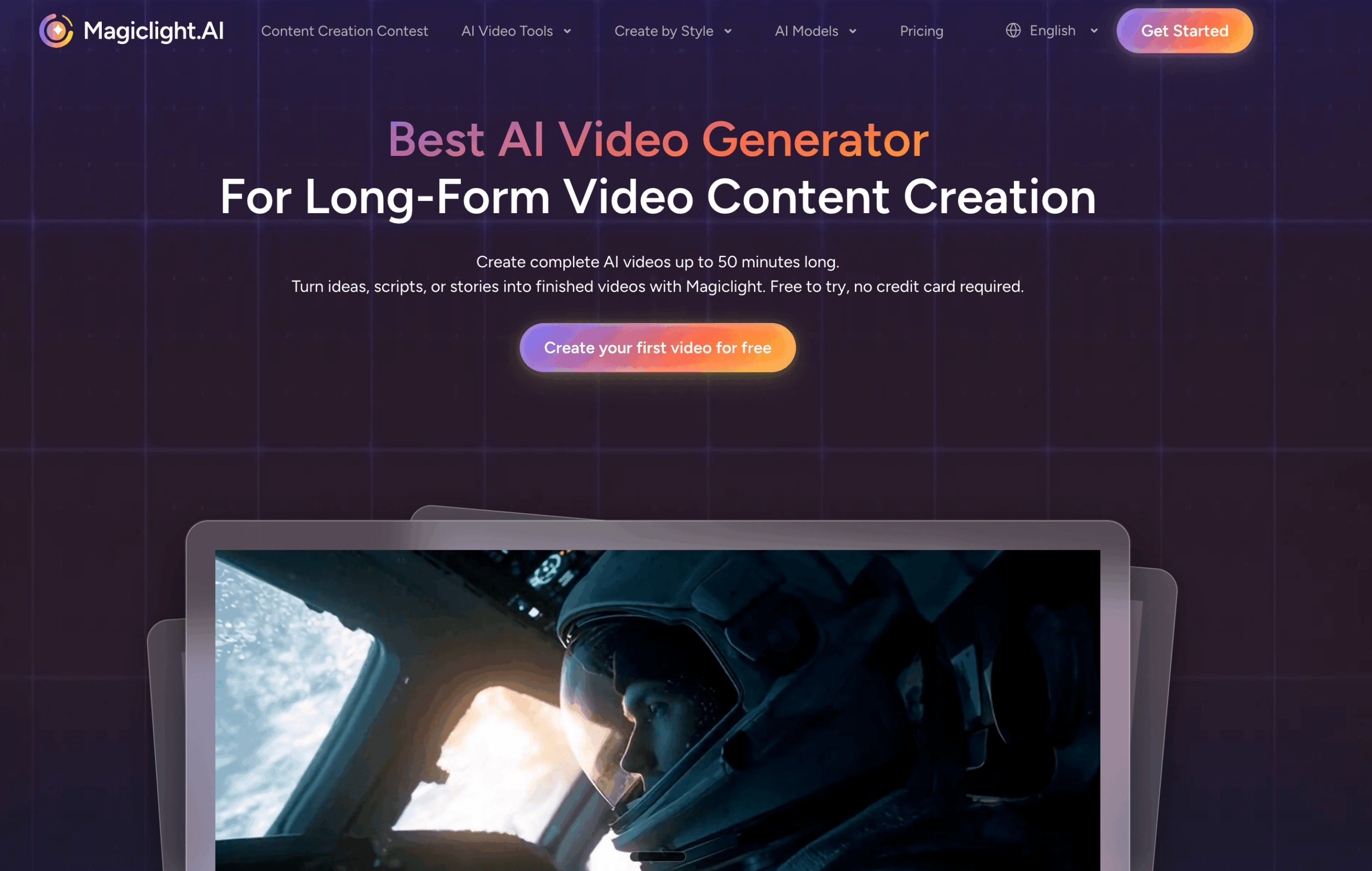
1Magic Light AIにログインする
概要欄のリンクから「Magic Light AIにアクセス」し、右上のアイコンからGoogleアカウントなどでログインしてください。無料プランでもクレジットが付与されるため、まずは試しに触ってみることができます。
step
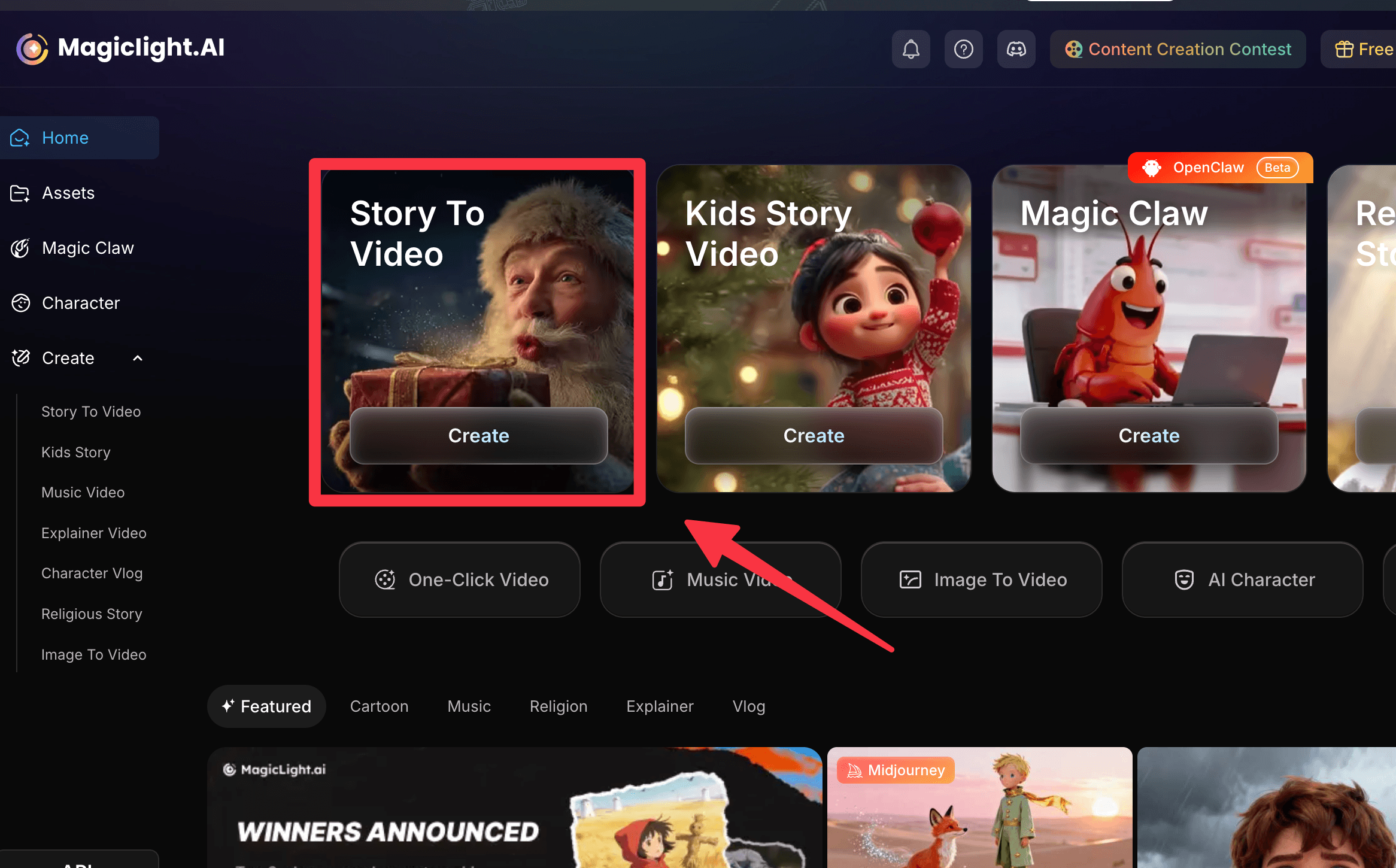
2「ストーリービデオ」を選択する
ログイン後、左側のホームボタンから「ストーリービデオ」をクリックします。ここから動画制作のプロジェクトを開始できます。
step
3スクリプトの入力方法を選ぶ
スクリプトの入力方法は2種類あります。
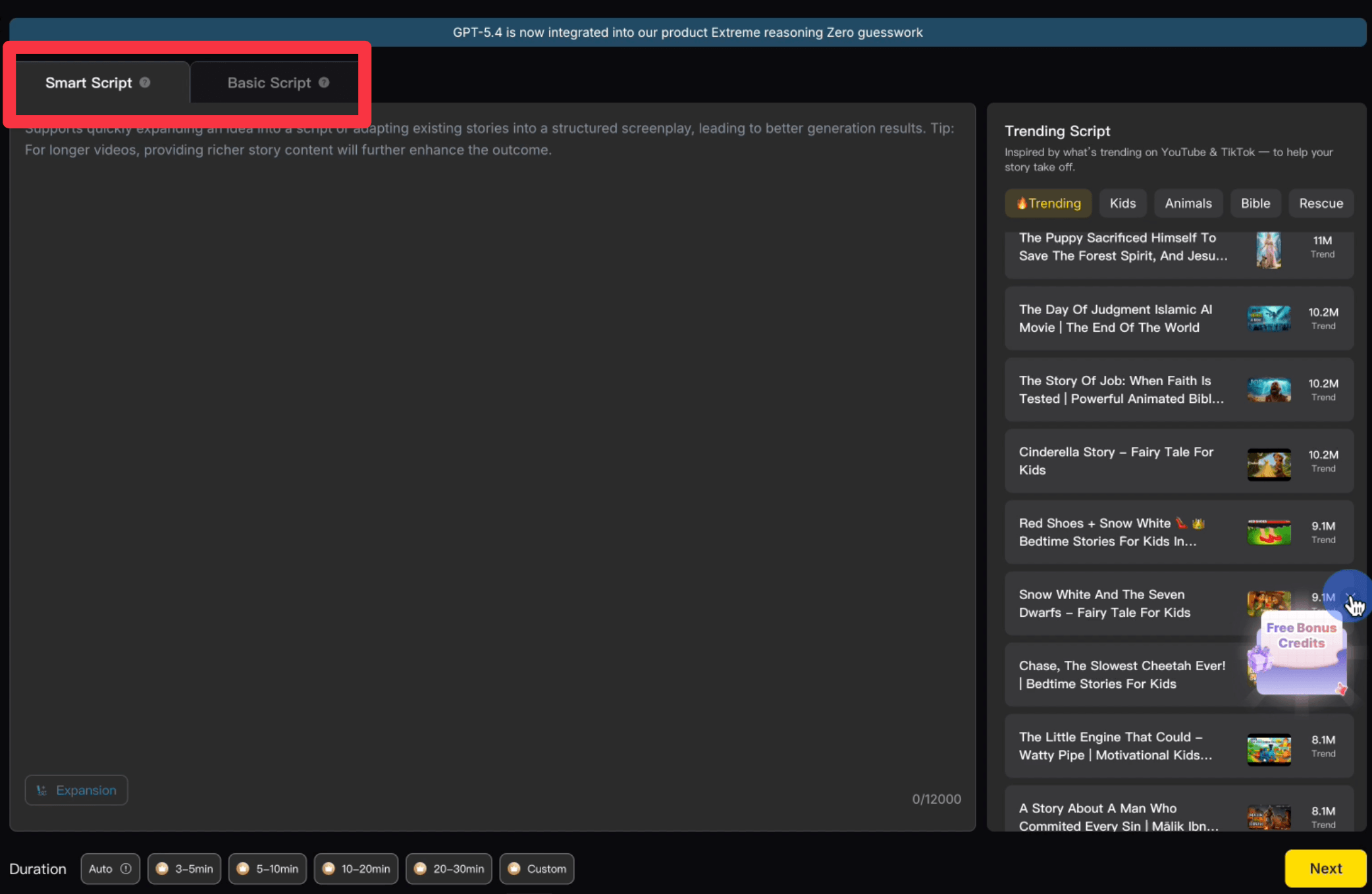
スクリプト入力の種類
- スマートスクリプト:他のクリエイターが作成したテンプレートを参考にしながら作成
- ベーシックスクリプト:あらかじめ用意した台本をそのまま貼り付けて使用
事前に台本を用意している場合はベーシックスクリプトを選択してください。スマートスクリプトには他のクリエイターの台本がサンプルとして公開されているため、初めての方はそちらを参考にするのもおすすめです。
動画の設定:アスペクト比・音声・AIモデルの選択
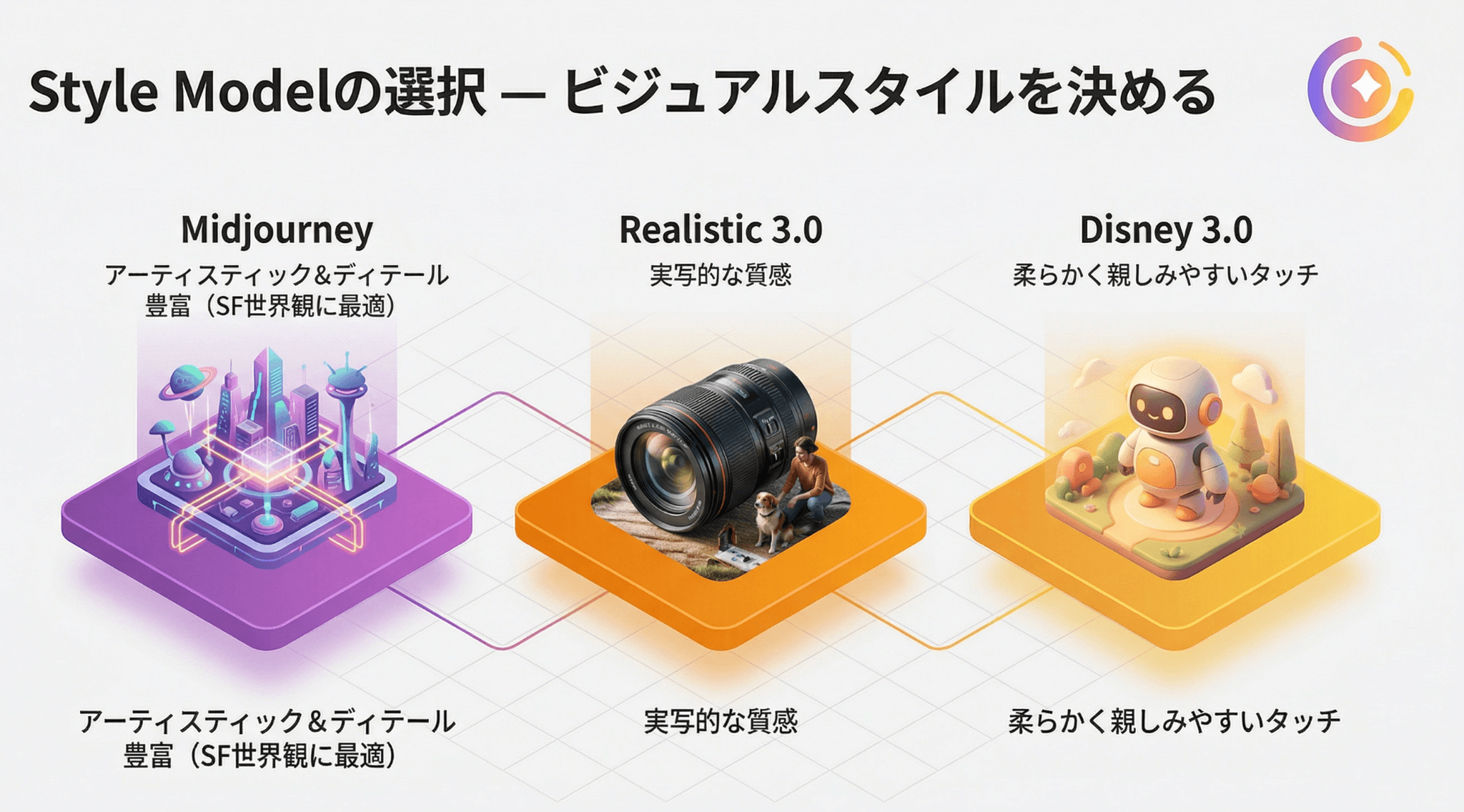
スクリプトを入力したら、次は動画の基本設定を行います。ここでの設定が完成動画のクオリティに大きく影響するため、しっかり確認しておきましょう。
step
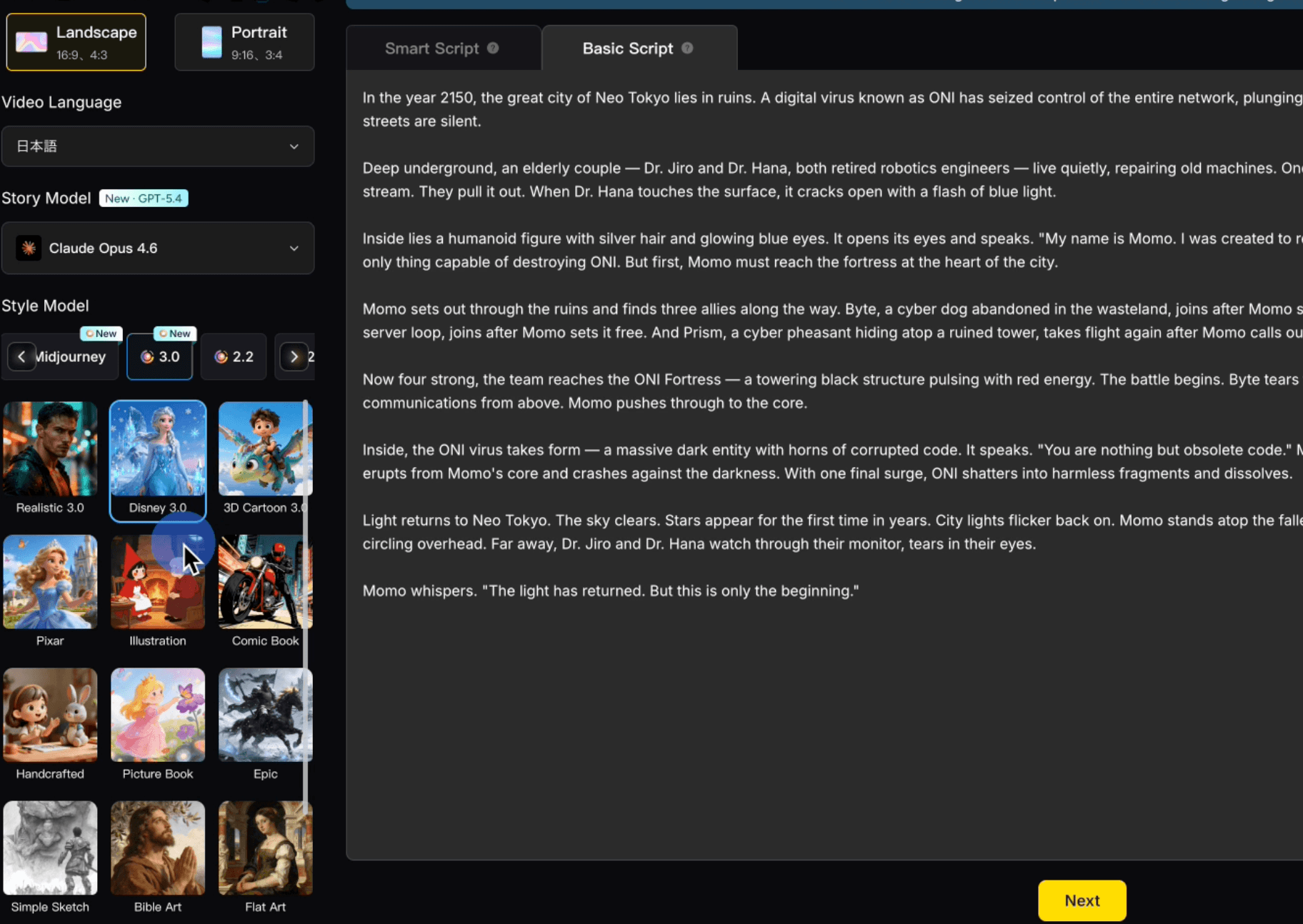
4アスペクト比を設定する
動画のアスペクト比を16:9(横長)か9:16(縦長)から選択します。YouTube向けなら16:9、ショート動画やTikTok向けなら9:16を選んでください。
step
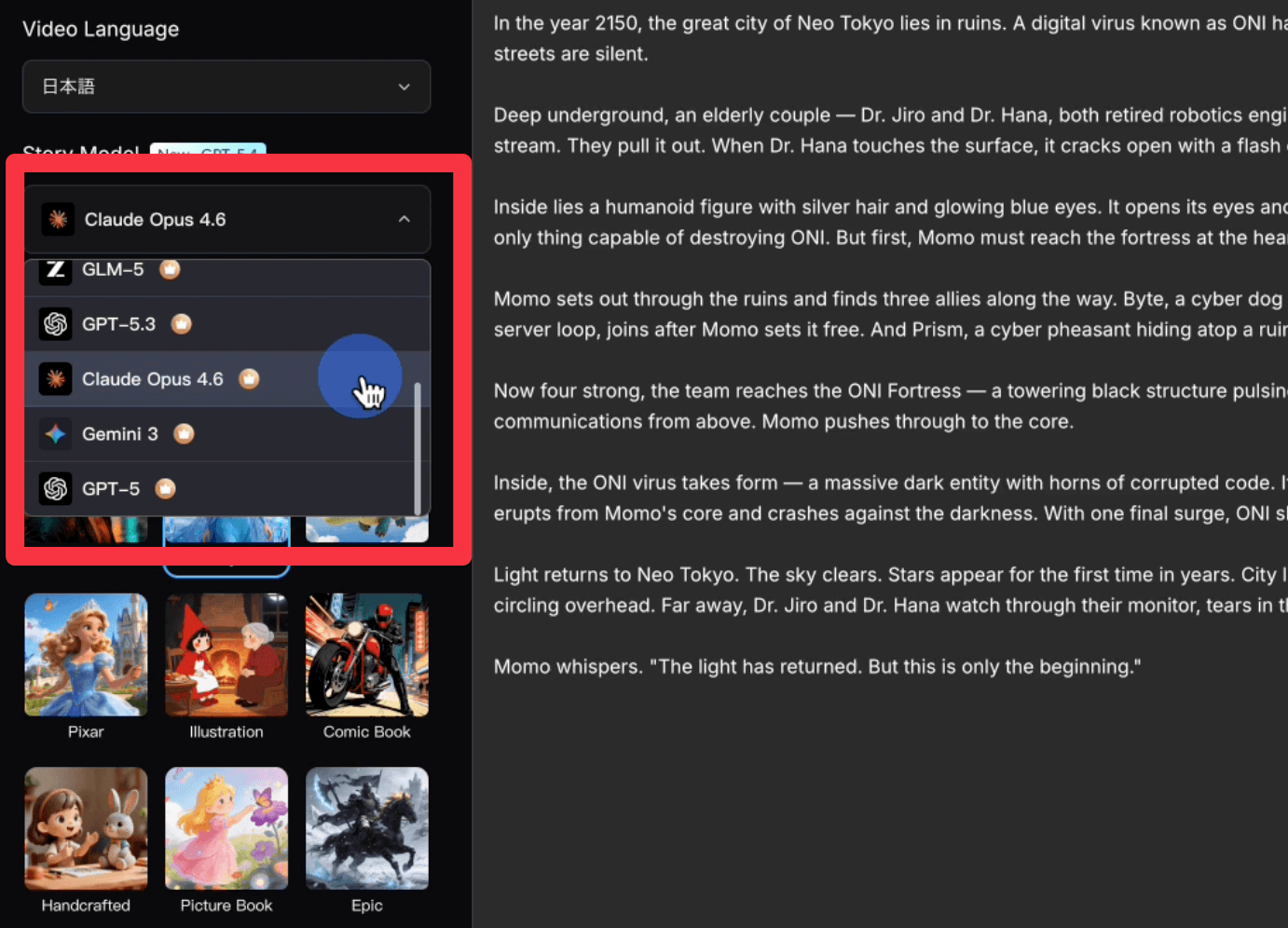
5音声とストーリーモデルを設定する
動画のナレーション音声の言語を設定します。日本語にも対応しているため、日本語コンテンツも問題なく作成可能です。
さらに、ストーリーモデル(ナレーションやシーン構成を処理するAIモデル)を選択します。おすすめはGPT 5.4やClaude Opus 4.6で、これらはシーン構成の精度が高く自然な仕上がりになります。
step
6画像生成モデルを選択する
動画のベースとなる画像を生成するモデルを選びます。画像のクオリティが高いほど、それをもとに生成される動画のクオリティも向上します。
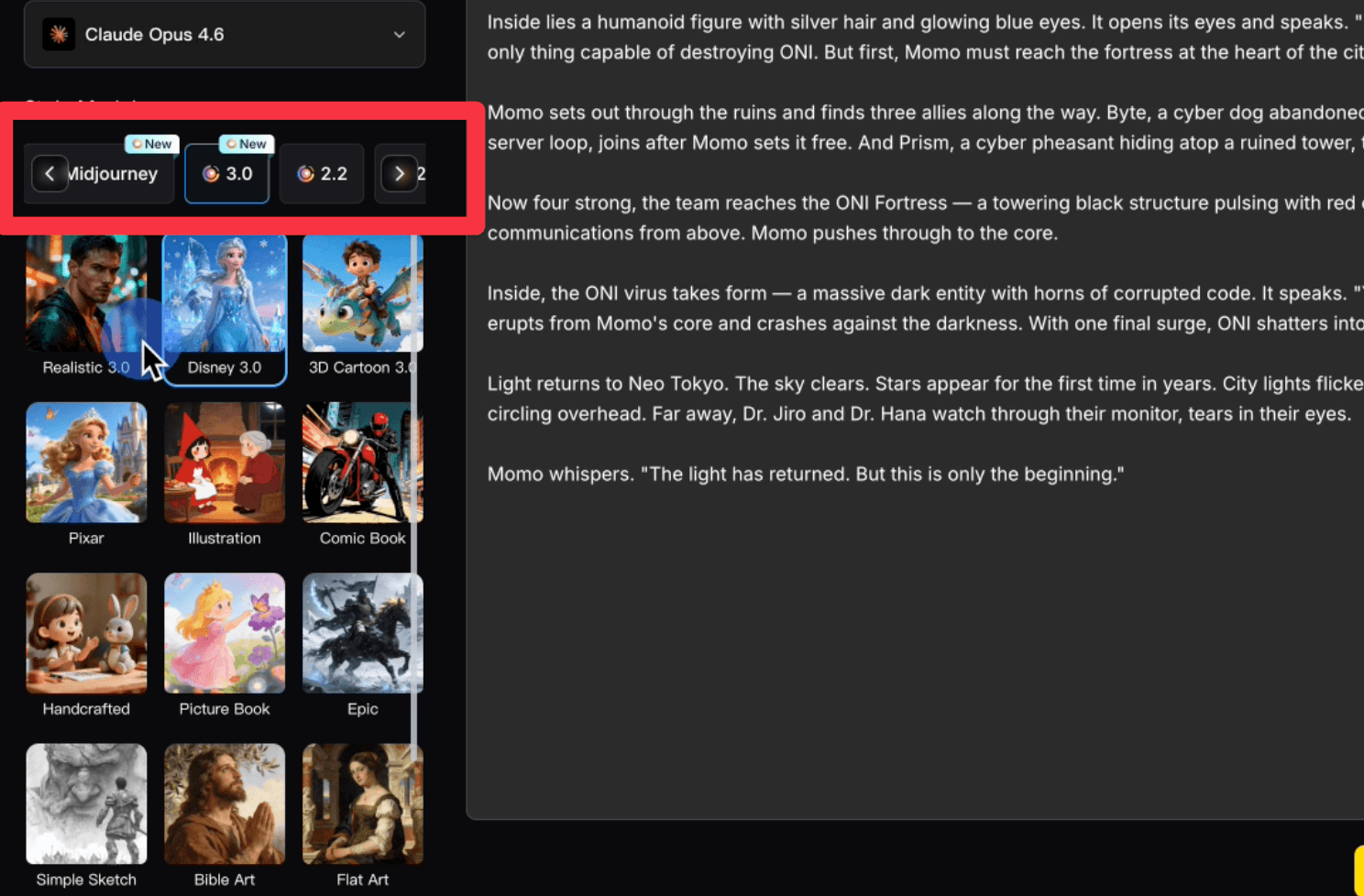
選択できる主要な画像生成モデル
- Midjourney:最大8種類のスタイル(ジブリ風など)に対応
- Magic Light AI独自モデル:13種類のスタイル(ディズニー3.0、アニメ調など)を搭載
今回はMidjourneyのジブリ風スタイルと、Magic Light AI独自のディズニー3Dスタイルの2パターンで動画を作成し、仕上がりの違いを比較していきます。
キャラクター設定:一貫性のある登場人物を作る
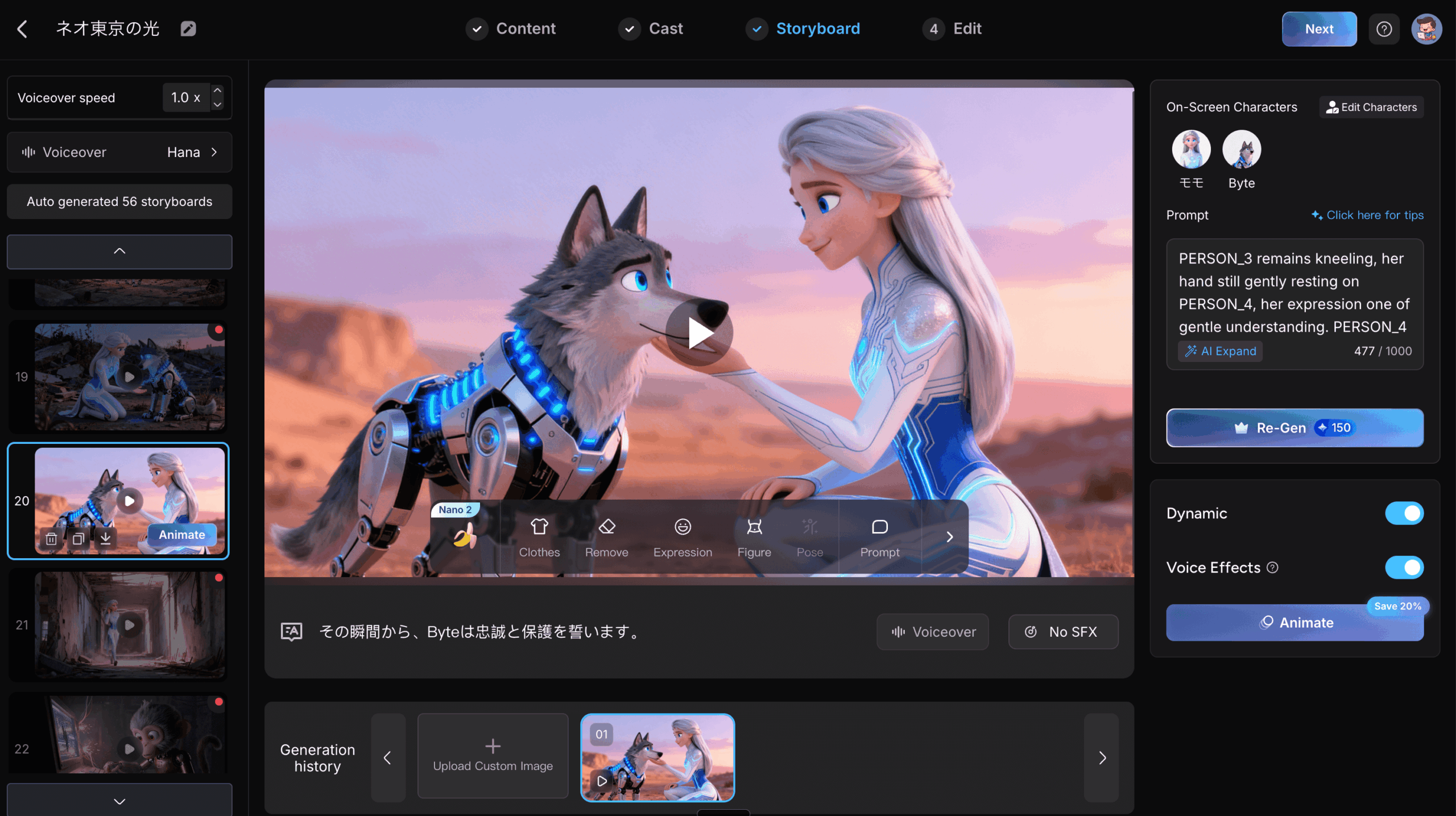
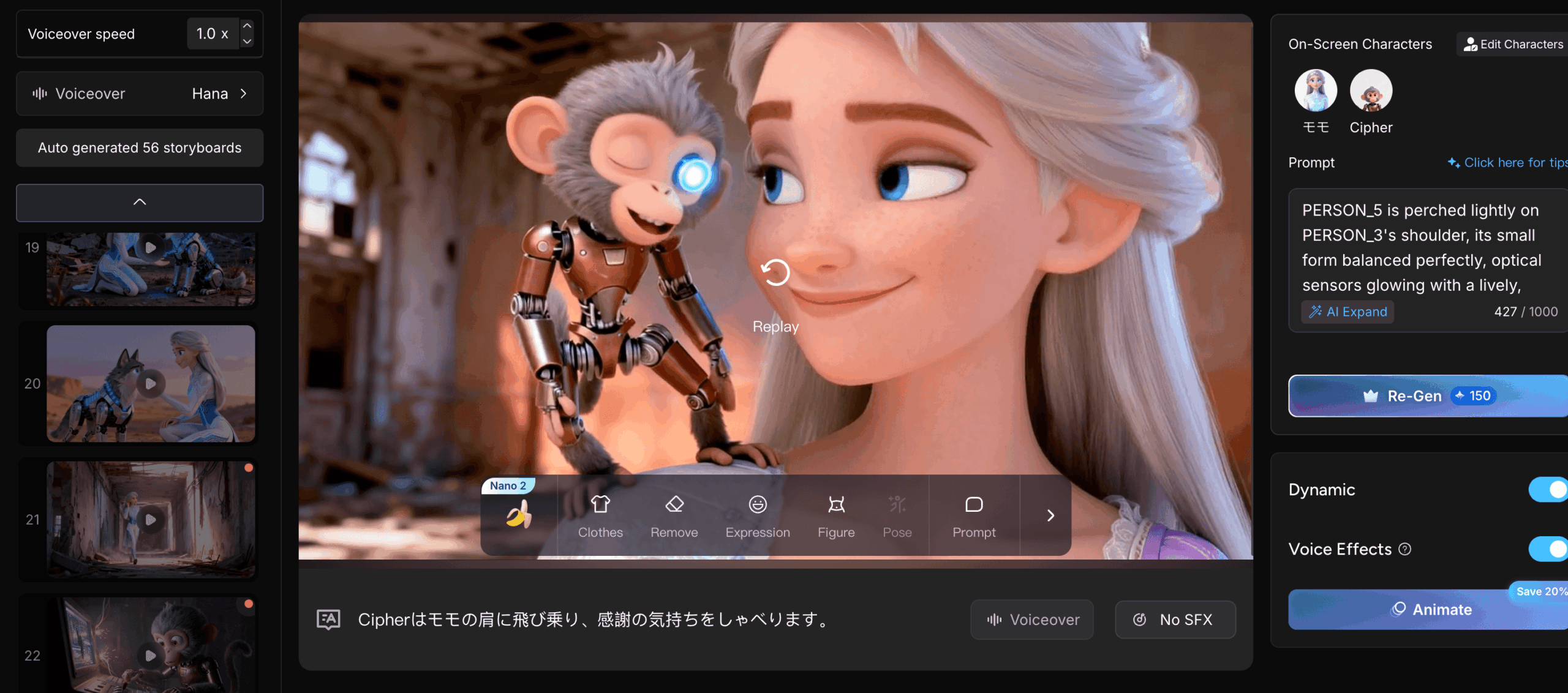
設定が完了したら「Next」をクリックすると、スクリプトをもとに各シーンの台本が自動生成されます。今回のテストでは全27シーンが自動で作成されました。
step
7キャラクターの外見を確認・調整する
スクリプトに登場するキャラクターが自動的に生成されます。各キャラクターには複数の候補画像が表示されるため、イメージに合うものを選択してください。
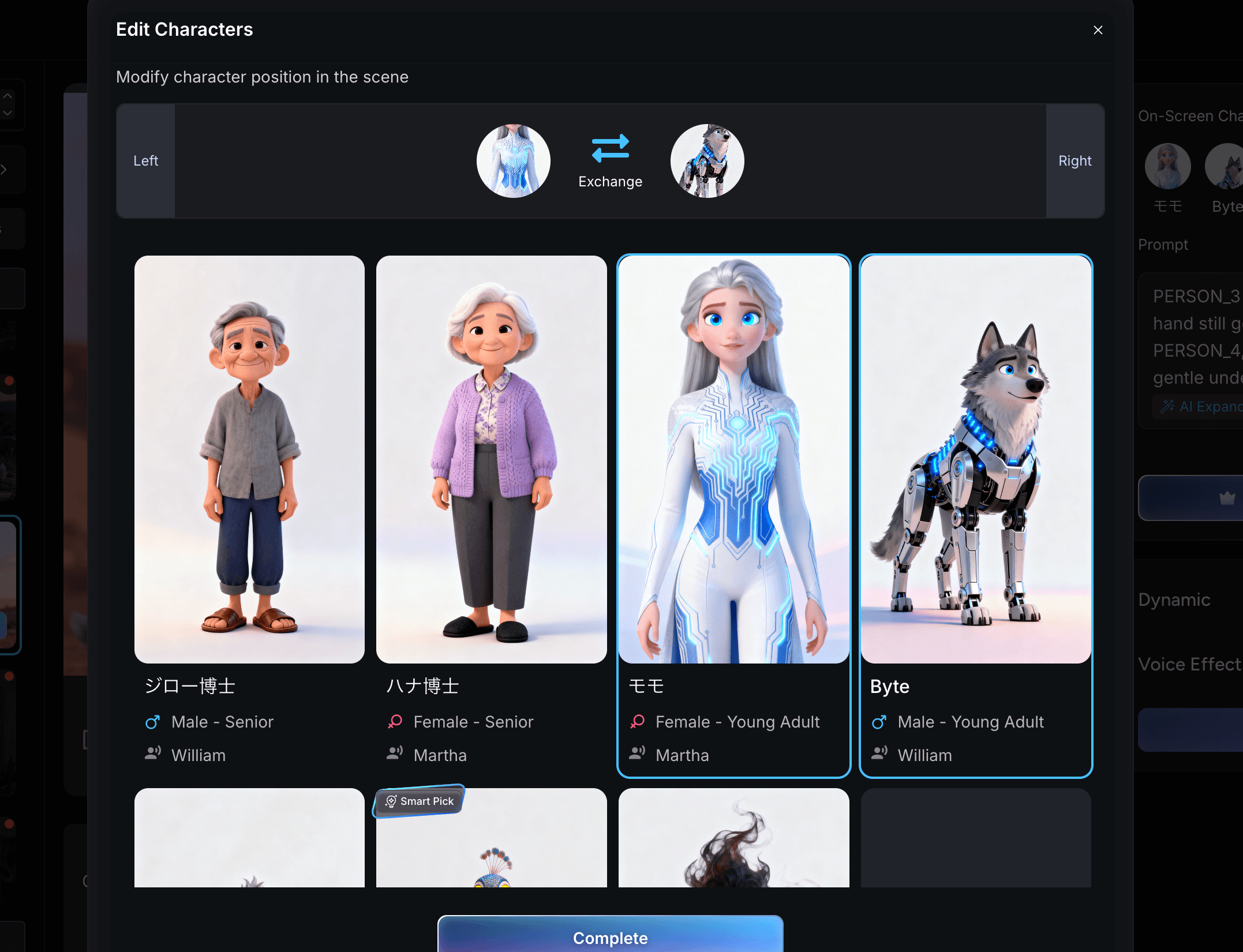
キャラクター設定でできること
- 候補画像の中から好みのデザインを選択
- 自分でアップロードした画像を使用
- キャラクターの名前・ボイスを個別に設定
- 過去に登録したキャラクターを再利用
ここでキャラクターを丁寧に設定しておくと、全シーンで外見の一貫性が保たれます。キャラクターの一貫性を保てるのがMagic Light AI最大の強みなので、この工程はしっかり確認しておきましょう。
シーン画像の生成と修正:クオリティを上げるコツ
キャラクター設定後、「Next」をクリックすると、各シーンのベース画像が自動で生成されます。
step
8各シーンの画像を確認する
シーンごとにプレビュー画面が表示されるため、台本の内容とシーン画像が一致しているか順番に確認していきます。5分〜6分のコンテンツでは約60フレームの画像が生成されるため、いくつかの画像でキャラクターがブレることがあります。
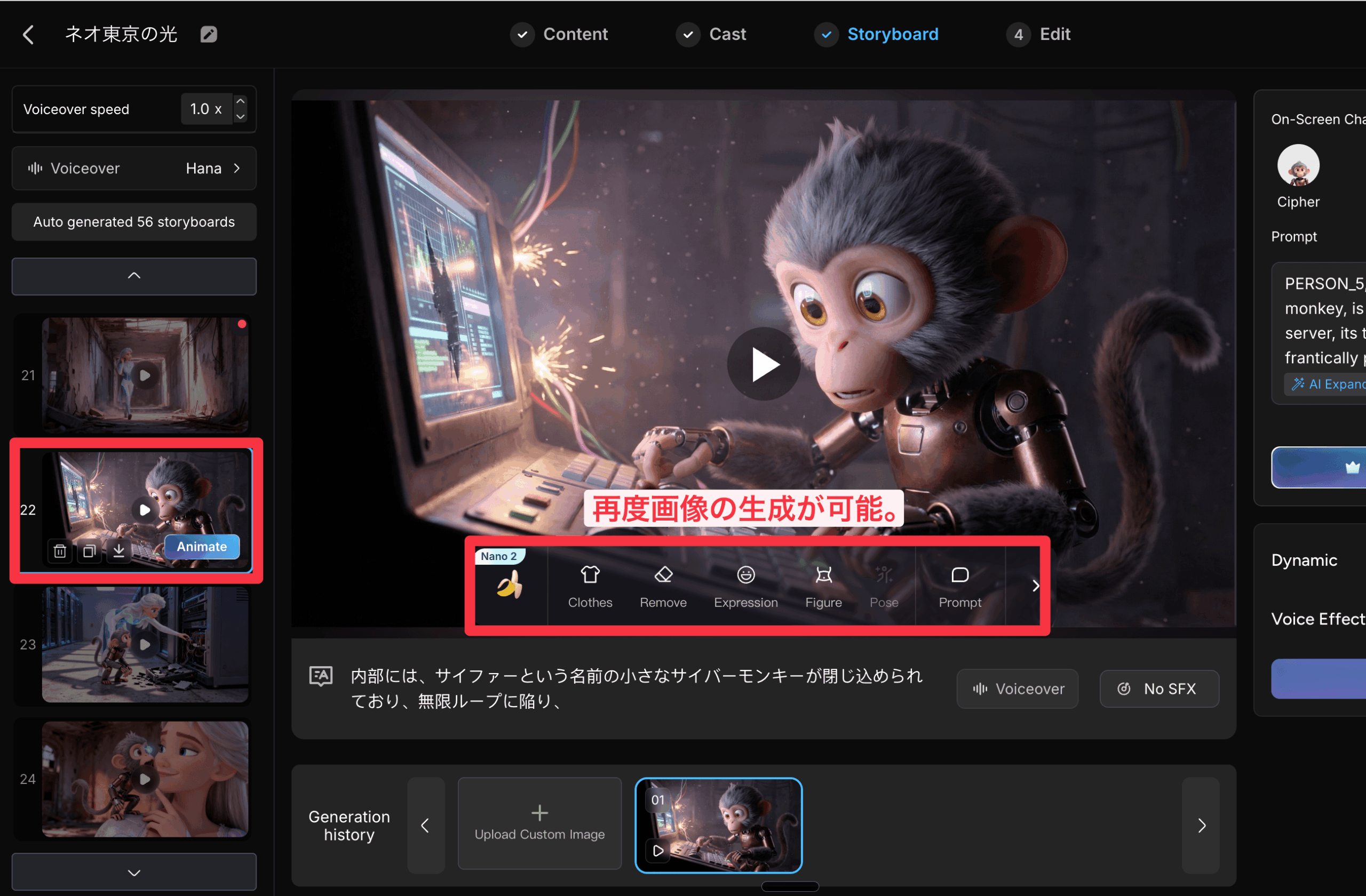
step
9ブレた画像をリジェネレートする
キャラクターの外見が違うシーンがあれば、「リジェネレート」ボタンを押して再生成します。1フレームにつき最大2キャラクターまで指定できるため、正しいキャラクターを選択してから再生成してください。
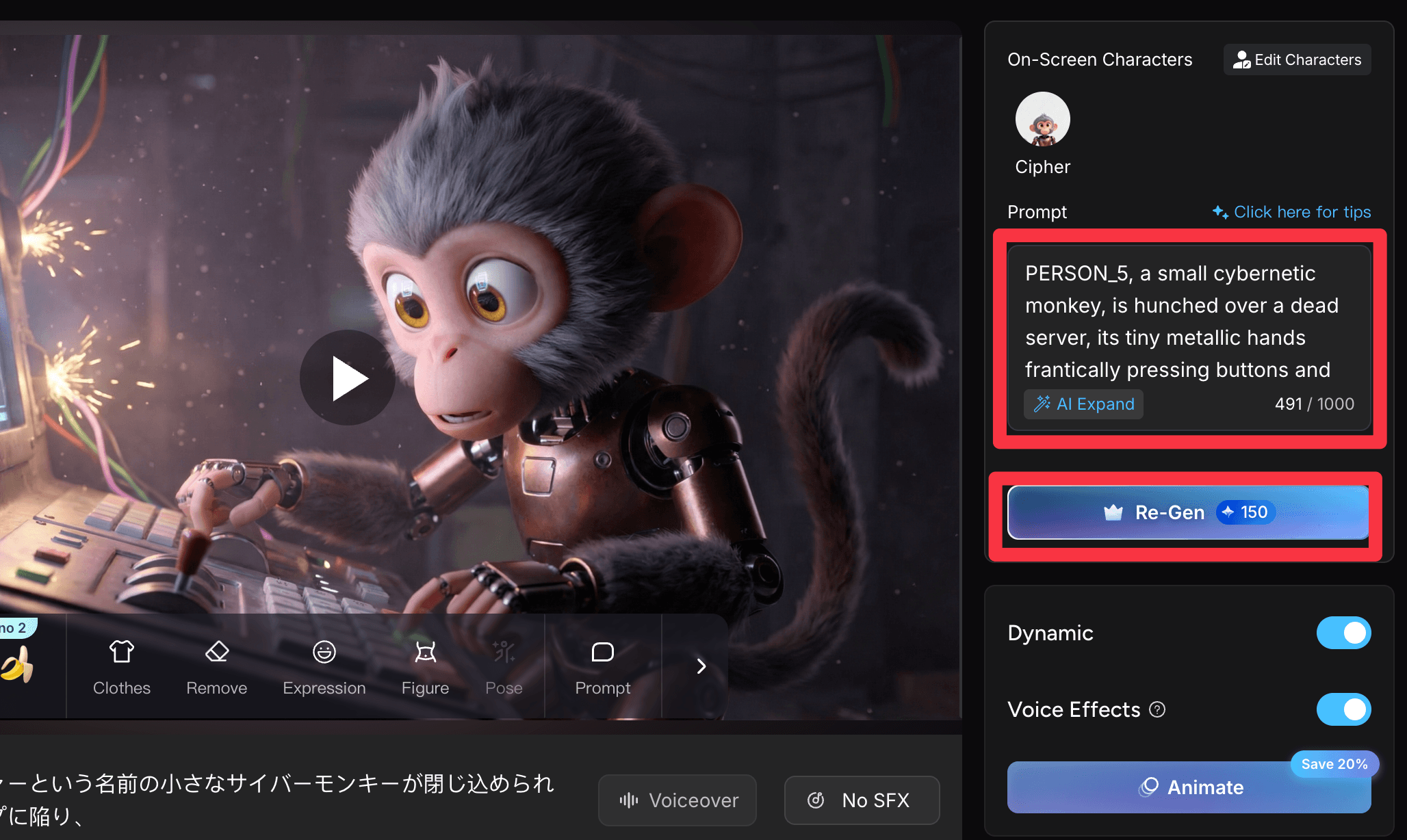
画像修正に使える機能
- リジェネレート:キャラクターを指定して画像を再生成
- プロンプト編集:AIと対話しながら画像の細かい部分を修正
- 構図変更:キャラクターのレイアウトや配置を変更
- 服装・表情の変更:Nano Mannerプロ機能で詳細編集
例えば、余分なキャラクターが画像に入り込んでいる場合は、プロンプト編集で「このシーンは女性キャラクターのみにしてください」と指示するだけで修正が可能です。AIと話しながらコンテンツを仕上げていけるのも、Magic Light AIの使いやすいポイントです。
動画変換:画像からアニメーションに仕上げる
すべてのシーン画像が確認できたら、「Next」を押して動画変換の工程に進みます。
step
10動画生成AIモデルを選択する
画像を動画に変換するAIモデルを選択します。
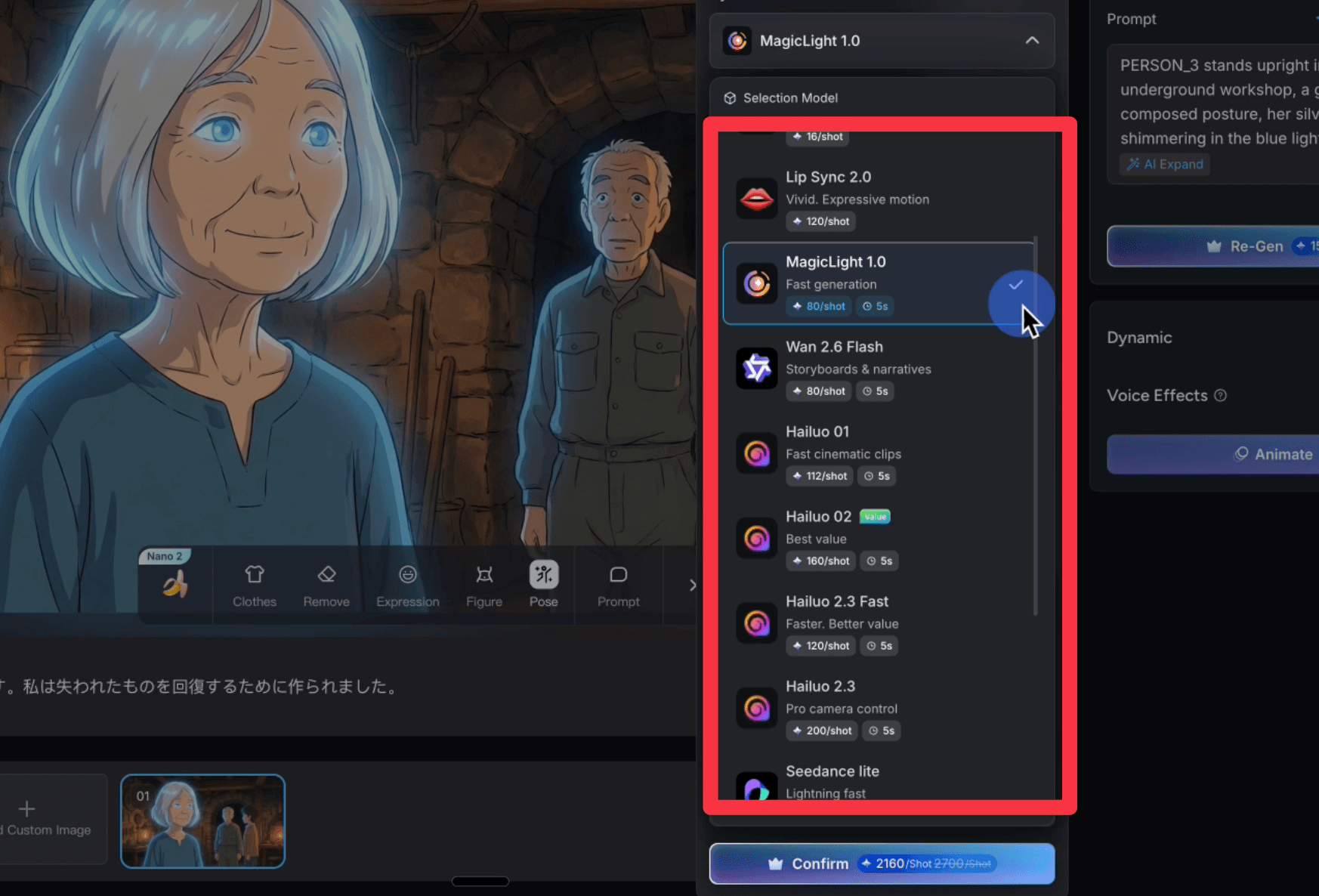
選択できる動画生成モデル
- Magic Light 1.0(独自モデル):1ショットあたり約80クレジットとコスパ最強
- Kling 3.0:高品質だがクレジット消費が多い
- Seed Dream:リアル系に強いモデル
- Hailuo AI:バランス型のモデル
コスパを重視するならMagic Light 1.0が圧倒的におすすめです。全27シーンをMagic Light 1.0で変換した場合の消費クレジットは約2,400程度ですが、Kling 3.0を使うと約50,000クレジットにまで跳ね上がります。コンテンツをコンスタントに制作したい方は、モデルの選択に注意してください。
step
11「Animate All」で一括変換する
全シーンを一括で動画に変換したい場合は「Animate All」をクリックします。個別のシーンだけを変換することも可能なので、気になるシーンだけ先にプレビューしたい場合は個別に変換してみましょう。
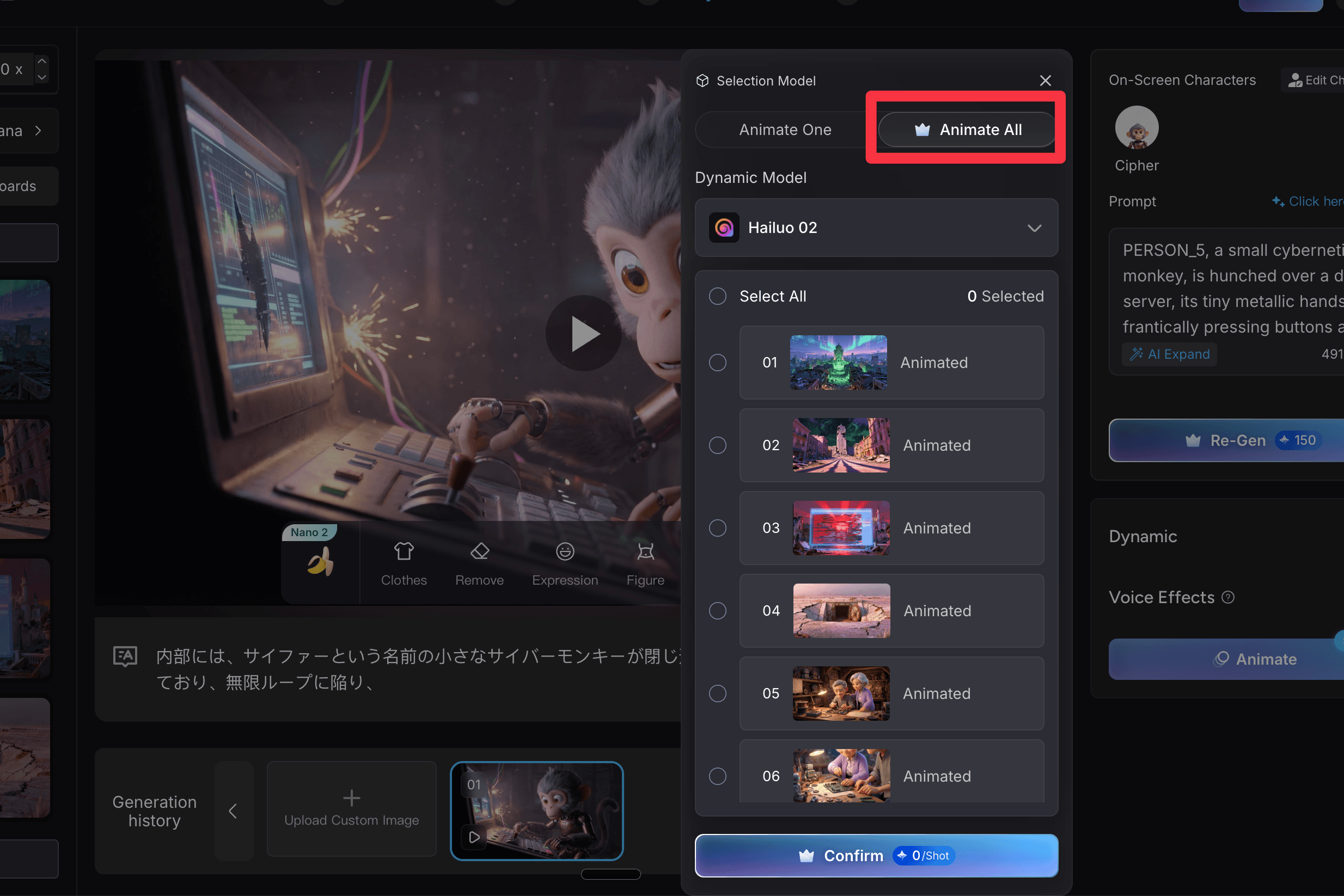
変換には5分〜10分程度の時間がかかります。時間に余裕があるときに実行するのがおすすめです。
アニメ調 vs 3Dスタイル:仕上がりの違いを比較
同じスクリプトを使って、Midjourneyのジブリ風とMagic Light AIのディズニー3Dスタイルの2パターンで動画を生成しました。それぞれの特徴を比較していきます。
スタイル別の特徴比較
| 比較項目 | アニメ調(ジブリ風) | 3Dスタイル(ディズニー風) |
|---|---|---|
| 動きの印象 | カメラズームが中心。紙芝居・絵本のような雰囲気 | キャラクターがしっかり動く。ダイナミックな表現向き |
| 向いている用途 | 絵本風の物語、落ち着いたストーリー | アクションシーン、キャラクターが動くシーン |
| クオリティの印象 | 温かみのある手描き感 | 映画のような立体感 |
個人的な印象として、アニメ調は動きが少ないシーンに向いていて、3Dスタイルはダイナミックなアクションシーンに向いていると感じました。戦闘シーンや移動シーンでは3Dスタイルの方が圧倒的に見栄えがします。
逆にアニメ調は、カメラがゆっくりズームしていくような演出が合うため、絵本を読み聞かせるようなコンテンツを作りたい場合にぴったりです。
テロップ・BGMの設定と最終書き出し
すべてのシーンの動画変換が完了したら、最後の仕上げ工程に入ります。
step
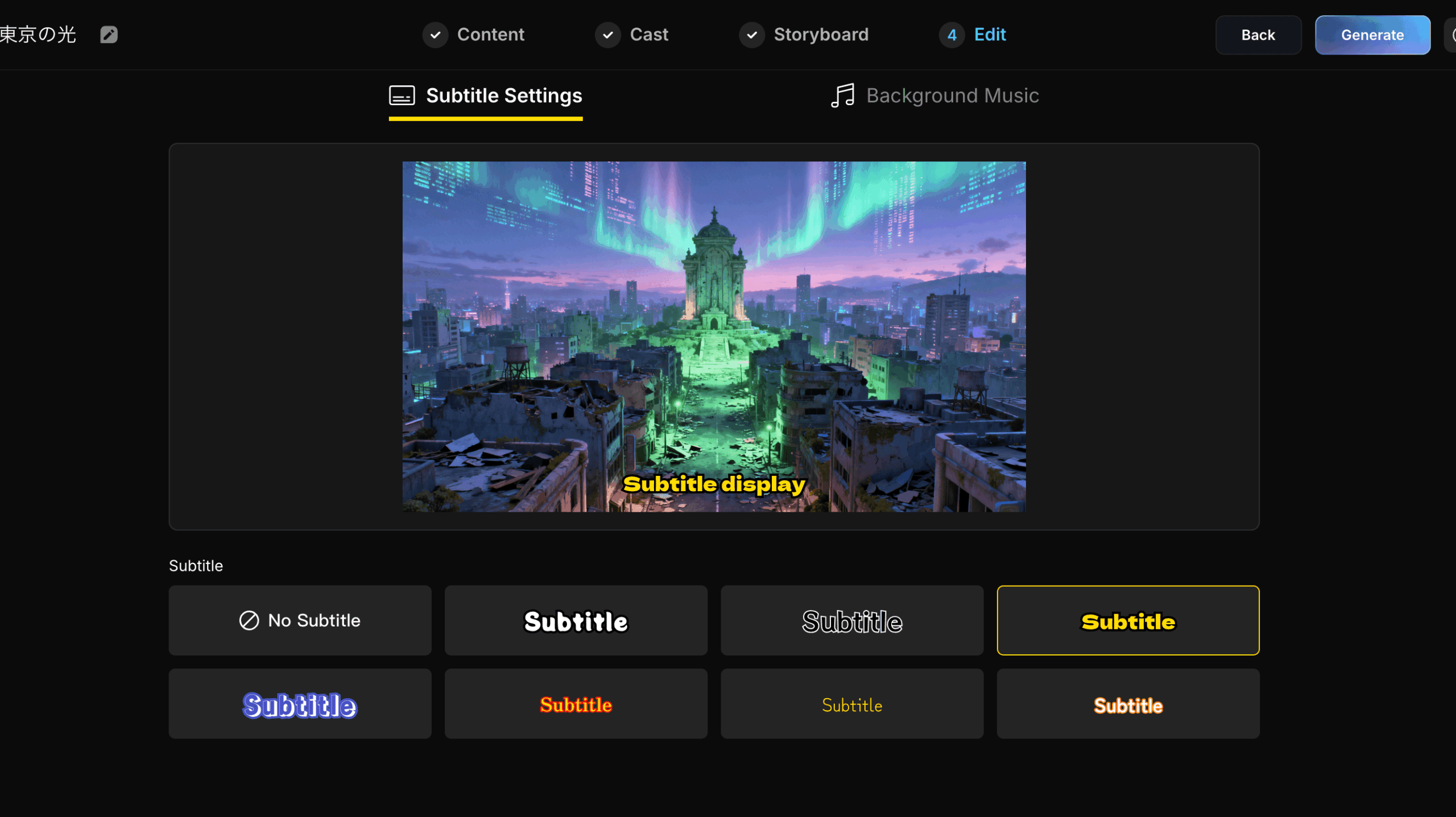
12テロップのスタイルを選ぶ
全7種類のテロップスタイルから選択できます。アニメ調のコンテンツにはシンプルなスタイルがおすすめです。テロップはスクリプトのナレーション内容に連動して自動で表示されるため、手動での入力は不要です。
バックグラウンドミュージックも追加可能です。シーンの雰囲気に合ったBGMを選択して設定してください。
step
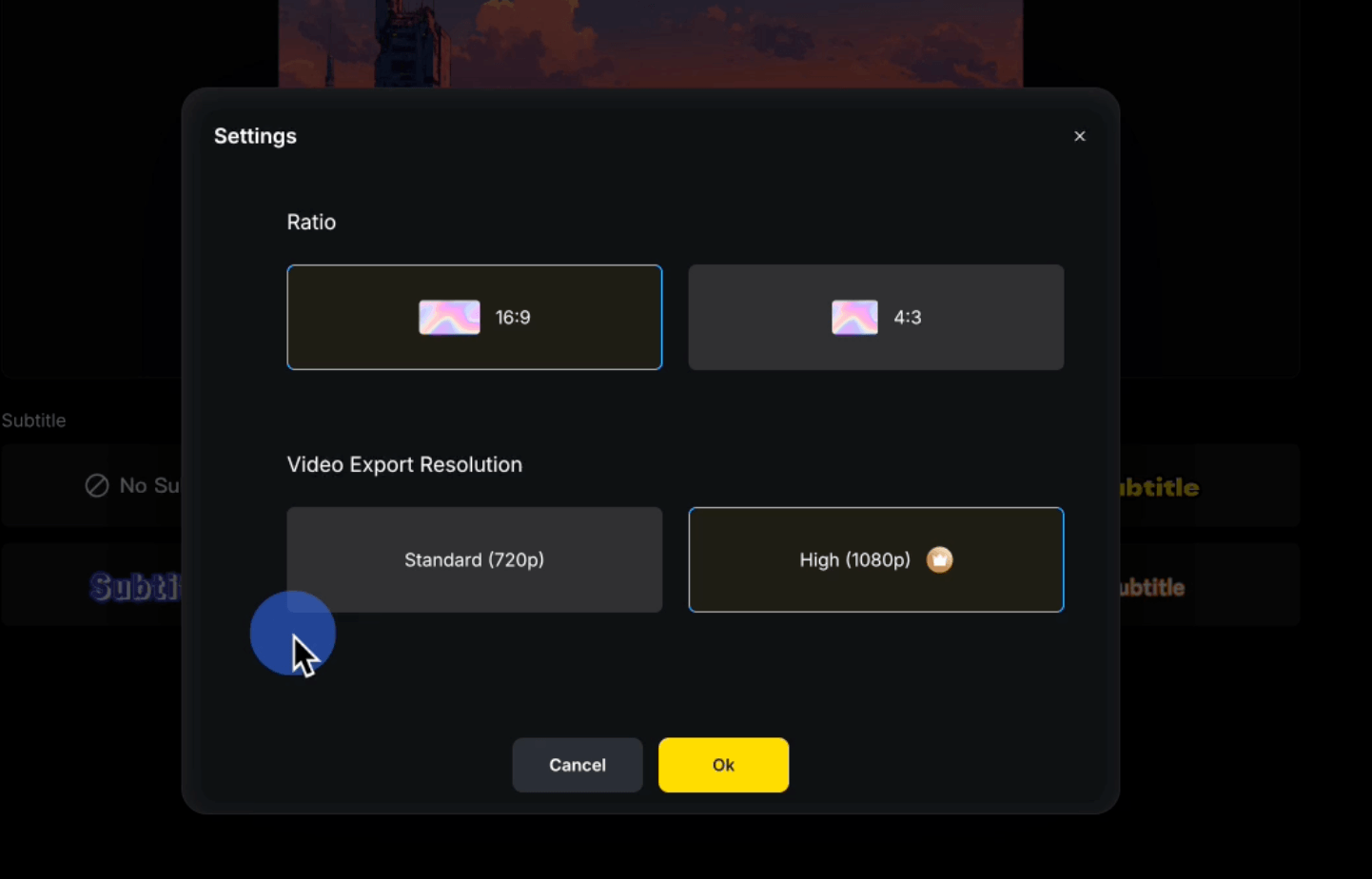
13「Generate」で最終書き出し
最後に「Generate」ボタンを押すと、全シーンが1本の動画として連結されます。書き出し時にアスペクト比(16:9/4:3)と解像度を選択できます。書き出しには5分〜10分程度かかります。
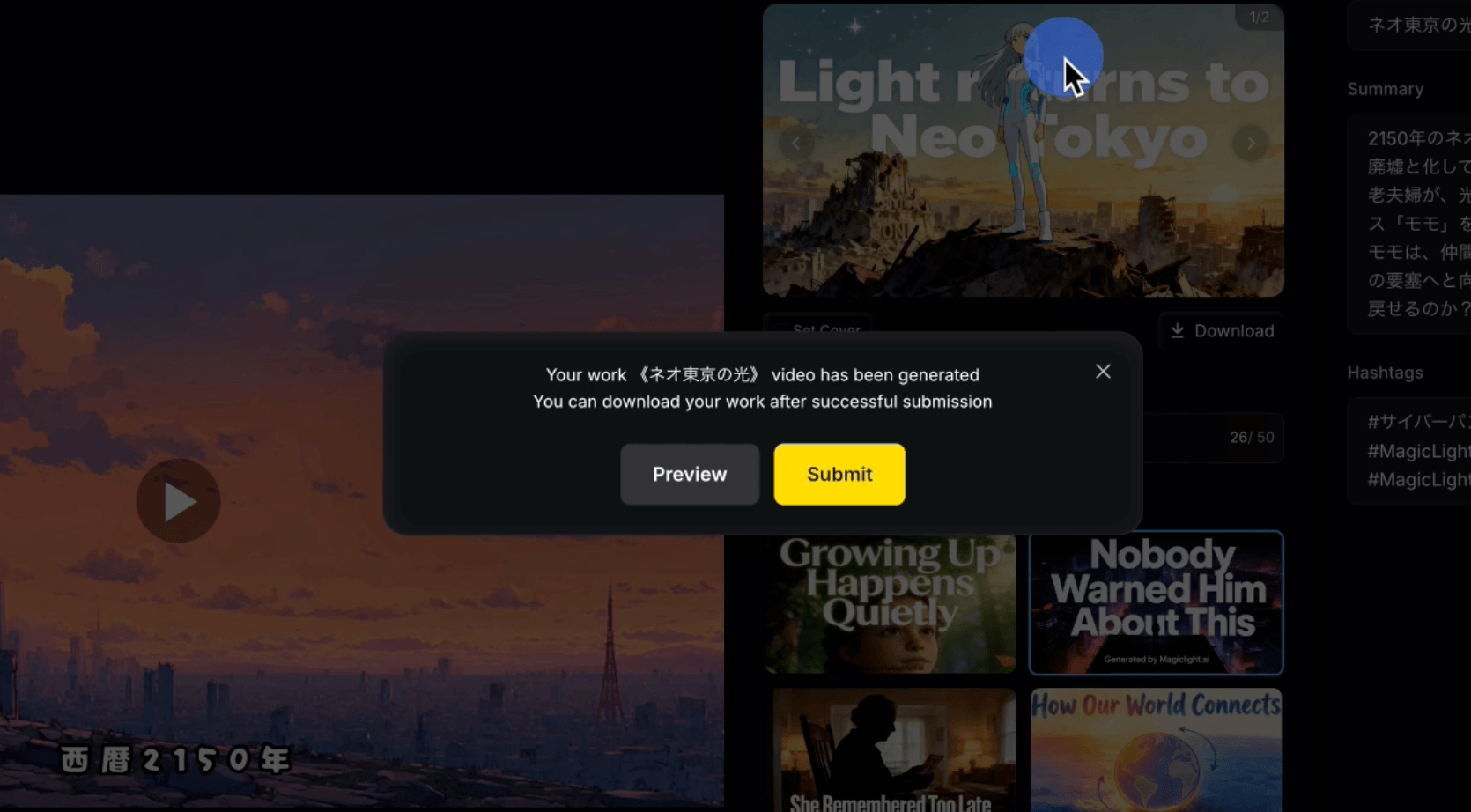
完成した動画はプレビュー画面で確認でき、そのままプラットフォーム上に公開したり、ダウンロードしてYouTubeやSNSにアップロードしたりできます。
Disney style
ジブリ style
Magic Light AIの料金プラン:おすすめはProプラン
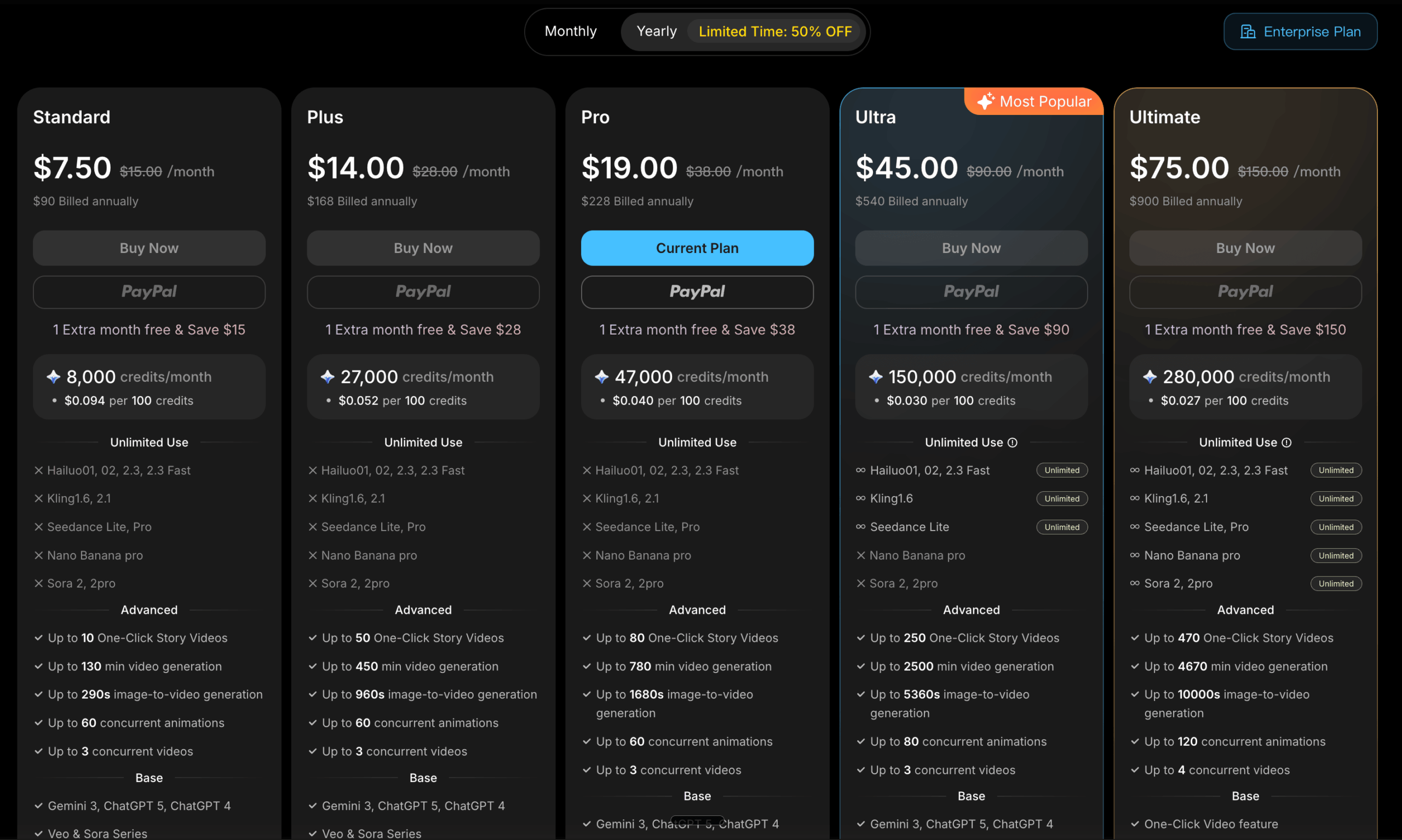
Magic Light AIはクレジット制の月額サブスクリプションを採用しています。
料金プラン一覧(2026年3月時点)
| プラン名 | 月額料金 | 月間クレジット | 年額時の月額 |
|---|---|---|---|
| Standard | $12 | 6,000 | 約$6 |
| Plus | $26 | 15,000 | 約$13 |
| Pro(おすすめ) | $35 | 35,000 | 約$19 |
| Ultra | $90 | 120,000 | 約$45 |
10分程度のコンテンツを1本作るのに、およそ20,000クレジット程度を消費する印象です。そのため、Standardプランの6,000クレジットでは2〜3分の短い動画が限界です。
コンテンツを定期的に制作するなら、月35,000クレジットが付与されるProプランがコスパの面でおすすめです。さらに年額プランにすると月額約19ドル(約半額)で利用できるため、長期的にコンテンツ生成を検討している方は年額登録を検討してみてください。
なお、無料プランでも限定クレジットが付与されるため、まずは無料で試してみるのがおすすめです。
まとめ:Magic Light AIは動画コンテンツ制作を根本から変えるツール
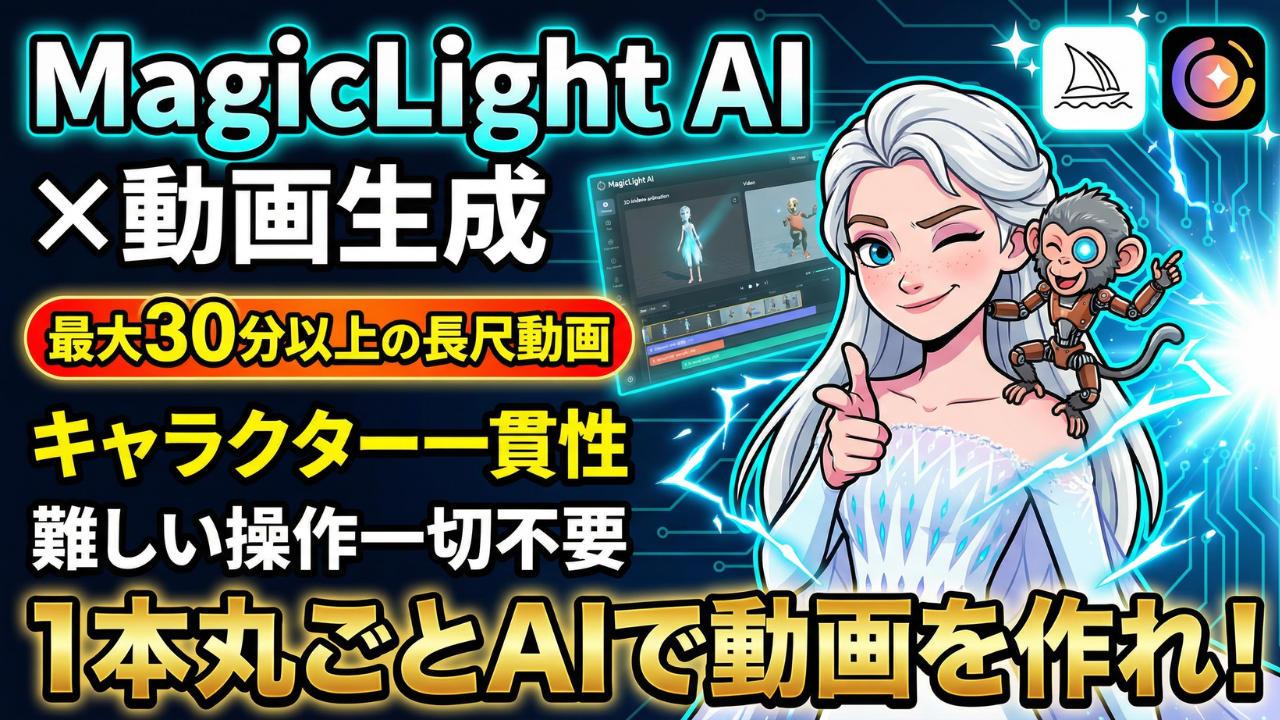
Magic Light AIは、台本を入力するだけで最大50分の長尺動画をキャラクターの一貫性を保ちながら自動生成できる、これまでにない動画生成プラットフォームです。
Magic Light AIのポイントまとめ
- 台本入力だけで画像生成・動画変換・テロップ・BGMまで全自動
- キャラクターの一貫性を保った長尺動画を短時間で制作可能
- Midjourney・Kling 3.0など複数のAIモデルを使い分けられる
- アニメ調と3Dスタイルを用途に合わせて選択できる
- Proプランなら月額$35で十分なクレジットが付与される
従来であれば、画像生成AIと動画生成AIを個別に使い、動画編集ソフトでつなぎ合わせるという膨大な作業が必要でした。Magic Light AIならその手間を大幅に削減し、1時間かからずに5分〜6分のコンテンツを完成させることができます。
難しい操作が一切不要なので、動画生成AIや画像AIをあまり触ったことのない初心者でも安心して使えます。ぜひ一度試してみてください。

プロンプト配布中
LINE公式アカウントを友達追加していただければ、本記事やYouTubeで使用した使用したプロンプトを配布いたします。メンバーシップ登録で優先サポートも実施中です。

YouTubeメンバーシップ登録について
より実践的なAI活用法については、メンバーシップ限定コンテンツで深掘りしていますので、興味がある方はぜひご参加ください。
YouTube内で使用したプロンプトやより実践的なAIno活用方法を発信しています!メンバー限定の特典もありますので、以下のリンクから登録お願いましす。
こちらの動画もおすすめ
おすすめAIツール

DomoAI無料体験こちら
10%OFFクーポンコード:7VVTQQZ5
年間プランが最大40%OFF
おすすめ動画編集ソフト
無料で使えるAI搭載動画編集ソフト
初心者でもプロ級の動画編集ができる
AI搭載で他で最新の動画編集を体験
Filmora内に動画編集のための豊富な素材が充実
本ブログ「ルーティンラボ」では、他の記事で様々なAIやI Tに関するツールについて紹介しています。
他にもITスキルを高めてキャリアアップや副業の役立つ情報の発信もしています。ぜひチェックしてみてください。
〜 動画・SNSでも情報発信中!! AIとITスキルでキャリアUPと副業チャレンジ 〜

