
この記事のポイント
- Manus 1.6 Maxはエージェント機能の向上で、タスク完遂率が劇的に改善
- モバイル開発機能でプログラミング知識ゼロでもスマホアプリが作成可能
- デザインビューとスライド編集機能でサムネイルやプレゼン資料を爆速作成
AIエージェントの世界が劇的に進化しています。2025年12月15日にリリースされたManus 1.6は、スマホアプリ開発、デザインビュー、スライド編集機能という3つの革新的な機能を搭載しました。
従来、スマホアプリを開発するには専門知識と数週間〜数ヶ月の開発期間が必要でした。しかしManus 1.6なら、アイデアを説明するだけで数時間〜数日でアプリが完成します。エンジニアからクリエイター、学生まで幅広い層で急速に採用が進んでいます。
- スマホアプリを作りたいけど技術がない方
- サムネイルやプレゼン資料作成を効率化したい方
- AIエージェントで業務を自動化したいビジネスパーソン
この記事を読めば、Manus 1.6の3つの新機能の完全マスターができます。初心者でも迷わず使える画面付き解説から、実際のアプリ開発やサムネイル作成まで、実践的なノウハウを包括的に解説していきます。
おすすめ参考書籍



\YouTube動画で見たい方はこちらから/
〜 動画・SNSでも情報発信中!! AIとITスキルでキャリアUPと副業チャレンジ 〜




Manus 1.6とは?AIエージェントの決定版
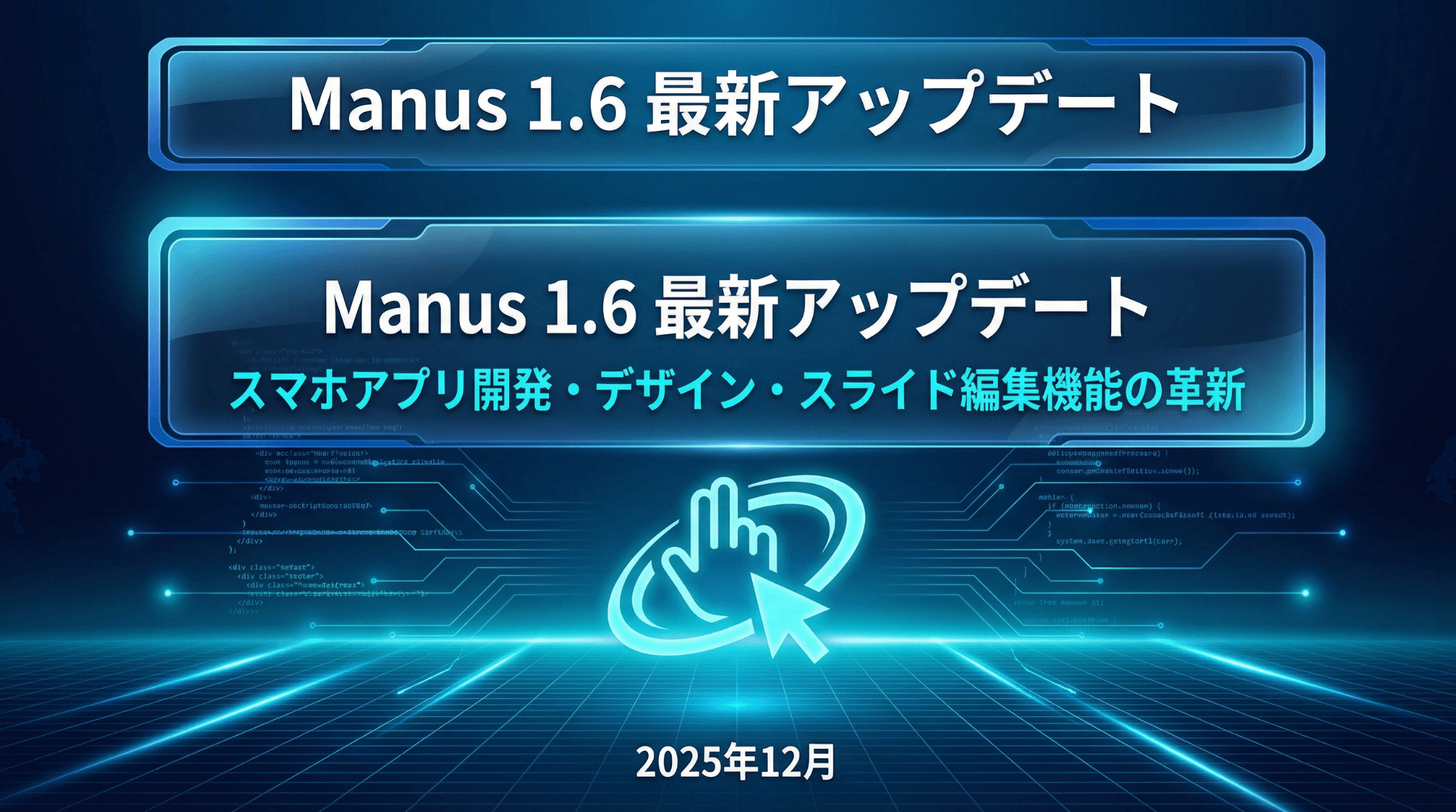
Manusは、シンガポールに拠点を置くButterfly Effect社が開発した自律型AIエージェントで、タスクの計画から実行まで自律的に処理できます。
2025年12月15日にManus 1.6をリリースし、Manus 1.6 Maxという最強フラグシップエージェントを搭載。従来のAIエージェントでは「途中で止まる」「意図を汲み取れない」といった問題がありましたが、Manus 1.6なら自律的にタスクを完遂してくれます。
Manus 1.6の基本的な特徴は以下のとおり
- Manus 1.6 Max搭載: ユーザー満足度19.2%向上の最強エージェント
- モバイル開発機能: iOS/Android両対応のアプリが作成可能
- デザインビュー: NanoBananaPro搭載で画像を直接編集
- スライド編集: AI生成スライドのテキスト編集が業界初対応
- 非同期実行: オフラインでもクラウド上でタスク実行
- マルチモデル: Claude 3.7 Sonnet + Qwenモデルを動的選択
Manus 1.6は、無料プランでも基本機能を試せますが、本格的に使うにはStarterプラン(月額$40)以上がおすすめです。
Manus 1.5では、もともとAIエージェント機能が豊富に搭載されていました。そのため、様々なツールとの連携を自律的に行うことが可能です。また、LINEアプリと連携して、情報を取得したりメッセージを送信したりすることもできました。
詳しい解説は以下の動画で紹介していますので、ぜひご覧ください。
- アクセス方法1:manus.imにアクセスしてGoogleアカウントでサインイン
- アクセス方法2:編集画面から「デザイン」「スライド」「アプリ開発」を選択
- アクセス方法3:プロンプトを入力して自動生成を開始
従来の開発では、アプリ作成に数週間、デザインに数時間かかっていました。
しかし、Manus 1.6はプロンプト入力だけで数分〜数時間でアプリやデザインが完成し、初心者でも即座にプロレベルのクリエイターになれるのです。
特に「スマホアプリを作りたい」「サムネイルを量産したい」というニーズに対して、Manus 1.6は最適な解決策を提供します。
2025年12月リリースの「1.6」がもたらす革命的な進化
2025年12月15日にリリースされた最新バージョン「Manus 1.6」は、前世代のAIエージェントと比較して飛躍的な進化を遂げています。
特にタスクの完遂率と自律性が大幅に改善され、プロフェッショナルレベルの成果物を実現しました。
Manus 1.6で実現した機能
【Manus 1.6 Max(最強エージェント)】
- タスク成功率が劇的に改善
- ディープリサーチ機能が30%向上
- リトライ回数が大幅減少
【モバイル開発機能】
- Expo + React Nativeでクロスプラットフォーム対応
- 1つのコードでiOS/Android両方に対応
- アプリの公開まで一気通貫サポート
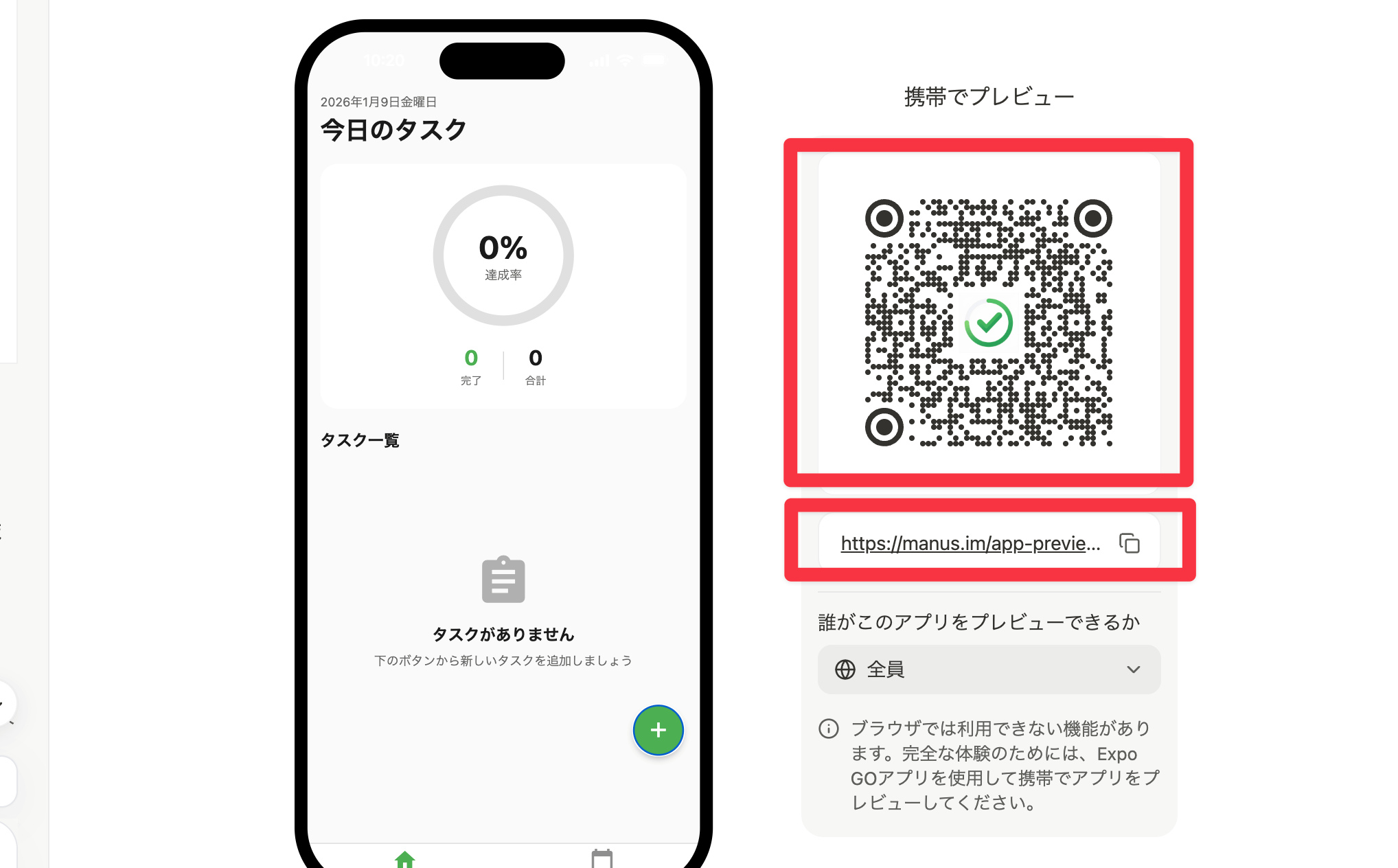
- QRコードでスマホプレビュー可能
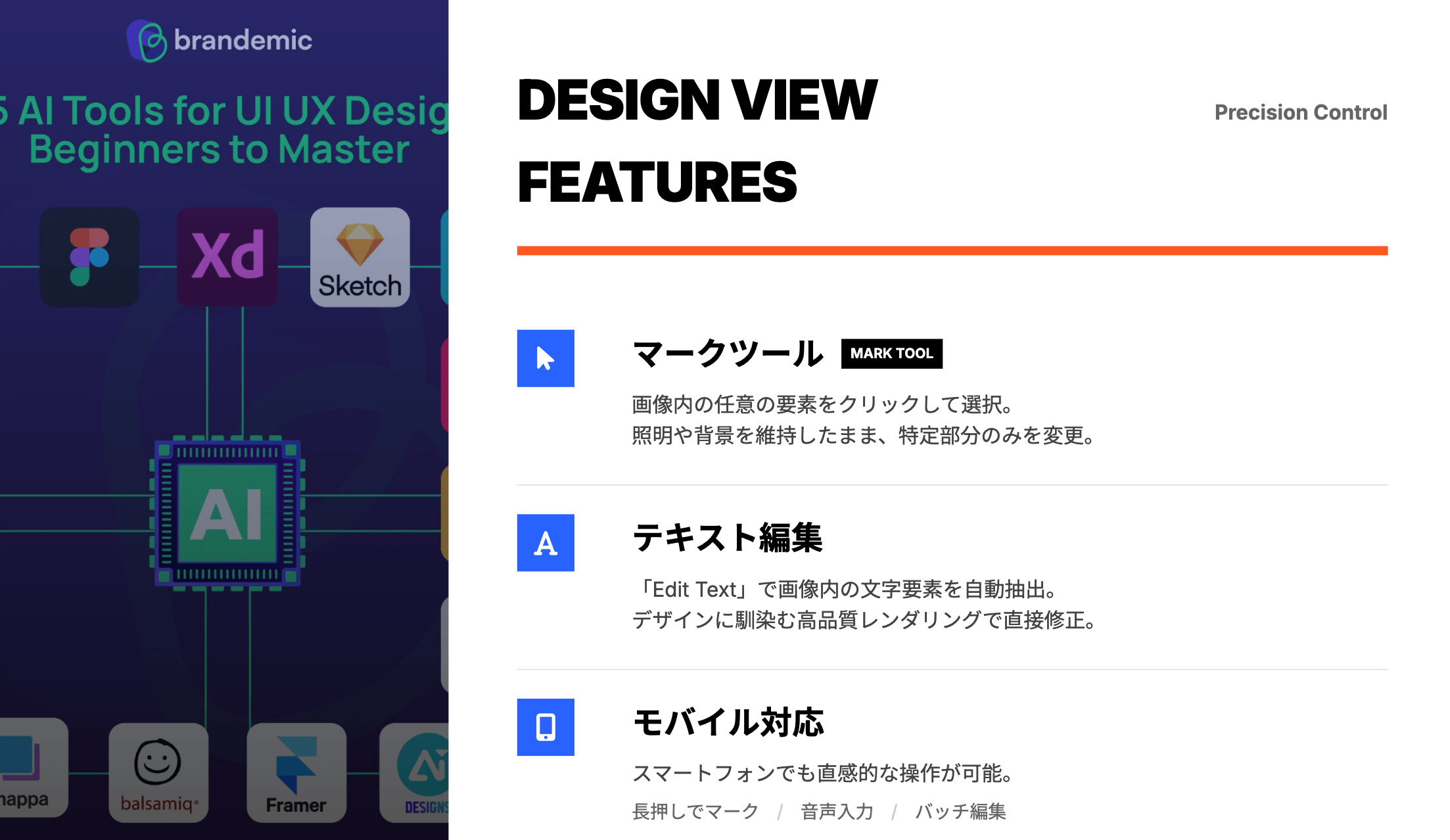
【デザインビュー】
- NanoBananaPro搭載
- 画像の部分編集が可能
- テキストの追加・変更が高品質
- 複数画像の合成も簡単
この技術革新により、「AIエージェントは使いにくい」という認識が完全に覆されました。アプリ開発、デザイン作成、プレゼン資料作成など、多岐にわたる分野でプロフェッショナルな品質を提供しています。
【実践1】デザインビュー機能でサムネイルを作成
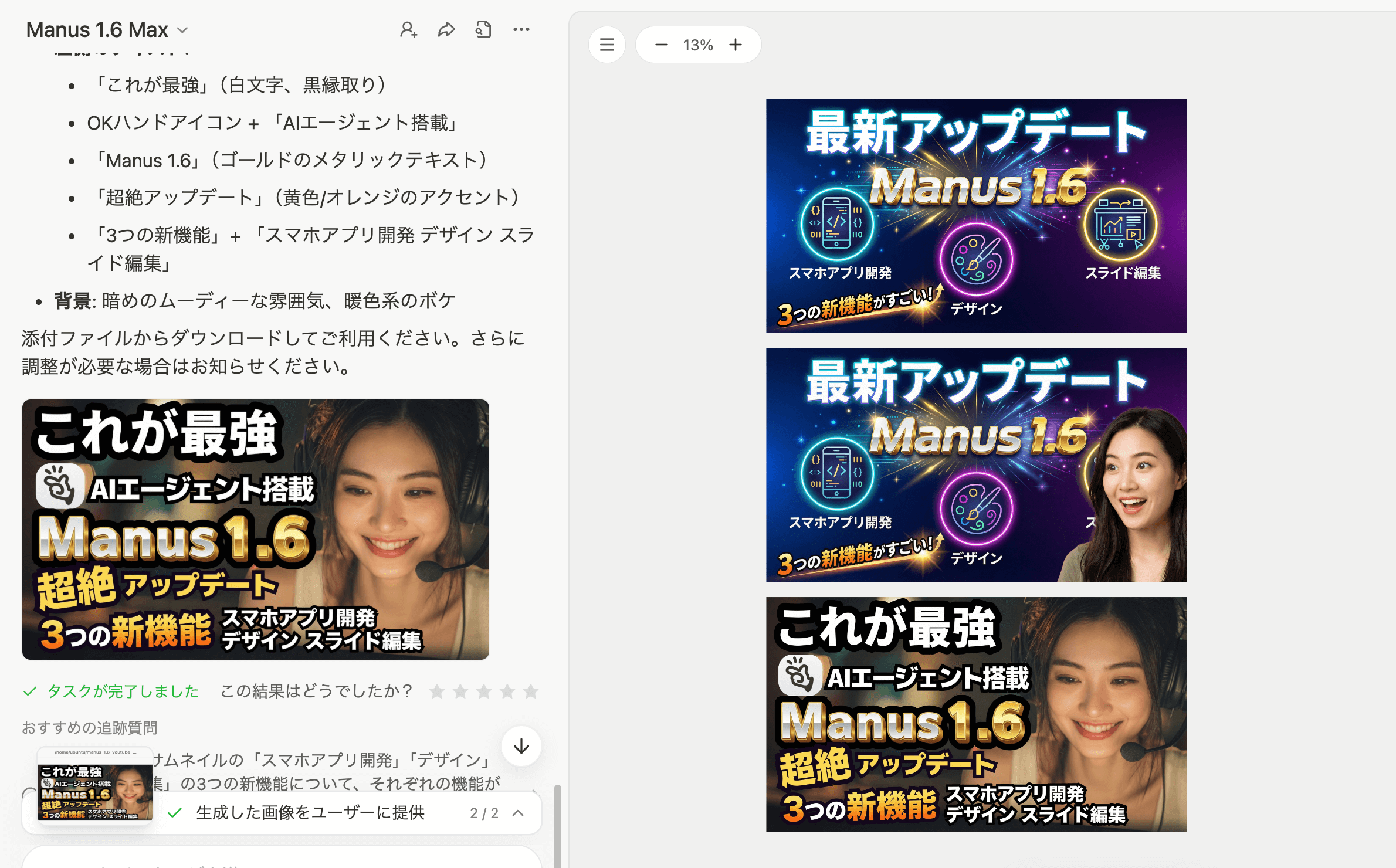
それでは、実際にManus 1.6のデザインビュー機能を使ってサムネイルを作っていきましょう。
今回作るのは「YouTubeサムネイル」です。初心者でも簡単に作れる実用的なものを作成してみましょう。
step
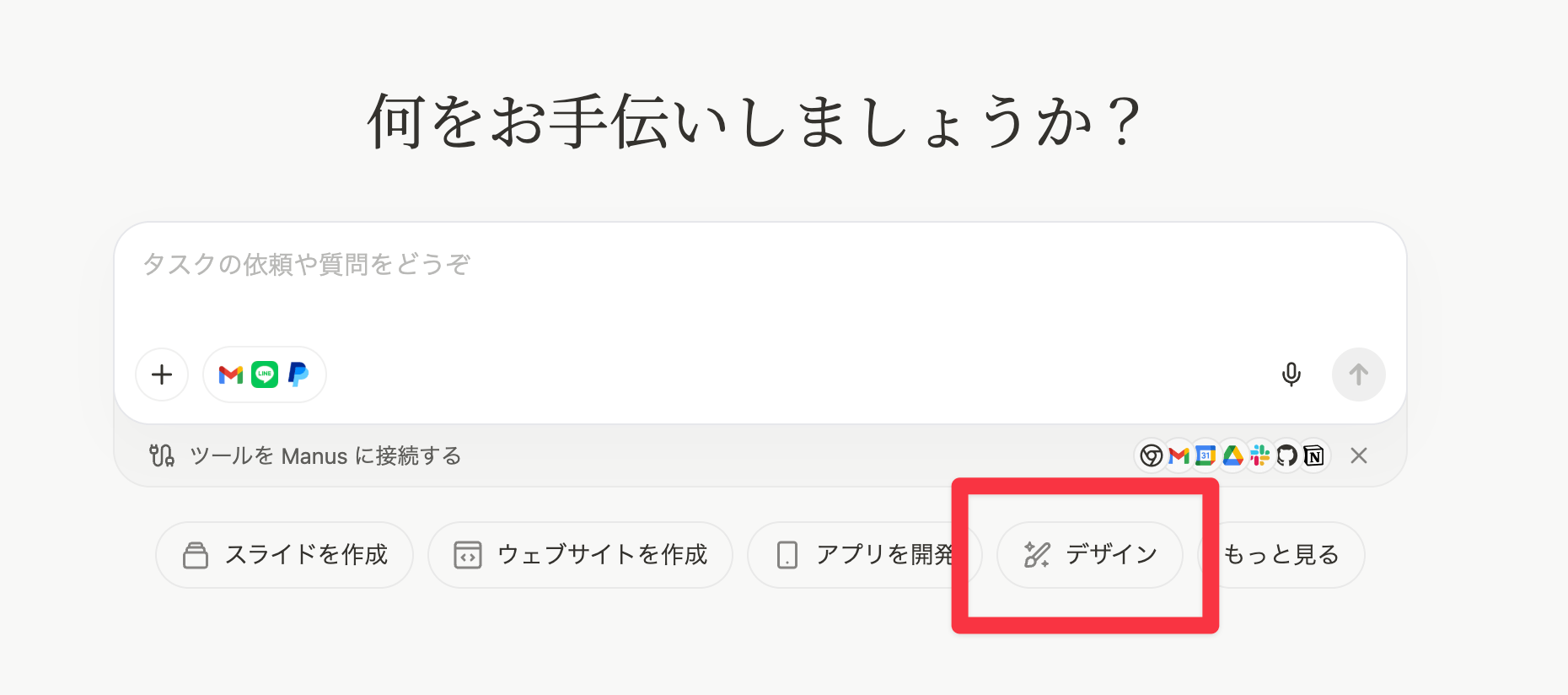
1Manusにアクセスして「デザイン」を選択
まず、manus.imにアクセスしてGoogleアカウントでサインインします。編集画面から「デザイン」ボタンをクリックしてください。
step
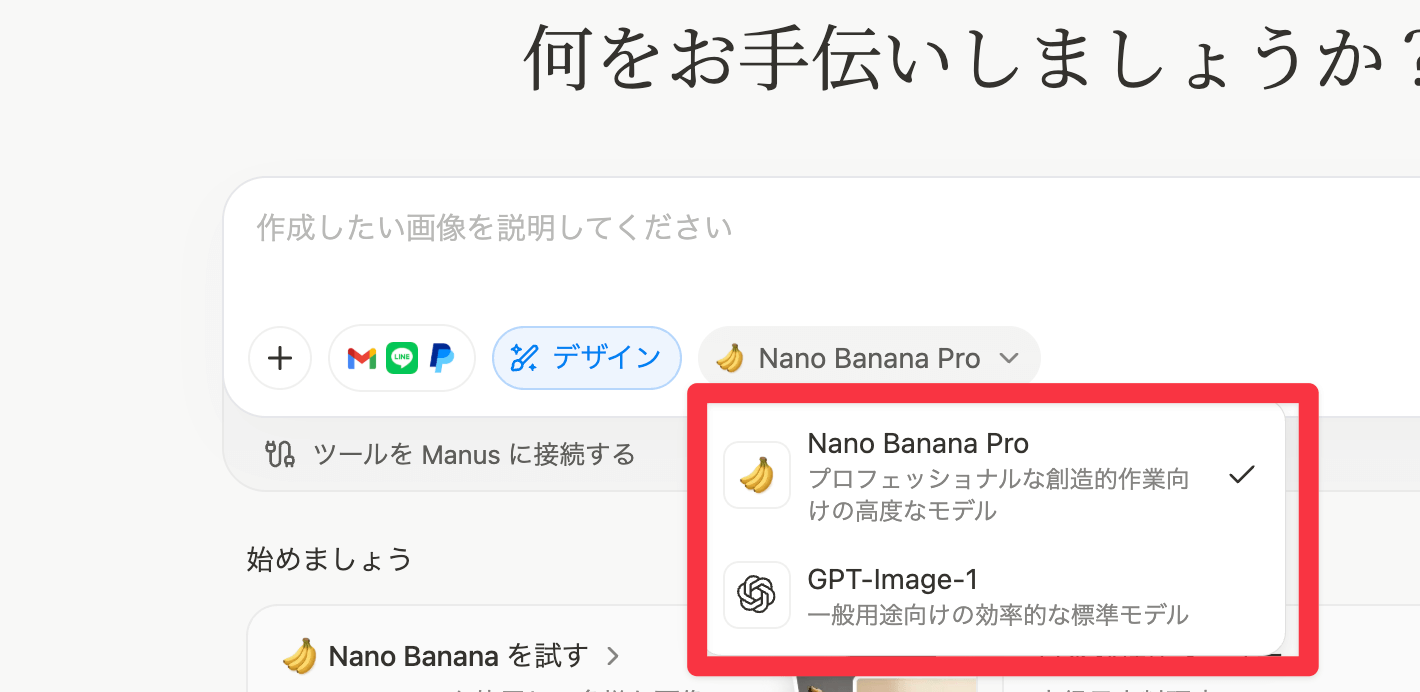
2画像生成モデルを選択(NanoBananaPro推奨)
生成モデルを選択します。NanoBananaProまたはGPT Image 1が選べますが、個人的にはNanoBananaProがおすすめです。
モデルの選び方
NanoBananaPro:
- 高品質なデザインを作りたい
- テキストの表現力が高い
- サムネイルやアイキャッチ画像に最適
GPT Image 1:
- シンプルなデザイン向け
- 人物の生成などにおすすめ
- OpenAI製のモデル
step
3プロンプトを入力
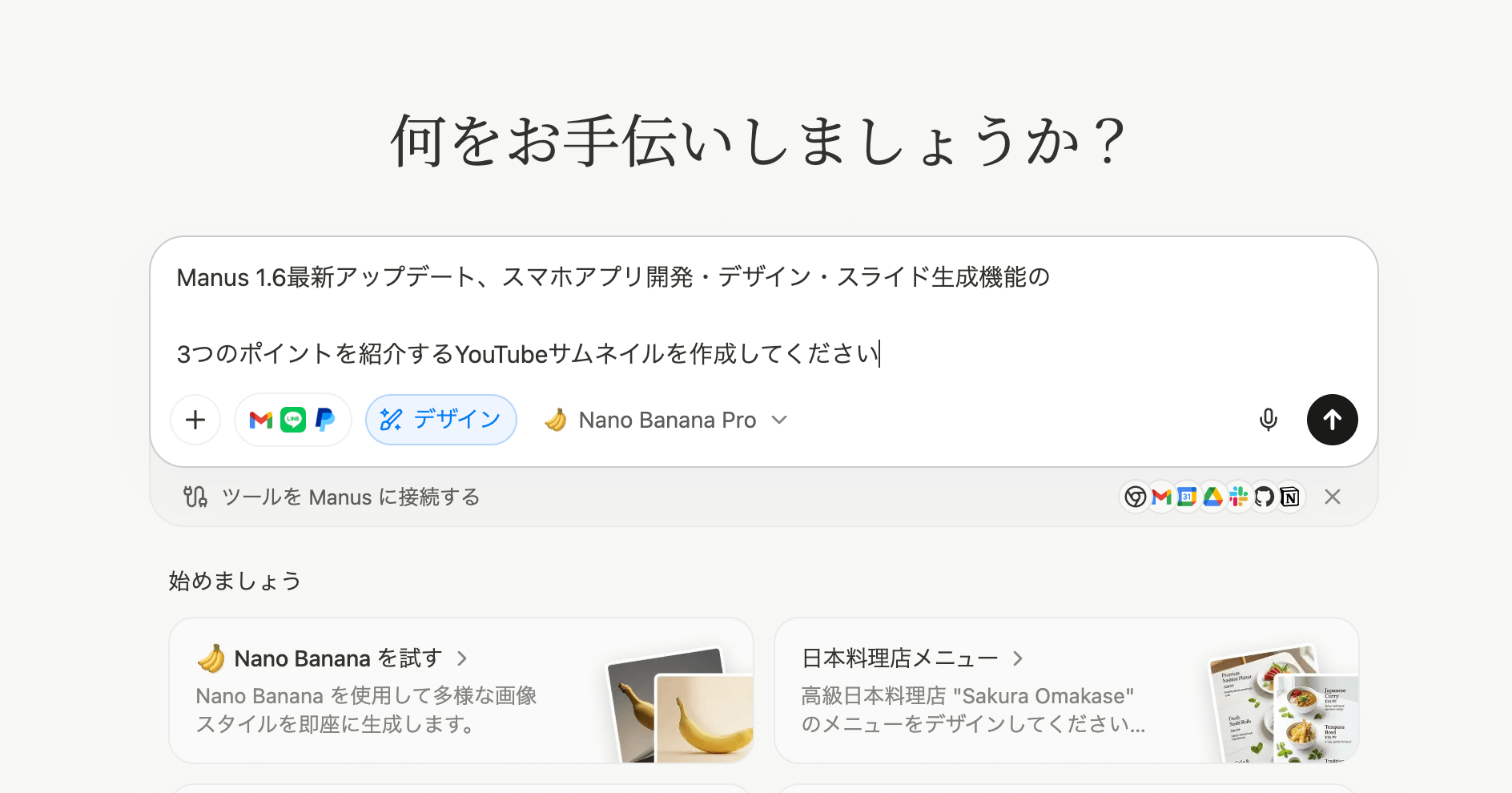
どのようなサムネイルを作りたいかをプロンプトで入力します。
プロンプト例
 プロンプト
Manus 1.6最新アップデート、スマホアプリ開発・デザイン・スライド生成機能の
3つのポイントを紹介するYouTubeサムネイルを作成してください
プロンプトのコツ:
- 作りたい内容を具体的に指定
- 強調したいポイントを明記
- 「サムネイル」「アイキャッチ」など用途を明示
step
4生成されたデザインを確認・編集
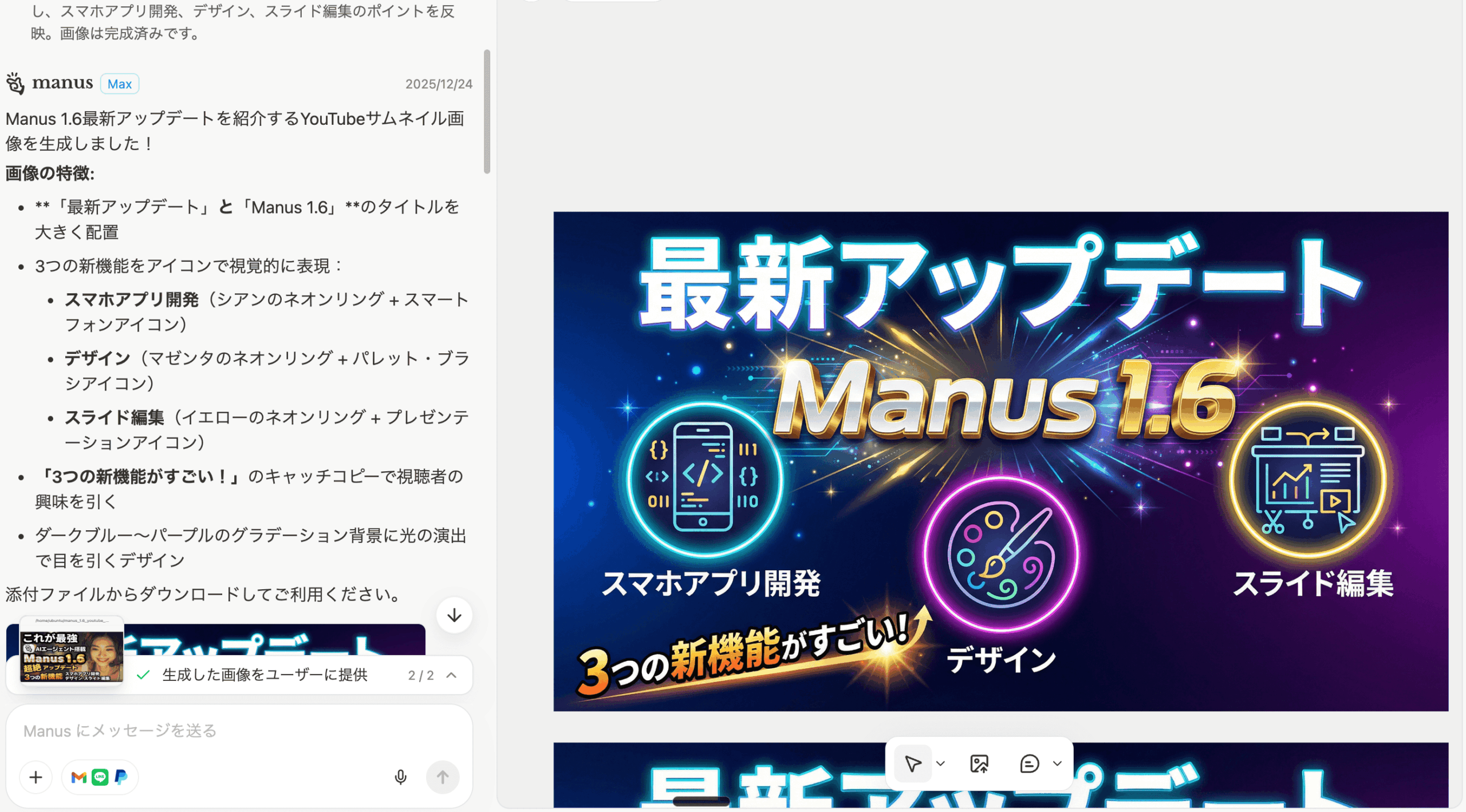
Manusが自動でToDoリストを作成し、デザインを生成してくれます。生成されたサムネイルで修正したい箇所がある場合は、右側の「編集」アイコンをクリックして範囲を選択し、修正指示を出せます。
編集機能の使い方:
- 範囲を選択して部分的な修正が可能
- 「このテキストを左に詰めてください」などの指示
- 人物の表情変更も可能
step
5過去のデザインを参考にさせる(プロ技)
自分のスタイルを維持したい場合は、過去のサムネイルやデザインをManusに渡して「このテイストで作り直して」と指示する方法がおすすめです。これにより、自分のブランドスタイルを維持したまま、新しいデザインを量産できます。
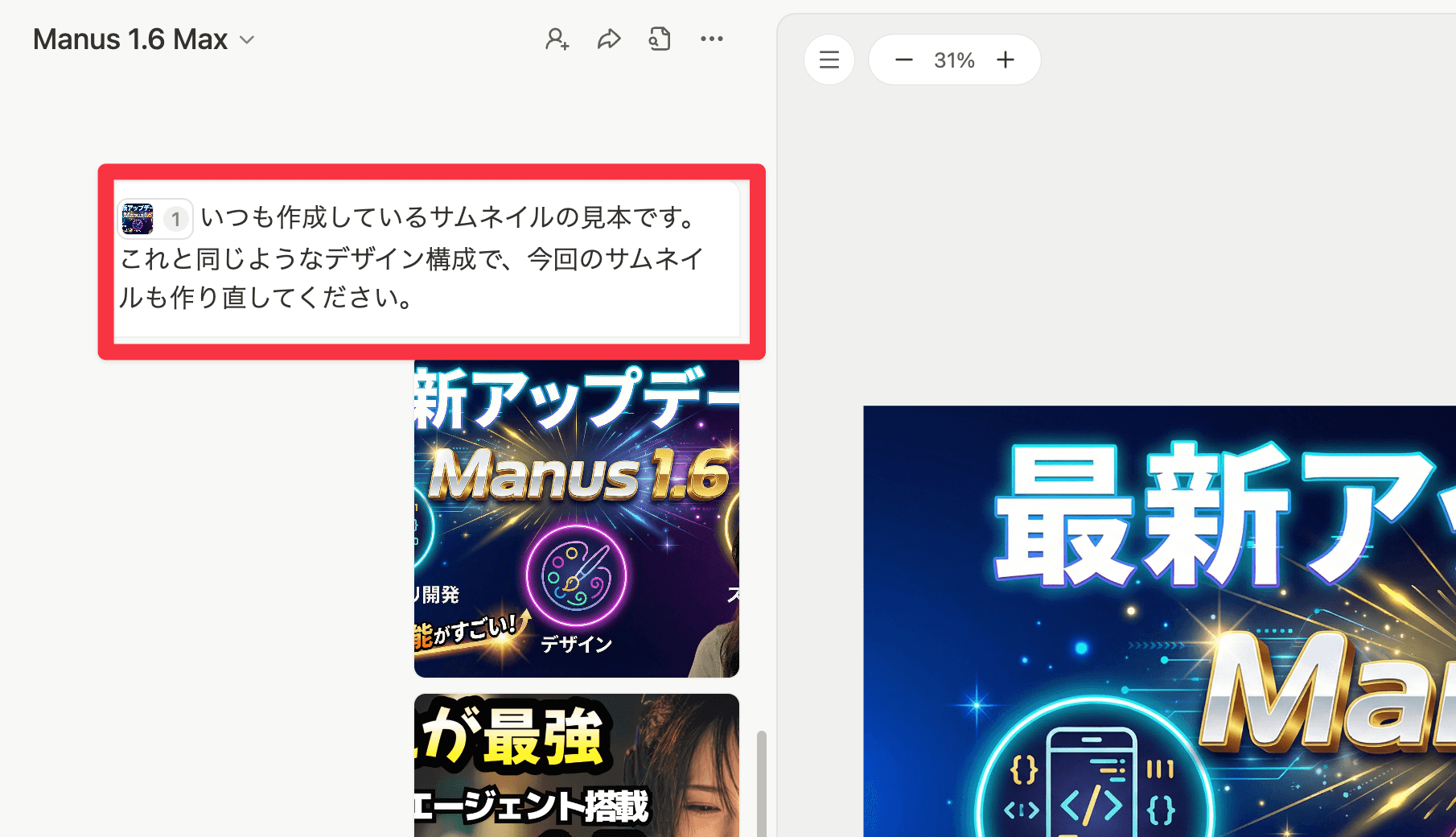
今回アップロードしたものがこちら

そして再度、今回のサムネイルに生成してくれた画像はこちら。フォントにグラデーション加工をつけたり、よりデザイン性が増したのがわかると思います。一度作った自分のデザインをブラッシュアップする際にもおすすめです。

過去のデザインを参考にさせると、1発でかなり完成度の高いサムネイルが出来上がります。自分自身の過去の作品をAIに学習させて、新しいものを作るというのは、AIを使う上でかなりおすすめの方法です。
【実践2】スライド生成・編集機能の活用法
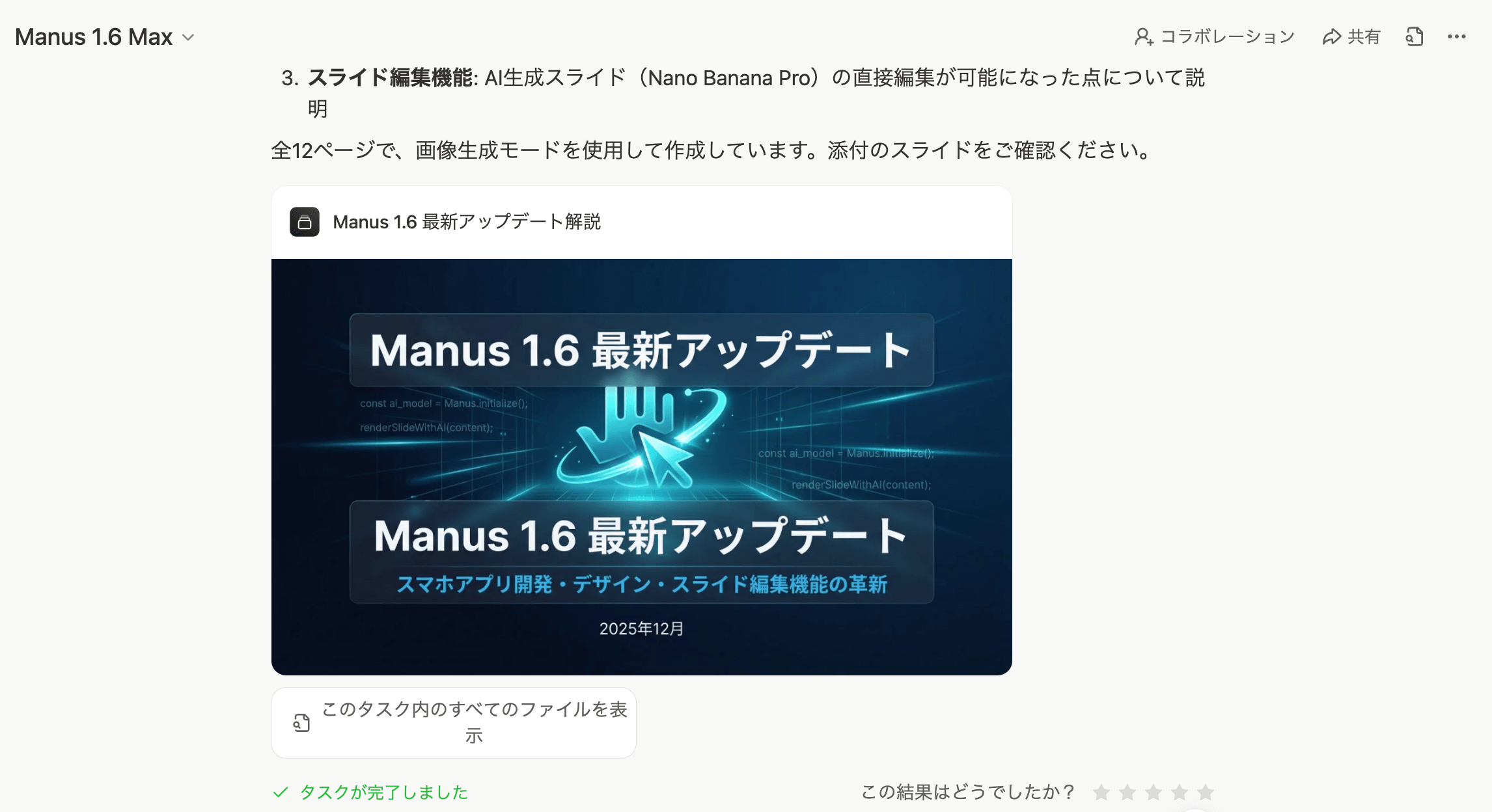
Manus 1.6のスライド生成機能は、NanoBananaProを搭載した高品質なプレゼン資料作成ツールです。
従来のAIスライド生成は「編集ができない」という大きな課題がありましたが、Manus 1.6では生成したスライドのテキスト編集が可能になりました。これはAIプレゼンテーションツール史上初の機能です。
step
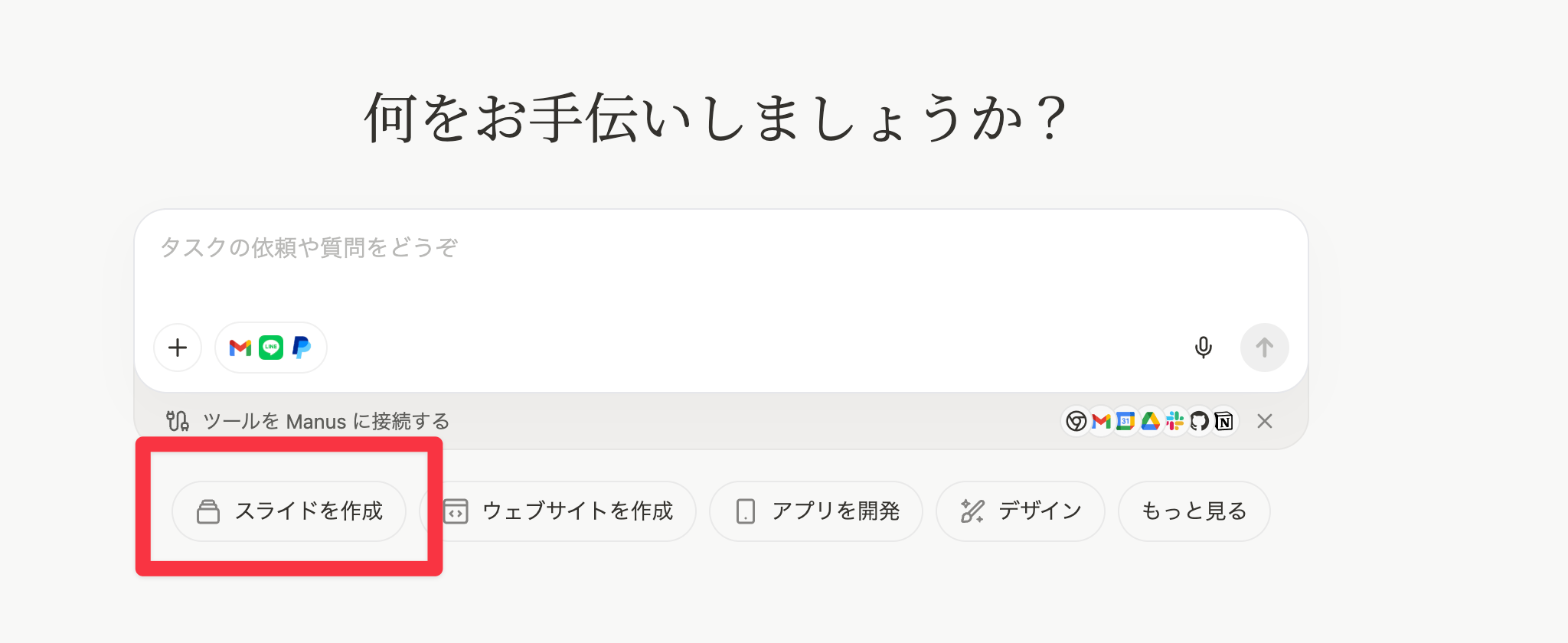
1「スライド」ボタンをクリック
Manusの編集画面から「スライド」ボタンをクリックします。テンプレートやスタイルを選択することも可能です。
step
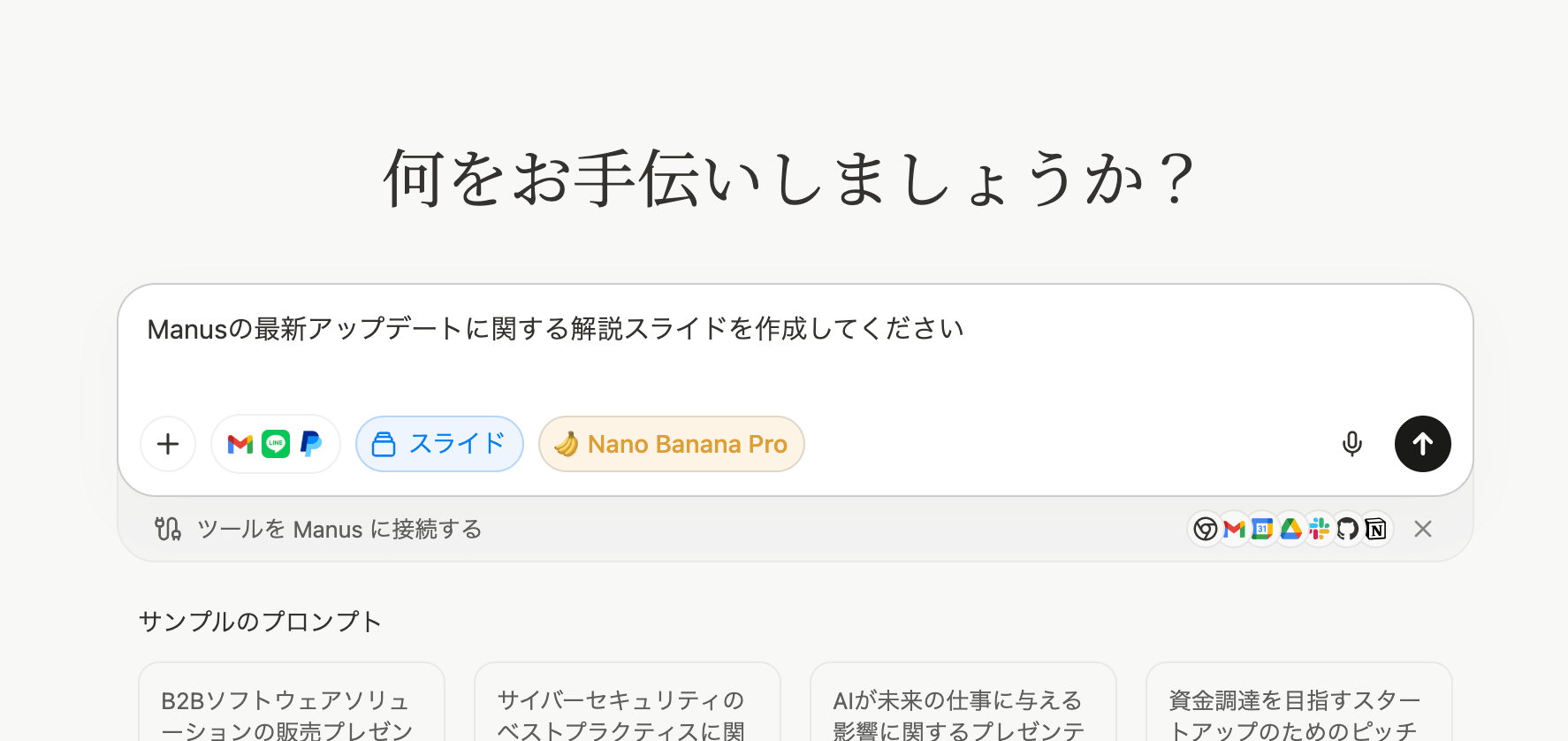
2プロンプトを入力
どのようなスライドを作りたいかをプロンプトで入力します。
プロンプト例
 プロンプト
Manusの最新アップデートに関する解説スライドを作成してください
step
3自動リサーチ&生成
ManusのAIエージェントが自動でリサーチを行い、最新情報を盛り込んだスライドを作成してくれます。スクリーンショットを撮って適切な位置に画像を配置することも可能です。
今回はあらかじめテンプレートを選択し、ホワイトモードで生成してみます。
step
4テキストを編集
生成されたスライドのテキストをクリックして、直接編集できます。英語のテキストを日本語に変更したり、フォントサイズを調整したりすることが可能です。
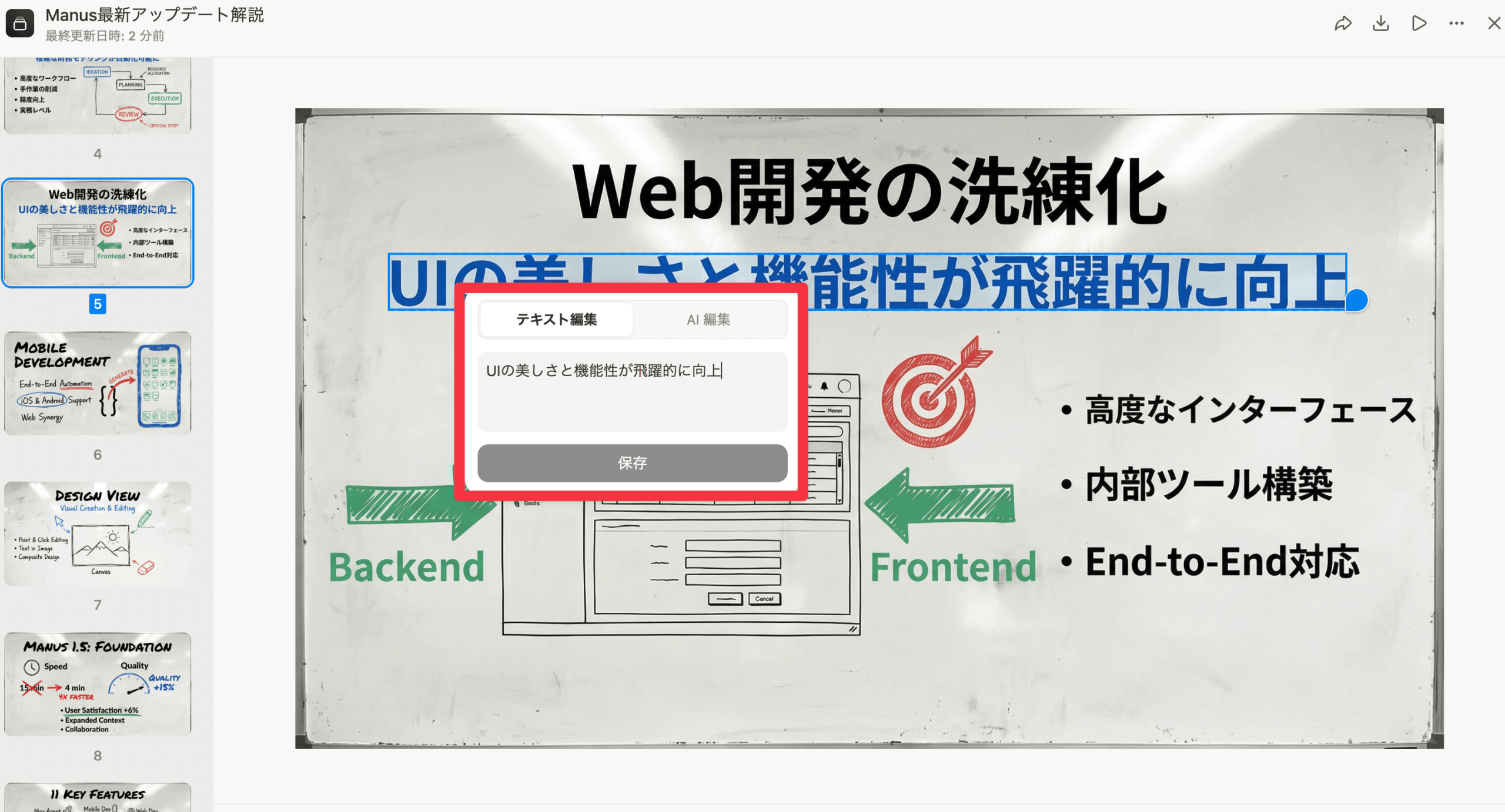
編集可能な項目:
- テキストの内容
- フォントサイズ
- テキストの色
- スライドの追加・変更
step
5エクスポート
完成したスライドは、PowerPoint、PDF、Googleスライドにそのまま変換できます。この「シームレスな橋渡し」により、既存のワークフローにスムーズに統合できます。
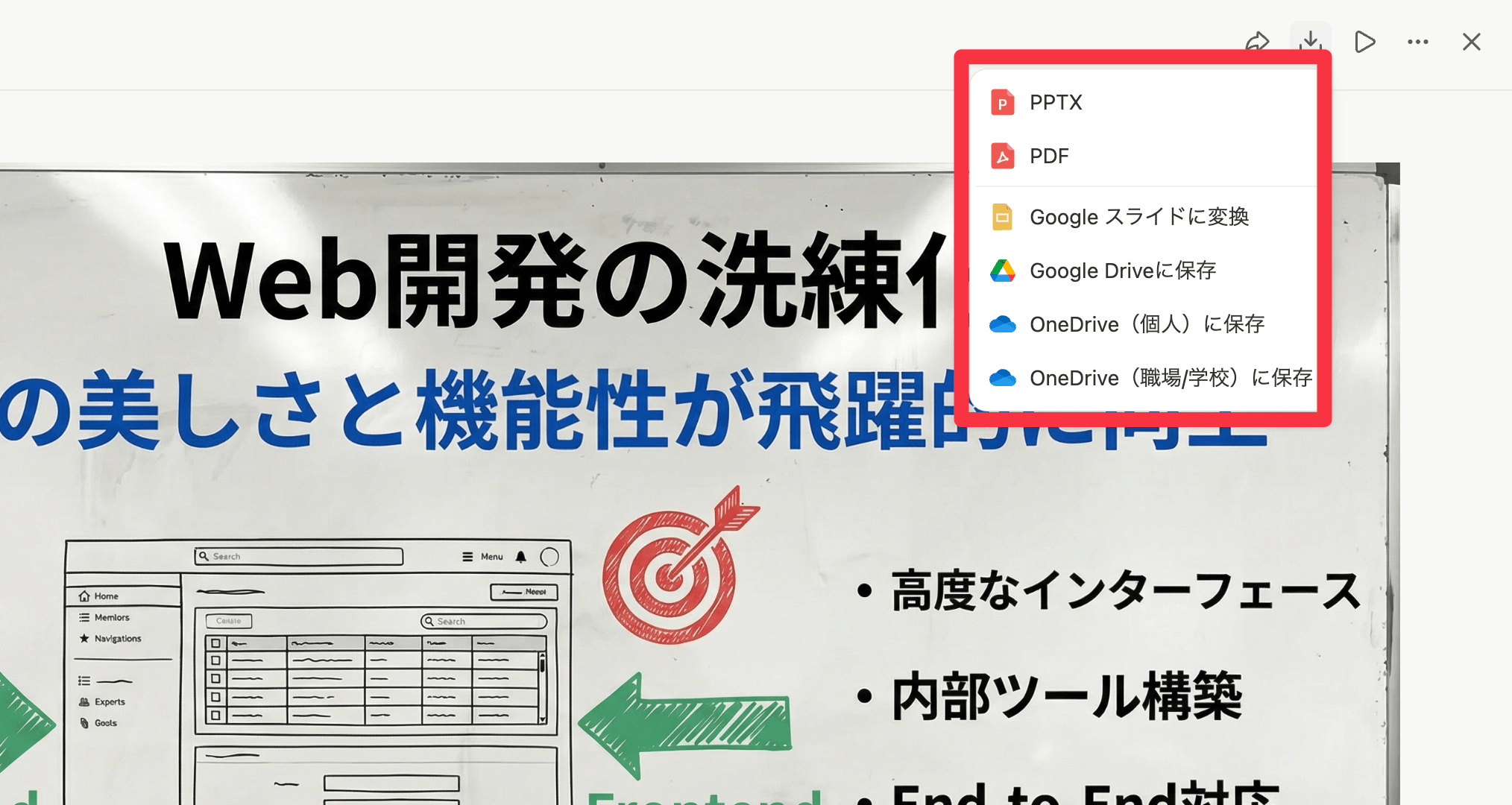
会社員の方や学生さんで、プレゼン資料を作る機会が多い方には本当におすすめです。Manusにベースのスライドを作ってもらって、自分で付け加えたい項目を編集するという流れで、作業効率が劇的に向上します。
【実践3】モバイルアプリ開発機能でToDoアプリを作成
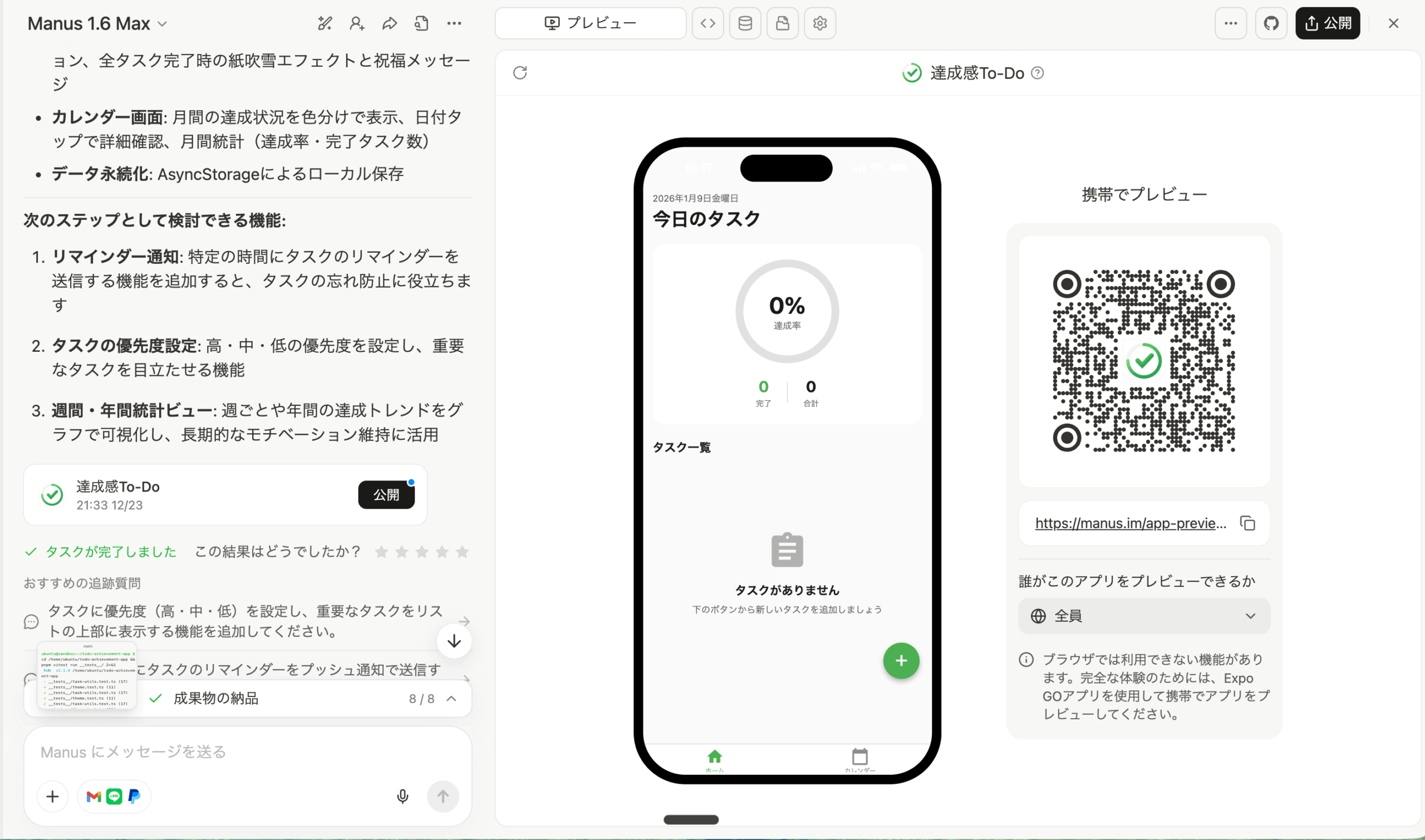
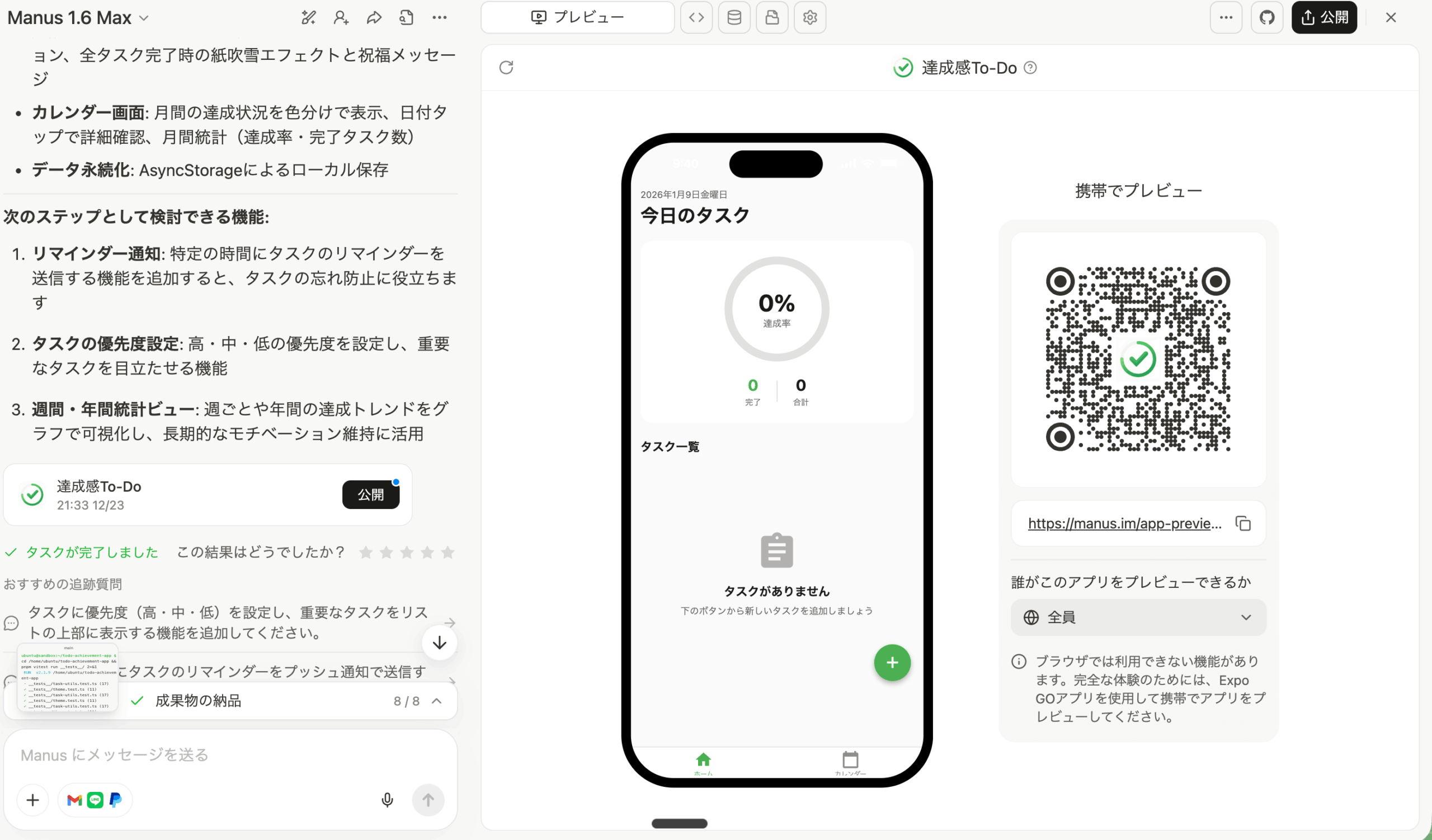
Manus 1.6最大の目玉が、モバイルアプリ開発機能です。
従来、スマホアプリを開発するにはSwift(iOS)やKotlin(Android)といった専門言語の知識が必要でした。しかしManus 1.6では、アイデアを説明するだけでエンドツーエンドの開発プロセスを処理してくれます。
step
1アプリのアイデアをプロンプトで入力
どのようなアプリを作りたいかをプロンプトで説明します。
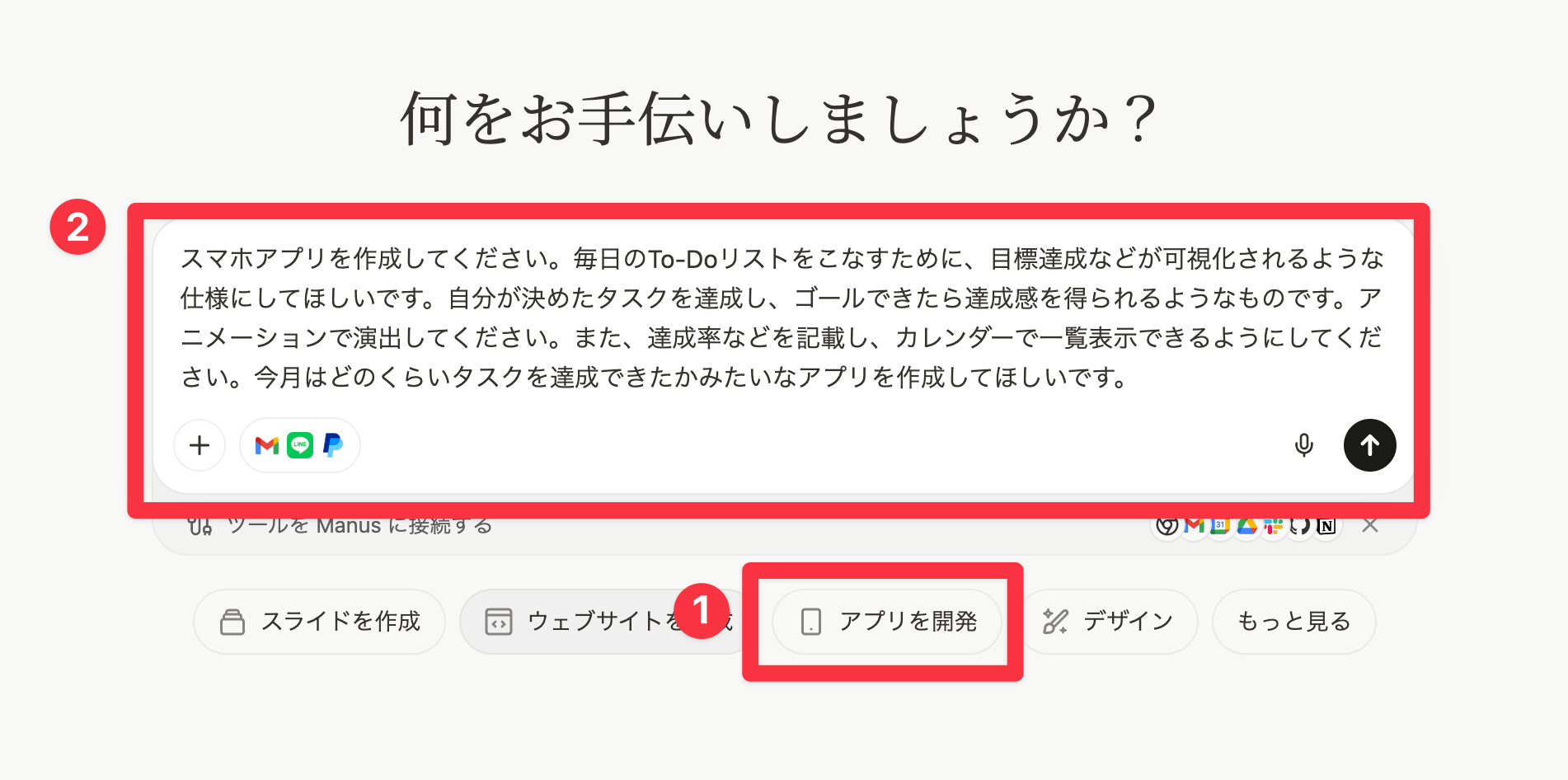
プロンプト例
 プロンプト
毎日のToDoリストをこなすための目標達成が可視化されるアプリを作成してください。タスクを達成したらアニメーションで達成感が得られるようにしてください。達成率をカレンダーで表示して、今月どのくらいタスクを達成できたかわかるようにしてください。
step
2Manusが自動でアプリ開発を開始
Manusが自動でToDoリストを作成し、必要な機能を設計、UIデザインを決定、コードを生成してくれます。デザインはNanoBananaProでアイコンまで作成されます。
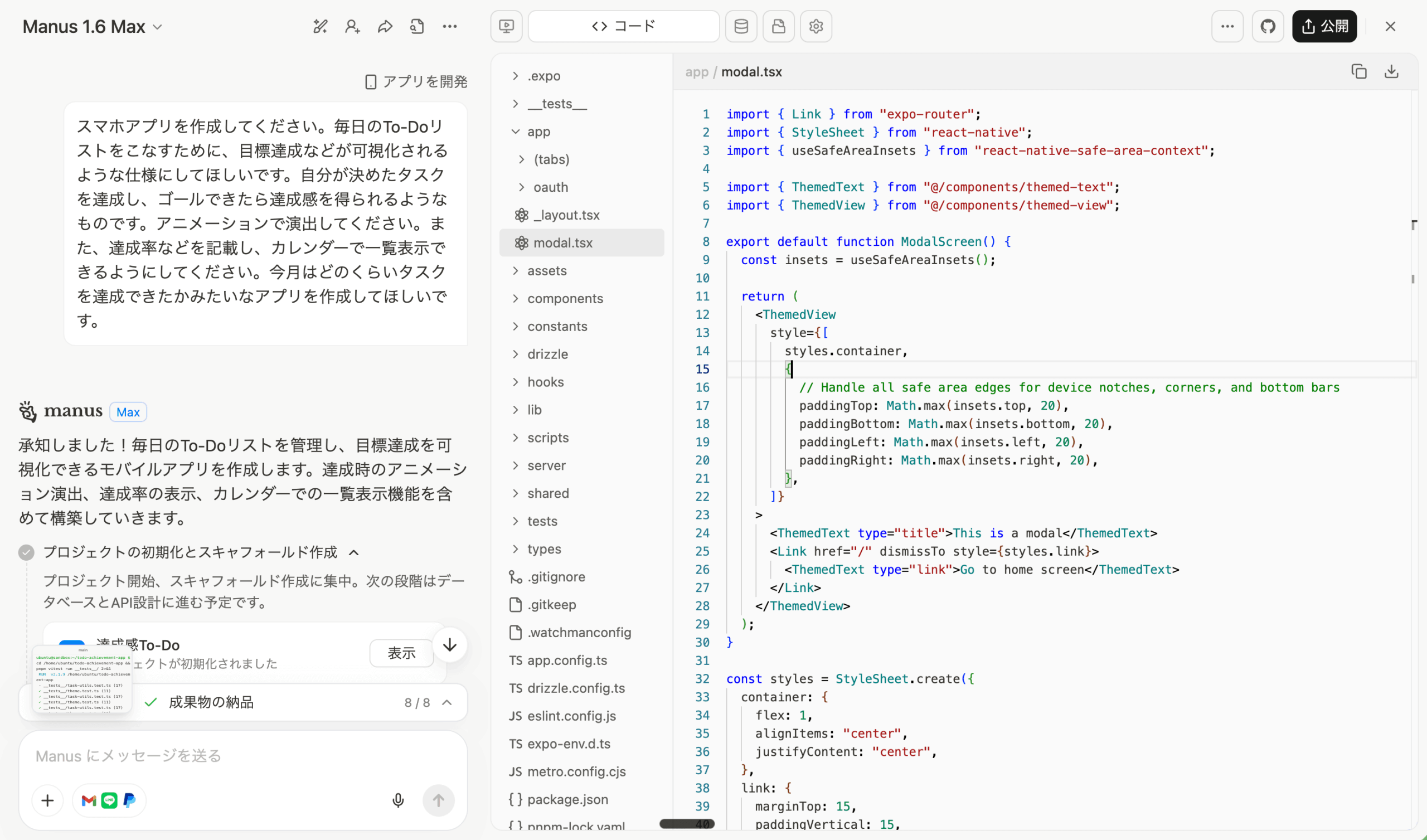
技術的な仕組み:
- Expo(エクスポ)フレームワークを使用
- React Nativeをベースに開発
- 1つのコードでiOS/Android両方に対応
- TypeScriptでコードを生成
step
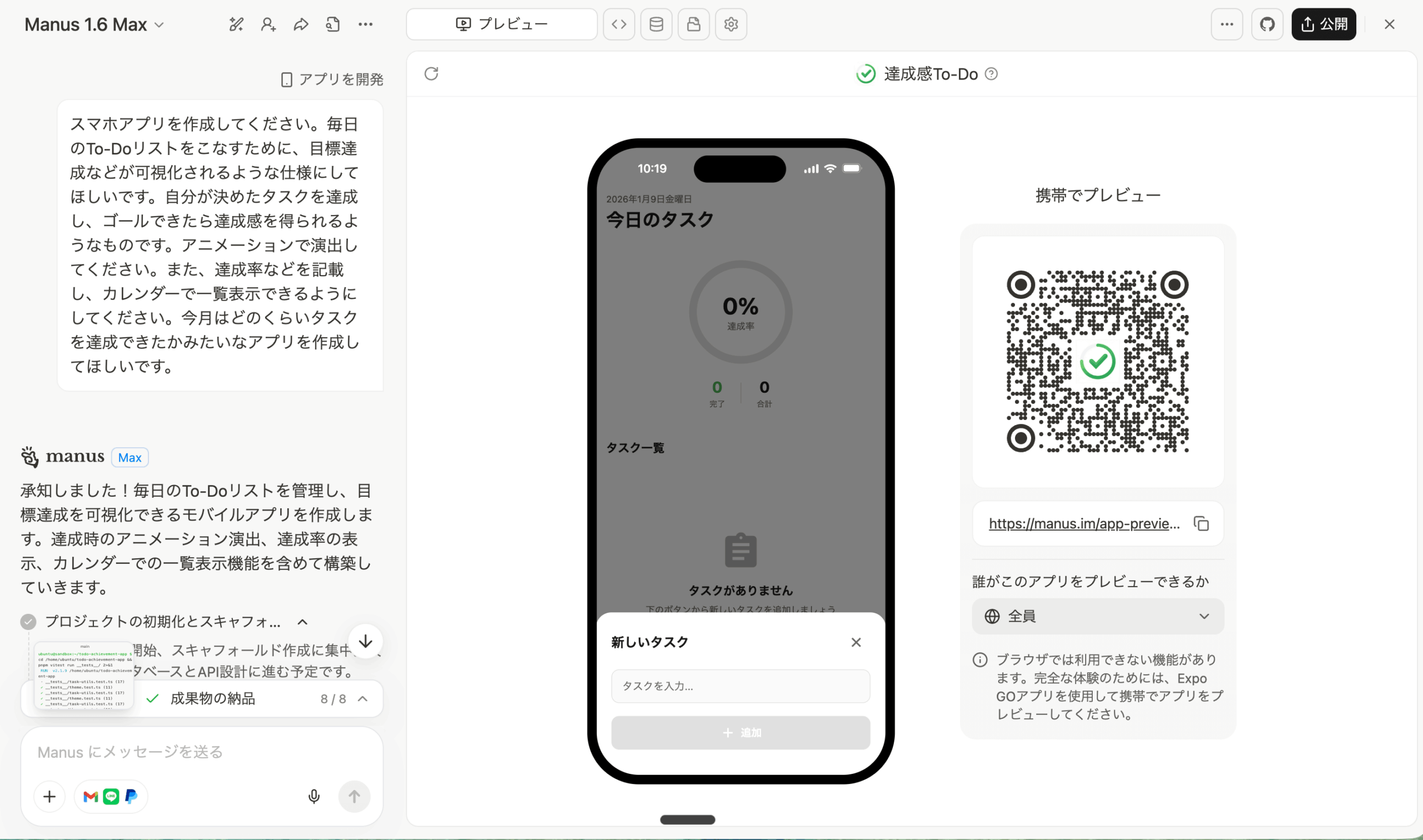
3完成したアプリを確認
生成されたアプリの動作を確認します。タスクの追加、達成アニメーション、カレンダー表示などが正しく動作しているかチェックしましょう。
step
4スマホでプレビュー
QRコードを読み取るか、リンクからアクセスすれば、実際のスマホで動作確認が可能です。
step
5コードをエクスポート&デプロイ
コードをローカルにダウンロードして、本格的にデプロイすることもできます。App StoreやGoogle Playへの公開も視野に入れられます。
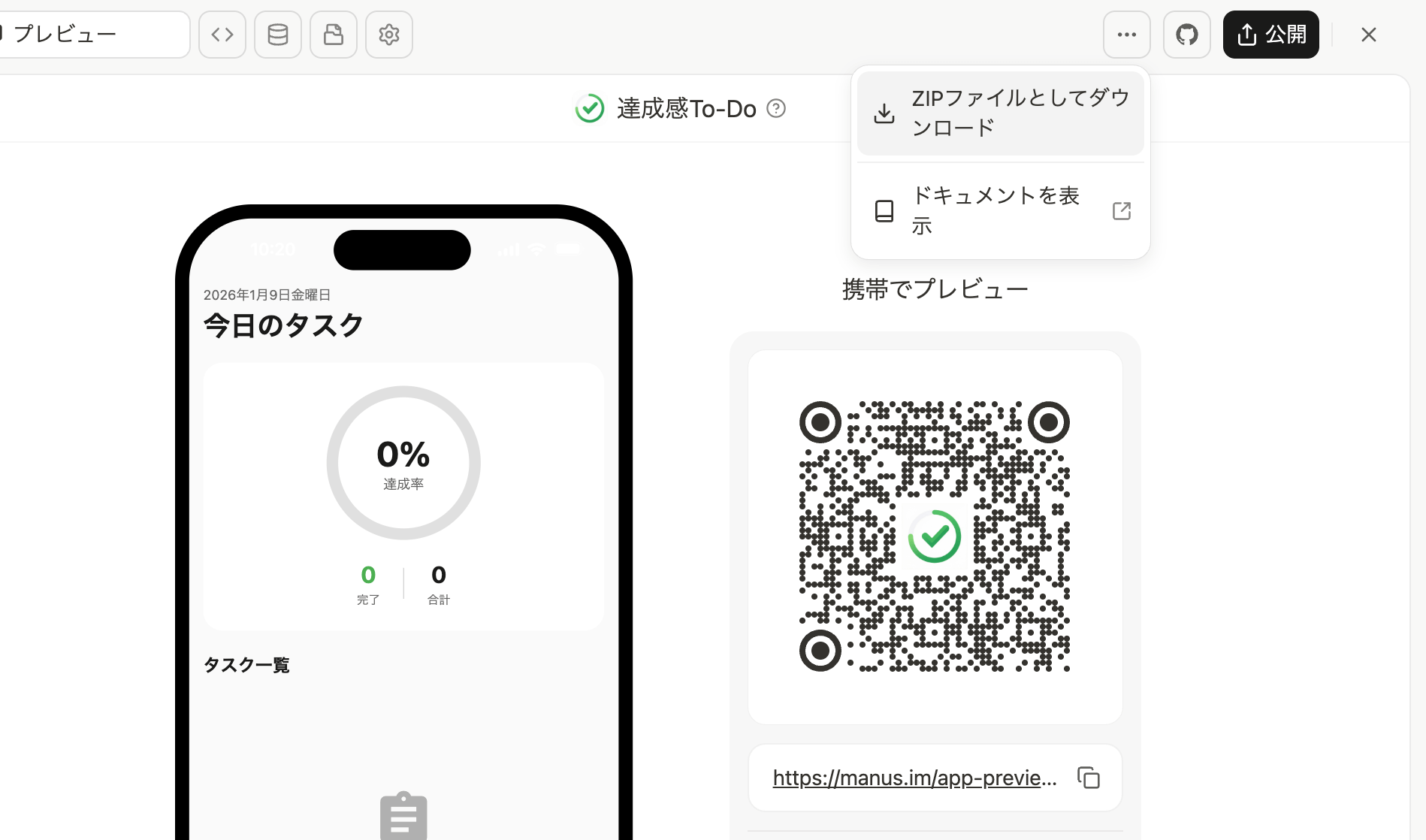
コーディングに詳しい方は、このファイルをローカルに落として、より細かいカスタマイズを行ってからデプロイすることも可能です。Manusでベースを作って、自分で仕上げるという流れが効率的です。
料金・プラン比較:Manus 1.6の価格
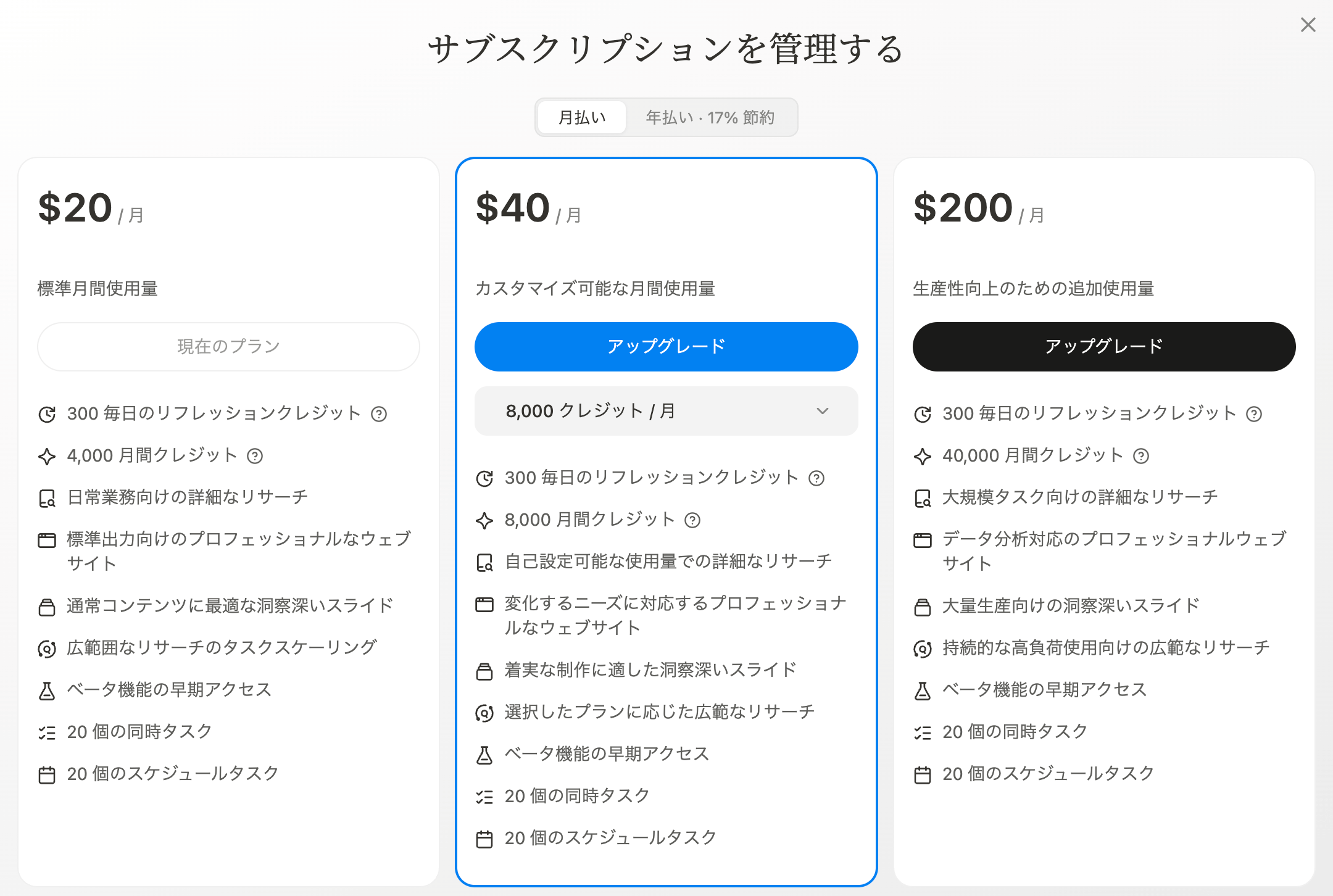
Manusは無料プランでも基本機能を試すことができます。しかし、本格的に使うには有料プランへのサブスク登録がおすすめです。
各プランの特徴
無料プラン:
- 毎日300クレジットがリセット
- 初回のみ1,000クレジット付与
- 1.6 Liteのみ使用可能
- お試しには十分
Starterプラン($40/月):
- 3,900クレジット/月
- 2つのタスクを同時実行可能
- 個人クリエイターにおすすめ
Proプラン($200/月):
- 19,900クレジット/月
- Manus 1.6 Maxが使用可能
- ビジネス利用、本格開発者向け
- ベータ機能への早期アクセス
クレジットは月末にリセットされて繰り越しはできませんが、無料クレジットとボーナスクレジットは期限なしで使えます。複雑なタスク(例:個人Webサイトのデザインとデプロイ)は約600クレジット、40分程度かかるそうです。
特にスマホアプリ開発やデザイン作成、プレゼン資料作成を効率化したい方には、Manus 1.6が圧倒的におすすめです。
まとめ:Manus 1.6で始まる新しい開発の世界

以上、Manus 1.6の3つの新機能を徹底解説しました。
Manus 1.6は、単なるAIエージェントを超えた「次世代の自律型AIプラットフォーム」です。
Manus 1.6の3大メリット
- Manus 1.6 Maxでユーザー満足度19.2%向上、タスク完遂率が劇的に改善
- モバイル開発機能でプログラミング知識ゼロでもスマホアプリが作成可能
- デザインビューとスライド編集機能でサムネイルやプレゼン資料を爆速作成
開発元のButterfly Effect社は「Less structure, more intelligence(構造を減らし、知性を増やす)」という哲学を掲げており、ユーザーは細かい指示ではなく、ビジョンや目標を伝えるだけでOKです。
今ならManusは無料プランで基本機能を試すことができます。まずはあなたのアイデアを形にして、Manus 1.6の威力を体験してみてください。
こちらの動画もおすすめ
YouTubeのメンバーシップ限定の動画になっております。この機能を活用して日々のタスクをより効率化してみてください。
おすすめAIツール

DomoAI無料体験こちら
10%OFFクーポンコード:7VVTQQZ5
年間プランが最大40%OFF
おすすめ動画編集ソフト
無料で使えるAI搭載動画編集ソフト
初心者でもプロ級の動画編集ができる
AI搭載で他で最新の動画編集を体験
Filmora内に動画編集のための豊富な素材が充実
本ブログ「ルーティンラボ」では、他の記事で様々なAIやI Tに関するツールについて紹介しています。
他にもITスキルを高めてキャリアアップや副業の役立つ情報の発信もしています。ぜひチェックしてみてください。
〜 動画・SNSでも情報発信中!! AIとITスキルでキャリアUPと副業チャレンジ 〜

