
この記事のポイント
- Niji 7は18ヶ月ぶりの大型アップデートでアニメ画像品質が劇的向上
- 目・髪・背景の細部描写とプロンプト追従性が大幅に改善
- 月額$10〜で日本アニメクオリティの画像生成AIが使い放題
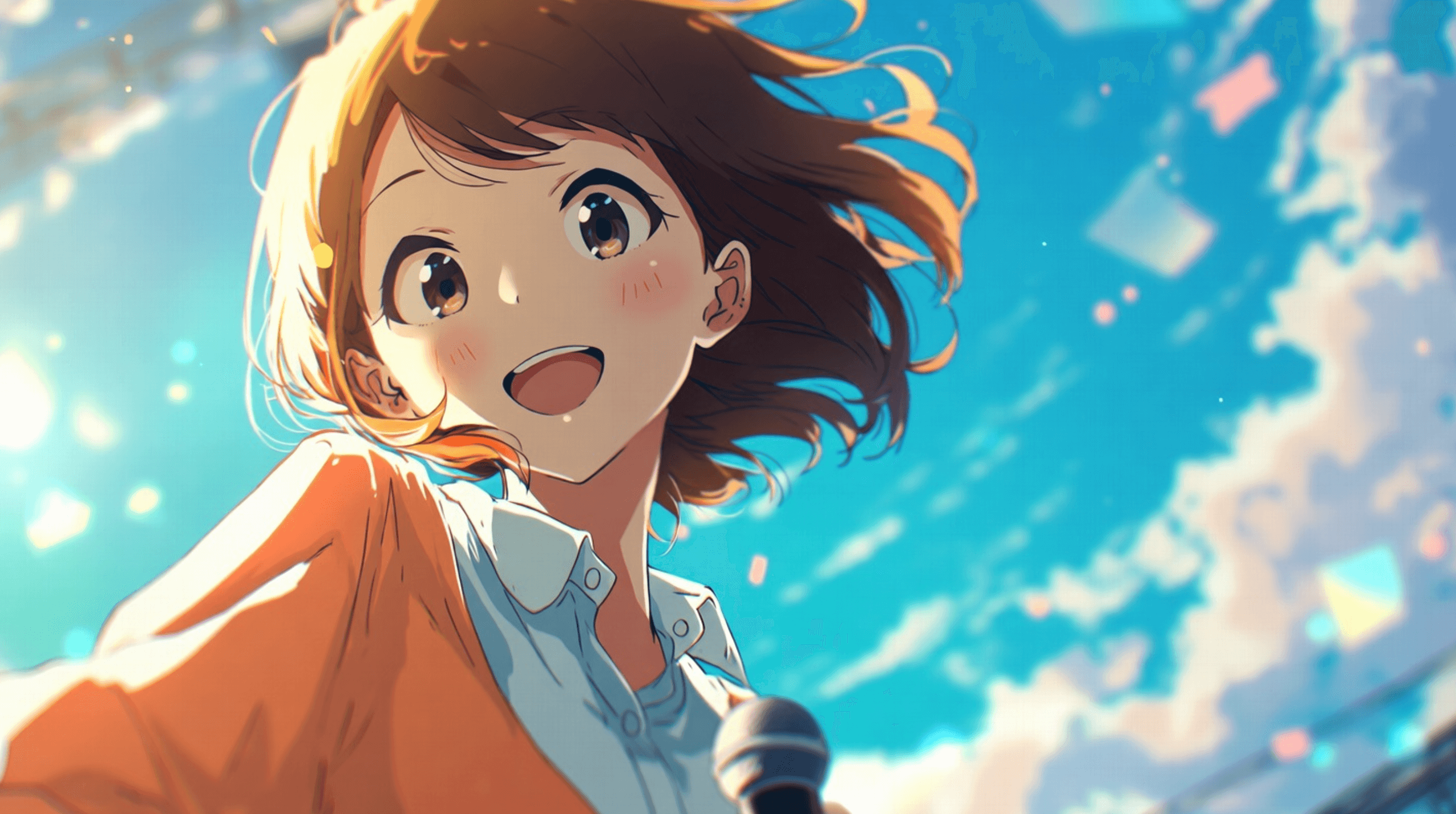
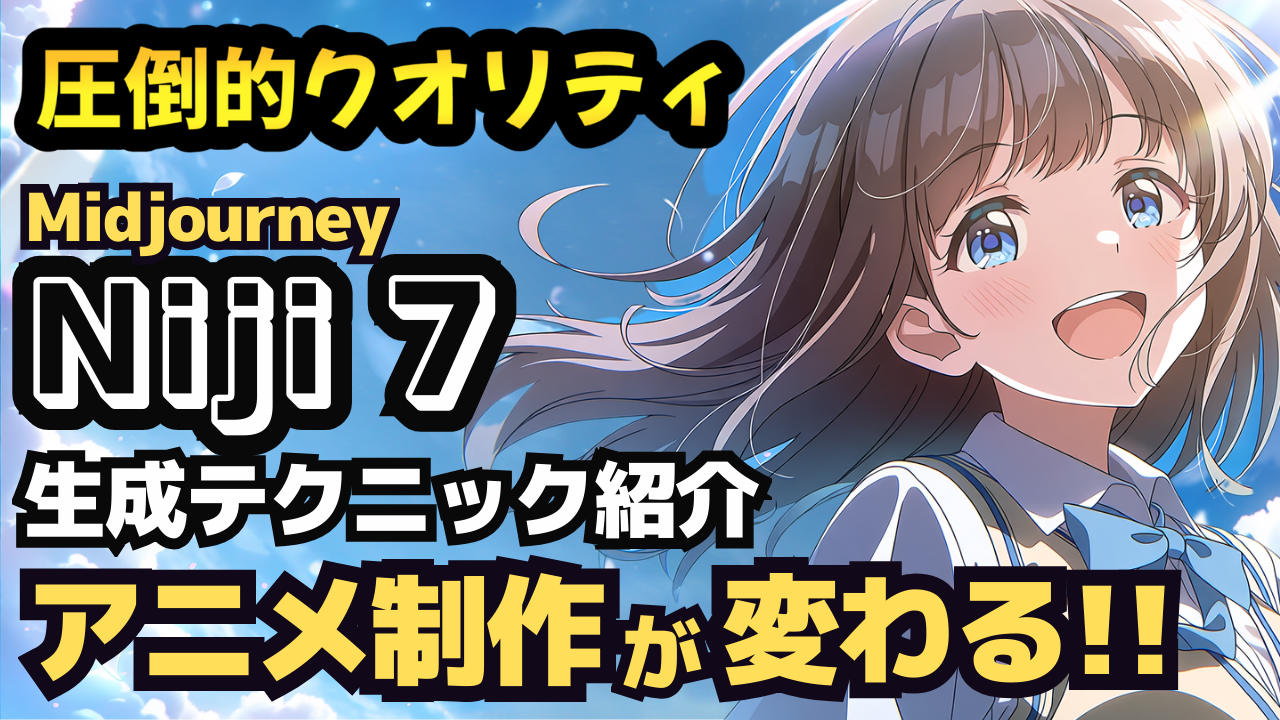
画像生成AIのアニメ表現が新たなステージに突入しました。Midjourneyのアニメ特化モデル「Niji 7」が2026年1月9日にリリースされ、日本のアニメクオリティの画像が誰でも簡単に生成可能になりました。
前バージョンNiji 6から18ヶ月ぶりの大型アップデートとなり、目の輝き・髪の毛の繊細さ・背景の統一感など、すべてにおいてプロレベルの品質を実現しています。
- アニメ風のイラストやキャラクターを作りたいクリエイター
- SNSやYouTubeで高品質な画像コンテンツを発信したい方
- 画像生成AIでアニメ動画制作に挑戦したい方
この記事を読めば、Midjourney Niji 7の新機能と使い方を完全マスターできます。初心者でも迷わない基本操作から、スタイルリファレンスの活用法、動画生成との連携まで、実践的なノウハウを包括的に解説していきます。
おすすめ参考書籍


\YouTube動画で見たい方はこちらから/
〜 動画・SNSでも情報発信中!! AIとITスキルでキャリアUPと副業チャレンジ 〜




Niji 7とは?Midjourneyアニメ特化の最新モデル
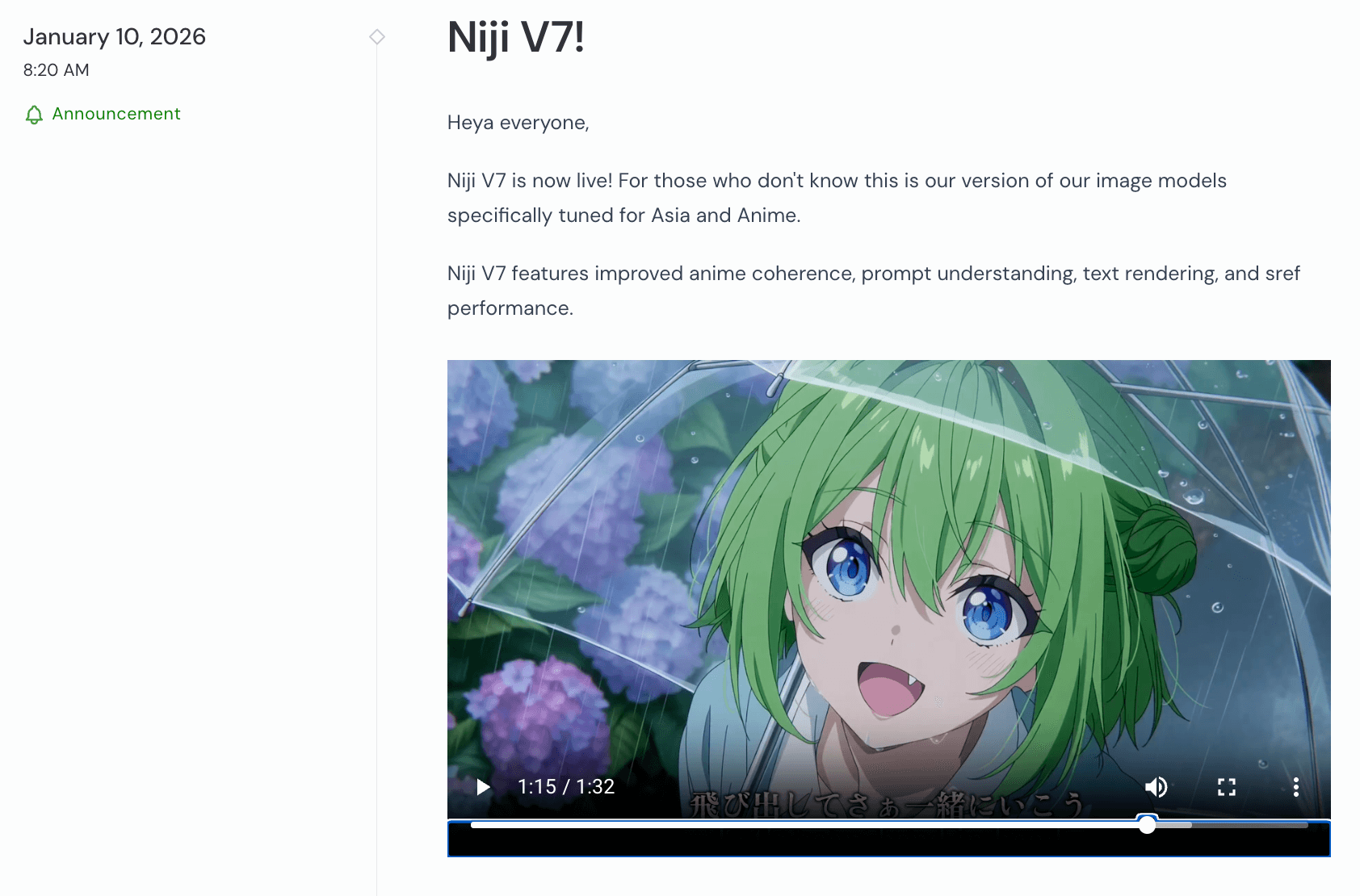
Niji Journeyは、MidjourneyとSpellbrush社が共同開発したアニメ・イラスト特化の画像生成モデルです。
2026年1月9日にリリースされた「Niji 7」は、前バージョンから18ヶ月ぶりのメジャーアップデートとなります。日本のアニメ特有の美しい線画表現と、繊細な色彩表現を高いレベルで再現できるようになりました。
Niji7で生成した画像がこちら
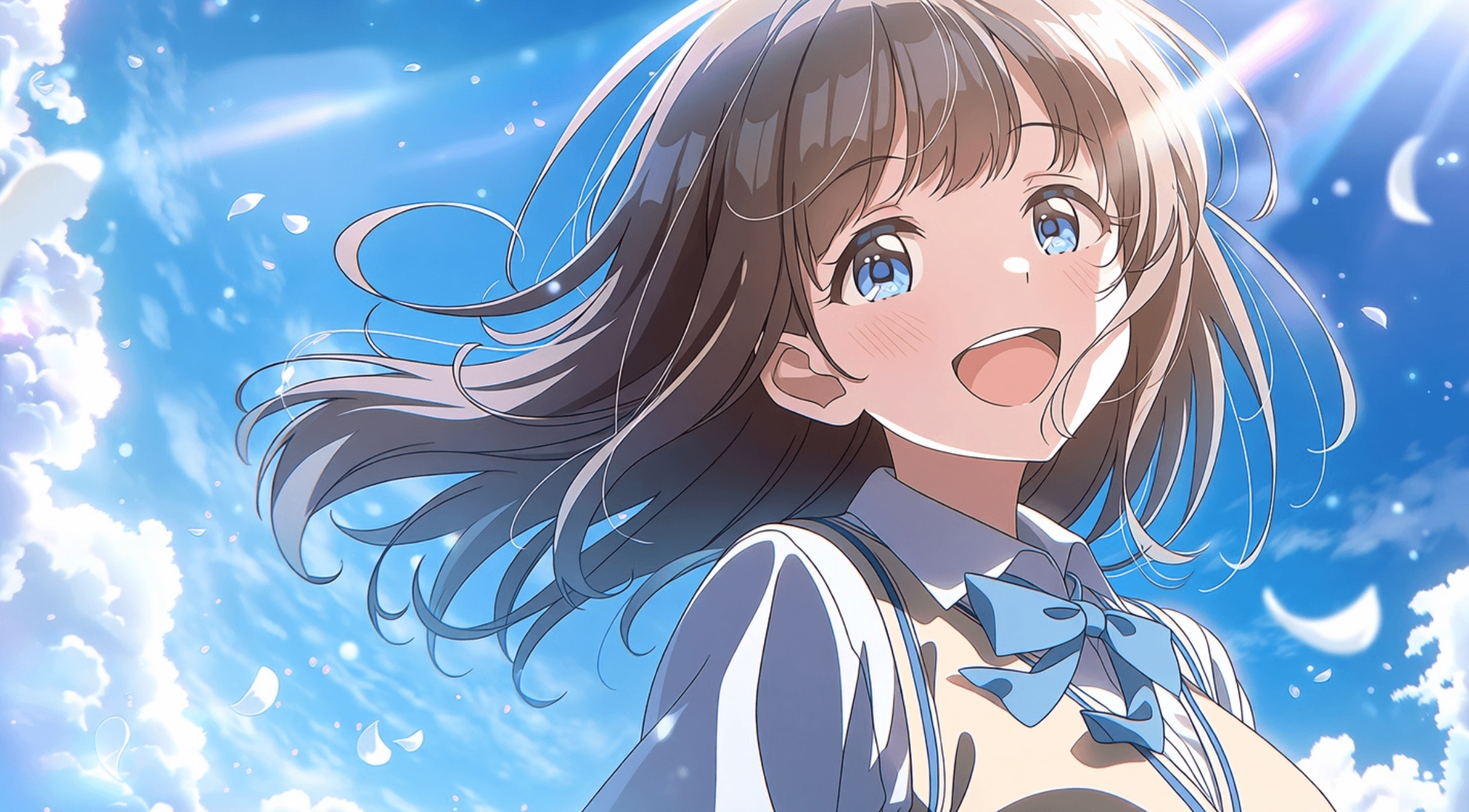
Niji 7の基本的な特徴は以下のとおり
- 細部描写の向上: 目の輝き、髪の毛、背景までくっきりクリアに
- プロンプト追従性: 指定した内容がより正確に反映される
- 線画表現の進化: クリーンでメリハリのある美しい線
- スタイルリファレンス強化: --srefの性能が大幅アップ
- テキスト描画改善: 看板やロゴの文字がより自然に
- 追加料金なし: 既存のMidjourneyサブスクリプションで利用可能
Midjourneyの有料プランに加入していれば、追加料金なしでNiji 7を利用できます。最安のBasicプラン(月額$10)からでも使用可能です。
- 使用方法①:プロンプト末尾に「--niji 7」を追加
- 使用方法②:Webインターフェースでモデル選択から「Niji 7」を選択
- 使用方法③:nijijourney.comから直接アクセスしてNiji 7を選択
Niji 6からの主な進化ポイント
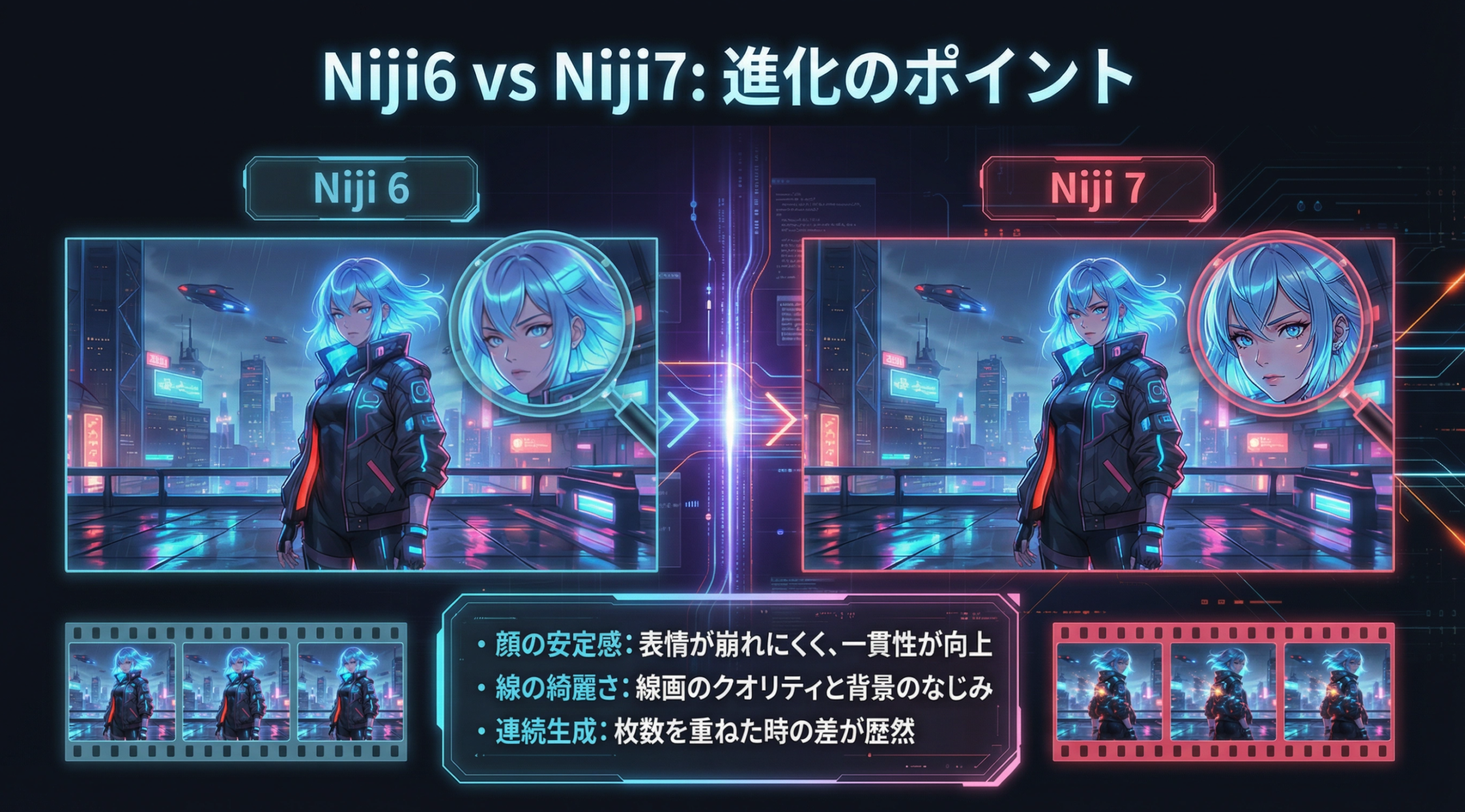
Niji 7では、前バージョンと比較して3つの大きな進化を遂げています。
Niji 7の3大進化ポイント
【1. 細部描写の劇的向上】
- 目の中のキャッチライトが繊細に表現
- 髪の毛一本一本の流れが識別可能
- 背景のぼやけや滲みが大幅減少
- 意味不明なアーティファクトがほぼゼロに
【2. プロンプト追従性の向上】
- 指定した特徴がより正確に反映
- 4枚同時生成でも統一感のある画像に
- より「文字通り」の解釈で安定した出力
- 髪色・目の色・服装が指定通りに
【3. 線画表現の進化】
- クリーンでフラットな外観
- メリハリのある線の太さ
- 日本アニメ特有の美しい輪郭線
- キャラクターがより印象的に
このような形で、アニメっぽいから実在するアニメと同じクオリティのものが画像生成できるようになりました。
Niji7で生成した画像を元に動画を作るだけで、生成できるアニメのクオリティが格段に向上しました。
Niji 7の使い方【初心者向け完全ガイド】
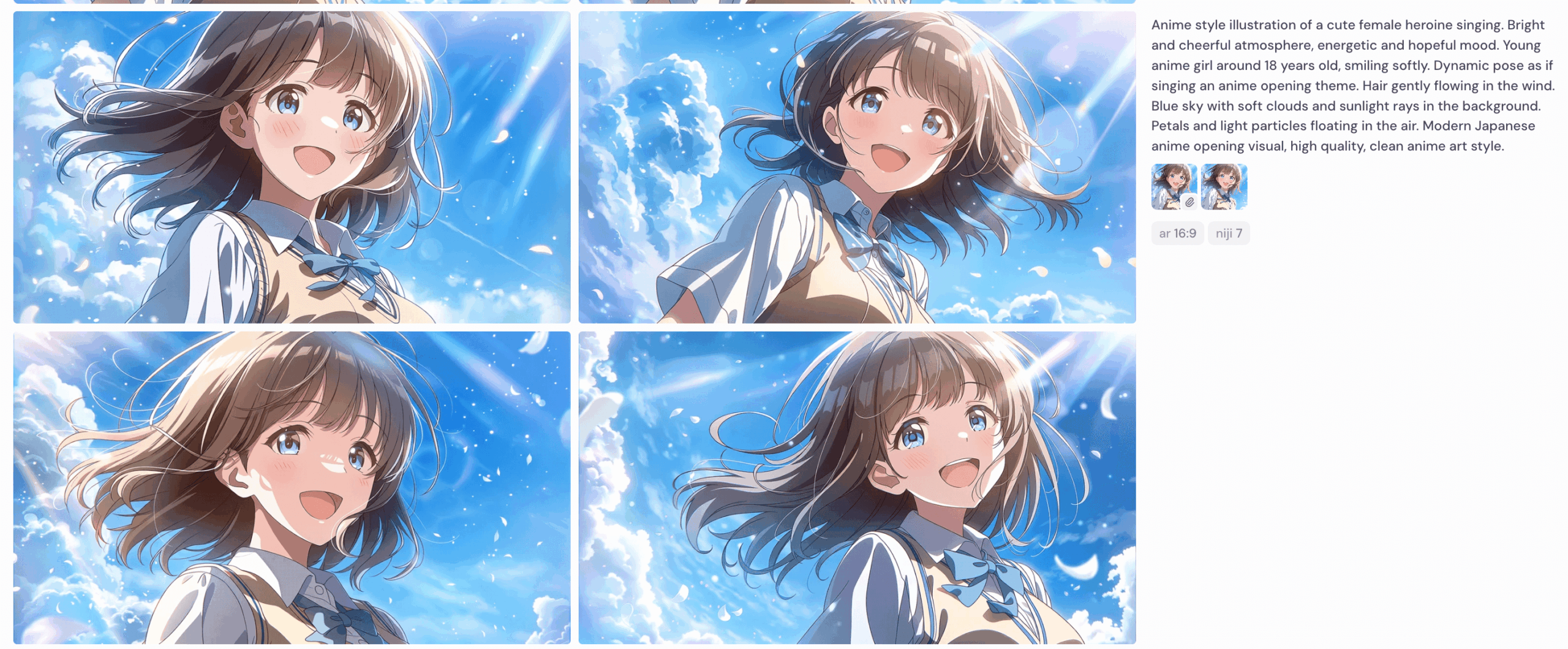
Niji 7は、たった1つのコマンドを追加するだけで使い始められます。
まだMidjourneyを使ったことのないユーザーでも迷わず使えるようにプロンプトなども解説していきますのでぜひ参考にしてみてください。
まず初めはNiji7の基本的な操作方法を解説します。
まだMidjourneyを使ったことがないユーザーの方は以下の動画もおすすめです。
方法1:プロンプトに --niji 7 を追加
最もシンプルな使い方は、プロンプトの最後に「--niji 7」を追加する方法です。
step
1通常のプロンプトを入力
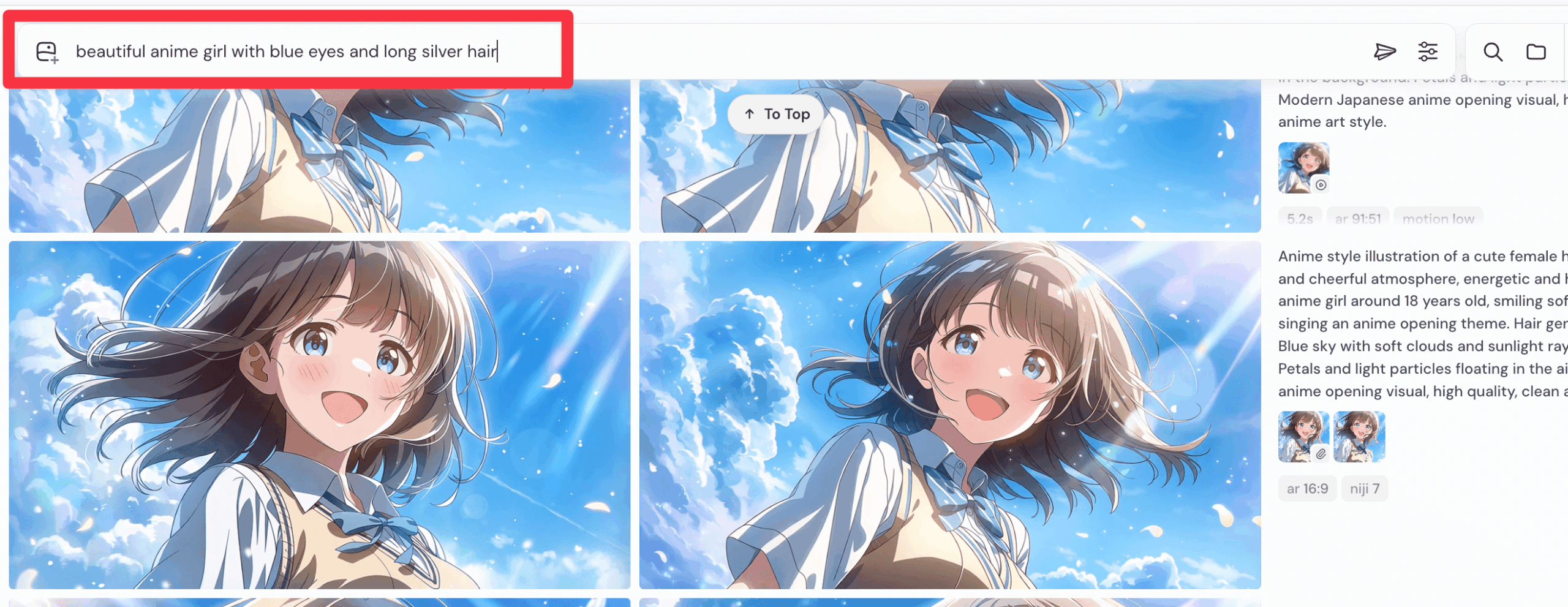
まず、生成したい画像の説明を英語で入力します。例えば「beautiful anime girl with blue eyes and long silver hair」のように記述します。
step
2半角スペースを空けて「--niji 7」を追加
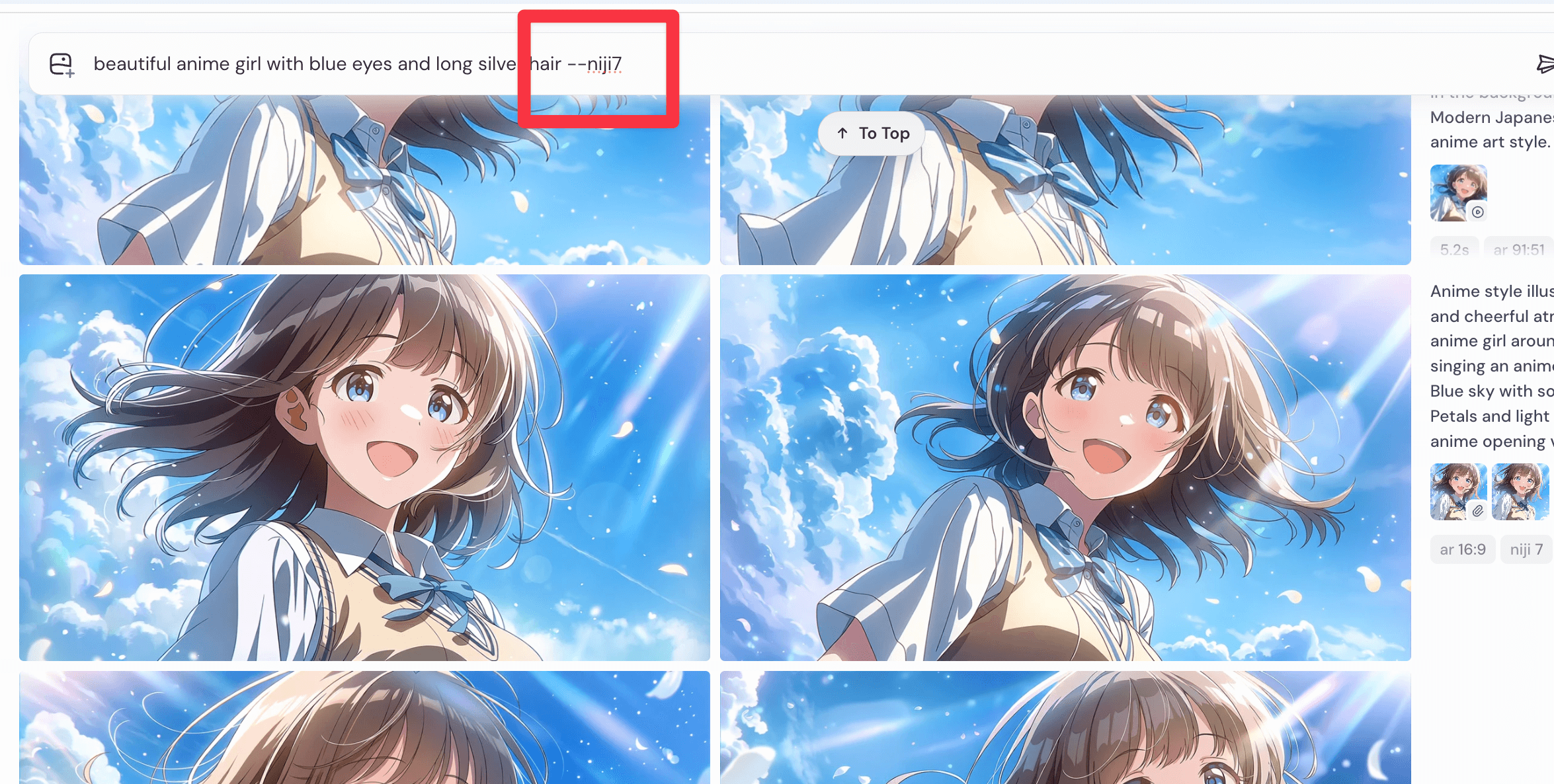
プロンプトの最後に、半角スペースを空けてから「--niji 7」と入力します。これでNiji 7モデルが適用されます。
step
3生成を実行
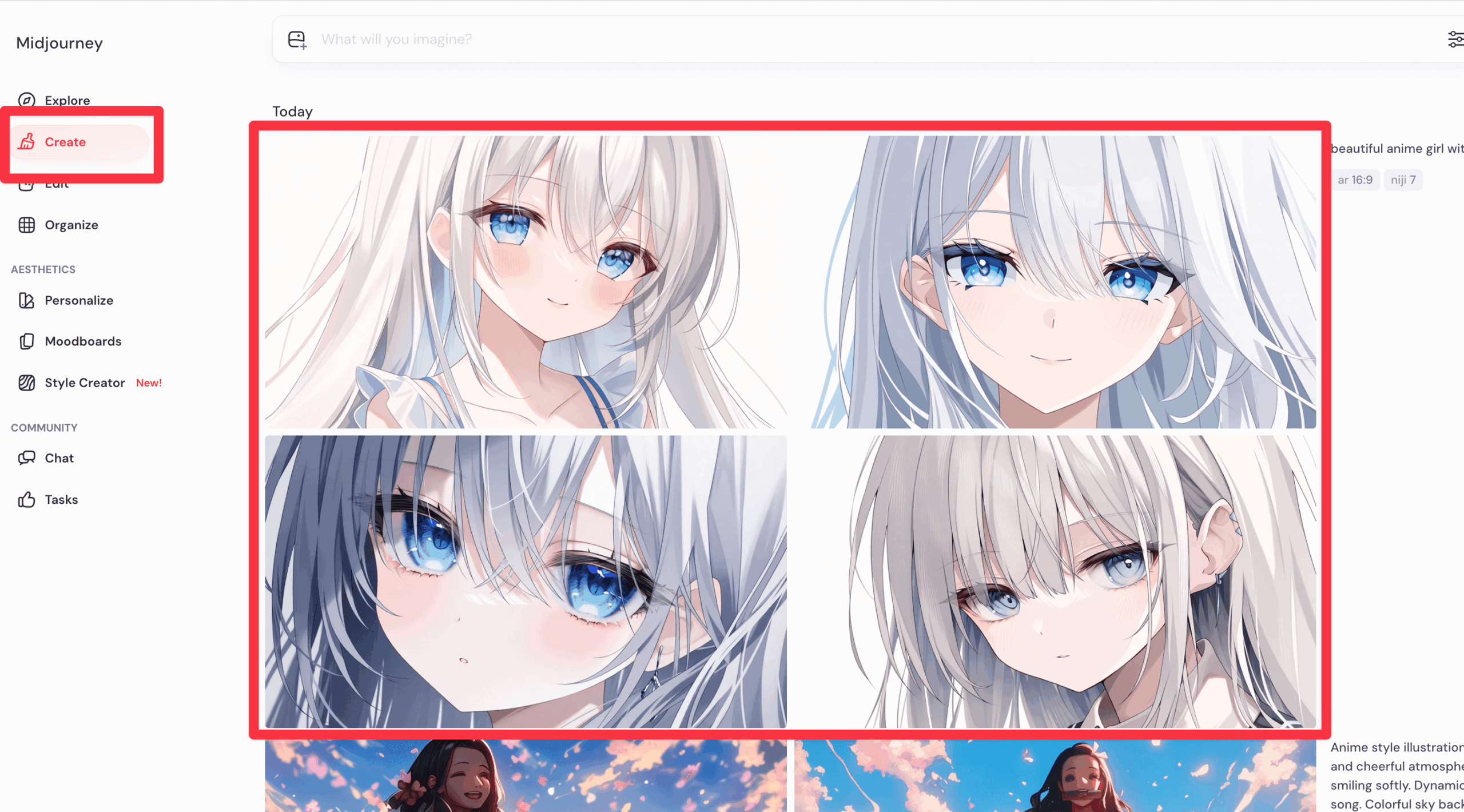
Enterキーを押して生成を開始します。約1分程度で4枚の画像が生成されます。
プロンプト例
beautiful anime girl with blue eyes and long silver hair, cherry blossom background, anime screenshot --niji 7
生成できた画像はこちら
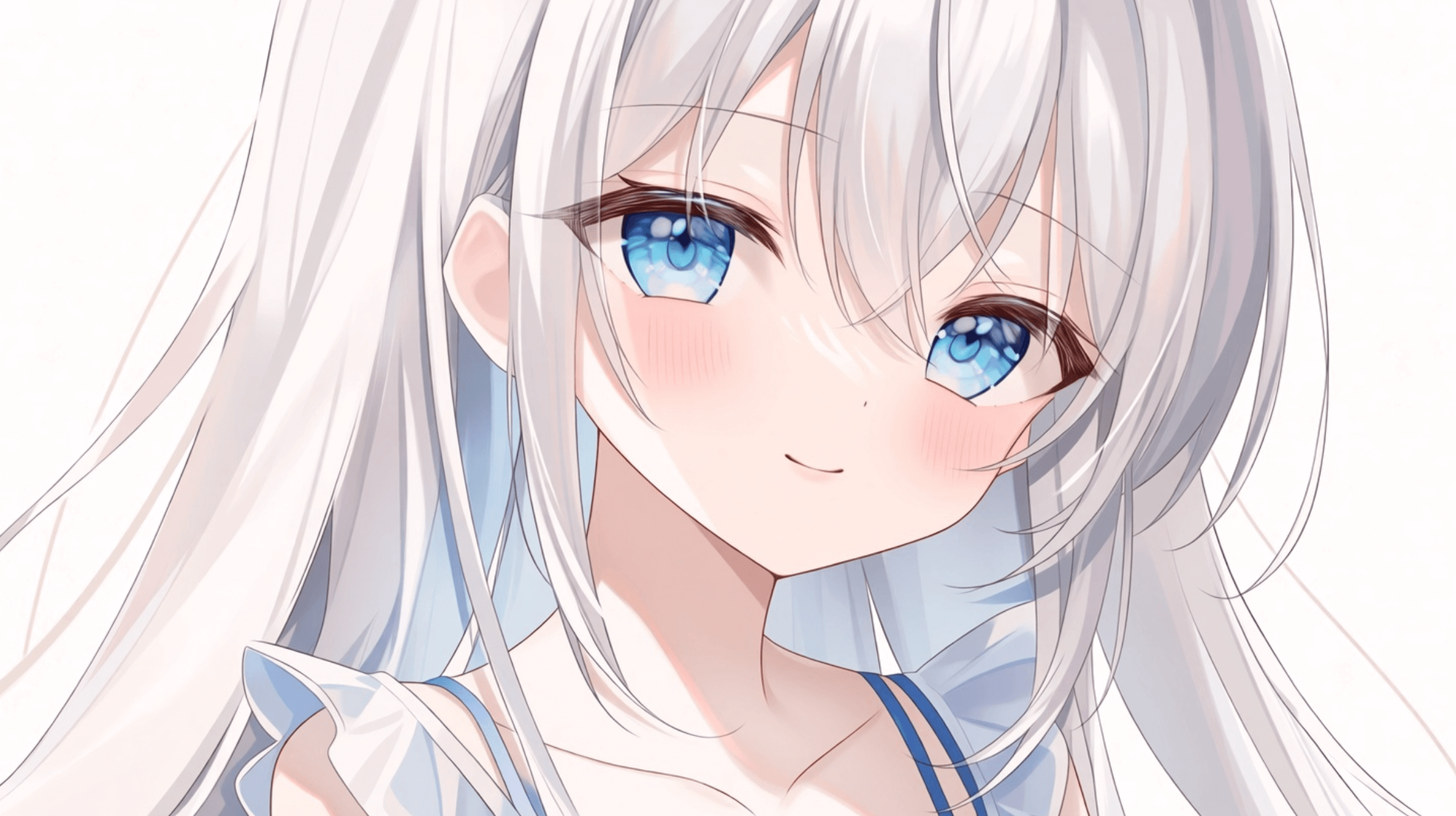
以前のモデルバージョンと比べて、描画されている線がくっきりしており、かなりクリアに作品を仕上げてくれます。
方法2:Webインターフェースでモデル選択
Midjourneyの公式サイトを使用している場合は、パラメーター設定からモデルを選択できます。
step
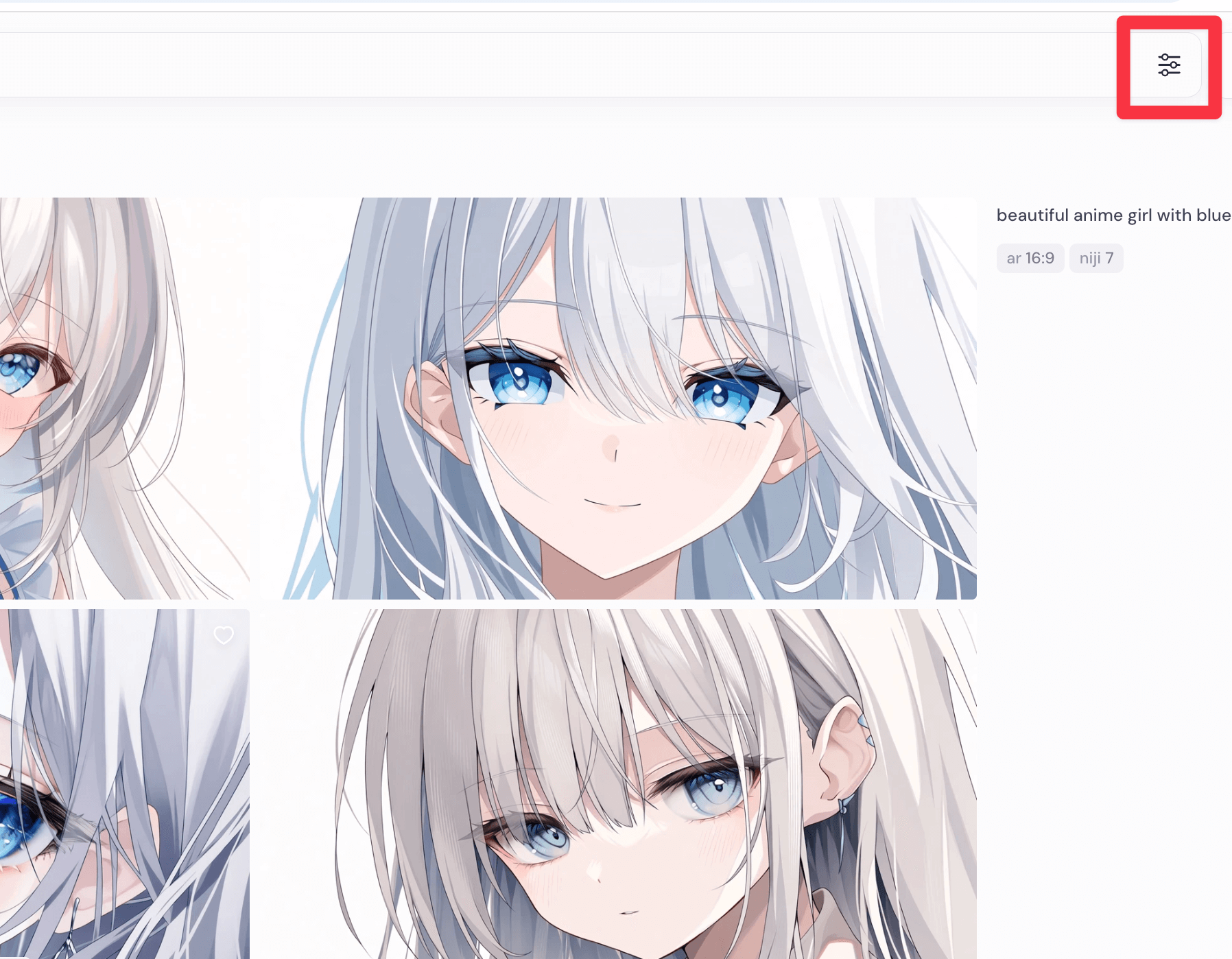
1パラメーター設定を開く
画面右側にあるパラメーター設定アイコンをクリックします。
step
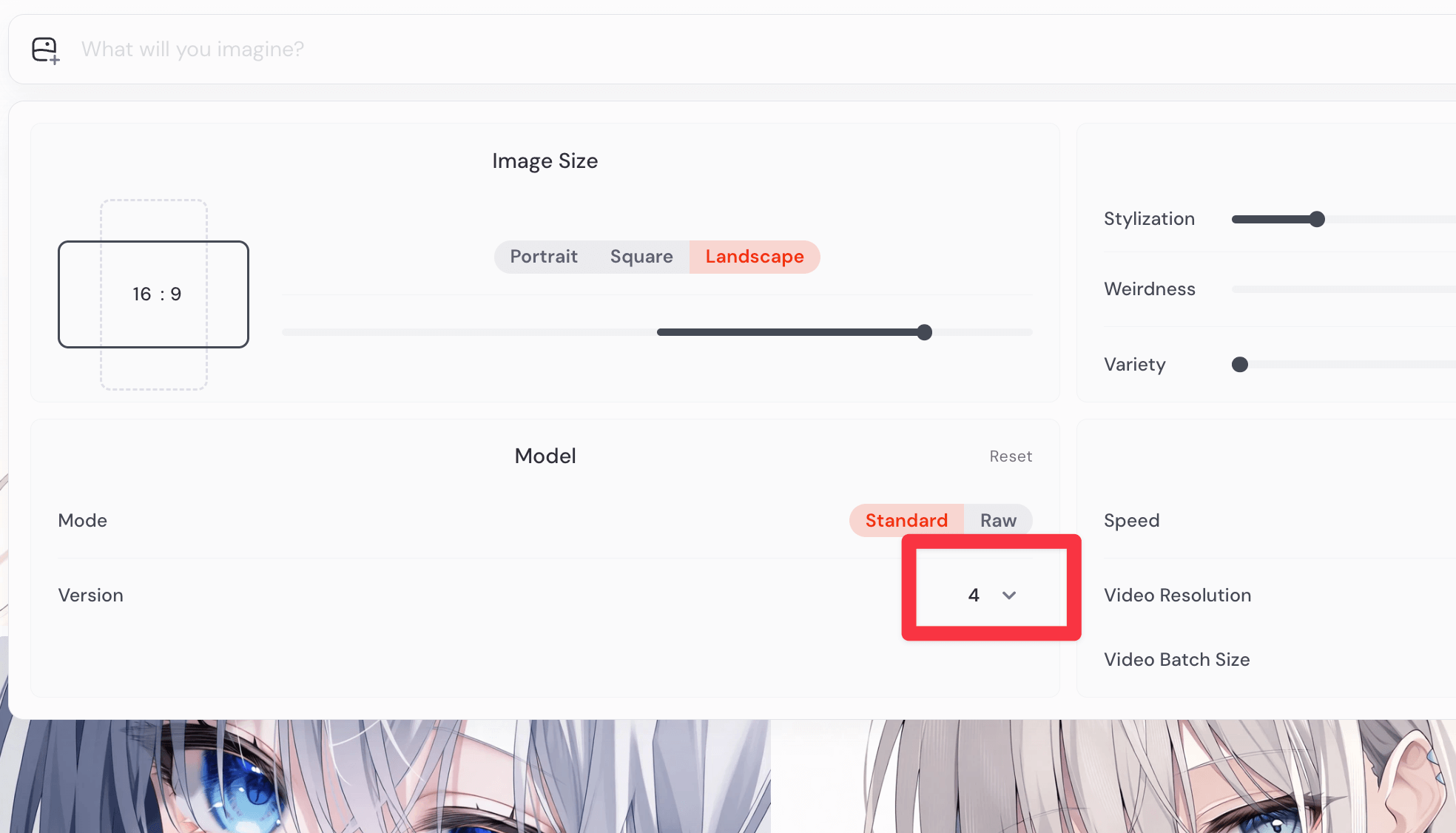
2Versionドロップダウンを開く
「Version」の項目を探し、ドロップダウンメニューをクリックします。
step
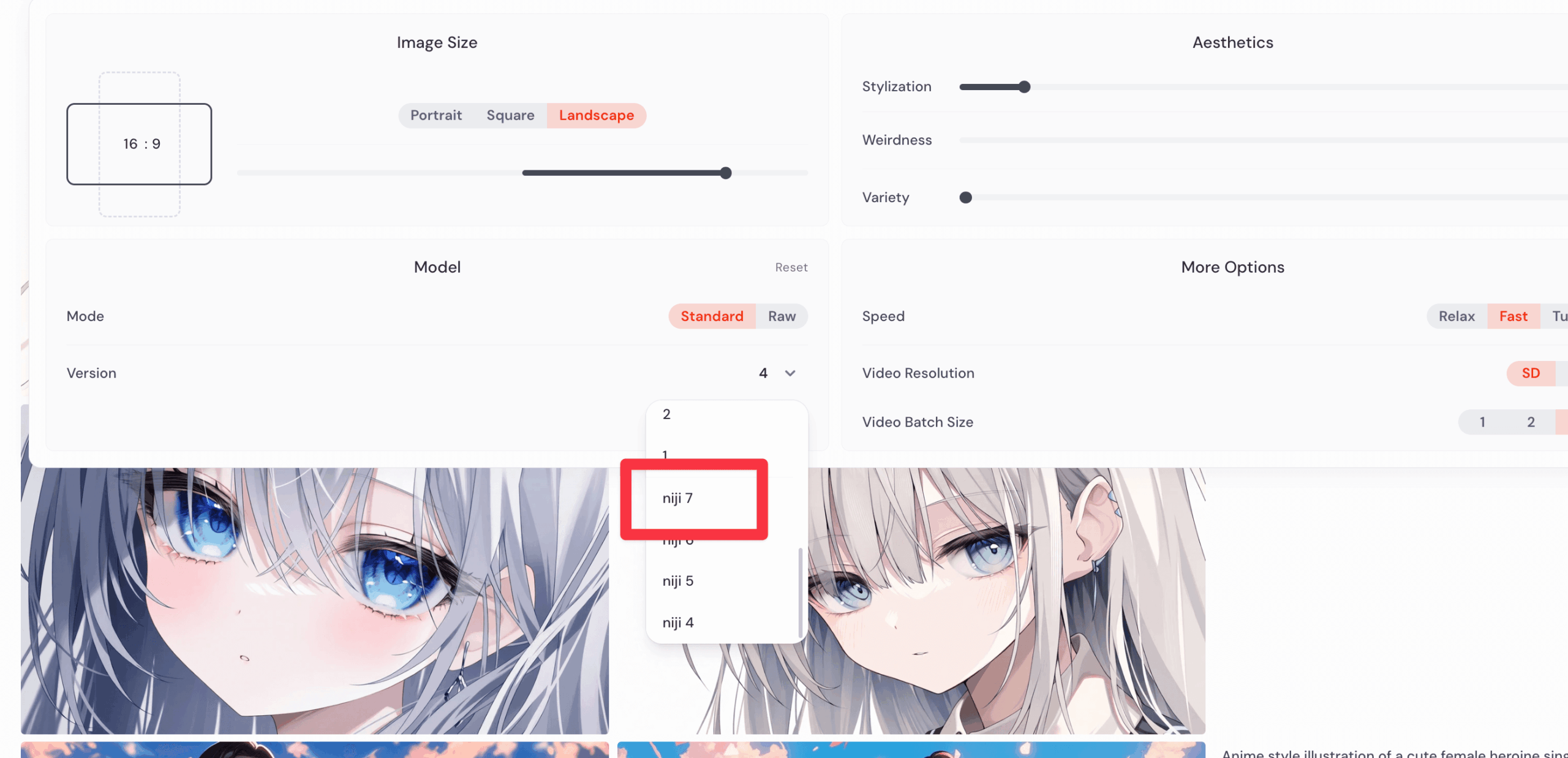
3Niji 7を選択
モデル一覧から「Niji 7」を選択します。これで自動的にNiji 7が適用されます。
ポイント
テキスト入力バーで入力したプロンプトやバージョンの設定がウェブインターフェースより優先されます。アイコンの操作に慣れているユーザーの方は少し注意してください。
効果的なプロンプトのコツ
Niji 7はプロンプトを「文字通り」に解釈するため、具体的な記述が重要です。
おすすめのキーワード
- anime screenshot: 実際のアニメのワンシーンのような画像に
- flat shading: よりクリーンな塗りに
- detailed linework: 線画を強調
- minimalist graphic: シンプルで洗練されたスタイルに
曖昧な「雰囲気」ではなく、髪の色・目の色・服装・ポーズなど具体的に指定することで、より狙い通りの画像を生成できます。
スタイルリファレンス(--sref)の活用法
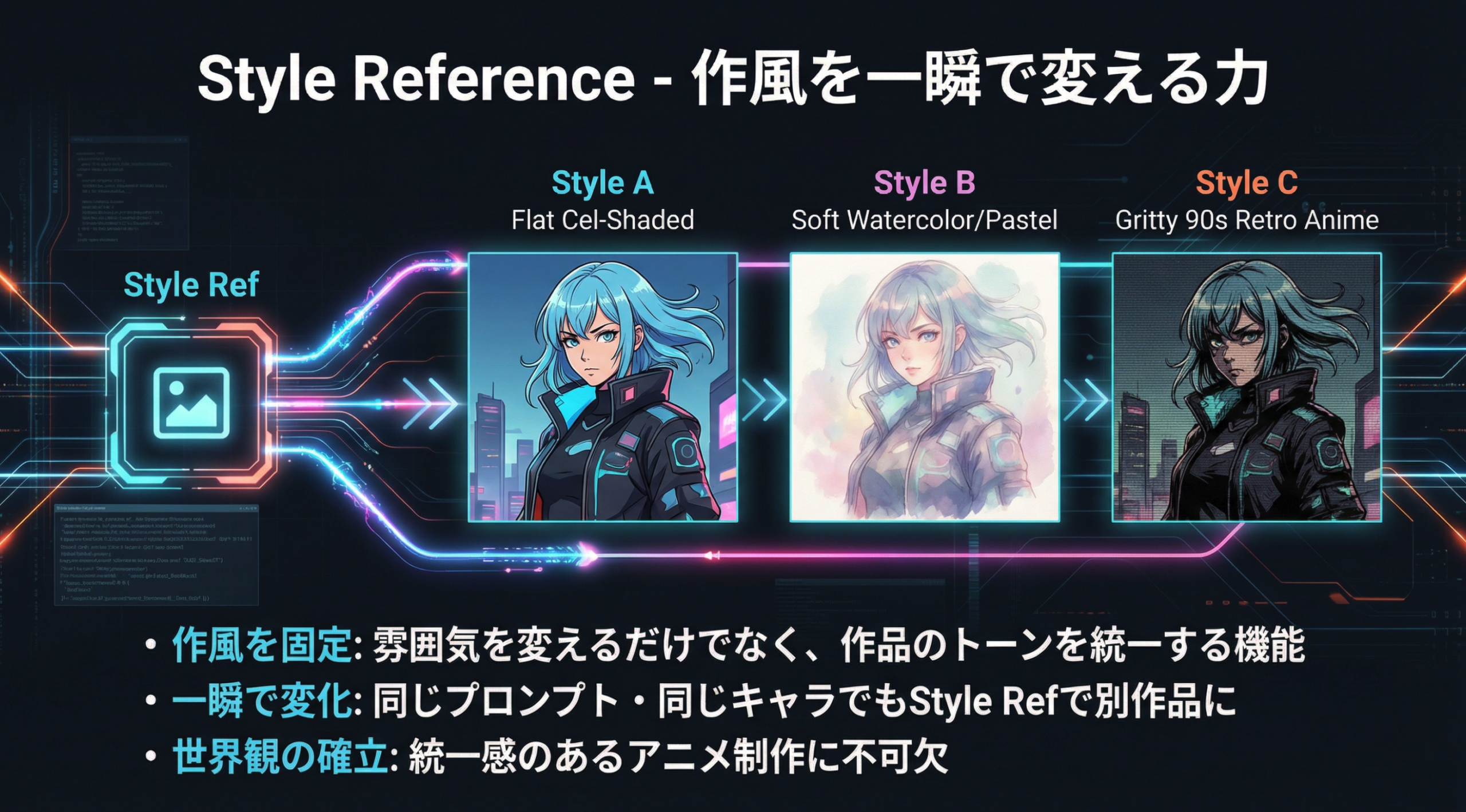
スタイルリファレンスは、特定の画風や雰囲気を画像に適用できる強力な機能です。
Niji 7では、この機能が大幅に強化され、より安定したスタイル転送が可能になりました。
スタイルリファレンスの基本的な使い方
step
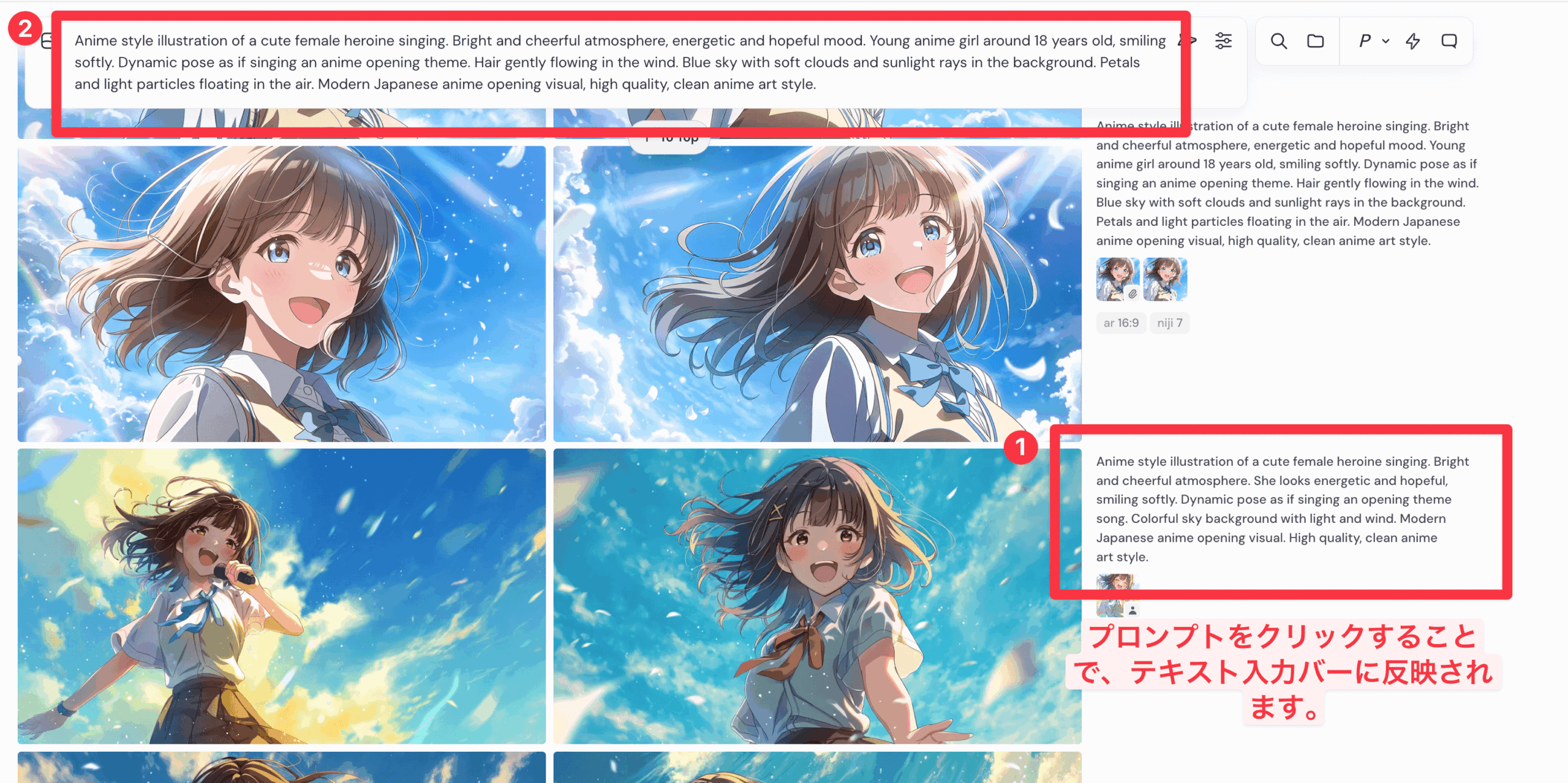
1ベースとなるプロンプトを作成
まず、生成したい画像の基本的な内容を記述します。
step
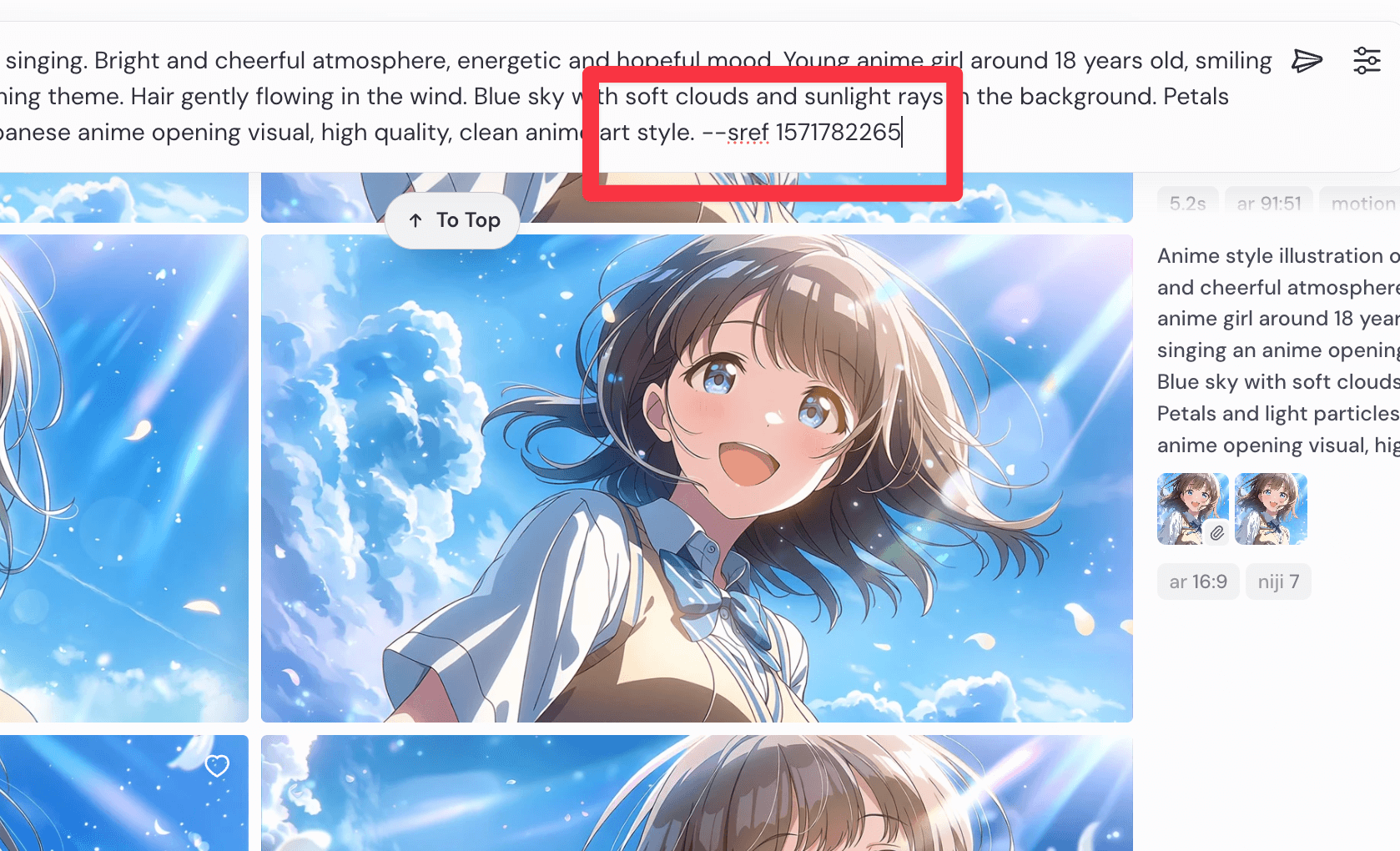
2--srefとコードを追加
プロンプトの最後に「--sref」と数字のコードを追加します。例:--sref 1234567890
step
3生成して確認
コードによって、ポップなスタイル、漫画風、水彩画風など様々な雰囲気が適用されます。
元の画像
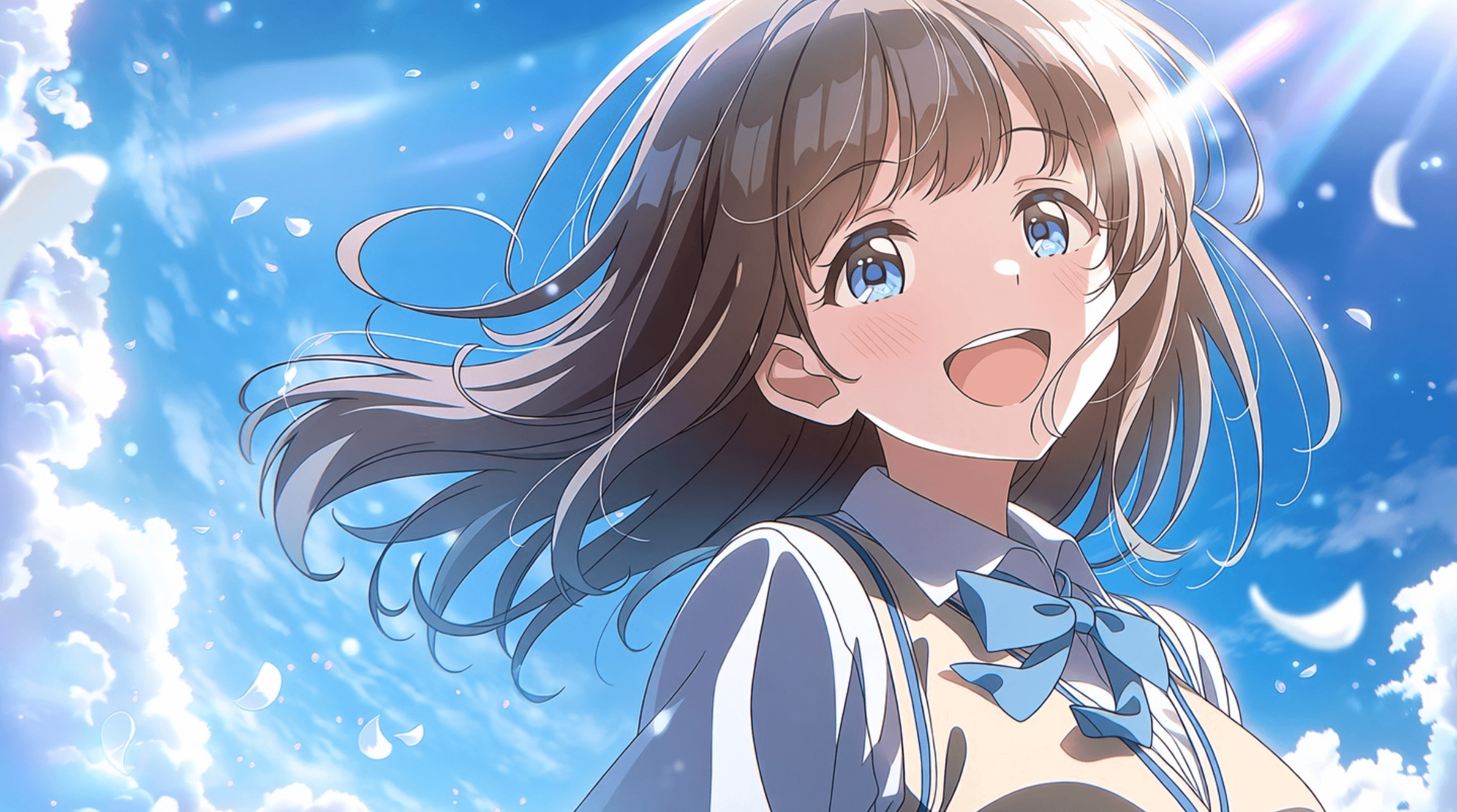
スタイルを割り当てた画像
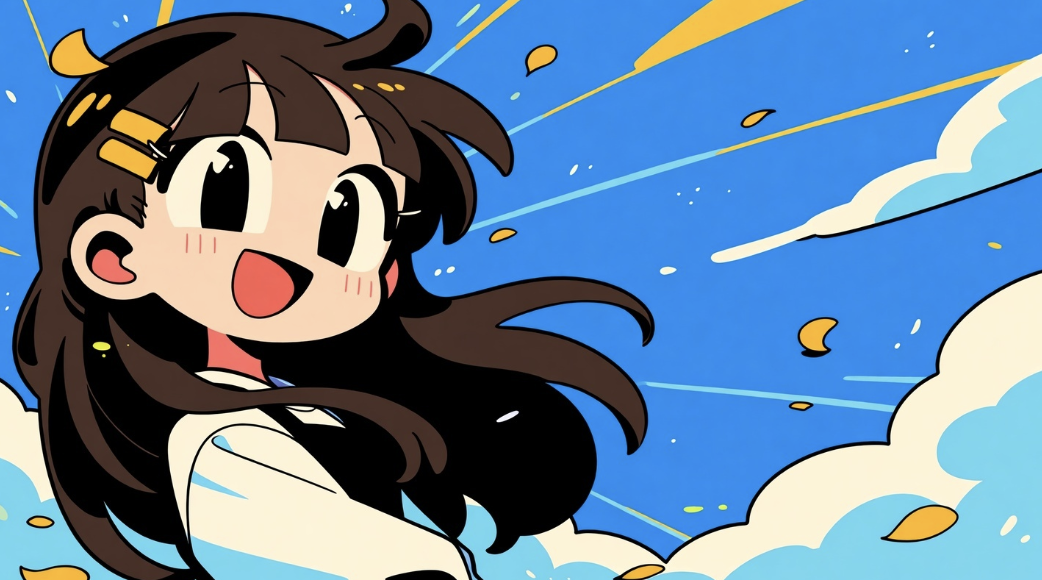
--srefの使用例
anime girl with red hair, looking at sunset --niji 7 --sref 1571782265
キャラクターリファレンスの代替方法
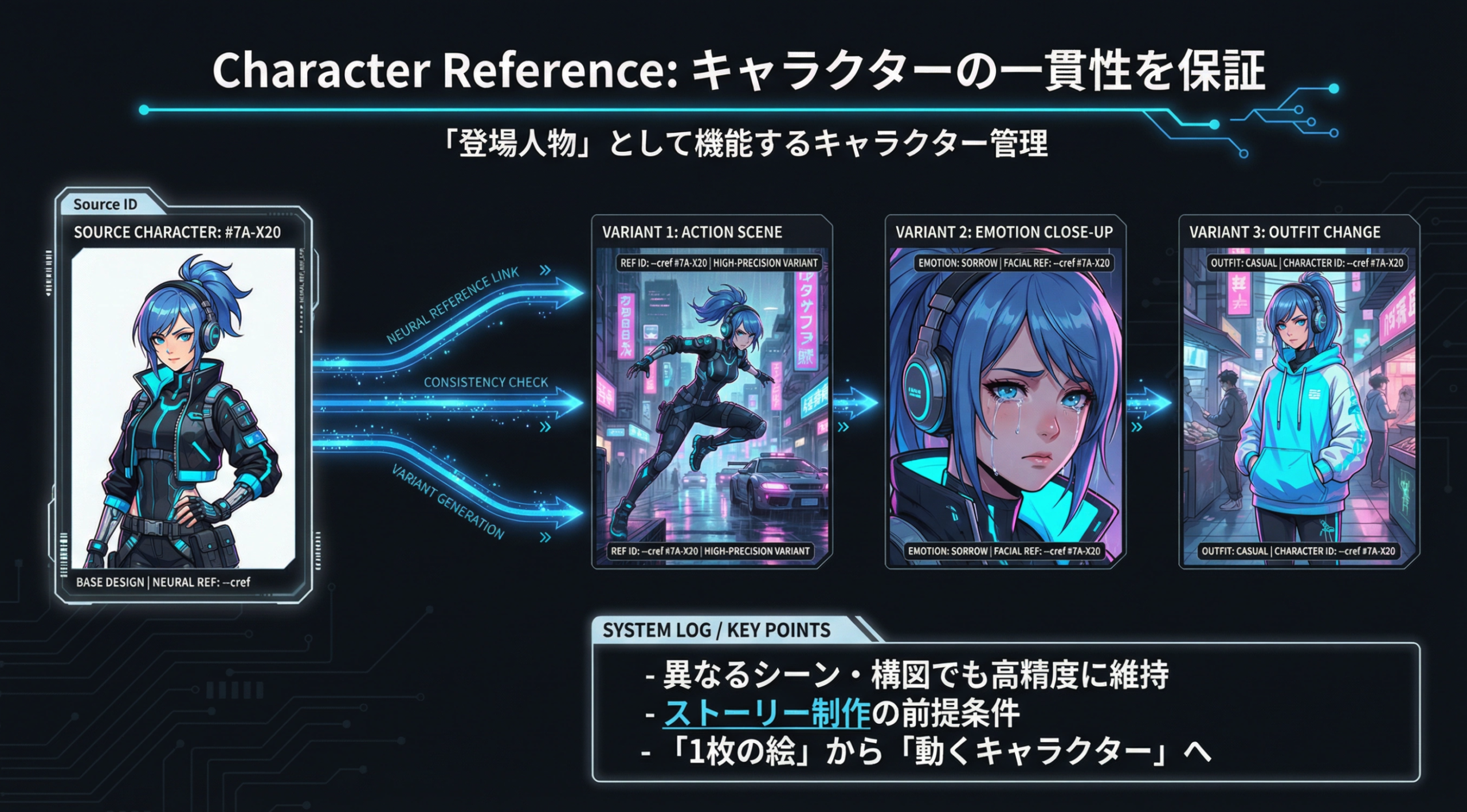
また今回のNiji7では、現在のところ使用することはできませんが、便利な生成方法としてキャラクターリファレンスの機能があります。
この機能は、指定した画像のキャラクターを他の画像にも同一人物を登場させることができるキャラクターを参照してくれる機能です。これを使うだけで、異なるシチュエーションや雰囲気であっても、同一人物を画像内に登場させることができます。
重要な変更点として、Niji 7では現在--cref(キャラクターリファレンス)機能が使用できません。
公式によると「より良い代替機能を開発中」とのことですが、現時点ではNiji 6との組み合わせで対応する必要があります。
Niji 6との組み合わせワークフロー
step
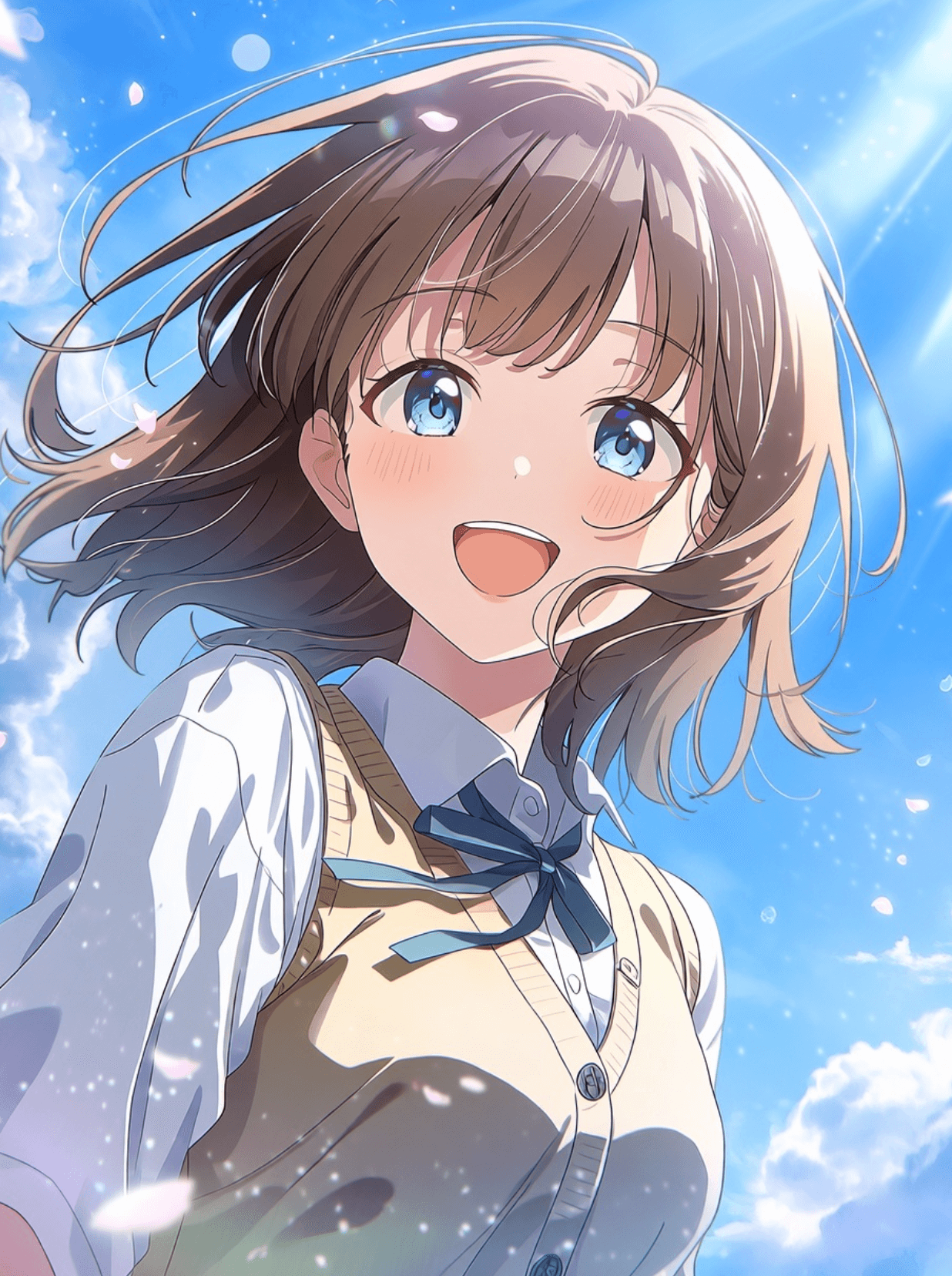
1Niji 7で高品質なベース画像を生成
まずNiji 7を使って、高品質なキャラクター画像を生成します。
step
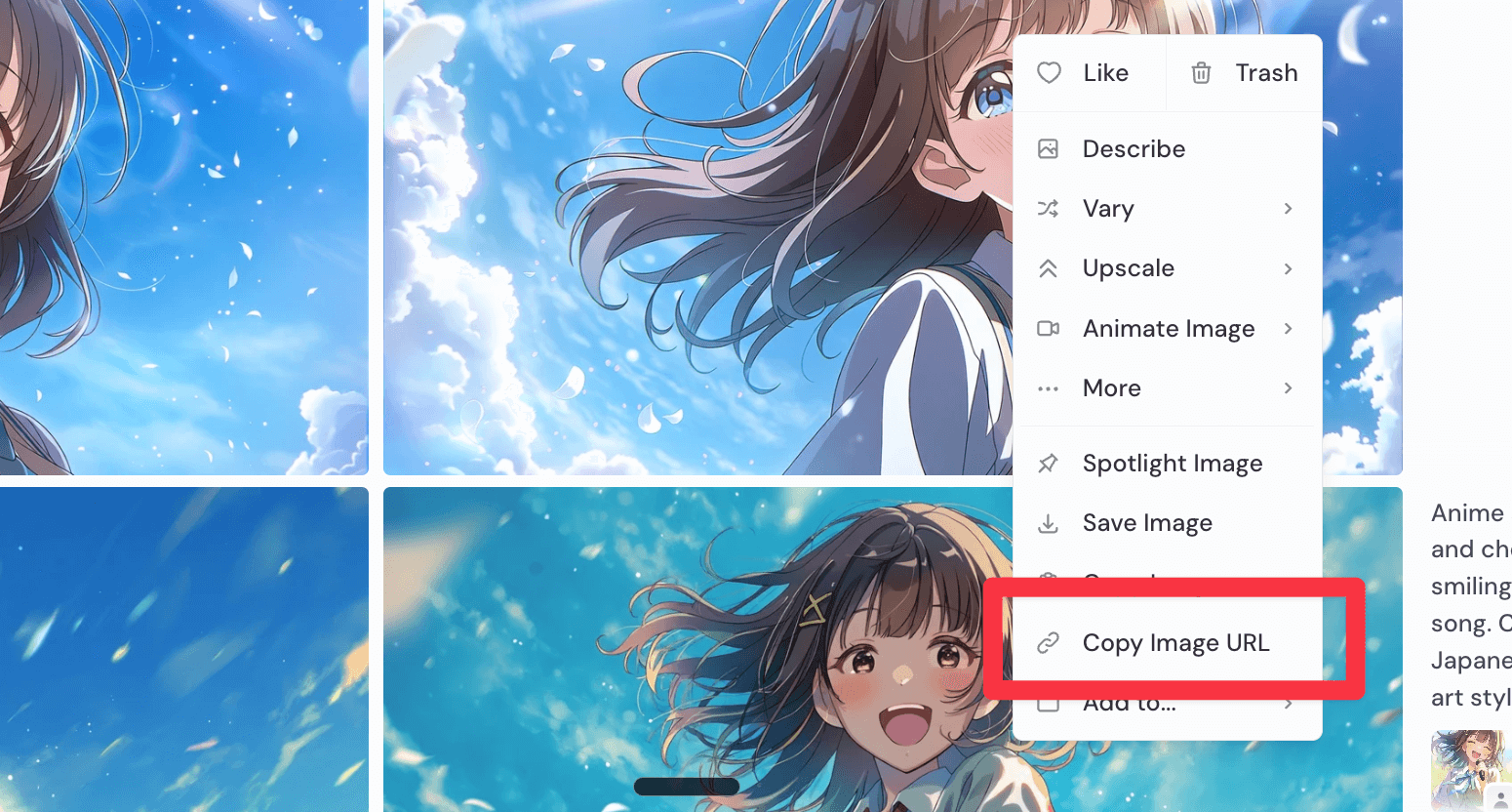
2画像のURLをコピー
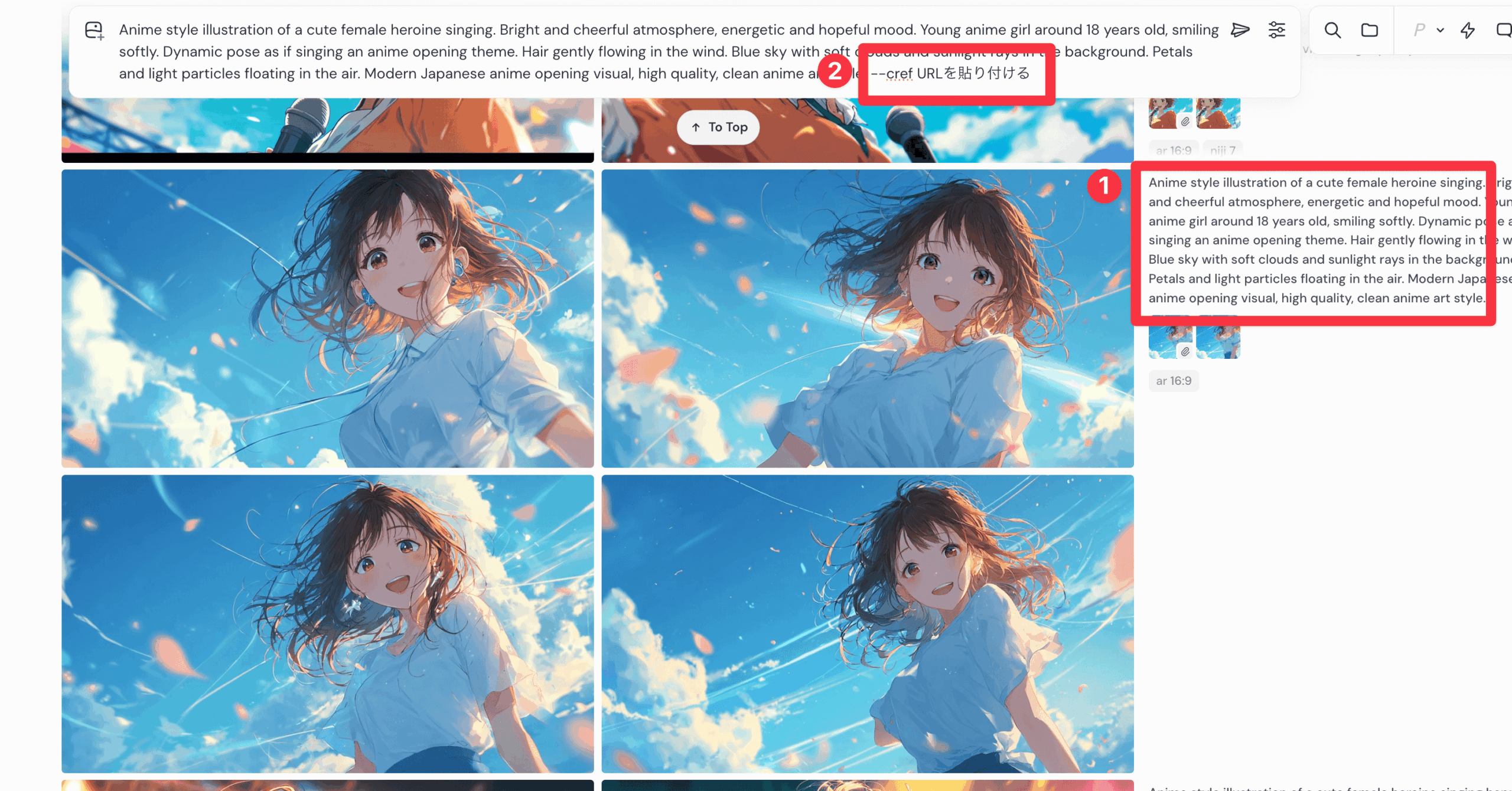
生成された画像を右クリックして「Copy Image URL」を選択します。
step
3Niji 6でcrefを使用
新しいプロンプトに「--niji 6 --cref [画像URL]」を追加して生成します。今回は画像のように、青空が広がる中で女性のキャラクターが映っているものをプロンプトに採用しました。
step
4必要に応じて調整
生成できたものが以下の画像になります。しっかり指定のキャラクターだけ反映され、雰囲気などはベースとなるプロンプトを忠実に再現してくれました。
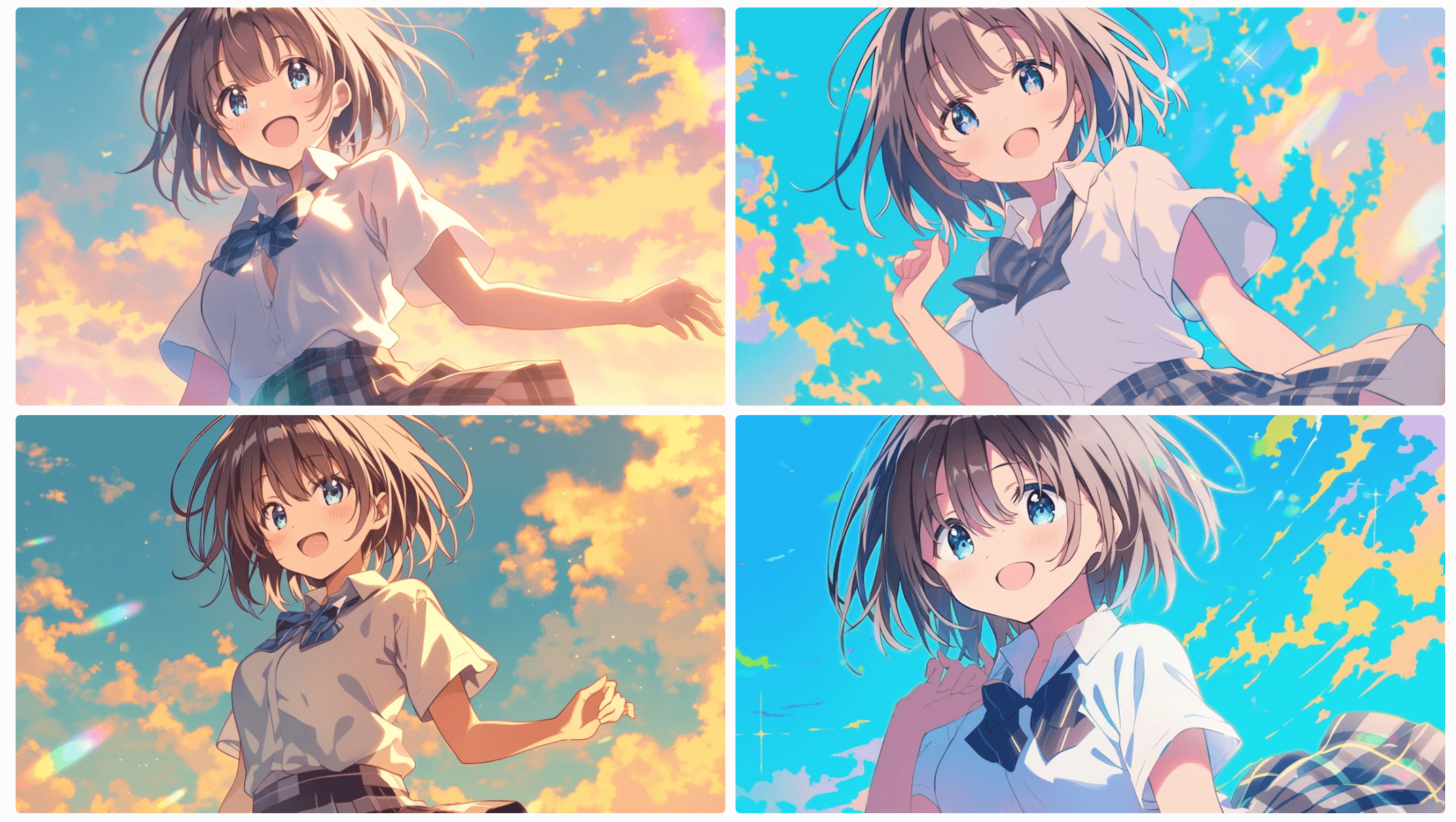
パーソナライゼーション機能やムードボード機能は近日中に追加される予定です。公式のアップデートをお待ちください。
動画生成との連携方法
Niji 7で生成した高品質なアニメ画像は、動画化することでさらに活用の幅が広がります。
Midjourneyには標準で動画生成機能が搭載されており、簡単にアニメーションを作成できます。
Animate Image機能の使い方
step
1Niji 7で画像を生成
まず、動画化したい高品質なアニメ画像をNiji 7で生成します。生成された4枚の中から、動画化したい画像を選択します。
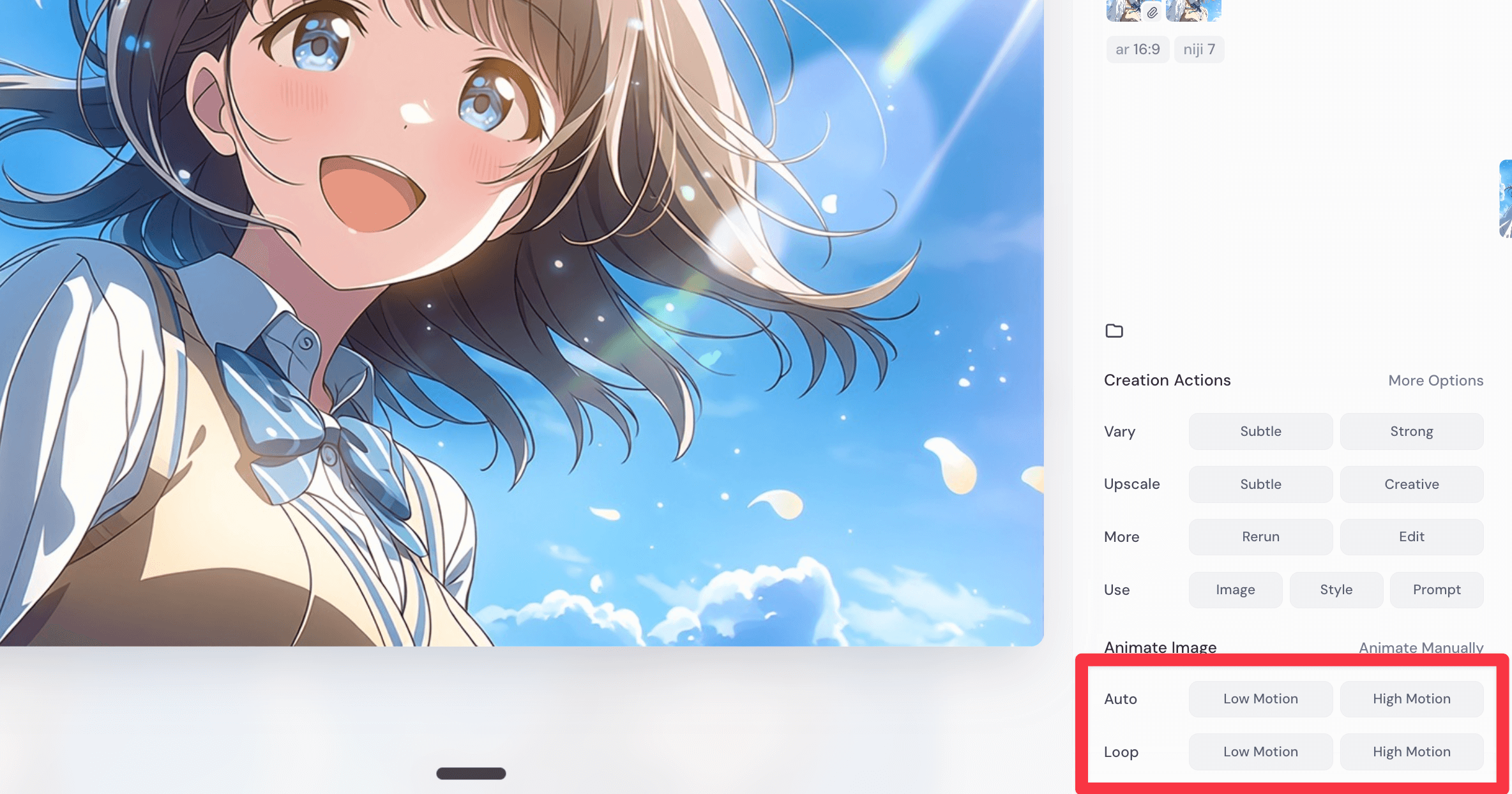
画面右下の「Animate Image」ボタンをクリックします。
step
2High/Lowを選択
Highは動きが大きくダイナミック、Lowは控えめな動きになります。用途に応じて選択してください。
生成できた動画はこちら
外部の動画生成AIとの組み合わせ
より高品質・長尺の動画を作成したい場合は、外部の動画生成AIと組み合わせることをおすすめします。
- Google Veo 2: 高品質な動画生成、自然な動き
- OpenAI Sora: 長尺動画対応、シネマティックな表現
- DomoAI: アニメ特化、リップシンク対応
- Runway Gen-3: 細かな動きのコントロール
Niji 7で生成した高品質な画像をこれらのAIに入力することで、よりリアルで滑らかなアニメーション動画を作成できます。
Midjourneyの料金プラン比較
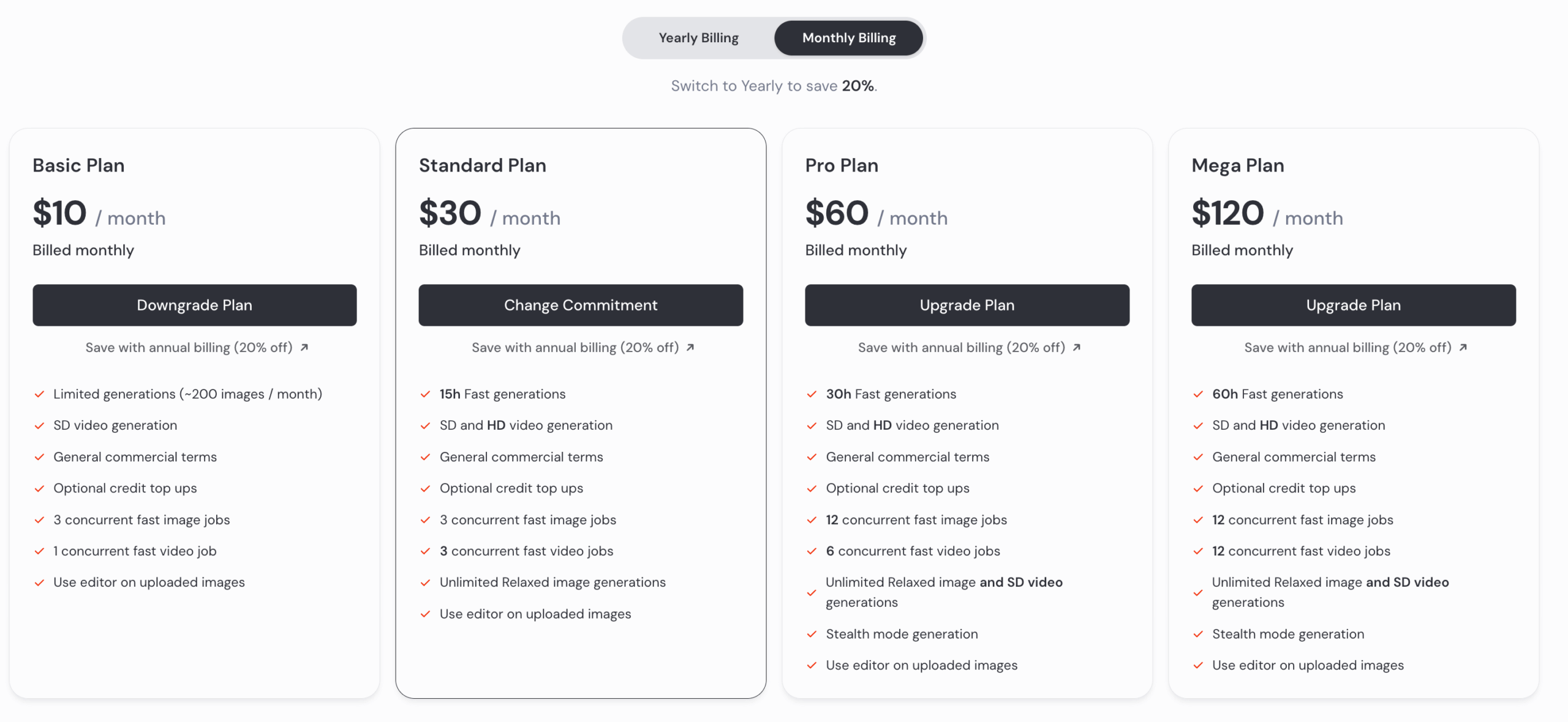
Niji 7を利用するには、Midjourneyの有料サブスクリプションが必要です。
以下が現在提供されている4つのプランです。
| プラン | 月額払い | 年額払い(月あたり) | 生成枚数目安 |
|---|---|---|---|
| Basic | $10(約1,500円) | $8(約1,200円) | 約200枚/月 |
| Standard | $30(約4,500円) | $24(約3,600円) | 約900枚/月 |
| Pro | $60(約9,000円) | $48(約7,200円) | 約1,800枚/月 |
| Mega | $120(約18,000円) | $96(約14,400円) | 約3,600枚/月 |
おすすめプランの選び方
- 初めての方・お試し: Basicプラン(月額$10)
- 定期的に画像生成する方: Standardプラン(Relaxモード付き)
- クリエイター・業務利用: Proプラン以上(ステルスモード付き)
Standard以上のプランでは「Relaxモード」が使用可能で、GPU時間を消費せずに実質無制限で画像生成ができます。年額払いを選択すると20%割引になるため、長期利用を考えている方にはお得です。
まとめ:Niji 7でアニメ画像制作の新時代へ
Niji 7は、18ヶ月ぶりの大型アップデートで、アニメ画像生成の品質を劇的に向上させました。
Niji 7のポイントまとめ
- 目・髪・背景の細部描写が劇的に向上
- プロンプトの内容がより正確に反映される
- 線画表現が進化し、日本アニメ品質を実現
- --srefでスタイルを自在にコントロール
- 動画生成と組み合わせてアニメPVも制作可能
- 追加料金なしで既存プランで利用可能
月額$10(約1,500円)のBasicプランから始められるので、アニメ画像制作に興味のある方はぜひ試してみてください。
高品質なアニメ画像が誰でも簡単に作れる時代。Niji 7で、あなたもオリジナルのアニメ作品を生み出してみませんか?
こちらの動画もおすすめ
おすすめAIツール

DomoAI無料体験こちら
10%OFFクーポンコード:7VVTQQZ5
年間プランが最大40%OFF
おすすめ動画編集ソフト
無料で使えるAI搭載動画編集ソフト
初心者でもプロ級の動画編集ができる
AI搭載で他で最新の動画編集を体験
Filmora内に動画編集のための豊富な素材が充実
本ブログ「ルーティンラボ」では、他の記事で様々なAIやI Tに関するツールについて紹介しています。
他にもITスキルを高めてキャリアアップや副業の役立つ情報の発信もしています。ぜひチェックしてみてください。
〜 動画・SNSでも情報発信中!! AIとITスキルでキャリアUPと副業チャレンジ 〜

