
この記事のポイント
- NotebookLMに最新画像生成AI「Nano Banana Pro」が搭載され、スライドやインフォグラフィックが自動生成可能に
- 日本語テキストの描画精度が劇的に向上し、ビジネスでそのまま使えるレベルのプレゼン資料が10分で完成
- 無料版でも基本機能が使え、Google WorkspaceユーザーはPro機能が追加コストなしで利用可能
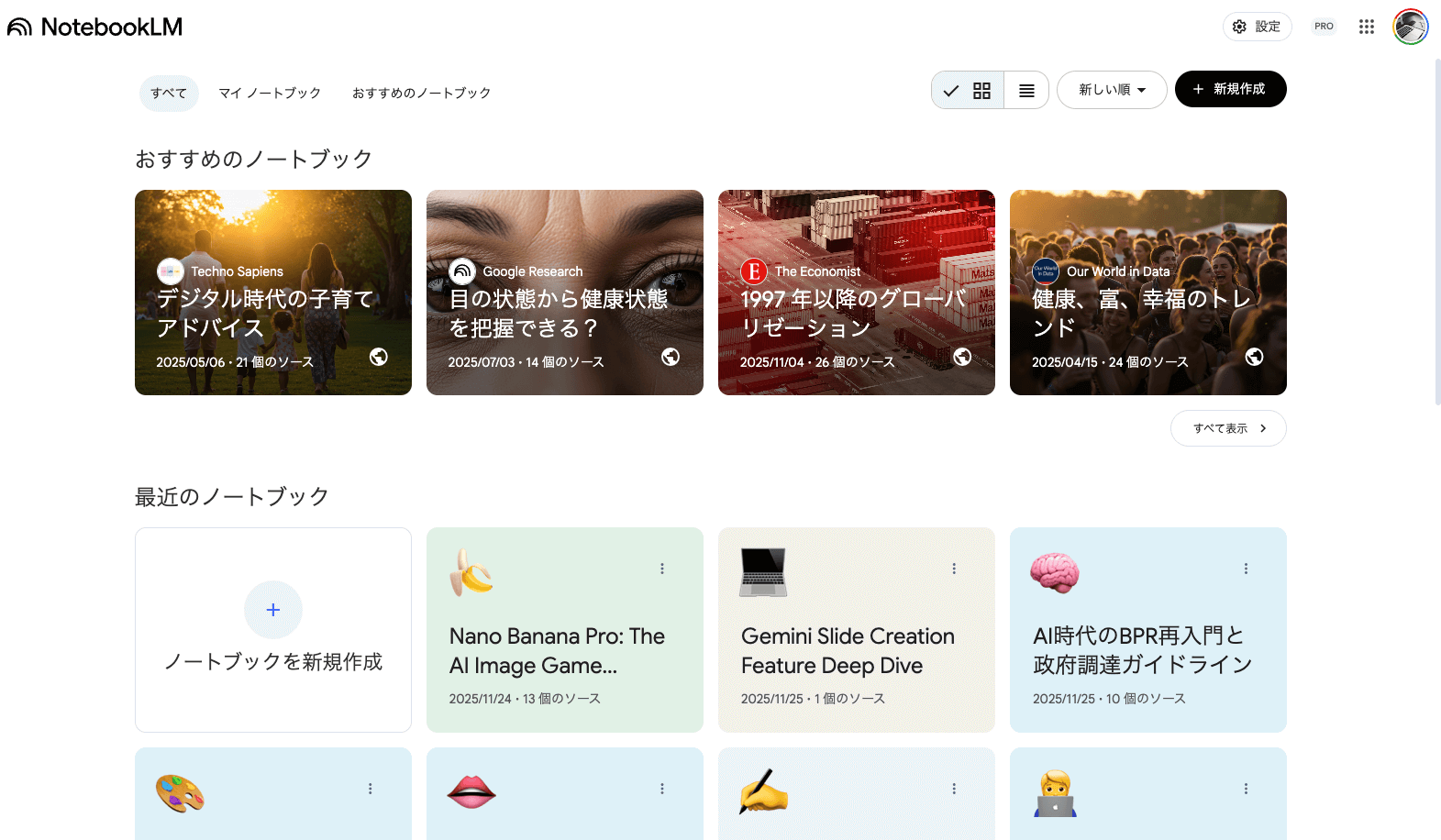
資料作成に何時間もかけている方、必見です。2025年11月、GoogleのNotebookLMに革命的なアップデートが登場しました。最新の画像生成AI「Nano Banana Pro」が搭載され、ワンクリックでプロ級のスライドが作れるようになったのです。
従来は丸1日かかっていた13枚のスライド資料が、わずか10分で完成します。しかもクオリティが高く、そのまま使用できるレベルです。
- 資料作成に時間がかかりすぎて困っている方
- デザインセンスに自信がないビジネスパーソン
- 学校の授業資料を効率的に作りたい教育関係者
- 社内研修やプレゼン資料を自動化したい方
この記事を読めば、NotebookLMの新機能の使い方から、実践的な活用テクニックまで完全に理解できます。スライド自動生成、インフォグラフィック作成、さらにはCanvaを使った編集テクニックまで、実践的なノウハウを包括的に解説していきます。

\YouTube動画で見たい方はこちらから/
〜 動画・SNSでも情報発信中!! AIとITスキルでキャリアUPと副業チャレンジ 〜




NotebookLMとは?自分専用のAIリサーチャー
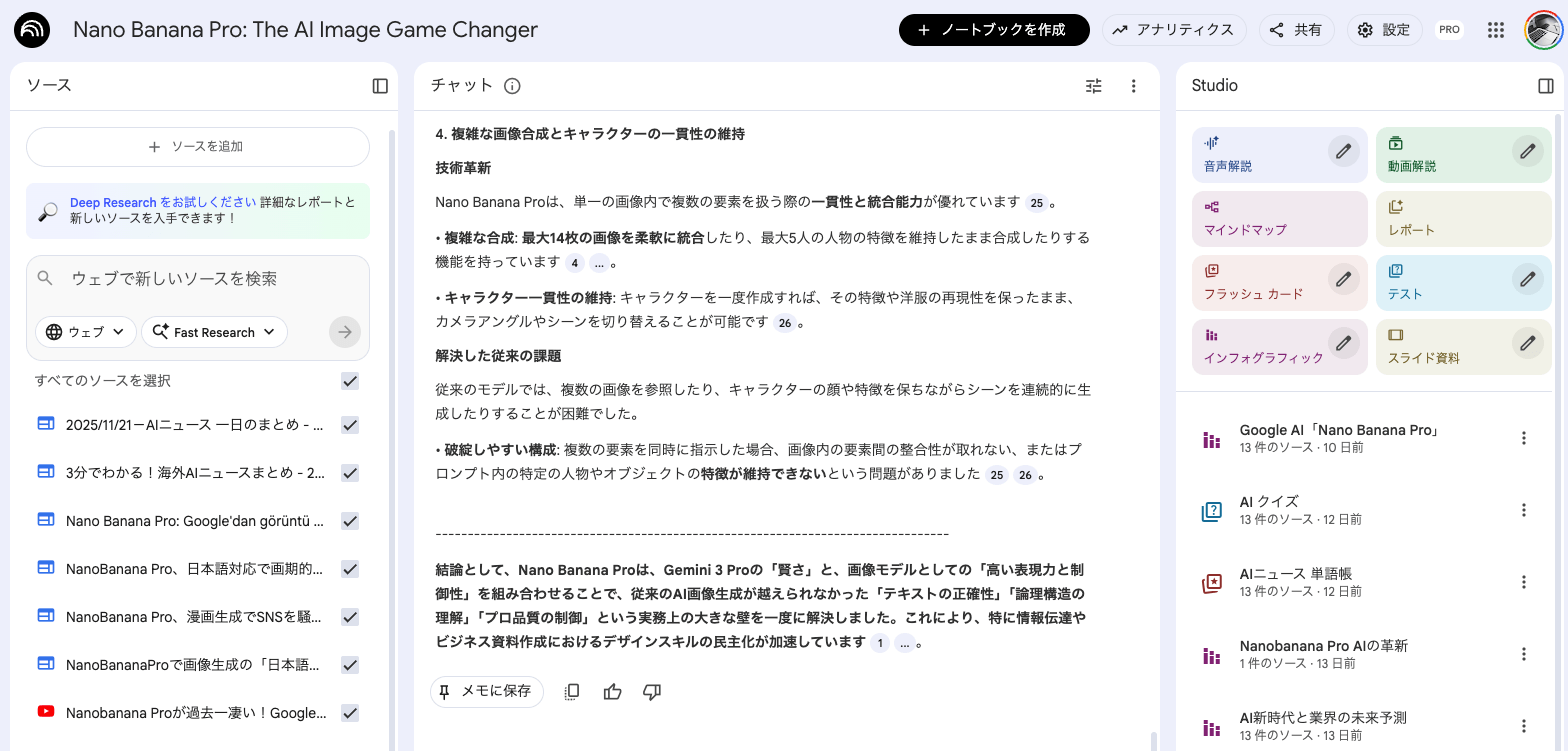
NotebookLMは、Googleが提供するAIベースのリサーチツールで、「自分専用のAIリサーチャー」として機能します。
PDFやYouTube、Webサイトなどの資料をアップロードすると、その資料だけを元にAIが回答してくれるのが最大の特徴です。
NotebookLMの基本的な特徴は以下のとおり
- 出典の明示: 回答には必ずソース(情報源)が表示される
- 学習に使われない: 企業の機密情報や個人情報を入れても安心
- RAG技術: 検索拡張生成により、ハルシネーションリスクが低い
- 無料で利用可能: Googleアカウントがあれば誰でも使える
- 多様なソース対応: PDF、Googleドライブ、YouTube、Webサイトなど
NotebookLMは、普通のChatGPTとは違い、「あなたがアップロードした資料だけ」を情報源として回答します。
- 活用例①:就業規則や社内マニュアルを登録して、新入社員の研修に活用
- 活用例②:授業資料を登録して、欠席した生徒やテスト前の復習に活用
- 活用例③:論文や技術文書を登録して、リサーチ作業を効率化
2025年11月アップデートで何が変わった?
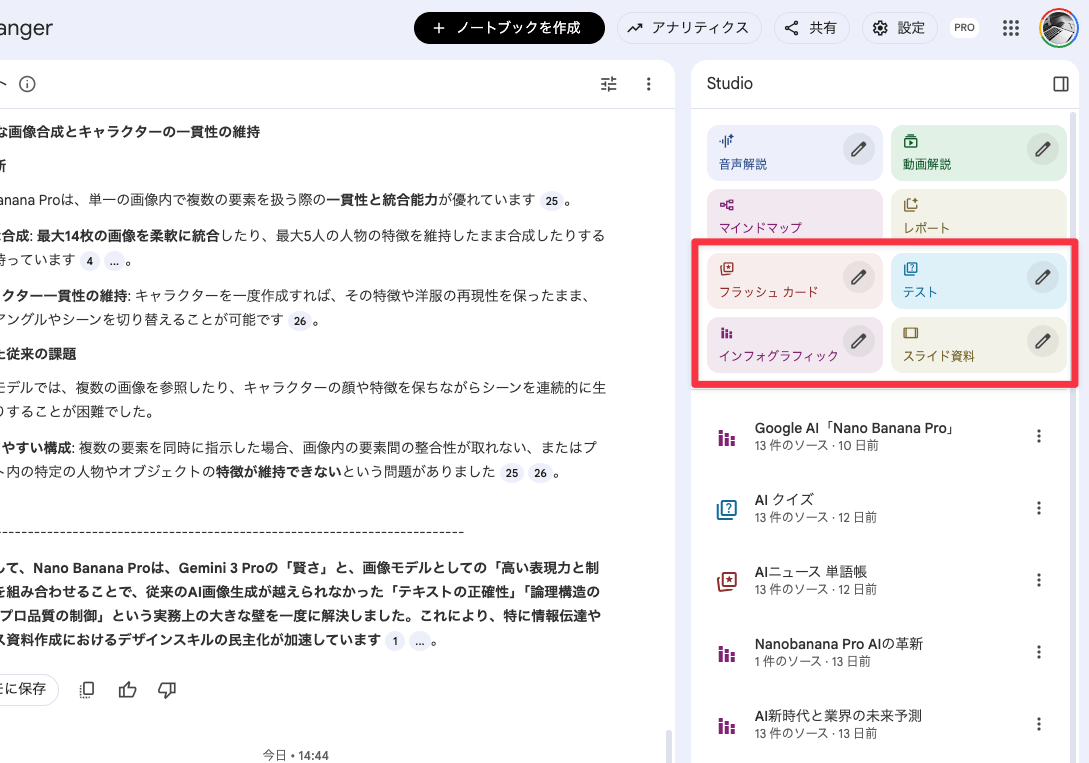
今回のアップデートで、NotebookLMは「情報整理AI」から「資料生成AI」へと進化しました。
2025年11月に追加された新機能一覧
- スライドデッキ自動生成: ワンクリックでプロ級のプレゼン資料を作成
- インフォグラフィック生成: 複雑な情報を1枚の図解にまとめる
- フラッシュカード: 学習用の暗記カードを自動作成
- テスト機能: クイズ形式のテストを自動生成
これまで丸1日かかっていた13枚のスライド資料が、わずか10分で完成します。しかもクオリティが高く、そのまま使用できるレベルです。
Nano Banana Proとは?日本語対応が革命的
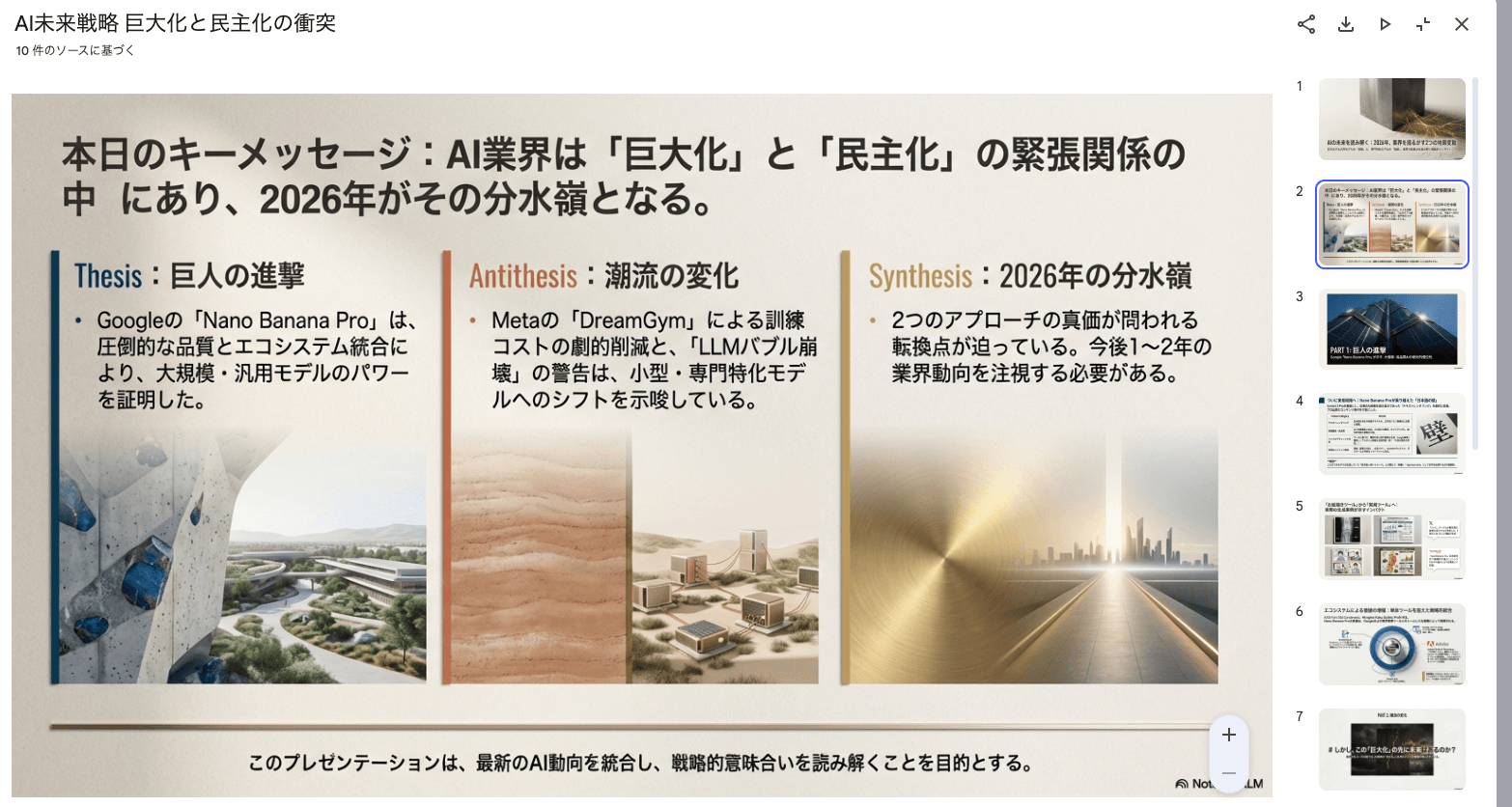
今回のアップデートの鍵を握るのが「NanoBanana Pro(Gemini 3 Pro Image)」という画像生成AIモデルがNotebookLM内で使用できるようになった点です。スライドの生成にイラストが使用されるようになり、日本語にも対応しました。その結果、よりハイクオリティで日本人向けのデザインを取り入れたスライドの生成が可能になりました。
Nano Banana Proの強み:
- 日本語テキスト描画:ひらがな・カタカナ・漢字の混在で自然な日本語を描画
- 多言語対応:10以上の言語に対応
- 推論能力:Gemini 3 Proの推論能力を活用
- 会話形式:プロンプトで繰り返し改善可能
これまでの画像生成AIは、日本語テキストの描画が非常に苦手でした。ひらがなが崩れたり、漢字が意味不明な形になったりすることが多かったのです。
しかしNano Banana Proは、広告バナー、YouTubeサムネイル、プレゼン資料、全て日本語で作れるようになりました。
【実践】スライド自動生成機能の使い方
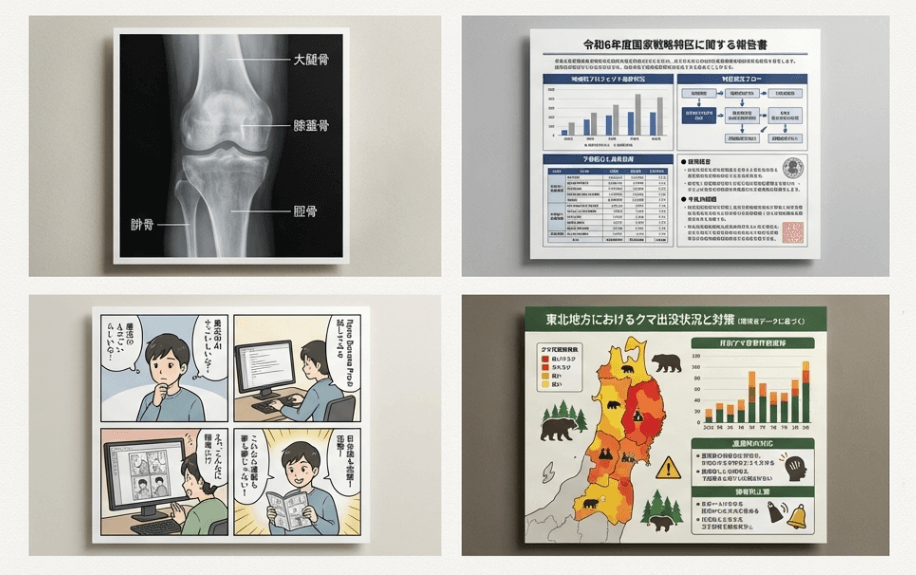
それでは、実際にNotebookLMを使ってスライドの作り方の解説をしていきます。
実際にスライドを作成している様子はこちら
今回は図解で解説していきますが、動画でわかりやすく解説しているものも用意しています。動画の視聴がお好みの方はそちらの動画もぜひ参考にしてください。
step
1NotebookLMにアクセスしてログイン
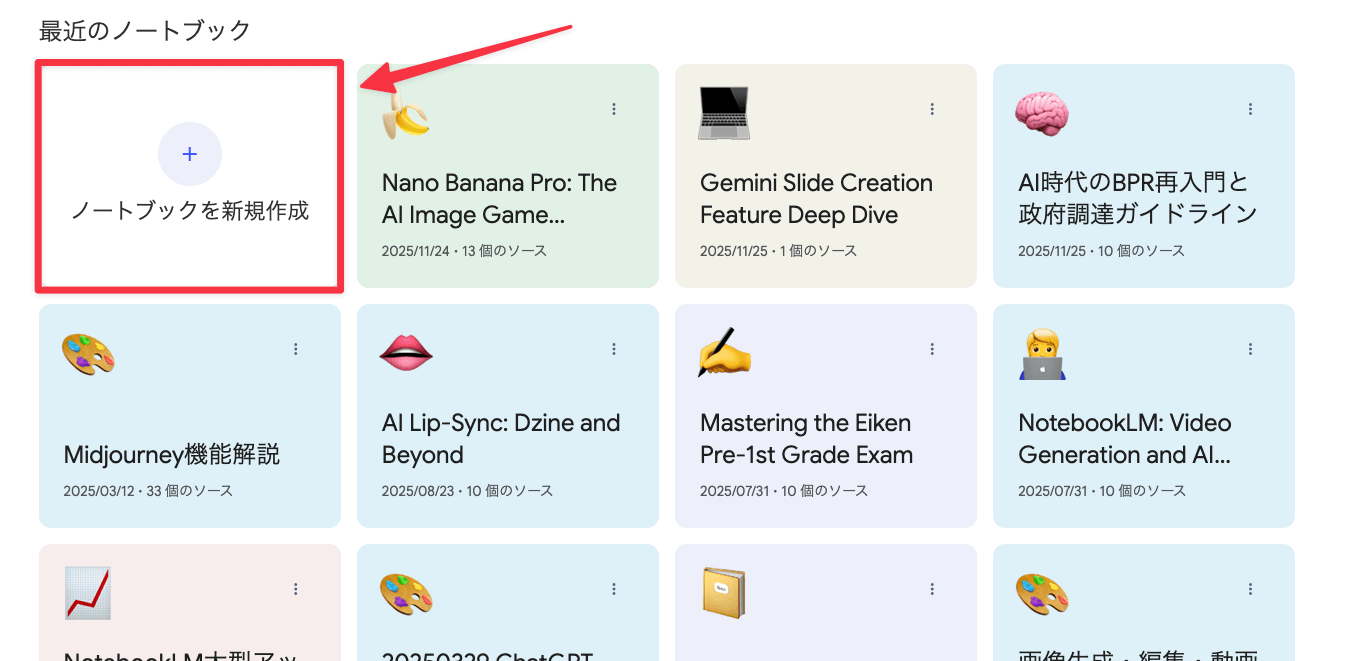
NotebookLM公式サイトにアクセスし、Googleアカウントでログインします。「新しいノートブックを作成」をクリックしてください。
step
2ソースを追加する
「ソースを追加」をクリックし、PDFファイル、Googleドライブのドキュメント、YouTubeのURL、Webサイトなどを追加します。
ノートブックは自分オリジナルのAIノートを作成できる機能になります。参考にする資料が多ければ多いほど、蓄積するデータは大きくなります。
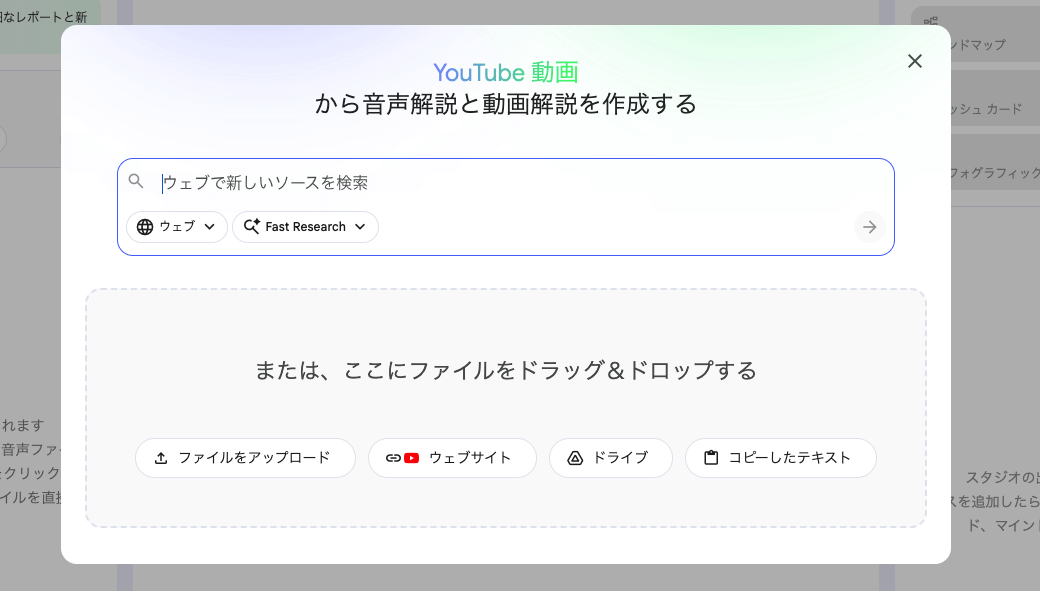
追加できるソースの種類:
- PDFファイル、テキストファイル
- Googleドライブ(ドキュメント、スプレッドシート、スライド)
- YouTubeの動画URL
- Webサイト、ブログ記事
- 直接テキスト入力
step
3スタジオからスライド資料を選択
画面右側の「スタジオ」メニューを開き、「スライド資料」をクリックします。チェックが入っているソースが生成対象になります。
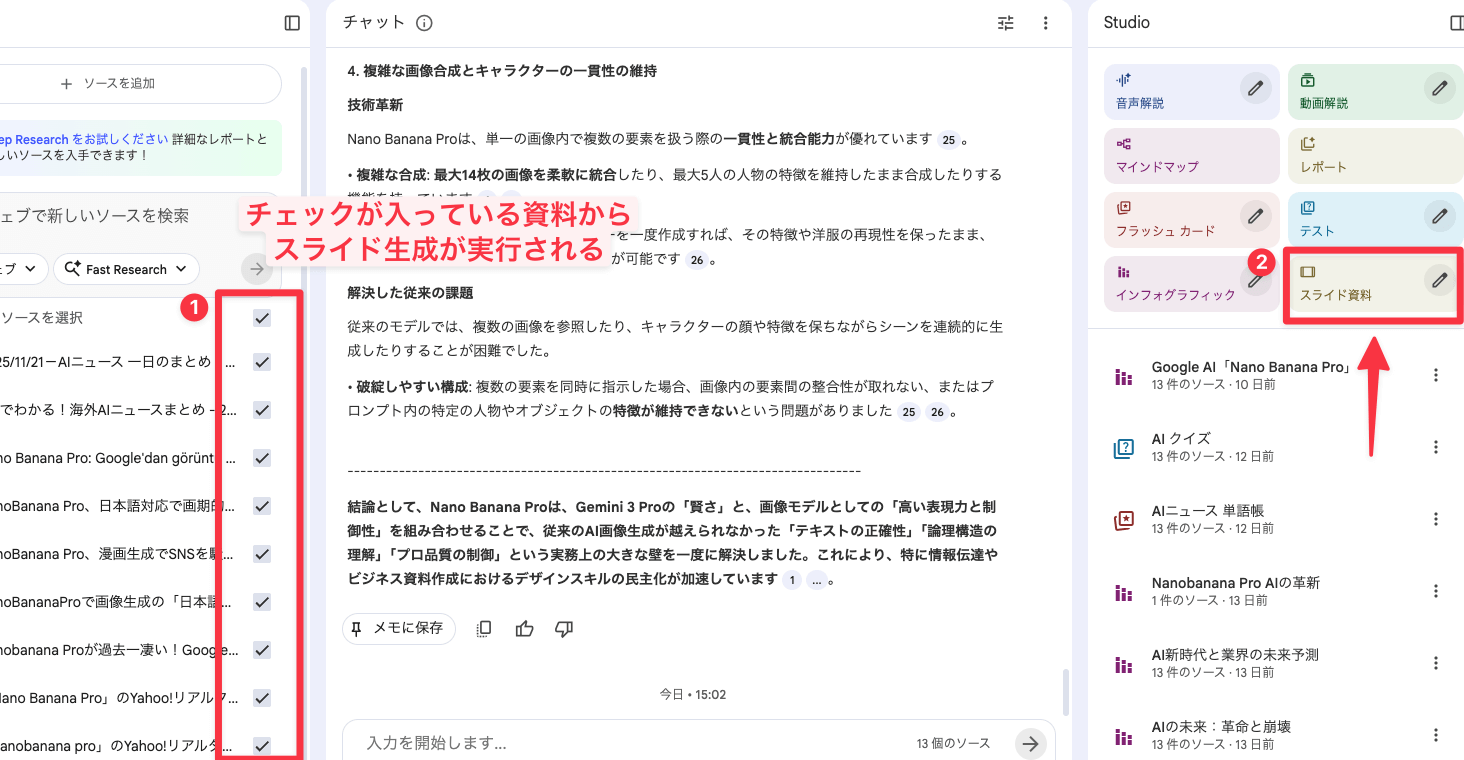
スライド資料を作成する前に対象となるデータのチェックを入れておきましょう。
注意ポイント
参考にしたいデータが多すぎるとごちゃごちゃしたスライドが出来上がってしまいます。
step
4生成を待つ(5〜10分)
スライドの生成には5〜10分程度かかります。時間に余裕があるときに実行しましょう。
以前に比べてスライドの生成時間は長くなった感じがしました。 おそらく。 NanoBananaProが搭載され、グラフィックや画像の生成に時間を必要とすることが原因と思われます。生成中は別の作業をしていても問題なくスライド生成を行なってくれます。
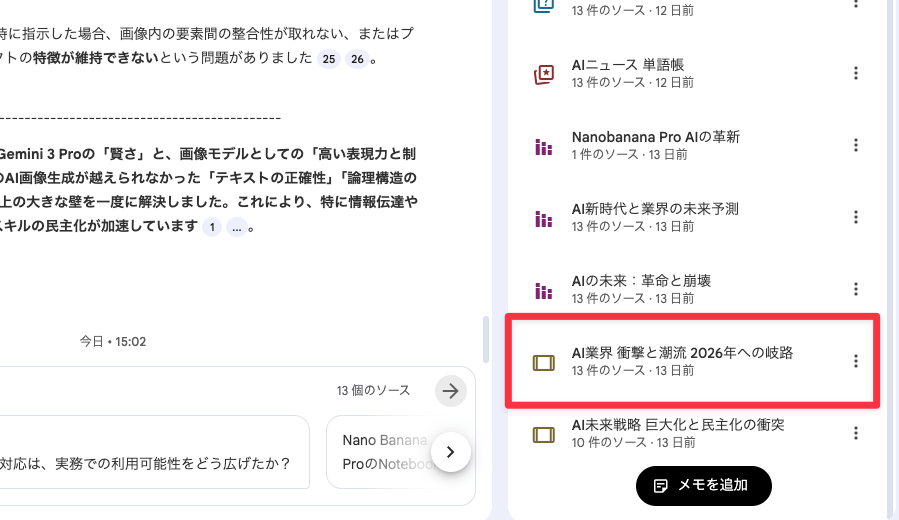
step
5完成したスライドをダウンロード
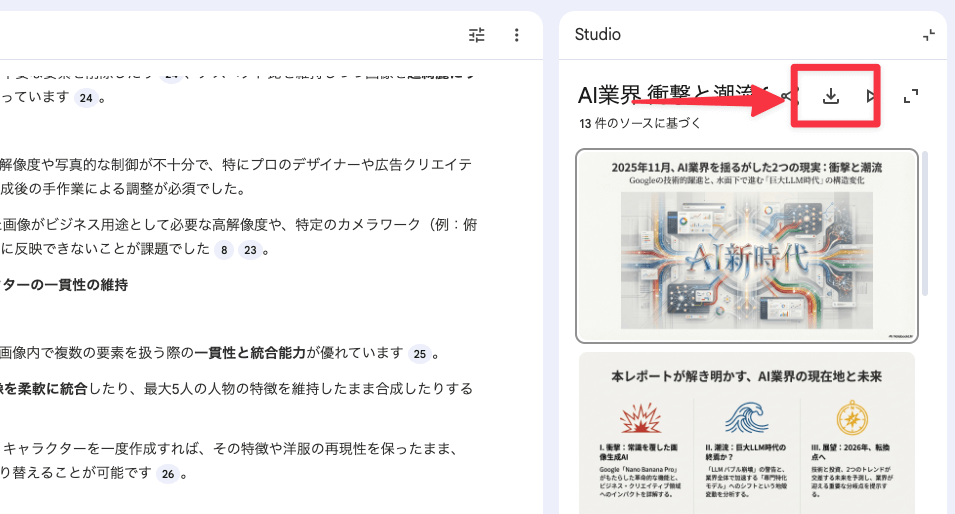
生成完了後、右上の「ダウンロード」ボタンでPDF形式で保存できます。再生のアイコンを押すことで、そのままスライドをプレゼンモードに切り替えることができます。
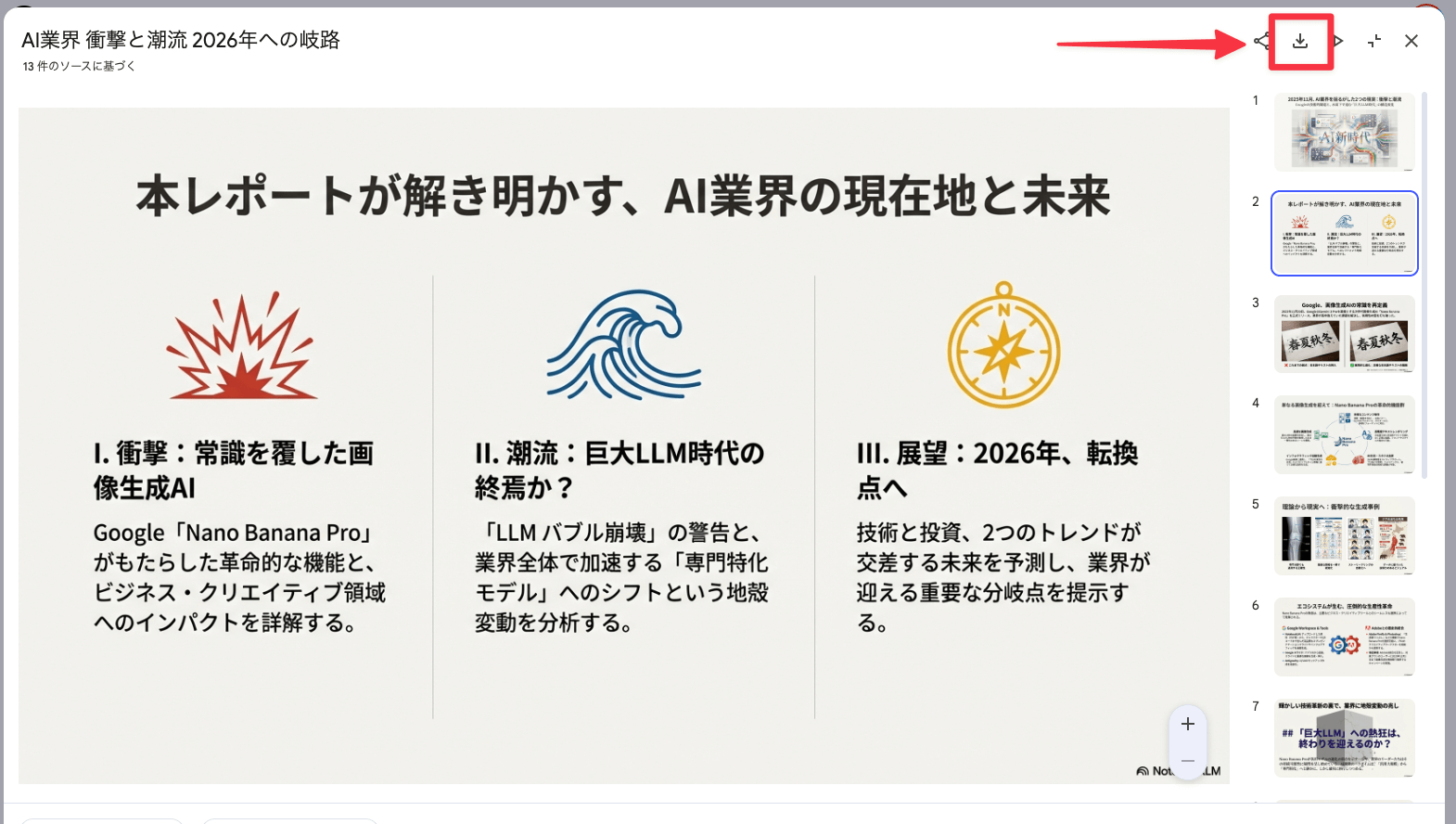
現在のところスライドはすべてPDFで出力されるため編集ができない仕様になっています。
クオリティを上げるコツ:ソースを絞る
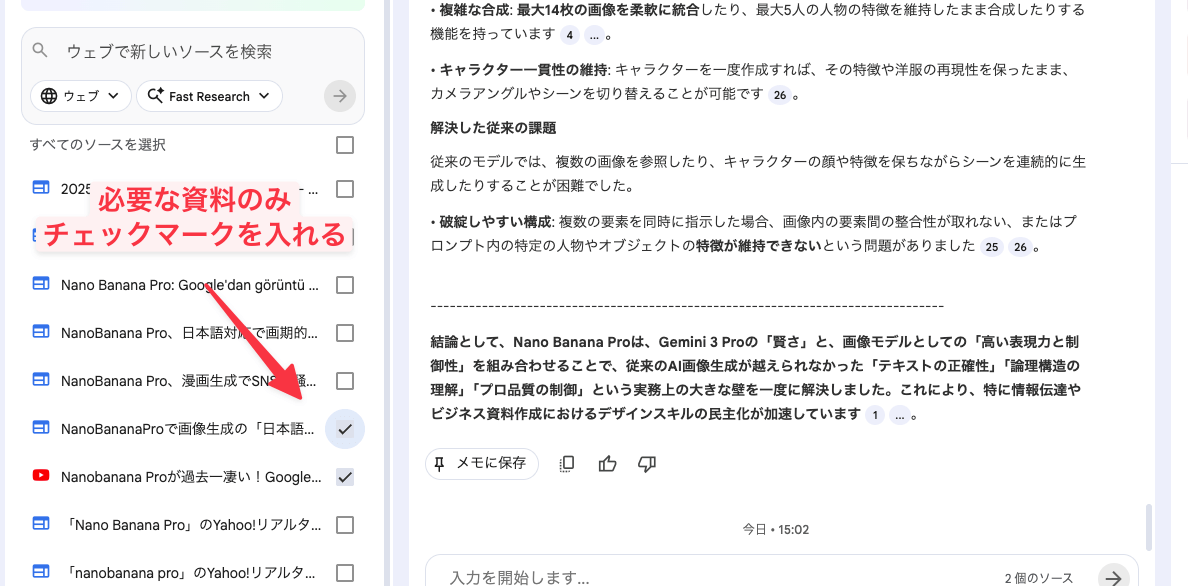
ここでスライド生成における超重要なポイントを紹介します。
全てのソースにチェックを入れてスライドを作ると、情報が詰め込まれすぎてごちゃごちゃになりがちです。そこでおすすめになるのが情報を絞って本当に必要なソース元のみ参考にしたスライドの生成方法です。
おすすめの方法
- 1つのPDFや1つのトピックに絞ってスライド生成
- よりピンポイントで分かりやすいスライドに
- 文字やイラストも大きく見やすくなる
実際に比較してみると、13件のソースから生成したスライドと、1件のソースから生成したスライドでは、後者の方が圧倒的に見やすいです。
インフォグラフィック生成機能の活用法
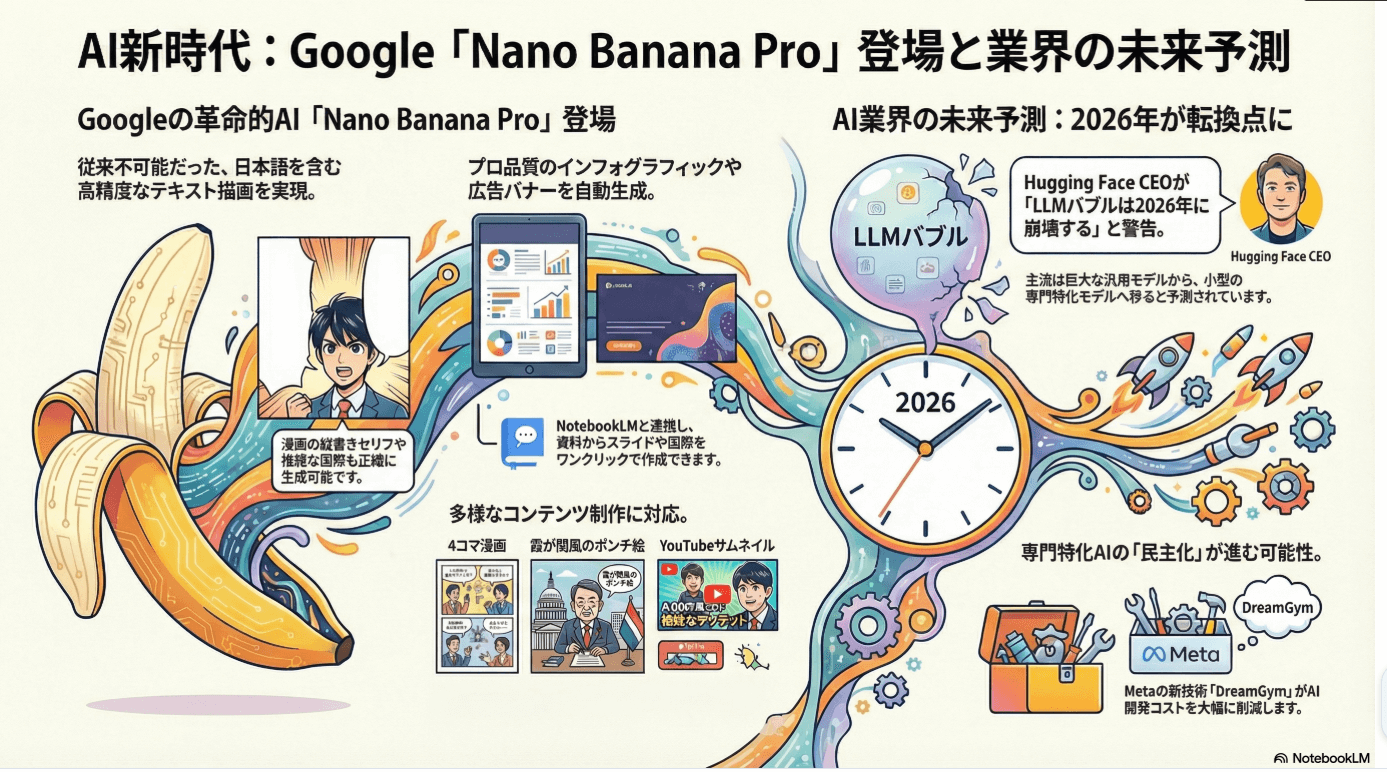
また、NotebookLMにNanoBananaProの機能が追加されたタイミングで追加された機能として「インフォグラフィック」の機能があります。
インフォグラフィックとは、情報を視覚的に分かりやすくまとめた1枚の画像のことです。SNSでシェアしたり、プレゼンの導入で使ったりするのに最適です。
インフォグラフィックの活用シーン:
- 企業広報:社内報、プレスリリース用資料
- 教育機関:授業資料、復習用教材
- SNS運用:Twitter/X、Instagramの投稿画像
- ブログ:アイキャッチ画像、記事内の図解
実際に、学校の先生がNotebookLMを活用しているケースも増えています。
授業で使ったスライドをNotebookLMに読み込ませ、欠席した生徒やテスト前の復習に活用しているそうです。
フラッシュカード&テスト機能で学習効率UP
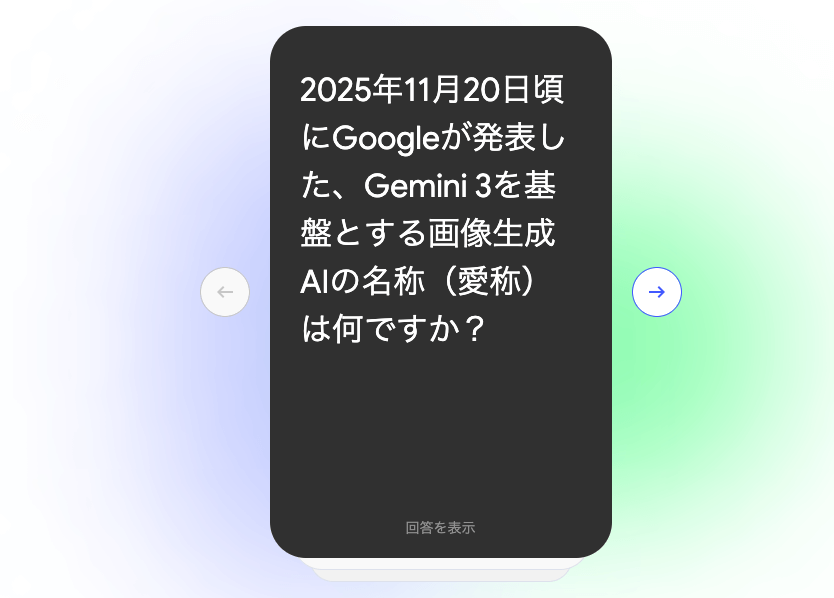
スライドやインフォグラフィック以外にも、学習に便利な機能が追加されています。
フラッシュカード機能
登録した資料から問題を自動作成してくれます。暗記学習に最適で、サクサク復習できるカード形式です。
テスト機能
本格的なクイズ形式のテストを生成します。正解・不正解のフィードバックだけでなく、間違えた箇所のアドバイスや正解の説明も表示されます。
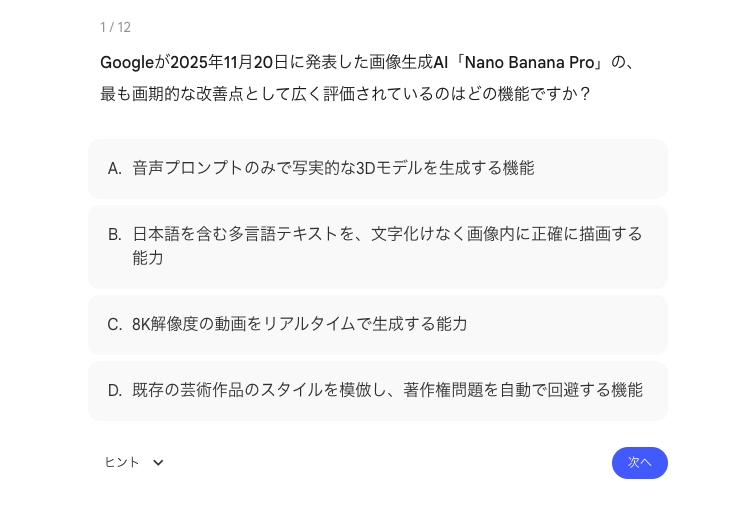
資格試験の勉強や、社内研修のテスト作成に活用できます。
こちらの記事に関して、学生など勉強するユーザーを対象に便利な機能かと思います。資格試験などで暗記しないといけない科目に関してはフラッシュカードやテストの機能を使ってより効率的に勉強ができます。
PDF出力の課題とCanvaでの解決方法

現時点での制限として、NotebookLMで生成したスライドはPDF形式でのみダウンロード可能です。テキストやグラフは全て「1枚の画像」として出力されるため、直接編集ができません。
しかし、Canvaを使えば編集できたり、さらにアニメーションを加えてよりオシャレなプレゼンの資料として作成することも可能です。
step
1PDFをダウンロード
NotebookLMの右上「ダウンロード」ボタンでPDF形式で保存します。
step
2Canvaにインポート
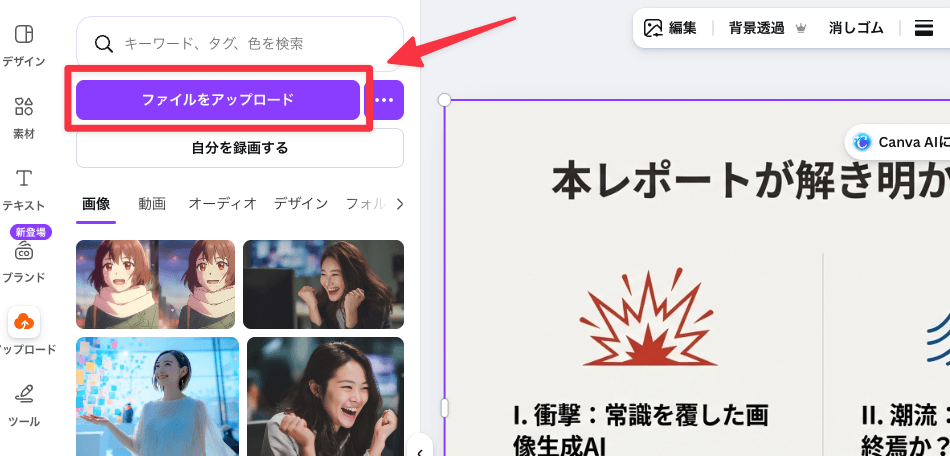
Canvaで「プレゼンテーション」を新規作成し、PDFをインポートします。「すべてに適用」でスライドを一括読み込みできます。
step
3マジック切り抜きで画像を分離
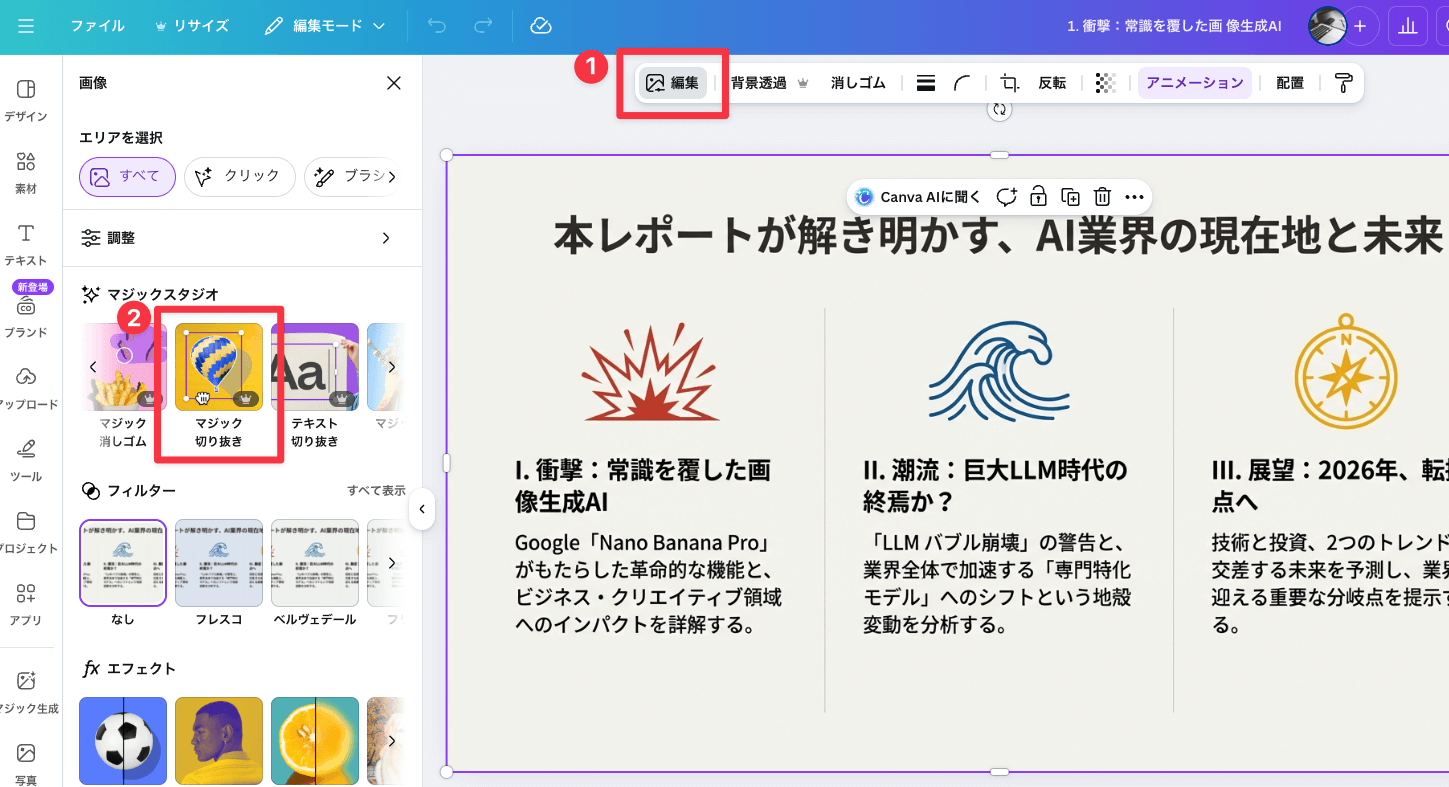
編集したい要素をクリックし、「編集」→「マジック切り抜き」を選択。切り抜きたい部分を選択して分離します。
step
4マジック消しゴムでテキストを削除
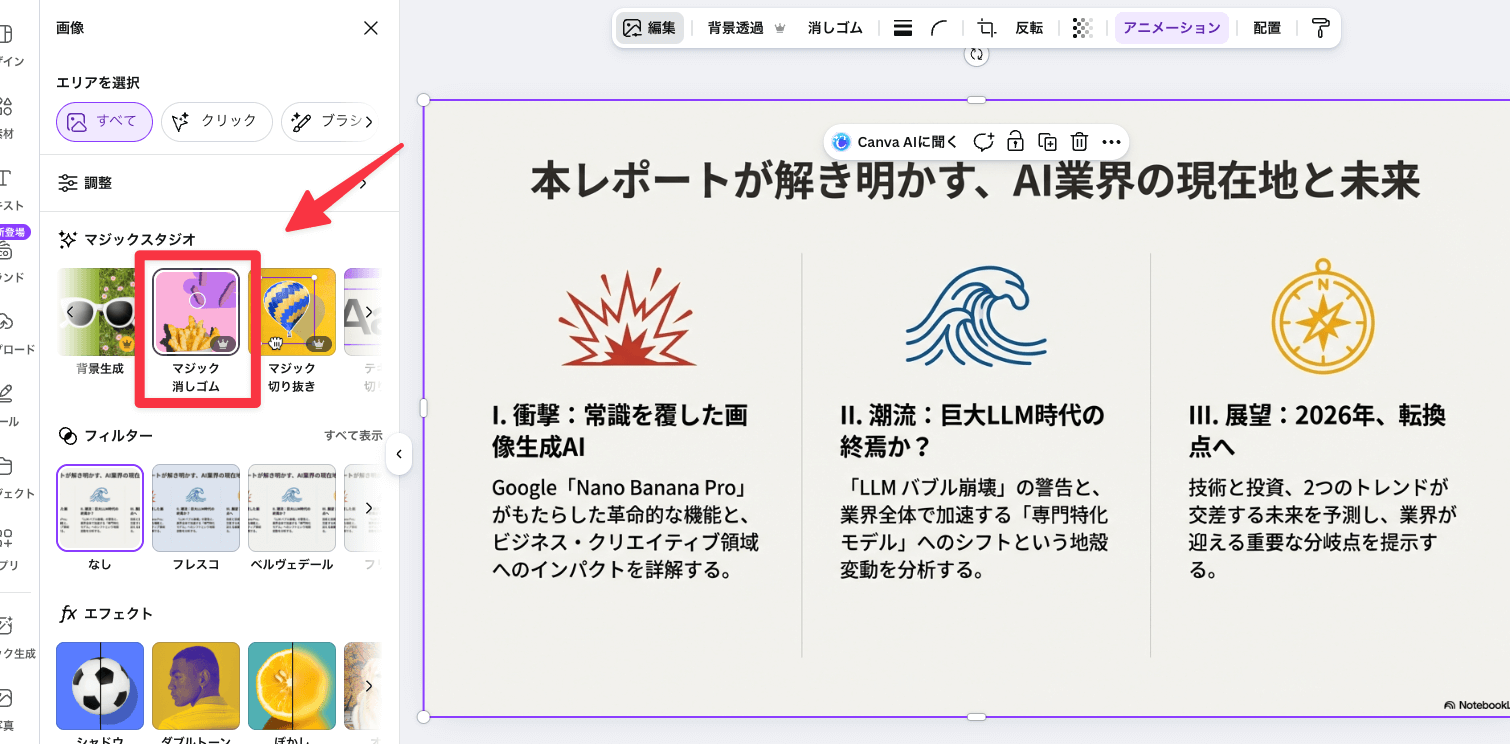
「編集」→「マジック消しゴム」で、消したいテキスト部分を塗りつぶします。背景を保持したままテキストだけ削除できます。

step
5新しいテキストを追加してエクスポート
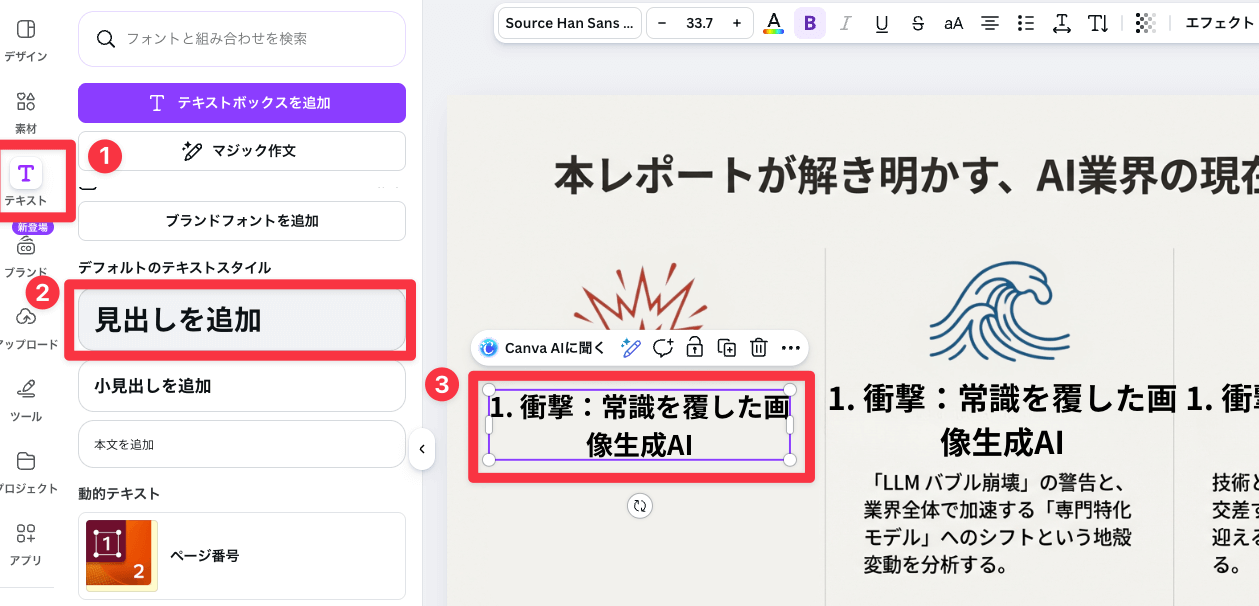
Canvaで新しいテキストボックスを追加し、自由に編集。GoogleスライドやPowerPoint形式でエクスポートも可能です。
料金プラン比較【2025年最新】
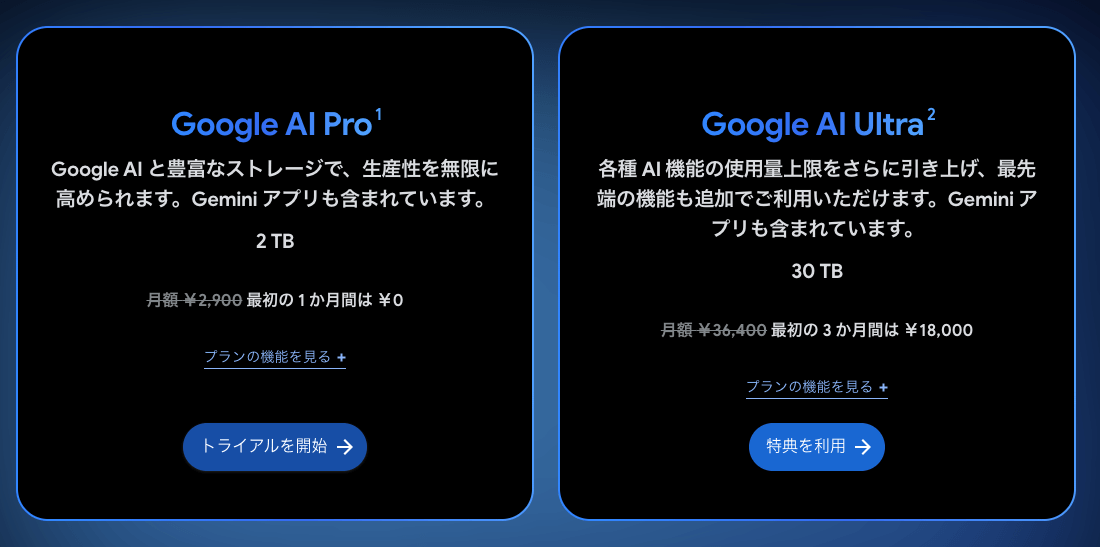
NotebookLMの機能をフル活用しようと思うとサブスクリプション登録が必要となってきます。 Google の AI やストレージのアップグレードに関しては様々なプランが用意されていますが、AI の機能を特に使いたいというユーザーの方は 「Google AI Pro」や「Google Al Ultra」がおすすめです。
| プラン | 料金 | 主な特徴 |
|---|---|---|
| 無料版 | 0円 | ノートブック100冊、ソース30件/冊、スライド生成3回/日 |
| Google AI Pro(旧Plus) | 月額2,900円 | 制限が5倍に緩和、大量資料に対応 |
| Enterprise | 個別見積もり | 大規模企業・研究機関向け、無制限 |
ポイント
- Google Workspaceユーザーは追加コストなしでPro機能が使える
- 学生は1年間無料キャンペーン中
- 初めての方は1ヶ月無料体験可能
ただ Google の AI のサービスはどれも無料でも優れたものが利用できるため、まずは無料での使用がお勧めになっています。
試しに使ってみて毎日頻繁に使うようでしたらアップグレードも考えてみるのがいいでしょう。
まとめ:NotebookLMで資料作成が変わる
以上、NotebookLMの最新アップデートとスライド自動生成機能を紹介しました。
NotebookLM 2025年11月アップデートの5大ポイント
- Nano Banana Pro搭載でスライド・インフォグラフィック生成が可能に
- 日本語テキストの描画精度が劇的に向上
- ソースを絞ることで見やすい資料が作れる
- PDF出力の課題はCanvaで解決可能
- 既存スライドのデザインもAIでブラッシュアップできる
これまで丸1日かかっていた資料作成が、わずか10分で完了する時代が来ました。
NotebookLMは無料で今すぐ使い始められます。まずはあなたの資料作成に革命を起こしてみてください。
こちらの動画もおすすめ
おすすめAIツール

DomoAI無料体験こちら
10%OFFクーポンコード:7VVTQQZ5
年間プランが最大40%OFF
おすすめ動画編集ソフト
無料で使えるAI搭載動画編集ソフト
初心者でもプロ級の動画編集ができる
AI搭載で他で最新の動画編集を体験
Filmora内に動画編集のための豊富な素材が充実
本ブログ「ルーティンラボ」では、他の記事で様々なAIやI Tに関するツールについて紹介しています。
他にもITスキルを高めてキャリアアップや副業の役立つ情報の発信もしています。ぜひチェックしてみてください。
〜 動画・SNSでも情報発信中!! AIとITスキルでキャリアUPと副業チャレンジ 〜

