
この記事のポイント
- 2026年2月のアップデートでNotebookLMのスライド修正機能が追加され、プロンプトで1枚ずつ編集可能に
- PowerPoint形式での出力に対応したが、画像として書き出されるため直接編集は不可
- Manas・Canva・Geminiキャンバスを使った回避策で、編集可能なスライドに変換できる
2026年2月17日、GoogleのNotebookLMに、多くのユーザーが待ち焦がれていた大型アップデートが実装されました。生成したスライドをプロンプトで修正できる機能と、PowerPoint(PPTX)形式でのダウンロード対応という2つの新機能が追加されています。
NotebookLMのスライド作成機能は2025年11月に搭載されましたが、「生成後に編集できない」という点が最大の課題でした。今回のアップデートで、その課題が大きく解消されています。
- NotebookLMで作ったスライドを自由に編集したい方
- PowerPoint形式で社内資料を共有したいビジネスパーソン
- AIスライド作成ツールの最新動向を知りたい方
この記事を読めば、NotebookLMのスライド修正機能の使い方から、PowerPoint出力の注意点、そして編集可能なスライドへの変換テクニックまで完全に理解できます。初心者にもわかりやすく、ステップ形式で解説していきます。
おすすめ参考書籍




\YouTube動画で見たい方はこちらから/
現在動画編集中です…しばらくお待ちください!
〜 動画・SNSでも情報発信中!! AIとITスキルでキャリアUPと副業チャレンジ 〜




NotebookLMのスライド修正アップデートとは?なぜ今注目されているのか
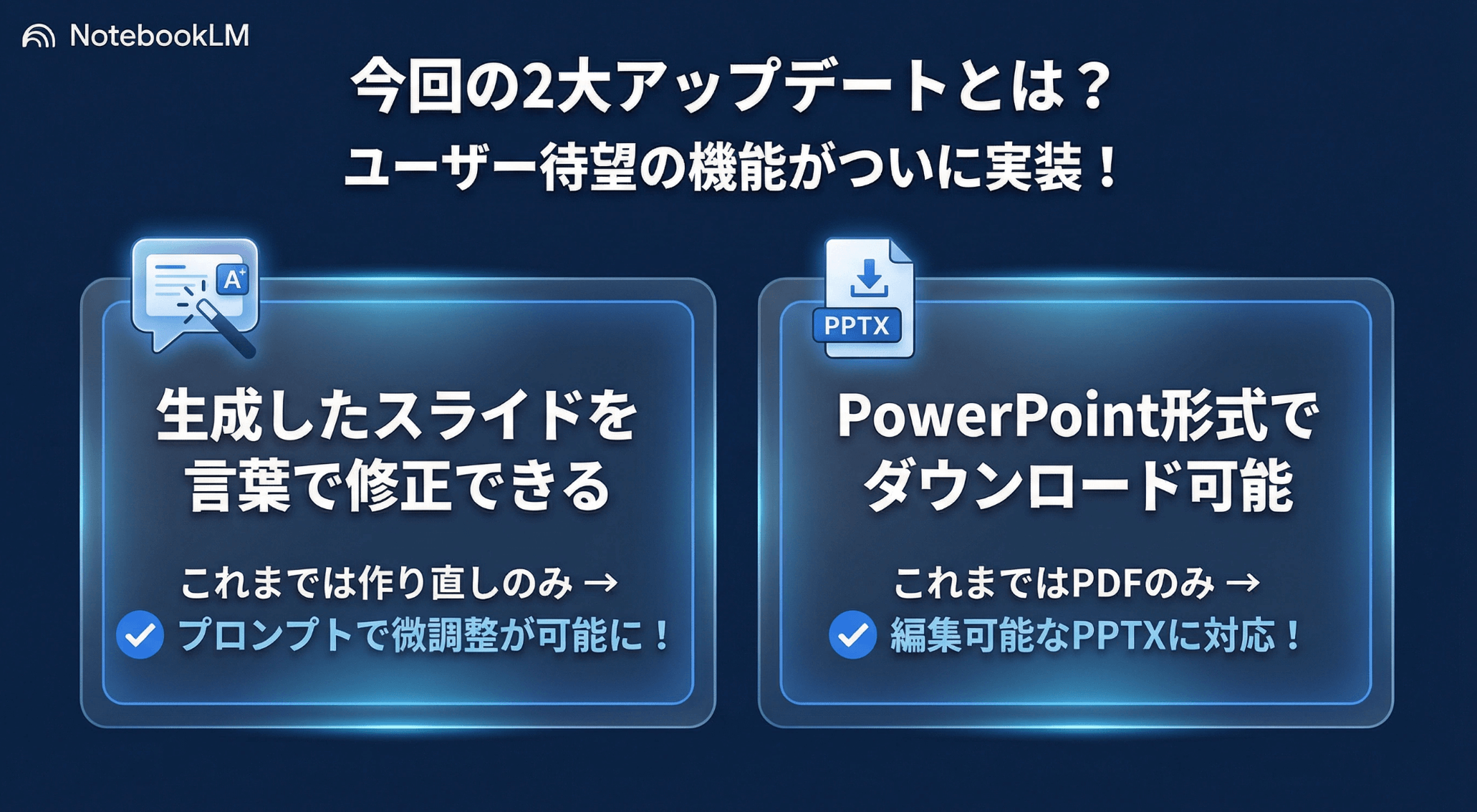
2026年2月17日、GoogleはNotebookLMにスライド修正機能とPowerPoint出力を追加するアップデートを実施しました。このアップデートは、多くのNotebookLMユーザーが要望していた機能であり、大きな注目を集めています。
従来のNotebookLMでは、一度スライドを生成すると後から編集することができませんでした。デザインや文言が気に入らない場合、再度ゼロから生成し直すしかなかったのです。今回のアップデートで、この問題が解消されました。
今回追加された2つの新機能
- プロンプトによるスライド修正機能 - 生成済みスライドを1枚ずつプロンプトで修正可能
- PowerPoint(PPTX)形式でのダウンロード - 従来のPDF形式に加えてPPTX出力に対応
特にビジネスシーンでは、社内の会議資料や研修資料をPowerPoint形式で共有するケースがほとんどです。今回のアップデートで、NotebookLMの実用性が大幅に向上しました。
対応プランについて
2026年2月17日時点では、Google AI UltraおよびProプランの有料ユーザー向けに先行リリースされています。無料のStandardプランへは、今後数週間のうちに順次展開される予定です。
NotebookLMとは?基本機能をおさらい
NotebookLMは、Googleがリリースしている「自分専用のAIノート」を作れるサービスです。
最大の特徴は、自分が取り込んだ情報からしかAIがやり取りしないという点です。これにより、ハルシネーション(AIが嘘の情報を返すこと)が極めて少なくなっています。
NotebookLMの主な特徴
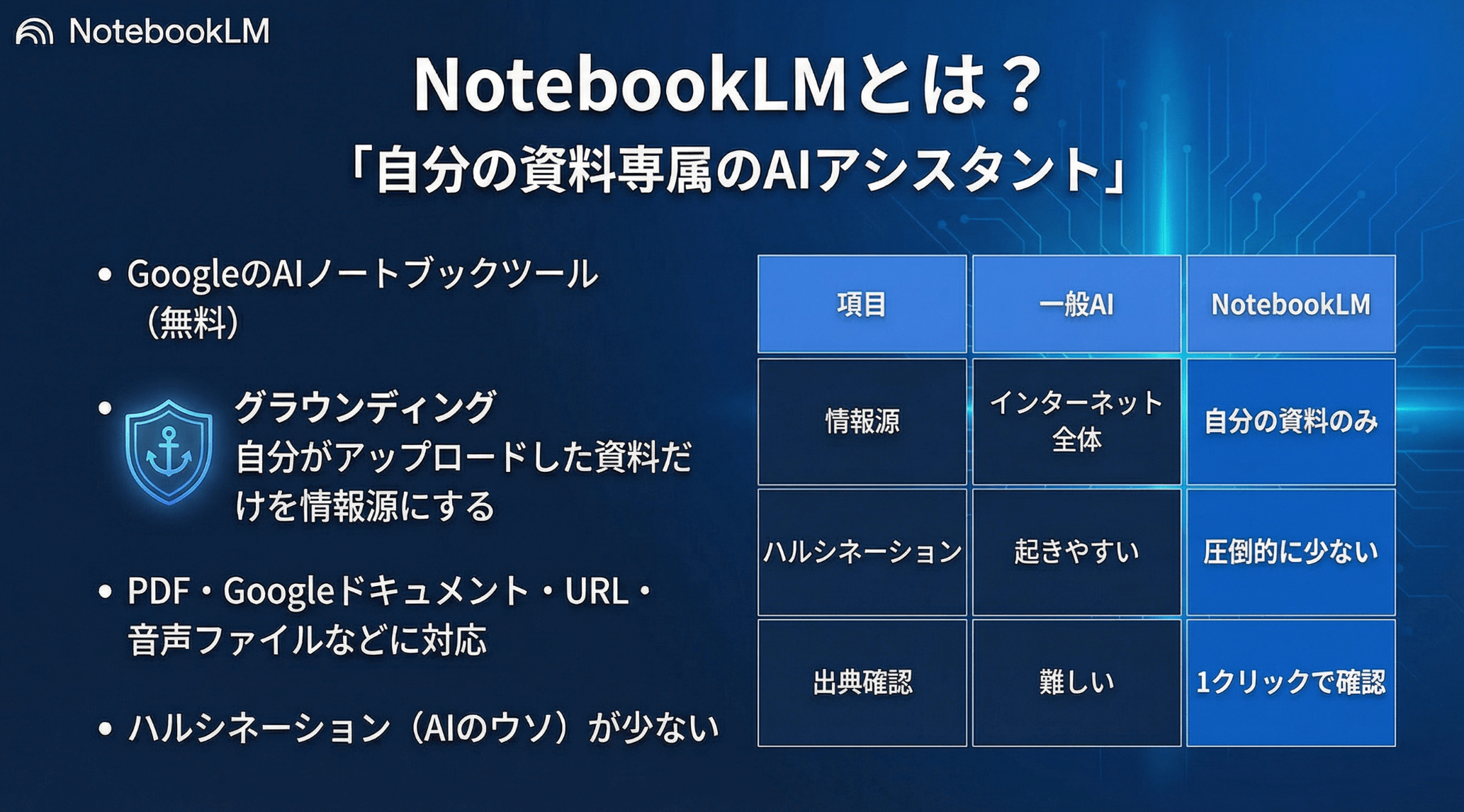
NotebookLMは様々な機能を搭載しており、簡単に言えば自分オリジナルのAIノートになります。このツールの便利なところが、従来のチャットベースのAIとは違って、取り込んだ情報のみでAIとやり取りができるといった点です。
特にNotebookLMは、インプットした情報を様々な形式にアウトプットすることも可能です。
| 特徴 | 説明 |
|---|---|
| 情報源の限定 | 取り込んだ資料のみで回答するため、正確性が高い |
| データ非学習 | 入力データがAIの学習に使われないため、個人情報や社内機密も安心 |
| 多彩な入力形式 | PDF・URL・音声・動画・テキストなど幅広い形式に対応 |
| 多彩な出力 | スライド・音声・動画・マインドマップ・クイズなどに変換可能 |
| 基本無料 | 無料プランでもチャット1日50回、音声生成1日3回まで利用可能 |
ビジネス活用の具体例
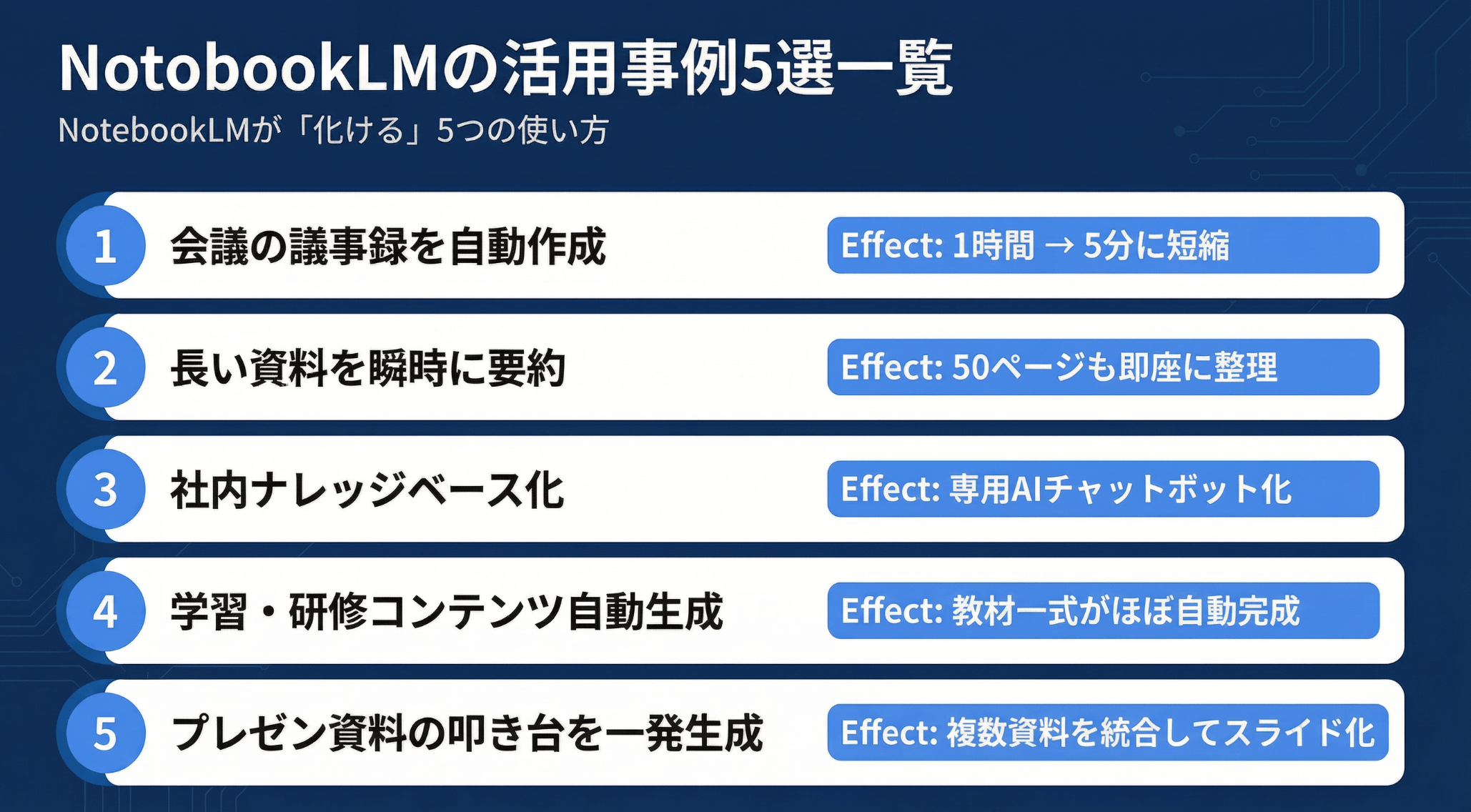
NotebookLMは、会社員の方にとって特に強力なツールです。
- 議事録の作成と共有 - 会議の録音データを取り込んで要約・質疑応答
- 長い資料の要約 - 数十ページの報告書もポイントを的確に要約
- 社内マニュアルの共有 - 規定やマニュアルを取り込んだNotebookLMを共有リンクで展開
- 研修コンテンツの自動生成 - 情報を取り込むだけでスライドやクイズを自動生成
Googleの社員も、社内では録音データをすべてNotebookLMに取り込んで共有するワークフローを実践しているそうです。無料で使えてこの機能性は、コスパ最強のAIツールと言えるでしょう。
以前の投稿でも、NotebookLMの活用方法を紹介していますので、ぜひ参考にしてみてください。
新機能①:プロンプトによるスライド修正機能の使い方
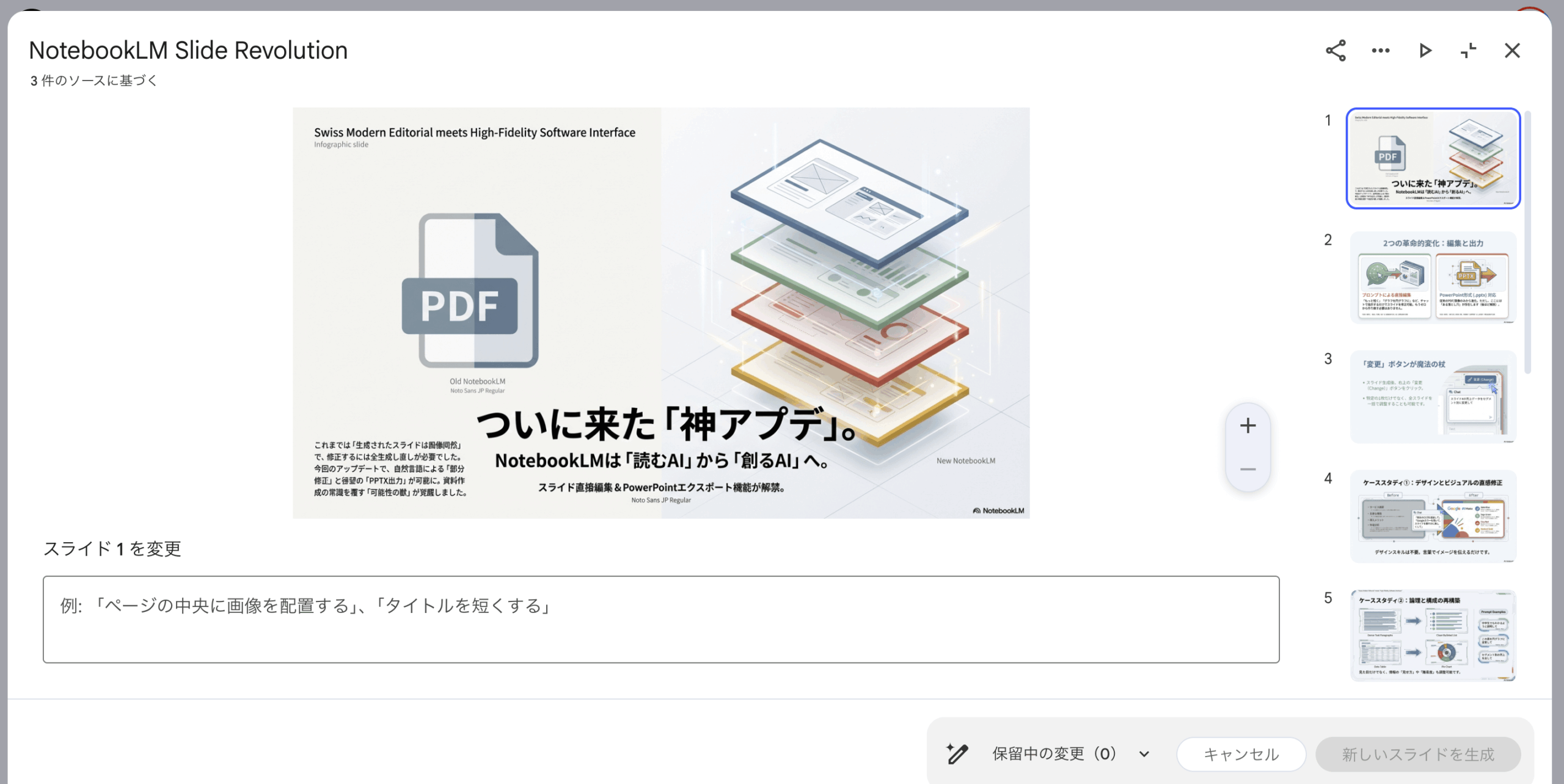
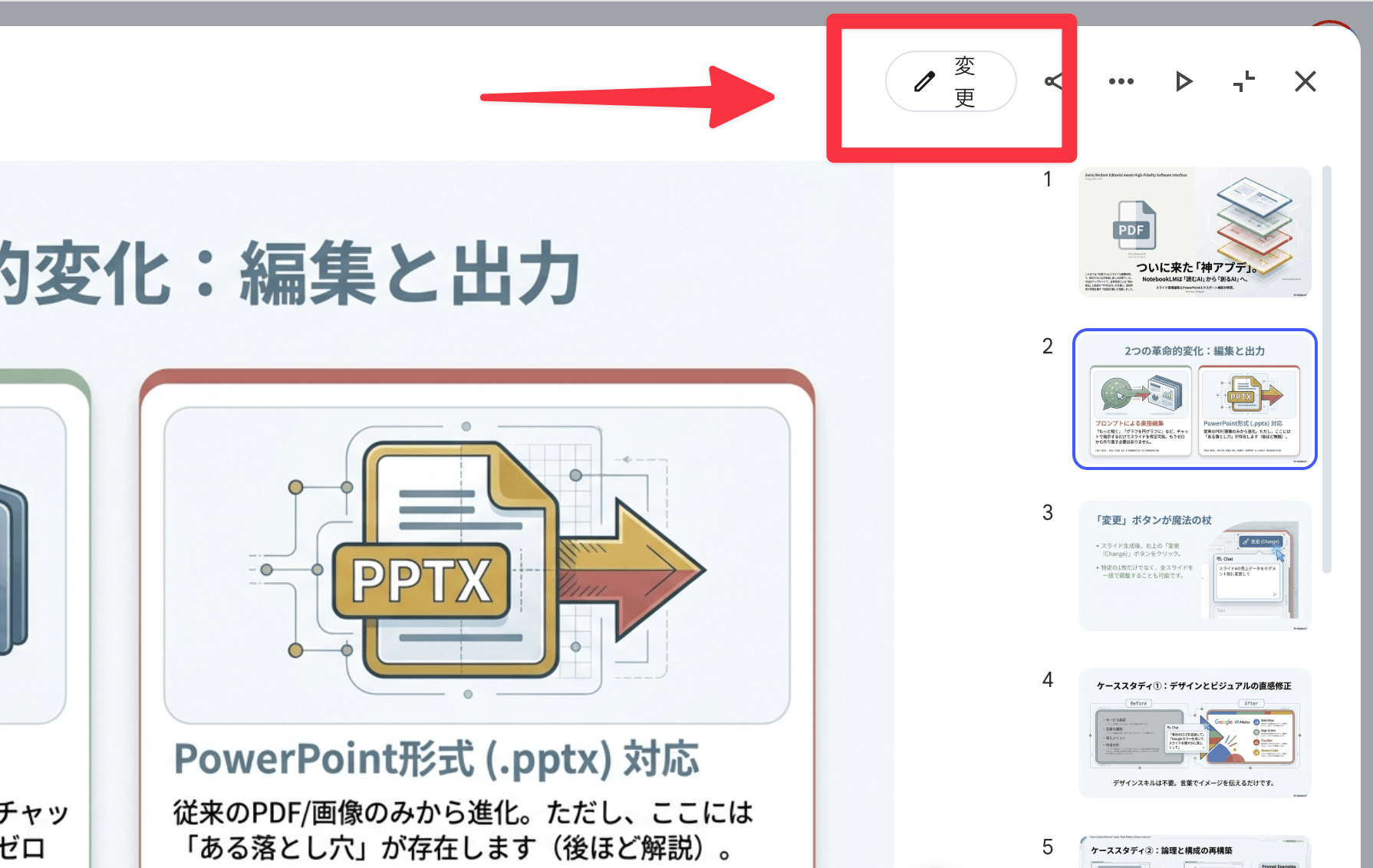
今回のアップデートで最も注目されているのが、プロンプトによるスライド修正機能です。生成済みのスライドを1枚ずつ、自然言語で修正指示を出せるようになりました。
スライド修正の手順
それでは早速、NotebookLMに新たに追加されたスライド生成機能の編集方法について紹介していきます。
step
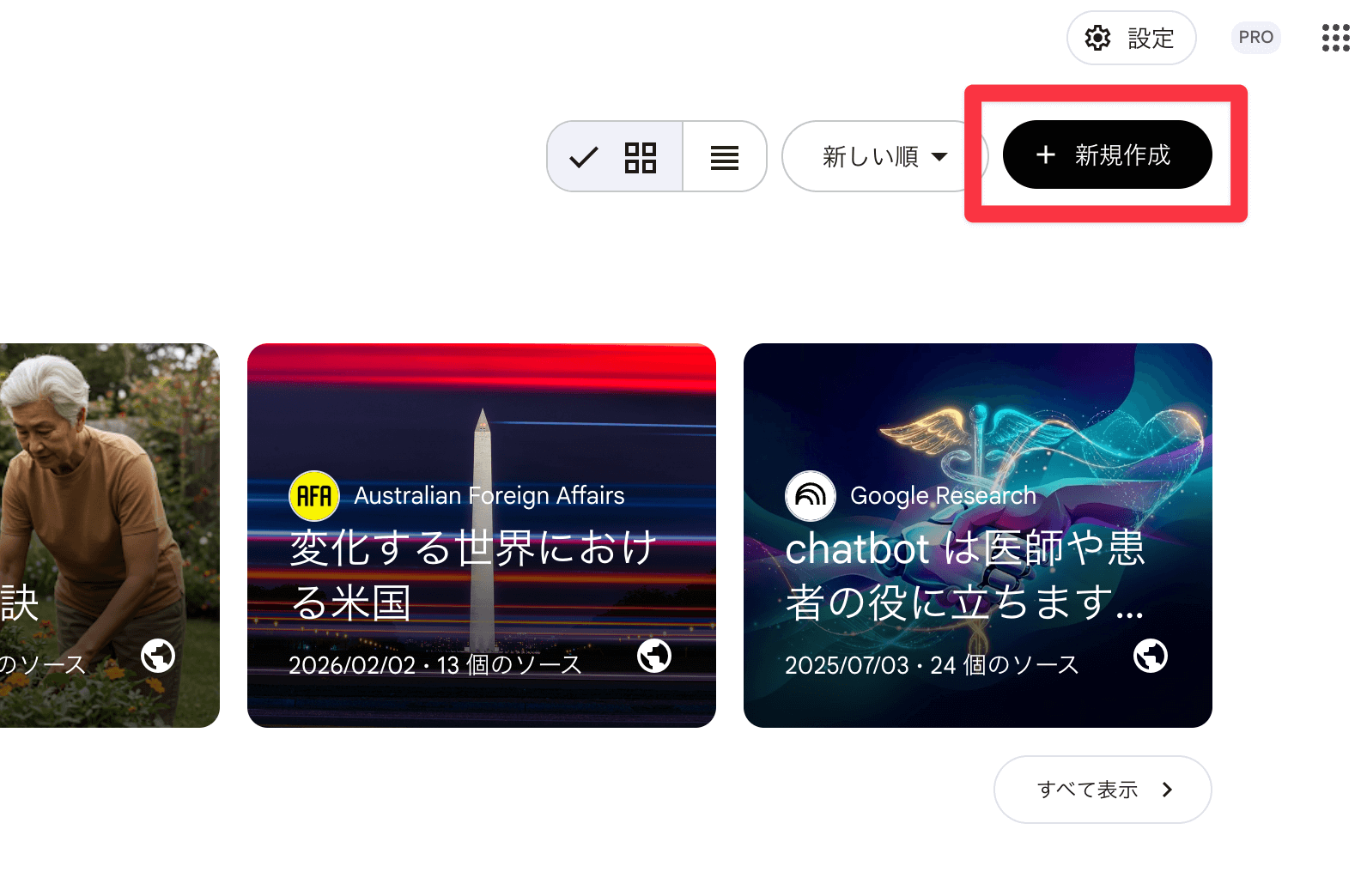
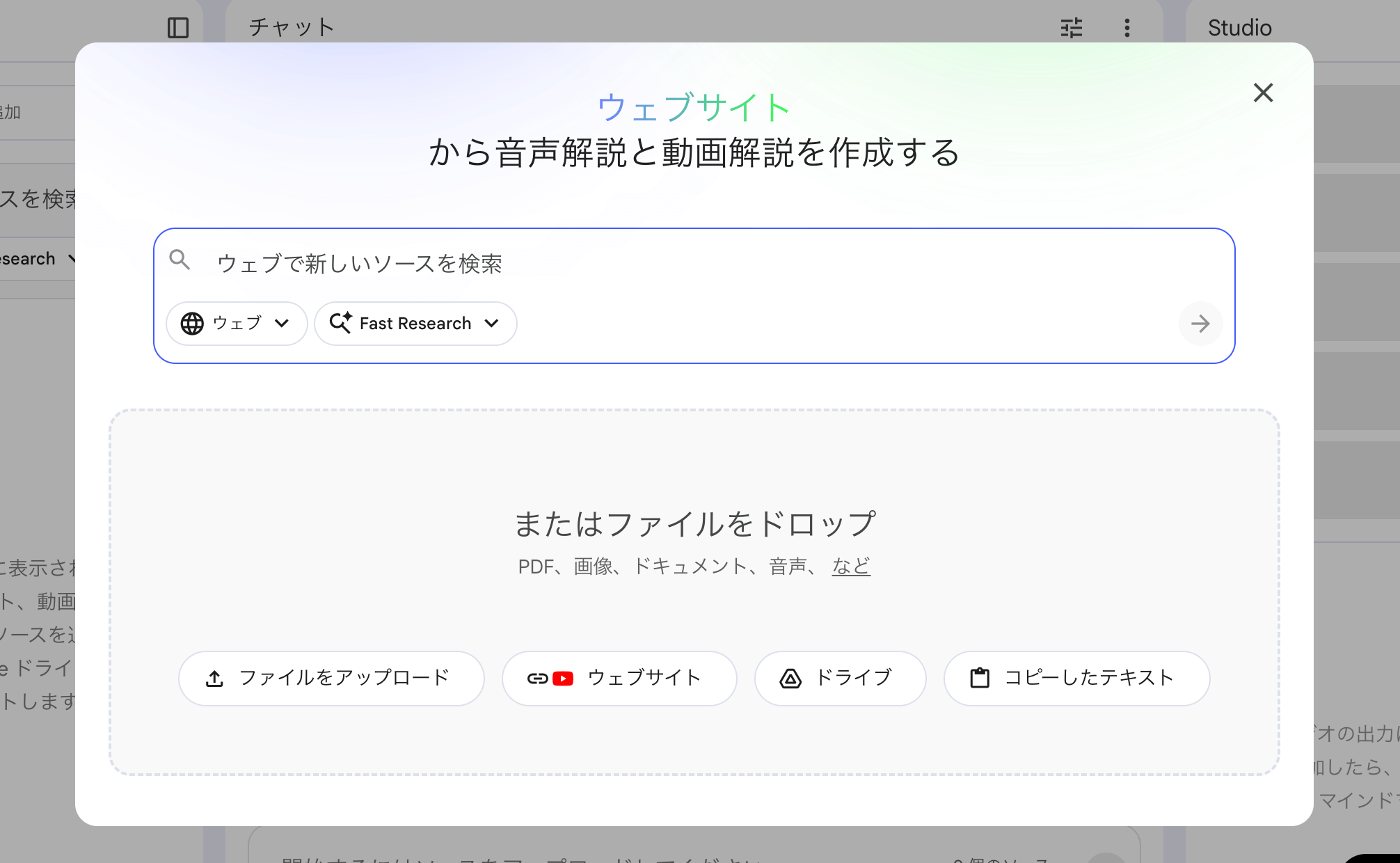
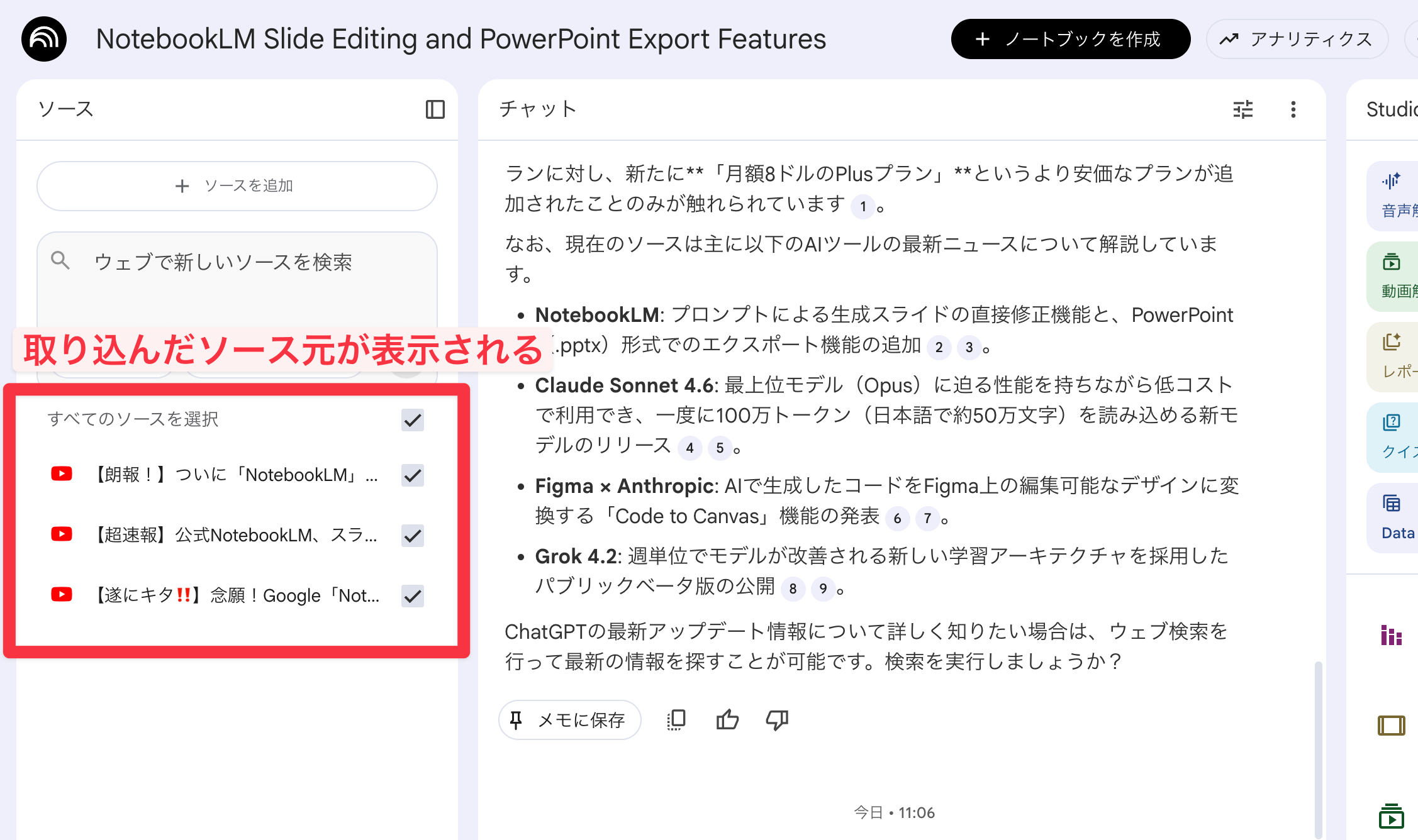
1ソースを読み込む
NotebookLMに資料を読み込ませます。PDF・テキスト・URL・音声・動画など、さまざまな形式に対応しています。ソースが多い場合は、チェックボタンで情報源を厳選しましょう。情報源を絞ることで、より的確なスライドが生成されます。
step
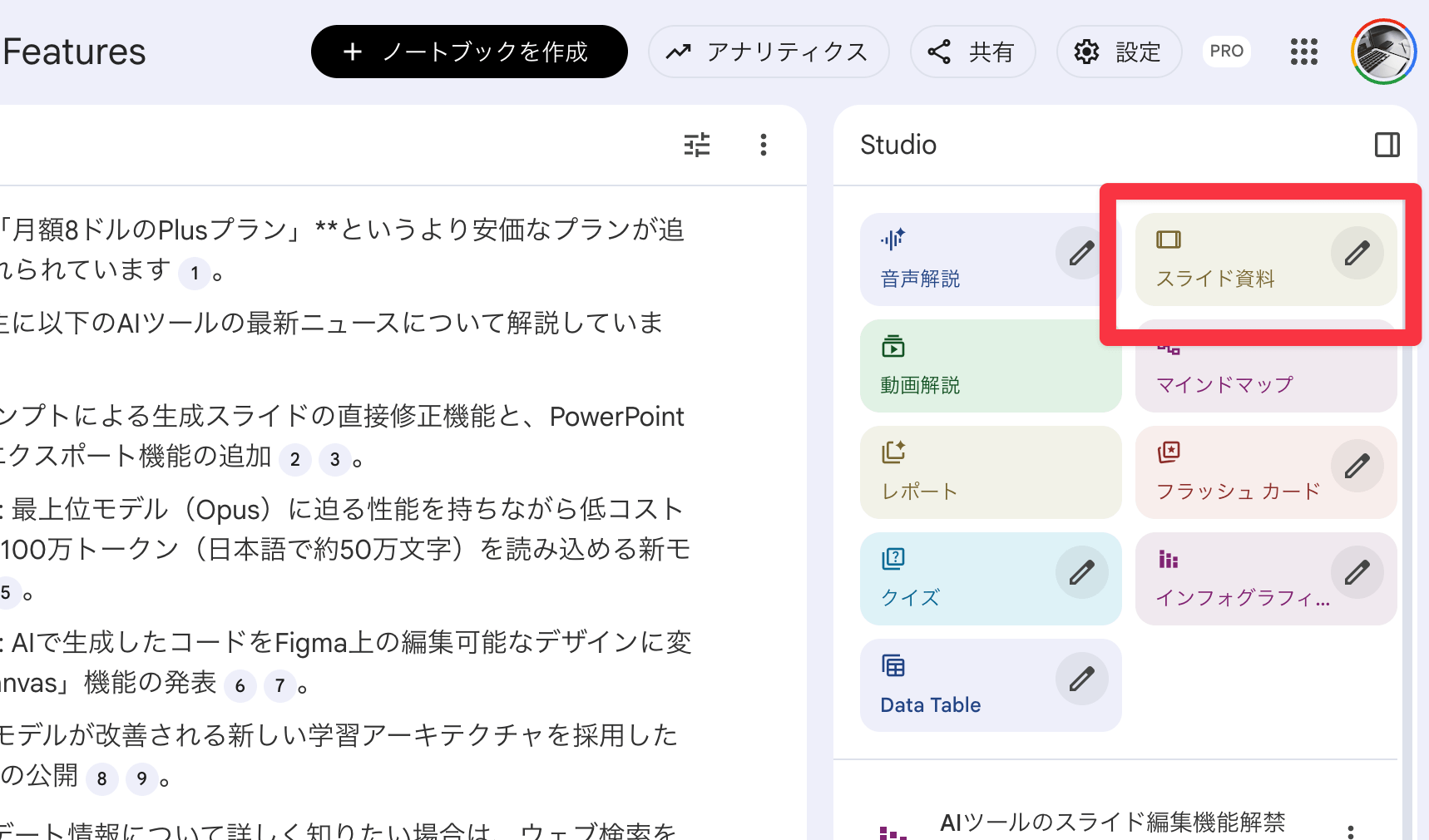
2スライドを生成する
右側の「スタジオ」パネルから「スライド作成」をクリックします。読み込んだソースを元に、AIがスライドを自動生成してくれます。裏ではGeminiが動いているため、スライドのクオリティはかなり高いです。
step
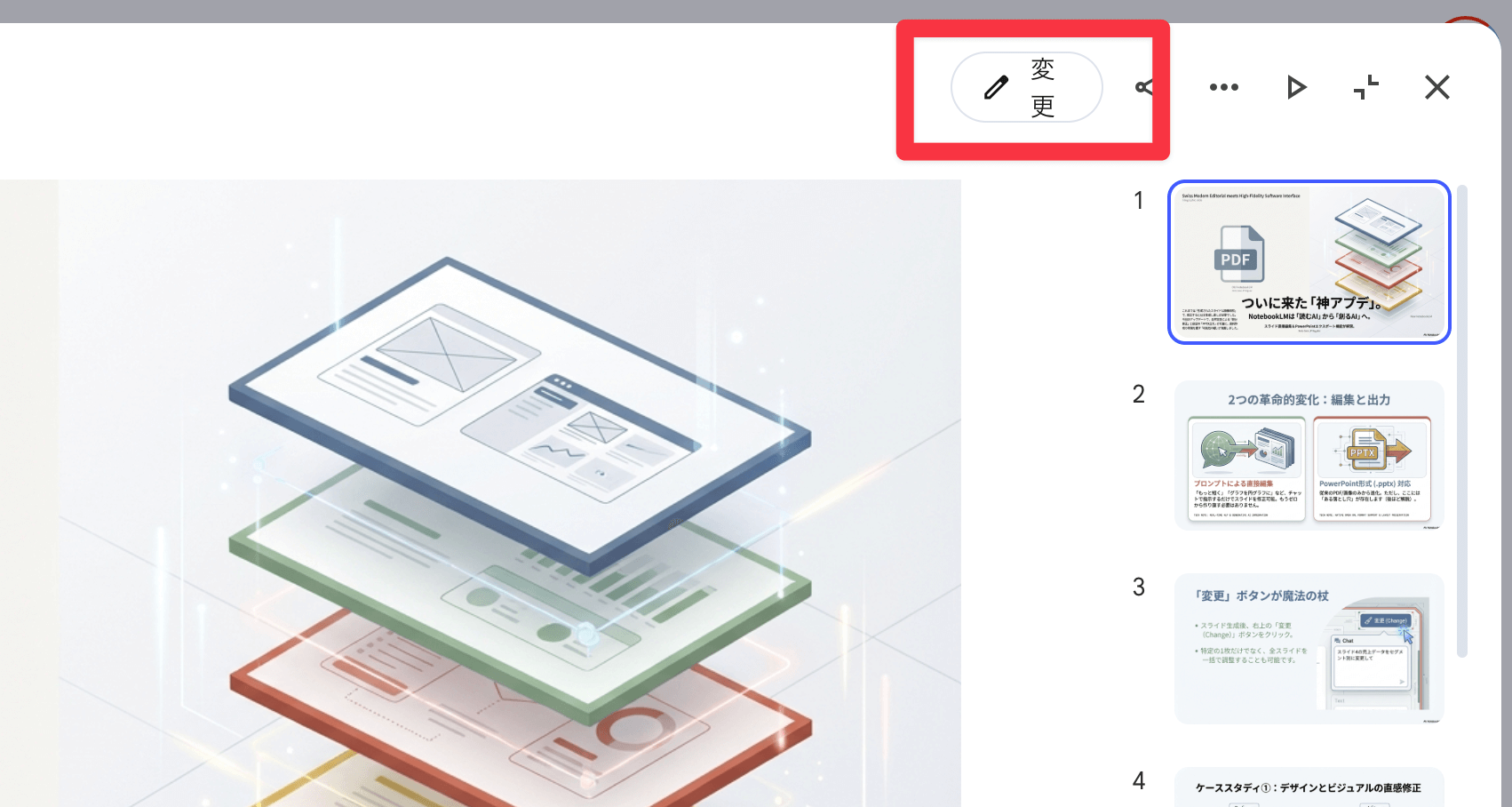
3修正したいスライドを選択する
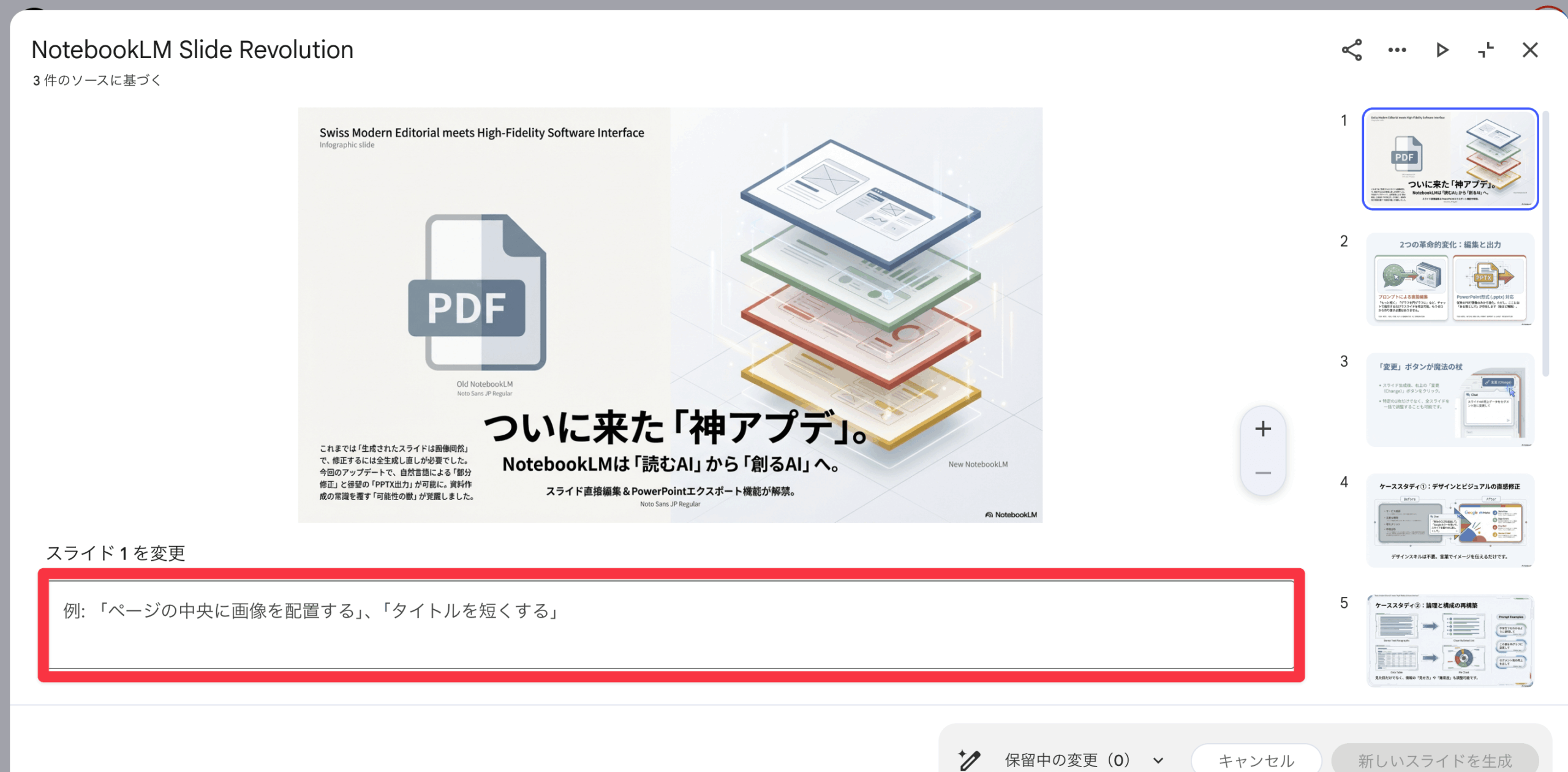
生成されたスライドをクリックすると、編集モードに入ります。修正したいスライドを選択すると、画面下部にプロンプト入力欄が表示されます。
step
4プロンプトで修正指示を出す
入力欄に修正したい内容を自然言語で入力します。たとえば「『変更ボタンが魔法の杖』を『変更ボタンが新しく追加』に修正してください」のように指示するだけでOKです。
step
5新しいバージョンを確認する
AIがスライドを再生成し、「バージョン(2)」として新しいスライドが作成されます。元のスライドも残っているので、比較しながら確認できます。
スライド修正機能の注意点
注意
- テキストの直接編集(直打ち)ではなく、AIへのプロンプト指示による再生成です
- スライドの追加・削除は非対応で、既存スライドの内容修正のみ対応しています
- 修正後は新バージョンとして生成されるため、元のバージョンとの比較が可能です
新機能②:PowerPoint出力の手順と重大な注意点
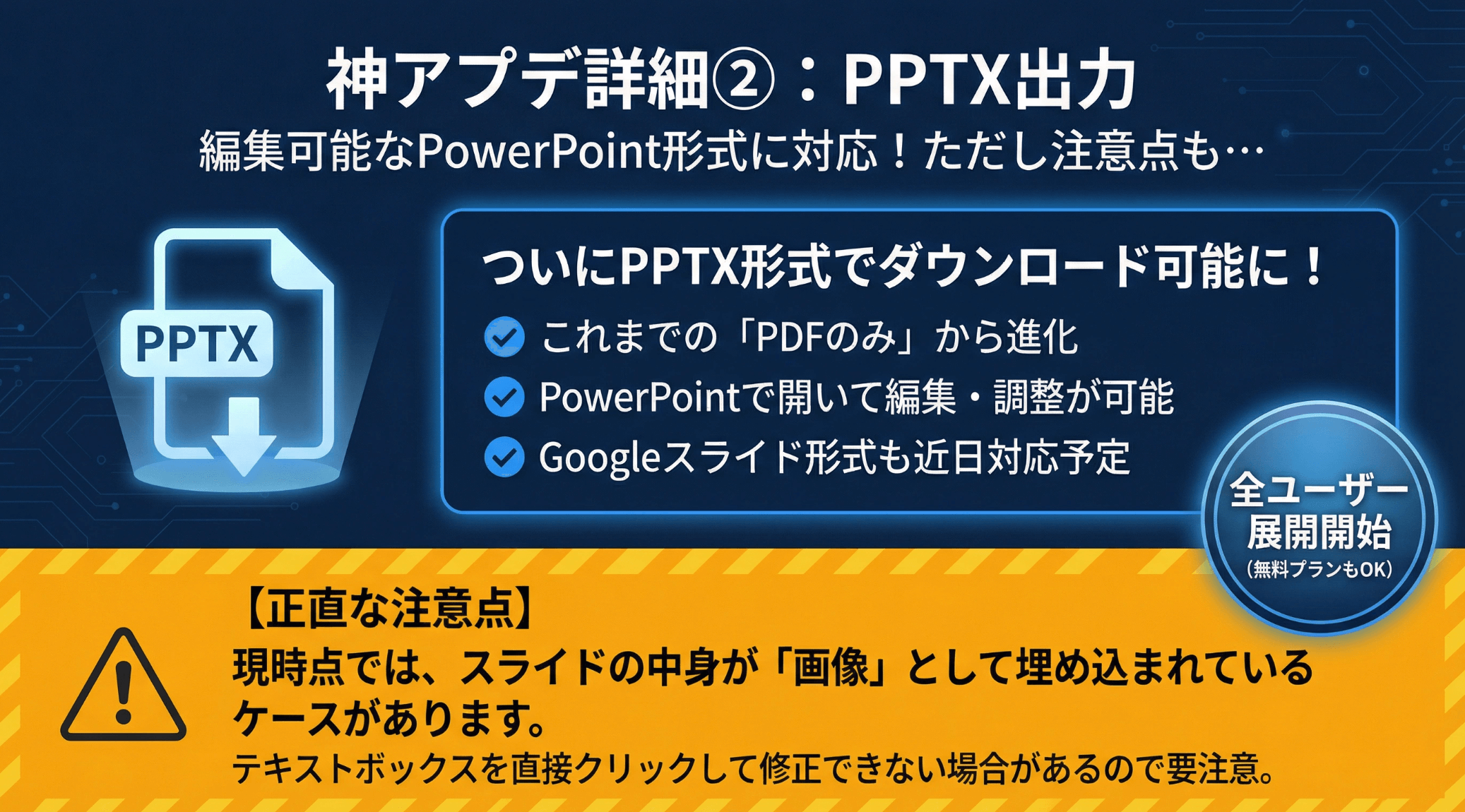
従来はPDF形式のみだったスライドのダウンロードが、PowerPoint(PPTX)形式にも対応しました。
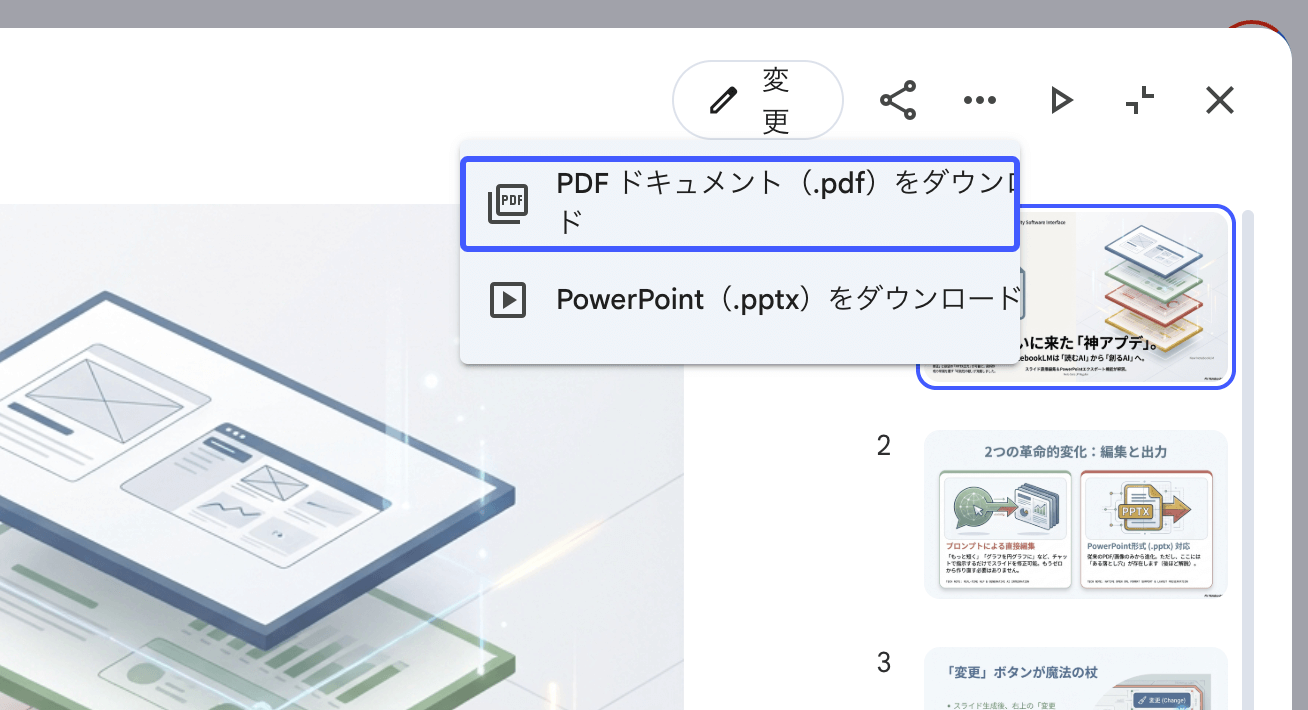
ダウンロード手順
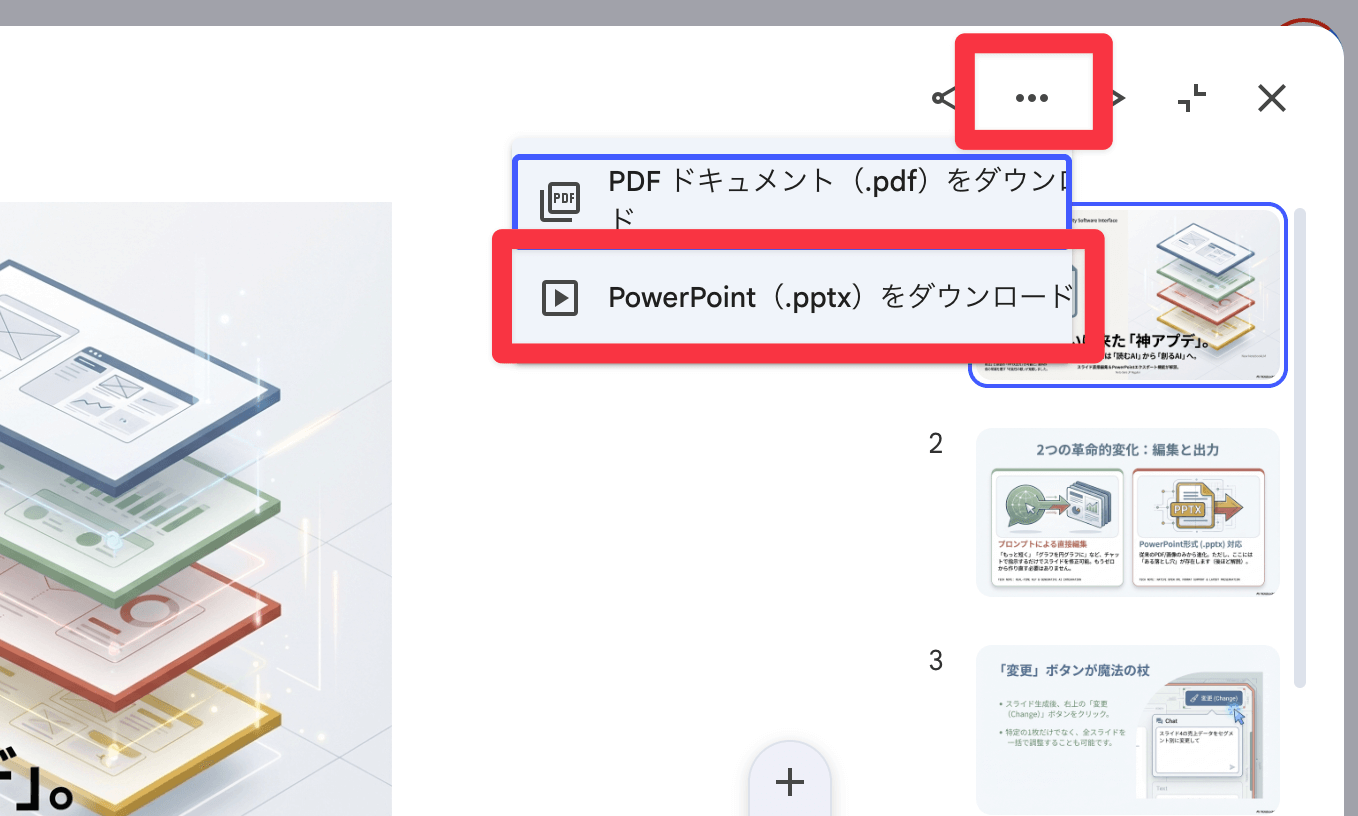
生成したスライドの右上にある3つのドットメニューをクリックします。
「Download PowerPoint (.pptx)」を選択すると、PPTX形式のファイルがダウンロードされます。
最も注意すべきポイント:スライドが「画像」として書き出される
重要な注意点
PowerPoint形式でダウンロードしたファイルを開くと、見た目はきれいにスライドとして表示されます。しかし、各スライドが「画像(一枚絵)」として埋め込まれているため、テキストをクリックして編集することができません。
つまり、以下のようになっています。
- PowerPointとしてダウンロードできる → できる
- テキストやフォントを直接編集できる → できない
- Googleドライブにアップしてスライドとして開いても → 画像認識
この制限については多くのユーザーから不満の声が上がっています。GoogleはGoogleスライド形式への直接エクスポートも近日対応予定とアナウンスしており、今後の改善が期待されます。
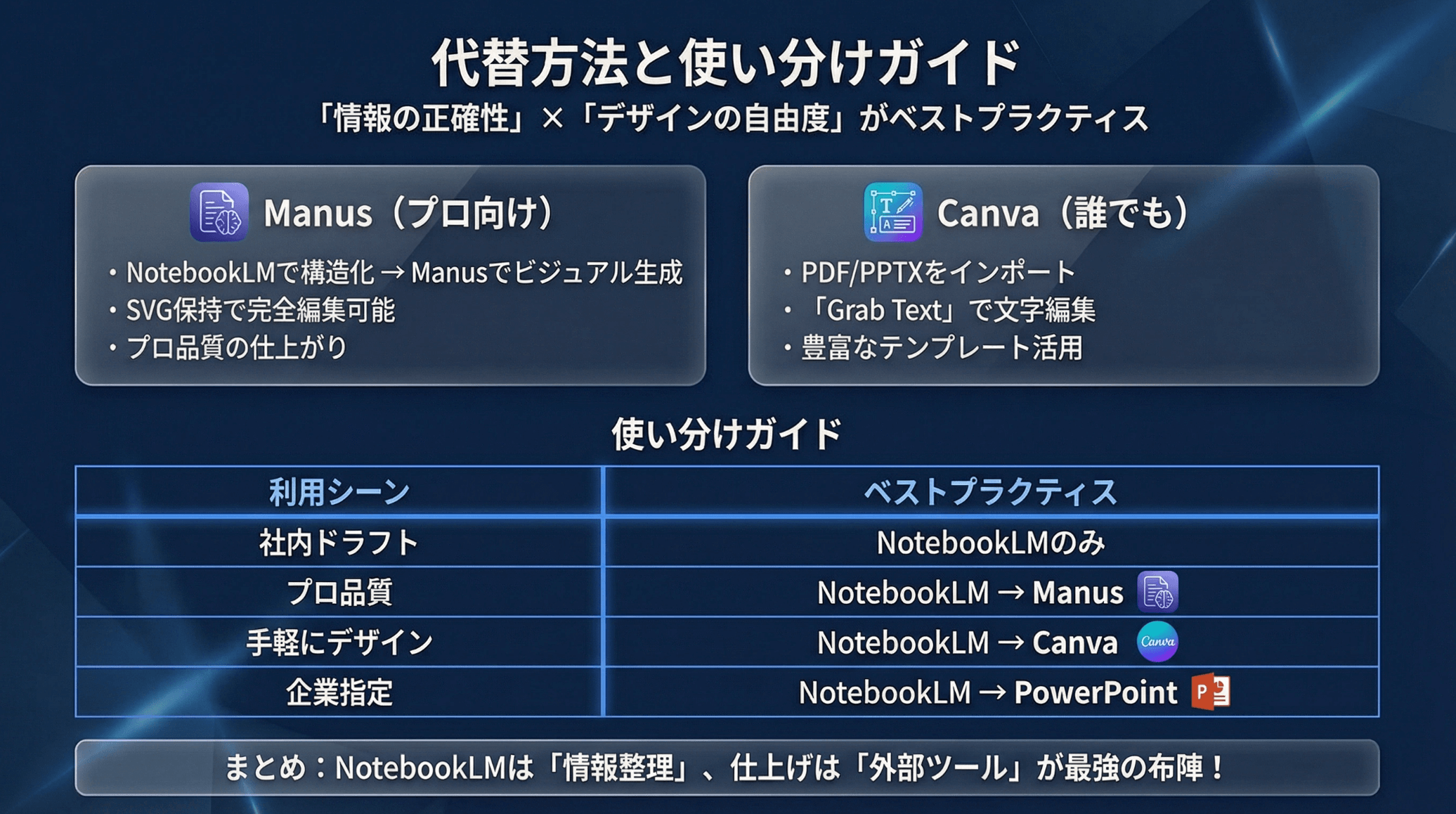
回避策①:Manas(マナス)でテキストを直接編集する
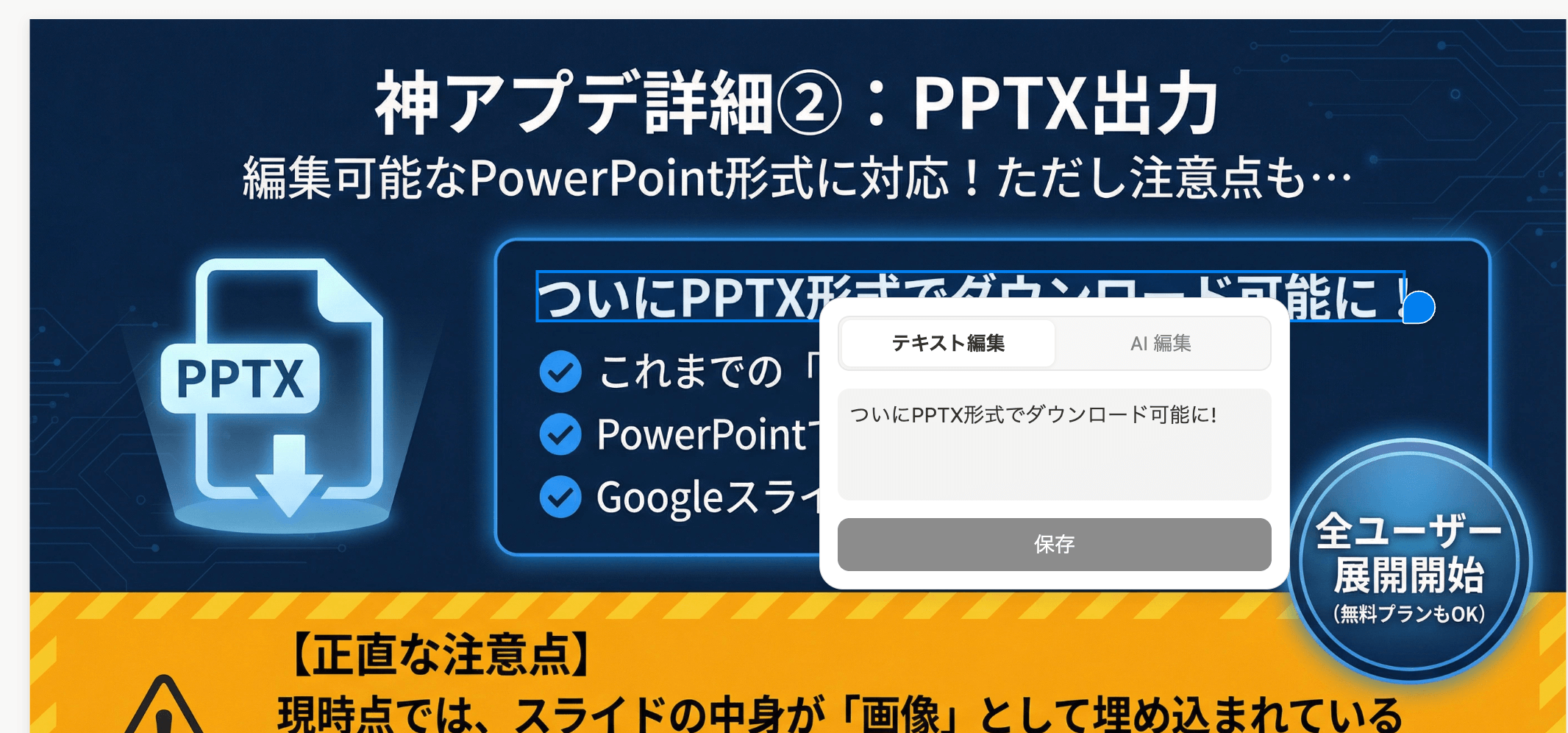
PowerPoint出力が画像形式であるという制限を回避するための方法を3つ紹介します。まず最もシンプルな方法がManasです。
ManasはAIを活用したプレゼンテーションツールで、NotebookLMで作成したスライドをインポートして、テキストを直接クリックして編集できます。
回避策②:Canvaの「マジック切り抜き」で図形を編集する
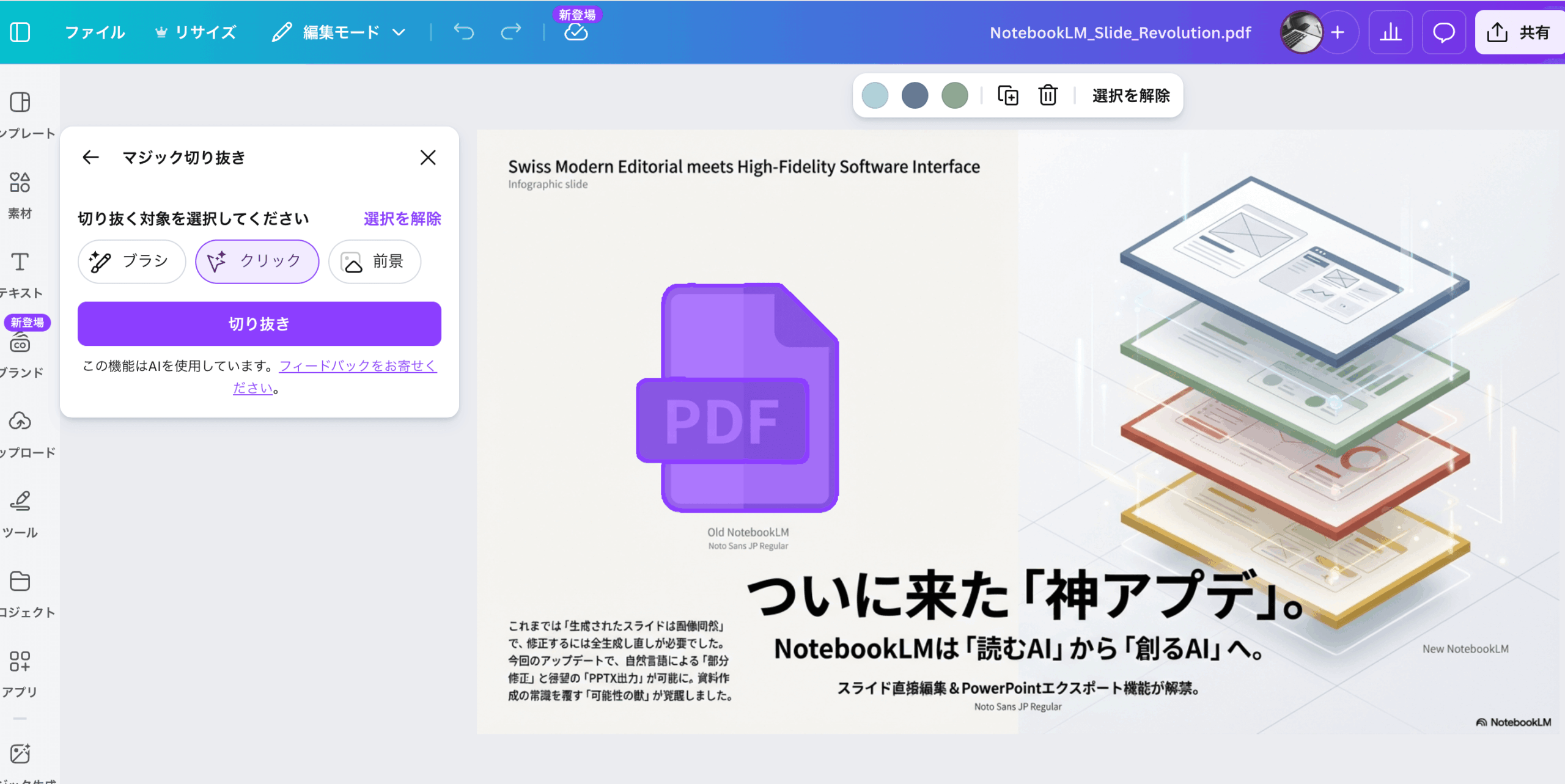
図形やイラストの編集が必要な場合は、Canvaの「マジック切り抜き」機能が便利です。
このマジック切り抜きの機能に関しては、対象の図形や画像に対して素材を分けて認識してくれる機能になります。テキストの直接変更はできないため、スライドの少しの修正であれば対応できます。
ただし、Canvaではテキストの直接編集はできません。あくまで図形やイラストの編集向けの方法です。テキスト修正はNotebookLMのプロンプト修正機能か、Manasを使いましょう。
回避策③:Geminiキャンバスで編集可能なスライドを再生成する
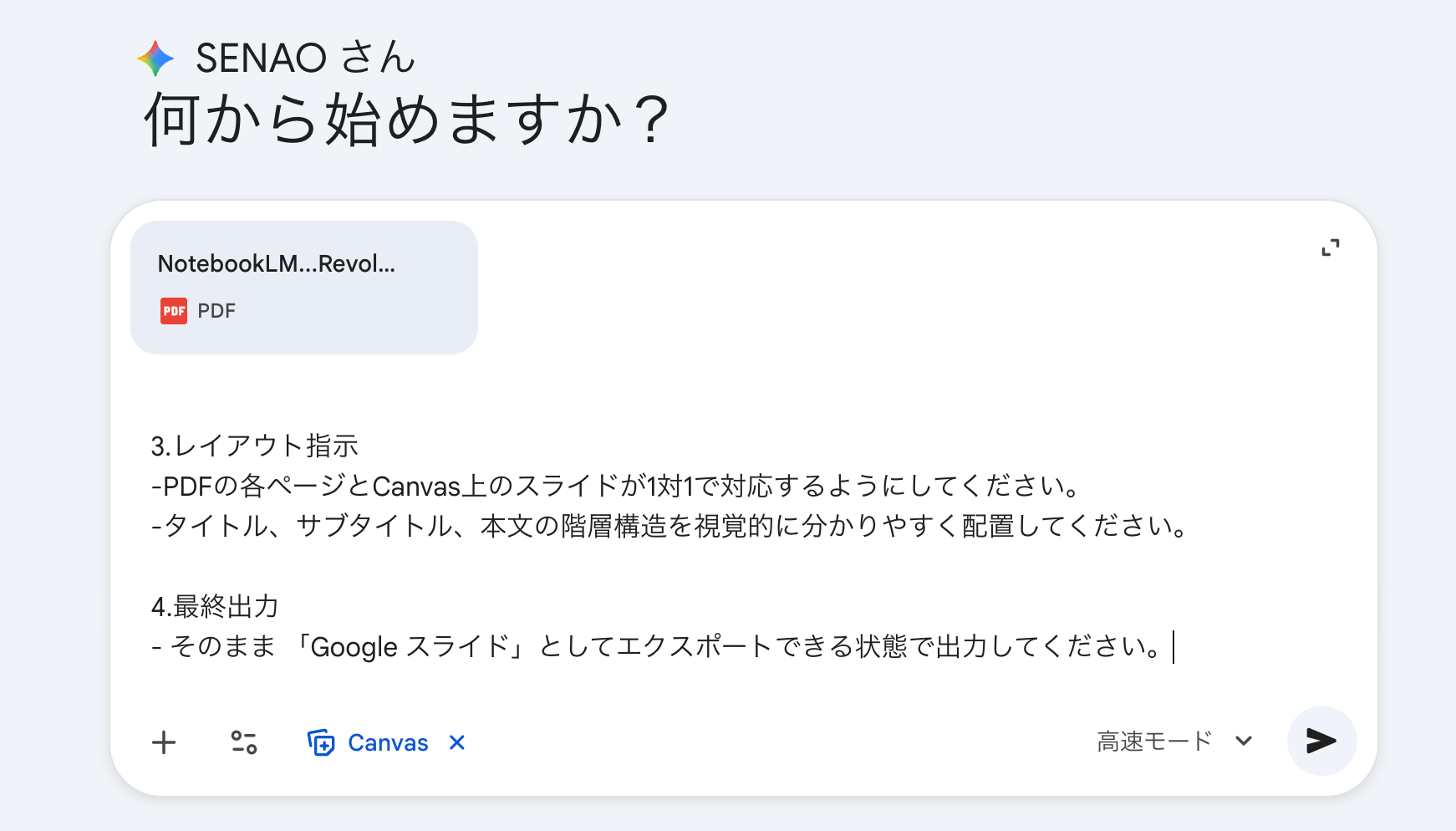
テキスト・図形・グラフすべてを編集可能にしたい場合は、Geminiのキャンバス機能を使う方法が最強です。
Geminiのキャンバス機能を使うことでPDFデータをGoogleスライドに変換できる機能を活用する方法がかなり便利なので、紹介しておきます。
ツール設定で「Canvasモード」を選択します。できればProモードがおすすめです。高速モードでも生成可能ですが、品質はProの方が高くなります。対象のPDFをアップロードして以下のプロンプトを実行してみてください。
 プロンプト
1. ビジュアルとトーンの直接再現
-視覚的構成:PDFの各スライドにおけるイラスト、図解、アイコンの役割を分析し、それらを
「箇条書きの構造」や「テキストによる強調表現」としてスライド内に直接組み込んでくださ
い。
2.コンテンツの完全移行
-情報の維持:PDFに含まれる全てのテキスト情報を漏らさず、かつスライドとして読みやすい
レイアウトで構築してください。
-図解の言語化:元の資料で図解されていた部分は、その論理構造を維持したまま、ステップ
形式や対比形式などのテキストレイアウトで直接再現してください。
3.レイアウト指示
-PDFの各ページとCanvas上のスライドが1対1で対応するようにしてください。
-タイトル、サブタイトル、本文の階層構造を視覚的に分かりやすく配置してください。
4.最終出力
- そのまま 「Google スライド」としてエクスポートできる状態で出力してください。
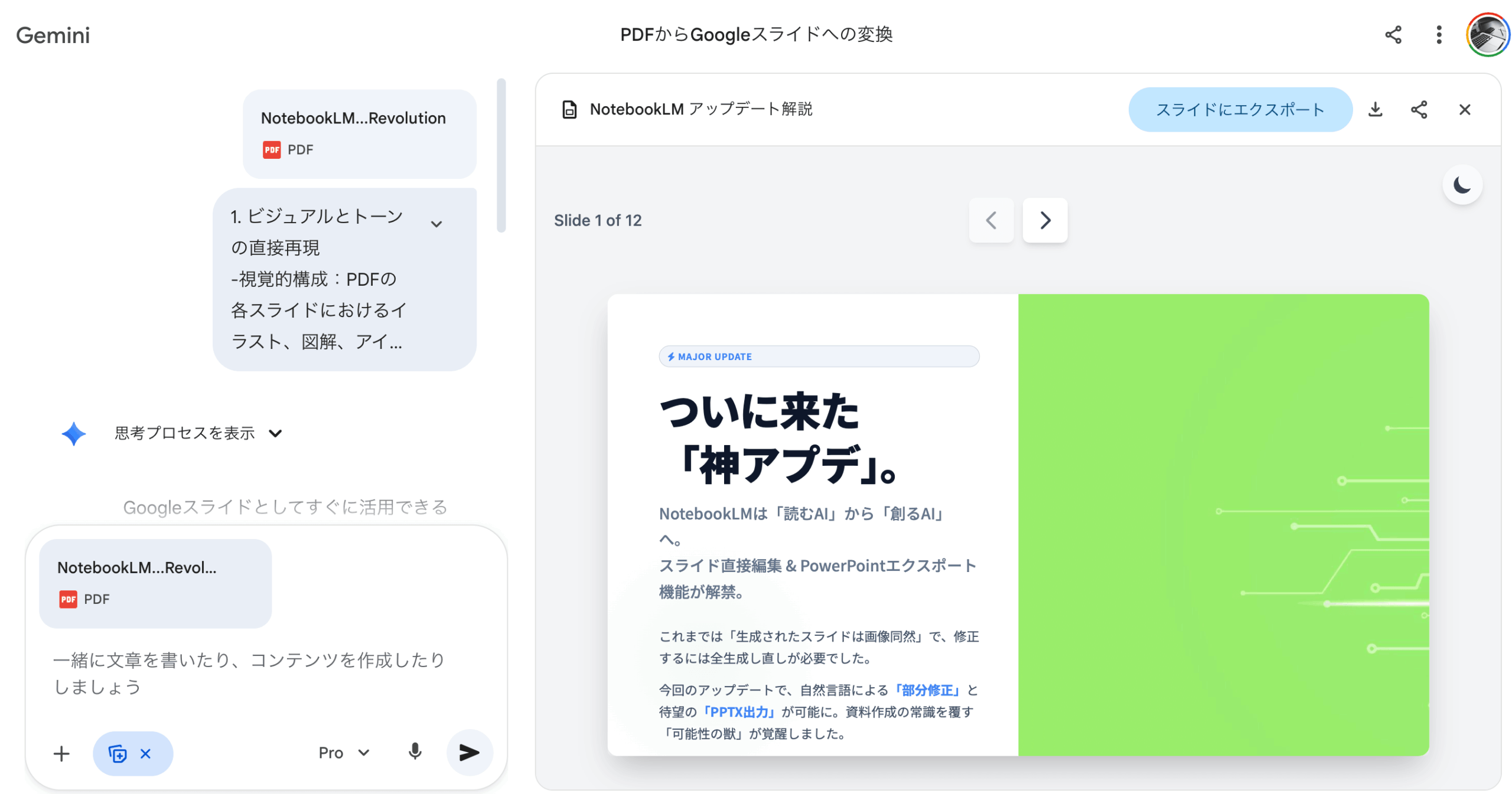
そうすることで、完璧にスライドをPDFからGoogleスライドへ変換することはできなくても、画像やスライドの中身を模倣したGoogleスライドを作り上げてくれます。
おすすめワークフロー
NotebookLMでベースの資料を作成 → テキストの微調整はプロンプト修正で対応 → 最終的にGeminiキャンバスで編集可能なGoogleスライドに変換。これが現時点で最も実用的なワークフローです。
NotebookLMの料金プラン比較
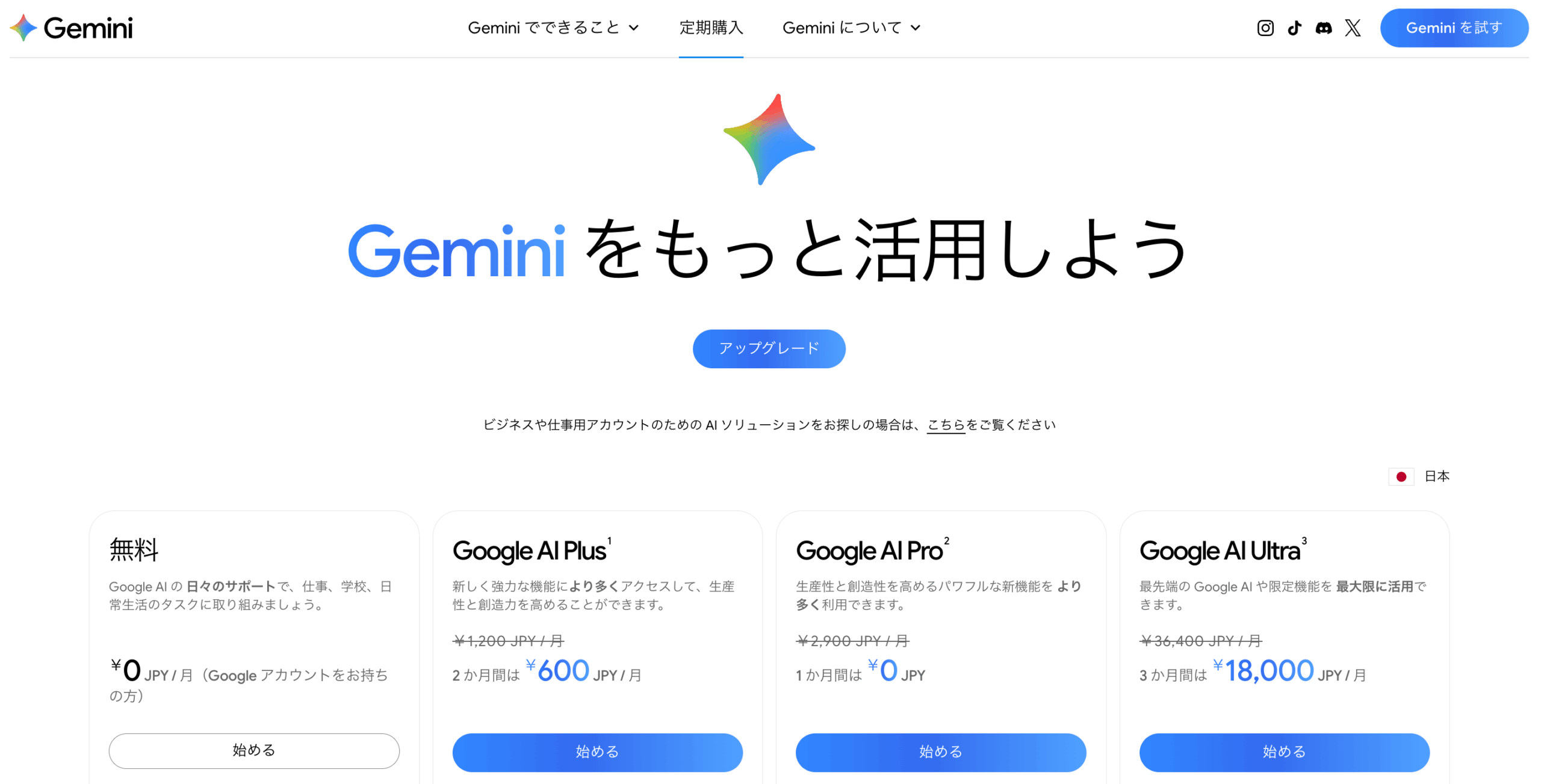
Googleのワークスペースのプラットフォームでは、様々なサブスクが展開されています。NotebookLM単体のサブスクはなく、Googleのプラットフォーム全体に課金する形式です。NotebookLMもその対象サービスに含まれています。
NotebookLMの料金プランを整理しておきましょう。
| プラン | 料金 | チャット制限 | 音声生成 | スライド修正 |
|---|---|---|---|---|
| 無料(Standard) | 0円 | 1日50回 | 1日3回 | 順次対応予定 |
| Pro | 月額2,900円 | 1日500回以上 | 1日20回以上 | 対応済み |
| Ultra | 月額36,400円 | 無制限に近い | 無制限に近い | 対応済み |
| Business Standard | 月額1,900円〜/ユーザー | 管理者設定可 | 管理者設定可 | 対応済み |
個人的におすすめなのがGoogle AI Proのプランになります。こちらはGeminiのアプリを使うユーザーにかなりおすすめです。Googleの画像生成モデルNanoBananaProや動画生成モデルVeo3.1を使うユーザーなどもお得に使えます。
しかも、このプランを契約することによってNotebookLMの利用幅も大幅に広げることができ、Googleドライブのストレージも最大2TBまで利用できます。
選び方のポイント
- カジュアルに使う程度 → 無料プランで十分
- 毎日業務で活用する → Proプラン(月額2,900円)がおすすめ
- 企業全体で導入する → Business Standard以上のプラン
まとめ:NotebookLMスライド修正アップデートの全体像
以上、NotebookLMのスライド修正機能とPowerPoint保存のアップデート内容となります。今回のアップデート内容を振り返ってみると、以下のようなポイントにまとめられます。
この記事のまとめ
- スライドのプロンプト修正機能が追加 - 1枚ずつ自然言語で修正指示が可能に
- PowerPoint形式でのダウンロードに対応 - ただし画像形式のため直接編集は不可
- 回避策は3つ - テキスト編集はManas、図形編集はCanva、フル編集はGeminiキャンバス
- 現在はPro/Ultraユーザー先行 - 無料版も近日対応予定
- Googleスライド形式への直接エクスポートも近日公開予定
NotebookLMは着実に進化を続けており、無料で使えるAIツールとしてはコスパ最強の存在です。
まずはNotebookLM公式サイトにアクセスして、スライド作成機能を試してみてください。今後のアップデートにも注目していきましょう。


こちらの動画もおすすめ
おすすめAIツール

DomoAI無料体験こちら
10%OFFクーポンコード:7VVTQQZ5
年間プランが最大40%OFF
おすすめ動画編集ソフト
無料で使えるAI搭載動画編集ソフト
初心者でもプロ級の動画編集ができる
AI搭載で他で最新の動画編集を体験
Filmora内に動画編集のための豊富な素材が充実
本ブログ「ルーティンラボ」では、他の記事で様々なAIやI Tに関するツールについて紹介しています。
他にもITスキルを高めてキャリアアップや副業の役立つ情報の発信もしています。ぜひチェックしてみてください。
〜 動画・SNSでも情報発信中!! AIとITスキルでキャリアUPと副業チャレンジ 〜

