

この記事のポイント
- OpenAI Sora 2の「ストーリーボード」機能で、複数シーンを組み合わせた映画のような動画が誰でも作れる
- 従来のAI動画生成では不可能だった「シーンごとの細かい時間配分と演出指定」が可能に
- Sora 2とSora 2 Proは用途によって使い分けることで最高のコストパフォーマンスを実現
AI動画生成に新たな革命が起きました。OpenAIがSora 2に新たに追加した「ストーリーボード」機能により、これまでできなかった「複数のシーンを組み合わせて、まるで映画のような動画を作る」ことが誰でも簡単にできる時代が到来しました。
これまで1つのプロンプトで複数のシーンを制御していましたが、生成結果は思った通りにいかない…そんな問題を解決してくれるアップデートがかかりました。
動画のシーンを細かく指定して作成した動画はこちら
- YouTube ショート動画を量産してチャンネルを成長させたいクリエイター
- 広告動画を制作費用ゼロで作りたい企業担当者
- 映画やドラマの企画書用イメージ映像を作りたい映像制作者
この記事を読めば、Sora 2ストーリーボード機能の基本から実践的な活用法、Sora 2とSora 2 Proの詳細比較までを完全に理解できます。
初心者でも迷わず使える画面付き解説から、上級者向けのChatGPT連携活用まで、実践的なノウハウを包括的に解説していきます。
おすすめ参考書籍


\YouTube動画で見たい方はこちらから/
〜 動画・SNSでも情報発信中!! AIとITスキルでキャリアUPと副業チャレンジ 〜




Sora 2ストーリーボード機能とは?動画制作の革命
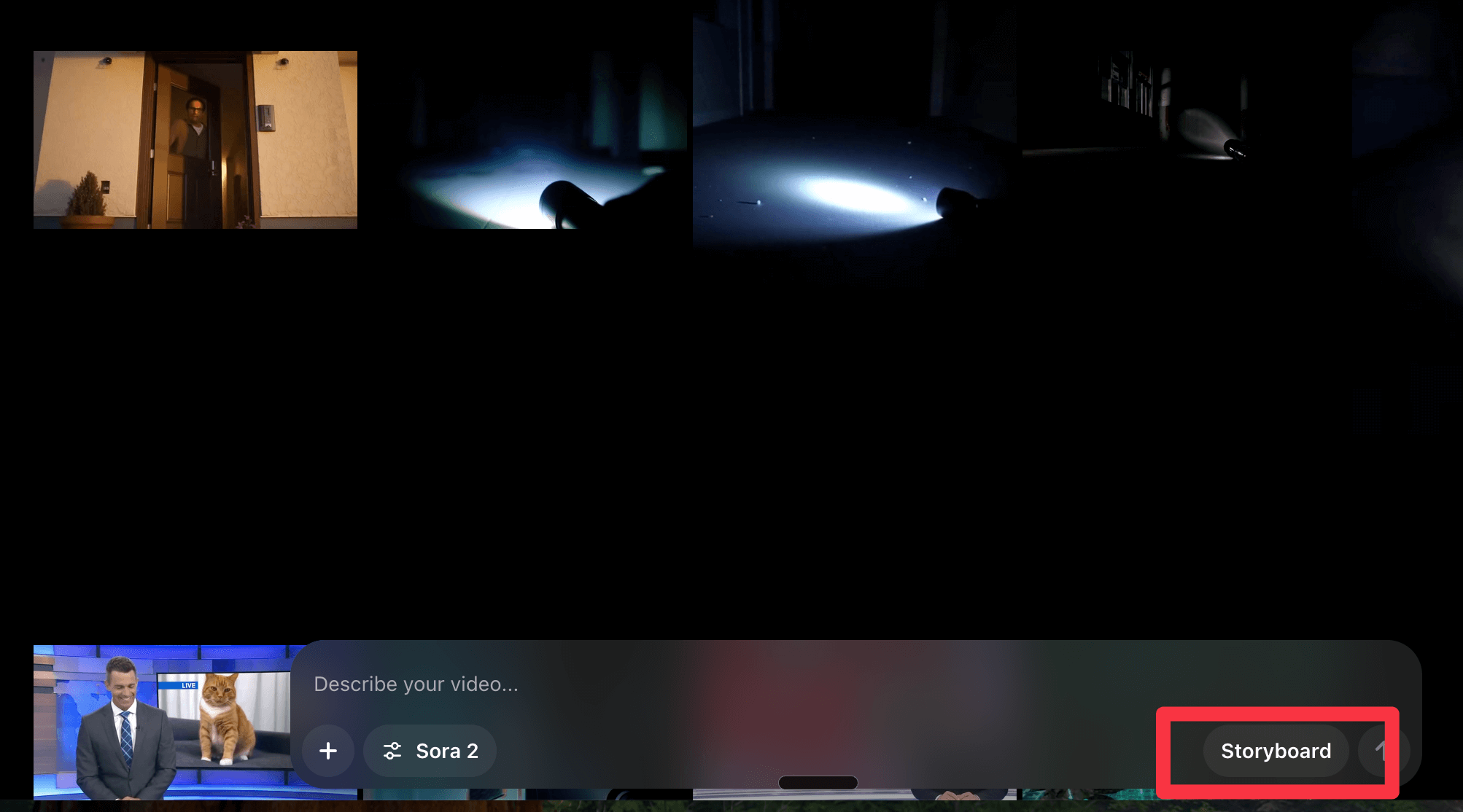
Sora 2のストーリーボード機能は、2025年10月16日にOpenAIが公式発表した、複数のシーンを組み合わせて1つの動画を作成できる革命的な機能です。
従来のAI動画生成では1つのプロンプトで1つのシーンしか作れませんでしたが、ストーリーボード機能を使えば、最大25秒の動画を複数のシーンで構成し、カット割りまで細かく指定できるようになりました。
ストーリーボード機能の主な特徴
- 複数シーンの組み合わせ: 1つの動画に複数のシーン(最大5~7シーン)を配置可能
- 時間配分の調整: 各シーンの秒数を3秒~5秒単位で細かく指定
- 最大25秒の動画: Pro版ユーザーは最大25秒の動画を生成可能(従来は10~15秒)
- Pro版限定機能: ChatGPT Proプラン($200/月)加入者のみ利用可能
- Web版のみ対応: sora.comのWeb版でのみ利用可能
従来の方法との比較:
- 従来:1つのプロンプト → 1つのシーン(10~15秒)
- 新機能:複数のプロンプト → 複数のシーン → 最大25秒の動画
まるで映画の絵コンテを作るように、各シーンを計画的に配置できるイメージです。これにより、ニュース番組、ホラー映像、コメディ動画など、ストーリー性のある動画が作れるようになりました。
デメリットとして、唯一挙げられるのが今回のこのストーリーボードの機能がProアカウントユーザー限定ということ。コスパ的にこのために月々200$のプランに登録するかは、この記事を確認してご検討してみてください。
Sora2を使いたいけど、招待コードがない場合には?
通常の場合、Sora2で動画の生成をするためには招待コードを初回ログイン時に入力が必要となってきます。
招待コードをすでに使用しているユーザーの方、コードを教えてもらえずどうしても入手できない方は、動画生成プラットフォーム「Higgsfield AI」からSora2を使用することが可能です。
詳しくは以下の動画で解説していますので、ぜひご確認ください。
なぜストーリーボード機能が重要なのか?
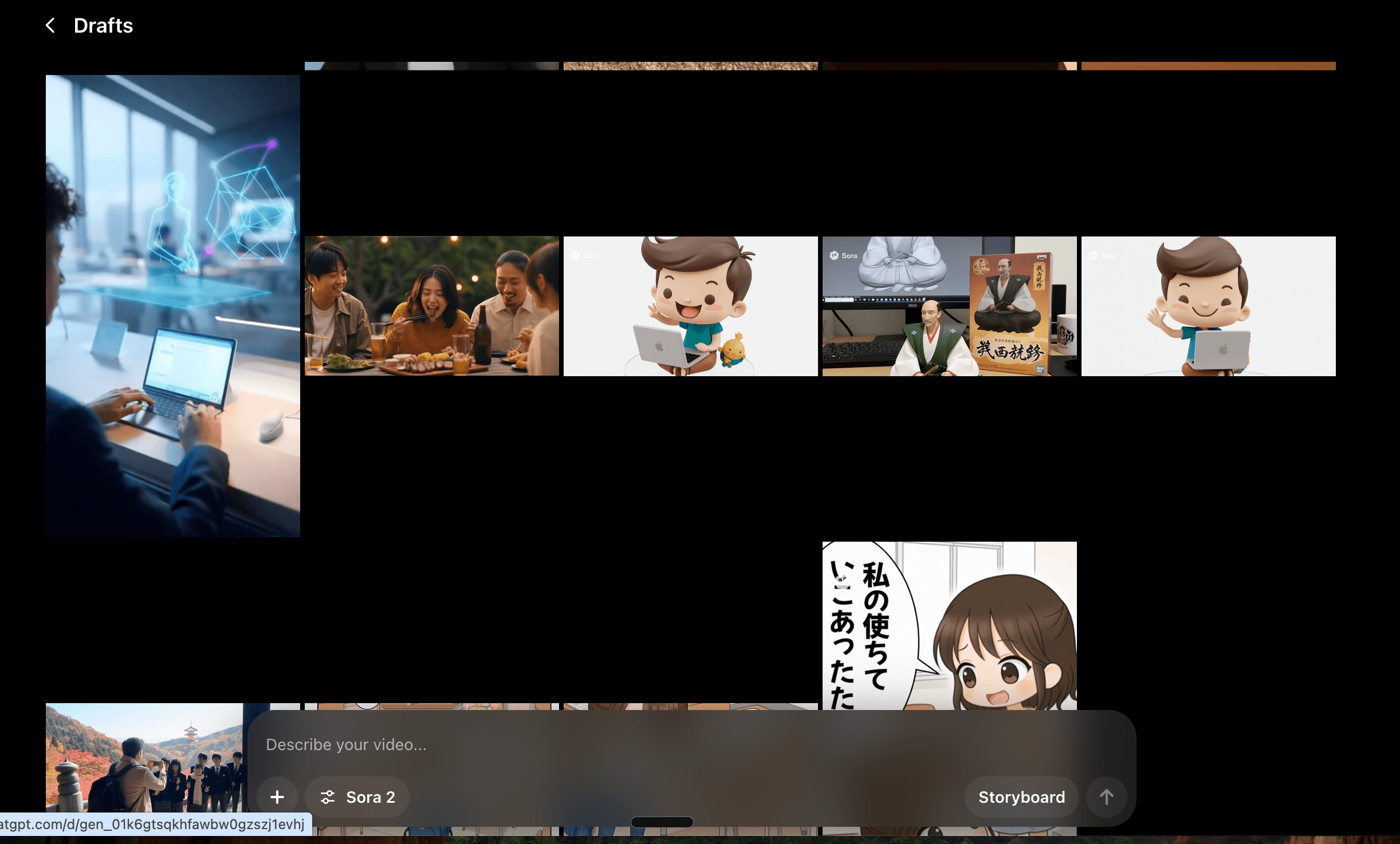
動画制作の自由度が格段に向上したことが最大のメリットです。
これまでのAI動画生成では、複数シーンの動画を作る場合、別々に生成してから動画編集ソフトで繋げる必要がありました。しかし、ストーリーボード機能を使えば、Sora 2の中だけで完結します。
具体的なメリット:
- 編集作業が不要: 別途動画編集ソフトを使わなくて良い
- シーンの一貫性: AIが全体のストーリーを理解して生成
- 時間配分の最適化: 各シーンの秒数を細かく調整可能
- クリエイティブの幅が広がる: ニュース、ホラー、コメディなど多様なジャンルに対応
しかもシーンごとに細かくプロンプトと秒数の指定が可能になり、今までガチャ要素が強かった動画生成があなたのイメージ通りに生成可能になりました。
実際に作成した動画事例:3つの作品を紹介
2 Sora 2 updates:
- Storyboards are now available on web to Pro users
- All users can now generate videos up to 15 seconds on app and web, Pro users up to 25 seconds on web pic.twitter.com/iINg7alWGL— OpenAI (@OpenAI) October 16, 2025
では実際にストーリーボード機能を使って、実際にどんな動画が作れるのか、3つの作品を紹介します。
作品1:ニュースキャスター×猫インタビュー動画
コンセプト:ニュースキャスターが猫についてレポートする、コミカルなニュース風動画
シーン構成(合計15秒、3シーン):
- オープニング(5秒): スタジオでキャスターが「こんばんは。動物ニュース、キャスターの吉田です」と話す
- 現場レポート(5秒): 公園に現れた猫の様子をレポート
- クロージング(5秒): スタジオに戻って「今もご覧の通り」とまとめる
プロンプトのポイント:
- カメラワーク: 固定カメラ(ニュース番組らしさを演出)
- ライティング: スタジオの明るい照明
- トーン: プロフェッショナルだが温かみのある雰囲気
非常にスムーズにシーンが繋がり、本物のニュース番組のような仕上がりになりました。
動画の場面は3つのカット割りで作成指示してみたら、しっかりプロンプト通りのシーンを作ることができました。
作品2:廃校ホラー映像(最もクオリティが高かった作品)
コンセプト:廃校に肝試しに来た男の子たちが怪奇現象に遭遇するホラー動画
シーン構成(合計22秒、5シーン):
- id: 1
時間: 5秒
説明: "高校生の女の子2人が懐中電灯を持ち、夜の廃病院に足を踏み入れる。"
シーン: "埃まみれの廊下、壁の落書き、かすかに揺れるカーテン。"
雰囲気: "緊張と好奇心が入り混じる静けさ。"
カメラ: "手持ちカメラ風でゆっくりパン。背後からの追尾ショット。"
- id: 2
時間: 5秒
説明: "2人が廊下を進み、遠くから何かの物音が聞こえる。"
シーン: "ライトが一瞬ちらつき、奥の部屋の扉が揺れる。"
雰囲気: "不穏で張り詰めた空気。"
カメラ: "ズームイン、焦点が定まらない不安定な動き。"
- id: 3
時間: 5秒
説明: "一人が扉を開けると、奥の鏡に何かが一瞬映る。"
シーン: "反射した鏡の中に黒い影が立っている。"
雰囲気: "一瞬の静寂と心臓が止まるような恐怖。"
カメラ: "鏡越しの視点ショット。"
- id: 4
時間: 5秒
説明: "もう一人の少女が後ろを振り向くと、誰もいないはずの廊下に影が動く。"
シーン: "カーテンが風もないのに揺れる。"
雰囲気: "不安とパニックの始まり。"
カメラ: "急なカメラワーク、息づかいの音。"
- id: 5
時間: 5秒
説明: "突然、背後に黒い人影が現れ、画面がノイズとともに暗転する。"
シーン: "ノイズ混じりの映像が一瞬だけ影の顔を映す。"
雰囲気: "恐怖の頂点。"
カメラ: "手ブレ、クローズアップ、急なカットアウト。"
プロンプトのポイント:
- カメラワーク: 手持ちカメラ風の揺れ
- ライティング: 暗い廊下、懐中電灯の光
- 音響: 足音、扉の音(AIが自動生成)
- トーン: 緊張感と恐怖を煽る雰囲気
使用モデル:Sora 2(標準版)
めちゃめちゃリアルで臨場感のあるホラー映像が完成。特に、シーン3-4-5の流れが自然で、本当に撮影したかのような仕上がりになりました。
重要な発見:
Sora 2 Proで同じプロンプトを試したところ、ゲームのような3D映像になってしまい、リアルさが損なわれました。リアルなホラー映像を作るなら、Sora 2(標準版)の方が適していることが分かりました。
作品3:ピンポンダッシュコメディ動画
コンセプト:鳥と猫が共謀してピンポンダッシュをする、コミカルな動画
シーン構成(合計15秒、4シーン):
- id: 1
時間: 3秒
説明: "夕方の住宅前を映す監視カメラ映像。"
シーン: "鳥と猫が民家の玄関前でこそこそと動き回り、何か相談している様子。"
雰囲気: "静かな住宅街の中、少し不穏でコミカルな空気。"
カメラ: "玄関上部に固定された防犯カメラ。映像の端にタイムスタンプとノイズ。"
- id: 2
時間: 3秒
説明: "作戦会議のようなジェスチャー。"
シーン: "猫がインターホンを指さし、鳥が羽を広げてうなずくような動き。"
雰囲気: "真剣なのにどこか滑稽な雰囲気。"
カメラ: "固定カメラ映像。時折ノイズが走る。"
- id: 3
時間: 4秒
説明: "ピンポンダッシュ実行の瞬間。"
シーン: "鳥が飛び上がってインターホンを押す。すぐに猫と一緒に画面端へ走って逃げる。"
雰囲気: "突然の行動に思わず笑ってしまう瞬間。"
カメラ: "固定アングルのまま、逃げる二匹を画面の端まで捉える。軽いモーションブラー。"
- id: 4
時間: 3秒
説明: "植木の陰から覗く2匹。"
シーン: "画面の隅に鳥と猫が少しだけ顔を出して家の様子をうかがう。"
雰囲気: "隠れているつもりだがバレバレな可愛さ。"
カメラ: "固定防犯カメラの視野にギリギリ映る位置。映像の一部が影で暗くなる。"
- id: 5
時間: 4秒
説明: "怒った家主が登場。"
シーン: "玄関のドアが勢いよく開き、家主が外を見回しながら『誰だぁ!』と叫ぶ。"
雰囲気: "突然のリアクションが映像に緊張感と笑いを与える。"
カメラ: "固定位置から玄関全体を捉える。音声は少しこもった監視カメラ音質。"
- id: 6
時間: 3秒
説明: "逃げ去る2匹のオチ。"
シーン: "鳥と猫が画面の端を横切りながら去っていく。画面には『MOTION DETECTED』の表示。"
雰囲気: "イタズラ成功の満足感とユーモアで締めくくる。"
カメラ: "固定、防犯カメラのログ表示とともに徐々にフェードアウト。"
比較テスト:
Sora 2で生成した場合:
- 監視カメラ風のリアルな映像
- 自然な動物の動き
- 臨場感がある
Sora 2 Proで生成した場合:
- 完全に3Dアニメーション
- ピクサー風の可愛らしいデザイン
- 滑らかな動きだが、一部不自然(鳥がドアをすり抜けるなど)
結論:
用途によって使い分けが必要。リアル映像ならSora 2、アニメーション作品ならSora 2 Proが適している感じでした。よりクリエイティブな作品を作りたい、3Dグラフィックを取り入れた映像を生成したい場合にはSora2 Proの方が安定していました。
ストーリーボード機能の使い方:完全ガイド
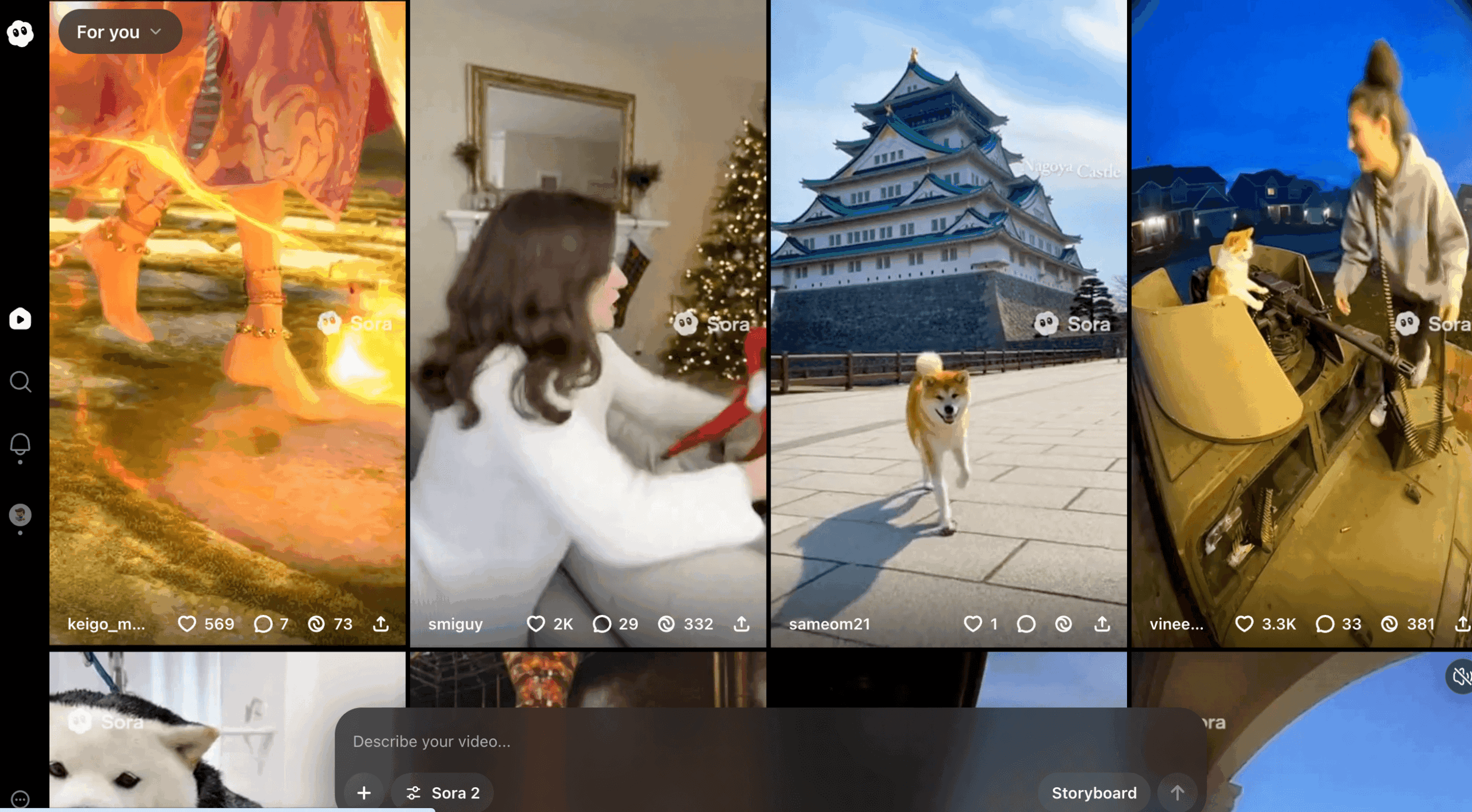
それでは、実際にストーリーボード機能を使って動画を作る手順を解説します。
step
1Sora 2のWeb版にアクセス
OpenAIのSora2の公式ページに移動していきます。
注意:ストーリーボード機能はChatGPT Proプラン($200/月)加入者のみ利用可能です。
まだSora2に関して詳しく知らないといったユーザーの方は以下の動画も参考にしてみてください。
step
2ストーリーボードを開く
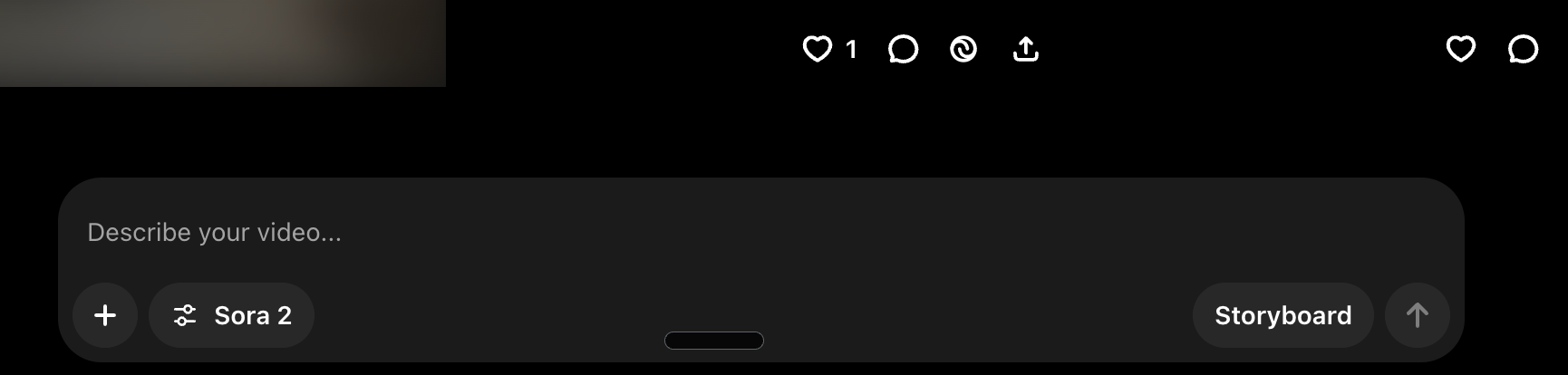
画面右下に「Storyboard」というボタンが表示されているので、クリックします。
step
3動画の長さを設定
右下のドロップダウンメニューで、動画の長さを選択します。
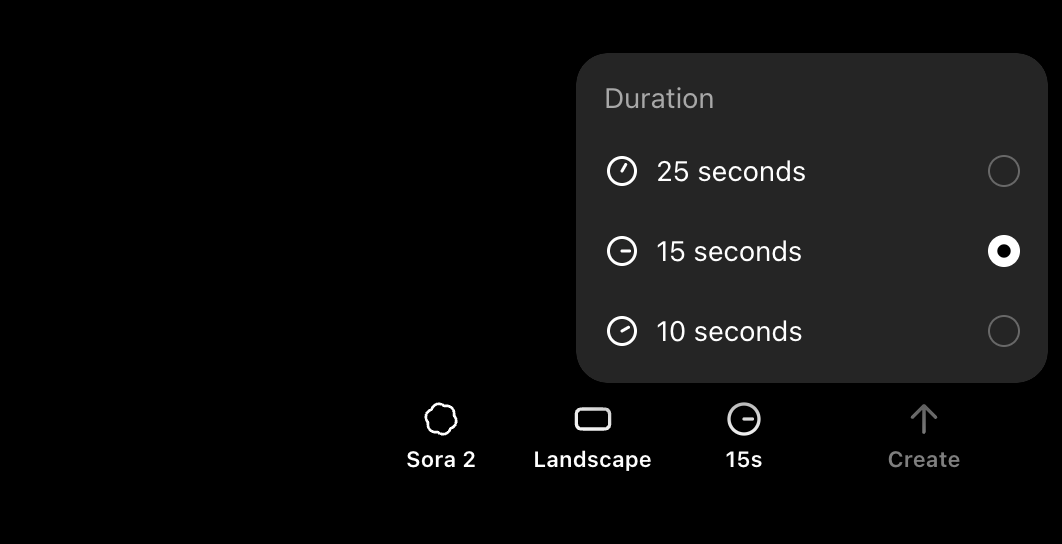
重要:15秒の動画は通常の動画2本分、25秒の動画は4本分としてカウントされます。
step
4シーンを追加
「Add Scene」ボタンをクリックして、シーンを追加していきます。
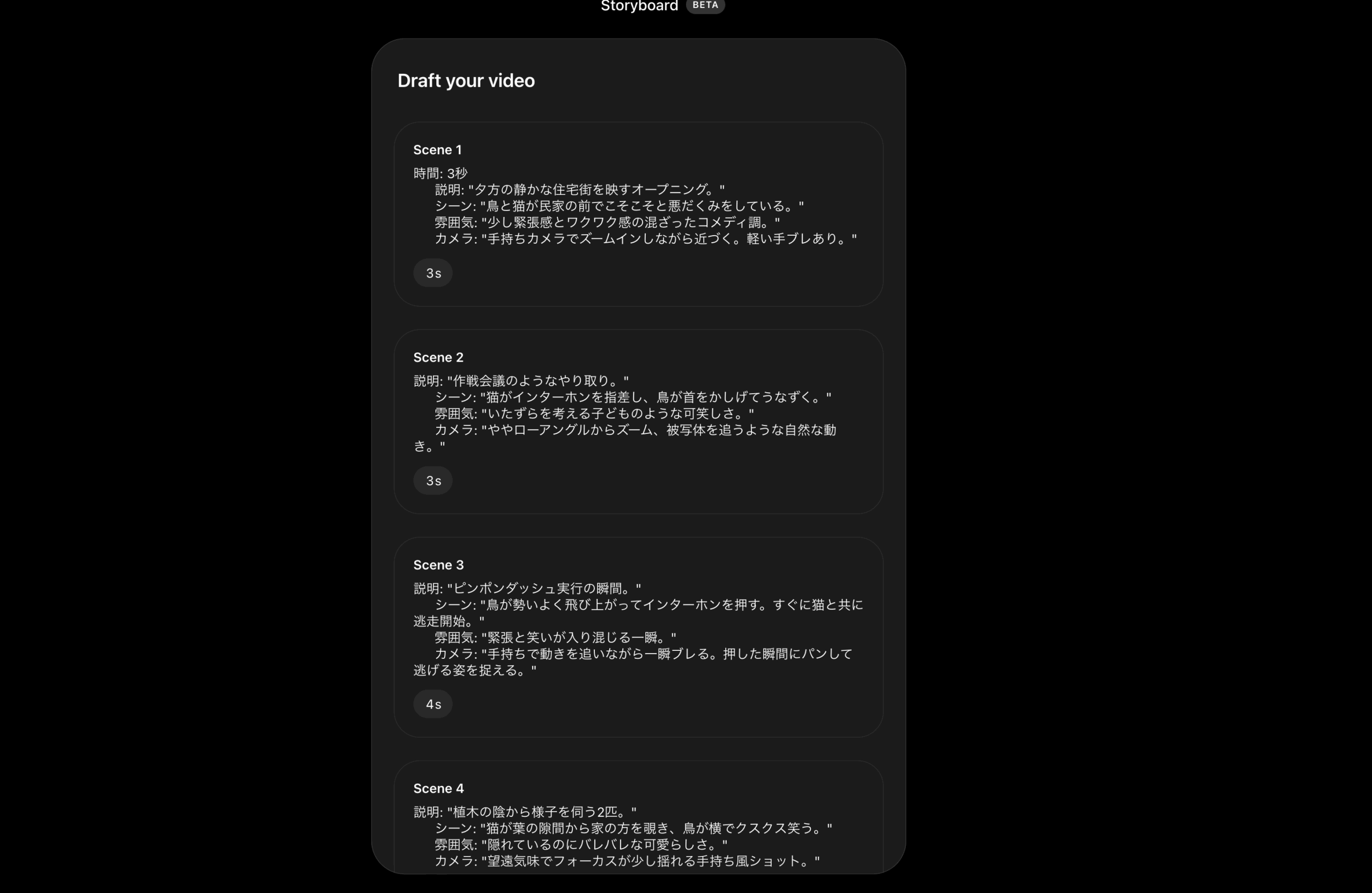
各シーンには以下を設定できます:
- プロンプト(テキスト)
- 秒数(最小3秒から)
- 画像(オプション)
step
5アスペクト比とモデルを選択
生成する動画のアスペクト比を選択します。
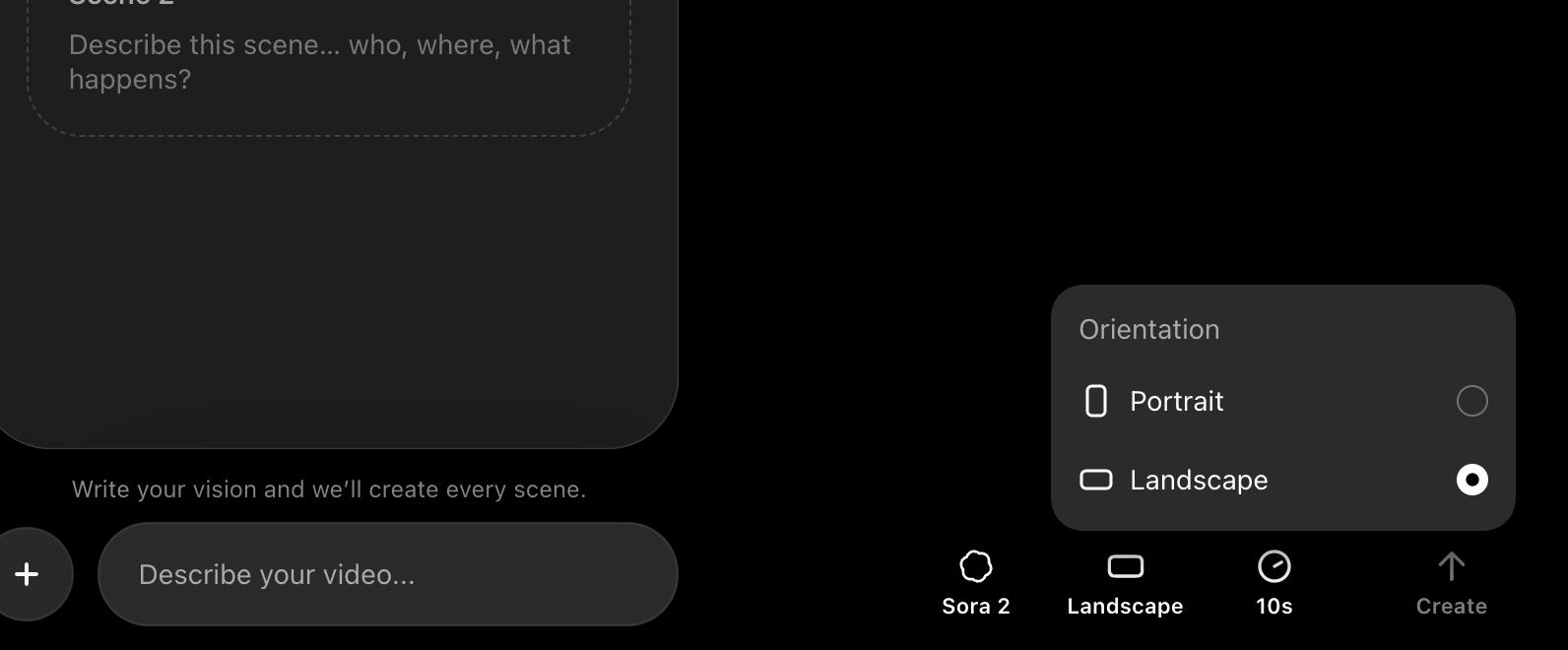
- アスペクト比: 16:9(横長)または9:16(縦長)
- モデル: Sora 2または Sora 2 Pro
step
6動画の生成
「Create」ボタンを押して生成を開始します。ストーリーボードでの動画の生成は通常の動画生成より多く時間がかかる場合があります。
特に25秒の動画の生成には、時間を要するので、時間の余裕があるときに行いましょう。
生成時間の目安:
- 10秒動画: 5-10分
- 15秒動画: 10-15分
- 25秒動画(Pro版): 20-30分
プロンプト作成のコツ:ChatGPTで自動生成
次に動画生成する際のプロンプトをどのように考えていくのかを解説します。
正直に言うと、シーンごとにプロンプトを考えるのは大変です。そこで、ChatGPTを活用してプロンプトを自動生成する方法をおすすめします。
ChatGPTでプロンプトを自動生成する方法
動画生成AIにプロンプトを投げる時は、より細かいシチュエーション、例えばカメラワークや雰囲気、シーンなどの説明がある方が、より安定して動画の生成が可能です。そこで、あらかじめプロンプトを安定させておくと、毎回固定で生成できます。
そのため今回はプロンプトを安定させる方法についての手順を紹介していきます。コピペで使えますので、あなた自身でもオリジナルなテンプレートを作ってみてください。
ChatGPTを開いて、以下のような依頼をします。
面白い動画を作ろうと思います。鳥とか猫が悪だくみをして、家にピンポンダッシュをするような感じ。鳥とか猫が悪だくみをして家にピンポンダッシュをするような感じの動画を作ってください。 ピンポンダッシュされた家の持ち主はドアを開けてめっちゃ怒って「誰だっ!」て叫ぶ様子の動画
この動画のプロンプトを作成してください。
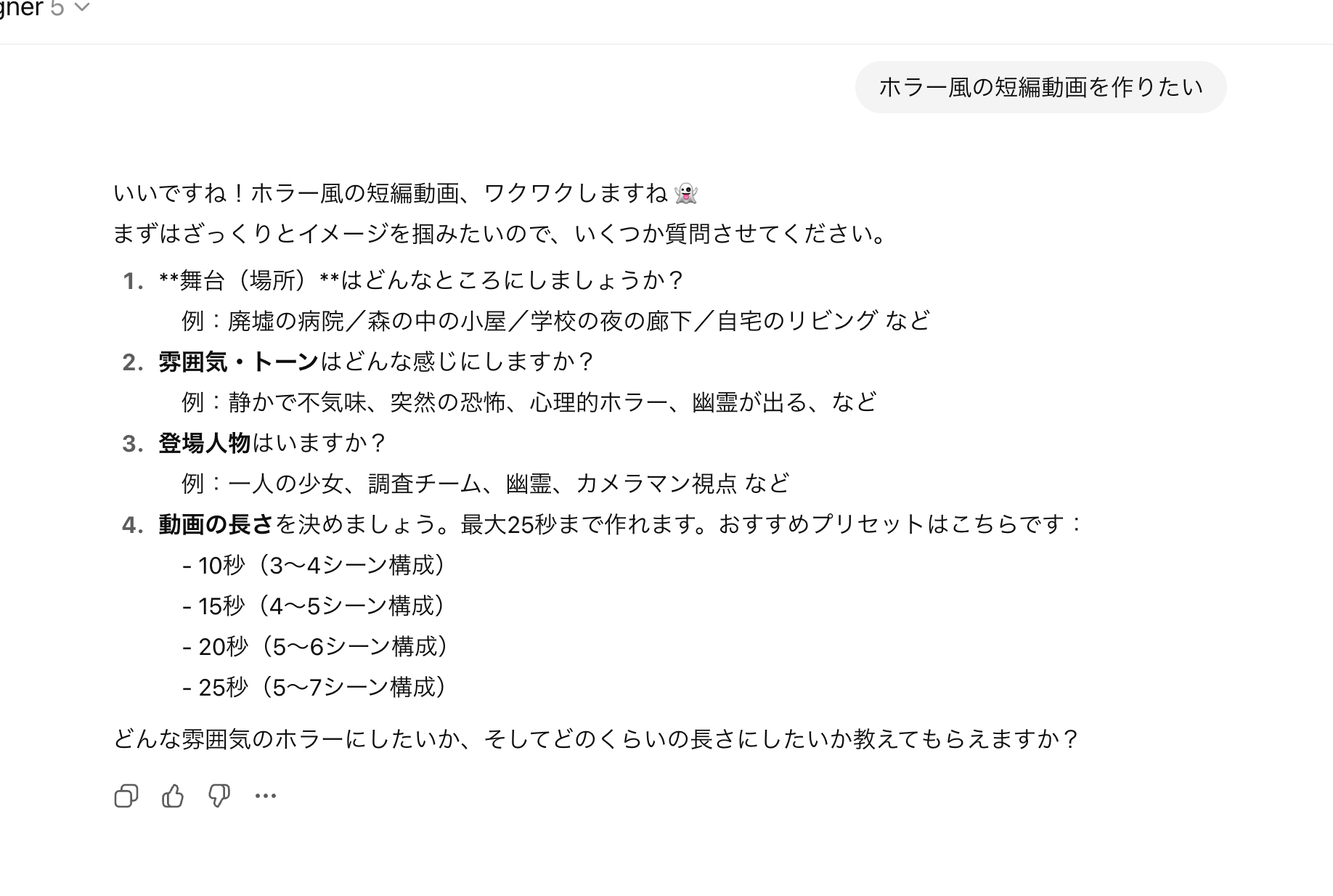
まずはこんな感じでプロンプトを投げてみるとOKです。
そこから、プロンプトを安定させるために、シーンやカメラワーク、雰囲気などを固定化するためのテンプレートを作っていきます。
以下のプロンプトは以前作成した動画生成AIのためのプロンプトのテンプレートとなります。今回は以下の形式と同じようなスタイルでプロンプトを考えてください。
【参考プロンプト】
映像プロンプト:
タイトル: "鳥と猫のピンポンダッシュ大作戦"
動画時間: 20秒
スタイル: "リアルな手持ちカメラ風コメディ映像、自然光、軽い手ブレと臨場感のある動き"
ショット:
- id: 1
時間: 3秒
説明: "夕方の静かな住宅街を映すオープニング。"
シーン: "鳥と猫が民家の前でこそこそと悪だくみをしている。"
雰囲気: "少し緊張感とワクワク感の混ざったコメディ調。"
カメラ: "手持ちカメラでズームインしながら近づく。軽い手ブレあり。"
- id: 2
時間: 3秒
説明: "作戦会議のようなやり取り。"
シーン: "猫がインターホンを指差し、鳥が首をかしげてうなずく。"
雰囲気: "いたずらを考える子どものような可笑しさ。"
カメラ: "ややローアングルからズーム、被写体を追うような自然な動き。"
- id: 3
時間: 4秒
説明: "ピンポンダッシュ実行の瞬間。"
シーン: "鳥が勢いよく飛び上がってインターホンを押す。すぐに猫と共に逃走開始。"
雰囲気: "緊張と笑いが入り混じる一瞬。"
カメラ: "手持ちで動きを追いながら一瞬ブレる。押した瞬間にパンして逃げる姿を捉える。"
- id: 4
時間: 3秒
説明: "植木の陰から様子を伺う2匹。"
シーン: "猫が葉の隙間から家の方を覗き、鳥が横でクスクス笑う。"
雰囲気: "隠れているのにバレバレな可愛らしさ。"
カメラ: "望遠気味でフォーカスが少し揺れる手持ち風ショット。"
- id: 5
時間: 4秒
説明: "怒れる家主の登場。"
シーン: "家のドアが勢いよく開き、怒った家主が外を見回して『誰だぁ!』と叫ぶ。"
雰囲気: "突然のリアクションに緊張と笑いが走る。"
カメラ: "固定気味でドア方向を正面から撮影。"
- id: 6
時間: 3秒
説明: "オチの瞬間。"
シーン: "鳥と猫が顔を見合わせ、いたずら成功のようにクスクス笑いながら逃げていく。"
雰囲気: "軽やかで愉快なエンディング。"
カメラ: "後ろ姿を手持ちで追うようにパンしながらフェードアウト。"
プロンプトが出てきたら、あとは微調整をして秒数、シーンなどの変更があればオリジナルで書き換えてください。
その情報をプロンプトで投げることで、よりイメージした動画が作れます。
まとめ:Sora 2ストーリーボード機能を動画制作のパートナーに
以上、OpenAI Sora 2の「ストーリーボード」機能の紹介でした。Sora 2は、単なるAIツールを超えた「次世代のクリエイター支援ツール」です。
Sora 2ストーリーボード機能の3大メリット
- 複数シーンを組み合わせた映画のような動画が誰でも作れる
- シーンごとの時間配分と演出指定が細かくできる最先端の動画生成AI
- 月額200ドルで何本でも動画を作れるコスパ最強のツール
興味がある方は、まずはプロ版のアカウントに登録してみてはいかがでしょうか。 コンテンツ品質が飛躍的に向上した動画生成が可能です。
おすすめ参考書籍
本ブログ「ルーティンラボ」では、他の記事で様々なAIやI Tに関するツールについて紹介しています。
他にもITスキルを高めてキャリアアップや副業の役立つ情報の発信もしています。ぜひチェックしてみてください。
〜 動画・SNSでも情報発信中!! AIとITスキルでキャリアUPと副業チャレンジ 〜

