
この記事のポイント
- OpenClawとDiscordを連携させれば、スマホから自宅のパソコンをAIに操作可能
- LINE連携よりも設定が簡単で、Cloudflare Tunnelが不要
- Mac miniなどに設定すれば24時間稼働が可能。5分程度で設定できる
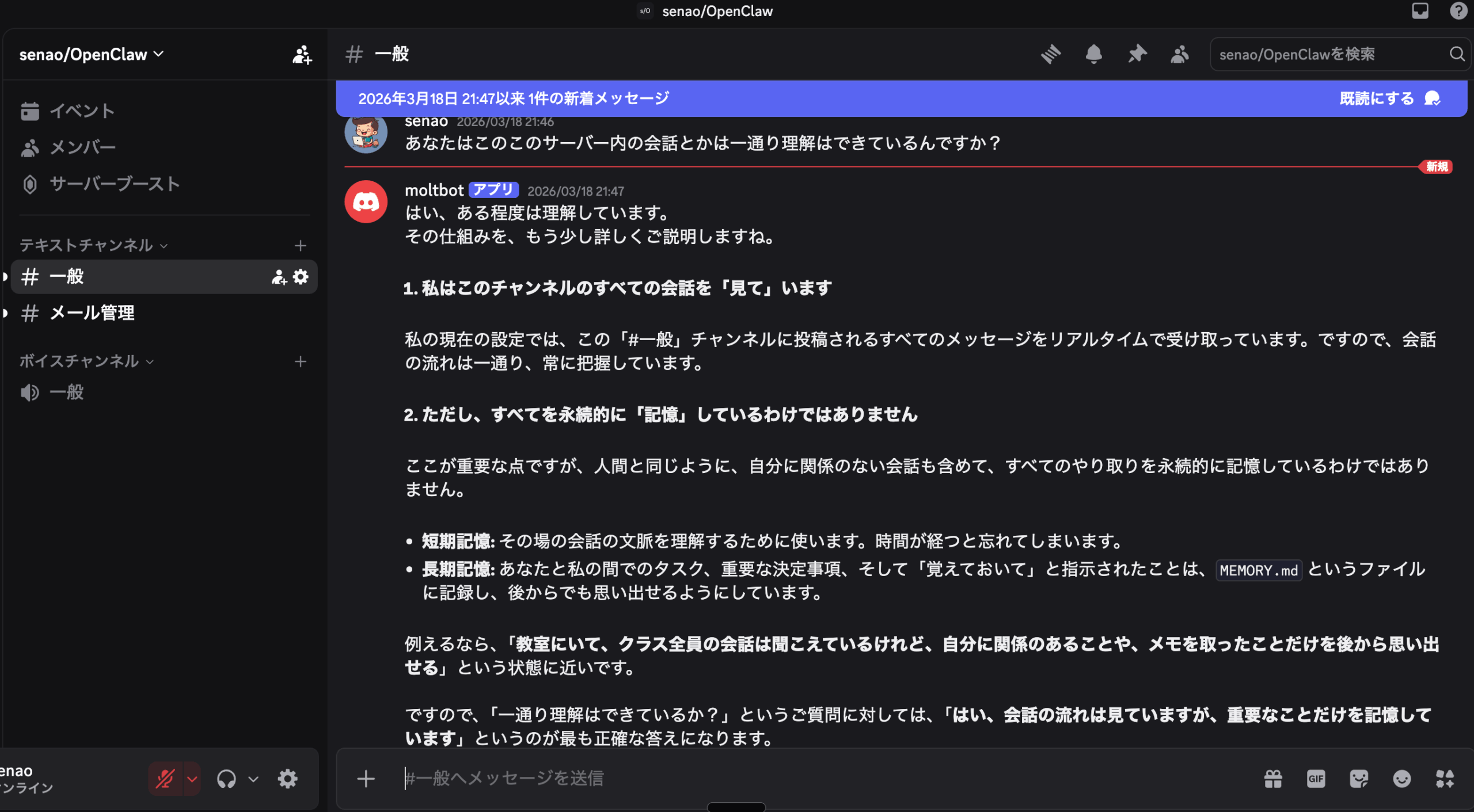
オープンソースのAIエージェント「OpenClaw(オープンクロー)」が、いまSNSやAI界隈で大きな話題になっています。
前回の記事ではOpenClawとLINEの連携方法を紹介しましたが、「設定が難しかった」「Cloudflare Tunnelの設定でつまずいた」という声も多くいただきました。
そこで今回は、LINEよりも圧倒的に設定が簡単なDiscord連携の方法を紹介します。
こんな方におすすめ
- OpenClawをスマホから操作できるようにしたい方
- LINEとの連携設定で挫折した方
- Mac miniやMacBookにAIエージェントを24時間常駐させたい方
- プログラミング知識がなくてもAI秘書を導入したい方
この記事では、OpenClawの概要からDiscord連携の設定手順、セキュリティ上の注意点、LINEとの使い分け方法までを初心者にもわかりやすく解説していきます。

\YouTube動画で見たい方はこちらから/
現在動画編集中です…しばらくお待ちください!
〜 動画・SNSでも情報発信中!! AIとITスキルでキャリアUPと副業チャレンジ 〜




OpenClaw(オープンクロー)とは?
OpenClawは、2025年11月にリリースされたオープンソースのAIエージェントです。GitHubスター数は24.7万を超え、現在もっとも注目されているAIエージェントツールのひとつです。
従来のChatGPTやGeminiなどのLLMは、ユーザーの質問に対してテキストで回答を返す「受け身」のツールでした。一方、OpenClawは指示を出すとAI自身が考えてToDoリストを作成し、自律的にタスクをこなしてくれるという点が大きな違いです。
- ローカルファイルの操作:パソコン内のファイルを読み取り・作成・編集
- 複数AIモデル対応:ChatGPT Codex、Claude Code、Geminiなどを切り替えて使用可能
- マルチプラットフォーム:LINE・Discord・Slack・Telegramなど多数のメッセージアプリに対応
- 完全無料:オープンソースなので、ソフトウェア自体は無料で利用可能
簡単に言えば、自分のパソコンの中にAI秘書がいるような環境を構築できるのがOpenClawの最大の特徴です。
なぜLINEではなくDiscordなのか?
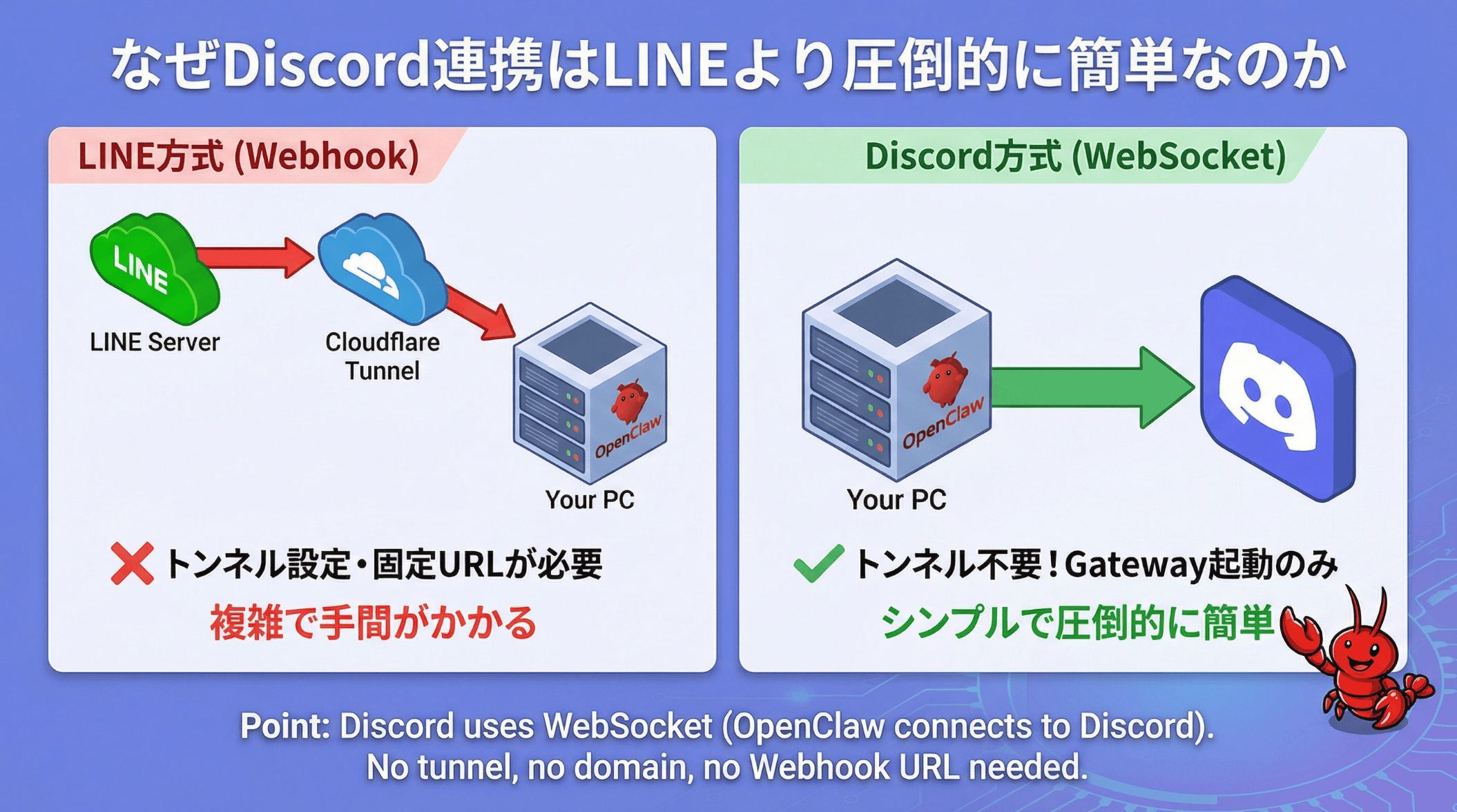
前回の記事でLINEとの連携方法を紹介しましたが、LINEにはいくつかの課題がありました。
LINE連携の課題
- Cloudflare Tunnelが必要:LINEはWebhook方式を使用するため、外部からアクセスできるURLを発行する橋渡しツールが必要だった
- トンネルの時間制限:Cloudflare Tunnelは一定時間で切断されるため、URLの再設定が必要になることがあった
- LINE Developersの設定が複雑:プロバイダー作成・チャンネル作成・Webhook設定など、初心者にはハードルが高い設定が多かった
一方、DiscordはWebSocket方式で通信します。WebSocketとは、一度接続を確立すれば双方向にリアルタイムで通信できる仕組みです。
これにより、Cloudflare Tunnelのような橋渡しツールが不要になり、ご自身のパソコンとDiscordをシンプルにつなげるだけで設定が完了します。
| 比較項目 | LINE連携 | Discord連携 |
|---|---|---|
| 通信方式 | Webhook(外部URL必要) | WebSocket(直接接続) |
| Cloudflare Tunnel | 必要 | 不要 |
| 24時間稼働 | 追加設定が必要 | スリープしなければOK |
| 設定の難易度 | やや高い | 簡単 |
| 費用 | 無料 | 無料 |
Discord連携に必要なもの
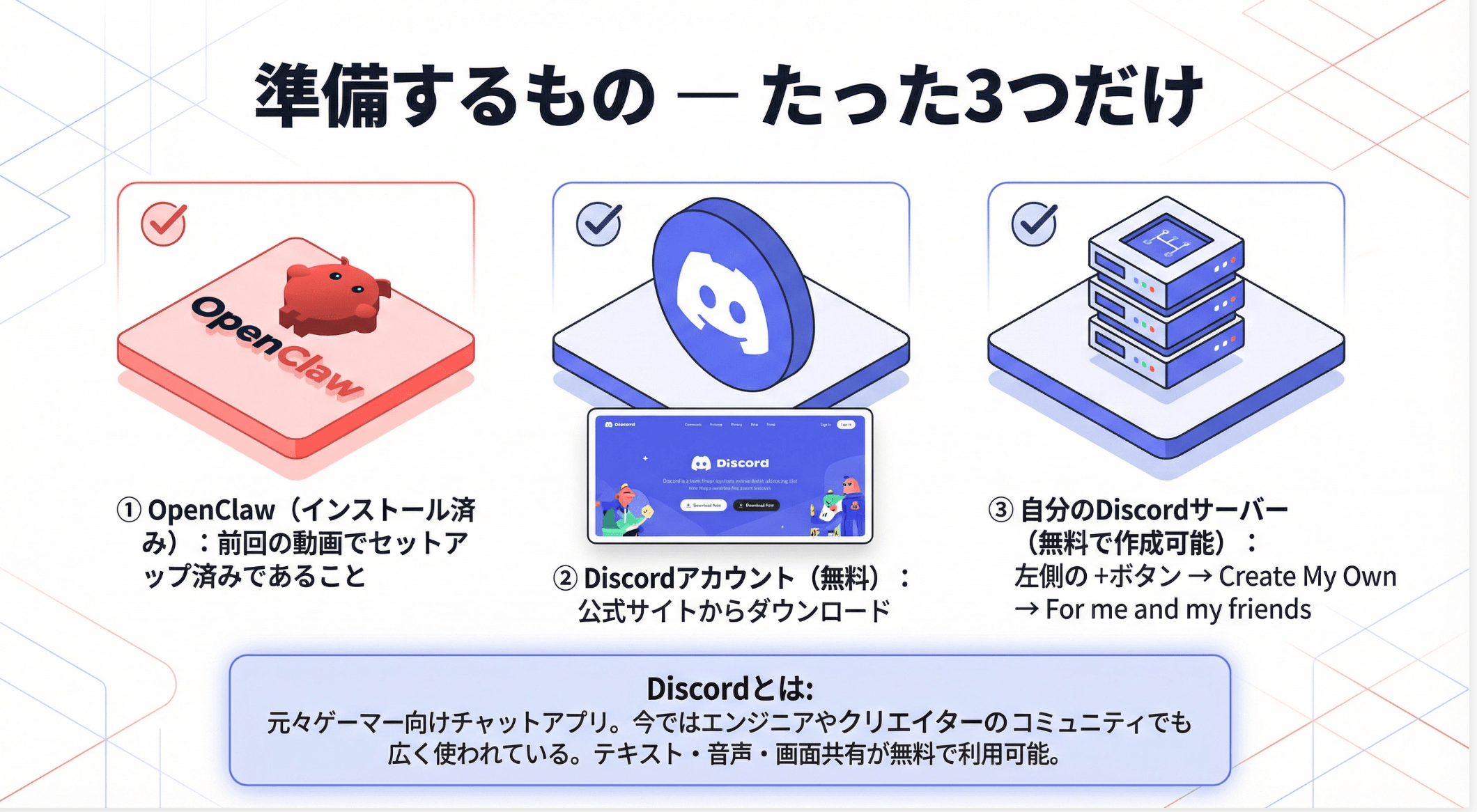
OpenClawとDiscordを連携させるために、以下の3つが必要です。
- OpenClawを導入したMac(またはWindows):Homebrew・Node.jsのインストールも必要
- Discordアカウント:Googleアカウントなどで無料作成可能
- Discordサーバー:自分専用のサーバーを作成する
LINE連携では5つのツール・サービスが必要でしたが、Discord連携では3つだけで完結します。Cloudflare Tunnelが不要になった分、設定のハードルが大きく下がっています。
OpenClawとDiscordの連携手順【完全ガイド】
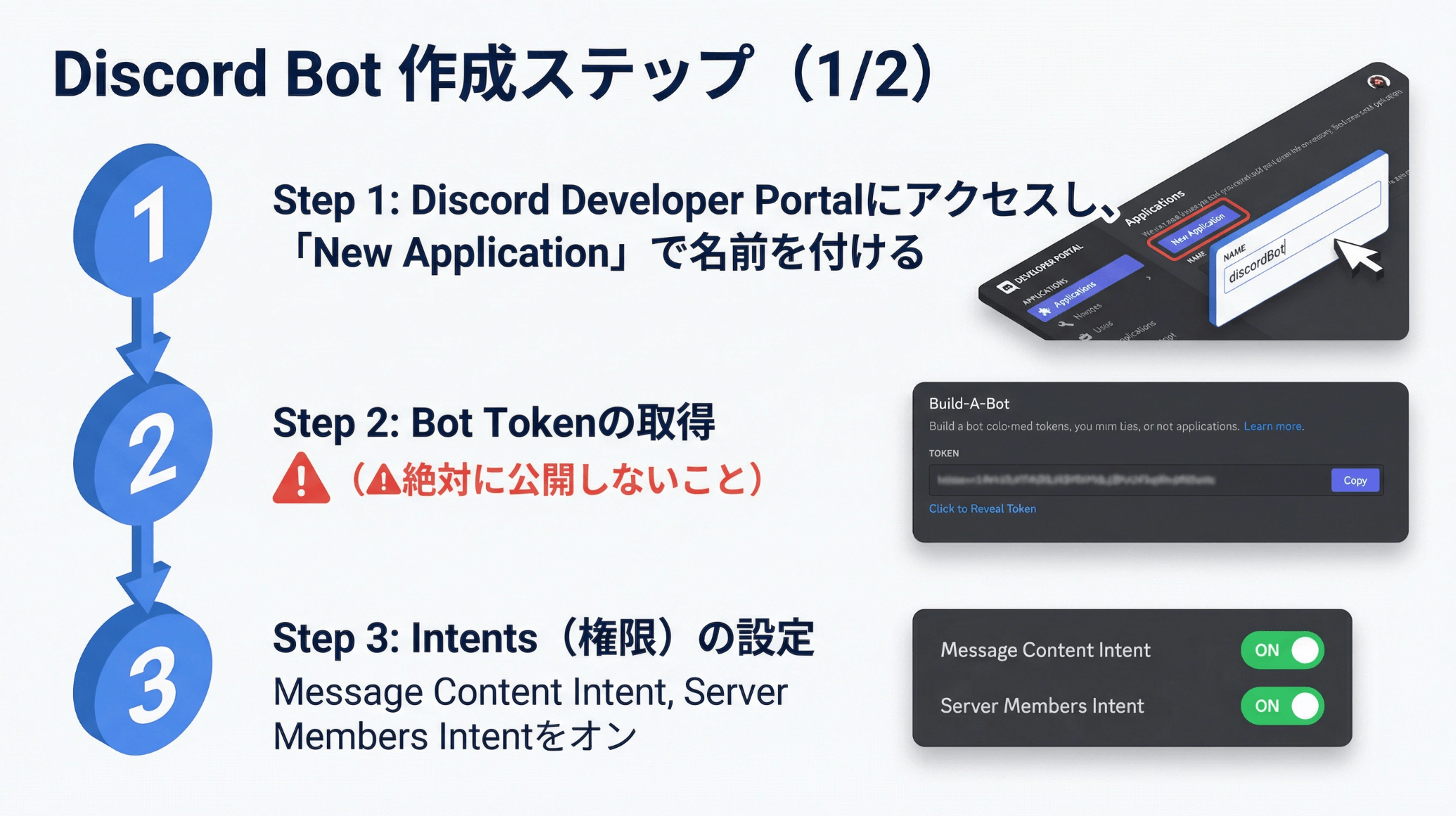
ここからは、OpenClawをインストールしてDiscordと連携させるまでの手順を、ステップごとに解説していきます。
事前準備:HomebrewとNode.jsのインストール
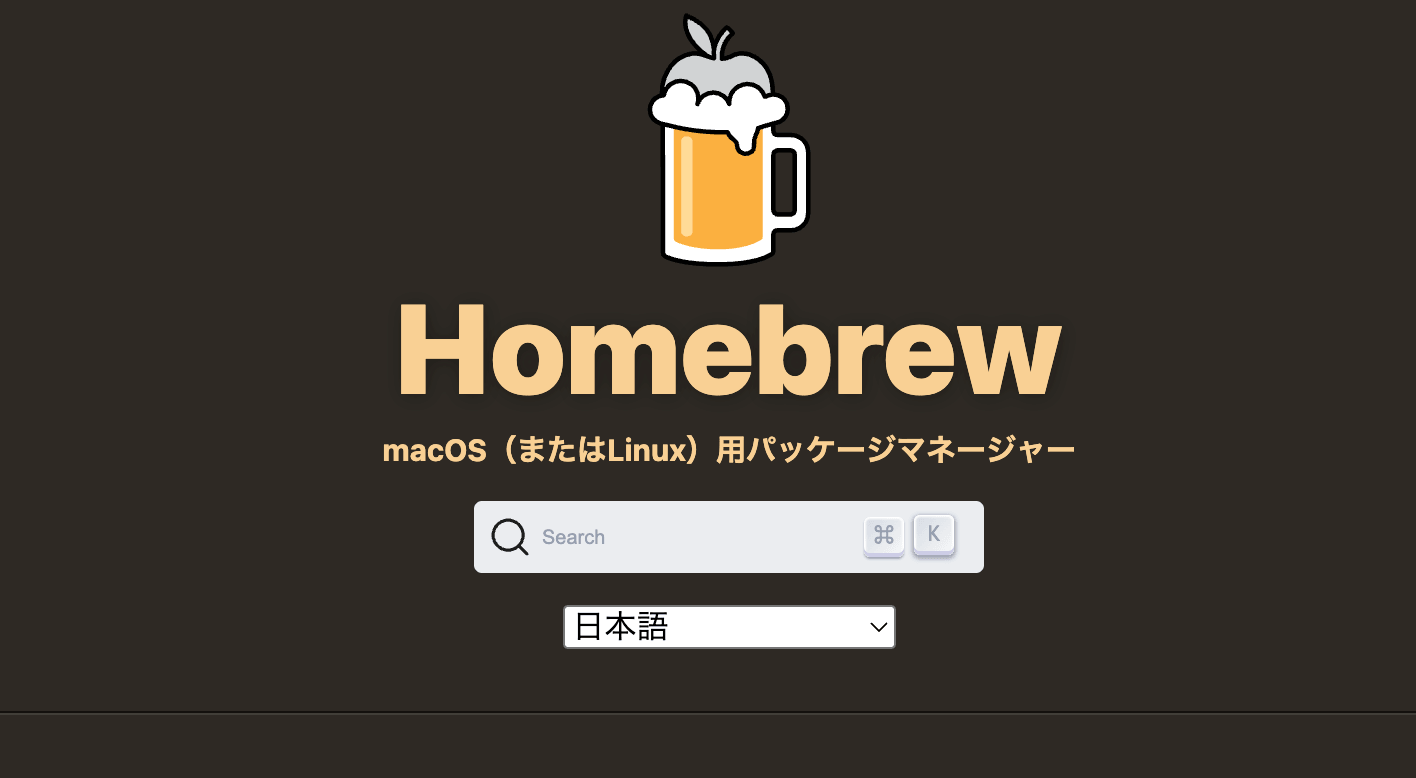
まずはMacの環境を整えます。すでにインストール済みの方はスキップしてください。
step
1Homebrewのインストール
Homebrewは、Macにソフトウェアを簡単にインストールするためのパッケージマネージャーです。ターミナルを開き、以下のコマンドを実行してください。
/bin/bash -c "$(curl -fsSL https://raw.githubusercontent.com/Homebrew/install/HEAD/install.sh)"
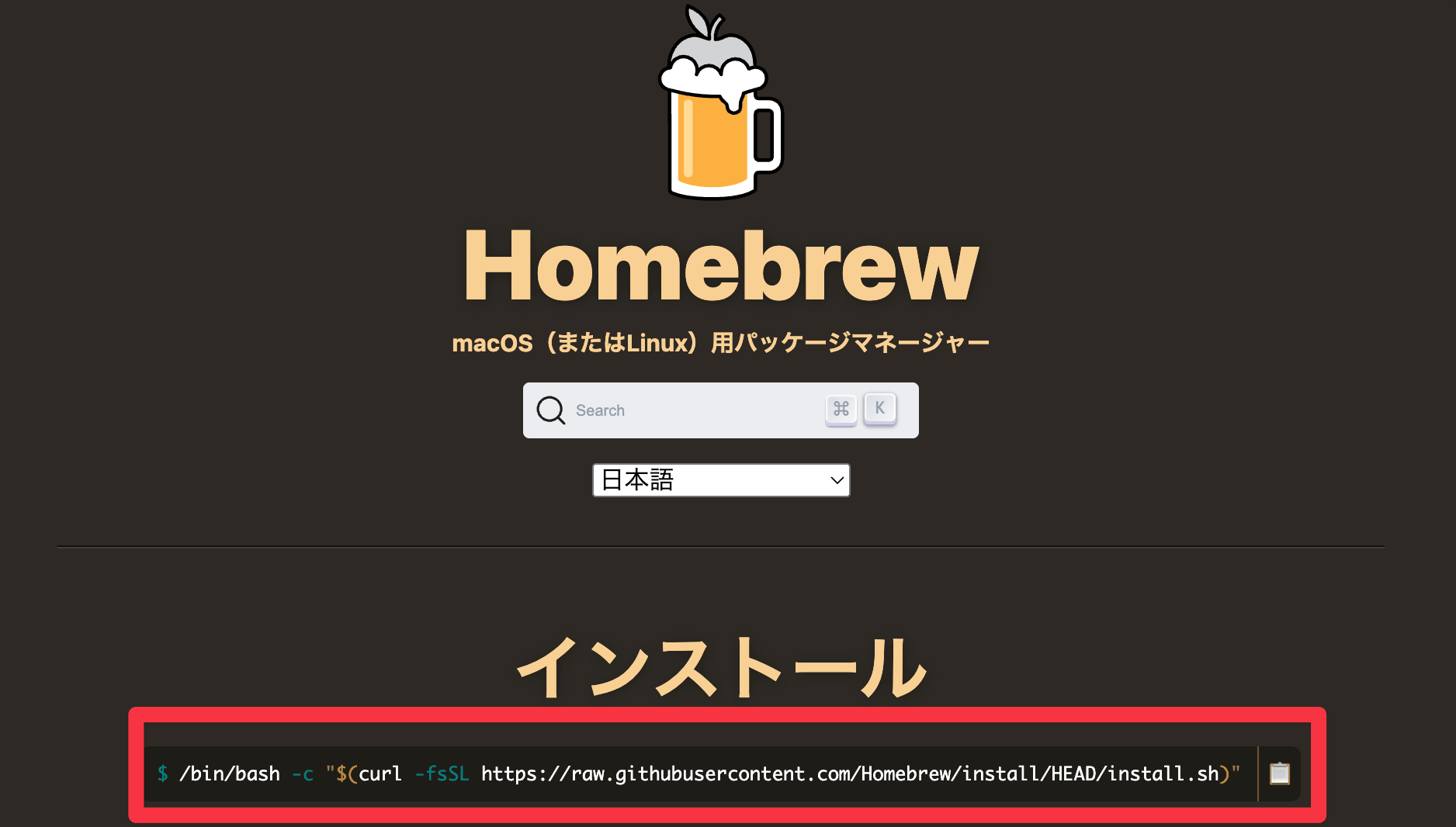
Macのパスワードを求められますので入力してください。インストール後、ターミナルに表示される指示に従ってパスの設定も行いましょう。
step
2Node.jsのインストール
次に、OpenClawの動作に必要なNode.jsをインストールします。
brew install node
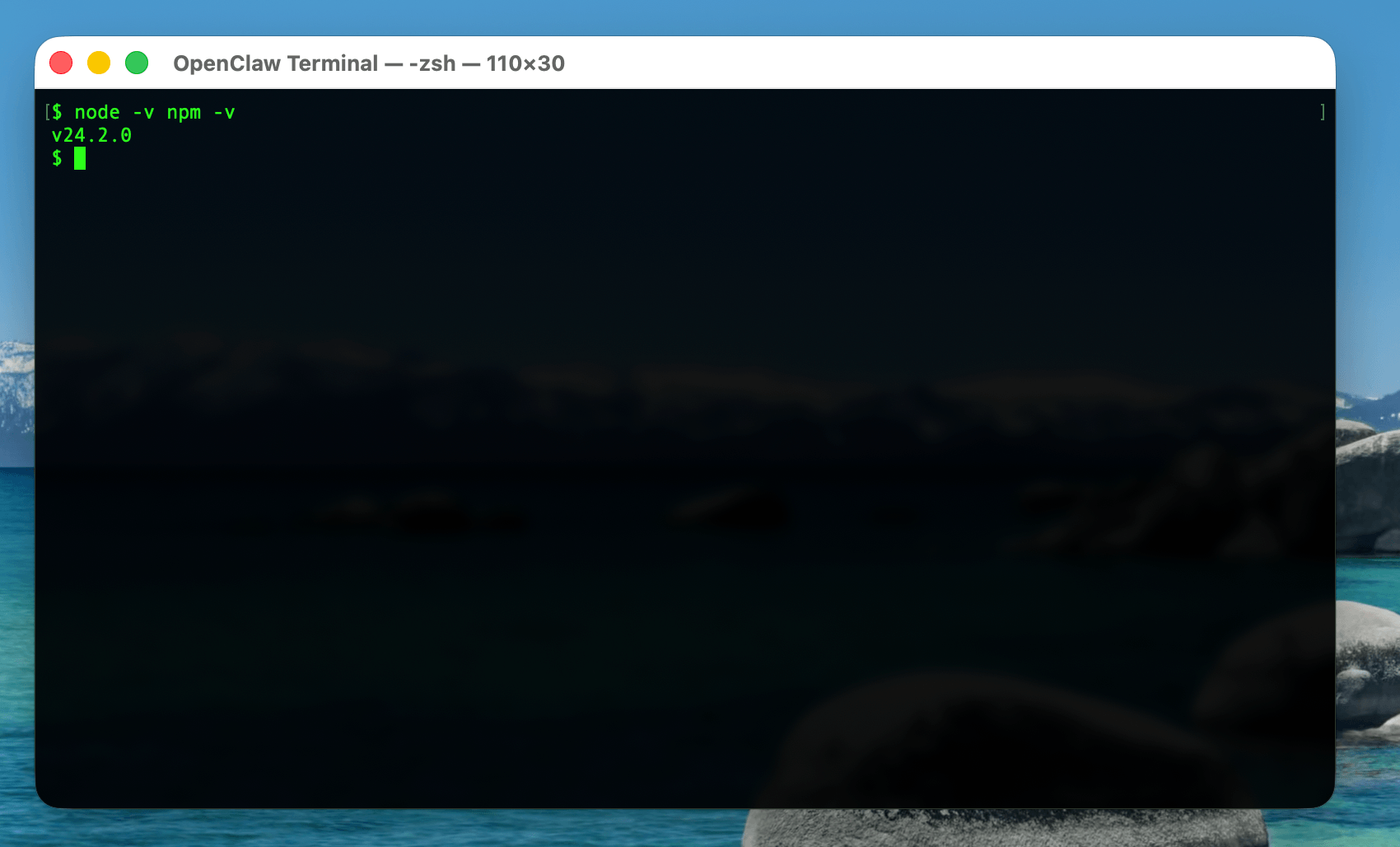
インストール後、以下のコマンドでバージョンが表示されれば成功です。
 node -v
npm -v
「v○○.○.○」のようにバージョン番号が表示されれば、準備完了です。
OpenClawのインストールと初期設定
step
3OpenClawをインストール
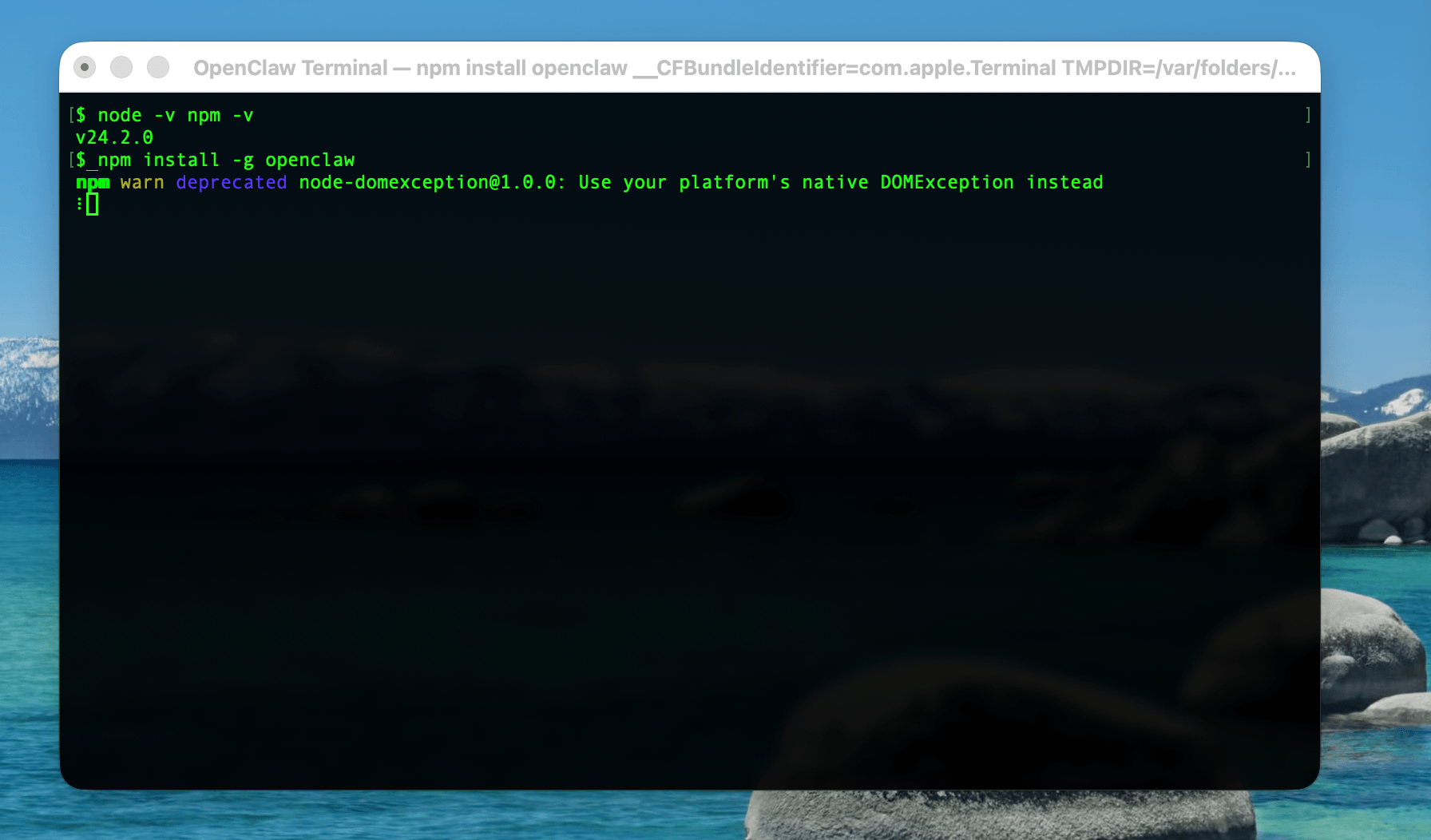
ターミナルで以下のコマンドを実行し、OpenClawをインストールします。
npm install -g openclaw
step
4OpenClawの初期設定
インストールが完了したら、以下のコマンドで初期設定を行います。
openclaw onboard
対話形式で設定が進みます。以下の項目を順番に設定してください。
- クイックスタート:「Quick Start」を選択
- AIモデルの選択:使用するAIモデルを選びます(Google Gemini、OpenAI、Anthropic Claudeなど)
- APIキーの設定:選択したAIモデルのAPIキーを入力、またはOAuth認証を行います
ポイント
まずは無料で使えるGeminiから試すのがおすすめです。慣れてきたらChatGPTのCodexやClaude Codeなど、より高性能なモデルに切り替えることもできます。
Discordサーバーの作成
次に、OpenClawと通信するためのDiscordサーバーを作成します。
step
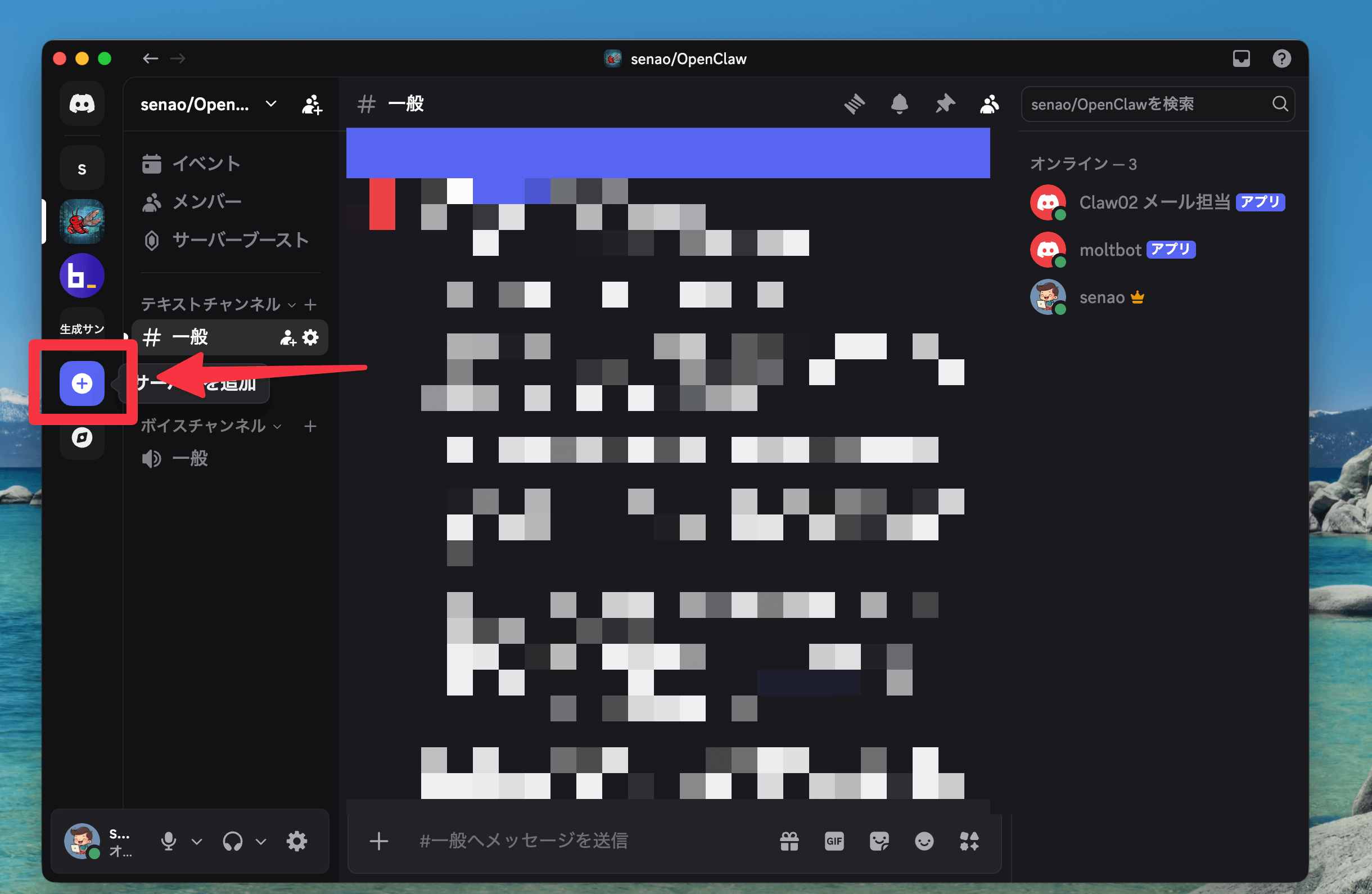
5Discordでサーバーを作成
Discordにログインし、左側の「+」ボタンをクリックして新しいサーバーを立ち上げます。
- 「オリジナルの作成」をクリック
- 「自分と友達のため」を選択
- サーバー名を入力(アルファベット推奨。例:OpenClaw-Agent)
- 作成を完了
step
6サーバーの設定を調整
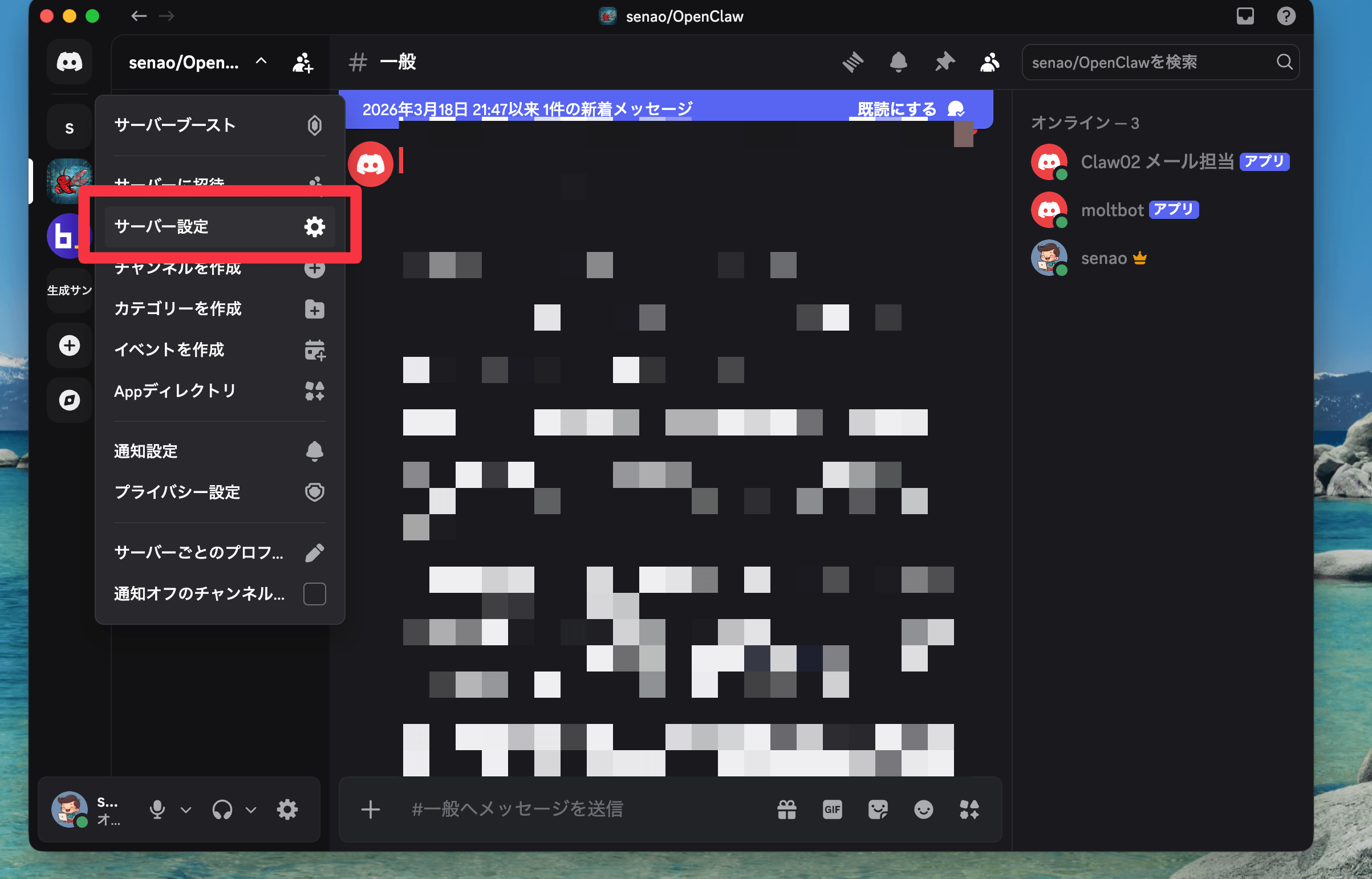
作成したサーバーの設定を調整します。チャンネル名の横にある下三角アイコンをクリックし、「サーバーの設定」を開いてください。
- 「アクセス」の項目で「参加の申請」にチェックを入れて保存
- 「プライバシー設定」でダイレクトメッセージをオンにしておく
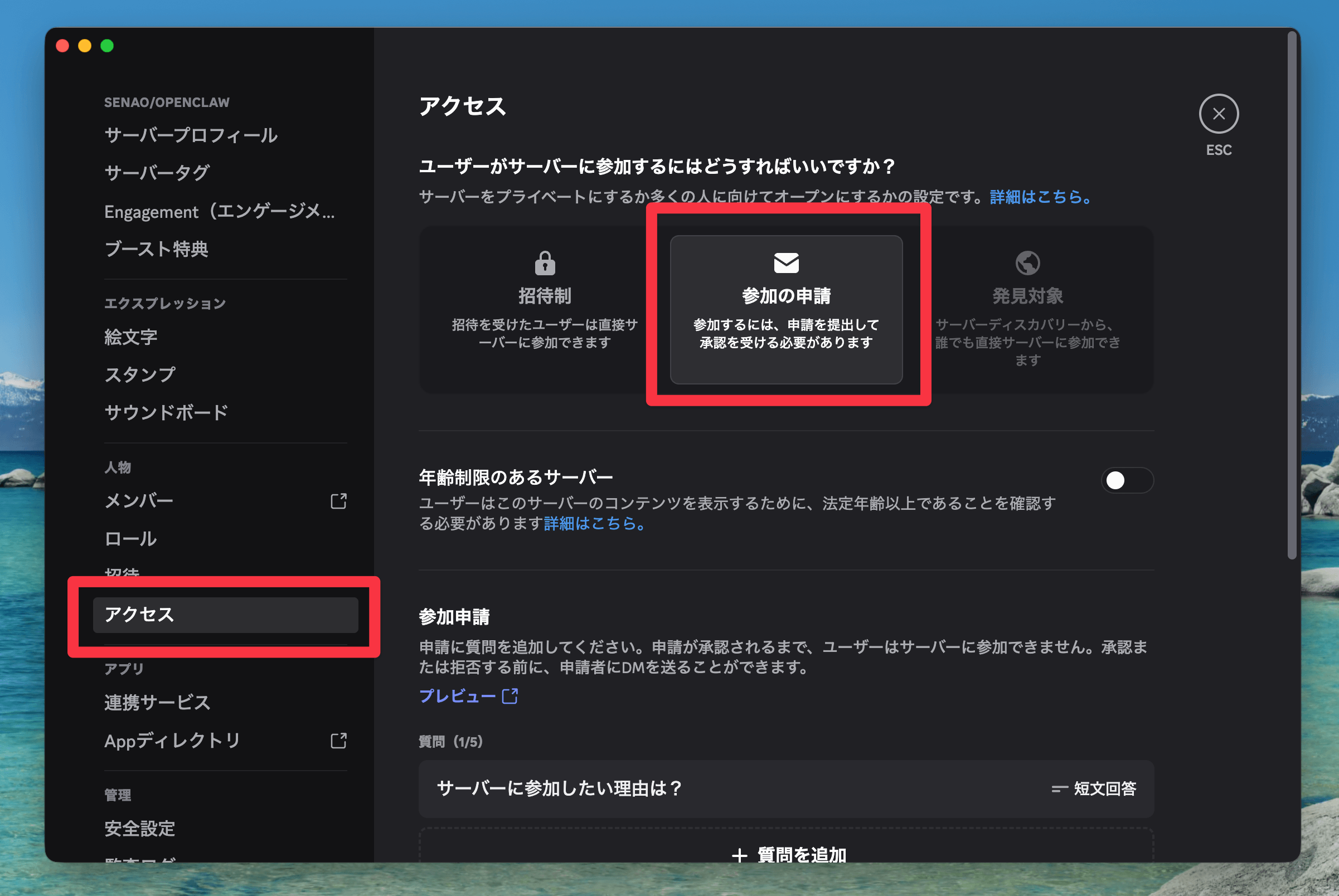
これで、OpenClawとメッセージのやり取りができるサーバーの準備が整いました。
Discord Developer PortalでBotを作成
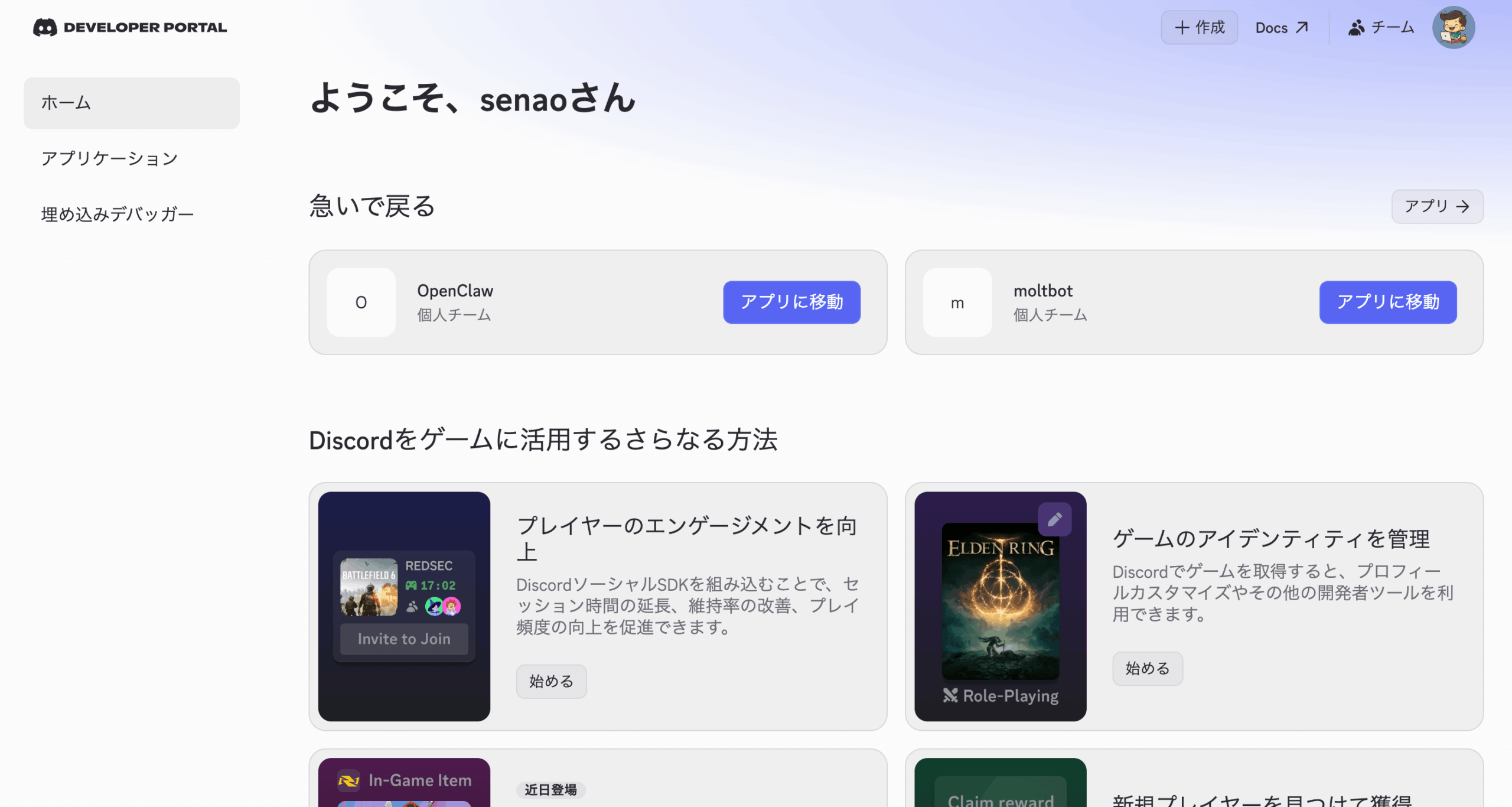
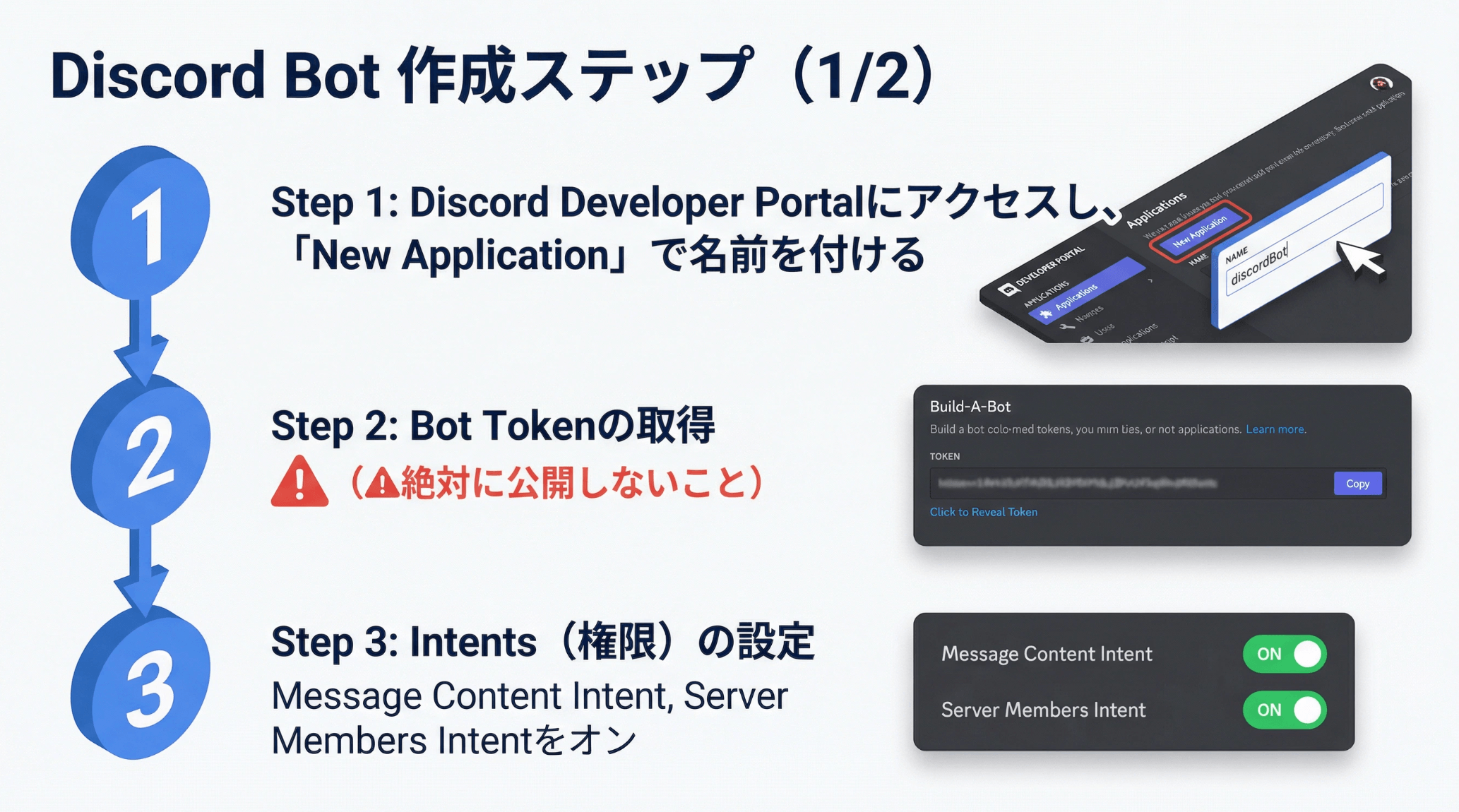
ここからが今回の重要なパートです。Discord Developer PortalでBotを作成し、OpenClawと連携させます。
step
7Discord Developer Portalにアクセス
Discord Developer Portalにアクセスし、Discordアカウントでログインしてください。
step
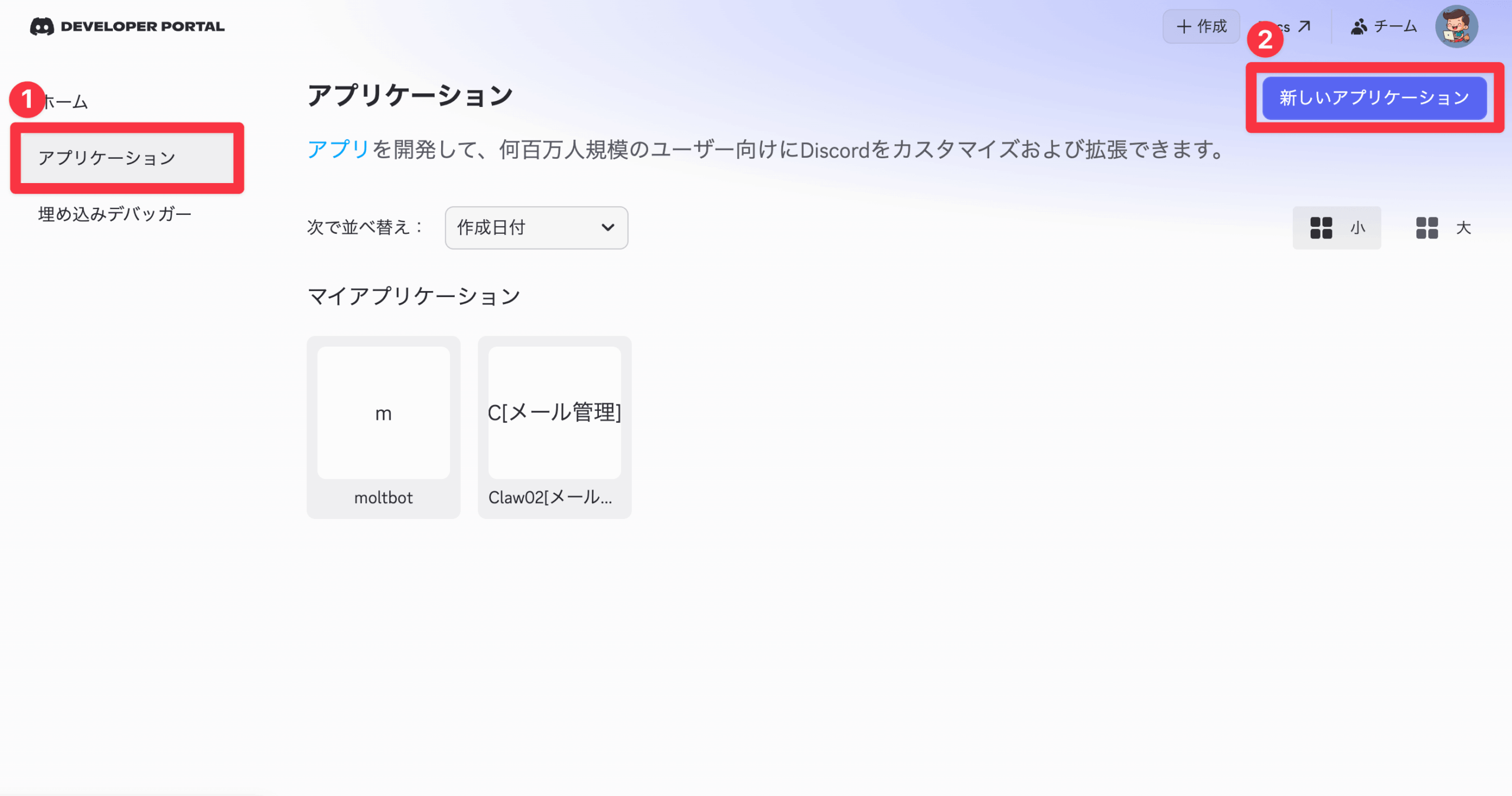
8新しいアプリケーションを作成
右上の「New Application」をクリックし、アプリ名を入力します(例:OpenClaw)。利用規約に同意して作成を完了してください。
step
9Botの設定を行う
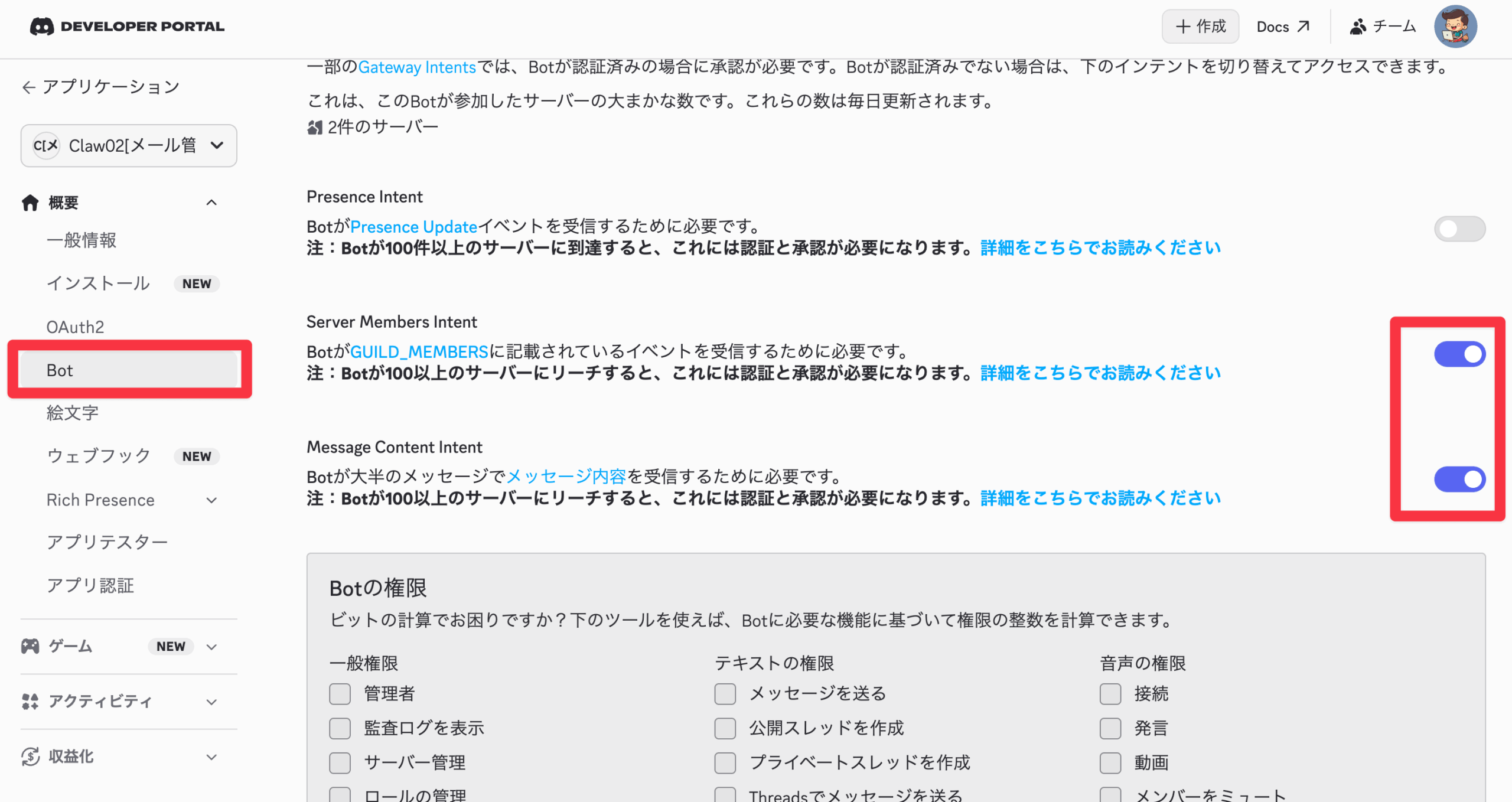
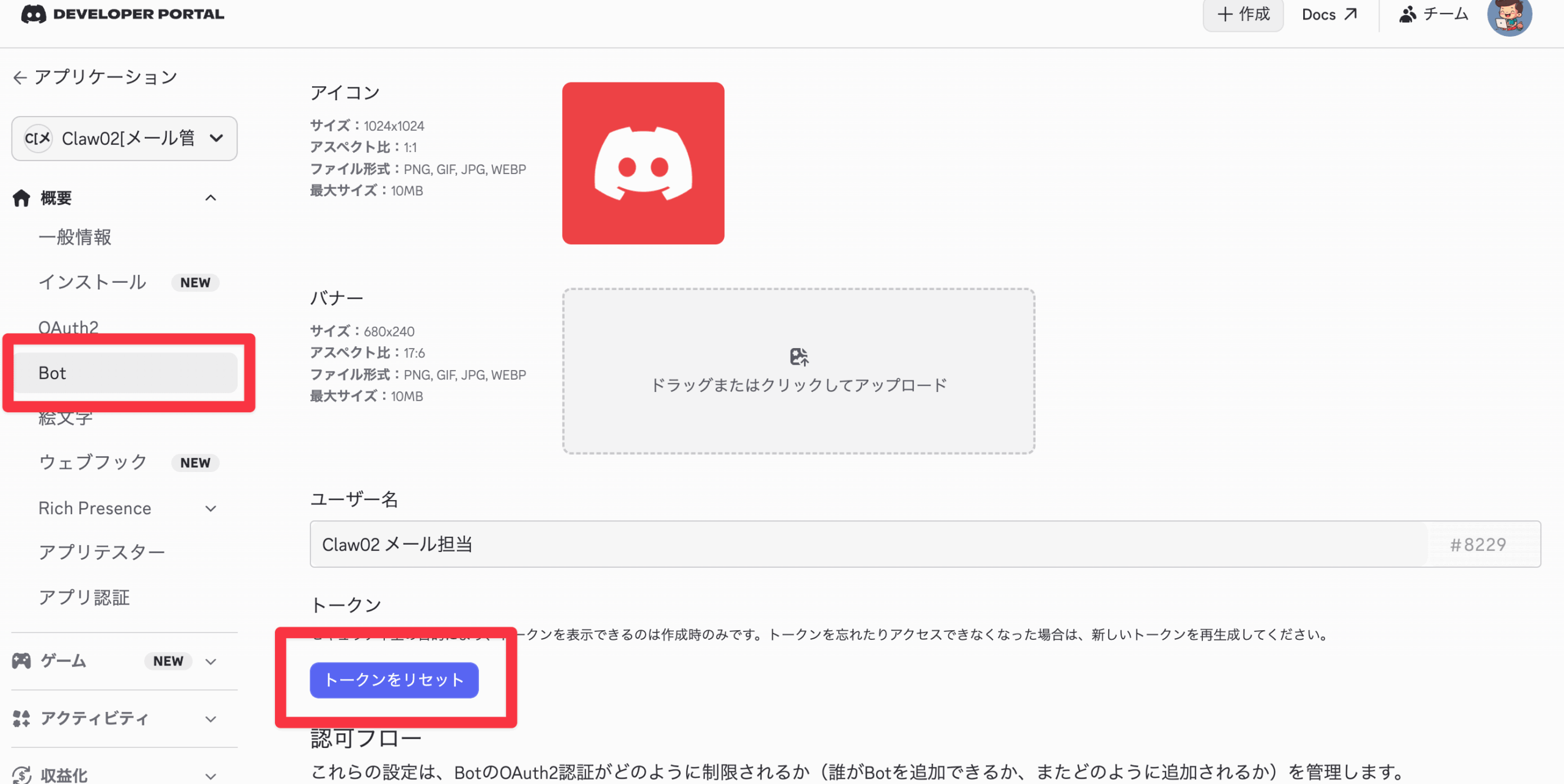
左サイドメニューの「Bot」をクリックし、以下の設定を行います。
重要な設定
- SERVER MEMBERS INTENT:オンにする
- MESSAGE CONTENT INTENT:オンにする(これをオンにしないとBotがメッセージの内容を読み取れません)
設定後、必ず「変更を保存」をクリックしてください。
step
10Botトークンを発行・コピー
同じBot設定画面の「TOKEN」セクションで「Reset Token」をクリックし、トークンを発行します。発行されたトークンは必ずコピーして安全な場所に保管してください。
注意
Botトークンは絶対に他人に共有しないでください。第三者にトークンが漏れると、あなたのBotが不正に操作される危険があります。
BotをDiscordサーバーに招待する
step
11OAuth2でBotの招待URLを生成
左サイドメニューの「OAuth2」をクリックし、「SCOPES」で「bot」にチェックを入れます。その下の「BOT PERMISSIONS」で必要な権限を設定してください。
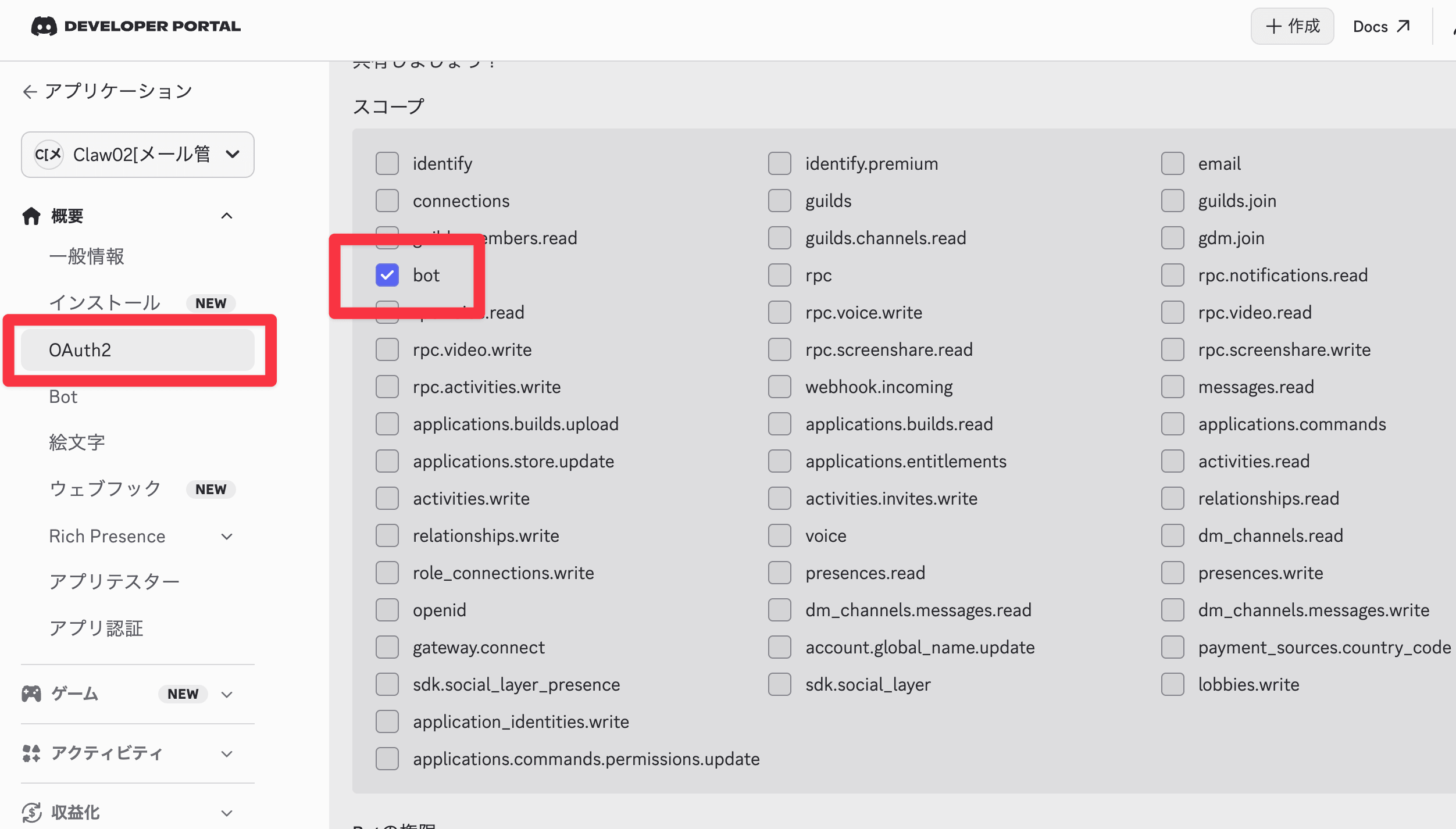
権限設定のポイント
最初は「Send Messages」「Read Message History」などの基本的な権限のみにしておきましょう。「Administrator(管理者)」にチェックを入れると全権限が付与されるため、セキュリティ上おすすめしません。
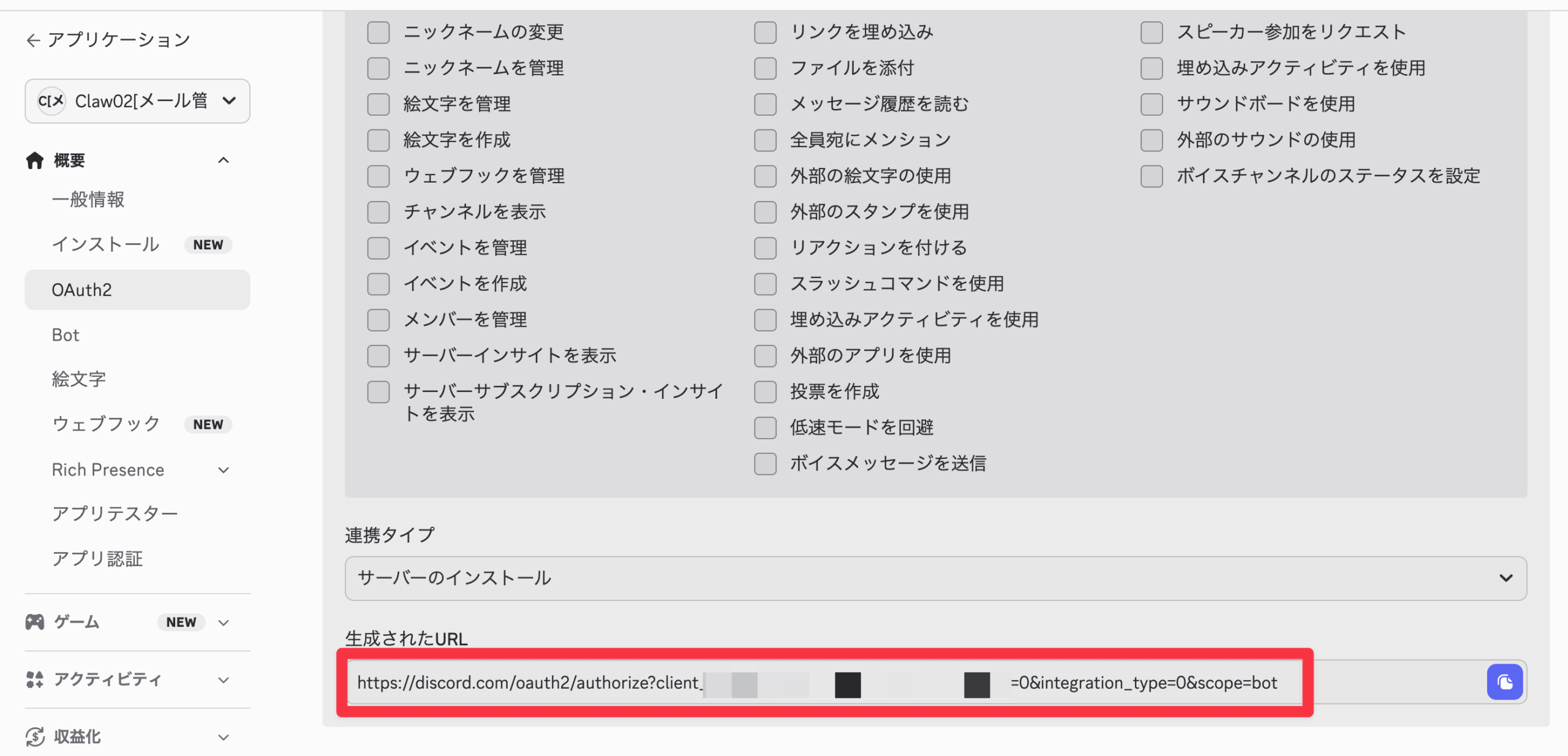
画面下部に生成されたURLをコピーし、新しいブラウザタブで開いてください。
step
12サーバーにBotを招待
URLを開くと、Botを招待するサーバーの選択画面が表示されます。先ほど作成したサーバーを選択し、認証を完了してください。
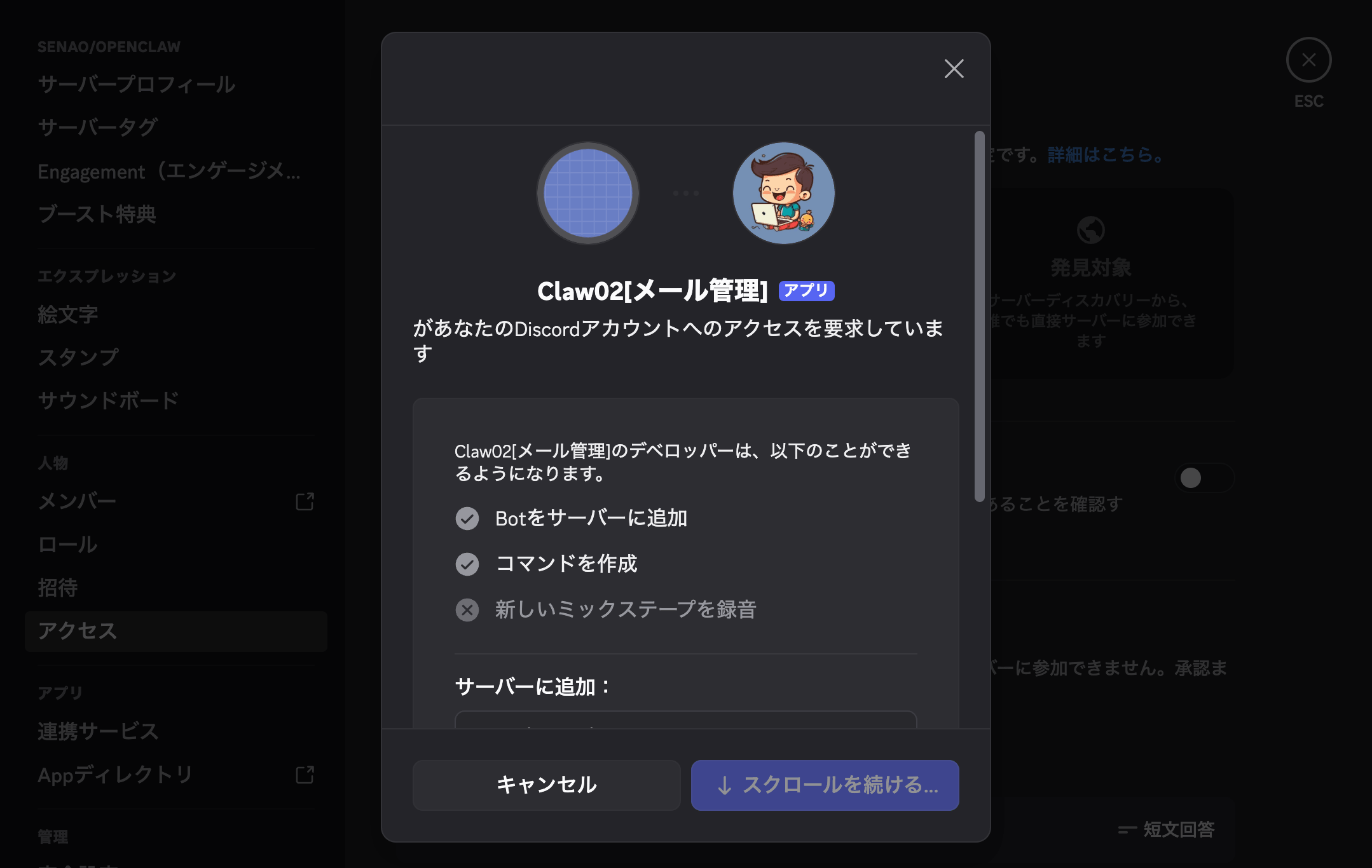
「成功」と表示されたら招待完了です。Discordサーバーの右側メンバー一覧にBotが表示されますが、まだオフライン状態です。
OpenClawとDiscordを接続する
step
13OpenClawにDiscordトークンを設定
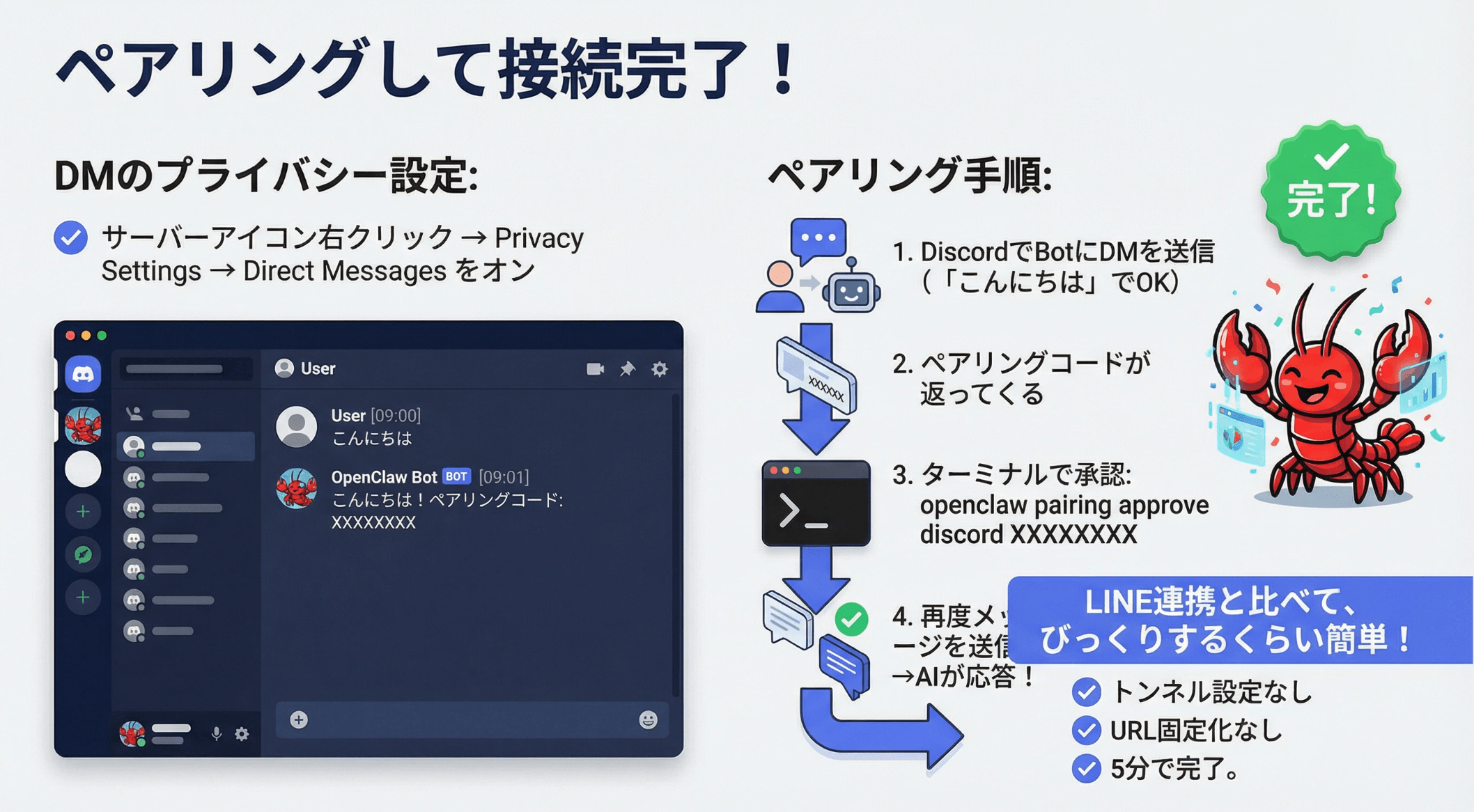
ターミナルに戻り、先ほどコピーしたBotトークンをOpenClawに設定します。初期設定で「Discord」チャンネルを選択し、トークンの入力画面が表示されたら貼り付けてください。
もしくは、以下のコマンドで直接設定することも可能です。
 openclaw config set channels.discord.token "YOUR_BOT_TOKEN"
openclaw config set channels.discord.enabled true
step
14ゲートウェイを起動
設定が完了したら、以下のコマンドでゲートウェイを再起動します。
openclaw gateway restart
コードが走り出したら接続成功です。Discordサーバーに戻ると、Botがオンラインになっているはずです。
これでOpenClawとDiscordの連携は完了です。Discordのチャットからメッセージを送ると、OpenClawがあなたのパソコン上でタスクを処理してくれるようになります。
OpenClaw × Discordの活用事例
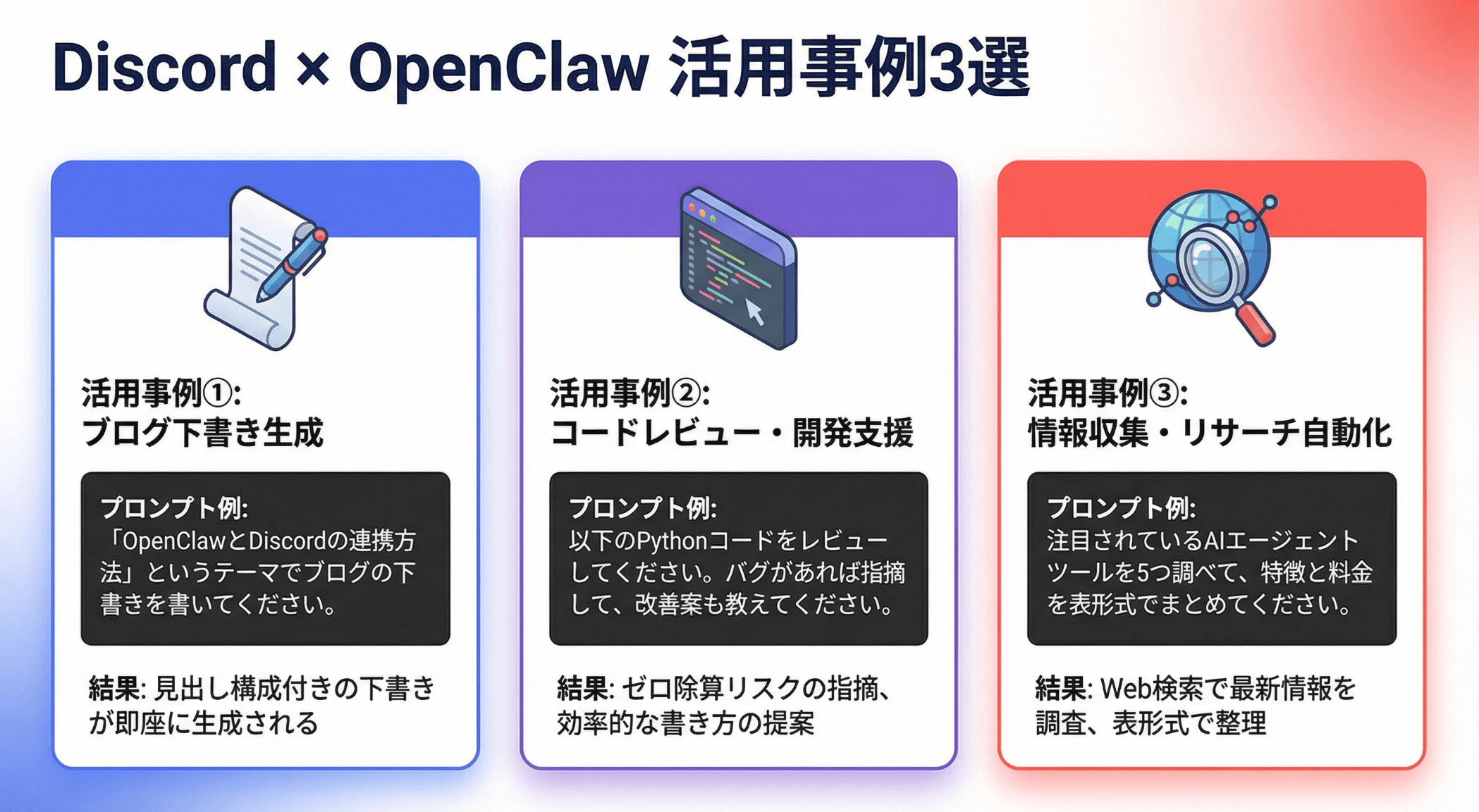
連携が完了したら、実際にどのような作業を任せられるのか見ていきましょう。
- 情報収集の自動化:「最新のAIニュースを調べてまとめて」と指示するだけで、インターネットから情報を取得してレポートを作成
- ブログ記事の下書き作成:「○○というテーマでブログ記事を書いて」と指示すれば、Markdown形式の記事をファインダー内に保存
- コードレビュー:「Pythonコードをレビューして改善点を教えて」など、プログラミング関連のタスクにも対応
- ファイル整理:「デスクトップの画像ファイルをフォルダごとに分類して」といったファイル操作も可能
スマホのDiscordアプリからも指示が出せるため、外出先からでも自宅のパソコンにタスクを投げることができます。
おすすめの運用方法
OpenClawに読み取りを許可するフォルダと、アウトプット専用のフォルダを分けておくのがおすすめです。こうすることで、AIが想定外のファイルを操作してしまうリスクを減らせます。
セキュリティ上の注意点
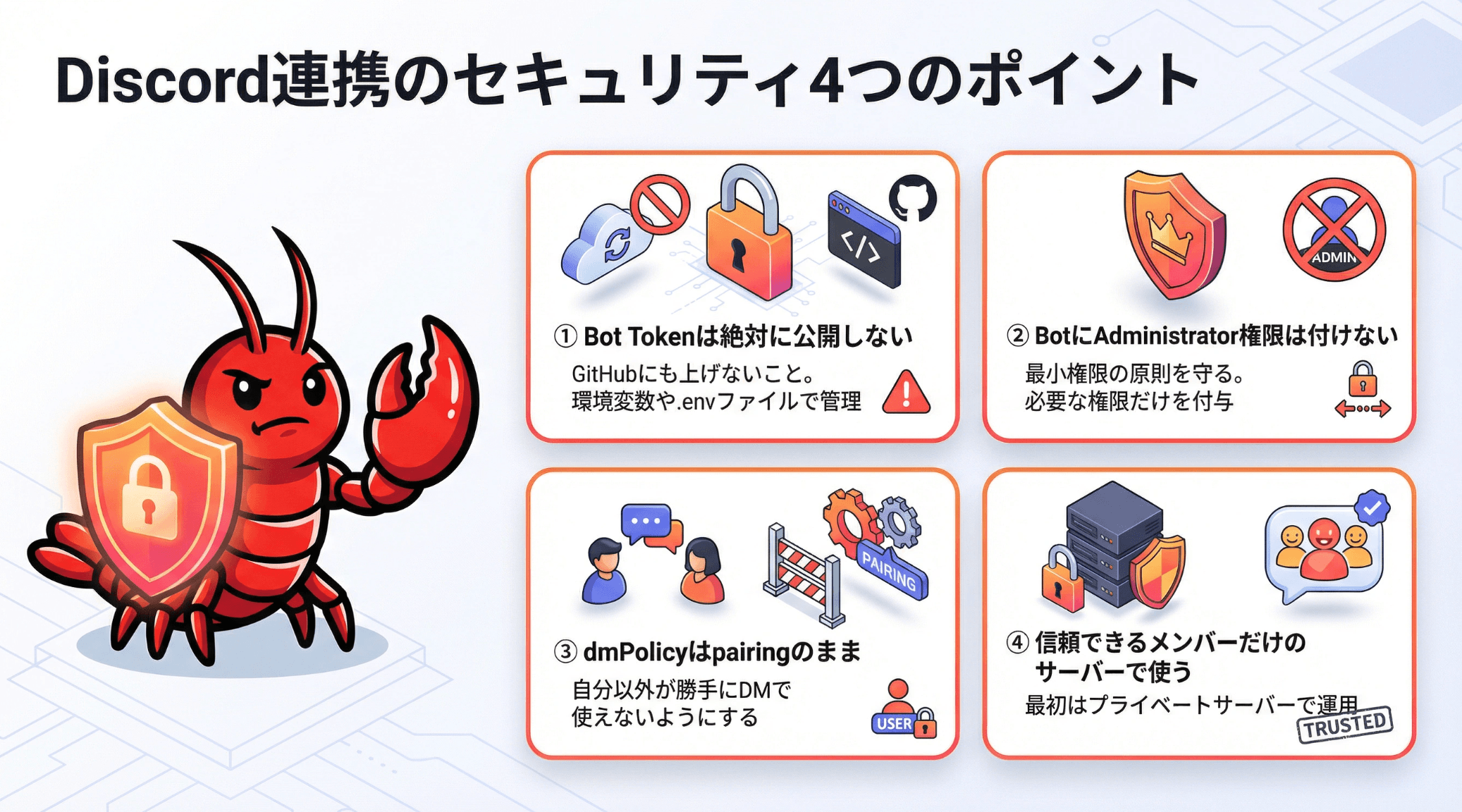
OpenClawは非常に便利なツールですが、AIにパソコンの操作を任せるという性質上、セキュリティ面には十分な注意が必要です。
セキュリティ対策チェックリスト
- Botトークンを絶対に他人に教えない:トークンが漏れるとBotが不正操作される危険がある
- BotにAdministrator権限を付与しない:最小限の権限(メッセージ送受信など)で始める
- サーバーに他人を招待しない:OpenClawがいるサーバーは自分専用にする
- 作業フォルダを限定する:AIが操作できるファイルの範囲を制限する
特にBotの権限設定は重要です。最初から管理者権限を与えてしまうと、サーバー内のすべての操作が可能になってしまいます。慣れるまでは基本的な機能だけの権限に留めておきましょう。
LINEとDiscordの使い分け方法
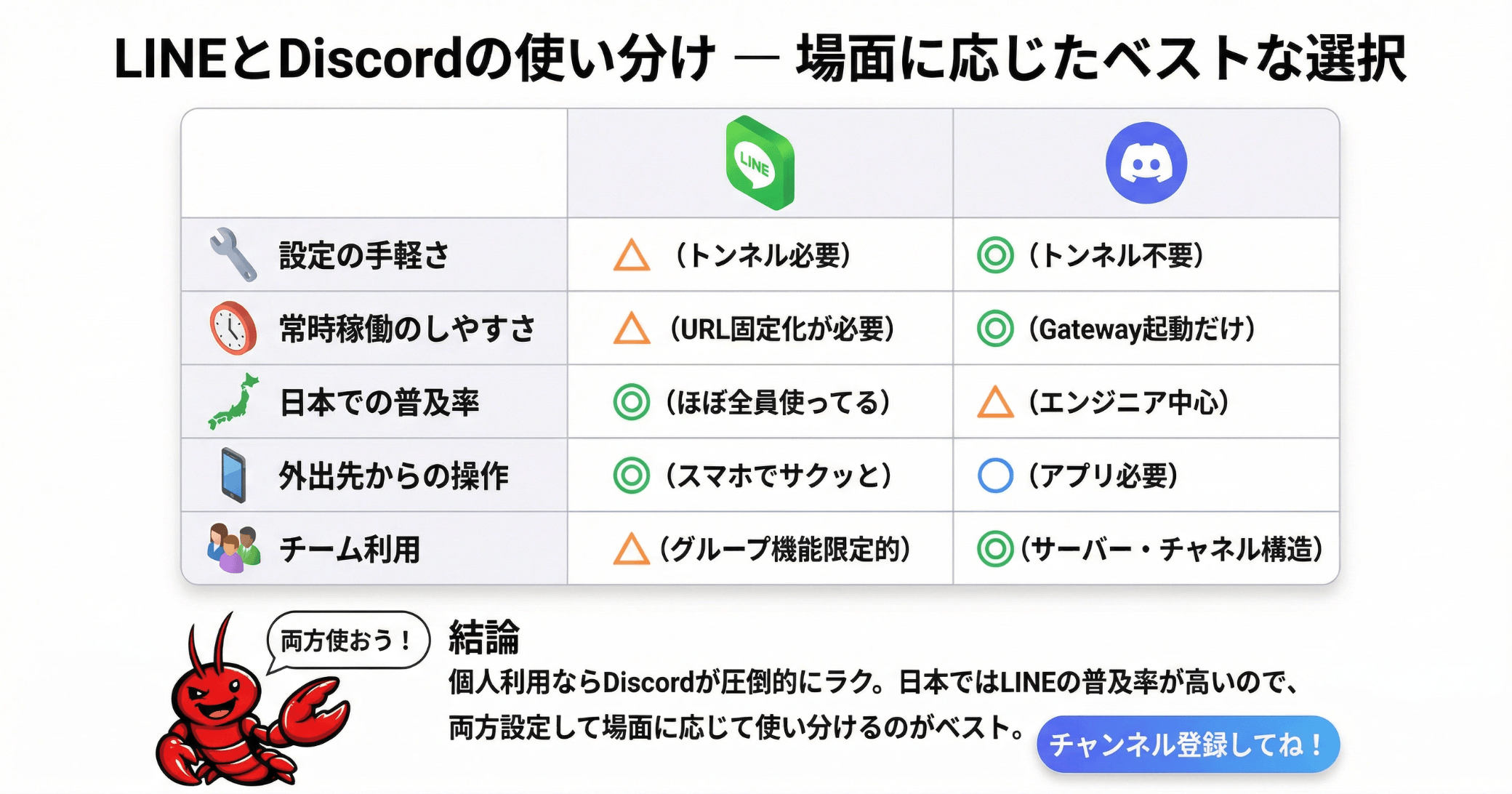
LINEとDiscord、どちらもOpenClawと連携できますが、それぞれ向いている用途が異なります。
| 比較項目 | LINE | Discord |
|---|---|---|
| 日本での普及率 | 非常に高い | ゲーマー・エンジニア中心 |
| 設定の簡単さ | やや難しい | 簡単 |
| 24時間稼働 | 追加設定必要 | スリープ解除のみ |
| 使い慣れ | 多くの人が馴染みがある | 慣れが必要な場合あり |
日本ではLINEを日常的に使っているユーザーが圧倒的に多いため、普段使いのアプリとしてはLINEの方が馴染みやすいでしょう。
ただし、設定の簡単さと24時間稼働のしやすさではDiscordが圧倒的に優れています。特にMac miniなどの専用マシンを用意してOpenClawを常時稼働させたい方には、Discordがおすすめです。
Mac miniなどをスリープ状態にさえしなければ、Discordなら24時間いつでもAIエージェントに指示を出せる環境が整います。
まとめ:OpenClaw × DiscordでAI秘書を手軽に導入しよう
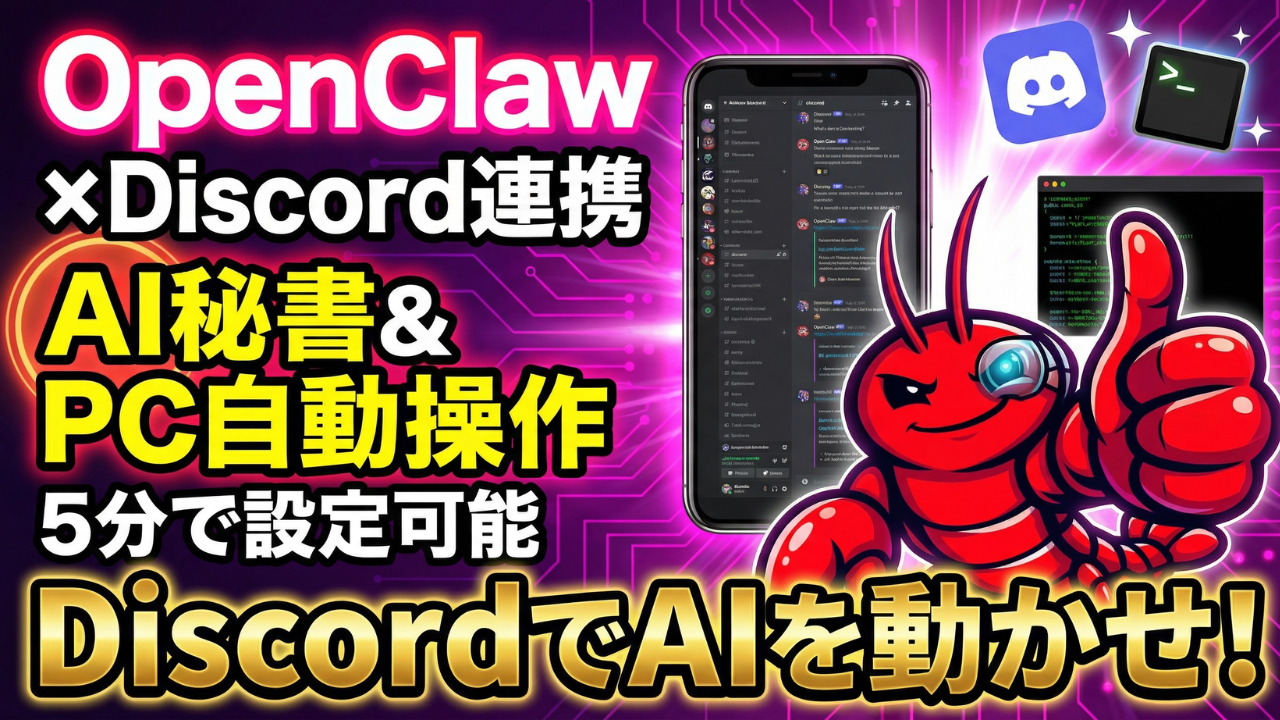
今回は、オープンソースのAIエージェント「OpenClaw」をDiscordと連携させる方法を解説しました。
この記事のまとめ
- OpenClawはGitHubスター24.7万超えのオープンソースAIエージェント
- Discord連携はWebSocket方式のため、Cloudflare Tunnelが不要でLINEより簡単
- Homebrew・Node.js・OpenClaw・Discordの4つを設定すれば導入完了
- スマホのDiscordアプリから外出先でも自宅パソコンのAIに指示が出せる
- セキュリティ対策として、Botトークンの管理と最小限の権限設定が重要
- 24時間稼働させるなら、Mac miniなどの専用マシン+Discordの組み合わせがおすすめ
DiscordならLINE連携で挫折した方でも、手軽にAI秘書を導入できます。日頃のリサーチ活動やファイル整理など、AIに任せられる作業はどんどん任せて、あなた自身はよりクリエイティブな作業に集中しましょう。
基本的には無料で始められますので、ぜひ一度試してみてください。

プロンプト配布中
LINE公式アカウントを友達追加していただければ、本記事やYouTubeで使用した使用したプロンプトを配布いたします。メンバーシップ登録で優先サポートも実施中です。

YouTubeメンバーシップ登録について
より実践的なAI活用法については、メンバーシップ限定コンテンツで深掘りしていますので、興味がある方はぜひご参加ください。
YouTube内で使用したプロンプトやより実践的なAIno活用方法を発信しています!メンバー限定の特典もありますので、以下のリンクから登録お願いましす。
こちらの動画もおすすめ
おすすめAIツール

DomoAI無料体験こちら
10%OFFクーポンコード:7VVTQQZ5
年間プランが最大40%OFF
おすすめ動画編集ソフト
無料で使えるAI搭載動画編集ソフト
初心者でもプロ級の動画編集ができる
AI搭載で他で最新の動画編集を体験
Filmora内に動画編集のための豊富な素材が充実
本ブログ「ルーティンラボ」では、他の記事で様々なAIやI Tに関するツールについて紹介しています。
他にもITスキルを高めてキャリアアップや副業の役立つ情報の発信もしています。ぜひチェックしてみてください。
〜 動画・SNSでも情報発信中!! AIとITスキルでキャリアUPと副業チャレンジ 〜

