

この記事のポイント
- OpenClaw(オープンクロー)は、GitHubスター24.7万超えのオープンソースAIエージェント。パソコンのファイル操作やタスク管理をAIが自律的にこなしてくれる
- LINEと連携させることで、スマホからメッセージを送るだけで自宅のMacをAIに操作させることが可能になる
- Homebrew・Node.js・Cloudflare TunnelのインストールからLINE Developersの設定まで、初心者でもできる完全セットアップガイド
2025年11月にリリースされたオープンソースのAIエージェント「OpenClaw(オープンクロー)」が、いまSNSやAI界隈で大きな話題になっています。
OpenClawを使えば、LINEからメッセージを送るだけで、自宅のパソコンにあるファイルの操作やタスク管理をAIが自律的に行ってくれます。まさに「AI秘書」を自分のパソコンに導入できるツールです。
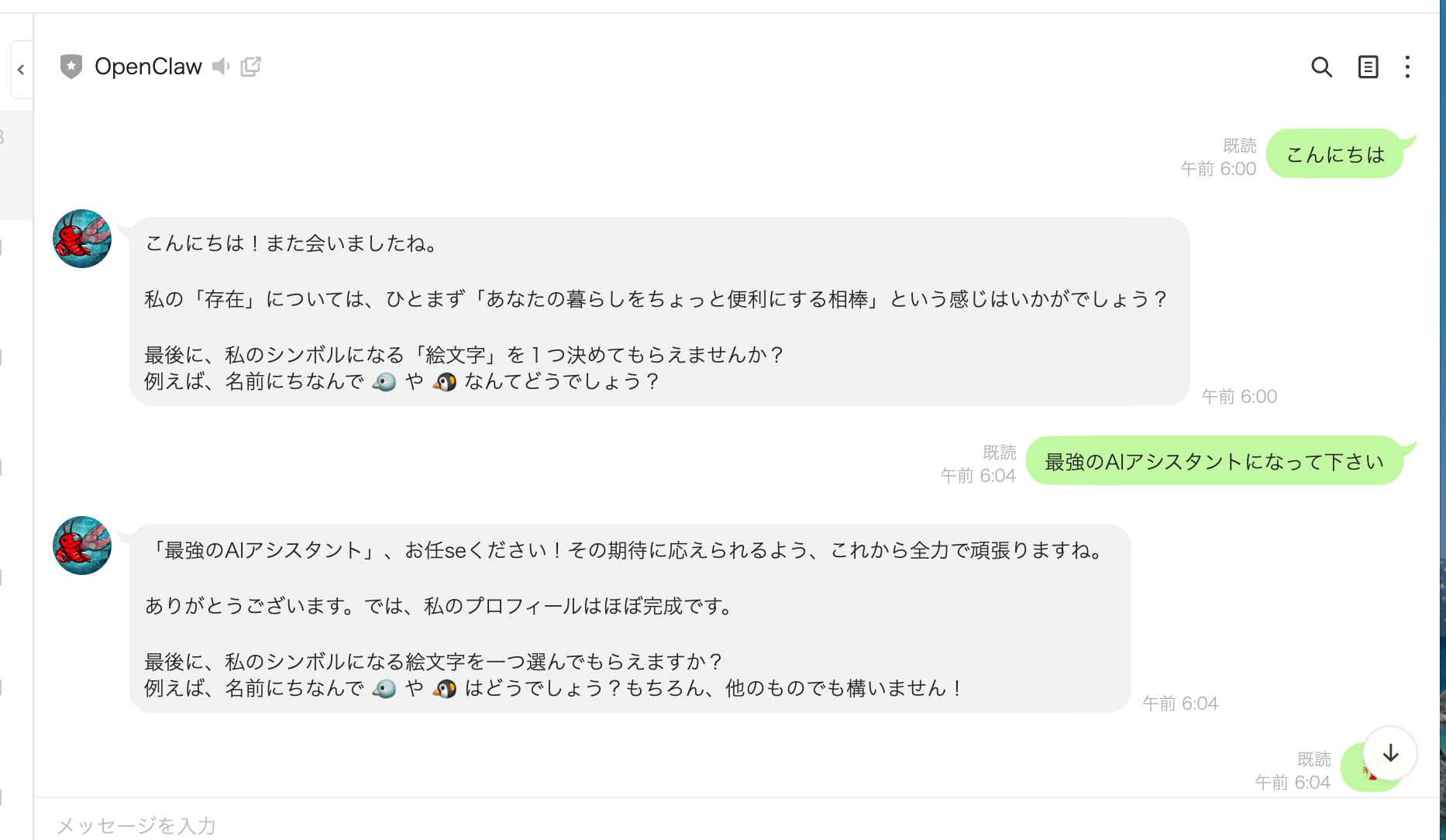
こんな方におすすめ
- OpenClawをLINEから操作できるようにしたい方
- Mac miniやMacBookにAIエージェントを常駐させたい方
- プログラミング知識がなくてもAI秘書を導入したい方
- 外出先からスマホでパソコンの作業をAIに任せたい方
この記事では、OpenClawの概要からLINE連携の設定手順、セキュリティ上の注意点までを初心者にもわかりやすく解説していきます。

\YouTube動画で見たい方はこちらから/
現在動画編集中です…しばらくお待ちください!
〜 動画・SNSでも情報発信中!! AIとITスキルでキャリアUPと副業チャレンジ 〜




OpenClaw(オープンクロー)とは?
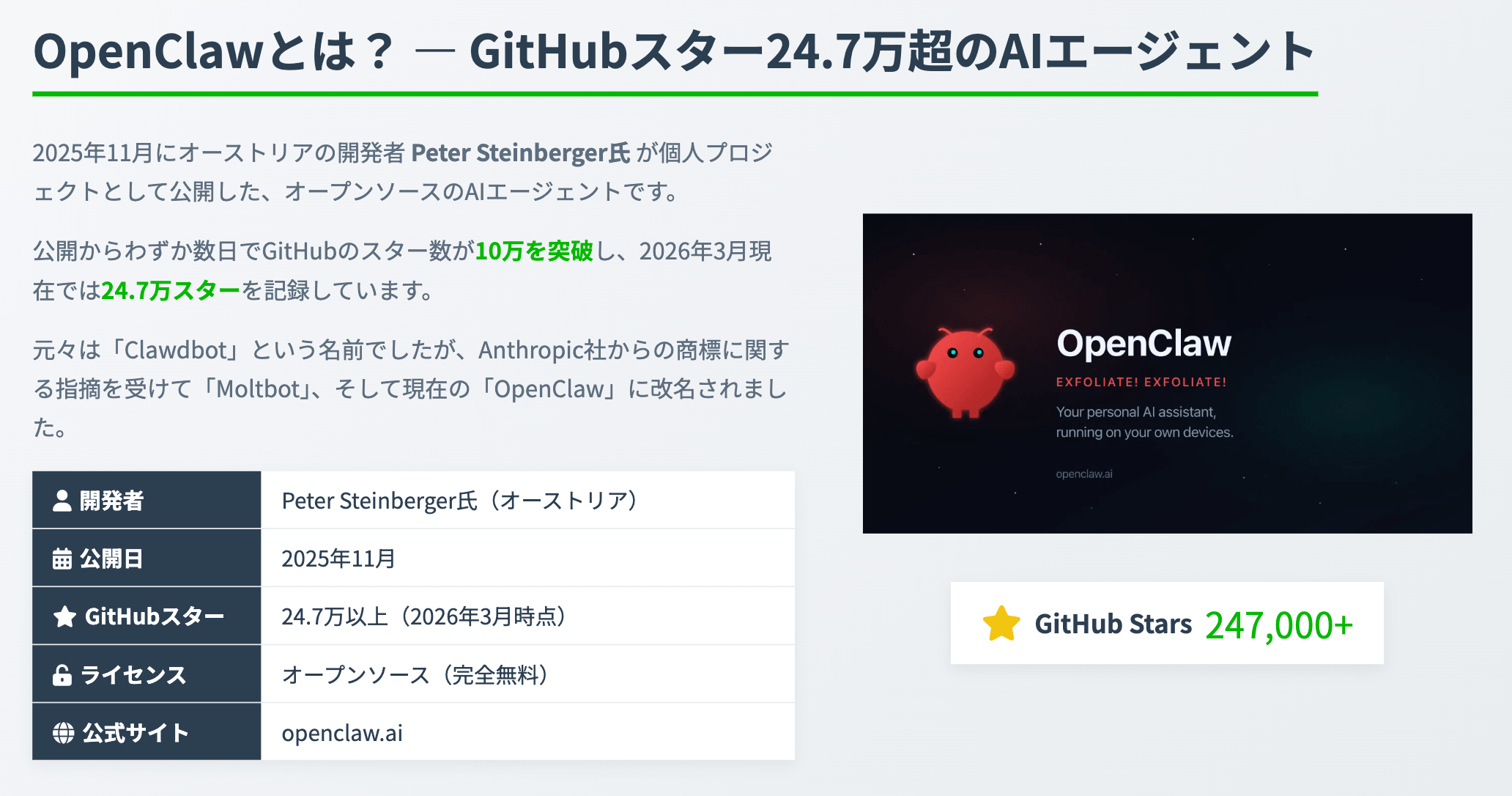
OpenClawは、2025年11月にリリースされたオープンソースのAIエージェントです。
従来のChatGPTやGeminiなどのLLMは、ユーザーの質問に対してテキストで回答を返す「受け身」のツールでした。一方、OpenClawは指示を出すとAI自身が考えてToDoリストを作成し、自律的にタスクをこなしてくれるという点が大きな違いです。
- GitHubスター数:わずか数日で10万を突破し、現在は24.7万スターを獲得
- 名前の変遷:当初「ClaudeBot」→ Anthropic社のClaudeと商標が被る懸念から「MultiBot」→ 最終的に「OpenClaw」に改名
- アイコン:初期の丸いデザインから、現在はザリガニ(ロブスター)風のアイコンに変更
- 対応プラットフォーム:LINE・Discord・Slack・WhatsApp・Telegramなど多数のメッセージアプリに対応
従来のAIチャットとOpenClawの違い
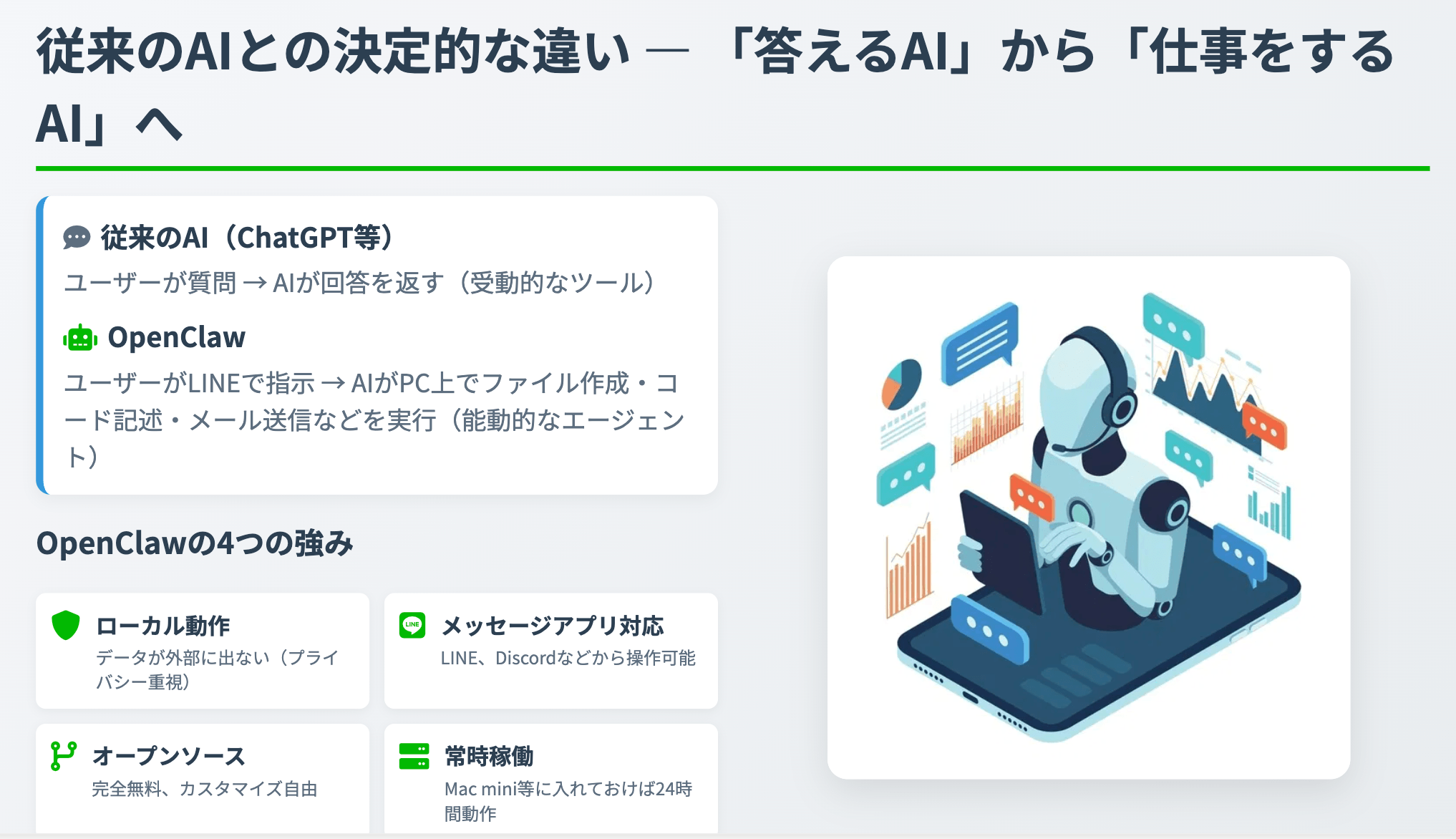
ChatGPTなどの従来のLLMは、基本的にテキストベースで質問に答えてくれるツールです。最近ではタスク処理もできるようになっていますが、あくまで「受け身」が基本です。
OpenClawは、指示を出すとAIがパソコン上でファイルの作成・編集、コードの実行、メールの送信などを自律的に判断して実行してくれます。
簡単に言えば、自分のパソコンの中にAI秘書やAI社員がいるような環境を構築できるのがOpenClawの最大の特徴です。
OpenClawでできること
OpenClawを導入すると、以下のようなことが可能になります。
- ローカルファイルの操作:パソコン内のファイルを読み取り・作成・編集
- メッセージアプリ経由の指示:LINEやDiscordからスマホで指示を出せる
- 複数のAIモデルに対応:ChatGPTのCodex、Claude Code、Geminiなどを切り替えて使用可能
- 常時稼働:Mac miniなどに設定すればLINEから24時間指示を出せる
- 完全無料:オープンソースなので、ソフトウェア自体は無料で使用可能
LINE連携に必要なもの
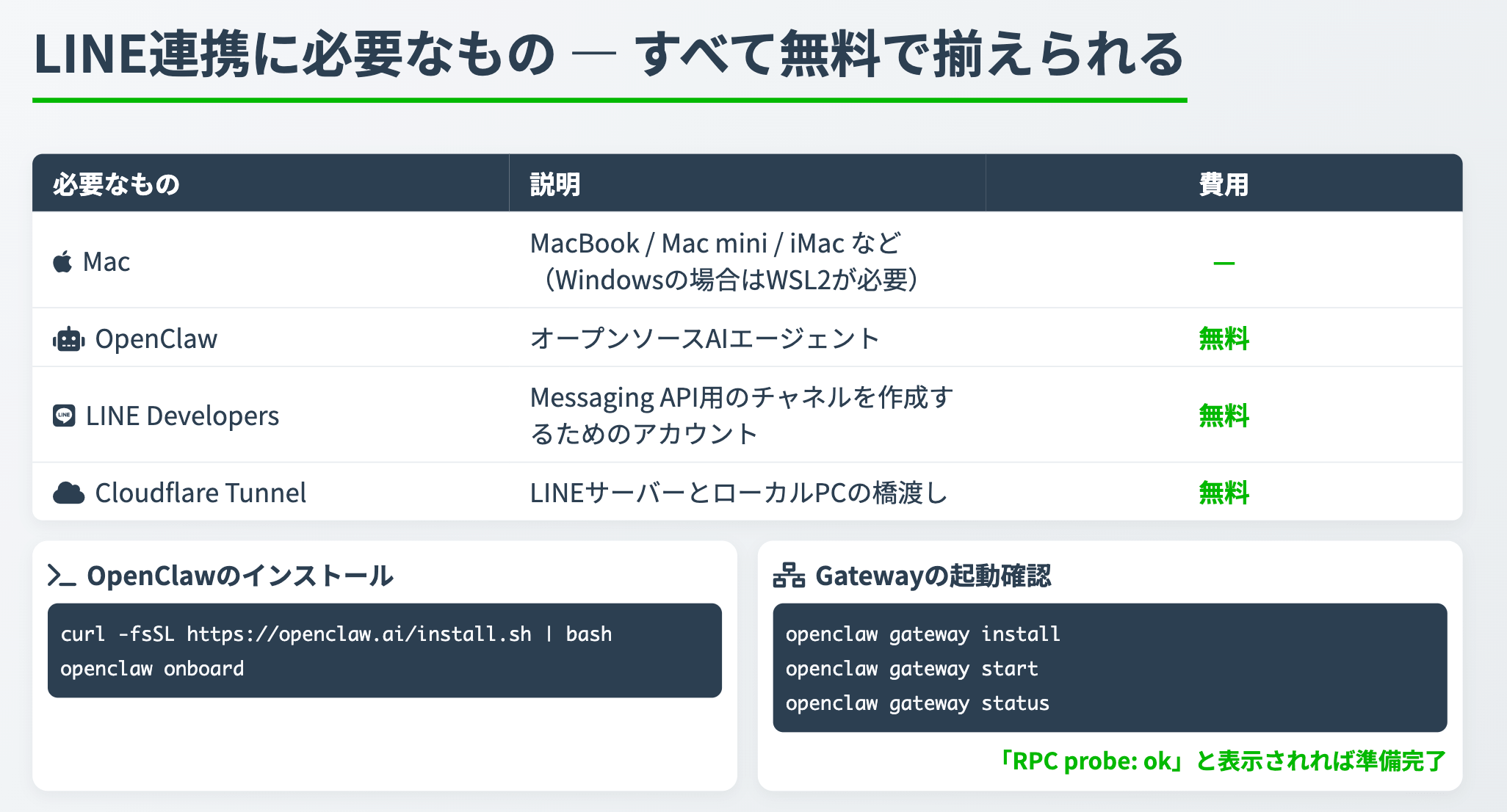
OpenClawとLINEを連携させるために、以下の4つのツール・サービスが必要です。
- Mac(MacBook / Mac mini / Mac Studioなど):今回はMac環境で解説(Windowsでも可能)
- OpenClaw:オープンソースのAIエージェント(無料)
- LINE Developers:LINEのメッセージングAPIを利用するための管理サービス(無料)
- Cloudflare Tunnel:LINEのサーバーとMac上のOpenClawを接続するための橋渡しツール(無料)
また、Macを買いたての方はHomebrewやNode.jsなどのライブラリも事前にインストールする必要があります。
OpenClawとLINEの連携手順【完全ガイド】
ここからは、OpenClawをインストールしてLINEと連携させるまでの手順を、ステップごとに解説していきます。
事前準備:HomebrewとNode.jsのインストール
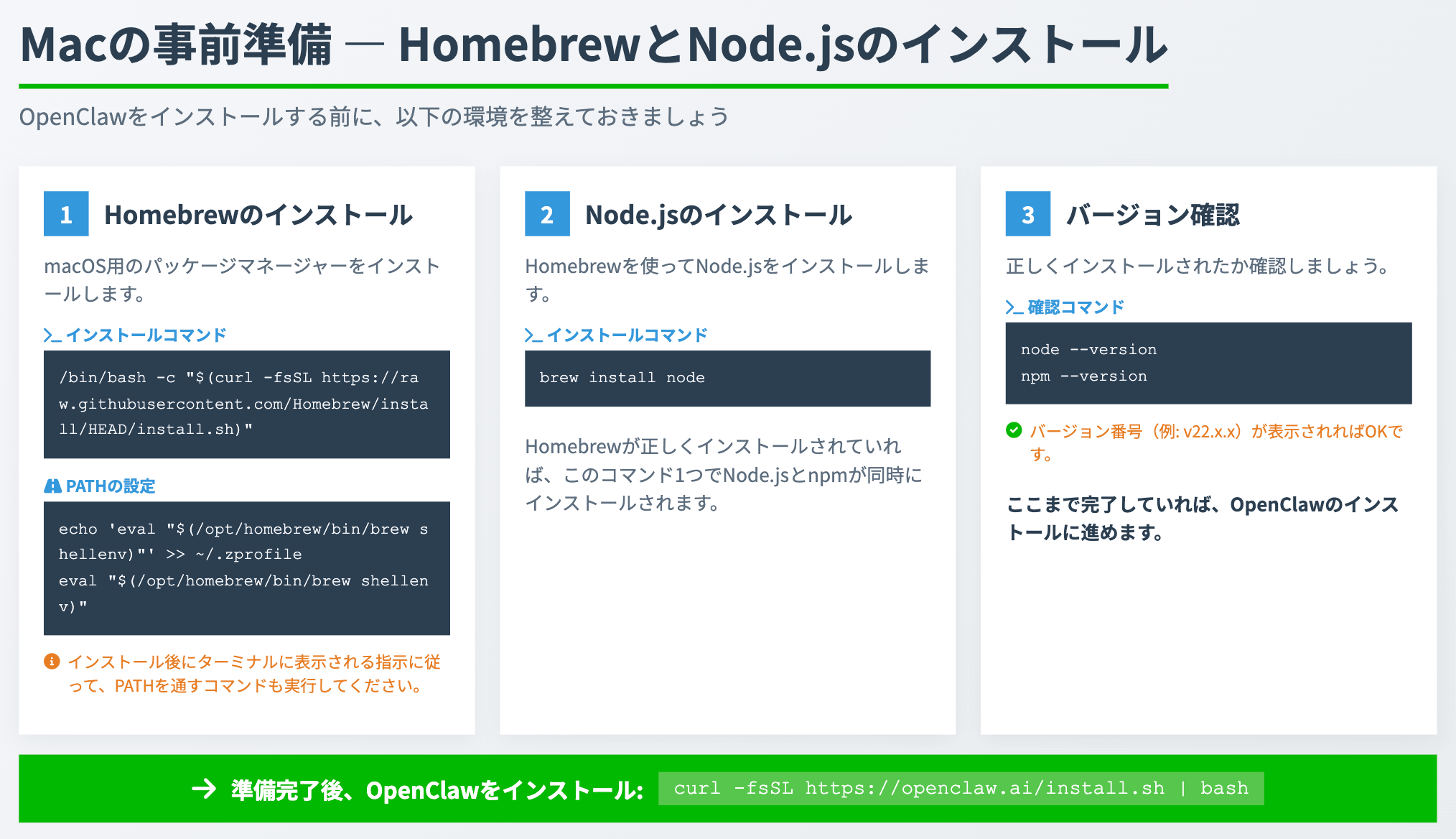
まずはMacの環境を整えます。すでにインストール済みの方はスキップしてください。
step
1Homebrewのインストール
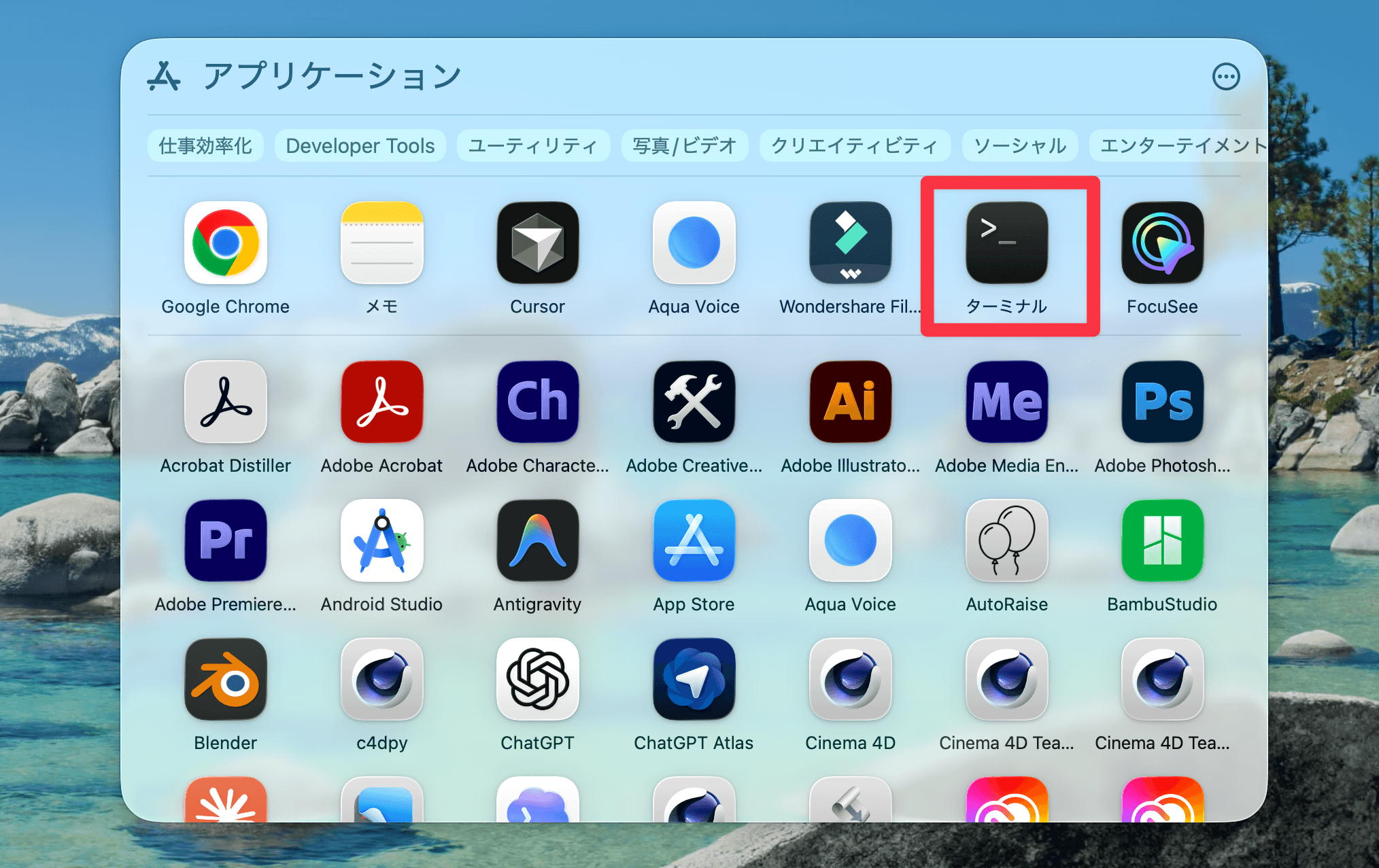
Homebrewは、Macにソフトウェアを簡単にインストールするためのパッケージマネージャーです。ターミナルを開き、以下のコマンドを実行してください。
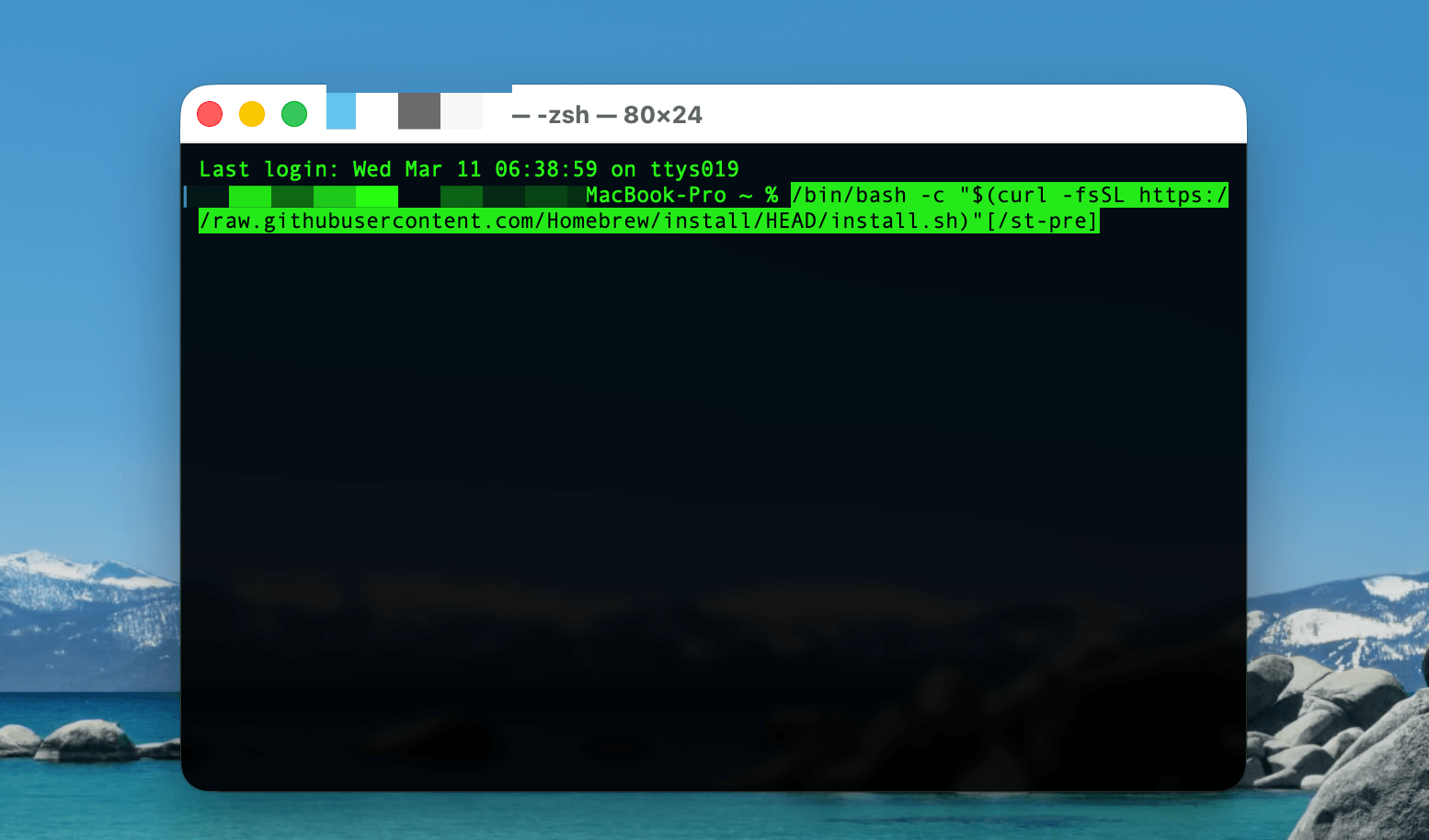
/bin/bash -c "$(curl -fsSL https://raw.githubusercontent.com/Homebrew/install/HEAD/install.sh)"
インストール後、パスの設定も必要になります。ターミナルに表示される指示に従って、パスを通しておきましょう。
step
2Node.jsのインストール
次に、OpenClawの動作に必要なNode.jsをインストールします。
brew install node
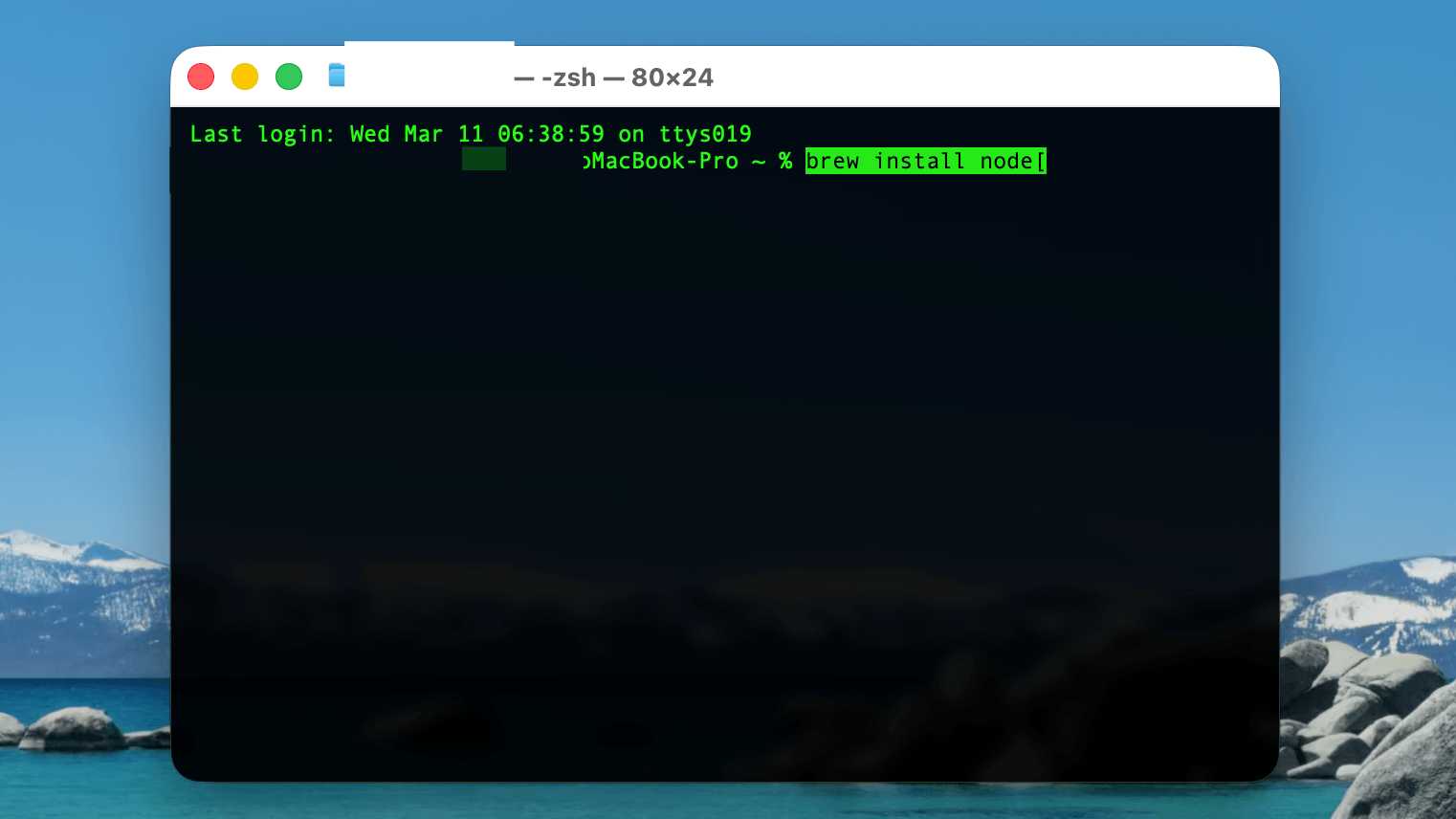
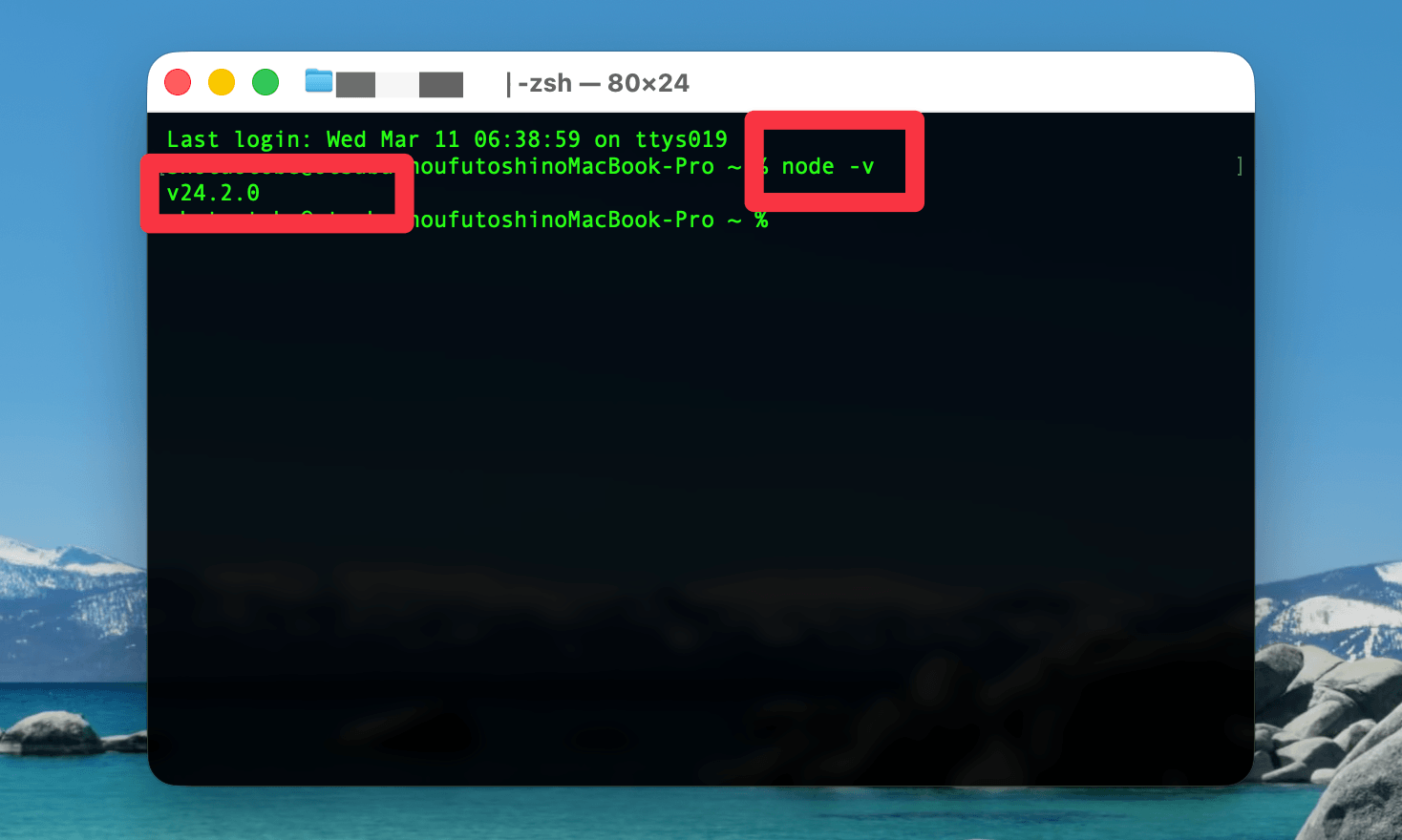
インストールが完了したら、以下のコマンドでバージョンが表示されれば成功です。
node -v
OpenClawのインストール
step
3OpenClawをインストール
事前準備が完了したら、ターミナルで以下のコマンドを実行してOpenClawをインストールします。
npm install -g openclaw
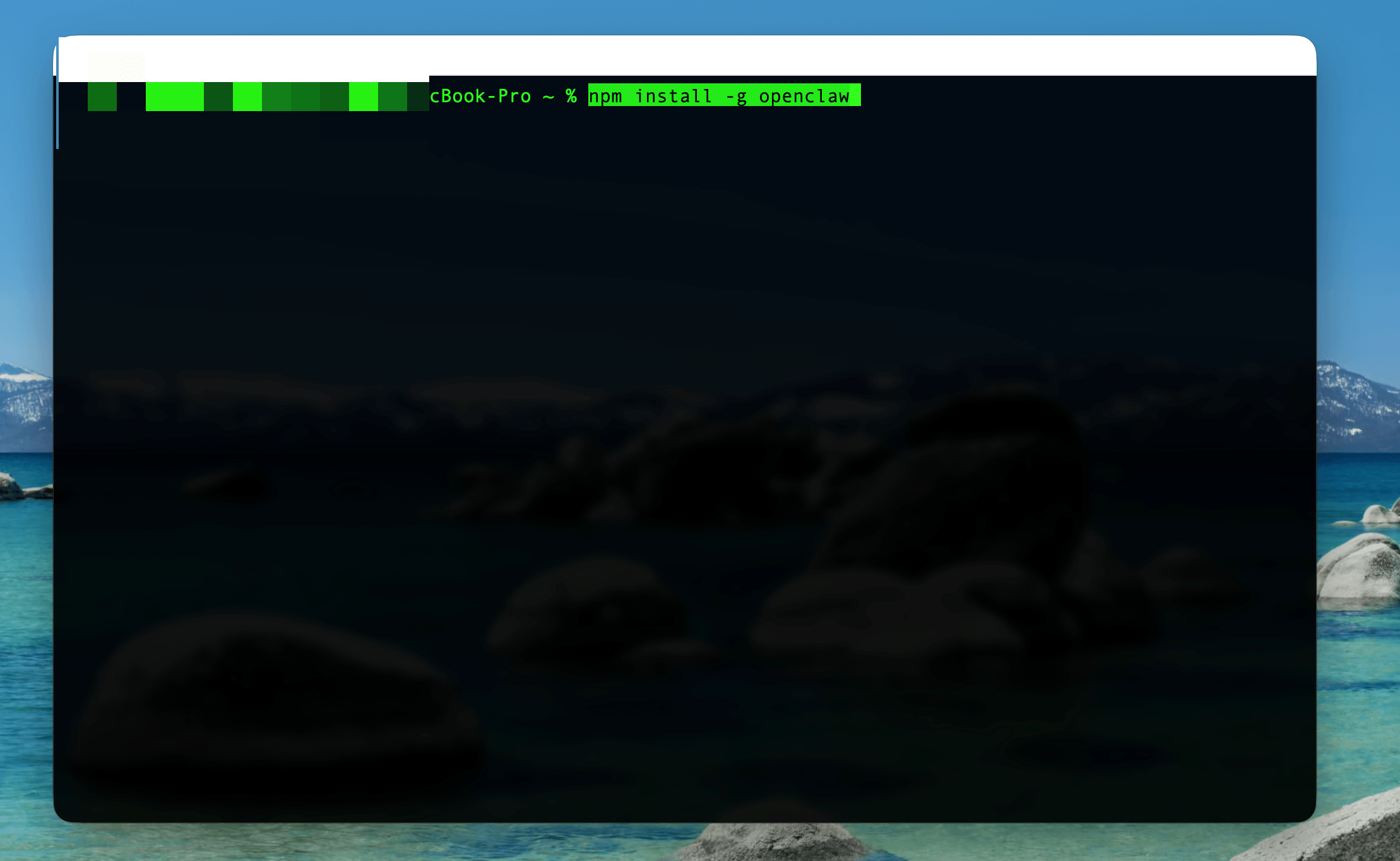
初めてインストールする場合は、さまざまなパッケージがダウンロードされるため少し時間がかかります。完了したらOpenClawの導入は完了です。
LINE Developersの設定
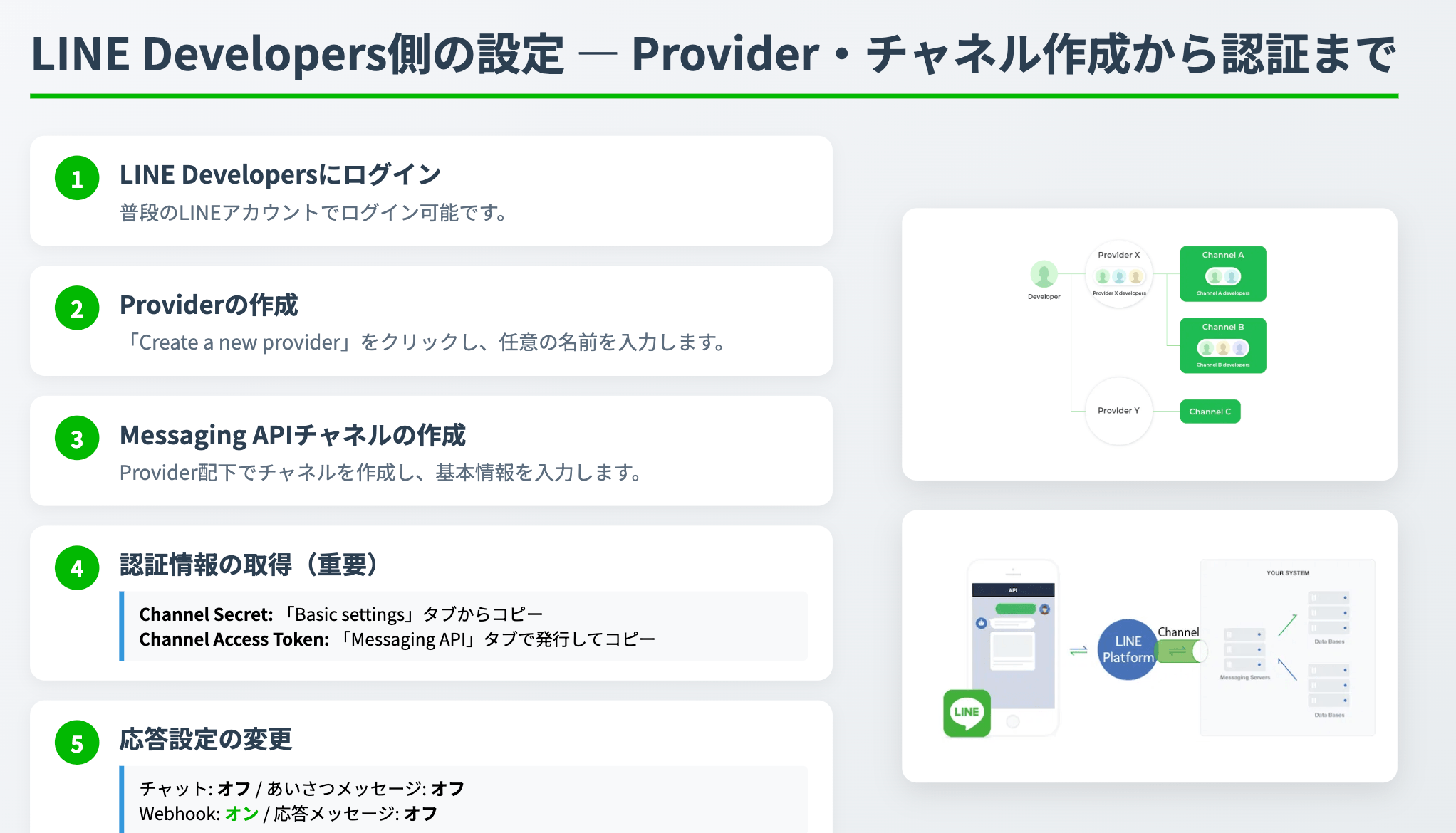
次に、LINEのメッセージングAPIを利用するための設定を行います。
step
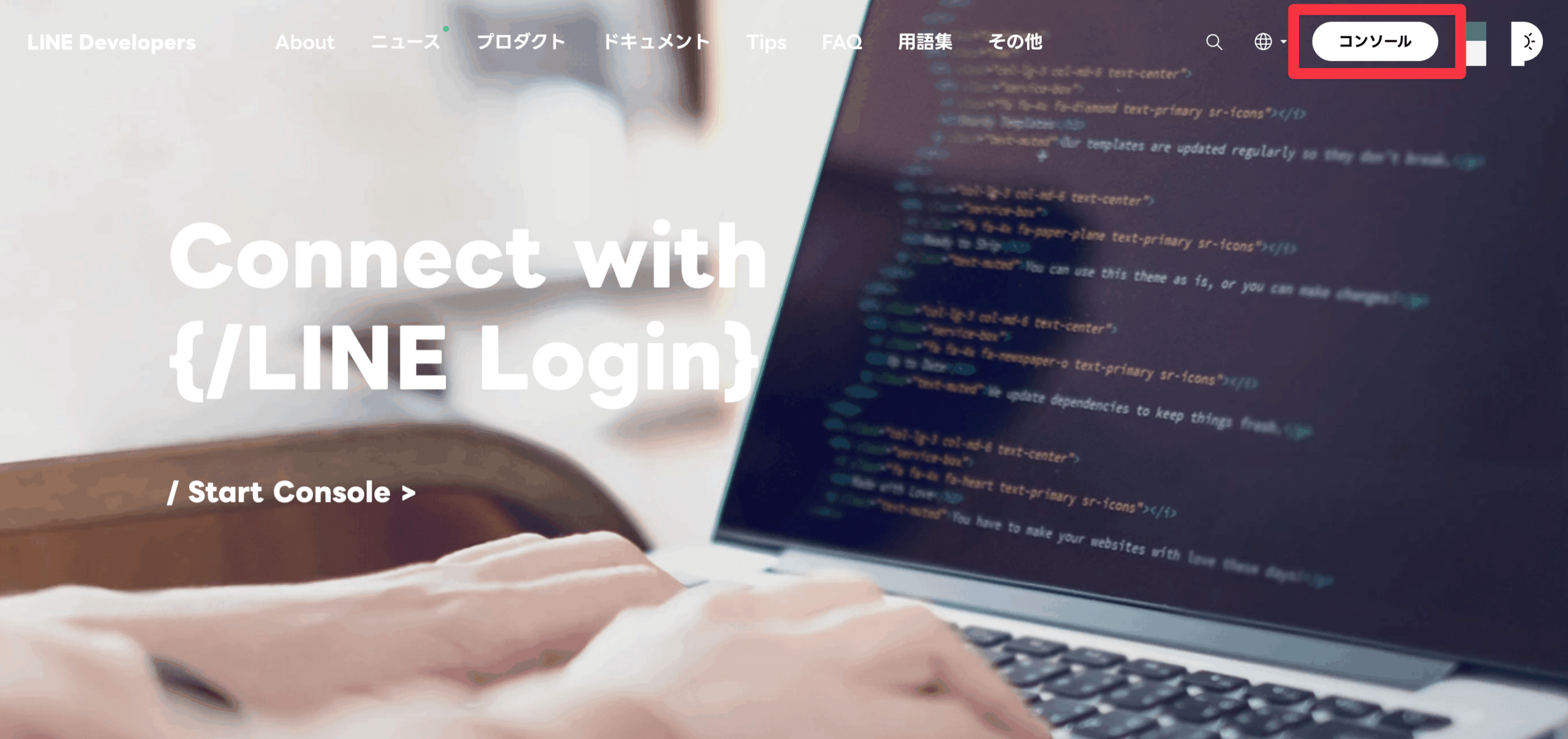
4LINE Developersにログイン
LINE Developersの公式サイトにアクセスし、ご自身のLINEアカウントでログインしてください。ログイン後、プロバイダーの作成画面が表示されます。
step
5プロバイダーとMessaging APIチャンネルを作成
以下の手順でチャンネルを作成します。
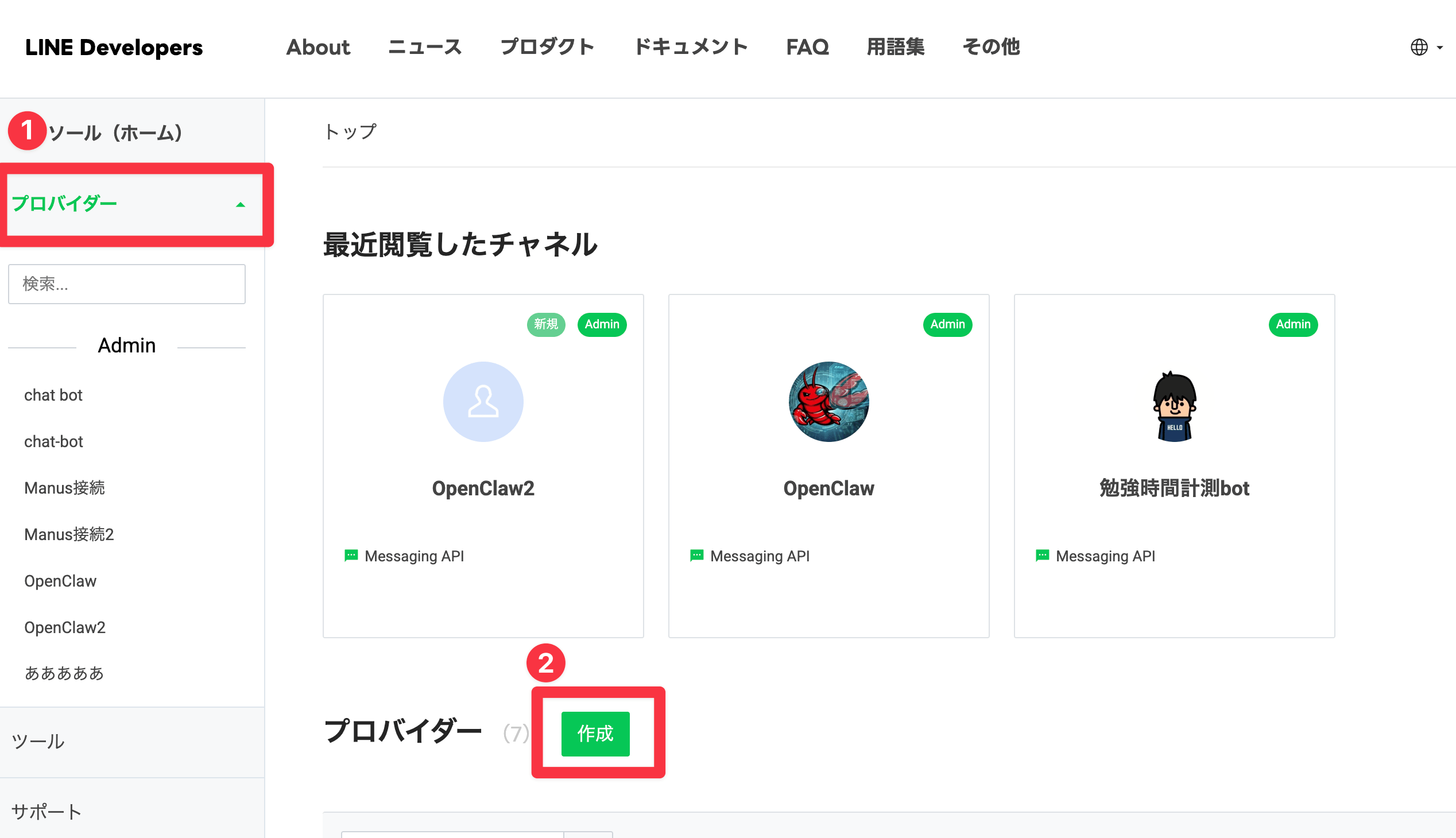
- 「プロバイダーを作成」をクリックし、任意の名前(例:OpenClaw)を入力
- 「Messaging API」を選択
- 「LINE公式アカウントを作成する」をクリック
- 必要な情報を入力し、確認→完了
- 認証画面は「後で認証を行う」でスキップ
step
6応答設定とWebhookの設定
公式アカウントの設定画面で、以下の変更を行います。
- 応答メッセージ:オフ
- あいさつメッセージ:オフ
- Webhook:オン(※後ほどURLを設定してからオンにします)
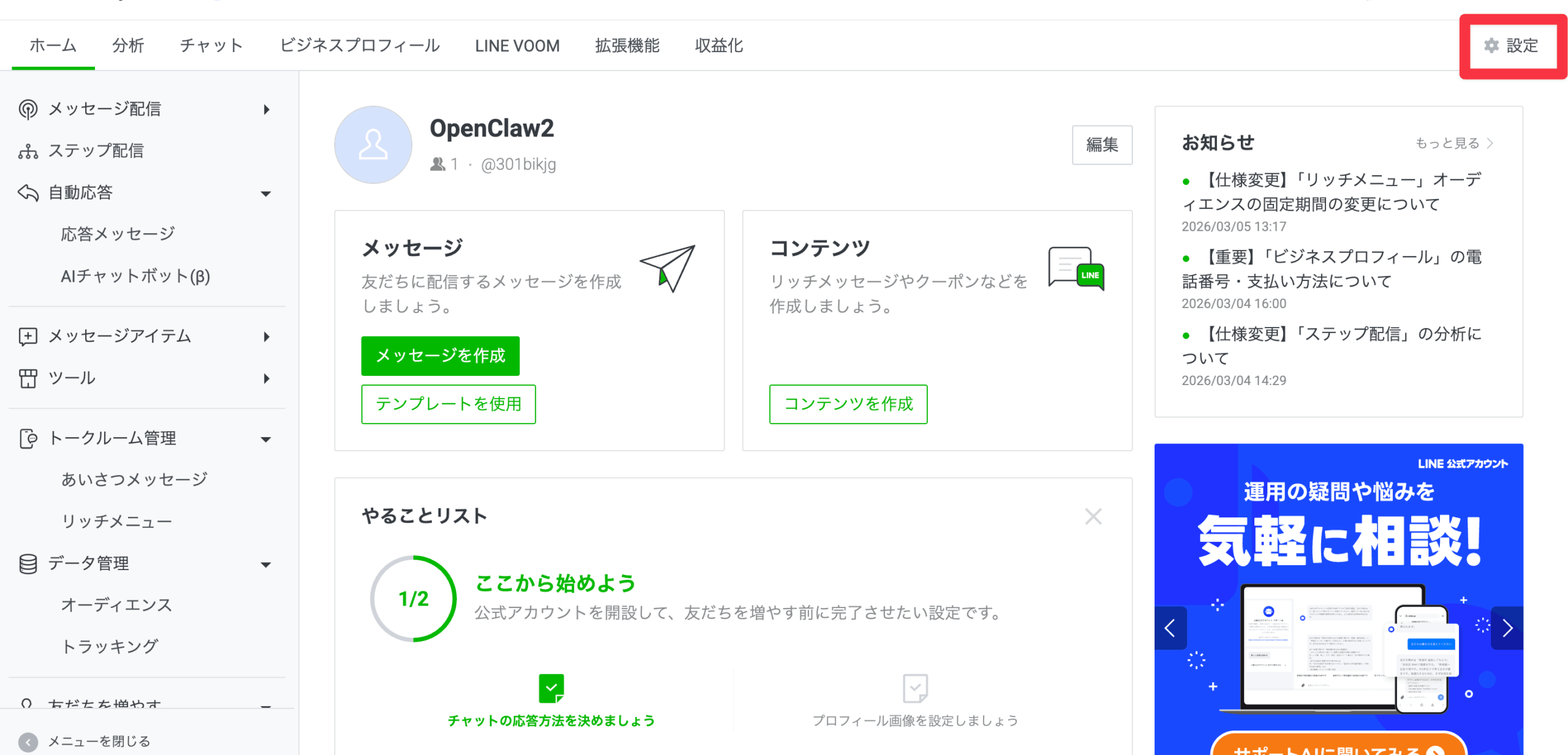
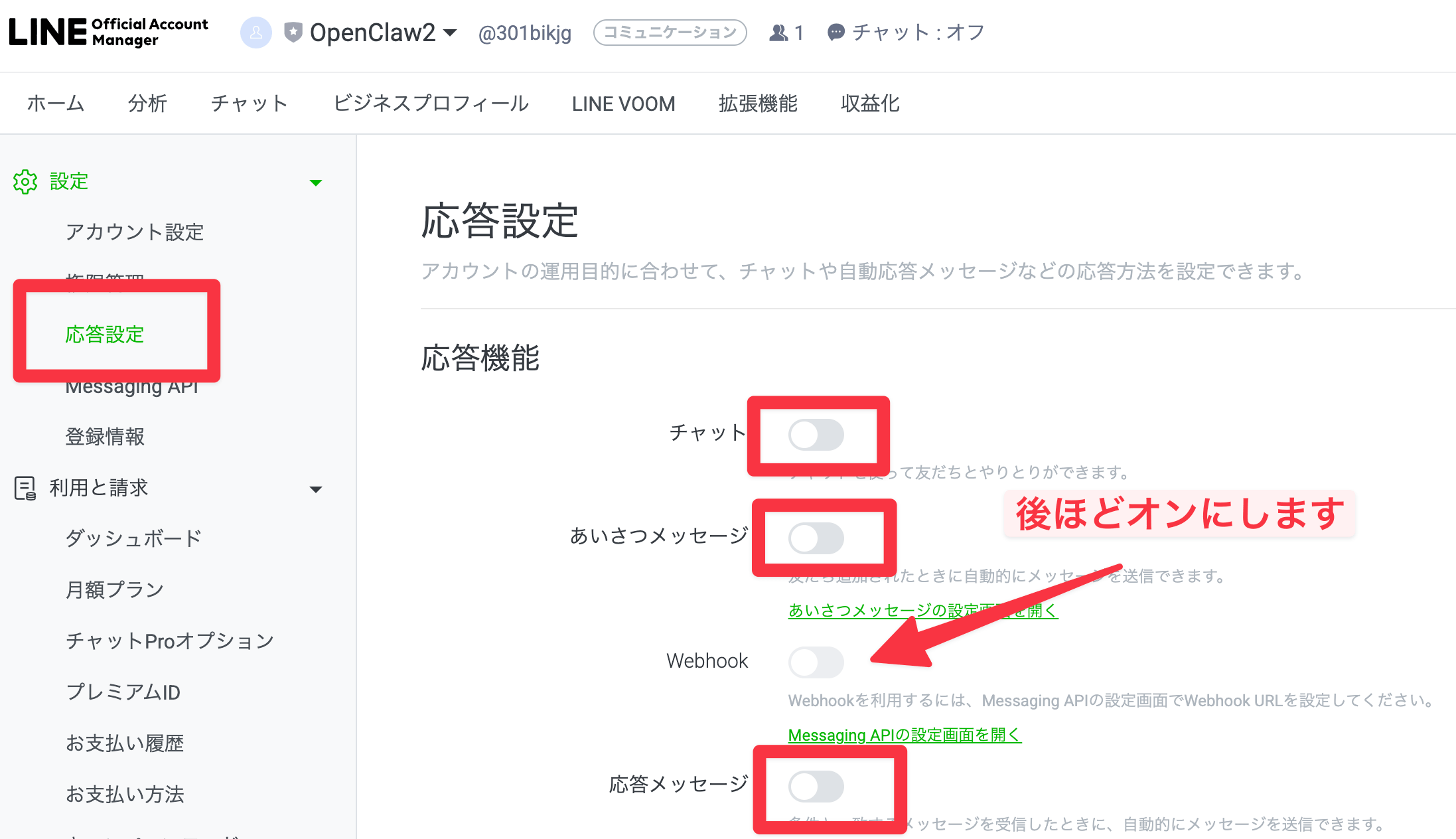
Webhookの項目がまだオンにできない場合は、「メッセージングAPIの設定画面を開く」をクリックして設定を進めてください。
step
7チャンネルシークレットとアクセストークンを取得
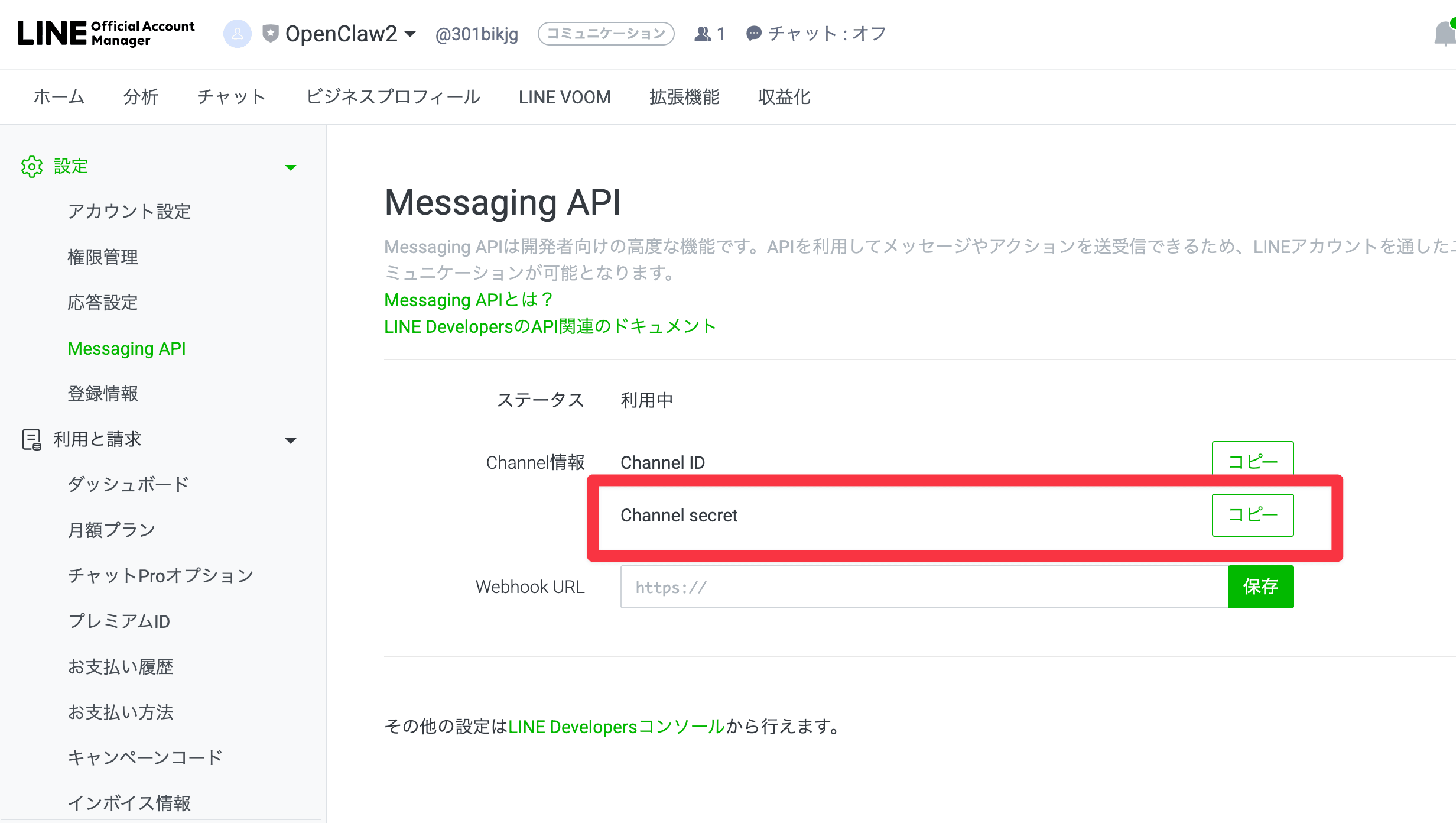
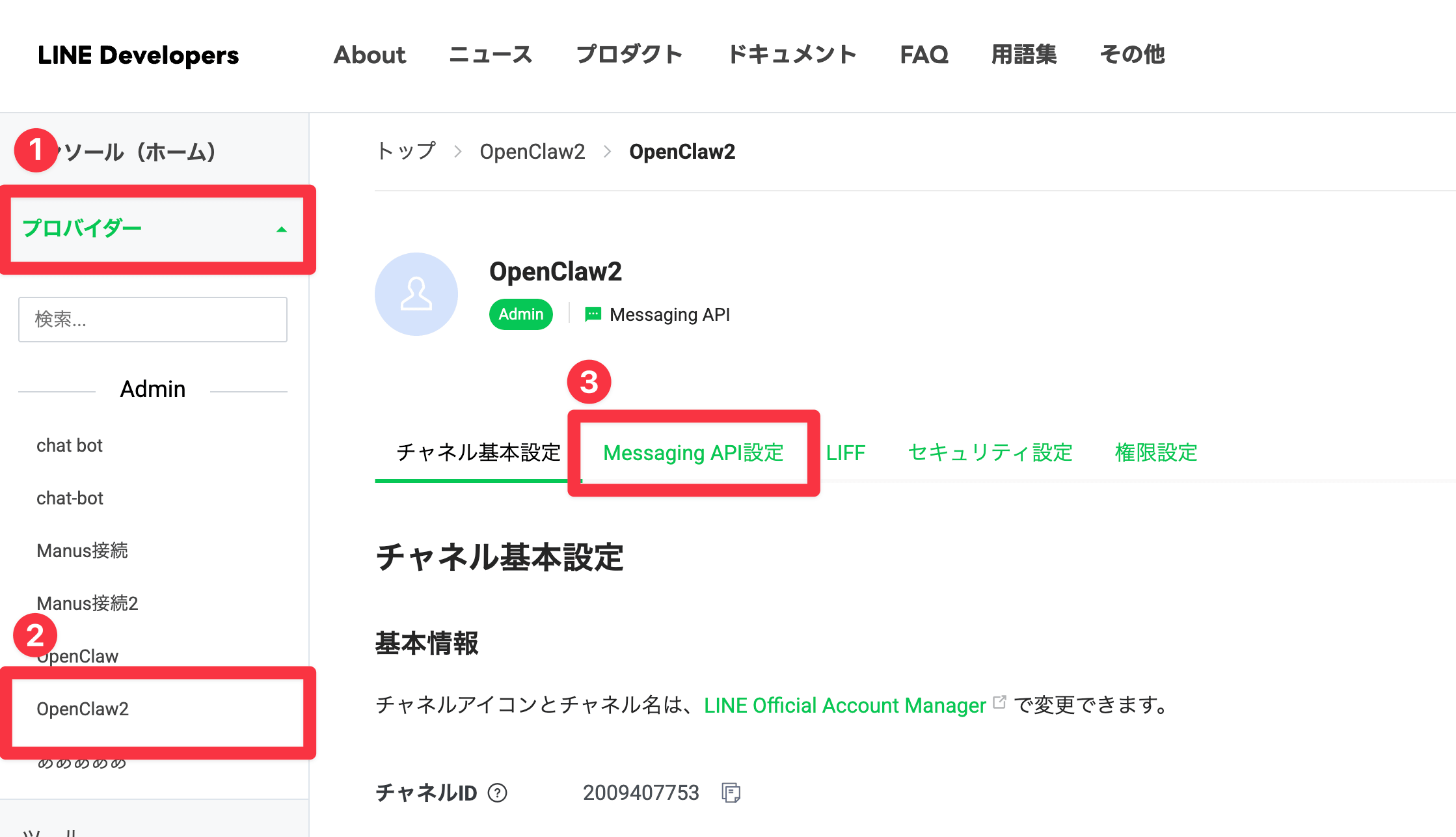
LINE Developersの「Messaging API設定」画面から、以下の2つの情報を控えておきます。
重要
- チャンネルシークレット:Messaging API設定画面の上部に表示
- チャンネルアクセストークン:Messaging API設定画面の最下部で「発行」をクリック
これらのコードは絶対に他人に漏らさないでください。第三者に知られると、あなたのLINEアカウントを不正利用される危険があります。
OpenClawとLINEの接続
step
8LINEプラグインのインストール
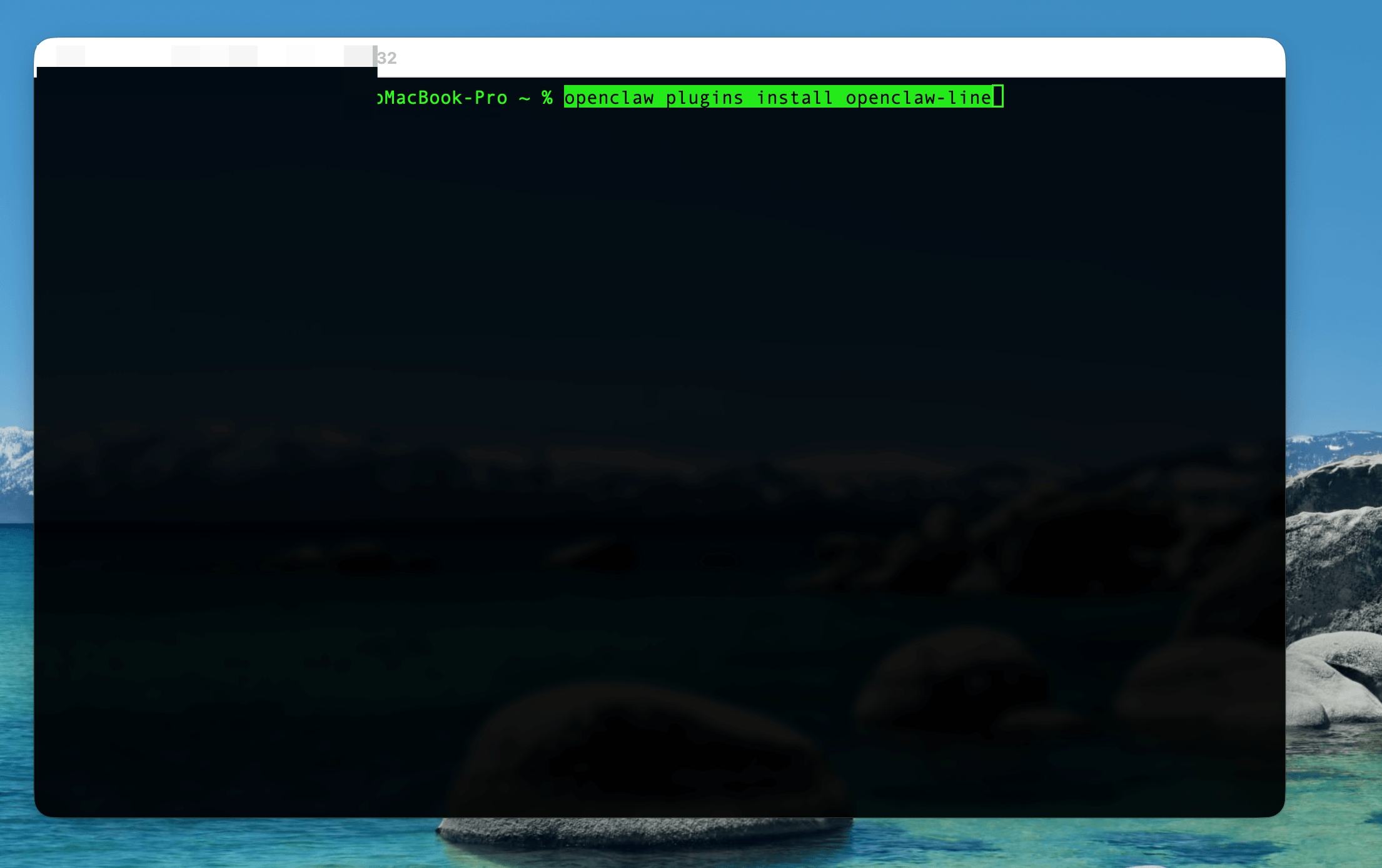
ターミナルで以下のコマンドを実行し、OpenClawのLINEプラグインをインストールします。
openclaw plugins install openclaw-line
step
9LINEの認証情報をOpenClawに設定
先ほど取得したチャンネルアクセストークンとチャンネルシークレットを、ターミナルから設定します。
openclaw channel line --token "チャンネルアクセストークン" --secret "チャンネルシークレット"
別の方法
ターミナルを使わない場合は、ホームディレクトリ内の openclaw.json ファイルを直接編集して、LINEのトークンとシークレットを記載する方法でも設定できます。
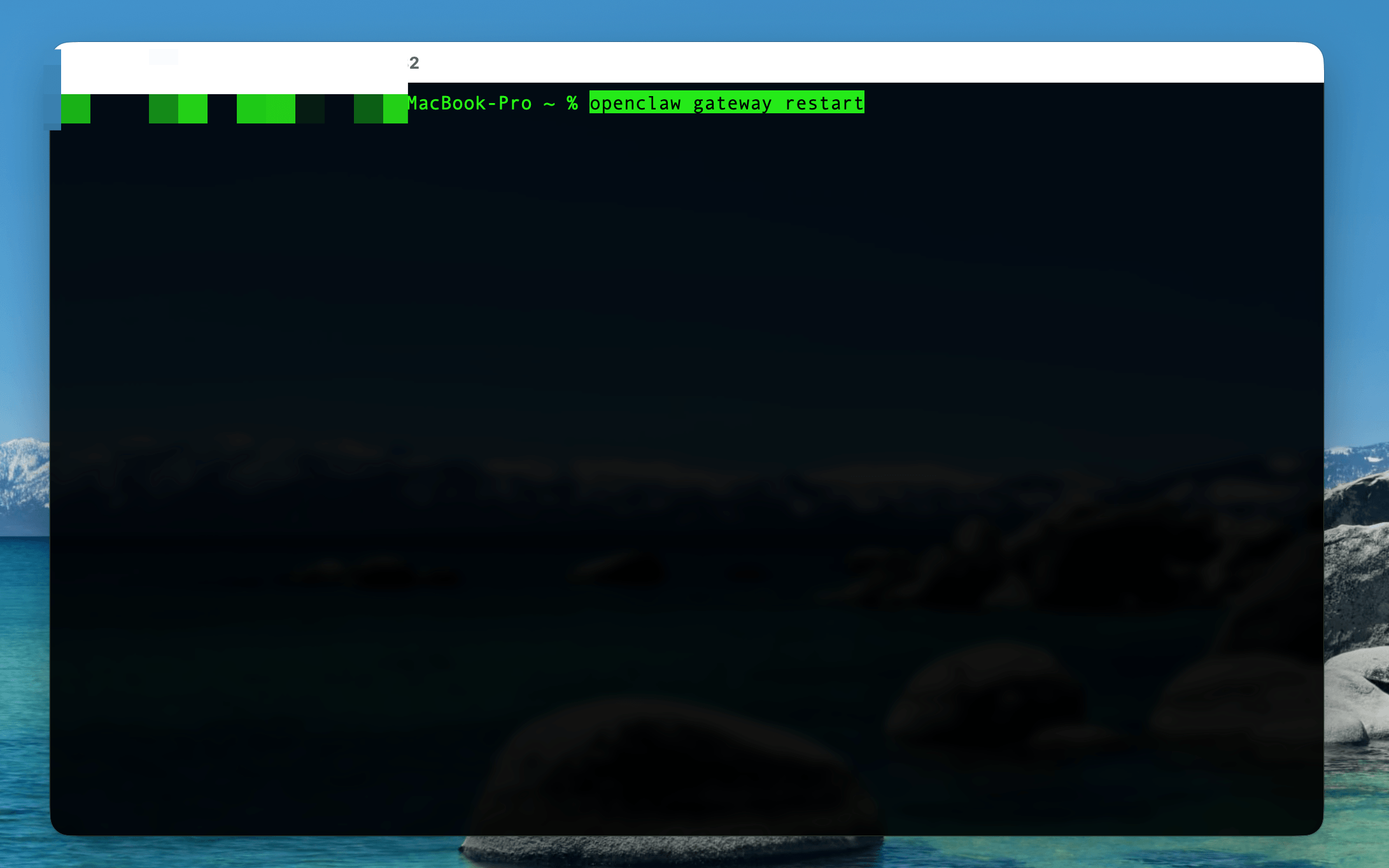
設定が完了したら、以下のコマンドでゲートウェイを再起動しておきましょう。
openclaw gateway restart
Cloudflare Tunnelの設定
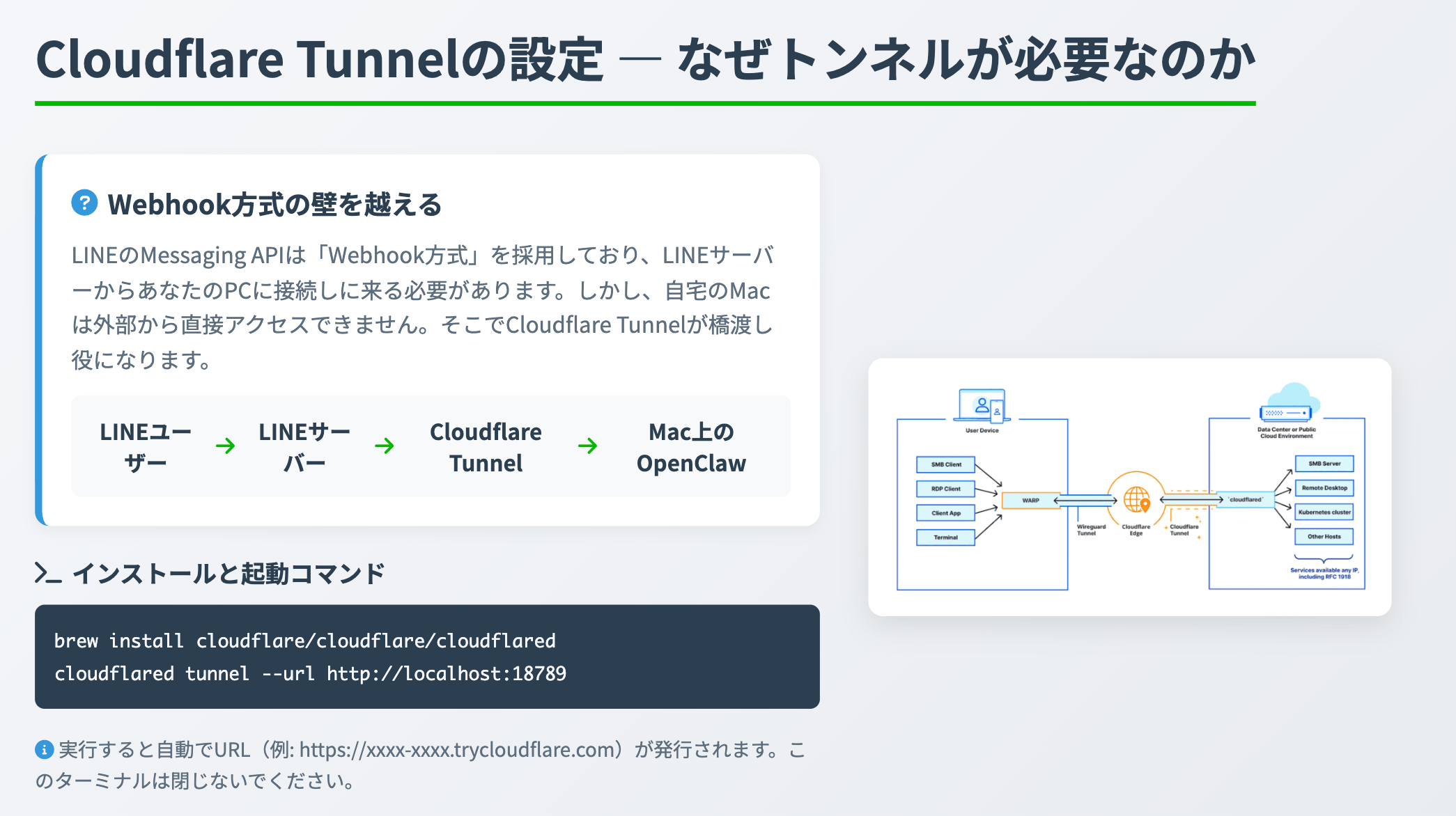
LINEのサーバーとMac上のOpenClawを接続するために、Cloudflare Tunnelを使ってWebhookの橋渡しを行います。
なぜ必要かというと、LINEのメッセージングAPIはWebhook方式を使用するため、外部からアクセスできるURLが必要です。Cloudflare Tunnelが、その「道」を無料で作ってくれます。
step
10Cloudflare Tunnelのインストール
ターミナルで以下のコマンドを実行します。
brew install cloudflare/cloudflare/cloudflared
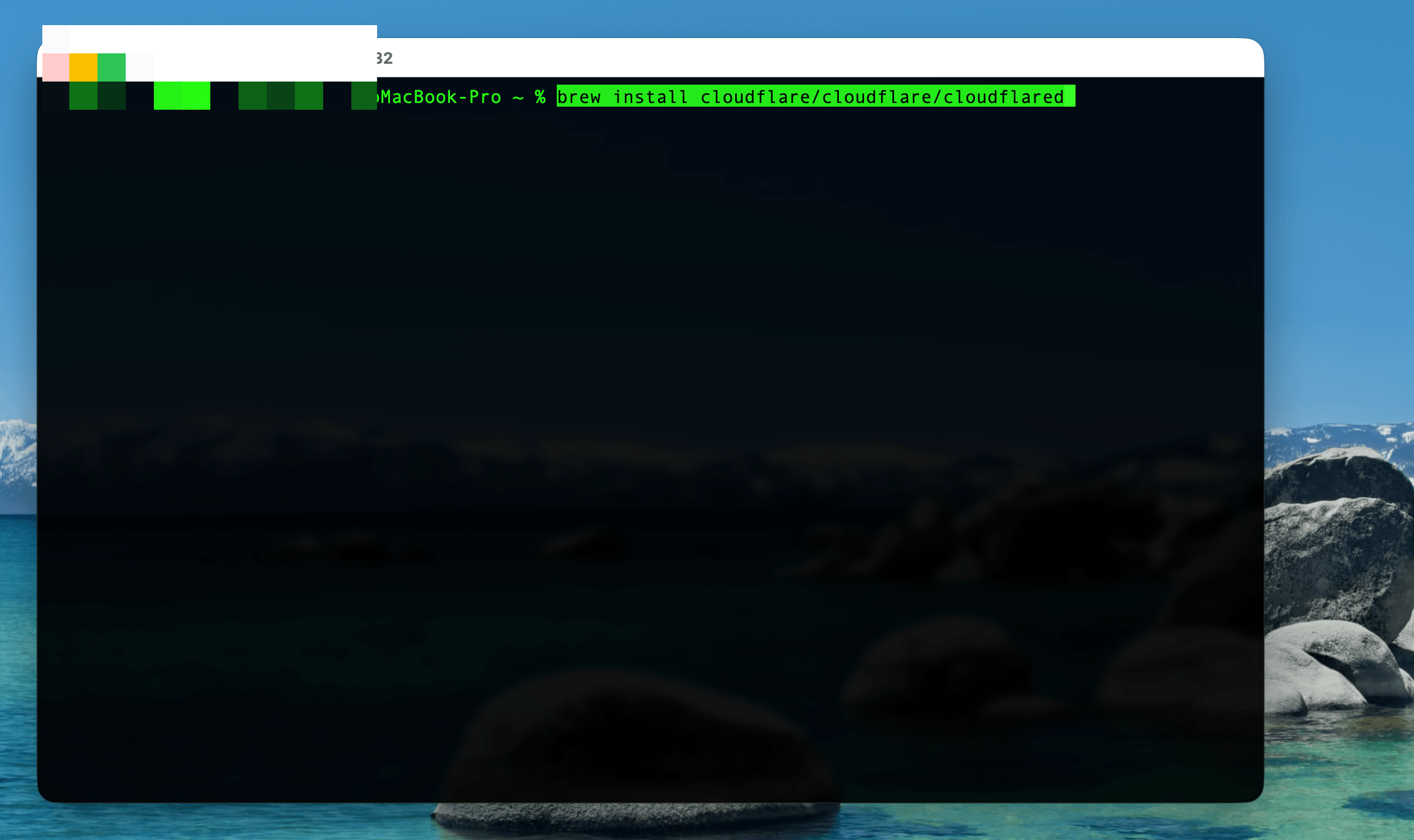
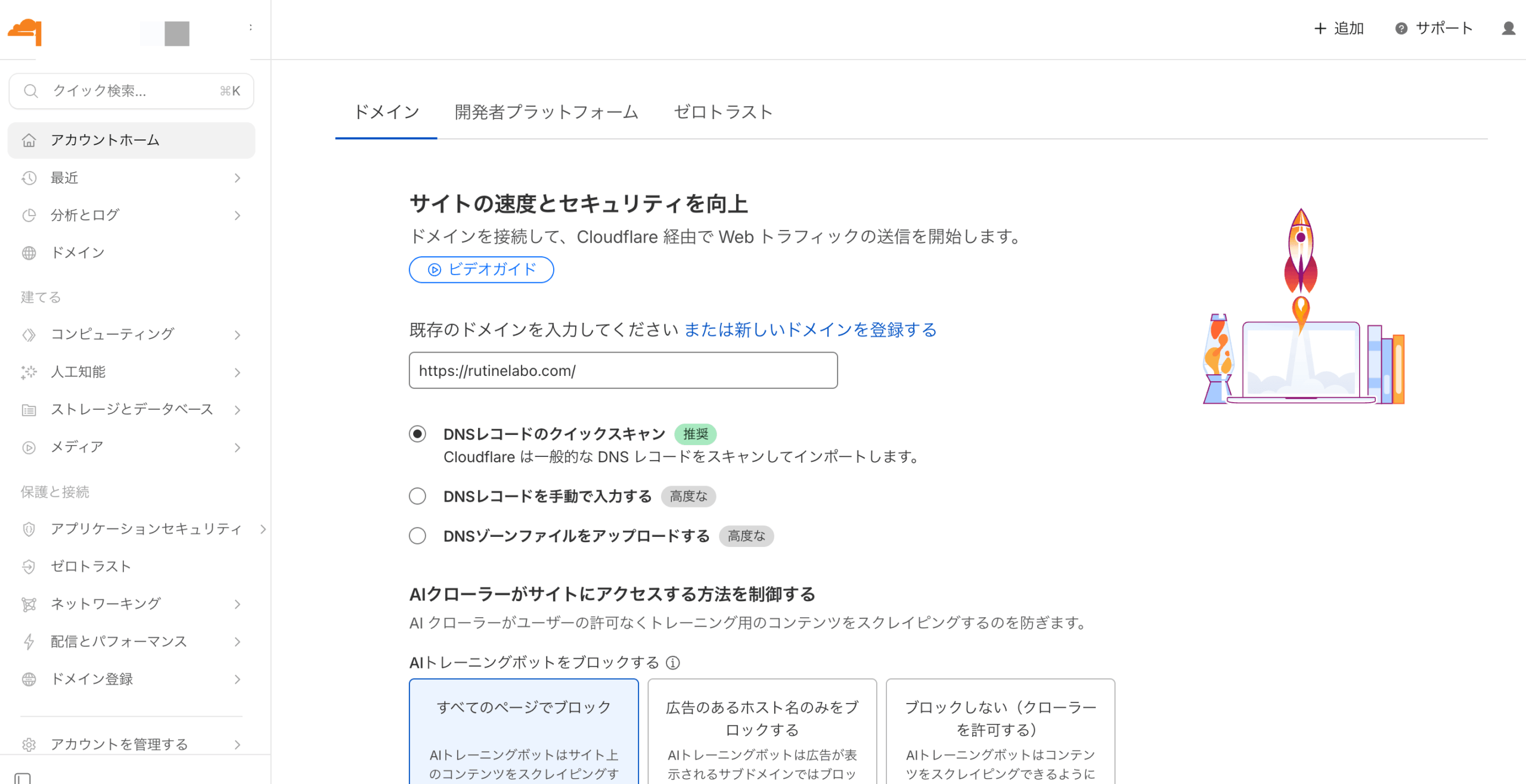
実行後、ブラウザが立ち上がりCloudflareのログイン画面が表示されます。Googleアカウントなどでログインしてアカウントを作成してください。無料で利用できます。
step
11Webhook URLの発行
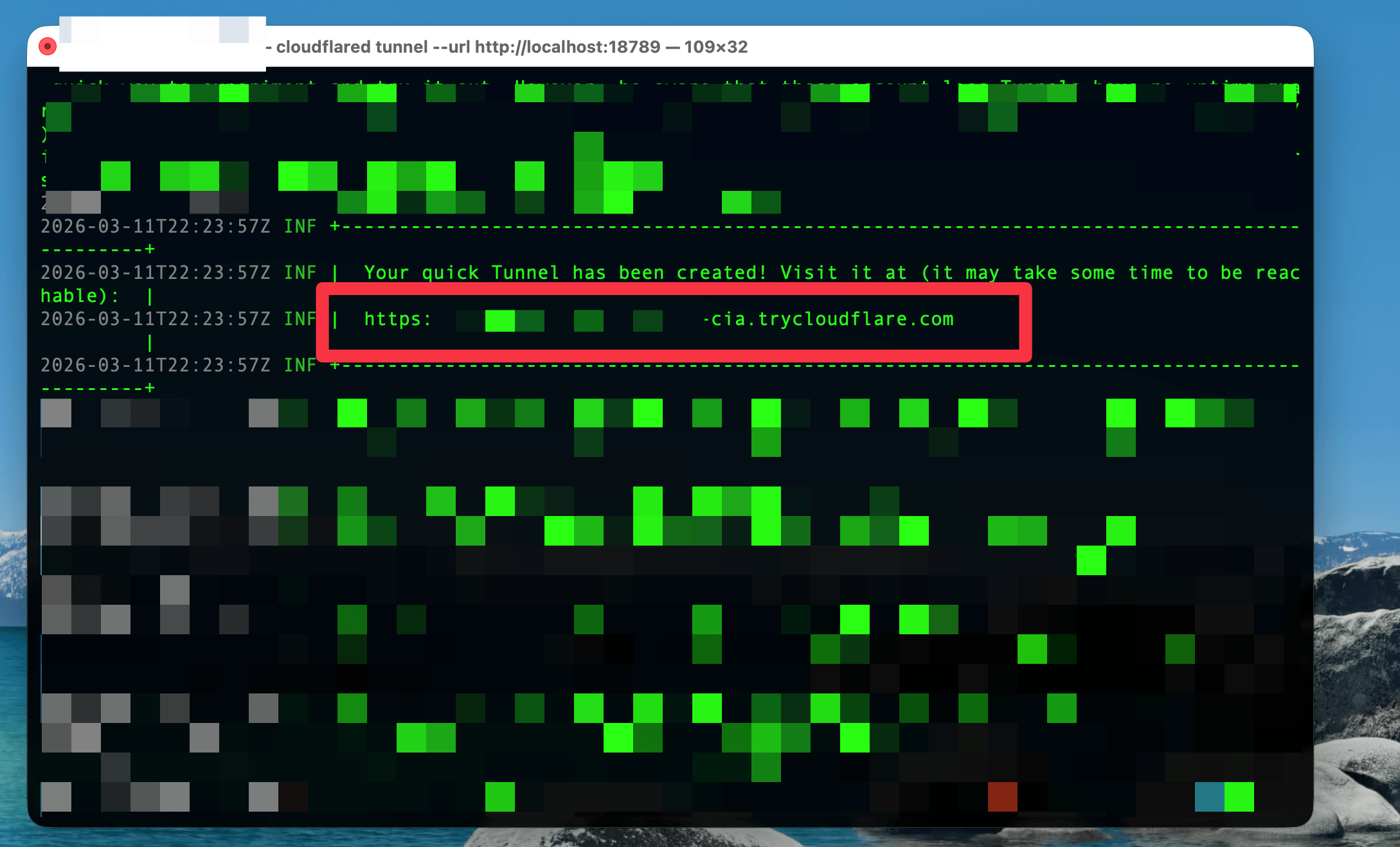
以下のコマンドでトンネルを起動し、URLを発行します。
cloudflared tunnel --url http://localhost:18789
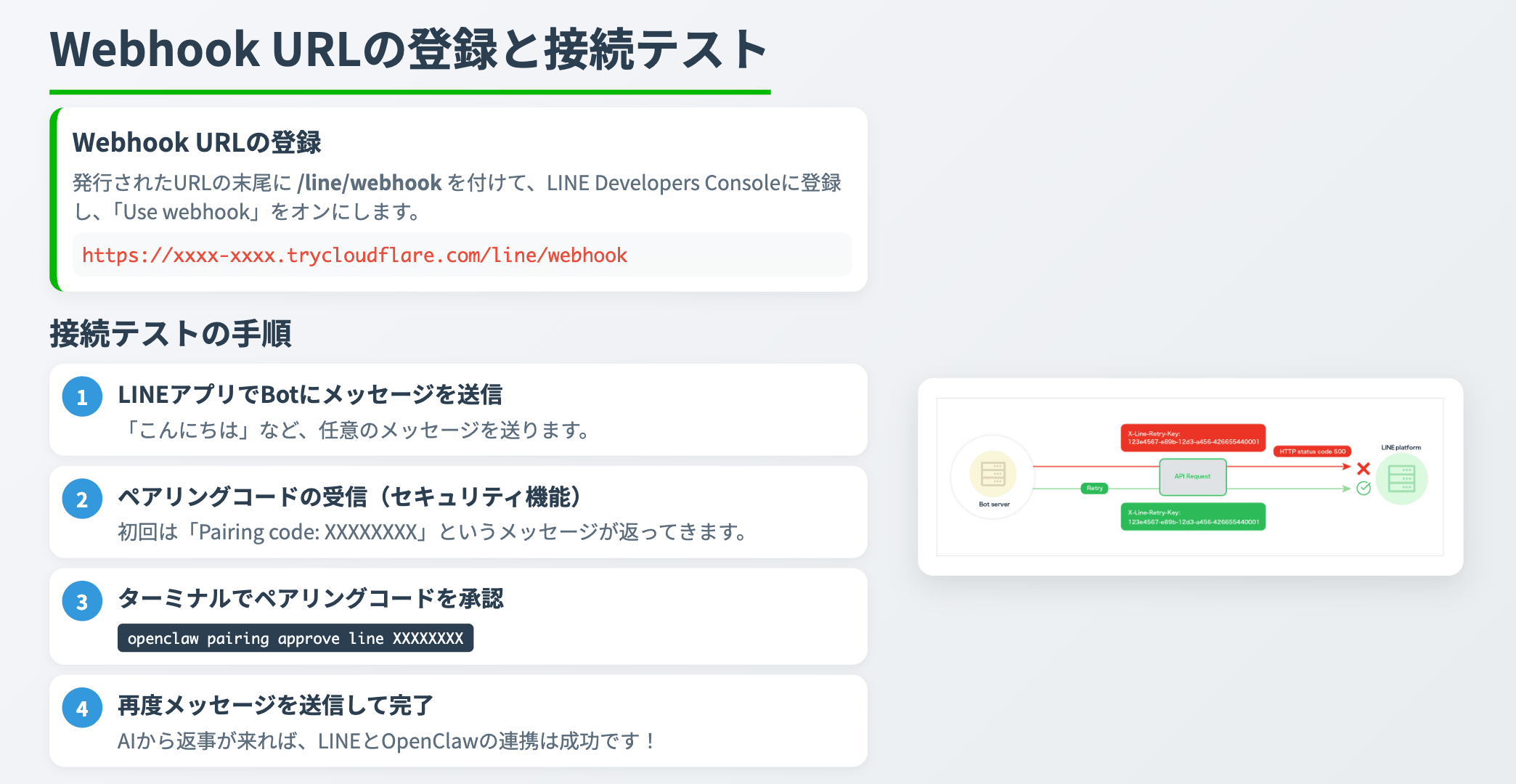
実行すると、ランダムなURLが発行されます。このURLの末尾に /line-webhook を追加したものが、LINEに設定するWebhook URLになります。
例
発行されたURL:https://xxxx-xxxx-xxxx.trycloudflare.com
Webhook URL:https://xxxx-xxxx-xxxx.trycloudflare.com/line-webhook
step
12Webhook URLをLINE Developersに登録
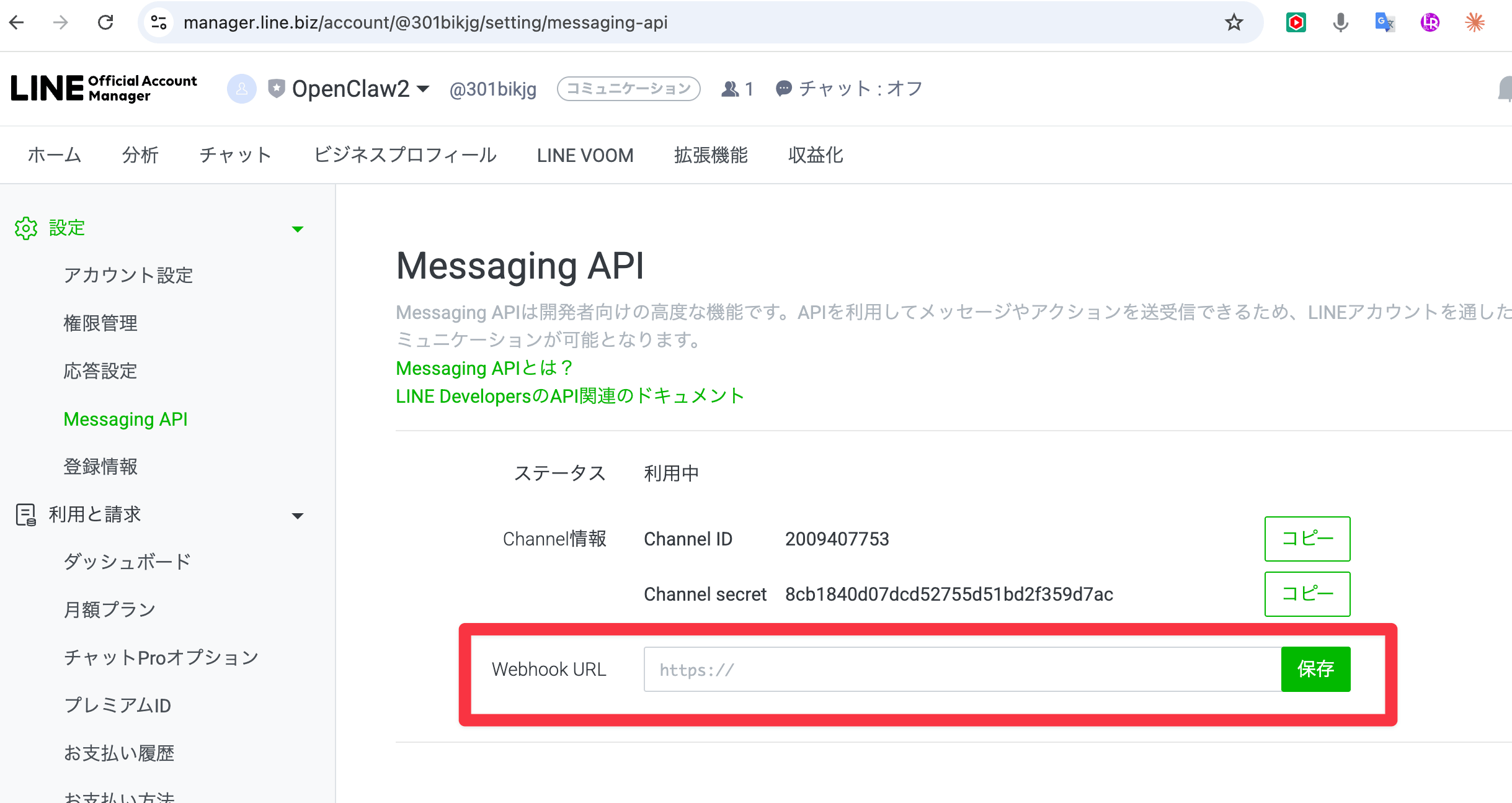
LINE Developersの「Messaging API設定」画面に戻り、「Webhook URL」の欄に先ほど作成したURLを貼り付けて保存します。保存後、Webhookの項目を「オン」に切り替えてください。
ペアリングの実行
step
13LINEからOpenClawにメッセージを送信
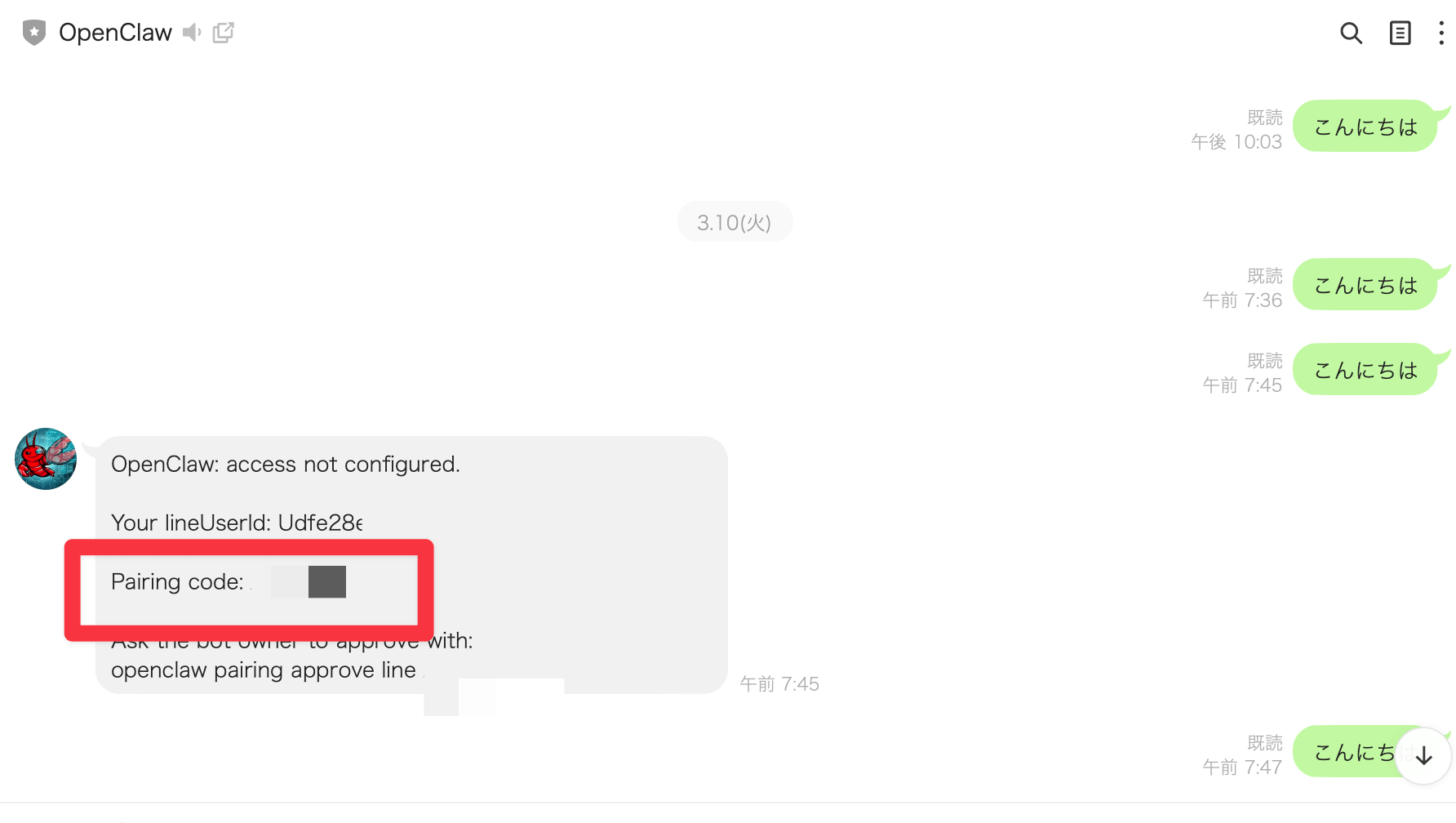
設定したLINE公式アカウントを友だち追加し、最初のメッセージを送ります。すると、ペアリングコードが返信されます。
step
14ペアリングを承認
受け取ったペアリングコードを使って、ターミナルで以下のコマンドを実行します。
openclaw pairing approve line ペアリングコード
これでOpenClawとLINEの連携が完了です。LINEからメッセージを送ると、OpenClawがあなたのパソコン上でファイル操作やタスク処理を自律的に行ってくれるようになります。
注意ポイント
「cloudflared tunnel --url http://localhost:18789」のコマンドで、トンネルは通しつつ、別のターミナルからペアリングをしてください。トンネルが通ってない状態ではLINEとOpenClawがつながらないのでご注意ください。
OpenClawのセキュリティ上の注意点
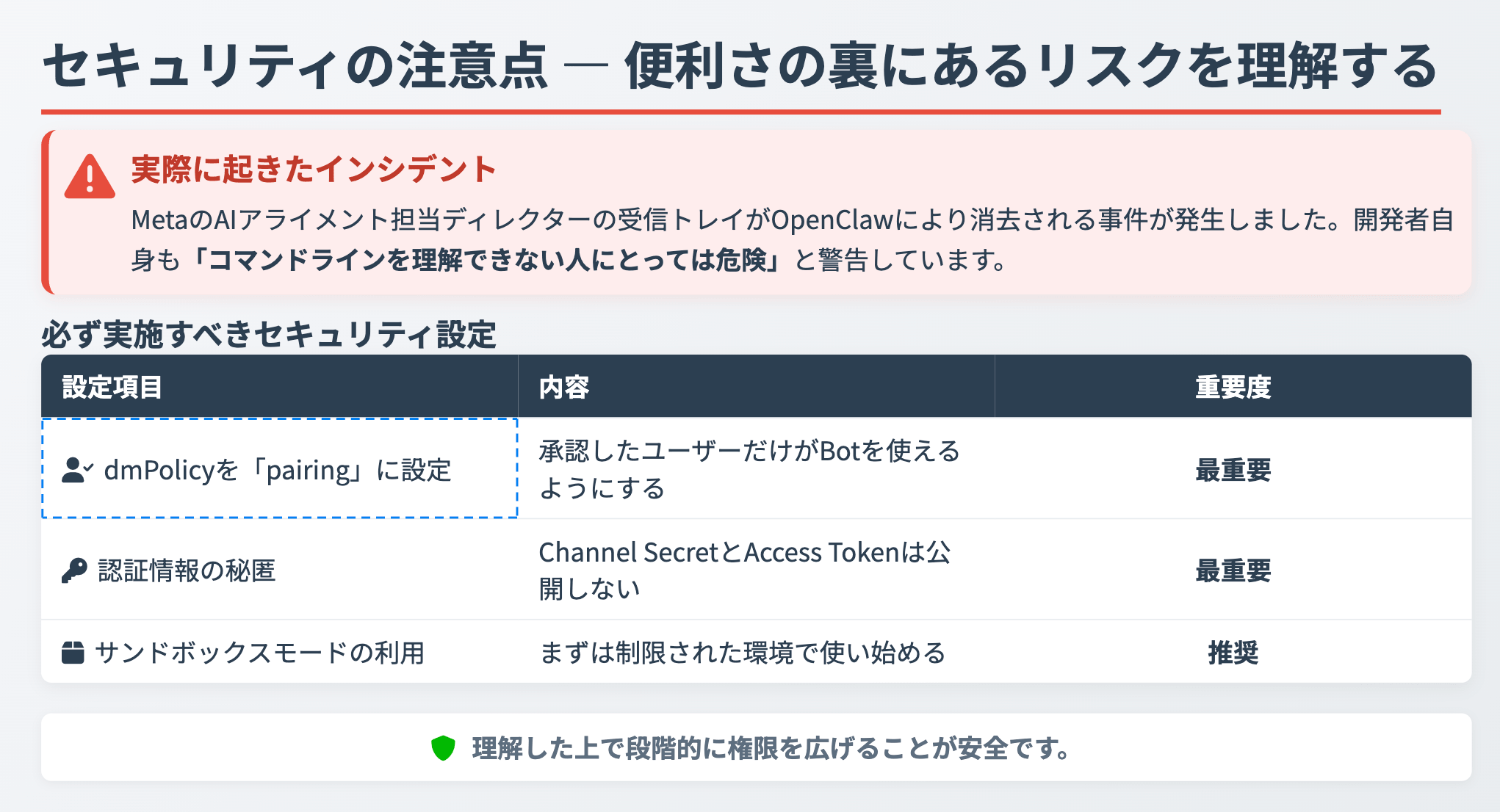
OpenClawは非常に便利なツールですが、AIにパソコンの操作を任せるという性質上、セキュリティ面には十分な注意が必要です。
セキュリティ対策
- シークレット・トークンの管理:チャンネルシークレットやアクセストークンは絶対に他人に公開しないこと
- サンドボックスモードの利用:OpenClawの設定で作業フォルダを限定し、AIが操作できる範囲を制限する
- インプット・アウトプット専用フォルダの分離:データの読み取り用とアウトプット用のフォルダを分けて管理する
- 定期的な設定の見直し:AIに許可する操作範囲を必要最小限に保つ
たとえば、Googleドライブをローカルのファインダーに同期している場合は、OpenClawの作業範囲を「特定のフォルダ内のみ」に制限する設定がおすすめです。こうすることで、想定外のファイル操作を防ぐことができます。
OpenClaw LINE連携の注意点・デメリット
現時点でのLINE連携には、いくつかの注意点があります。
- Cloudflare Tunnelの起動が必要:トンネルを実行している間のみLINEからの指示が有効。24時間稼働させるには追加の設定が必要
- Discordの方が設定が簡単:DiscordはWebhook設定が不要なため、LINEより手軽に連携できる
- AIモデルの設定は別途必要:どのAIモデル(ChatGPT Codex、Claude Code、Geminiなど)を使うかは、OpenClawの設定ファイルで別途指定する
24時間稼働の設定方法やAIモデルの切り替え方法については、今後の記事で詳しく解説する予定です。
まとめ:OpenClaw × LINEでAI秘書を導入しよう

今回は、オープンソースのAIエージェント「OpenClaw」をLINEと連携させる方法を解説しました。
この記事のまとめ
- OpenClawはGitHubスター24.7万のオープンソースAIエージェント
- LINEから指示を送るだけで、パソコンのファイル操作やタスクをAIが自律的に処理
- Homebrew・Node.js・OpenClaw・LINE Developers・Cloudflare Tunnelの5つを設定すれば導入できる
- セキュリティ対策として、サンドボックスモードや作業フォルダの制限が重要
- Discord連携やAIモデルの切り替え、24時間稼働の設定は別途対応が必要
OpenClawを導入することで、外出先からでもスマホ1つで自宅のパソコンをAIに操作させることが可能になります。日頃の雑務やファイル整理など、あなた自身が別の作業をしている間にもAIがタスクをこなしてくれる環境は、まさに働き方が変わる体験です。
まずは無料で導入できるので、ぜひ一度お試しください。

プロンプト配布中
LINE公式アカウントを友達追加していただければ、本記事やYouTubeで使用した使用したプロンプトを配布いたします。メンバーシップ登録で優先サポートも実施中です。

YouTubeメンバーシップ登録について
より実践的なAI活用法については、メンバーシップ限定コンテンツで深掘りしていますので、興味がある方はぜひご参加ください。
YouTube内で使用したプロンプトやより実践的なAIno活用方法を発信しています!メンバー限定の特典もありますので、以下のリンクから登録お願いましす。
こちらの動画もおすすめ
おすすめAIツール

DomoAI無料体験こちら
10%OFFクーポンコード:7VVTQQZ5
年間プランが最大40%OFF
おすすめ動画編集ソフト

無料で使えるAI搭載動画編集ソフト
初心者でもプロ級の動画編集ができる
AI搭載で他で最新の動画編集を体験
Filmora内に動画編集のための豊富な素材が充実
本ブログ「ルーティンラボ」では、他の記事で様々なAIやI Tに関するツールについて紹介しています。
他にもITスキルを高めてキャリアアップや副業の役立つ情報の発信もしています。ぜひチェックしてみてください。
〜 動画・SNSでも情報発信中!! AIとITスキルでキャリアUPと副業チャレンジ 〜

