
この記事のポイント
- Tripo 3.0なら、テキストや画像からわずか10秒で3Dモデルが生成可能
- パラメータ数20倍・精度300%向上で「産業用ツール」レベルへ進化、自動リギング機能も搭載
- 3Dプリンターで色付き出力が可能に、月額$15.9から商用利用もOK
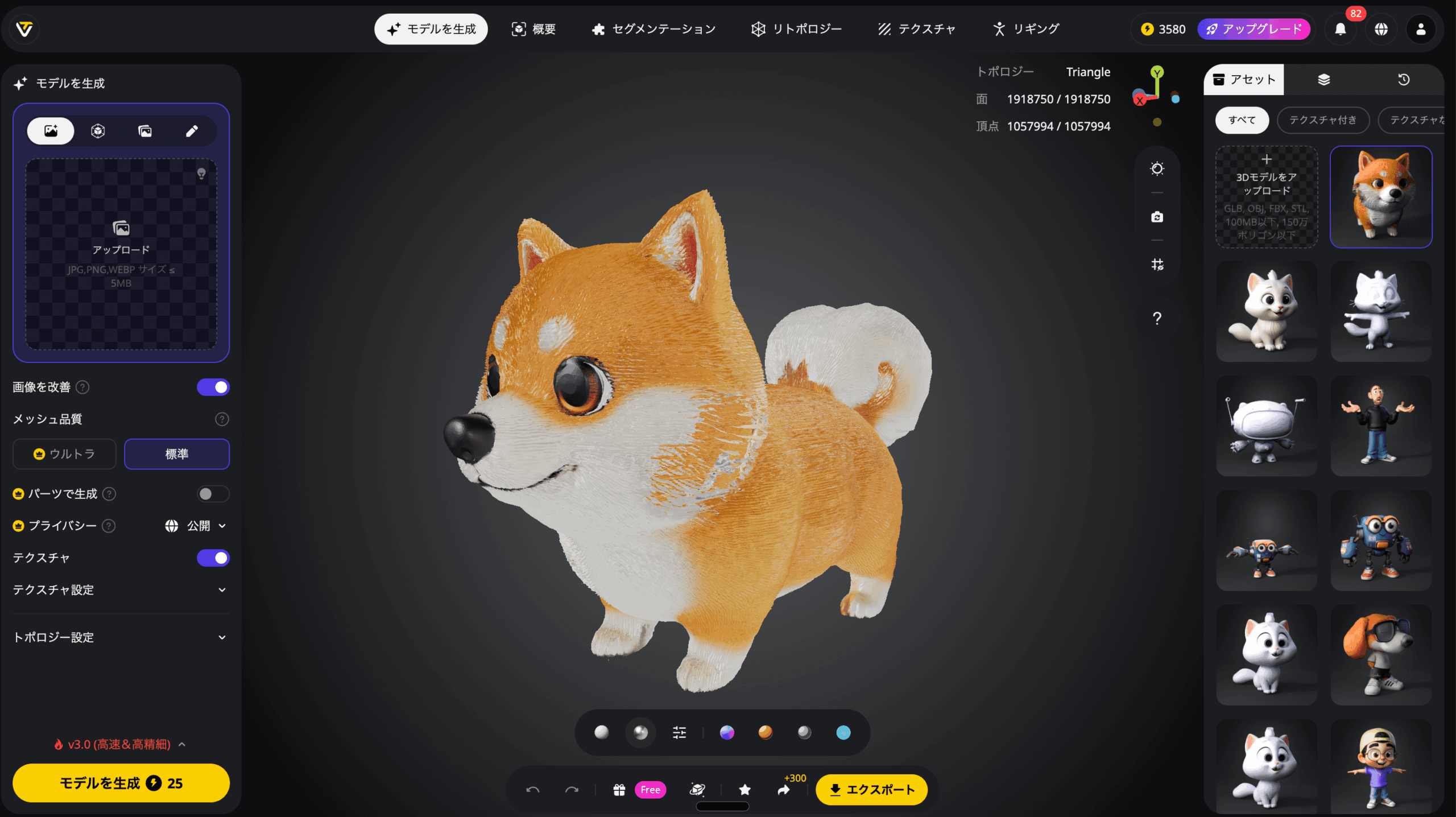
3D制作の常識が劇的に変わりつつあります。Tripo 3.0により、これまで専門知識が必要だった3Dモデル制作が、たった10秒のテキスト入力だけで完成する時代が到来しました。
従来は専門の3Dモデラーに外注すると数十万円かかっていたものが、わずか月額約2,400円のコストで実現できます。頼もしいAIアシスタントとして、ゲーム開発者からYouTuber、プロダクトデザイナーまで幅広い層で急速に採用が進んでいます。
- 3Dモデルを作りたいが、Blenderなどの専門ソフトを使いこなせない方
- ゲーム開発やアニメーション制作を効率化したいクリエイター
- 3Dプリンターで色付きフィギュアやプロトタイプを出力したい方
この記事を読めば、Tripo 3.0の基本機能から実践的な3Dモデル作成手順を完全に理解できます。初心者でも迷わず使える画面付き解説から、3Dプリンター連携による色付き出力方法まで、実践的なノウハウを包括的に解説していきます。
おすすめ参考書籍



\YouTube動画で見たい方はこちらから/
〜 動画・SNSでも情報発信中!! AIとITスキルでキャリアUPと副業チャレンジ 〜




Tripo 3.0とは?3D生成AIの革命児を徹底解説
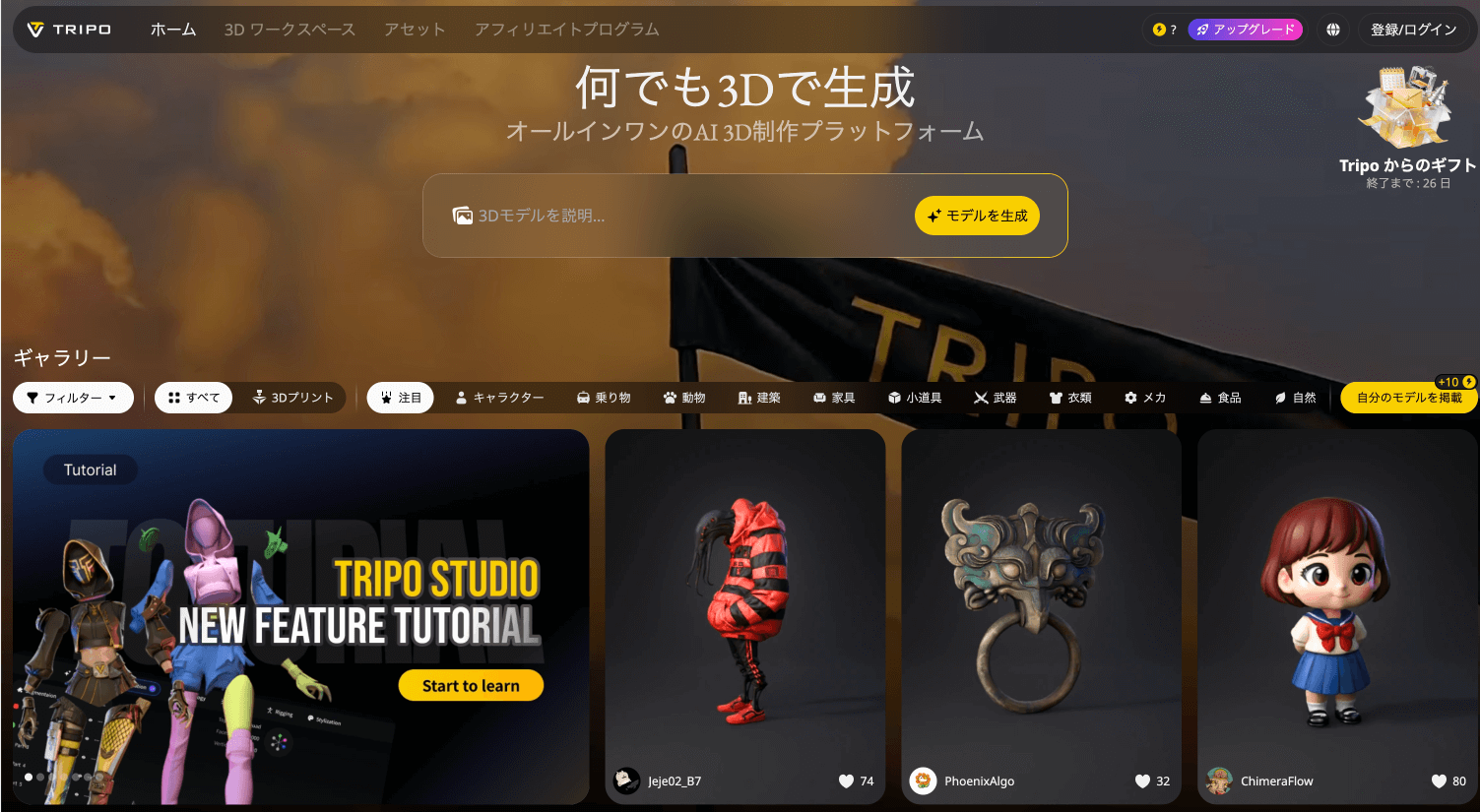
Tripo 3.0は、AI技術を活用した3Dモデル生成プラットフォームで、テキストや画像から誰でも簡単に高品質な3Dモデルを作成できます。
「3Dモデルを作りたいけど、専門ソフトは難しすぎる」そんな悩みを解決するのが、Tripo 3.0です。2025年にリリースされたバージョン3.0では、CEOのSimon Song氏がForbesで語ったように「魅力的なおもちゃ」から「パイプライン対応の産業用ツール」へと大きく進化しました。
Tripo 3.0の基本的な特徴は以下のとおり
- 生成時間: わずか約10秒で3Dモデルが完成
- 対応入力: テキスト、単一画像、複数画像、スケッチに対応
- 出力形式: GLB、FBX、OBJ、USD、STLなど主要フォーマットをサポート
- 累計生成数: 4,000万モデル以上の実績
- 自動リギング: T-Pose対応でアニメーション制作が簡単に
- Ultra Mode: 最大200万ポリゴンの超高精細モデル生成
Tripo 3.0は、3Dのモデリングを行う際に初心者でも誰でも簡単に無料プランでも基本機能をフル活用できます。
しかも専用ソフトはいらず、ブラウザだけで開発が完結するので、ハイスペックなPCも一切不要です。
- アクセス方法①:tripo3d.aiにアクセスして「無料で開始」をクリック
- アクセス方法②:GoogleまたはGitHubアカウントでログイン(無料で600クレジット付与)
- アクセス方法③:Tripo Studioから「3Dワークスペース」を選択して生成開始
従来の3D制作では、BlenderやMayaの習得に数ヶ月以上、実際の3Dモデル作成にさらに数週間かかっていました。
しかし、Tripo 3.0はテキスト入力だけで約10秒で3Dモデルが完成し、初心者でも即座に3Dクリエイターになれるのです。
特に「ゲーム開発のプロトタイプを素早く作りたい」「3Dプリンターで色付きフィギュアを出力したい」というニーズに対して、Tripo 3.0は最適な解決策を提供します。
バージョン3.0の技術的進化がもたらす革命
2025年にリリースされた最新バージョン「Tripo 3.0」は、前世代と比較して飛躍的な進化を遂げています。特にパラメータ数が20倍に増加し、詳細精度が300%向上しました。
バージョン3.0の主な改善点
【パラメータ・精度の向上】
- パラメータ数:約1億 → 20億以上(20倍)
- 詳細精度:300%向上
- 最大ポリゴン数:200万(Ultra Mode)
【6つの新機能】
- Flux/GPT-4o連携:外部画像生成AIとの連携でテキスト→画像→3Dの流れを完結
- スケッチto3D:手描きのラフスケッチを3Dモデルに変換
- T-Pose自動リギング:人型キャラクターに自動で骨格を設定
- Magic Brush 2.0:テクスチャを部分的に修正できる機能
- スマートパーツセグメンテーション:複雑なモデルを論理的に分割
- プライバシー管理強化:公開設定と商用利用ライセンスの管理
この技術革新により、「AIで作った3Dモデルはまだ実用レベルじゃない」という認識が完全に覆されました。
ゲーム開発、動画制作、3Dプリント、プロダクトデザインなど、多岐にわたる分野でプロフェッショナルな品質を提供しています。
【実践】Tripo 3.0で3Dモデルを作ってみよう:基本編
それでは、実際にTripo 3.0を使って3Dモデルを作っていきましょう。
今回は基本的な3Dモデル生成の流れを、初心者でも簡単に作れるように解説します。
step
1アカウント登録
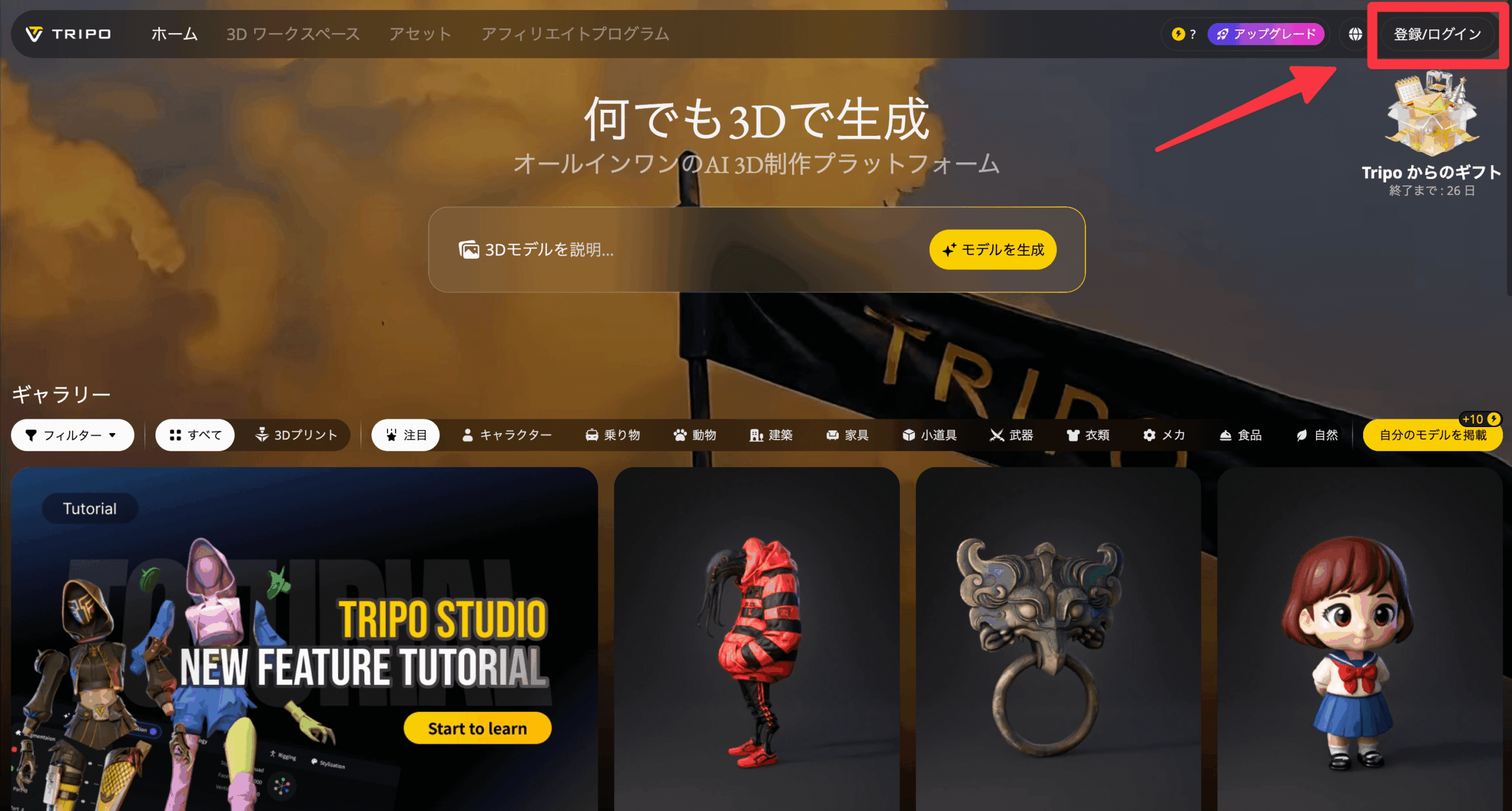
まず、Tripo公式サイトにアクセスします。「無料で開始」ボタンをクリックし、GoogleまたはGitHubアカウントでログインしましょう。無料プランで600クレジットが付与されます。
step
2Tripo Studioにアクセス
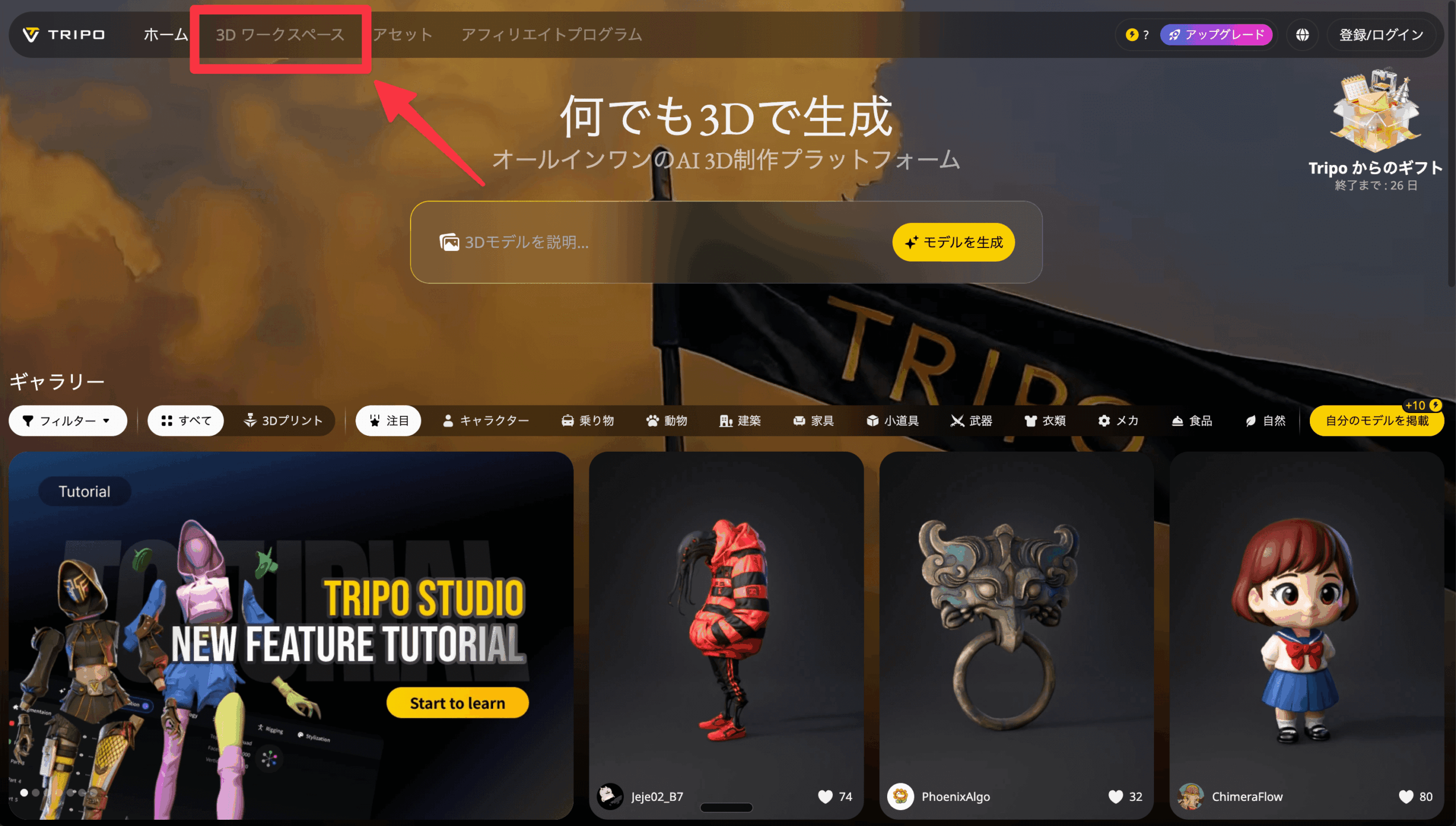
ログイン後、Tripo Studioという新しいUIが表示されます。左上の「3Dワークスペース」をクリックして、生成画面に移動しましょう。ホーム画面では、他のユーザーが作成した作品も閲覧できます。
step
3入力方法を選択
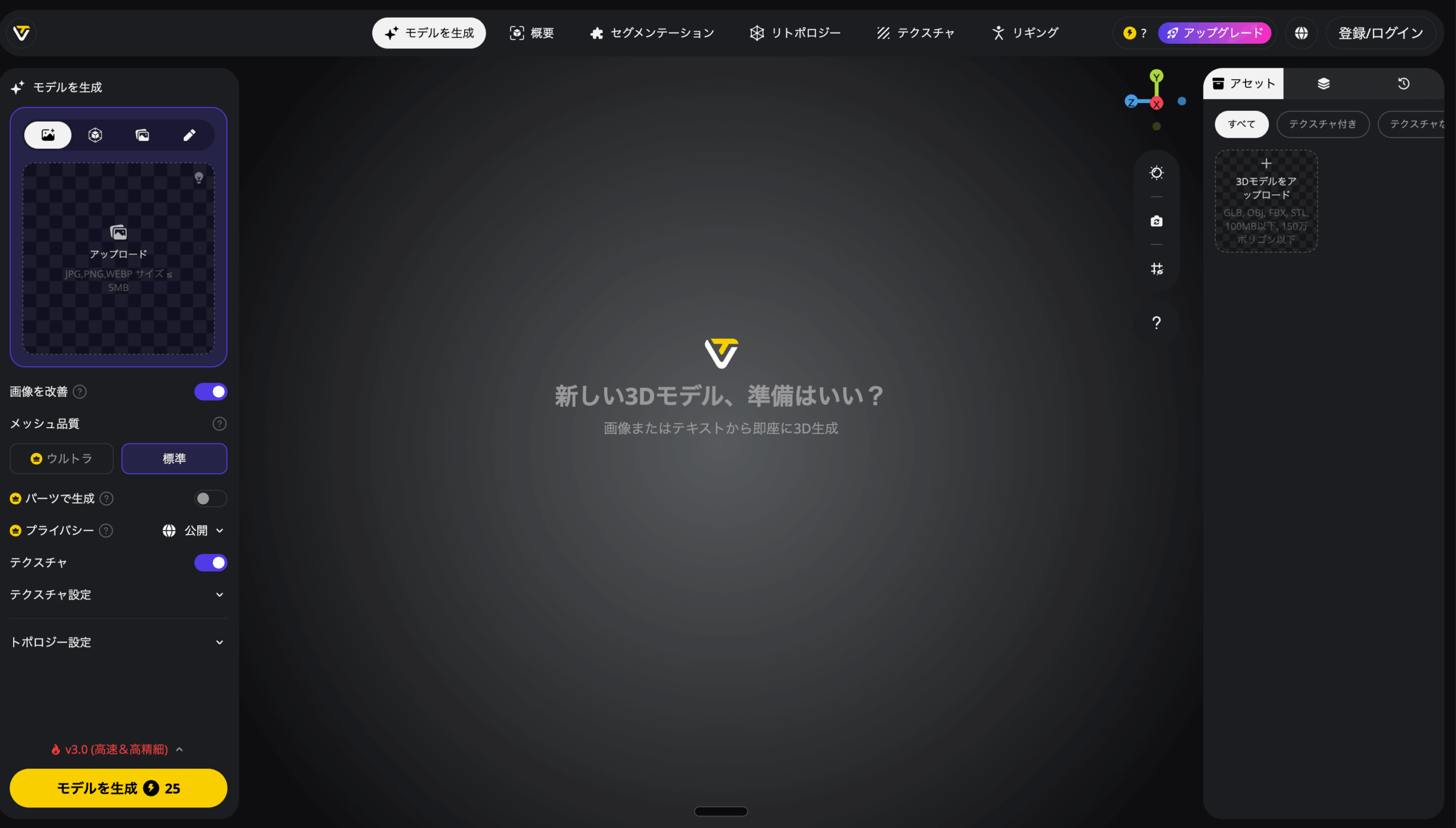
Tripo 3.0では4つの入力方法があります。テキスト入力、単一画像アップロード、複数画像アップロード、スケッチ入力から選択できます。
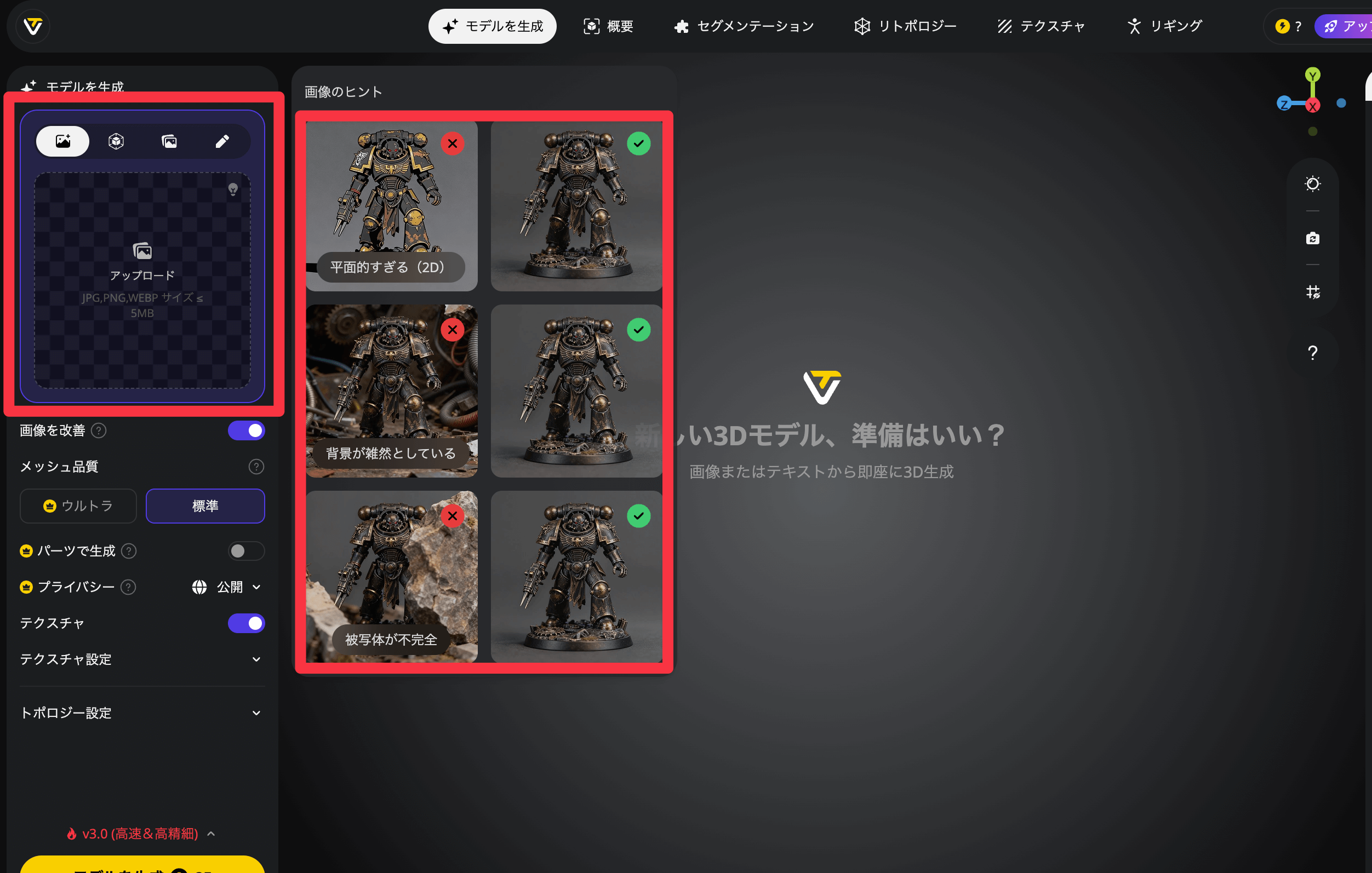
入力方法の選び方:
- テキスト入力:アイデアを言葉で表現したい場合
- 単一画像:参考画像がある場合(推奨)
- 複数画像:複数アングルから正確に再現したい場合
- スケッチ:手描きのラフから3D化したい場合
ツール内には、画像生成AIが用意されています。
GPT-4oやNano Banana連携で、テキストから画像を生成し、その画像を元に3Dモデルを作ることも可能です。
step
4生成オプションを設定
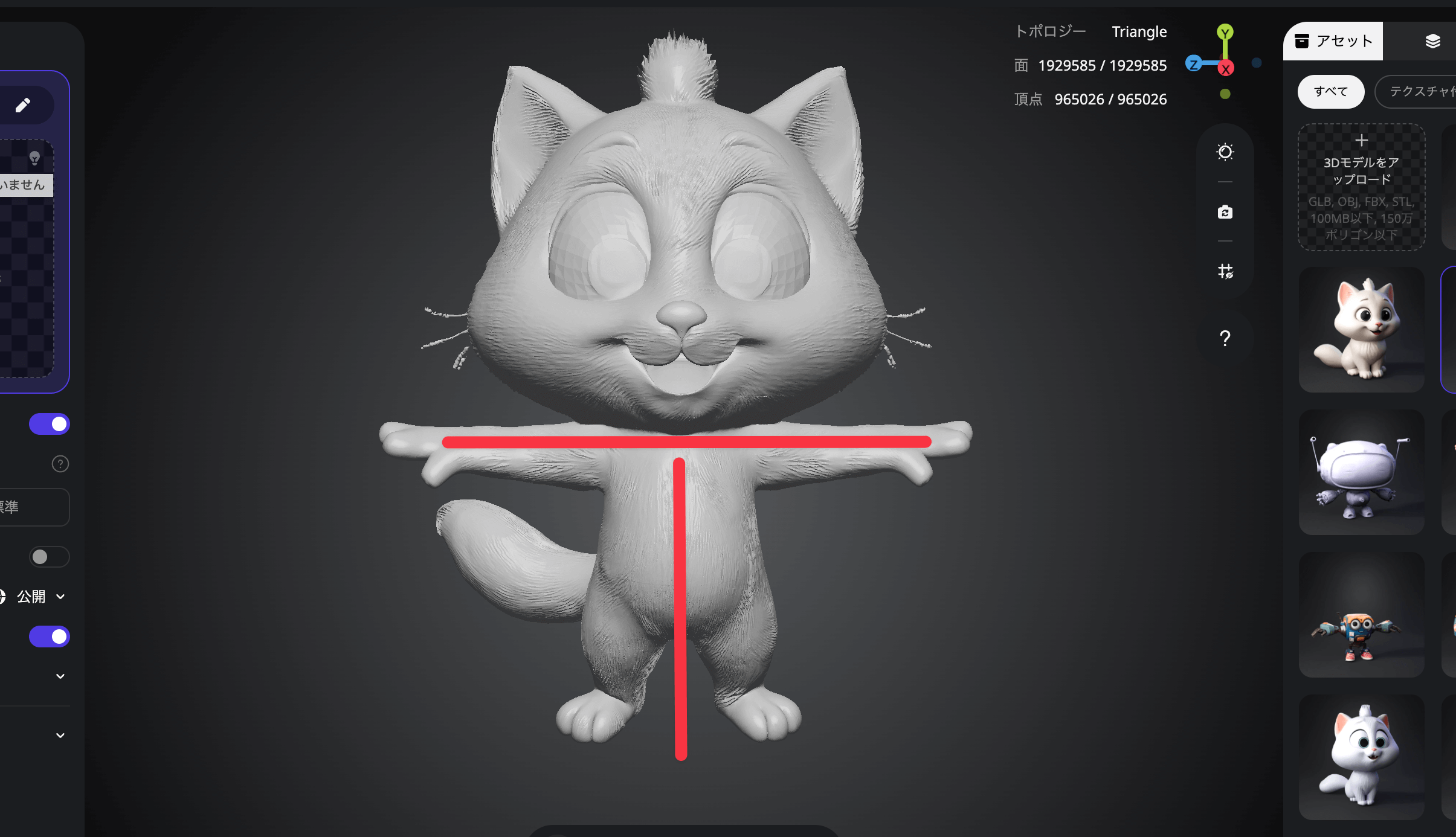
アニメーション用途なら「T-Pose」オプションをオンにしましょう。メッシュ解像度はStandard、High、Ultraから選択できます。
Tポーズの見本はこちら
解像度の選び方:
- Standard:プロトタイプや確認用に最適
- High:一般的な用途に十分な品質
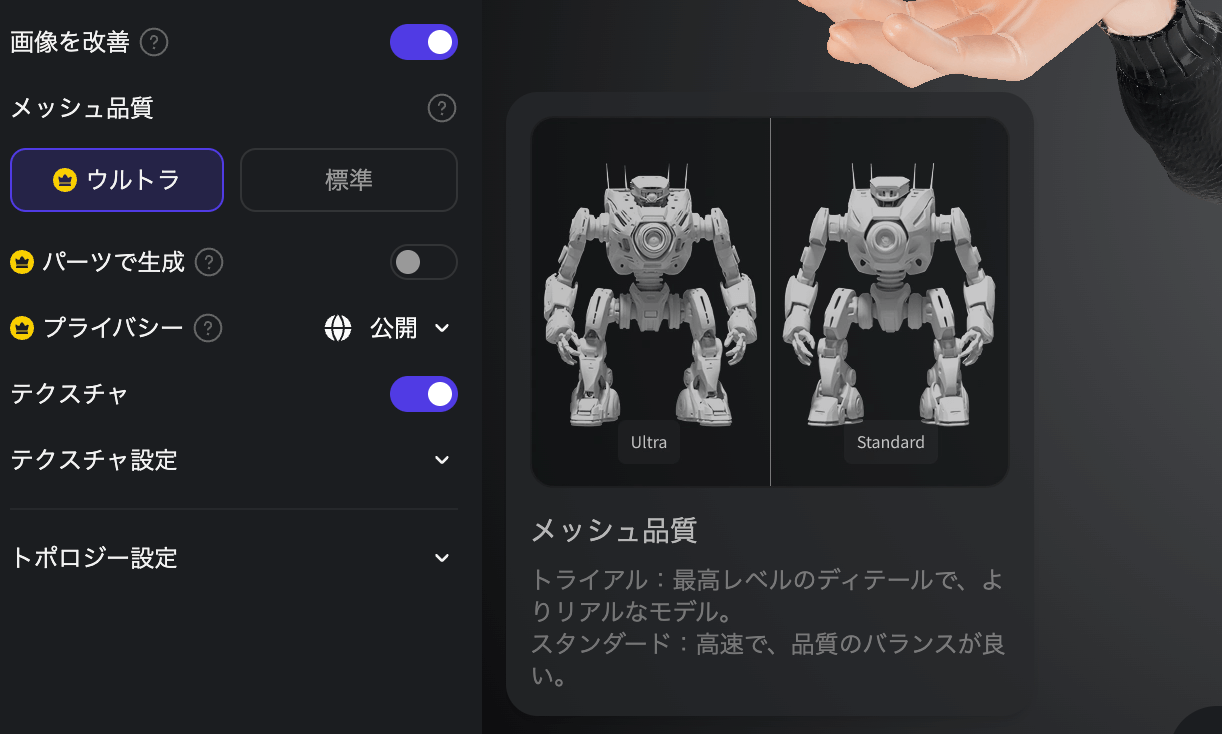
- Ultra:最大200万ポリゴン、毛並みや細かいディテールまで表現可能(有料プラン限定)
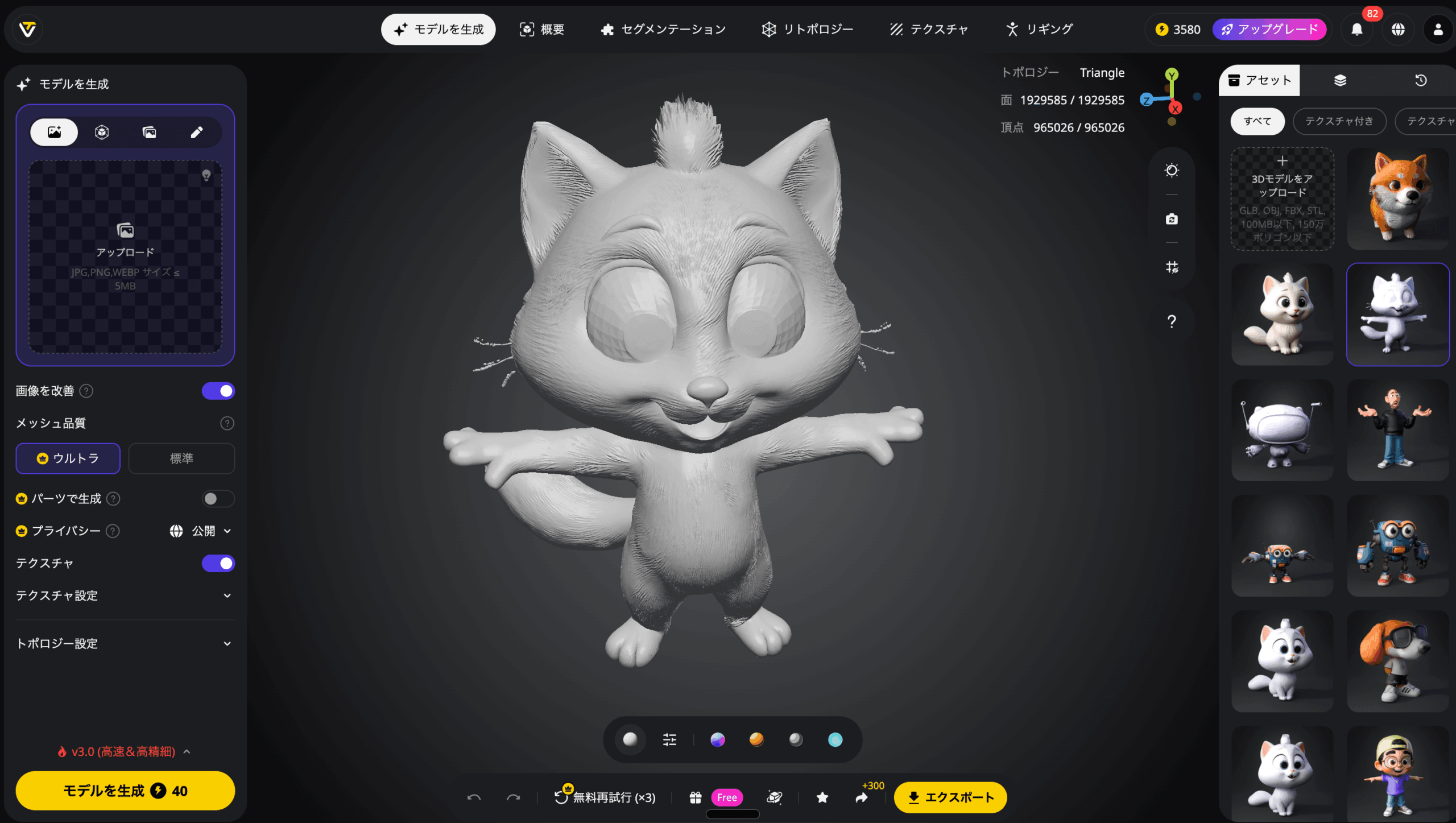
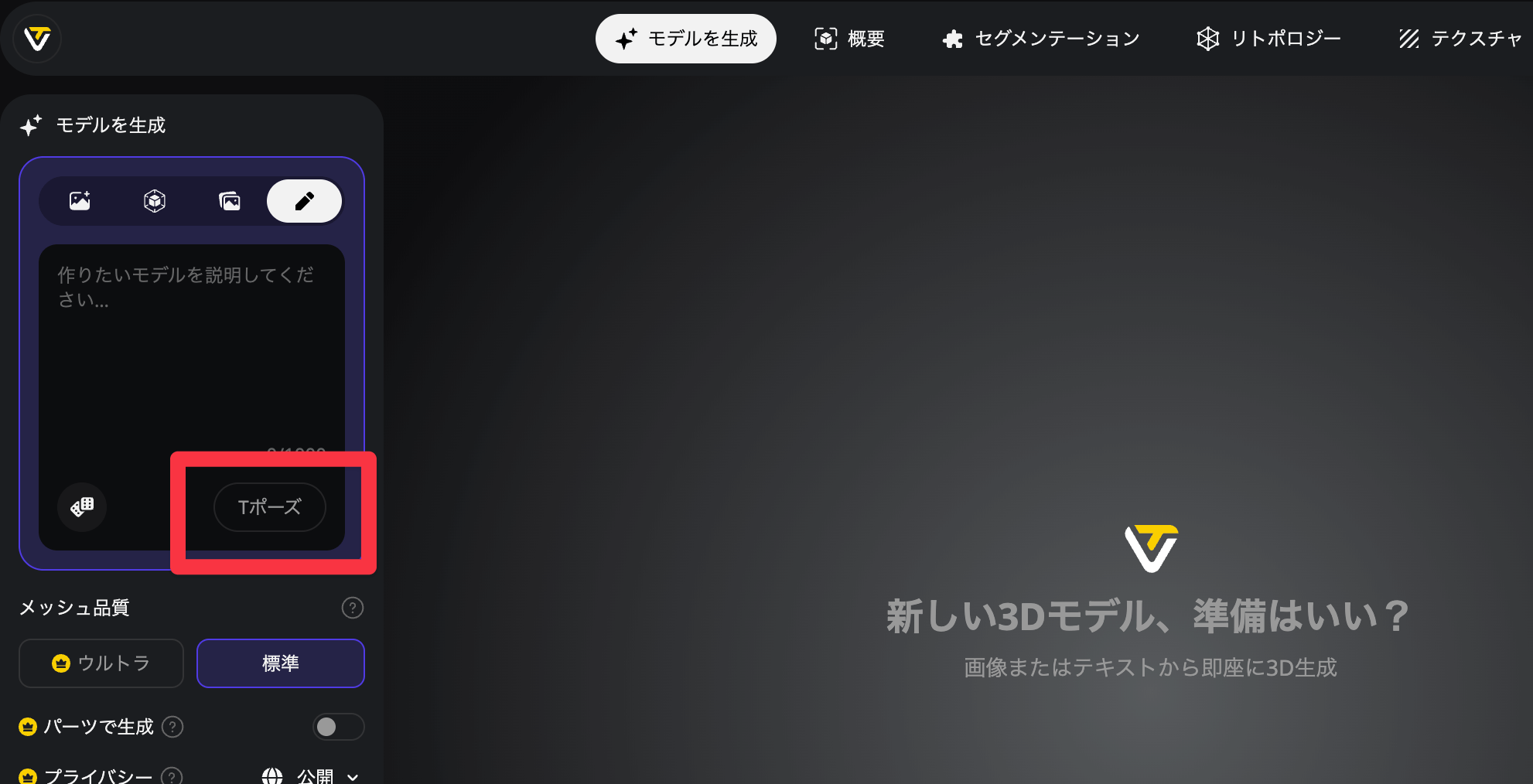
上記の画像のようにキャラクターが両手を水平に広げ、垂直に立っている状態で3Dモデルが生成されます。
この状態で生成すると、この後の「リギング」と言われる3Dデータに動きをつける際に動きの割り当てがしやすくなります。アニメーションを事前に作りたいユーザーはこちらを選択しておきましょう。
step
5生成を実行
「生成」ボタンをクリックすると、約10秒〜1分で3Dモデルが完成します。
生成中のビジュアライゼーションも洗練されており、モデルが形成されていく様子を楽しめます。
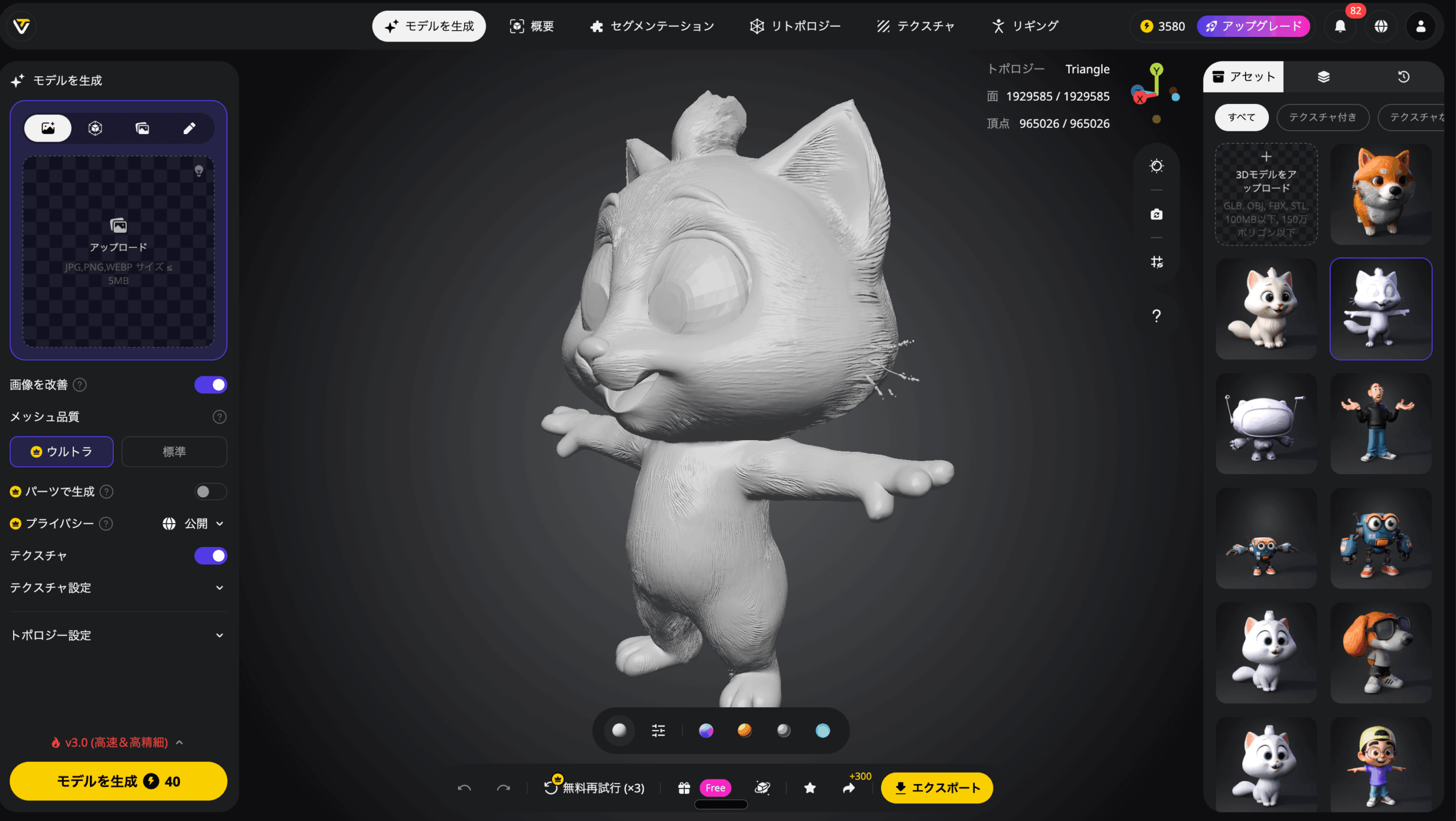
生成プロセス:
- AIがプロンプトまたは画像を解析
- 3Dモデルの形状を計算
- プレビュー画面でリアルタイム確認
- 完成(約10秒〜1分)
テクスチャとリギング機能の活用法
この章ではテクスチャとリギング機能の説明をしていきます。それぞれ3Dのデータが生成した後の作業になります。
テクスチャーは生成した3Dモデルに色付け作業を行い、リギングは3Dデータに動きをつけ、アニメーションを作成します。
より実用的な画面で3Dデータを活用できる形式にすることができるので、ぜひ参考にしてみてください。
テクスチャ(配色)の追加
生成直後の3Dモデルは形状のみで色がついていません。「テクスチャ」タブから以下の手順で色を追加します。
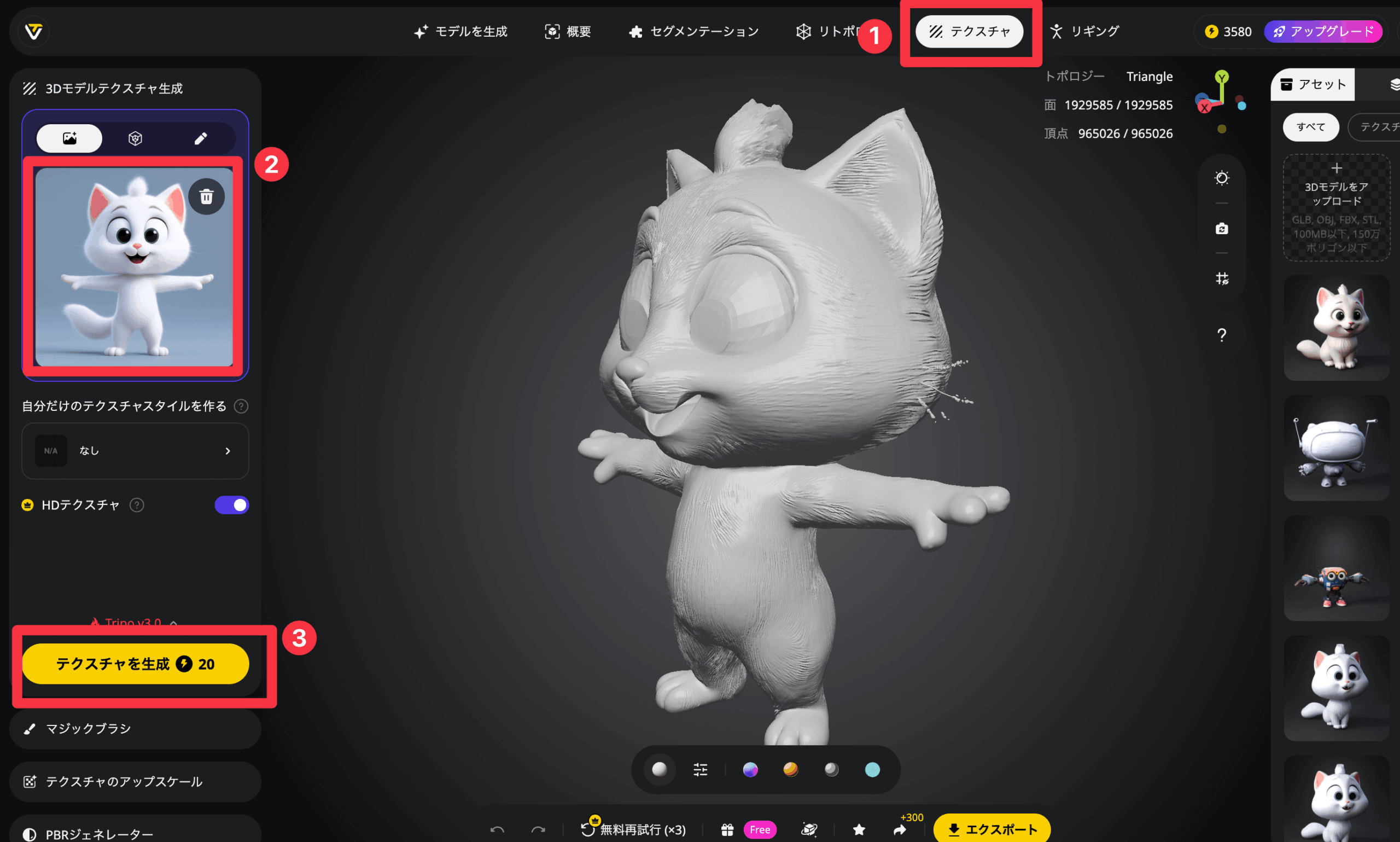
- 「テクスチャを生成」を選択
- 参照画像を確認(自動で読み込み済み)
- HDテクスチャをオン(最大4K解像度)
- 「生成」をクリック
スタイルリファレンス機能を使えば、メカニック風やメガポップ風など、テーマを設定することもできます。
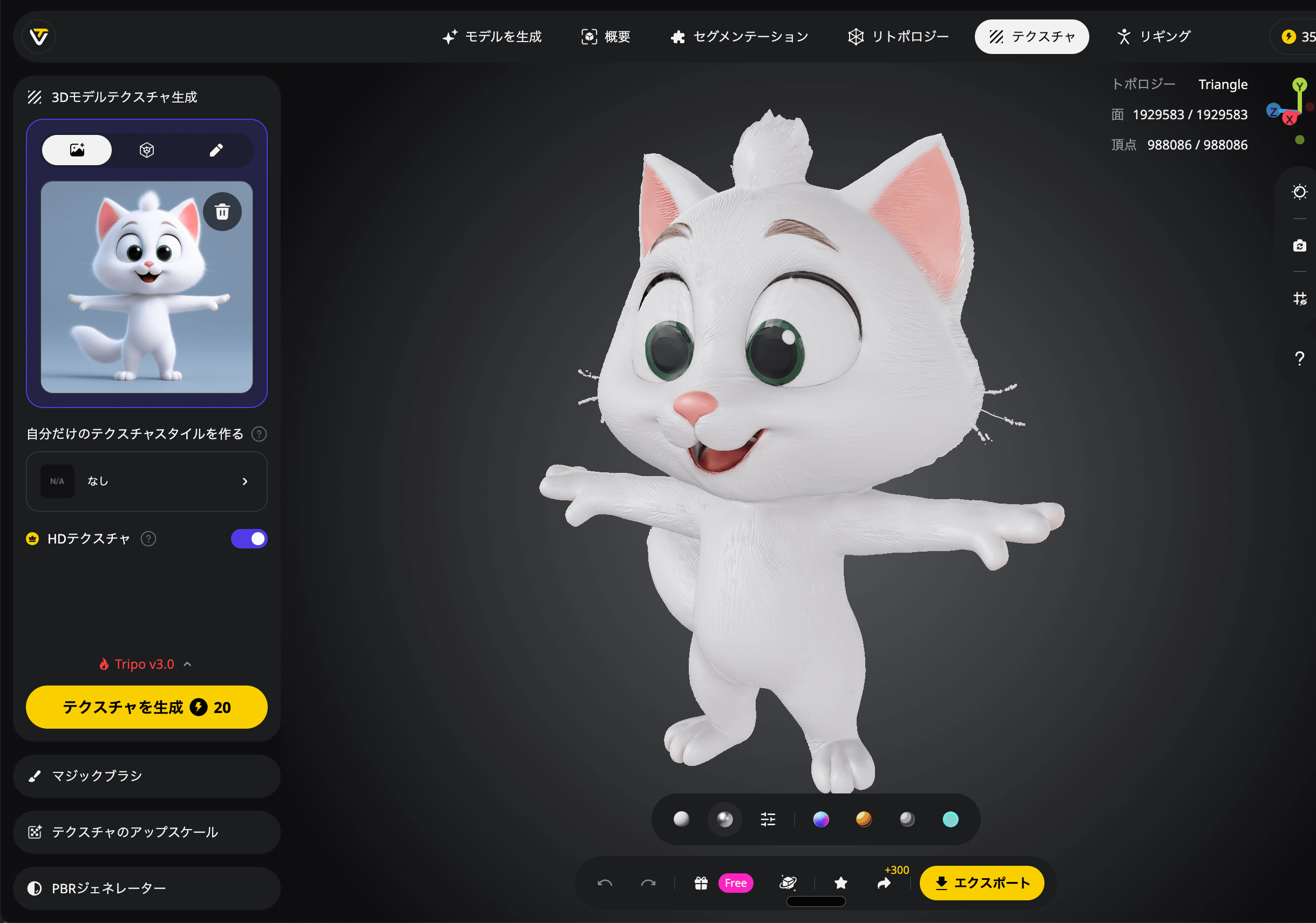
生成できた3Dデータがこちら
自動リギング機能
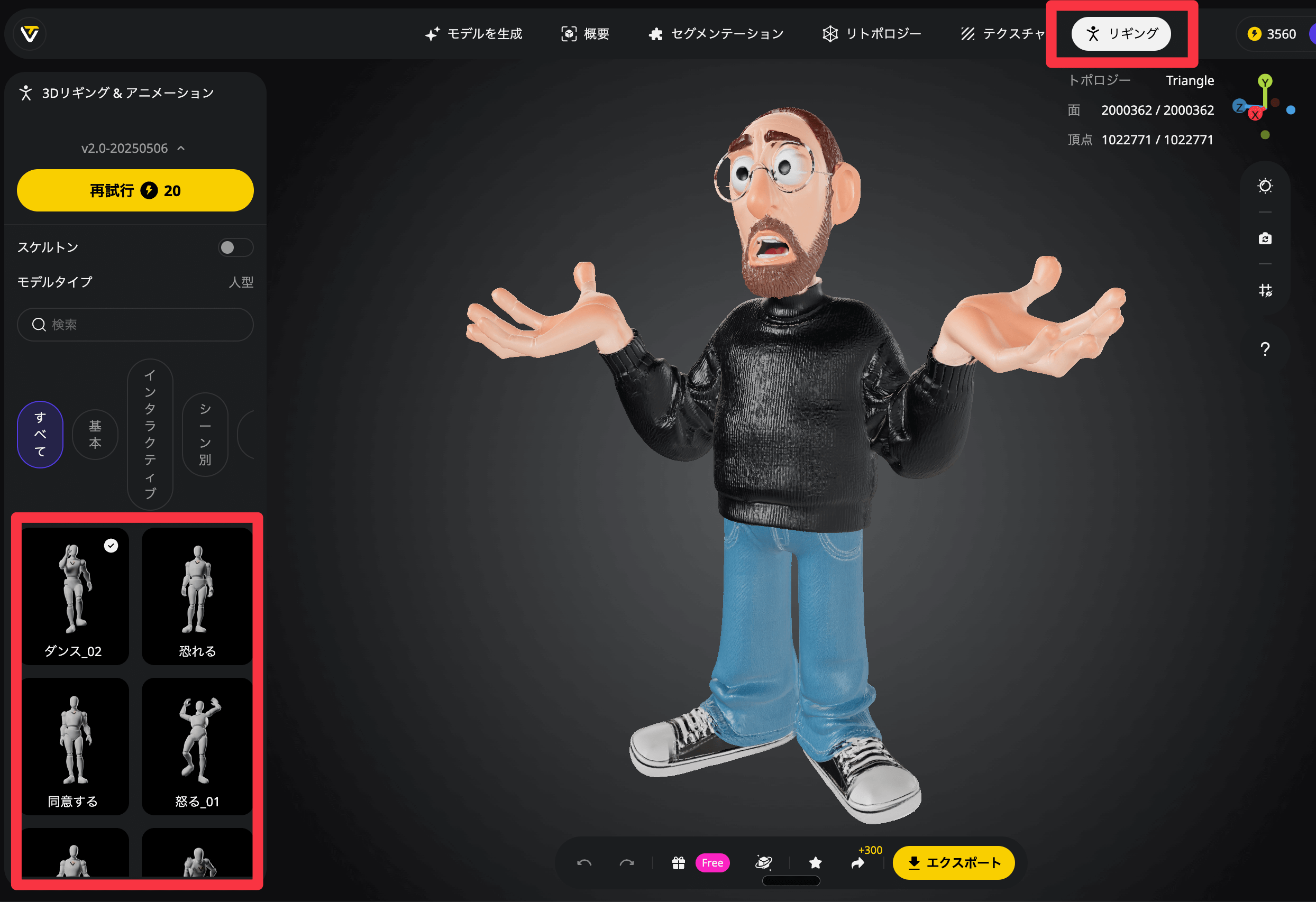
Tripo 3.0の目玉機能が自動リギング機能です。
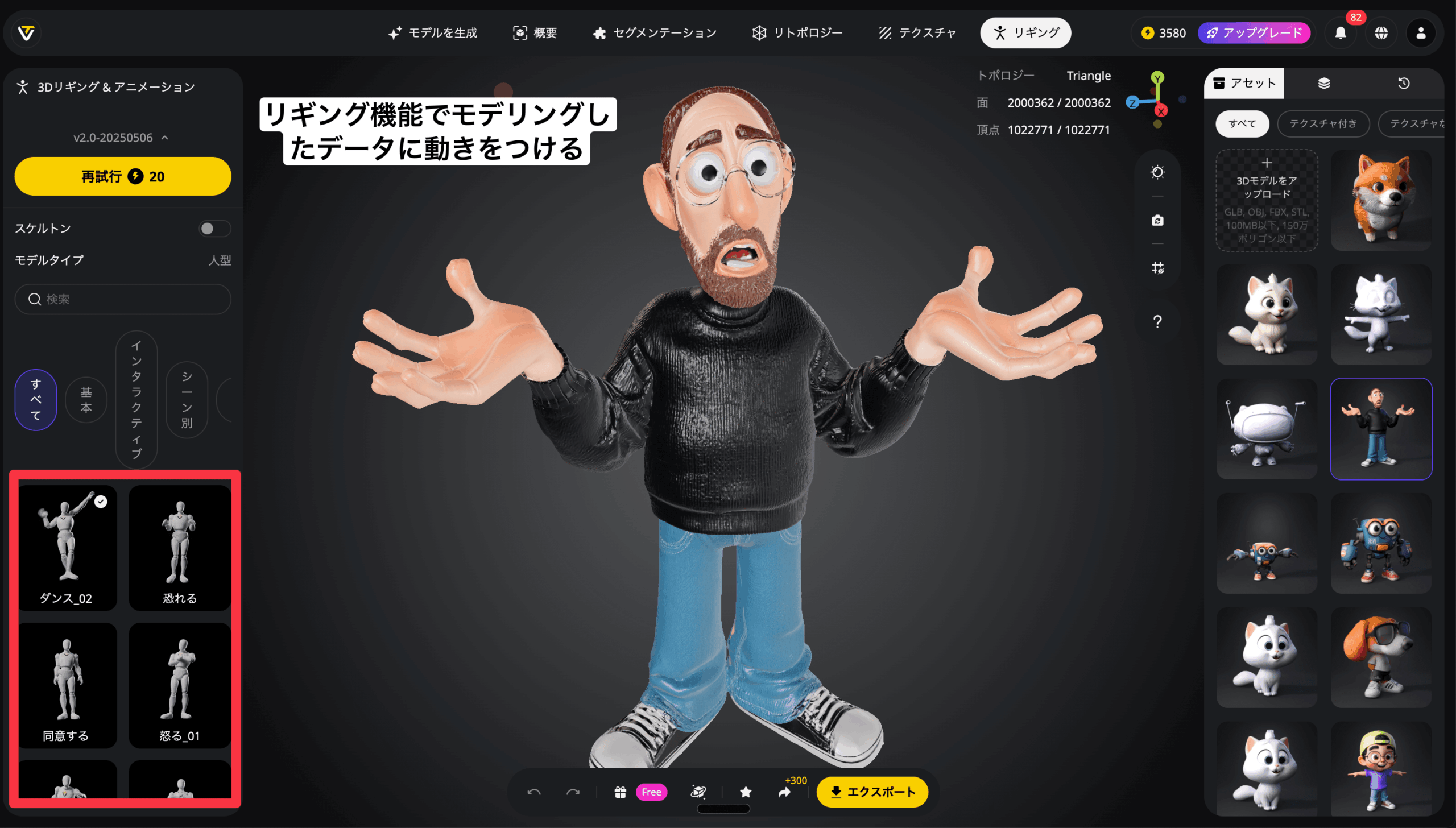
リギングとは、3Dモデルに「骨格」を設定し、アニメーションで動かせるようにする作業のこと。従来は専門知識が必要でしたが、Tripo 3.0ではワンクリックで完了します。
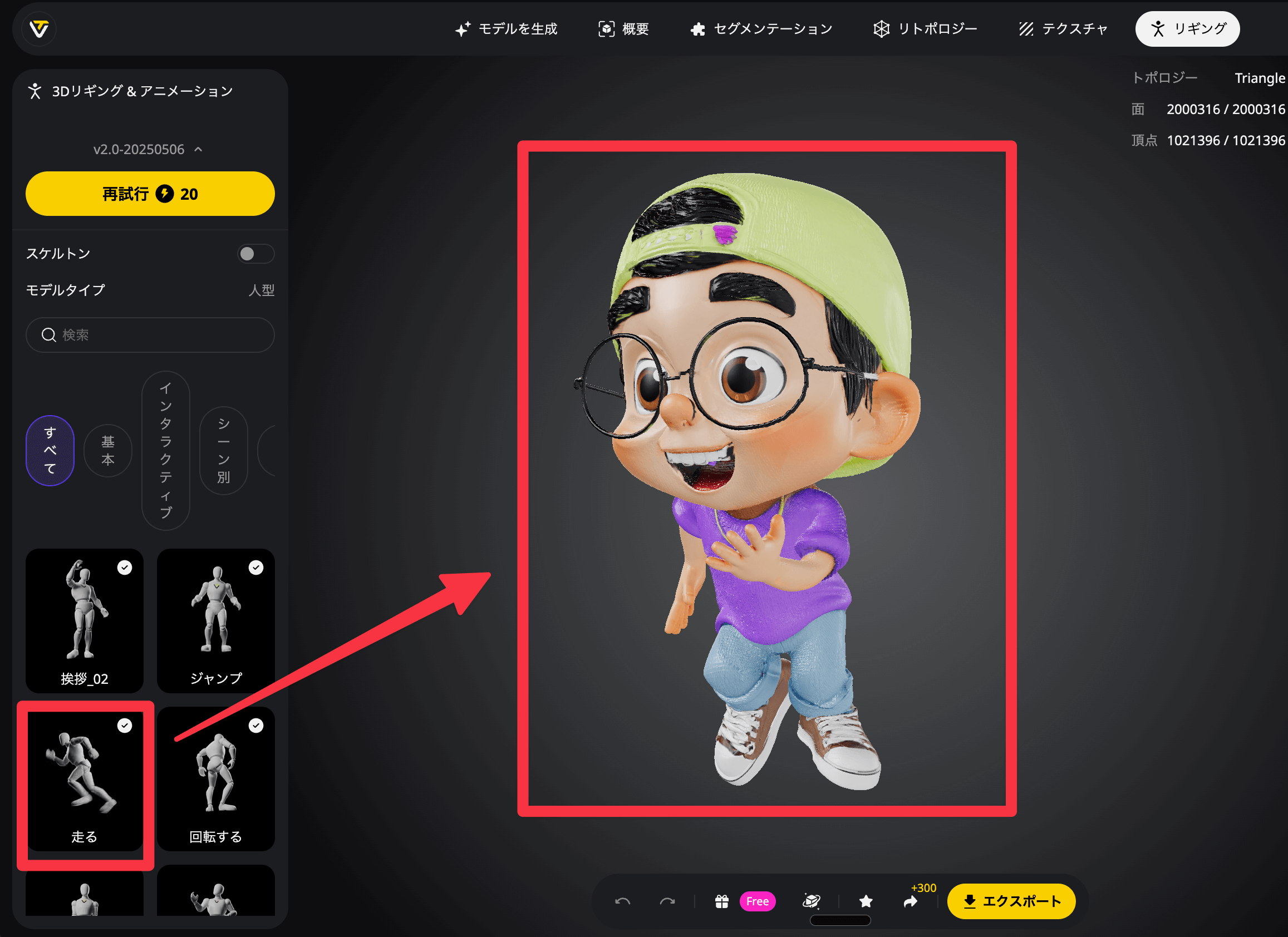
プリセット動作の例
- 挨拶(手を振る)
- ジャンプ
- 走る
- 回転
- ダンス
人型キャラクターは「ヒューマノイド」、四足歩行の動物は「動物モード」と、Tripoが自動判別してくれます。
ポイント
3Dモデルを生成する際にあらかじめ「T-pose」で生成すると、アニメーションの割り当て精度が高まります。
リギングのコツ
- T-Poseで生成する(成功率が大幅アップ)
- 手足がはっきり分かれた形状にする
- 複雑なキャラクターは「リトライ」で再生成を試みる
3Dプリンターとの連携方法
色付き3Dプリントが可能に
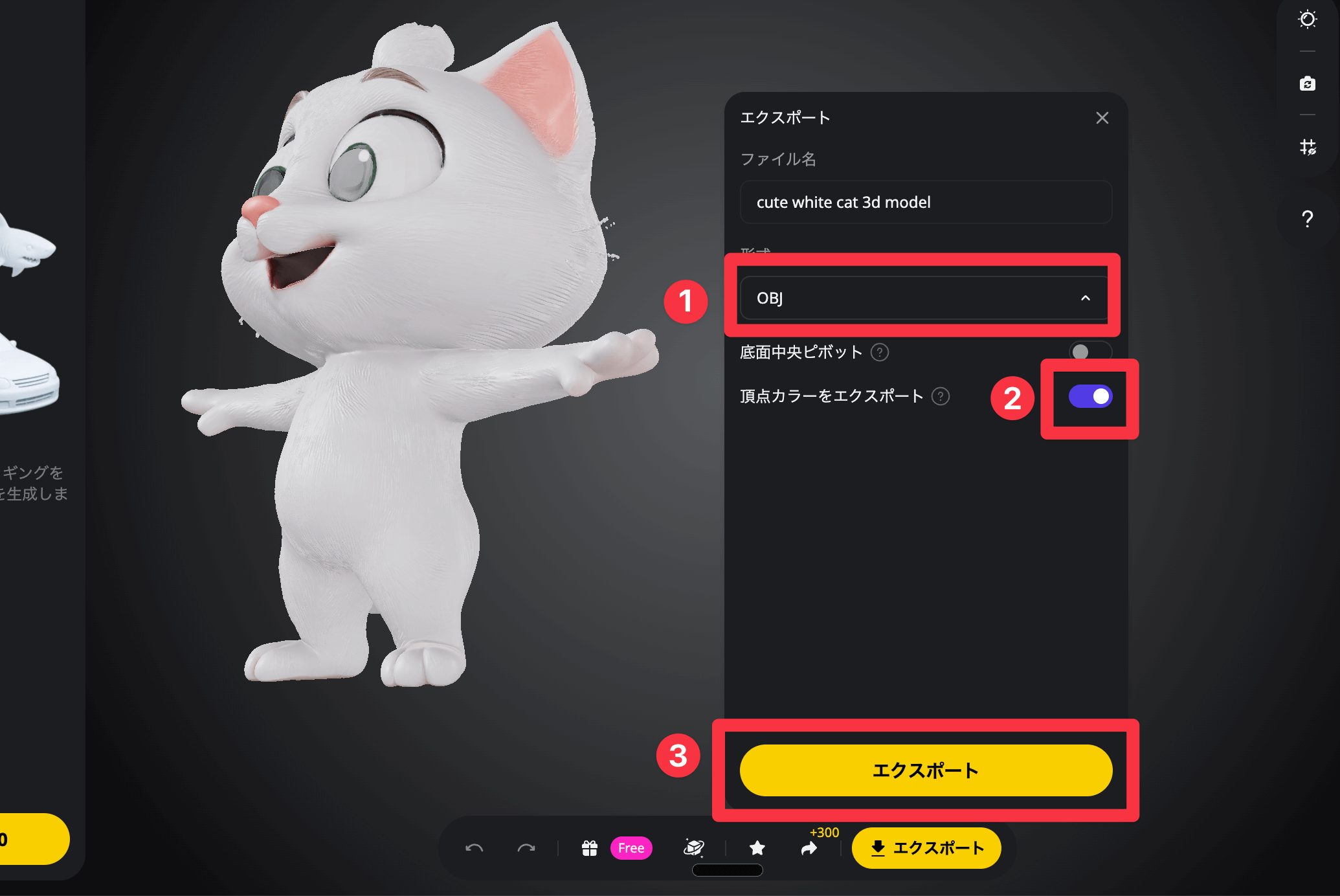
Tripo 3.0の大きな進化ポイントとして、3Dプリンターで色付き出力ができるようになりました。以前のバージョンでは、データを書き出すと色情報が消えてしまう問題がありました。3.0では「頂点カラーをエクスポート」オプションにより、色情報を完全保持したまま書き出し可能です。
エクスポート手順
- 「エクスポート」ボタンをクリック
- ファイル名を入力
- フォーマットを選択(OBJ推奨)
- 「頂点カラーをエクスポート」をオン
- ダウンロード
フォーマット別の用途
| フォーマット | 用途 | 色情報 |
|---|---|---|
| OBJ | 3Dプリンター(推奨) | 保持 |
| STL | 3Dプリンター(従来形式) | なし |
| FBX | Blender、ゲームエンジン | 保持 |
| GLB | Web、AR | 保持 |
もしあなた自身が3Dプリンターなどを持っている場合には、このTripoとの相性がかなり良く、テキストや画像から3Dプリンター、3Dデータを生成し、そこから具体的に3Dプリンターで出力することで、あなた自身の想像を具体的なコンテンツや制作物として作り上げることができます。
私自身が持っているおすすめの3Dプリンターは以下のものになります。ぜひ参考にしてみてください。


料金プランの比較と選び方
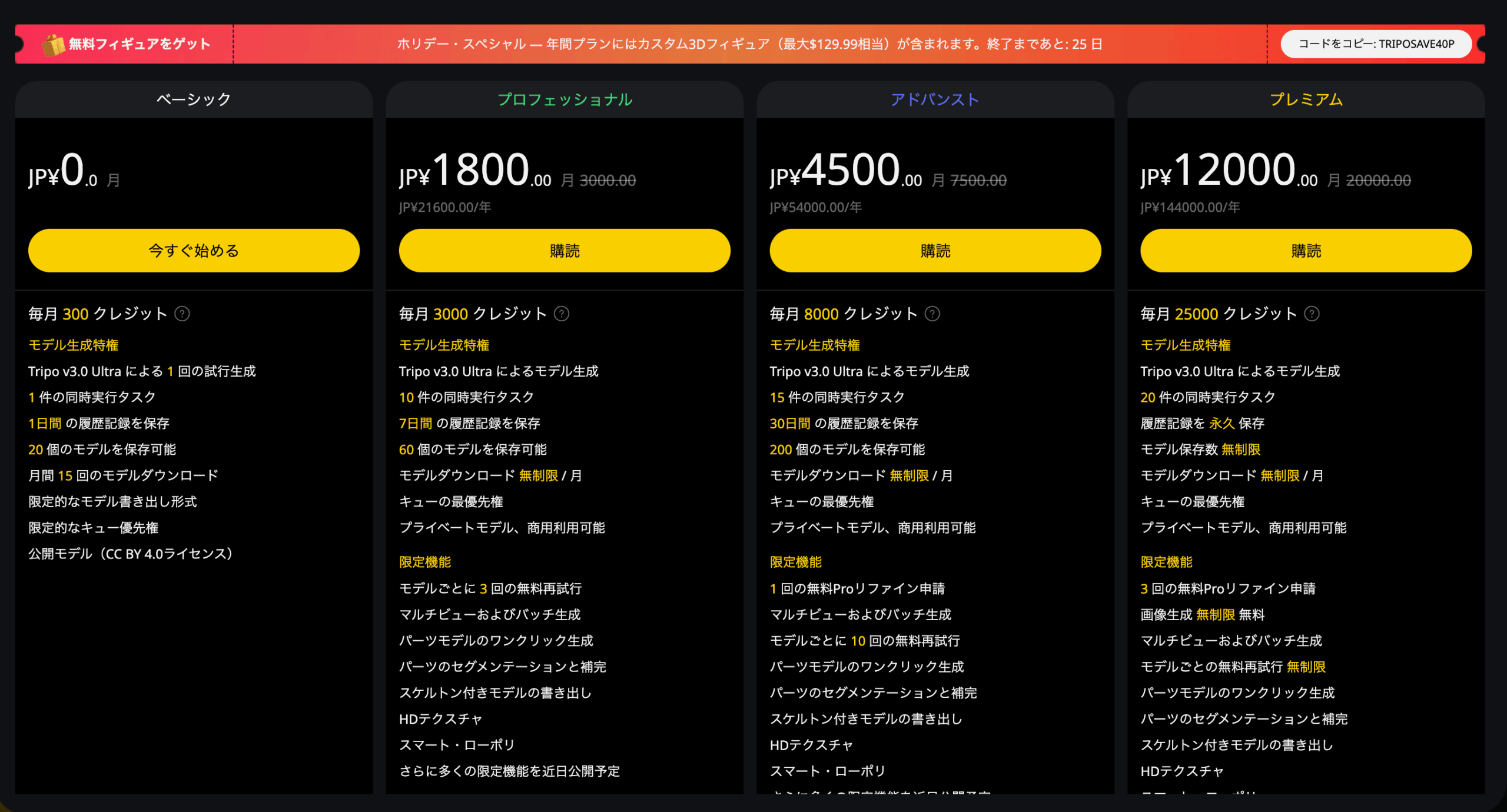
Tripo 3.0はクレジット制の料金体系を採用しています。無料プランでも基本機能を試すことができますが、本格的に使うには有料プランへのサブスク登録が必須になってくるので、ご注意してください。
Tripo 3.0の料金
| プラン | 月額料金 | クレジット/月 | 主な機能 |
|---|---|---|---|
| Free | 無料 | 300 | 基本生成、1同時タスク |
| Professional | $15.9(約2,400円) | 3,000 | HDテクスチャ、商用利用可 |
| Advanced | $39.9(約6,000円) | 8,000 | 15同時タスク |
| Premium | $111.9(約17,000円) | 25,000 | 優先処理、アルファ機能 |
年払いで約20%オフになります。Professionalプランなら年額で約$153になり、かなりお得です。
おすすめプランの選び方
無料プランがおすすめの人:
- まず試してみたい初心者
- 月1〜2個のモデルで十分な人
Professionalプランがおすすめの人:
- 月に複数モデルを生成したい人
- 商用利用を検討している人
- HDテクスチャやUltra解像度を使いたい人
まとめ:Tripo 3.0で3D制作を始めよう
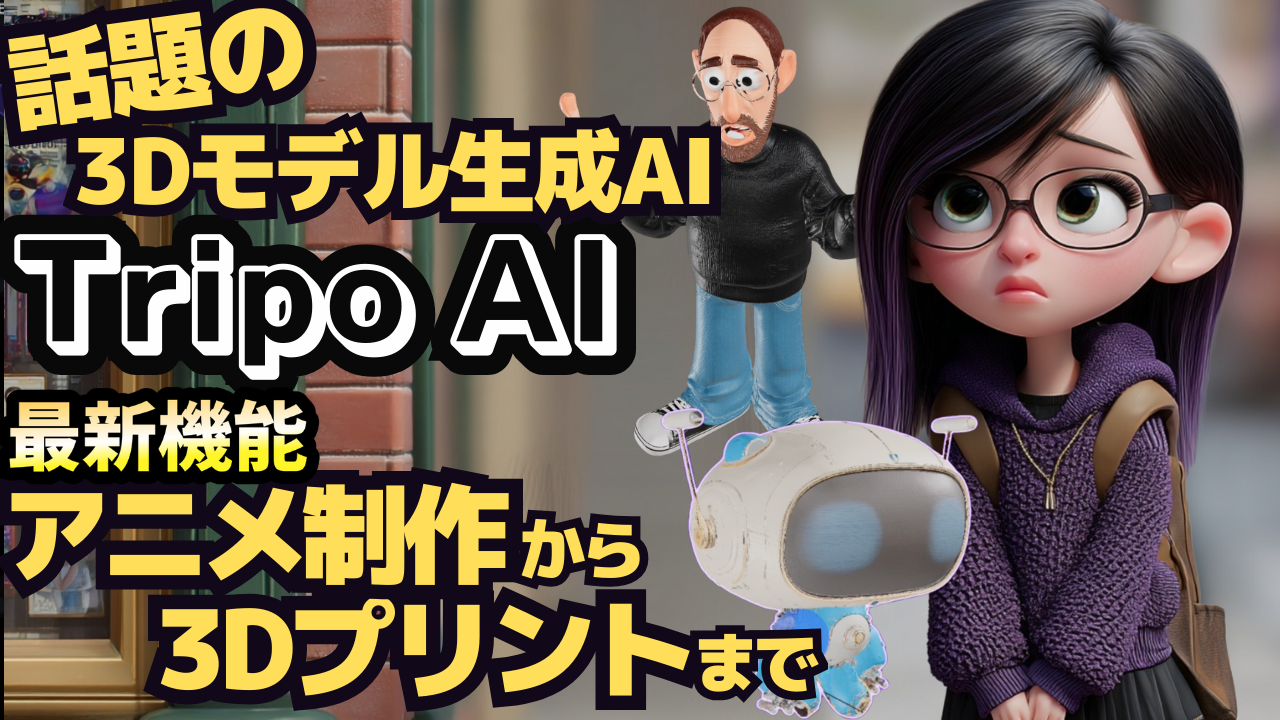
以上、Tripo 3.0を使った誰でもできる3Dモデル作成の方法を紹介しました。
Tripo 3.0は、単なる3D生成ツールを超えた「次世代のクリエイティブプラットフォーム」です。
Tripo 3.0の5大メリット
- パラメータ20倍、精度300%向上で産業レベルの品質
- テキスト・画像から10秒で3Dモデル生成
- 自動リギングでアニメーション制作が民主化
- 3Dプリンターで色付き出力が可能に
- 月額約2,400円からプロ機能が使える
実際にこの手法を導入したゲーム開発者やクリエイターでは、3Dモデル制作時間が大幅に削減され、コストも大幅削減したという成果が報告されています。
今ならTripo 3.0は無料プランで基本機能を試すことができます。まずはあなたのアイデアを形にして、Tripo 3.0の威力を体験してみてください。
こちらの動画もおすすめ
おすすめAIツール

DomoAI無料体験こちら
10%OFFクーポンコード:7VVTQQZ5
年間プランが最大40%OFF
おすすめ動画編集ソフト
無料で使えるAI搭載動画編集ソフト
初心者でもプロ級の動画編集ができる
AI搭載で他で最新の動画編集を体験
Filmora内に動画編集のための豊富な素材が充実
本ブログ「ルーティンラボ」では、他の記事で様々なAIやI Tに関するツールについて紹介しています。
他にもITスキルを高めてキャリアアップや副業の役立つ情報の発信もしています。ぜひチェックしてみてください。
〜 動画・SNSでも情報発信中!! AIとITスキルでキャリアUPと副業チャレンジ 〜

