
この記事のポイント
- 低画質な動画をAIで4K/8Kまでアップスケールできる高画質化機能
- 動画・音声・画像の変換から文字起こし、透かし除去まで1本で完結
- 永続ライセンス7,980円の買い切りでコスパ最強
昔撮った動画やAIで生成したアニメの画質が悪くて困っていませんか。UniConverter 17を使えば、低画質な動画をAIの力で4Kまでアップスケールし、見違えるほど高画質に変換できます。
通常、動画・音声・画像の変換、スクリーン録画、編集、文字起こしをするには5〜6個の別々のソフトが必要になります。しかし、UniConverter 17ならすべてが1つのソフトで完結。永続ライセンス7,980円という買い切り価格でコスパも最強です。
- 動画生成AIで作った動画を高画質化したい方
- 昔のホームビデオを綺麗に復元したい方
- 複数のソフトを1本にまとめたい方
この記事を読めば、UniConverter 17の基本機能からAI補正機能、価格プランまで完全に理解できます。初心者でも迷わず使える画面付き解説から、動画の4Kアップスケール方法まで、実践的なノウハウを包括的に解説していきます。
組み合わせおすすめ動画編集ソフト
無料で使えるAI搭載動画編集ソフト
初心者でもプロ級の動画編集ができる
AI搭載で他で最新の動画編集を体験
Filmora内に動画編集のための豊富な素材が充実

\YouTube動画で見たい方はこちらから/
〜 動画・SNSでも情報発信中!! AIとITスキルでキャリアUPと副業チャレンジ 〜




UniConverter 17とは?オールインワンのメディア変換ツール
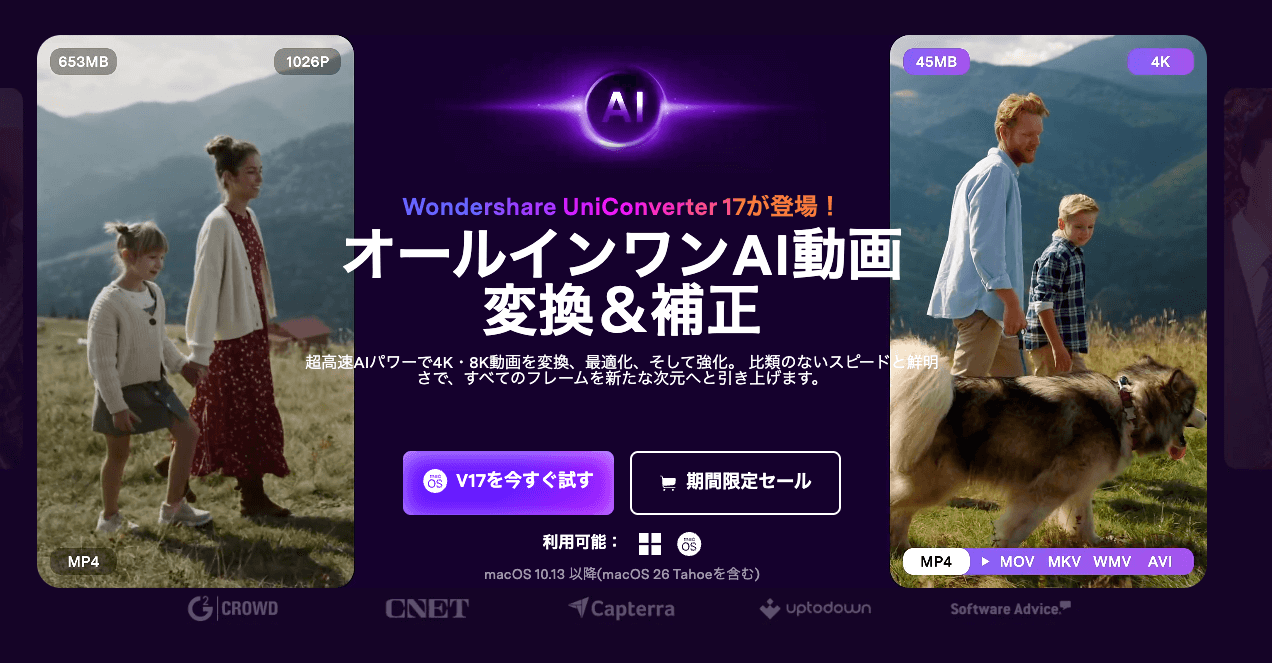
UniConverter 17は、Wondershare社が開発したオールインワンのメディア変換・編集ツールで、動画・音声・画像の変換からAI高画質化まで1つのソフトで完結できます。
2025年10月にリリースされた最新バージョンで、AI機能が大幅に強化されています。従来は複数のソフトが必要だった作業が、UniConverter 17なら数クリックで高品質な変換・補正が完了します。
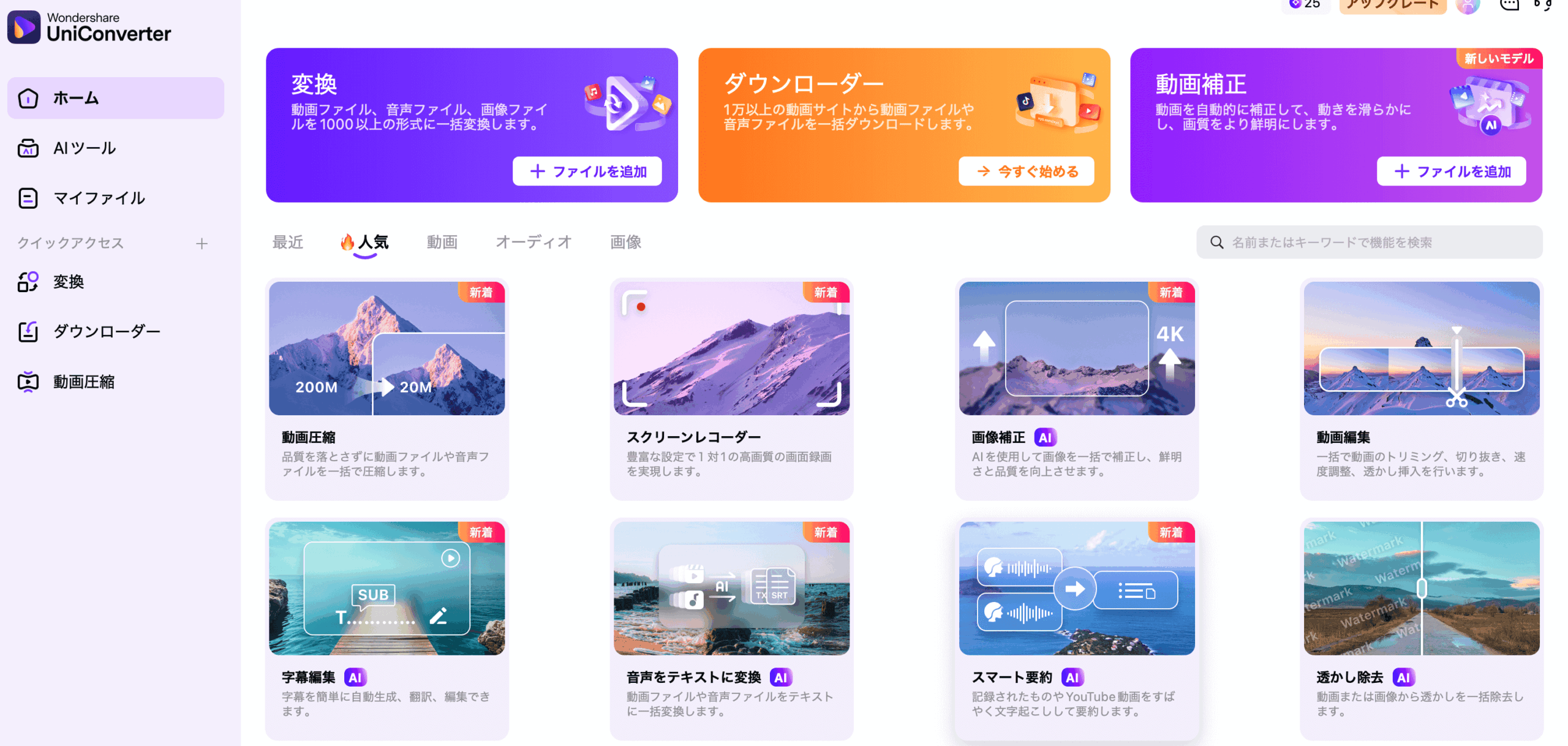
UniConverter 17の基本的な特徴は以下のとおり
- AI動画補正搭載: 4K/8Kアップスケール、アニメ補正、顔補正に対応
- 1000種類以上の形式に対応: MP4、MOV、AVI、MKV、HEICなど多彩なフォーマット
- スクリーン録画: 画面録画、Webカメラ録画、音声のみ録音
- 音声の文字起こし: 高精度な文字起こしでChatGPTとの連携も可能
- 透かし除去: 動画内のウォーターマークをAIで自然に除去
- スマート要約: 動画・音声の内容をAIが自動要約
UniConverter 17は、無料版でも基本機能を試すことができ、本格的に使うには永続ライセンス7,980円がおすすめです。
- アクセス方法①:公式サイトからUniConverter 17をダウンロード
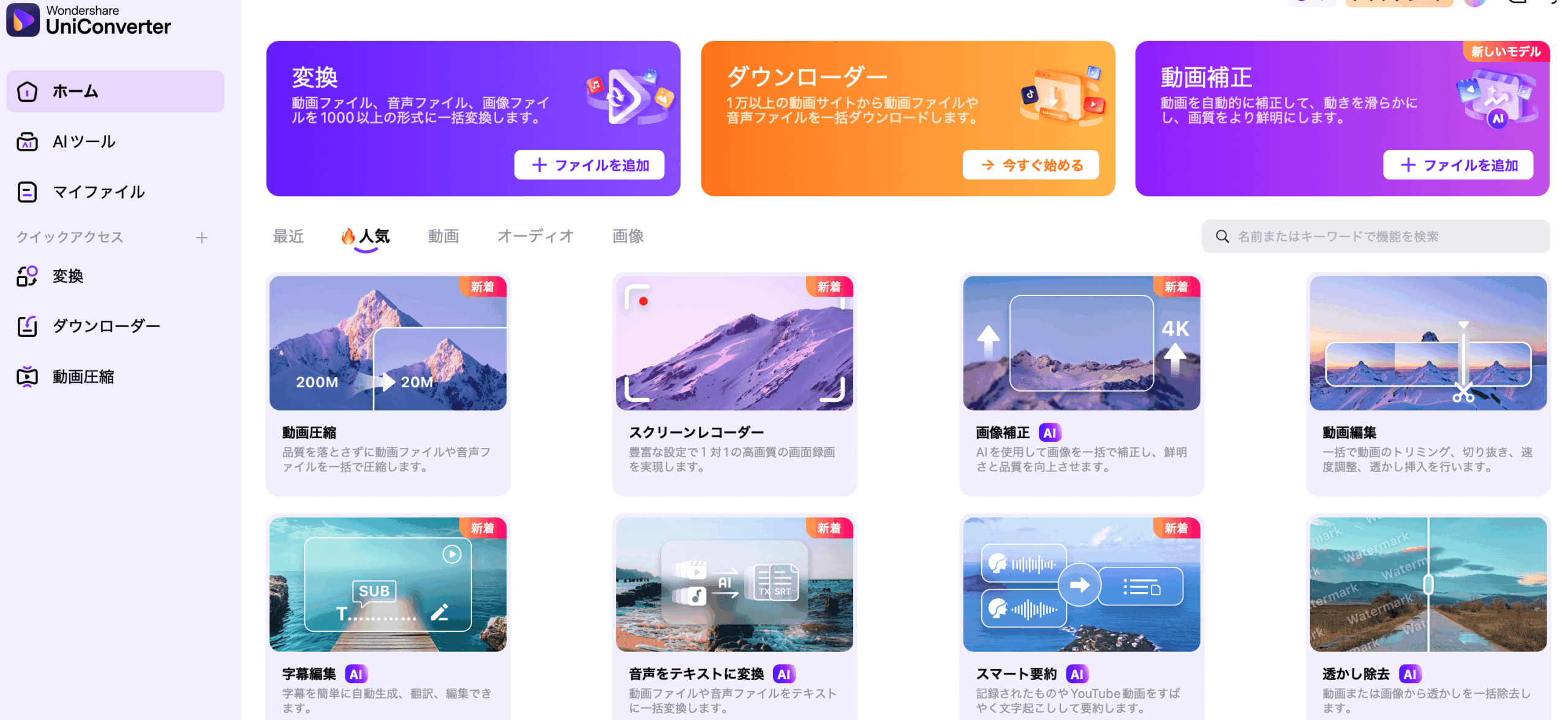
- アクセス方法②:インストール後、ホーム画面から使いたい機能を選択
- アクセス方法③:ファイルをドラッグ&ドロップして変換・編集開始
従来の動画変換では、複数のソフトを行ったり来たりする必要がありました。
しかし、UniConverter 17はホーム画面から全機能にアクセスでき、初心者でも迷わず使いこなせるのです。
特に「動画生成AIの出力を高画質化したい」「SNS用に動画をリサイズしたい」「会議の録音を文字起こししたい」というニーズに対して、UniConverter 17は最適な解決策を提供します。
なぜ今UniConverter 17なのか
最近、SoraやVEO 3.1、Runwayなどの動画生成AIが話題になっています。しかし、AIで生成した動画は画質が微妙なことが多いのが現状です。
特にアニメ調の動画は、ノイズやぼやけが目立ちやすいという課題があります。
UniConverter 17が解決できること
【動画生成AIの課題】
- 生成した動画の解像度が低い
- アニメ調の動画にノイズが入る
- 透かし(ウォーターマーク)が邪魔
【UniConverter 17で解決】
- AIで4K/8Kまでアップスケール
- アニメ補正で線画をくっきり
- 透かしをAIで自然に除去
この技術により、「動画生成AIの出力は画質がイマイチ」という認識が覆されます。YouTube、TikTok、Instagram Reelsなど、SNSで高品質なコンテンツを発信したい方に最適です。
基本機能①:スクリーンレコーダー
UniConverter 17のスクリーンレコーダーは、痒いところに手が届く設計が特徴です。
スクリーンレコーダーの主な特徴
- 録画範囲を自由に設定:全画面、特定のウィンドウ、任意の範囲を選択可能
- 録画中の枠表示:今どこを録画しているか視覚的に確認できる
- マイク・システム音声の同時録音:外部マイクとPC内部の音を同時に録音
- デュアルディスプレイ対応:「間違って別の画面を録画していた」というミスを防止
スクリーン録画の使い方
step
1UniConverterを起動
まずUniConverterを起動します。
step
2スクリーンレコーダーをクリック
ホーム画面から「スクリーンレコーダー」を選択します。
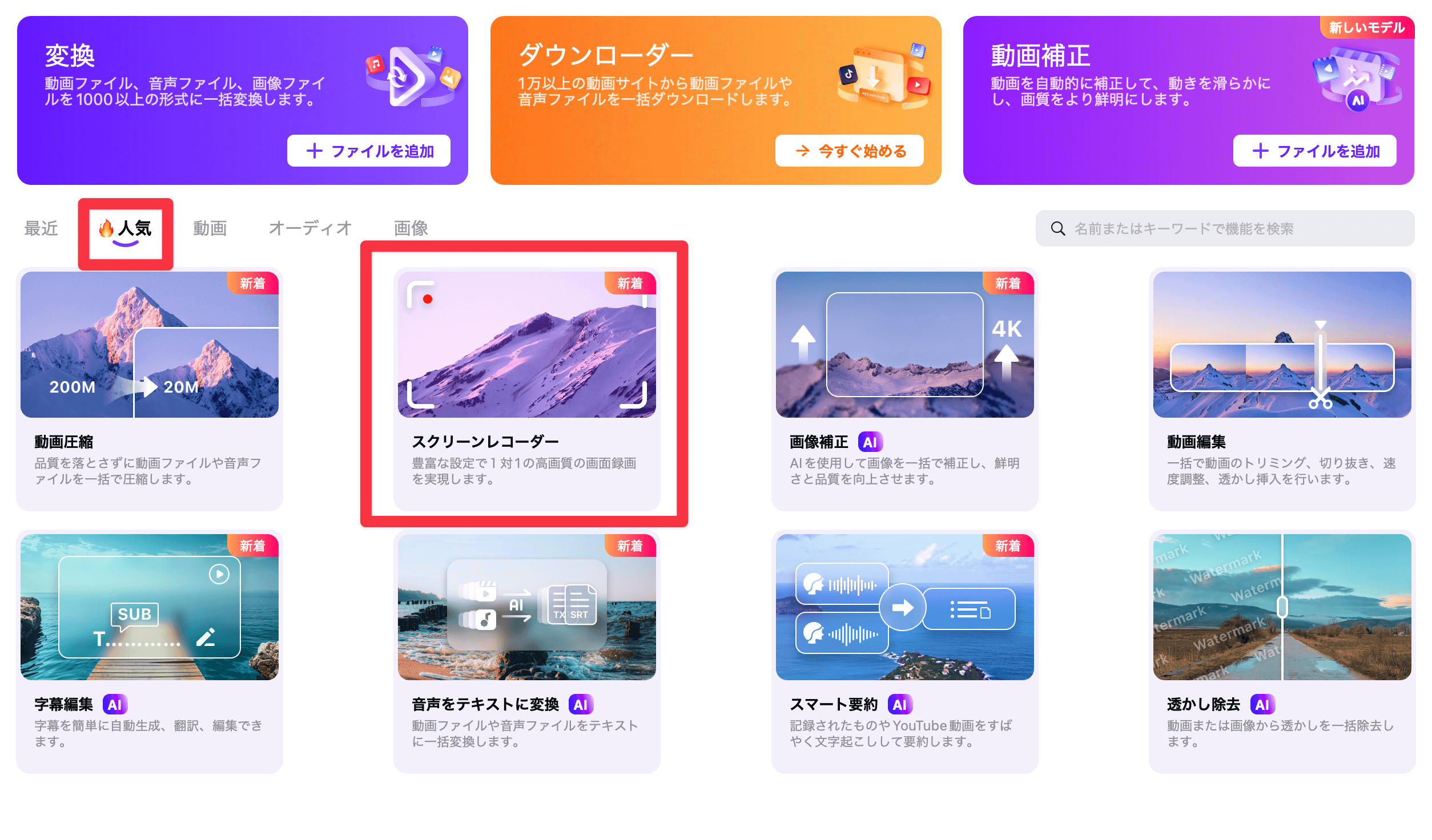
step
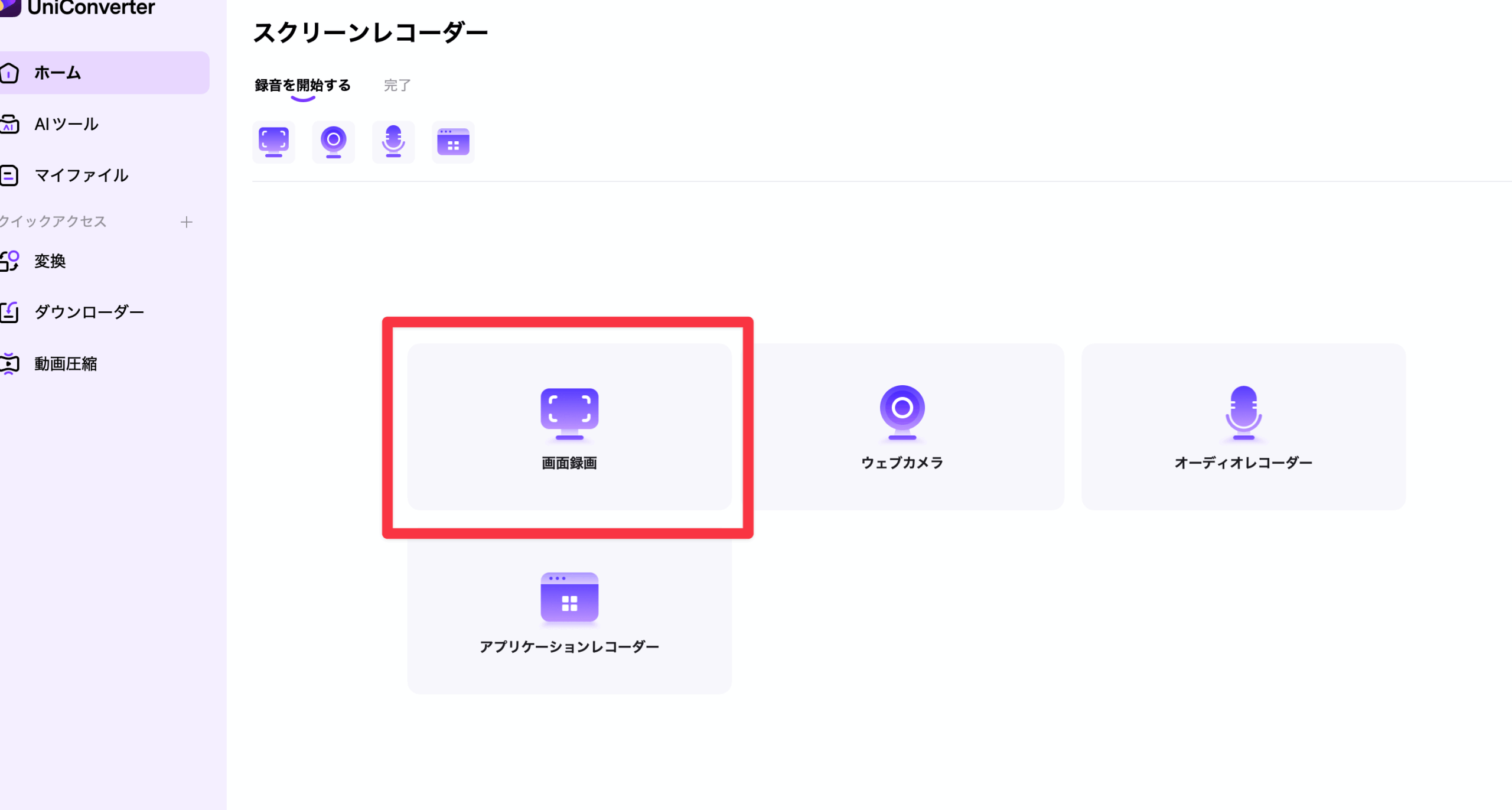
3画面録画を選択
「画面録画」をクリックして録画モードに入ります。録画したい範囲をドラッグして設定します。
step
4RECボタンをクリック
RECボタンを押せば録画がスタートします。他にも画面サイズはカスタムで変更できたり、マイク、システム、あなた自身のカメラをオンにして画面を収録することも可能です。
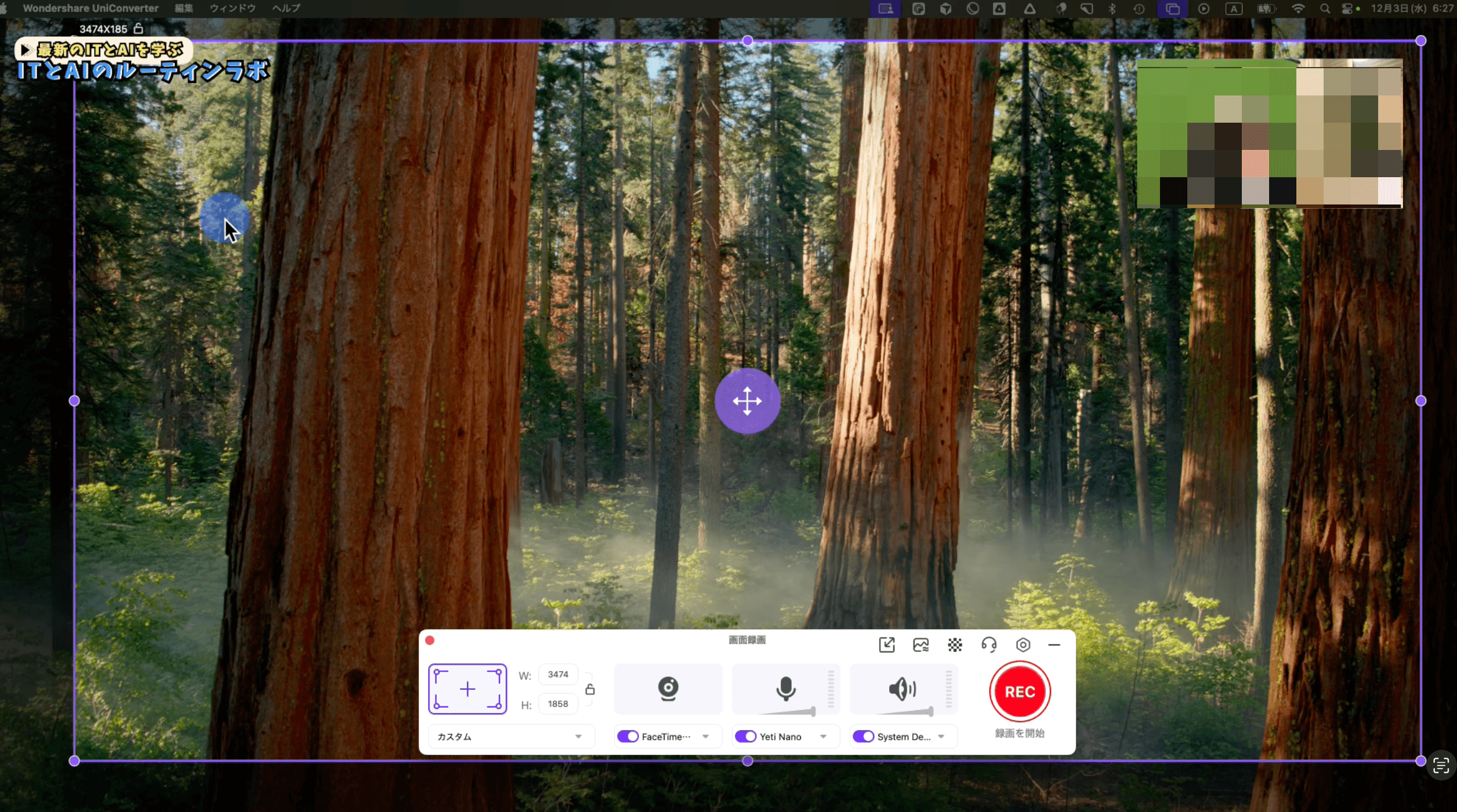
画面収録をしたことある方なら、誰もが経験した事のある、うっかり違う画面を収録してしまうミス…
こういった事が起こらないよう、すごくわかりやすいUIの設計にもなっているため、画面収録ソフトとしてもかなり優秀です。 たった4ステップで、高品質な画面録画が完了します。
基本機能②:画像・動画の形式変換
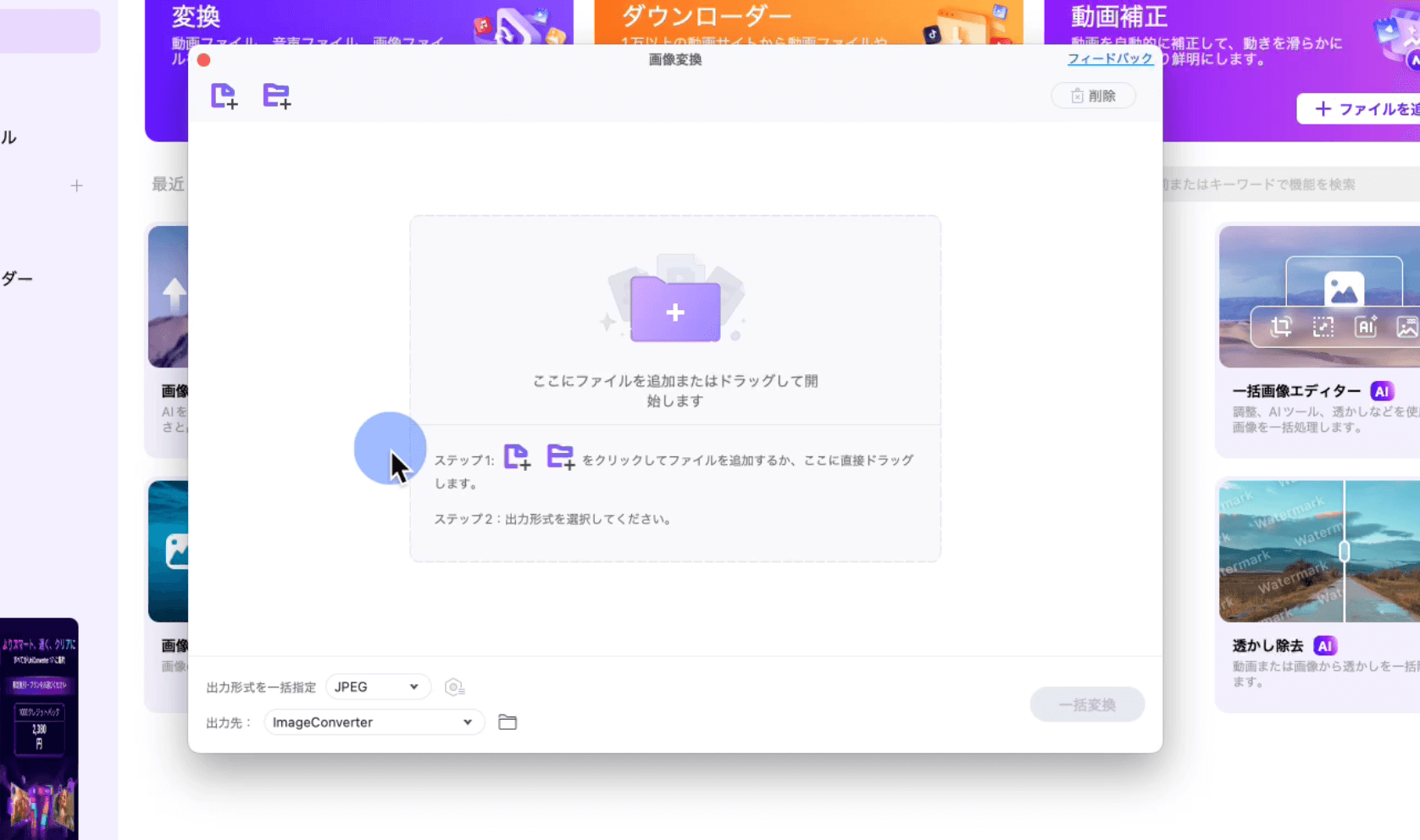
UniConverter 17の本丸とも言えるのが、この変換機能です。
よくある困りごと
iPhoneやiPadで撮影した写真は、デフォルトでHEICフォーマットで保存されます。あらかじめ設定しておくことでPNGなどのファイル形式に変換することはできますが、そういった設定をしている人も少ないはず。
このHEIC形式は、以下のような場面で困ることがあります。
- WindowsのWordやExcelに貼り付けられない
- Googleドライブで正しく表示されない
- Webサイトにアップロードできない
すでに写真を撮ってしまっている方やデータフォルダに様々な形式の画像データが保存されていて画像の使い勝手がかなり悪い。そういった際に「画像変換」の機能が助けてくれます。
画像変換の使い方
step
1画像変換をクリック
ホーム画面から「画像変換」を選択します。

step
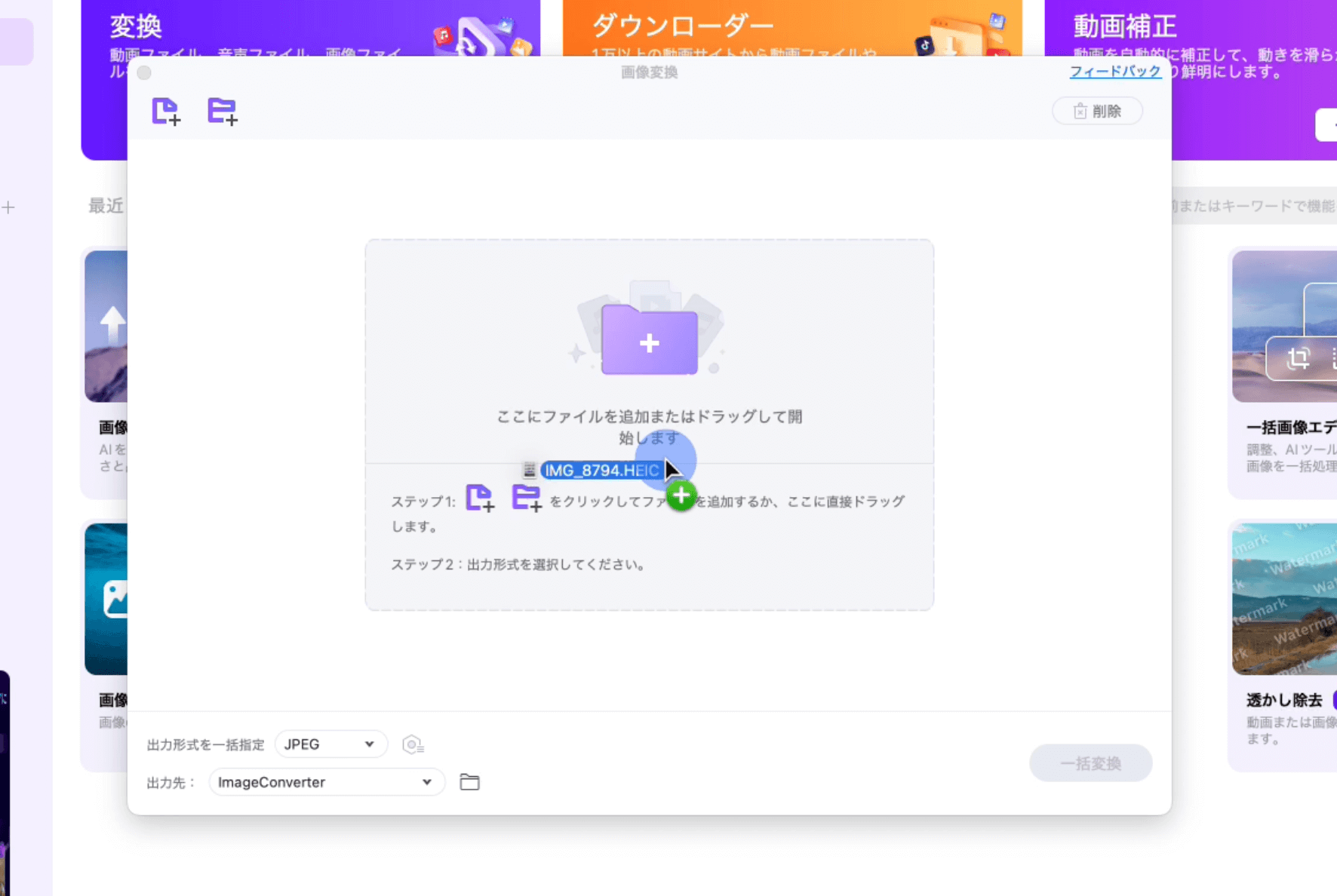
2HEICファイルをドラッグ&ドロップ
変換したいファイルを画面にドラッグします。
step
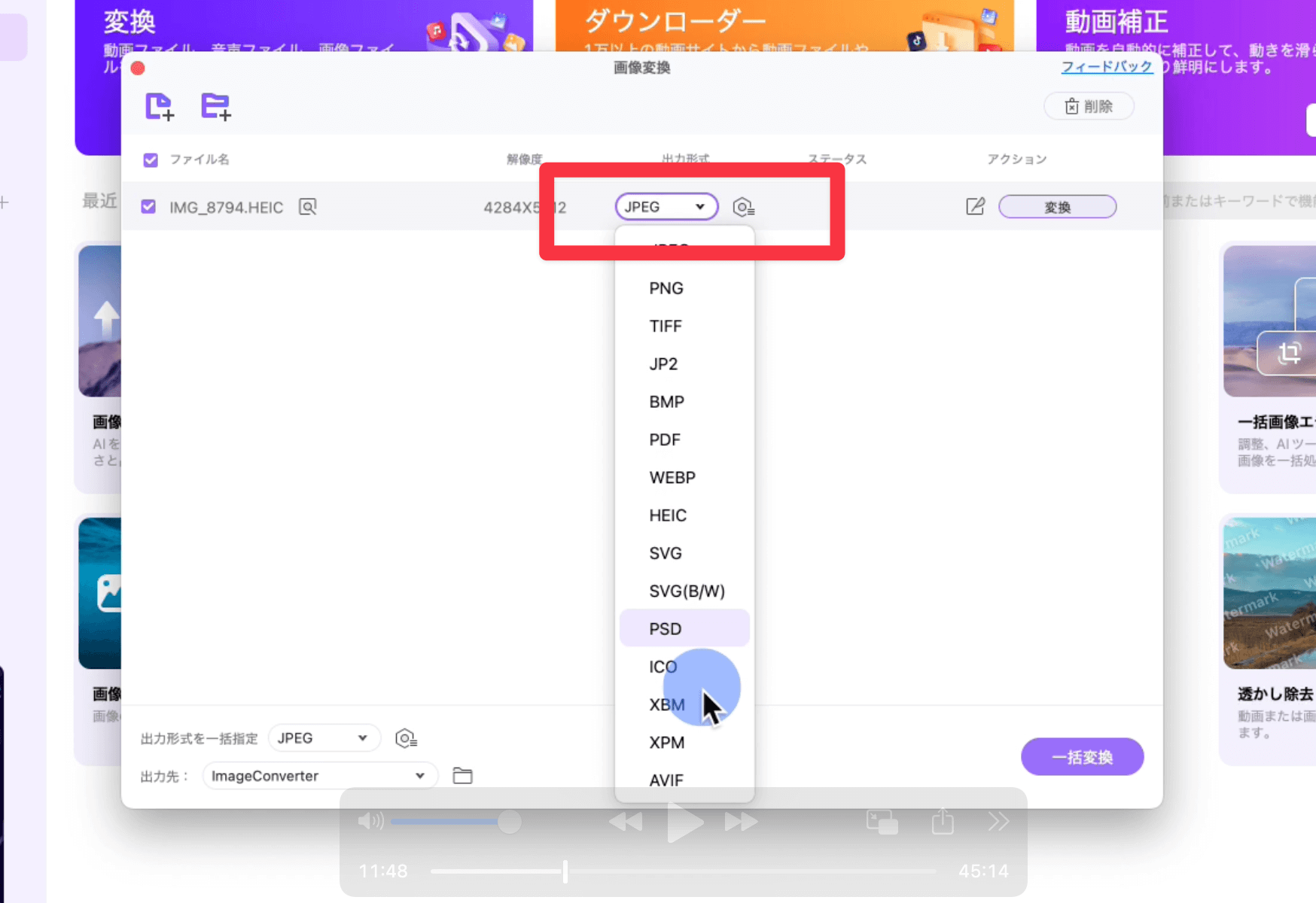
3出力形式を選択
JPEGやPNGなど、お好みの形式を選びます。
step
4一括変換をクリック
複数の画像を一気に変換したい場合には、右下にある 「一括変換」ボタンで、まとめて変換できます。
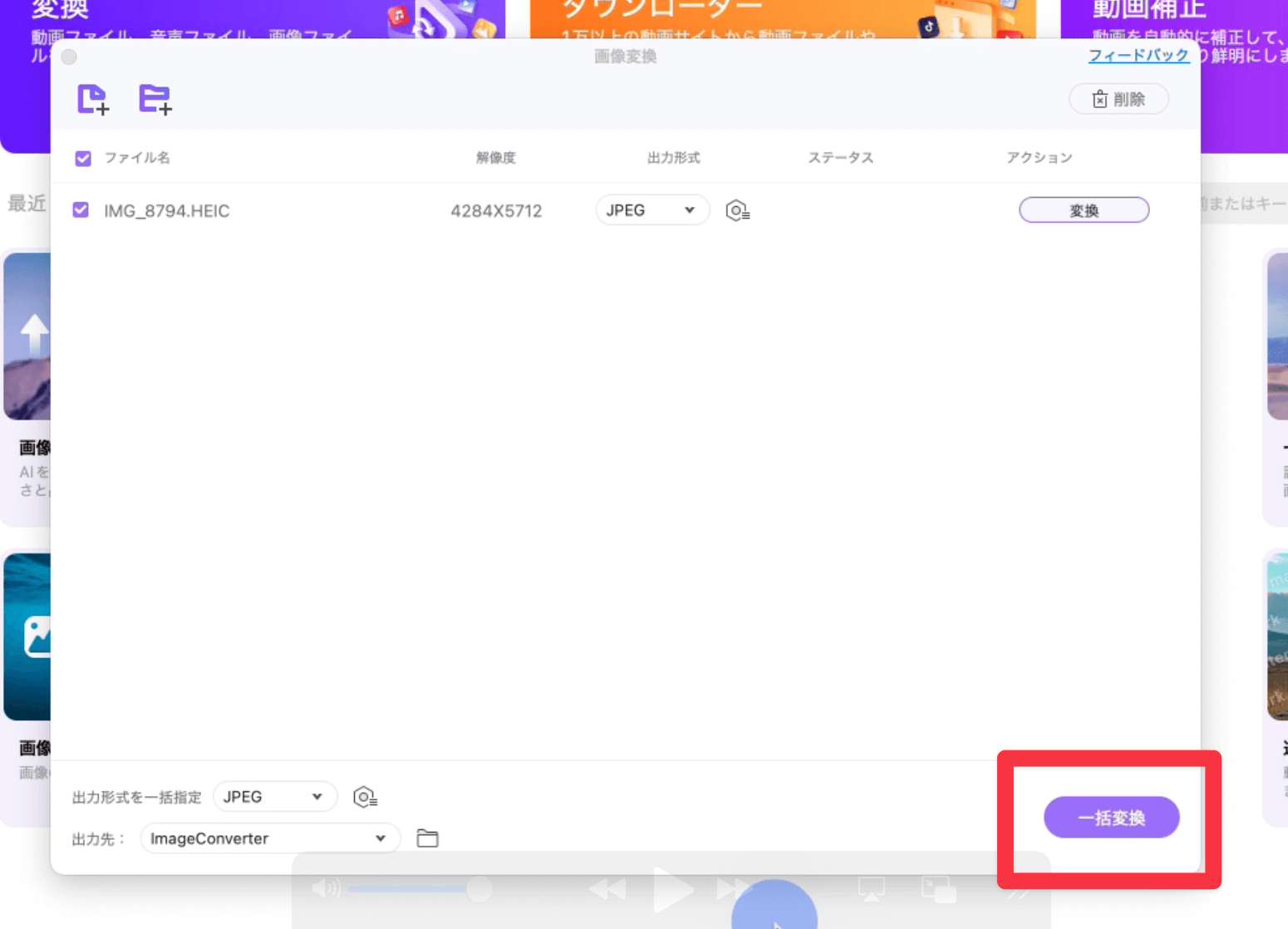
100枚、200枚といった大量のファイルも、一発で変換完了です。
動画もMP4、MOV、AVI、MKVなど、1000種類以上のフォーマットに対応しています。
基本機能③:音声のテキスト変換
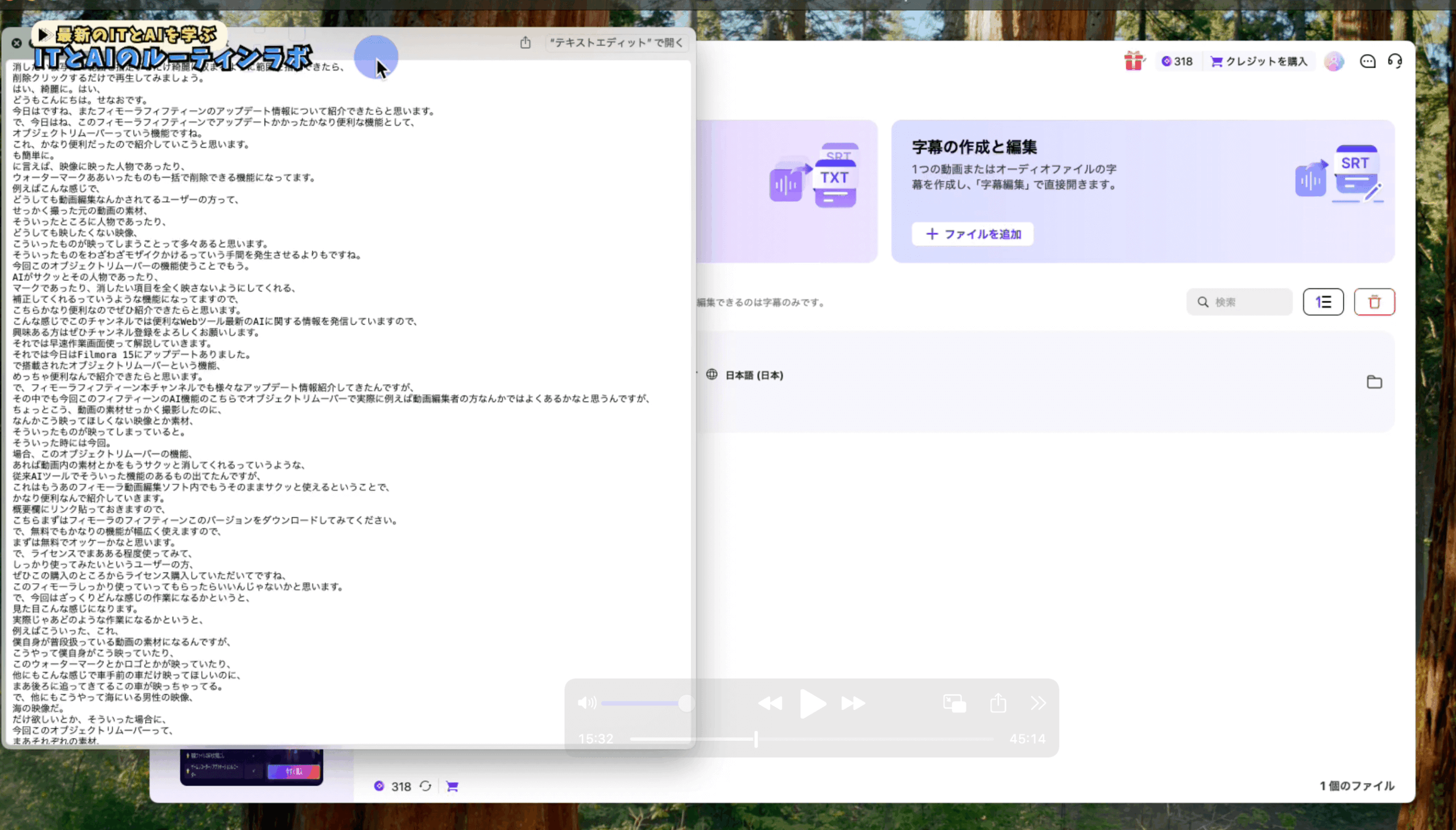
オーディオ機能の中で特に便利なのが、音声をテキストに変換する機能です。
活用シーン
- 会議の議事録作成:録音した音声を文字起こしし、ChatGPTで要約
- YouTube動画の字幕作成:自分の動画に字幕を付けたい
- インタビューの文字起こし:取材内容を文章化
文字起こしの使い方
step
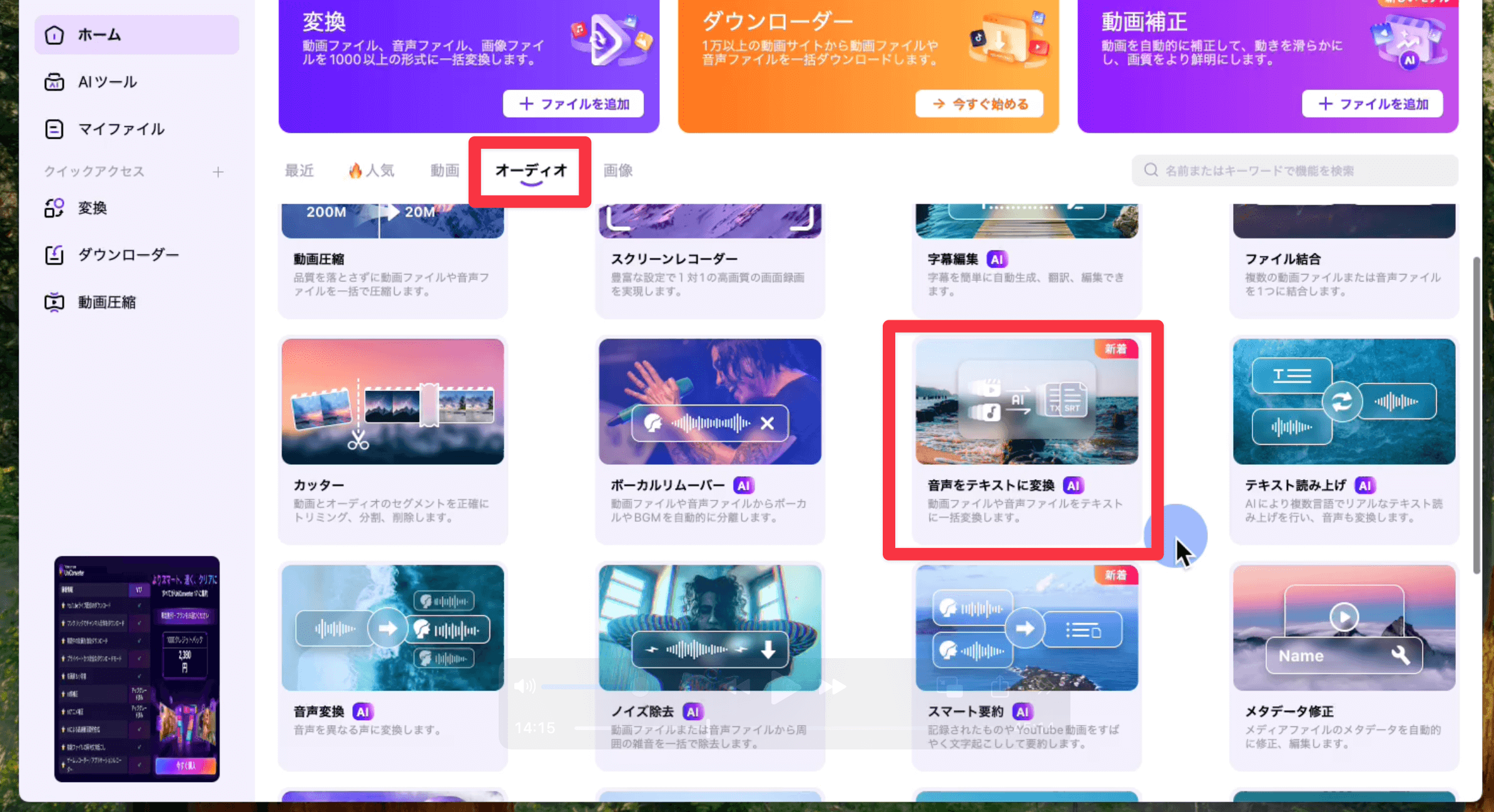
1音声をテキストに変換をクリック
ホーム画面から「オーディオ」の項目の「音声をテキストに変換 」を選択します。
step
2ファイルをアップロード
音声ファイルまたは動画ファイルをアップロードします。
step
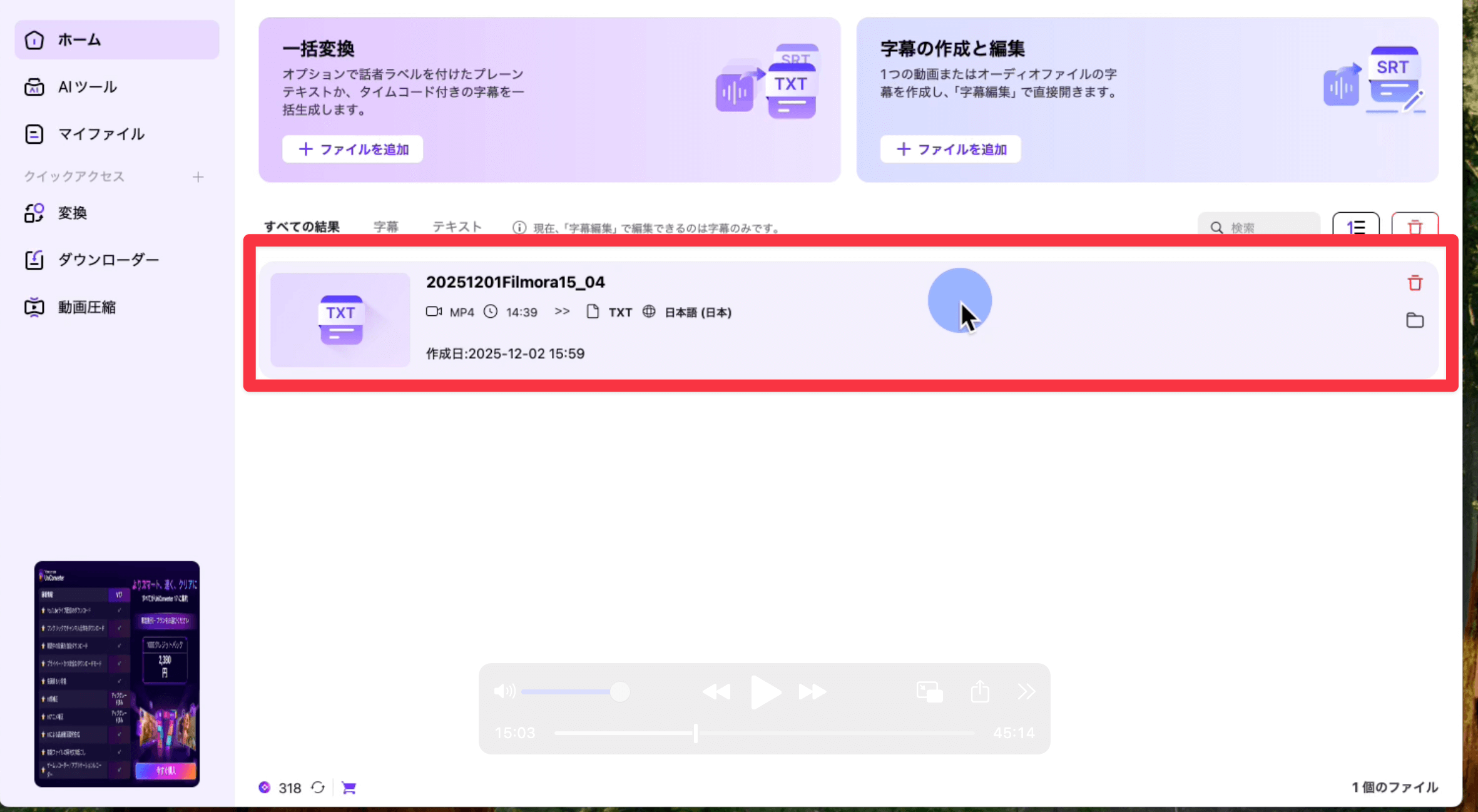
3変換をスタートする
変換ボタンを押すだけで文字起こしが完了します。
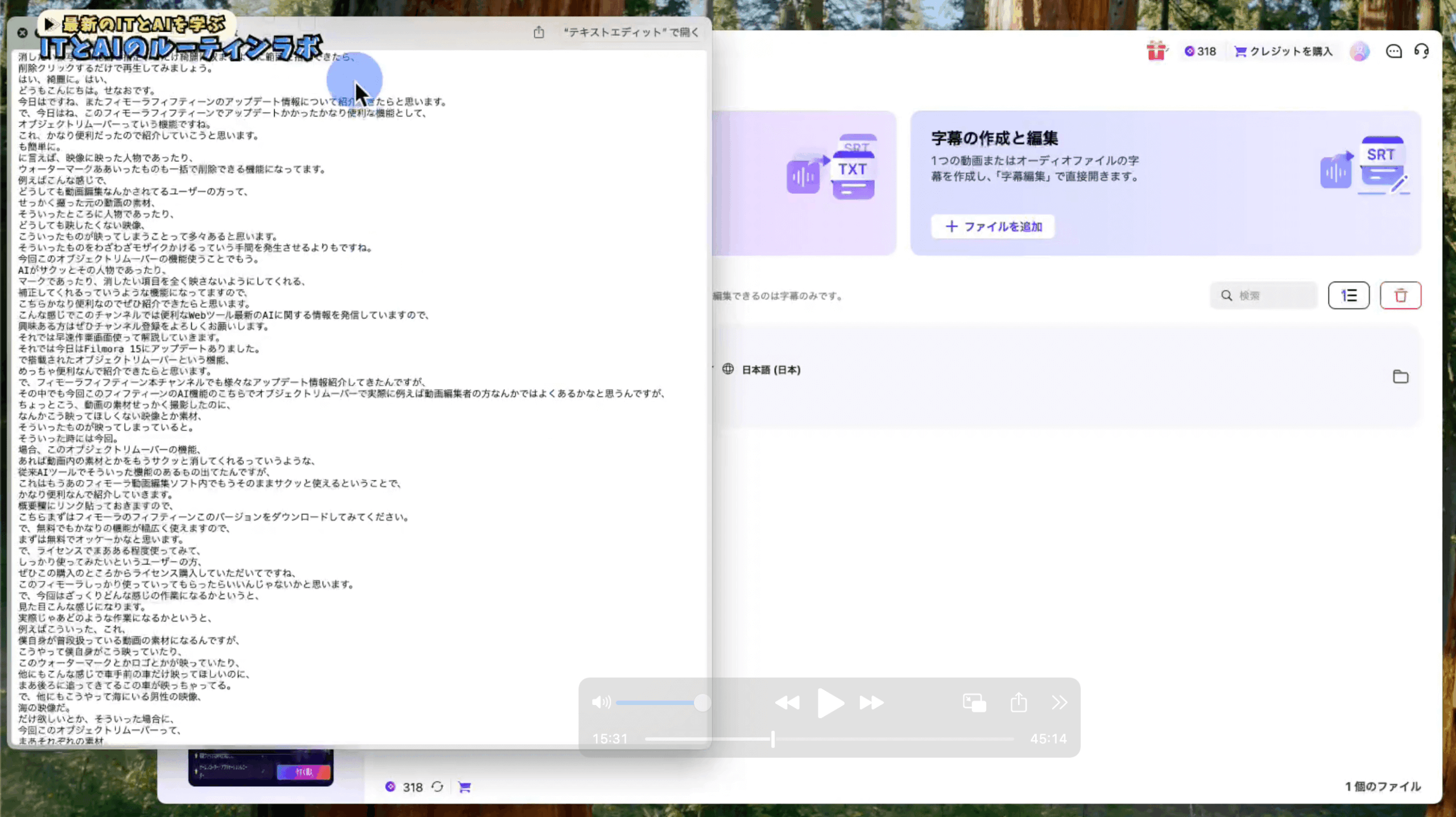
出力されたテキストは、そのままGeminiやChatGPTに投げて加工できます。実際に使ってみると、文字起こしの精度がかなり高いことに驚きます。
動画編集機能
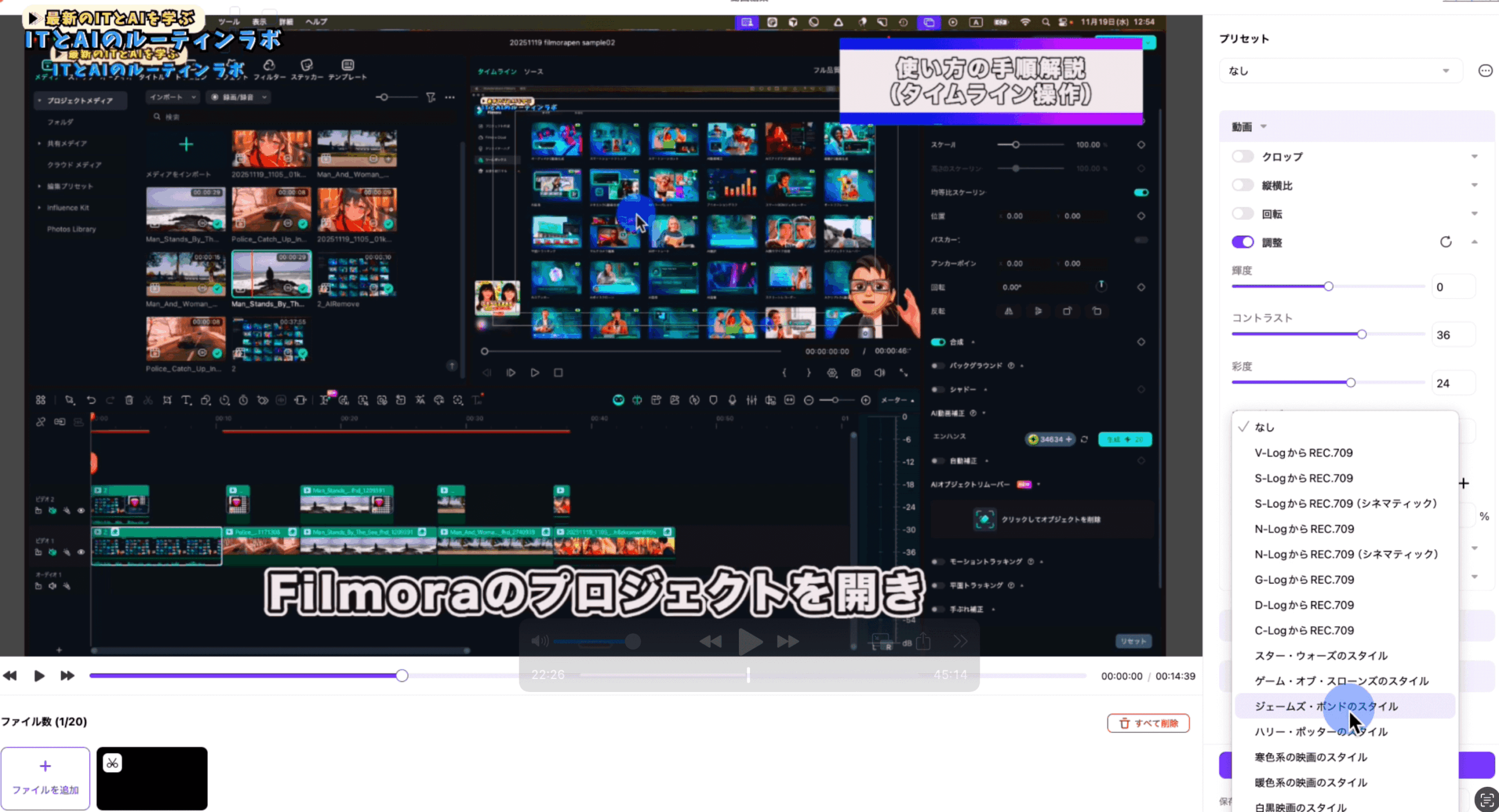
UniConverter 17には簡易的な動画編集機能も搭載されています。
本格的な動画編集をしたい場合は、FilmoraやAdobe Premiere Proを使うことをおすすめします。ただし、ちょっとしたリサイズや回転の修正くらいなら、UniConverterで十分対応できます。
主な編集機能
編集機能一覧
- トリミング:動画の前後をカットして必要な部分だけ抽出
- クロップ:16:9→9:16(縦動画)、1:1(正方形)にリサイズ
- 回転・反転:間違って逆さまに撮った動画を修正
- 色調整:明るさ、コントラスト、彩度を調整
- LUT適用:シネマティックな雰囲気に変更
- プリセット保存:オリジナルの編集設定をテンプレート化
特にSNS運用をしている人にとって、本編動画をTikTokやInstagram用にリサイズする作業が簡単にできるのは便利です。
AI機能①:動画の高画質化・4Kアップスケール
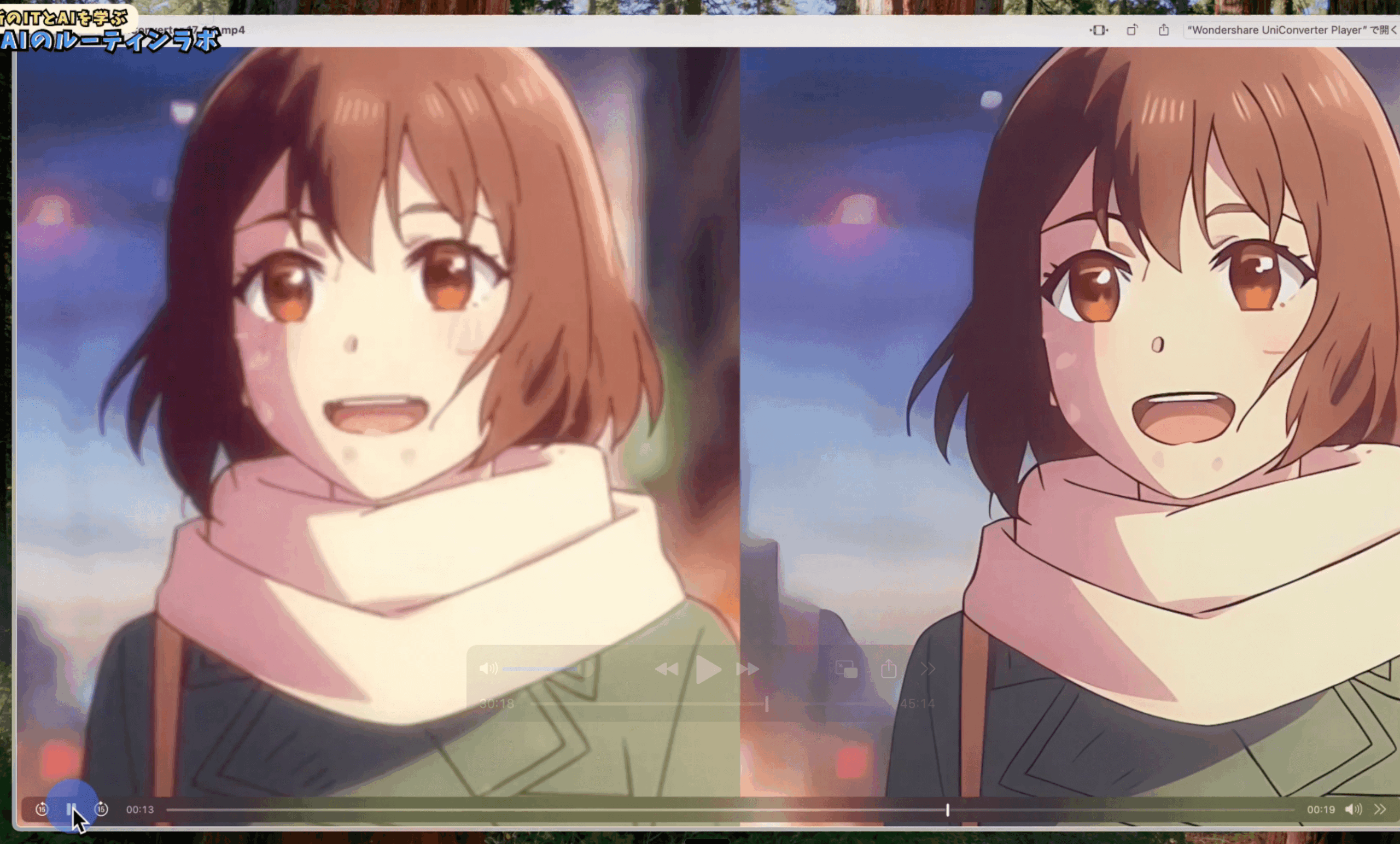
ここからがUniConverter 17の真骨頂です。AI機能を使った動画補正について解説します。
実際に変換してみた動画がこちら
この機能が必要な理由
動画生成AIで作った動画は、画質が微妙なことが多いです。特にアニメ調の動画は、ノイズやぼやけが目立ちます。
UniConverterのAI動画補正を使えば、低画質な動画を4Kまでアップスケールできます。
できること
- アップスケーラー:720p→4K、1080p→4K、8Kまで対応
- アニメーション補正:アニメ調の動画に特化、線画をくっきり
- 顔補正:人物の顔をピンポイントで鮮明化
- ノイズ除去:暗所撮影のざらつきを軽減
- フレームレート補正:最大240FPSまで補間
AI動画補正の使い方
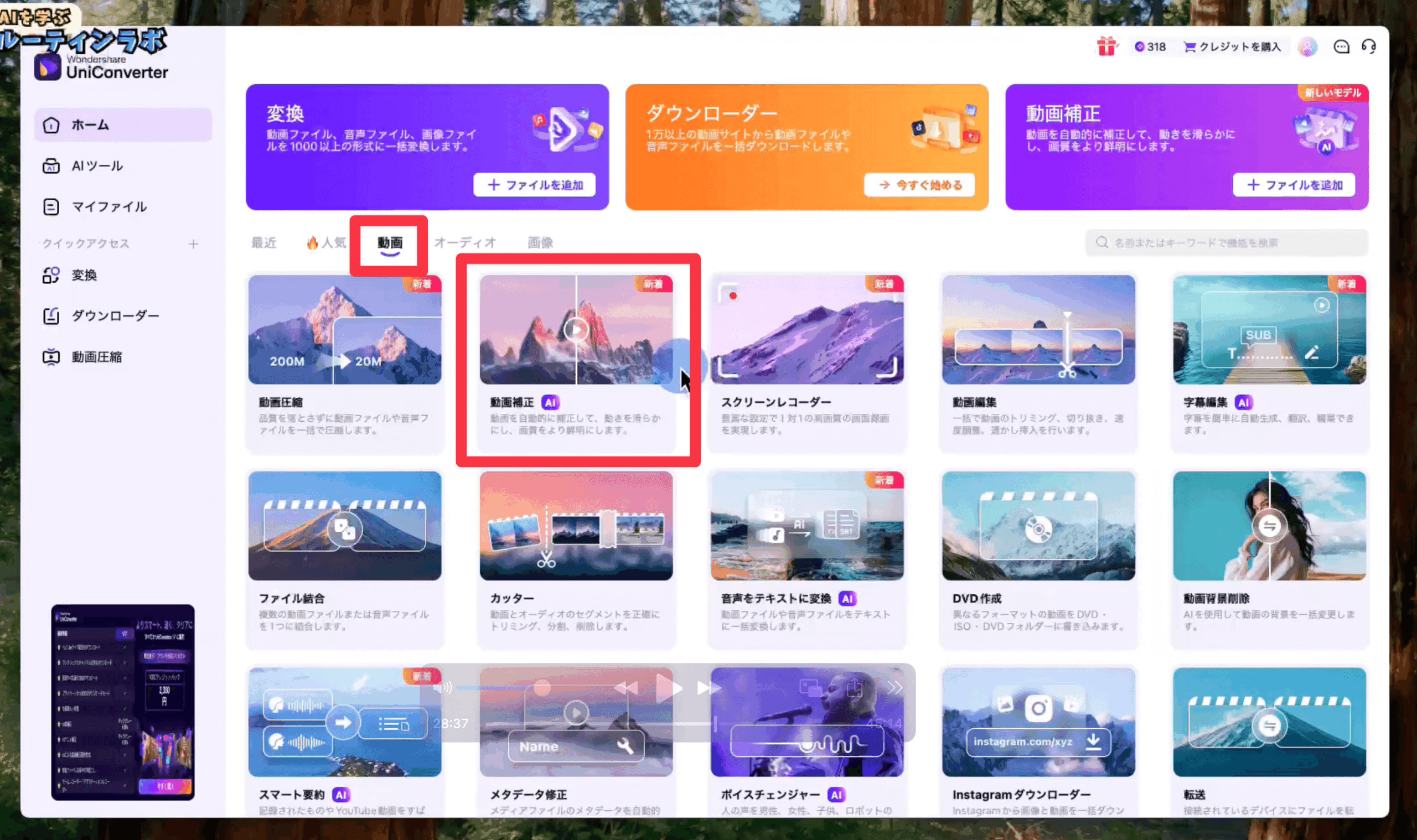
step
1AI動画補正をクリック
ホーム画面から「AI動画補正」を選択します。
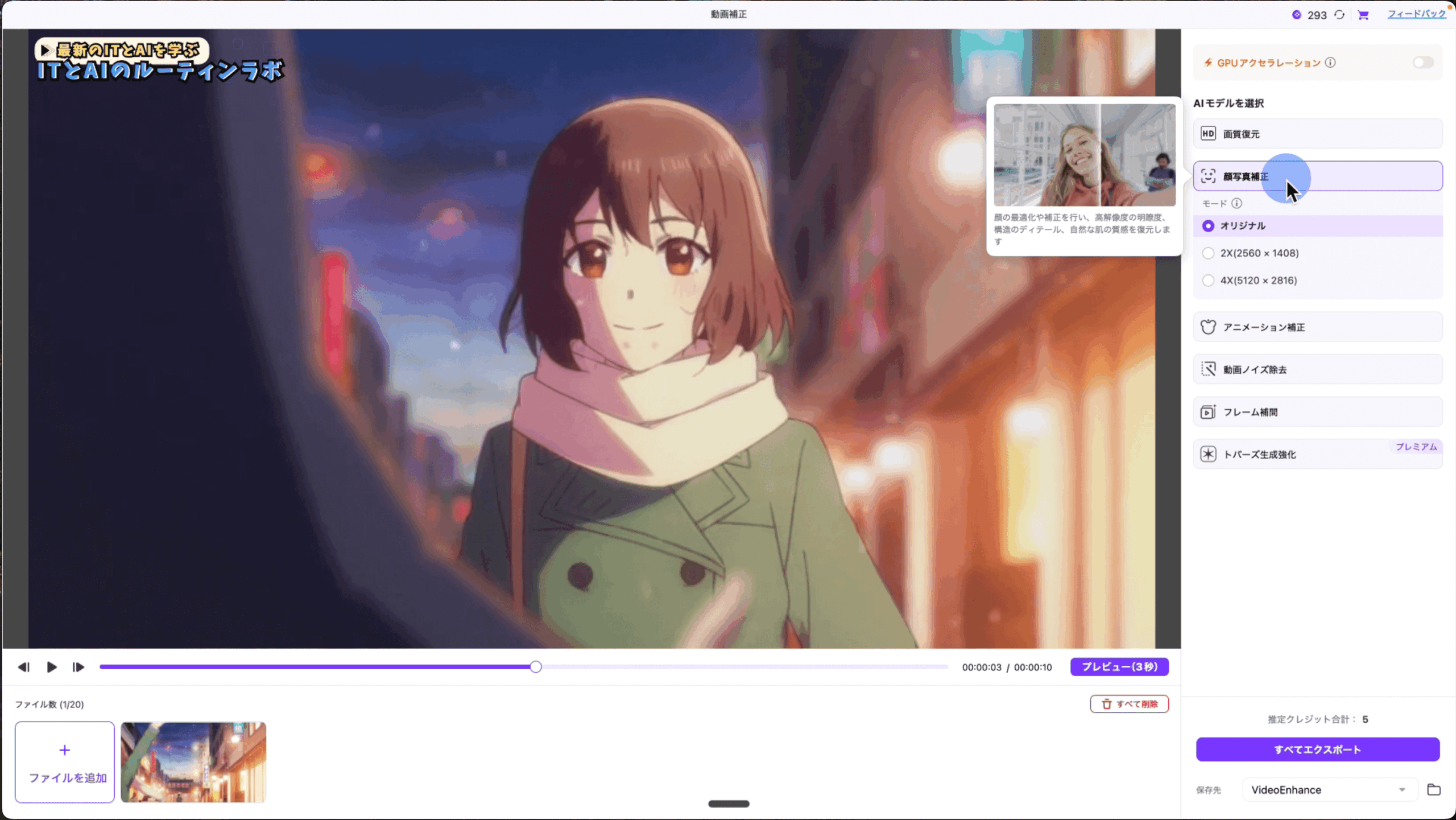
step
2アップロードと補正タイプを選択
高画質化したい動画をアップロードします。アップスケーラー、アニメ補正などから変換モードを選びます。
step
3エクスポートをクリック
処理が完了したらエクスポートします。
Before/Afterの差は歴然です。特にアニメ補正は、「これ本当に同じ動画?」というレベルで綺麗になります。
注意
AI機能を使うにはAIクレジットを消費します。クレジットは初回購入時に付与され、使い切ったら追加購入が必要です。
AI機能②:スマート要約
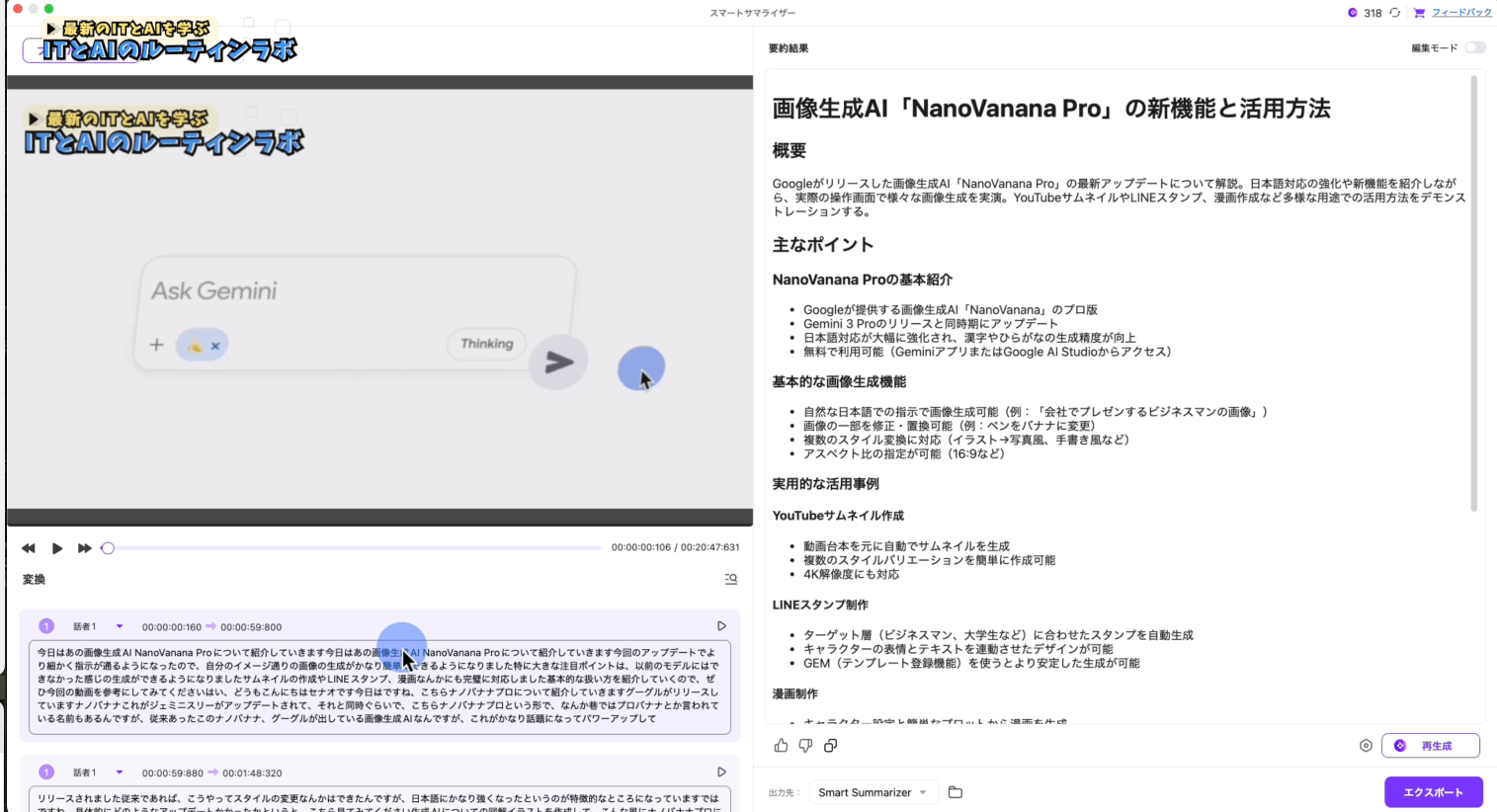
スマート要約は、動画や音声ファイルの内容をAIが自動で要約してくれる機能です。
使い方もかなりシンプルで、動画をアップロードし、言語の設定を行うだけ。たったそれだけの作業で、動画や音声ファイルを要約してテキストファイルに変換してくれます。
活用シーン
- 長いYouTube動画の内容をサクッと把握
- 会議の録音を要約して報告書を作成
- セミナーや講演の音声を要点だけまとめる
出力される要約は、箇条書きで整理されて非常に見やすいです。
マークダウン形式でエクスポートできるので、Notionに貼り付けたり、さらに加工したりすることも可能です。
AI機能③:透かしの除去
透かしの除去は、動画内のウォーターマークをAIで自然に除去する機能です。いわゆるオブジェクトリムーバーの機能と同様のものになっており、せっかく生成した動画や収録した素材に余計なものが映り込んでしまったときに活躍してくれます。
実際に使ってみた動画がこちら
活用シーン
動画生成AIで作った動画には、透かしが入っていることがあります。
例えばSoraで生成した動画にも透かしが入ります。
せっかくいい感じの映像が作れても、透かしがあると雰囲気が台無しになってしまいます。
透かし除去の使い方
step
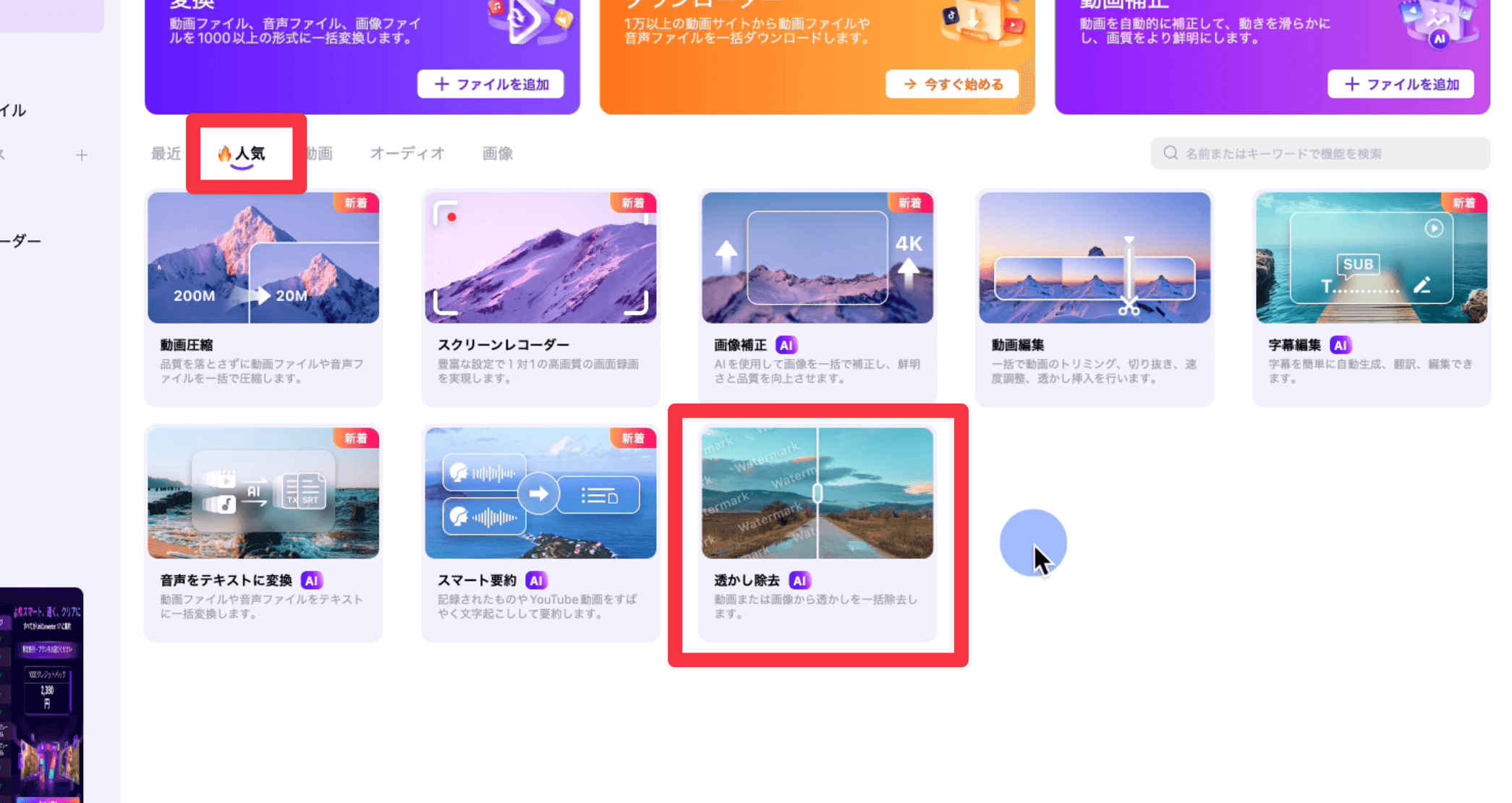
1透かし除去をクリック
ホーム画面から「透かし除去」を選択します。
step
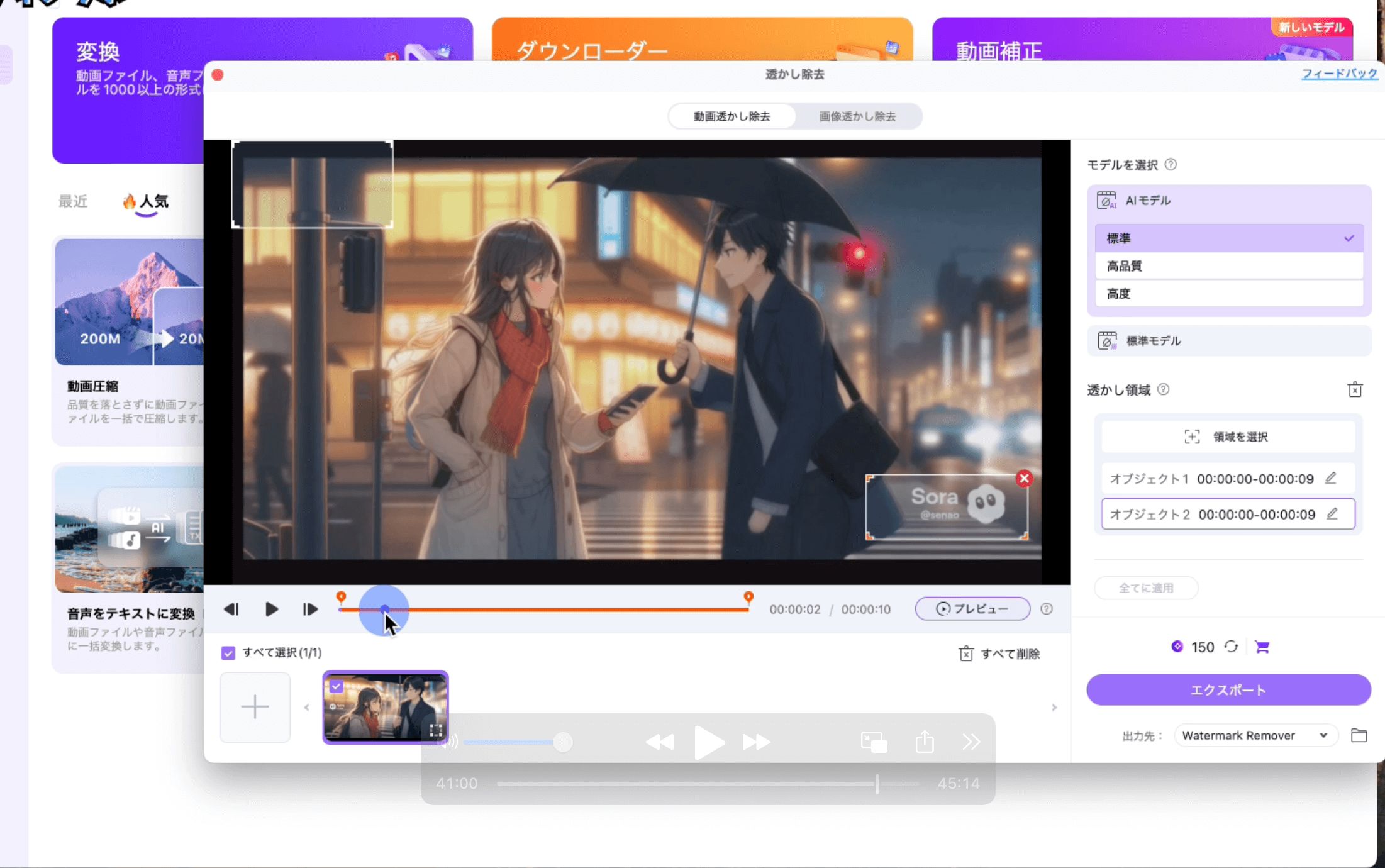
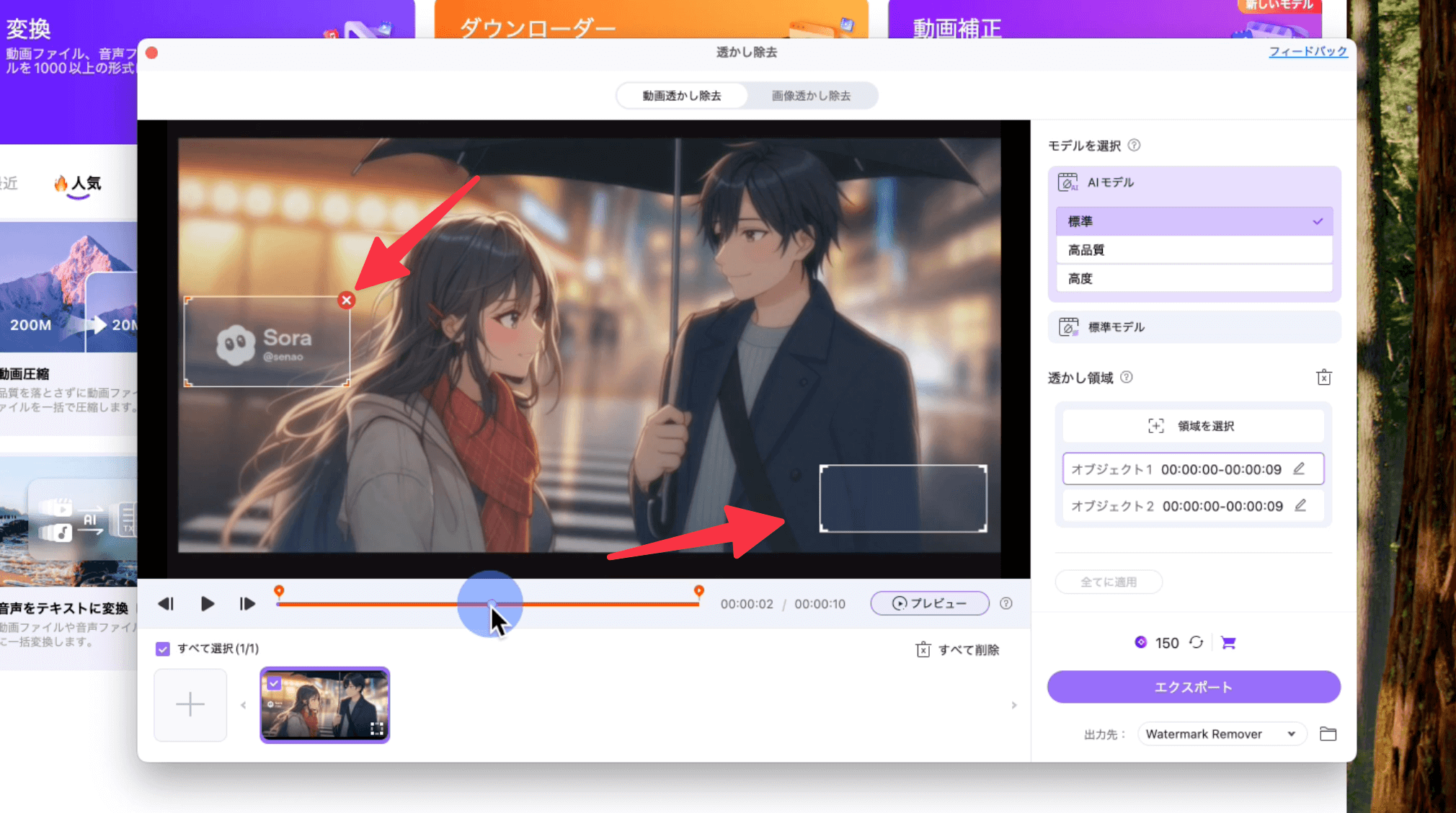
2動画をアップロード
透かしを除去したい動画をアップロードします。透かしがある部分を範囲選択します。
step
3エクスポートをクリック
処理が完了したらエクスポートします。元の動画と見比べてみると以下の通り。
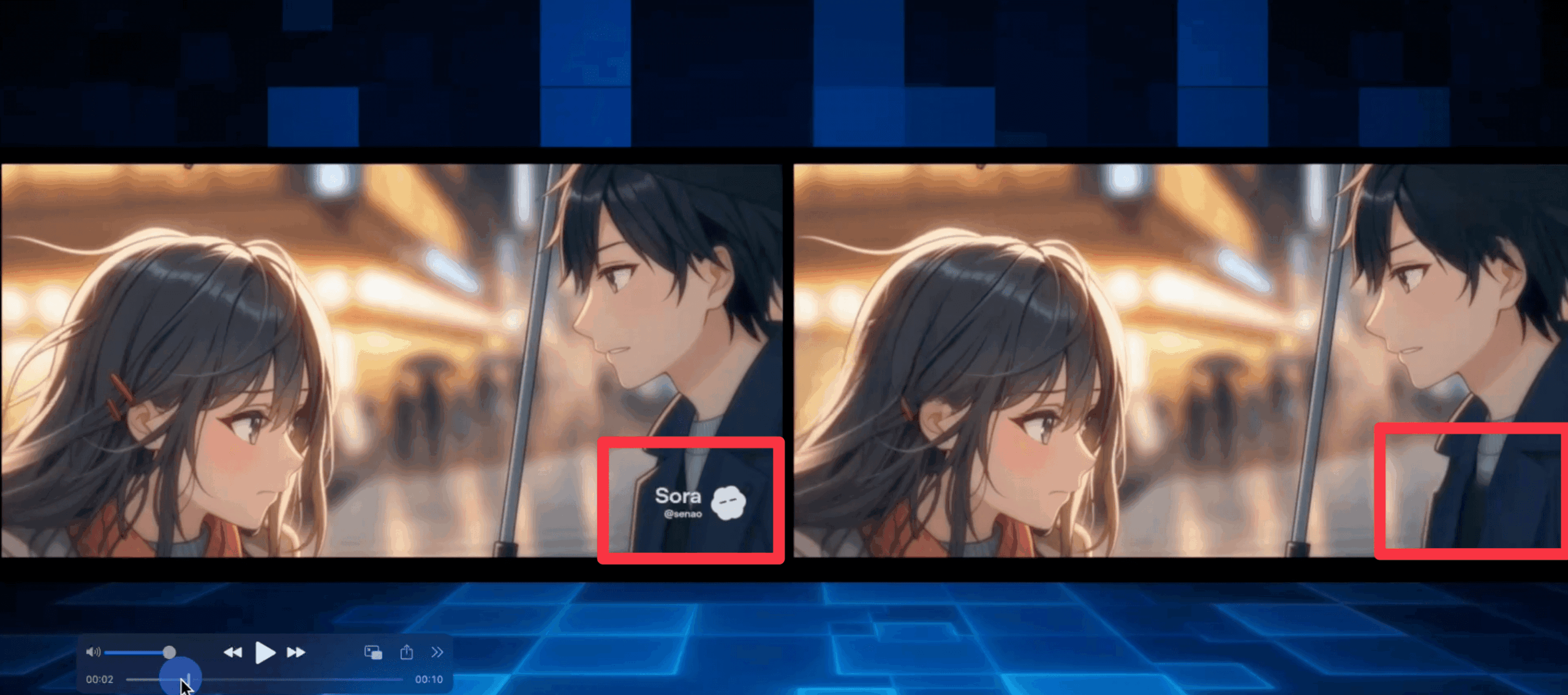
実際に試すと、透かしが完全に消えていることがわかります。
周囲の映像を自然に補完してくれるため、違和感がほとんどありません。
注意
この機能は、自分が権利を持つ動画に対して使用してください。他者の著作物から透かしを除去する行為は著作権侵害になる可能性があります。
価格・プラン比較
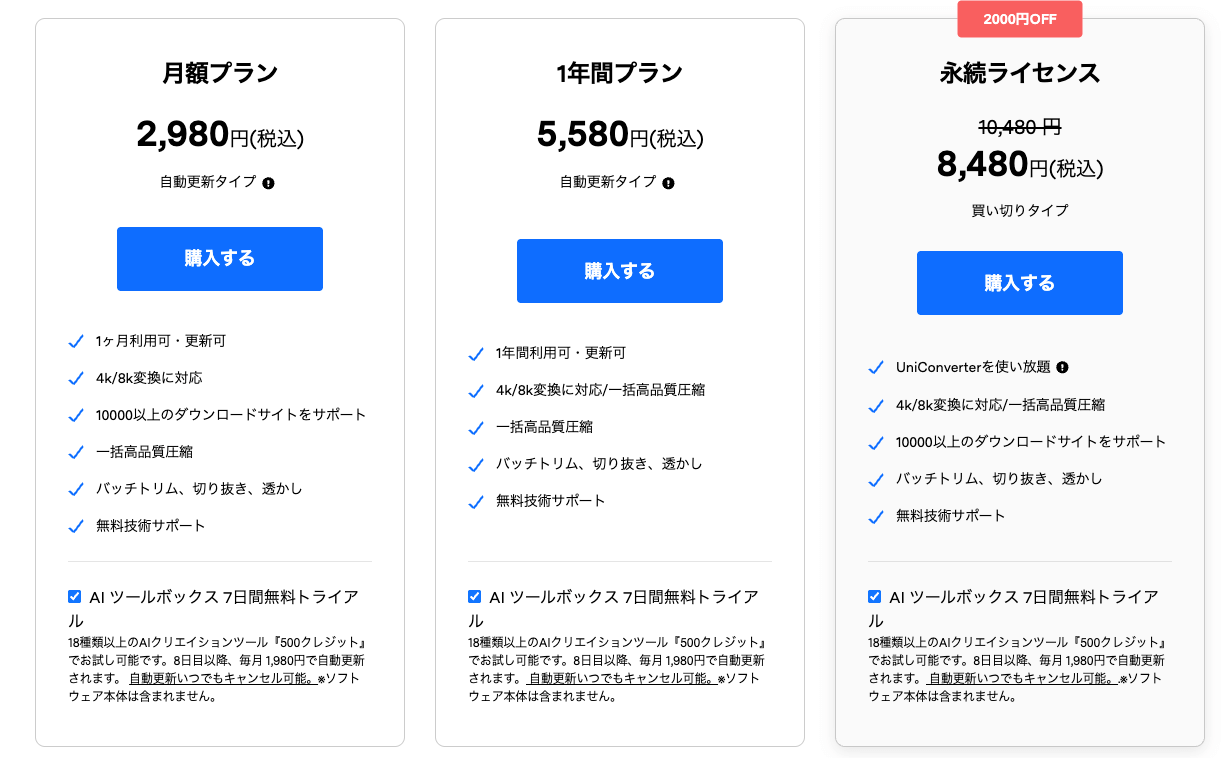
UniConverter 17の料金プランを紹介します。
UniConverter 17の料金
| プラン | 価格(税込) | 特徴 |
|---|---|---|
| 月間プラン | 2,780円/月 | 短期利用向け |
| 年間プラン | 5,380円/年 | サブスク、常に最新版 |
| 永続ライセンス | 7,980円 | 買い切り、コスパ最強 |
おすすめは永続ライセンス
計算してみると、月間プランで3ヶ月使ったら永続ライセンスの価格を超えます。
年間プランでも2年使えば永続ライセンスの方がお得です。
AIクレジットについて
AI機能(4Kアップスケール、スマート要約、透かし除去など)を使うには、AIクレジットを消費します。
- 初回購入時に一定量のクレジットが付与
- 使い切ったら追加購入(都度課金)
おすすめの使い方は「永続ライセンス + 必要に応じてAIクレジットを追加」です。
UniConverter 17はこんな人におすすめ
以下に当てはまる方には、UniConverter 17がおすすめです。
おすすめの人
- 動画生成AIを使っている人(4Kアップスケール、透かし除去に最適)
- SNS運用をしている人(動画リサイズが簡単)
- 会社員・ビジネスパーソン(文字起こし・要約に便利)
- YouTuber・動画クリエイター(字幕作成、スクリーン録画に活用)
おすすめしない人
- 本格的な動画編集がしたい人(Filmora、Premiere Proを検討)
- 無料で変換だけしたい人(HandBrakeで十分)
まとめ
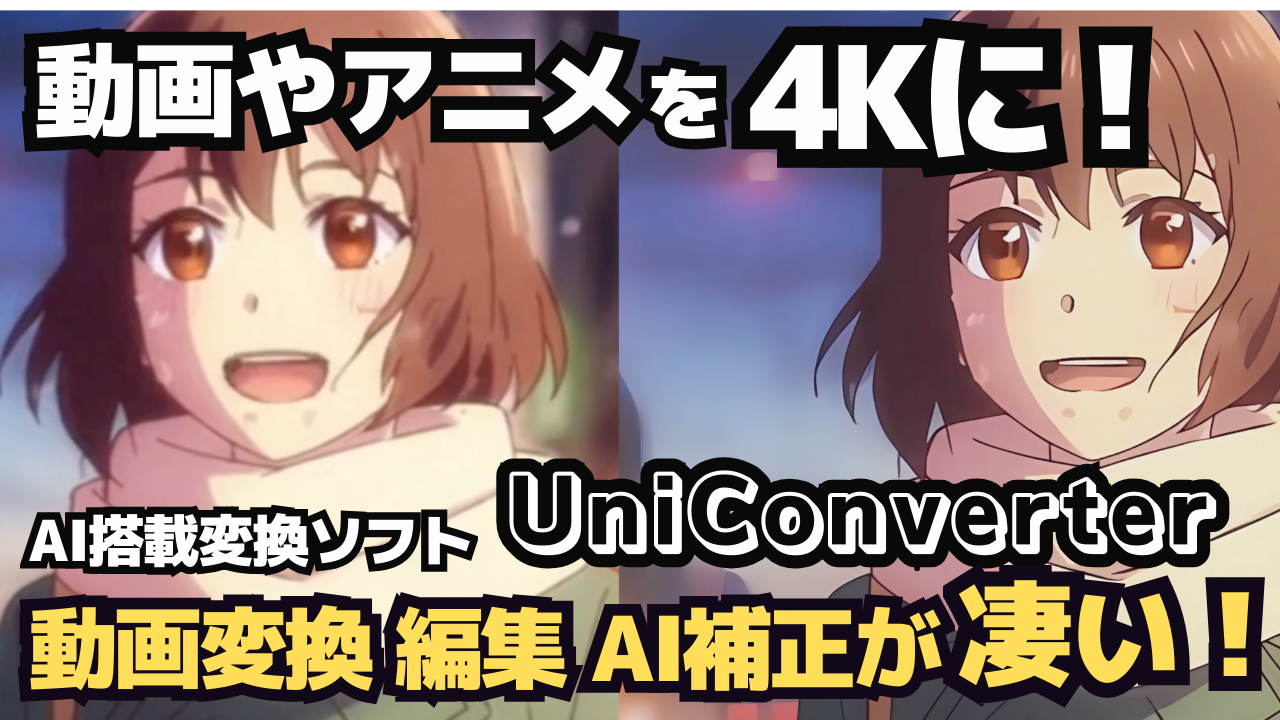
以上、UniConverter 17の機能から価格プランまで徹底解説しました。
UniConverter 17は、単なる動画変換ツールを超えた「オールインワンのメディア変換・編集プラットフォーム」です。
UniConverter 17の3大メリット
- 低画質な動画をAIで4K/8Kまでアップスケールできる高画質化機能
- 動画・音声・画像の変換から文字起こし、透かし除去まで1本で完結
- 永続ライセンス7,980円の買い切りでコスパ最強
動画生成AIの普及により、高画質化のニーズはますます高まっています。UniConverter 17は、そうしたニーズに応える強力なツールです。
まずは無料版から試して、便利さを体感してみてください。
こちらの動画もおすすめ
おすすめAIツール

DomoAI無料体験こちら
10%OFFクーポンコード:7VVTQQZ5
年間プランが最大40%OFF
おすすめ動画編集ソフト
無料で使えるAI搭載動画編集ソフト
初心者でもプロ級の動画編集ができる
AI搭載で他で最新の動画編集を体験
Filmora内に動画編集のための豊富な素材が充実
本ブログ「ルーティンラボ」では、他の記事で様々なAIやI Tに関するツールについて紹介しています。
他にもITスキルを高めてキャリアアップや副業の役立つ情報の発信もしています。ぜひチェックしてみてください。
〜 動画・SNSでも情報発信中!! AIとITスキルでキャリアUPと副業チャレンジ 〜

