
この記事のポイント
- Vidu Q3はアニメ動画の生成クオリティが圧倒的に高い動画生成AIモデル
- 日本語のセリフ付き動画をキャラクターに自然に話させることができる
- 画像から動画・テキストから動画・マルチショットでキャラクターの一貫性を保った映像制作が可能
今回は動画生成AI「Vidu」に搭載された最新モデルQ3を使って、アニメ動画や日本語セリフ付きコンテンツを作成する方法を徹底解説します。
「動画生成AIでアニメを作りたいけど、クオリティが出ない...」
「日本語のセリフがうまく反映されない...」
「カットごとにキャラクターがバラバラになる...」
という悩みを抱えているユーザーの方は多いのではないでしょうか。
Vidu Q3なら、これらの課題をまとめて解決できます。本記事では、基本的な使い方から対話形式の動画制作テクニック、料金プランまで初心者にもわかりやすく紹介していきます。
- 動画生成AIでアニメ風のクオリティの高い動画を作りたいクリエイター
- 日本語のセリフ付きキャラクター動画を生成したい方
- 複数カットでキャラクターの一貫性を保った映像作品を作りたい方
2026年4月現在、Vidu Q3はArtificial Analysisのテキスト動画生成ベンチマークで世界第2位にランクインしています。Runway Gen-4.5やKling 2.5 Turboを上回る評価を獲得しており、特にアニメ生成と日本語音声の対応力で注目を集めている動画生成AIです。
動画と音声を同時に生成するネイティブオーディオビジュアル技術を搭載しており、最大16秒・1080p解像度のクリップを少ないクレジットで生成できるのも大きな魅力です。

\YouTube動画で見たい方はこちらから/
現在動画編集中です…しばらくお待ちください!
〜 動画・SNSでも情報発信中!! AIとITスキルでキャリアUPと副業チャレンジ 〜




Vidu Q3とは?アニメ×日本語対応の最新動画生成AIモデル
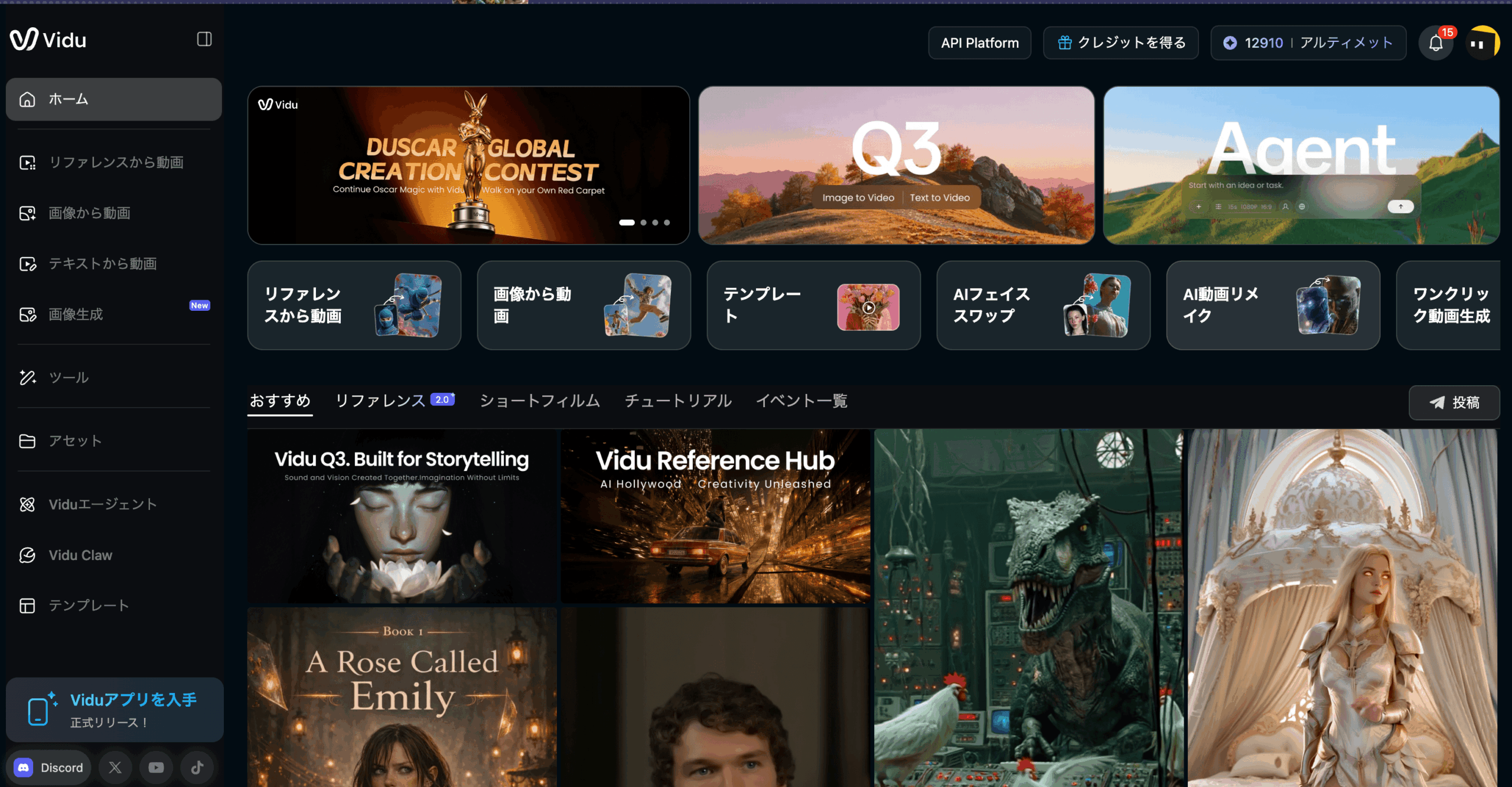
Vidu Q3は、中国のShengshu Technology(生数科技)と清華大学が共同開発した動画生成AIモデルです。2026年1月30日にリリースされました。
最大の特徴は、動画と音声(セリフ・BGM・効果音)を同時に生成するネイティブオーディオビジュアル技術です。従来の動画生成AIでは映像と音声を別々に処理する必要がありましたが、Vidu Q3では映像生成と同時に音声も自動で付与されます。
Vidu Q3の主な特徴
- アニメ動画の高品質生成:2Dアニメ・3Dアニメともに従来モデルを大きく上回るクオリティ
- 日本語セリフ対応:キャラクターに日本語のセリフを指定し、自然なリップシンクで話させることが可能
- 最大16秒・1080p:高解像度の動画を1回の生成で最大16秒まで出力
- マルチショット対応:同じキャラクターを複数カットに一貫して登場させることが可能
- コスパの良さ:少ないクレジット消費で複数回のガチャが可能
世界200か国以上で4,000万人以上のクリエイターが利用しており、プラットフォーム上で5億本以上の動画が生成されています。トップページには他のクリエイターが生成した動画も一覧で確認できるため、アイデアの参考にもなります。
画像から動画を生成する方法:アニメ動画の作り方
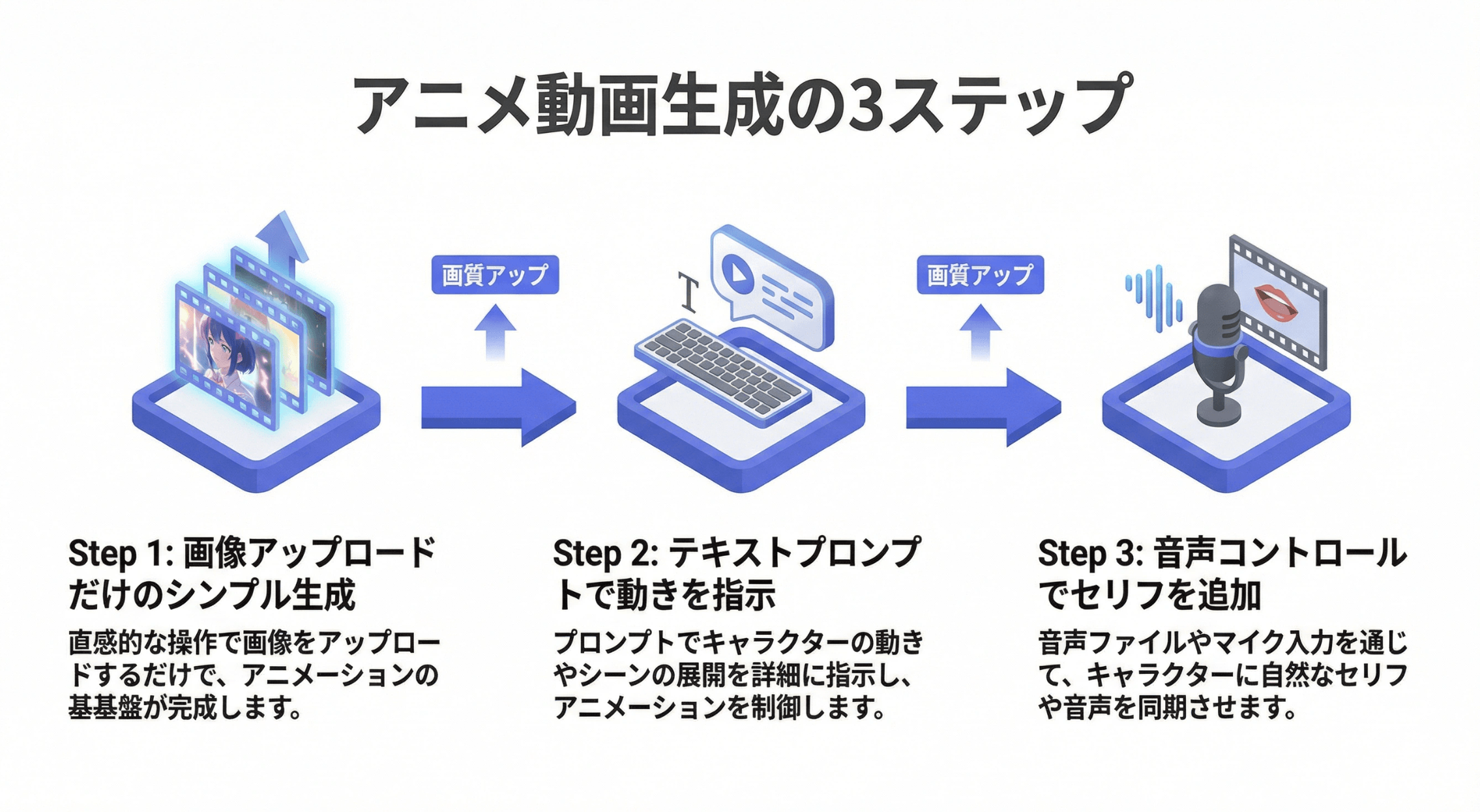
まずは画像から動画を生成する基本的な方法を解説します。Viduの中でも最もよく使う機能で、アップロードした画像をベースにアニメーションを生成できます。
step
1Viduにログインする
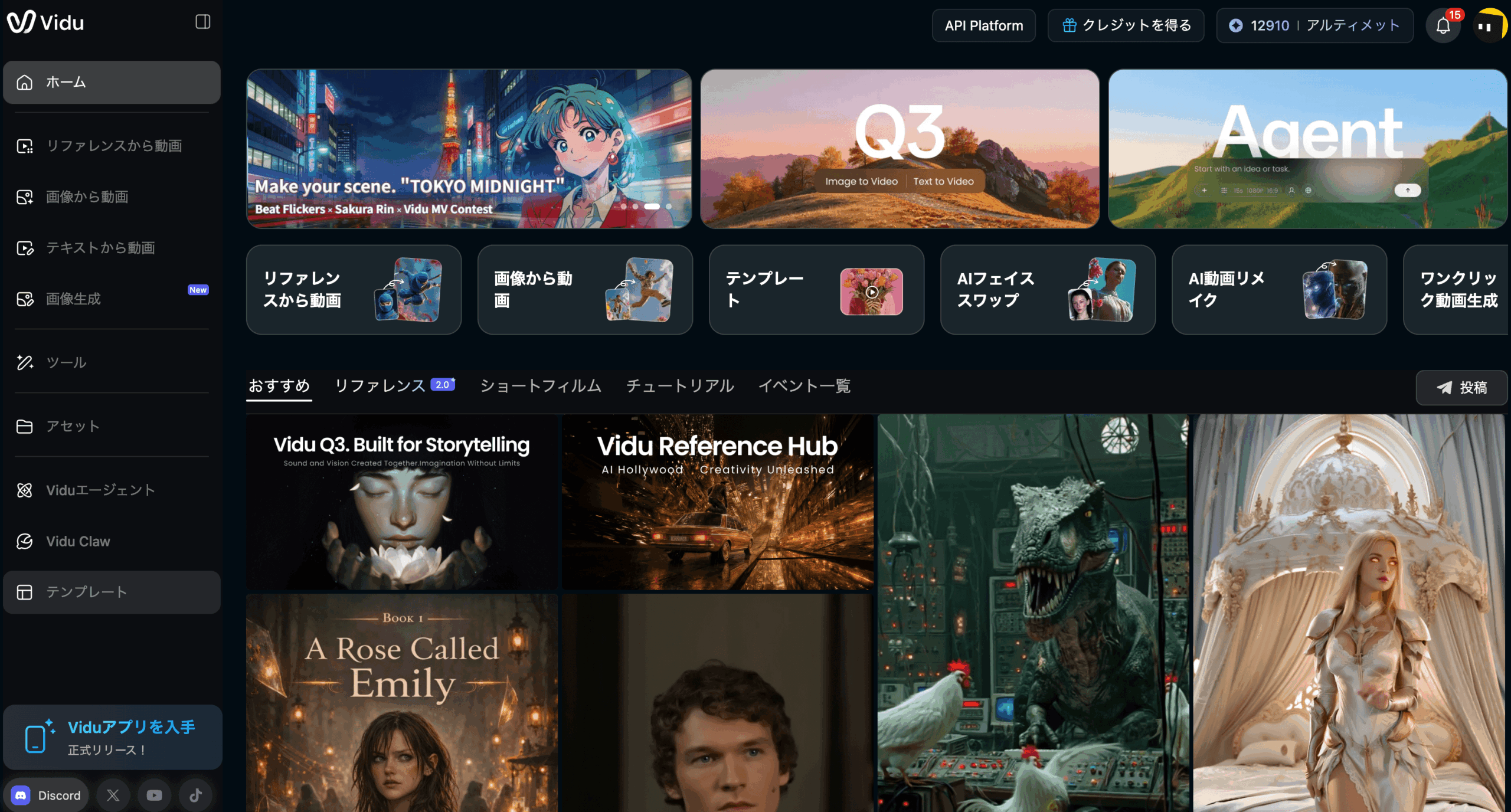
Viduの公式サイトにアクセスし、Googleアカウントなどでログインしてください。ログイン後、生成画面に移動します。他のクリエイターが生成した動画の一覧もトップページで確認できます。
step
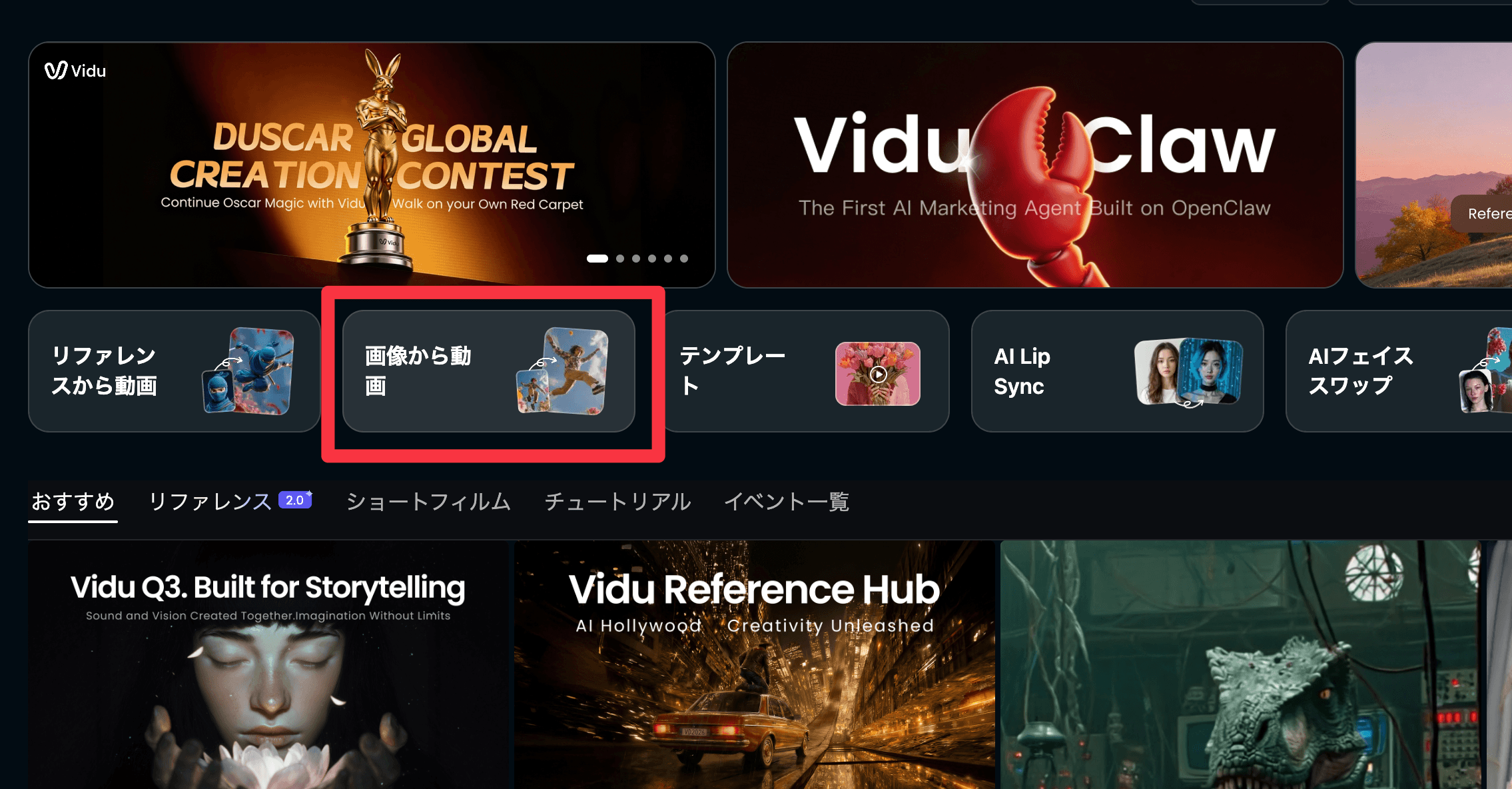
2「画像から動画」を選択する
生成画面から「画像から動画」の項目を選択します。この機能では、アップロードした画像を元に動画を自動生成します。
step
3ベースとなる画像をアップロードする
動画の元になる画像をアップロードします。元の画像のクオリティが高いほど、生成される動画のクオリティも高くなります。
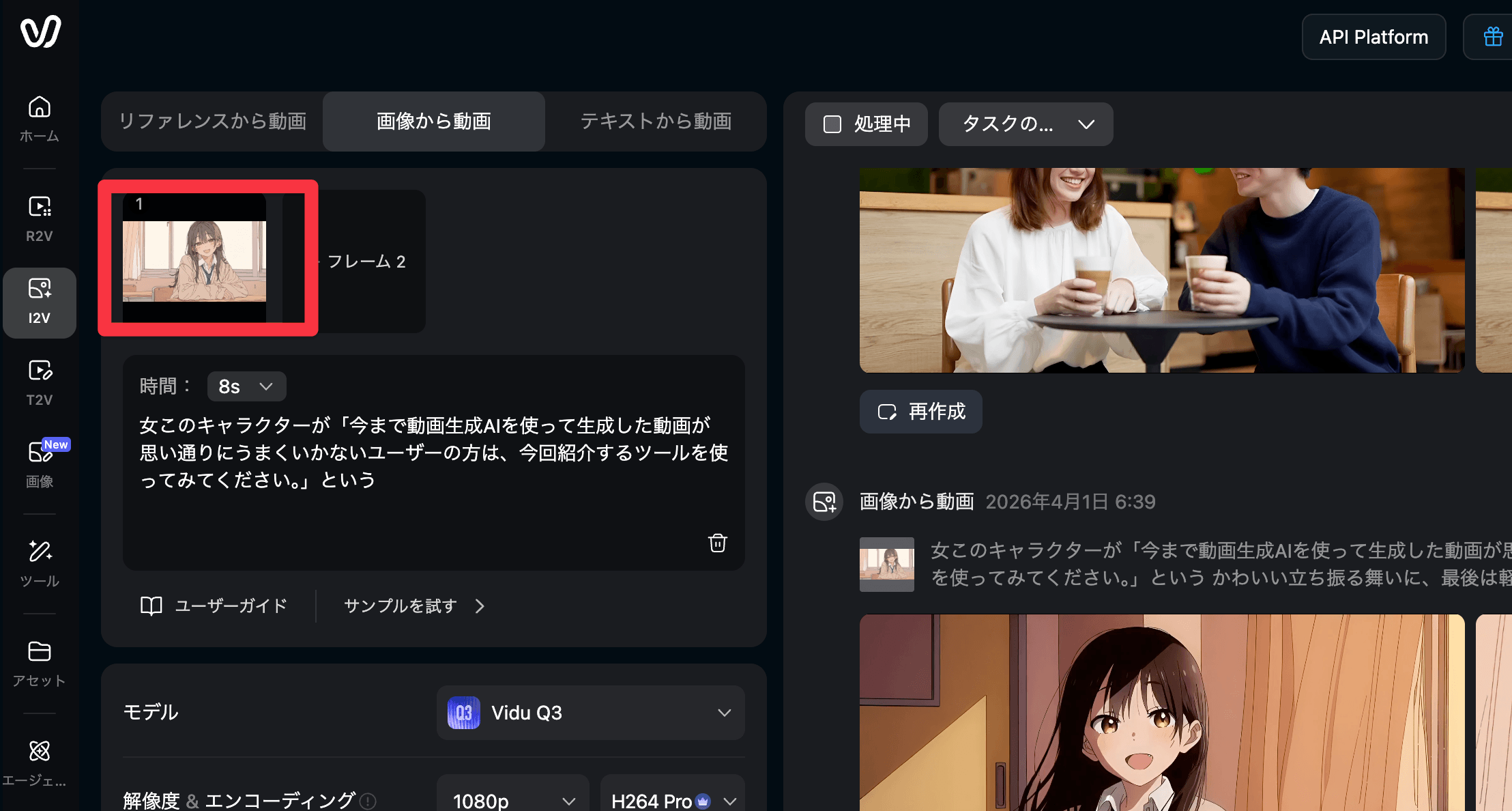
画像の用意方法
- 外部ツール:MidjourneyやNano Banana Proなど、お好みの画像生成AIで作成
- Vidu内蔵モデル:Vidu独自の画像生成モデル(Nano Banana Pro、Vidu Q2など)で直接生成
Vidu内で画像を生成すれば、そのまま動画生成に連携できるためスムーズです。他のツールを使うのが面倒な方は、Viduで画像生成と動画生成をセットで行うのがおすすめです。
step
4プロンプトと生成時間を設定する
画像のアップロードが完了したら、プロンプトと動画の生成時間を設定します。
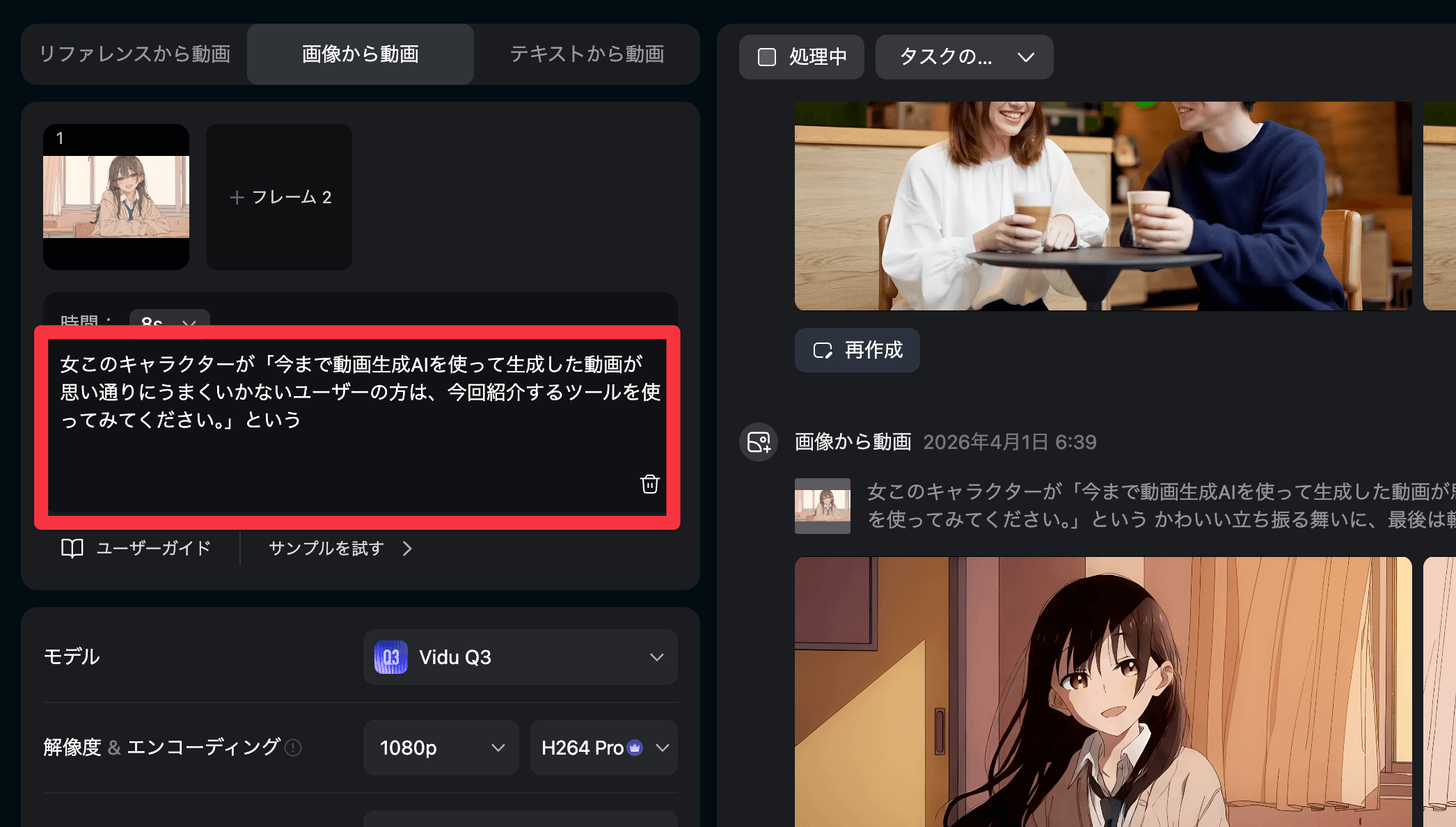
設定のポイント
- プロンプト:日本語と英語が混在していても問題なく動画に反映される
- 生成時間:1秒〜最大16秒まで設定可能。セリフ付き動画の場合は余裕を持った秒数がおすすめ
キャラクターにセリフを話させる場合、秒数が短いとセリフを言い切れなかったり、早口になってしまうことがあります。ある程度余裕を持った秒数で生成するのがコツです。
step
5モデルと各種設定を行う
最後に、生成に使うモデルや解像度を設定します。
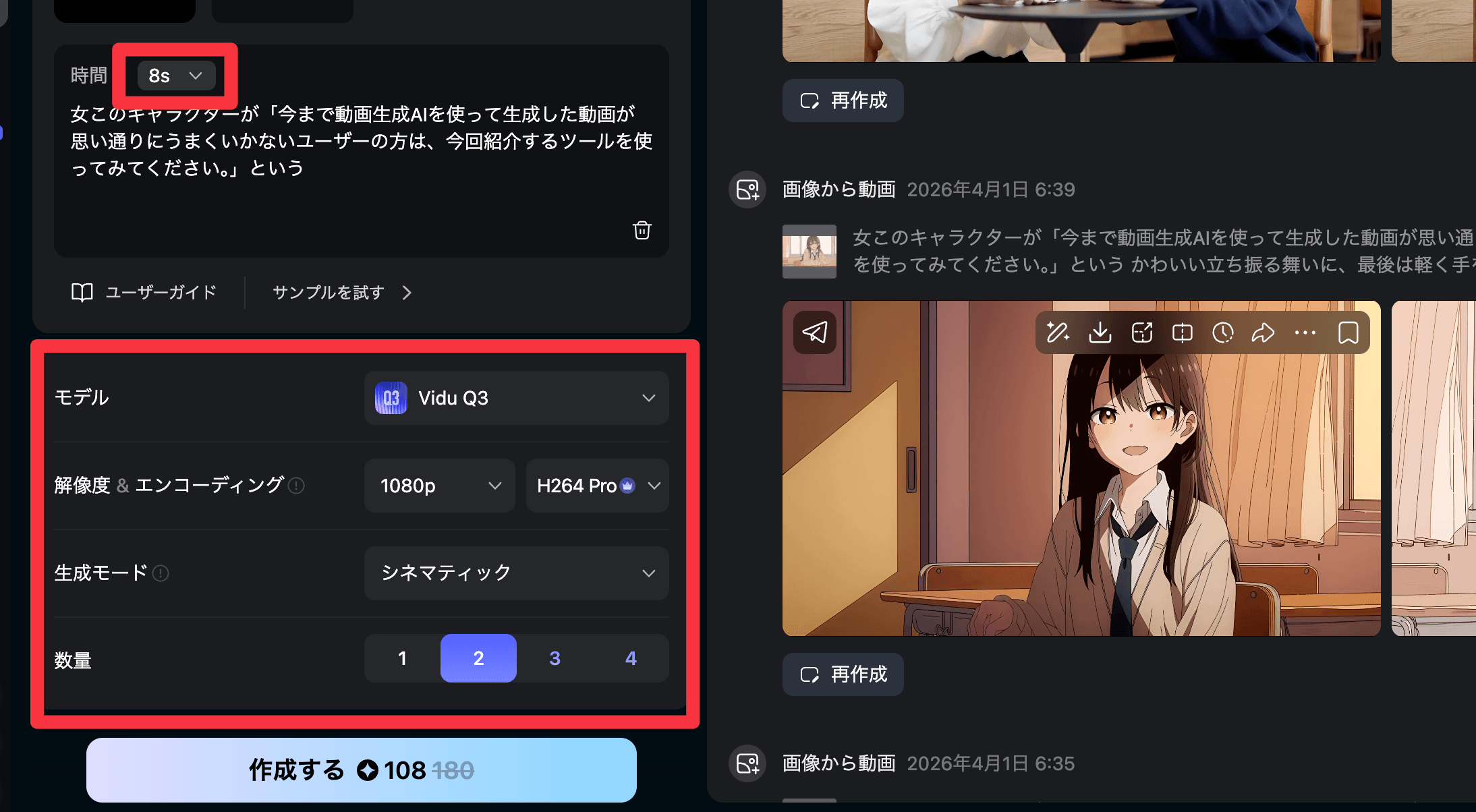
おすすめの設定
- モデル:Vidu Q3(最新・最高品質)
- 解像度:1080p
- エンコーディング:最高品質のモデルを選択
- 生成モード:フラッシュまたはシネマティック(お好みで選択)
- 生成数:最大4つまで同時生成可能(ガチャ要素があるため複数生成がおすすめ)
生成数と秒数を大きくするほど消費クレジットも増えますが、Viduは他の動画生成AIと比べて少ないクレジットで何度も試せるのが魅力です。右上にクレジット残高が表示されるため、確認しながら生成してみてください。
step
6動画を生成・確認する
設定が完了したら「作成する」を押して動画を生成します。生成が完了すると、プレビュー画面で動画を確認できます。気に入った動画があれば、右上のダウンロードアイコンから保存してください。
今回は以下のような画像から動画の作成が生成できました。

Vidu Q3で生成したアニメ動画は、従来のモデルと比べてキャラクターの動きが安定しており、女の子のキャラクターに合った音声まで自然に表現してくれます。最近リリースされた動画生成AI「Seedance 2.0」を上回るクオリティだと話題になっているモデルです。
対話形式のアニメ動画を作るテクニック
次に、2人のキャラクターが日本語で会話するアニメ動画の作り方を解説します。最近流行りの勉強系ショート動画のような、対話形式のコンテンツを作ることができます。
参考動画を分析してプロンプトを作成する
step
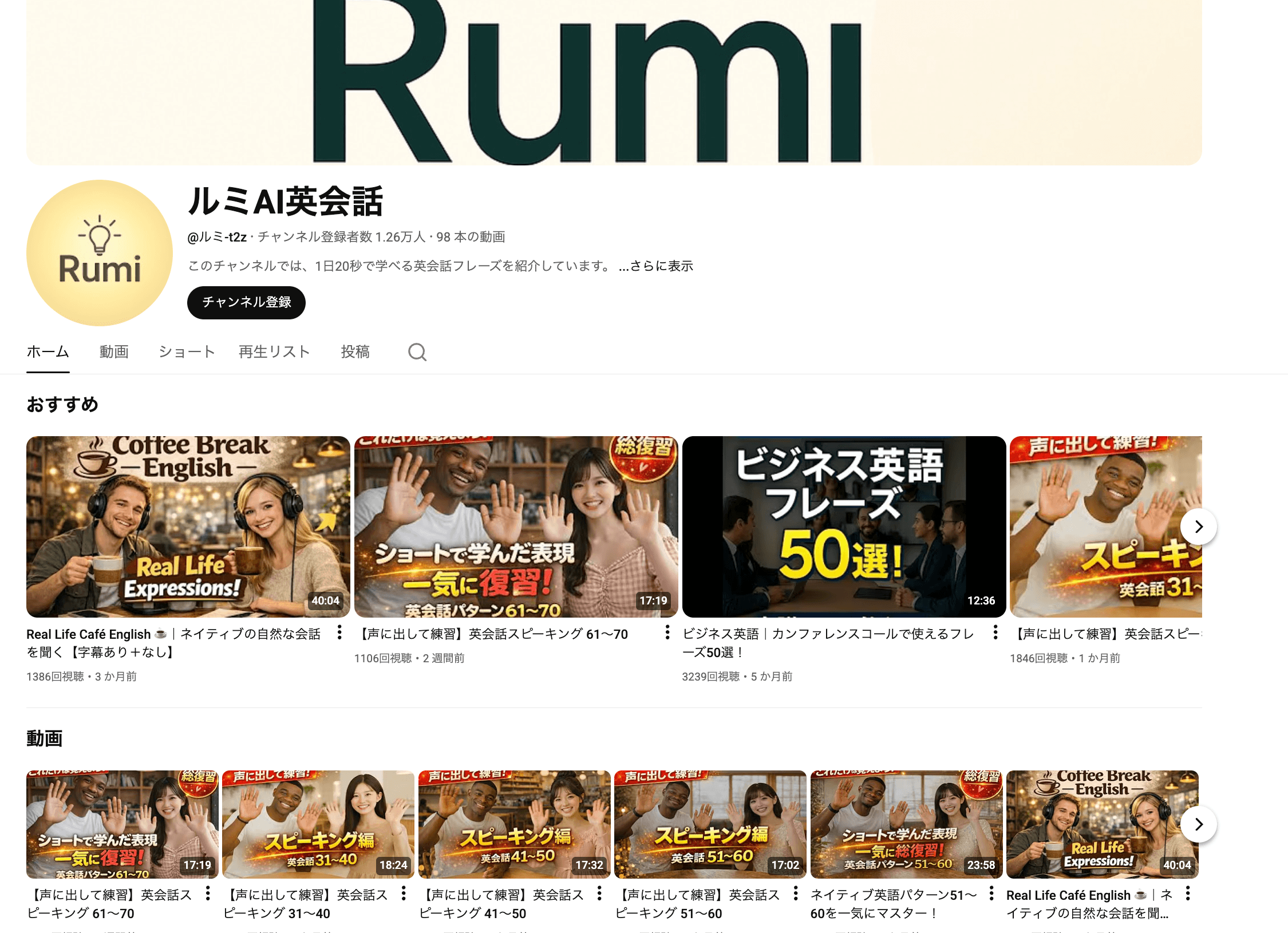
1YouTubeで参考にしたい動画を探す
まずはYouTubeなどで、作りたい動画のスタイルに近いコンテンツを探します。対話形式の勉強系動画などが参考になります。
step
2Geminiなどの生成AIで動画を分析する
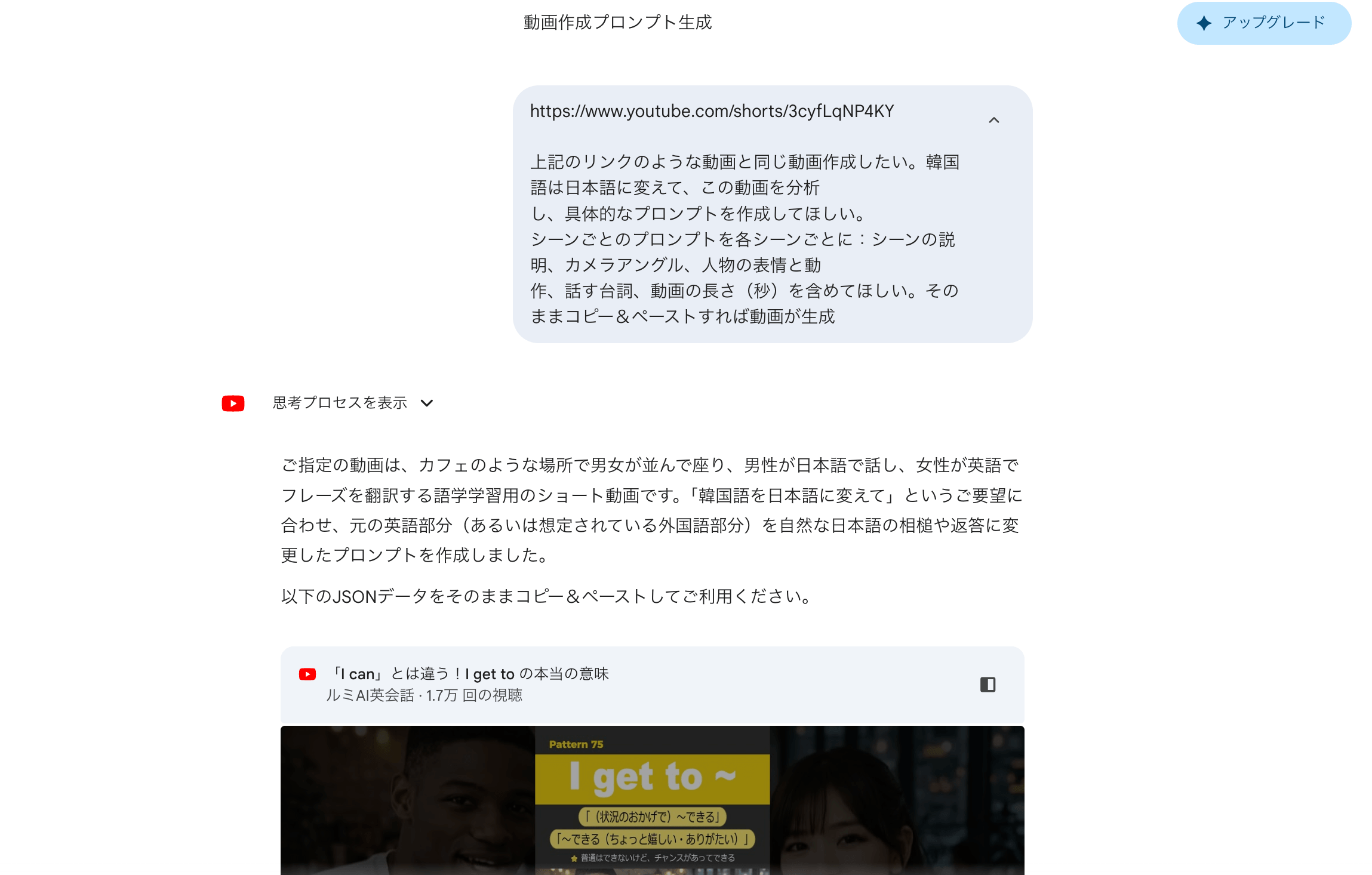
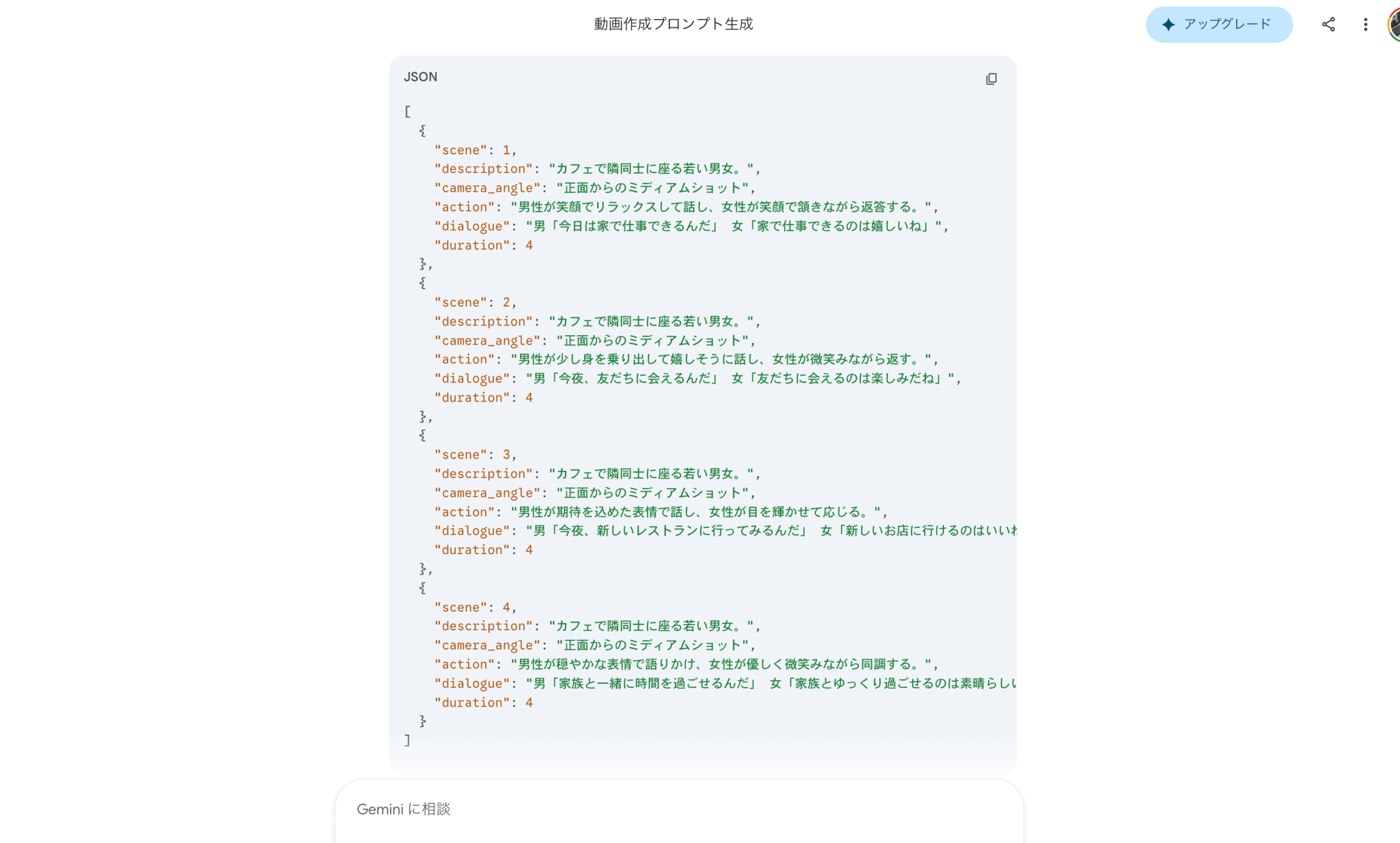
参考動画をGeminiなどの生成AIに投げて、動画の構成を分析してもらいます。どのようなプロンプトで動画を生成すればよいか、JSON形式で提案してくれます。
プロンプト上記のリンクのような動画と同じ動画作成したい。韓国語は日本語に変えて、この動画を分析
し、具体的なプロンプトを作成してほしい。
シーンごとのプロンプトを各シーンごとに:シーンの説明、カメラアングル、人物の表情と動
作、話す台詞、動画の長さ(秒)を含めてほしい。そのままコピー&ペーストすれば動画が生成
される具体的なプロンプトである。
step
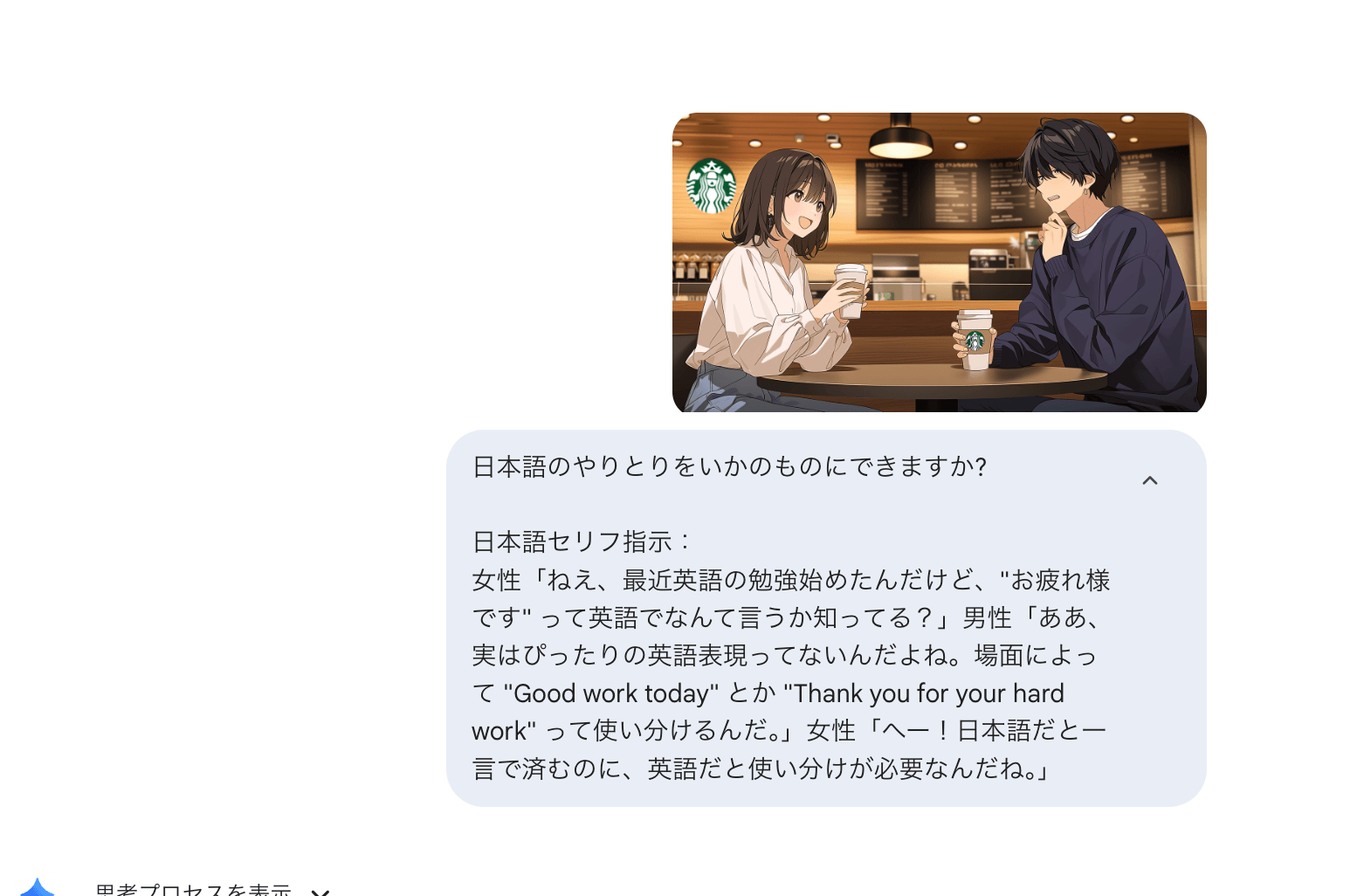
3日本語のセリフを指定してプロンプトを作成する
分析結果をベースに、キャラクターのやり取りを日本語で指定します。女性キャラクターと男性キャラクターのセリフをそれぞれプロンプトに記載してください。
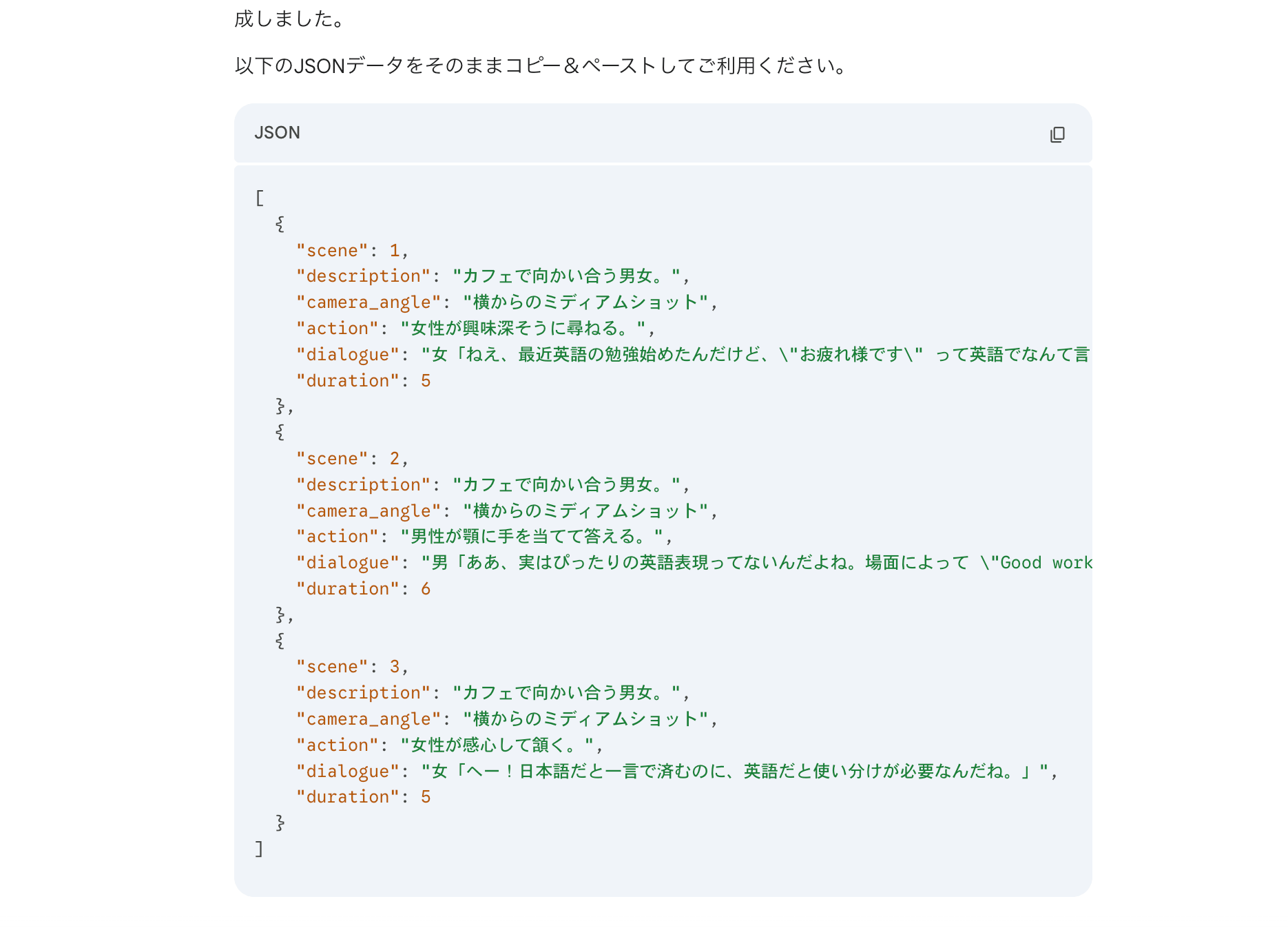
そうすると以下のようなJSONファイルが出力されます。
 プロンプト
[
{
"scene": 1,
"description": "カフェで向かい合う男女。",
"camera_angle": "横からのミディアムショット",
"action": "女性が興味深そうに尋ねる。",
"dialogue": "女「ねえ、最近英語の勉強始めたんだけど、\"お疲れ様です\" って英語でなんて言うか知ってる?」",
"duration": 5
},
{
"scene": 2,
"description": "カフェで向かい合う男女。",
"camera_angle": "横からのミディアムショット",
"action": "男性が顎に手を当てて答える。",
"dialogue": "男「ああ、実はぴったりの英語表現ってないんだよね。場面によって \"Good work today\" とか \"Thank you for your hard work\" って使い分けるんだ。」",
"duration": 6
},
{
"scene": 3,
"description": "カフェで向かい合う男女。",
"camera_angle": "横からのミディアムショット",
"action": "女性が感心して頷く。",
"dialogue": "女「へー!日本語だと一言で済むのに、英語だと使い分けが必要なんだね。」",
"duration": 5
}
]
対話動画を安定して生成するコツ
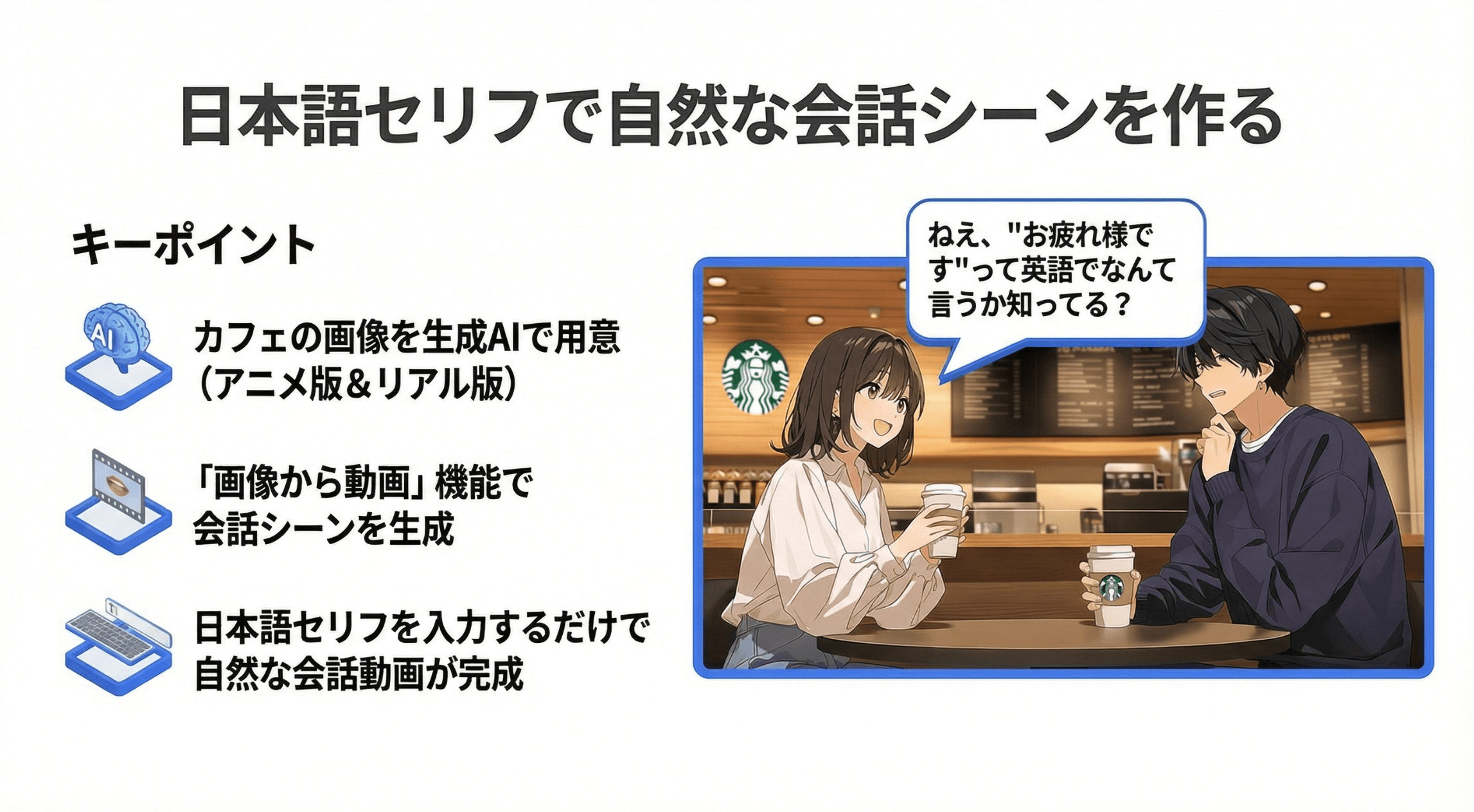
Vidu Q3でも、2人のキャラクターの会話を1本の動画で一発出しするのは難しい場合があります。セリフが詰まったり、言葉が途切れてしまうこともあります。
安定した対話動画を作るポイント
- セリフを分割して生成する:女性パート・男性パートを別々の動画として生成し、最後につなぎ合わせる
- プロンプトをシンプルにする:プロンプトが簡潔なほど動画が安定する
- ひらがなでセリフを指定する:漢字よりもひらがなの方が自然な日本語を話してくれる
- 秒数を最大にする:長い方が動画が安定する傾向がある
- 複数回生成してベストを選ぶ:4つ同時生成してクオリティの高いものを採用する
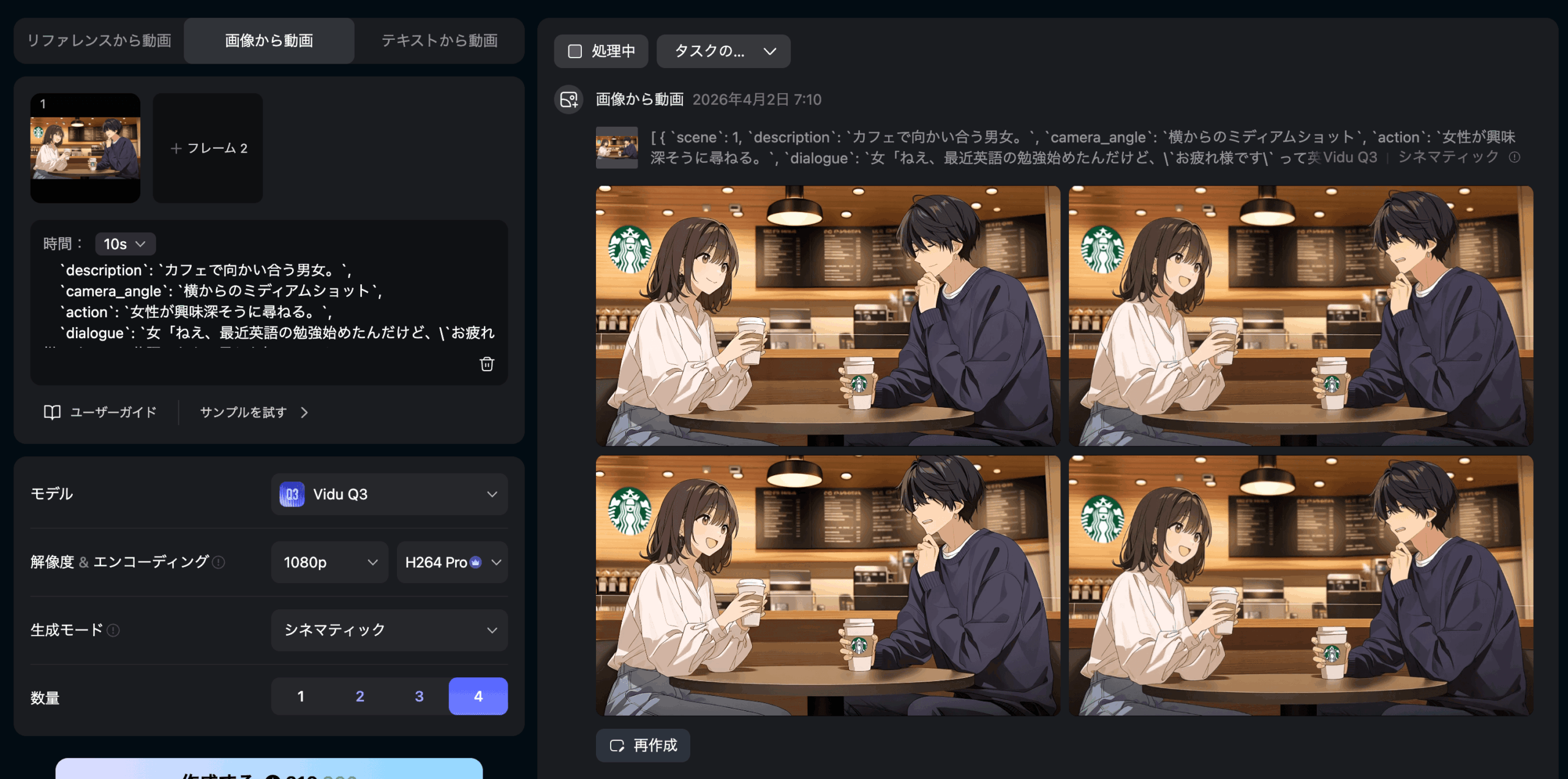
特にひらがなでセリフを指定するテクニックは重要です。例えば「動画生成AI」と漢字で入力するより「どうがせいせいえーあい」とひらがなで入力した方が、キャラクターの発話が安定します。初心者がつまずきやすいポイントなので、ぜひ参考にしてください。
生成できた動画の中でセリフの間に余白が生まれてしまった場合は、動画編集ソフトでカットすることでより自然な仕上がりにできます。
テキストからシネマティック映像を生成する
Viduでは画像なしで、テキストプロンプトだけでもハイクオリティな動画を生成できます。
従来の動画生成AIでは、テキストのみで生成する動画のクオリティはかなり低いのが一般的でした。しかしVidu Q3では、テキストプロンプトだけでもリアルなアクションシーンやアニメキャラクターのダンス動画など、高品質な映像を生成することができます。
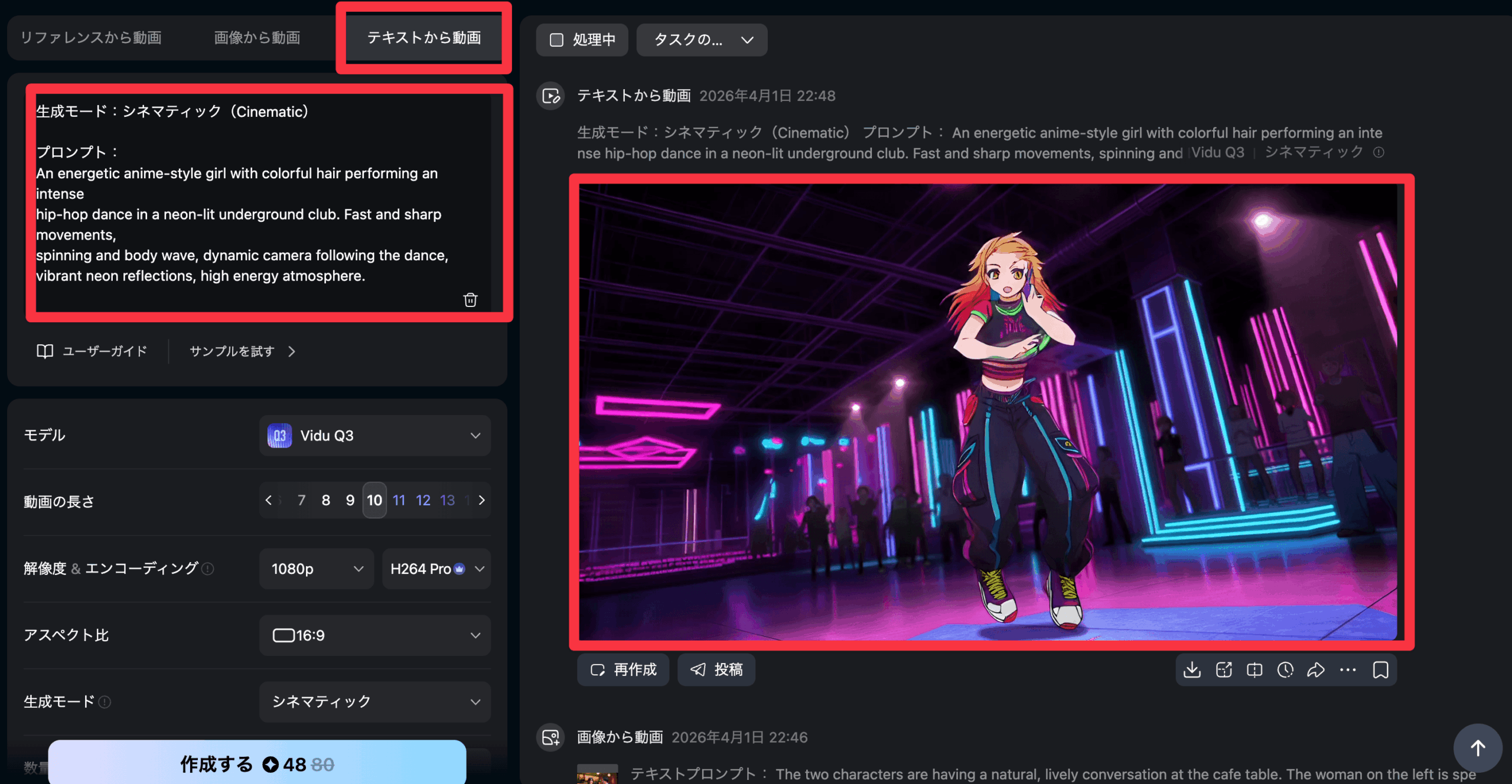
キャラクターに激しいダンスをさせても映像の破綻がなく安定しているのは、Vidu Q3の大きな強みです。リアルなアクションシーンや激しい動きのあるコンテンツを作りたい方にもおすすめです。
マルチショット機能:同じキャラクターを複数カットに登場させる
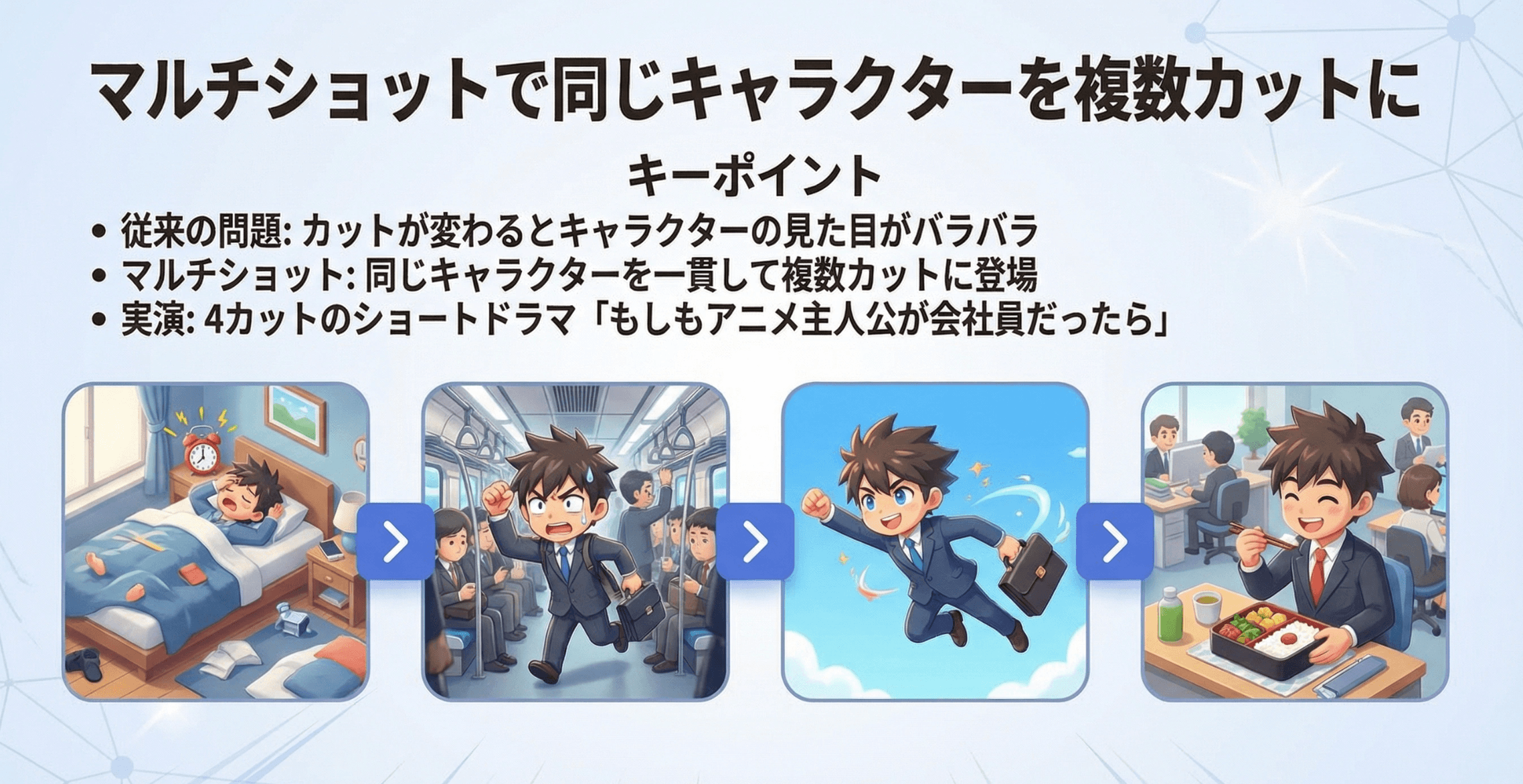
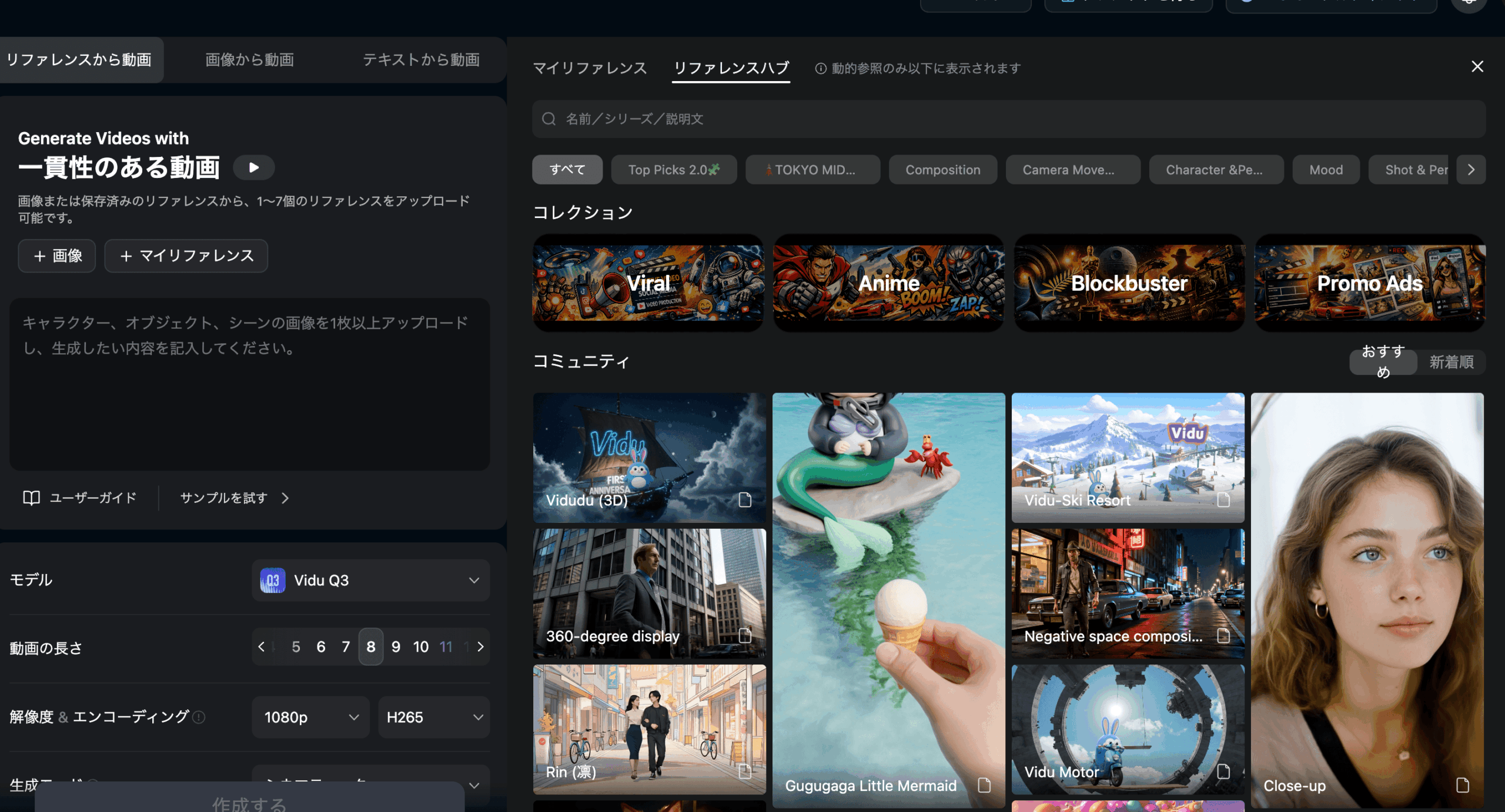
動画生成AIで長尺コンテンツを作る際に最大の課題となるのが、複数カットでキャラクターの外見を一貫させることです。Viduの「リファレンスから動画」機能を使えば、この問題を解決できます。
step
1「リファレンスから動画」を選択する
生成画面から「リファレンスから動画」を選択します。この機能では、事前にアップロードしたキャラクター画像を参照しながら動画を生成します。
step
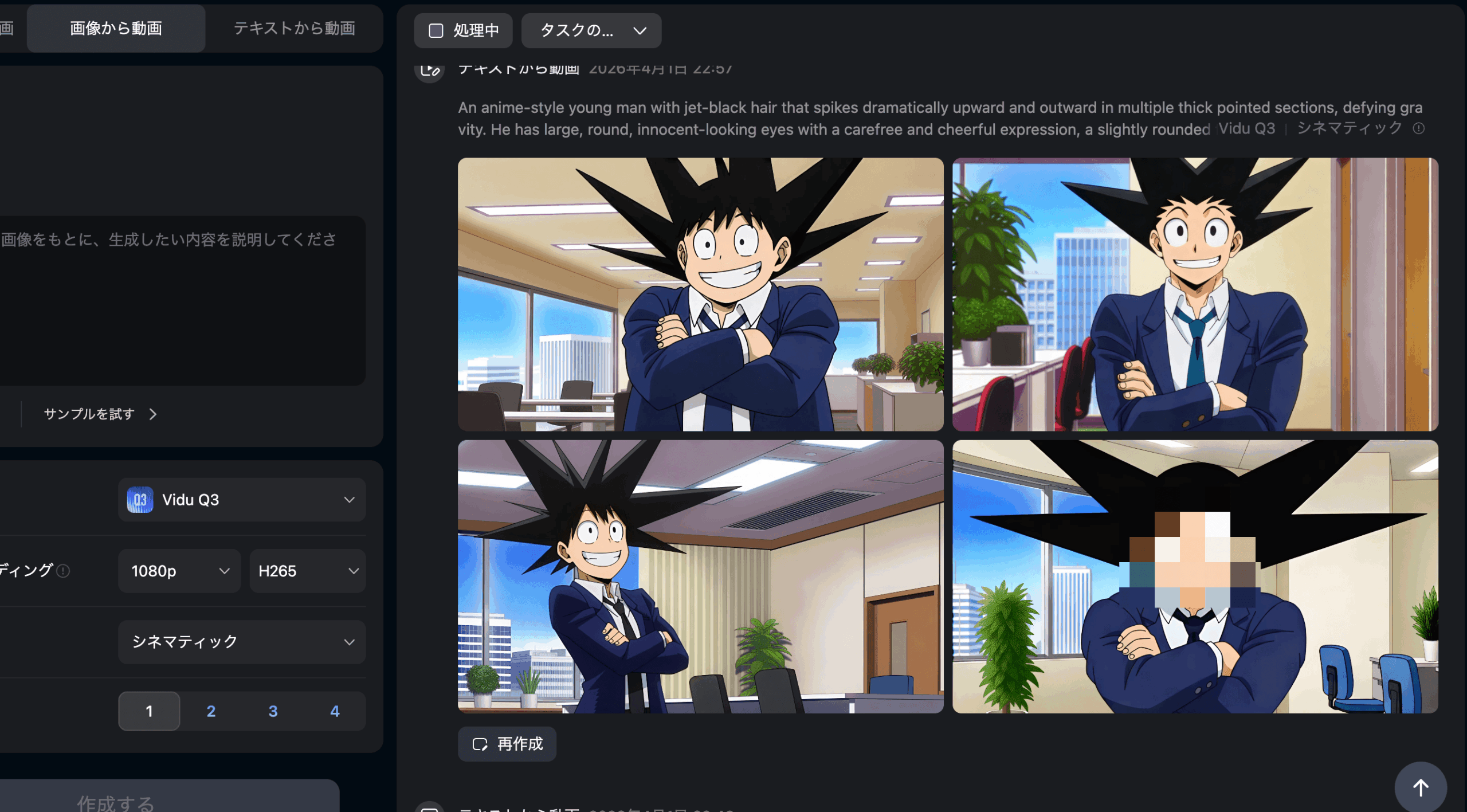
2キャラクター画像をアップロードする
動画に登場させたいキャラクターの画像をアップロードします。Viduで生成した画像や、外部ツールで作成した画像も使用可能です。
今回アップロードした画像はこちら

step
3セリフとアフレコモードを設定する
キャラクターに話させたいセリフを日本語で入力します。アフレコモードを有効にすると、効果音やボイスも同時に生成してくれます。
この機能を使うことで、同じキャラクターを異なるシチュエーションに登場させることができます。長尺のストーリーコンテンツや、シリーズもののアニメ動画を制作する際に非常に便利です。
著作権に関する注意
Viduでは有名キャラクターの画像をアップロードして動画を生成することも技術的には可能ですが、著作権の問題があるため、商用利用や公開は避けてください。オリジナルキャラクターや著作権フリーの素材を使用することをおすすめします。
Vidu Q3の料金プラン
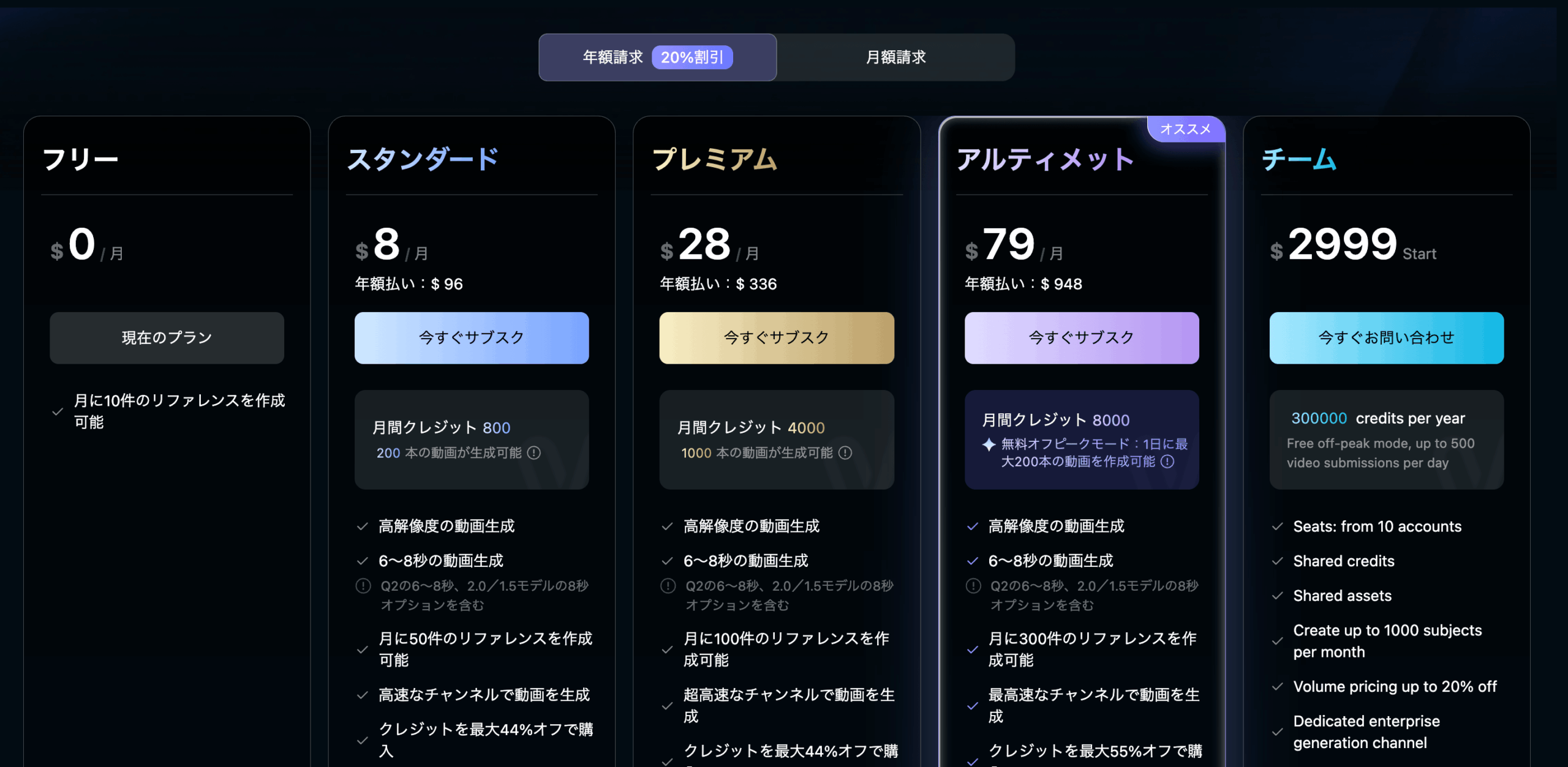
Viduの料金プランは右上の項目から確認できます。月額プランと年間プランがそれぞれ用意されています。
Viduの料金体系
- スタンダード:手軽に始めたい方向け
- プレミアム:本格的に動画制作を行いたい方向け
- アルティメット:大量のクレジットが必要なヘビーユーザー向け
まずはスタンダードかプレミアムプランから始めるのがおすすめです。Viduは他の動画生成AIと比べてクレジット消費が少なく、コスパよく動画を生成できます。何度もガチャを回しながら理想の動画を追求できるのが大きなメリットです。
年間プランにすると月額よりもさらにお得になるため、長期的に使う予定の方は年間プランの検討もおすすめです。
まとめ:Vidu Q3でアニメ動画の新時代へ
今回は動画生成AI「Vidu Q3」の使い方を紹介しました。
Vidu Q3でできること
- 高品質なアニメ動画の生成(画像ベース・テキストベース)
- 日本語セリフ付きのキャラクター動画(対話形式にも対応)
- シネマティックな実写風映像やダンス動画の生成
- マルチショットによるキャラクター一貫性の確保
特にアニメ動画の生成クオリティと日本語セリフへの対応力は、現時点で最もレベルの高い動画生成AIの一つです。動画生成AIを始めてみたい初心者の方から、本格的なアニメコンテンツを作りたいクリエイターまで、幅広いユーザーにおすすめできるツールです。
まずはViduに登録して、Q3モデルの動画生成を体験してみてください。きっと動画生成AIの可能性を実感できるはずです。

プロンプト配布中
LINE公式アカウントを友達追加していただければ、本記事やYouTubeで使用した使用したプロンプトを配布いたします。メンバーシップ登録で優先サポートも実施中です。

YouTubeメンバーシップ登録について
より実践的なAI活用法については、メンバーシップ限定コンテンツで深掘りしていますので、興味がある方はぜひご参加ください。
YouTube内で使用したプロンプトやより実践的なAIno活用方法を発信しています!メンバー限定の特典もありますので、以下のリンクから登録お願いましす。
こちらの動画もおすすめ
おすすめAIツール

DomoAI無料体験こちら
10%OFFクーポンコード:7VVTQQZ5
年間プランが最大40%OFF
おすすめ動画編集ソフト
無料で使えるAI搭載動画編集ソフト
初心者でもプロ級の動画編集ができる
AI搭載で他で最新の動画編集を体験
Filmora内に動画編集のための豊富な素材が充実
本ブログ「ルーティンラボ」では、他の記事で様々なAIやI Tに関するツールについて紹介しています。
他にもITスキルを高めてキャリアアップや副業の役立つ情報の発信もしています。ぜひチェックしてみてください。
〜 動画・SNSでも情報発信中!! AIとITスキルでキャリアUPと副業チャレンジ 〜

