

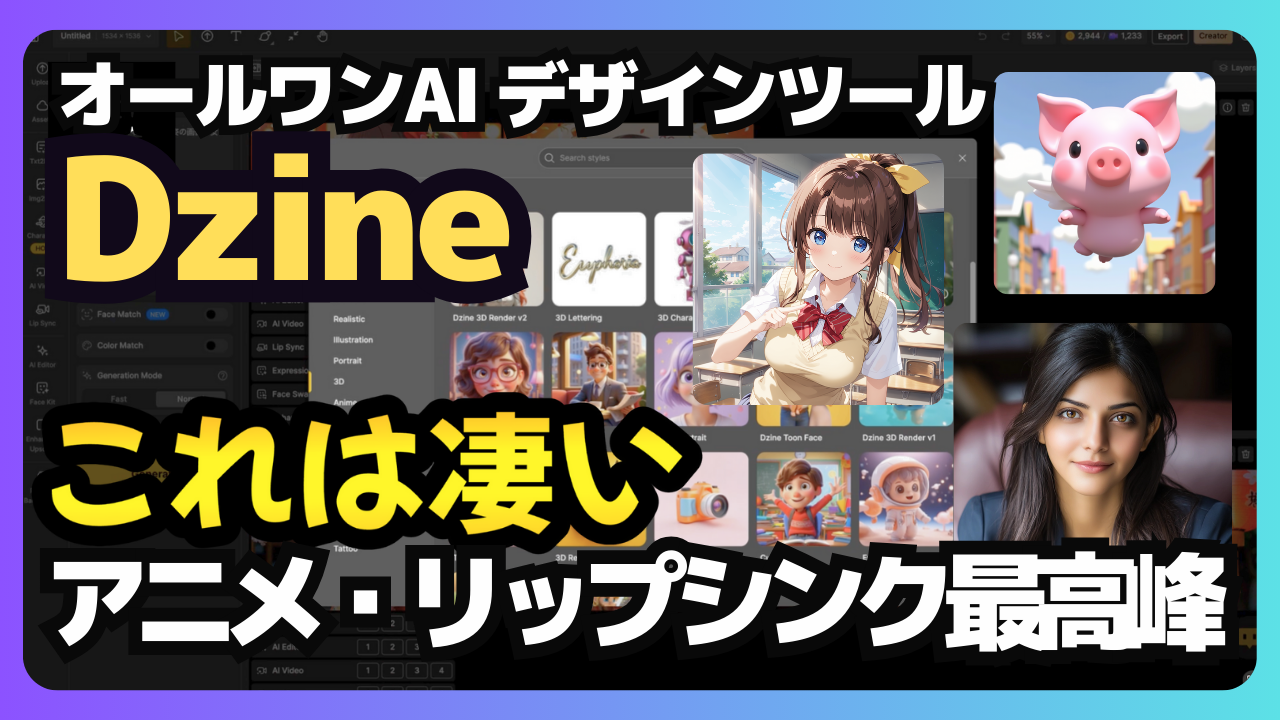
この記事のポイント
- 高品質な画像や動画の生成できるAIプラットフォーム「Dzine」解説
- 一貫性を保ったキャラクターの生成と異なるポーズも簡単作成
- 生成AIトップレベルのリップシンクの機能について
今回は、次世代AIデザインツール「Dzine」の全機能と活用法を徹底解説し、クリエイティブワークの効率を劇的に向上させる方法を紹介します。
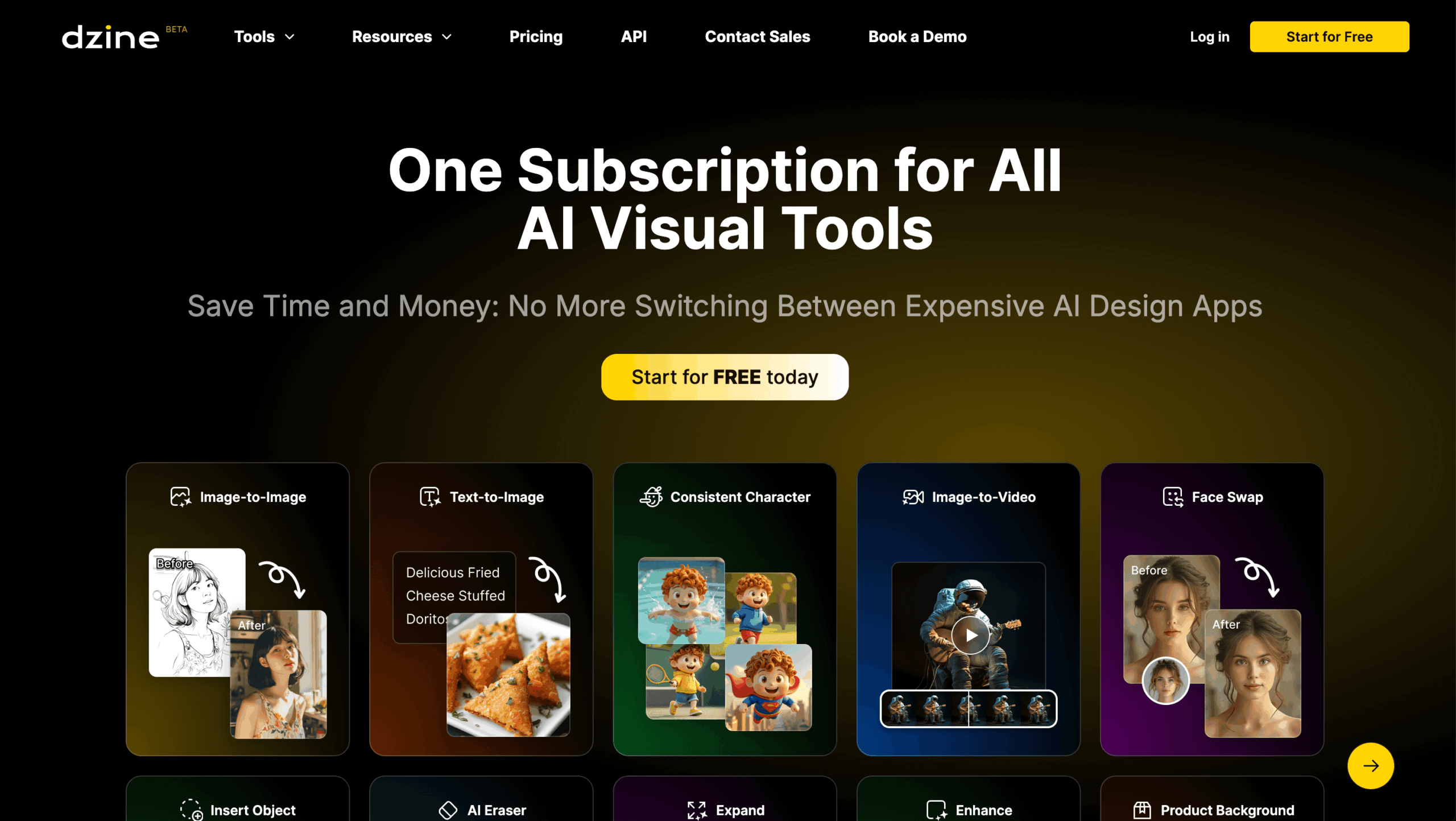
Dzine(旧Stylar.AI)は、テキストから高品質な画像生成、写真編集、キャラクター作成まで可能な統合型AIデザインプラットフォームです。デザイン経験不問で、誰でも数分でプロ級の作品が作れます。
作成できるコンテンツ
こんな方におすすめ
- デザインスキルがないのにプロ並みの画像を作りたい
- 画像編集に時間をかけすぎて他の作業が進まない
- AIツールは難しそうで導入に踏み切れない
この記事を読めば、デザイン初心者でも数分でプロ品質の画像やキャラクター、3Dモデルを安定的に生成できるようになります。マーケティング素材、SNS投稿、キャラクターデザイン、製品写真まで、コンテンツ制作を検討しているユーザーの方は今回の記事を是非参考にしてください。

\YouTube動画で見たい方はこちらから/
〜 動画・SNSでも情報発信中!! AIとITスキルでキャリアUPと副業チャレンジ 〜




1. Dzineとは:AI駆動の革新的デザインプラットフォーム
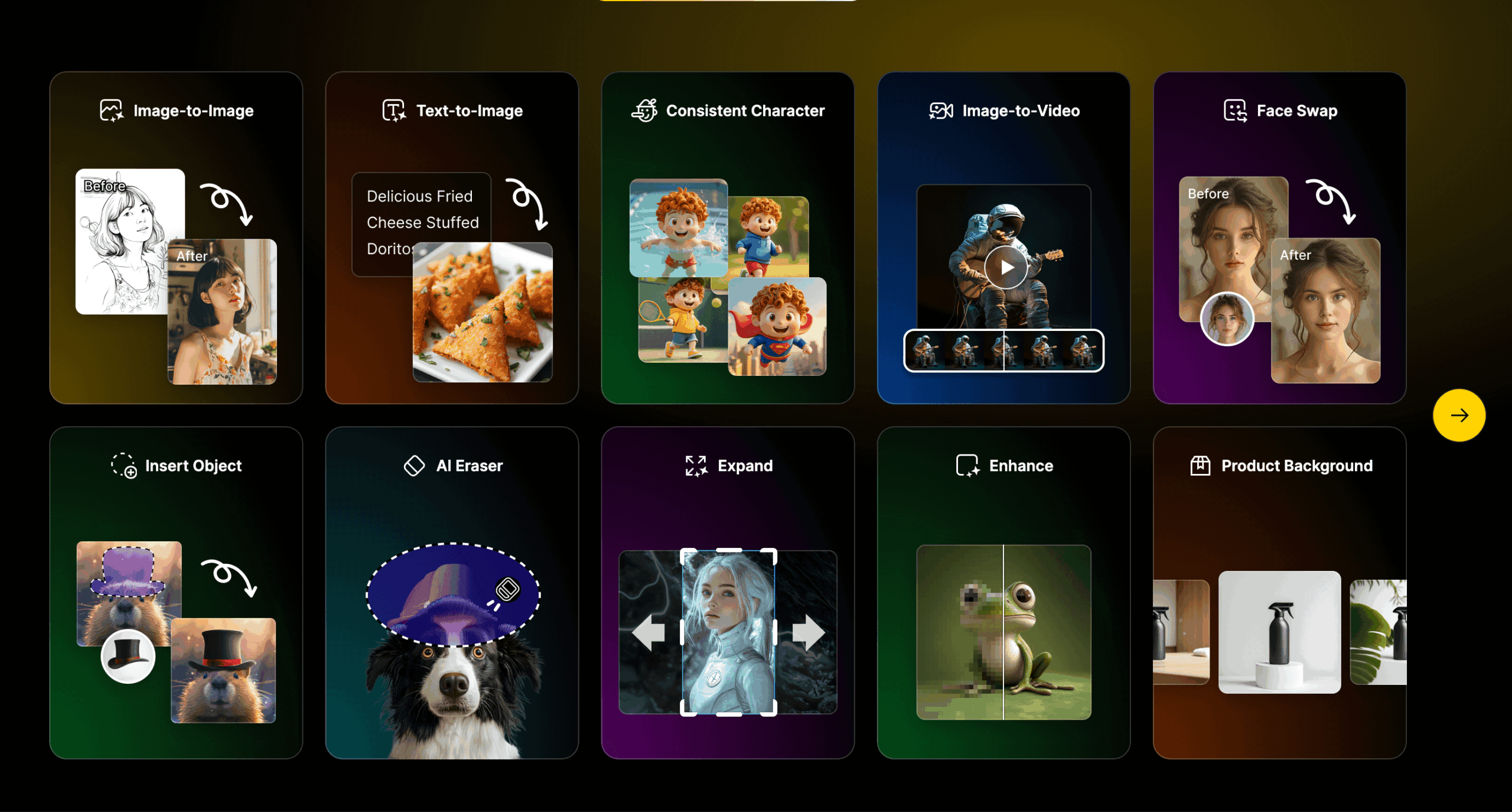
Dzine(旧称Stylar.ai)は、AIを活用した包括的な画像生成・編集ツールです。使用ユーザーがより簡単に画像を生成し編集できるプラットフォームとして、デザイナーやクリエイターの作業効率を飛躍的に向上させることを目指しています。
従来のAI画像生成ツールとは異なり、Dzineはプロフェッショナルなビジュアルを生成するだけでなく、デザイナーの反復作業時間を大幅に短縮する編集機能も備えています。これにより、クリエイティブなアイデアを形にする過程をスムーズにし、より多くの時間を創造的な思考に費やすことが可能になります。
作成できたコンテンツはこちら

1.1. Dzineの進化:Stylar.aiからの変遷
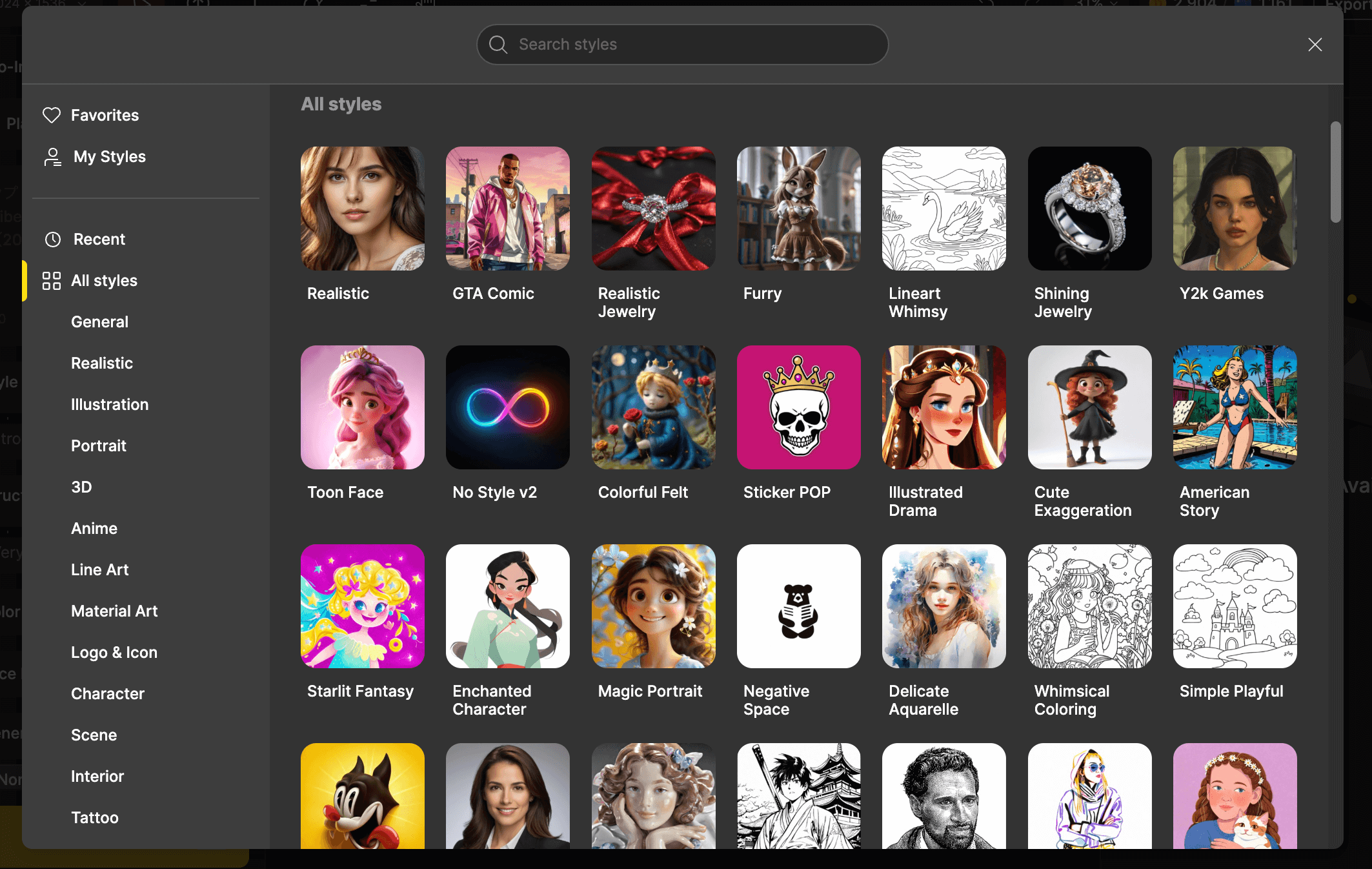
もともとStylar.aiとして知られていたこのツールは、ブランド名をDzineに変更し、より直感的なインターフェースと拡張された機能を提供するようになりました。この変更は単なる名称変更ではなく、AIデザインツールとしての機能と可能性を拡大する重要な進化を表しています。
1.2. AIデザイン業界におけるDzineの位置づけ
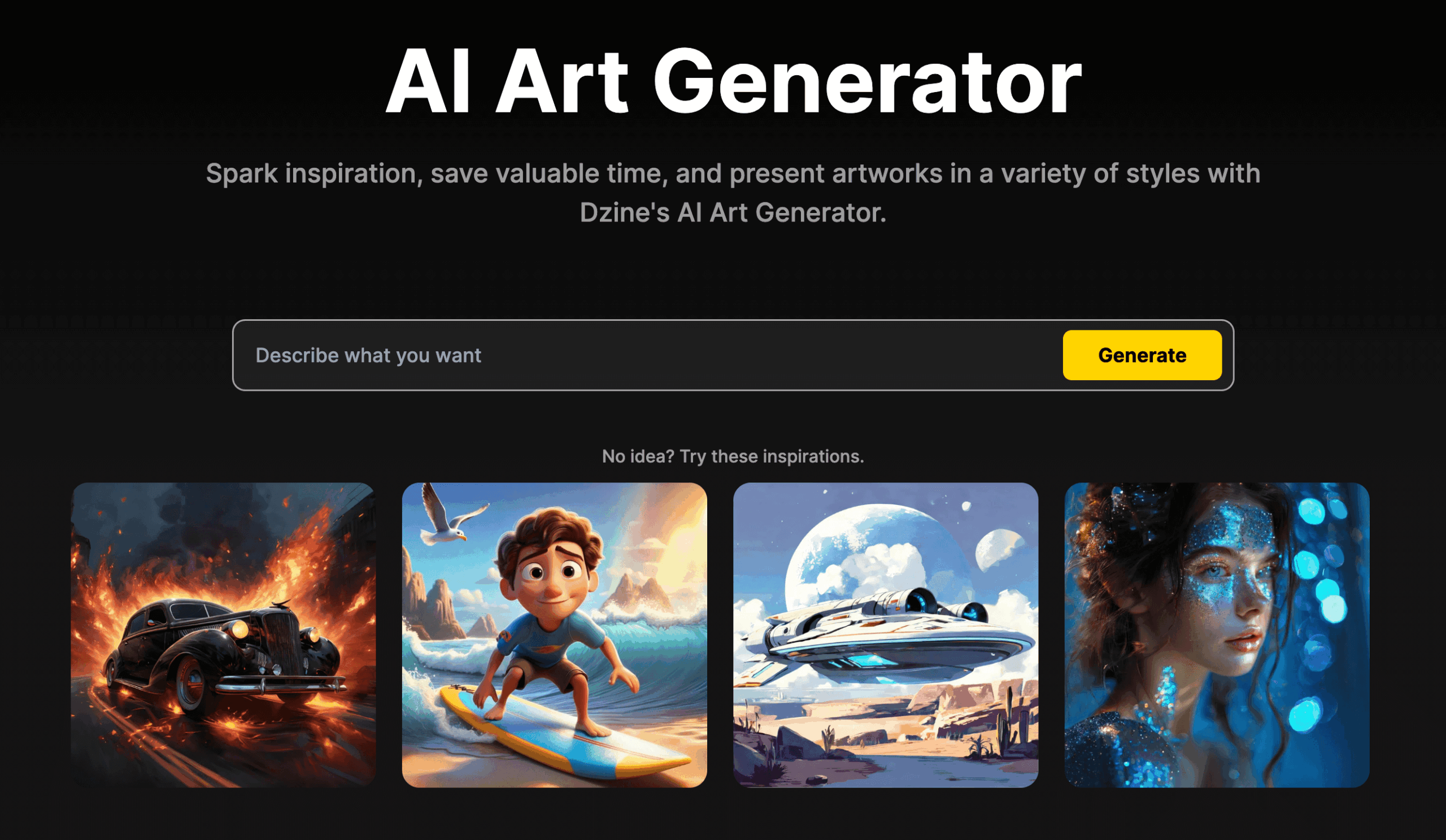
現在のAIデザイン業界には、Midjourney、DALL-E、Stable Diffusionなど多くのプラットフォームが存在します。その中でDzineが際立っているのは、画像生成と編集機能を融合させたオールインワンのプラットフォームという点です。
特に「統合されたワークフロー」という観点では、Dzineは独自のポジションを確立しています。他のツールでは複数のアプリケーションを行き来する必要がある作業も、Dzine内で一貫して完結できる設計になっています。
Dzineの無料プランでは、登録時に100クレジットが付与され、毎日30クレジットが自動的に補充されます。プロフェッショナルな用途で大量の画像生成が必要な場合は、プレミアムサブスクリプションを検討しましょう。待ち時間なしで作業を進められるメリットがあります。
2. Dzineの主要機能と使い方
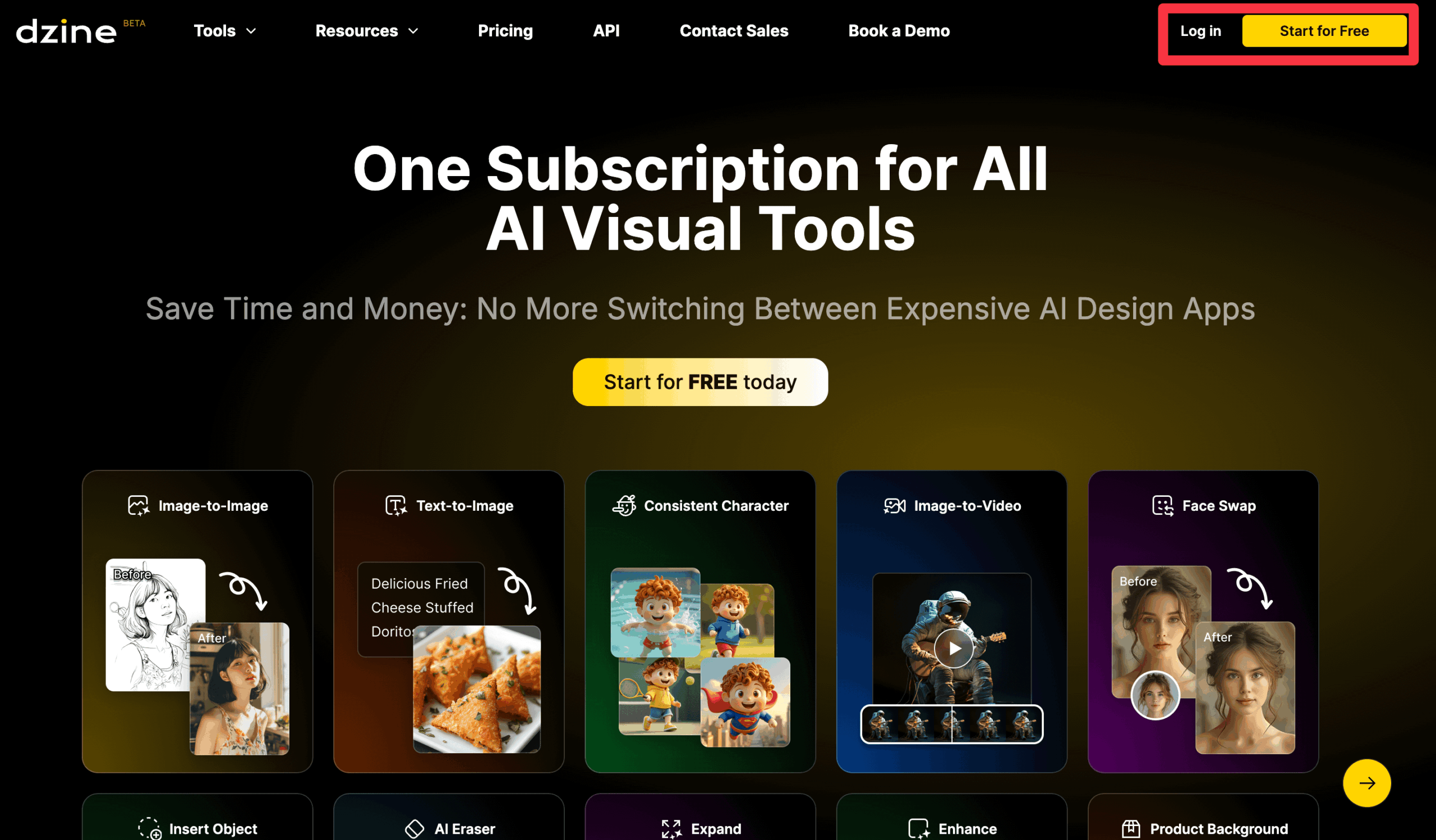
それではまず初めに、Dzineの主な機能の説明と使い方をそれぞれ解説していきます。画像生成AIとしても優秀なツールですが、何より編集機能が同じ画面上で簡単に行えるといった点でも、汎用性の高いツールになっています。
まず最初にアカウントのサインアップ作業を行い、Googleアカウントなどでログインしてください。作業が完了するとボードが表示されるので、「New project」をクリックして、作業画面を立ち上げていきます。
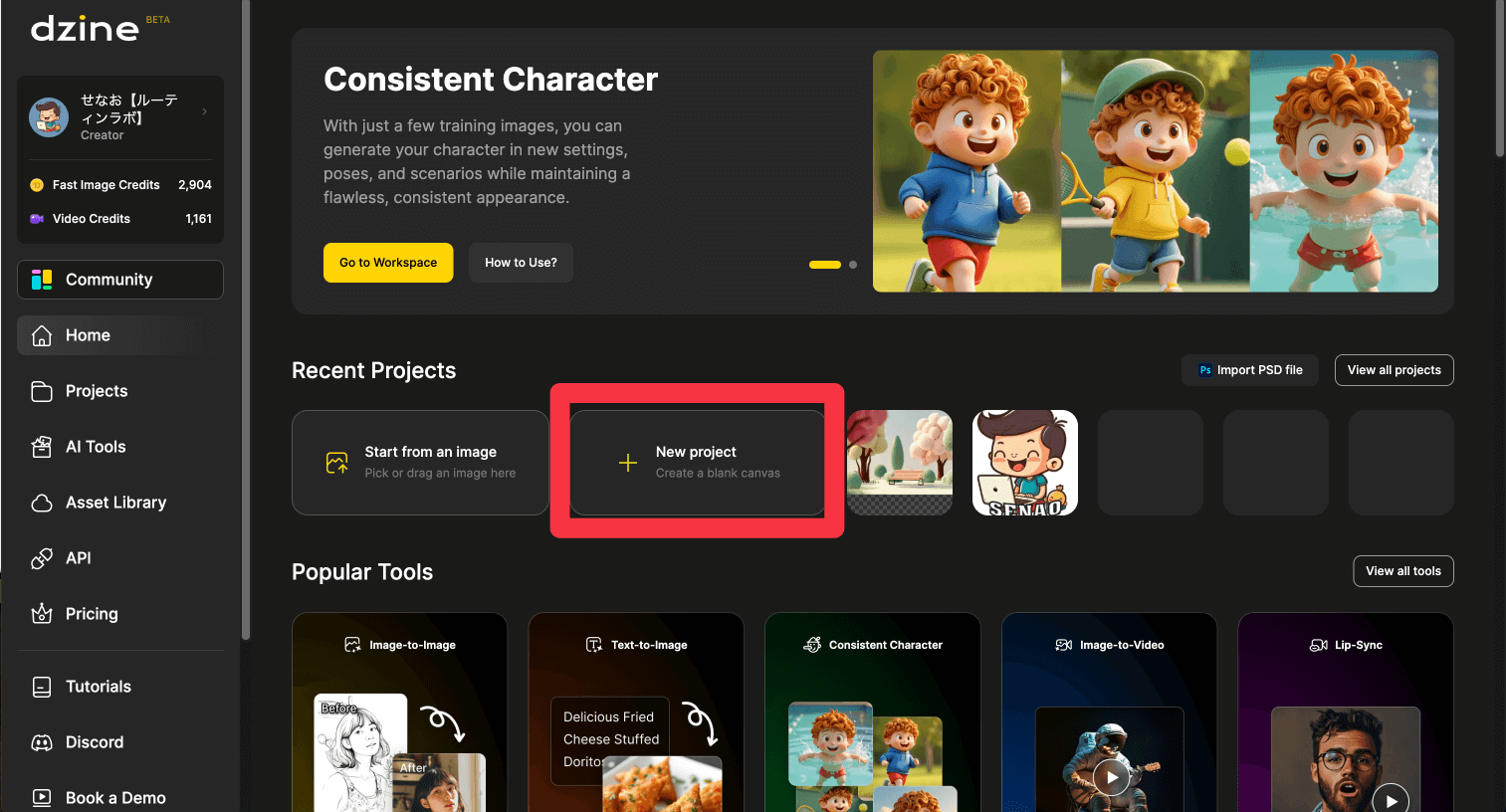
2.1. AI画像生成(テキストから画像)
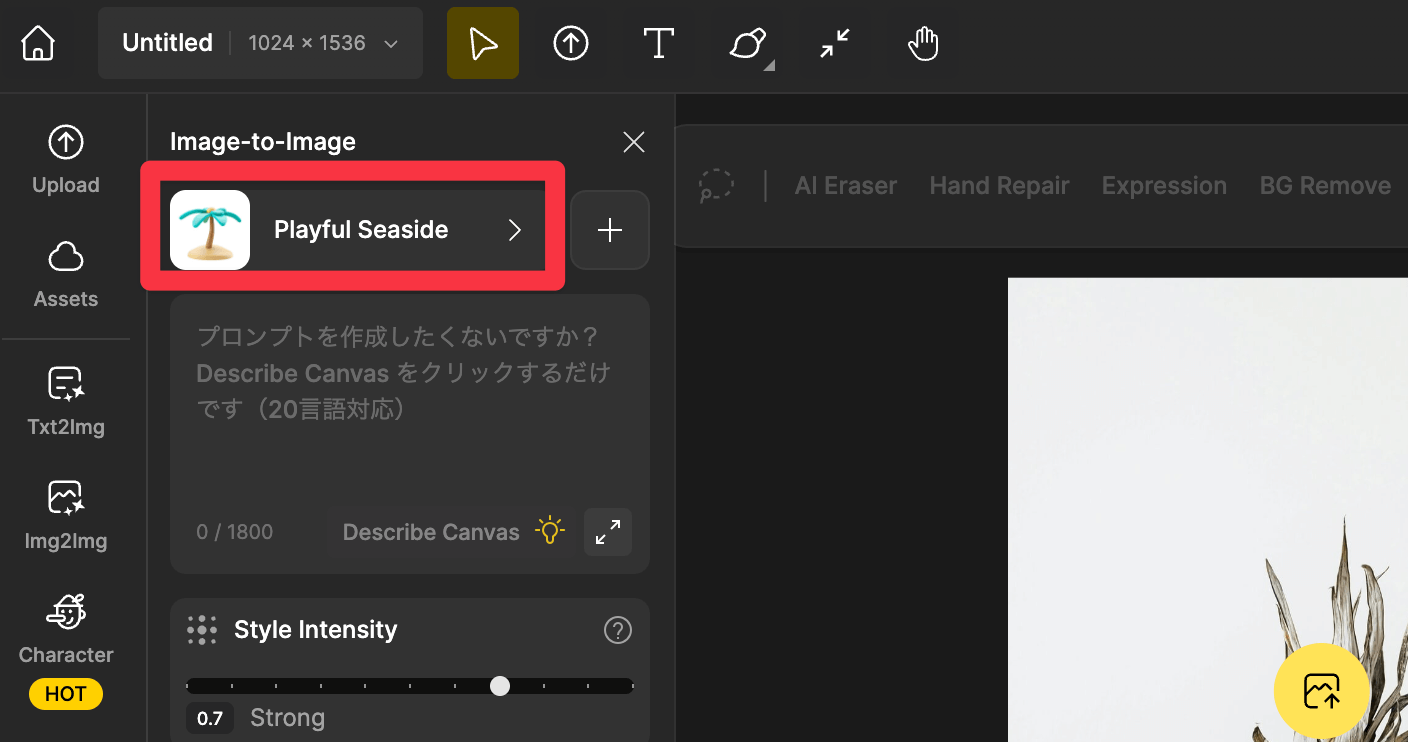
Dzineのテキストから画像生成(Text-to-Image)機能は、ユーザーが入力したプロンプト(テキスト指示)に基づいて、AIが画像を生成する機能です。使い方としては他の画像生成AIと同様のものになっています。手順は以下の通りです。
使用方法
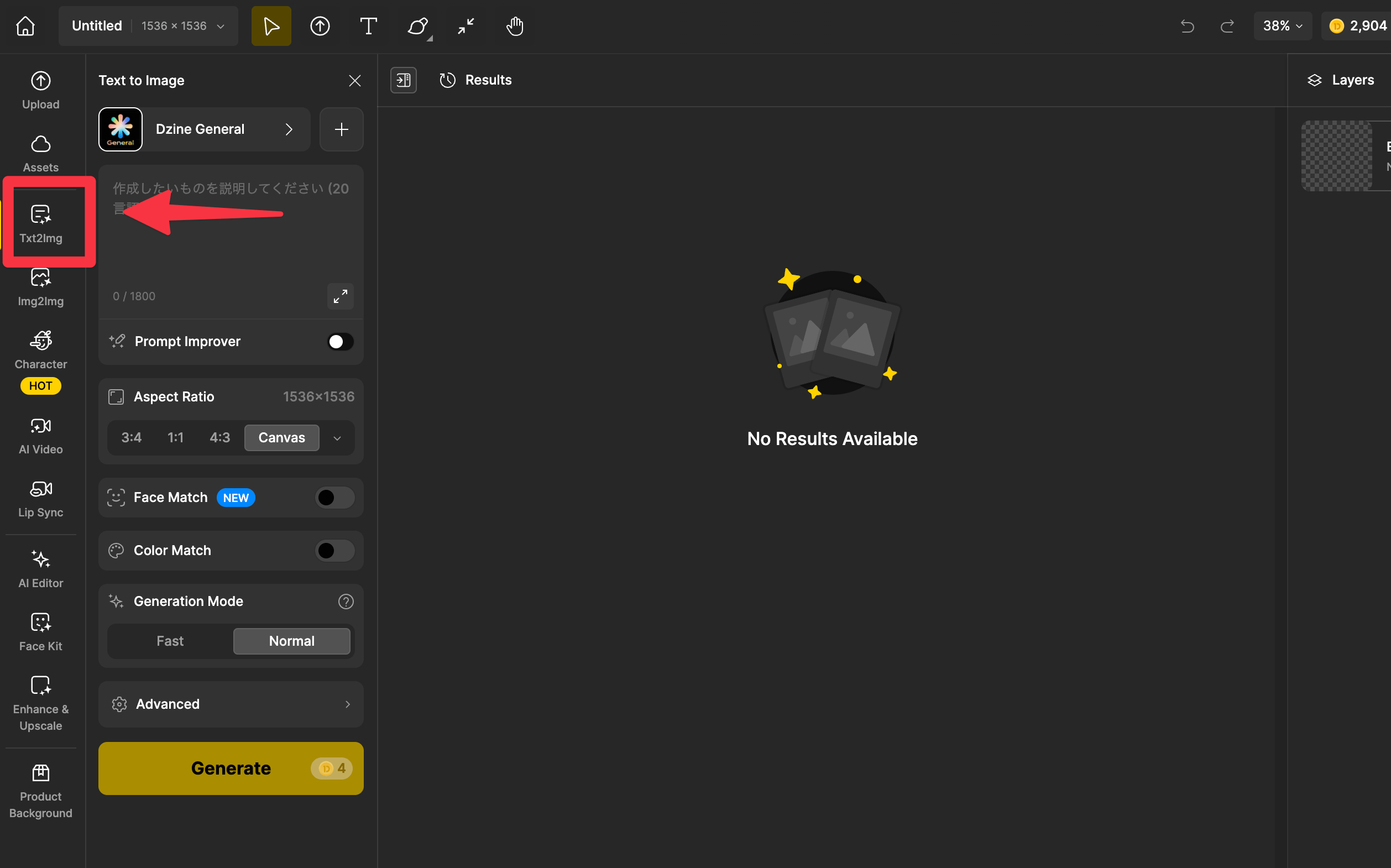
- 新規プロジェクトを開始
- 「Text-to-Image」を選択
- 生成したいイメージを詳細に記述
- スタイルライブラリから好みのスタイルを選択
- 「Structure Match」と「Style Intensity」を調整
- 「Generate」をクリック
従来のAI画像生成ツールでは、思い通りの画像を生成するためには適切なプロンプトを書く「プロンプトエンジニアリング」のスキルが必要でした。Dzineでは組み込みのGPT技術を活用し、シンプルな指示からでも高品質な画像を生成できるよう設計されています。
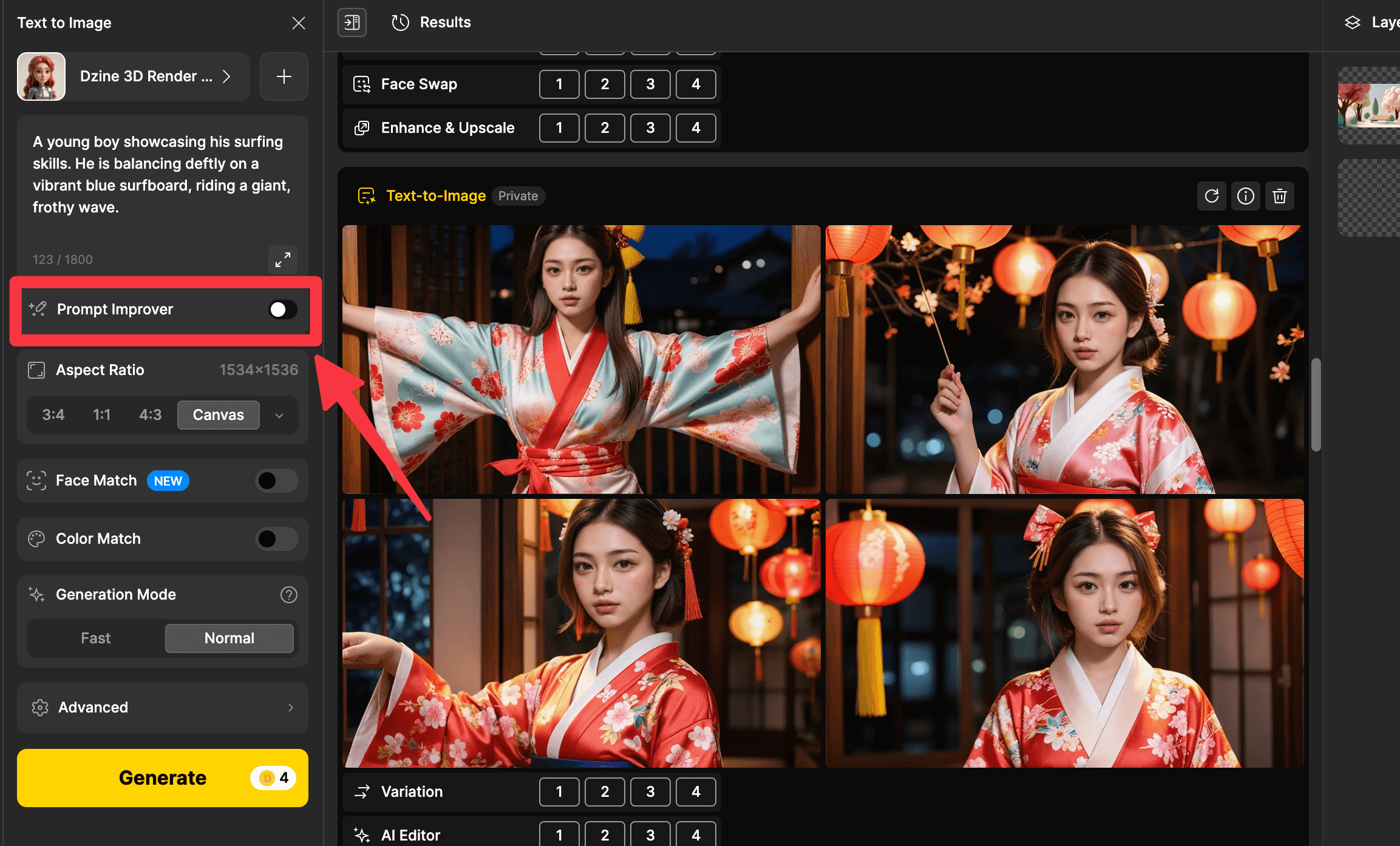
詳細なプロンプトが思いつかない場合は、画面右下の「Prompt Improver」機能を活用しましょう。キーワードを入力するだけで、AIが完全なプロンプトを作成してくれます。
2.2. AI画像編集(画像から画像)
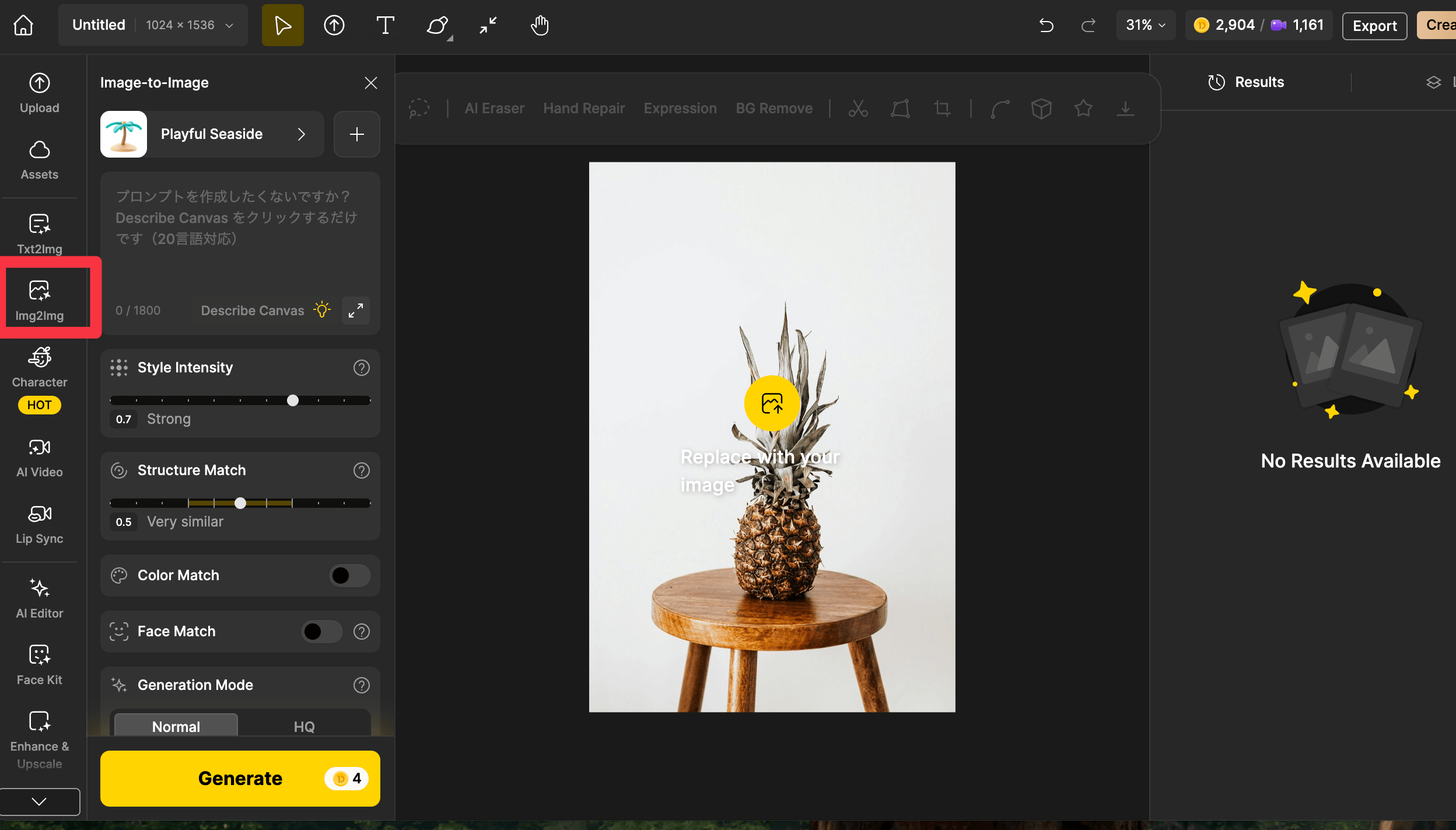
画像から画像への変換(Image-to-Image)機能は、既存の画像をベースに新しい画像を生成したり、スタイルを変更したりできる機能になります。
使用方法
- 新規プロジェクトを開始
- 「Image-to-Image」を選択
- 元となる画像をアップロード
- 希望する変更を記述するプロンプトを入力
- スタイルライブラリからスタイルを選択(オプション)
- 「Generate」をクリック
画像をアップデートし、各種設定を微調整するだけで、画像の編集やスタイルチェンジが思いのままに行えます。スタイルの変更も豊富に揃えられており、直感的な操作が可能です。
注意点
元画像の構造を保持したい場合は、「Structure Match」スライダーを高く設定しましょう。逆に創造的な変更を希望する場合は、値を低めに設定します。
2.3. 一貫性のあるキャラクター生成
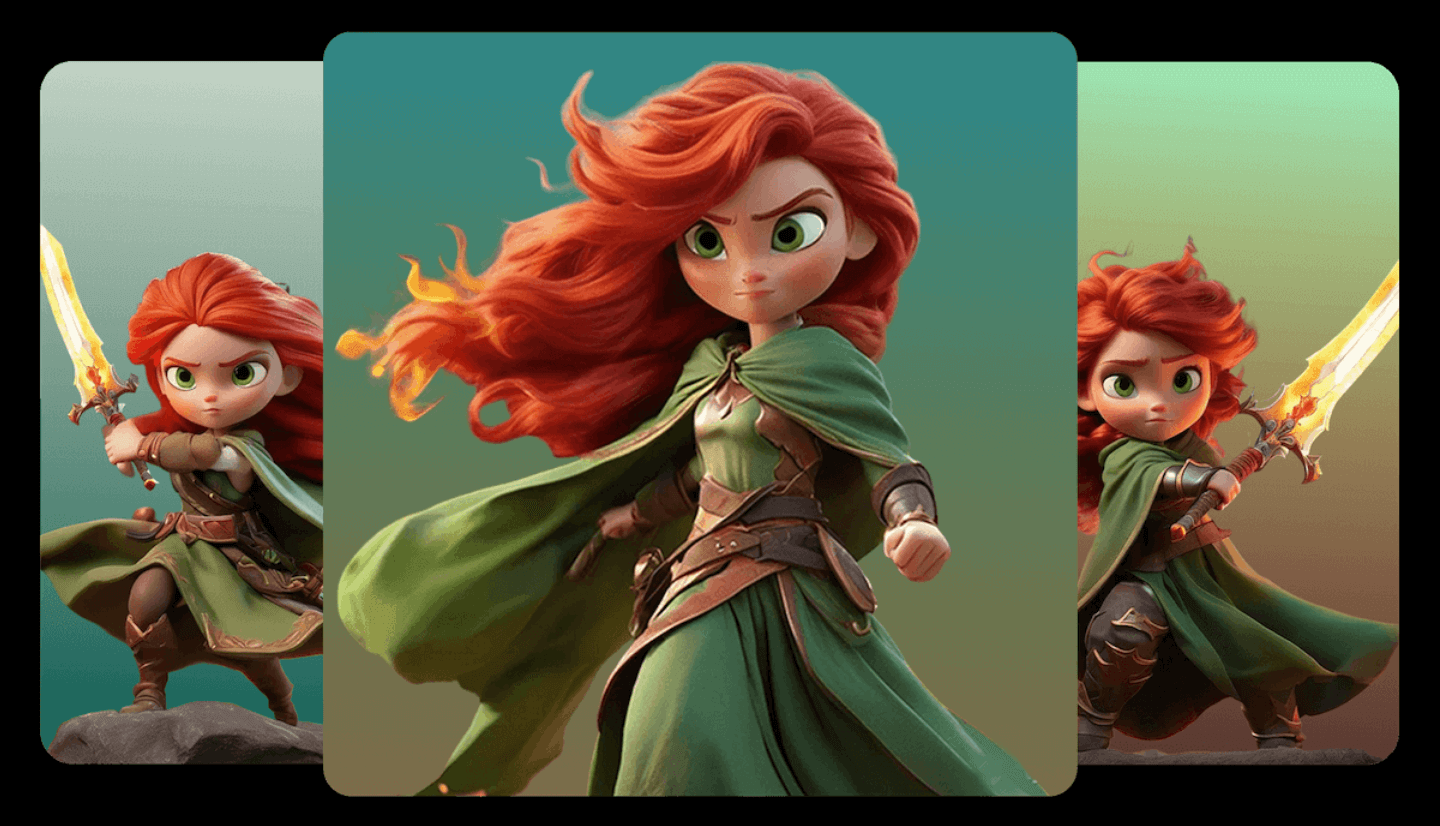
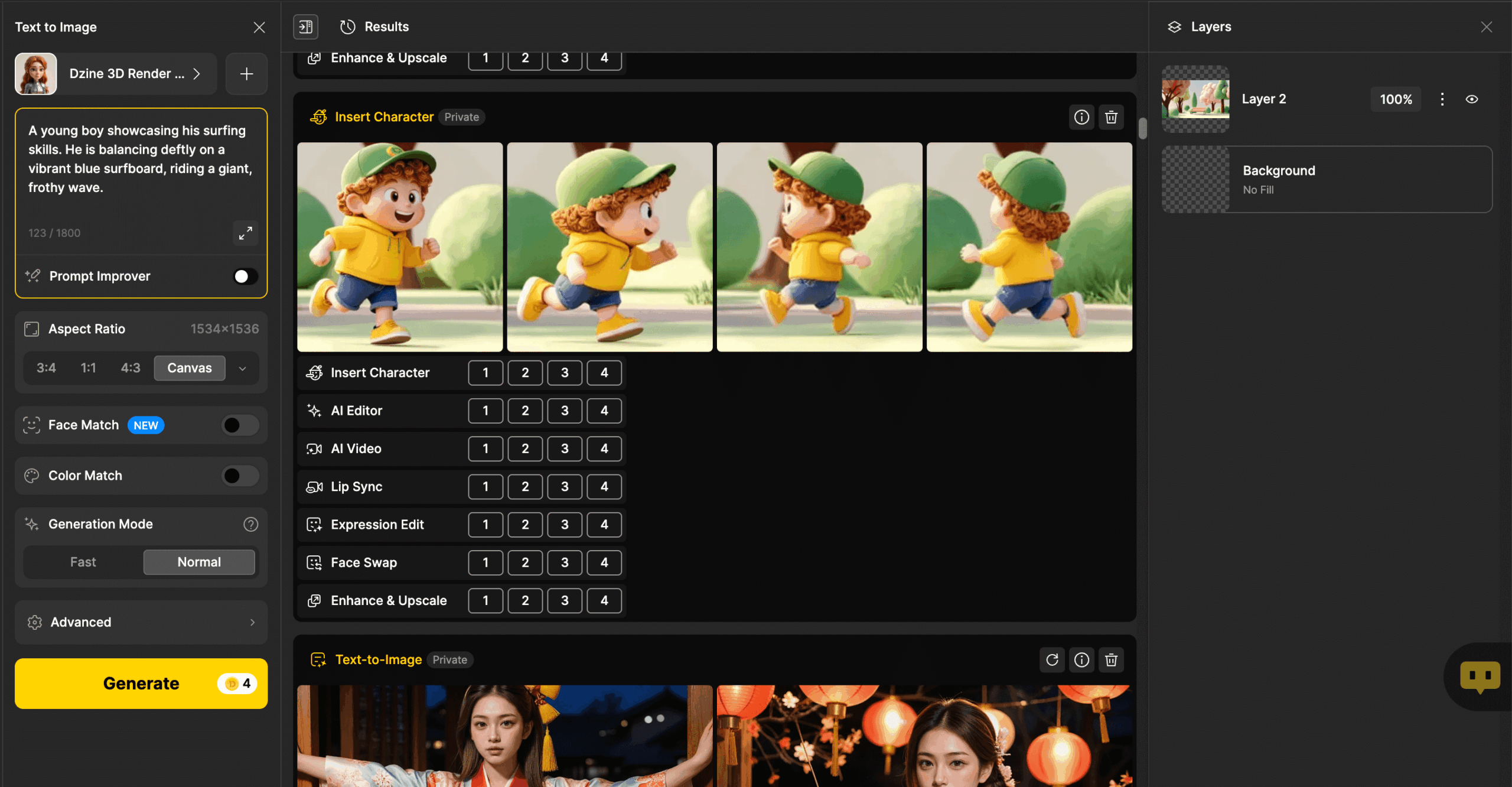
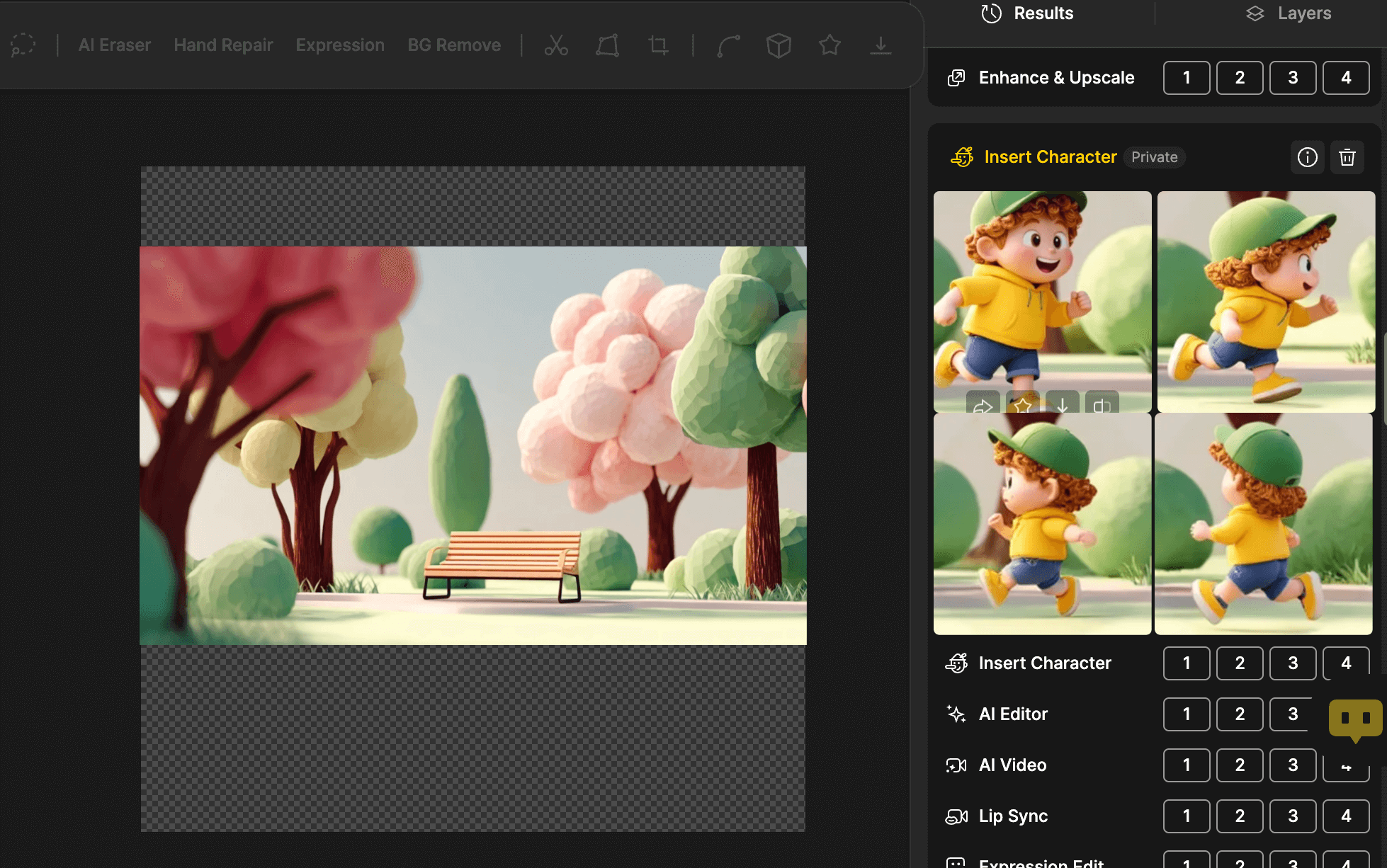
Dzineの「Consistent Character」機能は、AIを使用して一貫性のあるキャラクターを作成し、さまざまなシーンや角度で再現できる革新的なツールです。
主な特徴
- 既存の画像からAIキャラクターを作成・管理
- 作成したキャラクターに基づいてさらに画像を生成
- 既存の画像にキャラクターを挿入
- ワンクリックでプロレベルのキャラクターリファレンスシート(ターンアラウンド)を構築
具体的なキャラクター作成方法はこちら
①テキストからの作成
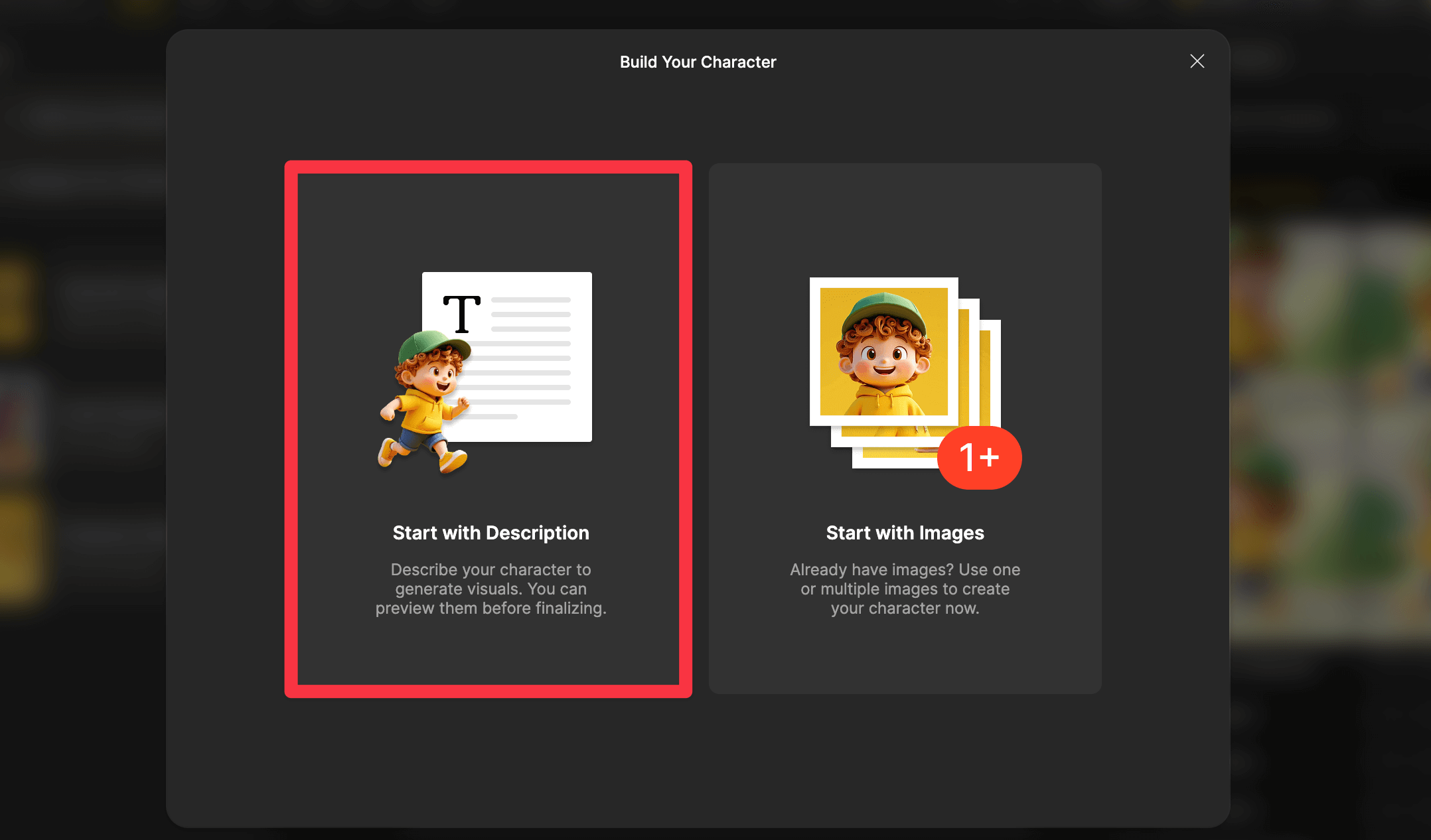
- グローバルサイドバーから「Build Your Character」をクリック
- 「Start with Description」を選択
- キャラクターに名前をつけ、詳細に説明
- スタイルライブラリから好みのスタイルを選択
- プレビュー画像から気に入ったものを選んでトレーニングに進む
②画像からの作成
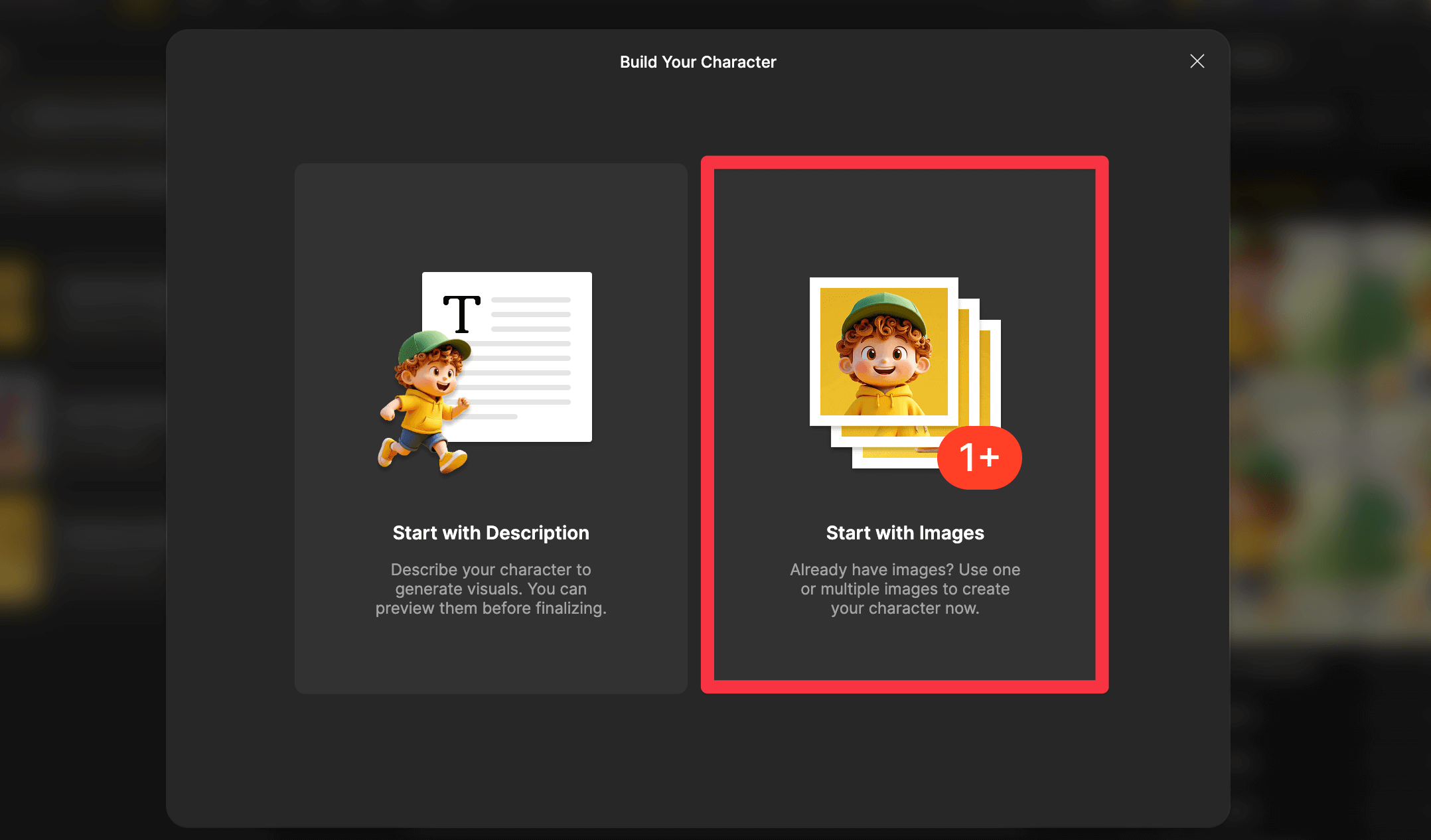
- グローバルサイドバーから「Build Your Character」をクリック
- 「Start with Images」を選択
- キャラクターに名前をつけ、写真をアップロード(最大30枚)
- アップロード後、独自のキャラクタートレーニングを開始
キャラクターの精度を高めるには、高解像度でクリアな顔/全身写真を使用し、異なる角度からの写真を含めることをおすすめします。顔や体が隠れている画像は避けましょう。
2.4. 背景除去と変更
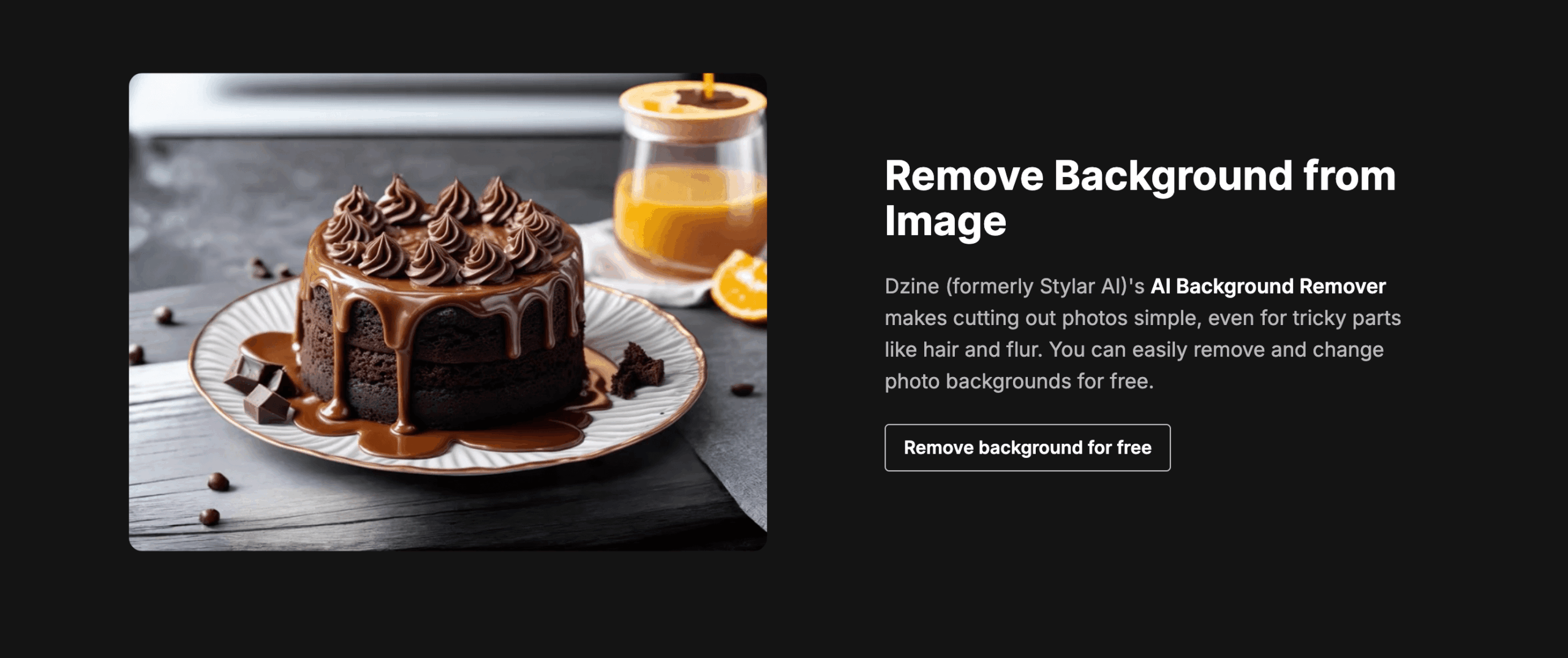
Dzineの背景除去ツールは、髪の毛や毛羽立ちなどの複雑な部分でも、写真の切り抜きを簡単に行うことが可能。画像編集ツールとしても優秀なツールです。
使用方法
- 編集したい画像をアップロード
- 「Remove Background」をクリック
- 背景が自動的に透明になります
- 新しい背景を追加する場合は、背景レイヤーをメインの被写体の下に配置
基本的には、背景を削除したい画像をアップロードするだけの作業でOKです。手動での調整も可能なので、より細かい微調整を行いたい場合には、必要に応じて試してみましょう。
注意点
複雑な背景や被写体と背景の色が似ている場合は、自動除去が完璧でない場合があります。その場合は、手動で調整するか、より鮮明な画像を使用してみてください。
2.5. ジェネレーティブフィル
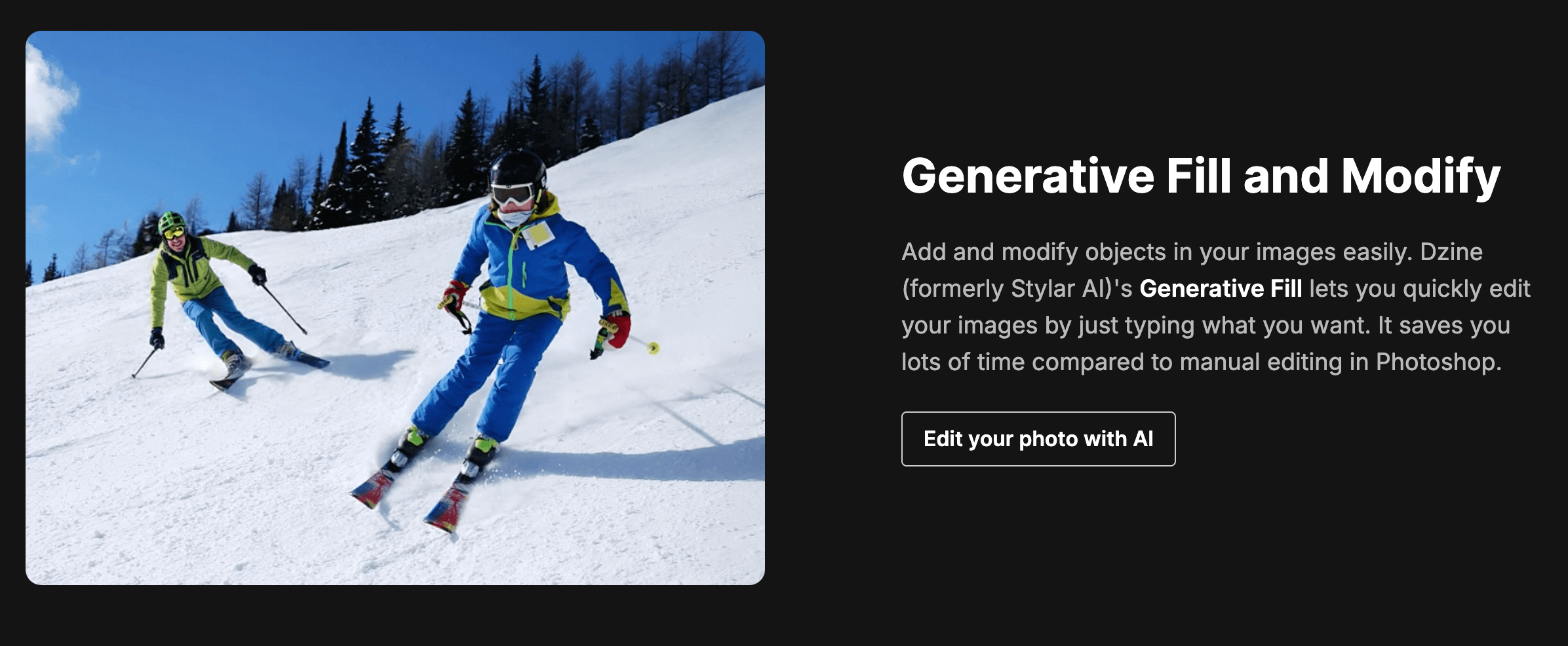
ジェネレーティブフィル機能は、画像内のオブジェクトを簡単に追加・変更できる機能です。Photoshopでの手動編集に比べて、大幅な時間節約が可能となっています。
使用方法
- 編集したい画像を選択
- 「Generative Fill」ツールを選択
- 追加・変更したい領域を選択
- 希望する変更内容をテキストで入力
- 「Generate」をクリック
プロのヒント
製品写真の編集には特に効果的です。商品の周りに季節感のあるアイテムを追加したり、異なる背景に配置したりすることで、魅力的なプロモーション画像を素早く作成できます。
2.6. オブジェクト削除
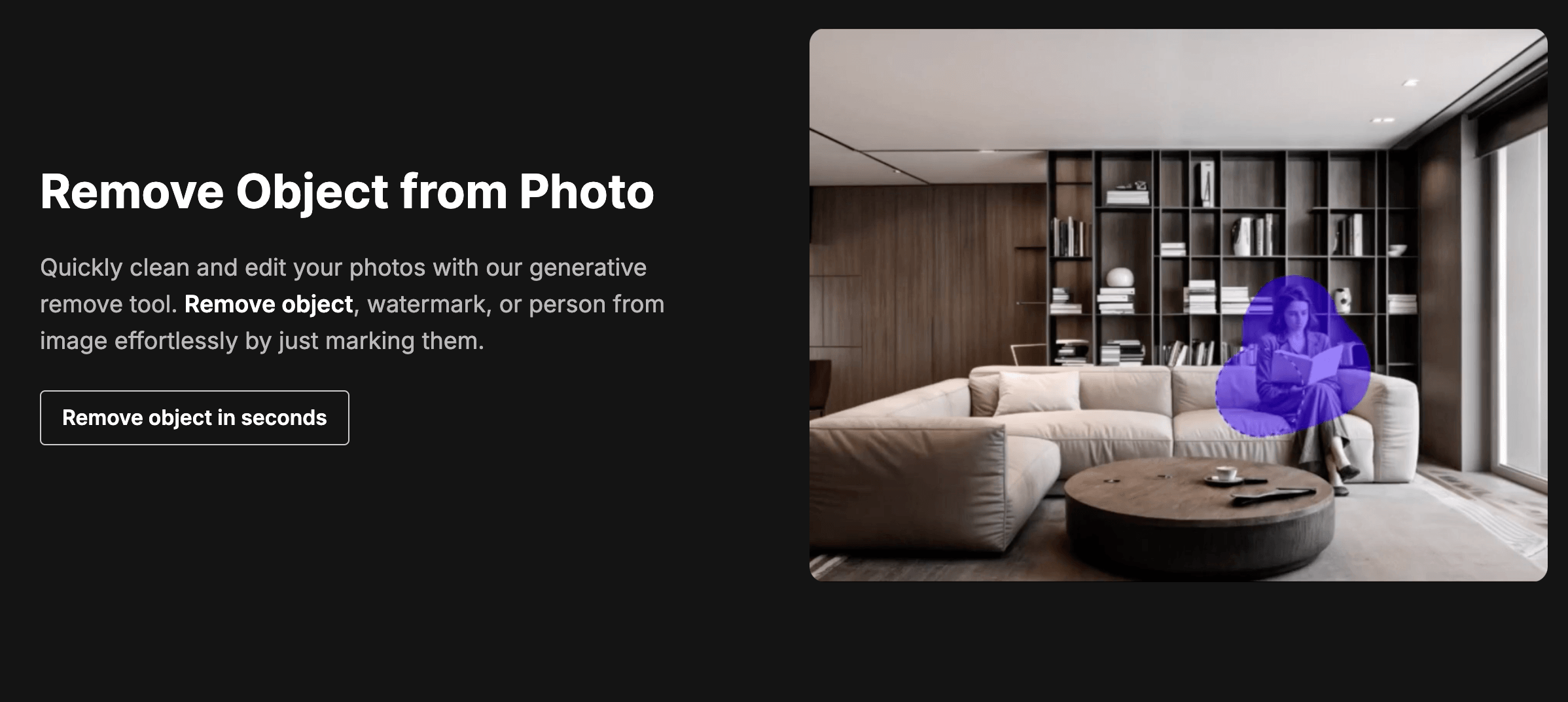
Dzineのオブジェクト削除機能を使用すると、画像から不要なオブジェクト、ウォーターマーク、または人物を簡単に削除できます。
使用方法
- 編集したい画像を開く
- 「Remove Object」ツールを選択
- 削除したいオブジェクトを選択
- 「Remove」をクリック
注意点
削除するオブジェクトが画像の大部分を占める場合、背景の再構築が難しくなる場合があります。そのような場合は、「Generative Fill」と組み合わせて使用すると良い結果が得られます。
2.7. 画像合成
Dzineの画像合成ツールは、異なる要素を生成的に合成し、すべてを同じスタイルで一致させることができます。世界トップレベルのAI画像合成ツールとして評価されています。
使用方法
- 合成したい複数の画像をアップロード
- 「Combine Images with AI」機能を選択
- 各要素を配置し、どのように合成したいかを記述
- スタイルを選択(オプション)
- 「Generate」をクリック
プロのヒント
合成する画像のサイズや解像度が大きく異なる場合は、事前に調整しておくとより統一感のある結果が得られます。また、合成したい要素を明確にプロンプトで指定することで、より意図した結果に近づけることができます。
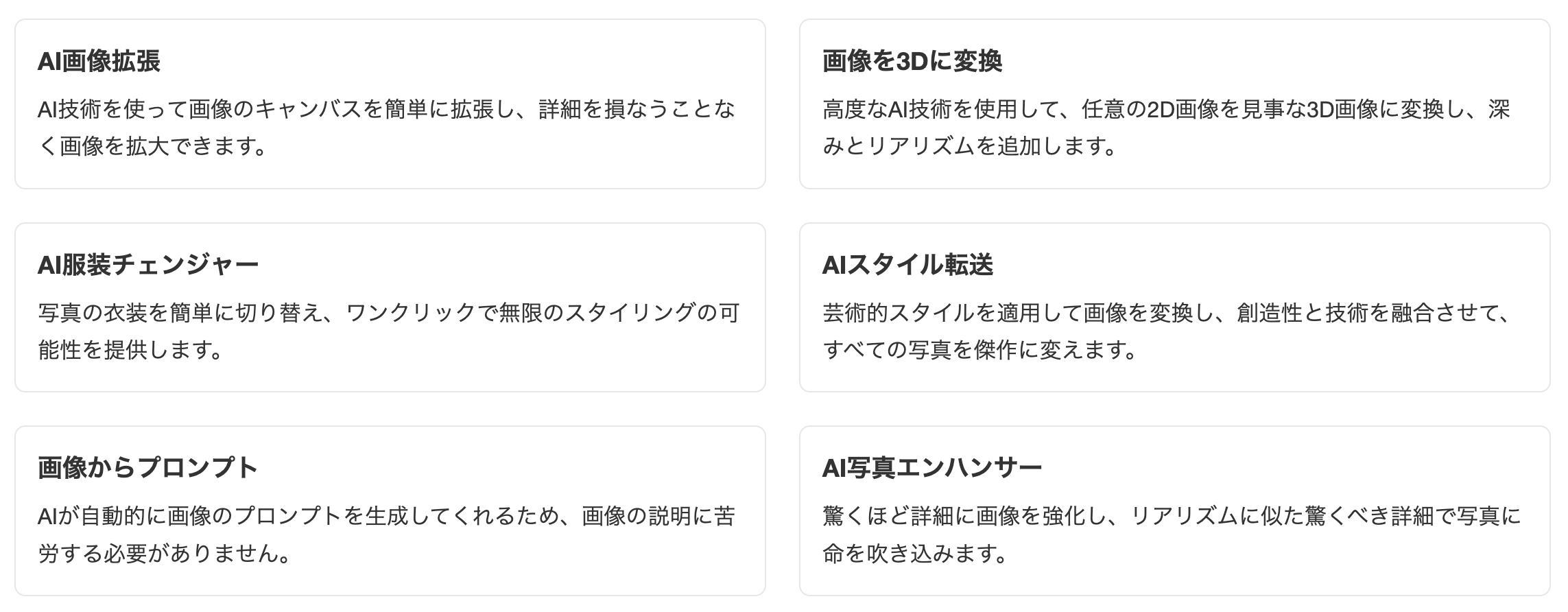
2.8. その他の注目機能
3. 業種別Dzine活用法
Dzineの活用方法についても紹介していきます。個人での利用はもちろん、プロのクリエイターの方にもしっかり使っていただけるツールになっています。
3.1. デザイナー向け活用術
グラフィックデザイナーにとって、作業効率を高め、簡単にコンテンツを作成できるツールになります。
作成できたコンテンツはこちら

活用シナリオ
- スピーディなコンセプト開発: クライアントの要件をプロンプトに変換し、複数のデザイン案を短時間で生成
- ロゴデザインのイテレーション: 基本的なロゴ案を作成し、様々なバリエーションを探索
- ブランドアセットの一貫した拡張: 既存のブランドスタイルに合わせた複数のビジュアル要素を生成
- モックアップの迅速な作成: 製品や広告のモックアップを効率的に作成
プロのヒント
クライアントのフィードバックサイクルを短縮するために、Dzineの「Image-to-Image」機能を活用しましょう。クライアントからの修正指示に基づいて、既存のデザインを迅速に調整できます。複数のバリエーションを生成して、選択肢を提示することも簡単です。
3.2. マーケター向け活用術
マーケティング担当者は、Dzineを活用して多様なプラットフォーム向けのビジュアルコンテンツを素早く作成できます。

活用シナリオ
- SNS投稿用画像の大量生成: ブランドの一貫性を保ちながら、多様なソーシャルメディア投稿用画像を作成
- 広告クリエイティブのA/Bテスト: 複数のバリエーションを素早く作成して効果を測定
- 季節やイベントに合わせたビジュアルの更新: 既存の製品画像を季節に合わせて変更
- キャンペーン用バナーの作成: 様々なサイズと形式に対応したバナーを一括生成
注意点
マーケティング素材では、ブランドの一貫性が重要です。Dzineで生成した画像がブランドガイドラインに沿っているか確認し、必要に応じて「Structure Match」パラメーターを高く設定して、ブランドの特徴を維持しましょう。
3.3. コンテンツクリエイター向け活用術
ブログ、YouTube、SNSなどのコンテンツクリエイターは、Dzineを使用して視覚的に魅力的なコンテンツを効率的に作成できます。

活用シナリオ
- ブログ記事のアイキャッチ画像: テーマに合った独自のアイキャッチ画像を作成
- YouTube用サムネイル: クリック率を高める魅力的なサムネイル画像を生成
- インフォグラフィックのベース作成: データビジュアライゼーションの基礎となる画像を作成
- ストーリー性のあるビジュアルシリーズ: 一貫したキャラクターやテーマを持つ画像シリーズを作成
プロのヒント
長期的なコンテンツシリーズでは、「Consistent Character」機能を活用して、シリーズ全体で一貫したキャラクターやビジュアルスタイルを維持しましょう。これにより、視聴者やフォロワーがあなたのコンテンツを即座に認識できるようになります。
3.4. アニメーター・ゲーム開発者向け活用術
アニメーションやゲーム開発の分野では、キャラクターデザインやコンセプトアートの作成にDzineが大きく貢献します。
活用シナリオ
- キャラクターデザインの探索: 多様なスタイルのキャラクターバリエーションを高速で生成
- 環境デザイン: ゲームやアニメーションの背景や環境の初期コンセプトを作成
- キャラクターターンアラウンド: 異なる角度からのキャラクター参考シートを生成
- 小道具やアイテムデザイン: ゲーム内アイテムや装備品のデザイン案を作成
注意点
アニメーションやゲーム用のキャラクターを作成する場合は、最終的に実装するメディアの制約(ポリゴン数、アニメーション要件など)を考慮する必要があります。Dzineはコンセプト探索のツールとして活用し、実装段階では専門のソフトウェアを使用することをお勧めします。
4. 料金プラン
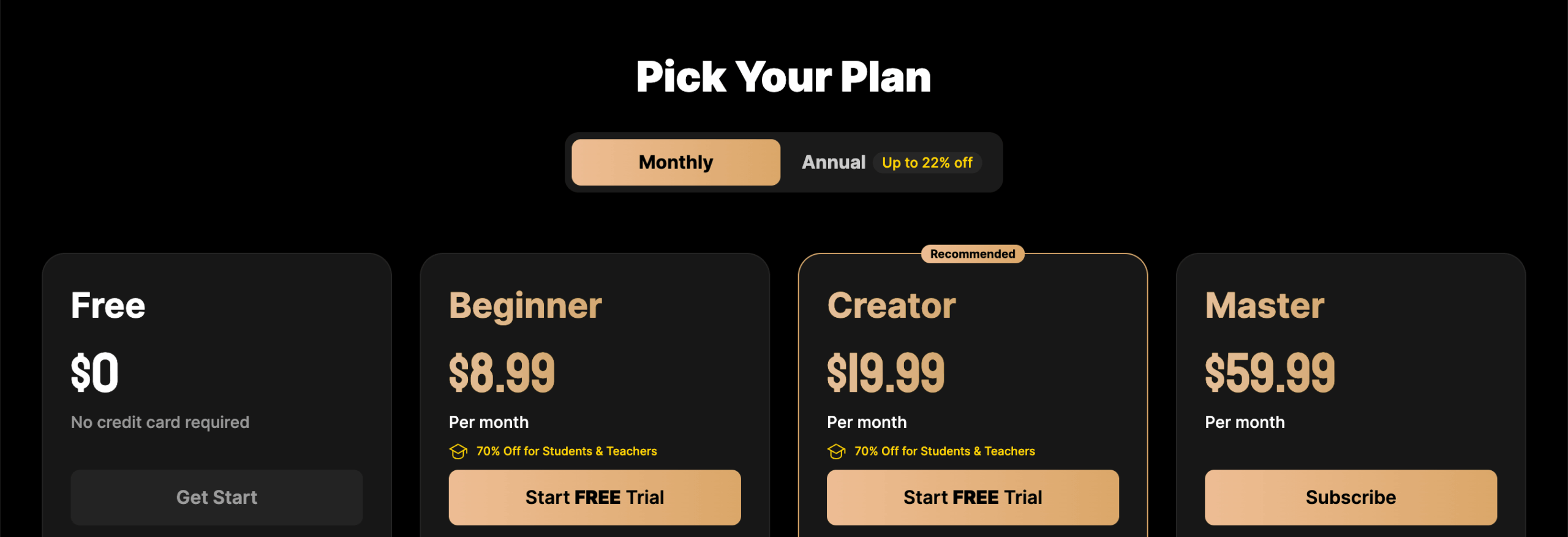
Dzineは無料プランから始められますが、より高度な機能やクレジット数を増やすには有料プランへのアップグレードが必要です。
4.1 無料プラン
- 価格: 0円(クレジットカード不要)
- クレジット: 1日あたり32クレジット(通常キュー)
- 機能: テキストから画像生成、画像から画像生成、背景削除、プリセットキャラクター使用
- 制限: ウォーターマークあり、アセットライブラリ100MB、高解像度エクスポート不可
無料プランは基本的な機能を試してみるのに最適ですが、商用利用には制限があります。
4.2 有料プラン
| プラン | Beginner | Creator | Master |
|---|---|---|---|
| 月額料金 | $8.99(約1,350円) | $19.99(約3,000円) | $59.99(約9,000円) |
| クレジット | 月900クレジット(高速キュー) | 月3,000クレジット(高速キュー) | 無制限クレジット(高速キュー) |
| 動画クレジット | なし | 月3,000クレジット | 月9,000クレジット |
| 主な特徴 | ウォーターマーク削除 高解像度エクスポート(2x JPG) 商用利用可能 非公開生成 |
Beginner機能すべて+ 高解像度エクスポート(4x JPG/PNG) プロスタイル保存(10スロット) 5つの同時ジョブ |
Creator機能すべて+ NSFW(成人向け)コンテンツ生成 プロスタイル保存(60スロット) 12の同時ジョブ |
| アセットライブラリ | 1GB | 10GB | 100GB |
| 技術サポート | 72時間以内 | 48時間以内 | 8時間以内 |
一般的な個人利用であれば、Beginnerプラン(月額約1,350円)で十分です。頻繁に高解像度画像や動画を生成する必要がある場合は、Creatorプラン(月額約3,000円)がコストパフォーマンスに優れています。
4.3 学生割引
Dzineは学生・教育者向けの割引を提供しています。.eduドメインのメールアドレスを使用してアカウントを登録すると、学生割引が自動的に適用されます。学校のドメインが認識されない場合は、サポート(contact@dzine-ai-connect.com)に問い合わせることで対応してもらえます。
6. まとめと今後の展望
以上、AIデザインツールDzineの紹介でした。画像生成と編集機能を統合したオールインワンプラットフォームとして、デザイナー、マーケター、コンテンツクリエイター、アニメーター、ゲーム開発者など、幅広いクリエイターの作業効率を大幅に向上させる可能性を秘めています。
本記事で紹介した主要機能(AI画像生成、AI画像編集、一貫性のあるキャラクター生成、背景除去と変更、ジェネレーティブフィル、オブジェクト削除、画像合成、AIフォトフィルターなど)は、単に時間を節約するだけでなく、クリエイティブな活動を支援します。特にキャラクターの一貫性を維持する機能や、画像を細部まで制御できるツールは、Dzineの大きな強みと言えるでしょう。
使ってみたいと感じたユーザーの方はぜひ以下のリンクからスタートしてみてください。

