

この記事のポイント
- GoogleのNano BananaとVeo 3を組み合わせれば、人物の一貫性を保ったCM級の動画が誰でも作れる
- 従来のAIでは不可能だった「同じ人物が複数シーンに登場する動画」が簡単に制作可能
- Filmoraを使えば画像生成→動画生成→編集が1つのソフトで完結し、作業時間を70%短縮
またまた、AI業界に革命が起きました。GoogleのNano BananaとVeo 3の組み合わせにより、これまで不可能だった「人物の一貫性を保ったまま、複数のシーンで同じキャラクターを登場させる動画」が誰でも簡単に作れる時代が到来しました。
これまで何十万円もかけてプロに依頼していたCM級の動画制作が、わずか数時間で、しかも月額数千円のコストで実現できます。頼もしいAIアシスタントとして、クリエイター業界から企業のマーケティング部門まで幅広い分野で急速に採用が進んでいます。
- 商品PR動画を撮影費用ゼロで制作したい企業担当者
- SNS用コンテンツを量産してフォロワーを増やしたいインフルエンサー
- 人物の一貫性を保った動画を作りたいクリエイター
この記事を読めば、Nano BananaとVeo 3の基本機能から実践的な活用法、競合との詳細比較までを完全に理解できます。
初心者でも迷わず使える画面付き解説から、上級者向けのChatGPT連携活用まで、実践的なノウハウを包括的に解説していきます。
おすすめ参考書籍



\YouTube動画で見たい方はこちらから/
〜 動画・SNSでも情報発信中!! AIとITスキルでキャリアUPと副業チャレンジ 〜




Nano Bananaとは?人物一貫性を保つ画像生成AIの最高峰
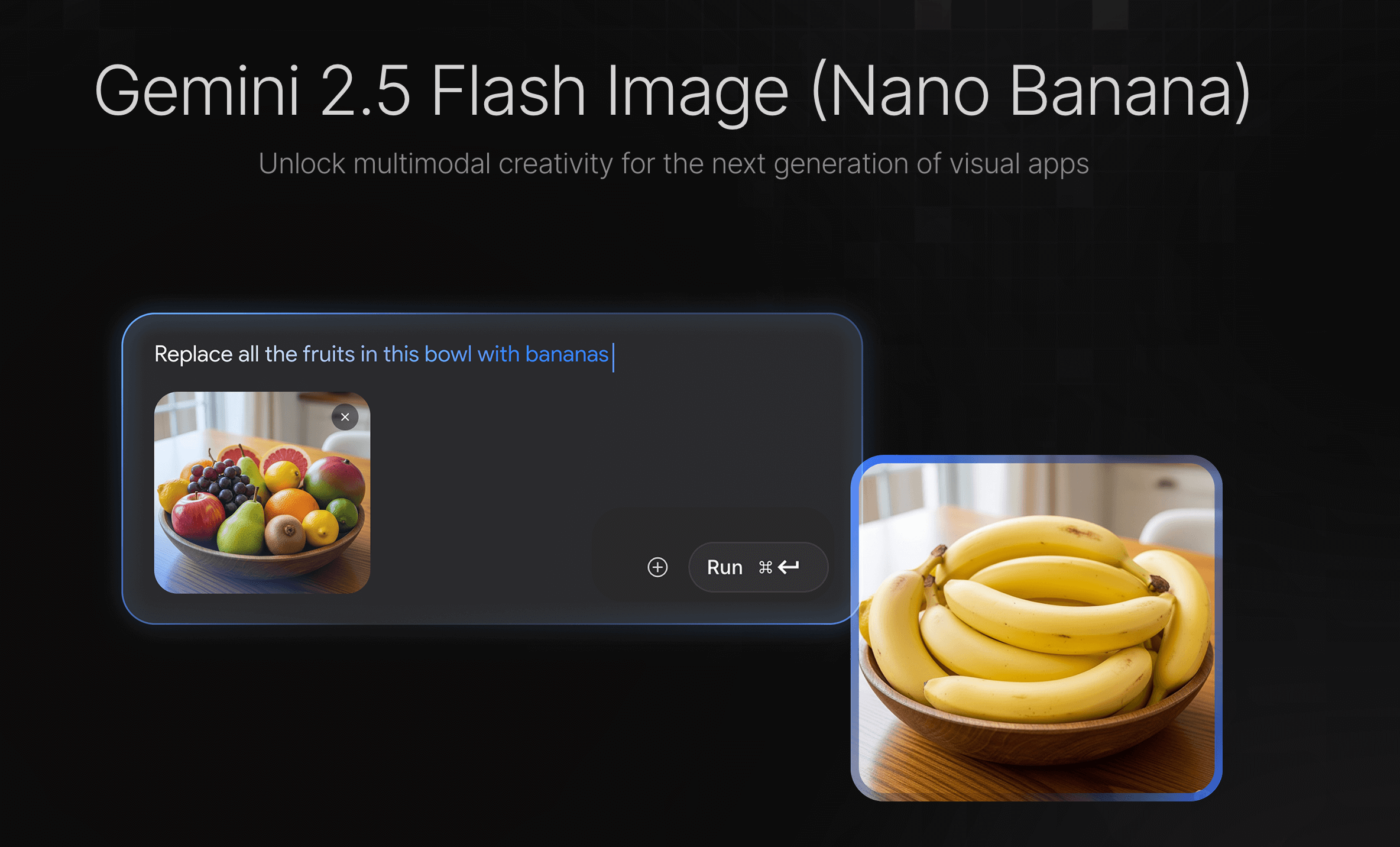
Nano BananaはGoogleが2025年8月にリリースした画像生成AIで、正式には「Gemini 2.5 Flash Image」という名前です。
AIモデル評価プラットフォーム「LMArena」に突然現れた謎の高性能モデルとして話題になり、あまりにもキャッチーな「Nano Banana」というコードネームで今でも呼ばれています。
Nano Bananaの基本的な特徴は以下のとおり
- 人物一貫性の保持: 同じ人物を様々な角度・背景で描ける唯一無二の性能
- 画像編集に近い精度: 「カバンを持たせる」「髪の色を変える」など部分的な編集が可能
- フィギュア化機能: 人物写真を1/7スケールのフィギュア風に変換
- 完全日本語対応: 日本語プロンプトで高品質な画像生成が可能
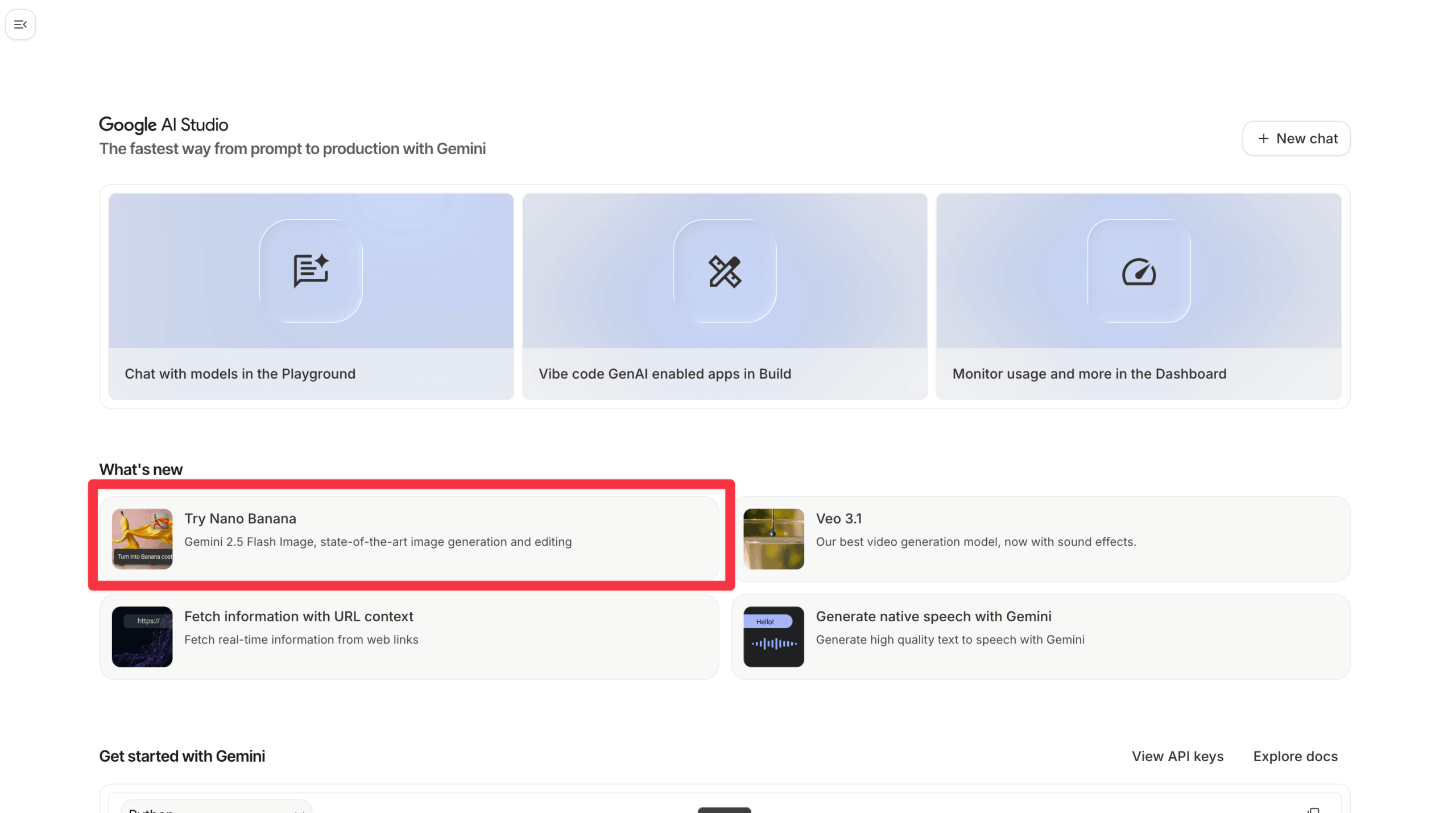
Nano Bananaは、GeminiアプリまたはGoogle AI Studioから無料で利用開始でき、基本機能をフル活用できます。
- アクセス方法①:Geminiアプリ(Chrome版)から即座に利用可能
- アクセス方法②:Google AI Studioで「Gemini 2.5 Flash Image」を選択
- アクセス方法③:Gemini API経由で開発者向けに利用
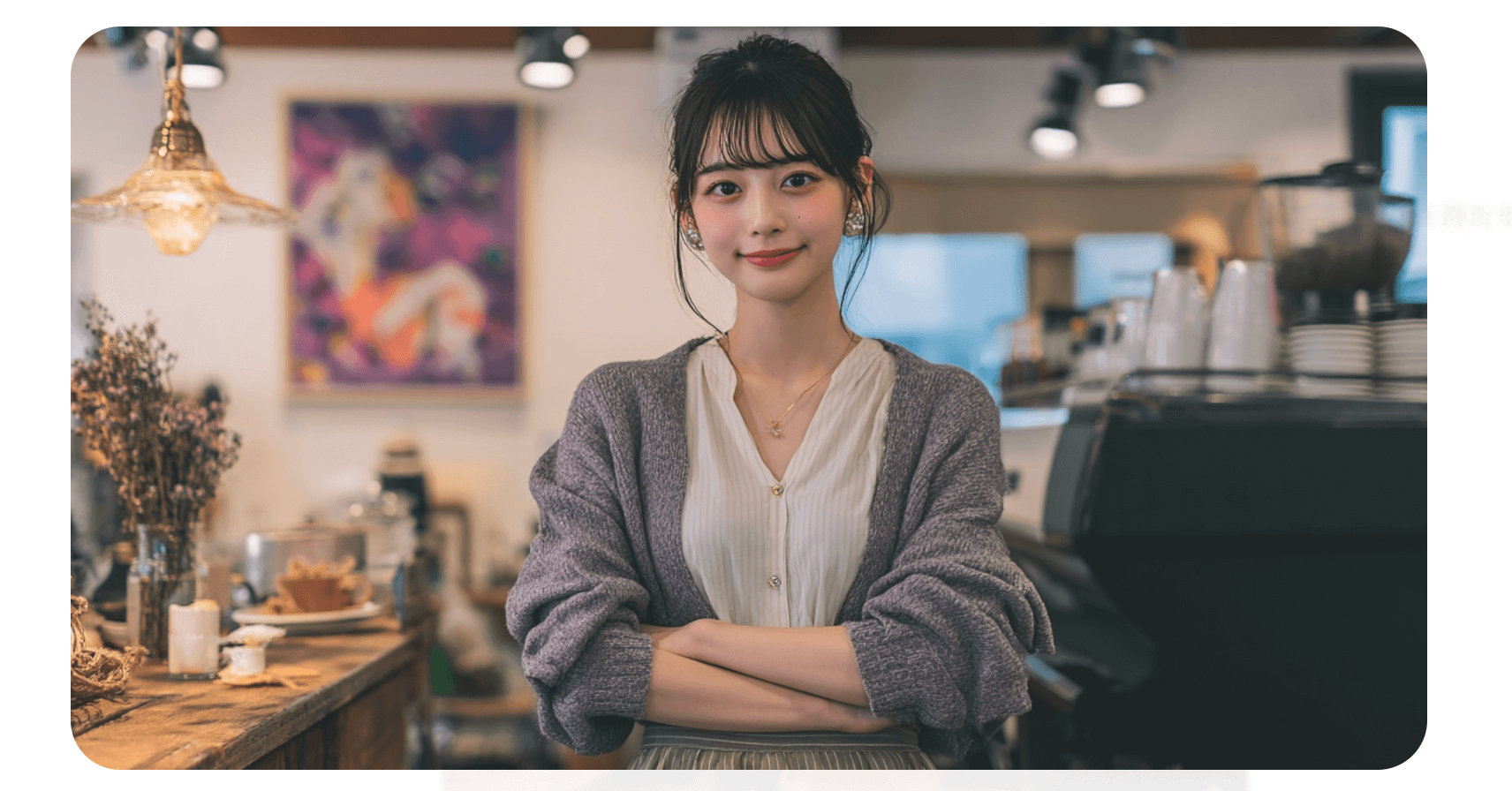
従来の画像生成AI(DALL-E 3やMidjourneyなど)では、同じ人物を違う角度や背景で描いてもらおうとすると、どうしても顔や服装が微妙に変わってしまうという問題がありました。
しかし、Nano Bananaは人物の一貫性を保つ性能が圧倒的に高く、動画生成AIとの連携で威力を発揮します。

特に「複数のシーンで同じキャラクターを登場させたい」というニーズに対して、Nano Bananaは最適な解決策を提供します。
Nano Bananaの主な機能と使い方
Nano Bananaは、画像編集に近いレベルで細かい指示を理解し、人物を固定したまま背景や服装だけを変更できます。
🎨 画像内の一部だけを自然に編集
例えば、1枚の人物写真をアップロードして、「この人物にカバンを持たせてください」と日本語で指示するだけで、人物はそのままで、カバンだけ追加してくれます。まるで画像編集ソフトで丁寧に作業したかのような自然な仕上がりです。

💇 髪の色や服装の変更

「この女性の髪の毛の色を金髪にしてください」と指示すると、顔や背景はそのままで、髪の色だけ変えてくれます。しかも、タイムライン上でポンポンとやり取りできるので、まるでチャットで会話しているような感覚で画像編集が進められます。
🎭 フィギュア化機能
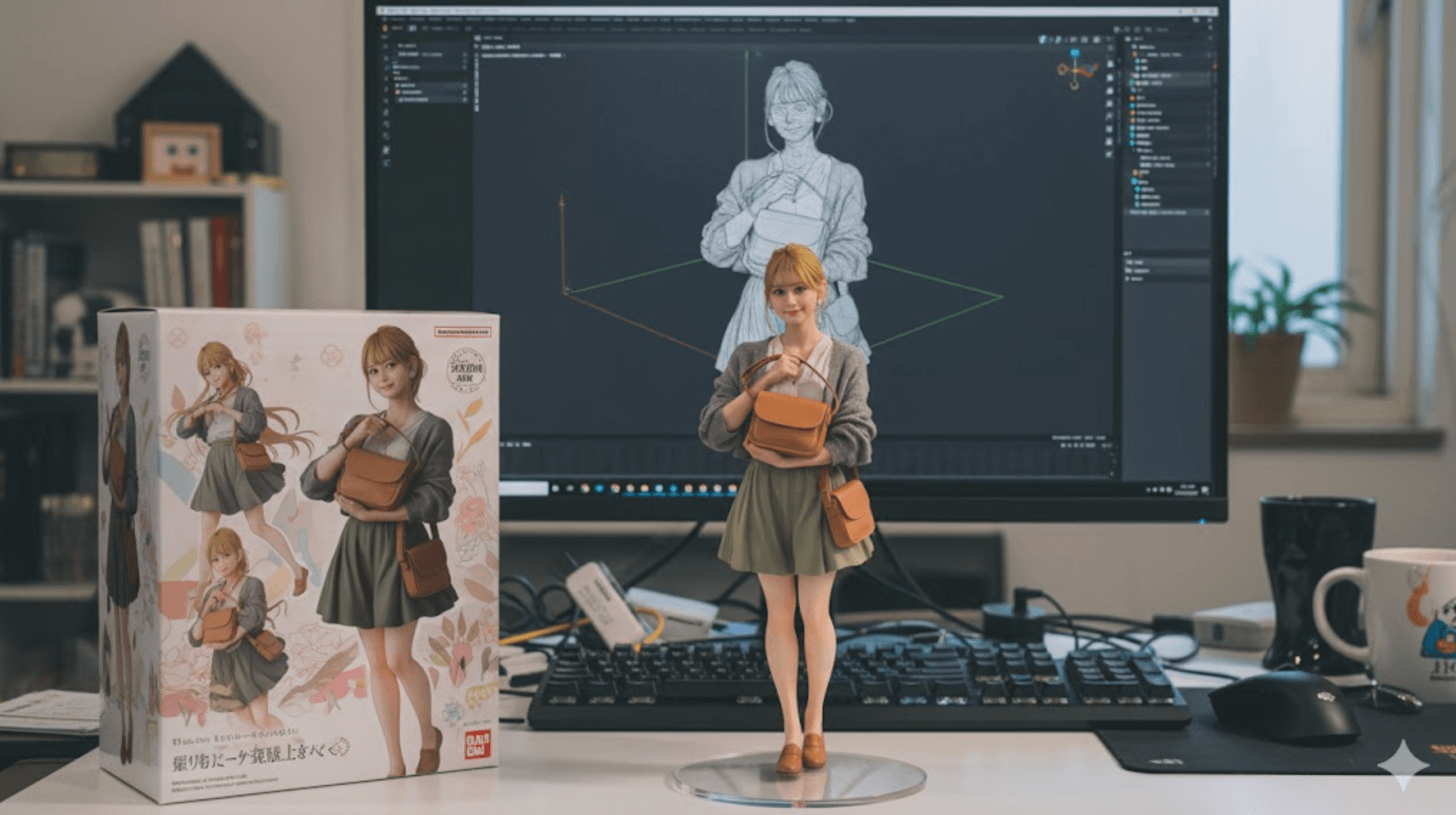
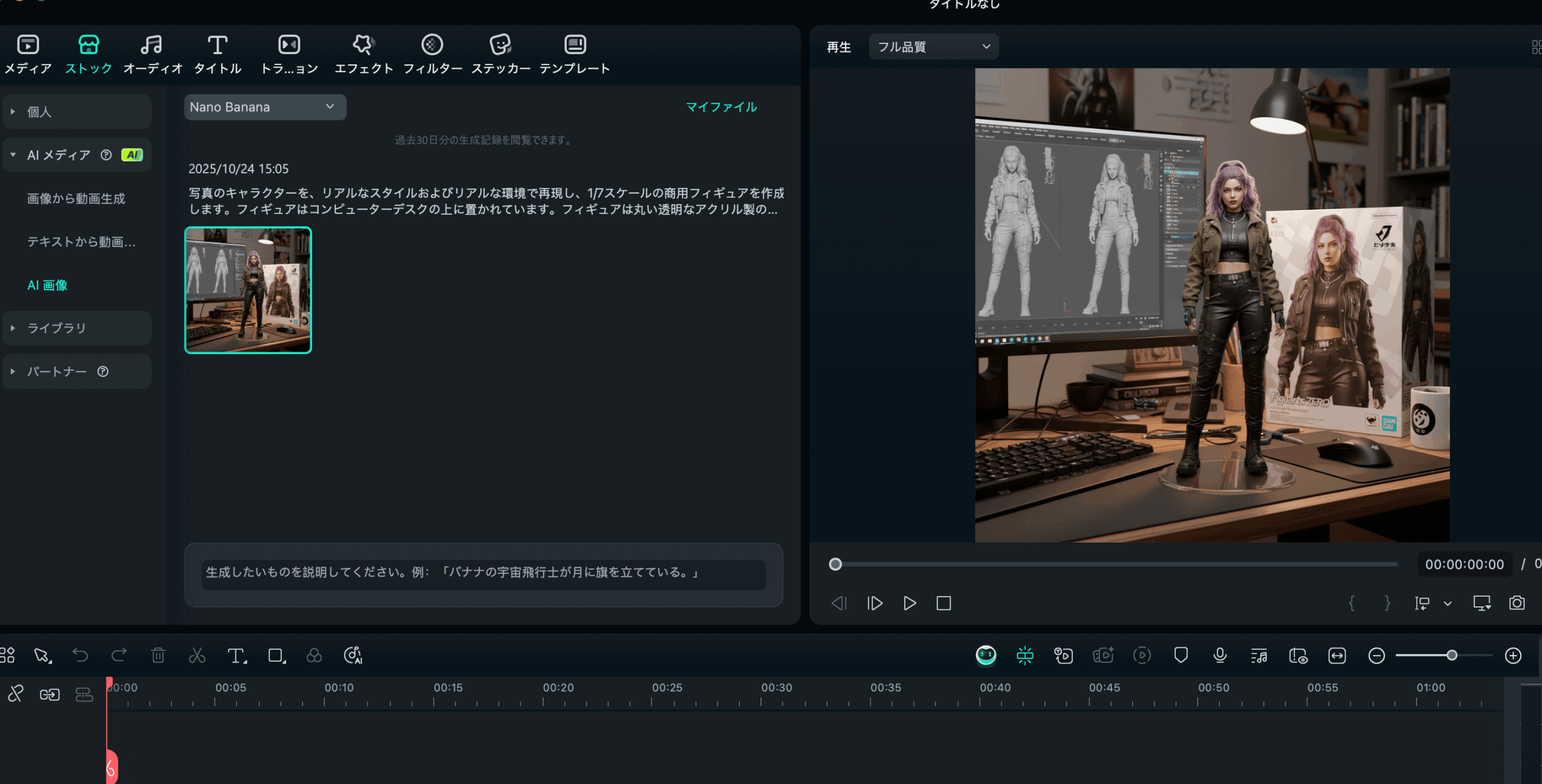
最近SNSで流行っているのが、人物の写真をアップロードして、「Create 1/7 scale」と英語で指示すると、その人物をフィギュア化してくれるという機能です。生成スピードも非常に速く、サクサク使えるのが特徴的です。
 プロンプト
Create a 1/7 scale commerciallized figurineof the characters in the picture, in aredlistic style, in a real environment.The figurine is placed on a computerdesk. The figurine has a round transparentacrylic base, with no text on the base.The content on the computer screen is a3D modeling process of this figurine. Nextto the computer screen is a toy packagingbox, designed in a style reminiscent ofhigh-quality collectible figures, printedwith original artwork. The packagingfeatures two-dimensional flat illustrations.
Veo 3とは?音声付き動画を生成できる革命的なAI
Veo 3はGoogleが2025年5月に発表した動画生成AIで、Google DeepMindが開発した最新モデルです。
プロンプト(説明文)や画像を入力するだけで、映画のような高精細な映像を自動で作り出せるのが最大の特徴です。2025年5月25日から71の国と地域で一般公開され、より多くのクリエイターが手軽に高品質な映像制作を行えるようになりました。
Veo 3の主な機能と特徴は以下のとおり
- 音声付き動画生成: 環境音、BGM、リップシンクを自動生成
- 高画質&長尺対応: 1080pのフルHDで最大1分の動画を生成
- 多彩なカメラワーク: スローモーション、ズーム、タイムラプスなど映画級の演出
- 多様なスタイル対応: 実写、アニメ風、ファンタジー風など自由自在
- 日本語対応: 日本語プロンプトでも高品質な動画を生成
Veo 3の革新的な機能
🎵 音声付き動画生成
Veo 3の最も画期的な機能は、動画と音声を同時に生成できる点です。以前のVeo 2では映像のみの生成でしたが、Veo 3では、環境音(街中の交通音、公園の鳥のさえずりなど)を自動的に生成します。会話シーンでは、キャラクターの口の動きと音声が同期する、正確なリップシンクも実現しています。
📹 高画質動画生成
1080pのフルHD映像を最大1分生成。SNSや広告用にも実用的です。より高い解像度(最大1080p、一部で4K対応も)が可能となっています。
🎬 多彩なカメラワーク
スローモーションやズームイン・アウト、タイムラプスといった演出にも対応しています。ドローン風の上空からの撮影や、被写体を追うカメラワークなど、映画みたいな表現が可能です。
Google AI Proプランに加入すると、Veo 3の動画生成を含む高度なAI機能Gemini(旧Bard)の様々なツールを使うことができます。AI動画生成は「Gemini」、またはVeo 3でカスタムビルドされたAI映像制作ツール「Flow」で行うことができます。
Veo 3.1の新機能(2025年10月アップデート)
2025年10月16日、Googleが新しい動画生成AI「Veo 3.1」シリーズを公開しました。
Veo 3.1の主な新機能:
- 最大3枚の参照画像から動画を生成する機能
- 動画の最後の1秒を基に延長し、1分以上の長さにできる機能
- 2枚の画像で始まりと終わりを指定し、その間をつなぐ動画を出力する機能
これにより、よりストーリー性のある長尺動画が作りやすくなりました。
なぜFilmoraを使うのか?ワークフロー効率化の秘密
Wondershare FilmoraはGoogle Veo 3を自社AI動画編集ソフトにシームレスに統合し、画像から動画を作成するための革新的なワンストップソリューションを提供しています。
Filmoraを使うメリットは以下のとおり
- ワークフローの効率化: 画像生成→動画生成→編集が1つのソフトで完結
- 作業時間を70%短縮: オーディオの収集、ボイスの同期、レイヤーの手動ミックスは不要
- AI機能との連携: AI効果音、AIスマートカットアウト、AIカラーパレットなど
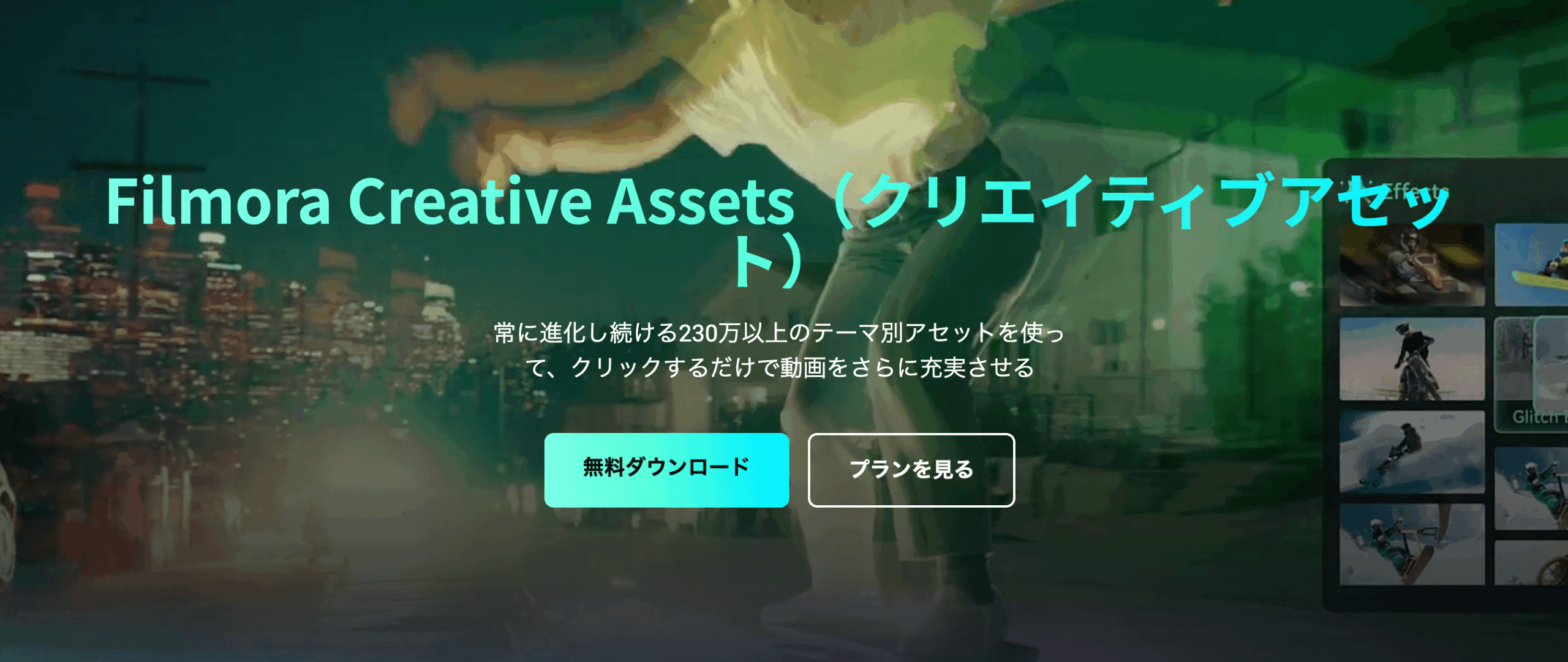
- 豊富な素材: クリエイティブアセット(月額2,000円程度)でトランジション、エフェクト、BGMなど使い放題
- コスパ最強: 月額2,000円程度で動画編集+AI機能が使い放題
通常、以下の4つのツールを行き来する必要があります。
- Nano Banana(画像生成)
- Veo 3(動画生成)
- 動画編集ソフト
- 素材サイト(BGM、エフェクトなど)
でも、Filmoraなら全部1つで完結します。これにより、準備時間を70%短縮できます。
【実践】CM級動画の作り方:ステップバイステップガイド
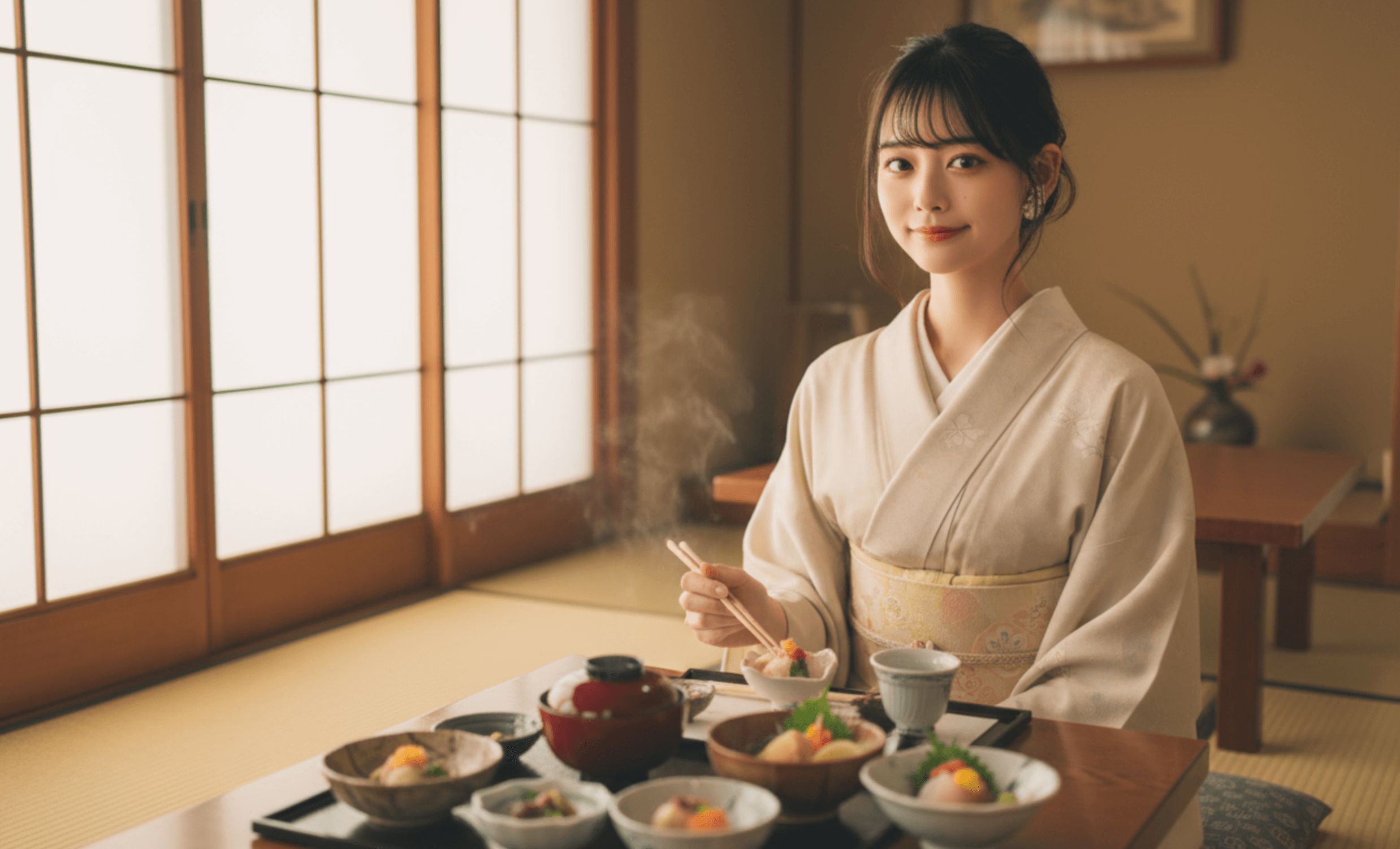
それでは、実際にCM級の動画を作っていきましょう。今回作るのは、「女性が美しい京都の街並みを歩く」というコンセプトの動画です。
step
1ChatGPTでシナリオとプロンプトを作成
ChatGPT(またはGemini、Claude)で、動画のシナリオを作ります。以下のようなプロンプトを投げてみましょう。
ChatGPTへのプロンプト例
プロンプト 女性が美しい京都の街並みを歩いている様子を、5つのシーンに分けて動画を作りたいです。以下のような構成を考えています:各シーンの動画生成用プロンプトを英語で作成してください。カメラワークや光の当たり具合なども含めて、詳細に指示してください。
- 朝の京都の街並みを歩く女性
- 綺麗な街並みに佇む女性
- 老舗の料亭でご飯を食べる様子
- 夕暮れの京都を歩く様子
- 夜の京都の雰囲気
プロンプトを実行することでChatGPTが英語のプロンプトを生成してくれます。個人的におすすめなのが、「カメラワークと光の当たり具合の指示も付け加えてください」と追加で指示することです。これにより、より映画的な動画が作れます。
step
2Nano Bananaで画像生成
Geminiアプリを開いて、Nano Bananaで画像を生成します。
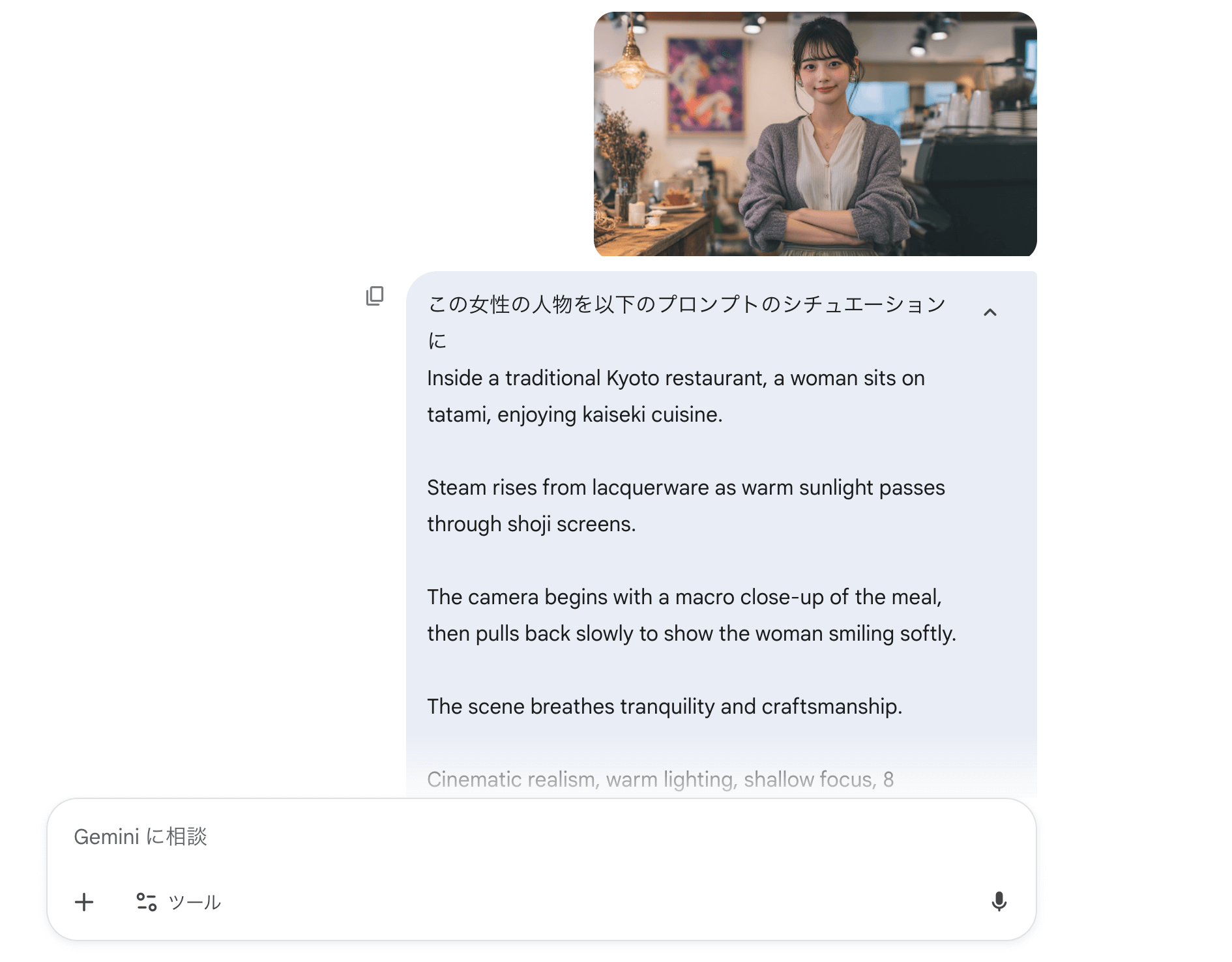
操作手順
- ベースとなる女性の画像を1枚用意(フリー素材サイトまたは自分で撮影)
- Geminiアプリでベース画像をアップロード
- 「この女性のキャラクターの人物を以下のプロンプトのシチュエーションに配置してください」と入力
- ChatGPTで作成した英語プロンプト(シーン1)を貼り付け
- 生成!
ポイント:人物はそのまま、背景と服装(着物)だけが変わります。同じ手順で、シーン2、シーン3、シーン4、シーン5の画像も生成します。生成された画像を全て保存しておいてください。
元の画像はこちら

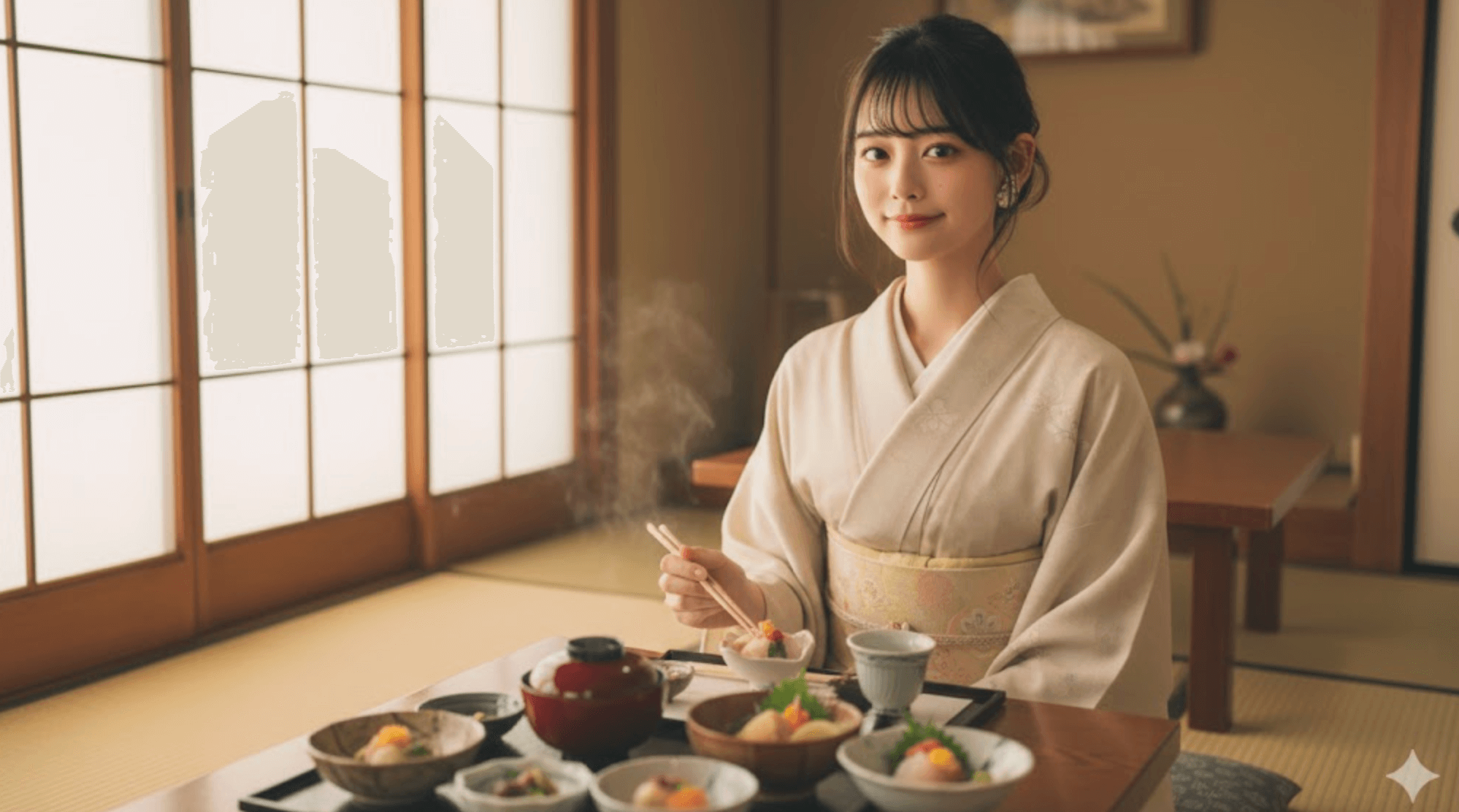
プロンプトInside a traditional Kyoto restaurant, a woman sits on tatami, enjoying kaiseki cuisine.Steam rises from lacquerware as warm sunlight passes through shoji screens.The camera begins with a macro close-up of the meal, then pulls back slowly to show the woman smiling softly.The scene breathes tranquility and craftsmanship.Cinematic realism, warm lighting, shallow focus, 8 seconds.
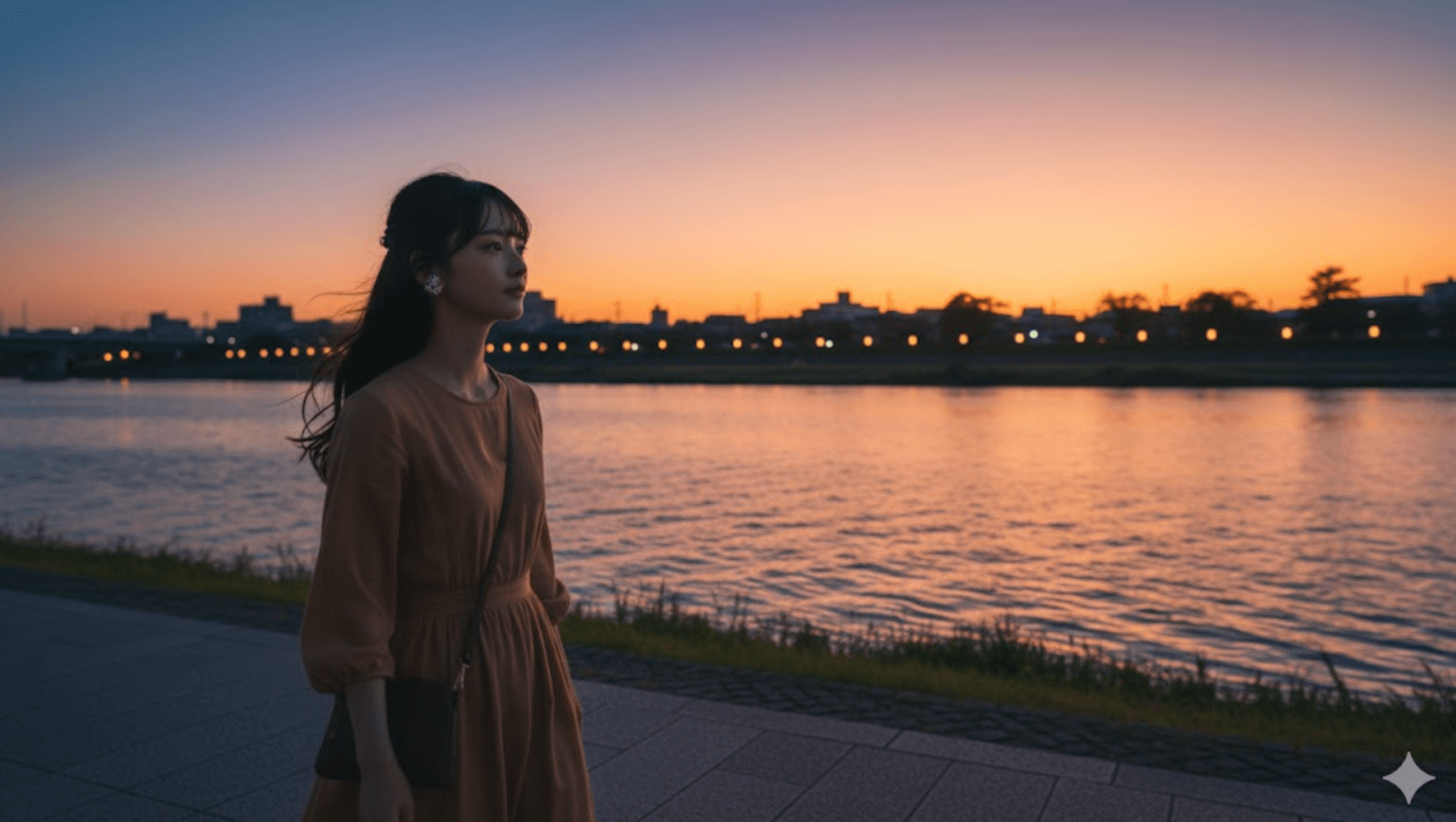
プロンプトA woman walks along the Kamo River at sunset.The camera moves sideways with handheld motion, capturing her silhouette and the reflections on the water.The sky shifts from orange to deep blue as lanterns light up along the riverbank.Wind ripples her hair and the surface of the river.Cinematic handheld tracking shot, natural sunset lighting, water reflections, 8 seconds.
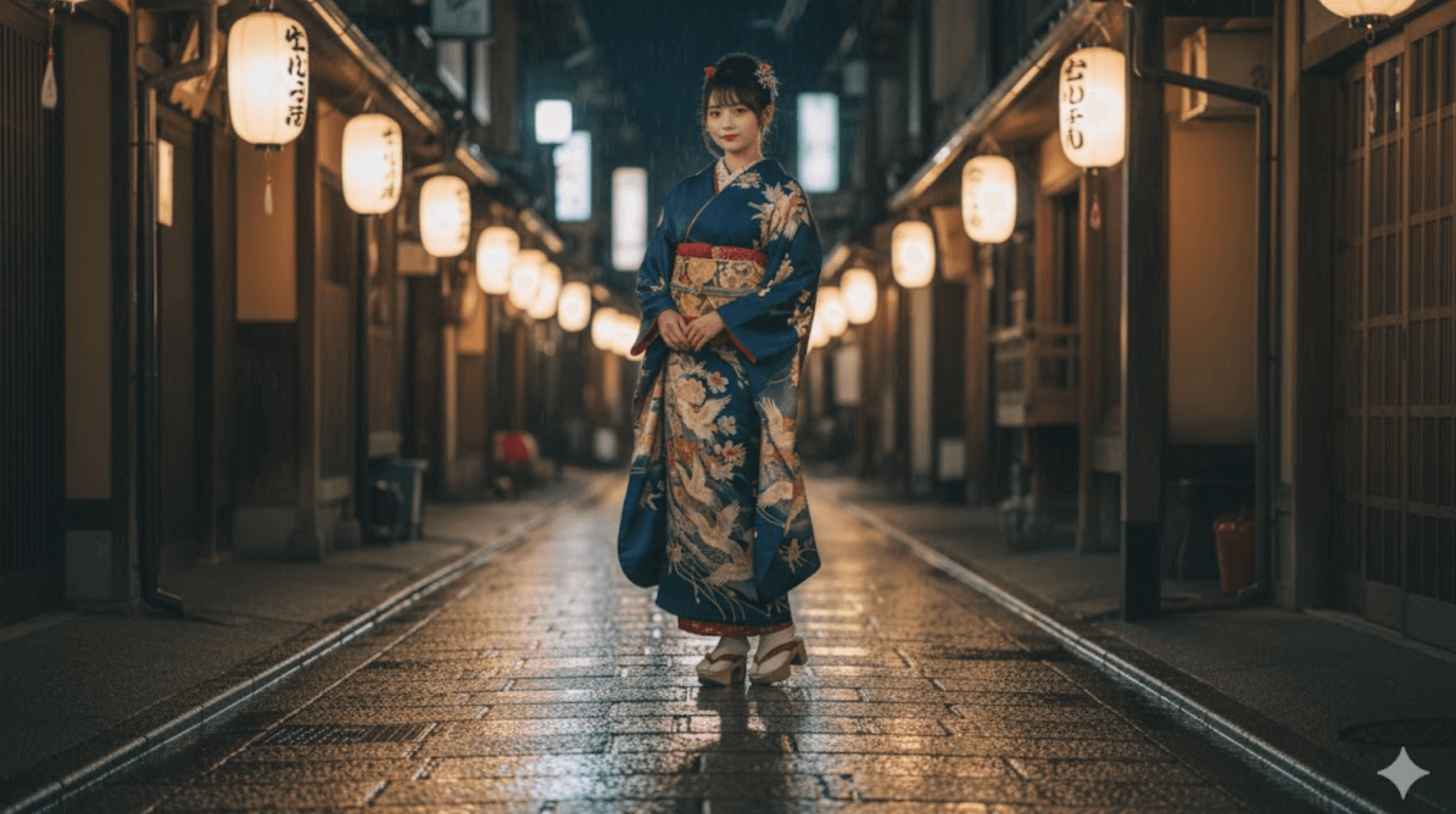
プロンプトNighttime in Gion, Kyoto.A maiko walks gracefully through a wet cobblestone street illuminated by warm lanterns.The camera starts low and near the ground, capturing glowing reflections, then rises and circles slowly around her as she walks.Soft rain drizzles; mist fills the air.Cinematic night lighting, detailed reflections, moody atmosphere, 8 seconds.
以上のような感じで、各シーンのプロンプト写真を貼り付けるだけで、それぞれのシチュエーションに合った人物の服装や雰囲気感などを変更することができます。
step
3Filmoraで動画生成
次は生成した画像を元に動画を作っていきます。今回使用する動画生成AIのモデルはGoogleのVeo3です。
これがなんと動画編集ソフトFilmora内に搭載されています。
まだFilmoraをダウンロードされていないユーザーの方は以下のリンクからダウンロードしてください。
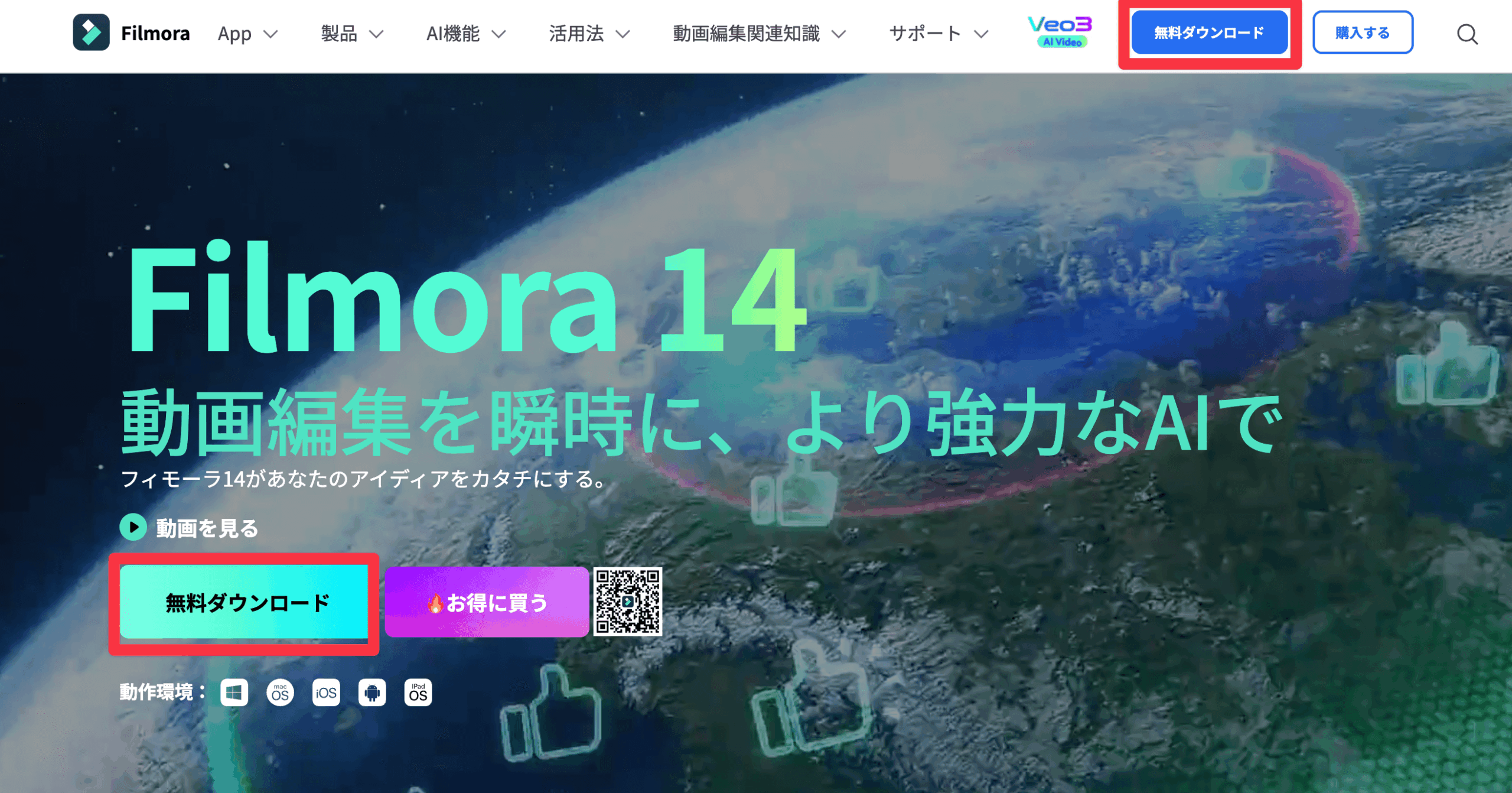
Filmoraが立ち上がったら以下の手順で動画を生成していきましょう。
- Filmoraを起動
- 左上の「ストック」→「AI メディア」をクリック
- 「画像から動画生成」を選択
- Nano Bananaで生成したシーン1の画像をアップロード
- モデルは「Veo 3」を選択(「高画質」や「スタンダード」ではなく、必ず「Veo 3」)
- プロンプト欄に、ChatGPTで作成した英語プロンプト(シーン1)を貼り付け
- 「生成」をクリック
しばらく待つと(右上の歯車がぐるぐる回る)、動画が生成されます。生成された動画を確認してみてください。女性が振り返るシーン、音楽も自動で付いて、めちゃくちゃクオリティ高いはずです!
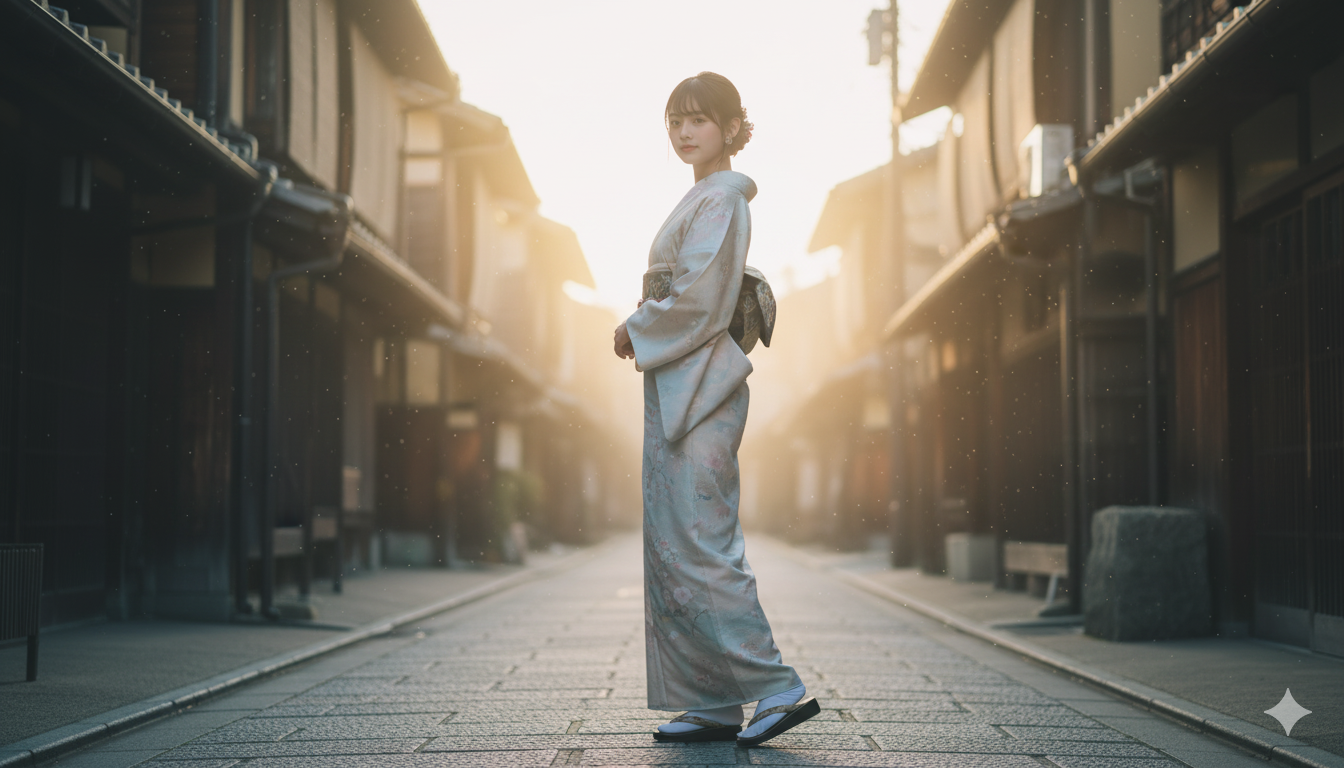
同じ手順で、シーン2、シーン3、シーン4、シーン5の動画も生成します。
step
4Filmoraで編集&仕上げ
全てのシーンの動画が生成できたら、Filmora内でタイムラインに配置していきます。
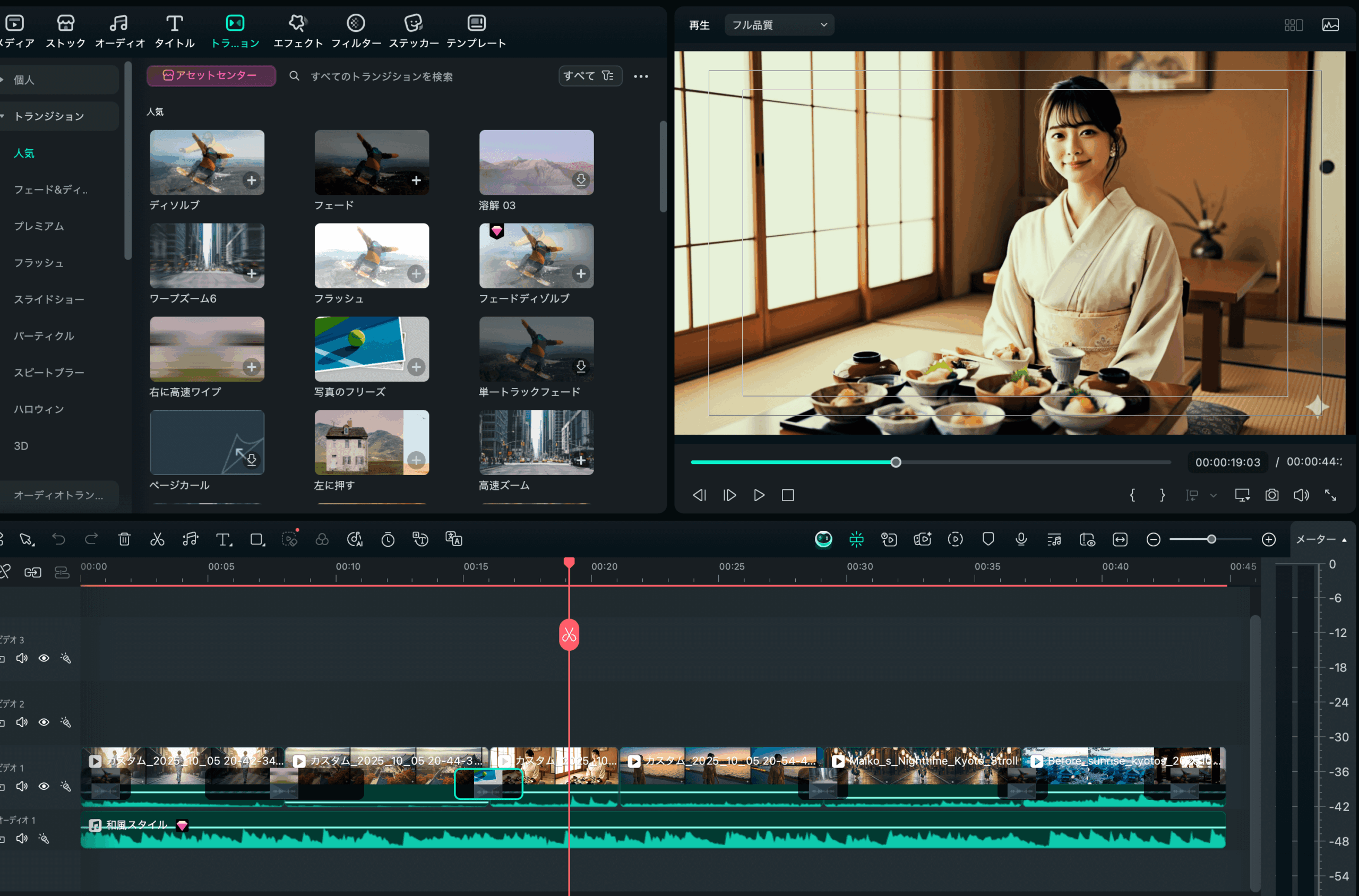
操作手順:
- 動画クリップをタイムラインに配置: 生成した動画クリップを全てタイムラインにドラッグ&ドロップ
- トランジションを追加: シーン切り替えに「フェード」「ズーム」「カメラシャッター」などを使用
- BGMを追加: Filmoraのクリエイティブアセットから和風のBGMを選択
- テキストやタイトルを追加: オープニングに「京都の旅」などのタイトル
- カラーグレーディング: AIカラーパレット機能を使って、全体の色調を統一
- 書き出し: 右上の「エクスポート」をクリック、解像度は1080p、フォーマットはMP4を選択
動画編集ソフトFilmora内には、あらかじめたくさんの素材やトランジション、ステッカーなどの素材が用意されています。わざわざ外部の素材サイトを登録しなくてもFilmora 1本で動画編集が完了できます。
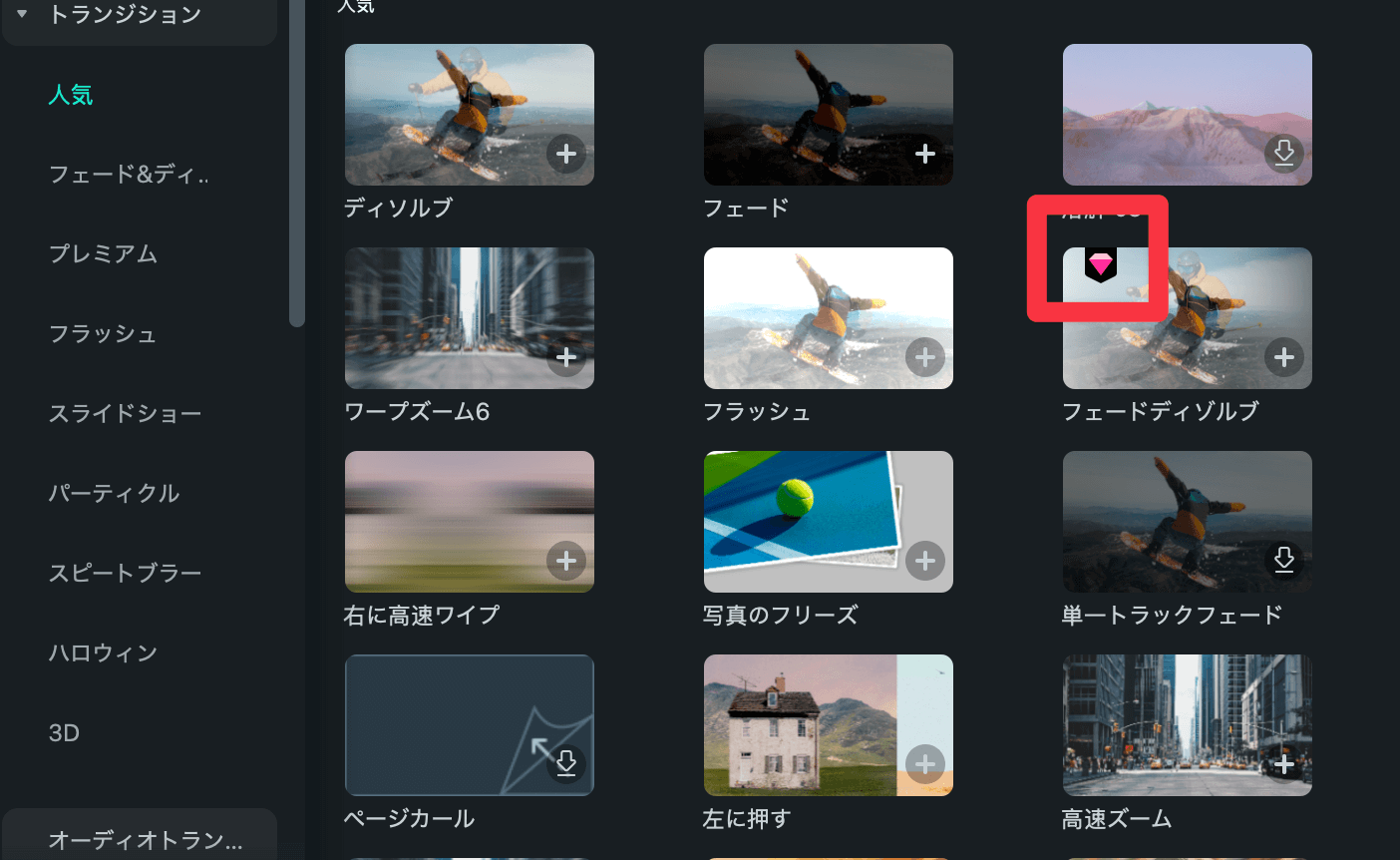
素材の中にはダイヤモンドマークが付いたものがあります。これはワンダーシェアが提供しているクリエイティブアセットへの登録が必要となってくるため、より多くの素材を使ってみたいユーザーの方はぜひ登録してみてください。
個人的に感じたのが、Filmoraのトランジションがおしゃれなのが第一印象です。ただ単に画像を繋げるだけじゃなくて、写真を撮ったような雰囲気のトランジションなどもあり、それっぽいコンテンツが一気に作れます。
料金・プラン比較:コスパ最強の組み合わせ
最後に各種サービスの料金プランについて紹介しておきます。
各サービスをとりあえず使ってみたいというユーザーの方は、すべてのツールが無料で使えます。しかし、より回数を試したりしたい場合には、有料のサービスへのサブスク登録が必須になってくるので、ご注意してください。
Nano Bananaの料金
| プラン | 料金 | 利用可能機能 |
|---|---|---|
| 無料版 | 無料 | Geminiアプリで画像生成(回数制限あり) |
| Google AI Pro | 月額2,900円(最初の1カ月無料) | Gemini Pro機能 + Veo 3動画生成 |
| Google AI Ultra | 月額36,400円(最初の3カ月無料) | 最上位AI機能 + Veo 3動画生成 |
Filmoraの料金
| プラン | 料金 | 利用可能機能 |
|---|---|---|
| 無料版 | 無料 | 基本的な動画編集機能(ウォーターマーク付き) |
| 年間プラン | 年額6,980円 | 全機能 + ウォーターマークなし |
| 永続ライセンス | 買い切り8,980円 | 全機能 + ウォーターマークなし |
| AIクレジット | 追加購入 | Veo 3などのAI機能を利用するために必要 |
| クリエイティブアセット | 月額2,000円程度 | トランジション、エフェクト、BGMなどの素材使い放題 |
Filmoraには、様々なAIの機能が搭載されています。その機能を利用するにはAIクレジットのチャージが必須なので必要に応じて利用してください。
合計コスト例
従来は撮影スタジオレンタル、モデル雇用、撮影機材などで1回の撮影に数十万円かかっていましたが、この組み合わせなら月額5,000円程度で何本でも動画を作れます。
まとめ:Nano Banana + Veo 3を動画制作のパートナーに
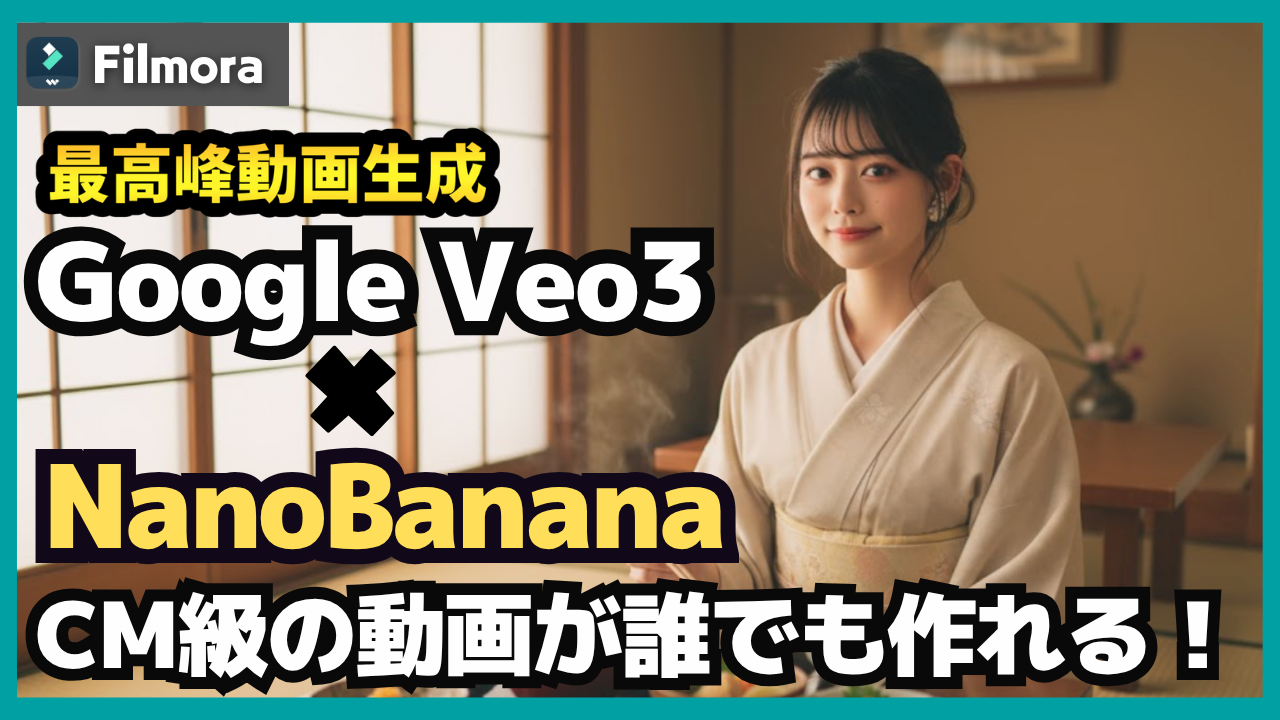
以上、GoogleのNano BananaとVeo 3を組み合わせたCM級動画の作り方の紹介でした。Nano Banana + Veo 3は、単なるAIツールを超えた「次世代のクリエイター支援ツール」です。
Nano Banana + Veo 3の3大メリット
- 人物の一貫性を保ったまま、複数のシーンで同じキャラクターを登場させられる
- 音声付きフルHD動画を最大1分生成できる最高峰の動画生成AI
- 月額5,000円程度で何本でも動画を作れるコスパ最強の組み合わせ
実際にこの手法を導入したクリエイターでは、動画制作時間が70%削減され、コンテンツ品質が飛躍的に向上したという驚異的な成果を達成しています。
今ならNano Bananaは無料で、Filmoraも無料版で試すことができます。まずはあなたの最も時間がかかっている動画制作で、Nano Banana + Veo 3の威力を体験してみてください。
おすすめ参考書籍

本ブログ「ルーティンラボ」では、他の記事で様々なAIやI Tに関するツールについて紹介しています。
他にもITスキルを高めてキャリアアップや副業の役立つ情報の発信もしています。ぜひチェックしてみてください。
〜 動画・SNSでも情報発信中!! AIとITスキルでキャリアUPと副業チャレンジ 〜

