

この記事のポイント
- Google Veo 3.1のリファレンス機能で、実写とアニメを融合させた動画が作れる
- 最大3枚の参考画像で、同じキャラクターを複数シーンに一貫して登場可能
- 無料プランで月6回まで試せて、リファレンス機能と日本語音声が高性能
2025年10月、AI業界に新たなアップデートがあり、Google Veo 3.1の「リファレンス機能」により、これまで専門知識と高額な機材が必要だった「実写とアニメの融合動画」が、誰でも簡単に作れる時代が到来しました。
従来、Adobe After Effectsなどのプロ用ソフトで数日かけて制作していたCM級の動画が、わずか数分で、しかも無料または月額数千円のコストで実現できます。
- オリジナルキャラクターの動画シリーズを作りたいインディークリエイター
- 商品プロモーション動画を低コストで量産したい企業マーケター
- 日本語音声の自然な動画を制作したいYouTuber・配信者
この記事を読めば、Google Veo 3.1のリファレンス機能の基本から実践的な活用法を完全に理解できます。
初心者でも迷わず使える画面付き解説から、上級者向けのプロンプト最適化テクニックまで、実践的なノウハウを包括的に解説していきます。
おすすめ参考書籍



\YouTube動画で見たい方はこちらから/
〜 動画・SNSでも情報発信中!! AIとITスキルでキャリアUPと副業チャレンジ 〜




Google Veo 3.1とは?2025年10月の神アップデート内容
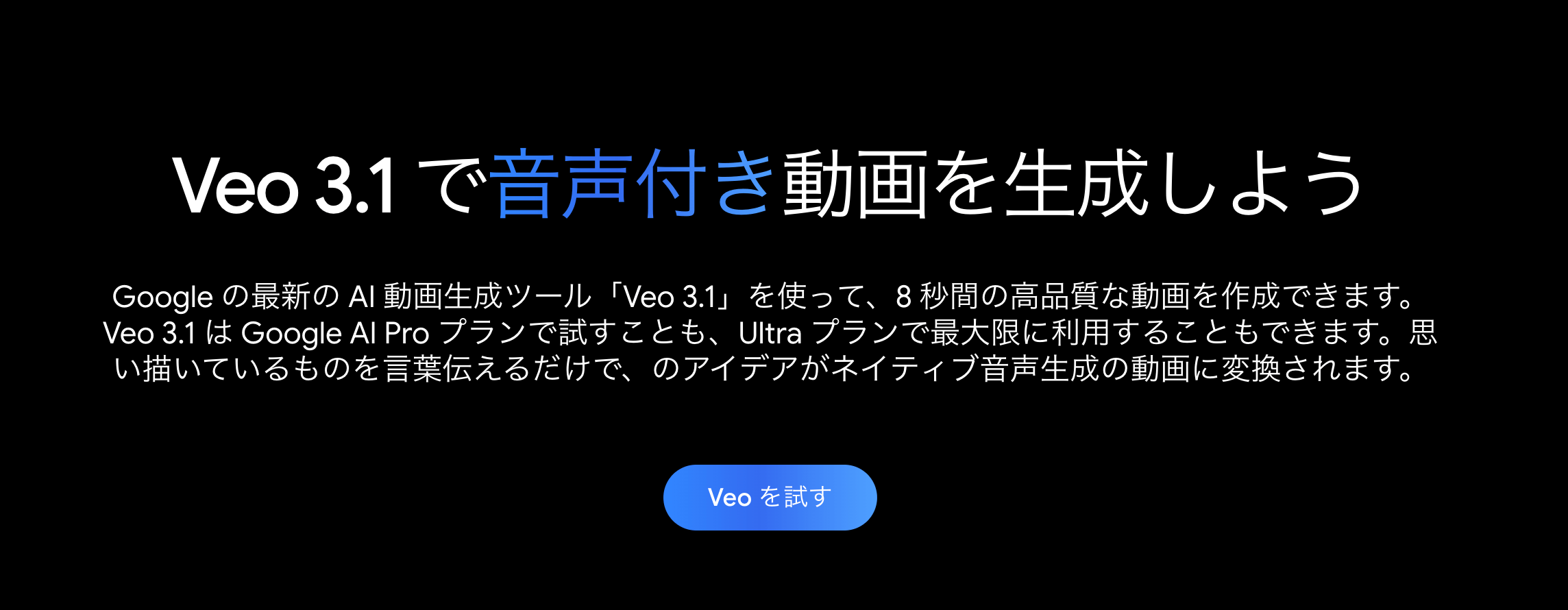
Google Veo 3.1は、2025年10月15日にGoogleが正式リリースした最新動画生成AIで、前バージョンのVeo 3から大幅に進化しました。
特に「リファレンス機能」の精度向上が話題になり、「実写とアニメを自然に融合できる唯一無二のAI」としてクリエイター界隈で今でも注目されています。
Google Veo 3.1の基本的な特徴は以下のとおり
- 最大3枚のリファレンス画像: 同じキャラクターを様々な角度・背景で描ける
- 音声生成の大幅改善: 日本語音声が自然で流暢、従来のカタコトから劇的進化
- プロンプト理解の精度向上: 複雑な指示や長文プロンプトにも柔軟に対応
- フレーム機能: 8秒の動画を複数つなげて長編動画を制作可能
- 無料プランあり: Flowで月6回まで無料で試せる
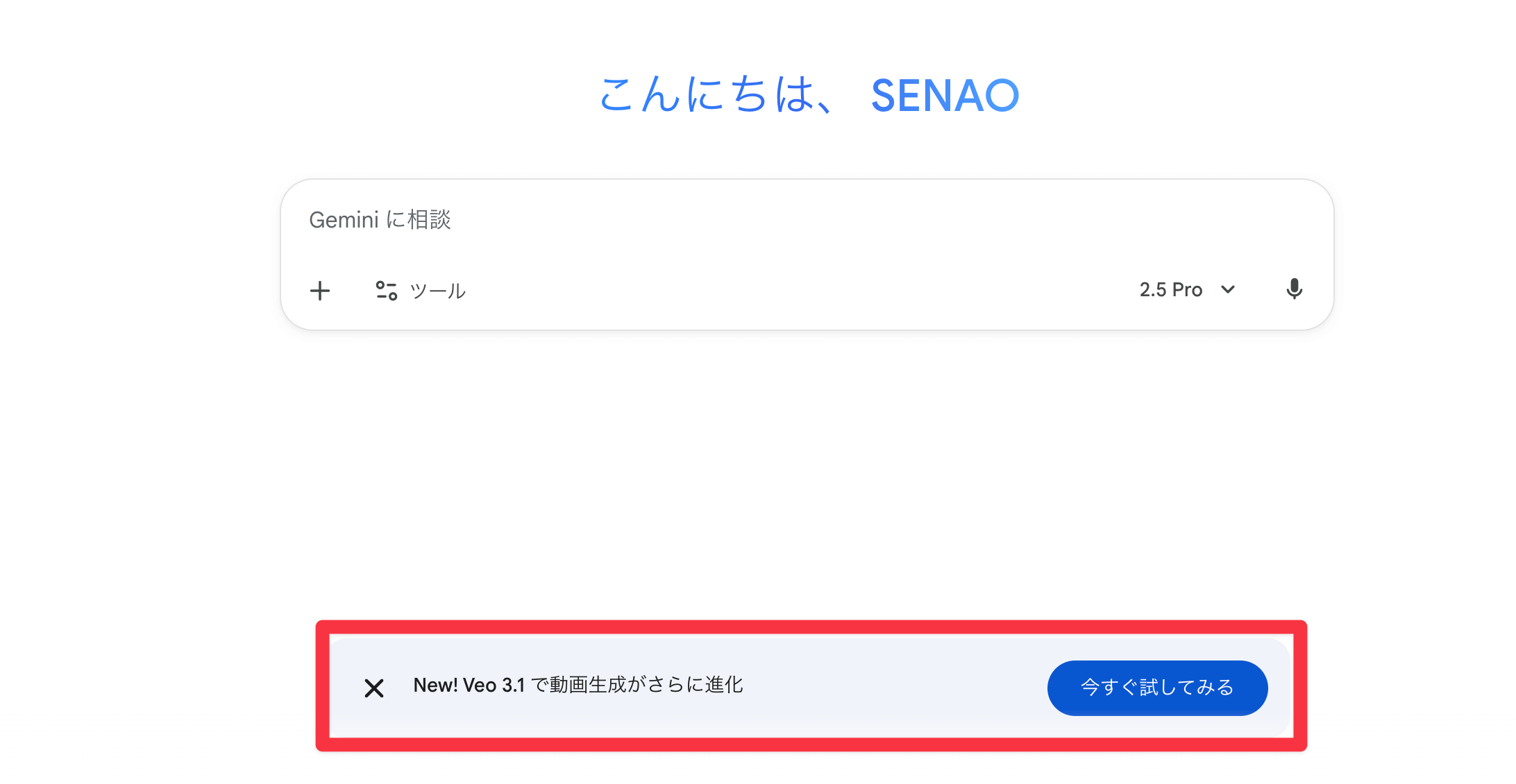
Google Veo 3.1は、Geminiアプリ、Flow、またはGoogle AI Studioから無料で利用開始でき、基本機能をフル活用できます。
- アクセス方法①:Geminiアプリから即座に利用可能(スマホでもOK)
- アクセス方法②:Flowで「動画の素材」モードを選択
- アクセス方法③:Google AI Studio経由で開発者向けに利用
従来の動画生成AI(Sora 2やRunway Gen-3など)では、同じキャラクターを複数のシーンで登場させようとすると、どうしても見た目が微妙に変わってしまうという問題がありました。
しかし、Veo 3.1はリファレンス機能の性能が圧倒的に高く、動画生成AIの新時代を切り開いたと言えます。
特に「実写とアニメの融合」「キャラクターの一貫性」というニーズに対して、Veo 3.1は最適な解決策を提供します。
以前紹介した動画生成AI「Dzine」では、リファレンス機能を搭載したモデルも存在しました。こちらの動画生成AIもかなり精度が高いのでお好きな方を使ってみてください。
リファレンス機能とは?なぜ革命的なのか
リファレンス機能とは、最大3枚の参考画像をアップロードすることで、その画像に写っているキャラクターや物体の見た目を動画内で一貫して再現できる機能です。
例えば、「赤い髪の少女がカフェでコーヒーを飲む」というプロンプトで動画を作った後、「同じ少女が公園を散歩する」という動画を作ろうとすると、顔や髪型、服装が全く別人になってしまう。これが従来の動画生成AIの最大の弱点でした。

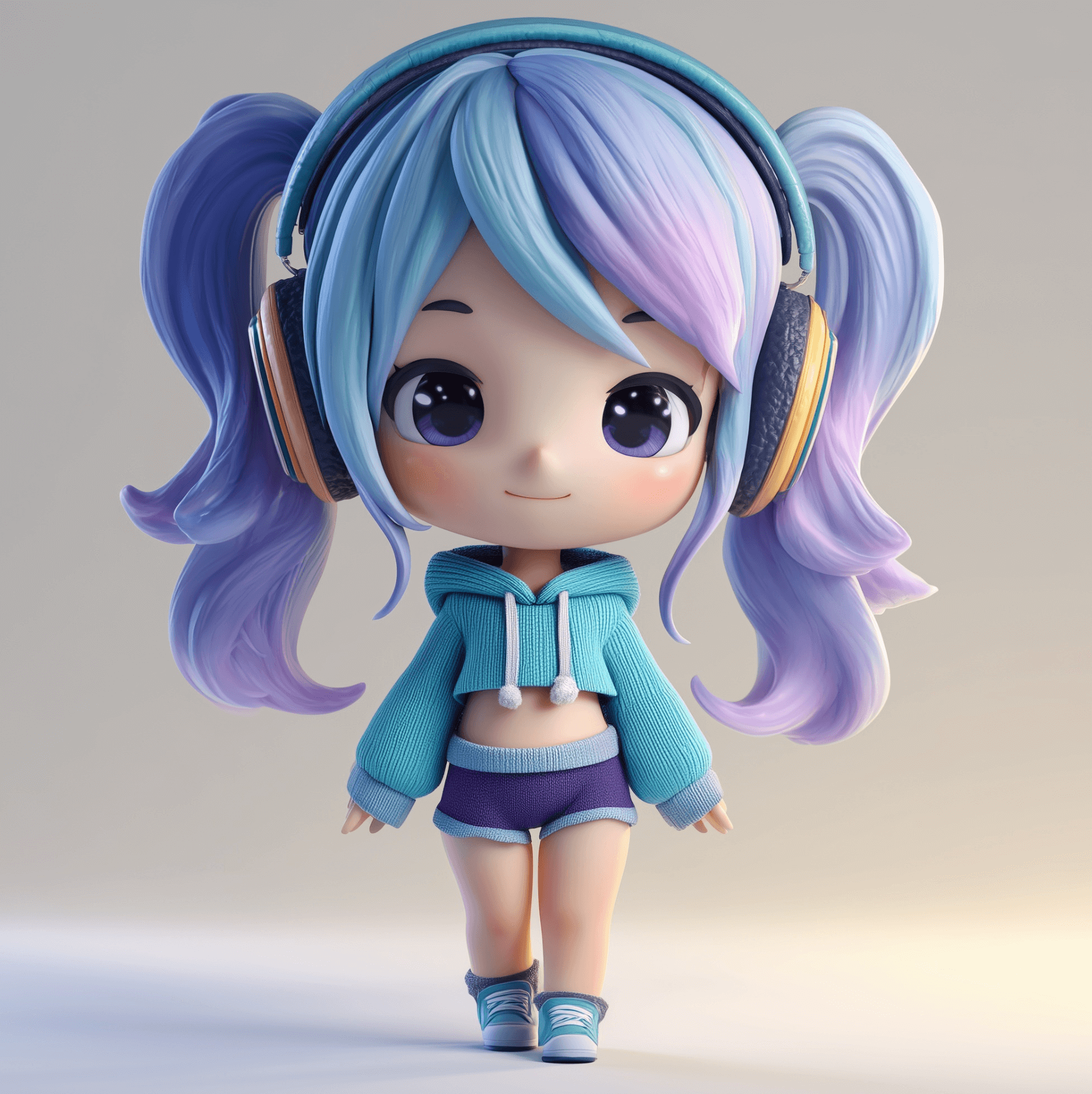
今回はこのようにそれぞれ素材や世界観が違うキャラクターをリファレンス画像として登録します。
そういった場合でも、すべてのシーンで、同じ見た目のキャラクターが登場します。髪型、服装、表情まで自然に保持されるため、連続したストーリー動画の制作が可能になりました。

このように今回のGoogleが提供する動画生成AI Veo3.1では様々な動画の素材を参考にして動画の生成が可能になりました。
3つのプラットフォーム比較:Gemini・Flow・AI Studio
Google Veo 3.1は、無料でお試しすることが可能です。
用途に応じて3つのプラットフォームから選択できます。それぞれの特徴を詳しく見ていきましょう。
3つのプラットフォームの特徴比較
プラットフォーム①:Geminiアプリ
- 特徴: 最も手軽、スマホでも利用可能
- 料金: Google AI Proプラン(月額2,900円、初月無料)
- 向いている人: とにかく今すぐ試したい初心者、スマホメインで作業する人
プラットフォーム②:Flow(専用エディター)
- 特徴: 動画制作特化、複数パターン同時生成可能
- 料金: 無料プラン(月6回)+ 従量課金(Fast: $0.15/秒、Quality: $0.40/秒)
- 向いている人: 複数パターンを試したい人、本格的な動画制作をしたい人
プラットフォーム③:Google AI Studio(開発者向け)
- 特徴: API経由、プログラムから動画生成を自動化
- 料金: 従量課金制(APIコール数に応じて)
- 向いている人: プログラミング知識がある人、大量生成したい開発者
初心者に最もおすすめ:Flowの使い方
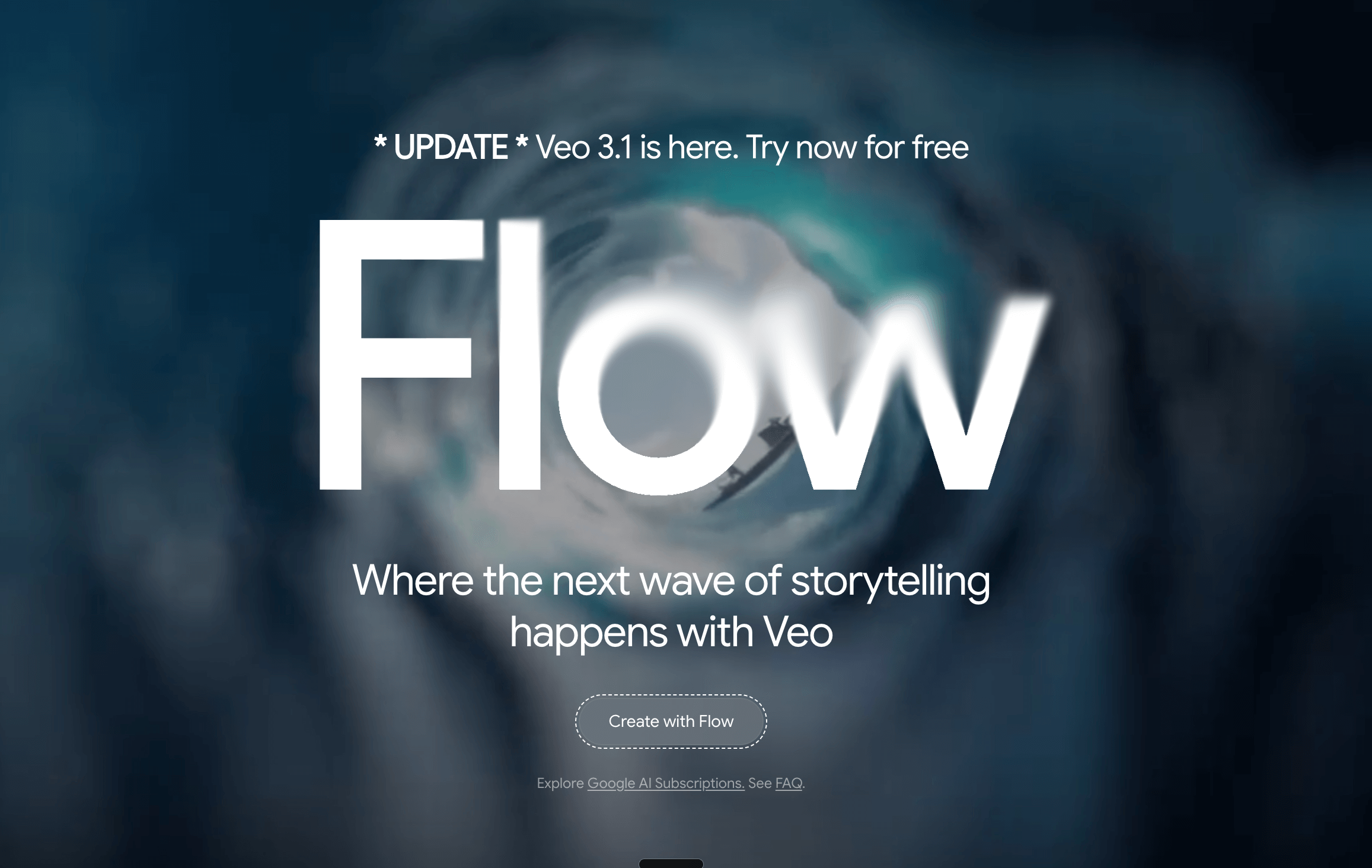
今回の動画では、最もバランスが良い「Flow」を使った実践デモを行います。無料クレジットで試せて、複数パターンを同時生成できるので、ガチャ要素が強い動画生成AIには最適なプラットフォームです。
Flowへのアクセス方法:
- ブラウザで「Google Flow」と検索
- 公式サイトの「Create with Flow」をクリック
- Googleアカウントでサインイン
- 利用規約に同意
Flowは必要に応じてAIクレジットをチャージしながら動画の生成が可能です。初回ログイン時には無料クレジットが配布される特典があります。まずは無料から使ってみましょう。
【実践】実写とアニメを融合させる手順:ステップバイステップ
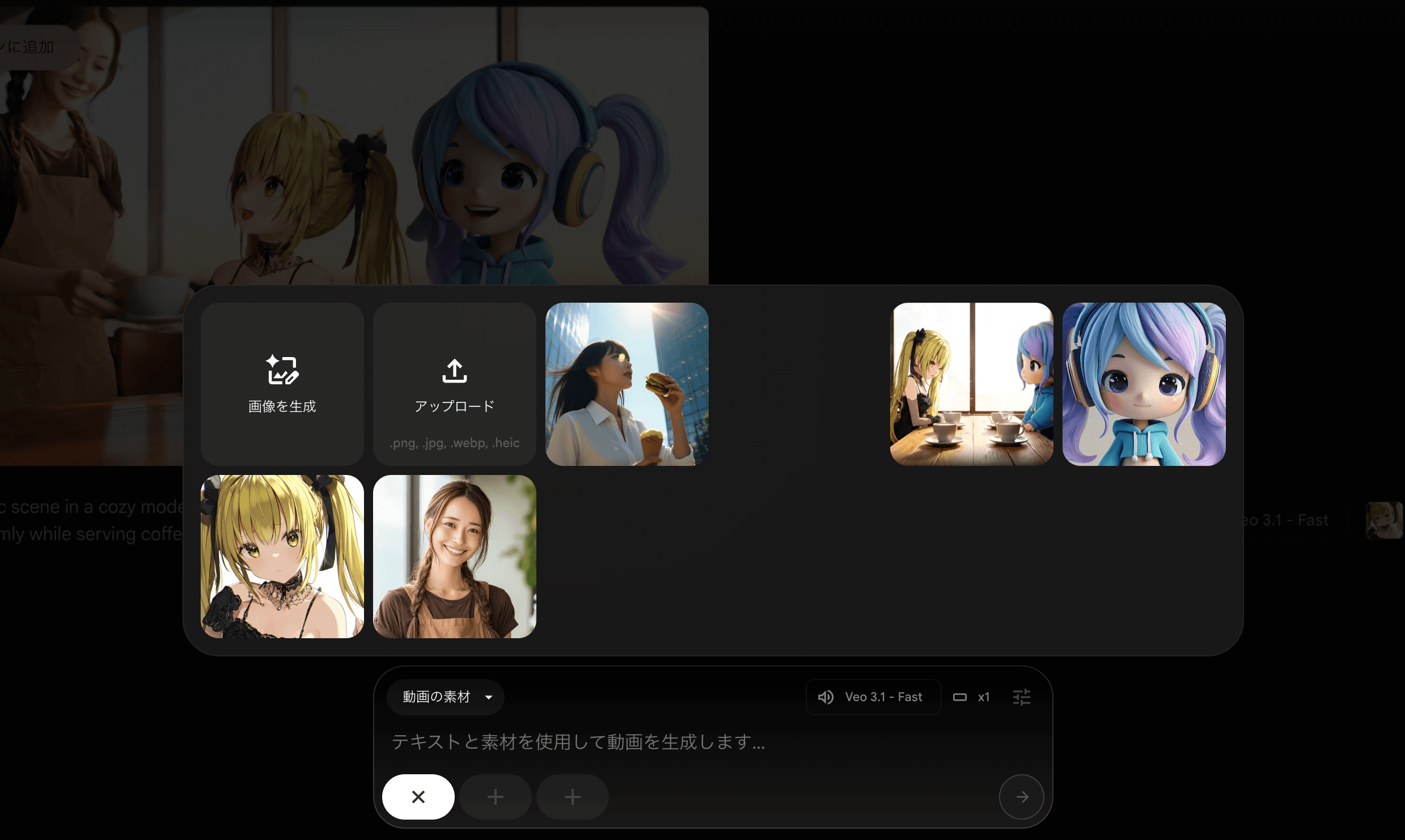
それでは、実際に「カフェで実写の店員がアニメキャラクターにコーヒーを出す」という動画を作っていきましょう。
今回のゴール:実写の店員とアニメキャラクターがカフェでコーヒーを飲む16秒の動画
使用ツール:ChatGPT(プロンプト作成)、Gemini(画像準備)、Flow(動画生成)
所要時間:約20分
step
1リファレンス画像を準備する
まず、動画に登場させたいキャラクターや人物の画像を準備します。

準備するもの(今回の例):
- リファレンス1: 実写の女性店員の写真(フリー素材サイトまたは自分で撮影)
- リファレンス2: 2Dアニメキャラクターのイラスト(AI生成または自分で描いたもの)
- リファレンス3: 3DCGキャラクターのモデル(Blenderやポーザー等で作成)
ポイント:画像は明瞭で高解像度のものを使用(1024x1024以上推奨)
step
2AIにプロンプトを作ってもらう
ChatGPT(またはGemini、Claude)で、動画のプロンプトを作成します。以下のような依頼をしてみましょう。
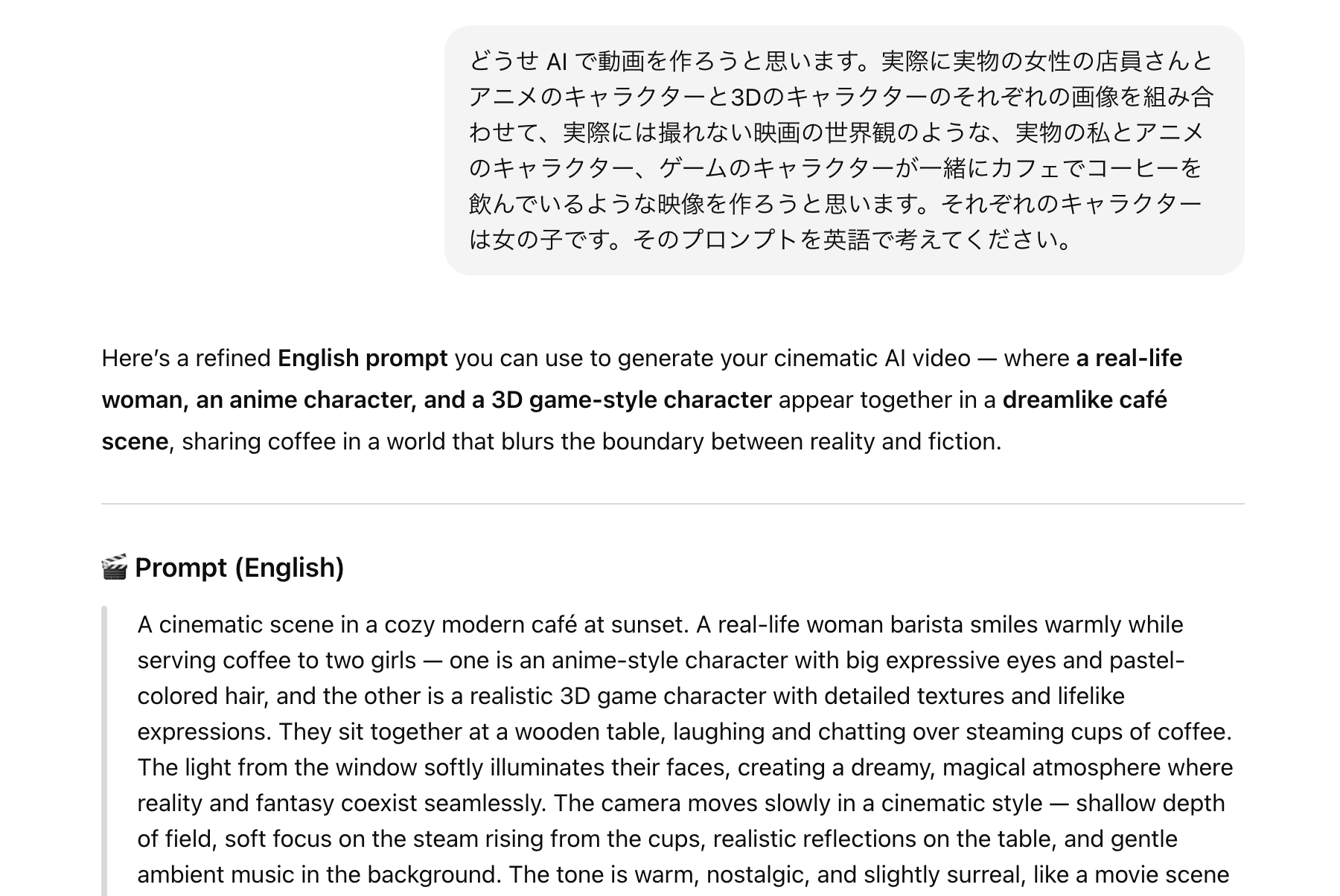
ChatGPTへのプロンプト例
 プロンプト
Google Veo 3.1で動画を作ります。
実写の女性店員、2Dアニメキャラクター、3DCGキャラクターを組み合わせて、 カフェでコーヒーを飲んでいるような動画を作りたいです。
以下の要素を含む効果的なプロンプトを英語で作成してください: - シーンの雰囲気 - カメラワーク - 照明 - 日本語の会話内容 また、各キャラクターのスタイルを維持する指示も含めてください。
プロンプトを実行することでAIが英語のプロンプトを生成してくれます。「各キャラクターのスタイルを維持する指示」を加えることで、スタイルの混合を防げます。
step
3Flowで動画を生成する
次は生成したプロンプトを使って動画を作っていきます。
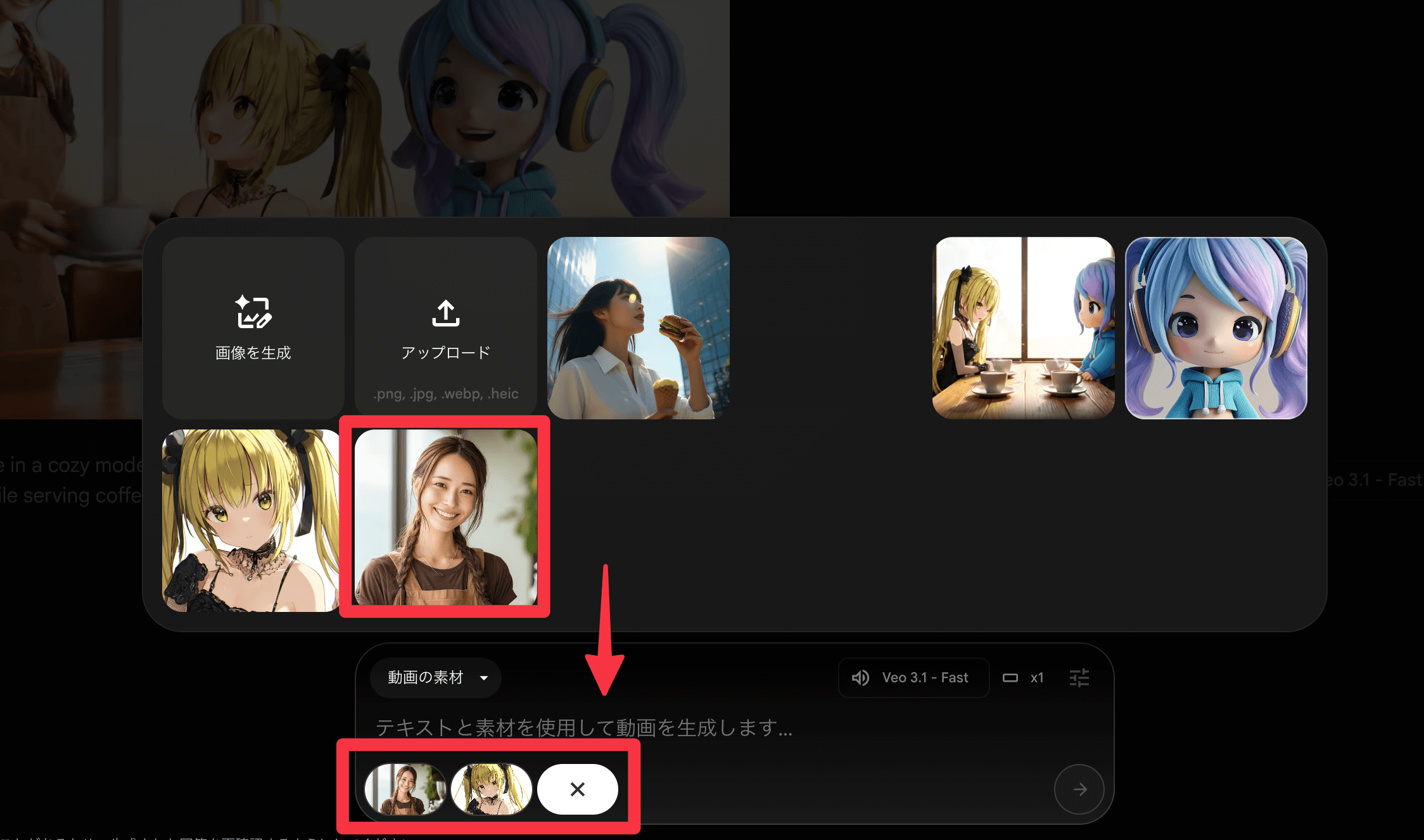
それでは、Flowに移動して動画生成を行っていきましょう。ログインができたら動画の素材を取って生成モードを切り替えていきます。
それができたら以下の手順を基に作業を行ってみてください。
- プロンプトを入力: ChatGPTで作成した英語プロンプトを貼り付け
- リファレンス画像をアップロード: プラスボタン(+)で3枚の画像を選択
- 生成設定を調整:
- モデル: Veo 3.1 Quality(高品質重視)
- 生成数: 2個(ガチャ対策)
- アスペクト比: 横向き(16:9)
- 生成開始: 右下の矢印アイコンをクリック
待ち時間は約30〜45秒。生成された2つの動画を確認して、ベストなものを選びましょう。
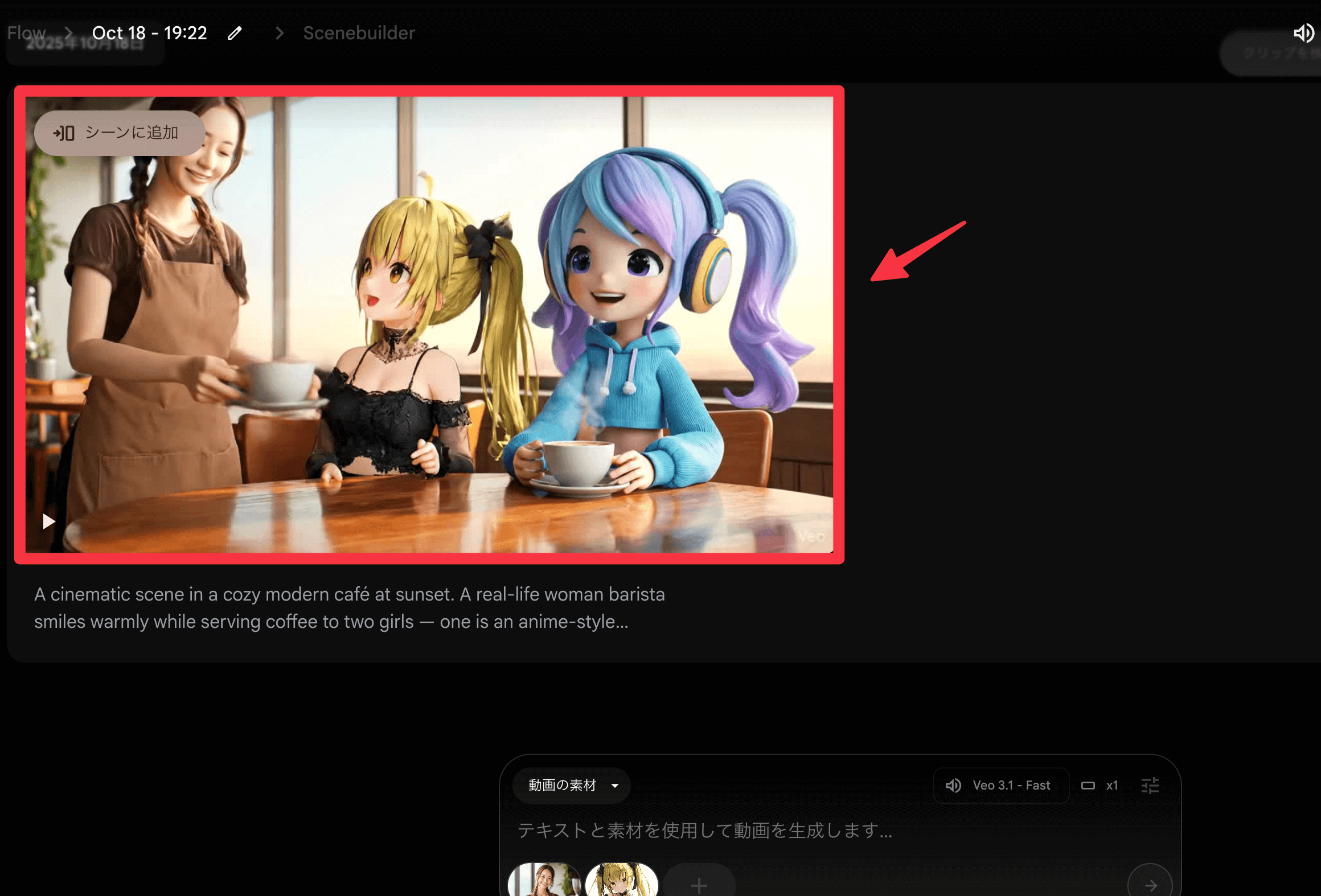
実写の店員さんと2D、3Dのキャラクターがそれぞれ同じ世界観で存在する動画が生成できました。課題点としてはプロンプトに音声を日本語の設定にしておかないとデフォルトは英語で生成されるようです。
step
4フレーム機能で続きのシーンを作成
Veo 3.1は1回の生成で8秒までですが、フレーム機能を使えば続きのシーンを自然につなげることができます。
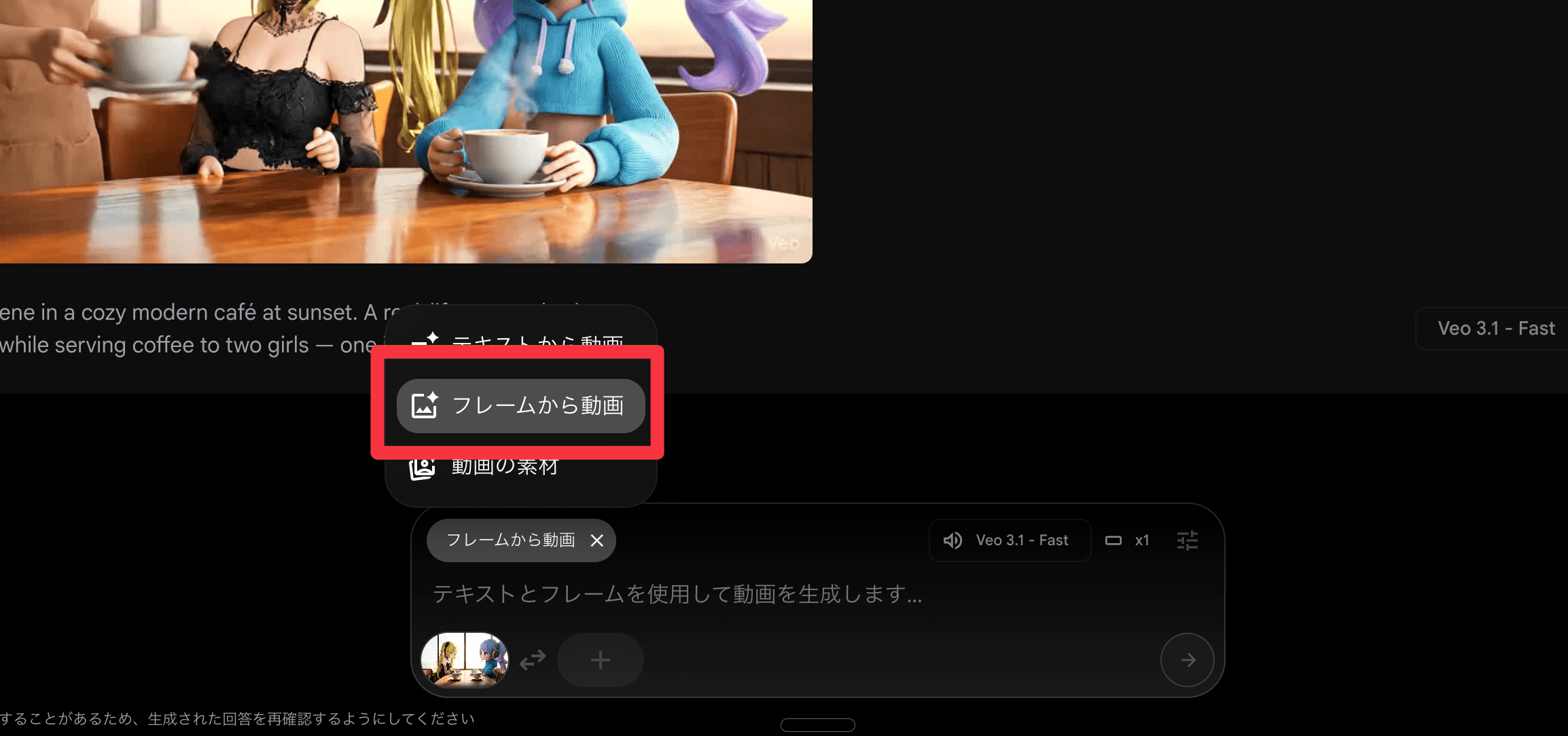
これで、最大16秒の連続した動画が完成します。さらに長い動画を作りたい場合は、この作業を繰り返すだけです。
料金プランと無料で使う方法
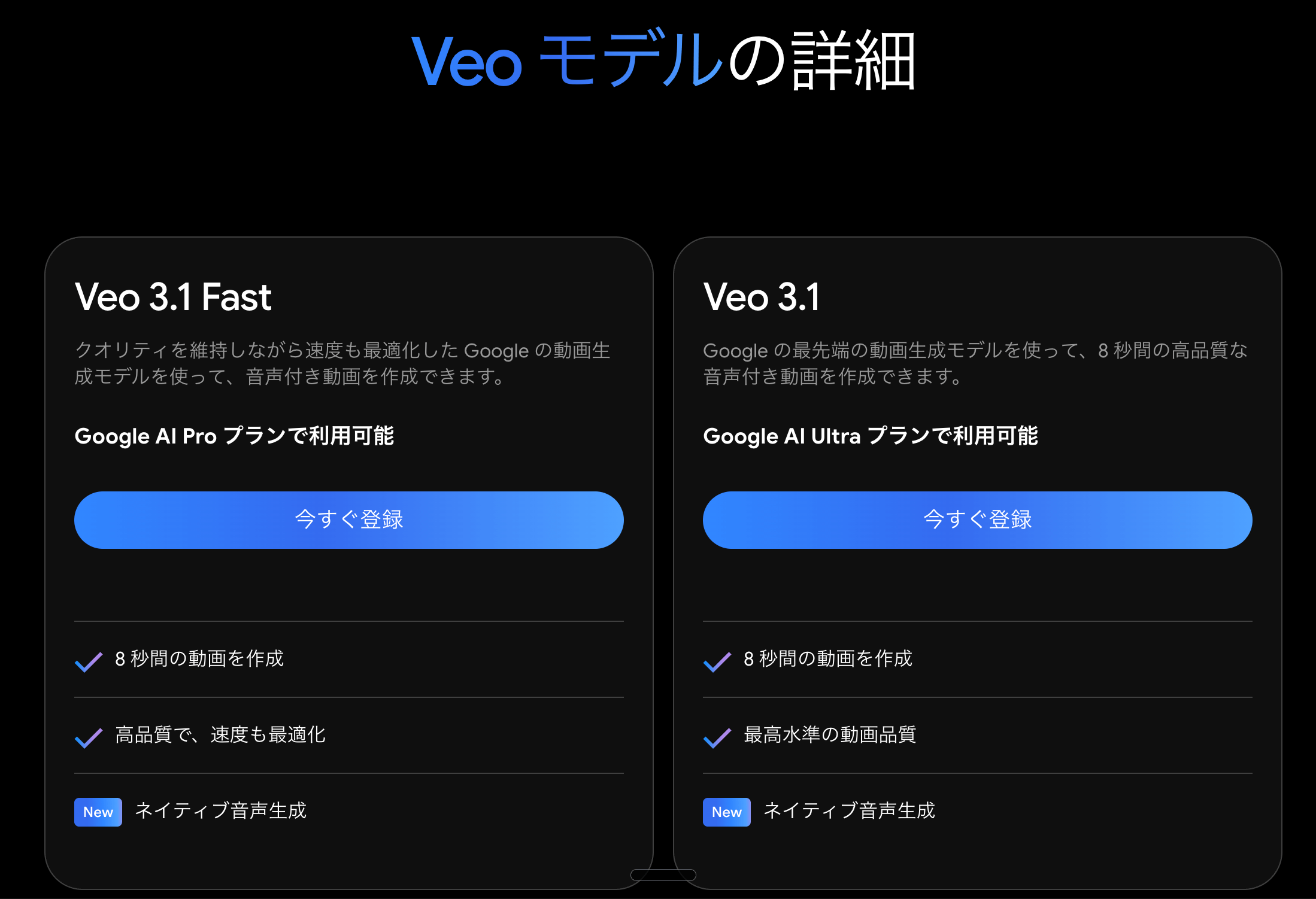
それぞれのサービスをとりあえず使ってみたいというユーザーの方は、すべてのツールが無料で使えます。しかし、より回数を試したりしたい場合には、有料のサービスへのサブスク登録が必須になってくるので、ご注意してください。
Flowの料金
| プラン | 料金 | 利用可能回数 |
|---|---|---|
| 無料プラン | 無料 | Fast: 月5回、Quality: 月1回 |
| 従量課金 | - | Fast: $0.15/秒、Quality: $0.40/秒 |
Geminiの料金
| プラン | 料金 | 利用可能機能 |
|---|---|---|
| Google AI Pro | 月額2,900円(最初の1カ月無料) | Gemini Pro機能 + Veo 3動画生成 |
| Google AI Ultra | 月額36,400円(最初の3カ月無料) | 最上位AI機能 + Veo 3動画生成 |
コスパ最強の使い方
おすすめの組み合わせ:
- 初心者向け: Flowの無料プラン(月6回)で試す → 気に入ったらGemini AI Proの初月無料を試す → 継続するか判断
- 頻繁に使う人向け: Gemini AI Pro(月額2,900円)で使い放題。月10本以上作る場合は圧倒的にお得
- たまに使う人向け: Flowの無料プラン(月6回)を活用し、追加が必要な月だけFast版を購入。月額固定費ゼロを維持
従来は動画撮影に数十万円かかっていましたが、この組み合わせなら月額0円〜5,000円程度で何本でも動画を作れます。
まとめ:Google Veo 3.1を動画制作のパートナーに
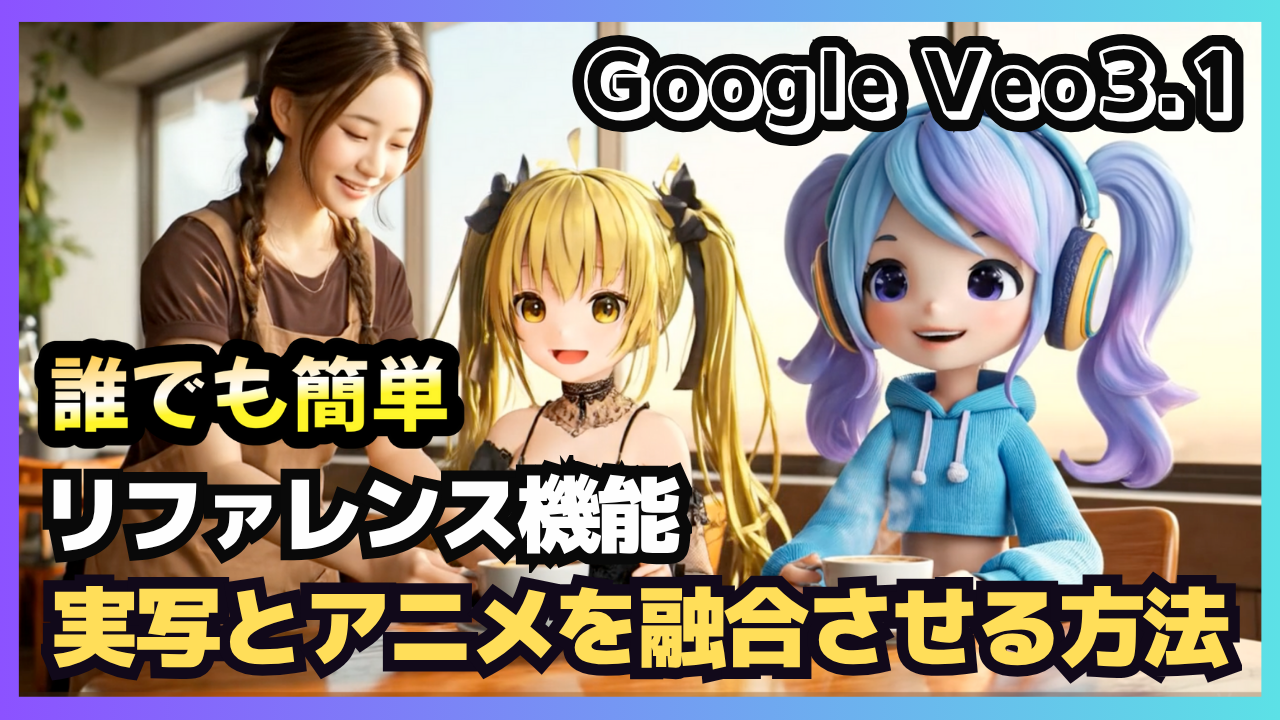
以上、Google Veo 3.1の「リファレンス機能」を使った実写とアニメの融合動画の作り方の紹介でした。Veo 3.1は、単なるAIツールを超えた「次世代のクリエイター支援ツール」です。
Google Veo 3.1のまとめ
- 最大3枚のリファレンス画像で、同じキャラクターを複数シーンに安定して登場させられる
- 日本語音声が自然で流暢、実写とアニメの融合も簡単に実現
- 無料プランで月6回まで試せて、月額0円〜5,000円程度で何本でも動画を作れるコスパ最強
実際にこの手法を導入したクリエイターでは、動画制作時間が70%削減され、コンテンツ品質が飛躍的に向上したという驚異的な成果を達成しています。
今ならVeo 3.1は無料プランで試すことができます。まずはあなたの最も時間がかかっている動画制作で、Veo 3.1のリファレンス機能の威力を体験してみてください。
おすすめ参考書籍

本ブログ「ルーティンラボ」では、他の記事で様々なAIやI Tに関するツールについて紹介しています。
他にもITスキルを高めてキャリアアップや副業の役立つ情報の発信もしています。ぜひチェックしてみてください。
〜 動画・SNSでも情報発信中!! AIとITスキルでキャリアUPと副業チャレンジ 〜

