

この記事でわかること
- 撮影・声優・3Dモデリングなしで、Filmoraだけで3D野菜キャラのショート動画が15分で作れる
- Filmora内蔵のGPT Image 2.0・Nano Banana 2で正面向きの3Dキャラ画像を生成する手順
- 動画生成AISeedance 2.0で日本語リップシンク付きの「喋る野菜」動画を作る方法
- 9対16→16対9のリサイズ裏ワザやGoogle Gemでのプロンプト量産まで網羅
「撮影も声優もなしで、SNSでバズる喋る野菜動画を作ってみたい…」
最近SNSのリールやTikTokで、人参やトマトといった3D野菜が感情たっぷりに喋るショート動画を見かけませんか。ピクサー風のかわいいキャラクターが「生で食うな!油で炒めろ!」と叫ぶような、あの動画です。実はこのバズりコンテンツ、撮影・声優・3Dモデリングを一切使わず、動画編集ソフトFilmora内のAI機能だけで15分以内に作成できます。
こんなユーザーにおすすめ
- SNS・YouTubeショート用のバズる動画ネタを探しているクリエイター
- 撮影機材も声優もなしで、低コストで動画を量産したい方
- 画像生成AI・動画生成AIを1つのソフトでまとめて使いたい方
- 野菜だけでなく家電・ガジェット系の喋るキャラ動画を作りたい発信者
この記事では、Filmoraに搭載された画像生成AI「GPT Image 2.0」「Nano Banana 2」と動画生成AI「Seedance 2.0」を組み合わせて、3D野菜キャラのショート動画を作る手順を最初から最後まで解説します。プロンプトの組み方からテロップ編集、アスペクト比の切り替え、プロンプトを量産するためのGoogle Gem活用法まで網羅しているので、読み終わる頃にはあなた自身でバズるショート動画を量産できるようになります。
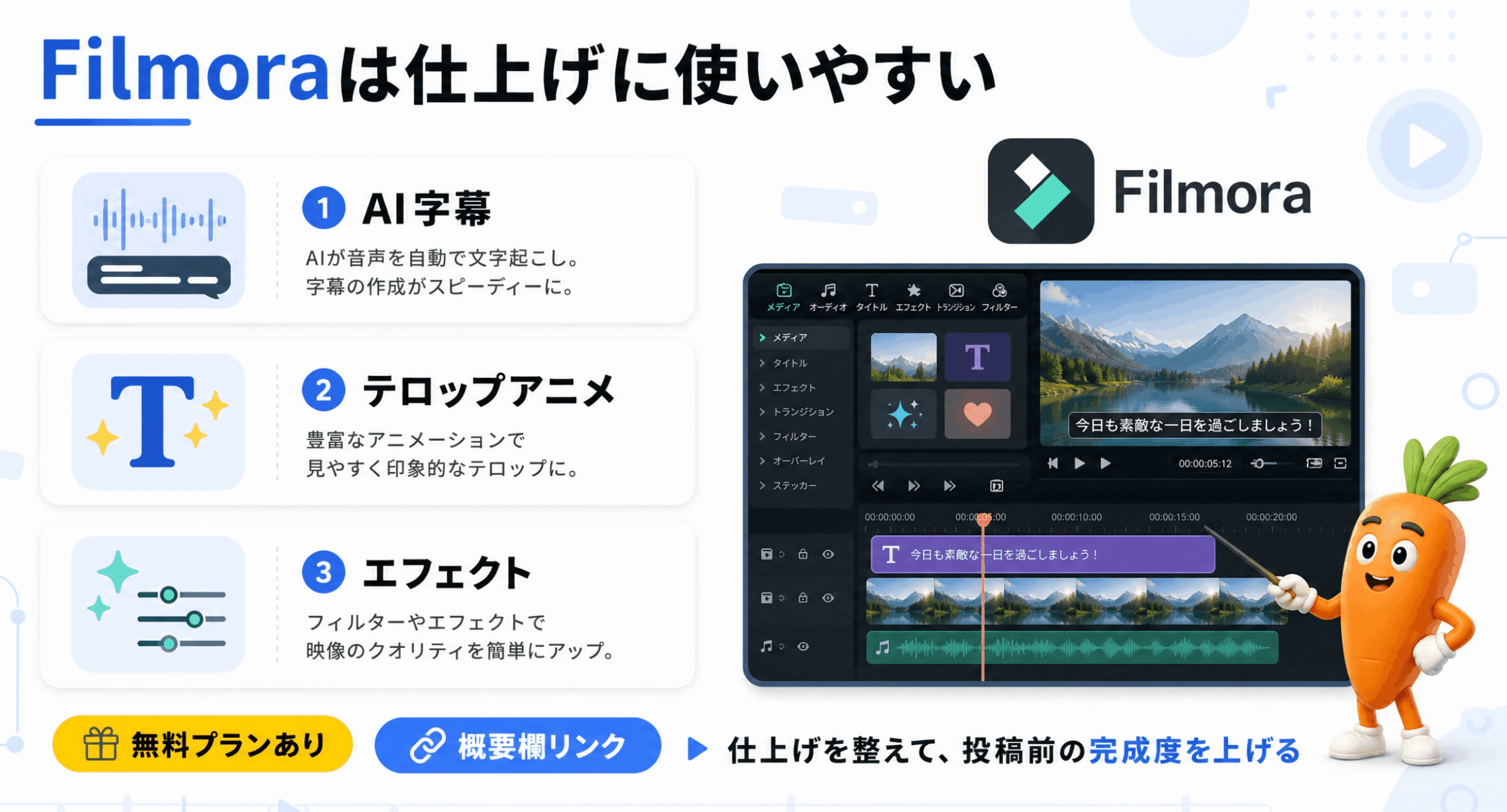
無料で使えるAI搭載動画編集ソフト
初心者でもプロ級の動画編集ができる
AI搭載で他で最新の動画編集を体験
Filmora内に動画編集のための豊富な素材が充実
おすすめガジェット

\YouTube動画で見たい方はこちらから/
〜 動画・SNSでも情報発信中!! AIとITスキルでキャリアUPと副業チャレンジ 〜




SNSで急増中!3D野菜キャラのバズる「AIフードトーク」とは
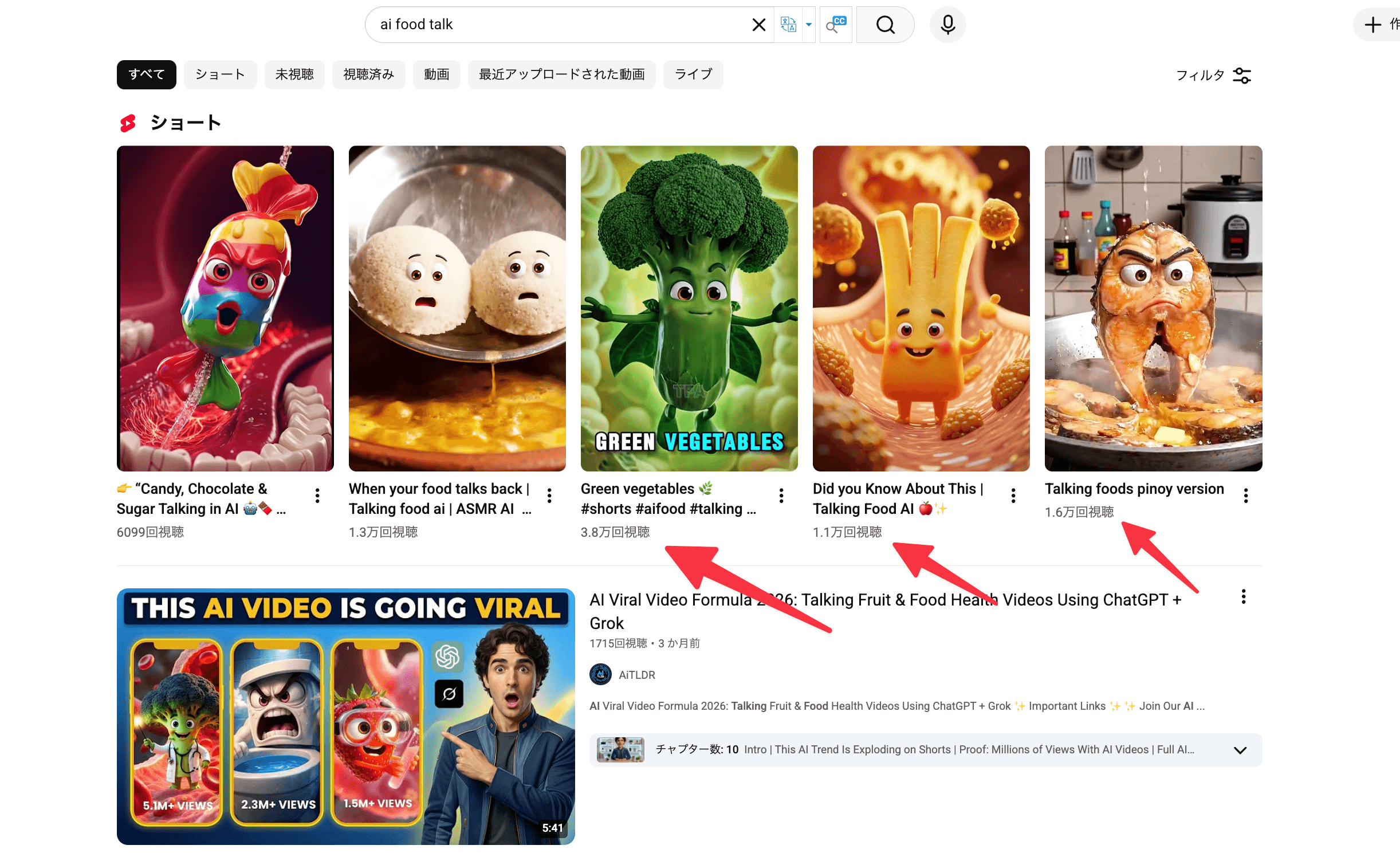
まず最初に、いま海外を中心に大きくバズっている「AIフードトーク」というジャンルについて簡単に紹介します。
YouTubeで「AI food talk」と検索すると、英語のシンプルな食べ物動画でも1.6万回再生、人気作品では332万回再生を超える動画が量産されているのが確認できます。海外で先行ヒットした流れが、いま日本のTikTokやInstagramリール、YouTubeショートにも一気に流れ込んできている状態です。
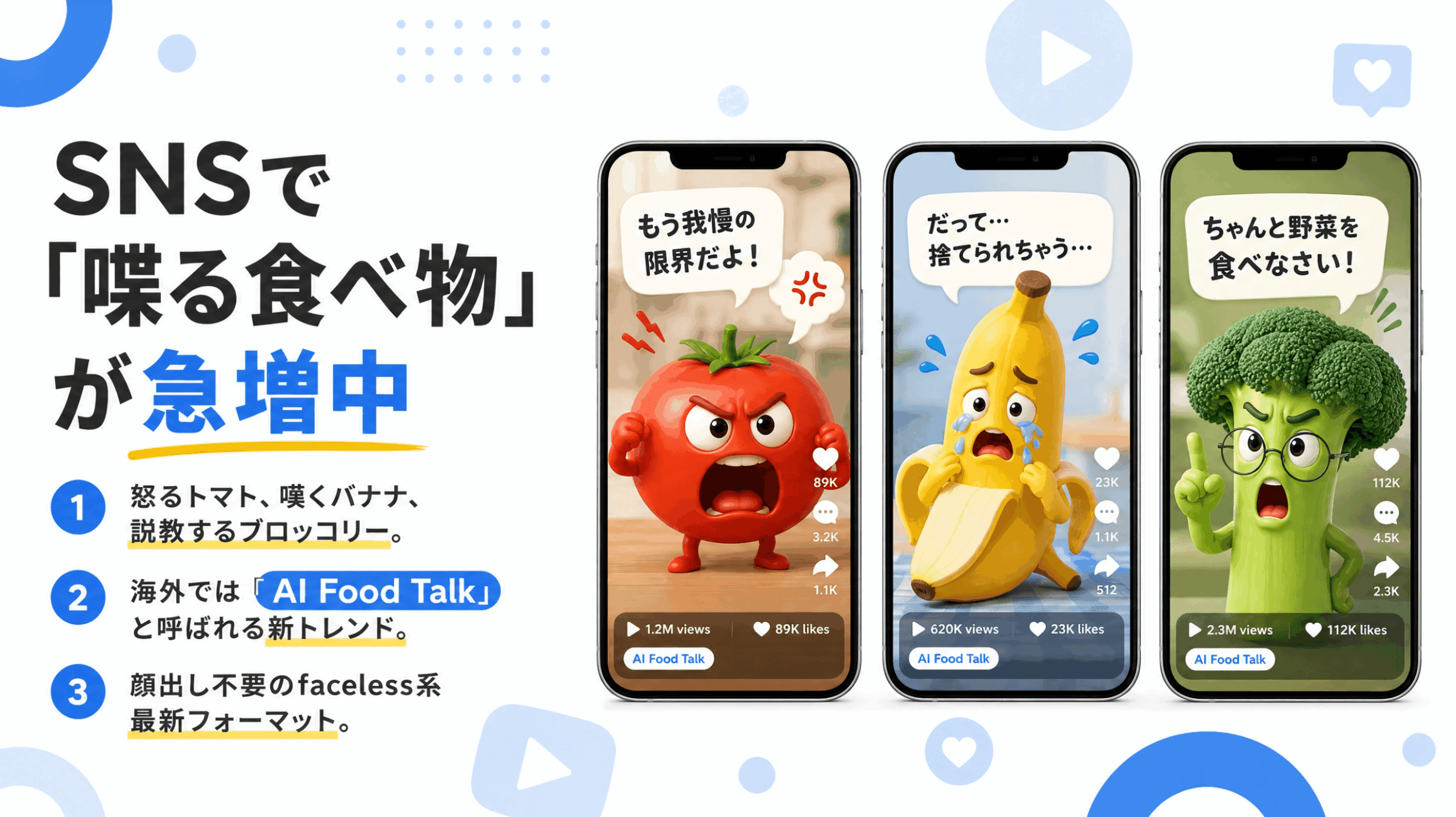
バズる理由
本来喋るはずのない野菜やガジェットが、ためになる栄養知識や生活ハック情報をたった10秒のコンテンツで楽しく伝えるところにバズる理由があります。短尺動画と相性が抜群で視聴維持率も高いため、SNSアルゴリズムにも好かれやすいフォーマットです。
野菜だけでなく、家電・パソコンガジェット・大型機械など、自分の専門分野に置き換えれば応用範囲は無限大。まさにいま参入するべき動画ジャンルと言えます。
Filmora 1本で完結!必要なAIツール構成
今回の動画制作で使うツールは、動画編集ソフト「Filmora」1本だけです。Filmoraには以下のAI機能がオールインワンで搭載されているため、複数のサブスクに登録する必要がありません。
- 画像生成AI:GPT Image 2.0、Nano Banana 2、Nano Banana 1 など
- 動画生成AI:Seedance 2.0、VEO 3.1、Sora 2 など
- 動画編集機能:自動文字起こし、テロッププリセット、トランジッション、アスペクト比変換 など

これらをFilmora内のAIクレジットを消費するだけで使えるため、わざわざ画像生成・動画生成ツールを別途契約するよりコスパが圧倒的に高いのが最大のメリットです。Filmora自体は無料版でも一定機能まで試せるので、まずはインストールしてみましょう。
無料で使えるAI搭載動画編集ソフト
初心者でもプロ級の動画編集ができる
AI搭載で他で最新の動画編集を体験
Filmora内に動画編集のための豊富な素材が充実
STEP1:画像生成AIで3D野菜キャラを作成する
ここから具体的な作業に入ります。まずは動画の元になる3D野菜キャラの画像を、Filmora内蔵の画像生成AIで作っていきます。
step
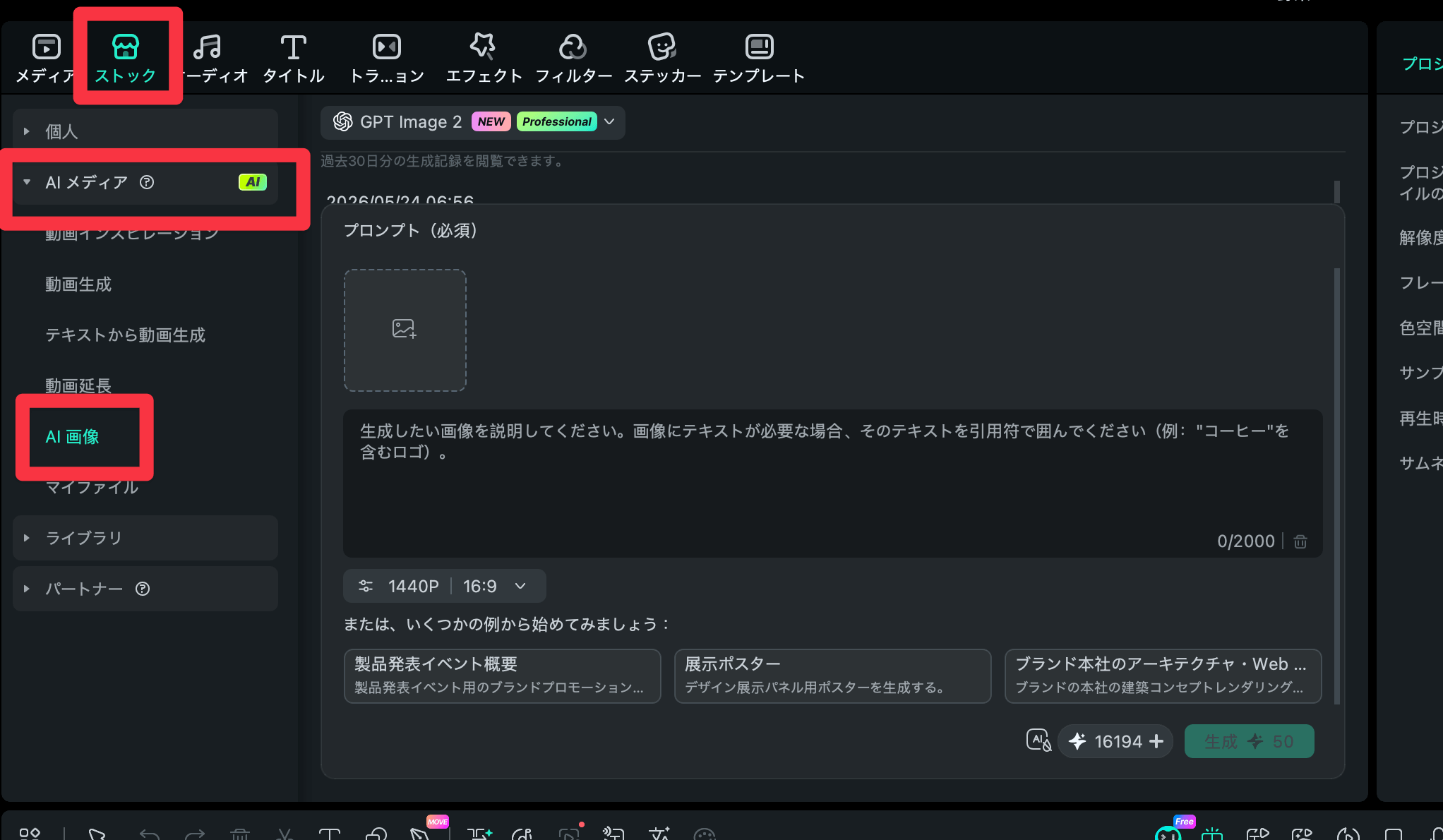
1Filmoraの「ストック」から「AI画像」を選択
Filmoraを起動したら、画面左上の「ストック」タブをクリックし、その中の「AI画像」を選択します。画像生成画面が立ち上がります。
step
2プロンプトを入力する
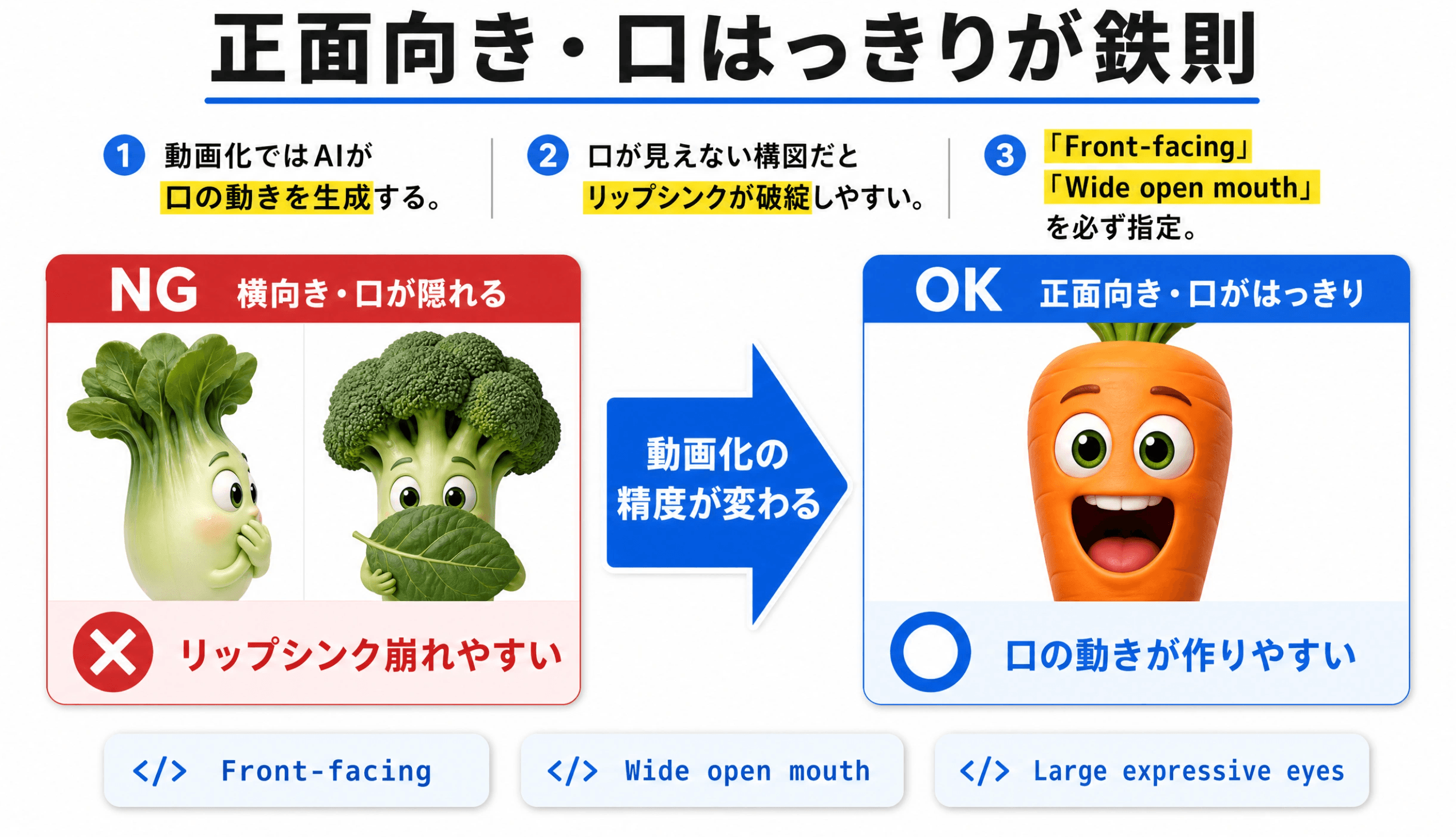
「3D Pixar-style carrot character, front facing, wide open mouth, large expressive eyes, vibrant lighting」など、3Dキャラクター・正面向き・大きく開いた口・感情豊かな目をしっかり指示する英語プロンプトを入力します。日本語より英語のほうがクオリティが安定します。

A cute anthropomorphic 3D carrot character standing upright
on a wooden kitchen cutting board, Pixar-adjacent 3D animated
cartoon style, soft cinematic studio lighting with warm orange glow.Character details:
- Bright orange carrot body with realistic textured surface
and fresh green leafy top
- Large expressive cartoon eyes with white highlights,
looking directly at the camera
- Wide open mouth showing teeth, angry expression with
furrowed brow lines
- Small stubby arms crossed in front of body in a frustrated poseComposition:
- Front-facing full body shot, character centered in frame
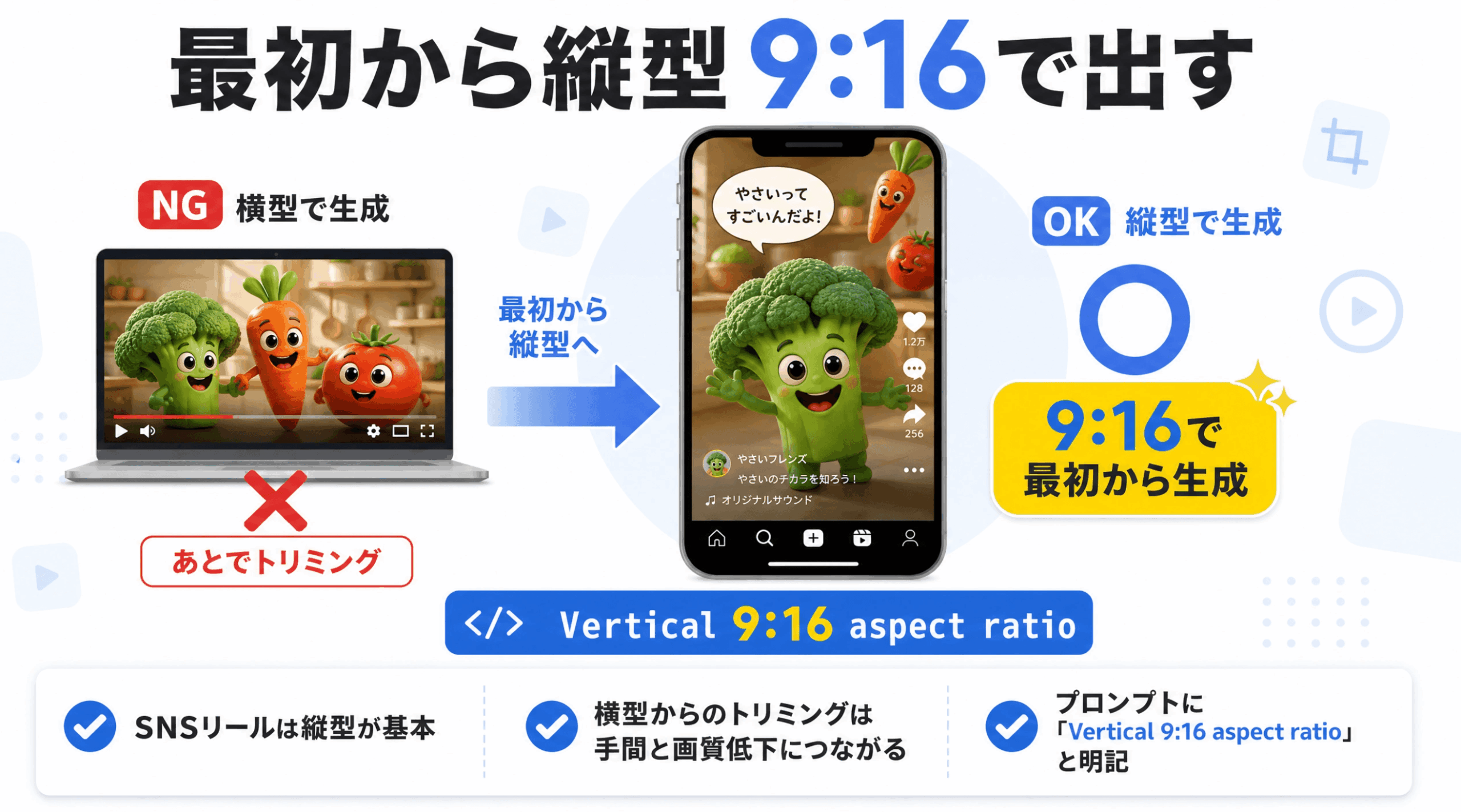
- Vertical 9:16 aspect ratio
- Soft blurred background showing modern kitchen counterStyle:
- High quality 3D render, Pixar-adjacent animation
- Vibrant saturated colors
- No text, no subtitles, no watermark
step
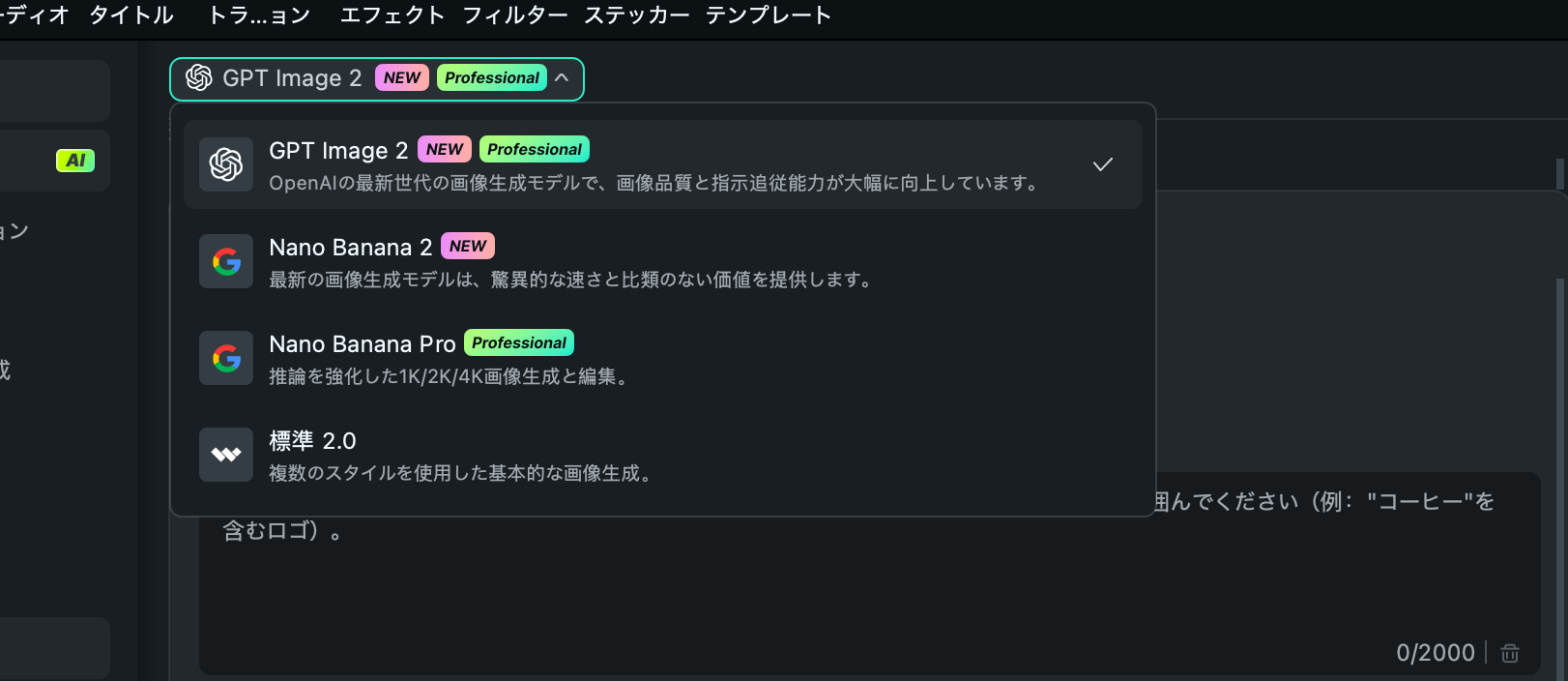
3生成モデルとアスペクト比を選ぶ
おすすめは「Nano Banana 2」または「GPT Image 2.0」。ショート動画用なら9対16、横型なら16対9を選択します。Nano Banana 2なら解像度とアスペクト比を細かく指定できるため柔軟性が高いです。
step
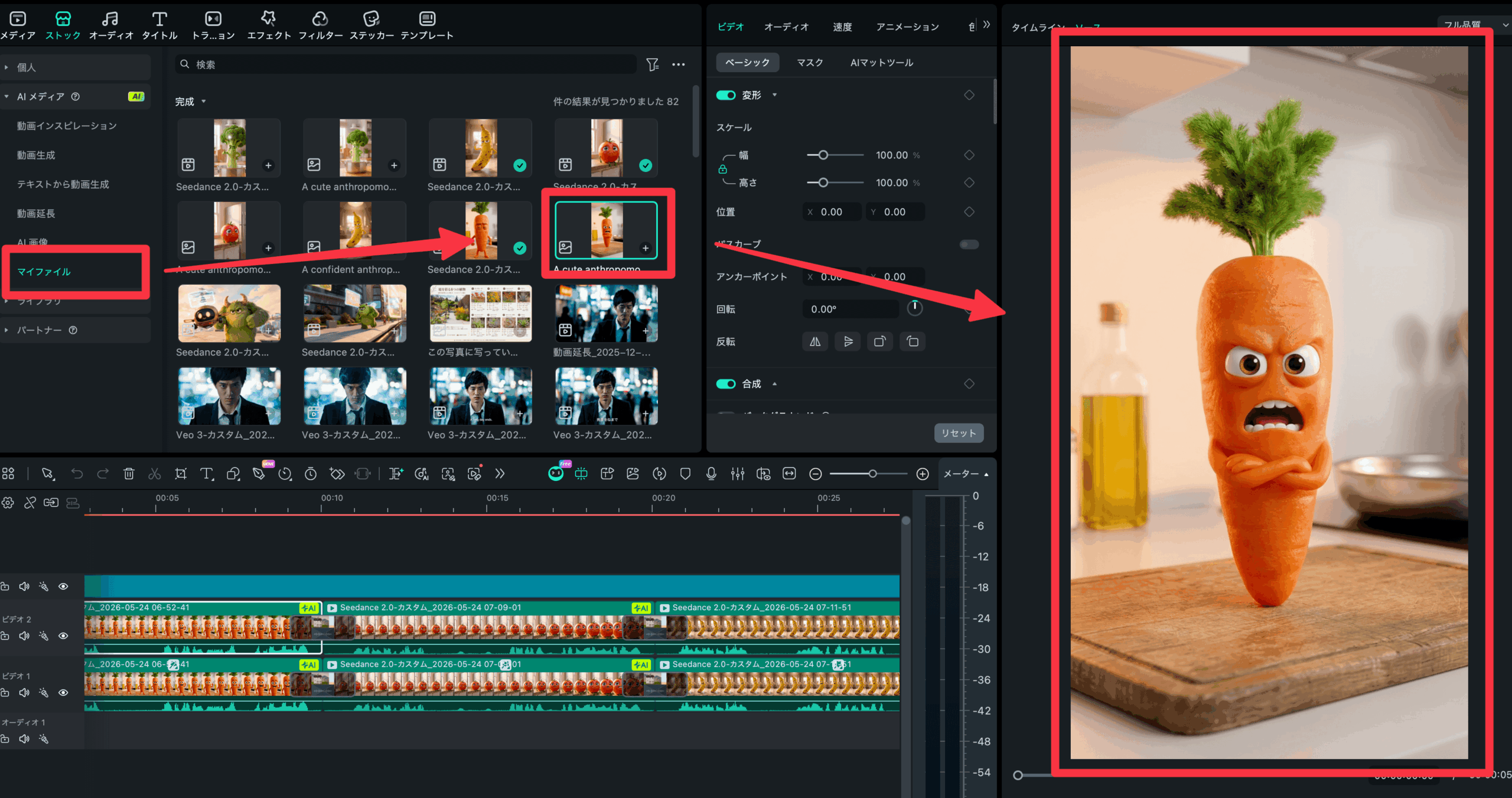
4生成して「マイファイル」で確認
生成ボタンを押すと、画面右上の時計アイコンに生成タスクが追加されます。完了したら「マイファイル」から画像をプレビューし、表情・口元がはっきり見える画像が出ているか確認しましょう。
リップシンクを成功させるコツ
この後の動画化でリップシンクを使うため、顔は必ず正面・口は開き気味・目は大きくという条件で画像を作りましょう。横向きや顔が隠れた構図だと、後工程でリップシンクが崩れやすくなります。
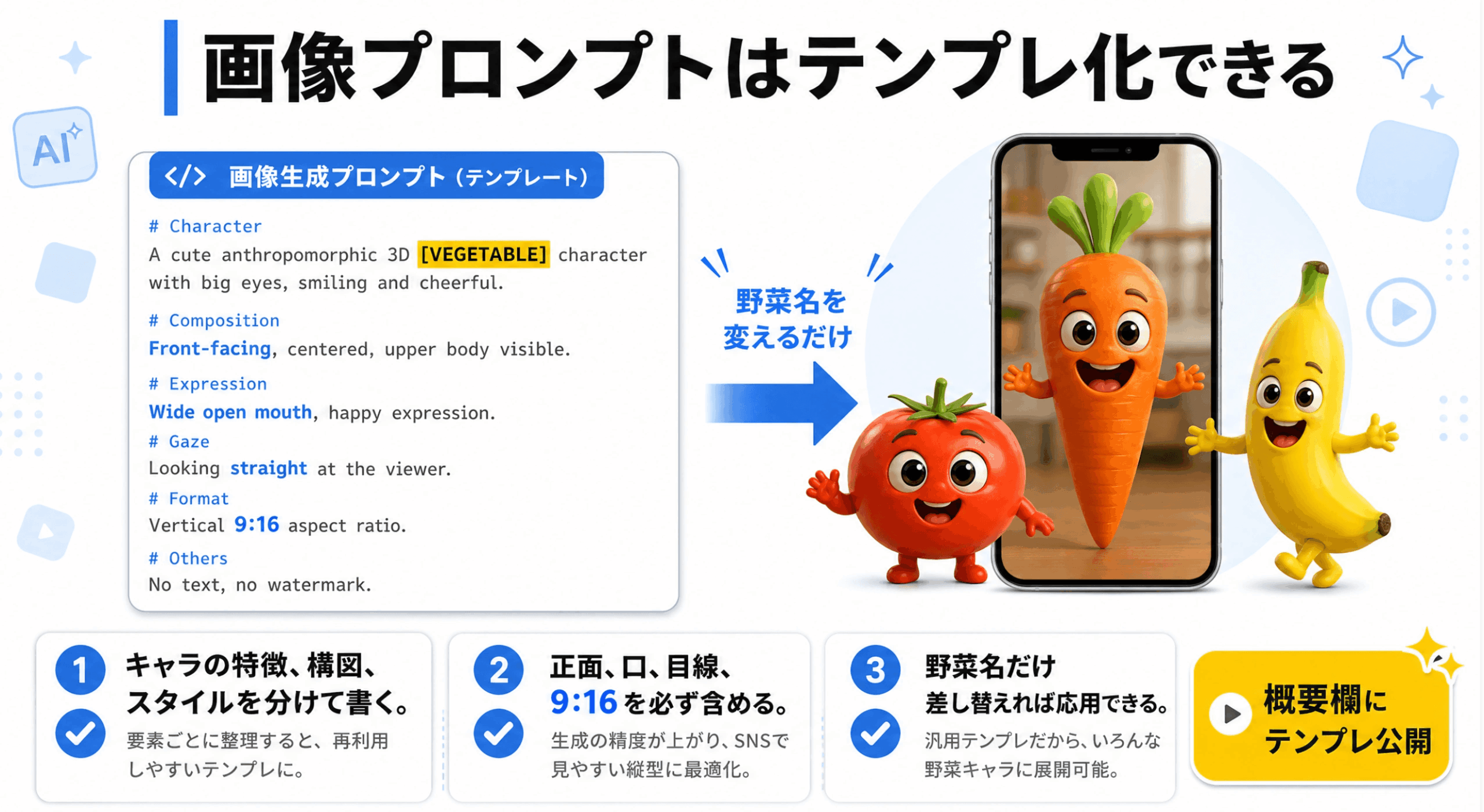
なお、Filmoraの画像生成では、ブランド名など著作権に抵触する単語を入れると生成エラーになる場合があります。「Pixar」など固有名詞を避け、「cute 3D character with soft lighting」のように雰囲気を言葉で表現する書き方を覚えておきましょう。
STEP2:Seedance 2.0で野菜キャラを動かす(リップシンク付き)
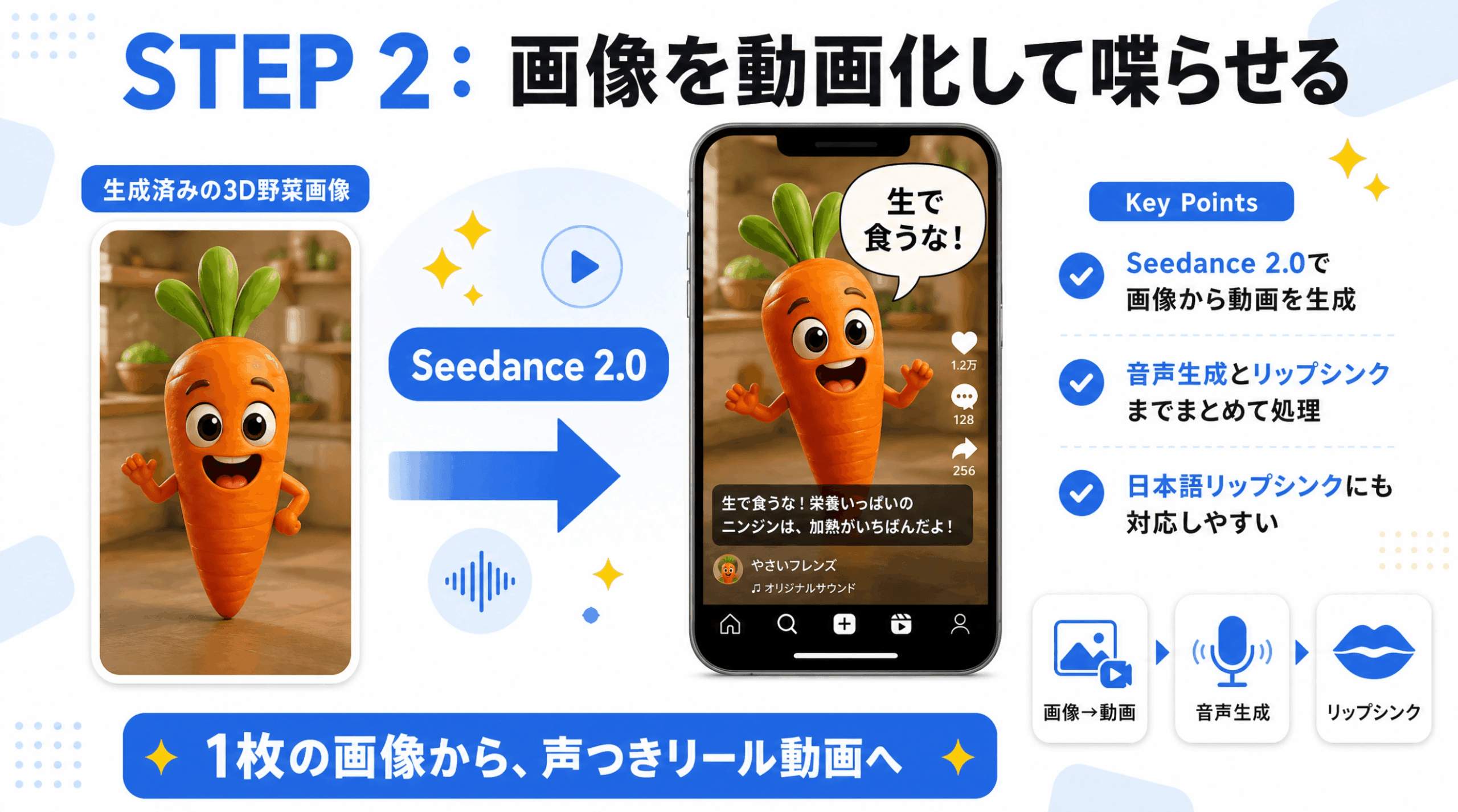
画像ができたら、次は動画生成AIでキャラクターに動きと声をつけていきます。今回使うのはFilmora内蔵の「Seedance 2.0」。日本語のリップシンク精度がトップクラスで、ショート動画向けの10秒動画が安定して作れます。
step
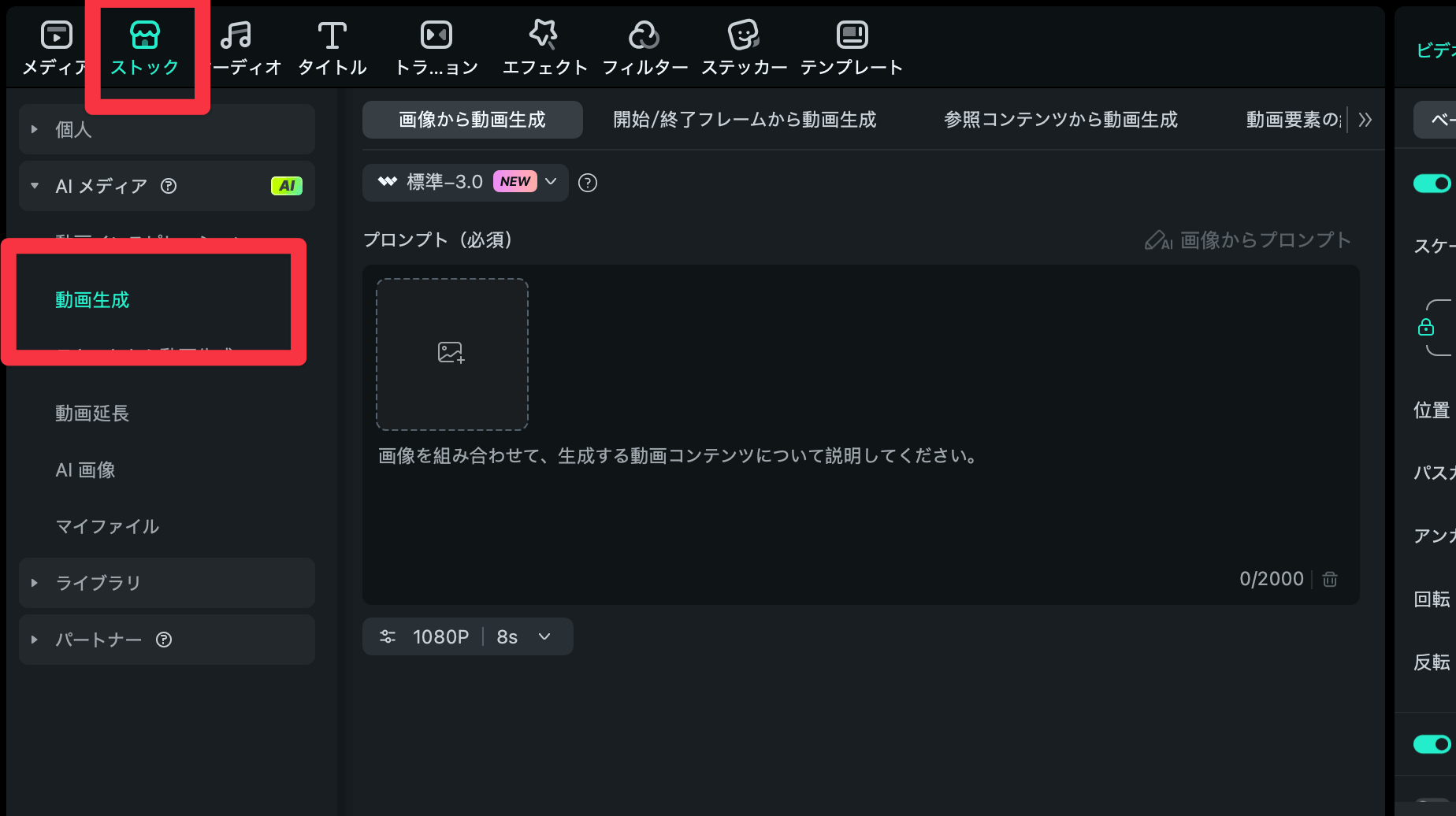
1「ストック」→「AI動画」を開く
左上の「ストック」から「AI動画」を選択し、「画像から動画」モードを選びます。生成モデルは「Seedance 2.0」をチョイス。
step
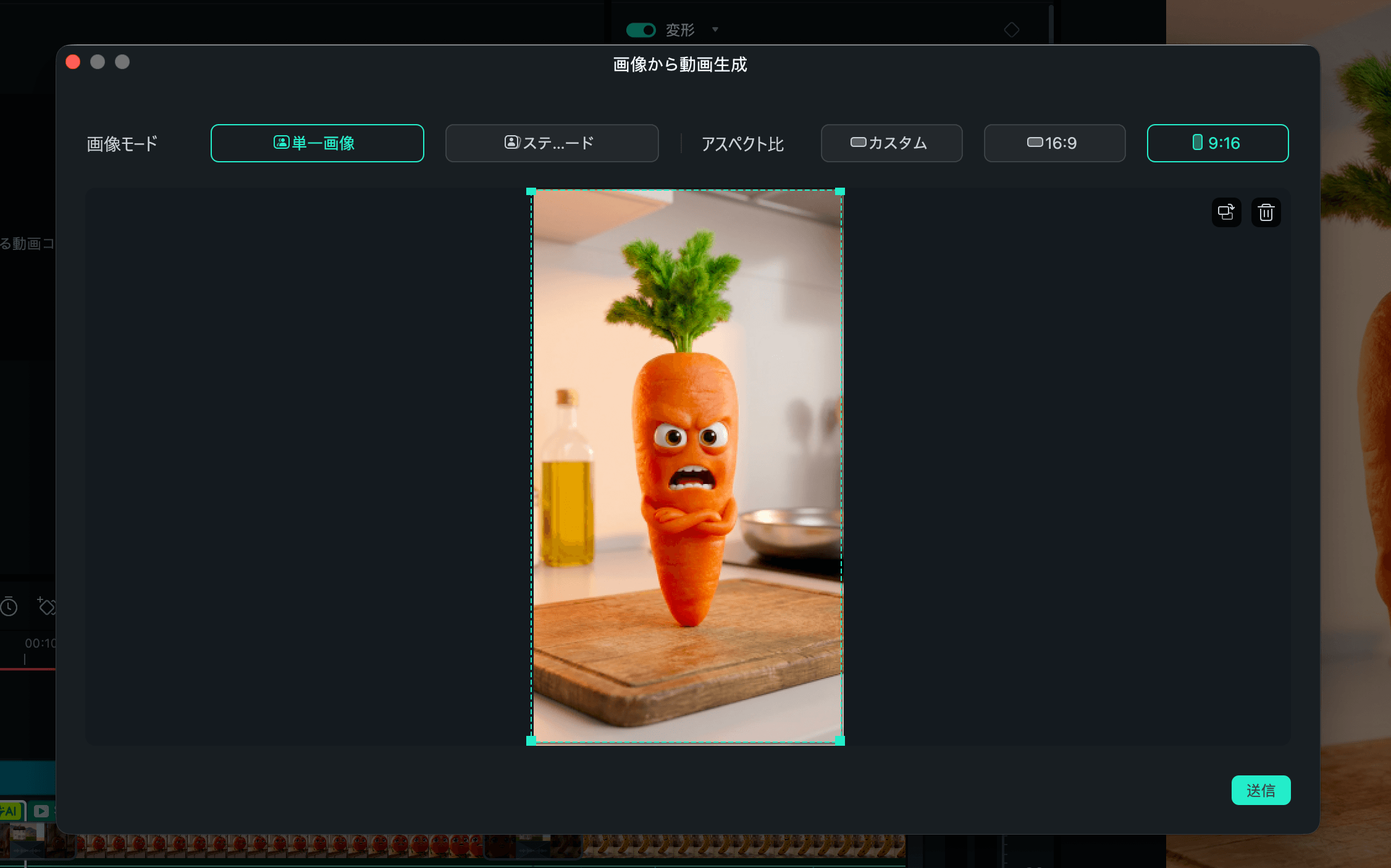
2先ほどの画像をアップロード
マイファイルから人参キャラの画像をドラッグ&ドロップで読み込みます。Filmoraに表示中の画像なら、スクショで保存してから使うことも可能です。
step
3動画プロンプト+セリフを入力する
セリフは鍵括弧「」で囲むのが鉄則。アクション・カメラワーク・オーディオの3要素をまとめて指示します。以下のようなプロンプトを使います。
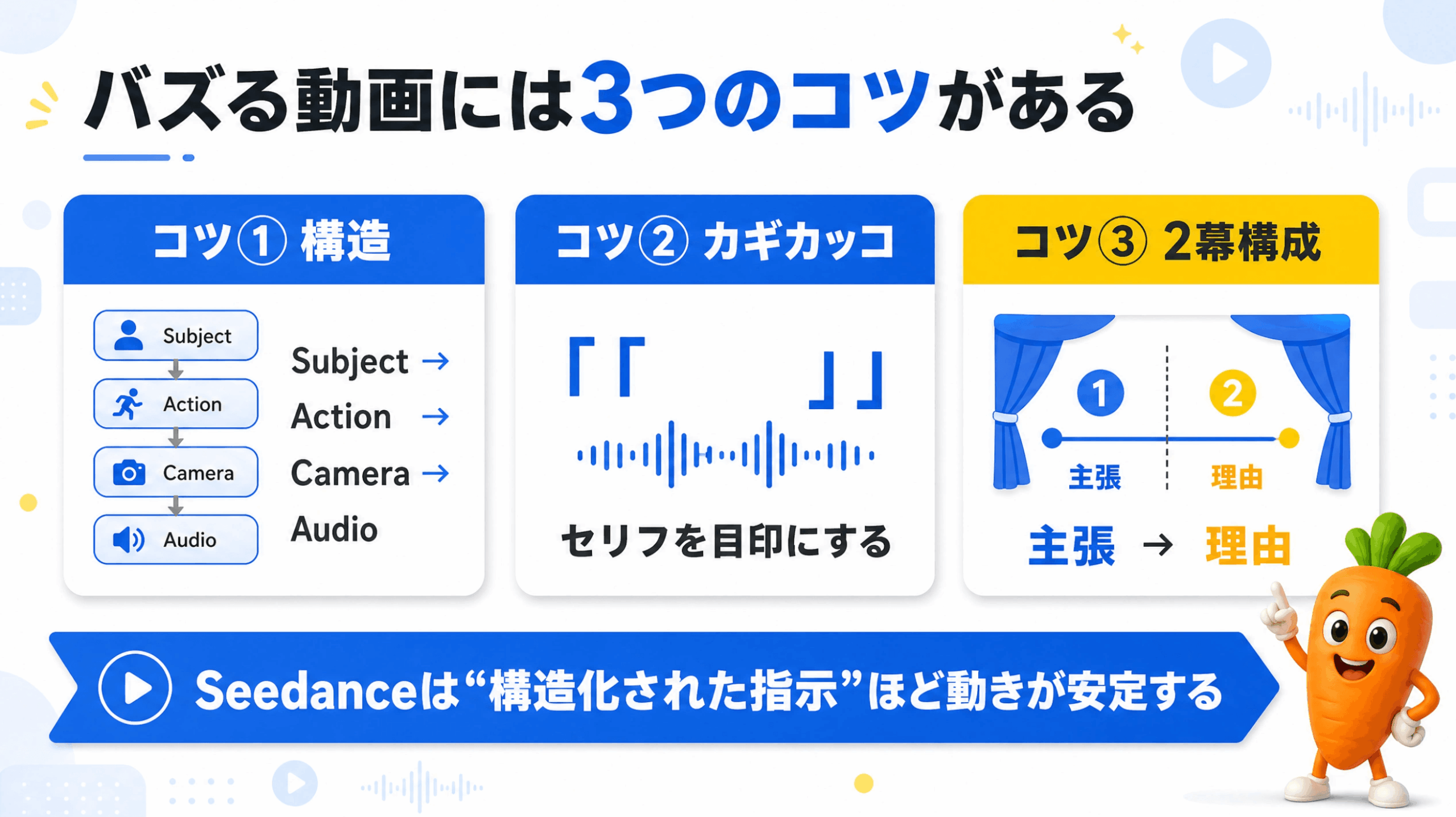
Subject: The anthropomorphic 3D carrot character from [Image1].
Action:
Phase 1 (0-3s): Glares at camera with anger, speaks in Japanese:
「生で食うな!油で炒めろ!」Phase 2 (3-10s): Softens to teaching mode, points upward,
speaks with conviction in Japanese:
「β-カロテンの吸収率が8倍になるんだぞ!」Environment: Wooden kitchen cutting board, warm lighting,
soft background showing oil bottle and frying pan.Camera: Phase 1 - medium shot with handheld energy.
Phase 2 - slow push-in to close-up.Audio: Aggressive then explanatory male voice in Japanese,
comedic exaggeration. Faint sizzling sound in Phase 2.Constraints: Keep character identity 100% consistent.
Duration: 10 seconds.
プロンプト例
The carrot character speaks emotionally in Japanese:『生で食うな!油で炒めろ!ベータカロテンの吸収率が8倍になるんだぞ』, camera zooms in with anger
step
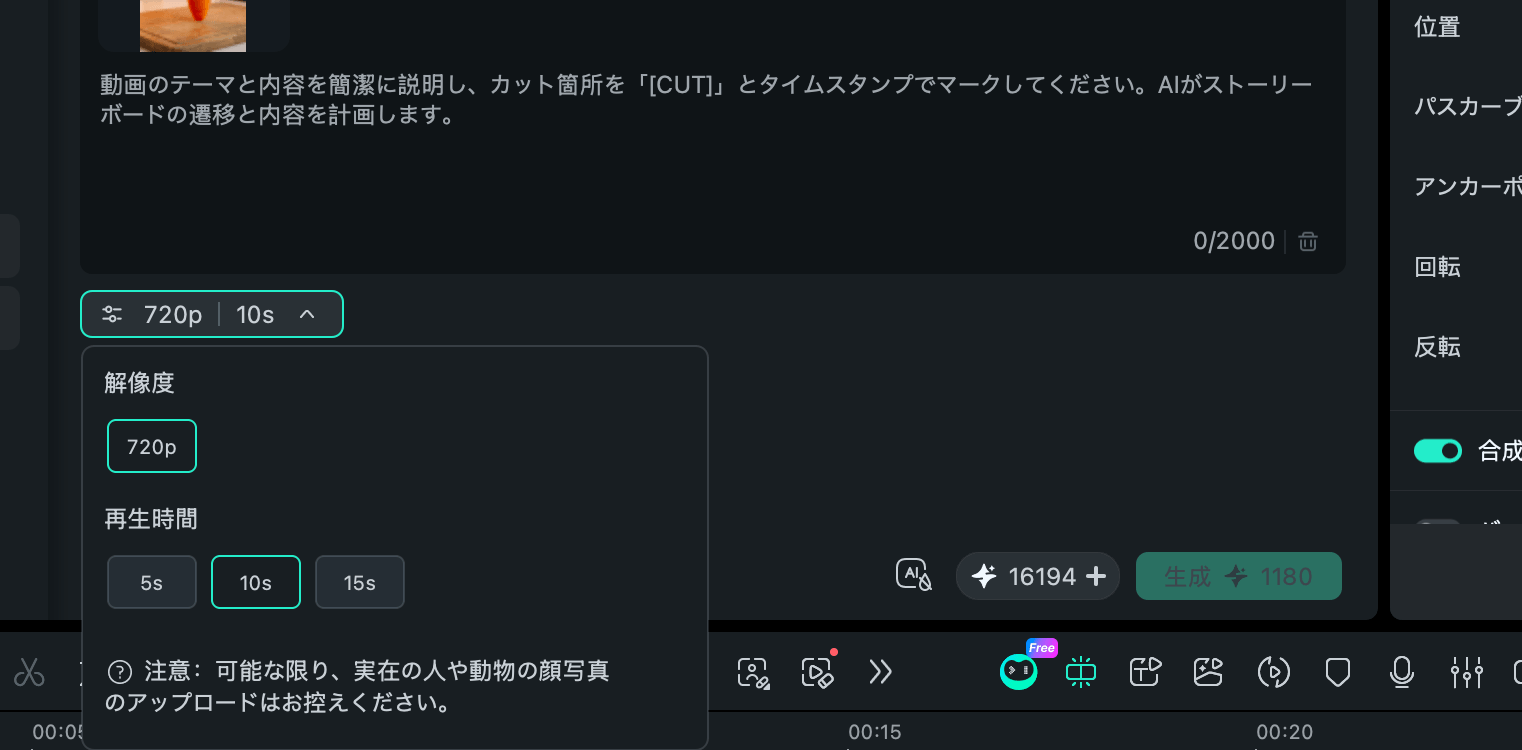
4解像度と再生時間を設定して生成
解像度は720p、再生時間は10秒がおすすめ。15秒だと間延びしがちです。1動画あたり約1,180クレジット消費するので、プロンプトの無駄打ちはしないよう事前に文面を整えてから生成しましょう。
Seedance 2.0は日本語のリップシンク精度が高く感情表現の幅も広いので、「主張するワンフレーズ」+「理由となる栄養情報」を10秒で言い切る構成にすると完成度が高くなります。人参・トマト・バナナのように3つの野菜で3パターン作っておくとシリーズ化しやすく、テンポよく投稿できます。キャラクターごとに「怒り・共感・ドヤ顔」など感情を分けるのもバズる秘訣です。
STEP3:Filmoraで仕上げ編集(テロップ・トランジッション)
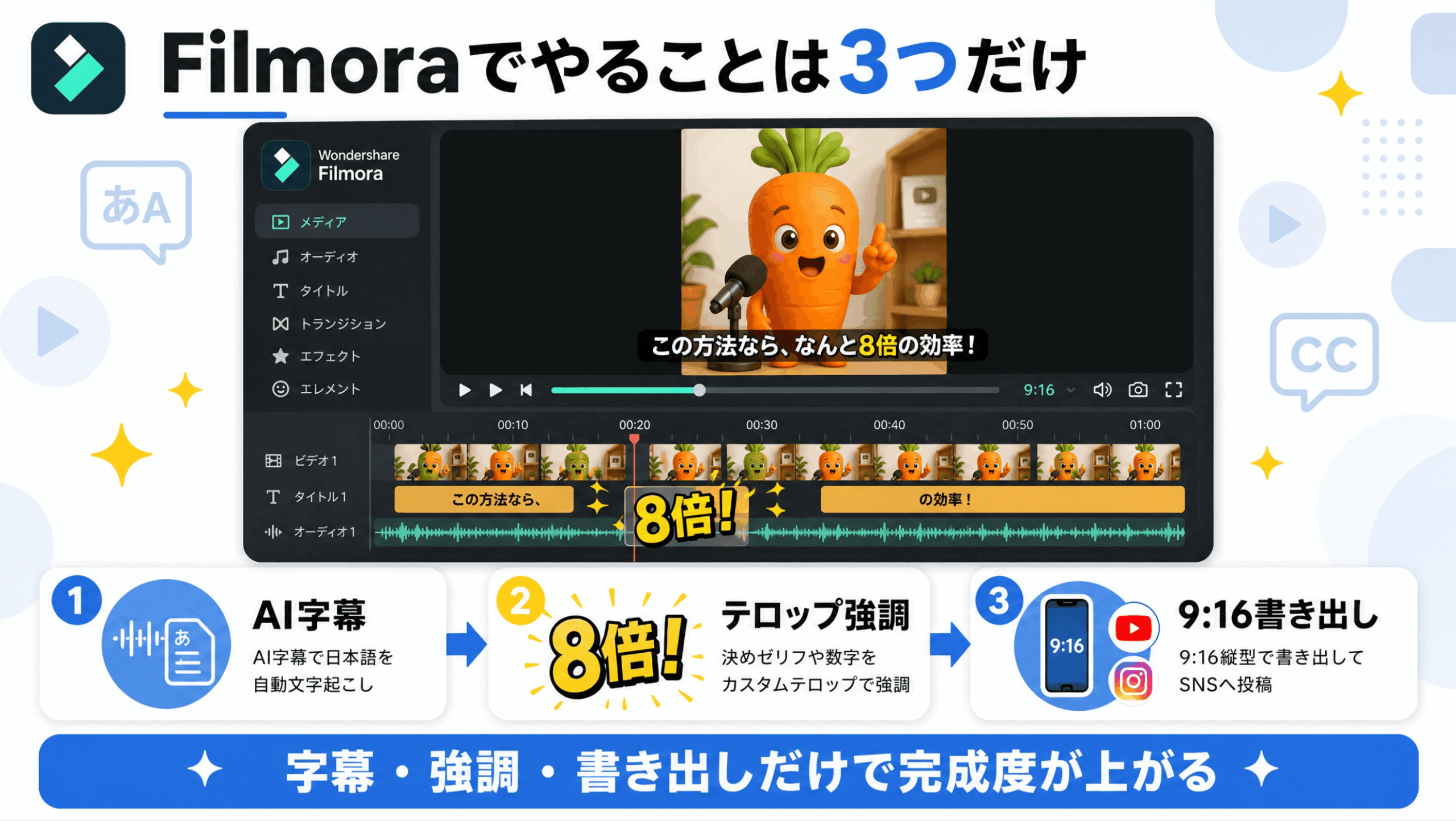
生成した3本の動画をそのまま投稿しても十分成立しますが、せっかく動画編集ソフト内で生成しているので、テロップとエフェクトで一段階クオリティを上げましょう。
step
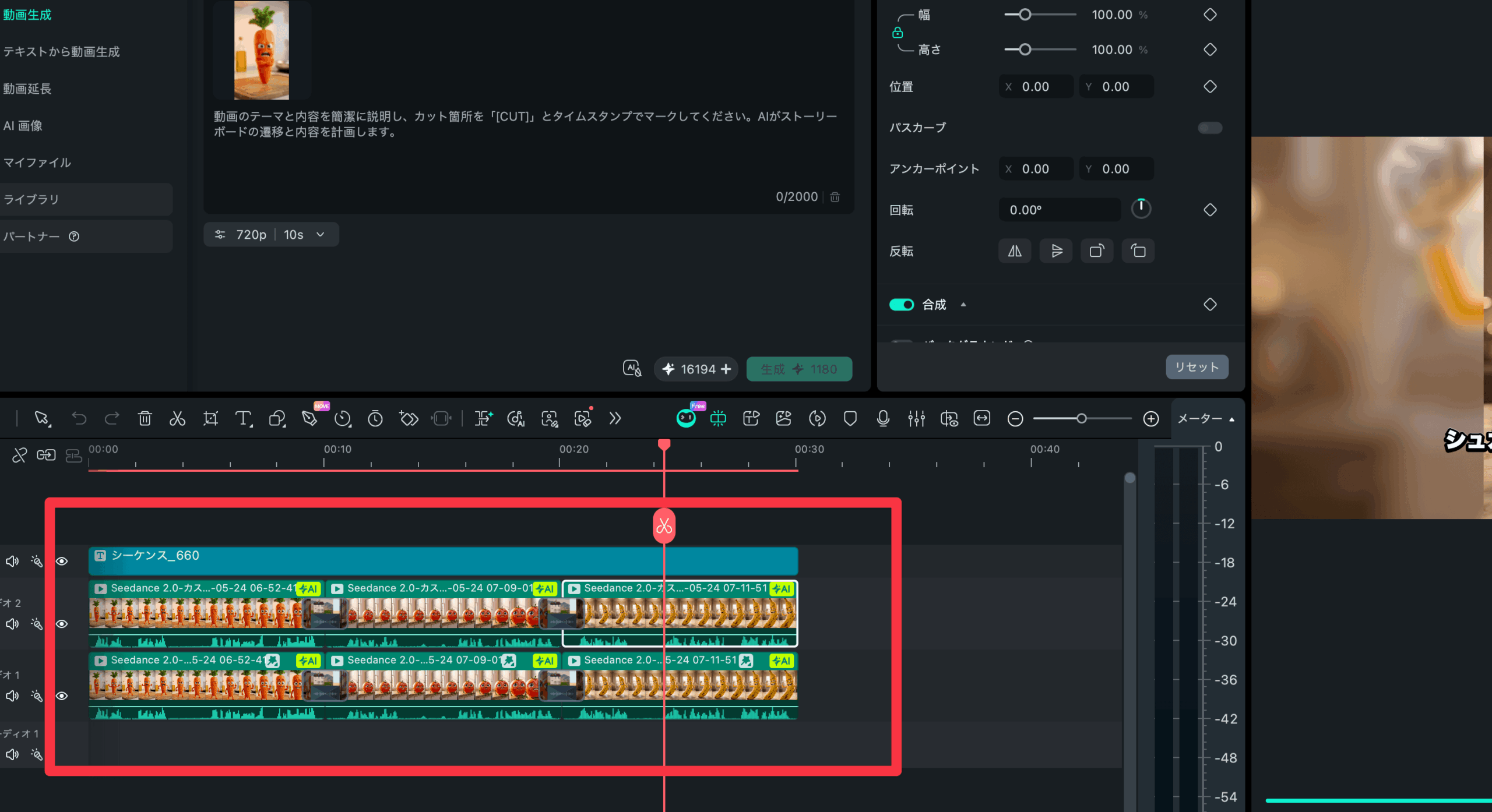
1タイムラインに動画をドラッグ
3つの動画をタイムラインに並べます。順番は「人参→トマト→バナナ」のように、感情のトーンが変わる順にすると最後まで飽きさせません。
step
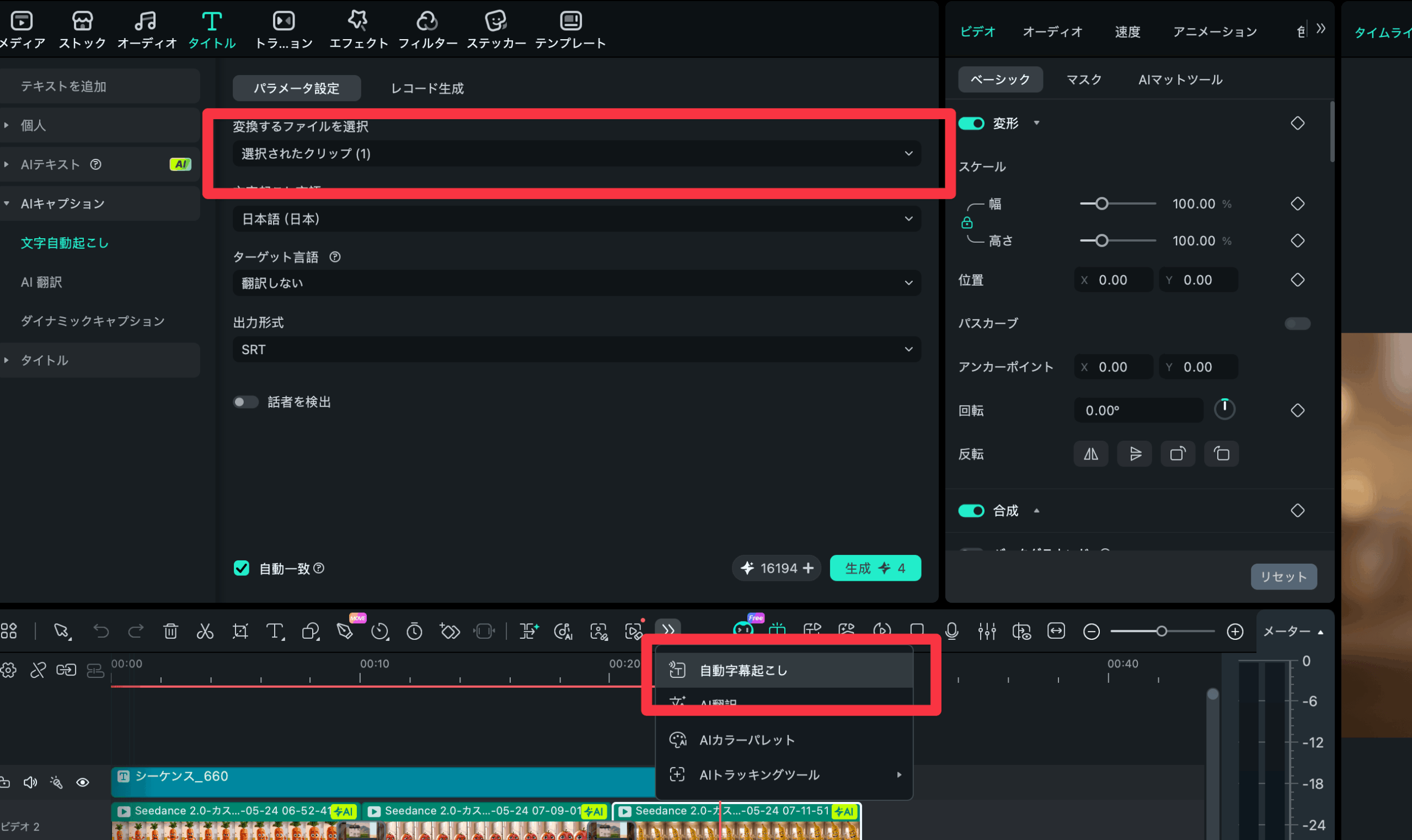
2自動文字起こしでテロップを生成
Filmoraの「自動文字起こし」機能をクリックすると、タイムライン全体の音声に対してテロップを自動生成してくれます。AIが生成した日本語セリフを、そのままテロップ化できる便利機能です。
step
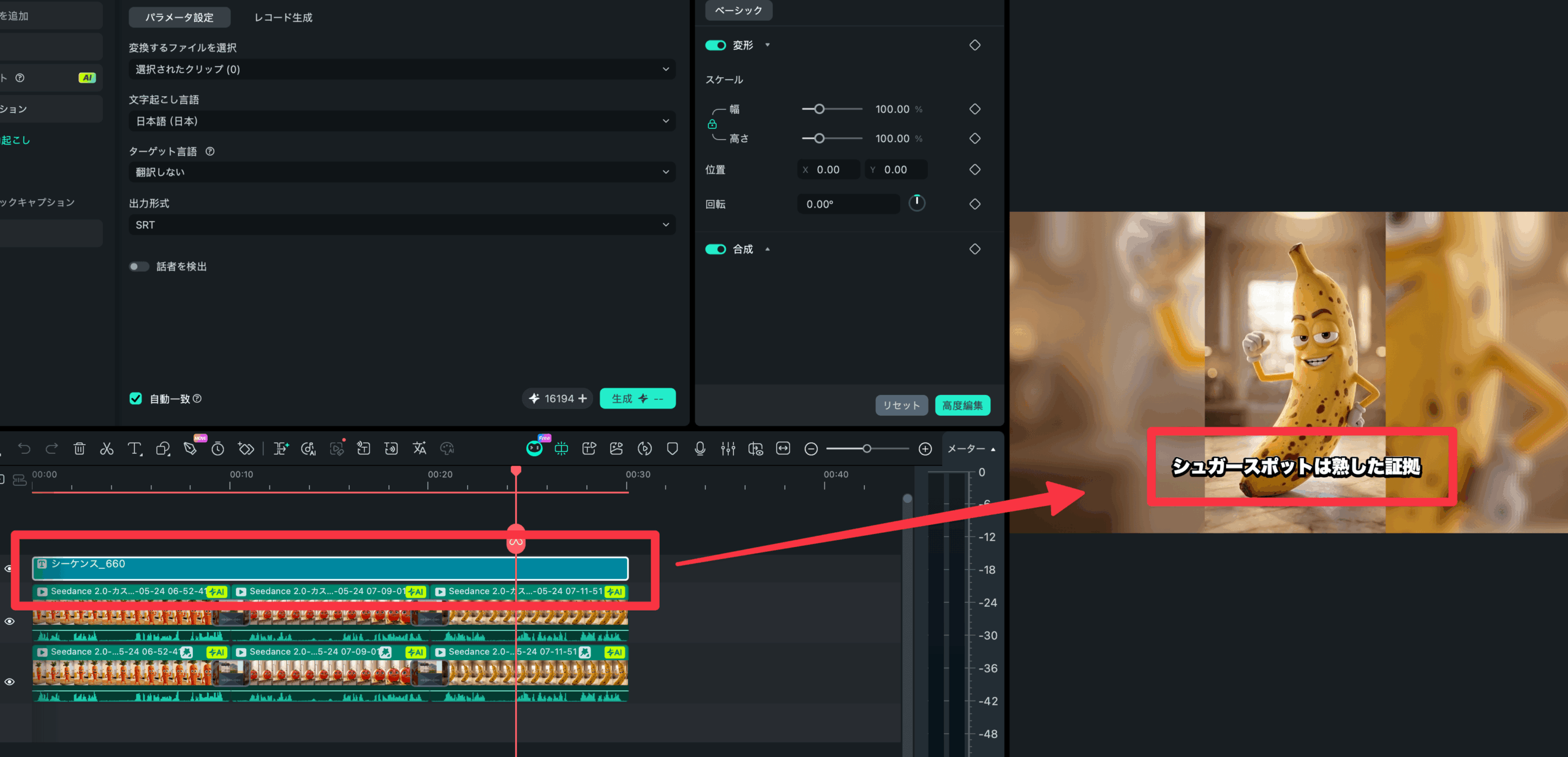
3テロップのプリセットを適用
テロップをダブルクリックしてプリセットから好みのデザインを選択。トマトは赤系、バナナは黄系のようにキャラに合わせて色分けすると視認性が一気に上がります。「すべてに適用」で一括反映が可能です。
step
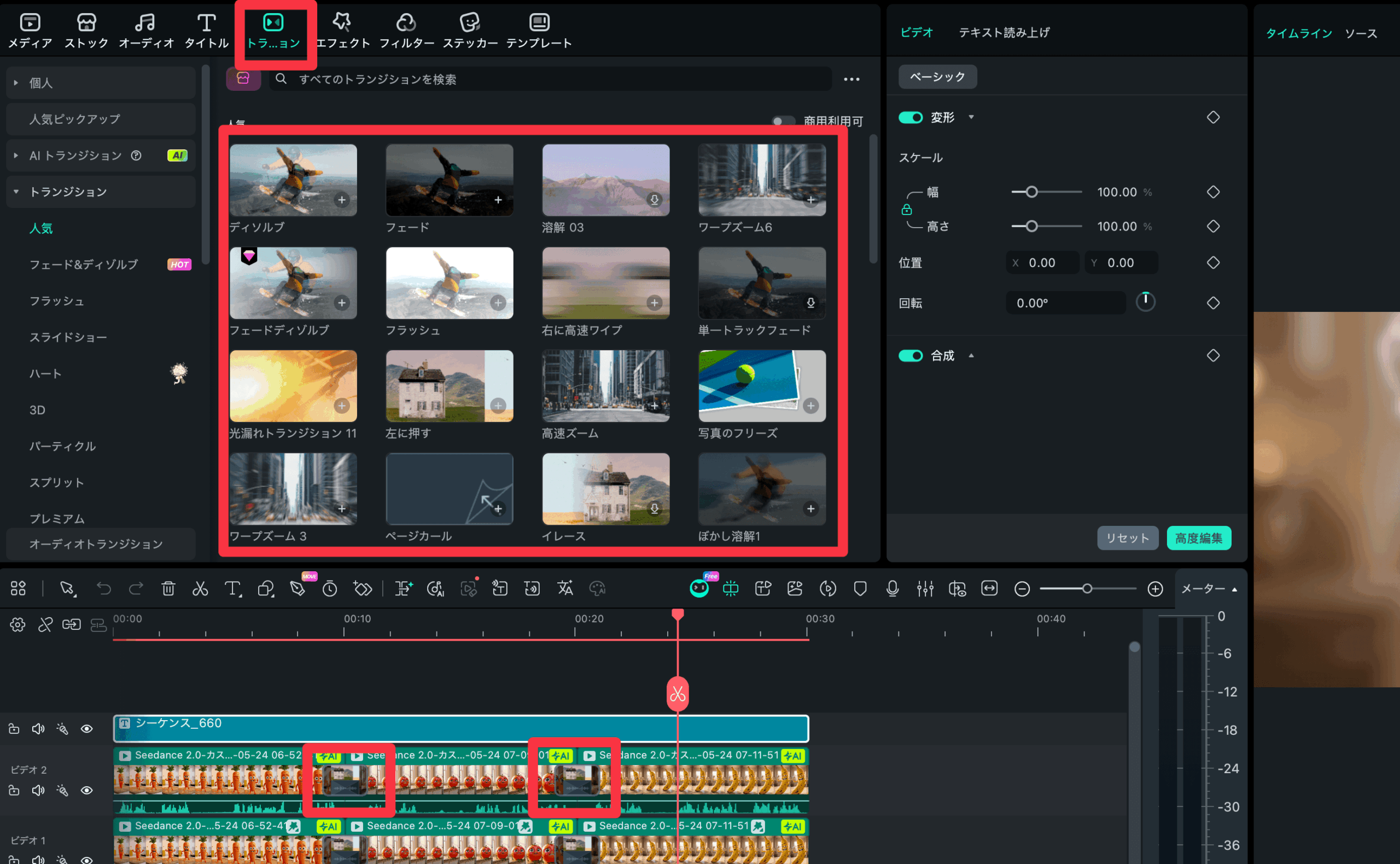
4トランジッションを追加
動画と動画のつなぎ目に、トランジッション素材をドラッグして配置。場面転換が滑らかになり、視聴維持率が改善します。
step
5エクスポート
右上の「エクスポート」ボタンから書き出し。SNS投稿用ならMP4・1080×1920(9:16)で出力すればOKです。
シリーズ化で量産!Google Gemでプロンプトを自動生成
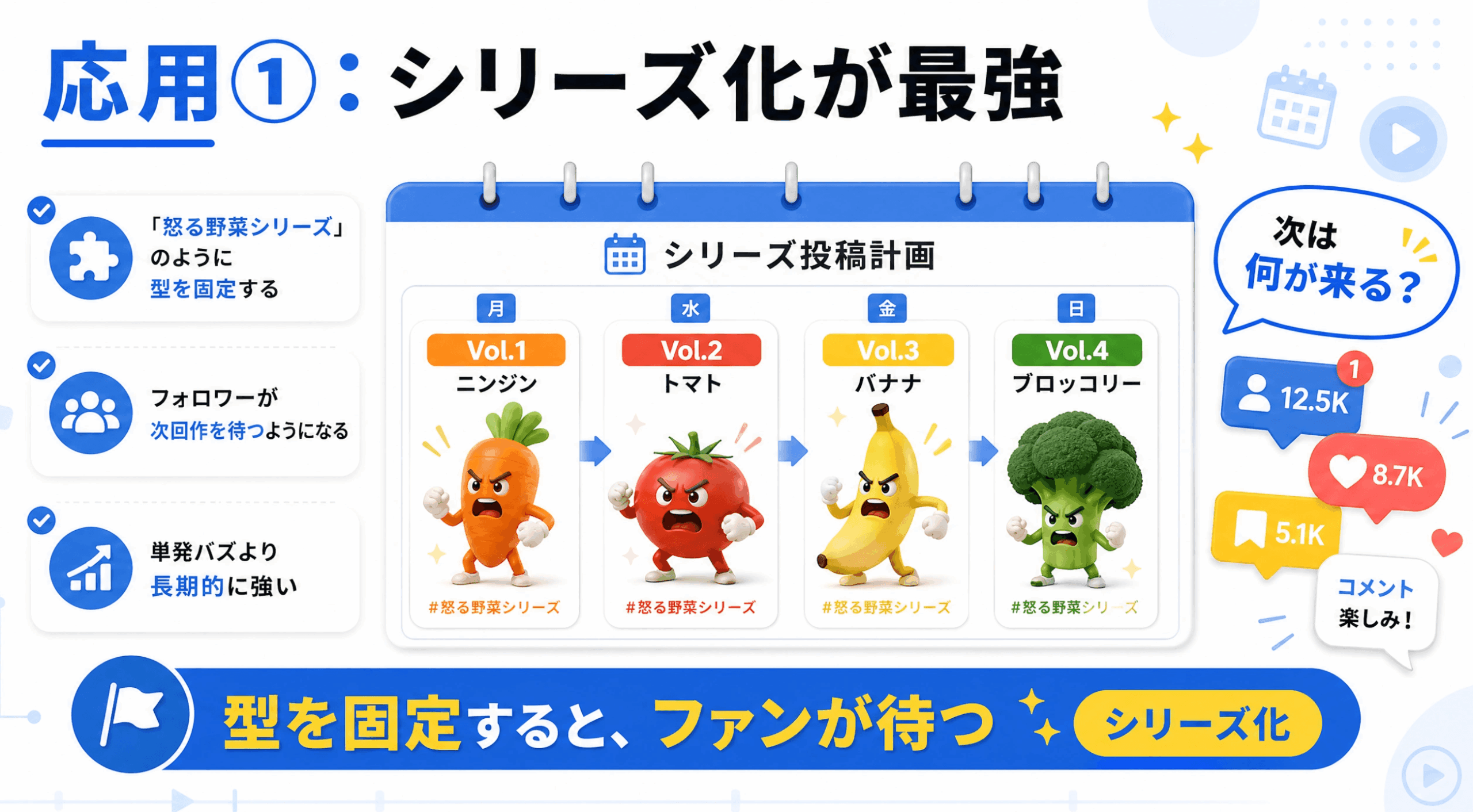
3D野菜キャラの動画は、シリーズ化すればするほど効果を発揮します。ブロッコリー編・キノコ編・果物編とジャンルを広げたくなりますが、毎回ゼロからプロンプトを書き直すのは非効率。そこでおすすめなのが、Google Geminiの「Gem」機能でオリジナルのプロンプト生成エージェントを作っておく方法です。
作っておくと便利なGem
「野菜名を入力するだけで、画像生成プロンプトと動画生成プロンプトをワンセットで返してくれるGem」を一つ作っておけば、Filmoraに貼り付けるだけでコンテンツ量産が可能になります。
このGemの作り方と無料配布については別動画で詳しく紹介予定なので、ぜひチャンネル登録して通知をオンにしておいてください。
まとめ:今いちばん旬な「喋るAIキャラ動画」をFilmoraで始めよう

3D野菜キャラのショート動画は、海外で先行ヒットしてからまだ日本市場ではブルーオーシャン。いま参入すれば、後発組に対して大きな先行者優位を取れます。
- Filmoraの画像生成AI・動画生成AI・自動文字起こしを組み合わせれば撮影機材も声優も不要
- Seedance 2.0の日本語リップシンクで「喋る野菜」動画がたった15分で作れる
- 9:16→16:9のリサイズ裏ワザやGoogle Gemでのプロンプト量産でシリーズ化も簡単
- 野菜から家電・ガジェット・ライフハック系まで応用範囲は無限大
Filmoraの無料版は概要欄のリンクから今すぐダウンロードできます。AIクレジットの買い方や、シリーズ量産用のGemの作り方は次回の動画で配布予定なので、お見逃しなく。ぜひ自分の得意分野で「喋るAIキャラ動画」を試してみてください。

プロンプト配布中
LINE公式アカウントを友達追加していただければ、本記事やYouTubeで使用した使用したプロンプトを配布いたします。メンバーシップ登録で優先サポートも実施中です。
YouTubeメンバーシップ登録について
より実践的なAI活用法については、メンバーシップ限定コンテンツで深掘りしていますので、興味がある方はぜひご参加ください。
YouTube内で使用したプロンプトやより実践的なAIno活用方法を発信しています!メンバー限定の特典もありますので、以下のリンクから登録お願いましす。
こちらの動画もおすすめ
おすすめAIツール
DomoAI無料体験こちら
10%OFFクーポンコード:7VVTQQZ5
年間プランが最大40%OFF
おすすめ動画編集ソフト
無料で使えるAI搭載動画編集ソフト
初心者でもプロ級の動画編集ができる
AI搭載で他で最新の動画編集を体験
Filmora内に動画編集のための豊富な素材が充実
本ブログ「ルーティンラボ」では、他の記事で様々なAIやI Tに関するツールについて紹介しています。
他にもITスキルを高めてキャリアアップや副業の役立つ情報の発信もしています。ぜひチェックしてみてください。
〜 動画・SNSでも情報発信中!! AIとITスキルでキャリアUPと副業チャレンジ 〜

