


この記事でわかること
- Palmier(パルミエ)とは何か?AIエージェントが操作できる、Mac専用のAIネイティブ動画エディタの基本
- 基本画面と生成機能の使い方|素材のアップロードから、画像・動画・音楽をタイムライン内で生成する流れ
- Codex・Claude CodeとMCPで接続する手順と、口頭の指示で無音・フィラーワードを自動カットする実演
- なぜ無料で使えるのか・料金プラン(2026年6月時点)とPremiere用XML書き出し、そして筆者の自作エディタの話
「動画のカット作業に毎回時間が奪われる。話しかけるだけでAIが編集してくれたら、どんなに楽だろう…?」
動画編集で一番面倒なのは、無音やフィラーワード(「えー」「あの」)を一つひとつ切る地道な作業です。その退屈なカットを、AIエージェントに丸ごと任せられて、しかも本格的な編集ソフトとして使える。そんな新しいツールがSNSで話題になっています。
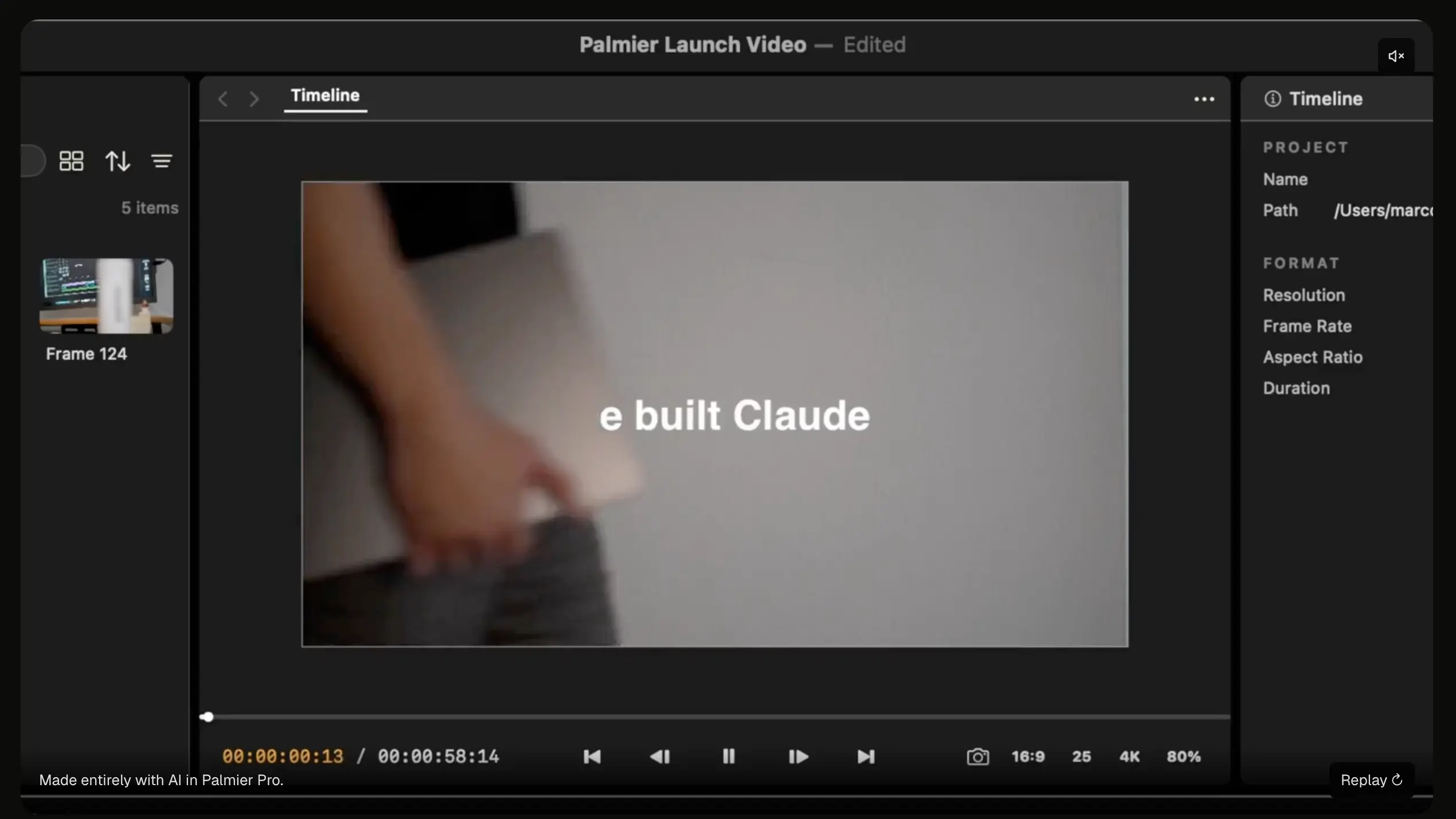
こんにちは、AIツールやWebサービスが大好きなルーティンラボ(@rutinelabo)です。この記事では、いまSNSで注目を集めているAIネイティブの動画エディタPalmier(パルミエ)の基本から、CodexやClaude CodeとMCPで接続して、口頭の指示でカット作業を自動化する方法、そして料金や書き出しまで、2026年6月現在の情報でまるっと解説します。
「動画編集をAIに任せる」流れは、Claude Codeを使った自動化でも進んでいます。あわせてこちらの記事も参考になります:Claude Codeで動画編集を完全自動化|無音カット×テロップ×Bロール生成まで
-

-
Claude Codeで動画編集を完全自動化|無音カット×テロップ×Bロール生成まで
続きを見る
こんな方におすすめ
- 無音やフィラーワードのカット作業に時間を奪われていて、AIに任せたい方
- CodexやClaude Codeを使っていて、AIエージェントで動画編集まで自動化したい方
- 動画編集ソフト内で画像・動画・音楽の生成まで完結させたい方
- Palmierの料金や無料で使える範囲、Mac専用などの注意点を知りたい方
無料で使えるAI搭載動画編集ソフト
初心者でもプロ級の動画編集ができる
AI搭載で他で最新の動画編集を体験
Filmora内に動画編集のための豊富な素材が充実

\YouTube動画で見たい方はこちらから/
〜 動画・SNSでも情報発信中!! AIとITスキルでキャリアUPと副業チャレンジ 〜




Palmier(パルミエ)とは?AIエージェントが操作できる動画エディタ

Palmier(パルミエ)とは、動画の編集はもちろん、画像・動画・音楽の生成までタイムライン内で行え、さらにAIエージェントがエディタそのものを操作できる、AIネイティブな動画編集ソフトです。PremiereやFinal Cutのような「ちゃんとした編集ソフト」に、AI生成とAIエージェント操作が最初から組み込まれているイメージです。
正直に言うと、AIが何でも完璧に編集してくれる魔法のツールではありません。ソフト自体にはテロップ作成や画像・動画・音楽の生成といった機能があり、そこにCodexやClaude CodeといったAIエージェントを接続して、口頭の指示で編集を任せられるのが一番の魅力です。
このしくみには、大きく3つのポイントがあります。
- ネイティブにAI生成ができる:画像・動画・音楽(BGM)を、別ツールに移動せず編集画面内で生成できる
- AIエージェントが操作できる:MCPでCodexやClaude Codeと接続し、口頭の指示で編集作業を実行させられる
- 本格的な編集ソフトとして使える:マルチトラックのタイムラインで、PremiereやFilmoraに近い操作感
現状はMac専用。Windowsは未対応
Palmierの基本画面と使い方|素材アップ〜AI生成(ジェネレート)
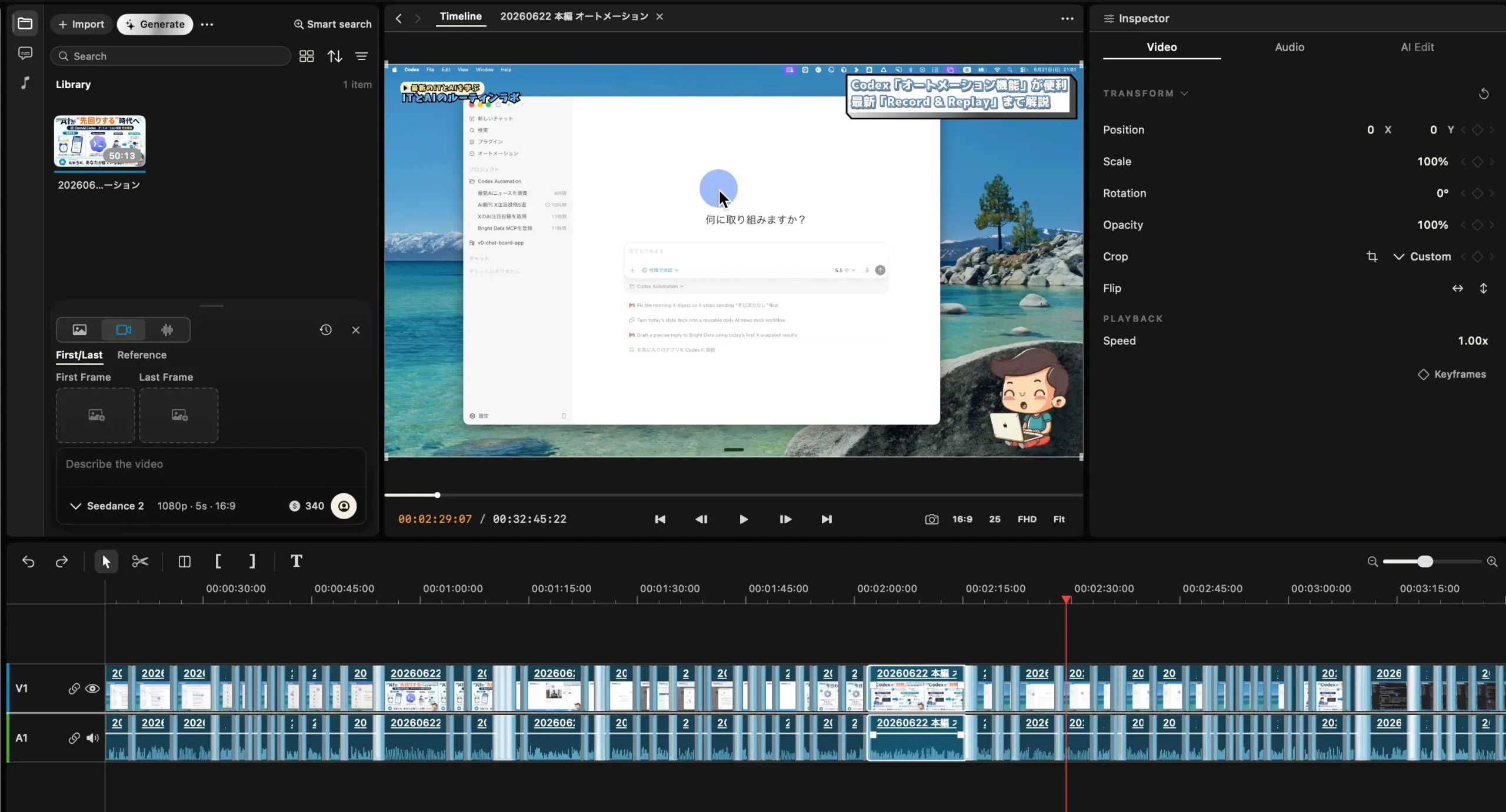
まずは基本の操作から見ていきます。公式サイトからアプリをダウンロードして立ち上げると、画面の下にタイムラインが表示されます。ここに動画素材をアップロードすれば、通常の動画編集ソフトと同じ操作感でタイムライン上に並びます。
step
1素材をアップロードしてタイムラインに並べる
手持ちの動画や画像を読み込むと、そのままタイムラインに配置されます。マルチトラックに対応しているので、実写素材とAIで生成したクリップを同じタイムラインで混ぜることもできます。
step
2「ジェネレート」で画像・動画・音楽を生成する
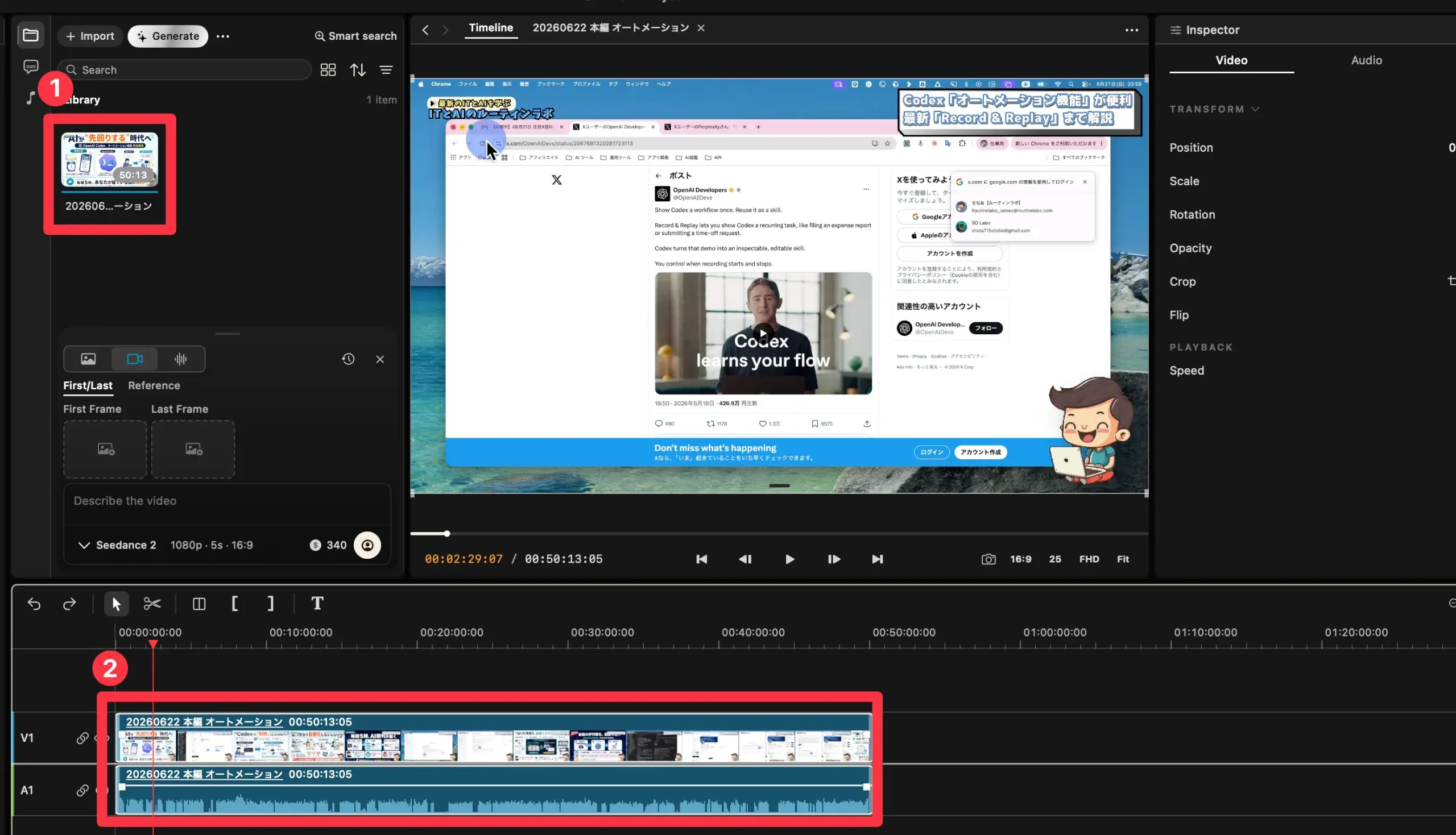
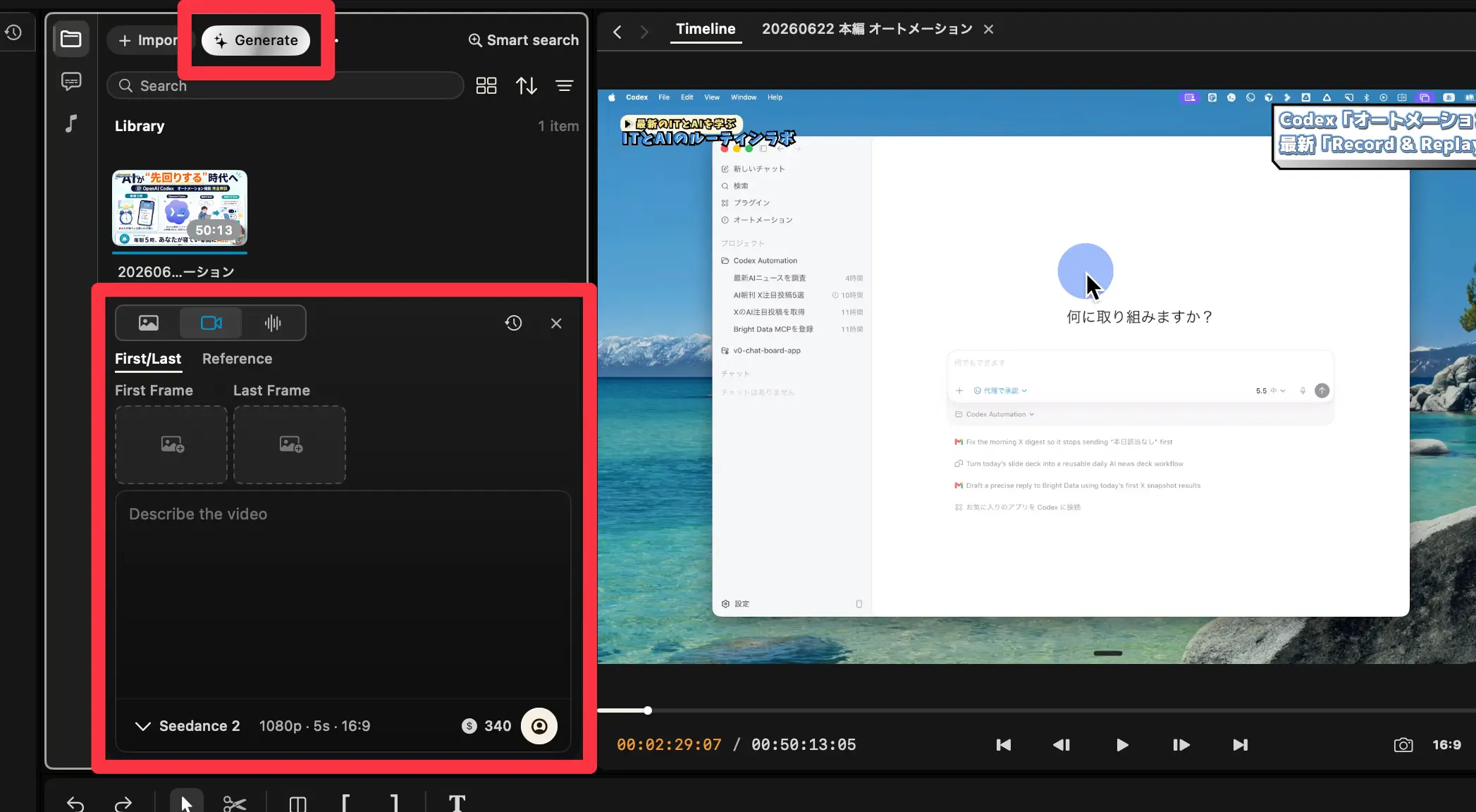
画面上部の「Generate(ジェネレート)」をクリックすると、画像・動画・音声・BGMなどを生成できます。わざわざ別の生成AIツールに移動しなくても、編集ソフト内で生成物を作れるのが便利なところです。足りないカットをその場で作って差し込む、といった使い方ができます。
操作感は既存の編集ソフトに近い
見た目や操作感は、Premiere ProやFilmora、Final Cut Proといった定番ソフトとかなり似通っています。動画編集ソフトは作り込むほどこうした形に近づくため、普段これらを触っているユーザーなら、ほとんど差異なく使えるはずです。生成機能の有無を除けば、まずは普通の編集ソフトとして扱えると考えてOKです。
PalmierをCodex・Claude CodeとMCPで接続する方法
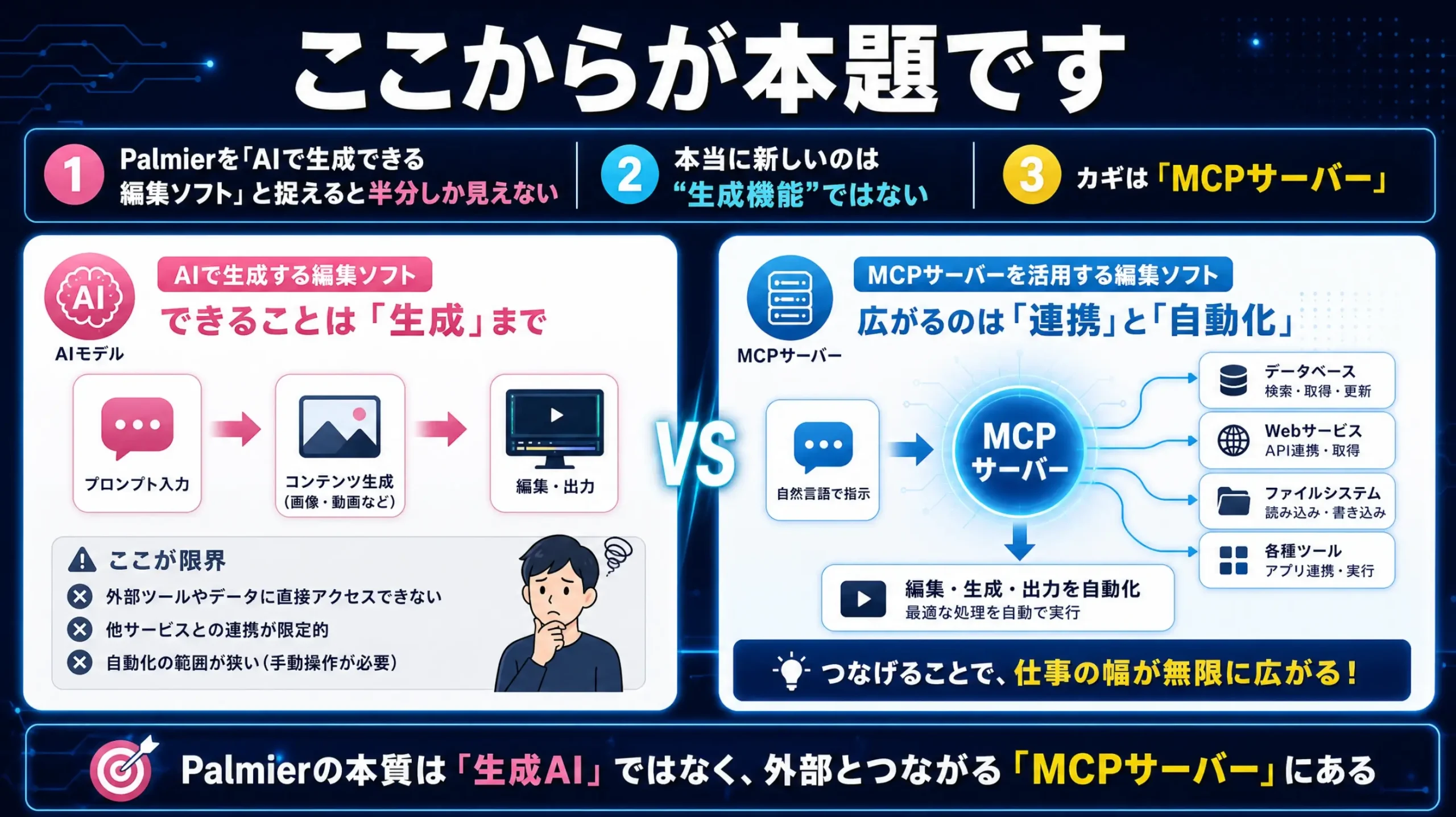
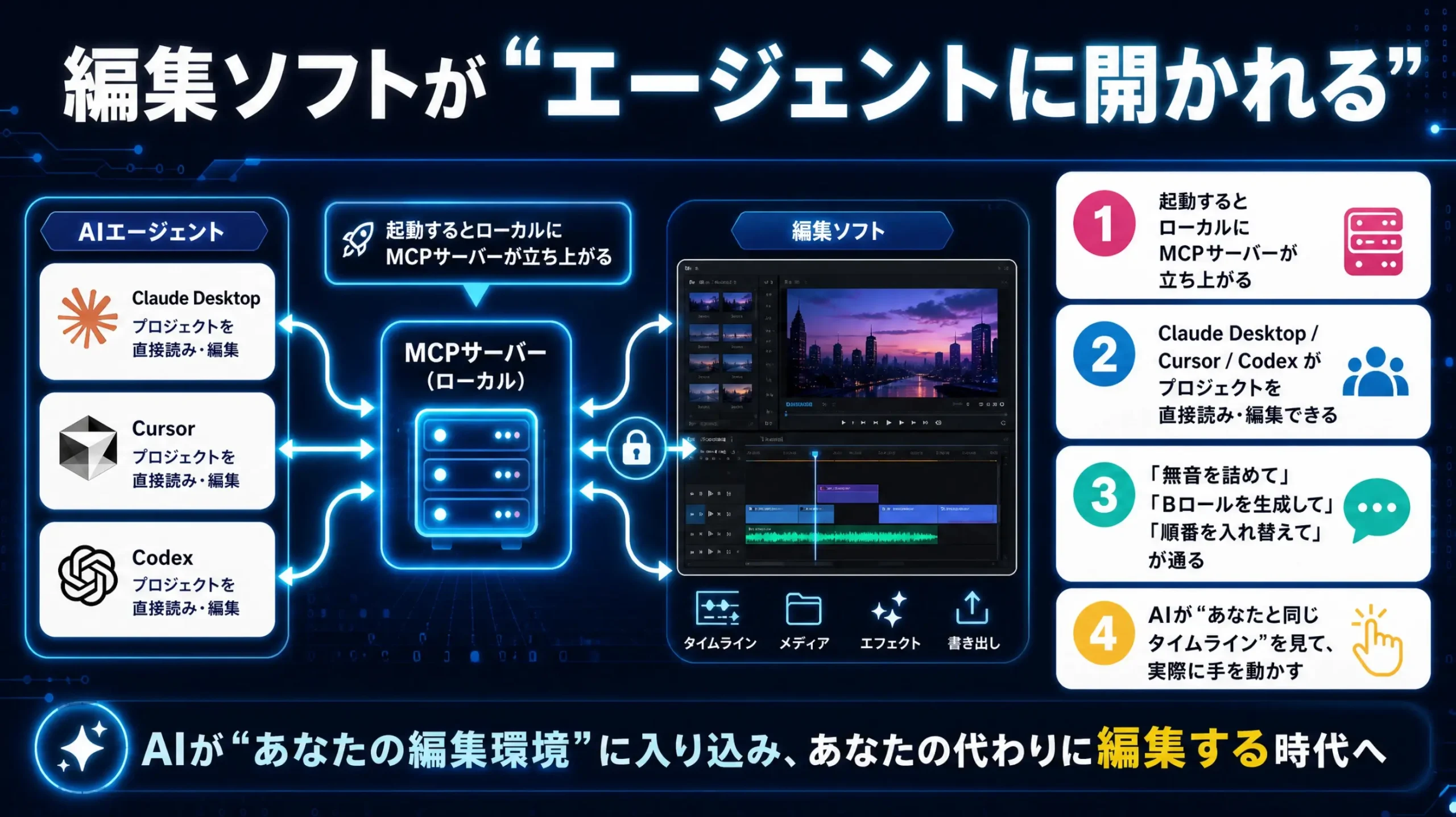
ここからがPalmierが話題になっている理由です。MCPという仕組みを使って、CodexやClaude Codeと接続すると、口頭で出した指示をAIエージェントがPalmierに伝えて、実際の編集作業まで行ってくれます。
step
3設定の「エージェント」からAPIキーを登録する(任意)
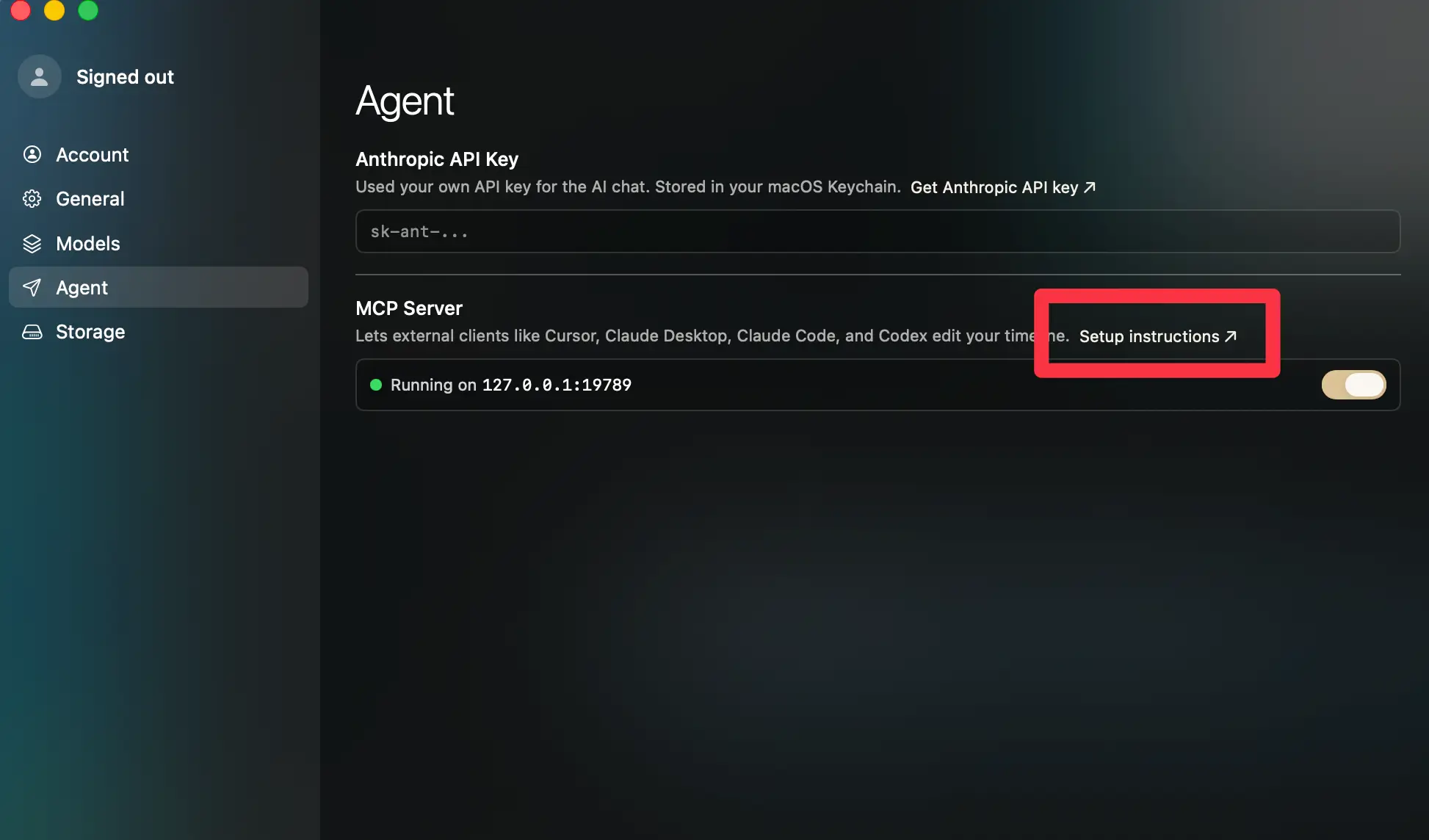
左上のPalmierの「Settings(設定)」を開き、「エージェント」の項目を選びます。ここでAnthropicのAPIキーなどを登録すると、Palmier内のチャット機能(Organize with Agent)が使えるようになります。アプリ単体でAIとやり取りしたい方は、この設定をしておくと便利です。
step
4「MCP」からCodexに接続する
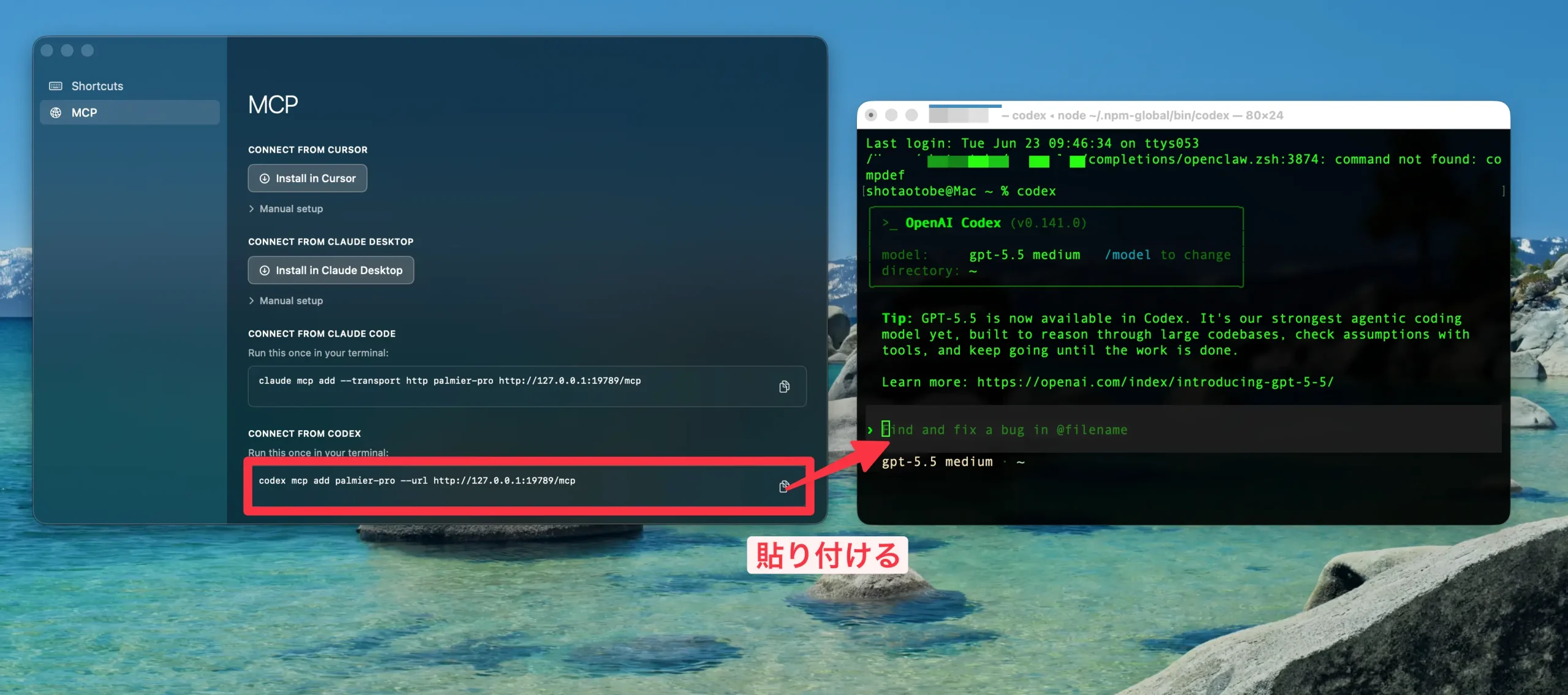
より便利なのがこちらです。設定の「Step-up instructions」からMCPの設定項目を開くと、Claude CodeまたはCodexと接続できます。表示された「Connect from Codex」をコピーして、ターミナルで立ち上げたCodexに貼り付けると、Codex側にMCPが追加されます。
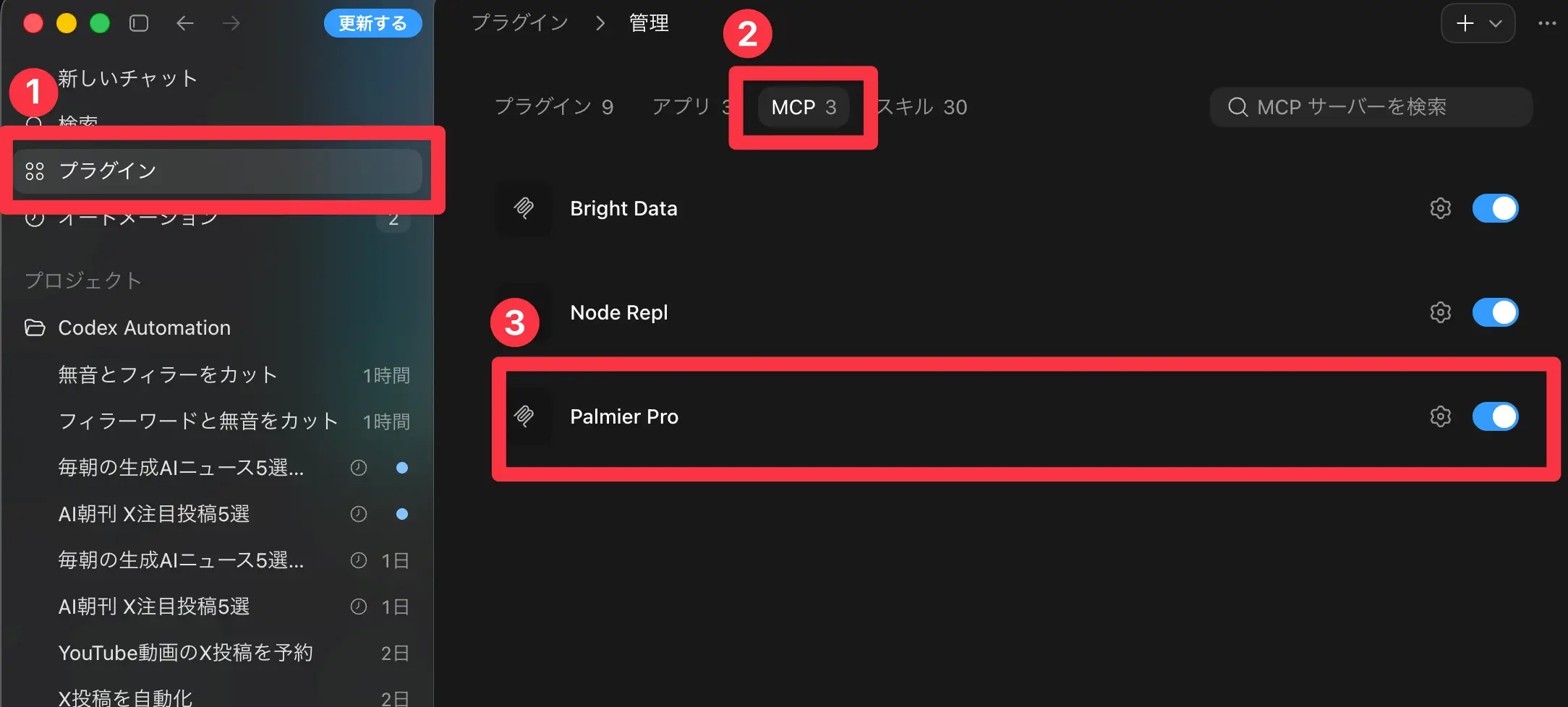
接続できたかの確認とちょっとしたコツ
接続後、Codex側のMCP一覧に「Palmier Pro」が表示されていれば成功です。プロンプトの先頭で「/mcp」と打つと、接続中のMCPサーバーを確認できます。なお筆者が試した範囲では、Claude Codeはうまくいかず、Codexのほうが安定して動きました(このあたりは今後のアップデートで改善される可能性があります)。
CodexやClaude Codeでの自動化に興味がある方は、こちらの記事もあわせてどうぞ:Codexのオートメーション機能で毎朝のAI情報収集を全自動化|使い方を実演解説
-

-
Codexのオートメーション機能で毎朝のAI情報収集を全自動化|使い方を実演解説
続きを見る
実演|口頭の指示で無音・フィラーワードを自動カット
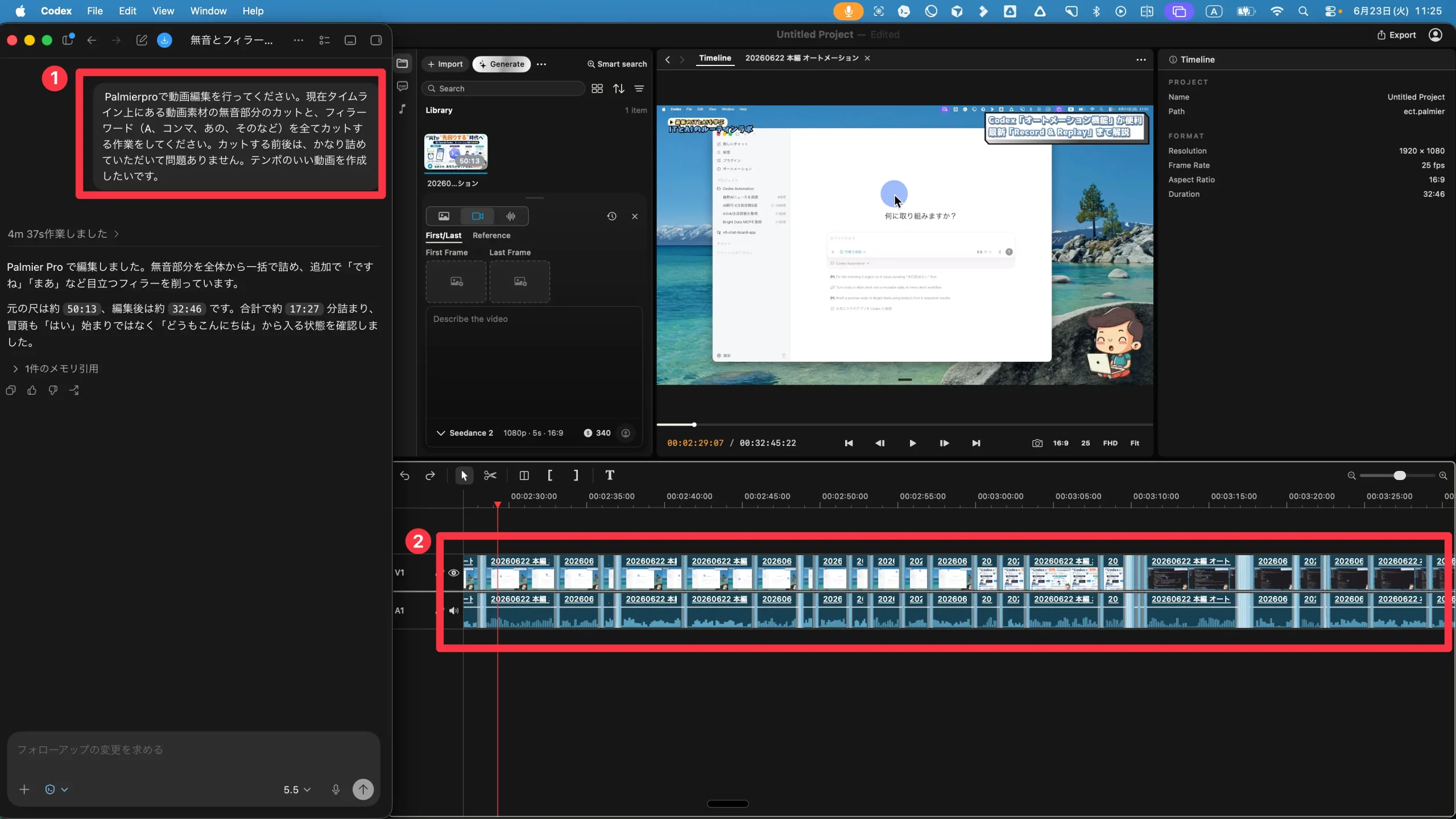
実際に、接続したCodexから指示を出して編集してもらいます。今回は分かりやすいように、約50分の長尺動画をタイムラインにインポートしました。左側がCodex、右側がPalmier Proです。
指示はとてもシンプルで、「タイムライン上の動画の無音部分と、フィラーワード(『えー』『あの』など)を全部カットして、テンポのいい動画にしてください」と口頭ベースの文章を投げるだけです。あとはCodexがPalmierに接続して、カット作業を自動で進めてくれます。
不自然にならないように調整してくれる
カットの様子を見ていると、0.45秒以上の空白を検出し、完全に詰めきらずに数フレームだけ残すといった調整をしてくれます。「いかにも機械的に切った」という不自然さが出にくいのが好印象でした。約50分の素材から、無音とフィラーをまとめて十数分ぶんカットしてくれて、テンポのよい動画に仕上がります。
もちろん、最終的なカット位置の確認は人間が行う必要があります。それでも、一番時間が奪われる無音・フィラーのカットを口頭の指示だけで任せられるのは、配信や解説動画を作る人にとって大きな時短になります。ここまで実用的にできるのは、エージェントの仕組みが充実してきたからこそだと感じます。
なぜ無料で使える?料金プランとエクスポート(XML書き出し)

「これだけ使えてなぜ無料なの?」という点が気になりますが、理由はシンプルです。MCP接続で使うAIは、自分のCodexやClaude Codeのサブスクリプション側で動いているため、Palmier自身はAIの費用を負担していない、という仕組みです。つまりカット作業などの精度は、つないだエージェント(Codex等)の性能がそのまま反映されます。
では何にお金がかかるかというと、Palmier内の「Generate」で画像・動画・BGMを生成する部分です。これらは生成AIのクレジットを消費するため、有料プランが必要になります。
- 編集機能・MCP接続:無料(タイムライン編集やエージェント操作は無料で使える)
- Proプラン:月額49ドル(約7,500円前後)のところ、ローンチ記念で月額29ドル(約4,500円前後)
- Maxプラン:月額99ドル(およそ15,000〜16,000円前後)
料金は2026年6月時点・公式で要確認
料金はローンチ記念の期間限定価格で、今後変わる可能性があります。契約前には必ず公式サイトの最新の料金を確認してください。まずは無料の範囲で編集機能とMCP接続を試し、生成機能が必要になったら課金を検討する、という流れがおすすめです。生成AIツールは数も多いので、効率的に編集と生成を組み合わせたい方には便利な仕組みです。
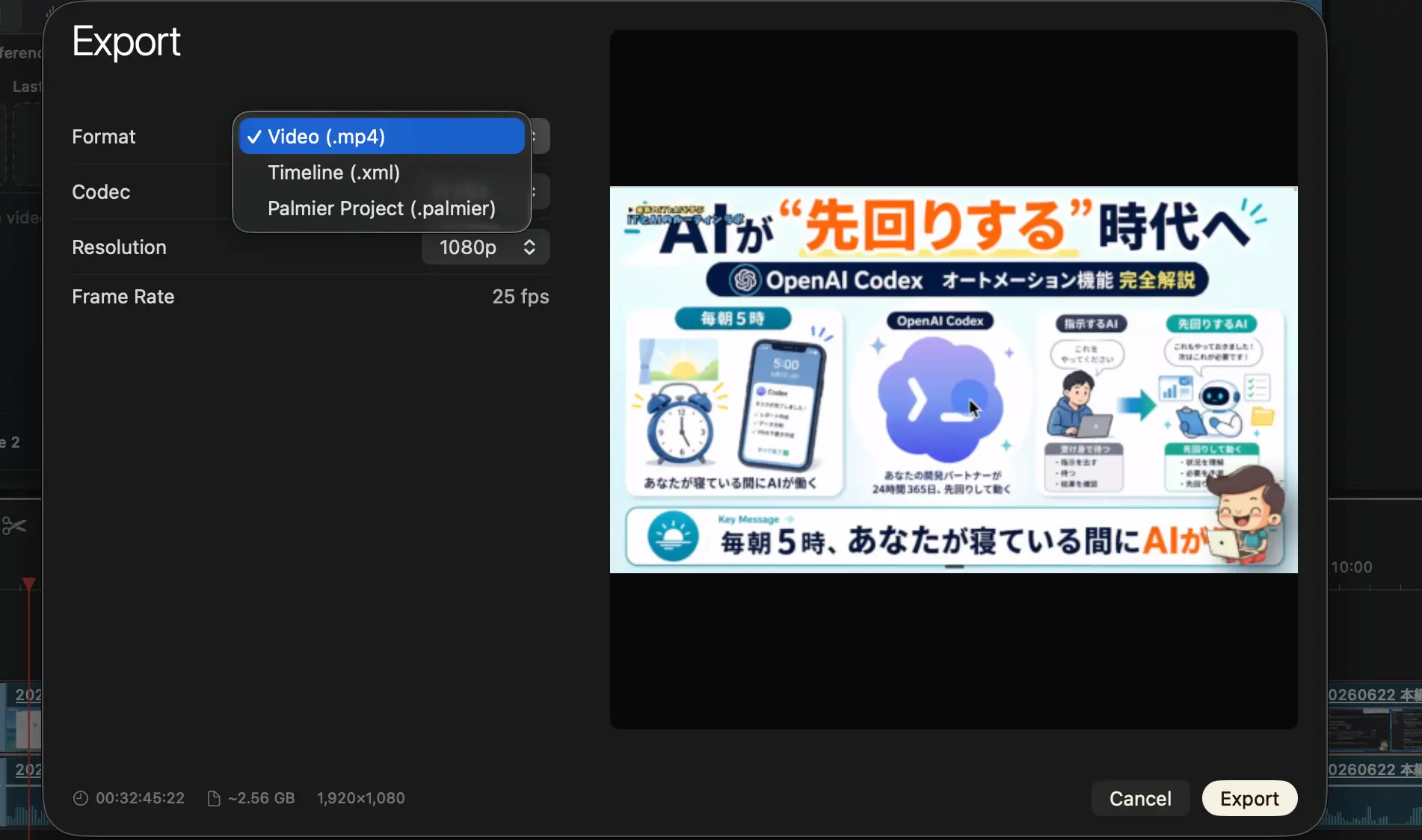
書き出しは、画面右上の「Export」から行います。MP4などへの動画変換はもちろん、Palmier専用のプロジェクトとして保存することもできます。さらに便利なのが、カットしたタイムラインをXML形式で書き出して、Premiere Proなどに引き継げる点です。Palmierでカットだけ済ませて、最後の仕上げは使い慣れた環境で行う、という現実的な使い方もできます。
仕上げ側の編集ソフトを探している方には、AI機能が充実したこちらも参考になります:Filmora 15の新機能を徹底解説|AI動画延長・高画質化
動画編集ソフトを自作する立場から見たPalmier

最後に少しだけ宣伝も兼ねて。実は筆者自身も、AIを搭載した動画編集ソフト「サクッとエディター」を開発中で、まもなくリリース予定です。だからこそ、Palmierの「編集ソフトにAIエージェントを接続できる」という設計思想には、強く共感する部分があります。
Palmierで本当にすごいのは、AIを搭載していること自体よりも、動画編集ソフトが「AIエージェントが操作する対象」になりつつあるという流れを見せてくれた点です。これは動画編集に限らず、いろいろなツールに広がっていく発想だと感じます。
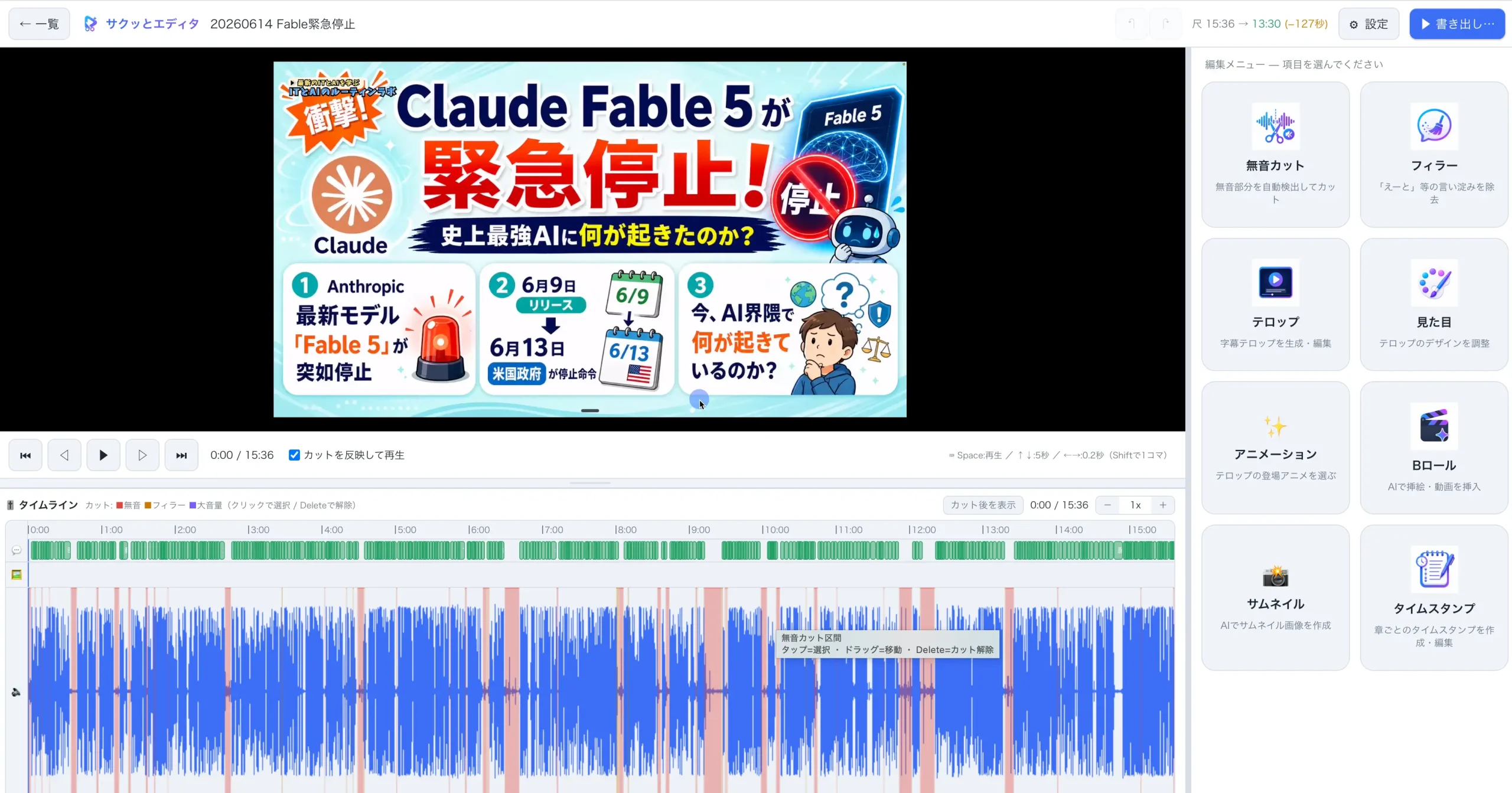
筆者がClaude Codeで動画編集ソフトまで自作している話は、こちらの記事でも解説しています:【2026年最新】Claude Opus 4.8でゲームも動画編集ソフトも自作|新機能を徹底解説
-

-
【2026年最新】Claude Opus 4.8でゲームも動画編集ソフトも自作|新機能を徹底解説
続きを見る
サクッとエディターは“サクッと作りたい人”向け
サクッとエディターは、本格的な動画編集をしたい人というより、収録した解説動画をサクッと仕上げたい人に向けたツールです。無音・フィラーのカットやテロップ作成を自動化できるほか、テロップのデザインやアニメーション、Bロール・画像・サムネイルの作成までまとめて行えるよう開発中で、7月初旬のリリースを目指しています。先行情報やお得なクーポンはメンバーシップ限定で配布予定です。
まとめ:Palmierは「AIに動画編集を任せる」未来を見せてくれるエディタ

Palmierは、AI生成をタイムラインに統合し、CodexやClaude CodeといったAIエージェントに編集作業まで任せられる、新世代の動画エディタです。2026年6月現在のポイントをまとめます。
- Mac専用のAIネイティブ動画エディタ。画像・動画・音楽をタイムライン内で生成できる
- MCPでCodex・Claude Codeと接続し、口頭の指示で無音・フィラーのカットを自動化できる
- 無音は0.45秒以上の空白を検出し、不自然にならないようカット。最終確認は人間が行うのが安心
- 編集とMCPは無料。Generateでの生成は有料(Pro月29ドル〜・料金は公式要確認)
- Premiere用のXMLで書き出しでき、仕上げを使い慣れた環境に引き継げる
大事なのは、AIがどこまでの作業をできるようになり、どんな仕組みで成り立っているのかを理解することです。そこがわかると、動画編集に限らず、さまざまなAIの使い方のアイデアが広がります。今回の記事が参考になった方は、ぜひYouTubeチャンネルの登録もお願いします。それではまた次の記事でお会いしましょう。

プロンプト配布中
LINE公式アカウントを友達追加していただければ、本記事やYouTubeで使用した使用したプロンプトを配布いたします。メンバーシップ登録で優先サポートも実施中です。

YouTubeメンバーシップ登録について
より実践的なAI活用法については、メンバーシップ限定コンテンツで深掘りしていますので、興味がある方はぜひご参加ください。
YouTube内で使用したプロンプトやより実践的なAIno活用方法を発信しています!メンバー限定の特典もありますので、以下のリンクから登録お願いましす。
YouTubeメンバーシップ登録について
Game & AI のルーティンラボ。AIと人間の共同制作で生まれたブラウザゲームを、ぜんぶ無料でインストール不要、開いたら即プレイ可能です!
こちらの動画もおすすめ
おすすめAIツール

DomoAI無料体験こちら
10%OFFクーポンコード:7VVTQQZ5
年間プランが最大40%OFF
おすすめ動画編集ソフト
無料で使えるAI搭載動画編集ソフト
初心者でもプロ級の動画編集ができる
AI搭載で他で最新の動画編集を体験
Filmora内に動画編集のための豊富な素材が充実
本ブログ「ルーティンラボ」では、他の記事で様々なAIやI Tに関するツールについて紹介しています。
他にもITスキルを高めてキャリアアップや副業の役立つ情報の発信もしています。ぜひチェックしてみてください。
〜 動画・SNSでも情報発信中!! AIとITスキルでキャリアUPと副業チャレンジ 〜

