

この記事でわかること
- Codexのオートメーション機能とは|OpenAIのAIエージェントを定期実行する仕組みの基本
- 毎朝のAI情報収集を自動化する手順|Bright Data MCP連携でXの注目投稿を集めてGmailに届ける
- 収集した情報をスライド資料まで自動生成する方法
- 最新機能「レコード&リプレイ」|画面録画した曖昧な手作業をAIに覚えさせる使い方
「AIで作業を自動化したいけど、ターミナルやプログラミングは苦手。結局どこから手をつければいいのか分からない」
そんなふうに感じて、AIエージェントの活用を後回しにしていないでしょうか。そこで今回は、OpenAIが提供するAIツール「Codex」のオートメーション機能を使って、毎朝のAI情報収集からスライド作成、さらには最後に残る手作業までまるごと自動化する方法を、実際の画面で解説します。プログラミングが分からなくても大丈夫です。
こんにちは、AIツールやWebサービスが大好きなルーティンラボ(@rutinelabo)です。この記事では、Codexのオートメーション機能の基本から、話題のBright Data MCPと連携した毎朝のAI速報システム、そして2026年6月にリリースされたばかりの最新機能「レコード&リプレイ」まで、2026年6月現在の情報でまるっと解説します。
こんな方におすすめ
- プログラミングは苦手だけど、AIで作業を自動化・効率化したい方
- 毎朝のニュースチェックやSNSの情報収集に時間を取られている方
- ChatGPTやClaude Codeの次の一手として、AIエージェントを試したい方
- 定型作業だけでなく「最後に残る手作業」まで自動化したい方

無料で使えるAI搭載動画編集ソフト
初心者でもプロ級の動画編集ができる
AI搭載で他で最新の動画編集を体験
Filmora内に動画編集のための豊富な素材が充実

\YouTube動画で見たい方はこちらから/
現在動画編集中です…しばらくお待ちください!
〜 動画・SNSでも情報発信中!! AIとITスキルでキャリアUPと副業チャレンジ 〜




Codexのオートメーション機能とは?まずはCodexの基本から
オートメーション機能の話に入る前に、まずは「Codexとは何か」を簡単に押さえておきましょう。CodexはOpenAIが提供している、AIエージェント型の作業プラットフォームです。同じOpenAIのChatGPTとは別物で、GPTのモデルをターミナルやローカルのファイル操作と組み合わせて動かせるのが特徴です。
通常、こうしたコード操作やファイル操作をAIにやらせる場合は、CursorやVSコード、ターミナルからCLI(コマンドライン)のモデルを動かすのが主流でした。ただ、プログラミングをあまりしていない方からすると、黒い画面にコマンドを打ち込む作業はやはり抵抗がありますよね。Codexはデスクトップアプリやプラグインを通じて、こうした作業をGUI中心で扱えるようにしてくれるツールです。
Codexを動かすモデルについて
Codexを動かす標準モデルは、2026年6月現在GPT-5.5です(2026年4月23日にリリースされ、Codexの既定モデルになりました)。動画内で「Codex 5.5」と呼んでいるのはこのGPT-5.5のことで、正確には「GPT-5.5がCodexを動かしている」と捉えると分かりやすいです。
Codexはプラグインを追加することで、GmailやGoogleドライブ(ドキュメント・スプレッドシート・スライド)、Slackといった外部ツールと連携できます。さらにブラウジングや、Mac上のファイルを直接操作する「コンピュータユース」、ドキュメントやプレゼン資料の作成なども行えます。あまりコーディングをしない方でも、生成AIで自動化や効率化をどんどん進めたい人にぴったりのツールだと感じています。
こうした「AIに作業を任せきる」という発想は、以前に解説したハーネスエンジニアリングの考え方とも共通しています。あわせて読むと理解が深まります。
-

-
ハーネスエンジニアリングとは?AIに任せきる開発の新常識を実演解説
続きを見る
オートメーション機能の使い方と、設定前に知っておきたい注意点
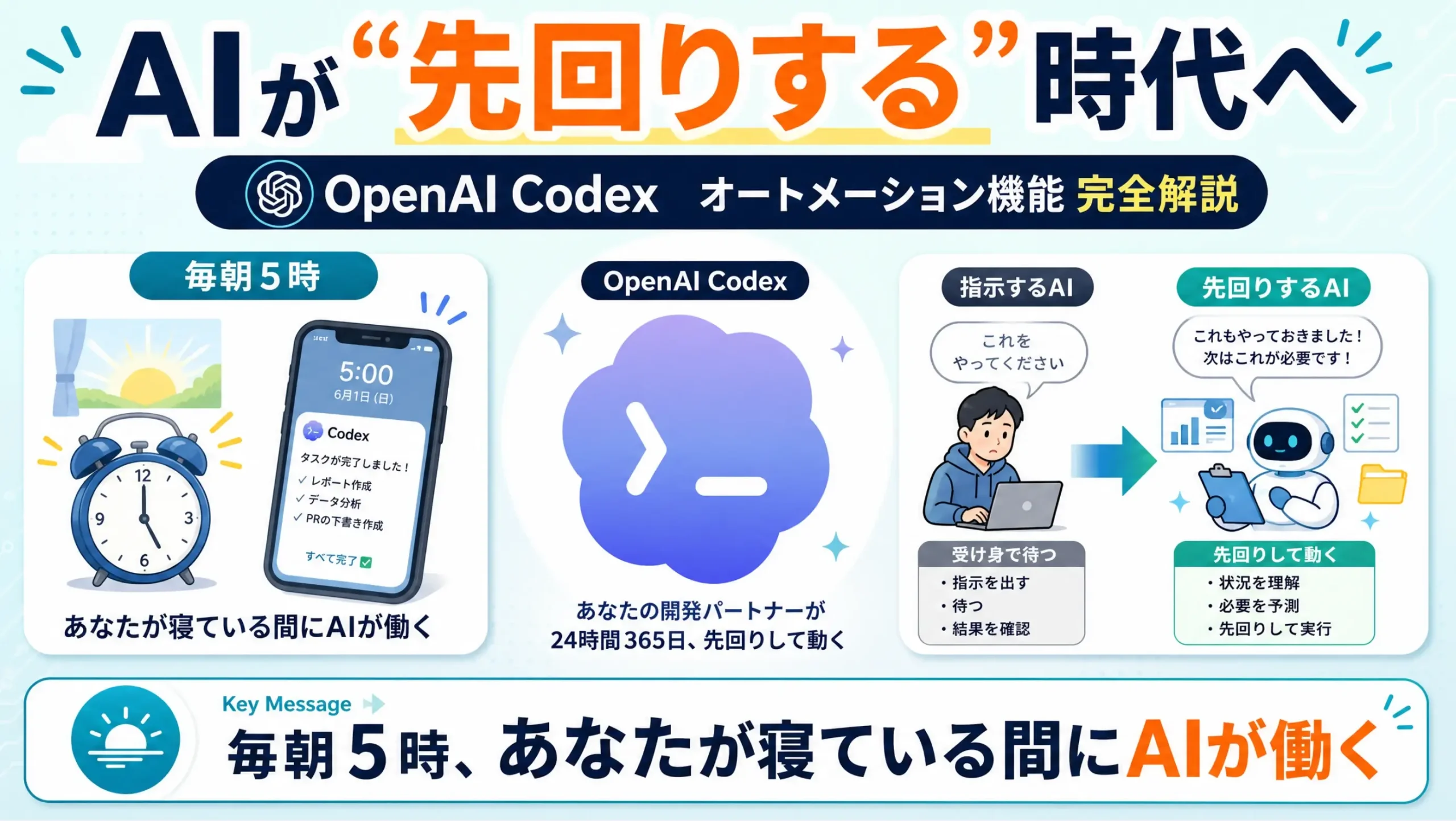
それでは本題のオートメーション機能です。これはひとことで言うと、Codexに「いつ・何を・どのスキルで実行するか」を指示して、定期的に自動でタスクをこなしてもらう仕組みです。Codexアプリの左上にある「オートメーション」ボタンから、設定済みのタスクの確認や新規作成ができます。
新しく作るときは「チャットで作成」か「手動で作成」を選び、自動化したいタスクとスケジュールを指定します。スケジュールは分単位・毎日・毎週といった頻度のほか、cron構文での細かい指定にも対応しています。やりたいことを自然な言葉で伝えるだけで、Codexがオートメーションを組み立ててくれます。
まずは「小さな部品」から自動化するのがおすすめ
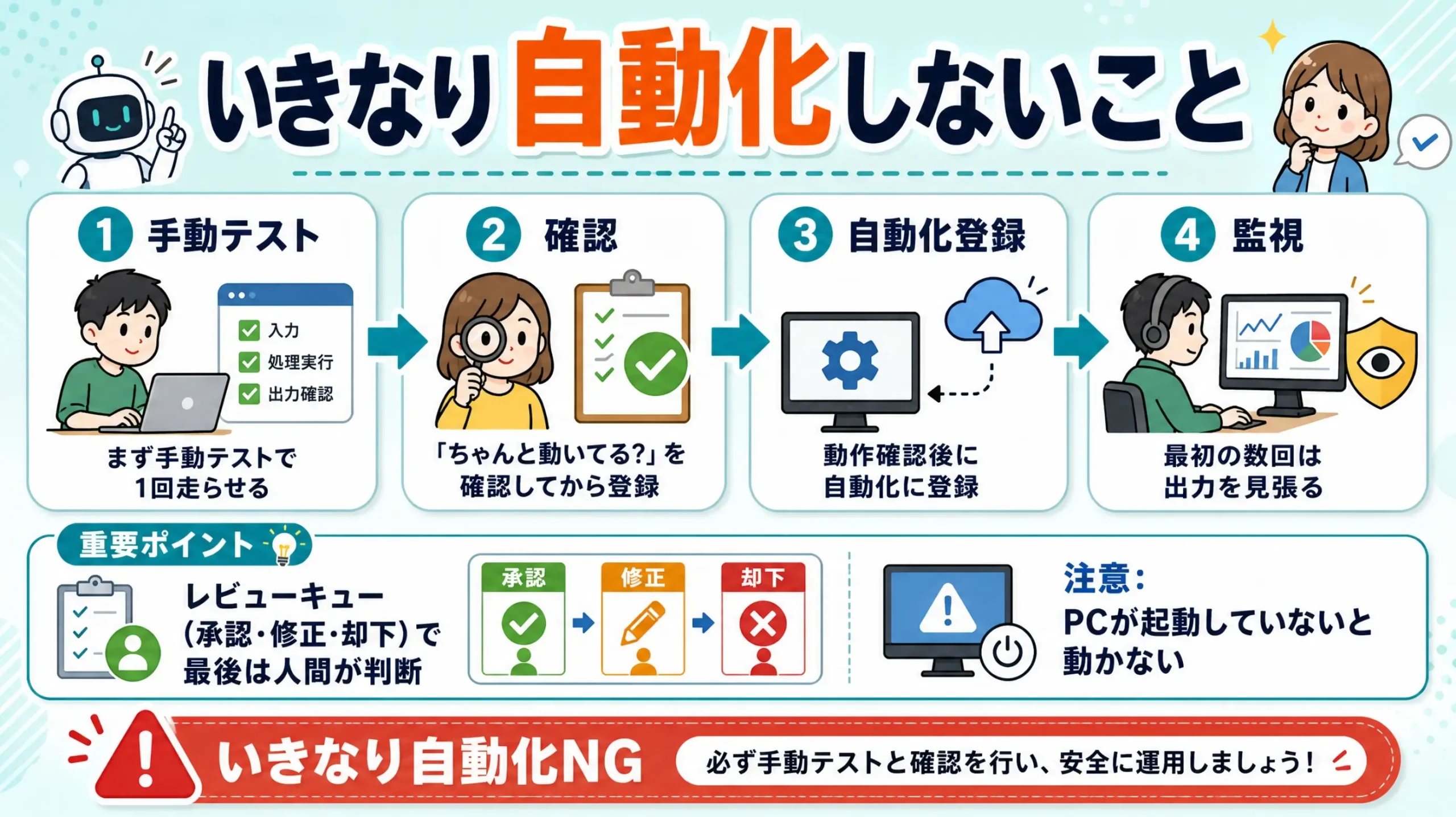
生成AIで自動化というと、いきなり壮大な仕組みをイメージしがちですが、私のおすすめは全体をひとつの歯車(部品)に分けて、少しずつ自動化していくことです。最初から全部を一気に自動化すると、エラーや認識のズレがたくさん出てきます。何度か回して安定した部品を作り、最後にそれらを連動させると、結果的に大きな自動化につながります。
もうひとつ大事な注意点があります。Codexのオートメーションはローカル実行が前提で、Codexアプリが起動しているマシンが動いていないと実行されません。つまり、毎朝決まった時間に自動で動かしたい場合は、パソコンを起動しっぱなしにしておくか、Mac miniのような常時稼働のマシンを用意しておく必要があります。完全にクラウド上で常駐する仕組みではない、という点は押さえておきましょう。
なお、こうした「定期タスクの自動化」という発想は、同じOpenAIのChatGPTタスク機能とも近いものです。先に手軽に試したい方はこちらも参考になります。
-

-
ChatGPTタスク機能で効率UP!リマインダーと情報収集を自動化
続きを見る
【実践①】毎朝5時にAI速報が届く|Bright Data MCPでXの注目投稿を自動収集

では実際に、ひとつめのオートメーションを作ってみましょう。今回作るのは「毎朝5時に、AIに関する注目度の高いニュースが自動でGmailに届く」仕組みです。ここで活躍するのが、いま話題のBright Data MCPです。
Bright Data MCPは、Webスクレイピング(Web上の情報の取得・分析)をAIエージェントから扱えるようにするツールです。MCP(Model Context Protocol)という仕組みを使ってCodexに組み込み、X(旧Twitter)の公開投稿などを取得していきます。
なぜBright Data MCPが便利なのか
普通にAIニュースを集めると、ITメディアやTechCrunchのような大手メディアの記事が中心になり、内容が少し抽象的になりがちです。一方Bright Data MCPなら、Xでいいねやリポストが多く集まっている、注目度の高い実ユーザーの投稿を引っ張ってこられます。実際に使われている生の情報を集めたいときに、とても便利な機能です。
セットアップの大まかな流れは次のとおりです。まずはBright Dataの公式サイトにアクセスします。
step
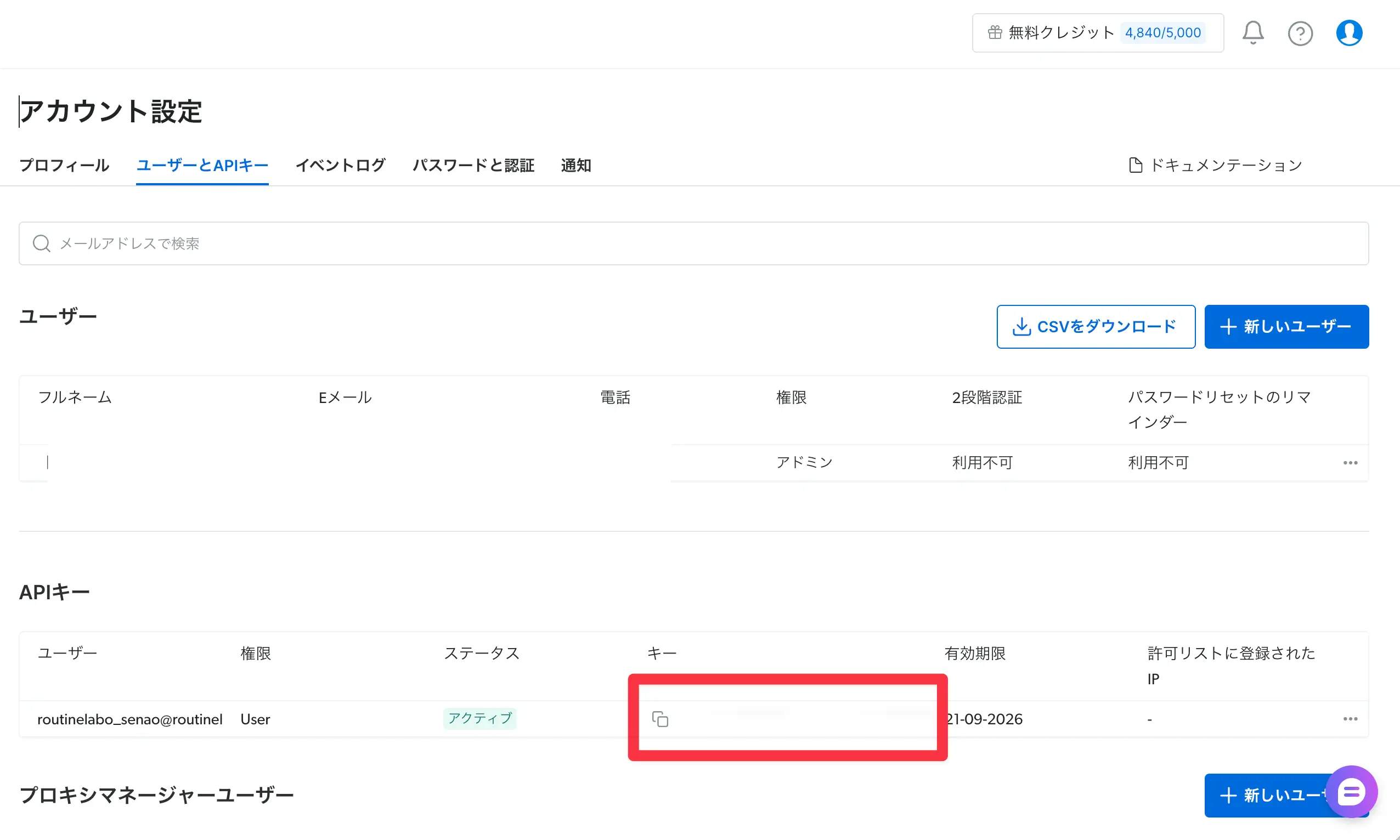
1Bright Dataにログインし、APIキー(APIトークン)を取得する
Bright Dataの公式サイトでアカウントを作成し、ダッシュボードからAPIトークンを発行します。このトークンが、CodexとBright Dataをつなぐ鍵になります。
step
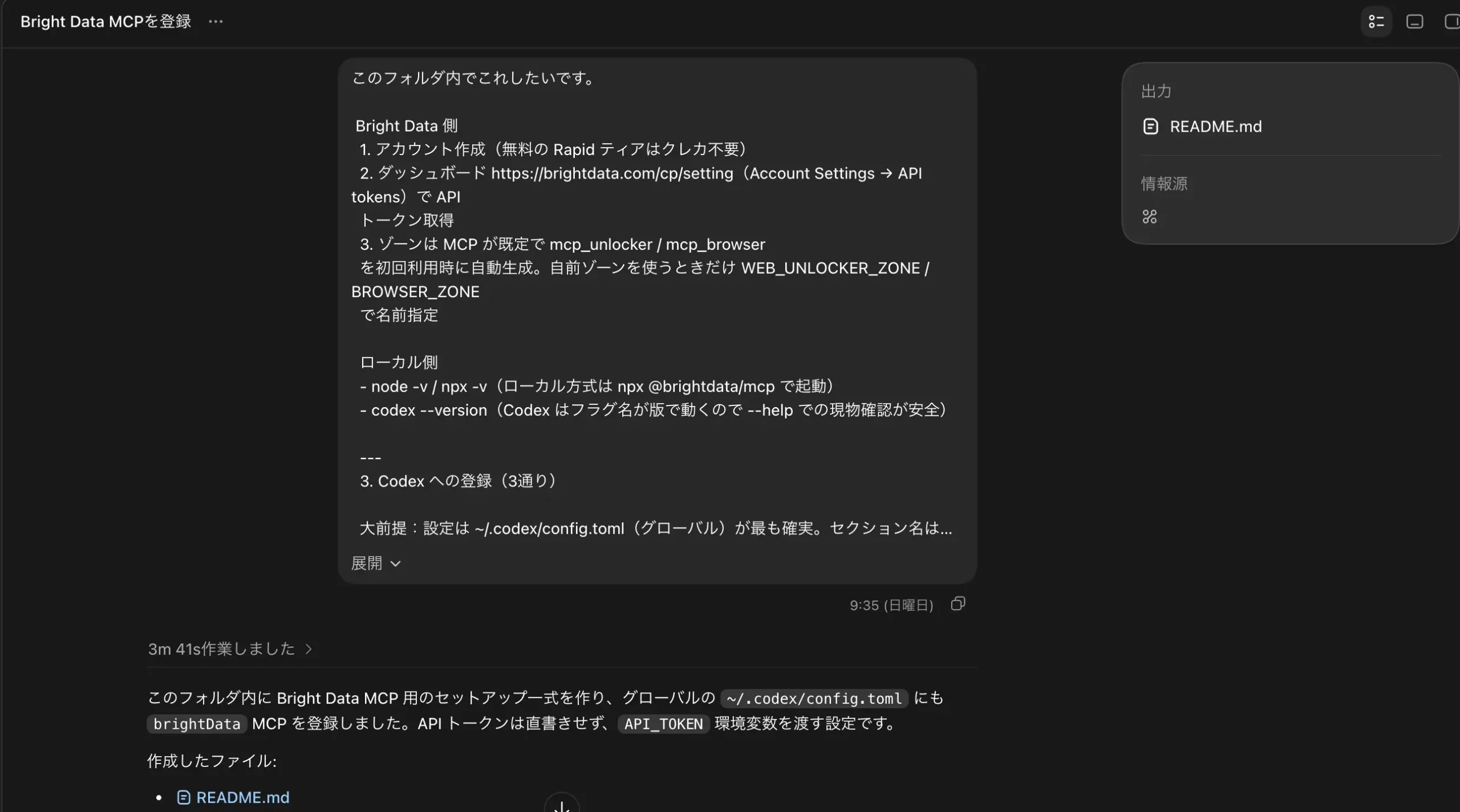
2CodexにMCPのセットを依頼する
「このパソコンにBright DataのMCPをセットして」とCodexに伝えるだけで、必要な設定をAIが進めてくれます。ターミナル操作に不慣れでも、会話形式で導入できるのが嬉しいポイントです。
step
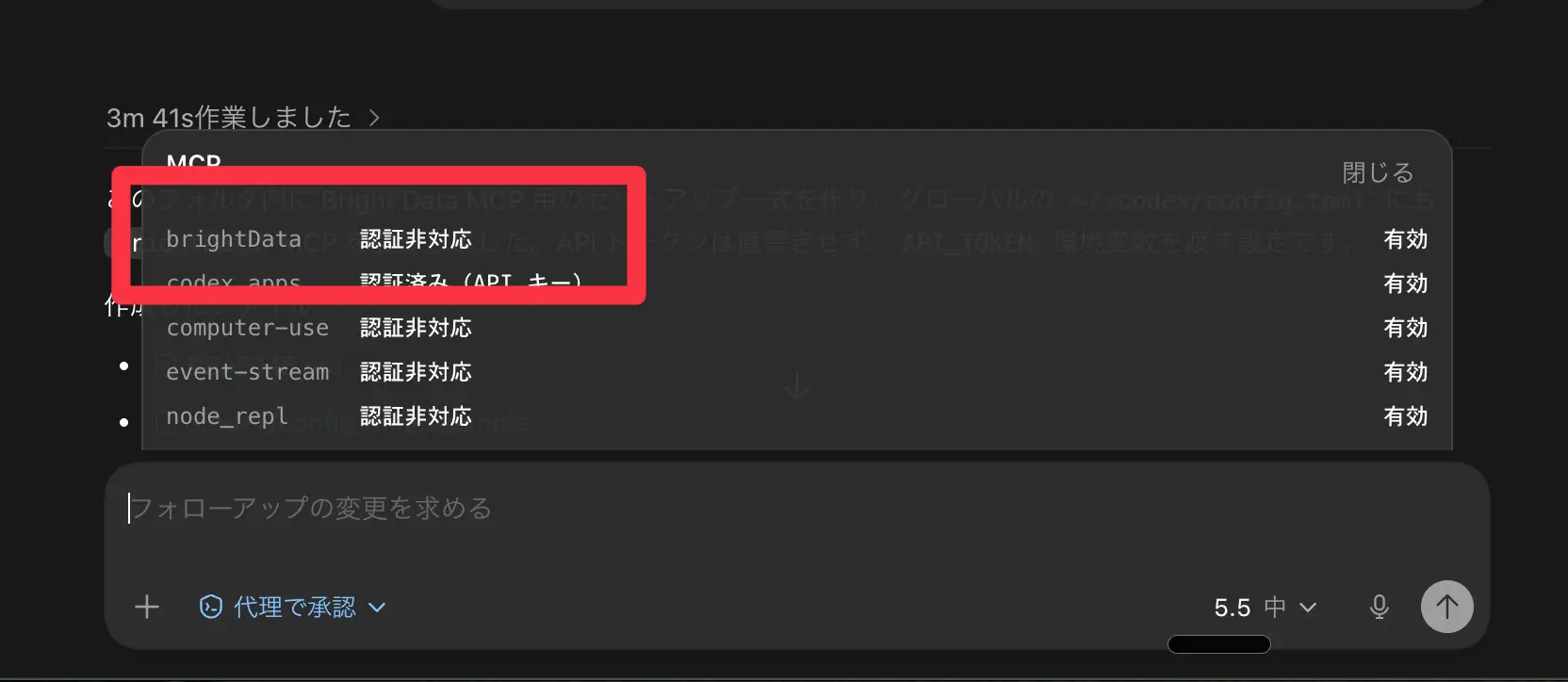
3Codexで「MCP」と打ち、連携を確認する
設定が終わったらCodexで「MCP」と入力し、一覧にBright Dataが表示されれば連携完了です。これで毎朝の情報収集を組む下準備が整いました。
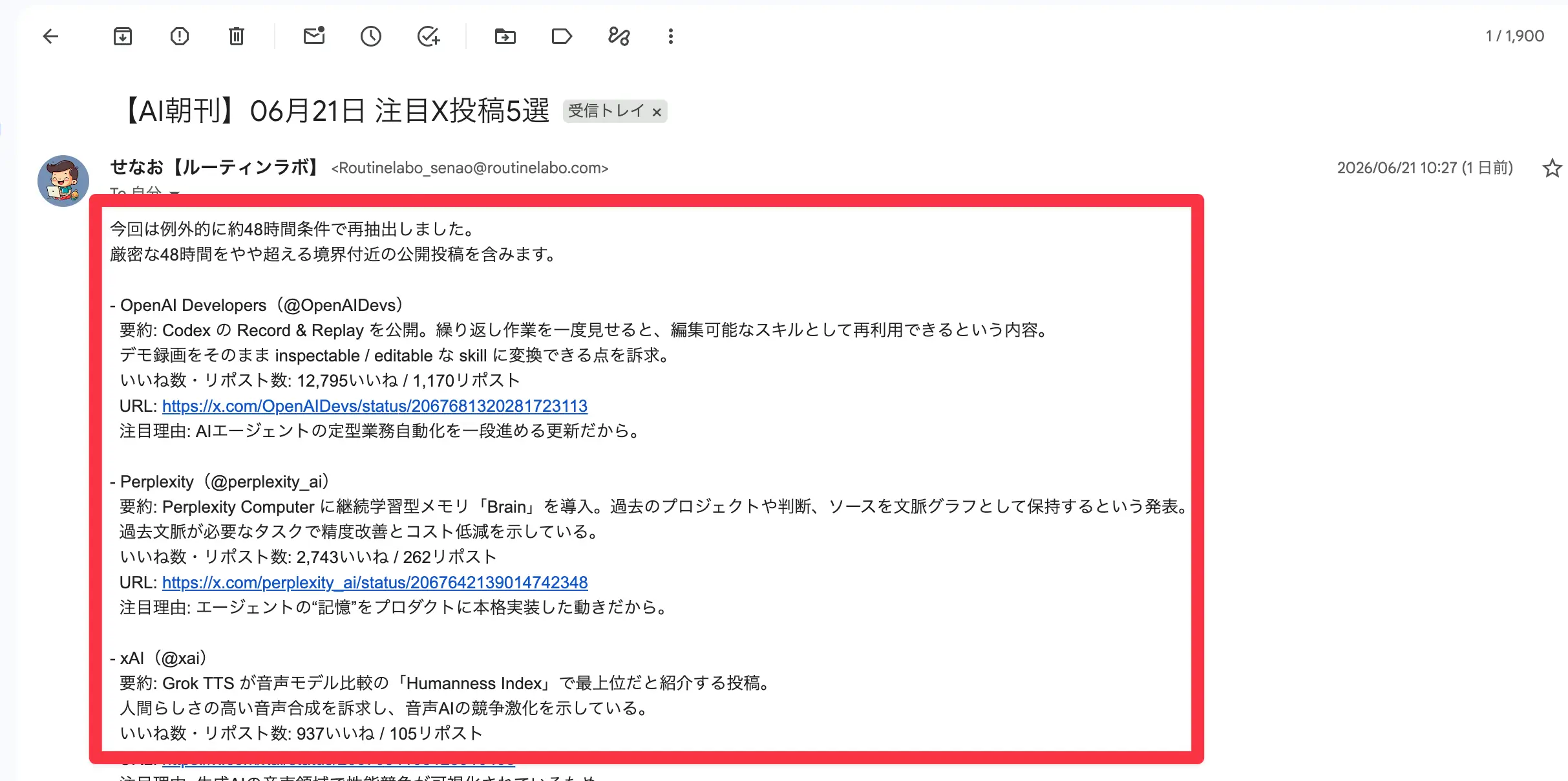
下準備ができたら、左側の「オートメーション」から「チャットで作成」を選び、やりたいことをプロンプトで貼り付けていきます。たとえば「Bright DataのMCPを使って、Xの公開投稿から生成AI・AI関連で直近24時間に注目を集めている投稿を最大5件取得して整理し、アカウント名・投稿の要約・いいね数・リポスト数をまとめてGmailに送って」といった具合です。
このとき、プラスボタンからGmailのプラグインをあらかじめ追加しておきましょう。実行すると、Codexが情報を取得してメモリ用のマークダウンファイルにまとめ、Gmailへ送ってくれます。収録した日は日曜日でAI関連の投稿が少なかったため、対象期間を48時間に広げて取得し直してもらいましたが、ちゃんと注目度の高い投稿を集めてきてくれました。
設定したオートメーションは、時計マークのアイコンから内容を確認・編集できます。繰り返しの頻度(毎日・平日のみ・毎週・隔週など)や実行時間も細かく設定可能です。なお、5時に処理が走るとメールが届くのは5時10分〜20分ごろになるため、毎朝5時ちょうどに受け取りたいなら、4時45分あたりに設定しておくのがおすすめです。作成後は「今すぐ実行」で正しく動くか確認しておくと安心です。
気になる料金(正確な無料枠の話)
Bright Data MCPには月5,000リクエストまでの無料枠(クレジットカード不要)があり、毎朝の情報収集くらいなら無料の範囲で十分まかなえます。ただし正確に言うと、無料で使えるのは検索とページのMarkdown取得を中心とした基本ツールで、より高度な専用スクレイパーは上位のPro modeで従量課金になる場合があります。「何でも完全無料」ではない点だけ覚えておくと安心です。
AIエージェントで情報収集を自動化するという発想は、以前紹介したGensparkのスーパーエージェントとも通じます。あわせてどうぞ。
-

-
Gensparkスーパーエージェントがヤバい!タスク自動化で情報収集・コンテンツ制作が変わる【2025年最新】
続きを見る
【実践②】収集した情報をスライド資料まで自動生成する
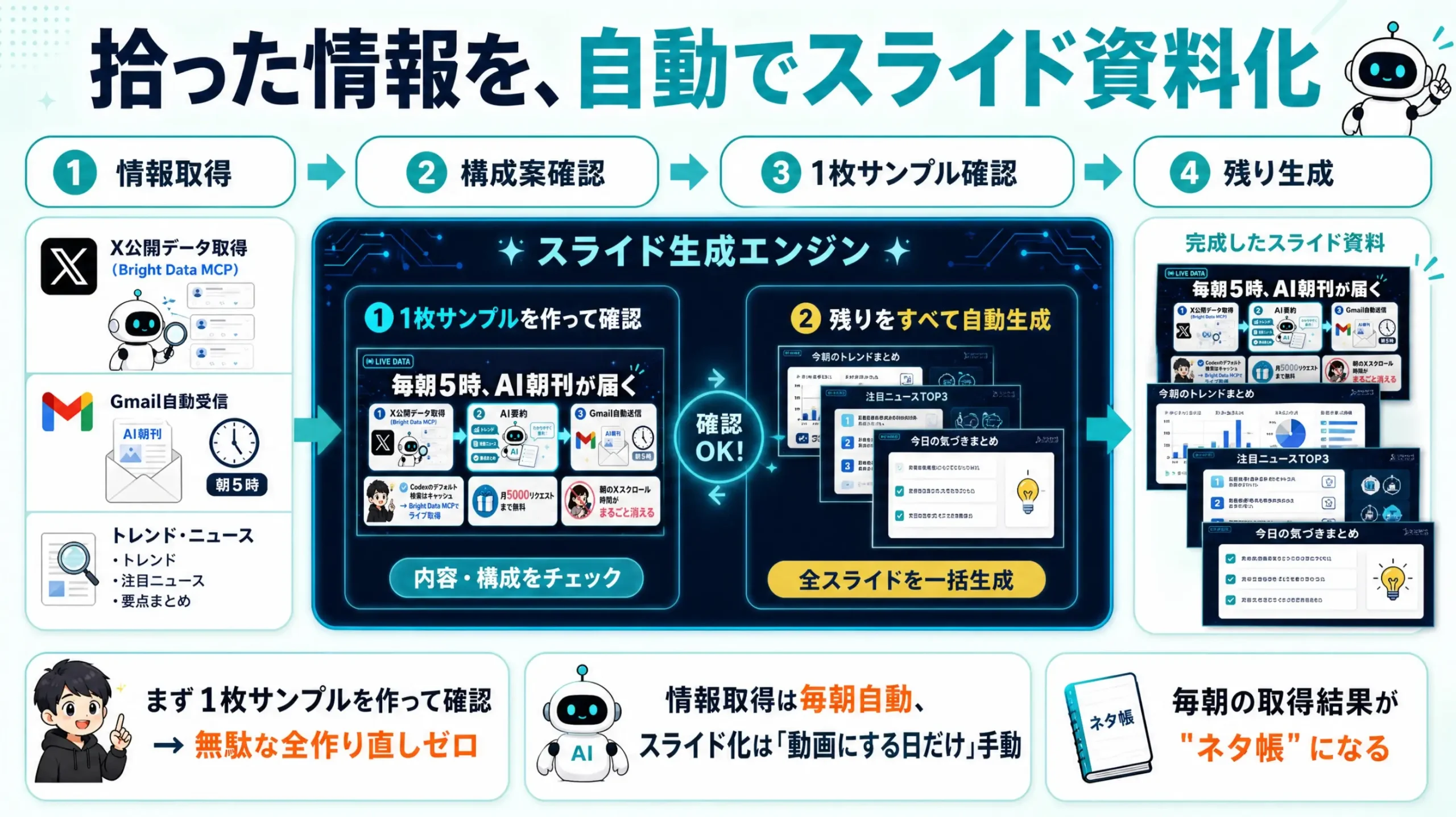
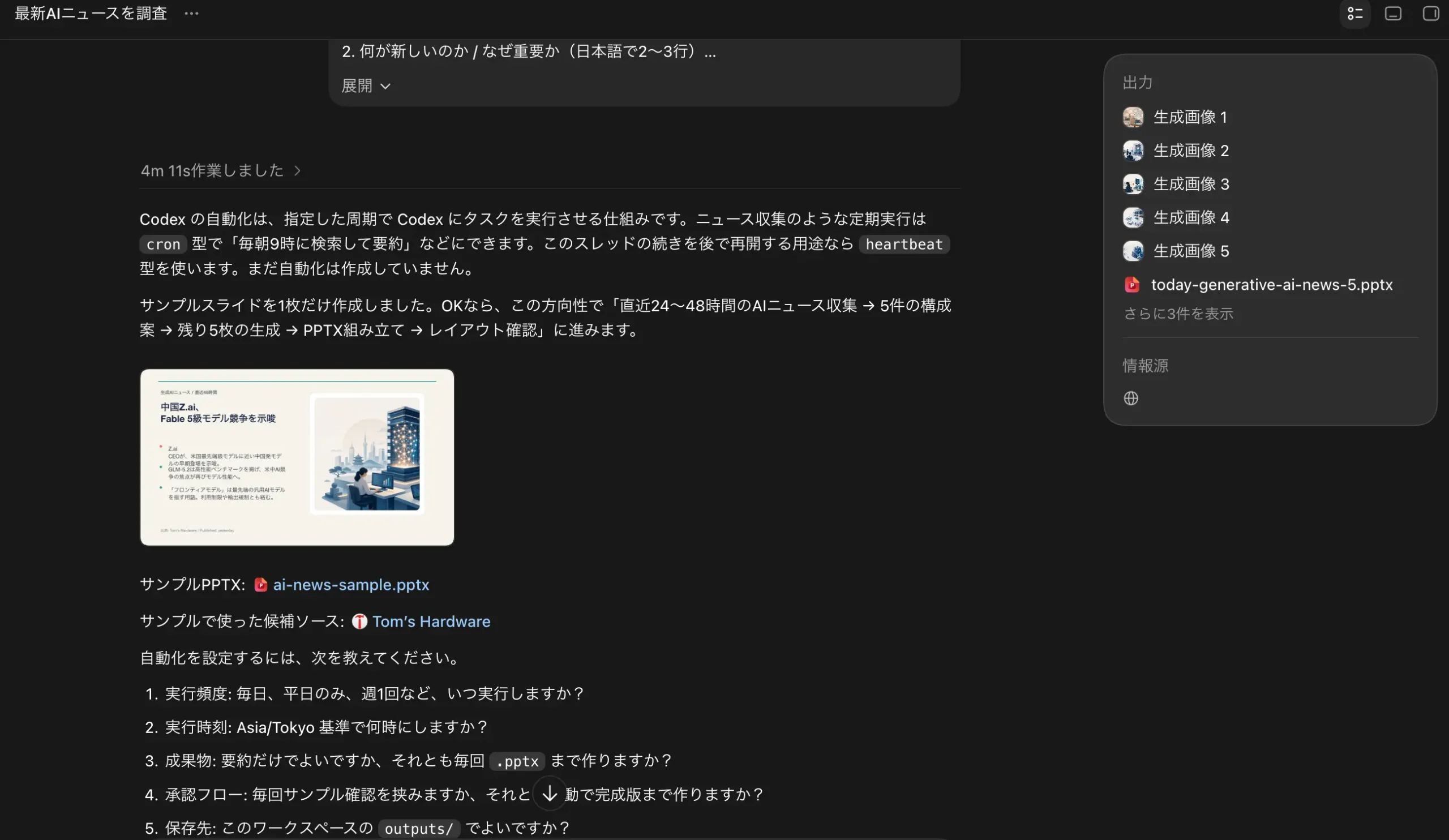
毎朝の情報収集をGmailで受け取れるようになったら、次はその情報をスライド資料にするところまで自動化してみましょう。自分の理解を深めるためにも、第三者に解説するためにも、アウトプット資料が自動で出来上がると便利です。
やり方はシンプルで、先ほどと同じようにプロンプトの最後に「集めた情報をもとにプレゼン資料を作成して」と指示を加えるだけです。新しいチャットで、プラスボタンから「プレゼンテーション」のプラグインを選んでおくと、自動的にスライド資料を作ってくれます。
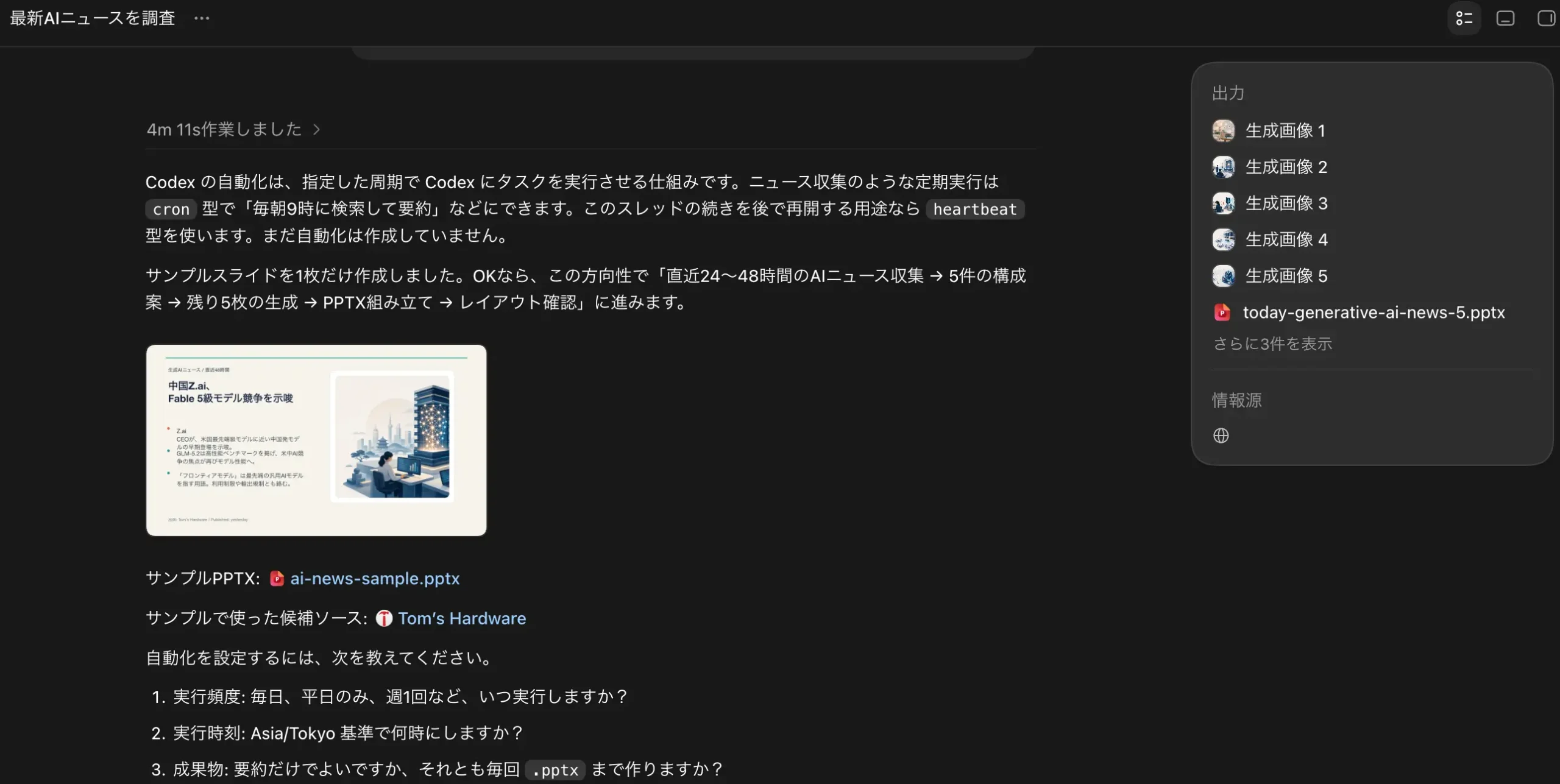
いきなり全部ではなく「まず1枚」から
いきなり全ページを作らせるのではなく、まず試しに1枚だけ作ってデザインを確認してから全体に進めると失敗が減ります。出来上がった資料は、PowerPointやCanva、Googleスライドにエクスポートできます。
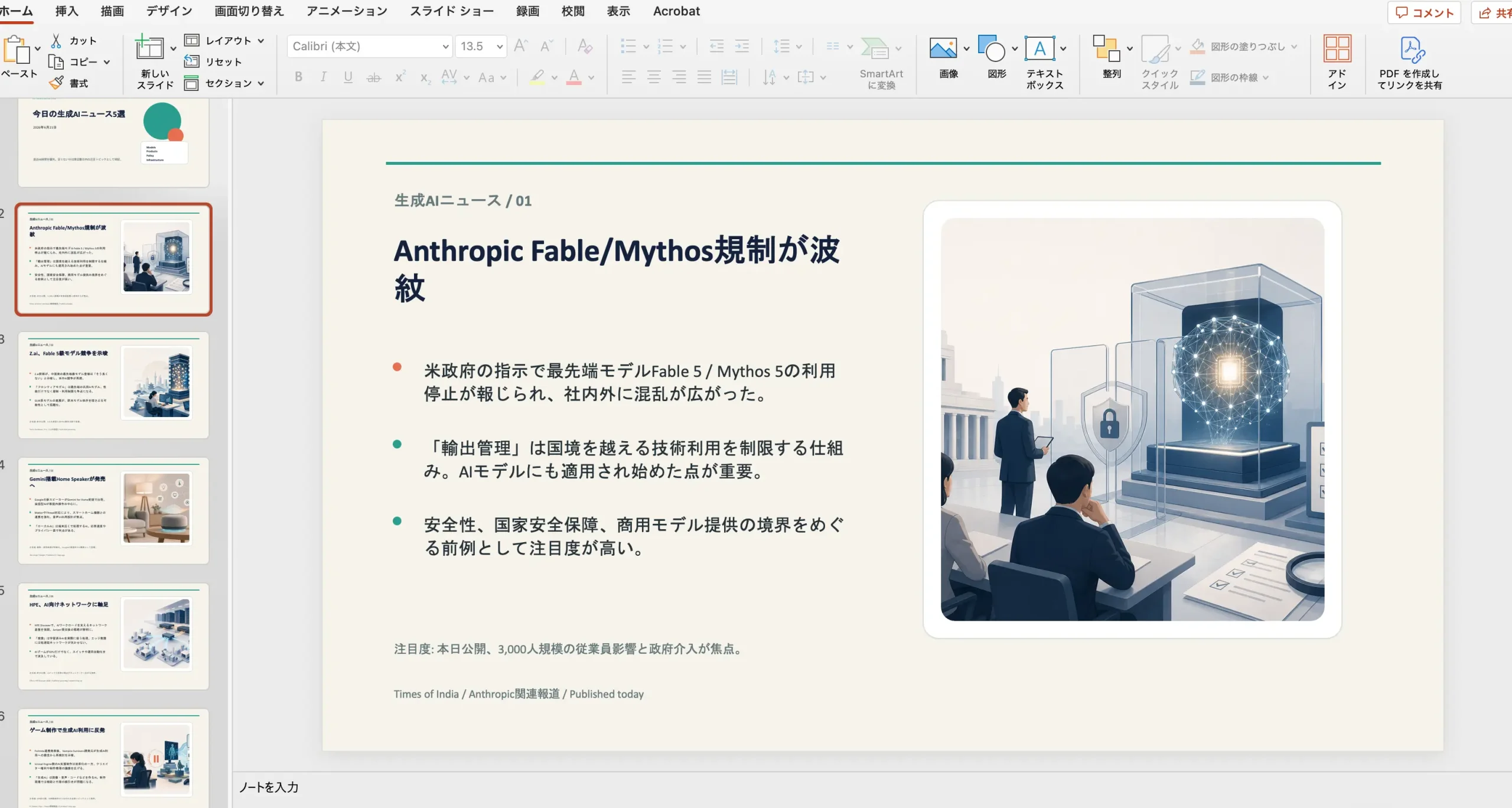
実際に出力されたスライドを見ると、その週に注目度の高かったトピックがきれいに5つまとまっていました。AnthropicのFableやMythosをめぐる規制の話題、Gemini搭載のホームスピーカーなど、私自身もXでよく見かけた話題がしっかり拾われていて、メディア記事だけでは拾いきれない「いま実際に盛り上がっている情報」が反映されているのが分かります。情報の取得からスライド作成まで、これで一気通貫の自動化が完成です。
【最新機能】レコード&リプレイ|画面録画した手作業をAIがスキル化
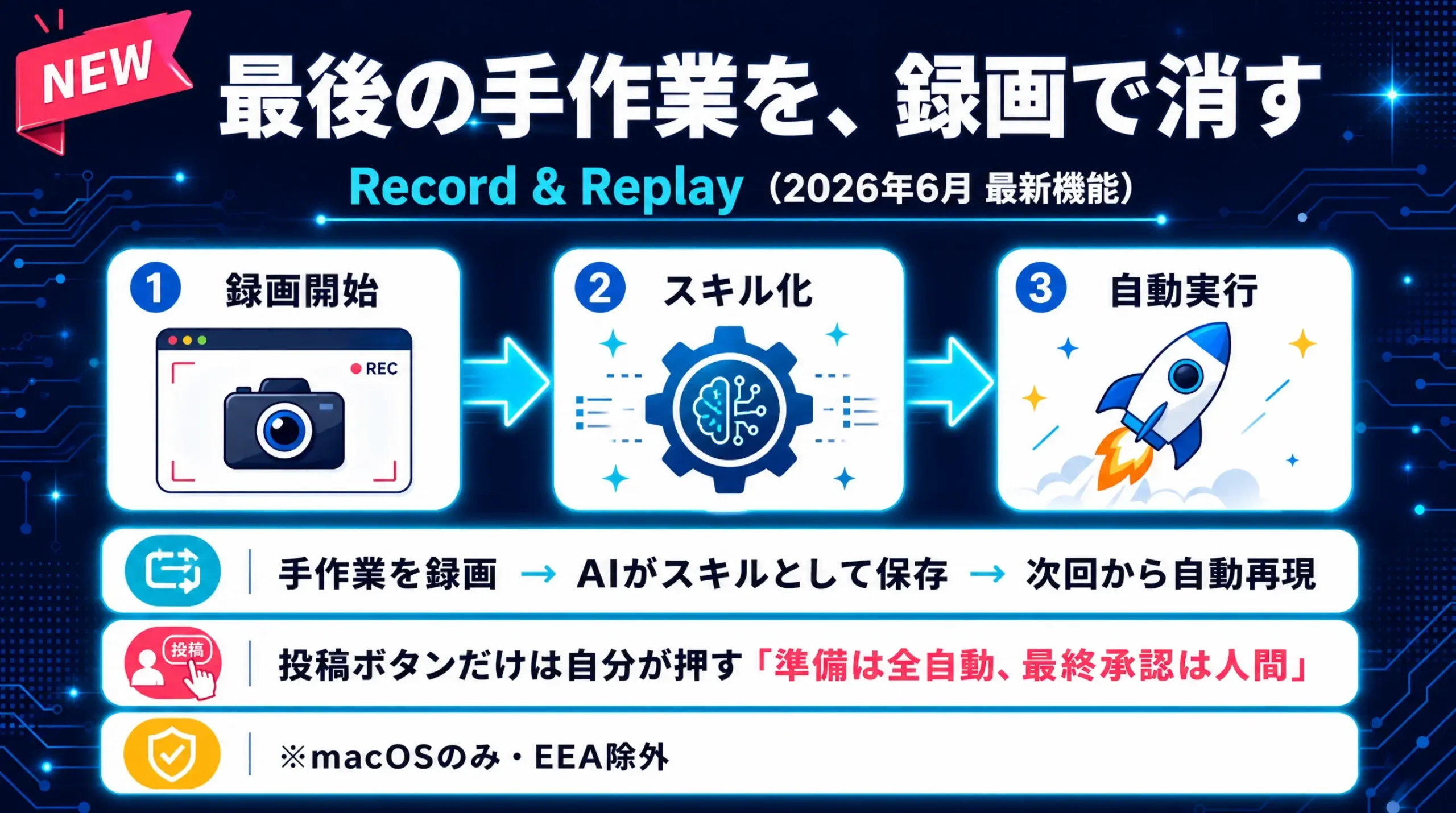
ここからは、今回いちばん紹介したかった最新機能「レコード&リプレイ」です。これは人間が実際に行った画面操作をCodexが録画して学習し、再利用できる「スキル」に変換してくれる機能です。2026年6月18日にCodexアプリのアップデート(v26.616)で追加されました。
これまでのオートメーションは、テキスト生成やGmail・Slackへの転送のように、最初から最後までデータで完結する作業は自動化しやすい一方で、最後に必ず人間の手作業が残ってしまうという弱点がありました。レコード&リプレイは、その「曖昧な手作業」までAIに覚えさせて自動化できるのが画期的なところです。
対応OSの注意点
レコード&リプレイは現在macOSのみ対応で、Windowsにはまだ提供されていません。利用には「コンピュータユース」が有効になっている必要があります。Macユーザーの方はぜひ試してみてください。
今回は、私が毎回やっている「YouTube動画を投稿したあと、その共有用のX投稿を予約する」という手作業を録画してみます。ブログやショート動画の作成はほぼClaude Codeの環境で完結しているのですが、この最後のSNS共有だけは手作業が残っていました。使い方の流れは次のとおりです。
step
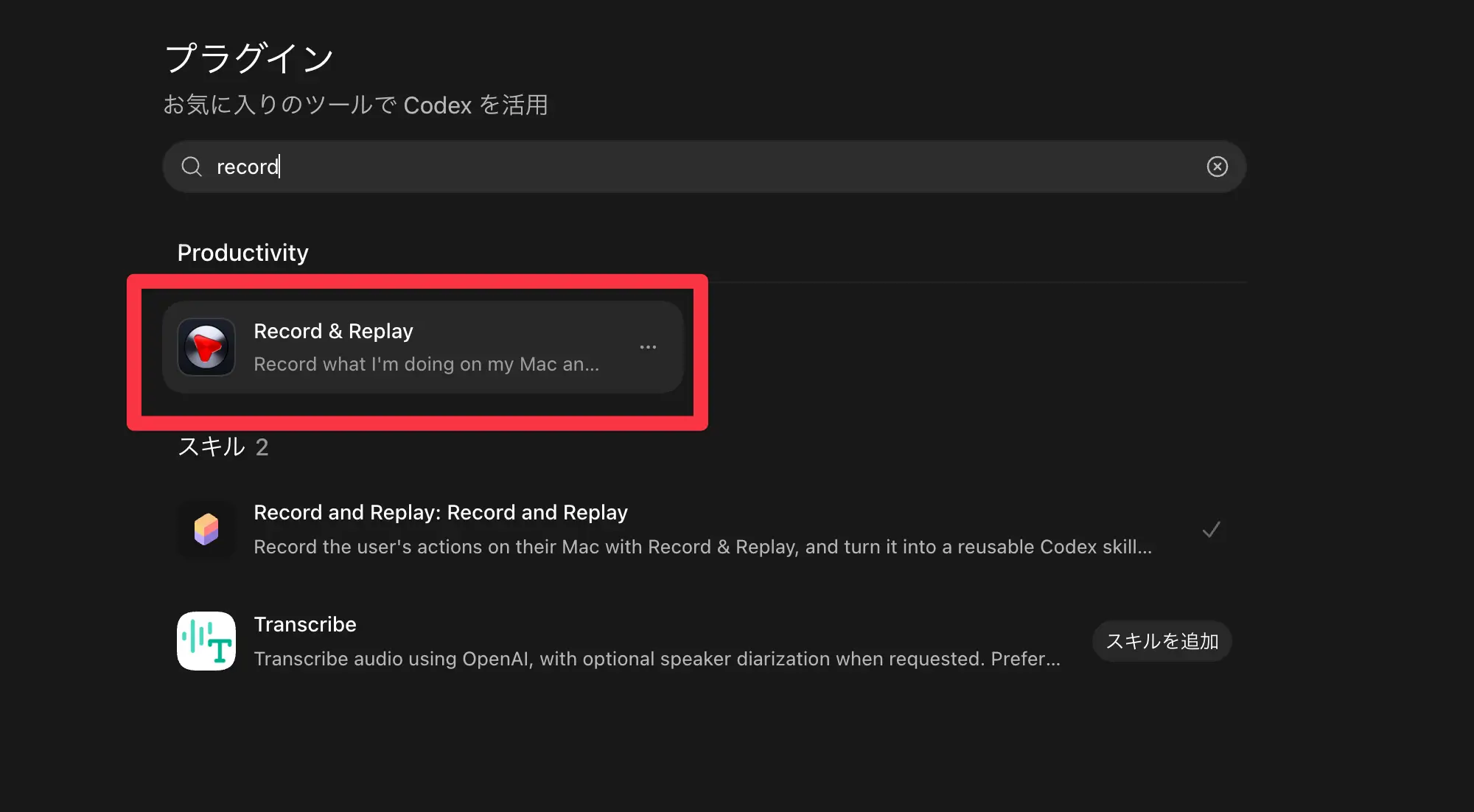
4プラグインから「レコード&リプレイ(Record a skill)」を選ぶ
Codexアプリのプラグイン画面で「Record a skill」を選び、まずは何を自動化したいのかを言葉で伝えます。今回は「YouTube投稿後のX共有ポストの予約」を覚えてもらいます。
step
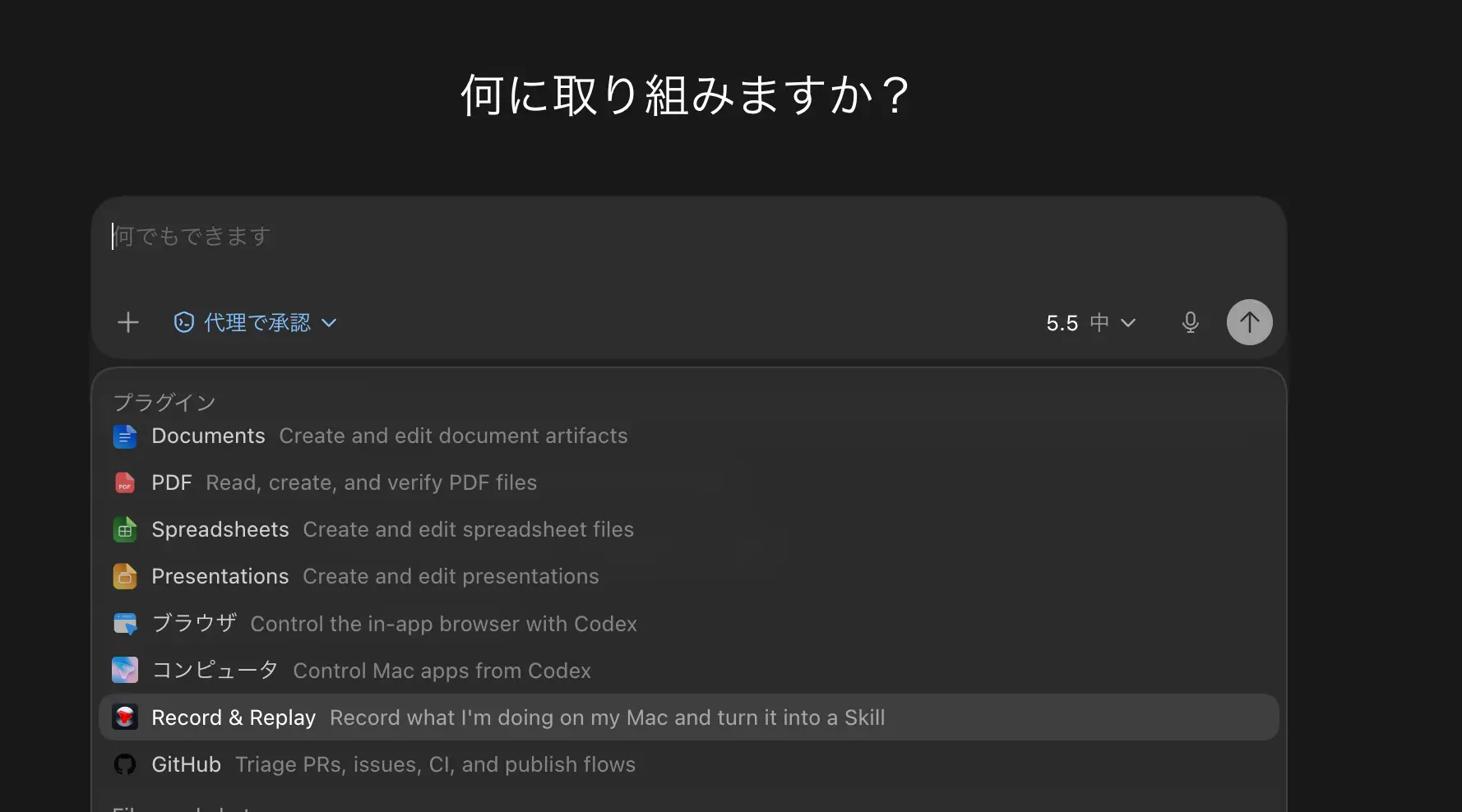
5録画の許可を出して「記録開始」する(最大30分)
提案されたプロンプトを確認したら、画面録画の許可を出して記録を開始します。あらかじめ使うアプリやファイルを開いておくと、操作がスムーズに進みます。
step
6いつもどおりの作業を実演する
テキストをコピーしてXに貼り付け、翌朝7時に予約設定する——という一連の手作業を、普段どおり実演します。AIはこの画面の動きを見て作業内容を学習してくれます。
step
7録画を停止してスキル化する
作業が終わったら録画を停止します。するとCodexが操作内容を理解し、再利用できる「スキル」として自動で保存してくれます。
録画を止めると、Codexが画面の内容を理解して「XYouTubeシェアポストスキル」を作成してくれました。少し前までは、画面を見て「何をしているか」をAIが理解するのは難しかったのですが、最近は画像や動画の認識処理がかなり進歩していて、こうした曖昧な手作業にも対応できるようになっています。作られたスキルはSKILL.md形式で保存され、次回からは呼び出すだけで同じ作業を再現できます。
作業をそのまま真似るだけでなく「改善案」も出してくれる
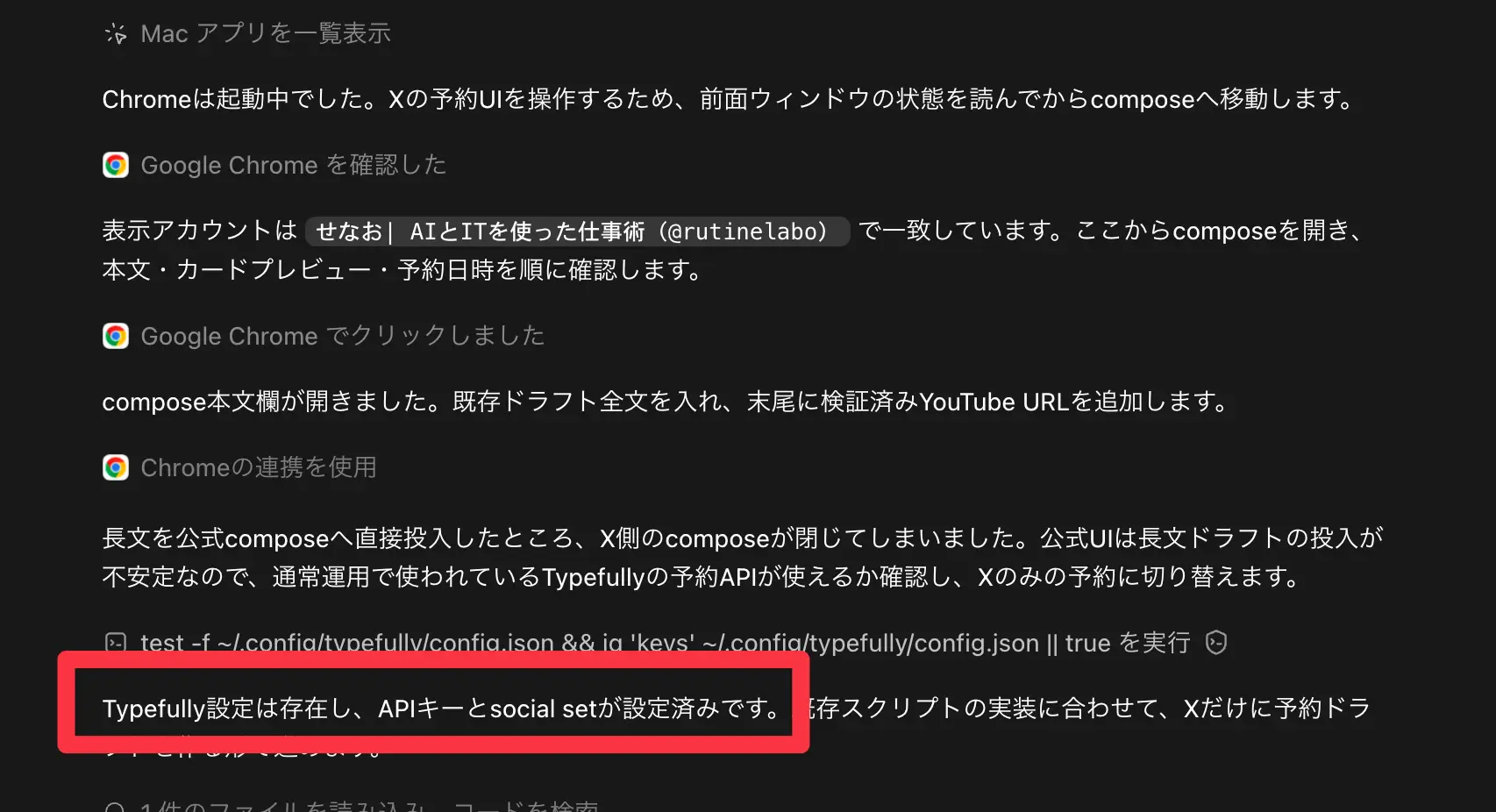
レコード&リプレイの優れている点は、録画した作業をそのままなぞるだけでなく、より効率的なやり方を考えて提案してくれるところです。私の場合、Typefully(Xに予約投稿できるツール)を使っていることを踏まえて、「手作業で予約するより、この機能で予約した方がいい」と判断し、実際にTypefully側で予約まで済ませてくれました。
「最新のものから一つ前の投稿を試して」といった少し曖昧な指示でも、ちゃんと意図をくみ取って動いてくれました。プロンプトで正確な指示を書くのが苦手な方でも、話しながら自分の実践を見せるだけでAIに教え込めるのは、これまでにない体験だと思います。
Codexオートメーションを使う前に知っておきたい課題と人間の役割
ここまで便利な機能を紹介してきましたが、正直に課題もお伝えしておきます。いちばん感じたのは処理スピードの物足りなさです。通常のローカル環境でCodex(GPT-5.5)を動かすとClaude Codeより軽快に処理してくれる印象ですが、オートメーションや画面操作に関しては、まだ動作がもたつく場面があります。ここは今後の改善に期待したいところです。
そしてもうひとつ、自動化が進むほど大切になるのが最後は人間が判断することです。
- セキュリティの線引き:AIにどのフォルダまで触らせるかを決めるのは人間の役割
- アウトプットの設計:最終的にどんな形で成果物を出すかは自分で判断する
- 常時稼働の前提:ローカル実行なので、自動実行にはマシンの起動が必要
AIに任せられる範囲はどんどん広がっていますが、こうした判断まで丸投げしてしまうのは危険です。便利さと安全性のバランスを取りながら、賢く使っていきましょう。
まとめ:Codexのオートメーションは「曖昧な手作業」まで任せられる自動化の入口

今回は、Codexのオートメーション機能を使った自動化を、3つの実践を通して解説しました。2026年6月現在のポイントをまとめます。
- オートメーション機能:分・毎日・毎週・cronで定期タスクを自動実行。ローカルアプリの起動が前提
- Bright Data MCP連携:Xの注目投稿を集めて毎朝Gmailへ。月5,000リクエストの無料枠あり(高度な取得は有料の場合あり)
- スライド自動生成:集めた情報をプレゼン資料化し、PowerPointやCanvaに出力できる
- レコード&リプレイ:画面録画した手作業をAIがスキル化(現状macOSのみ)。改善案まで提案してくれる
- 最後の判断は人間:セキュリティの線引きとアウトプット設計は自分で行う
「プロンプトで正確に指示できない」という方でも、なんとなく話しながら自分の作業を見せるだけでAIに教え込める時代になってきました。まずは小さな部品から、毎朝の情報収集あたりで自動化を体験してみてください。今回の記事が参考になった方は、ぜひYouTubeチャンネルの登録もお願いします。それではまた次の記事でお会いしましょう。

プロンプト配布中
LINE公式アカウントを友達追加していただければ、本記事やYouTubeで使用した使用したプロンプトを配布いたします。メンバーシップ登録で優先サポートも実施中です。

YouTubeメンバーシップ登録について
より実践的なAI活用法については、メンバーシップ限定コンテンツで深掘りしていますので、興味がある方はぜひご参加ください。
YouTube内で使用したプロンプトやより実践的なAIno活用方法を発信しています!メンバー限定の特典もありますので、以下のリンクから登録お願いましす。
YouTubeメンバーシップ登録について
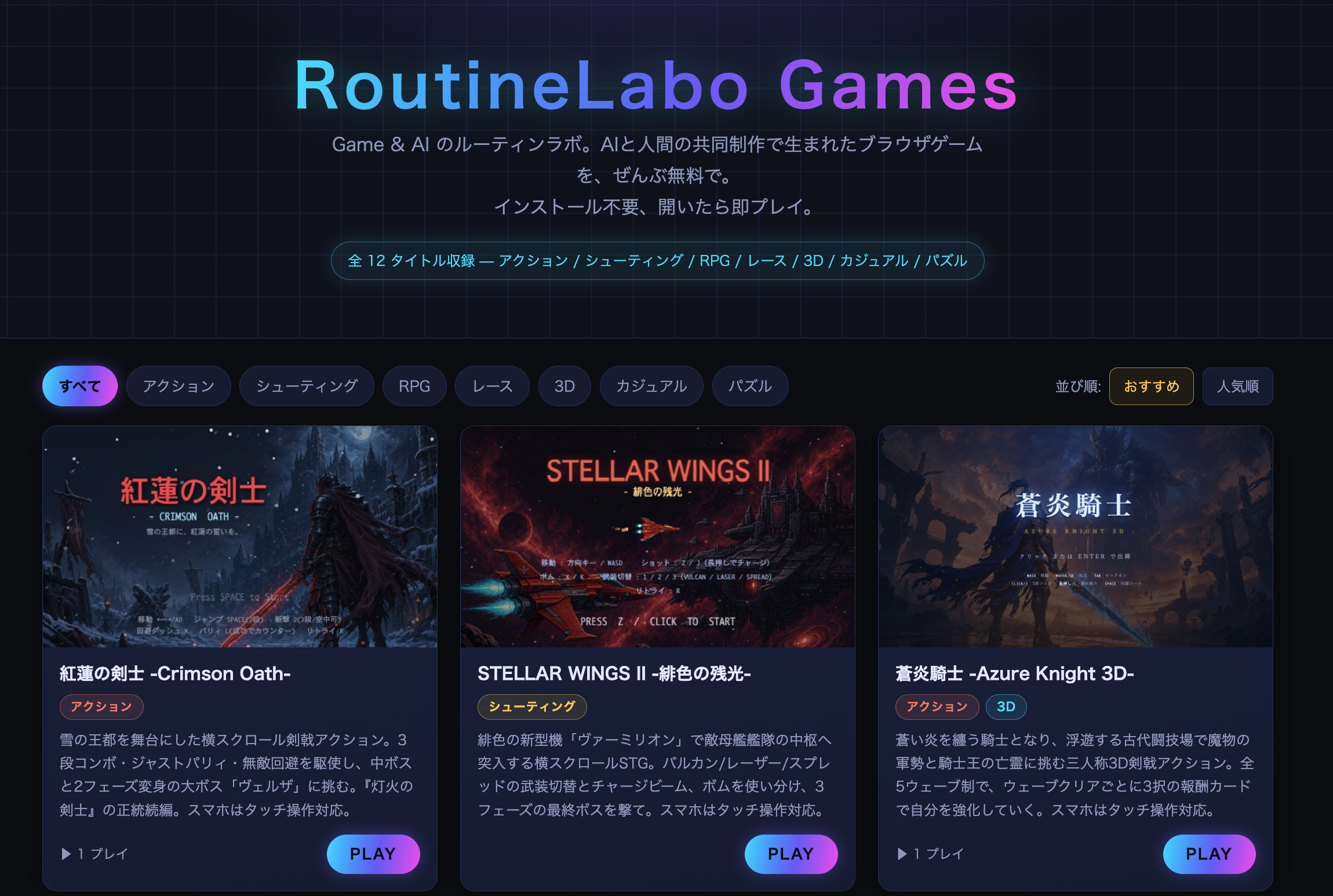
Game & AI のルーティンラボ。AIと人間の共同制作で生まれたブラウザゲームを、ぜんぶ無料でインストール不要、開いたら即プレイ可能です!
こちらの動画もおすすめ
おすすめAIツール

DomoAI無料体験こちら
10%OFFクーポンコード:7VVTQQZ5
年間プランが最大40%OFF
おすすめ動画編集ソフト
無料で使えるAI搭載動画編集ソフト
初心者でもプロ級の動画編集ができる
AI搭載で他で最新の動画編集を体験
Filmora内に動画編集のための豊富な素材が充実
本ブログ「ルーティンラボ」では、他の記事で様々なAIやI Tに関するツールについて紹介しています。
他にもITスキルを高めてキャリアアップや副業の役立つ情報の発信もしています。ぜひチェックしてみてください。
〜 動画・SNSでも情報発信中!! AIとITスキルでキャリアUPと副業チャレンジ 〜

