

この記事でわかること
- Skywork AIとは何か?1プロンプトでスライド・資料・Excel・Webまで出典つきで作る「スーパーAIエージェント」の基本
- イチオシのスライド生成機能の使い方|ビジネスでも使える資料を作り、PowerPoint・Googleスライドへ編集できる形でエクスポートする方法
- 定期タスク機能で情報収集を自動化|毎朝決まった時間にAIが最新情報を集めてくれる設定手順
- 2機能を組み合わせた「情報収集→スライド作成」の完全自動化と、安心して使うコツ・料金プラン(2026年6月時点)
「スライドや資料を毎回ゼロから作るのが面倒。AIに“一言”で全部作らせたいけど、本当に使えるの…?」
AIツールでスライドを作っても、テキストを後から直せなかったり、出典がわからず信用していいか不安になったりします。調べるところから資料の完成まで、まるごと任せられて、しかも自分で微調整できる。そんな欲張りな願いを叶えてくれるツールが登場しました。
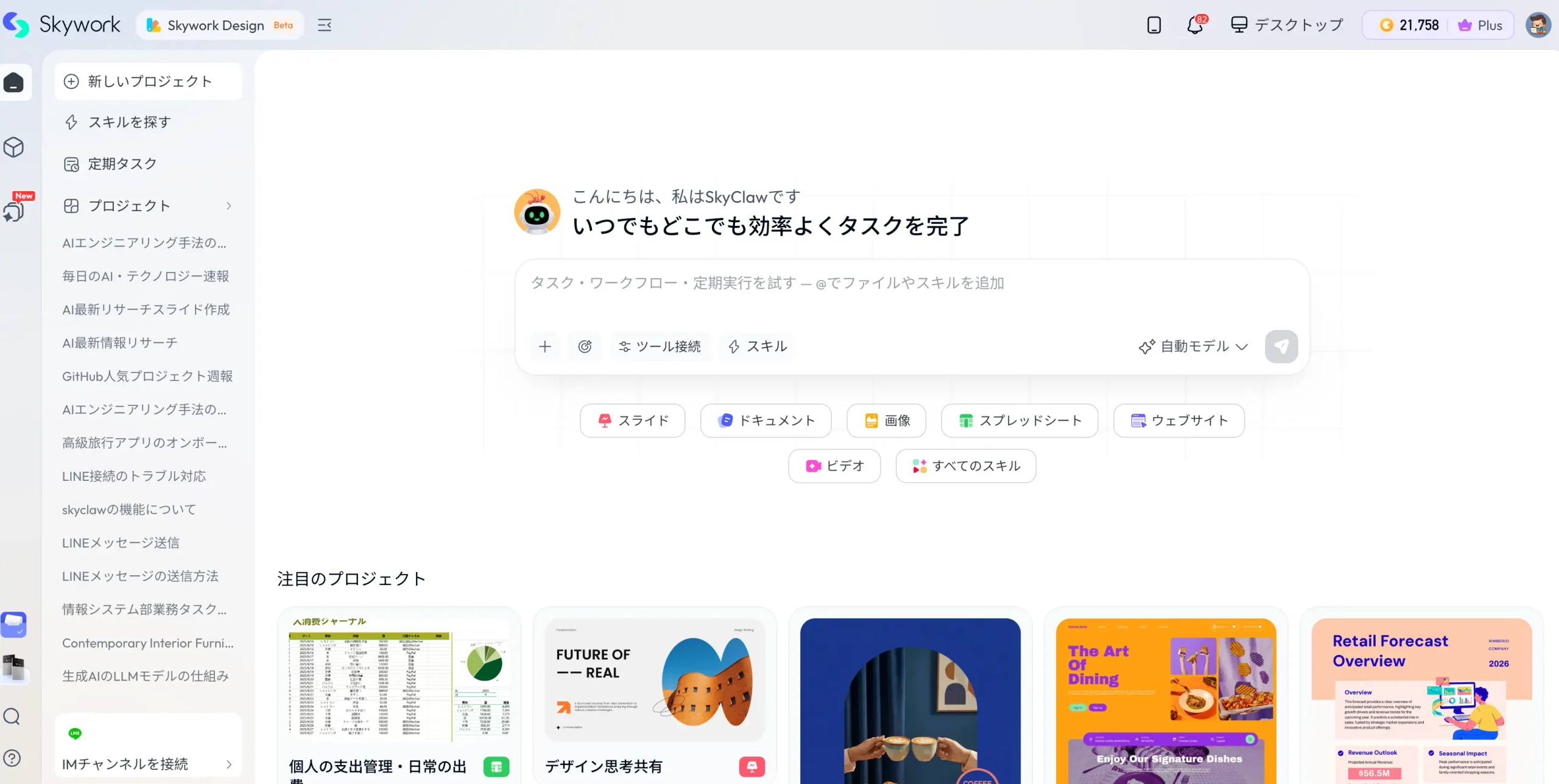
こんにちは、AIツールやWebサービスが大好きなルーティンラボ(@rutinelabo)です。この記事では、1プロンプトでスライド・資料・Excel・Webページまで作り上げるSkywork AI(スカイワークAI)の基本から、僕自身が特に気に入っているスライド生成機能と定期タスク機能の使い方、そして情報収集から資料作成までを丸ごと自動化する方法まで、2026年6月現在の情報でまるっと解説します。
Skywork AIは以前にも一度ご紹介していて、当時から進化を続けています。基本コンセプトや5種類同時生成の全体像は、こちらの記事でも解説しています:SkyWork Super Agents完全ガイド|5種類同時生成できる革新的AIツール
-

-
SkyWork Super Agents完全ガイド|5種類同時生成できる革新的AIツール
続きを見る
こんな方におすすめ
- スライドや資料作成に時間を奪われていて、AIにまるっと任せたい方
- AIで作ったスライドを、PowerPointやGoogleスライドで後から編集したい方
- 毎日の情報収集を自動化して、最新ニュースを効率よくキャッチしたい方
- Gensparkなど他のAIエージェントとの使い分けや、料金・無料の範囲を知りたい方

無料で使えるAI搭載動画編集ソフト
初心者でもプロ級の動画編集ができる
AI搭載で他で最新の動画編集を体験
Filmora内に動画編集のための豊富な素材が充実
おすすめガジェット

\YouTube動画で見たい方はこちらから/
〜 動画・SNSでも情報発信中!! AIとITスキルでキャリアUPと副業チャレンジ 〜




Skywork AIとは?一言で「資料一式」を作るスーパーエージェント

Skywork AI(スカイワークAI)とは、たった1つのプロンプトで、スライド・ドキュメント・スプレッドシート・Webページなどの「完成物」を一気に作り上げてくれるAIエージェント搭載のスーパーAIプラットフォームです。ManusやGensparkといった有名どころと並ぶ、マルチなコンテンツ生成プラットフォームになっています。
一番の特徴は、AIが自分で情報を調べて、その情報をもとに資料まで作ってくれる点です。「調べる」と「作る」を1つのツールで完結できるので、これまで人間が手作業でやっていた一連の流れをまるごと任せられます。
このしくみには、大きく3つの魅力があります。
- 1プロンプトで完成物が出る:一言のお題から、スライドや資料が出典つきで自動生成される
- 網羅的に情報を取得する:最新の話題でも、AIが幅広く情報を集めてから資料に落とし込んでくれる
- 多彩な形式にエクスポートできる:PowerPoint・Googleスライド・PDF・HTMLなどに書き出せる
たとえば「最近話題の○○について資料を作って」と頼むだけで、新しめのトピックでもしっかり情報を取得して、見やすいスライドに仕上げてくれます。資料作成に時間を奪われている方には、まさにど真ん中のツールだと感じています。
GAIAベンチで1位を取ったと公式が発表
Skywork AIは、公式(launch時の自社発表)によると、AIエージェントの性能をはかるベンチマーク「GAIA」で1位(82.42)を獲得した“スーパーエージェント”とされています。難しい話は抜きにしても、それだけ調べて作る力に力を入れているツールだとイメージすると分かりやすいです。なおスマホ専用アプリは無く、ブラウザ/PCで使うのが基本です。
登録はGoogleアカウントなどで簡単にできます。動画でも実際の生成の様子を解説していますので、あわせてご覧ください。
スライド生成機能の使い方|編集できるスライドが作れる
Skywork AIの数ある機能の中でも、僕自身が一番気に入っているのがスライド生成機能です。一行のお題を入力するだけで、Skyworkがあらかじめ網羅的に情報を取得してきて、適切な資料を作り上げてくれます。
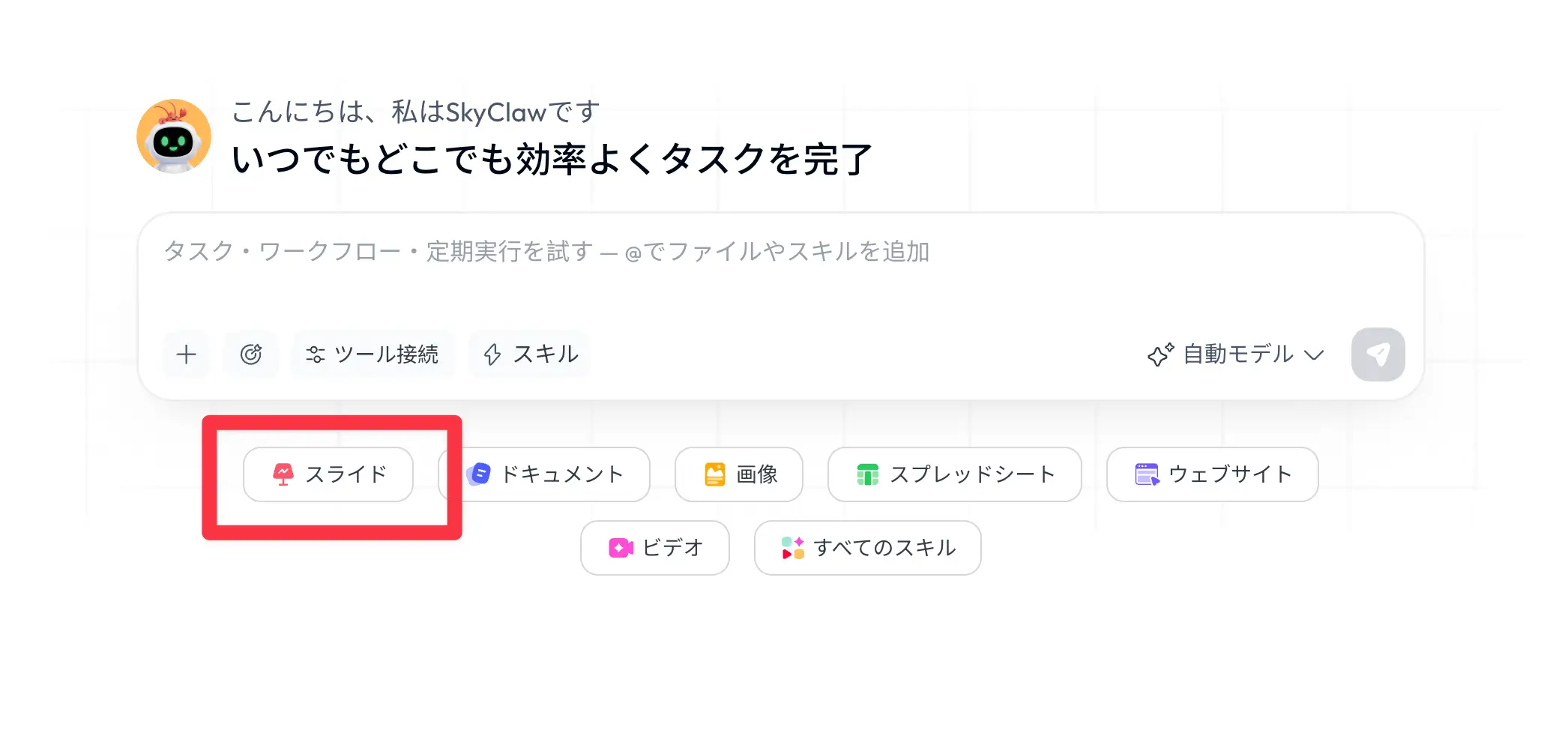
ログインしたら、プラットフォームの操作画面はとても分かりやすく作られています。トップのチャットボックスにテキストを入力すれば、いきなりAIとやり取りできますし、スライド・ドキュメント・画像・スプレッドシート・Webサイトの作成、さらに動画生成まで選べます。今回はこの中から「スライド」をクリックして進めます。
step
1スライドのお題と枚数を指定する
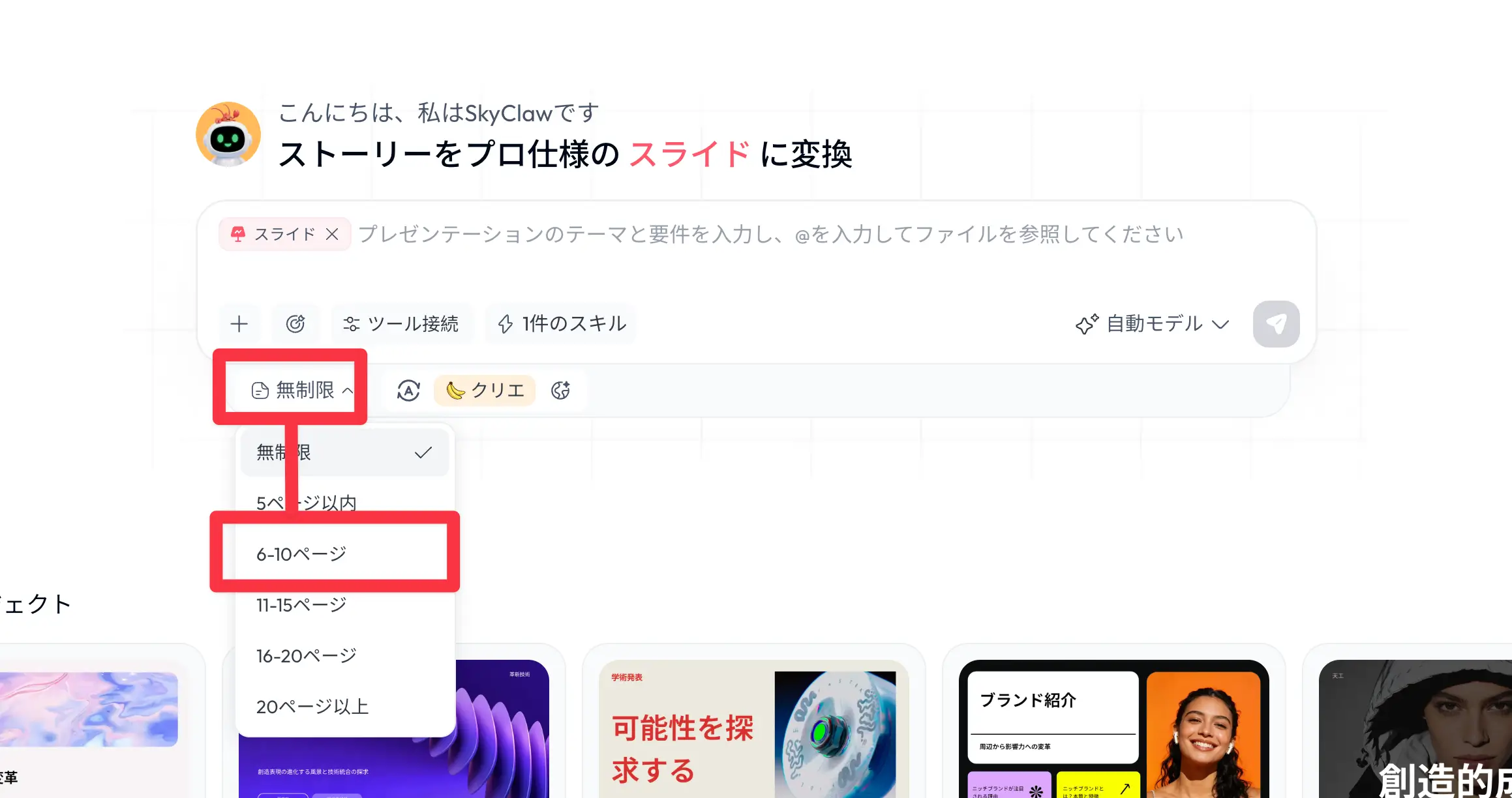
チャットボックスに作りたい資料のテーマを入力します。今回は「ハーネスエンジニアリング」「ループエンジニアリング」という新しめのトピックで作ってもらいました。枚数は「6ページ〜10ページ」のように指定でき、動かすAIモデルも選べます。自動モデルを選んでおけば、Skyworkが内容に応じて適切なAIを選んで使ってくれるので、迷ったら自動でOKです。
ツール接続でデータを引っ張ってこられる
スライド画面の「ツールの接続」からは、Googleドライブ・Gmail・Microsoft・GitHub・Supabaseなど、さまざまなプラットフォームと連携できます。自分のファイルから情報を引っ張ってきて資料にしたいときに便利です。スライド作成時の画像エンジンも、Googleのナノバナナ2(Nano Banana 2)や専用機能などから選べます。
step
2生成を実行してプレビューを確認する
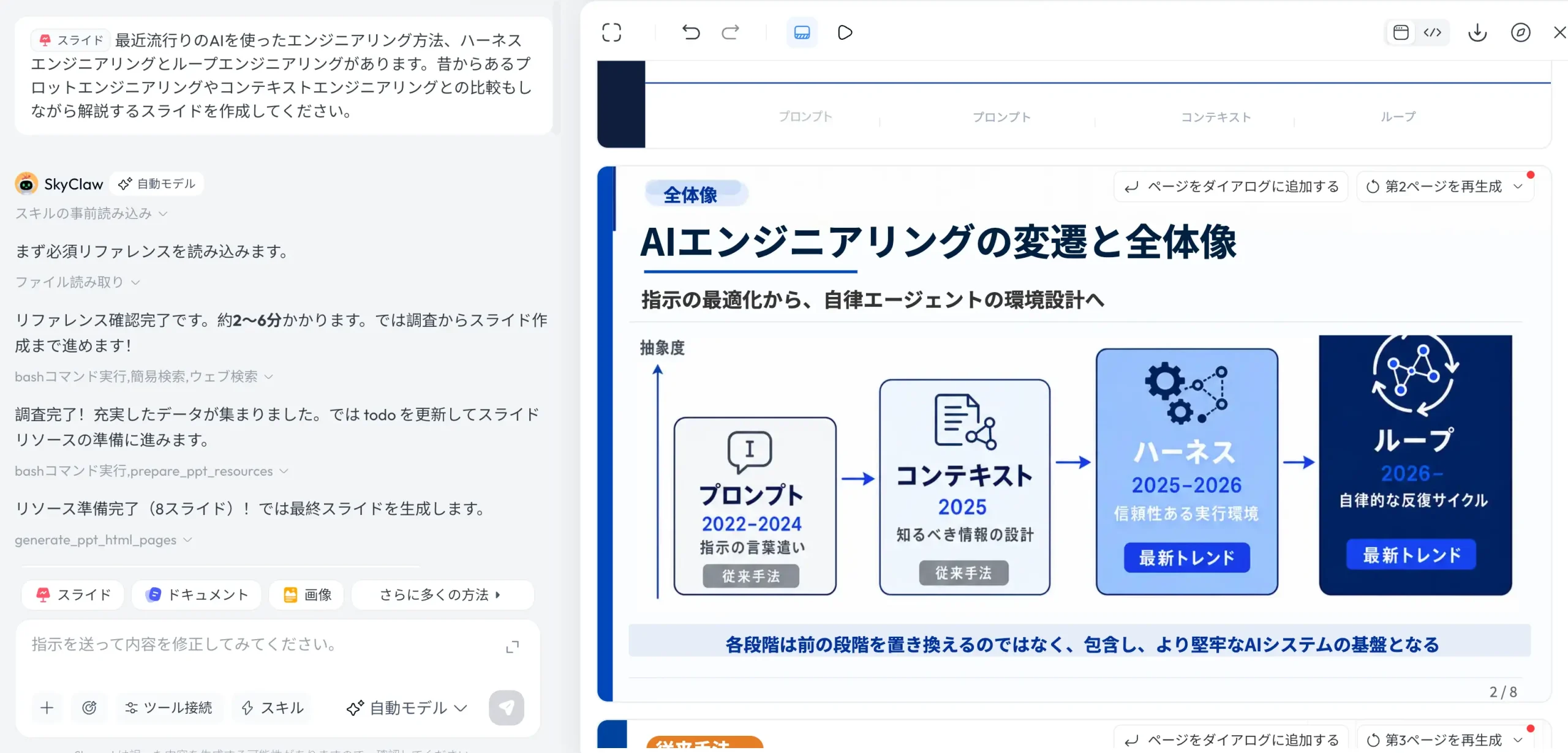
紙飛行機のアイコンでチャットを投げると、SkyworkがAIリサーチを始め、右側にプレビュー画面が表示されます。今回のような新しめのトピックでも、情報を網羅的に取得してきながらスライドを組み立ててくれます。完成すると、フォントもイラストも整った、ビジネスの場面でも十分使える見やすい資料が出来上がります。テキストの量もちょうどよく、いい感じにイラストを加えてくれるのが好印象です。
NanoBanana2を用いたスライド生成
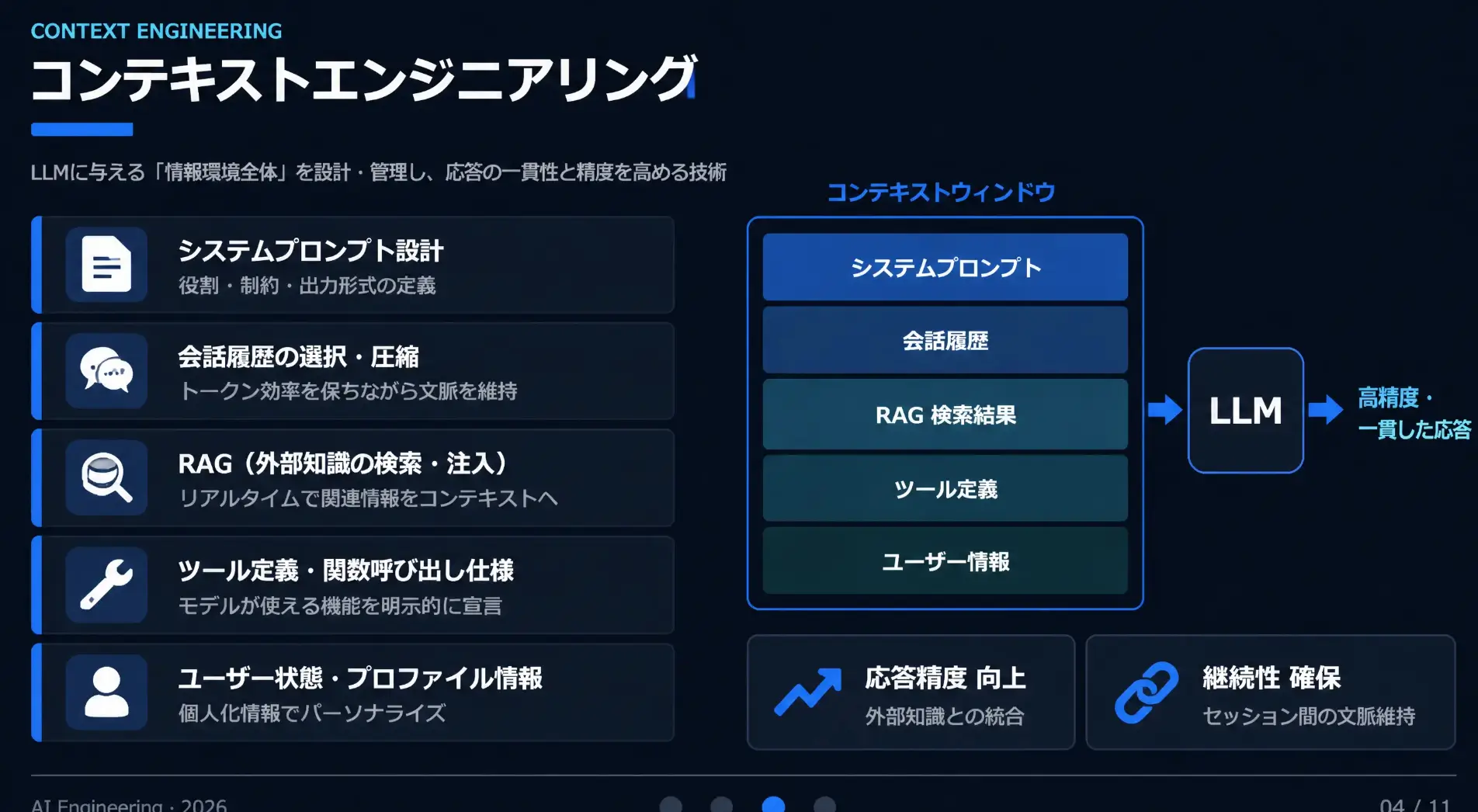
Skyworkのスライド生成
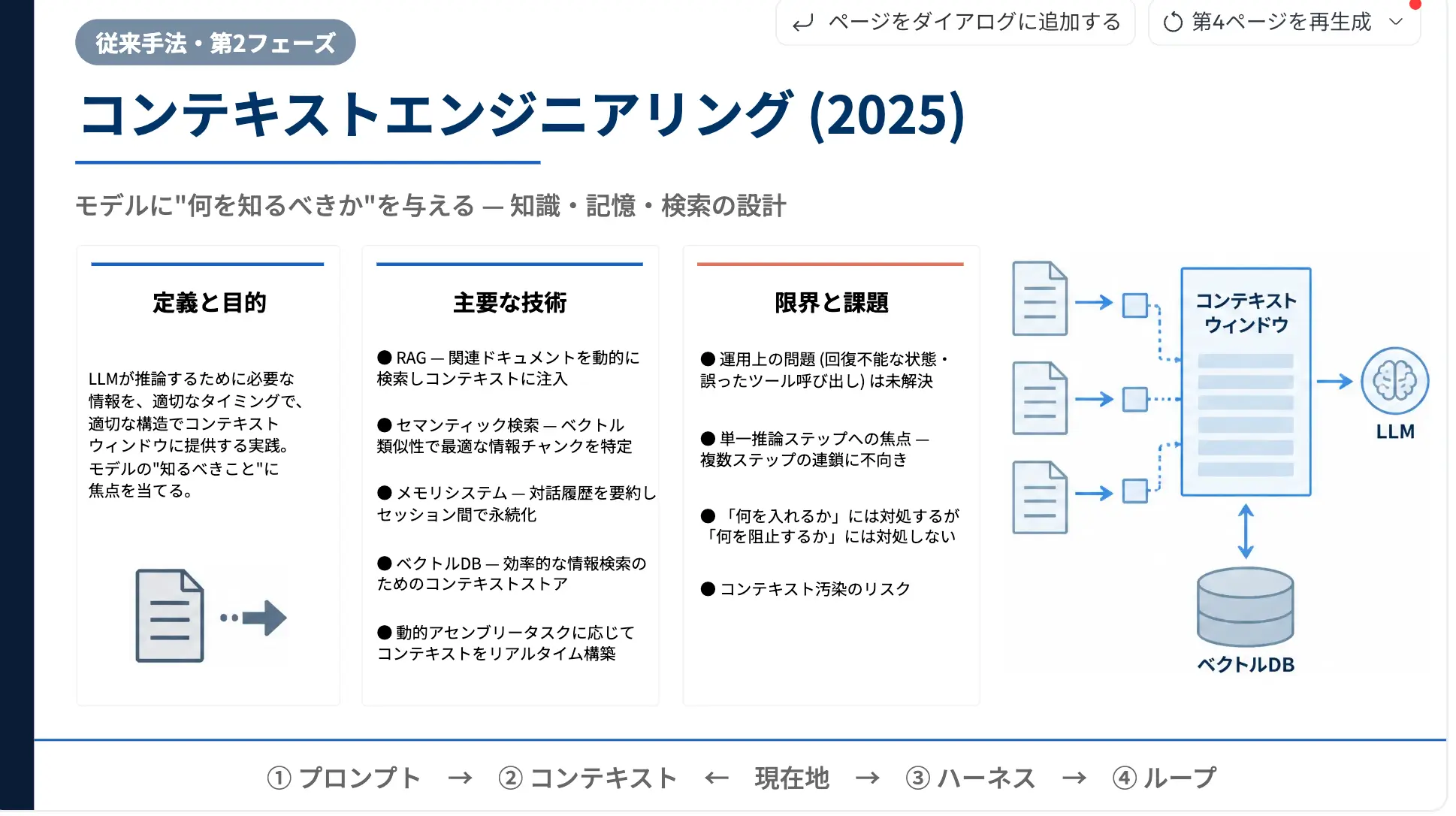
ここでSkywork AIならではの魅力が、テキストをピンポイントで編集できる点です。ナノバナナ2のような画像生成で作ったスライドは画像として出力されますが、画像にしない形で生成すれば、スライド内の項目がテキストとして認識され、後から自由に直せます。
従来は、ナノバナナ2やGPT Image 2.0で作ったスライドはクオリティが高くても「編集できない」という課題がありました。Skywork AIなら、1回の生成で完璧でなくても、最後は自分で整えられるので、幅広いユーザーが対象になる生成AIだと感じます。
PowerPoint・Googleスライドへエクスポートする
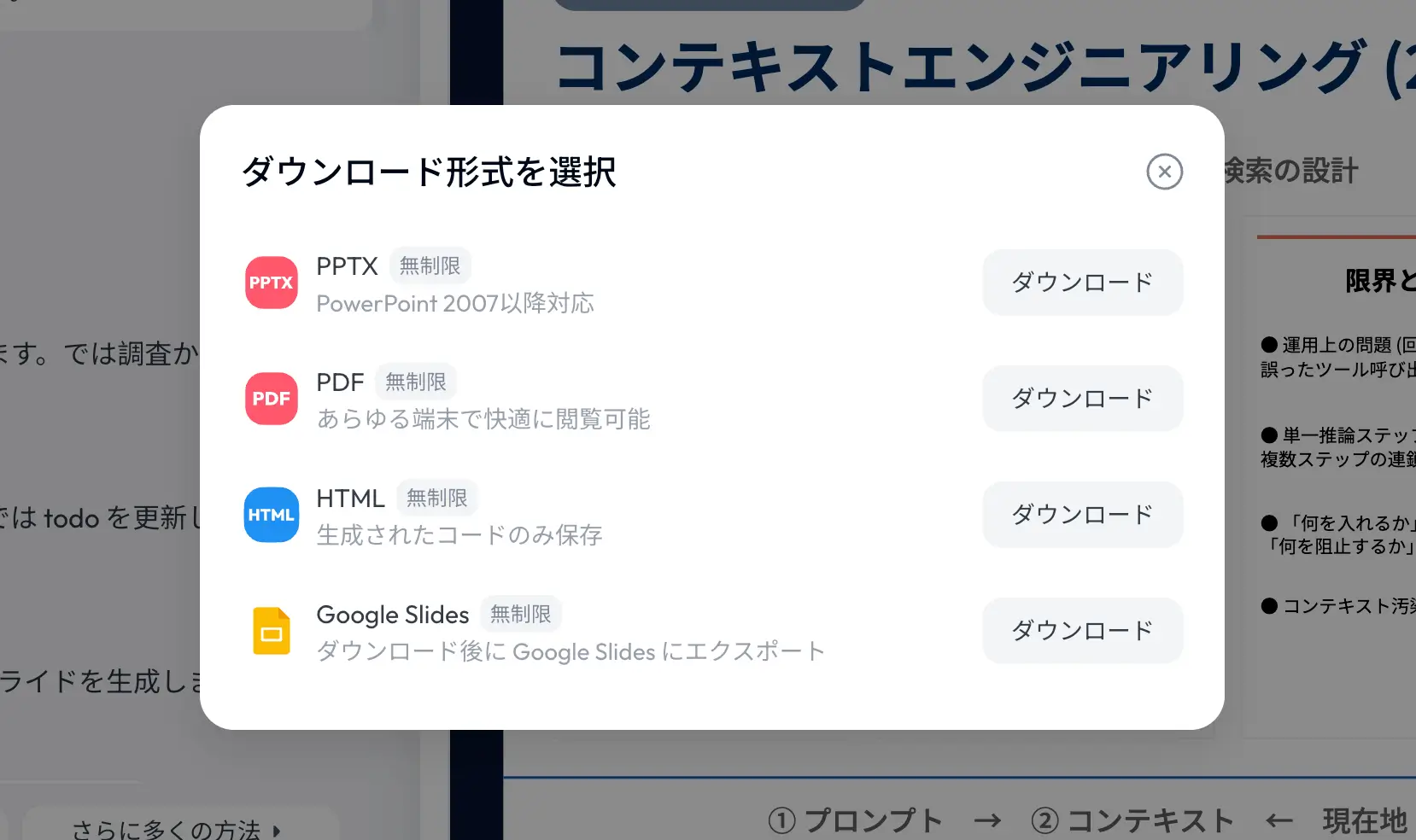
作成したスライドは、画像として生成されたものもテキストとして生成されたものも、右上のダウンロードボタンから書き出せます。形式はPDFをはじめ、PowerPoint・Googleスライド・HTMLファイルなどから選べます。
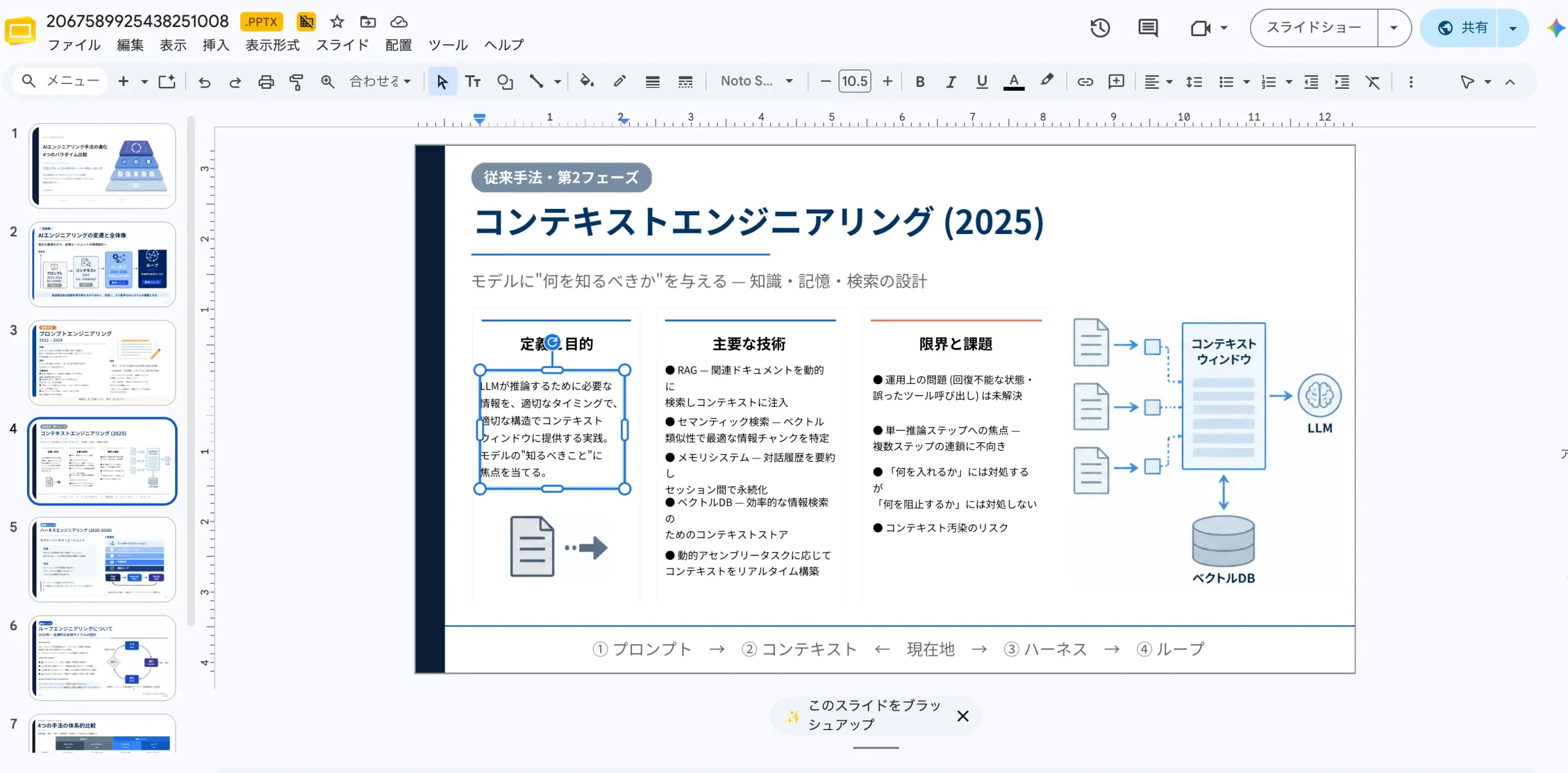
今回はGoogleスライドでダウンロードしてみました。すると、Googleスライド上で共有できるのはもちろん、ピンポイントでテキストを編集できる状態でそのまま開けます。これがSkywork AIの一番の魅力だと感じるポイントです。
スライド編集やパワポ出力まわりの考え方は、こちらの記事も参考になります:NotebookLMスライド編集&パワポ出力対応!使い方と注意点を解説
-
-
NotebookLMスライド編集&パワポ出力対応!使い方と注意点を解説
続きを見る
定期タスク機能の使い方|情報収集を自動化する

次に紹介するのが定期タスク機能です。これは、時間を指定したり、一定の期間くり返し作業を行わせたりしたいときに使える機能です。毎日の情報収集を自動化したい方には、特にうれしい仕組みになっています。
step
3定期タスクを作成する
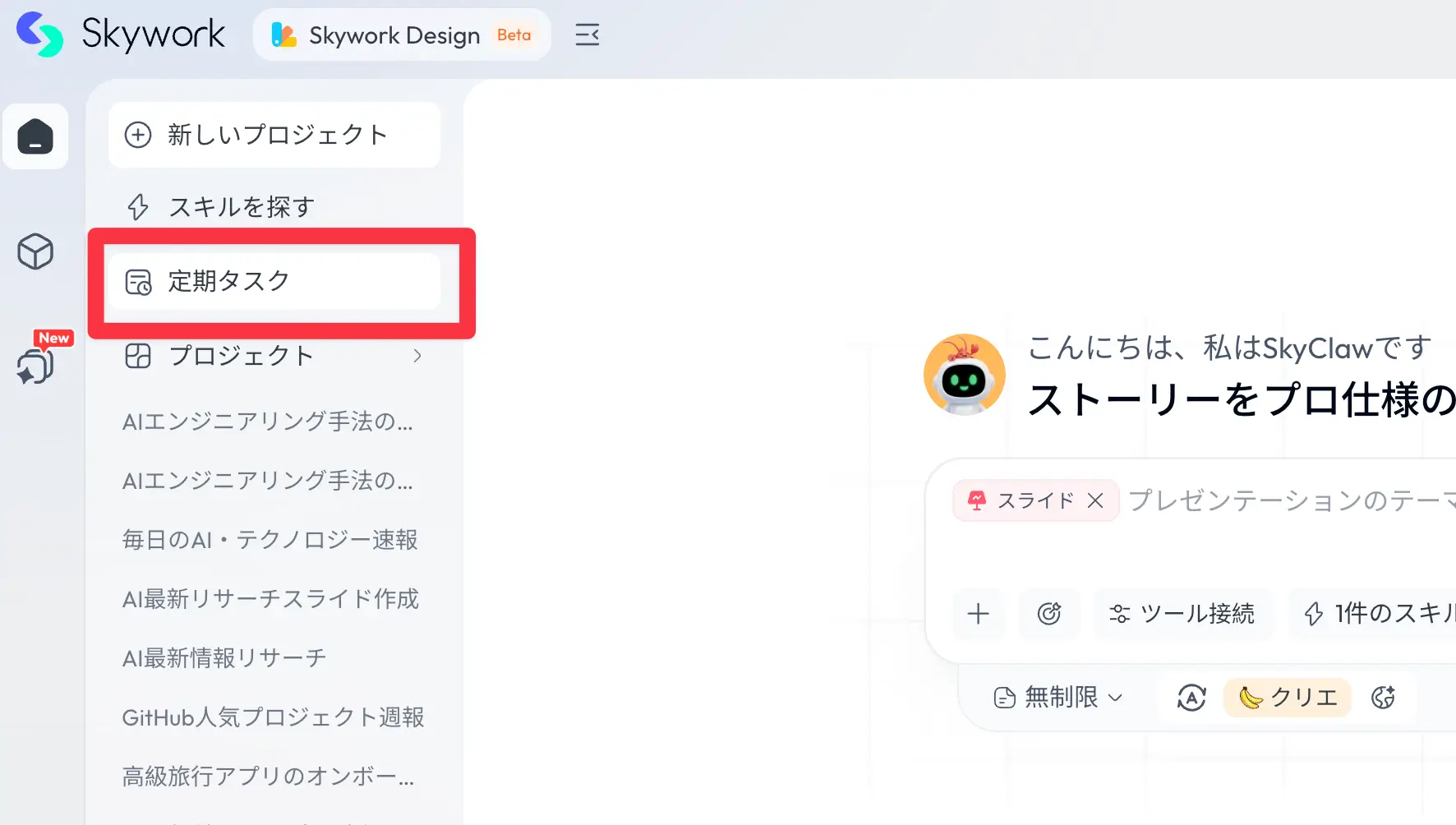
左上の「定期タスク」をクリックすると、登録済みのタスクが一覧表示されます。「定期タスクの作成」を押すと、どんな作業をくり返し行うのかをAIに指示できます。「テンプレート」を押せば、参考になるサンプルがいろいろ用意されているので、最初はそこから選ぶのがおすすめです。今回は「毎日のAI・テクノロジーの速報」や「GitHubの人気プロジェクトのまとめ」を作ってもらいました。
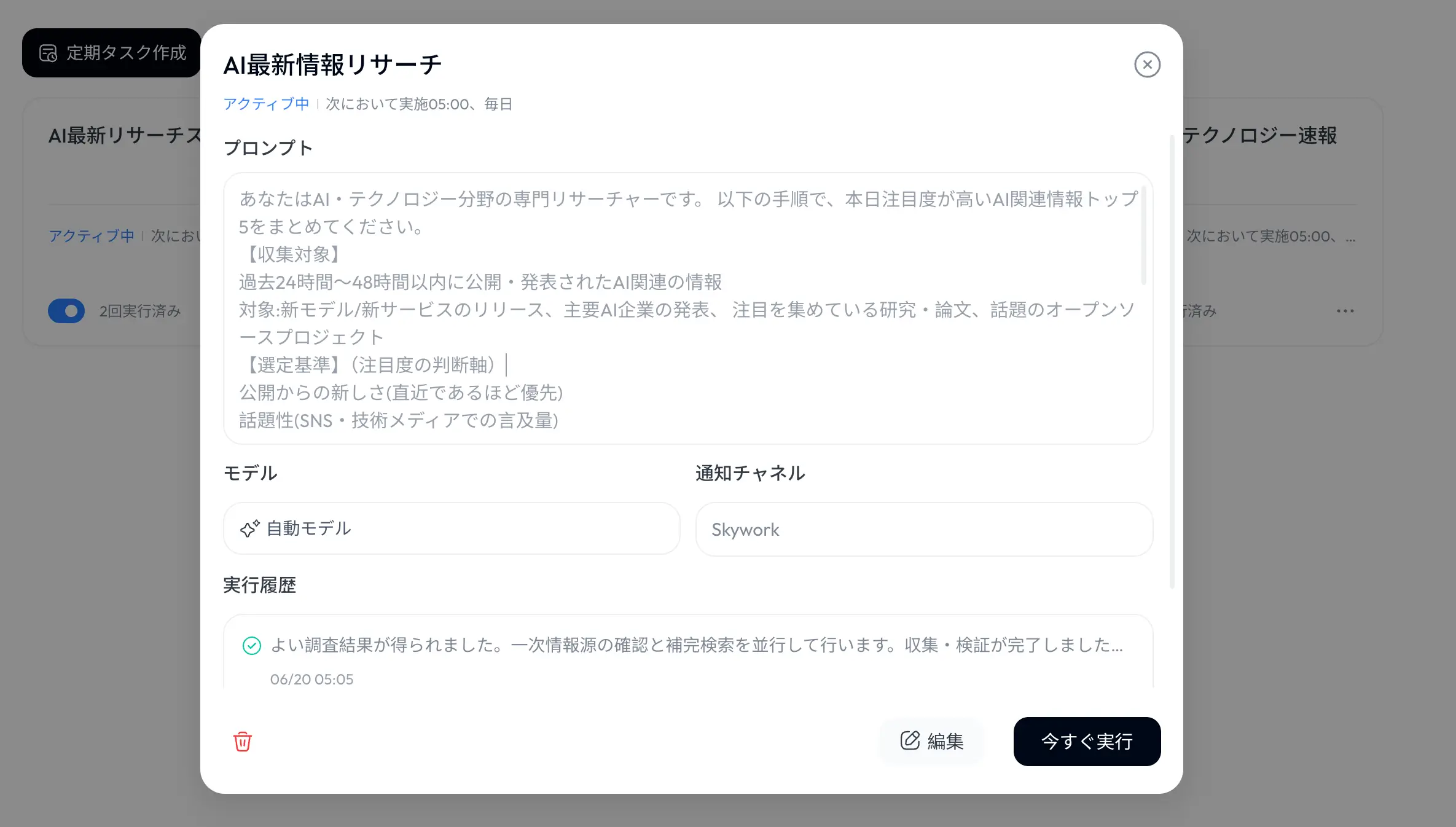
設定したタスクをクリックして「今すぐ実行」を押すと、実際にどう動くかをその場で試せます。たとえば「AI最新情報リサーチ」を実行すると、注目度の高い最新情報を5つ自動的に取得してきてくれます。頻度や時間(毎朝9時に、2日おきに、など)と指示文をセットしておくだけで、話題のトピックを自動で集め続けてくれるわけです。
情報収集こそAIに任せると効率が上がる
株や金融、生成AI周りの情報など、毎日欠かさずチェックしたい分野がある方は多いはず。ただ、Xだけ・ネットだけといった1つの入口だと、網羅的にまとめるのはなかなか大変です。複数の情報源から自動で取得してまとめてくれるのは、とてもありがたい仕組みです。AIの情報収集はアップデートが激しすぎるので、僕自身もこうしてAIに任せるようにしています。
スライド×定期タスクで「情報収集→資料作成」を完全自動化
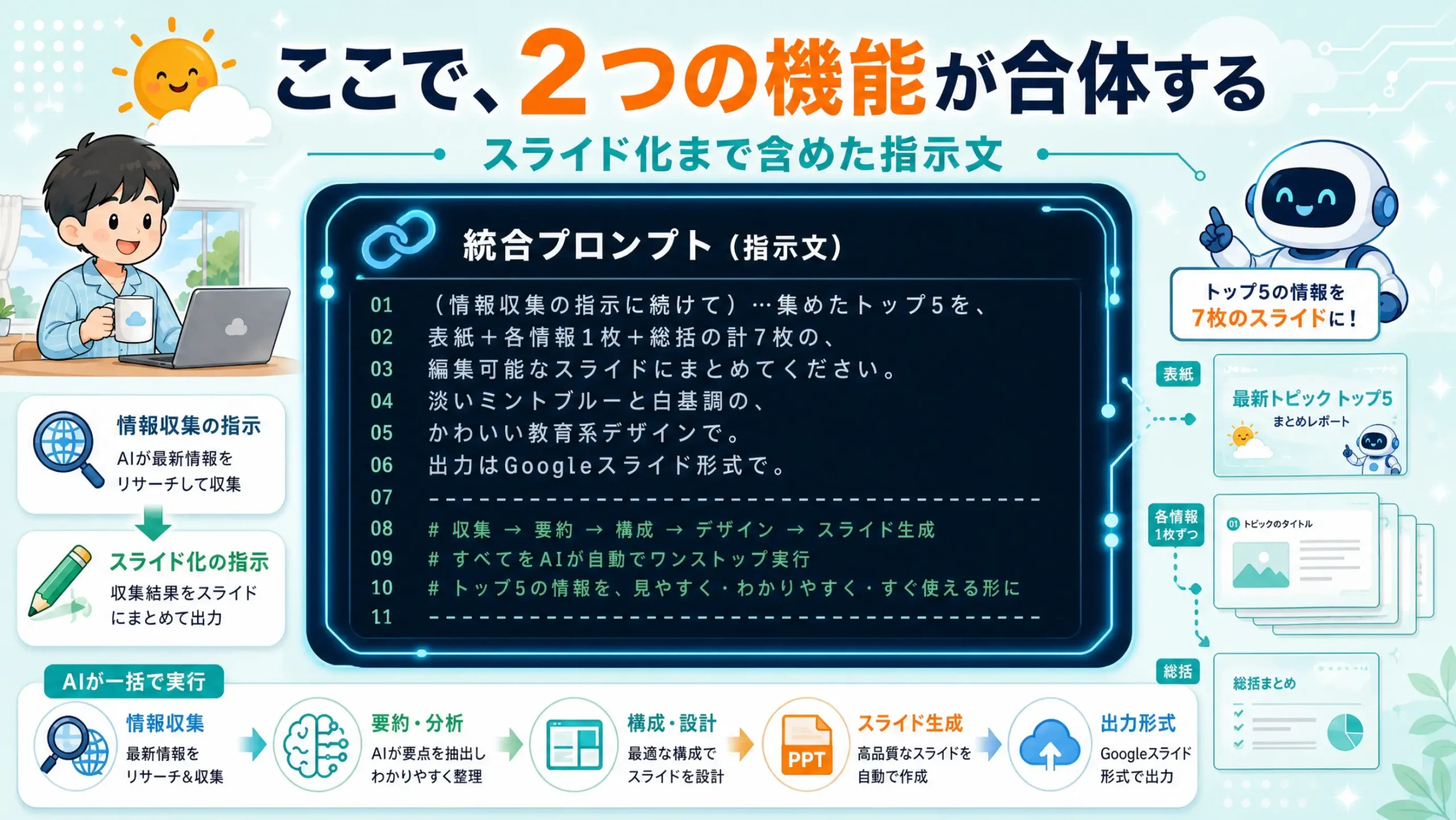
ここからが今回一番お伝えしたい活用方法です。先ほど紹介したスライド作成機能と定期タスク機能を組み合わせると、情報の取得から資料の作成まで、一気に自動化できます。
step
4定期タスクの指示をステップに分けて書く
定期タスクの指示文を、ただ「情報を取得してください」で終わらせず、ステップに分けて書いておくのがコツです。ステップ1で情報収集、ステップ2で構造化、ステップ3でスライド作成、という流れを指示しておきます。さらにスライドのデザイン指定(プロンプト)も埋め込んでおけば、毎回安定したデザインで仕上げてくれます。
プロンプト例
あなたはAI・テクノロジー分野の専門リサーチャー兼スライドデザイナーです。
本日注目度が高いAI関連情報トップ5をインターネット検索で収集し、
最後に指定デザインの編集可能なスライドにまとめてください。━━━━━━━━━━━━━━━━━━
【STEP1:情報収集】
━━━━━━━━━━━━━━━━━━
- 過去24〜48時間以内に公開・発表されたAI関連情報を検索
- 対象:新モデル/新サービスのリリース、主要AI企業の発表、
注目を集めている研究・論文、話題のオープンソースプロジェクト【選定基準】重要度の高い順にトップ5を選ぶ
- 新しさ(直近ほど優先) / 話題性(言及量) / 実用インパクト
- 確認できない情報・出典不明の情報は採用しない━━━━━━━━━━━━━━━━━━
【STEP2:各項目の内容整理】
━━━━━━━━━━━━━━━━━━
各情報につき以下を用意する
1. 【カテゴリ】+タイトル(一行)
2. 概要(初心者にも分かる平易な2〜3文)
3. 注目される理由(専門的な背景・意義 1〜2文)
4. 出典URL(一次情報源)━━━━━━━━━━━━━━━━━━
【STEP3:スライド作成】
━━━━━━━━━━━━━━━━━━
上記トップ5を、下記デザイン仕様で編集可能なスライドにまとめる
- 構成:表紙(日付入り)→トップ5を各1枚(計5枚)→総括1枚(全7枚)
- 各情報スライド:見出し・要点3つ・出典を配置、文字を詰め込まない
- 出力形式:Googleスライド(PowerPoint編集可能な形式)────────────────
【デザイン仕様】
────────────────
淡いミントブルーと白を基調にした、かわいい日本語教育系イラストスライド。
16:9、1920×1080px。背景は白〜淡いミントブルー(#EAFBFF)の
フルブリード背景でキャンバスの端まで完全に塗る。四隅に余白や
角丸背景の外側余白を残さない。角丸にするのは内側のカードのみ。・配色:背景=ミントブルー#EAFBFF+白/見出し・重要語=オレンジ#F28C28/
本文=濃紺#16324F/矢印・番号・チェック等アクセント=ブルー#2F80ED+グリーン#35C987
・フォント:Noto Sans JP等の視認性の高いゴシック体。
表紙タイトルは特大、本文見出しは上部に大きく、本文18〜24px相当
・レイアウト:広い余白、丸角カード、横並びカード、2行3列グリッド、
左右2カラム、横フロー図などを使い分け。カードは薄い影で自然に浮かせる
・アイコン:太線で丸い手描き風ベクター(電球/鉛筆/虫眼鏡/チェック/
PC/フォルダ等)。写実的な人物写真・複雑な3Dは避ける
・全体トーン:明るい・親しみやすい・清潔・教育的。情報の階層を明確に
あとはモデルを自動に設定し、たとえば「毎朝5時にこのプロンプトを実行」としておくだけ。するとAIが自動で情報収集からスライド作成までこなし、毎朝イラスト付きの見やすい資料が完成しているという仕組みが出来上がります。
- ステップ1:情報収集……指定したテーマの最新情報をAIが網羅的に取得
- ステップ2:構造化……集めた情報を資料に落とし込める形に整理
- ステップ3:スライド作成……埋め込んだデザインプロンプトに沿って資料を生成
デザインプロンプトを差し替えれば、シックなビジネス向けから、可愛いイラスト調、マテリアル風まで、好みのテイストで量産できます。情報のインプットや発信活動をされている方にとっては、本当に頼りになる仕組みです。
Skywork AIには、ほかにも画像・動画生成、Webサイトやポッドキャストの作成といったスキルが多数搭載されています。LINEやDiscord、アプリとも連携できるので、スマホから指示を出して自動化を回すこともできます。
他ツールとの使い分けと、安心して使うコツ・料金
最後に、競合ツールとの使い分けや、Skywork AIを安心して使うためのコツ、料金について整理しておきます。どれもこれから使う方が気になるポイントです。
Skywork AIは、ManusやGensparkといった有名どころのAIプラットフォームと並ぶ存在です。ざっくりした目安として、情報収集のスピード重視ならGenspark、出典つきで資料一式まで作り込むならSkywork、というように用途で使い分けるのがおすすめです。スライド単体ならGamma、リサーチ軸ならNotebookLM、といった選択肢もあります。
Gensparkの「AIに丸投げ」する使い方は、こちらの記事で詳しく解説しています:【Genspark 3.0】AIに仕事を丸投げ!全7機能の使い方を徹底解説
-

-
【Genspark 3.0】AIに仕事を丸投げ!全7機能の使い方を徹底解説
続きを見る
安心して使うための3つのコツ
便利なツールだからこそ、少しだけコツを押さえておくとより快適です。①生成に時間がかかることがあるので、重い依頼は時間に余裕を持って投げる。②クレジットの消費が気になる場合は、無料枠でプロンプトの型を作ってから本番を回す。③出典が自動で付くのは安心ですが、数字や固有名詞は念のため自分でも最終確認する。この3つを意識すれば、安心して資料作成を任せられます。
料金については、もともとクレジット制で提供されていましたが、その後サブスクリプション型のプランへ移行する流れがあり、情報源によって数値にばらつきがあります。2026年6月時点の情報なので、契約前には必ず公式サイトの最新の料金(pricing)を確認してください。まずは無料の範囲で“資料一式”を試して、感触をつかんでから本格利用を検討するのがおすすめです。
まとめ:Skywork AIは「調べて作る」を任せられるスーパーエージェント

Skywork AIは、一言のプロンプトから情報収集と資料作成をまるごと任せられる、AIエージェント搭載のスーパーAIプラットフォームです。2026年6月現在のポイントをまとめます。
- 1プロンプトでスライド・資料・Excel・Webまで出典つきで生成。調べる工程ごと任せられる
- スライドはテキストをピンポイント編集でき、PowerPoint・Googleスライドへエクスポートできる
- 定期タスク機能で、毎日の情報収集を自動化できる
- 2機能を組み合わせれば「情報収集→スライド作成」を毎朝自動で完成させられる
- 使い分けは速さのGenspark/作り込みのSkywork。料金は2026年6月時点・公式で要確認、まずは無料で試すのが◎
Skywork AIは進化の速いツールです。スライド生成と定期タスクを組み合わせれば、日々の情報収集や資料作成から一気に解放されます。まずは無料の範囲で気軽に試して、お気に入りの自動化の仕組みを育てていくのがおすすめです。今回の記事が参考になった方は、ぜひYouTubeチャンネルの登録もお願いします。それではまた次の記事でお会いしましょう。

プロンプト配布中
LINE公式アカウントを友達追加していただければ、本記事やYouTubeで使用した使用したプロンプトを配布いたします。メンバーシップ登録で優先サポートも実施中です。

YouTubeメンバーシップ登録について
より実践的なAI活用法については、メンバーシップ限定コンテンツで深掘りしていますので、興味がある方はぜひご参加ください。
YouTube内で使用したプロンプトやより実践的なAIno活用方法を発信しています!メンバー限定の特典もありますので、以下のリンクから登録お願いましす。
YouTubeメンバーシップ登録について
Game & AI のルーティンラボ。AIと人間の共同制作で生まれたブラウザゲームを、ぜんぶ無料でインストール不要、開いたら即プレイ可能です!
こちらの動画もおすすめ
おすすめAIツール

DomoAI無料体験こちら
10%OFFクーポンコード:7VVTQQZ5
年間プランが最大40%OFF
おすすめ動画編集ソフト
無料で使えるAI搭載動画編集ソフト
初心者でもプロ級の動画編集ができる
AI搭載で他で最新の動画編集を体験
Filmora内に動画編集のための豊富な素材が充実
本ブログ「ルーティンラボ」では、他の記事で様々なAIやI Tに関するツールについて紹介しています。
他にもITスキルを高めてキャリアアップや副業の役立つ情報の発信もしています。ぜひチェックしてみてください。
〜 動画・SNSでも情報発信中!! AIとITスキルでキャリアUPと副業チャレンジ 〜

