

この記事でわかること
- Hitem3DからSTL/OBJ形式で3Dデータを書き出す手順と、色情報の有無による使い分け
- 自立しないキャラにベース(台座)を追加してフィギュア化しやすくする方法
- タッチディスプレイを使った色塗りで単色データを多色フィギュアに仕上げるコツ
- 初心者におすすめのBambu Lab製3Dプリンター(A1/P1S)の違いと選び方
「画像生成AIで作ったキャラを、実際にフィギュアとして手元に置きたい…」
そんな声に応えて、今回は3Dデータの書き出しから3Dプリンターでの出力、そして色塗りまでの一連の流れを解説します。前回紹介したHitem3D 2.1の続編として、多くの方からいただいた「出力方法や色の付け方が分からない」というお悩みに答える内容です。
こんなユーザーにおすすめ
- 生成AIで作ったキャラクターをフィギュアとして立体出力したいクリエイター
- これから3Dプリンターを始めたい、機種選びで迷っている初心者の方
- 単色出力しかできず、色付きフィギュアの作り方を知りたい方
- YouTube・SNS用のオリジナルキャラをグッズ化したいインフルエンサー
この記事では、Hitem3Dからのデータ書き出し・ベース追加・STL/OBJの使い分け・タッチディスプレイでの色塗り・おすすめ3Dプリンターの比較・出力前の設定までまとめて解説します。画像生成から立体物の完成までを1本のワークフローにつなげたい方はぜひ参考にしてみてください。
おすすめ3Dプリンタ
\YouTube動画で見たい方はこちらから/
現在動画編集中です…しばらくお待ちください!
〜 動画・SNSでも情報発信中!! AIとITスキルでキャリアUPと副業チャレンジ 〜




生成AIキャラを3Dプリンターでフィギュア化する全体像
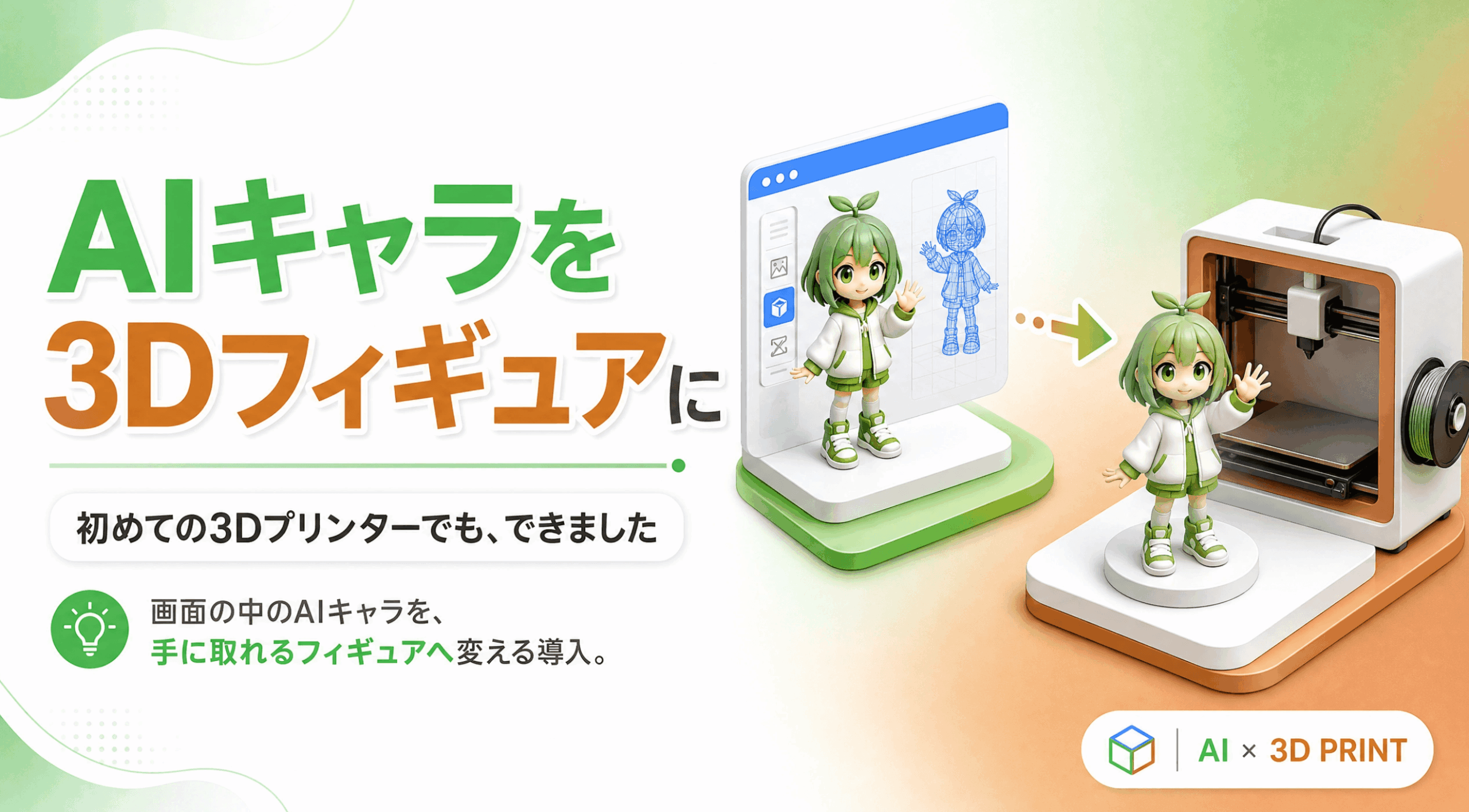
今回のゴールは、生成AIで作ったキャラクターを実物のフィギュアにすることです。流れはとてもシンプルで、大きく3つのステップに分かれます。
- STEP1:Hitem3Dで3Dモデルを作り、データを書き出す
- STEP2:3Dプリンターの出力ソフトに読み込み、色を塗る
- STEP3:3Dプリンターで出力してフィギュアを完成させる
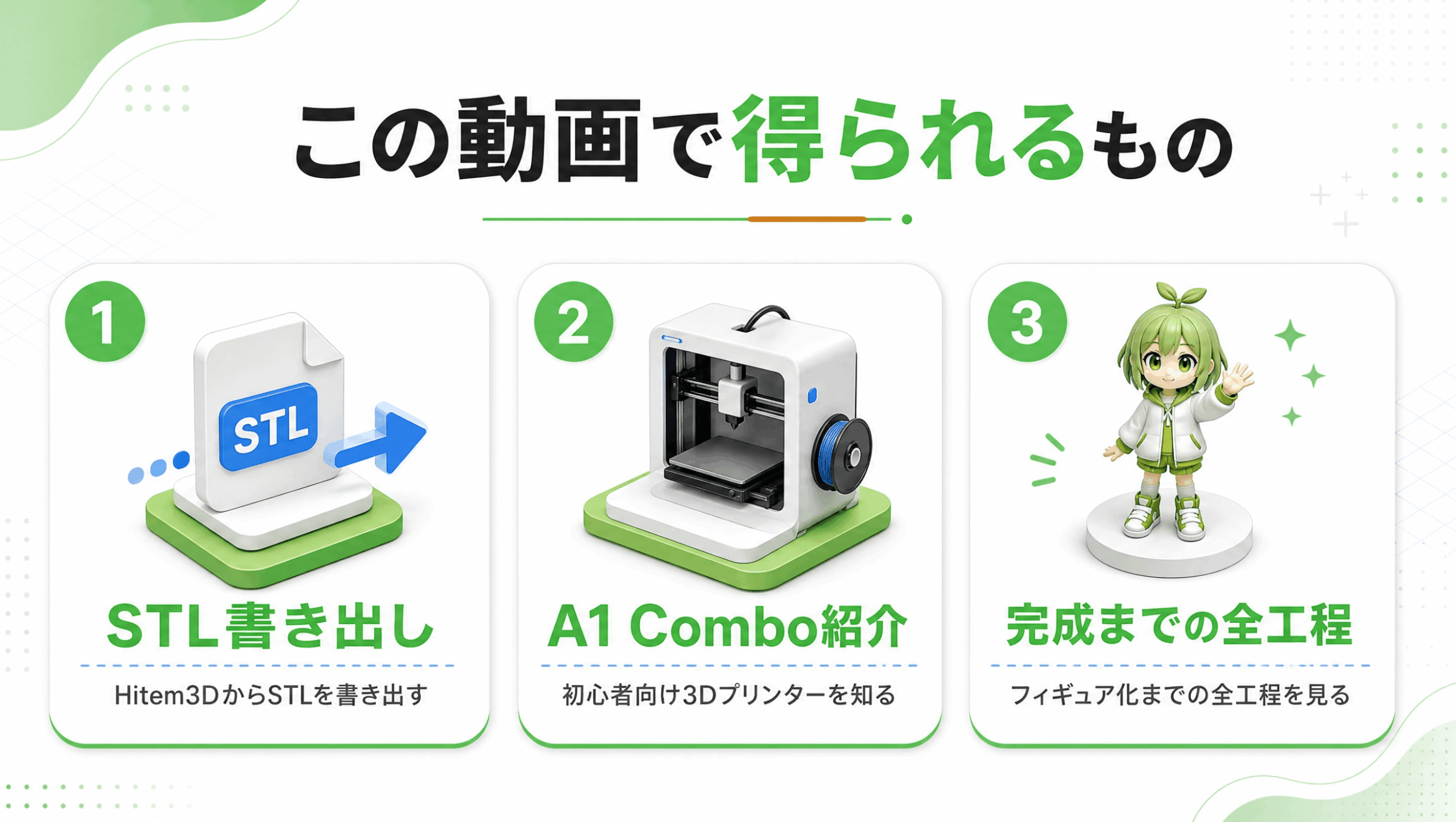
3Dモデリング自体の作り方は前回の記事で詳しく解説しています。まだモデルを作っていない方は、先にHitem3D 2.1の使い方を確認してから戻ってくるとスムーズです。今回使うツールは、3DモデリングがHitem3D(バージョン2.1)、出力がBambu Lab(バンブーラボ)の3Dプリンターです。
HitemからSTL/OBJ形式でデータを書き出す
まずはHitem3Dで作った3Dモデルを、3Dプリンターで使える形式で書き出します。そのまま印刷できる形状のモデルなら、書き出しは数クリックで完了します。
step
1ダウンロードボタンを開く
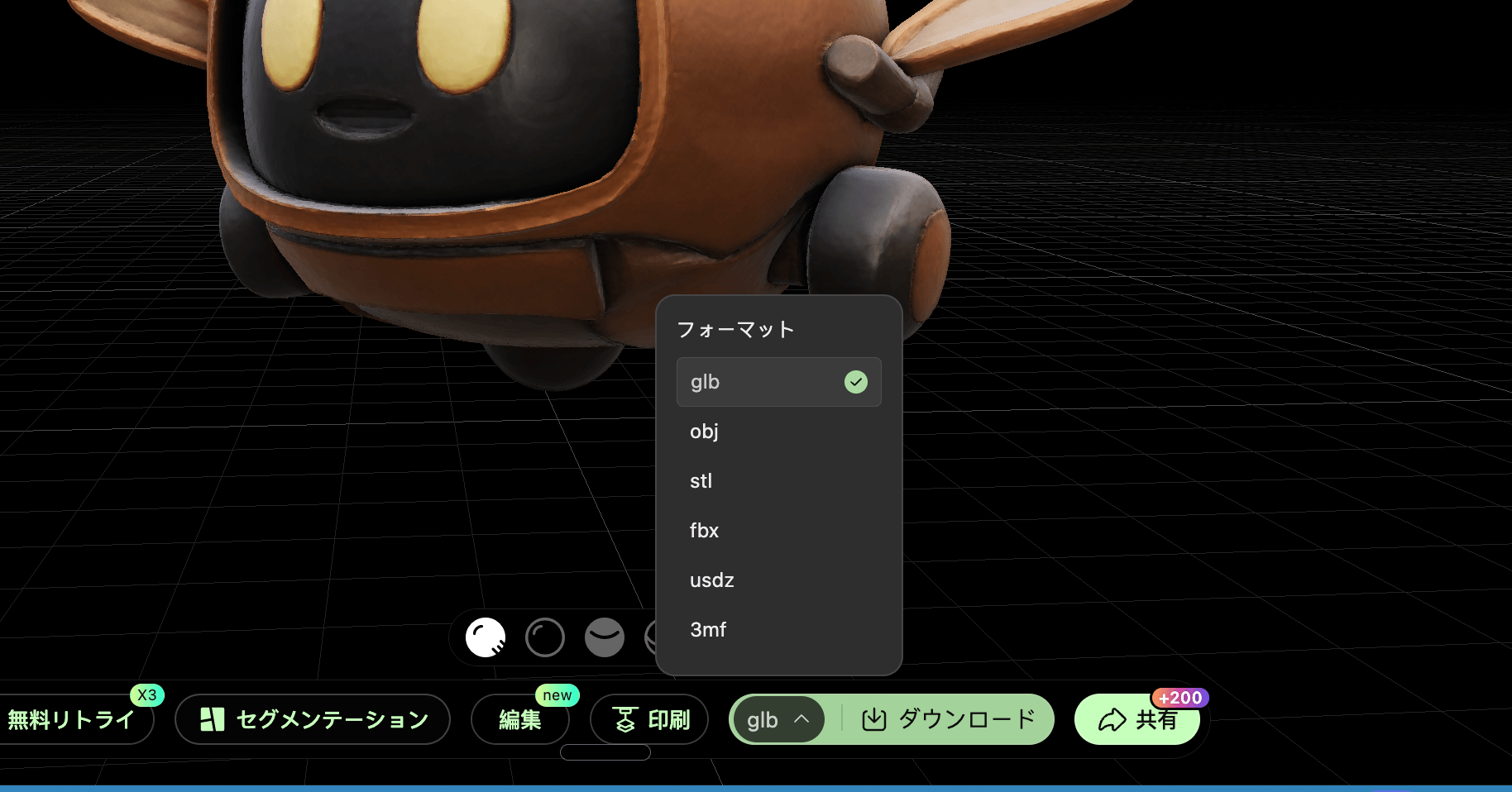
画面下のダウンロードボタンをクリックし、矢印アイコンからフォーマットを選択します。
step
2STLまたはOBJを選択
3Dプリンター向けならSTL、フルカラー出力を狙うならOBJを選びます。今回は単体ファイルで扱いやすいSTLでエクスポートします。
step
3ローカルに保存
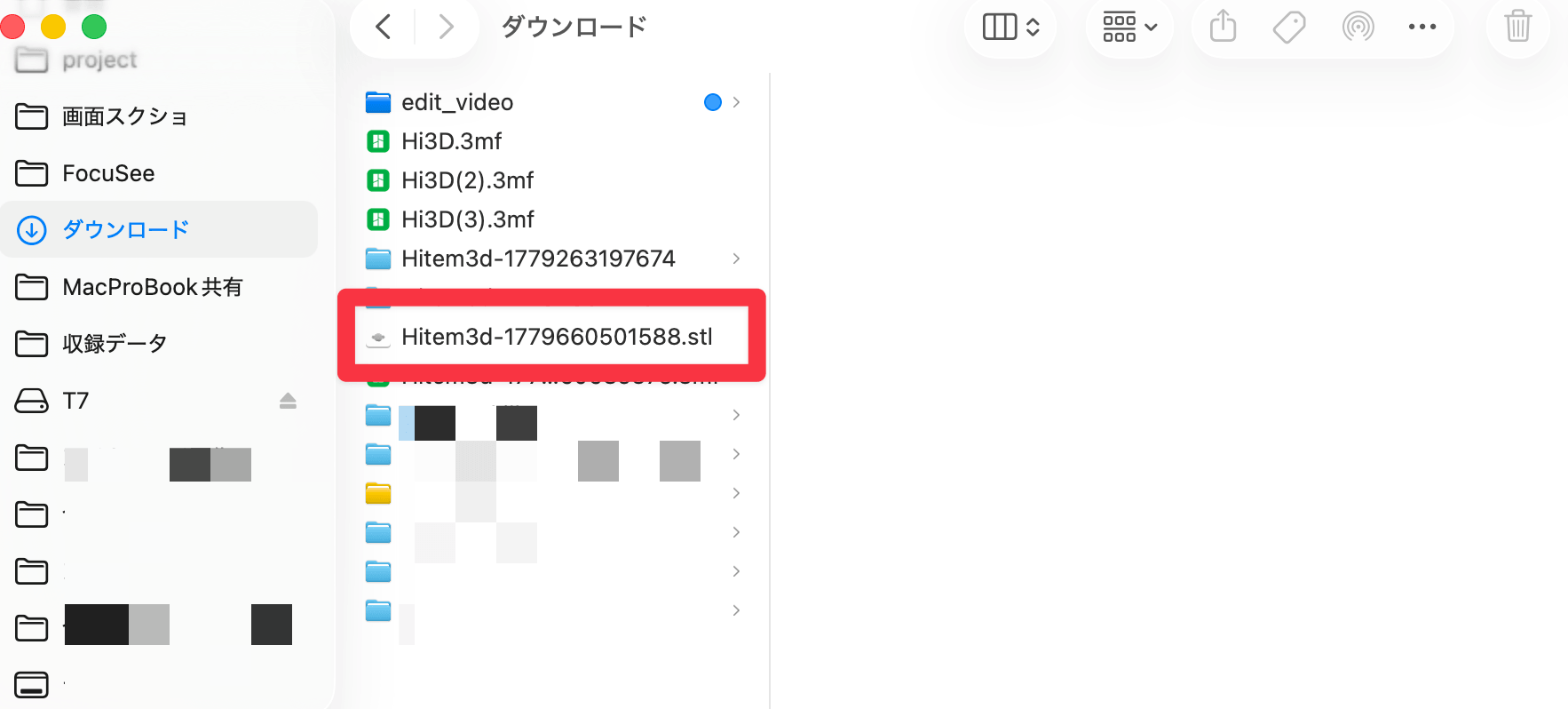
ダウンロードしたデータを、まずはパソコンのローカルフォルダに用意しておきます。
注意点
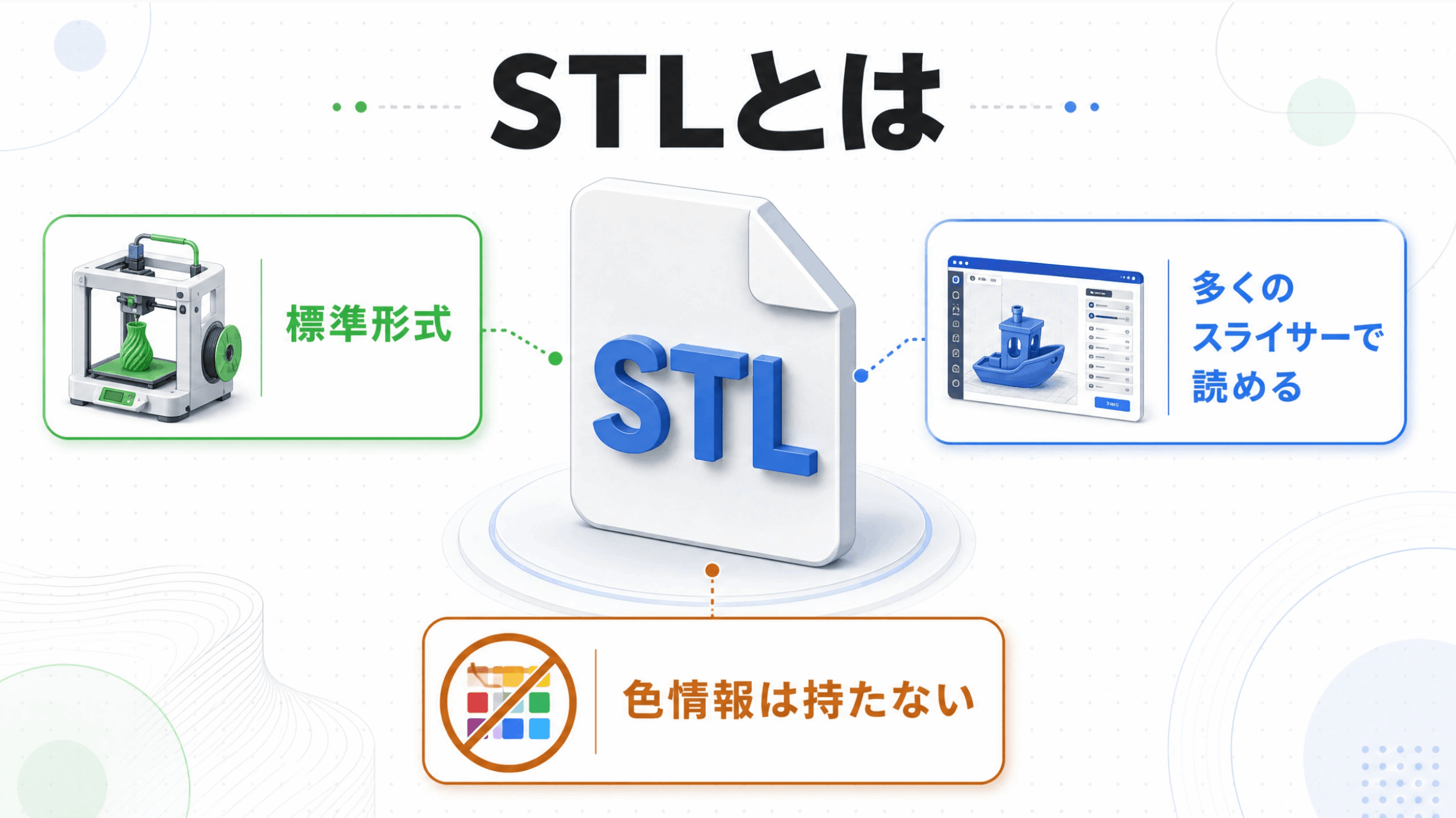
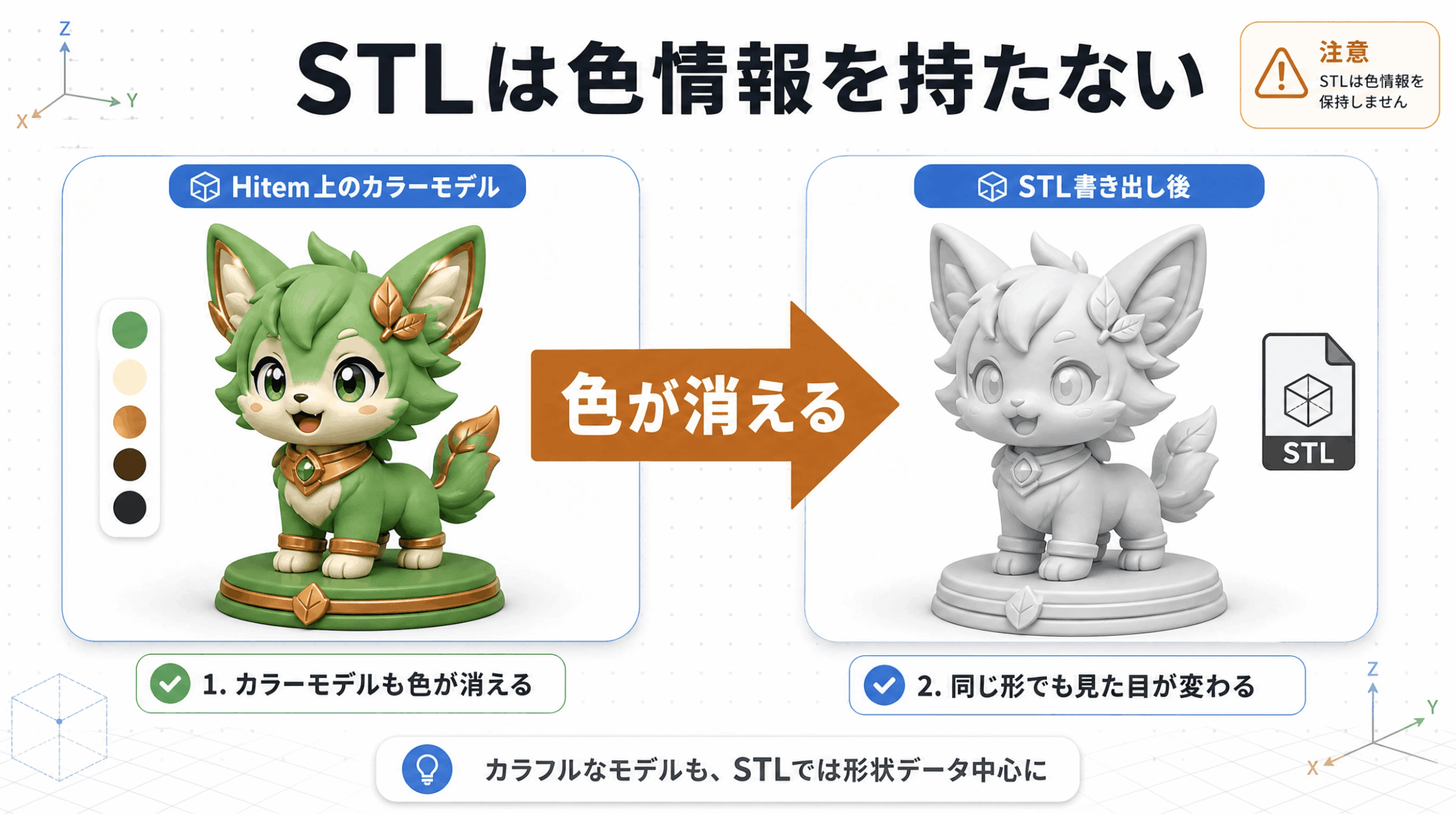
STL形式は色情報を持ちません。そのため、STLで書き出したデータはそのまま印刷すると単色のフィギュアになります。色を付けたい場合は、後述する出力ソフト側での色塗りが必要です。
自立しないキャラにはベースを追加する
細くて高さのあるキャラクターは、そのまま印刷すると自立できず倒れてしまいます。足元の面積が広いキャラなら問題ありませんが、スリムな体型のキャラには台座(ベース)を追加しておきましょう。
Hitem3Dには、フィギュア向けにベースを追加する編集機能が用意されています。ベースのありなしで、安定感もフィギュアらしさも大きく変わります。
step
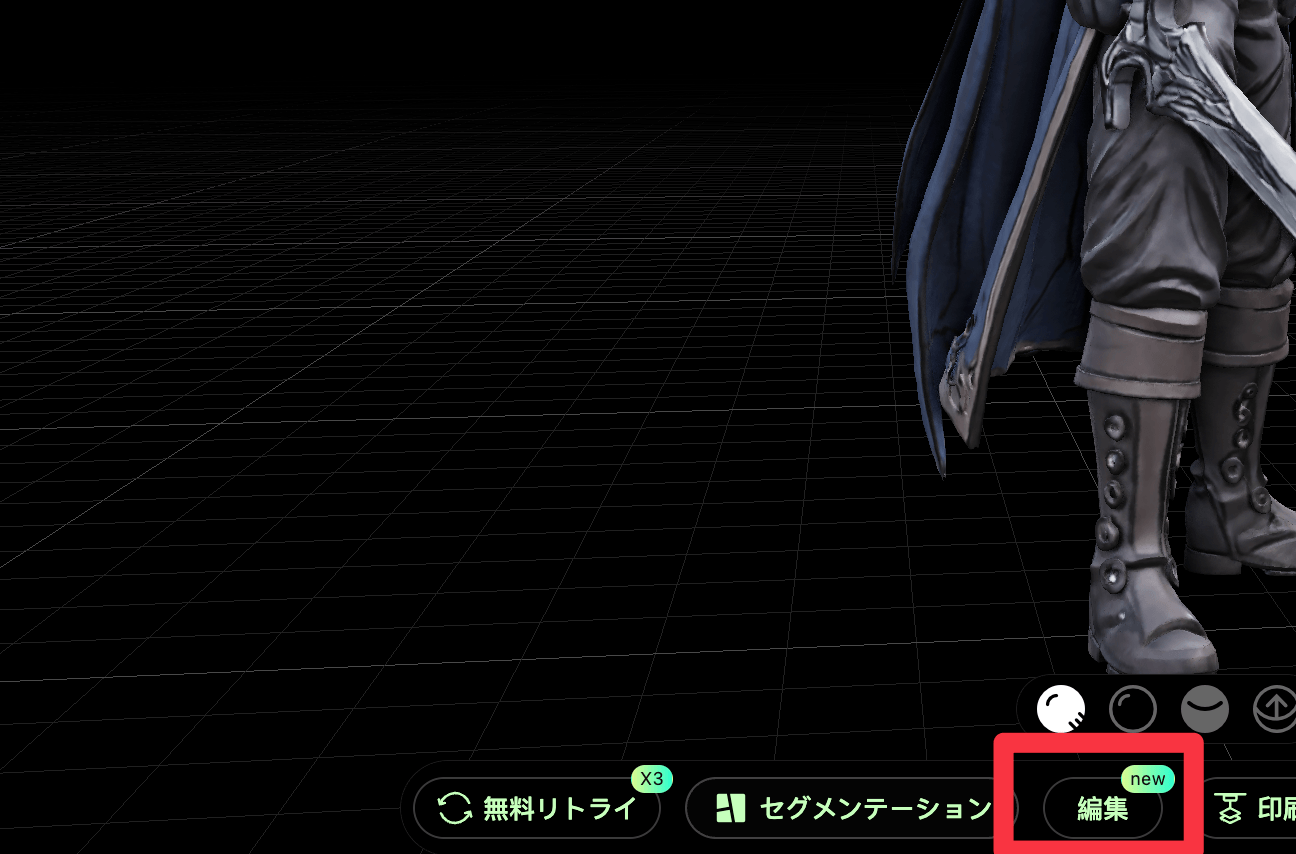
1編集画面を開く
左画面下の編集ボタンをクリックすると、3Dの編集画面が開きます。
step
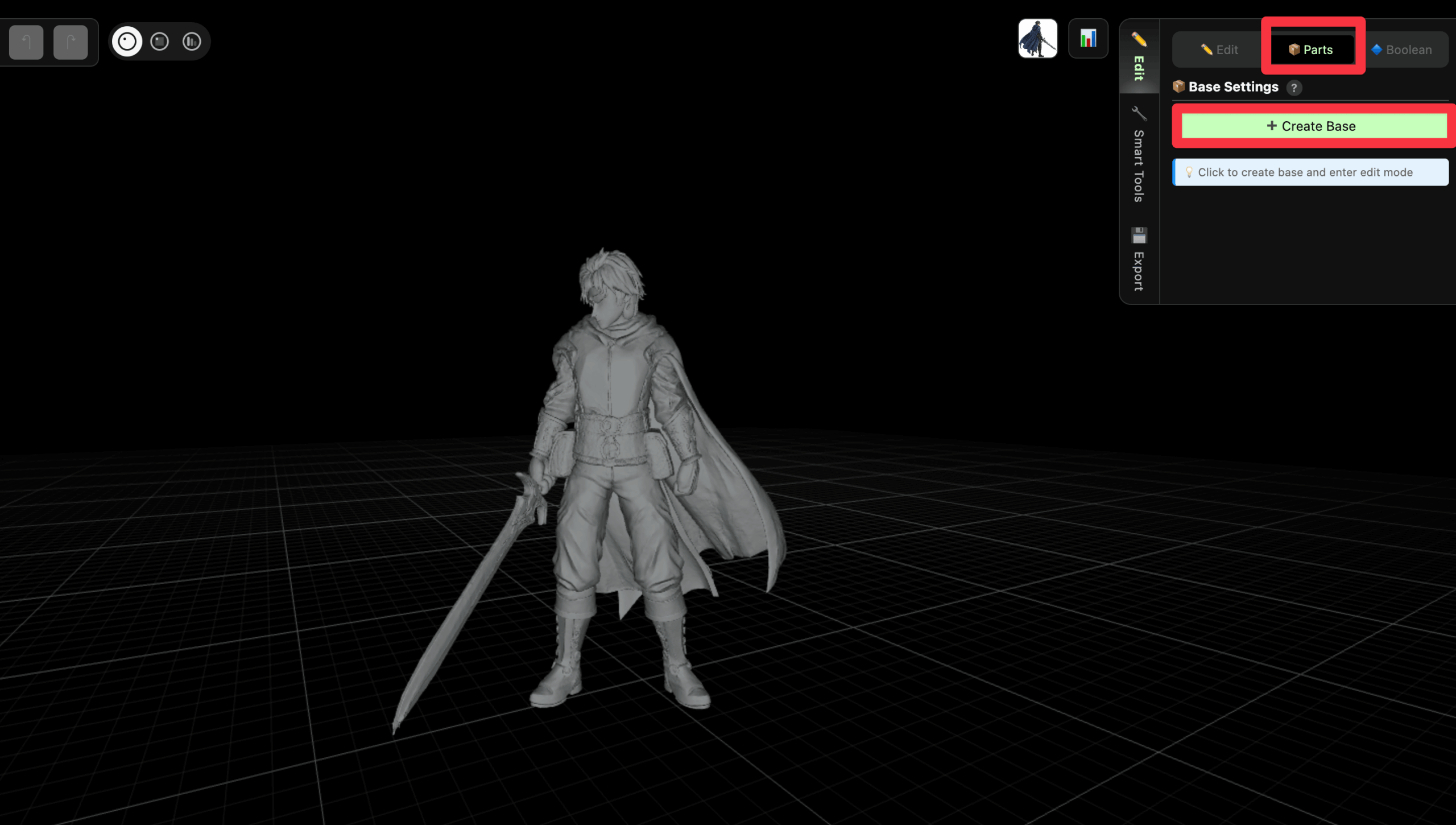
2クリエイトベースを追加
「パーツ」>「クリエイトベース」から好きな形のベースを選びます。一番下の丸いベースがシンプルで使いやすくおすすめです。
step
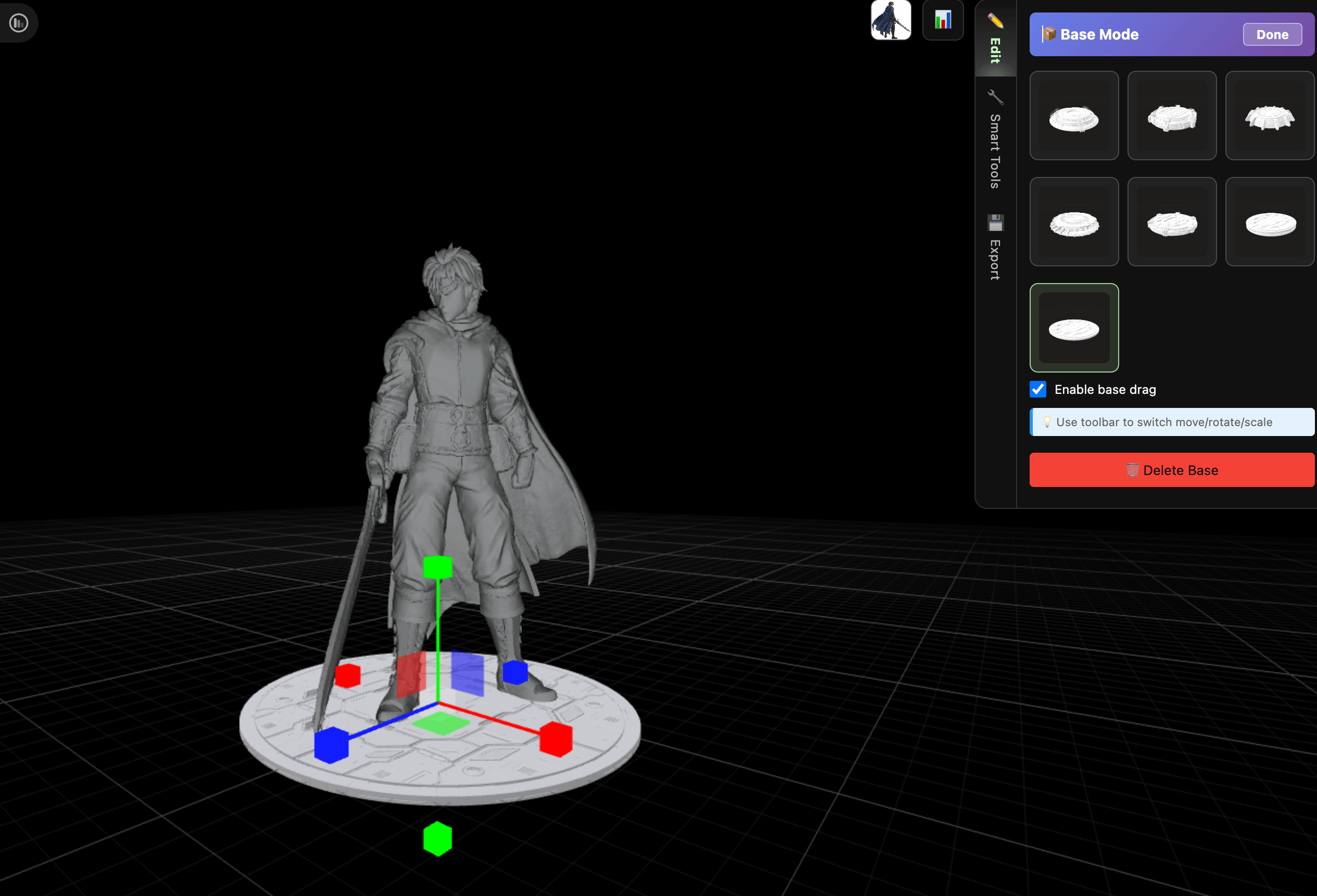
3位置を微調整する
「Enable Base Drag」にチェックを入れると、矢印が表示されベースを移動できます。キャラクター本体とベースの位置を合わせて、きれいに配置します。
step
4保存してエクスポート
「Create New Model」でデータを保存し、右上のエクスポートからSTLまたはOBJで書き出します。
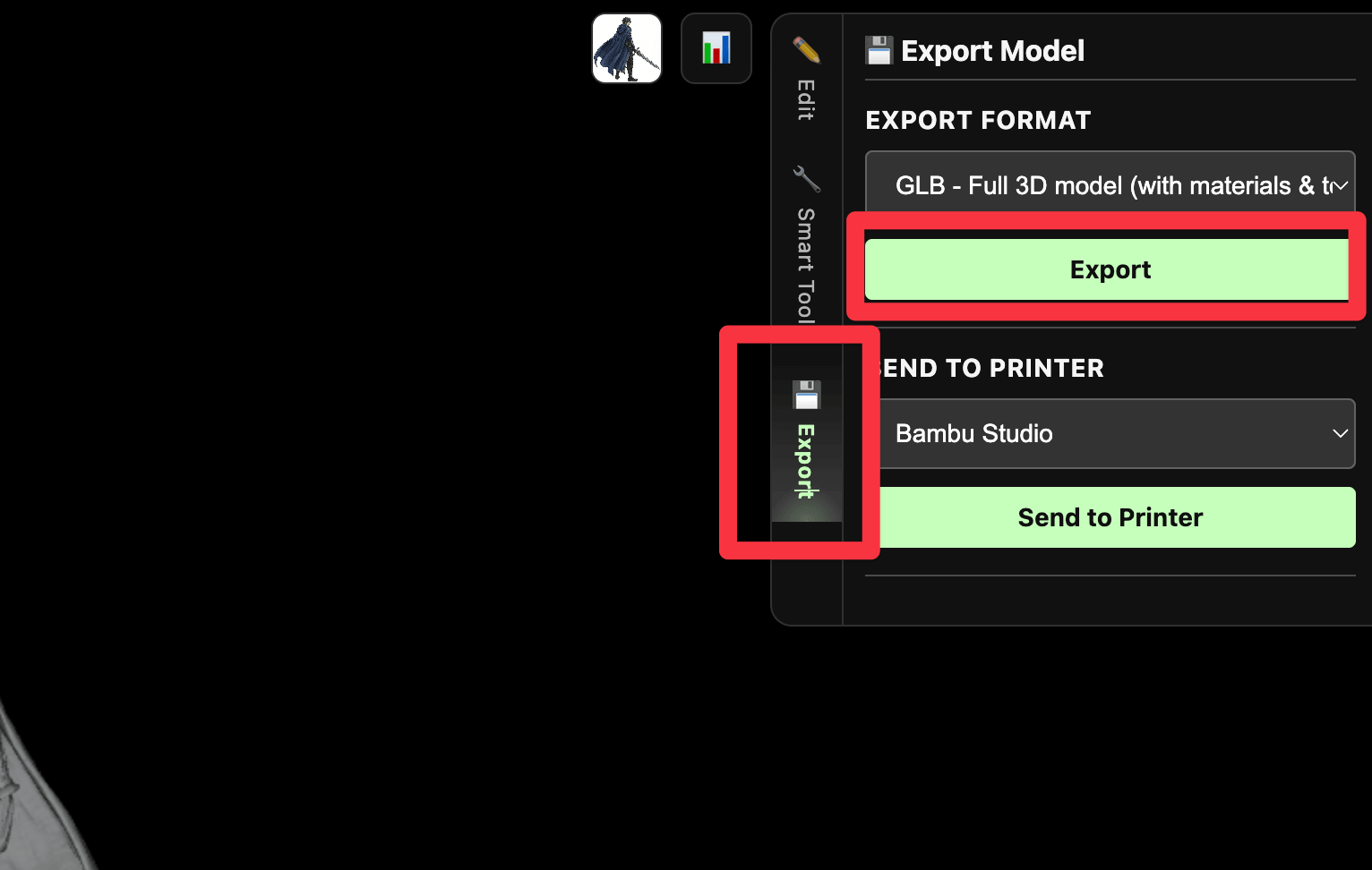
ベースを編集したキャラクターも、しっかりエクスポートに対応しています。ほかにもHitem3D Meshを使えば、表面の滑らかさを整えることもできるので、仕上がりにこだわりたい方は活用してみてください。
STLとOBJの違いと使い分け
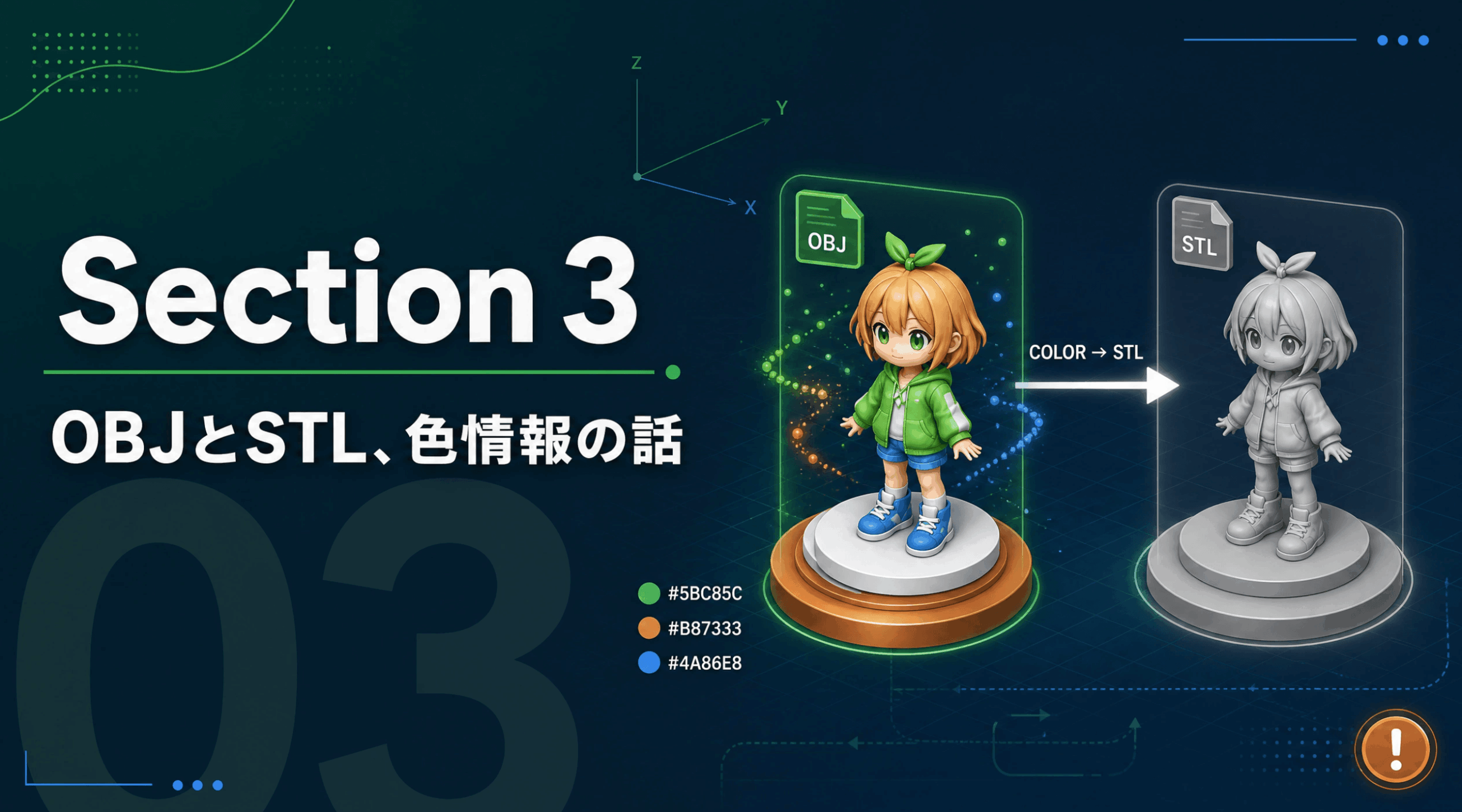
書き出し形式で迷ったら、まずはSTLとOBJの違いを押さえておきましょう。両者の最大の差は「色情報を持つかどうか」です。
| 形式 | 色情報 | 主な用途 |
|---|---|---|
| STL | なし(単色) | 3Dプリンターでの単色出力 |
| OBJ | あり(条件付き) | 色付きでの出力 |
| FBX | あり | Blenderなどでの動画編集 |
3Dプリンターで使うのは基本的にSTLかOBJです。Blenderに取り込んでアニメーションや動画素材として使いたい場合はFBXを選ぶと扱いやすくなります。用途に合わせて書き出し形式を選びましょう。
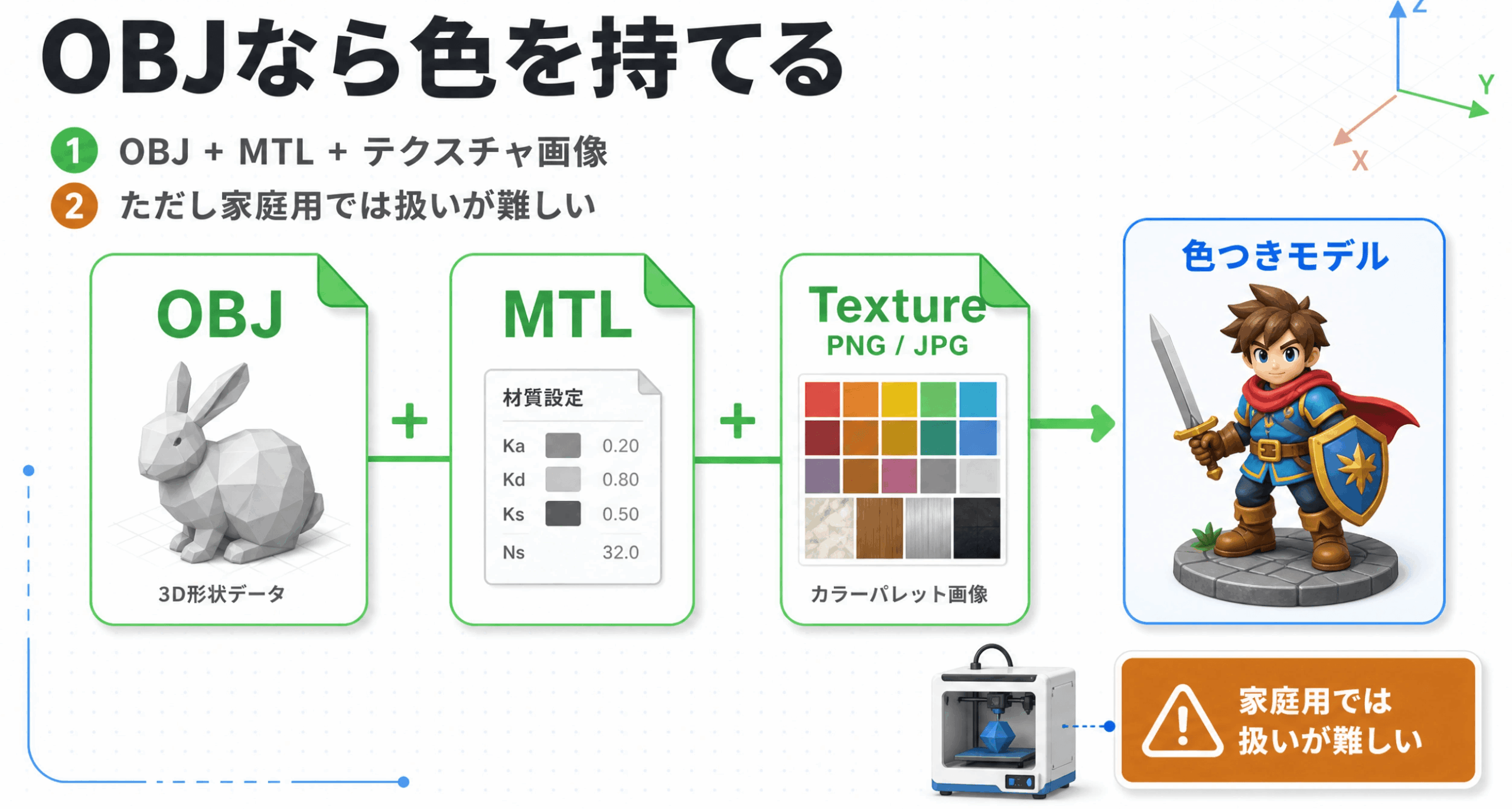
通常の3DモデリングソフトであればOBJは色を持って書き出してくれます。ただし生成AIで作ったモデルは細部の表現が細かい分、現状ではOBJの色反映がまだ完全ではありません。配色の境目がうまく出力されないこともあります。
こうした理由から、生成AIキャラのフィギュア化ではいったんSTLで書き出し、色は出力ソフト側で付けるのが現状もっとも安定する方法です。Hitem3Dには新たにセグメント分け機能も追加され、今後の色対応にも期待できます。
Bambu Studioに読み込んで色を塗る方法
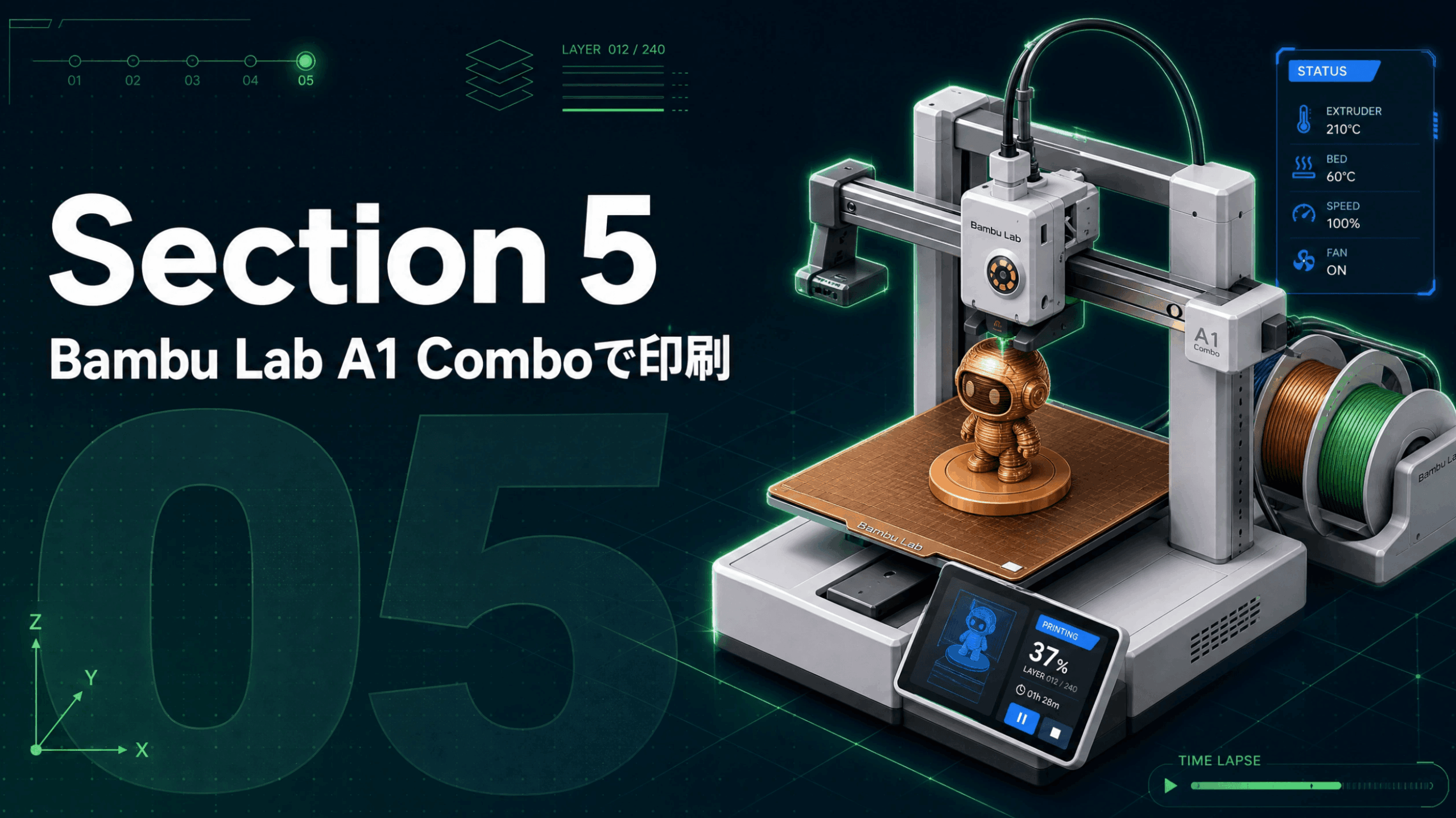
書き出したSTLを、Bambu Labの出力ソフト「Bambu Studio」に読み込みます。アップロードすると大きさなどを自動で微調整してくれるので、初心者でも迷いません。
STLのまま出力すると、当然ながらすべて同じ色の単色フィギュアになります。ここから色を付けていくのが、クオリティを左右する大事な工程です。
ダウンロード不要の直接送信も便利
パソコンにBambu Studioをインストール済みなら、Hitem3Dの「送信先」からBambu Studioを選ぶと、ダウンロードの手間なくそのままデータを送れます。大きさも自動で微調整されるので、まずは単色プリントで気軽に試してみるのがおすすめです。
タッチディスプレイがあると色塗りが圧倒的にラク
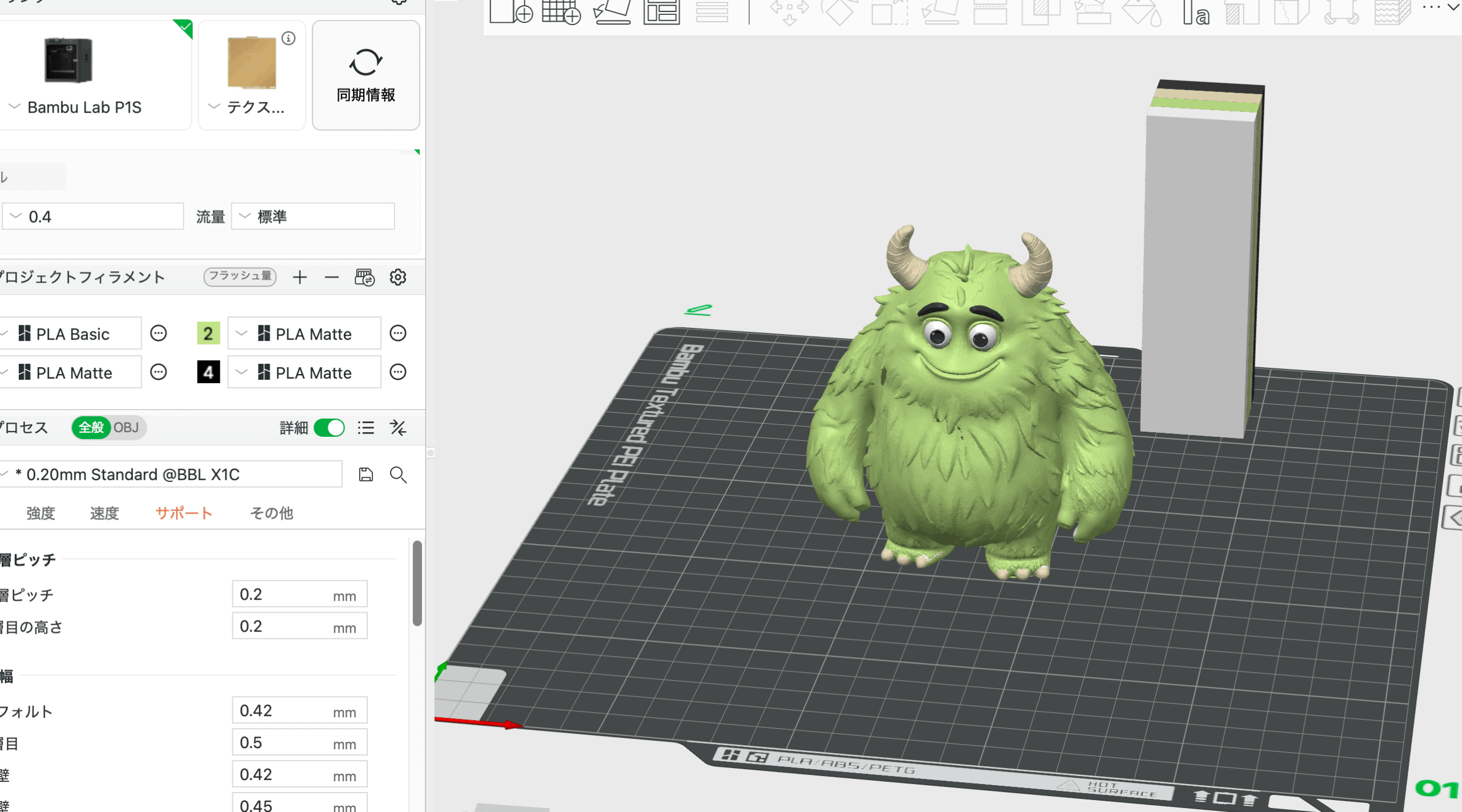
色塗りでめちゃめちゃおすすめなのが、ペン対応のタッチディスプレイです。Amazonでおよそ4万円〜5万円程度で手に入り、iPadのような感覚でペンを使って直感的に塗れるようになります。


Bambu Studioには出力データに色を塗る機能が標準で搭載されています。マウスでも操作できますが、細かい微調整はやはりペンの方が圧倒的に快適です。
ポイント
色数は4色程度に抑えるのがおすすめです。多色にするほど印刷時間が長くなるためです。5分程度の作業でも、単色から多色のフィギュアに仕上げられます。
初心者におすすめの3Dプリンター(Bambu Lab)
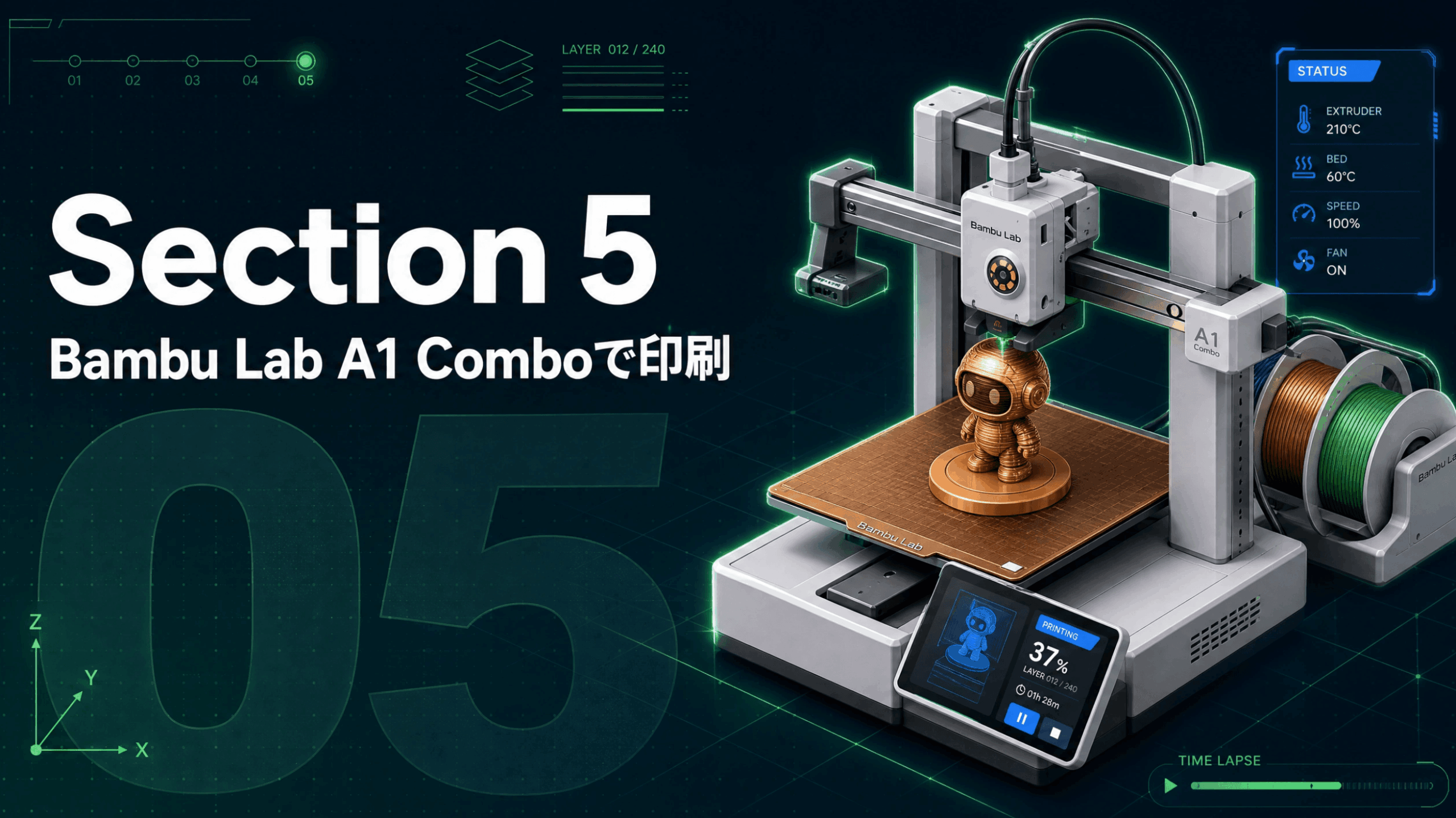
これから3Dプリンターを始めるなら、Bambu Labのモデルがおすすめです。精度が高く、初心者でも扱いやすい多色印刷対応のプリンターがそろっています。
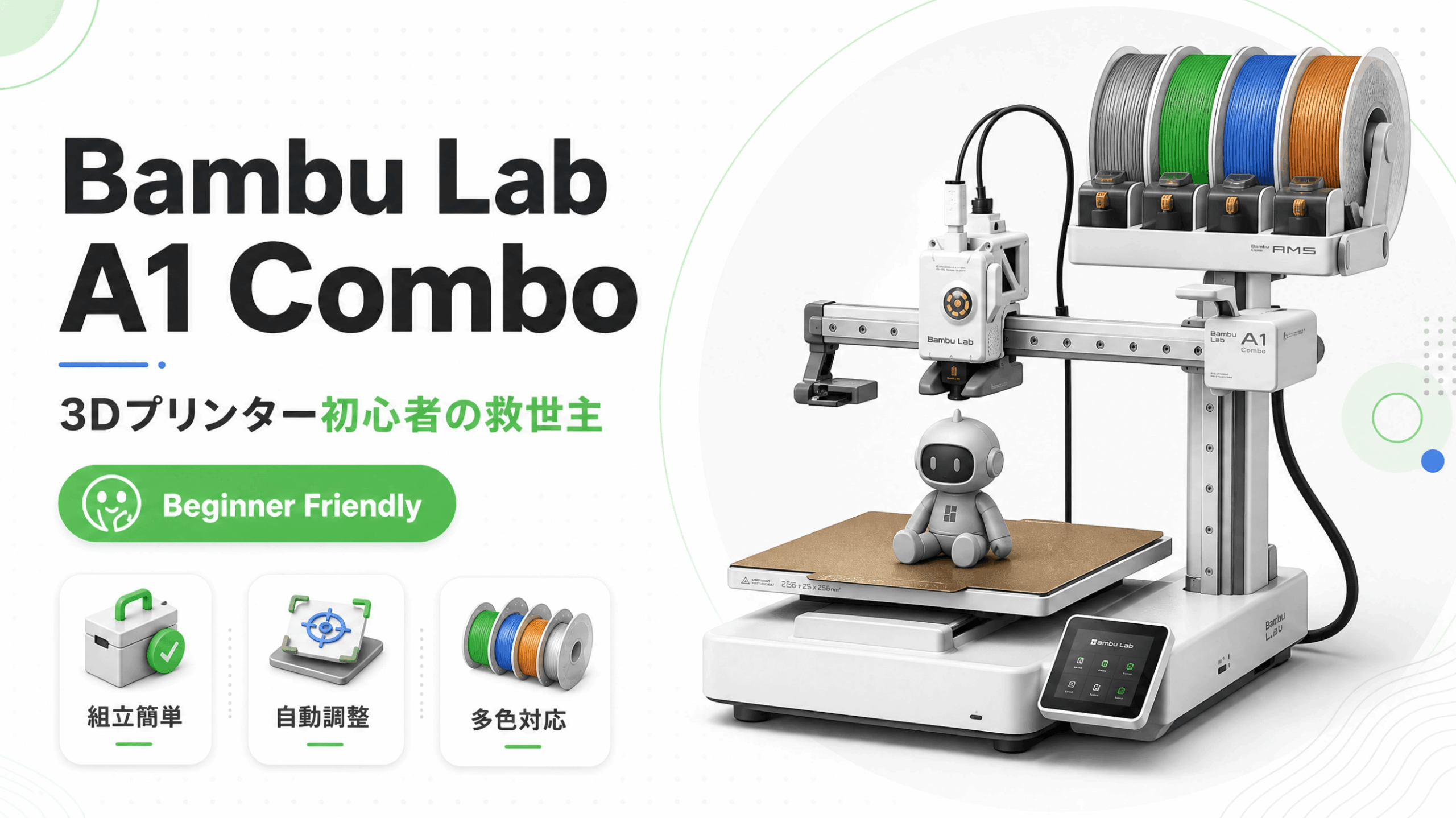


Bambu Lab A1とP1Sの違い
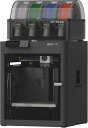


代表的な2機種を比較表にまとめました。生成精度はどちらもほとんど差がないので、まずはA1から始めるのがおすすめです。
| 項目 | A1(コンボ) | P1S |
|---|---|---|
| おすすめ層 | 初心者 | クオリティ重視 |
| 多色対応 | AMS搭載 | 最大8色×4=16色 |
| クロージャー(囲い) | なし | あり |
- A1コンボ:多色対応のAMS搭載。初心者に最適で、セール時は約6万9,800円とお得
- P1S:囲いがあり静音・換気面で安心。AMSを最大4台つなげば16色まで対応
- 自動キャリブレーション:高さ調整を全自動で行い、エラーや糸くずを防ぐ
- 造形サイズ:約25cm四方。フィギュアサイズなら十分対応
A1には囲いがないため、フィラメント(プラスチックの糸)を溶かす際の換気には少し気を配る必要があります。音は48dBと比較的静かですが、狭い部屋では多少気になる場合もあります。換気や静音を重視するなら、囲いのあるP1Sがおすすめです。
実際のところ16色を使う場面は多くありません。色を増やすほど印刷時間が伸びるため、普段使いなら4色程度の生成で十分クオリティの高いフィギュアが作れます。
多色印刷を支える「AMS」とは
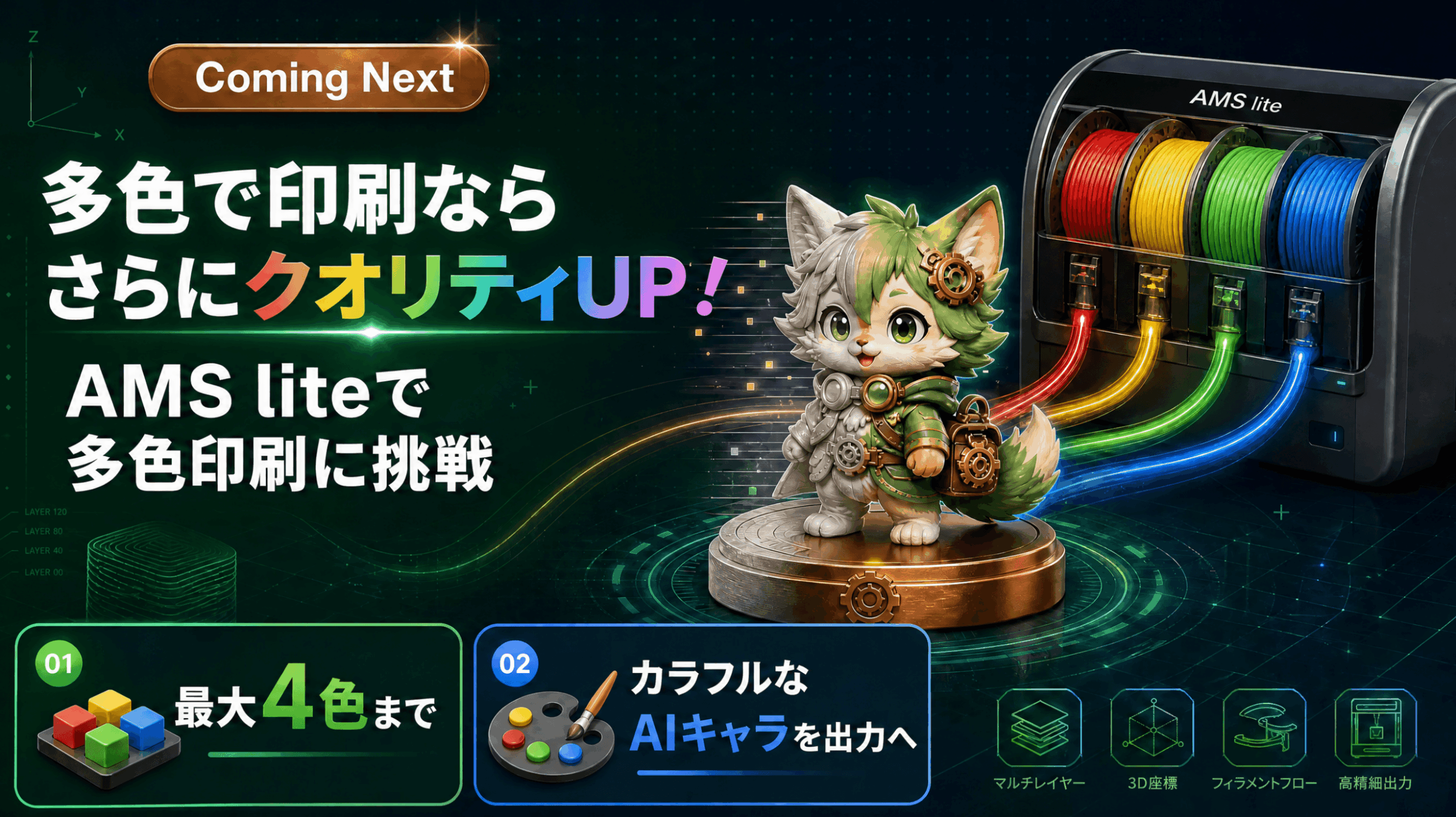
Bambu Labのフィギュア化で鍵になるのがAMS(自動マテリアルシステム)です。AMSは複数のフィラメントを自動で切り替えて多色印刷を実現するユニットで、今回おすすめした両モデルに搭載・拡張できます。
1台のAMSで複数色をセットでき、印刷中にプリンターが自動でフィラメントを入れ替えてくれます。手作業での交換が不要になるため、カラフルなフィギュアもボタンひとつで出力できるのが大きな魅力です。
まとめ:AIキャラのフィギュア化を1本のワークフローに
今回は、生成AIで作ったキャラクターを3Dプリンターでフィギュア化するまでの全工程を解説しました。
- Hitem3DからSTL/OBJで書き出し、生成AIキャラはまずSTLで出力するのが安定
- 自立しないキャラにはベースを追加して、倒れにくいフィギュアに
- タッチディスプレイ+Bambu Studioで、単色データを多色フィギュアに色塗り
- 初心者はBambu Lab A1から。換気・静音重視ならP1Sもおすすめ
画像生成AIで作ったキャラを、実物のフィギュアとして手元に残せる時代になりました。AMSを使った多色印刷を取り入れると、さらにクオリティの高い作品が作れますので、ぜひ挑戦してみてください。
3Dモデルの作り方をまだ確認していない方は、こちらの動画もあわせてどうぞ。

プロンプト配布中
LINE公式アカウントを友達追加していただければ、本記事やYouTubeで使用した使用したプロンプトを配布いたします。メンバーシップ登録で優先サポートも実施中です。
YouTubeメンバーシップ登録について
より実践的なAI活用法については、メンバーシップ限定コンテンツで深掘りしていますので、興味がある方はぜひご参加ください。
YouTube内で使用したプロンプトやより実践的なAIno活用方法を発信しています!メンバー限定の特典もありますので、以下のリンクから登録お願いましす。
こちらの記事もおすすめ
おすすめAIツール
DomoAI無料体験こちら
10%OFFクーポンコード:7VVTQQZ5
年間プランが最大40%OFF
本ブログ「ルーティンラボ」では、他の記事で様々なAIやI Tに関するツールについて紹介しています。
他にもITスキルを高めてキャリアアップや副業の役立つ情報の発信もしています。ぜひチェックしてみてください。
〜 動画・SNSでも情報発信中!! AIとITスキルでキャリアUPと副業チャレンジ 〜

