

この記事でわかること
- 画像・動画・音楽までまとめて作れるオールインワンAI「ChatArt」の使い方
- 画像生成で絵コンテ(ストーリーボード)を作り、動画に変換する流れ
- GPT Image 2 × Seedance 2.0でハイクオリティな映像を量産するコツ
- プロンプト美化・動画延長などクオリティを底上げする便利機能
「画像生成AIと動画生成AIを組み合わせた映像、自分でも作ってみたいけど難しそう…」
SNSでよく見かける、ハイクオリティな生成AIの映像コンテンツ。いざ作ろうとすると、複数のツールを行き来したり、APIキーを用意したりと、最初のハードルが高く感じますよね。クレジット(生成にかかる料金)の消費が気になって、なかなか手が出せない方も多いはずです。
この記事では、画像・動画・音楽・文章までこれ一つで作れるオールインワンAI「ChatArt(チャットアート)」を使って、絵コンテからハイクオリティな動画を作る方法を、初心者の方にもわかりやすく解説します。
同じGPT Image 2×Seedance 2.0を使ったPixar風アニメの作り方は、こちらの記事でも紹介しています:LumeflowAIの使い方|GPT Image 2×Seedance 2でPixar風アニメ
-
-
LumeflowAIの使い方|GPT Image 2×Seedance 2でPixar風アニメ
続きを見る
こんな方におすすめ
- 画像生成AIや動画生成AIをまだ使い慣れていない初心者の方
- 最新の生成AIをまとめて手軽に試したい方
- クレジットを節約しながらコンテンツを量産したいクリエイター
- 絵コンテから動画を作る、本格的な制作フローを知りたい方
今回紹介するChatArtは、たった2ステップでハイクオリティな映像が作れる手軽さが魅力です。基本の使い方から、プロンプト美化や動画延長といった便利機能まで、順番に見ていきましょう。
おすすめガジェット

\YouTube動画で見たい方はこちらから/
現在動画編集中です…しばらくお待ちください!
〜 動画・SNSでも情報発信中!! AIとITスキルでキャリアUPと副業チャレンジ 〜




ChatArtとは?画像・動画・音楽まで作れるオールインワンAI
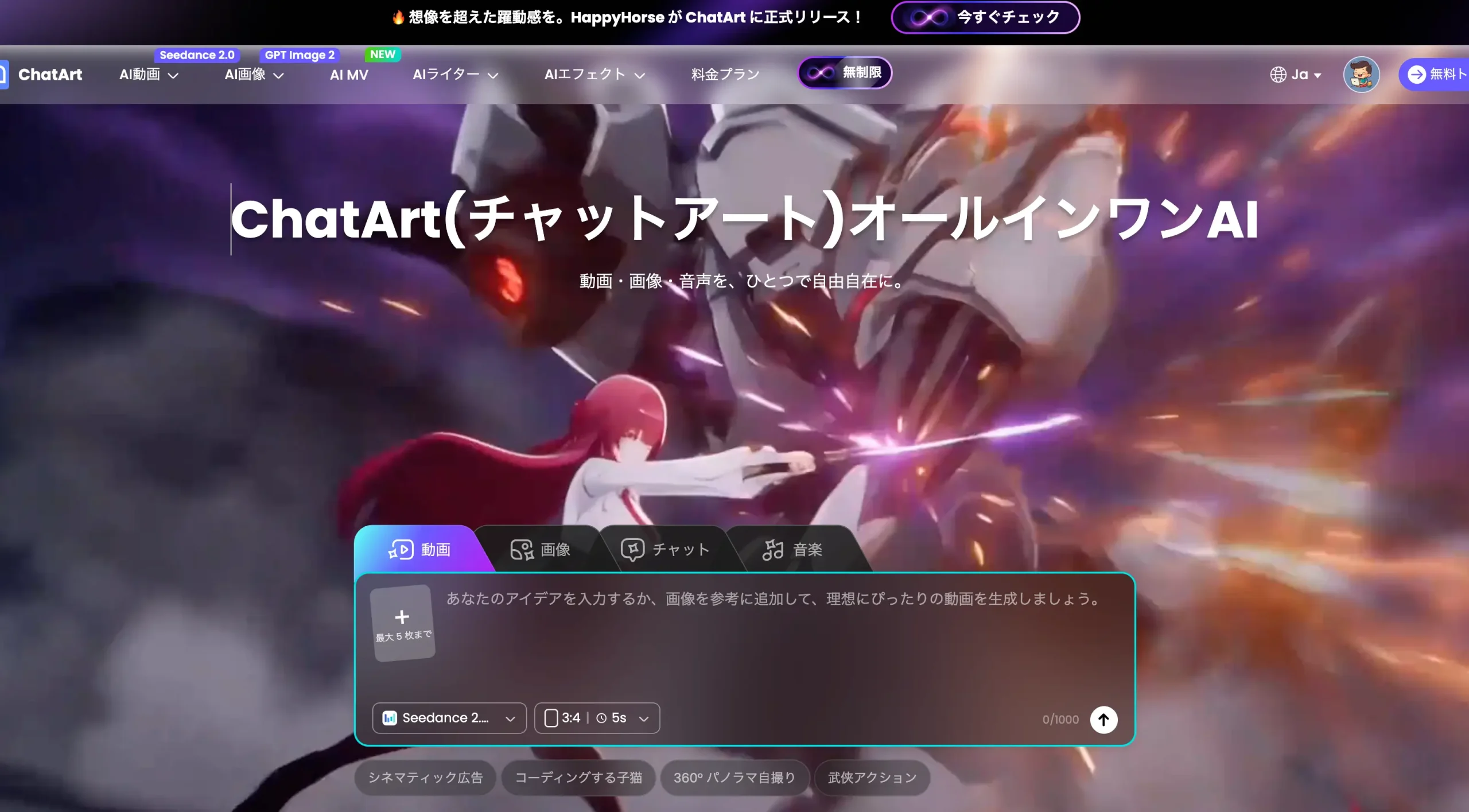
ChatArt(チャットアート)は、画像・動画・音楽・文章の生成を一つにまとめた、オールインワンの生成AIプラットフォームです。WindowsやMac、スマホからもブラウザで使え、Googleアカウントなどで簡単にログインできます。
左側のサイドメニューから、チャット・画像・動画・音楽といった生成方法を切り替えられます。複数のAIサービスを行き来する必要がなく、これ一つで完結するのが大きな特徴です。
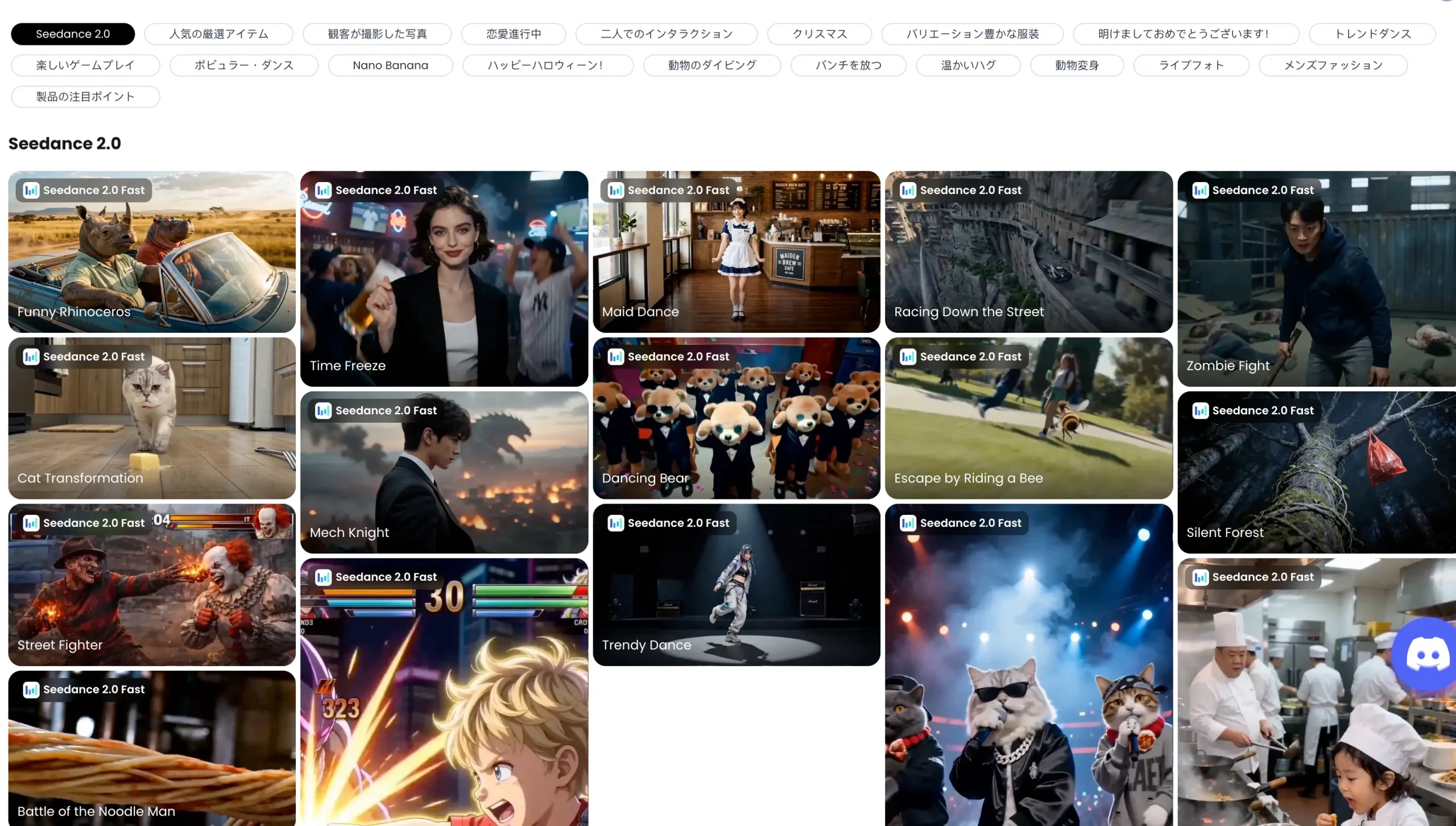
- 画像生成:GPT Image 2などのモデルで、テキストから画像を作成
- 動画生成:Seedance 2.0などで、画像やテキストから動画を作成
- 音楽・小説:BGMやストーリーの生成にも対応
- 動画エフェクト:他ユーザーの作例を参考にアイデアをもらえる
「動画エフェクト」では、他のユーザーが生成したコンテンツを参考にできます。何を作ればいいか迷ったときのアイデア出しに便利な機能です。それでは、実際に映像を作っていきましょう。
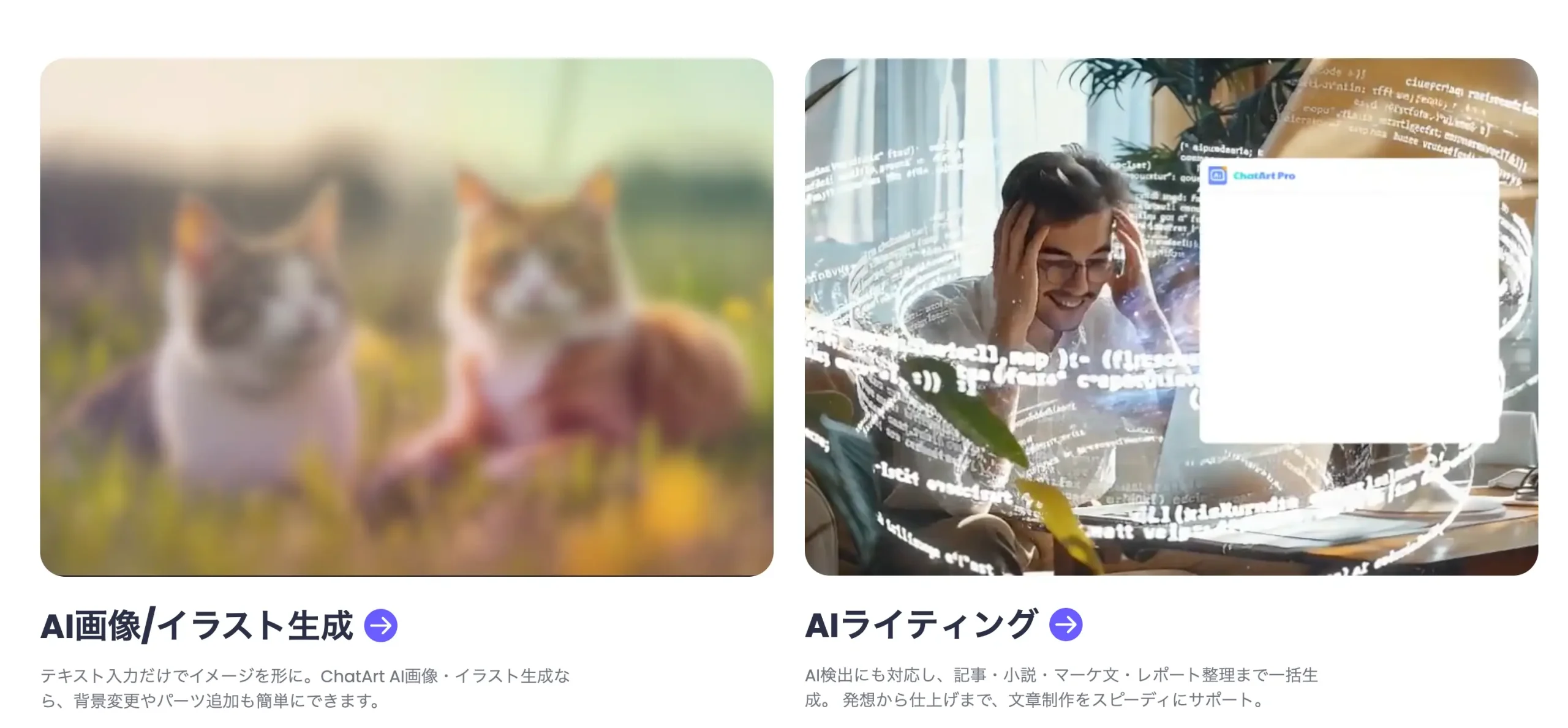
画像や動画の生成だけに収まらず、音楽やBGM、さらにはAIライティングの機能を使って小説を書くことまで可能です。幅広い生成物を取り扱うため、いろんなAIツールを試したいユーザーの方にはおすすめのツールです。
STEP1:画像生成AIで「絵コンテ」を作る(GPT Image 2)
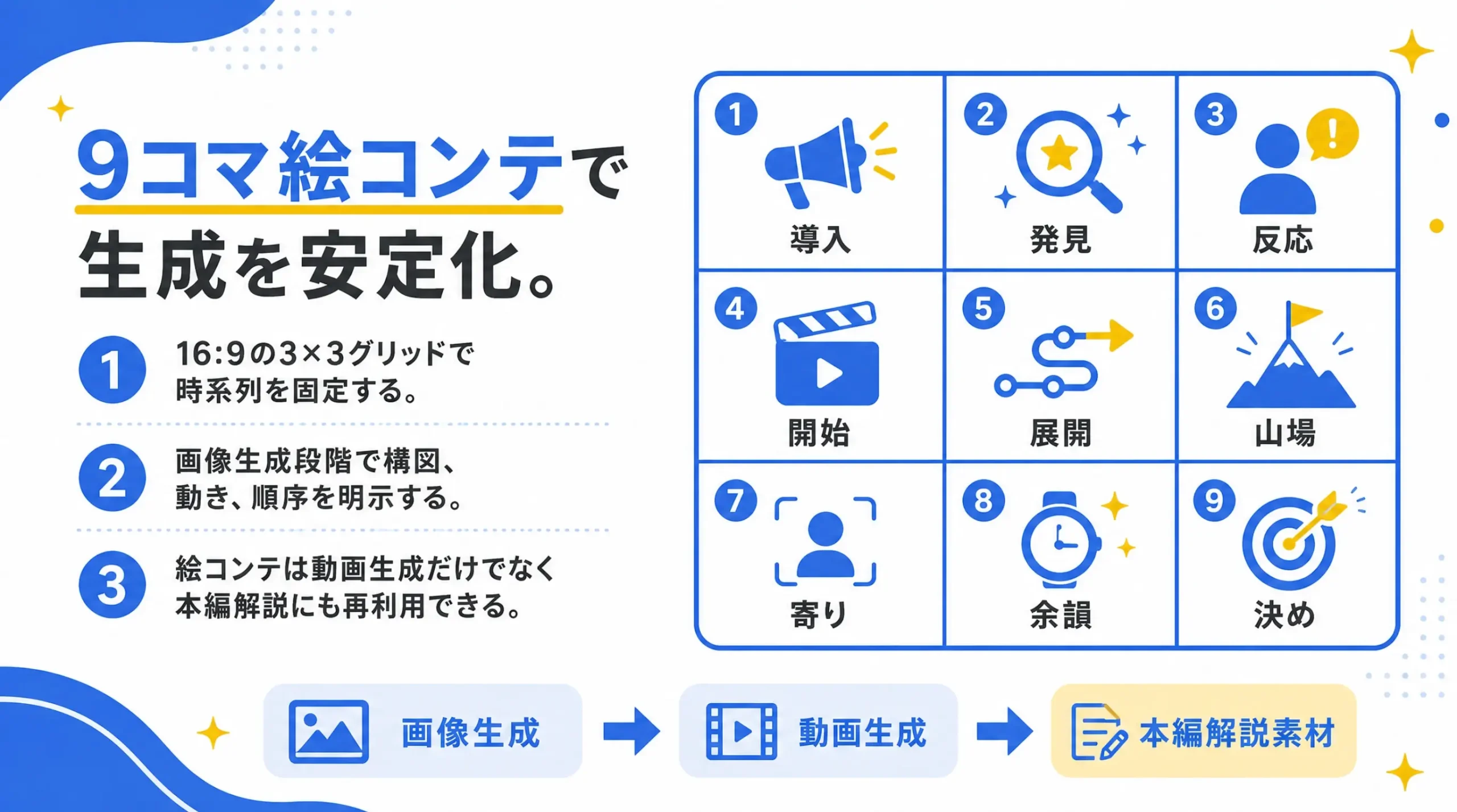
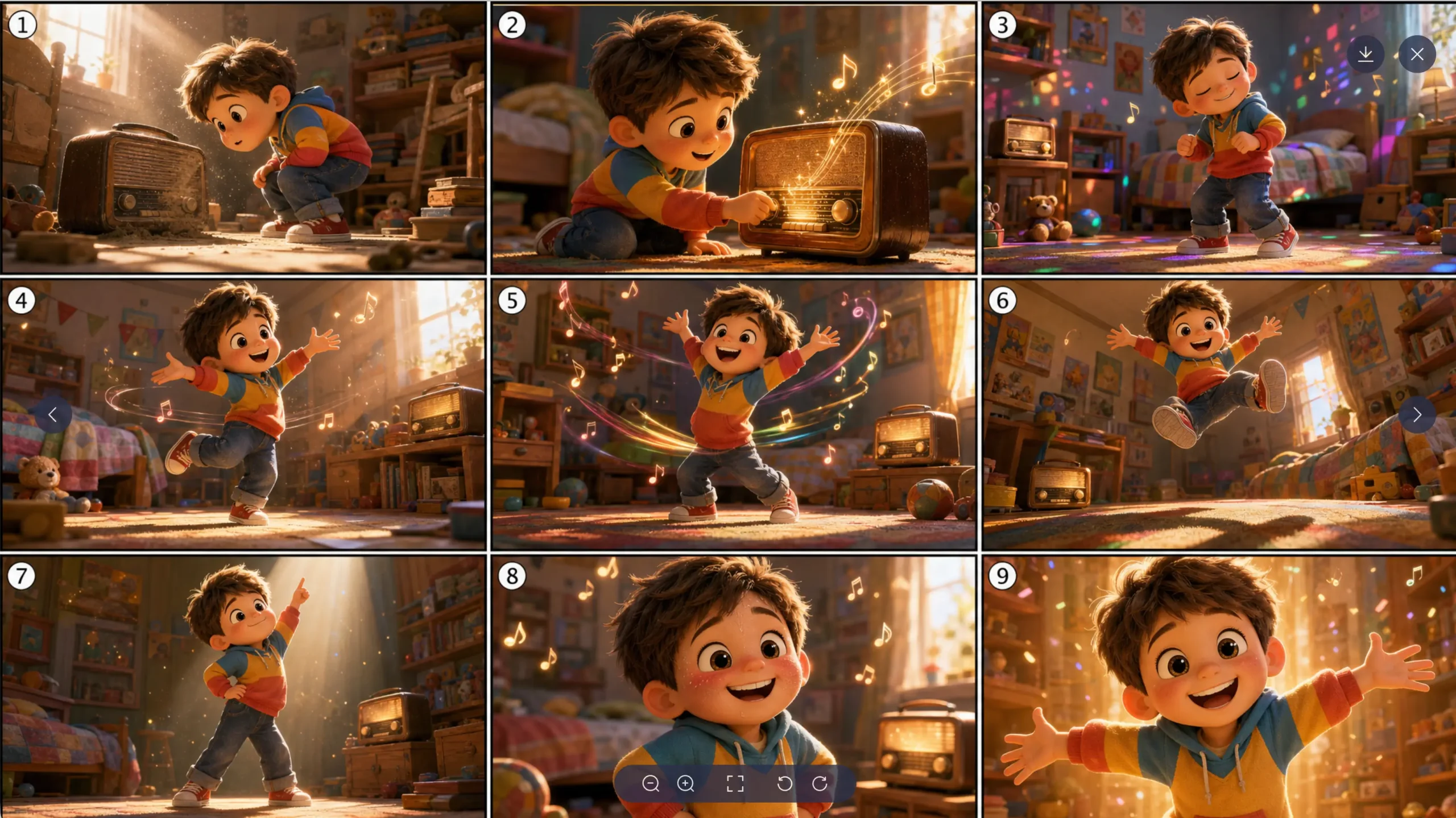
いきなり動画を作るのではなく、まずは画像生成AIで絵コンテ(ストーリーボード)を作ります。3×3のグリッド形式で各シーンを先に作っておくことで、動画にしたときのイメージのズレを抑えられます。
step
1「テキストから画像」を選ぶ
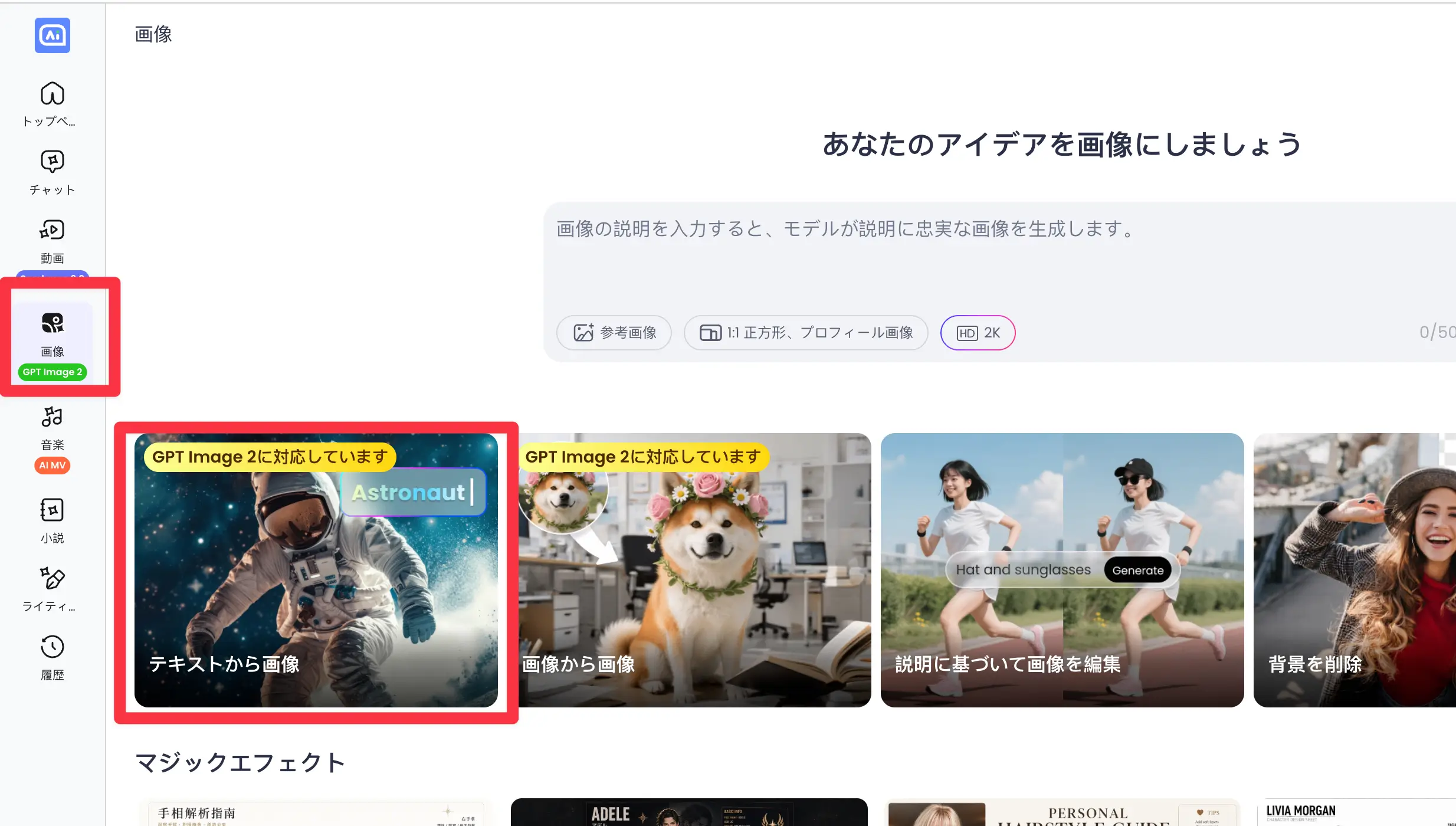
サイドメニューの画像生成から「テキストから画像」をクリックします。生成モデルはGPT Image 2に設定しておきましょう。
step
2日本語でプロンプトを入力
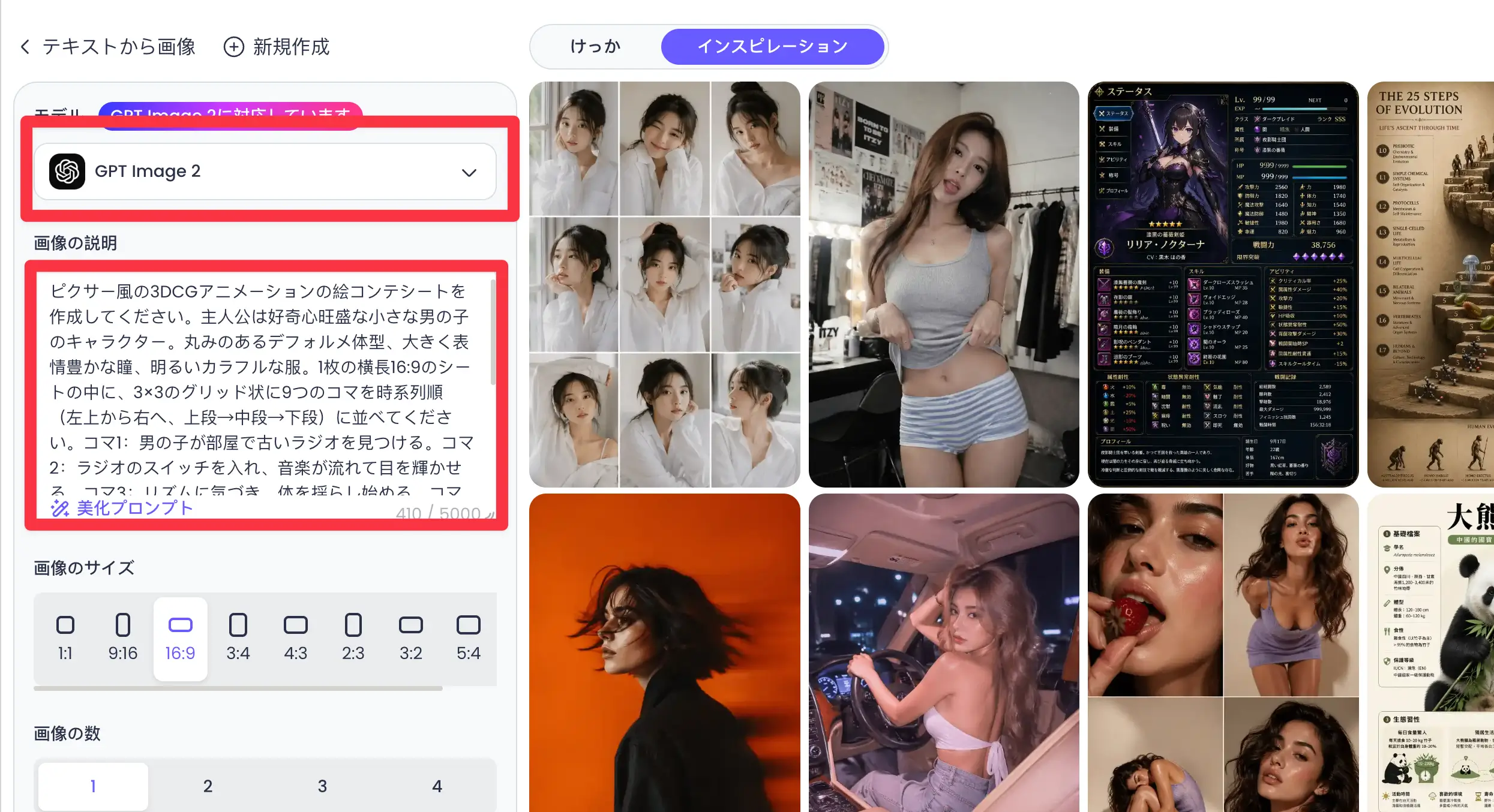
「Pixar風の3D CGアニメーションの絵コンテを作成してください」のように、画像の説明を入力します。GPT-Image2.0 ではプロンプトは日本語のままでOKなので、英語が苦手な方でも安心です。
参考のプロンプトは以下のものになります。ご自身の作りたい画像と組み合わせて、プロンプトを書き換えてみてください。
ピクサー風の3DCGアニメーションの絵コンテシートを作成してください。主人公は好奇心旺盛な小さな男の子のキャラクター。丸みのあるデフォルメ体型、大きく表情豊かな瞳、明るいカラフルな服。1枚の横長16:9のシートの中に、3×3のグリッド状に9つのコマを時系列順(左上から右へ、上段→中段→下段)に並べてください。コマ1:男の子が部屋で古いラジオを見つける。コマ2:ラジオのスイッチを入れ、音楽が流れて目を輝かせる。コマ3:リズムに気づき、体を揺らし始める。コマ4:立ち上がって足踏みを始める。コマ5:腕を振り上げてノリってくる。コマ6:思い切りジャンプする躍動的なポーズ。コマ7:くるりと回転してキメポーズ。コマ8:息を切らしながらも満面の笑み。コマ9:こちらを見て両手を広げてフィニッシュ。ピクサー映画のような柔らかい照明、温かみのある色彩、高品質な3DCGレンダリング。各コマに細い枠線と番号をつけて区切ってください。
step
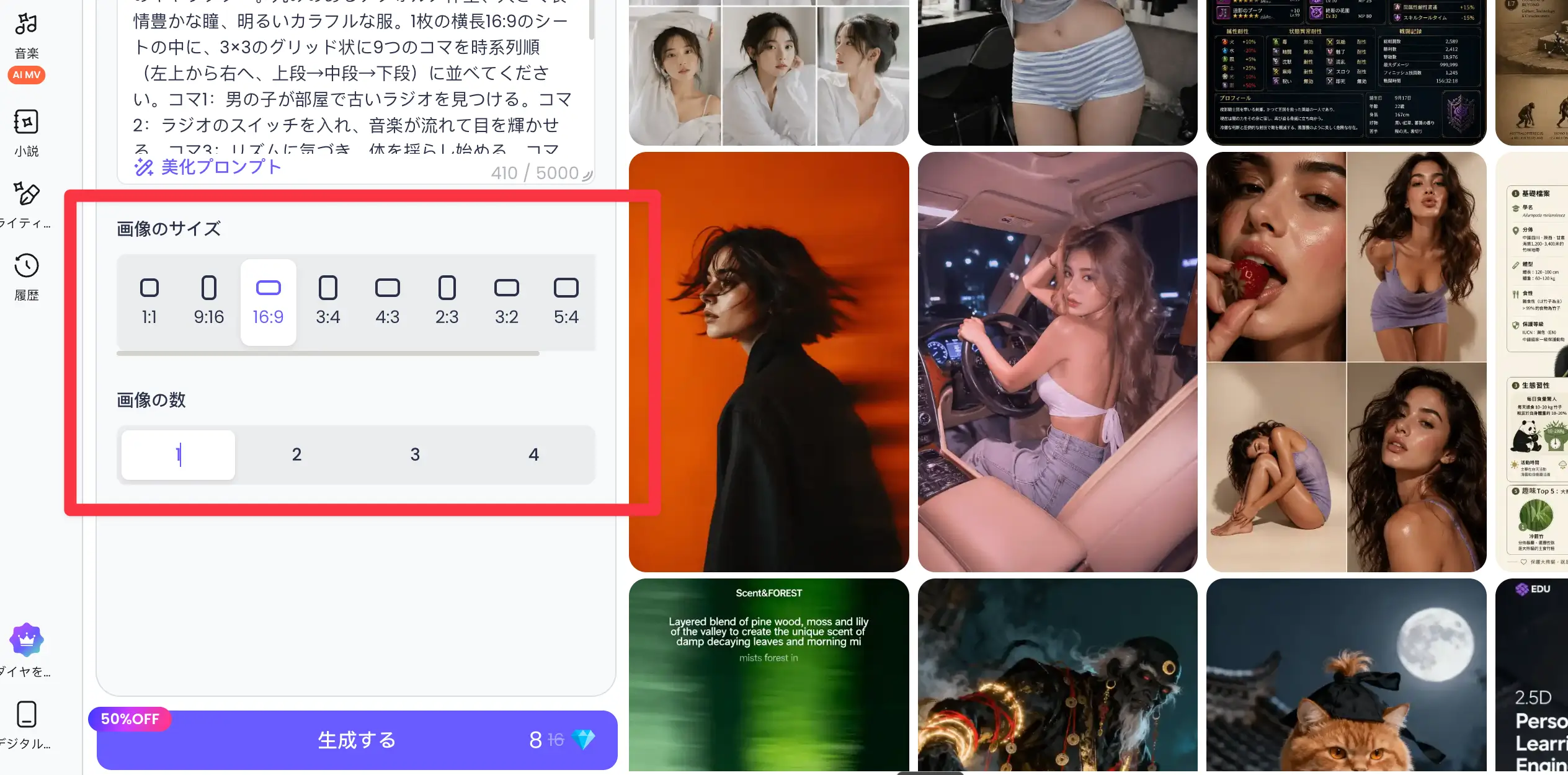
3サイズと枚数を決めて生成
アスペクト比は16対9、生成枚数を設定したら、左下の「生成する」ボタンをクリックします。生成された画像は、左上の「結果」からプレビューで確認できます。
絵コンテから作るメリット
GPT Image 2は、ハイクオリティな割にクレジット消費が1枚あたり約8とかなり控えめです。4枚まとめて作るとさらにお得になるので、複数パターンを比較しながら、納得のいく絵コンテを選ぶのがおすすめです。
そうすることで実際に3×3の絵コンテを生成することができます。こちらの画像を元に動画を作成していくので、仕上がりをしっかり確認してみましょう。
テキストから画像を作るAIツールの比較は、こちらの記事でも詳しく紹介しています:テキストから画像へ変換するAIツール5選|2026年最新比較
STEP2:絵コンテをSeedance 2.0で動画化する
絵コンテができたら、いよいよ動画に変換します。動画生成AIには、ByteDanceが開発した高性能モデルSeedance 2.0(シーダンス)を使います。
step
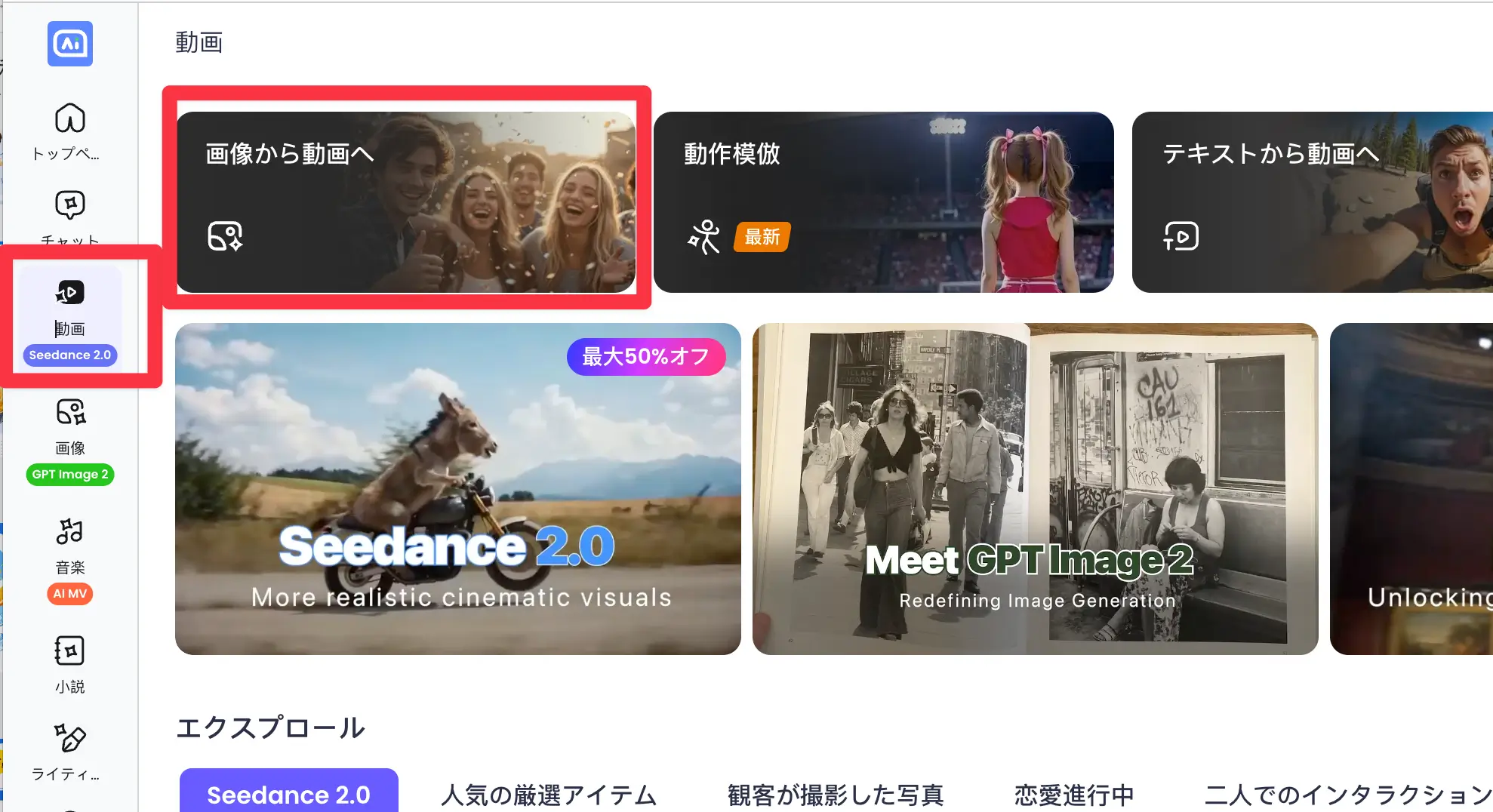
1「画像から動画へ」に移動
生成した画像の右上アイコンから「画像から動画へ」をクリックし、動画の生成画面に移動します。先ほどの絵コンテ画像をアップロードしましょう。
step
2Seedance 2.0でプロンプトを入力
生成モデルは「Seedance 2.0」、生成モードは「オールインワン」を選択します。動画用のプロンプトも日本語のままで問題ありません。
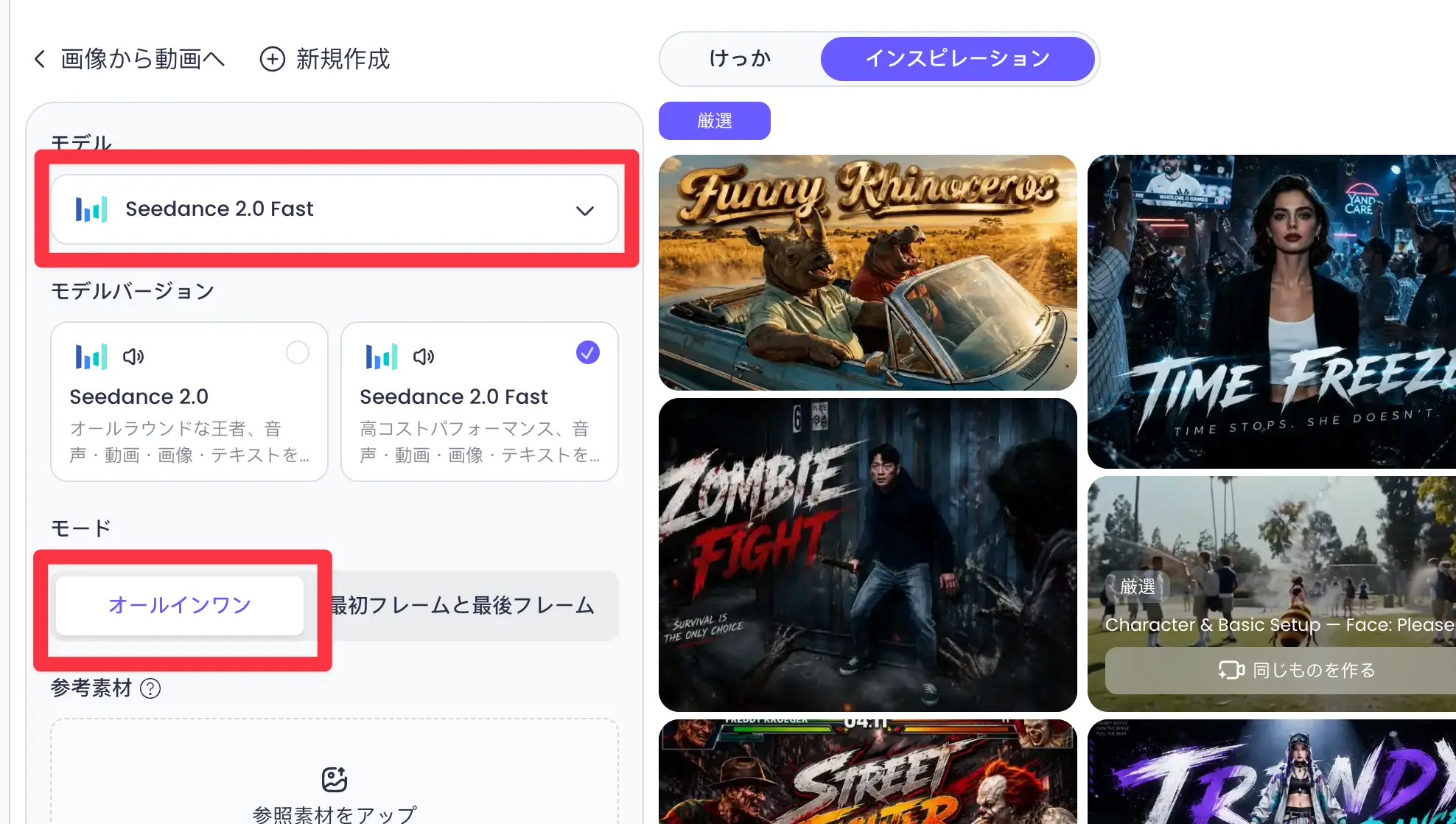
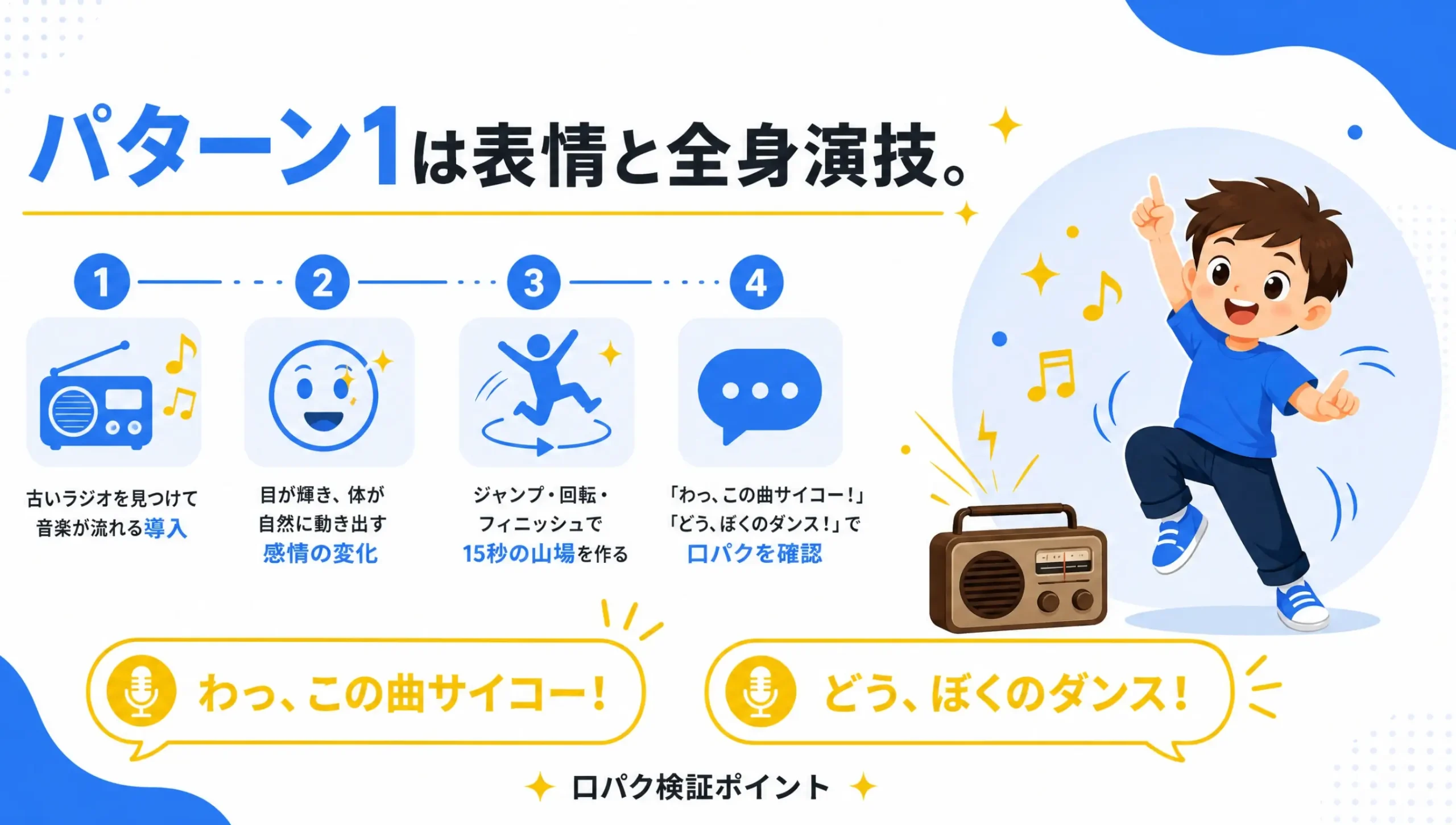
この絵コンテのピクサー風3DCGの男の子が、コマの流れに沿って音楽に合わせて楽しくダンスを踊る15秒のアニメーション。最初に部屋で古いラジオを見つけてスイッチを入れ、音楽が流れると目を輝かせて「わっ、この曲サイコー!」と元気に叫ぶ。リズムに乗って体を揺らし、立ち上がって足踏みし、腕を振り上げ、思い切りジャンプして、くるりと回転して踊る。最後に息を弾ませながら満面の笑みで両手を広げ、こちらを見て「どう、ぼくのダンス!」と誇らしげに言う。セリフは明るく弾んだ子供の声で、口の動きと同期させる。表情豊かに全身を弾ませて、ピクサー映画のような滑らかで生き生きとした動き。明るく楽しい雰囲気。15秒。
step
3品質・長さ・サイズを選んで生成
今回は720p・15秒・16対9で生成します。15秒のハイクオリティな動画でも、クレジット消費は約93と良心的です。
セリフも指定できる
登場人物にセリフを言わせたいときは、プロンプト内で「」(鍵カッコ)でくくって指定します。細かいセリフ設定もきちんと読み取って動画に反映してくれるので、CMやドラマ風の演出も作りやすくなっています。
Seedance 2.0を使った動画制作のワークフローは、こちらの記事でも解説しています:Seedance 2.0搭載AIプラットフォーム「Renoise」の使い方とClaude Code連携方法
便利機能①:プロンプト美化でクオリティを底上げ
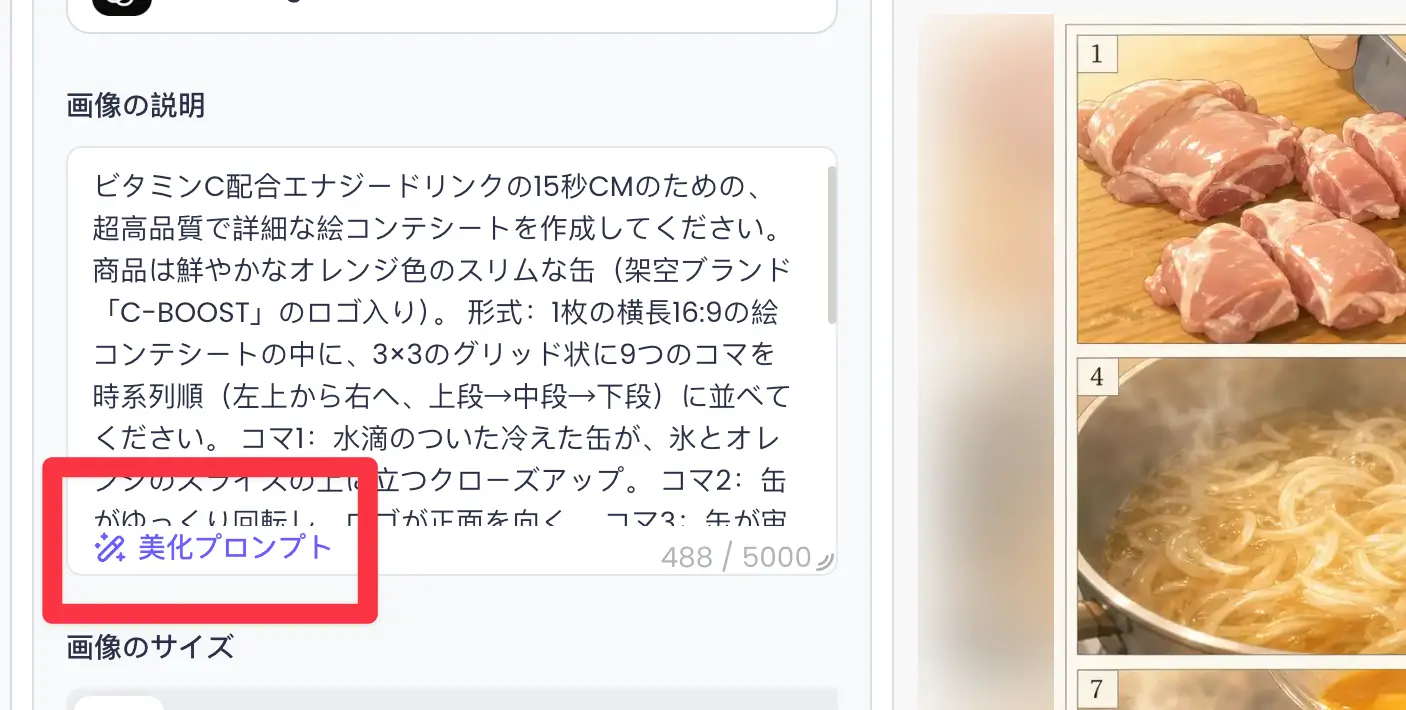
ChatArtには、入力したプロンプトをAIがブラッシュアップしてくれる「プロンプト美化」機能があります。短いプロンプトでも、より具体的で表現力のある内容に書き換えてくれます。
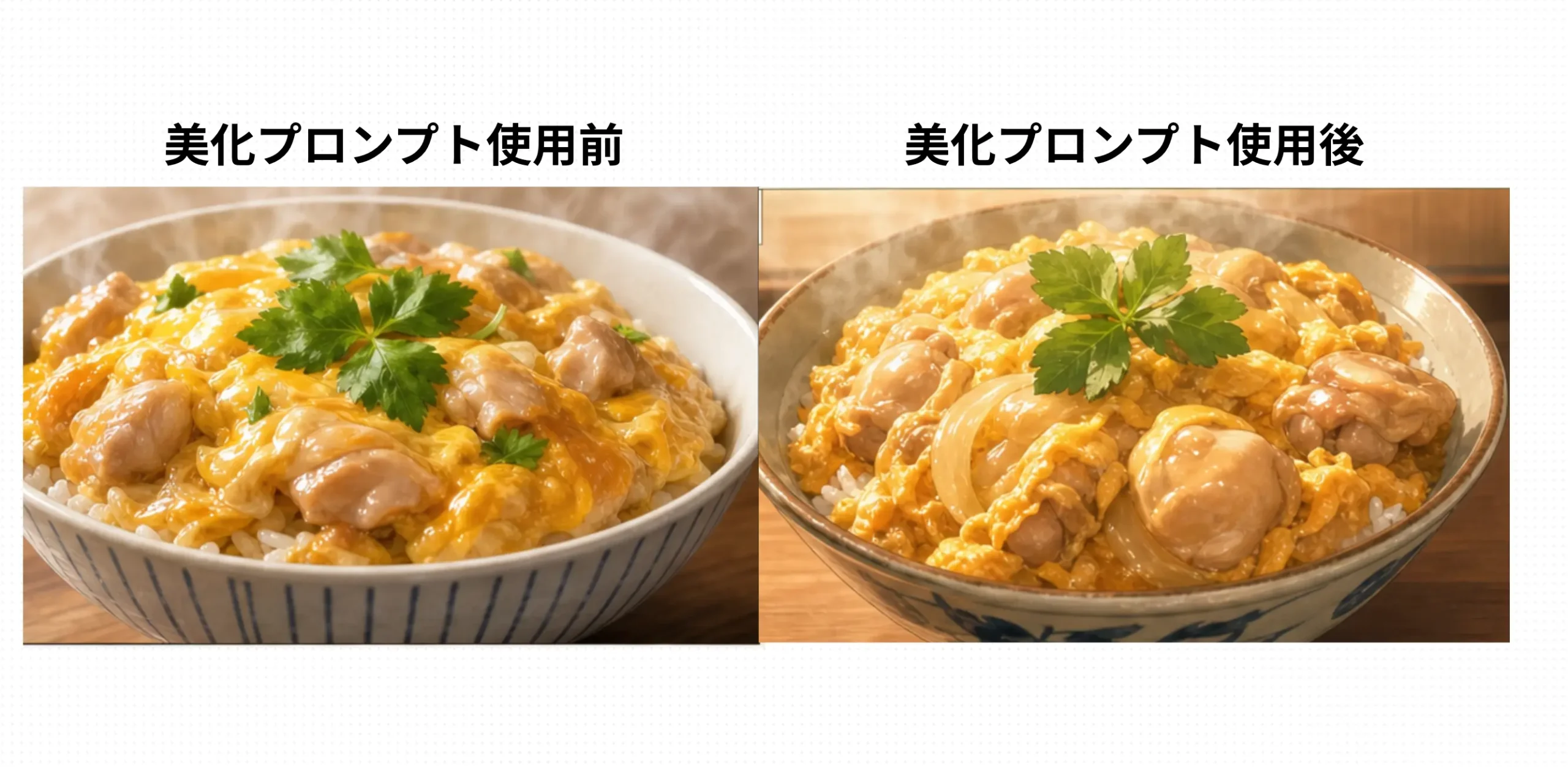
たとえば「親子丼」をテーマに、9枚の絵コンテを時系列順に作る場合。美化前と美化後で同じ画像を生成して比べると、美化後のほうがアニメテイストがはっきりと強くなり、世界観が統一されました。卵を溶く様子やだしを取る工程も、より美味しそうに仕上がります。
料理の工程順を変えるだけで、別の料理の動画にも応用できます。プロンプト作りに自信がない初心者ほど、この美化機能の恩恵は大きいです。プロンプトをAIに作らせて量産する考え方は、こちらの記事でも詳しく解説しています:Gemini Gemでプロンプト自動生成!AIフードトーク動画を量産する方法
便利機能②:動画延長でCMのような長尺に(PixVerse 4.5)
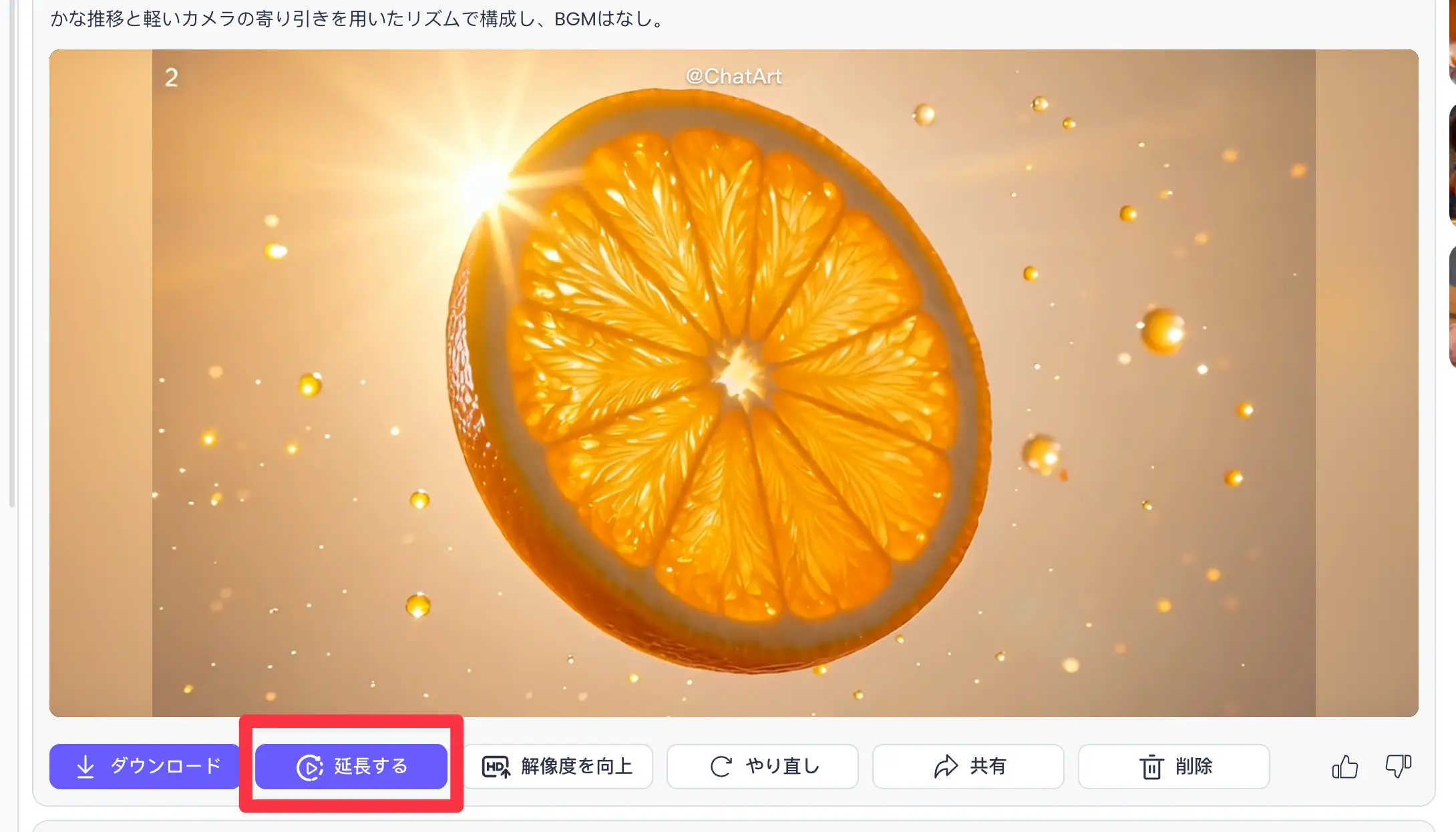
もう一つ便利なのが、生成した動画をさらに長くできる「延長」機能です。エナジードリンクのCMのような映像も、この機能で作り込めます。
延長は5秒・8秒から選べ、モデルにはPixVerse 4.5が使われます。「ドリンクを飲んだあと、活動的に走り出す様子」のようにプロンプトを入力すると、元の15秒動画に続きのシーンをつなげられます。
- 15秒の動画から、最大8秒の延長が可能
- 元の動画がハイクオリティなほど、延長部分も高品質になる
- セリフは生成のたびに変わるガチャ要素があり、数回試すのがコツ
動画生成AIは、思い通りのセリフや動きにならないこともあります。クレジットに余裕を持たせ、何度か生成して良いものを選ぶと失敗が減ります。
音楽・小説・ChatArt Clawまで|圧倒的なコスパ
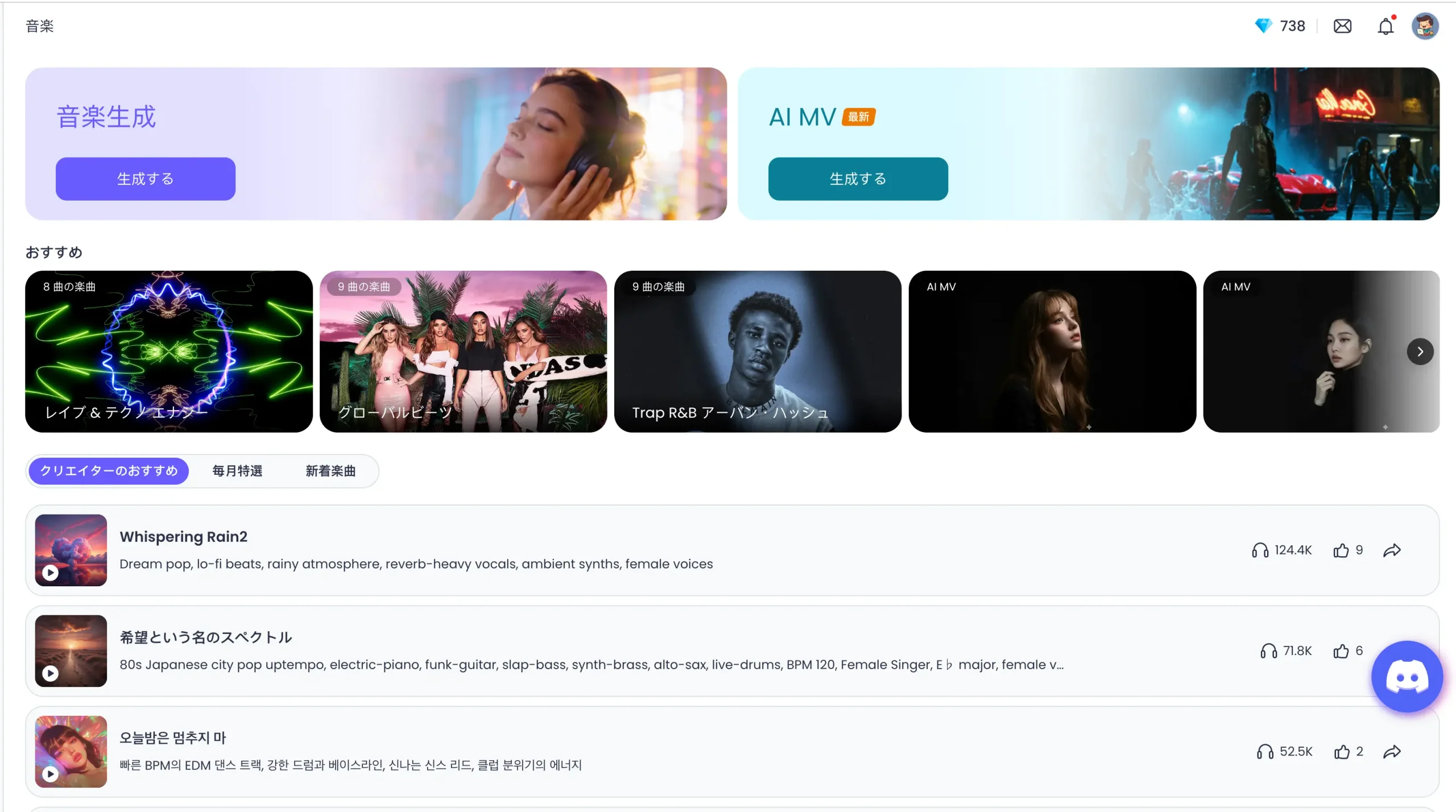
ChatArtの魅力は、映像制作だけにとどまりません。ホーム画面からは、ほかにもさまざまな機能が使えます。
- 音楽生成:BGMやテーマ曲を自動で作成
- 小説生成:ストーリーや文章の作成をサポート
- ChatArt Claw:話題の自律型AIエージェントのChatArt版
これだけの機能が揃っていながら、いくつか作品を作ってもクレジットがなかなか減らないほどコスパが優秀でした。最新の画像生成AI・動画生成AIをまとめて触ってみたい方にぴったりのプラットフォームです。
まとめ:絵コンテ→動画でハイクオリティな映像を安定して作ろう
今回は、オールインワンAI「ChatArt」を使って、画像生成と動画生成を組み合わせた映像制作の方法を紹介しました。要点を振り返ります。
- まずGPT Image 2で絵コンテ(ストーリーボード)を作る
- その画像をSeedance 2.0で動画化し、イメージのズレを防ぐ
- プロンプト美化でクオリティを底上げできる
- 延長機能(PixVerse 4.5)でCMのような長尺も作れる
- 画像8・動画93程度とクレジット消費が少なくコスパが高い
絵コンテを経由して動画を作ることで、流行りのハイクオリティな映像が安定して生成できます。画像・動画・音楽までこれ一つで試せるので、最新の生成AIをまるっと触ってみたい方は、ぜひ一度ChatArtを使ってみてください。
今回の記事が参考になった方は、ぜひYouTubeチャンネルの登録もお願いします。それではまた次の記事でお会いしましょう。

プロンプト配布中
LINE公式アカウントを友達追加していただければ、本記事やYouTubeで使用した使用したプロンプトを配布いたします。メンバーシップ登録で優先サポートも実施中です。

YouTubeメンバーシップ登録について
より実践的なAI活用法については、メンバーシップ限定コンテンツで深掘りしていますので、興味がある方はぜひご参加ください。
YouTube内で使用したプロンプトやより実践的なAIno活用方法を発信しています!メンバー限定の特典もありますので、以下のリンクから登録お願いましす。
こちらの動画もおすすめ
おすすめAIツール

DomoAI無料体験こちら
10%OFFクーポンコード:7VVTQQZ5
年間プランが最大40%OFF
おすすめ動画編集ソフト
無料で使えるAI搭載動画編集ソフト
初心者でもプロ級の動画編集ができる
AI搭載で他で最新の動画編集を体験
Filmora内に動画編集のための豊富な素材が充実
本ブログ「ルーティンラボ」では、他の記事で様々なAIやI Tに関するツールについて紹介しています。
他にもITスキルを高めてキャリアアップや副業の役立つ情報の発信もしています。ぜひチェックしてみてください。
〜 動画・SNSでも情報発信中!! AIとITスキルでキャリアUPと副業チャレンジ 〜

