

この記事のポイント
- RenoiseはSeedance 2.0搭載で映画級の動画を生成できる動画生成AIプラットフォーム
- Claude Code連携に対応し、ターミナルから1行のチャットで動画生成が可能
- Bロール動画の自動生成ワークフローに組み合わせれば、動画編集の素材探しから解放される
- クレジット制プランで従量課金の心配がなく、商用利用も可能
Renoiseは、最新の動画生成AI「Seedance 2.0」を搭載したAIプラットフォームです。ブラウザから手軽に高品質な動画を生成できるだけでなく、Claude Codeなどのターミナル系AIエージェントから呼び出せるのが大きな特徴になります。
特に動画編集者にとって嬉しいのが、編集中に必要なBロール動画やイメージ映像を、AIが自動生成してくれるワークフローを構築できる点です。
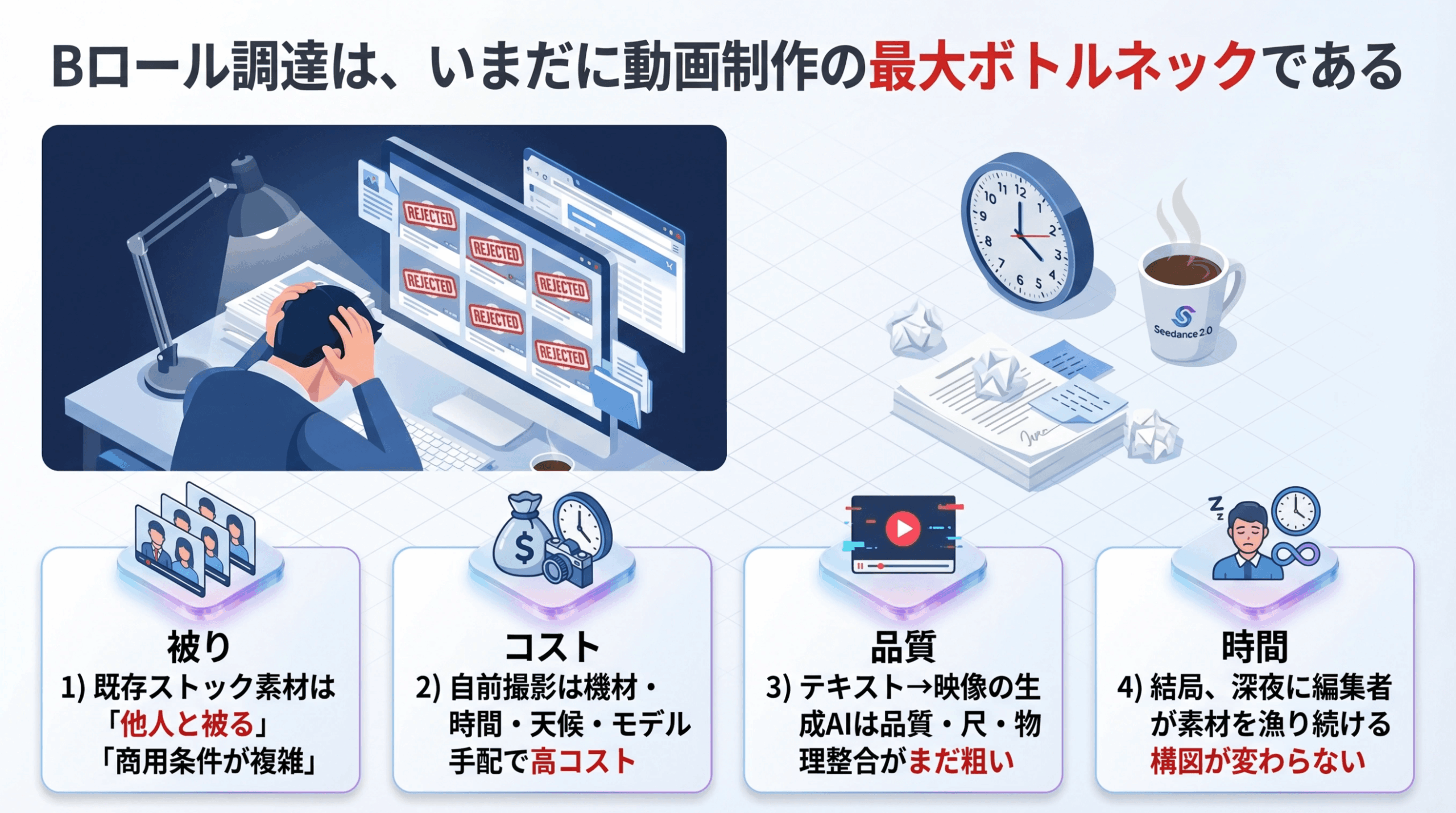
- 動画素材サイトでBロール映像を探す手間を減らしたい方
- 他ユーザーと素材が被らないオリジナル映像を作りたい方
- Claude Codeを使って動画生成を自動化したい方
- Seedance 2.0の最新動画生成AIを試してみたい方
- 動画編集の作業をクリエイティブな部分に集中させたい方
この記事では、Renoiseの基本的な使い方からClaude Codeとの連携手順、Bロール動画の自動生成ワークフロー、料金プランまで実際に検証した内容をベースに紹介します。動画生成AIを編集ワークフローに組み込みたい方には特におすすめの内容です。
おすすめ参考書籍



\YouTube動画で見たい方はこちらから/
〜 動画・SNSでも情報発信中!! AIとITスキルでキャリアUPと副業チャレンジ 〜




Renoiseとは|Seedance 2.0搭載の動画生成プラットフォーム
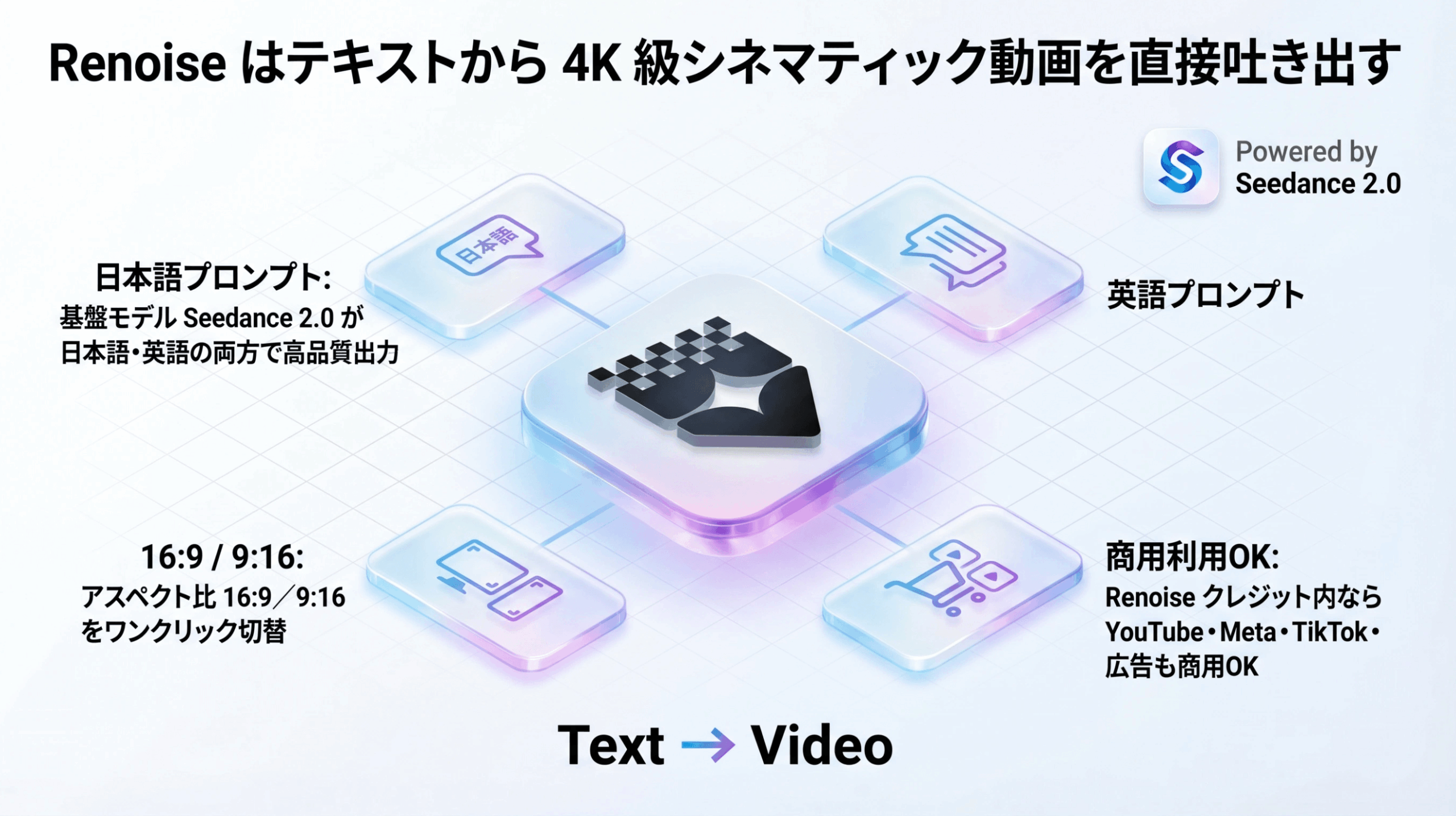
Renoiseは、ByteDance開発の最新動画生成モデル「Seedance 2.0」をベースに、画像生成や動画生成をワンストップで提供するAIプラットフォームです。
従来のDomoAIやTopViewAI、Runwayと同じようにブラウザから動画を生成できるだけでなく、Claude Code・Codex・OpenClawなどのCLIエージェントから呼び出せるのが大きな違いです。
最大15秒までの長尺動画に対応し、画像生成ではNanoBanana 2 / Pro・Midjourney V7・GPT Image 2といった主要モデルを切り替えながら使える点もRenoiseの強みです。MacOS向けの専用アプリも用意されています。
Renoiseの主な特徴
| 項目 | 内容 |
|---|---|
| 動画生成モデル | Seedance 2.0 / Seedance Fast |
| 画像生成モデル | NanoBanana 2 / Pro、Midjourney V7、GPT Image 2 など |
| 最大尺 | 最大15秒(クレジット数で変動) |
| 対応CLI | Claude Code、Codex、OpenClaw など |
| アプリ | MacOS専用アプリあり |
Renoiseのブラウザでの使い方
まずはRenoiseのブラウザ版で動画を生成してみます。使い方はかなりシンプルで、初めてのユーザーでも迷わずに動画生成までたどり着けます。
step
1Renoiseにログインする
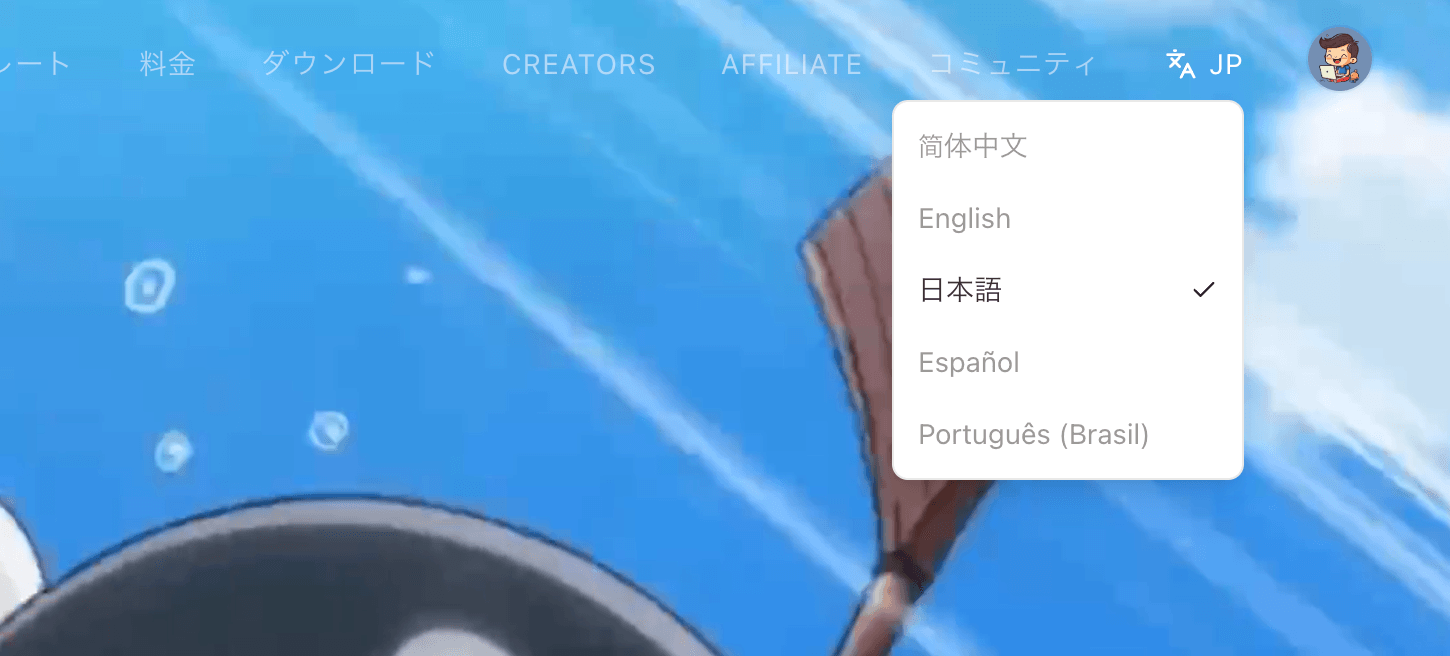
Renoise公式サイトにアクセスし、Googleアカウント等でログインします。初期表示が英語の場合は、右上の言語設定から「日本語(Japanese)」に切り替えておくと操作が分かりやすくなります。
step
2動画生成画面に移動する
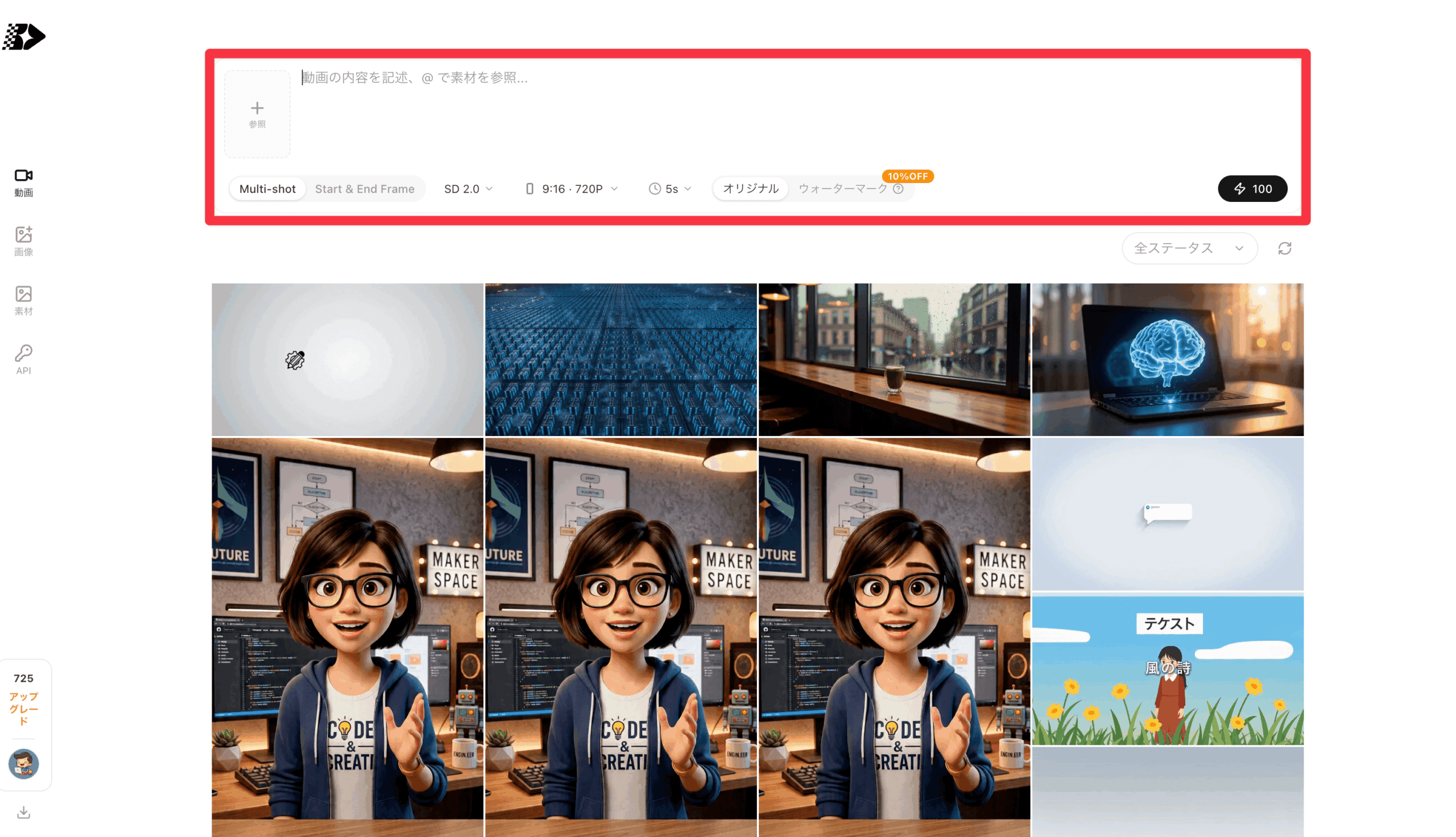
左メニューから「動画」のアイコンをクリックします。中央のテキストボックスにプロンプトを入力するシンプルな画面が表示されます。日本語プロンプトでも英語プロンプトでも、どちらでも動画を生成できます。
step
3プロンプト・画像をセットする
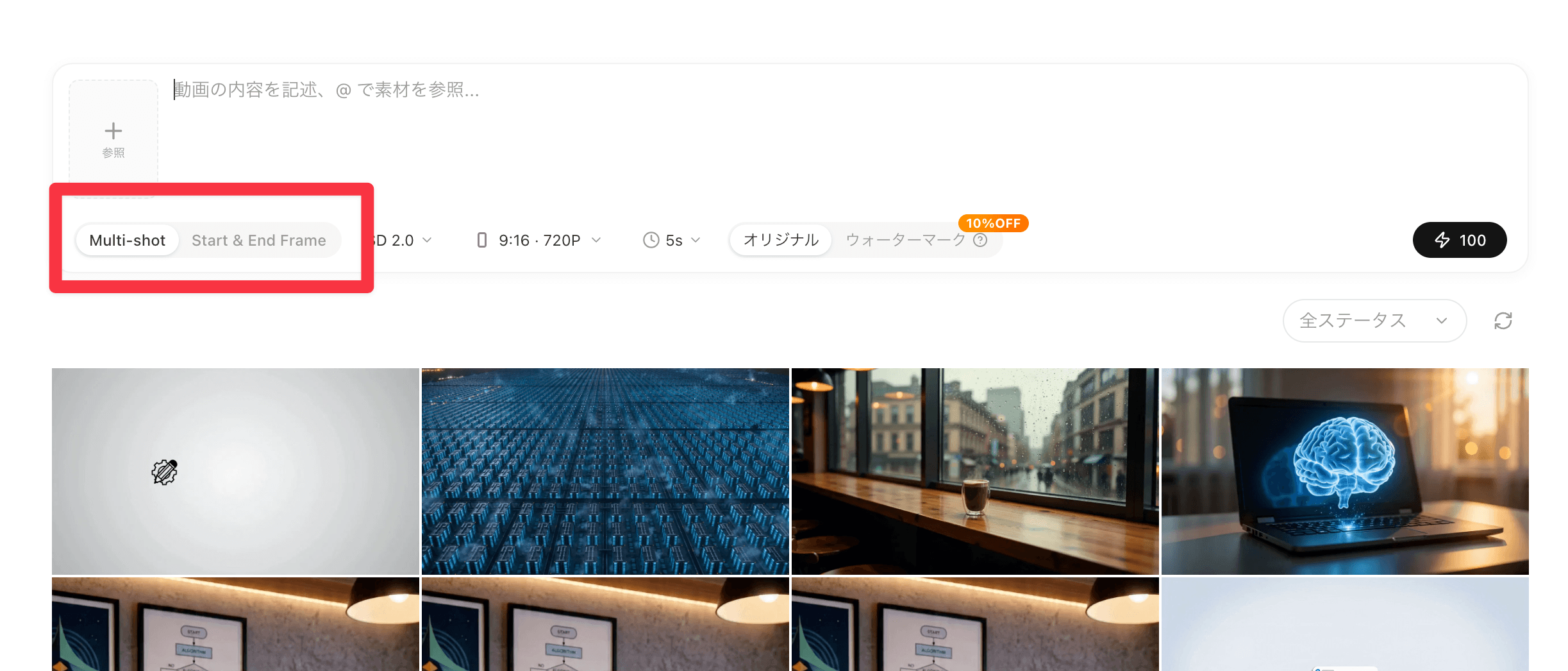
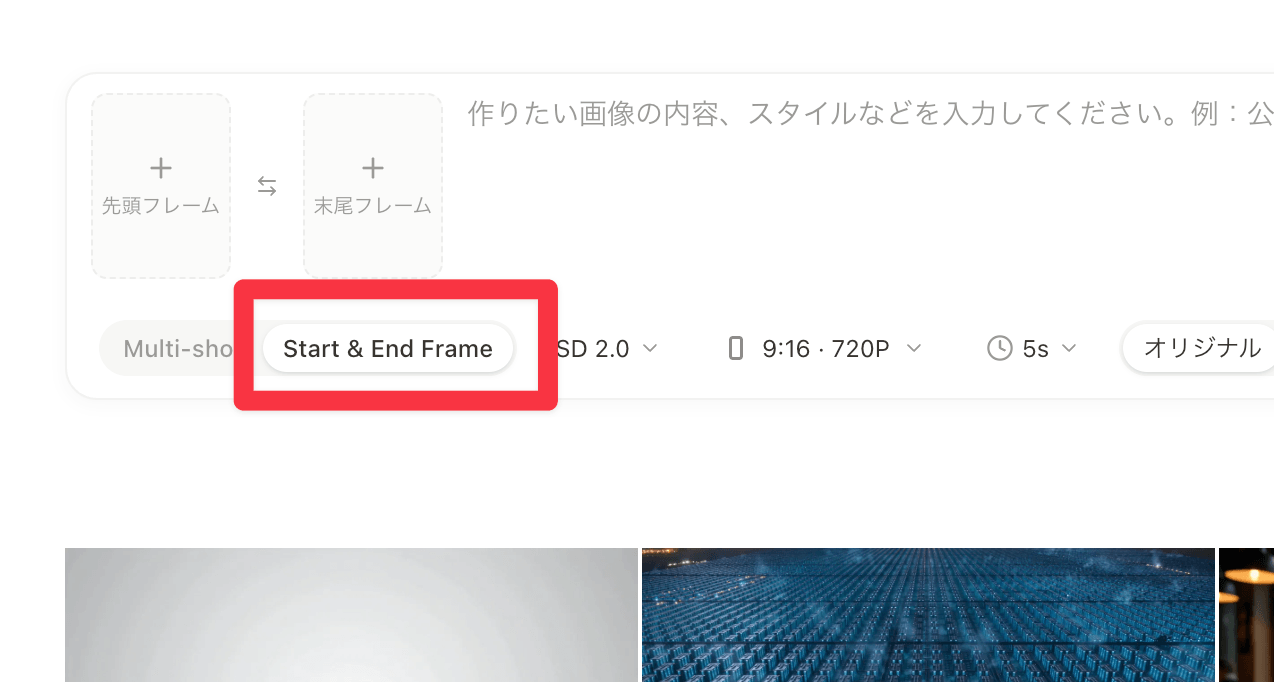
テキストプロンプトを入力するか、スタートフレーム・エンドフレームの画像をアップロードします。フレーム指定をすることで、動画の構図を安定させやすくなります。
step
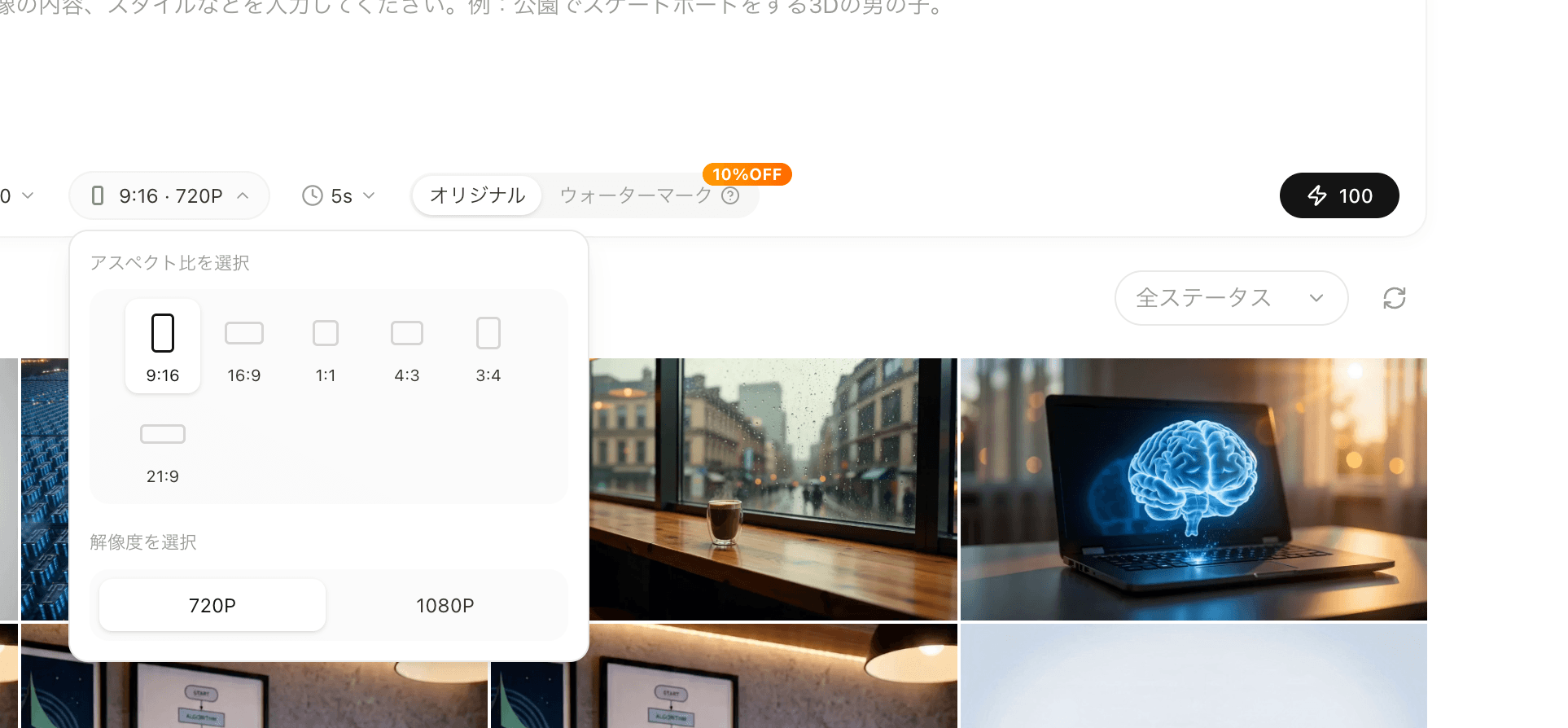
4モデル・画質・尺を選ぶ
動画生成モデル(Seedance 2.0 / Fast)、アスペクト比、画質(最大1080p)、秒数(最大15秒)を選択します。設定によって消費クレジットが変動するため、画面右下の表示を確認しながら調整しましょう。
step
5動画を生成する
ウォーターマーク有無を切り替えたうえで生成ボタンをクリック。数十秒〜数分でSeedance 2.0品質の動画が出力されます。
生成できた動画がこちら
- 「和モダンなカフェの店内、木目のカウンターに置かれた抹茶ラテ」のような日本語プロンプトでも、窓越しの通行人や反射光まで自然に表現される
- 動画と動画の間に挿入するBロール用の素材として最適なクオリティ
- 16:9・9:16・1:1とアスペクト比を切り替えられるのでショート動画にも流用可能
和モダンカフェのプロンプト例
和モダンなカフェの店内、木目のカウンターの上に置かれた一杯の抹茶ラテ。
湯気が立ち上り、ゆっくりと螺旋を描きながら上昇する。
窓の外は雨が静かに降っており、柔らかな自然光が差し込む。
浅い被写界深度でラテにフォーカス、背景は美しくぼける。
カメラはゆっくりとラテに向かって寄っていく(ドリーイン)。
シネマティック、フィルムグレイン、暖色系のカラーグレーディング。
16:9のアスペクト比。
Renoise×Claude Codeの連携手順
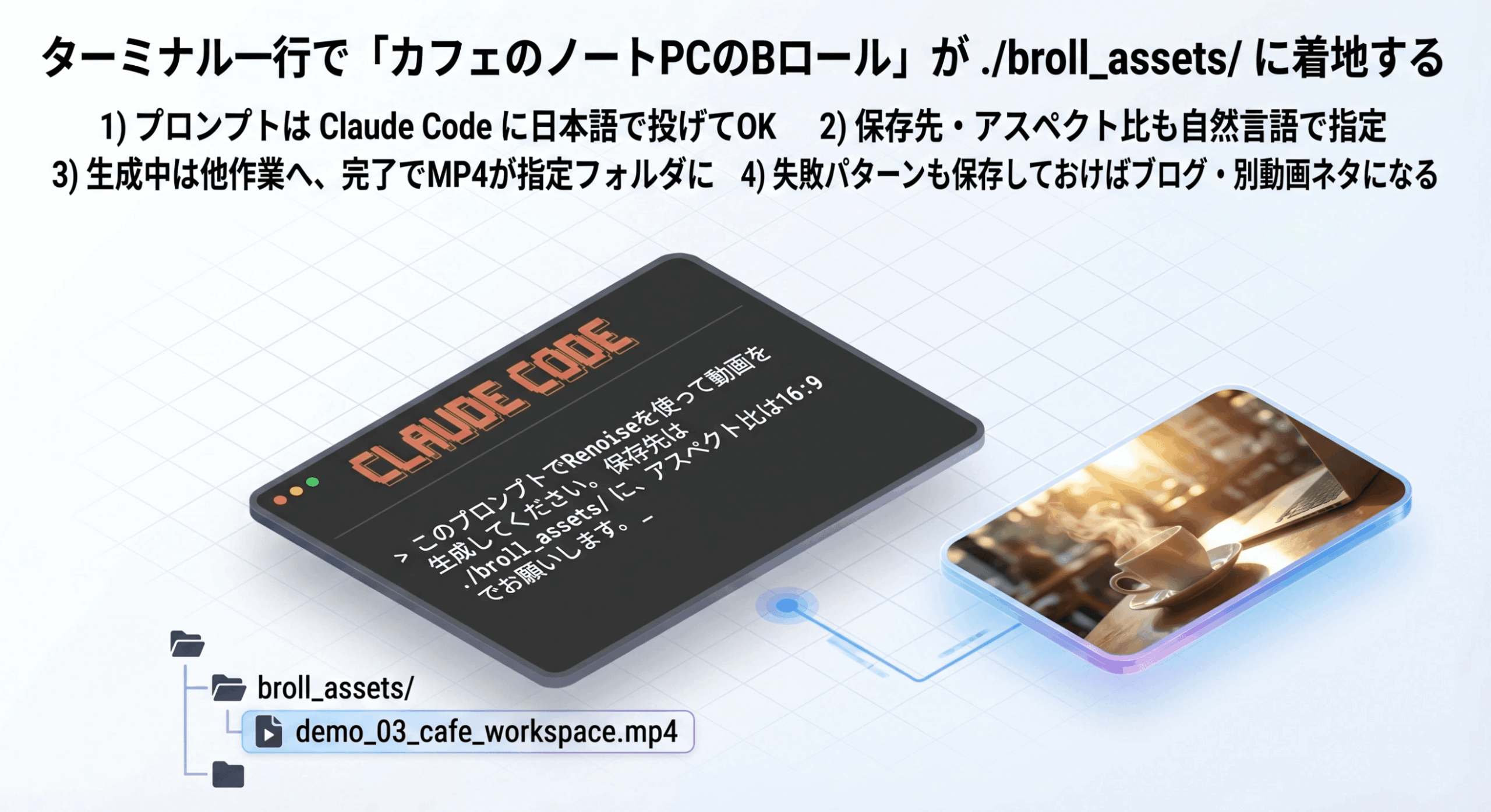
Renoiseの真価は、AIエージェント系のCLIから動画生成を呼び出せる点です。ここではClaude Codeとの接続手順を紹介します。
step
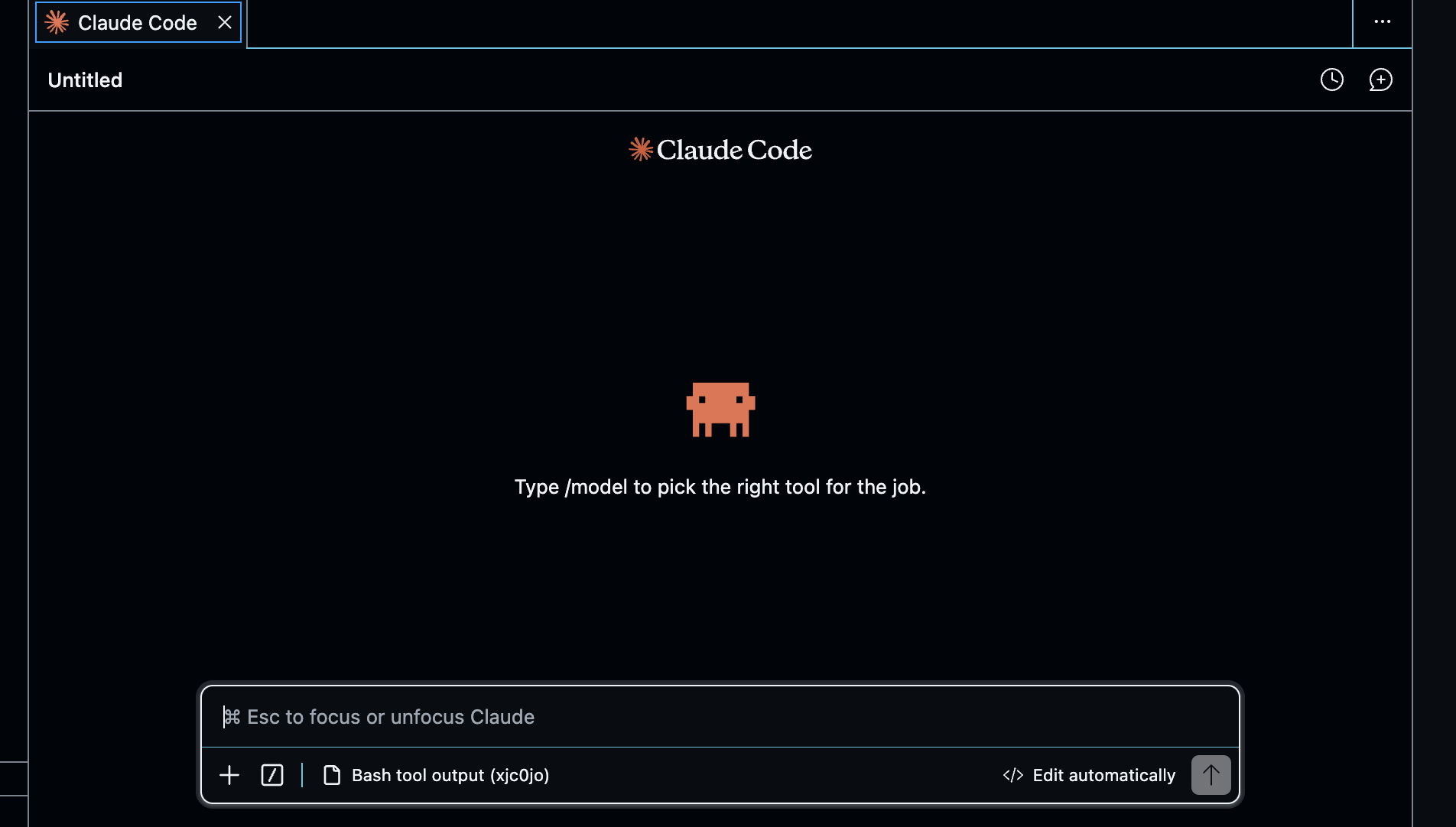
1Claude Codeを準備する
あらかじめClaude Codeを端末に導入しておきます。ターミナル直接でも、Cursorなどのエディタに搭載した拡張機能経由でも問題ありません。
step
2Renoiseのプラグインをインストールする
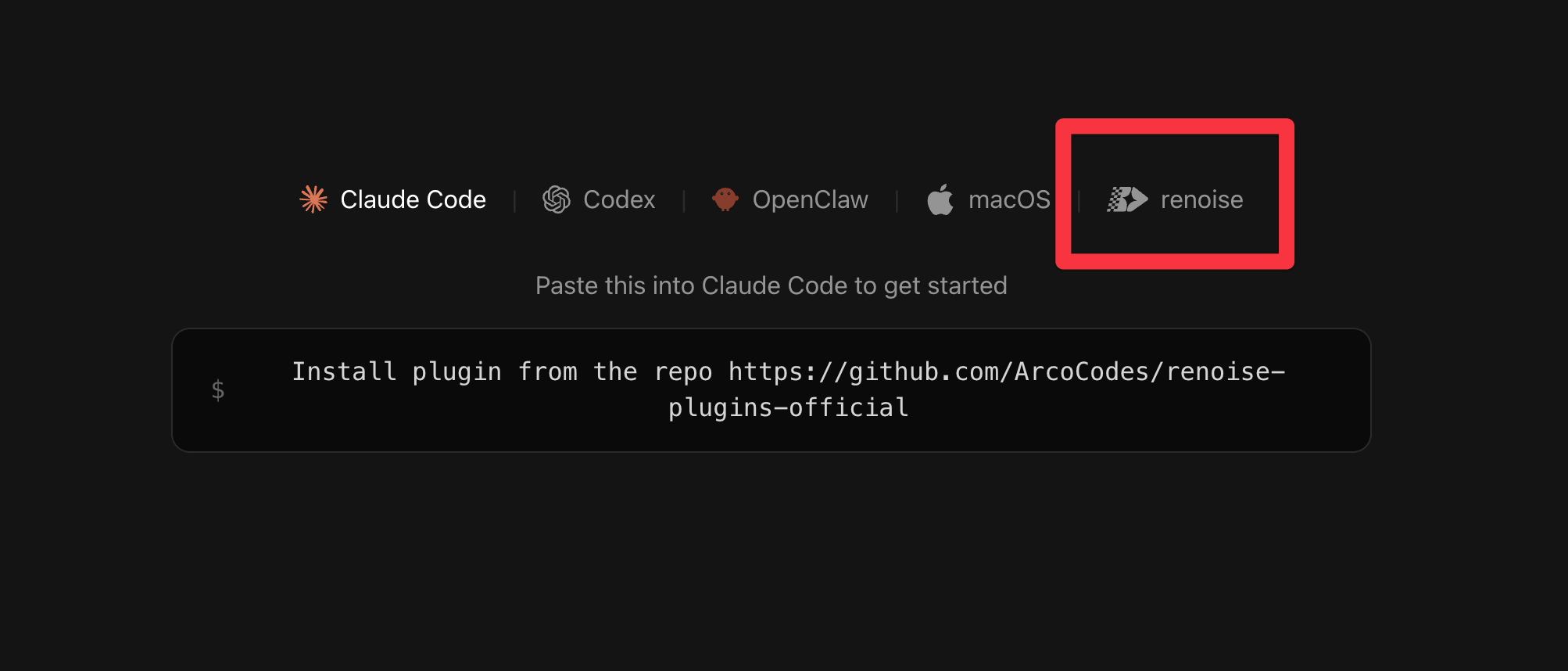
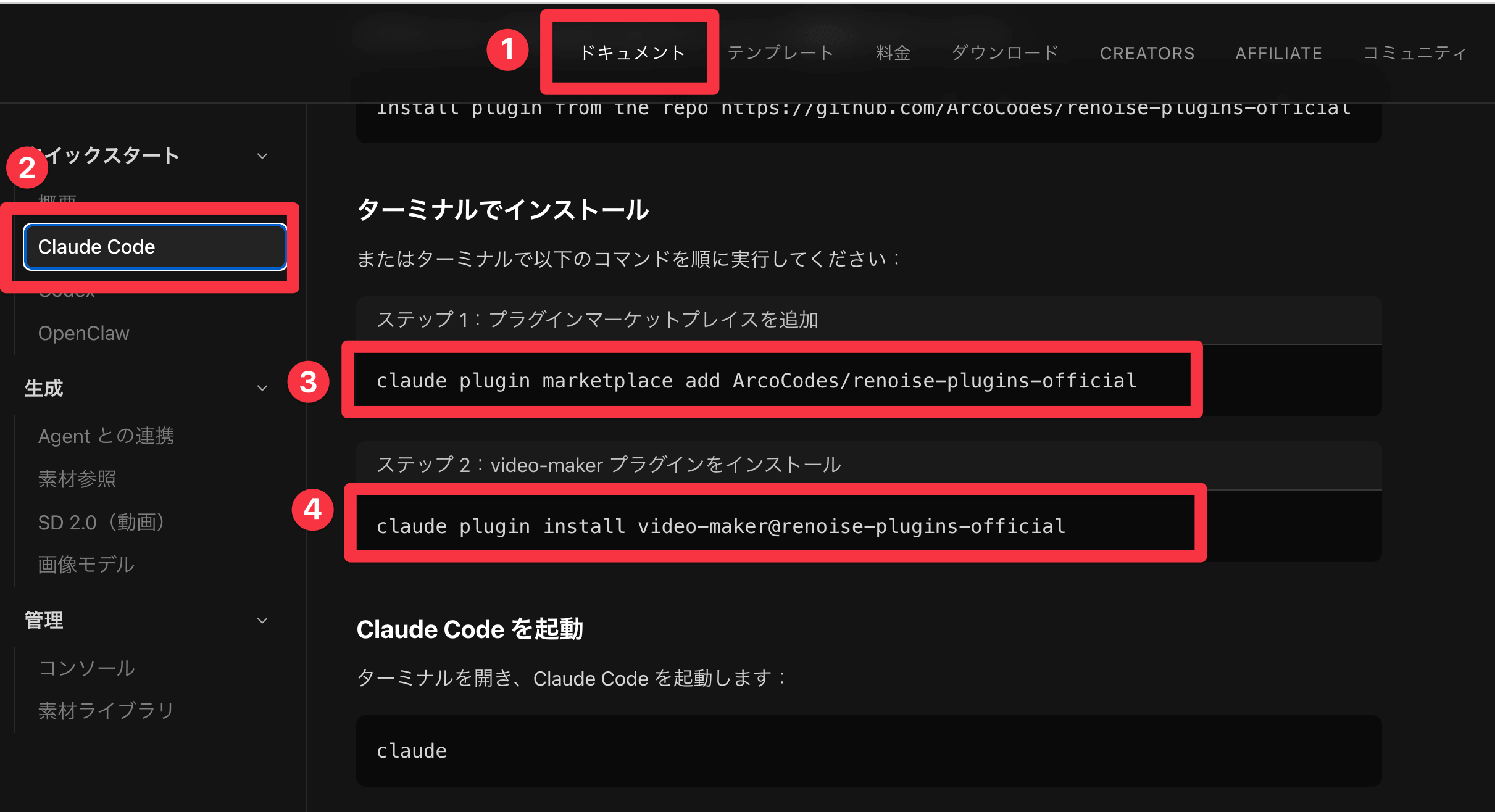
Renoise公式ドキュメントの「Quick Start」に記載されたインストールコマンドを、Claude Codeのチャットにそのまま貼り付けます。「Install plugin from」というGitHubリポジトリ指定のコマンドだけで、難しい設定なしに導入が完了します。
step
3アカウントを認証する
初回起動時に、ブラウザでRenoiseのログイン情報を確認する認証フローが走ります。これによりCLI側からアカウントのクレジットを消費して動画生成を行えるようになります。
step
4プロンプトで動画生成を指示する
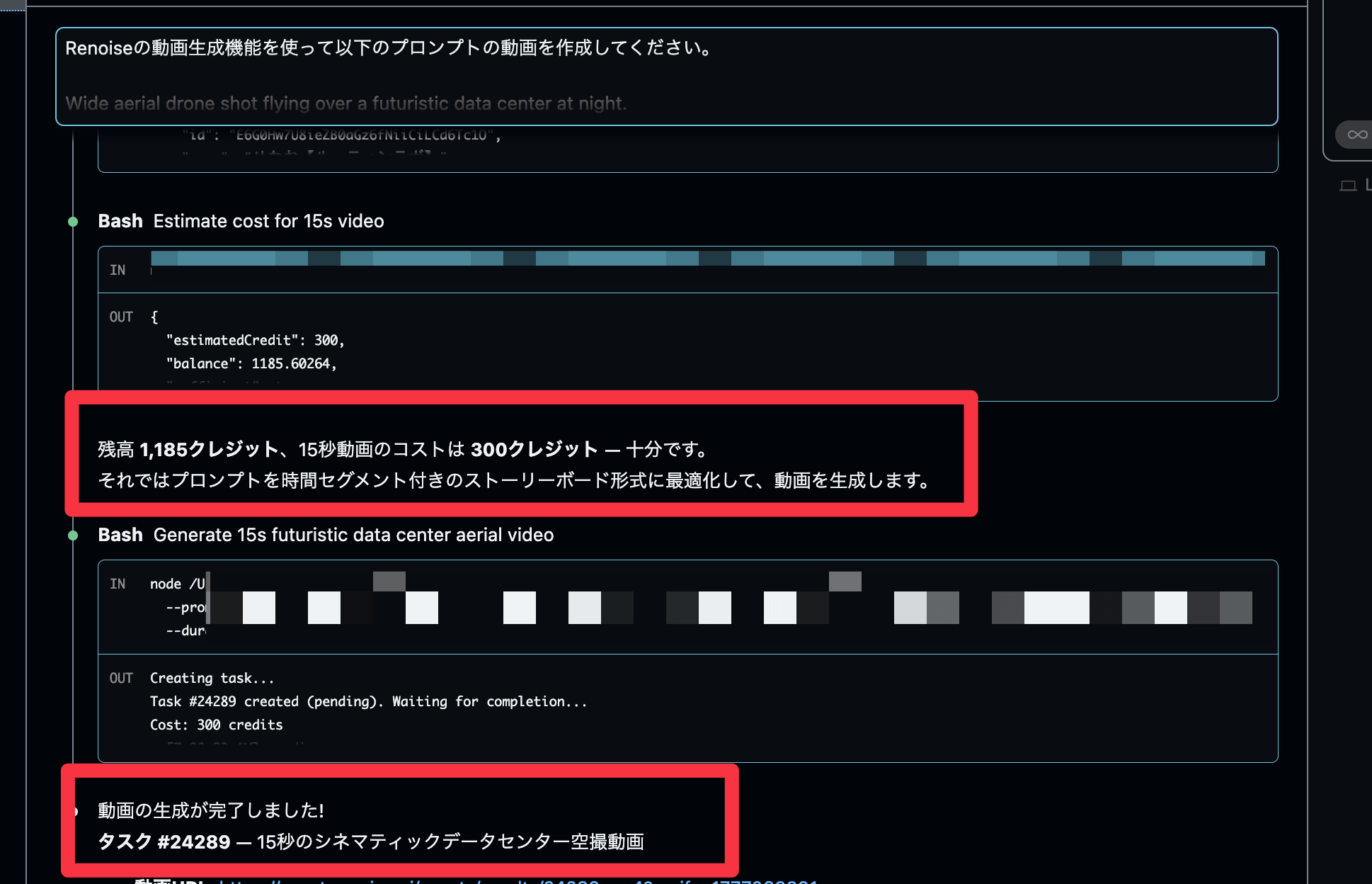
「Renoiseの動画生成機能を使って、ドローンで空撮した街並みの動画を10秒で作ってください」といった自然文をChatに投げるだけで、Claude CodeがRenoiseを呼び出して動画を生成します。承認をスキップする「auto」モードを使えば、許可なしで連続生成も可能です。
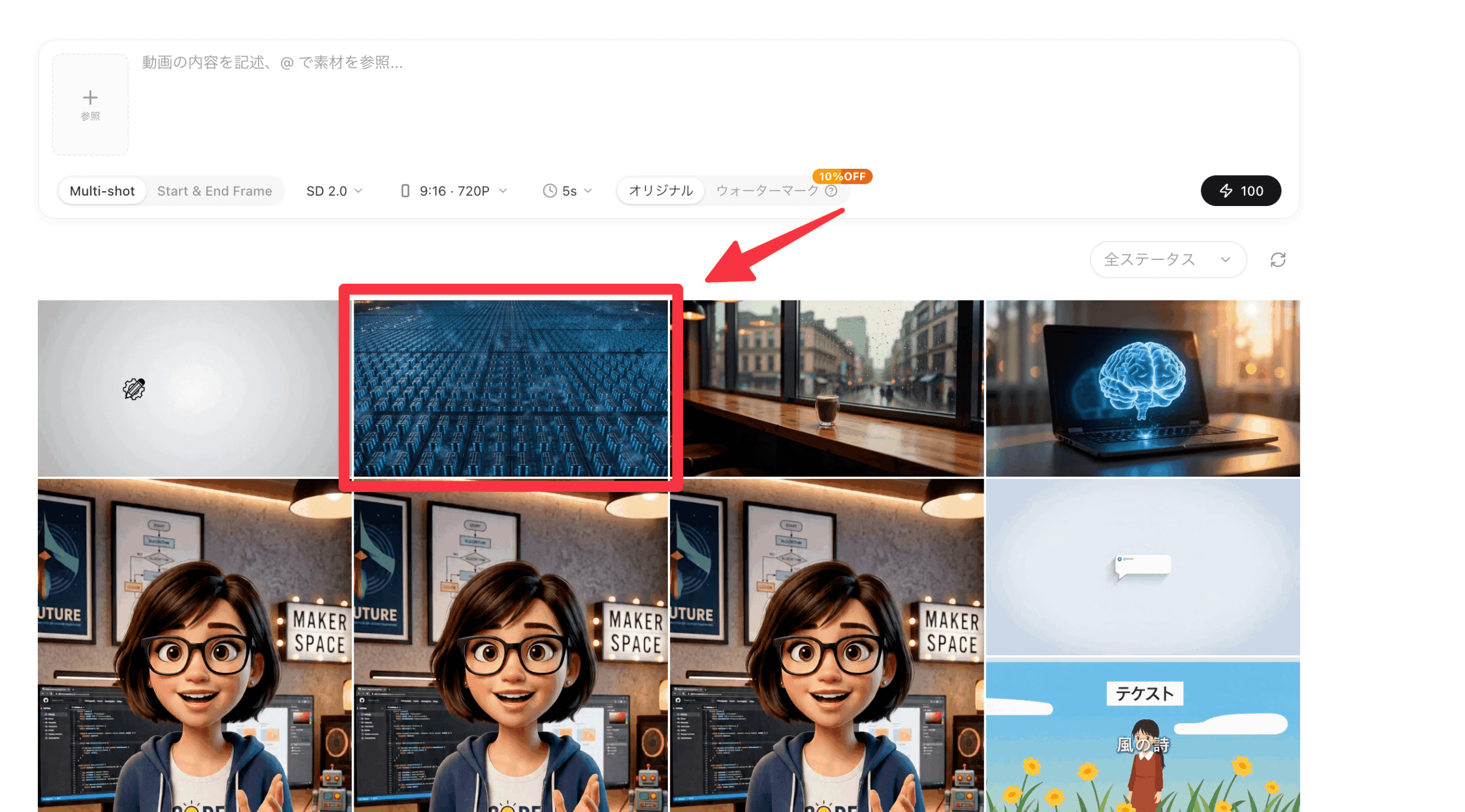
TerminalやClaudeCode上で生成した動画や画像などは、Renoiseの管理画面上の生成一覧に自動的に表示できます。
ポイント
APIキー直叩きと違い、Renoise側のクレジットを消費する仕組みのため従量課金で請求が膨らむ心配がありません。10秒の動画でおよそ300クレジット程度が目安です。
Renoise×Claude Codeで実現するBロール動画ワークフロー
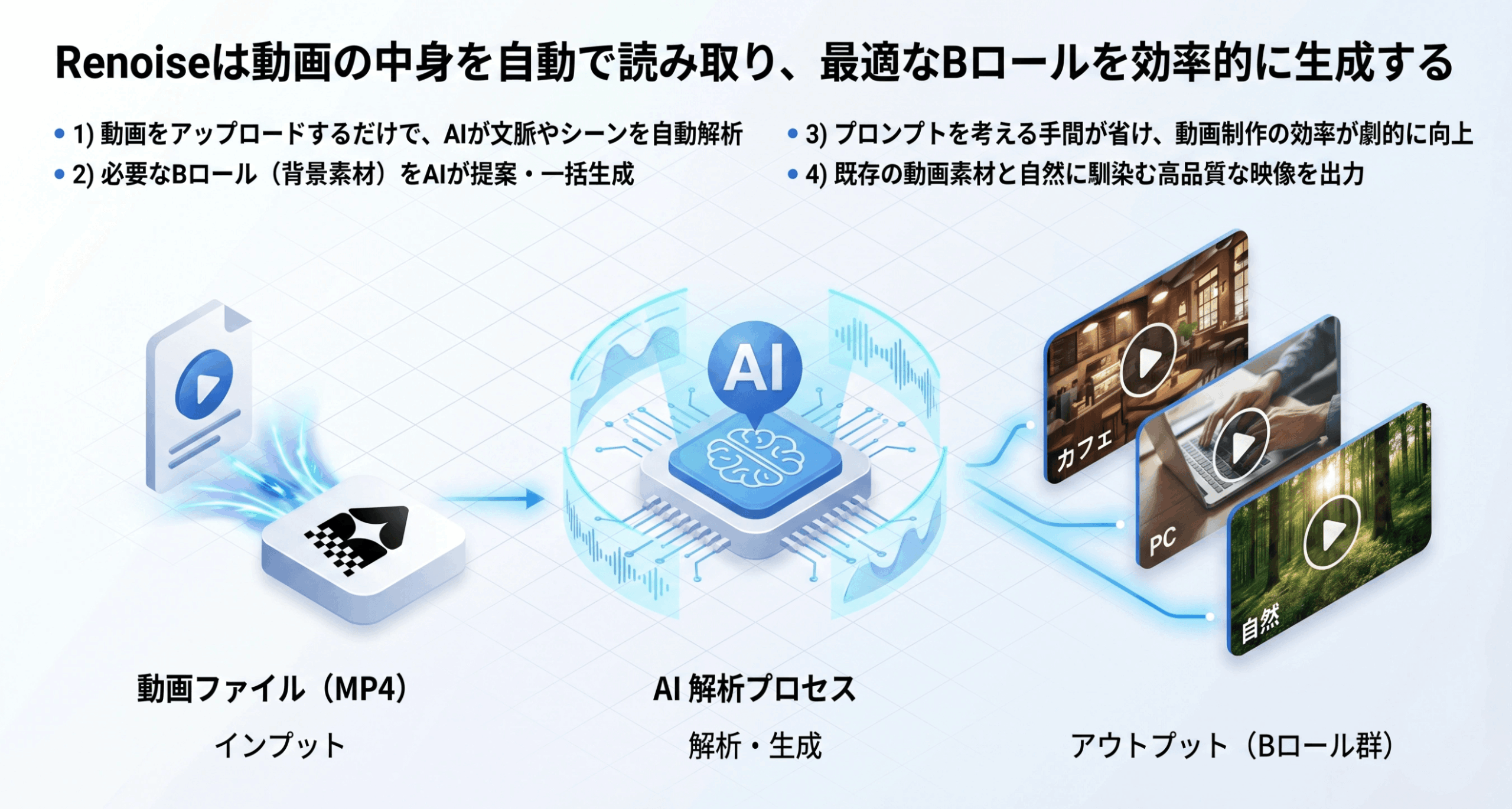
Renoiseの活用例として個人的に最もインパクトが大きいのが、YouTube用Bロール動画の完全自動生成ワークフローです。
Claude Codeに動画編集向けのプロジェクト(スキル)を組み込み、収録した本編動画を放り込むだけで、以下の作業を一気通貫で実行させられます。
- ジェットカット・フィラーワード削除を自動実行
- テロップ(SRTファイル)を自動生成
- Bロールが必要な箇所を検出し、内容に合った映像のプロンプトを設計
- RenoiseでBロール動画を一括生成し、フォルダ内に保存
- 編集タイムラインに乗せやすい形でアウトプット
今回のプロジェクトを詳しく解説した動画は、以下のものを参考にしてください。
また、メンバーシップ限定でプロジェクトの使い方と配布も行っています。
従来は「素材サイトで動画を探す→ダウンロード→ライセンス確認→編集ソフトに読み込む」という工程に毎回1〜2時間かかっていたのが、Claude Code任せで完結します。
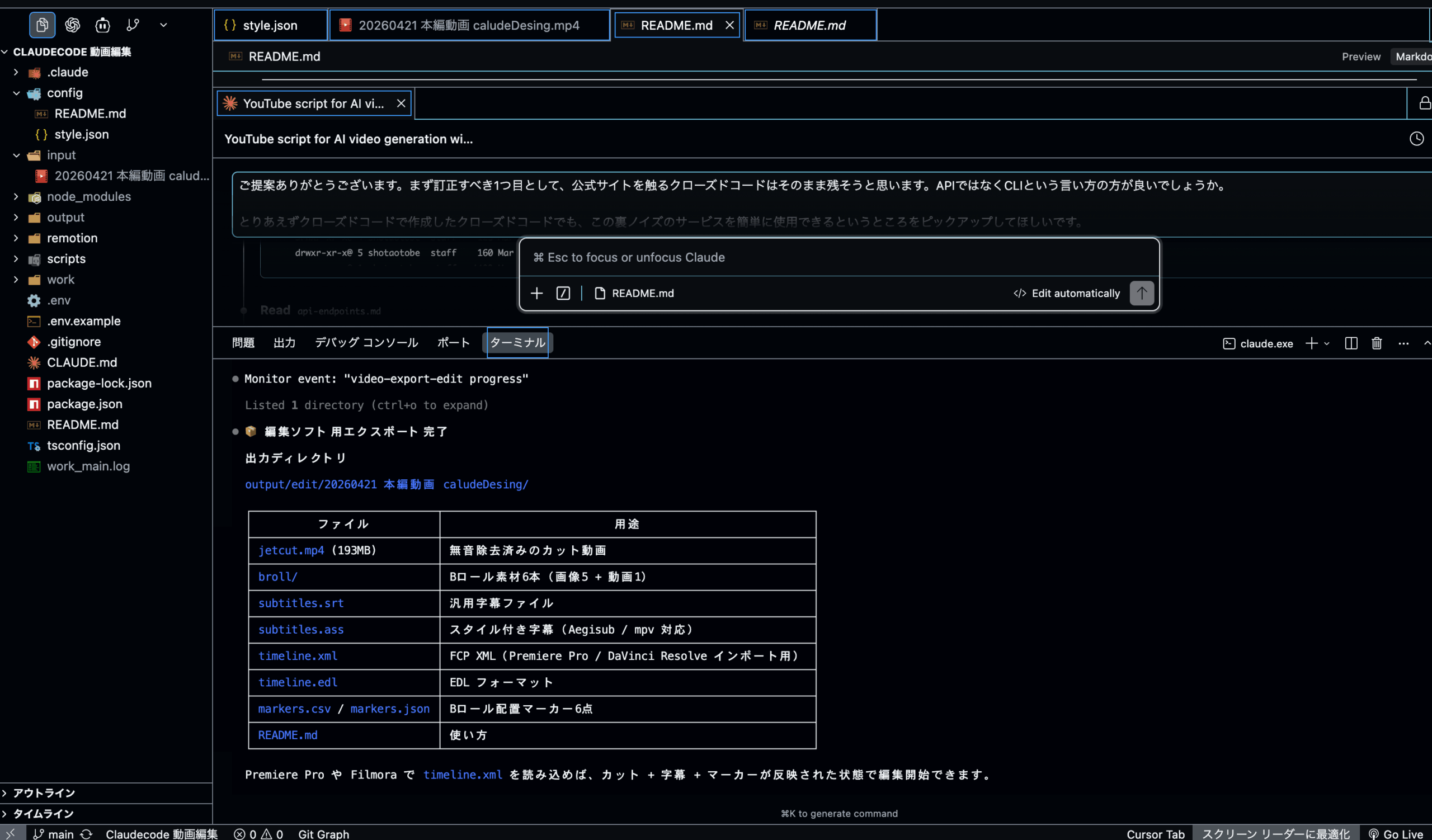
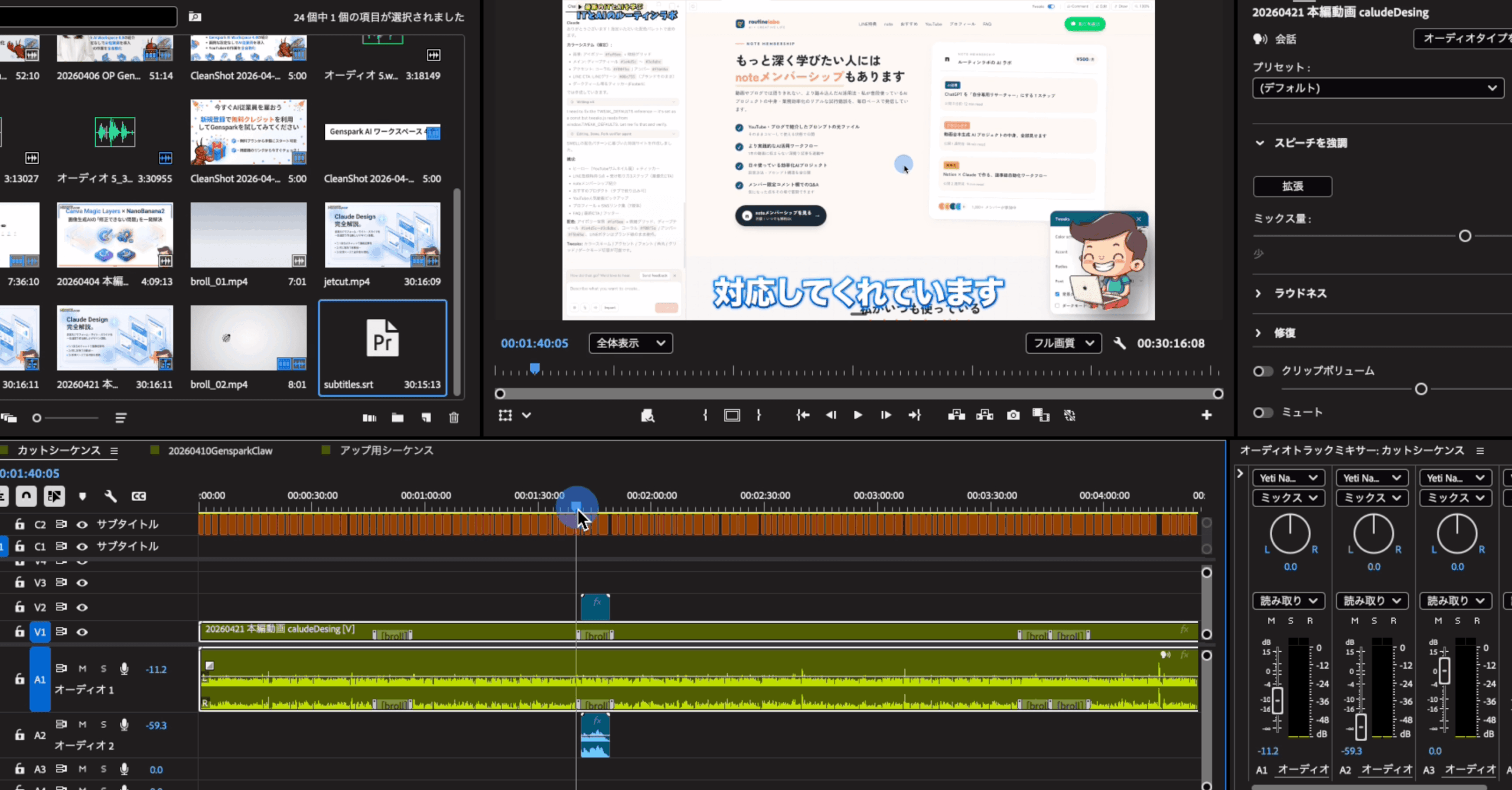
ワークフローで生成されたBロール動画
しかも生成された素材は他のクリエイターと被らないオリジナル映像なので、テーマに完全フィットしたBロールでコンテンツの没入感を高められます。
このワークフローのメリット
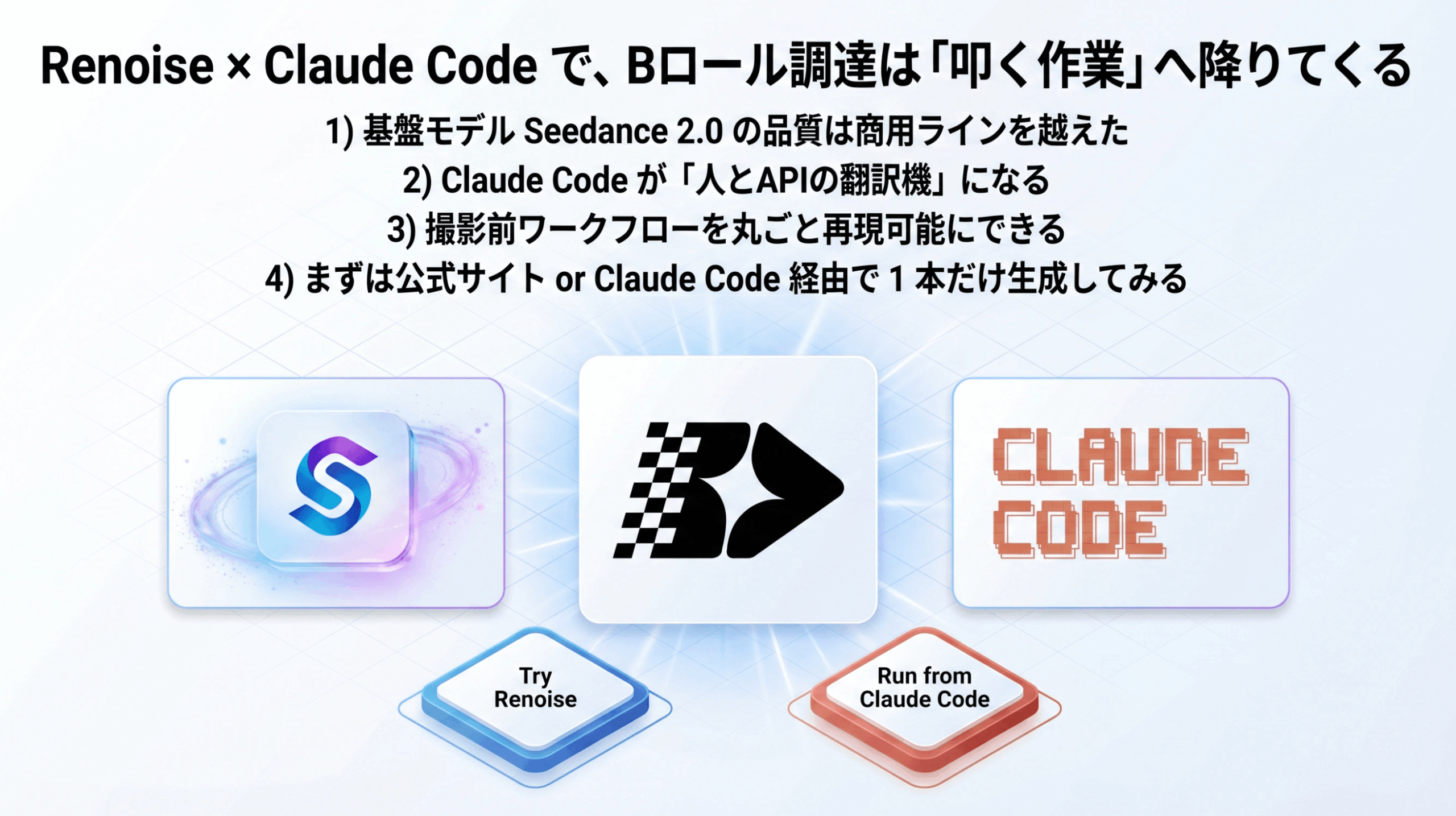
- 動画編集者がやるべき作業が「素材選定」から「クリエイティブ判断」にシフトする
- テーマに合うBロールが手元になくても、その場で生成できる
- Seedance 2.0のクオリティで生成されるためAIっぽさが目立ちにくい
- Claude Codeのスキルとして再利用すれば、毎回ワンコマンドで実行できる
あとはさらにこだわりたい場合には、生成する動画のテーマを揃えておくと統一感が出るコンテンツの上が可能になります。あらかじめJSONファイルなどに動画のテーマなどを記述しておくことで、統一感のある動画が生成可能です。
Renoiseの料金プラン
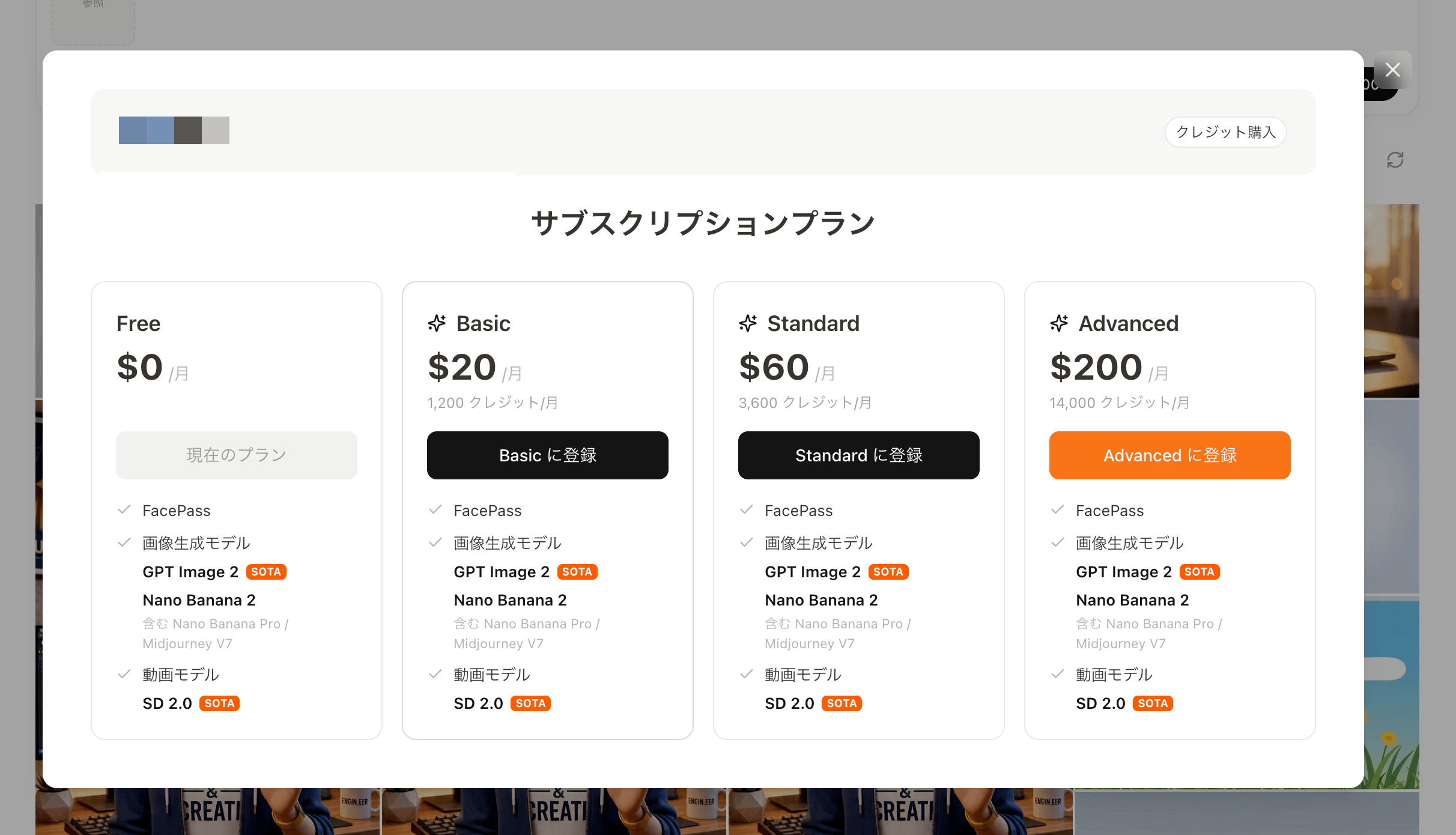
Renoiseには、用途に応じた4つのプランが用意されています。
| プラン | 特徴 | おすすめユーザー |
|---|---|---|
| Free | 基本機能をクレジット範囲内で体験可能 | まずは触ってみたい方 |
| Basic | 商用利用が可能になる入門プラン | 個人クリエイター |
| Standard | クレジット数が増え、複数モデルをフル活用可能 | YouTuber・本格運用 |
| Advanced | 大量生成・チーム運用向けの上位プラン | 制作会社・チーム利用 |
商用利用も含めて運用するならBasicまたはStandardプランがおすすめです。Claude Code連携でBロールを大量生成したい場合は、Standard以上のクレジット数を確保しておくと安心です。
まとめ:RenoiseはAI動画編集の新しい起点になる

今回はSeedance 2.0搭載の動画生成プラットフォーム「Renoise」を、ブラウザ版の使い方からClaude Code連携、Bロール動画自動生成のワークフロー、料金プランまで解説しました。
- Seedance 2.0搭載で映画級クオリティの動画が短時間で生成できる
- Claude Code連携でターミナルから1行のチャットで動画生成が可能
- Bロール動画の自動生成ワークフローに組み込めば動画編集の作業時間を大幅に短縮
- クレジット制のため、従量課金で請求が膨らむ心配がない
「動画生成AIを使って動画を作る」だけでなく、動画制作の隙間で発生する単純作業をAIに任せるツールとして活用するのが、Renoiseを使いこなす上で重要な視点です。Claude Codeと組み合わせることで、その威力は何倍にも膨らみます。
動画生成AIを編集ワークフローに組み込みたい方は、まずはFreeプランでブラウザ版の動画生成、続いてClaude Code連携を試してみてください。

プロンプト配布中
LINE公式アカウントを友達追加していただければ、本記事やYouTubeで使用した使用したプロンプトを配布いたします。メンバーシップ登録で優先サポートも実施中です。

YouTubeメンバーシップ登録について
より実践的なAI活用法については、メンバーシップ限定コンテンツで深掘りしていますので、興味がある方はぜひご参加ください。
YouTube内で使用したプロンプトやより実践的なAIno活用方法を発信しています!メンバー限定の特典もありますので、以下のリンクから登録お願いましす。
こちらの動画もおすすめ
おすすめAIツール

DomoAI無料体験こちら
10%OFFクーポンコード:7VVTQQZ5
年間プランが最大40%OFF
おすすめ動画編集ソフト
無料で使えるAI搭載動画編集ソフト
初心者でもプロ級の動画編集ができる
AI搭載で他で最新の動画編集を体験
Filmora内に動画編集のための豊富な素材が充実
本ブログ「ルーティンラボ」では、他の記事で様々なAIやI Tに関するツールについて紹介しています。
他にもITスキルを高めてキャリアアップや副業の役立つ情報の発信もしています。ぜひチェックしてみてください。
〜 動画・SNSでも情報発信中!! AIとITスキルでキャリアUPと副業チャレンジ 〜

