
本ページはプロモーションが含まれています。
この記事は DomoAI の提供(PR)を含みます。
この記事でわかること
- DomoAIのOmni Referenceでできること
- Seedance 2.5とMiniMax H3の違い
- 30秒の動画1本にかかるクレジットの目安
- 同じ顔のまま場面を作る素材のそろえ方
「僕が実際にDomoAIで定食屋のおかみさんが主人公のゲーム映像を作ったら、撮影ゼロで30秒のミッションが4本できました」
最近、YouTubeやショート動画で「存在しないゲームのプレイ映像」をAIで作ったコンテンツをよく見かけます。身近な人がゲームの主人公になるギャップが面白く、ミッションをこなしていく形の動画が流行っています。今回はその形にならって、定食屋のおかみさんが主人公の潜入ゲーム「おかみ隠密」を、DomoAIに新しく入った動画生成モデルで作ってみました。
こんにちは、ルーティンラボ(@rutinelabo)です。本記事では、DomoAIに追加されたSeedance 2.5とMiniMax H3の特徴、画像・動画・音声をまとめて参照できるOmni Referenceの使い方、料金プランと30秒の動画1本にかかるクレジットの目安まで、実際に作った体験をもとに紹介します。
この記事で使った4ミッションの画像と動画のプロンプト全文は、公式LINEで合言葉「おかみ隠密」と送ると受け取れます。
プロンプト配布中
LINE公式アカウントを友達追加していただければ、本記事やYouTubeで使用した使用したプロンプトを配布いたします。メンバーシップ登録で優先サポートも実施中です。
DomoAIで作った存在しないゲーム「おかみ隠密」|Seedance 2.5で30秒のミッション
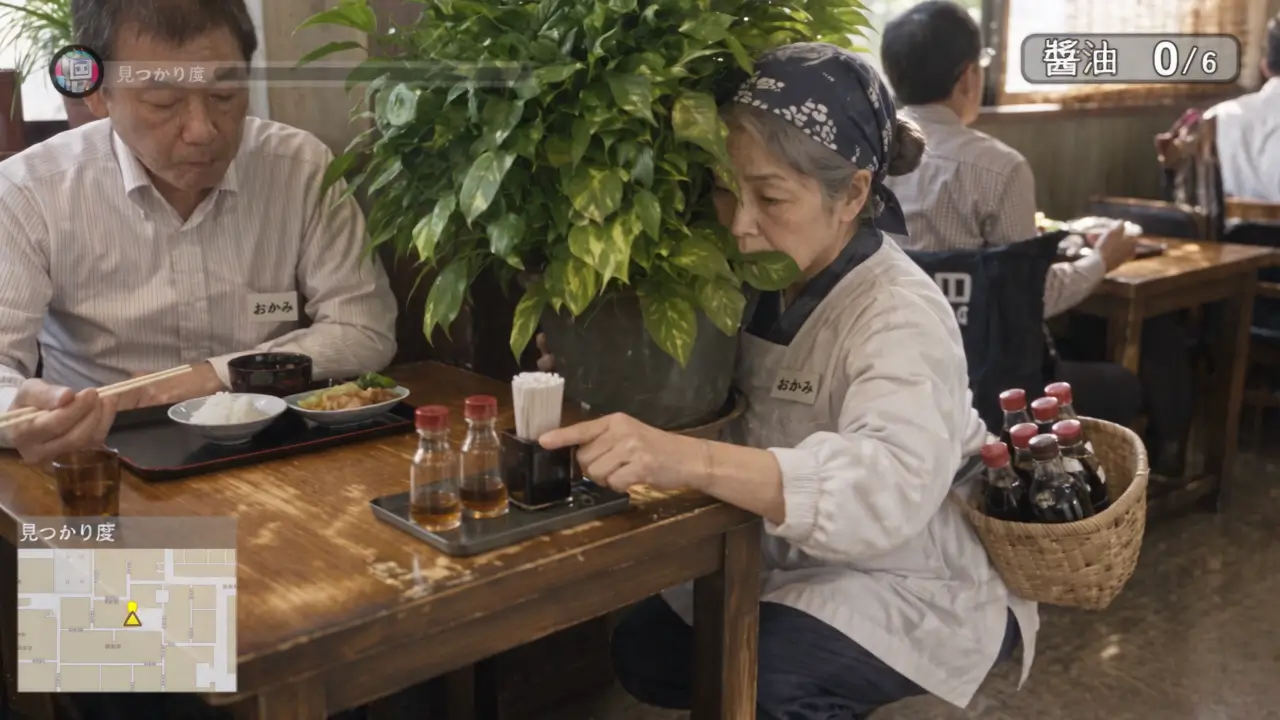
まずは今回作った作品から紹介します。主人公は、昼どきの定食屋で働くおかみさん。お客さんに気づかれないように仕事を終える「潜入ゲーム」に見立てて、30秒のミッションを4本作りました。役者もロケも使わず、映像はすべてDomoAIの中で作っています。
A diner owner sneaks through the lunch rush disguised as a houseplant, a game that doesn't exist, made with Seedance 2.5 on DomoAI. #ad
— せなお| AIとITを使った仕事術 (@rutinelabo) 投稿を見る
| # | ミッション | おかみさんの化け方 |
|---|---|---|
| 1 | 醤油差しを全部、満タンに | 観葉植物の鉢植えを顔の前に掲げ、植物のふりをして客席を進む |
| 2 | 会議中の事務所へ、出前を音もなく | 会議の机の下を進み、気づかれないうちに定食を届ける |
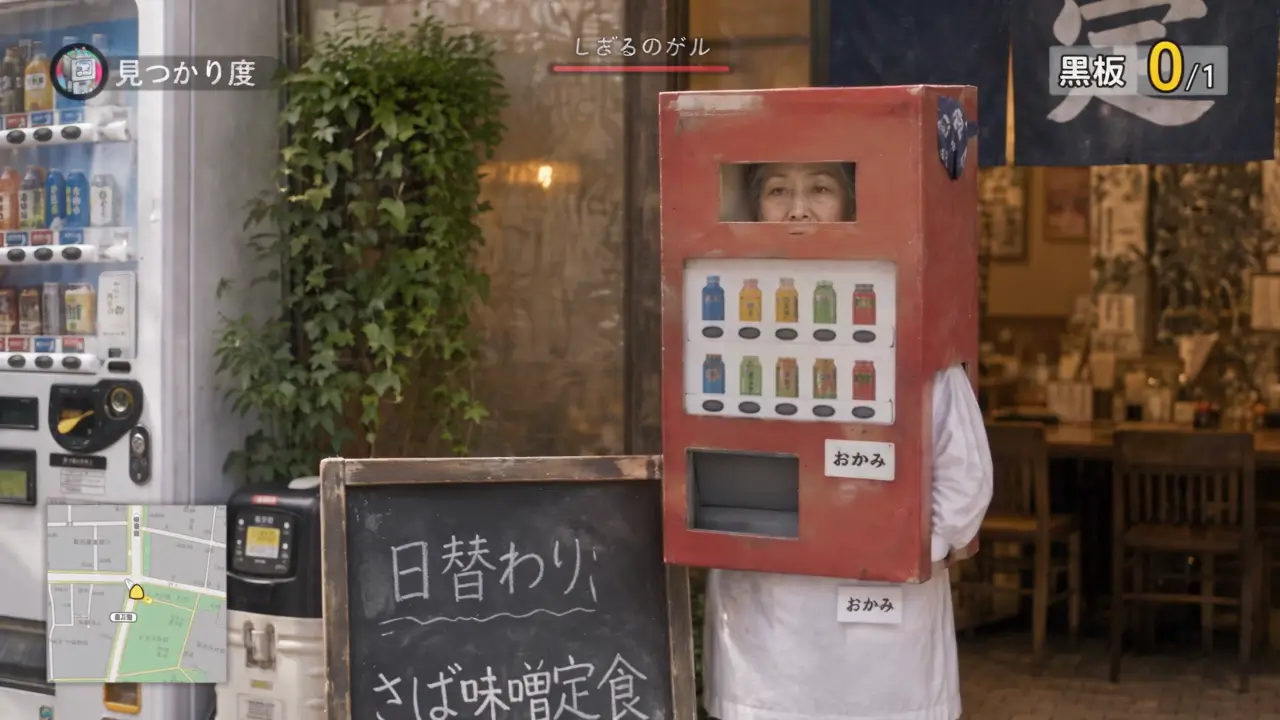
| 3 | 日替わりの黒板を、見られずに書き換えろ | 赤い段ボールの自販機をかぶって店先に並び、黒板を書き換える |
| 4 | 会長の誕生日を、気づかれずに準備せよ | 壁と同じ色の布を広げて壁に化け、飾りつけを進める |
笑いの型は、話題になった「おばあちゃんゲーム」を参考にしました。ふつうの仕事にゲームらしい無茶な指令を重ね、周りが騒いでもおかみさんだけはずっと真顔。そばでは看板リポーターの「愛」が小声で実況し、最後は真似をして一段むちゃくちゃなことをする流れです。
実際に作ってみると、画面の上の「見つかり度」のゲージや右上のカウンター、最後のMISSION PASSEDの表示まで、ゲームらしい画面が1回の生成で入りました。ちょっと意味のわからない動きもありましたが、30秒の長さでも場面が破綻しなかったのには驚きました。
DomoAIとは|Omni Referenceで画像・動画・音声をまとめて参照できる
DomoAI(ドモエーアイ)は、動画生成や画像生成の機能をまとめて使えるAIツールです。同じ顔のまま人物を固定して動画を安定して作れるのが強みで、外部の有名な動画生成モデルとDomoAI独自のモデルの両方を選べます。僕のチャンネルでも、AIアバターでキャラクターを話させたり、アニメを実写風にしたりと、以前から何度も使ってきました。
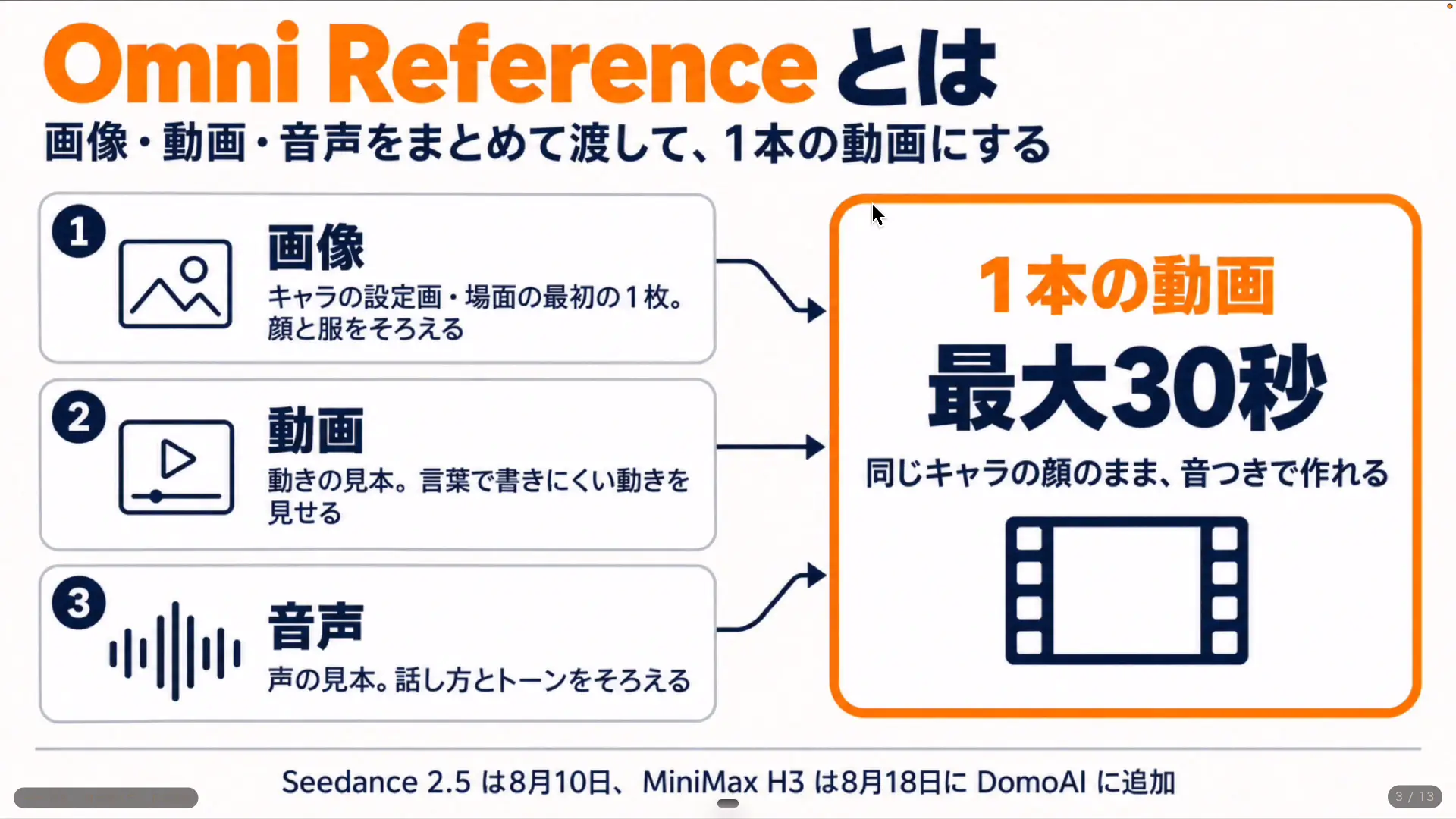
今回の主役は、その中の「Omni Reference(オムニリファレンス)」という機能です。画像や動画、音声を参考の素材として渡すと、それをもとに1本の動画を作ってくれます。たとえば、トップページにあるクリエイターのダンス動画で「リミックス」を押し、入れ替えたい人物の画像を渡すだけで、踊っている人物を入れ替えることもできます。
| 項目 | 内容 |
|---|---|
| 主な機能 | 動画生成(AI Video)・画像生成・AIアバター(リップシンク)など |
| Omni Referenceに入った新モデル | Seedance 2.5(2026年8月)・MiniMax H3(2026年8月18日) |
| 参照できる素材 | 画像・動画・音声(上限はモデルごとに違う) |
| 作ったものの権利 | 利用者に帰属・商用利用できる(第三者の権利は自分で確認) |
| 透かしなしの出力 | 有料プラン(Basic以上) |
出典:DomoAI公式のモデルページ・料金ページ・利用規約(2026年11月時点・公式参照)
Seedance 2.5とMiniMax H3の違い|同じ場面で作り比べた
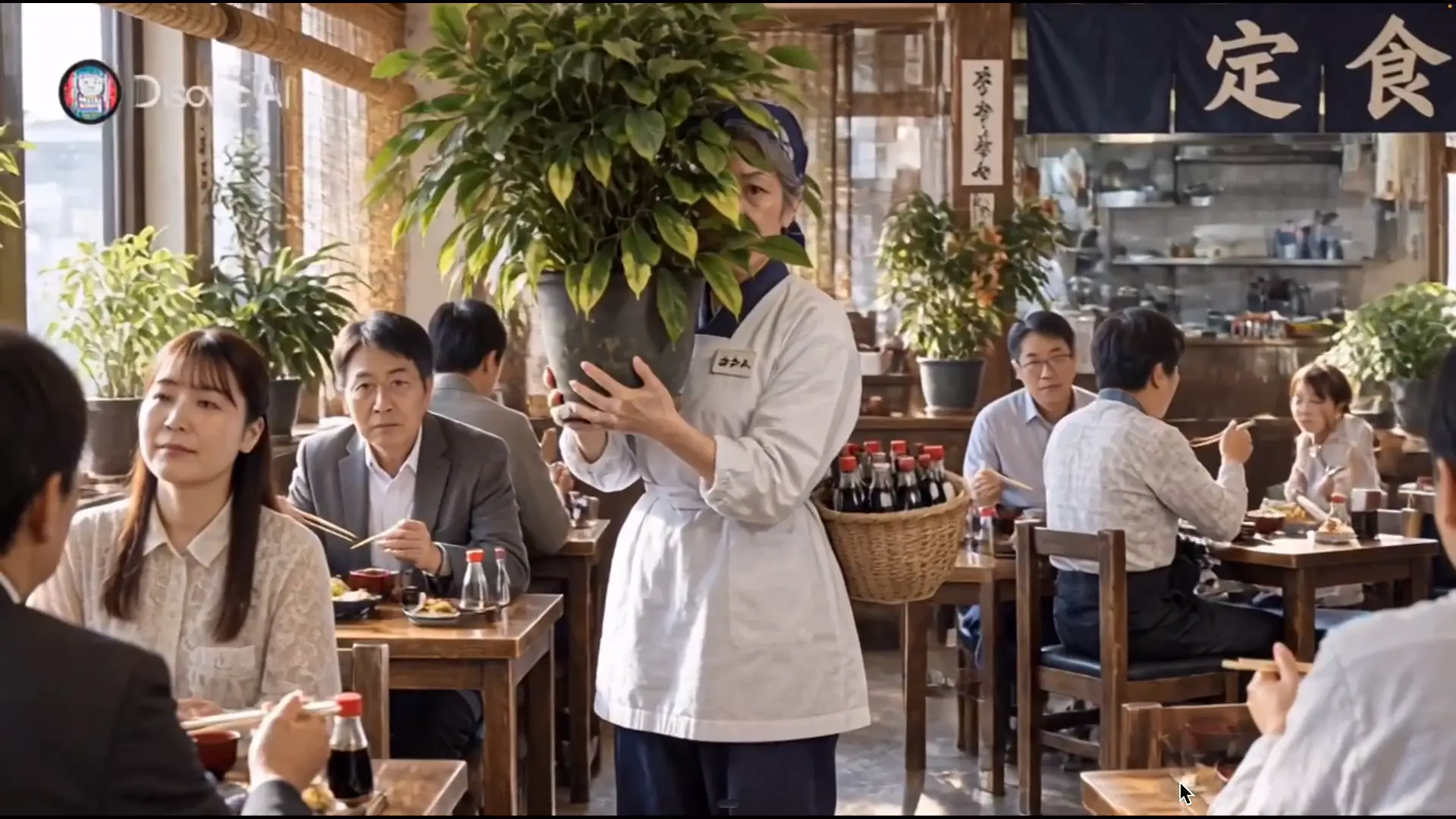
Omni Referenceでは、8月に追加された2つのモデルを選べます。Seedance 2.5はByteDanceの動画生成モデルで、いま僕が知る中ではいちばん精度が高いと感じているモデルです。MiniMax H3はMiniMaxのモデルで、こちらも話題になっています。どちらも既定では選ばれていないので、自分でモデルを切り替えて使います。
| 項目 | Seedance 2.5 | MiniMax H3 |
|---|---|---|
| 1回の長さ | 4〜30秒 | 4〜15秒 |
| 解像度 | 480P/720P | 768P〜(2Kの条件は非公開) |
| 参照できる素材 | 画像30・動画10・音声10(合計50) | 画像9・動画3・音声3(公式FAQの案内) |
| 最初・最後のコマの指定 | Omni Referenceの中でできる | Omni Referenceではできない(Frames to Videoを使う) |
出典:DomoAI公式のモデルページ(Seedance 2.5・MiniMax H3)(2026年10月時点・公式参照)。MiniMax H3の素材の組み合わせの細かい上限は、生成画面の表示で確かめてください。
実際に、醤油差しのミッションと同じ内容をMiniMax H3でも作ってみました。僕の画面ではMiniMax H3は最大15秒だったので、同じ流れが半分の長さにぎゅっとまとまります。最後には愛が「私も観葉植物です」と謎の決め台詞を言うオチまで入っていて、短い尺でも話は通じました。
比べてみての使い分けは、次のとおりです。長い1カットで場面をじっくり見せたい、最初の1枚から始めたいならSeedance 2.5。15秒で収まる短い場面ならMiniMax H3も候補になります。どちらも以前の動画生成モデルと比べると、長い尺でも破綻しにくくなっていて、かなり優秀なモデルが増えてきたと感じました。
DomoAIの料金プラン|30秒の動画は1本いくら?
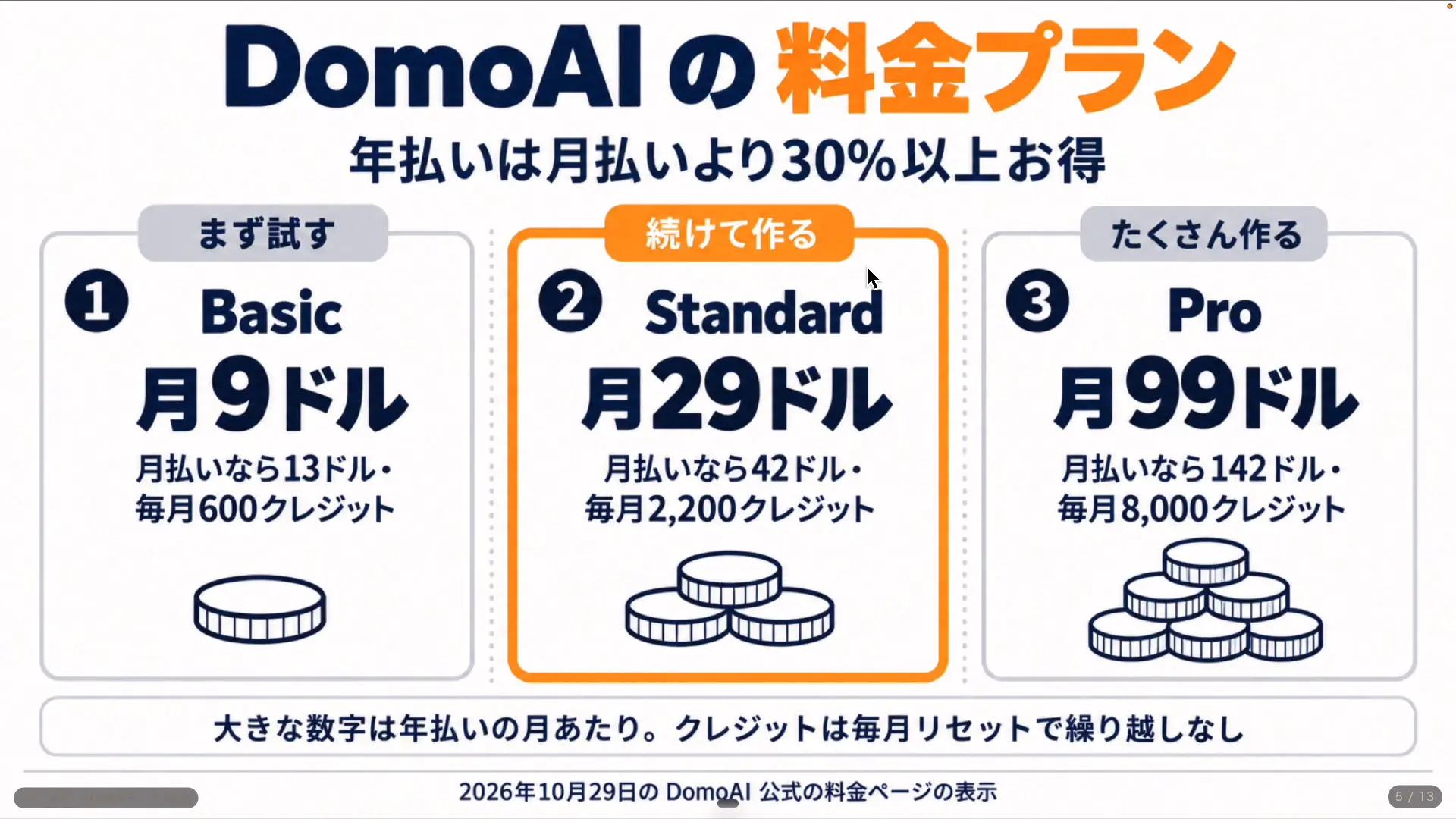
DomoAIの支払いは、年払いと月払いの2つです。年払いのほうがかなりお得で、ベーシックプランなら月9ドルから使えます。ただ、30秒の長い動画はクレジットを多く使うので、プランを決める前に1本あたりの目安を知っておくのがおすすめです。
30秒の動画1本で、935クレジット。
DomoAIのSeedance 2.5は同じ顔のまま30秒を作れる。正直、そのぶん外すと痛い。
僕は、まず画像で場面を固めてから動画にする。
#PR #DomoAI
— せなお| AIとITを使った仕事術 (@rutinelabo) 投稿を見る
| プラン | 年払い(月あたり) | 月払い | 毎月のクレジット |
|---|---|---|---|
| Basic | $9 | $13 | 600 |
| Standard | $29 | $42 | 2,200 |
| Pro | $99 | $142 | 8,000(16,000・24,000も選べる) |
出典:DomoAI料金ページ(2026年11月5日時点・料金ページ参照)。年払いには「Save 30%+(30%以上お得)」と表示されています。
ベーシックプラン以上なら、透かし(ウォーターマーク)なしで動画を作れます。プロプラン以上は、毎月のクレジットの量を選んで契約できるので、作る量に合わせて調整できます。僕はいま、スタンダードプランで毎月どれくらい作れるかを試しているところです。月払いは割高になりますが、試しに1か月だけ使ってみたい人は、月払いのベーシックかスタンダードから始めるのもありです。
Seedance 2.5の30秒・720Pは935クレジットだった
注意したいのは、クレジットの消費がかなり激しいことです。公式に1回あたりの料金表はなく、参照する素材の数・長さ・解像度で変わるので、生成ボタンに出る数字で確かめます。僕の画面では、Seedance 2.5で30秒・720Pの動画を1本作るとき、生成ボタンに「935」クレジットと表示されました。目安としては、30秒・720Pで1本およそ900〜1,000クレジットです。
スタンダードプランの毎月2,200クレジットなら、30秒・720Pは2本ほどの計算です。さらに料金ページでは、Seedance 2.5とMiniMax H3はどのプランでも「Fast Mode Only」と書かれていて、無制限に作れるRelaxの対象外です。この2つのモデルは、作るたびに毎回クレジットを使います。
新規登録でもらえる30クレジットは、480P・4秒の1回ぶんです(DomoAI公式ブログ・2026年10月時点)。まずは短い設定で試して、作りたい場面が固まってから30秒・720Pに上げるのが安全です。
年払いにすると月払いより30%以上お得になり、さらにクーポンコード「7VVTQQZ5」を使うと10%オフになります。どのプランにするか迷ったら、まず料金ページで年払いと月払いの差を見比べてみてください。
▶ DomoAIの公式サイトで料金プランを見比べる(クーポン7VVTQQZ5で10%オフ)
DomoAIが向いている使い方・向かない使い方
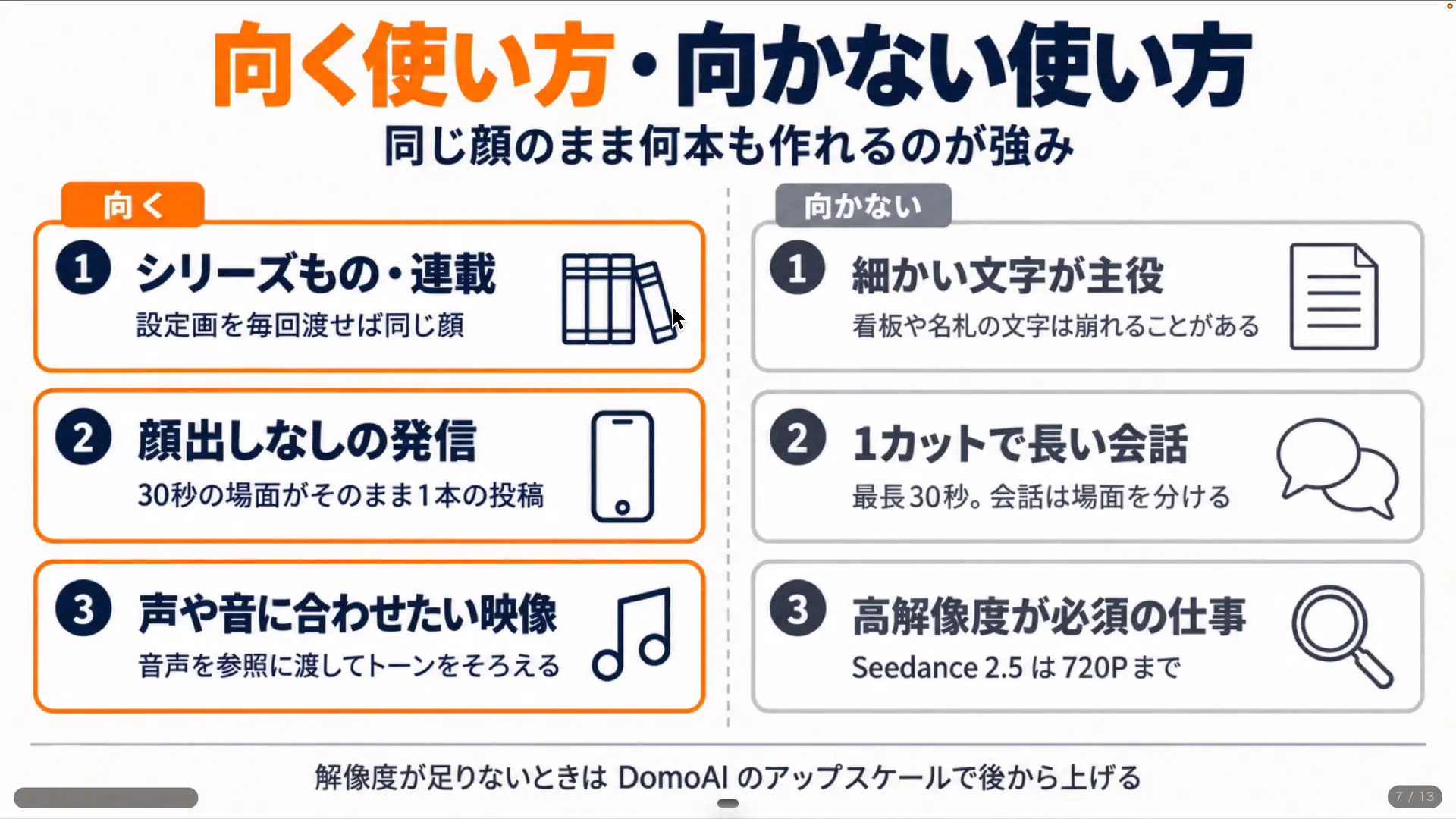
DomoAIは、同じ人物を安定して登場させられるのがいちばんの強みです。設定シートを毎回同じように渡せば、同じ顔のまま何本でも場面を作れるので、次のような使い方と相性がよいです。
- 主人公だけ替えて続けるシリーズものの動画
- 自分の顔を出さずに発信したい動画
- 商品紹介などの映像コンテンツ
- 声や音に合わせて作りたい映像(歌・MV)
声や音に合わせた映像では、音声をそのままアップロードしてAIアバターで歌ってもらうこともできます。音楽に合わせたMVの作り方は、DomoAIのAIアバターでMVを作った記事で紹介しています。
-

-
Domo AIの最新機能「AIアバター」がすごい!ハイクオリティなミュージックビデオの動画制作方法を解説!
続きを見る
反対に、看板や名札などの細かい文字が主役の映像は、文字が崩れることがあるので向きません。1カットの長さもSeedance 2.5で最大30秒、MiniMax H3で最大15秒なので、長い会話は場面を分けて作ります。Seedance 2.5の解像度は720Pまでなので、高い解像度が必須の仕事には、生成した後でアップスケールする手間が要ります。
DomoAIの使い方①|キャラの設定シートと場面の画像を用意する
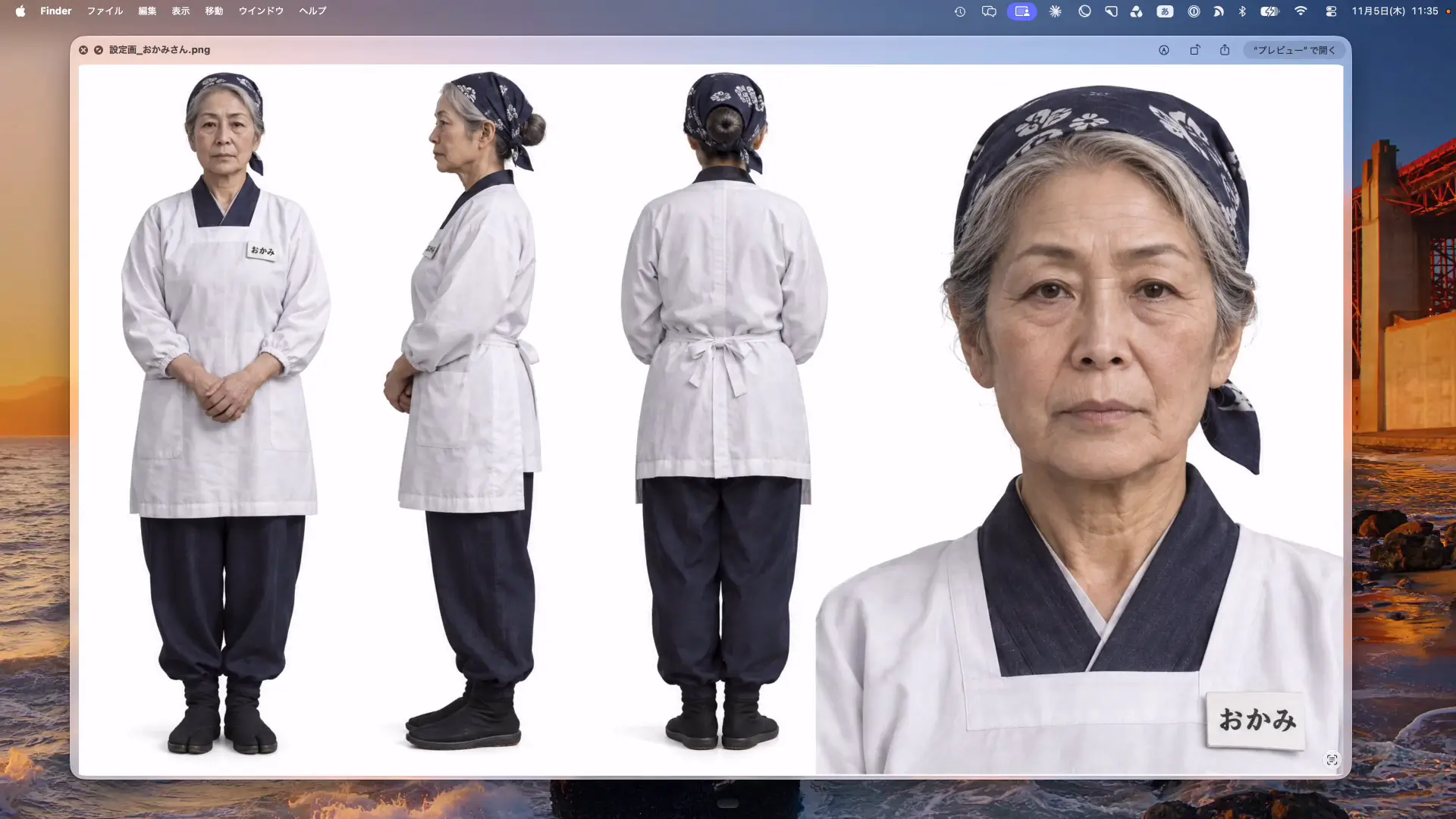
ここからは、実際の作り方を紹介します。Omni Referenceに渡す素材の中で、いちばん大事なのがキャラクターの設定シートです。今回は、主人公のおかみさんと、僕のチャンネルでおなじみの女性キャラクター「愛」の設定シートを用意しました。
step
1キャラクターの設定シートを用意する
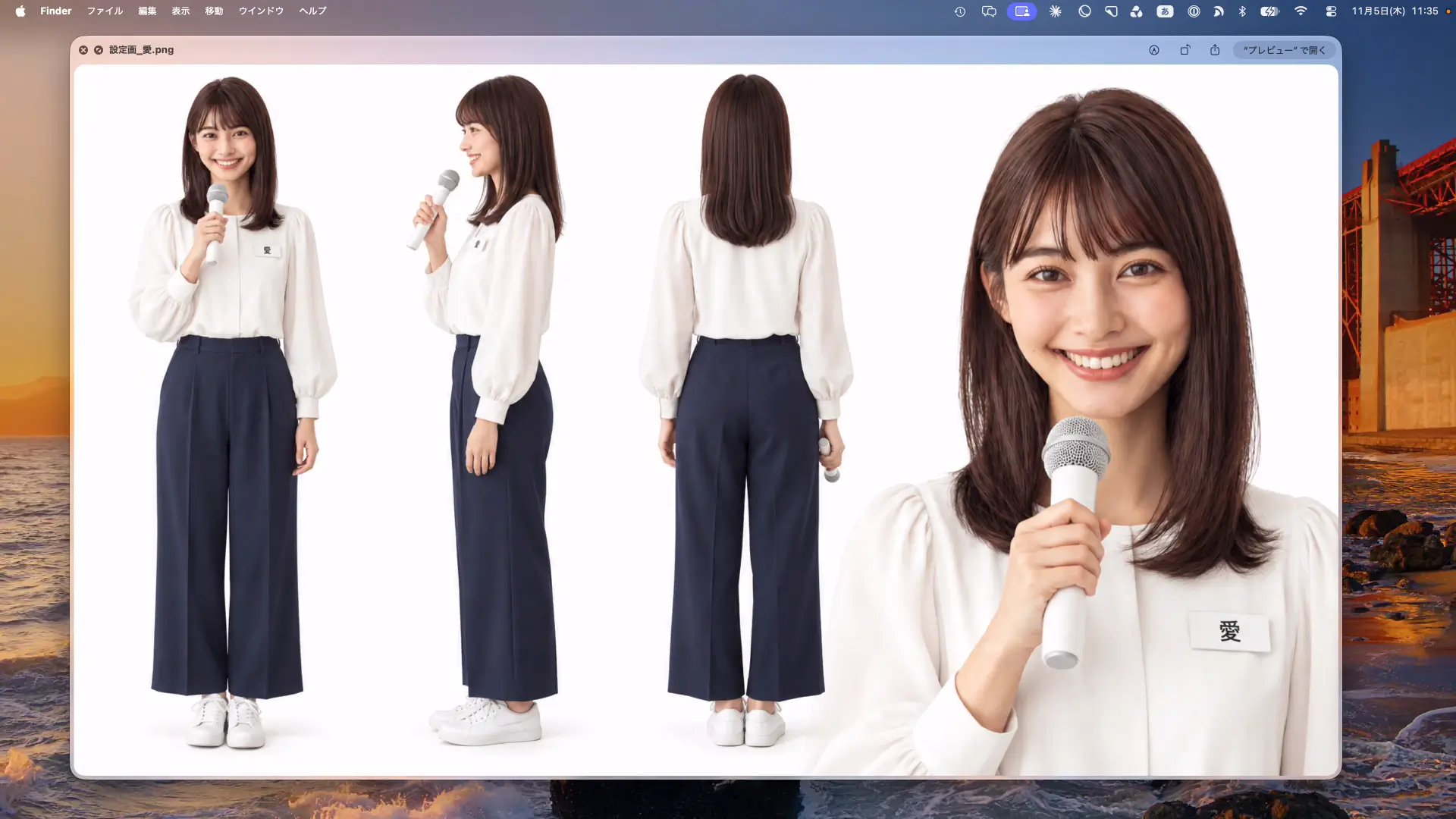
設定シートは、正面・横・後ろ・顔のアップを1枚に並べた画像です。服や髪型まで同じ絵を毎回渡すことで、どのミッションでも同じ顔・同じ服のままの人物が出てきます。
step
2ミッションごとに「動き出す直前の1枚」を画像で作る
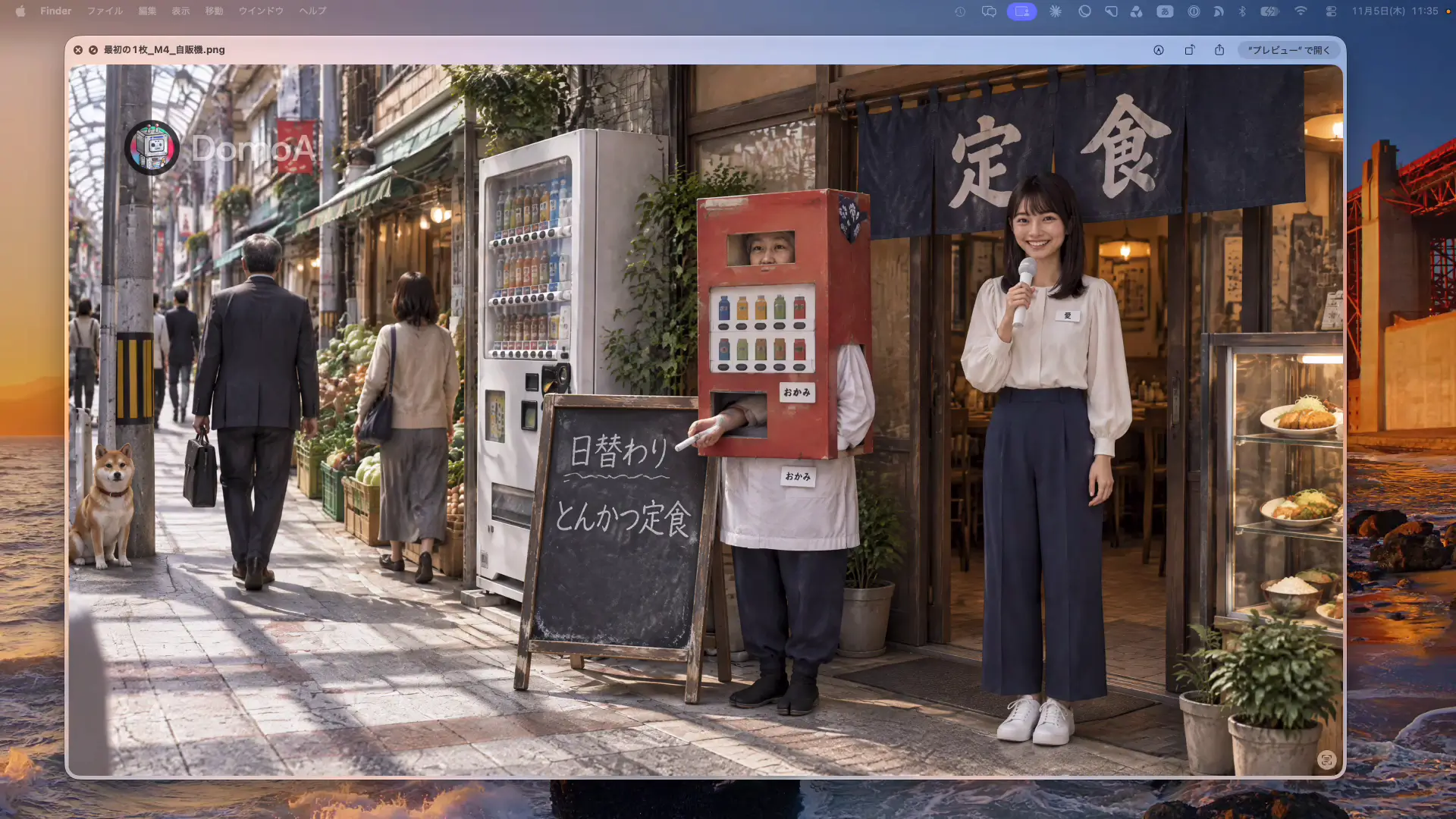
次に、それぞれの場面の最初の1枚を画像で作ります。どの動画生成AIでもおすすめなのが、いきなり文章から動画を作らないことです。文章だけで動画にすると、思い描いた雰囲気や場面、キャラクターの設定がなかなか一発では出てこず、クレジットを無駄にしてしまいます。
先にそろえる素材
- 主人公と脇役の設定シート(正面・横・後ろ・顔)
- 場面ごとの最初の1枚(動き出す直前の画像)
- 必要なら、声の見本の音声や動きの見本の動画
画像の段階で顔や服、場面を確かめてから動画に進めば、高くつく動画の作り直しを減らせます。正直、動画生成AIは作るまでのハードルが高く感じますが、この順番で1回作ってみると、意外と簡単だと分かるはずです。
画像と動画のプロンプトを一から書くのが大変なら、今回の4ミッションのプロンプトをそのまま使うのが近道です。コピー用の全文は、公式LINEで合言葉「おかみ隠密」と送ると受け取れます。
DomoAIの使い方②|Omni Referenceに素材をアップロードしてモデルを選ぶ
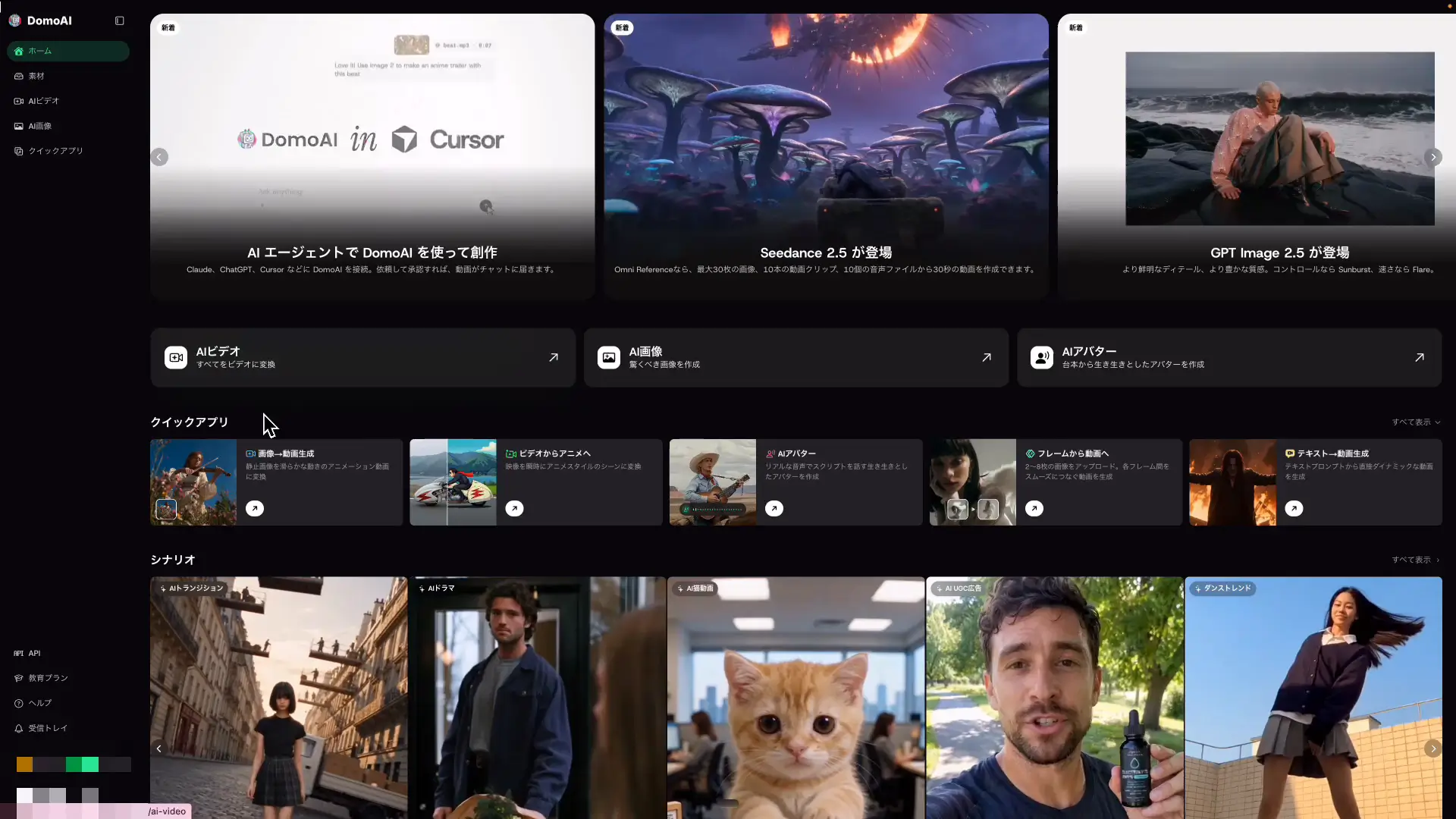
素材がそろったら、DomoAIで動画を作ります。動画生成の使い方そのものは、かなりシンプルです。
step
3「AI Video」を開いてOmni Referenceを選ぶ
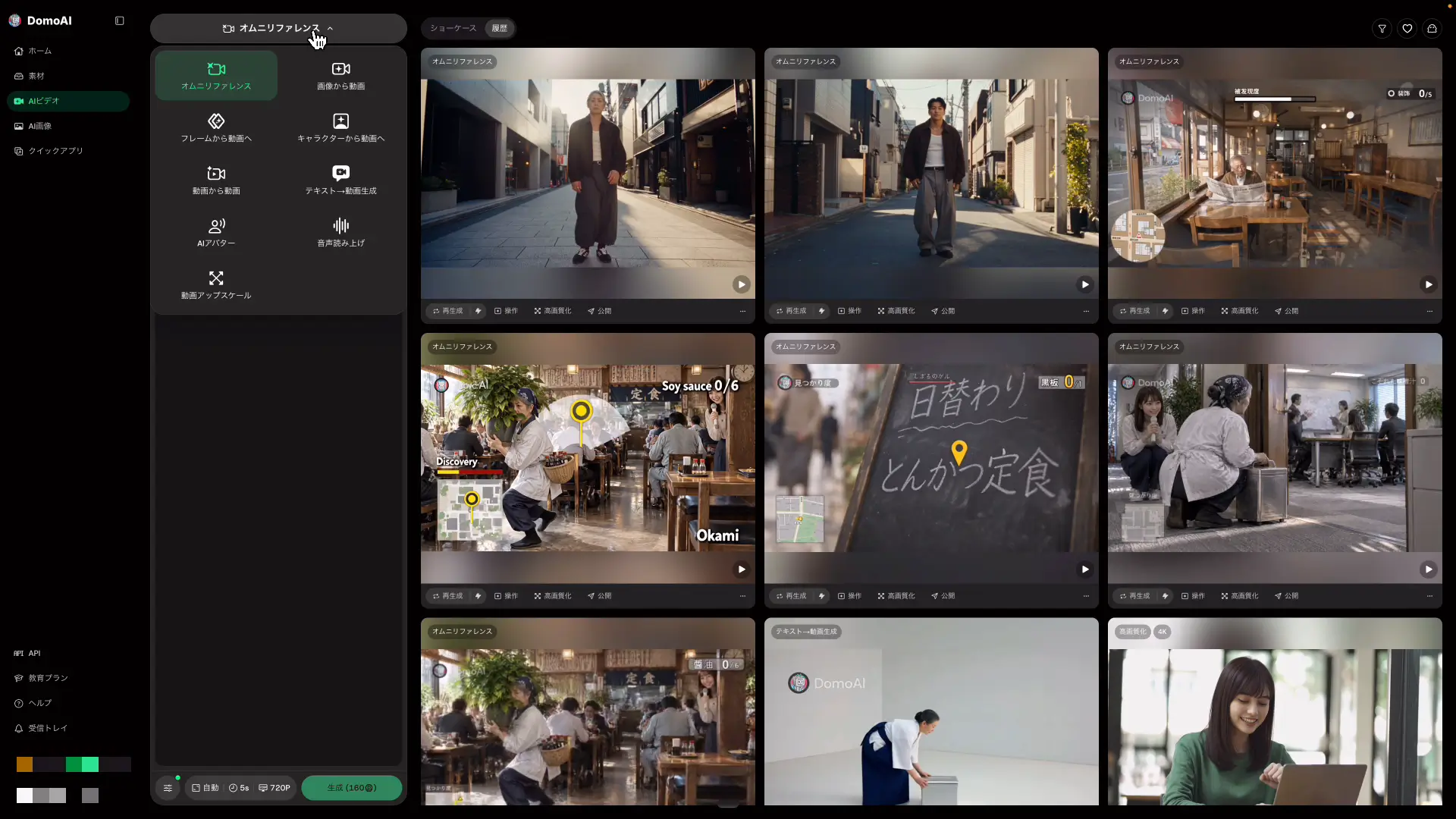
画面上のメニューか、左側のメニューの「AI Video」をクリックします。右側に今まで作ったコンテンツ、左側に生成の方法と設定が出てくるので、プルダウンのメニューから「Omni Reference」を選びます。
step
4画像・音声・動画をアップロードする
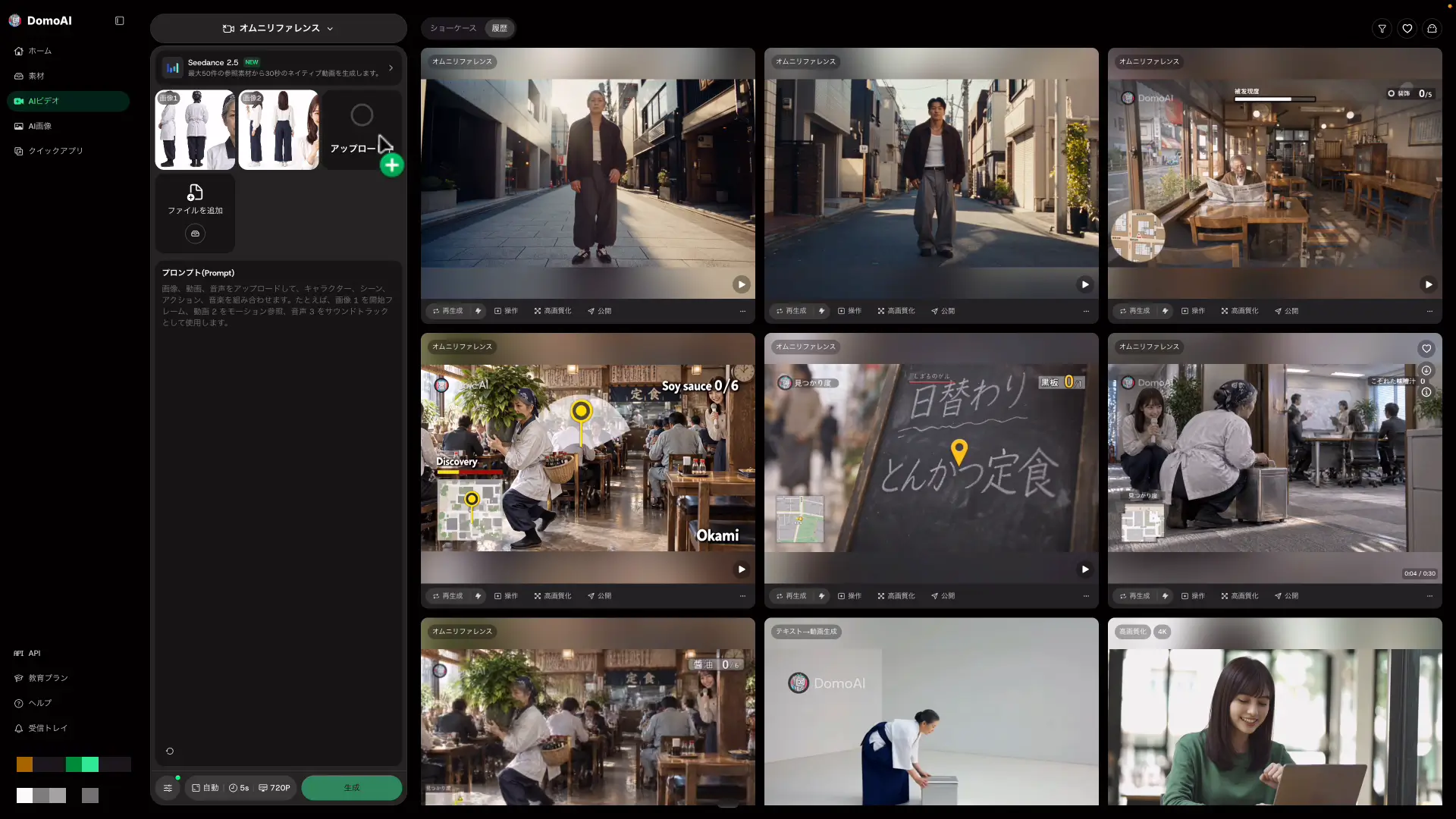
Omni Referenceでは、画像を何枚も渡せるうえに、音声や動画もアップロードできます。設定シートと場面の最初の1枚を、順番にアップロードしていきましょう。
step
5動画のモデルを選ぶ
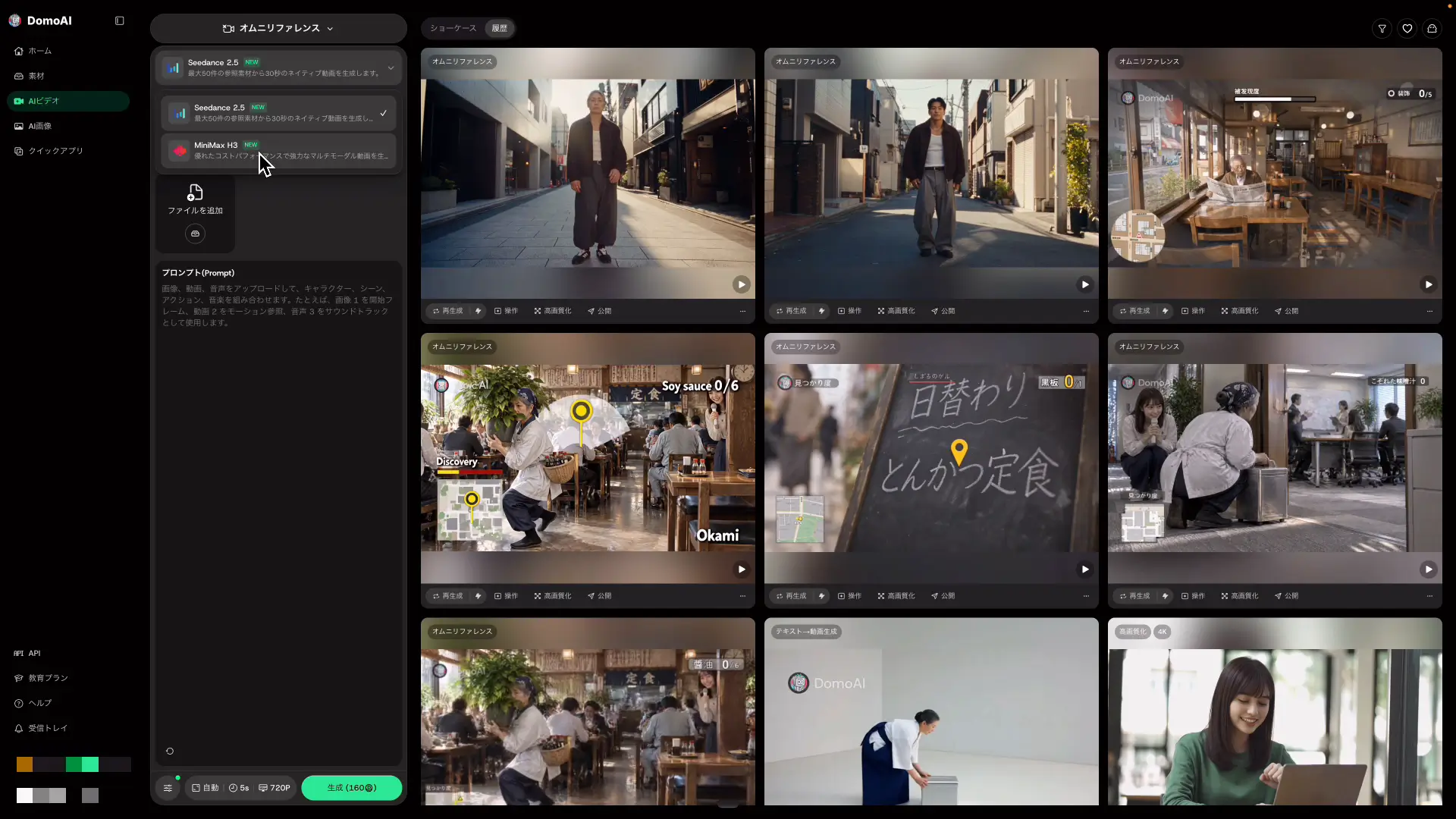
モデルの一覧から、Seedance 2.5かMiniMax H3を選びます。今回は、まずSeedance 2.5で30秒の動画を作りました。
Omni Referenceの画面をどこから開けばいいか迷ったら、Seedance 2.5の作業ページから直接始めるのが近道です。
▶ DomoAIのOmni ReferenceでSeedance 2.5を開いて試す
DomoAIの使い方③|プロンプトを貼って解像度と長さを決め、生成する
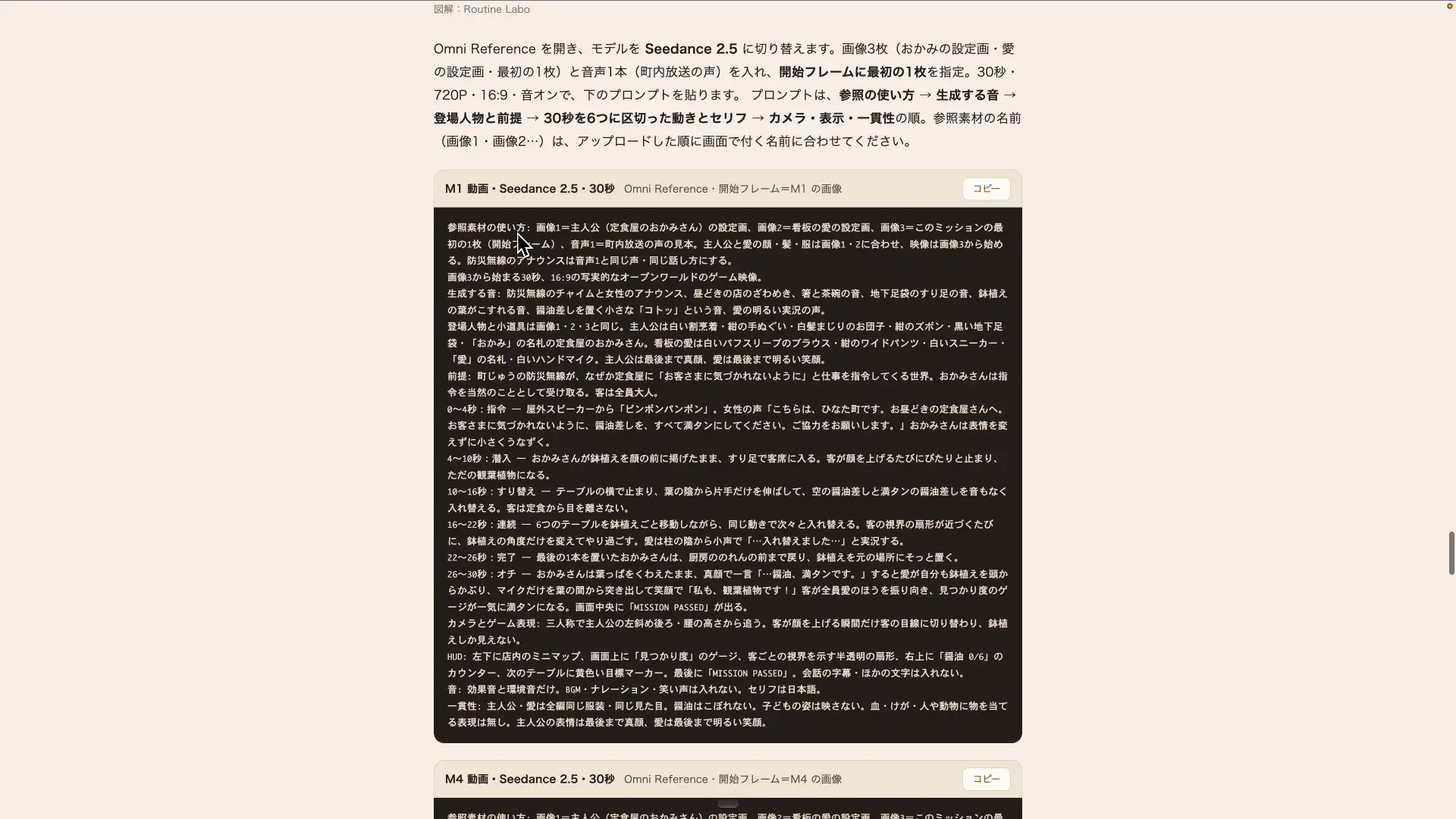
モデルを選んだら、場面ごとの動画のプロンプトを貼り、最後の設定をして生成します。
step
6場面ごとの動画のプロンプトを貼る
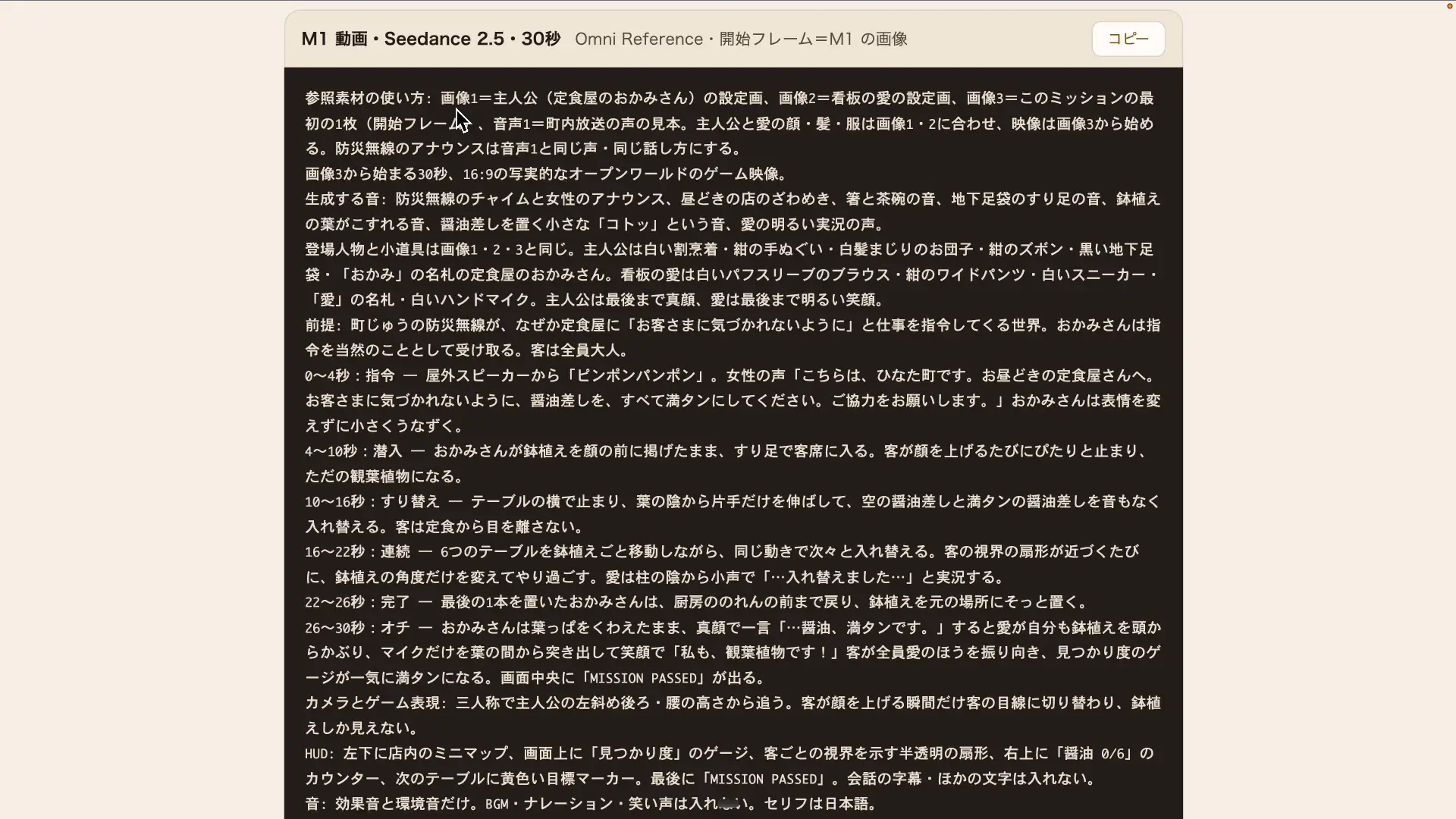
プロンプトの最初には、アップロードした画像がそれぞれ何なのかをはっきり書いておきます。今回は「画像3から始まる30秒、16:9の写実的なオープンワールドのゲーム映像」という書き方で渡しました。音声を渡さない場合は、音声の行はなしで大丈夫です。
参照素材の使い方: 画像1=主人公(定食屋のおかみさん)の設定画、画像2=看板の愛の設定画、画像3=このミッションの最初の1枚(開始フレーム)。
画像3から始まる30秒、16:9の写実的なオープンワールドのゲーム映像。
(中略:秒ごとの動き・カメラ・ゲームの表示・音)
26〜30秒:オチ — おかみさんは葉っぱをくわえたまま、真顔で一言「…醤油、満タンです。」
もう1つのポイントが、セリフの書き方です。Seedance 2.5のような最近の動画生成モデルは、話させたいセリフを「」(かぎかっこ)で囲んで書くと、かなりはっきり話してくれます。
step
7長さ・解像度・透かしを決めて生成する
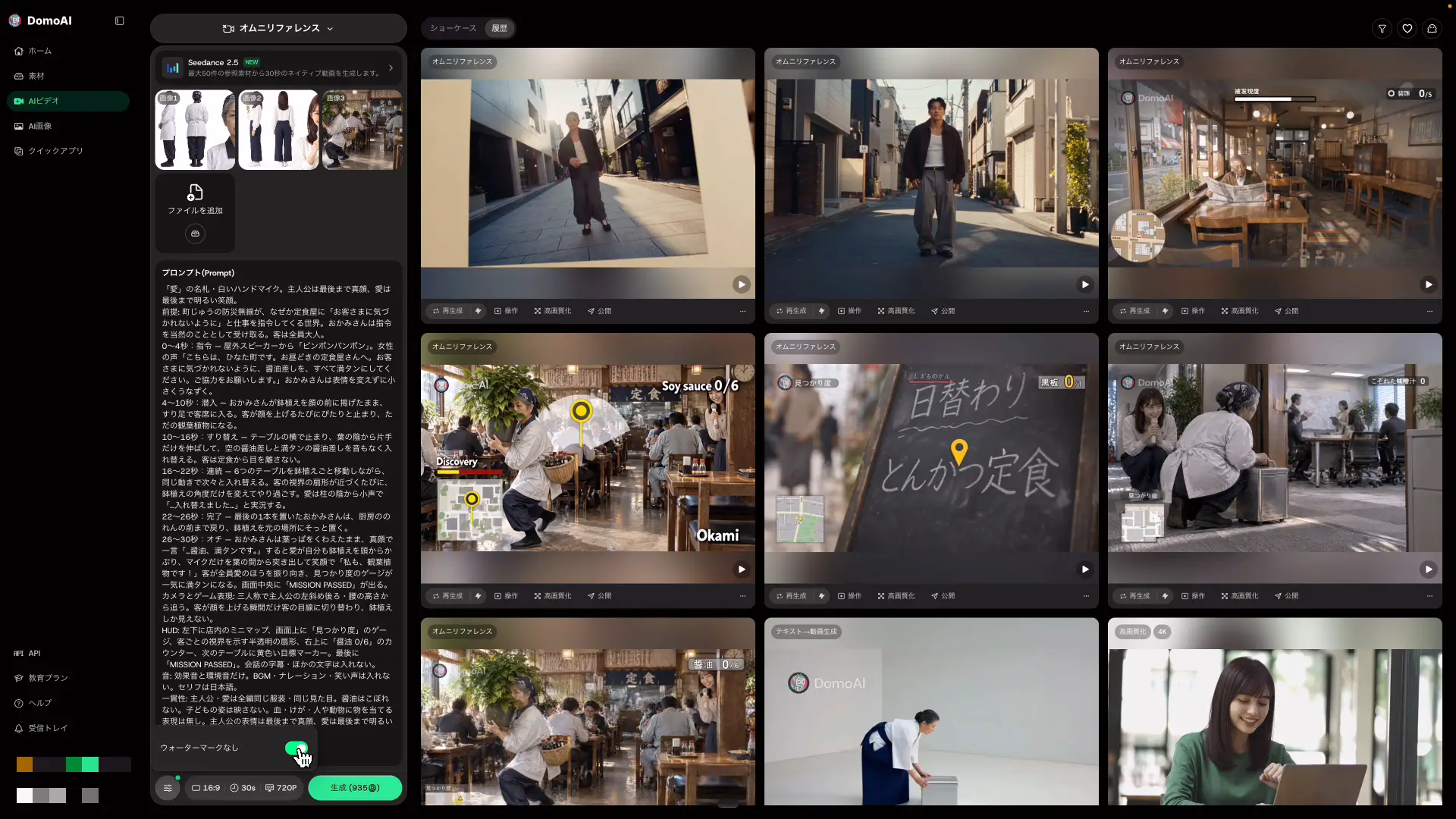
最後に、動画のアスペクト比と長さを決めます。Seedance 2.5は、解像度を480Pと720Pから選べます。さらに細かい設定として、ウォーターマーク(透かし)を外すかどうかもオンとオフで切り替えられます。設定ができたら、生成のボタンで生成を始めます。
生成にはおよそ5〜10分かかるので、時間に余裕があるときに回すのがおすすめです。生成ボタンに出るクレジットの数字を確かめてから押すと、思わぬ消費を防げます。
DomoAIを使ってわかった良い点と注意点
最後に、公式の説明と、実際に30秒のミッションを4本作ってみた感想を並べておきます。
| 項目 | 公式の説明 | 実際に使ってみると |
|---|---|---|
| 長さ | Seedance 2.5は4〜30秒 | 30秒でも場面が破綻せず、ゲームらしい表示まで入った |
| 2つのモデル | Omni Referenceの中で選び替えられる | 同じ素材で作り比べられた。MiniMax H3は15秒に短くまとまった |
| クレジット | 固定の料金表はなく、生成ボタンの数字で確認 | Seedance 2.5の30秒・720Pで、生成ボタンの表示は935クレジットだった |
| 素材 | 画像・動画・音声をまとめて参照できる | 設定シートと最初の1枚を先に作ると、同じ顔のまま作りやすかった |
いちばん注意したいのは、やはりクレジットの減りの速さです。長い動画を高い解像度で作るほど、クレジットは一気に消費されます。最初は短い長さと低い解像度で試し、画像の段階で中身を確かめてから30秒の動画に進むのが安全です。
案件として使わせてもらいましたが、Omni Referenceは同じキャラクターでシリーズものを作りたい人には、かなり相性のよい機能です。DomoAIは音楽コンテンツづくりにも強いので、僕もこれから続けて使っていくつもりです。
まとめ
DomoAIのOmni Referenceで存在しないゲームを作ってわかったことをまとめます。
- Omni Referenceは画像・動画・音声をまとめて渡して1本の動画にできる
- Seedance 2.5は最長30秒、MiniMax H3は最長15秒
- 30秒・720Pは1本で935クレジット(およそ900〜1,000)
- まず画像で場面を固めてから動画にすると無駄打ちが減る
- 年払いは30%以上お得、クーポン7VVTQQZ5で10%オフ
動画生成AIで長い場面を作ってみたいけれど、キャラクターの顔が毎回変わってしまうと悩んでいた方こそ、設定シートを渡せるOmni Referenceを試してみてください。身近な人を主人公にした「存在しないゲーム」も、アイデア次第で作れます。
まずは設定シートと最初の1枚を渡して、短い設定で1本作るところから試してみてください。
DomoAIの公式サイトでOmni Referenceを試す
▶ 公式LINEで合言葉「おかみ隠密」と送って4ミッションのプロンプト全文を受け取る
▶ メンバーシップ(スタンダードAI ¥690/月)で毎回のプロンプト全文と質問部屋を受け取る
※本記事はDomoAIの提供(PR)でお送りしました。使い方の感想とクレジットの数字は、自分で作ったときの体験そのままです。

