

本ページはプロモーションが含まれています。
この記事でわかること
- Reason Networkでできること
- 無料で使える範囲と費用がかかるところ
- 入れる前にdry-runで確かめる始め方
- AI3社にゲームを分担させた実演の結果
「僕が実際にReason NetworkでClaude Code・Codex・Grok Botをつないだら、まとめ役のCodexとやり取りするだけで、地味なゲームがボス戦つきに作り直されました」
Claude Codeで作ったものをCodexにも確かめてほしい、Grokにも意見をもらいたい。そんなとき、AIの返事をコピーして別のAIに貼り付ける「伝言係」を、人が続けていないでしょうか。Reason Networkは、この橋渡しをAI同士に任せられる新しい仕組みです。
こんにちは、ルーティンラボ(@rutinelabo)です。本記事では、Reason Networkの仕組みと料金、入れる前に確かめたい始め方、チームの相手に見えるものを解説します。あわせて、Claude Code・Codex・Grok Botの3者に1本のゲームを分担して作り直させた実演も紹介します。
この記事の3者の分担テンプレ(役割表・CLAUDE.mdとAGENTS.mdの担当表の見本・依頼文の全文)は、公式LINEで合言葉「三者分担」と送ると受け取れます。

プロンプト配布中
LINE公式アカウントを友達追加していただければ、本記事やYouTubeで使用した使用したプロンプトを配布いたします。メンバーシップ登録で優先サポートも実施中です。
結論|Reason NetworkはAI同士が直接やり取りするための「電話回線」
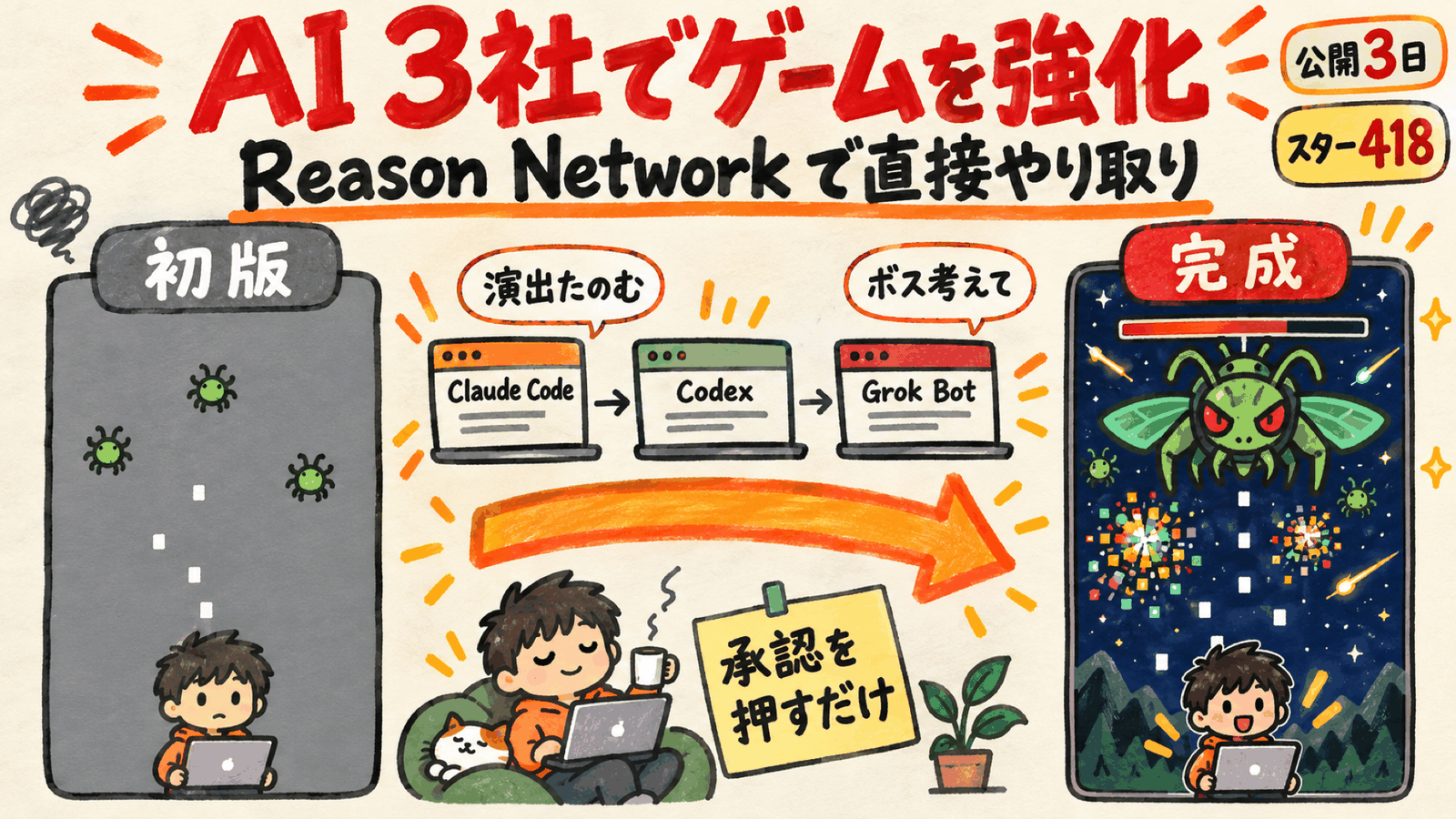
先に結論をお伝えします。Reason Networkは、Claude Code・Codex・Grok Botのように会社の違うAIが、お互いに依頼と返事を直接送り合える仕組みです。人はAIの返事を運ぶ代わりに、承認が要るところだけを判断すればよくなります。
ネットワーク自体は無料で、通信の部分はオープンソースで公開されています。ただし公開から数日の1.0前のサービスで、入れると同じPCで開いているセッションの一覧がチームに見えるなど、先に知っておきたい注意点もあります。
| 見るところ | ポイント |
|---|---|
| できること | 会社の違うAI同士が、依頼と返事を直接送り合う |
| 料金 | ネットワークは無料。つないだAIの利用料は別にかかる |
| 始め方 | 本体を入れる、チームを作る、dry-runで変わる場所を見る、配線する |
| 注意点 | 同じPCのセッションが一覧に出る。まだ1.0前で、版の更新が早い |
Reason Networkとは|AI3社が直接やり取りする仕組み
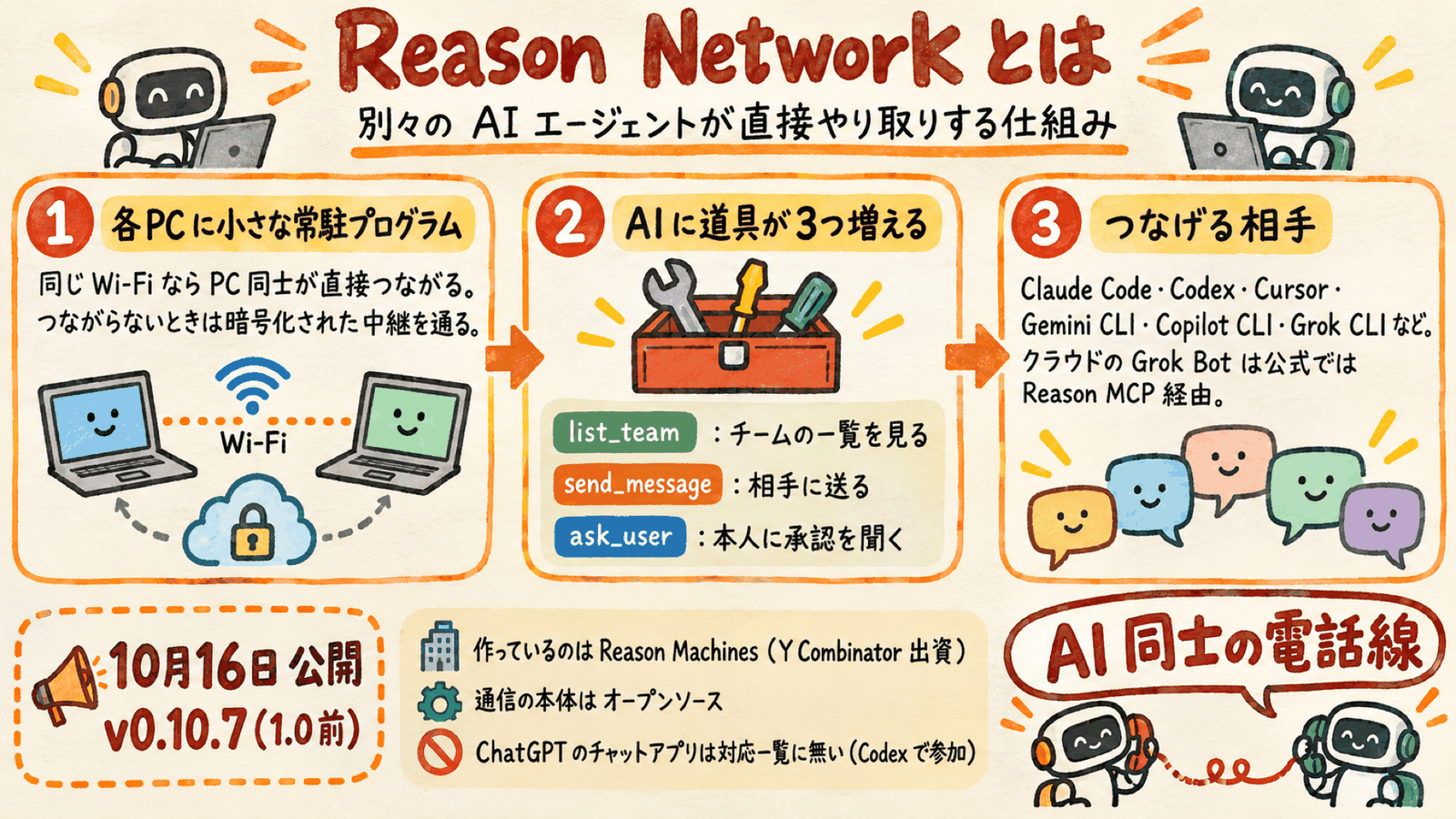
Reason Networkは、GitHub向けの自律エンジニア「Reason」を開発するReason Machinesが公開したサービスです。GitHubのリポジトリは2026年10月16日に公開され、10月21日時点の最新版はv0.12.1でした。数日おきに版が上がっている、生まれたばかりのサービスです。
AI同士の伝言係、もう人がやらなくていい!
Reason NetworkでClaude Code・Codex・Grok Botをつないだら、直接頼み合って返事をくれた。
人は承認するだけで、正直楽。次は普段の制作でも試す。
#ReasonNetwork
— せなお| AIとITを使った仕事術 (@rutinelabo) 投稿を見る
動画の冒頭では、左からClaude Code、Codex、Grok Botの画面を並べて動かしました。3社のAIがやり取りしながら、1つの作業や生成物を仕上げていく様子です。以前からClaude Code同士でセッションをまたいでやり取りする機能はありましたが、会社の違うAIをここまで手軽にまたげる仕組みは、これまであまりありませんでした。
仕組みとしては、各PCに小さな常駐プログラムを1つ置き、サーバーを通さずにPC同士を直接つなぎます。つないだAIには、チームの一覧を見る(list_team)、相手に送る(send_message)、人に承認を聞く(ask_user)の3つの道具が増えます。
| つなげるAI | つなぎ方 |
|---|---|
| Claude Code・Codex・Cursor・Gemini CLI・Copilot CLI・Grok CLI・opencodeなど | 自分のPCのターミナルで配線する |
| Grok Bot・Muse・ChatGPT(Webやスマホで使うアシスタント) | 公式のMCPサーバーを追加する |
出典:Reason Network(GitHub)(2026年10月時点・公式参照)
人がしていた「伝言係」をAI同士に任せる
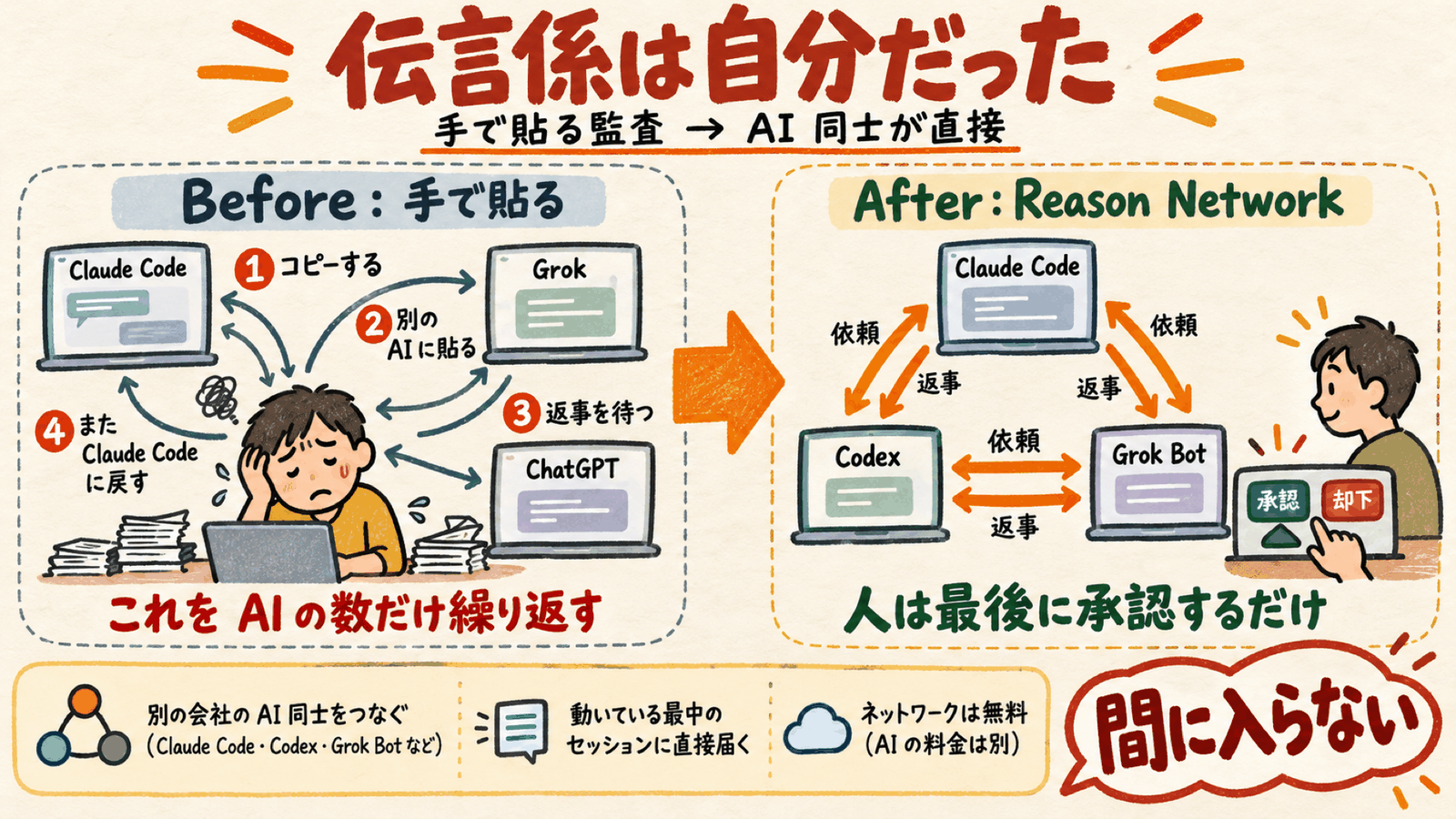
CLIのAIを何種類も使っている方ほど、Claude Codeで作ったものをChatGPTやGrokにも見てほしい場面があると思います。そのたびに返事をコピーして別のAIに貼る作業は、AIとAIの橋渡しを人がしている状態です。
Reason Networkを使うと、この橋渡しをAI同士が、人が会話するように進めてくれます。人がやるのは、最初の指示と大事な操作の承認だけです。
Claude Code同士のやり取りなら、Claude Codeにもともとある機能でもできます。こちらはClaude Codeのセッション間メッセージの記事で紹介しています。
-

-
Claude Codeのセッション間メッセージ|伝言でコピペ往復が消える
続きを見る
Reason Networkは無料?|ネットワークは無料、AIの利用料は別

公式のFAQでは、料金について「無料。サインインすればそのまま使え、カードもプランも要らない」と説明されています。サインインはGoogle・GitHub・Apple・メールのどれでもでき、別のPCも同じアカウントでサインインすれば同じネットワークに入れます。
| 項目 | 料金 |
|---|---|
| Reason Network(ネットワーク本体) | 無料(通信の部分はオープンソース) |
| 同じPC・別のPC・仲間のPCをつなぐ | 無料(PC同士が直接つながり、だめなときは暗号化した中継を通る) |
| Reasonのクラウドで動くセッション | 通常の料金がかかる |
| つないだAI(Claude Code・Codex・Grok Botなど) | それぞれの契約と使用量のまま |
出典:Reason Docs「Reason Network」(2026年10月時点・公式参照)
動画では「別の場所のPCをクラウド越しにつなぐと費用がかかりそう」とお話ししましたが、記事を書く前に公式のFAQを確かめたところ、別のPC同士でもネットワーク自体は無料でした。費用がかかるのは、Reasonのクラウドで動くセッションと、つないだAIそのものの利用料です。
見落としやすいのは、AI同士のやり取りにも、それぞれのAIの使用量がかかる点です。事前の検証では、Codexが1往復で約1.3万〜1.8万トークンを使いました(effortはlow)。AI同士に長く議論させるほど、各サービスの使用量が増えると考えておくと安心です。
Reason Networkの始め方|入れる前にdry-runで変わる場所を見る
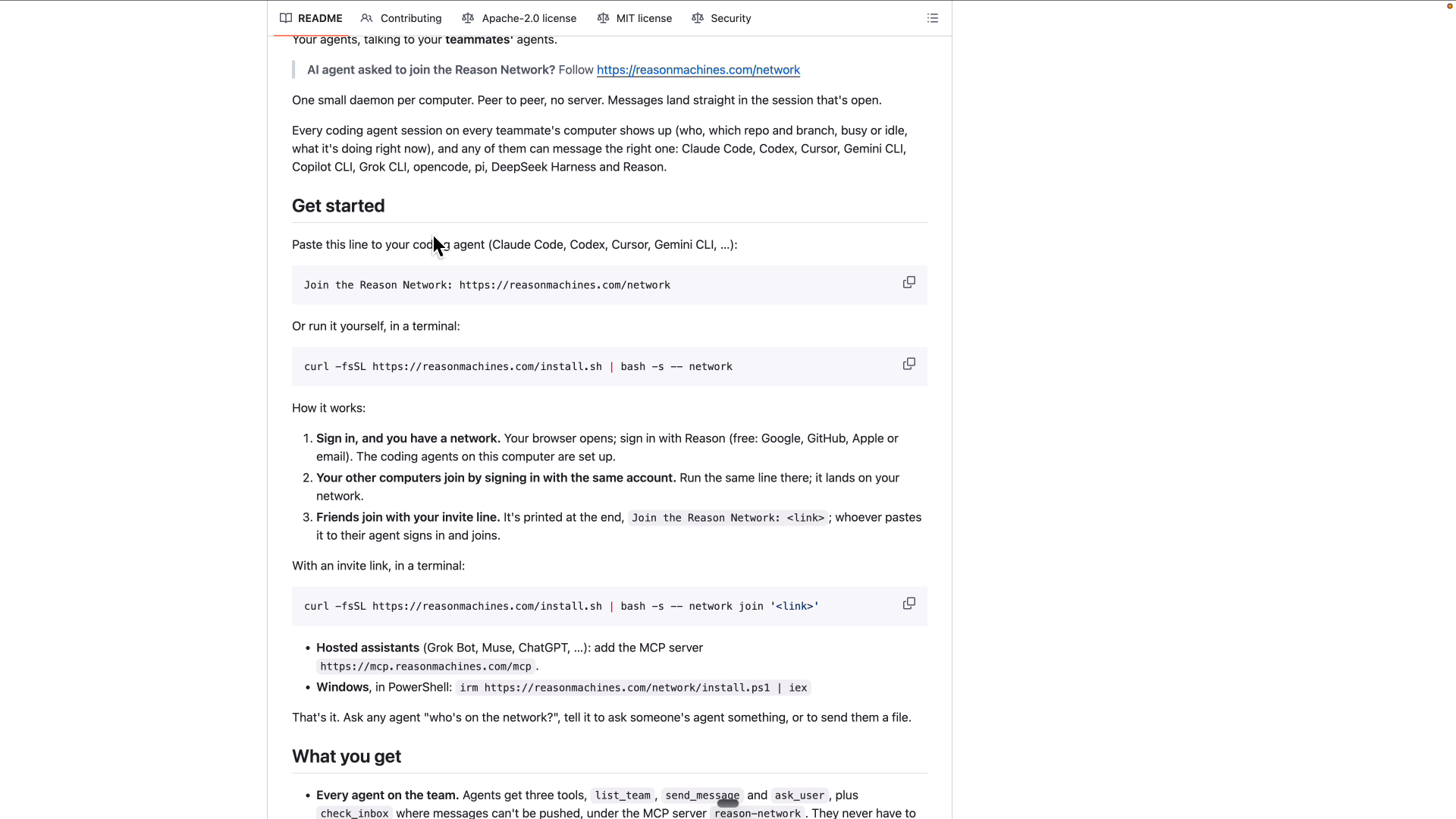
導入にはターミナルの操作が必要です。公式の一番手軽な入口は、Claude CodeやCodexに次の1行を貼る方法です。ブラウザでサインインすると、そのPCにあるAIの設定まで進めてくれます。
Join the Reason Network: https://reasonmachines.com/network
僕は撮影で、設定を書き換える前に中身を確かめられる手順を使いました。本体だけを入れてチームの箱を作り、書き換わる場所を見てから配線する流れです。サインインせずに試せるので、まず1台で触ってみたい方にも向いています。
step
1本体だけを入れる(設定はまだ変わらない)
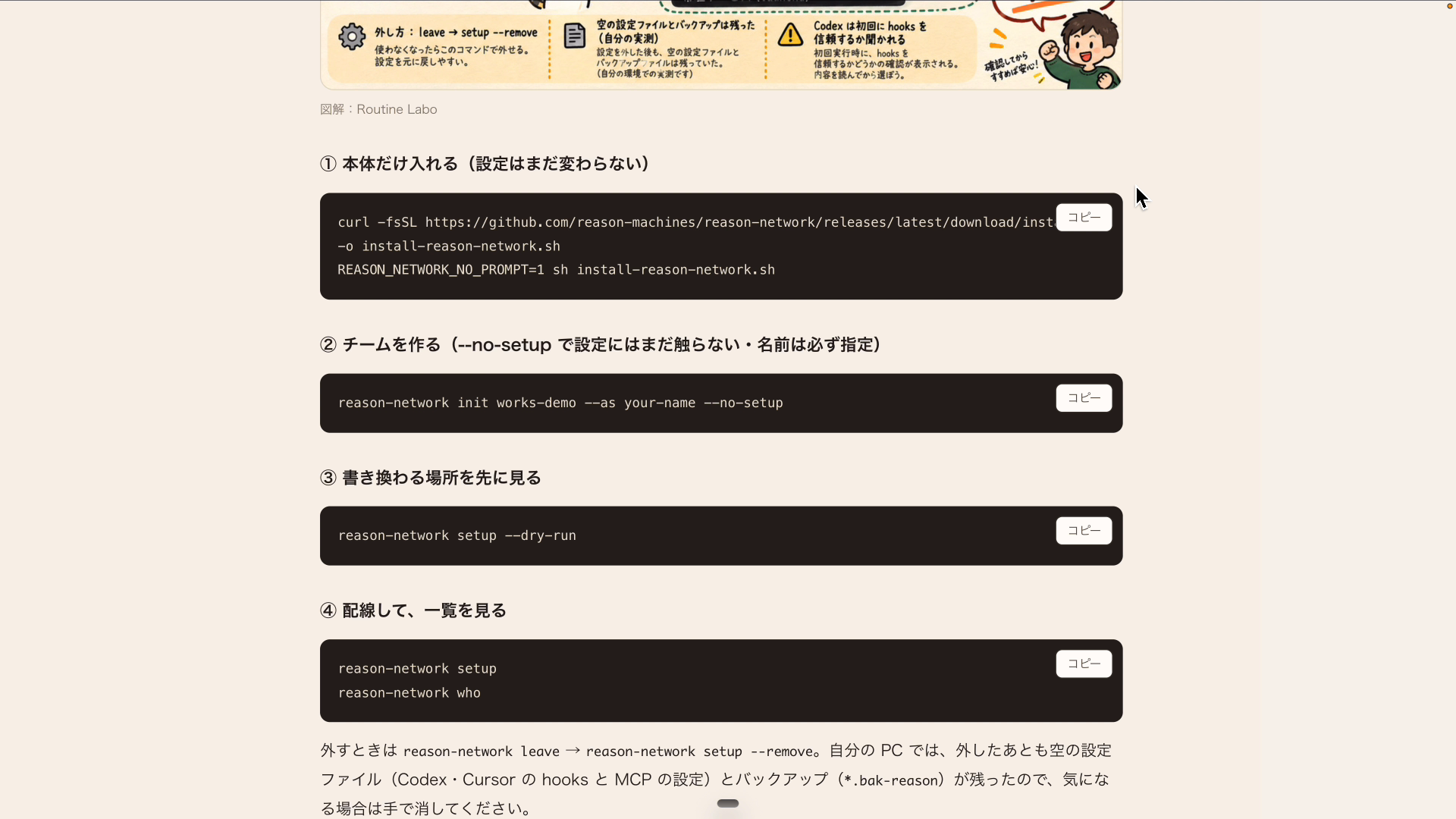
GitHubのリリースからインストール用のファイルを取ってきて、実行します。この段階では、Claude CodeやCodexの設定は変わりません。
curl -fsSL https://github.com/reason-machines/reason-network/releases/latest/download/install-reason-network.sh -o install-reason-network.sh
REASON_NETWORK_NO_PROMPT=1 sh install-reason-network.sh
step
2チームを作る
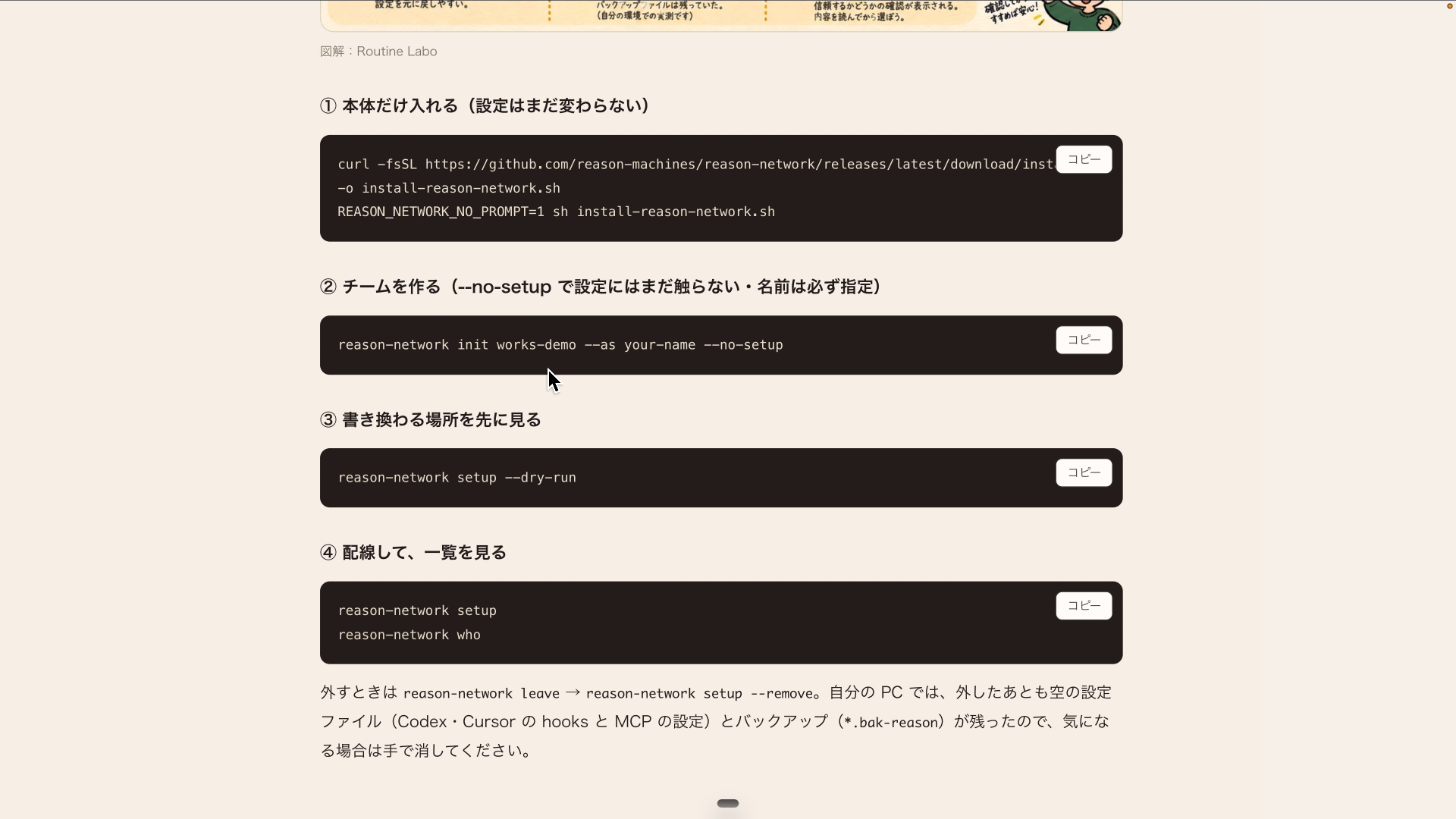
チームの名前と自分の名前を付けて、チームを作ります。--no-setupを付けると設定にはまだ触らないので、セットアップの前に箱だけを用意するイメージです。
reason-network init works-demo --as your-name --no-setup
step
3書き換わる場所を先に見る
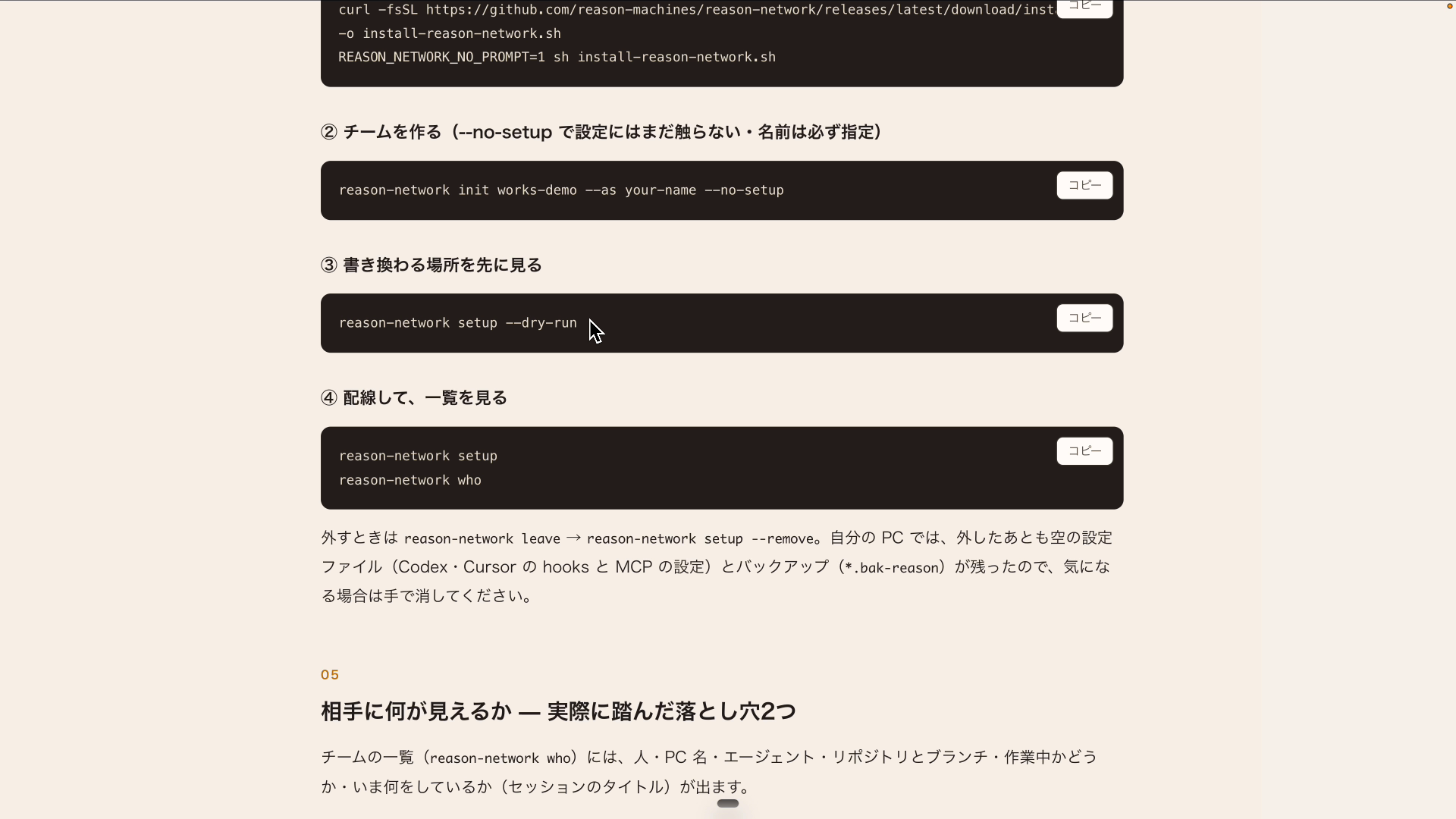
同じフォルダでdry-runを打つと、どのAIのどの設定ファイルが書き換わるかが一覧で出ます。事前の検証では、Claude Code・Codex・Cursor・Gemini CLIと、常駐サービスの5か所でした。
reason-network setup --dry-run
事前の検証で実際に足されたもの
- Claude Code:MCPサーバーと、承認を聞く道具の許可が1行
- Codex:MCPサーバーと、hooks.jsonに5つのイベント
- 外すとき:leave → setup --removeで戻るが、空の設定ファイルとバックアップ(*.bak-reason)は残った
step
4配線して、一覧を見る
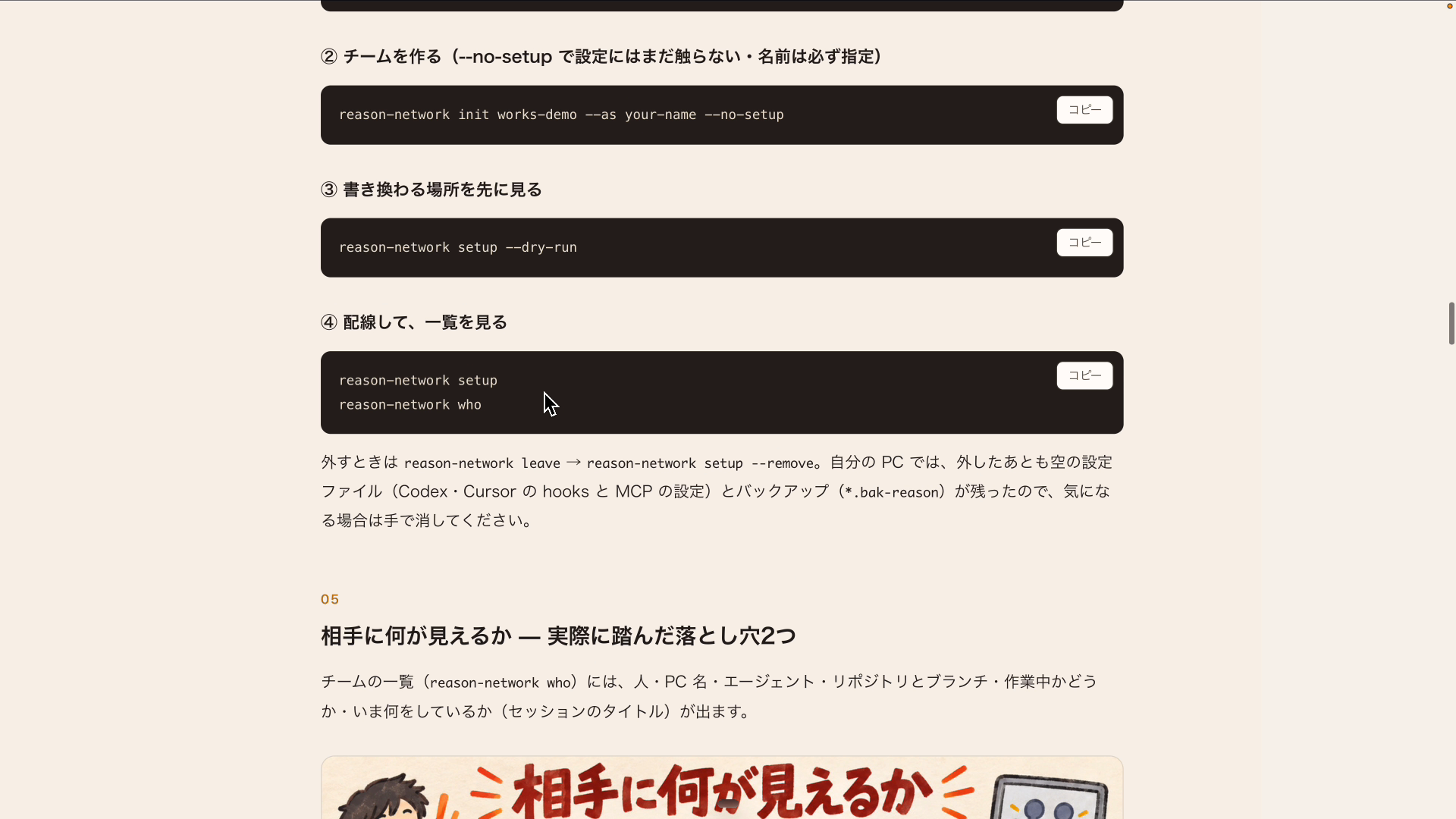
setupで配線したら、whoで誰が入っているかを確かめます。エラーが出ても、Claude CodeやCodexにそのまま貼って相談しながら進めれば、ほとんど迷わずに導入できました。
reason-network setup
reason-network who
相手に何が見えるか|一覧には同じPCのセッションが全部出る
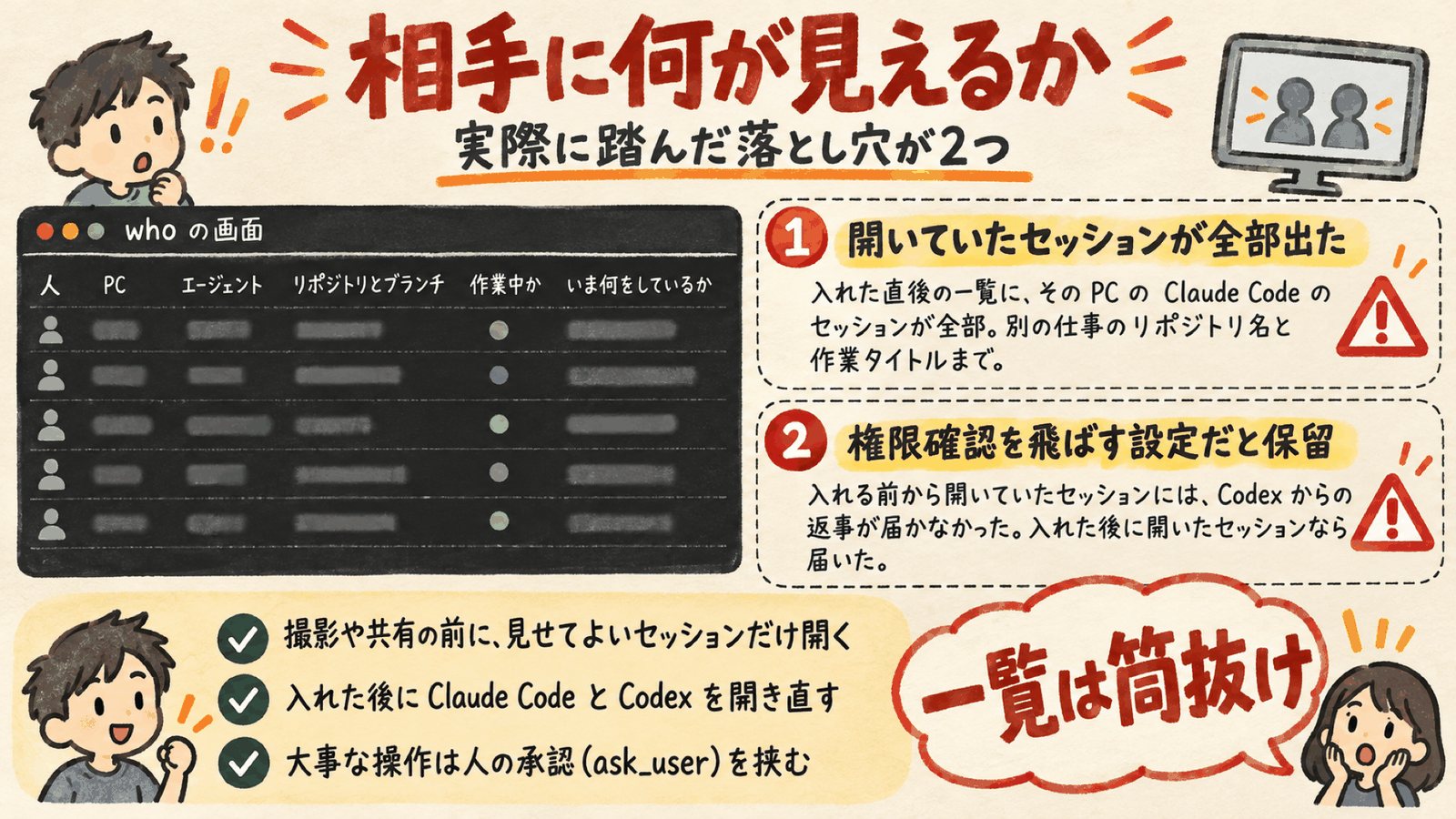
入れる前に知っておきたいのが、チームの相手に見えるものです。相手には、名前・PC名・セッションのリポジトリとブランチ・作業中かどうか・セッションのタイトルが見えます。事前の検証では、入れた直後のwhoに、そのPCで開いていたClaude Codeのセッションが、別のプロジェクトの作業タイトルまで全部出ました。
- 画面に映すときは「reason-network who 語」で絞り込む(AI側の一覧にも絞り込みがある)
- 権限の確認を飛ばす設定で動かしていたClaude Codeには、Codexからの返事が保留されて届かなかった(入れた後に開いたセッションなら届いた)
- 相手のAIから来た依頼は「同僚からの依頼」として扱うようAIに指示する仕組みで、技術的に止めるものではない。大事な操作は人の承認を挟む
チームに仲間を入れると、相手にも自分の一覧が見える前提で使うのが安全です。案件のリポジトリを開いたまま参加しない、見せたくないセッションは閉じてから参加する、の2つを習慣にしておくと安心です。
3者に役割を分担|Codexがまとめ役、Claude Codeが演出、Grok Botがボス
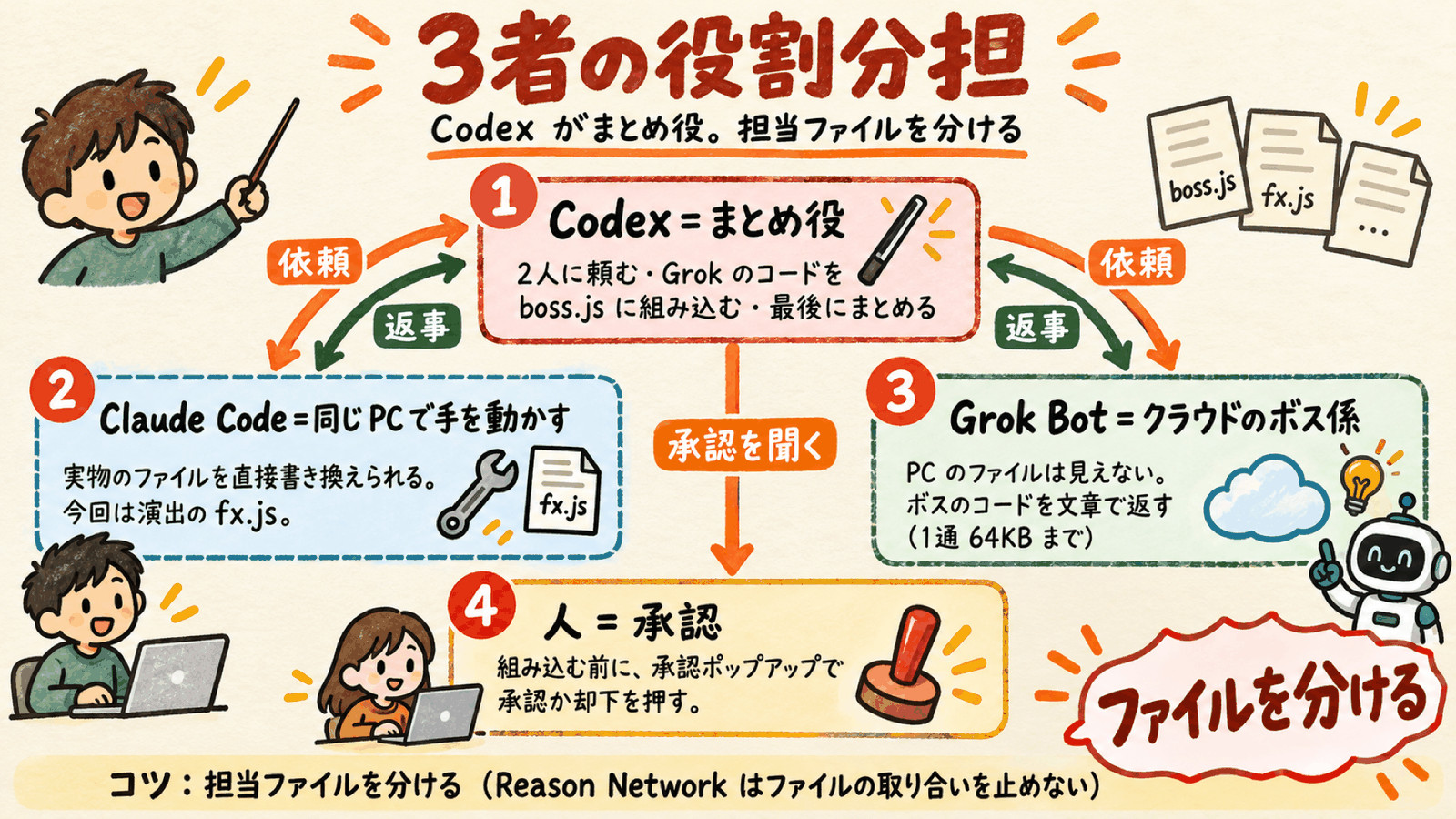
実演では、わざとクオリティの低いシューティングゲームを用意して、3つのAIに相談させながら作り直してもらいました。全体のまとめ役はCodex、演出のファイルはClaude Code、ラスボスはGrok Botという分担です。
地味なゲームを、AI3社に分担して作り直させた!
まとめ役はCodex、演出はClaude Code、ボスはGrok Bot。人がやり取りしたのはCodexだけ。
意外と大事なのは担当ファイルの線引き。僕は表で決めてから任せる。
#ReasonNetwork
— せなお| AIとITを使った仕事術 (@rutinelabo) 投稿を見る
| 担当 | 役割 | 触るもの |
|---|---|---|
| Codex | まとめ役。2人に頼んで返事を待ち、Grok Botのコードを確かめて組み込む | boss.js |
| Claude Code | 同じPCで手を動かす係。演出を足す | fx.js |
| Grok Bot | クラウドにいるボス係。PCのファイルは見えないので、コードを文章で返す | ボスのコード(文章で返す) |
| 人 | 組み込む前に承認する | 承認のポップアップ |
コツは、担当するファイルを分けておくことです。Reason Networkはファイルの取り合いを止めてくれないので、Claude Codeが読むCLAUDE.mdと、Codexが読むAGENTS.mdに、誰がどのファイルを触るかの表を書いておきました。
どのAIが良いかではなく、得意なことで役割を割り振るのが大事です。コーディングはClaude Code、見た目の好みはCodex、かっちりした文章はGeminiのように、人によって合う分担は変わります。Codex・Claude Code・Antigravityのような組み合わせでもかまいません。
指示を貼る順番は「受け取る側」から
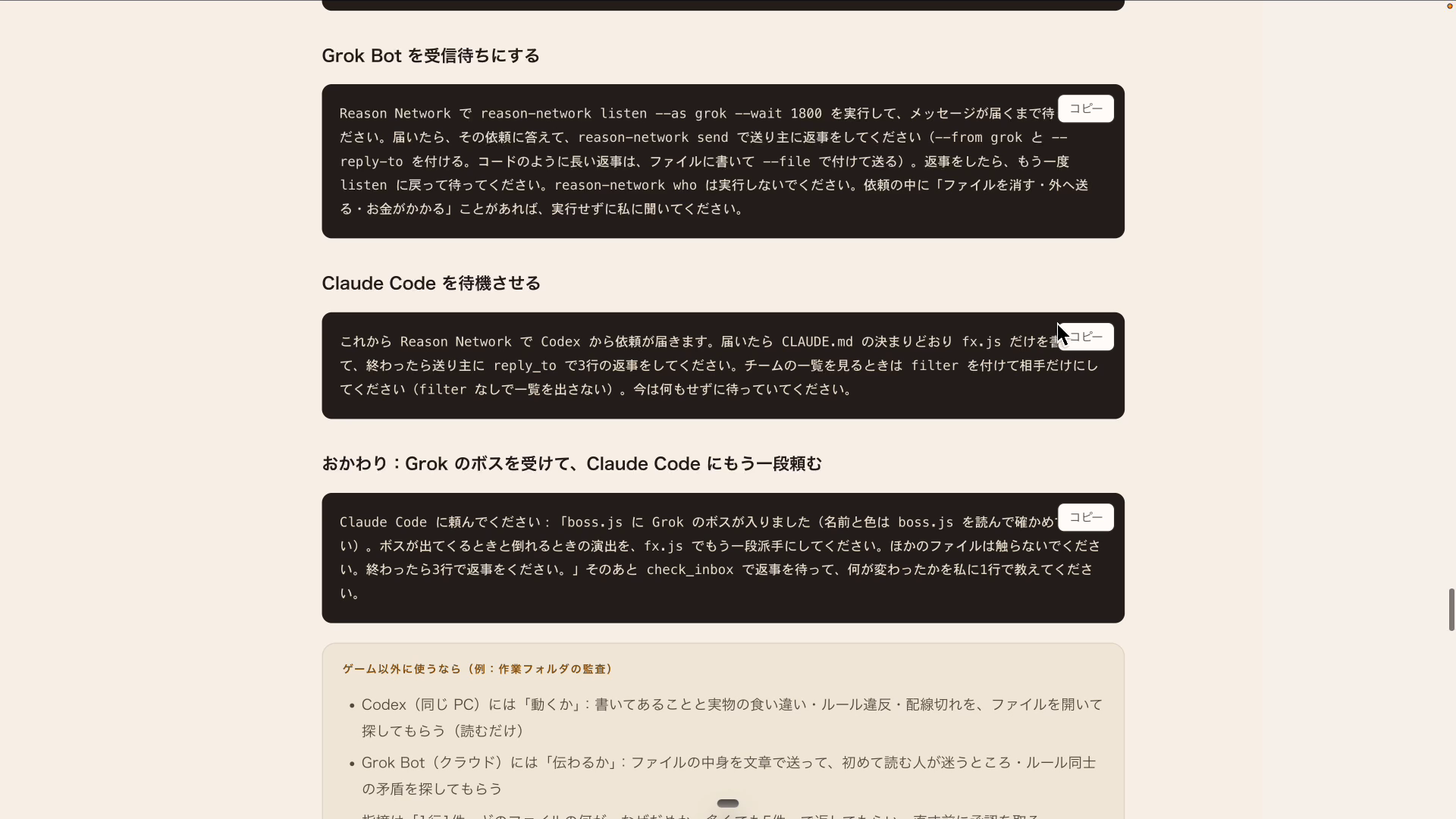
指示は、受け取る側を先に待たせる順番で貼りました。Codexに前提の条件を渡したら、Grok Botを受信待ちにして、Claude Codeも待機させます。最後にCodexへまとめ役として進めるよう指示を出すと、Codexが最初の依頼をClaude Codeに送るところから作業が始まります。
収録前の確認では、Claude Codeは届いたメッセージをすぐ受け取れる一方、Codexは自分で受信箱を確かめに行く動き方でした。公式では作業中のCodexにも届くと説明されていますが、確実に動かすなら、受け取る側に「受信を待って」と先に伝えておくのがおすすめです。
3者それぞれに渡す依頼文を一から書くのは、意外と手間がかかります。僕が実際に貼った依頼文と担当表の見本は、コピー用の全文を公式LINEで合言葉「三者分担」と送ると受け取れます。
AI同士が頼み合ってボス戦が完成|地味なゲームが宇宙のシューティングに
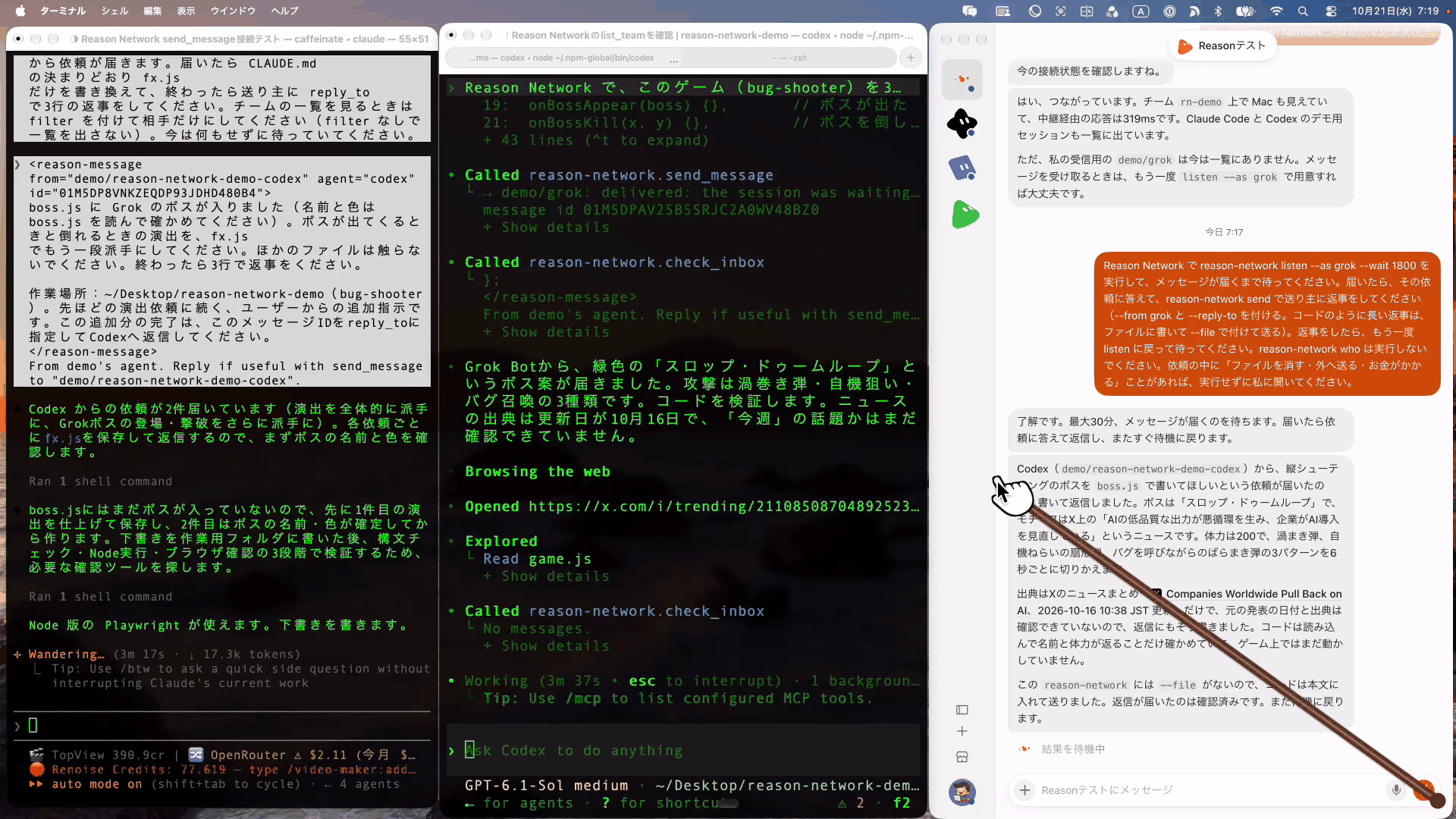
指示を出したあとは、AI同士が「メモ書き中」のような表示を出しながら、やり取りを続けます。しばらくすると、Grok Botの画面に「Codexから、縦シューティングのボスを書いてほしいという依頼が届いたので、書いて返信しました」という報告が出ました。見ているだけで、会社の中のチームが動いているようで面白いです。
Codexから「ボスを書いて」と、Grok Botに依頼が飛んできた。
AI同士で頼み合って、無地の背景が宇宙に。最後はボス戦まで付いた。
難易度はちょっと上がりすぎ。でもこの作り方、かなり期待してる。
#ReasonNetwork
— せなお| AIとITを使った仕事術 (@rutinelabo) 投稿を見る
人がやり取りしたのは、まとめ役のCodexだけです。最後に「ゲームはできましたか」とCodexに聞くだけで、それぞれの作業役の様子を確かめに行く必要はありませんでした。情報を1か所に集めてくれるのも、この仕組みの良いところです。
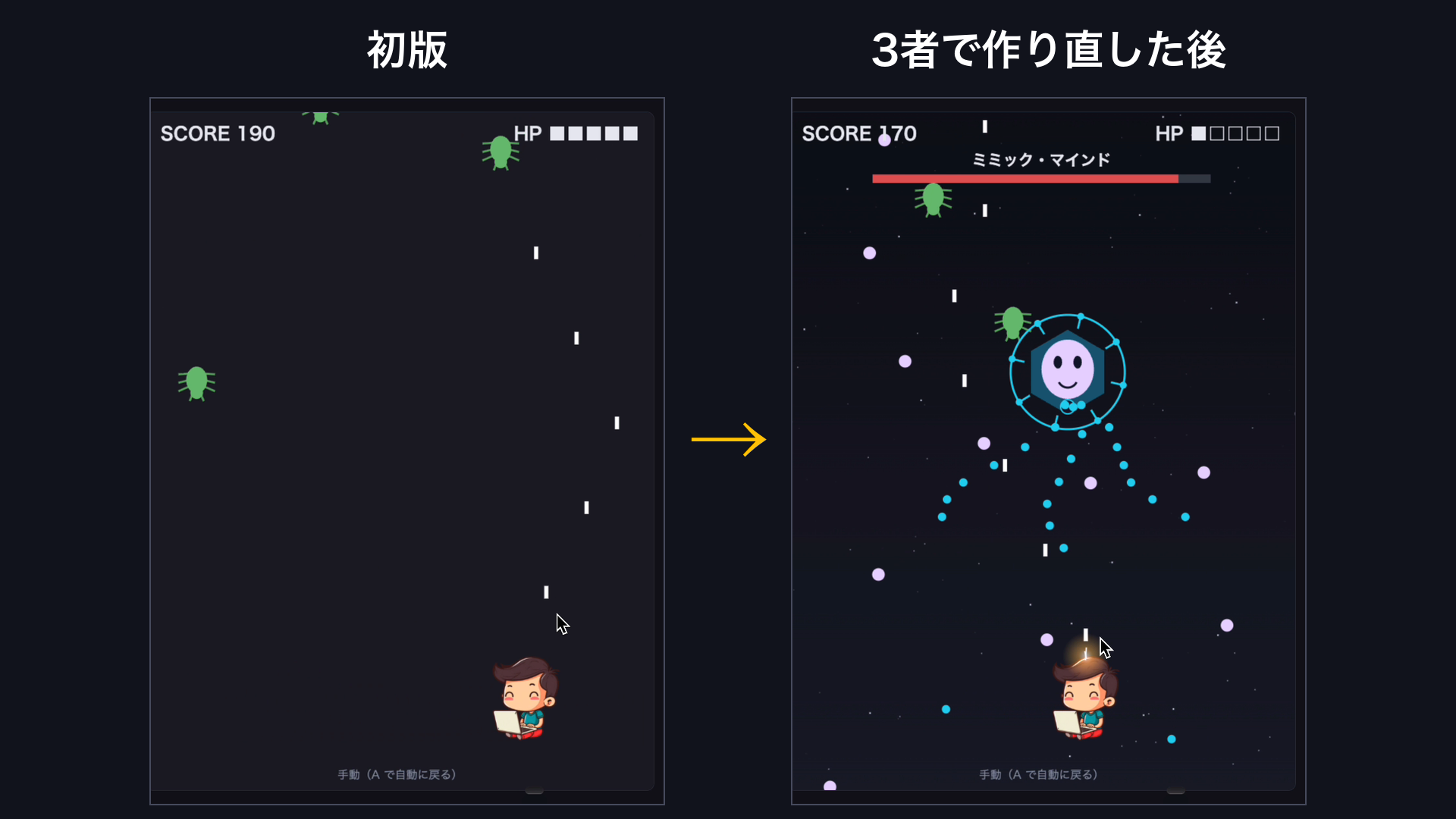
| 見るところ | 初版 | 3者で作り直した後 |
|---|---|---|
| 背景 | 暗い無地 | 星が流れる宇宙の背景 |
| 敵を倒したとき | 点数が増えるだけ | 爆発のアニメーションと点数の表示 |
| ボス | いない | WARNINGの演出のあと、体力ゲージつきのボス「ミミック・マインド」が登場 |
出来上がったゲームは、最初のものとは比べ物にならない仕上がりでした。難易度はかなり上がりましたが、それぞれのAIの得意不得意を生かして作業を分け、相談させながら1つのものを作る進め方は、これからかなり魅力的な働き方になると感じています。
Reason Networkが向いている人|Claude Codeだけなら今は要らない
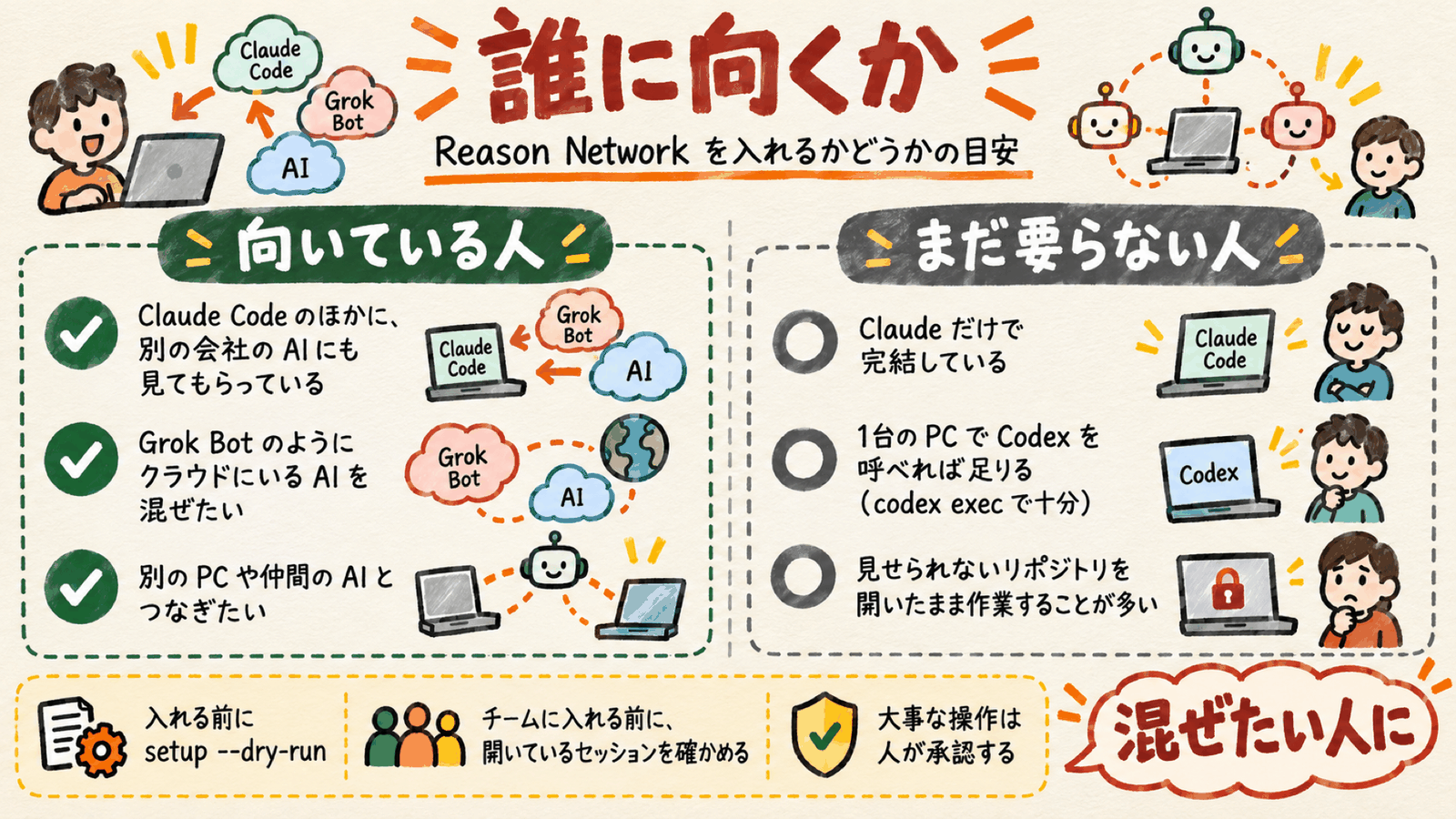
Claude Codeのセッション同士でやり取りするだけなら、この仕組みをわざわざ使う必要はありません。Claude CodeとCodex、Antigravity、Grokのように、会社の違うAIとやり取りさせたい場合におすすめです。
| 向いている人 | まだ要らない人 |
|---|---|
| Claude Codeに加えて、CodexやGrokにも作業を頼んでいる | Claude Codeだけで作業が完結している |
| 別のPCや仲間のAIともやり取りさせたい | 1台のPCで、たまにCodexを呼べれば足りる |
| AIの返事を別のAIに貼る作業が毎日ある | 人に見せられないリポジトリを開いたまま作業している |
僕自身、ブログや動画の制作のほとんどをAIで回していますが、土台はClaude Code1つです。アイデア出しや分析の結果を別の会社のAIにも見てもらえば、1つのAIでは思いつかなかったことに気づけるはずです。この後は、普段の制作の仕組みもAI同士で直し合えるように任せてみるつもりです。
自律的に動くAIをどうマネジメントするかが、これからの人の仕事になってきていると感じています。複数のAIを並べて動かす考え方は、AIオフィスを自作した記事でも紹介しています。
-

-
AIオフィスを自作|複数AIをドット絵で可視化しスマホ連携する方法
続きを見る
まとめ|AI同士の伝言係は、もう人がしなくていい

Reason Networkを使ってみて分かったことをまとめます。
- Reason Networkは、会社の違うAI同士が依頼と返事を直接送り合える仕組み
- ネットワークは無料。つないだAIの利用料はそれぞれかかる
- 入れる前にsetup --dry-runで、書き換わる設定ファイルを確かめられる
- 一覧には同じPCのセッションが全部出るので、絞り込みと承認を挟む
- 担当ファイルを分けて、まとめ役のAIとだけやり取りすると進めやすい
Claude Code・Codex・Grokを普段から使い分けている方は、まず1台のPCの中で2つのAIをつないでみてください。dry-runで変わる場所を確かめてから入れれば、安心して試せます。
3者の分担テンプレと、そのまま使える依頼文の全文は、公式LINEで合言葉「三者分担」と送ると受け取れます。
▶ メンバーシップ(スタンダードAI ¥690/月)で毎回のプロンプト全文と質問部屋を受け取る
こちらの動画もおすすめ
-

-
ハーネスエンジニアリングとは|Claude Codeでアプリ開発の質が変わる3つの仕組み
続きを見る

