

本ページはプロモーションが含まれています。
この記事でわかること
- iPhone Duoの開封と第一印象
- 2画面のアプリ表示と使い心地の本音
- 画面を傷めない閉じ方と気になる点
- ケースと保護フィルムの選び方3パターン
「僕が発売日にiPhone Duoを受け取って2日使ったら、動画とAIアプリの大画面は最高でした。でも、対応していないアプリがまだかなり多いです」
Apple初の折りたたみiPhone「iPhone Duo」が、2026年10月23日に発売されました。Appleのオンラインストアでは、10月20日時点で出荷が2027年1月の表示になるほどの人気です。気になってはいるものの、36万円台からという値段に迷っている方も多いのではないでしょうか。
こんにちは、ルーティンラボ(@rutinelabo)です。本記事では、争奪戦を勝ち抜いて発売日に手に入れたiPhone Duoを、開封から2画面のアプリ表示、指紋認証、閉じ方の注意点まで実際に使ってレビューします。後半では、僕が買ったケースと保護フィルムを3つのパターンで紹介し、修理代と向く人・向かない人もまとめます。
この記事のiPhone Duoを買ったらやること&ケース・フィルム早見表は、公式LINEで合言葉「デュオ」と送ると受け取れます。

プロンプト配布中
LINE公式アカウントを友達追加していただければ、本記事やYouTubeで使用した使用したプロンプトを配布いたします。メンバーシップ登録で優先サポートも実施中です。
結論|iPhone Duoレビュー、iPhoneとiPadを1台にしたい人に向く
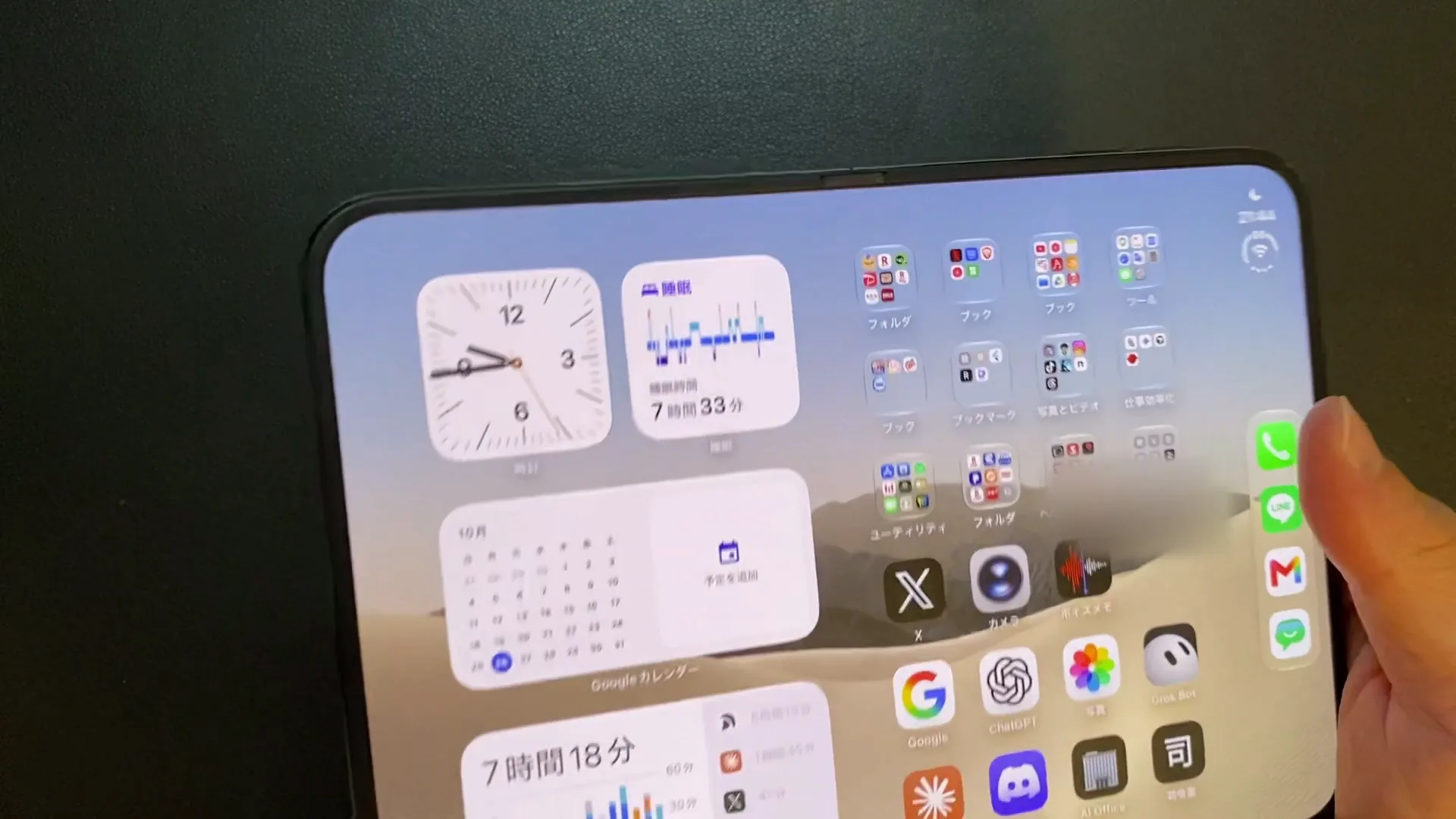
先に結論をお伝えします。iPhone Duoは、閉じればいつものiPhone、開けばiPhoneの画面2つ分の大画面になるスマホです。動画やAIアプリを大きな画面で使いたい人には、ほかにない体験でした。
一方で、発売直後の今は、iPhone Duoの画面に合わせた表示に対応していないアプリがかなり多くあります。Face IDが無いことや、ボタンの位置など、慣れが要る所もあります。2日使ってみて良かった点と気になった点は、次のとおりです。
| 良かった点 | 気になった点 |
|---|---|
| 開くと画面がふわっと点き、ナノテクスチャーの画面に高級感がある | ベゼルが意外と太く、側面に指紋がつきやすい |
| AIアプリはサイドバーとチャットがちょうど良い比率で並ぶ | 大きな画面に対応していないアプリや、不具合の出るアプリが多い(Discord・Kindleなど) |
| 2つのアプリを並べて固定でき、閉じても並んだまま | Face IDが無く、指紋認証は左利きの人には押しにくい |
| NetflixやAmazonプライム・ビデオを大画面で楽しめる | 上部の音量ボタンやカメラコントロールを押し間違えやすい |
iPhone Duoの価格と仕様|256GBで364,800円から
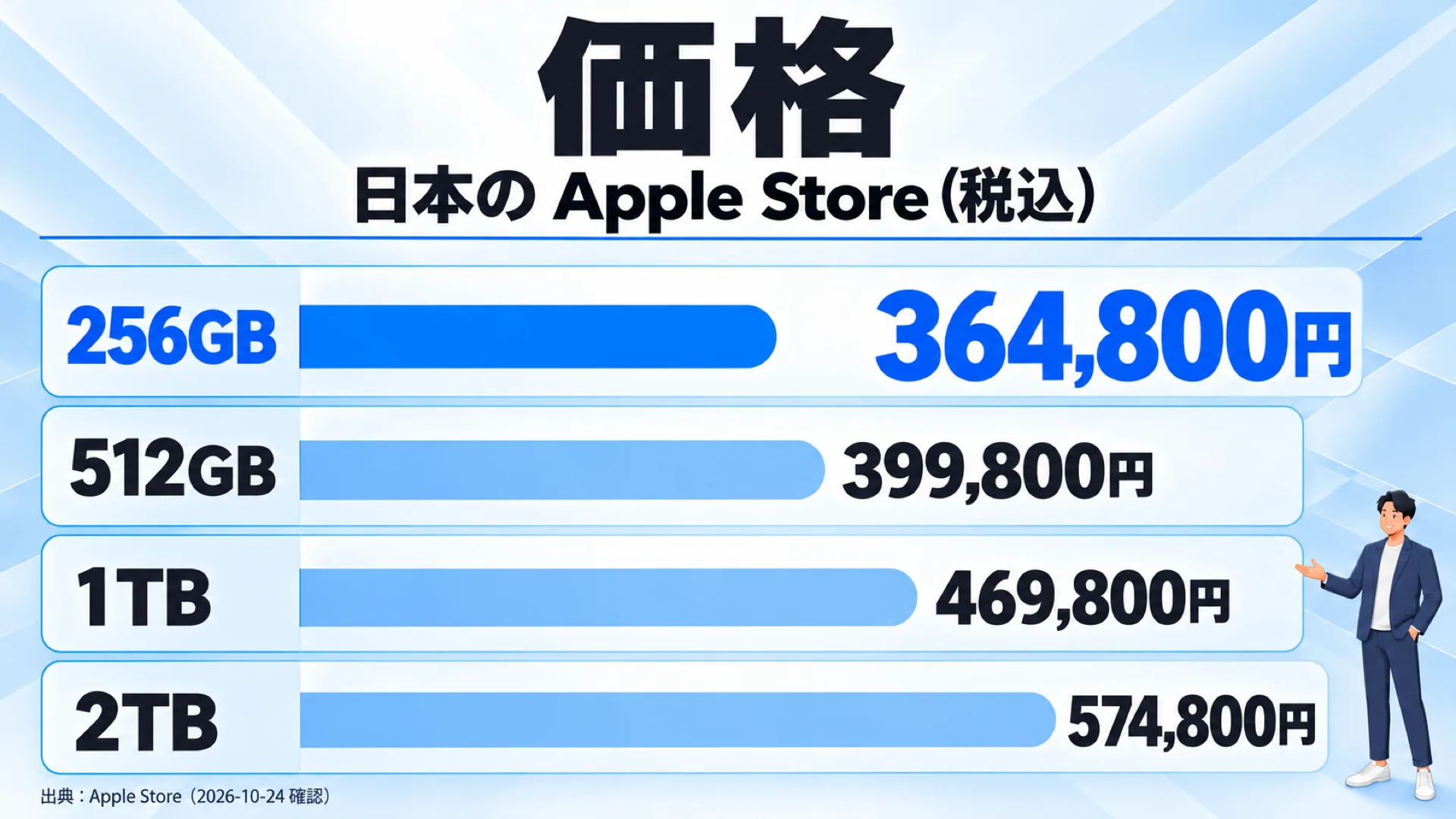
iPhone Duoは、2026年9月10日(日本時間)に発表され、10月23日に日本を含む70以上の国と地域で発売されました。日本での価格は、いちばん容量の小さい256GBで364,800円からです。2TBは574,800円で、動画でも「パソコンより高い」と話したとおり、スマホとしてはかなり高い部類に入ります。
| 項目 | iPhone Duo |
|---|---|
| 価格(税込) | 256GB 364,800円/512GB 399,800円/1TB 469,800円/2TB 574,800円 |
| 内側の画面 | 7.6インチ(折りたためるOLED)・最大120Hz |
| 外側の画面 | 5.4インチ(OLED)・最大120Hz |
| 厚さ | 開いて5.2mm/閉じて11.3mm |
| 重さ | 254g |
| 素材 | チタニウムを使った折りたためるデザイン |
| チップ | A20 Pro |
| 背面カメラ | 48MPメイン+48MP超広角の2つ(専用の望遠レンズは無い) |
| 生体認証 | Touch ID(サイドボタンに内蔵)。Face IDは無い |
| SIM | デュアルeSIM(物理SIMは非対応) |
| 防水・防塵 | IP68 |
| 電池持ち(公称) | 通常使用で最大24時間(Appleのテストの値) |
| Apple Pencil | Apple Pencil(USB-C)に年内対応予定 |
| OS | iOS 27 |
出典:Apple(iPhone Duoを購入)/Apple(iPhone Duo 技術仕様)/Apple Newsroom(2026年10月時点・公式参照)
注目したいのは、開いたときの5.2mmという薄さです。閉じると11.3mmと厚みが出ますが、普段から大きいPro Maxを使っている人なら、持った感覚はそれほど変わらないと感じました。カメラは2つで、専用の望遠レンズが無い点は、写真を重視する人は覚えておきたいところです。
iPhone Duoの開封と開いた瞬間の画面|付属品はケーブルだけ
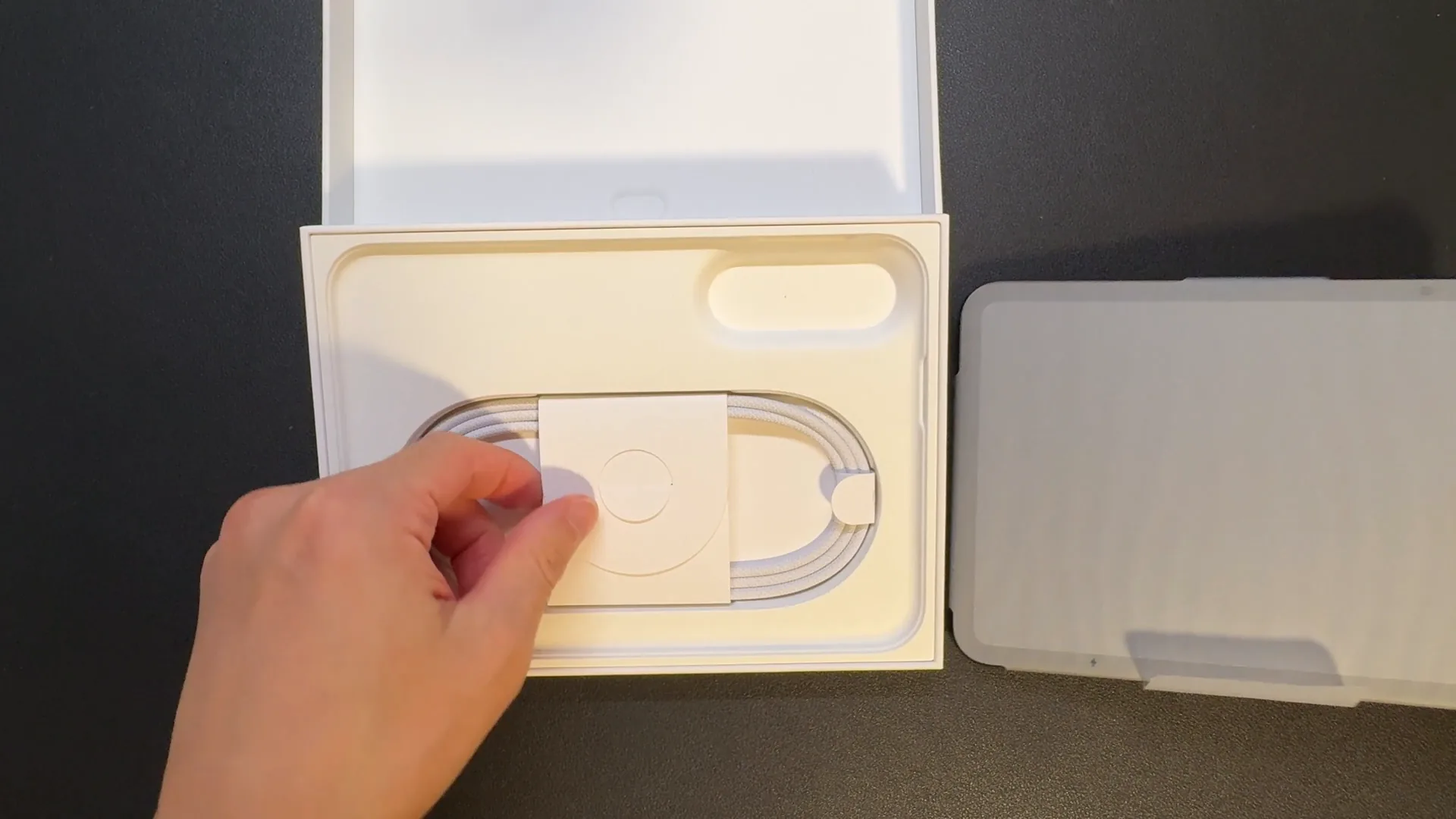
発売日の10月23日に、Apple Storeで無事に受け取ってきました。箱の作りはさすがAppleという丁寧さで、中に入っていた付属品はケーブルだけです。本体を取り出して最初に気づいたのは、レビューでもよく言われていたとおり、画面のまわりのベゼル(縁)が意外と太いことでした。
発売日に受け取ったiPhone Duo、開けたら付属品はケーブルだけ。
開いた瞬間に画面がふわっと点くのが、正直いちばん好き。
折り目のデコボコも思ったより気にならない。ここはお金を出した甲斐があった!
#iPhoneDuo
— せなお| AIとITを使った仕事術 (@rutinelabo) 投稿を見る
側面は高級感があるものの、触るとすぐに指紋がつきます。気になる方は、早めにケースを付けるのがおすすめです。ケースの選び方は、後半の「ケースと保護フィルム」の章で紹介します。
ナノテクスチャーの画面で折り目が目立ちにくい
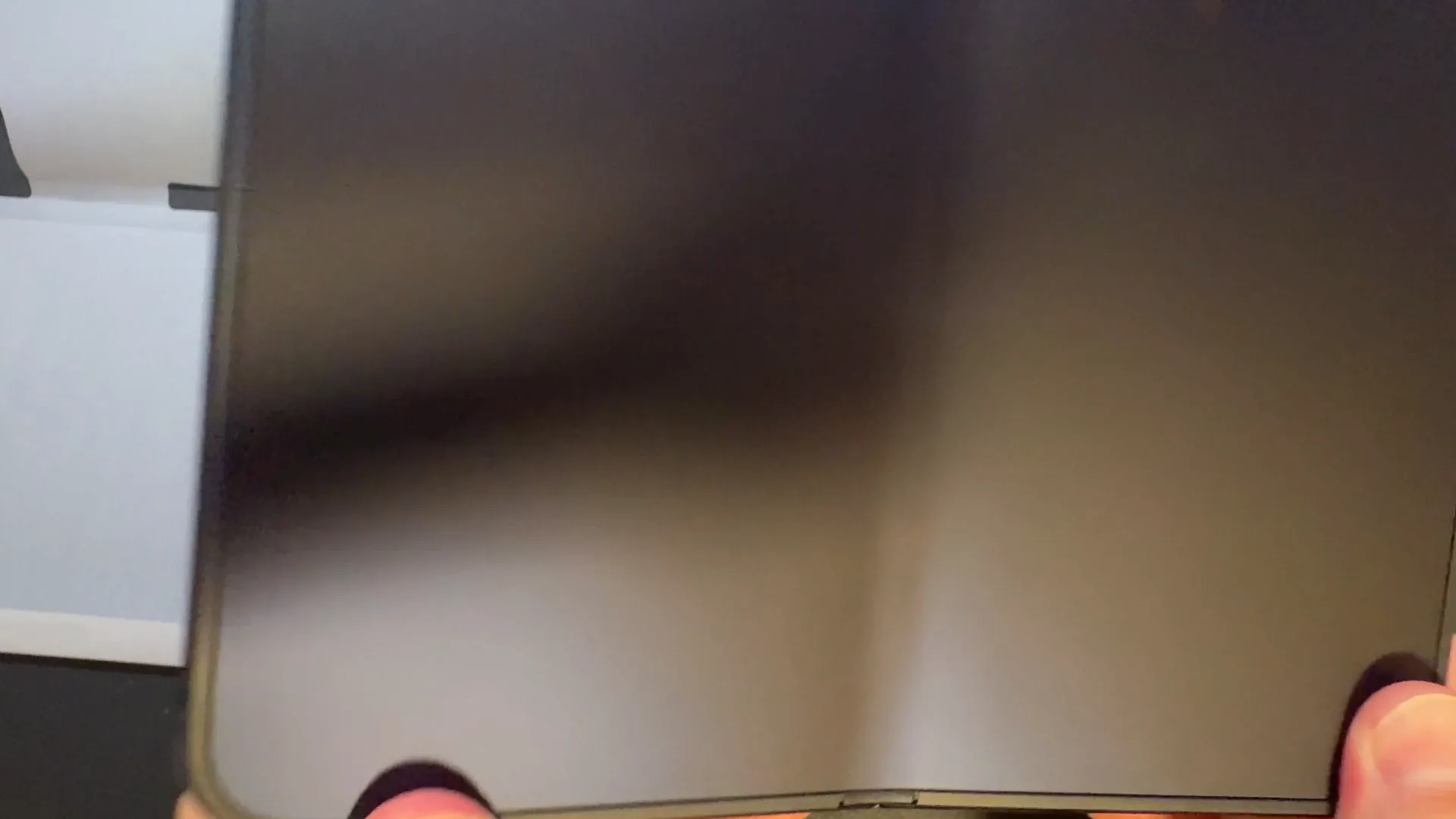
内側の画面は、ナノテクスチャーという、つや消しの表面になっています。パソコンのモニターに貼るアンチグレア(映り込みを抑える)シートに近い見た目で、反射が少なく高級感があります。実際に折り曲げてみても、真ん中のデコボコはほとんど感じませんでした。
Appleは、このつや消しの層が折り目を「目立たせない」と説明しています。消えるとは言っていない点には注意が必要で、繰り返し折るうちに真ん中の線が気になってくるというレビューもあります。僕もまだ使い始めたばかりなので、折り目がどう変わるかは引き続き確かめます。
出典:Apple Newsroom(英語)(2026年10月時点・公式参照)
開くと画面がふわっと点く|iPhoneの画面2つ分の大きさ
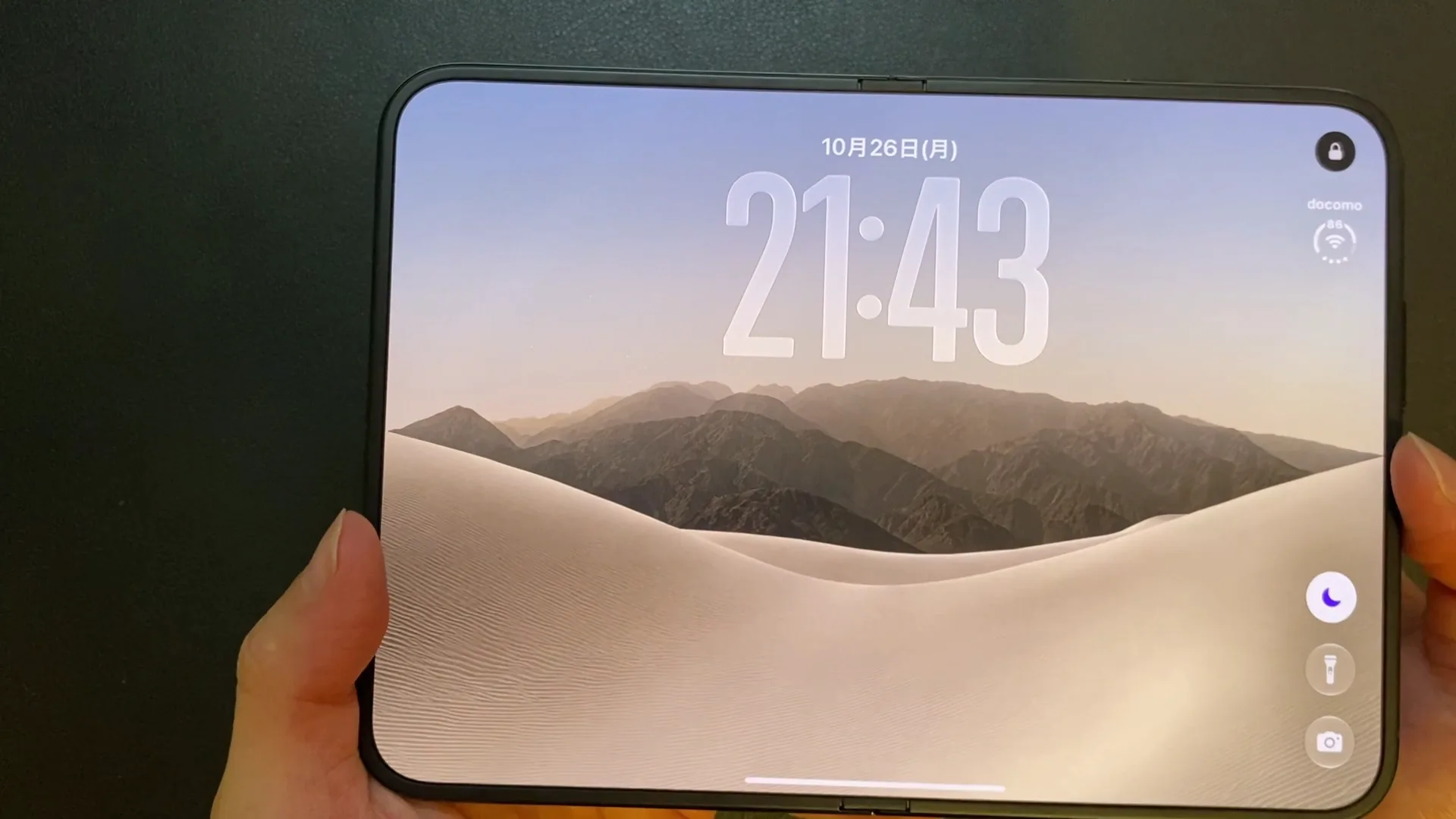
Appleアカウントの設定と前のiPhoneからの移行を済ませて、さっそく起動しました。僕がいちばん気に入っているのは、本体を開いた瞬間に画面がふわっと表示される動きです。開いた画面は、iPhoneの画面が2つ横に並んだ大きさをイメージするとわかりやすいと思います。
前面のカメラは、外側の画面と内側の画面の両方にあります。閉じたままでも開いたままでも自撮りやビデオ通話ができ、背面のカメラと合わせて、持ち方に応じて使い分けられます。
iPhone Duoの使い心地|指紋認証とボタンの配置は慣れが要る
iPhone DuoにはFace IDが無く、ロックの解除はサイドボタンに内蔵されたTouch ID(指紋認証)で行います。サイドボタンに指を当てるだけで、かなりスムーズに起動できました。ただ、左利きの人には、この位置に毎回指を当てるのが少し不便だと感じます。
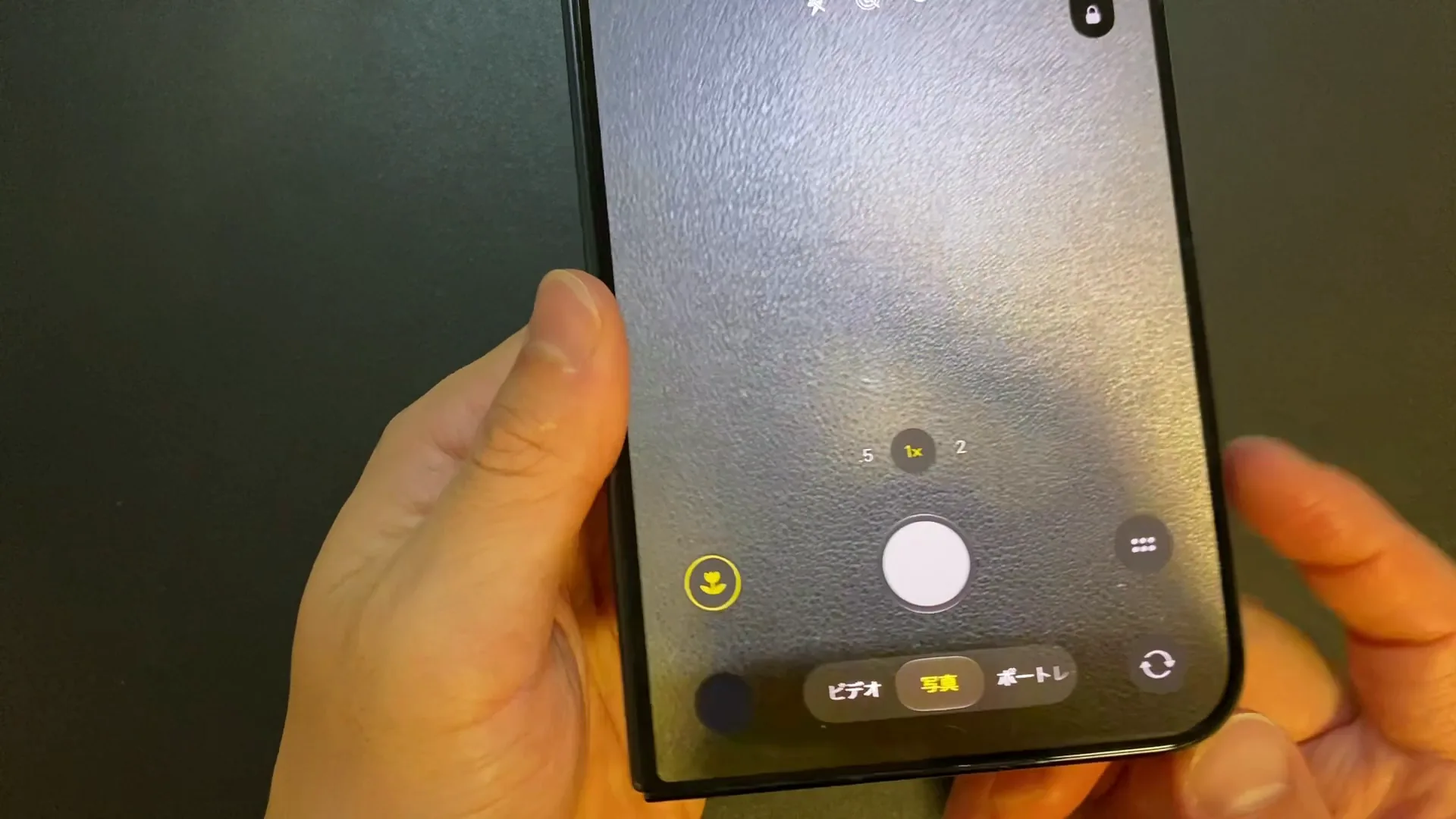
もう1つ戸惑ったのがボタンの配置です。サイドボタンの位置は問題ないのですが、音量ボタンが本体の上部にあるので、動画を見ているときに押し間違えがちでした。すぐにカメラを起動できるカメラコントロールのボタンも、うっかり押してカメラが立ち上がることがあります。
| ボタン | 役割 | 実際に使って感じたこと |
|---|---|---|
| サイドボタン | Touch IDでロックを解除(Face IDは無い) | 起動はスムーズ。左利きの人には指を当てにくい |
| 音量ボタン | 音量の調整 | 本体の上部にあり、動画を見ているときに押し間違えやすい |
| カメラコントロール | 押すとカメラが起動 | うっかり押してカメラが立ち上がる |
出典:Apple(iPhone Duo 技術仕様)(2026年10月時点・公式参照)
どれも慣れれば解決できる部分なので、致命的ではありません。今までのiPhoneとは指の置き場所が変わると覚えておくだけで、使い始めの戸惑いはかなり減ると思います。
iPhone Duoのアプリ対応|AIアプリは快適、未対応のアプリはまだ多い
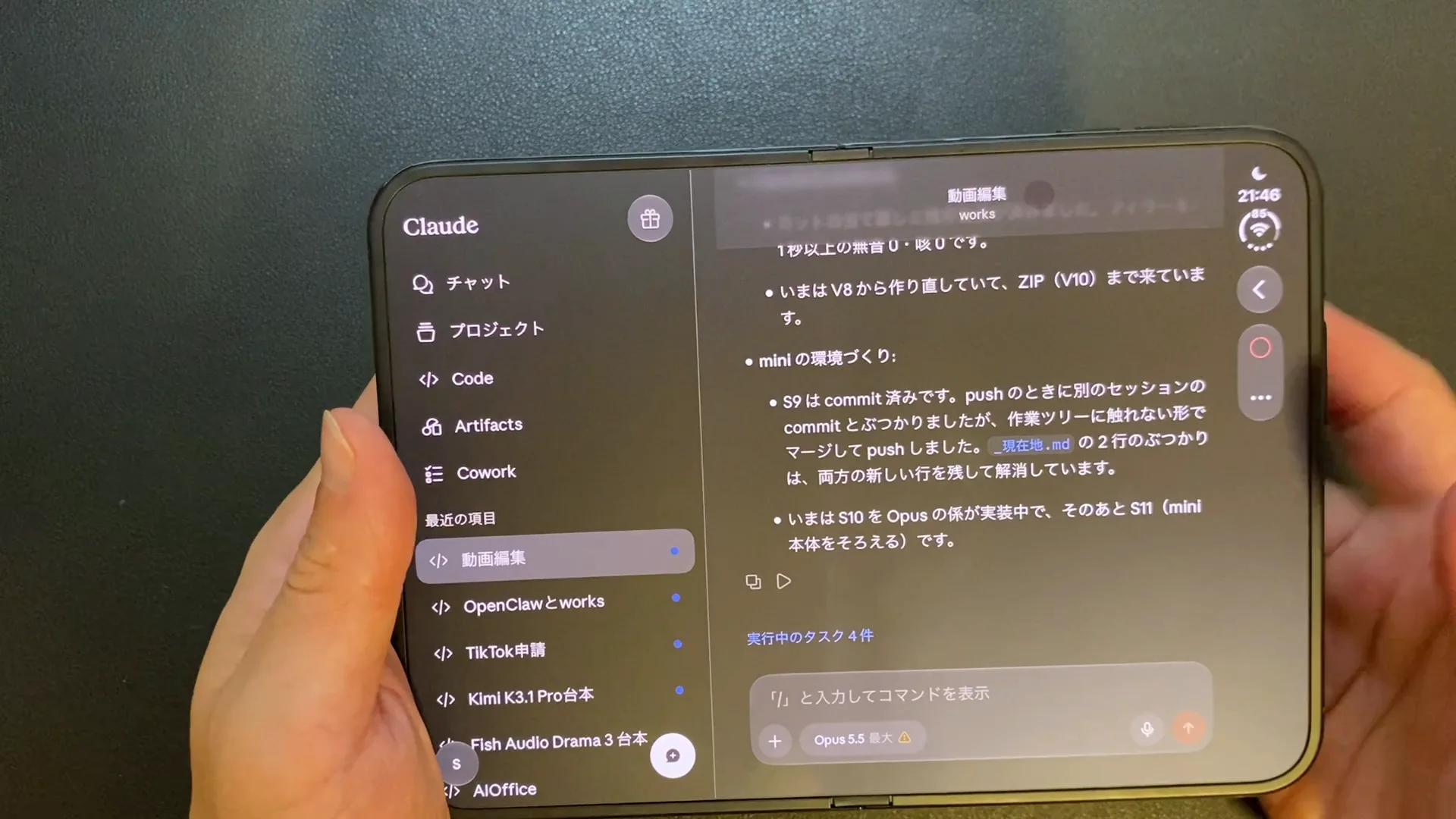
iPhone Duoを僕がいちばんおすすめしたいのは、AIのアプリを毎日使う人です。AIのチャットアプリは、左に会話の一覧のサイドバー、右にチャットが、ちょうど良い比率で並びます。パネルもワンタップで開けるので、かなり使いやすかったです。
残念なのは、iPhone Duoの画面に合わせた表示に対応していないアプリが、まだかなり多いことです。たとえばDiscordは、画面をスライドして移動はできるものの、大きな画面を生かした表示にはなっていませんでした。本体を縦に持って大きく表示するモードもありますが、見た目はあまりきれいではありません。
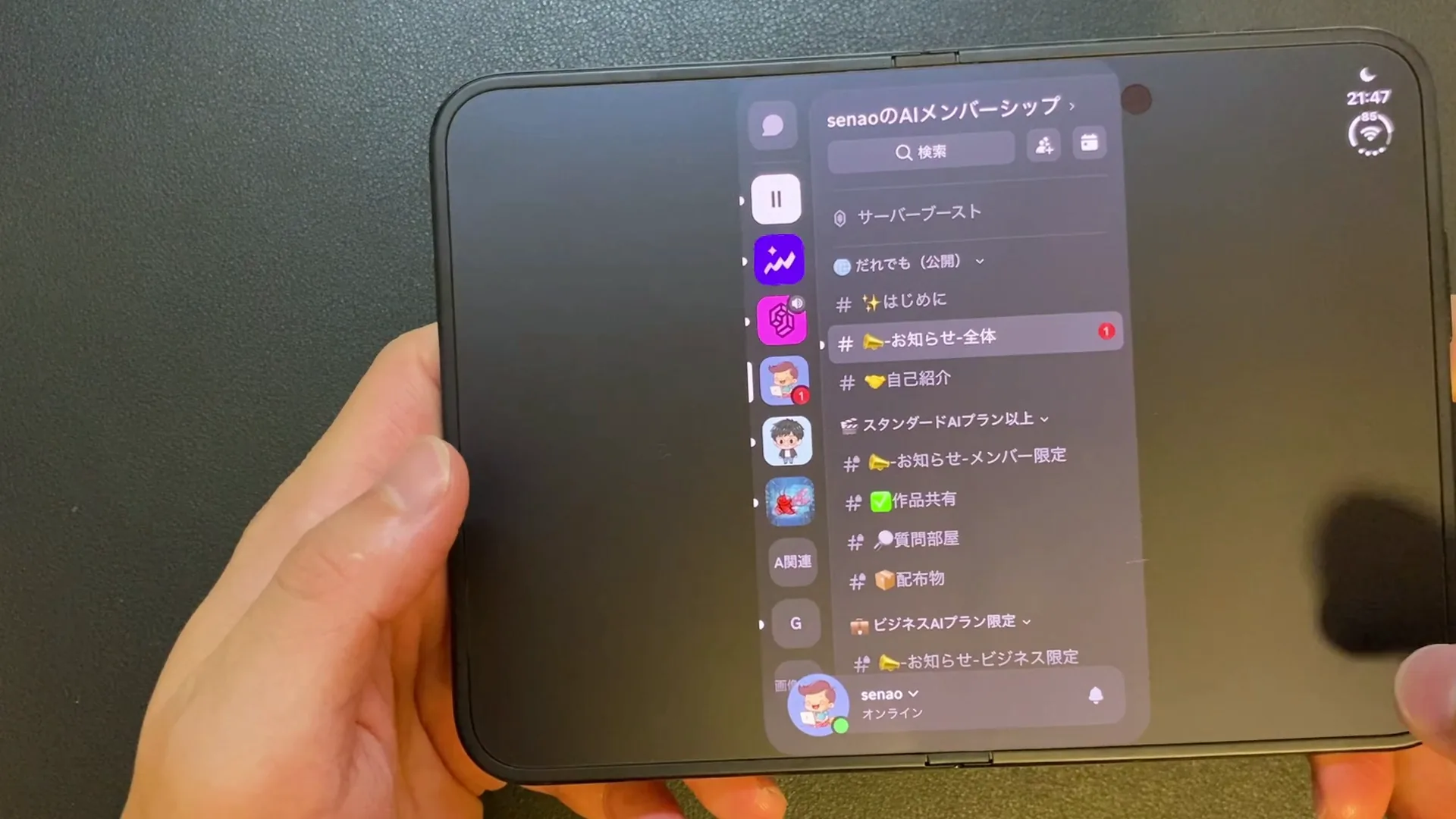
Appleは開発者向けに、アプリを作るときの開発キット(SDK)の版によって、開いたときの表示が3段階に分かれると案内しています。古い開発キットのままのアプリは中央の小窓のような表示になるので、各アプリの更新を待つしかありません。
| アプリを作った開発キット | 開いたとき(内側の画面)の表示 |
|---|---|
| iOS 26 SDK以前 | 画面の中央に、まわりに余白を残して表示(小窓) |
| iOS 27 SDK | 内側の画面のほとんどを埋める(右端のステータスバーは避ける) |
| iOS 27.1 SDK以降 | 端から端まで使う |
出典:Apple Developer(2026年10月時点・公式参照)
自作のAIオフィスを外から確かめたい|Duoを買った理由
僕がiPhone Duoで使いたかったのが、いま作っている自作のソフトです。自宅のMacBook Proの中で動いているAIエージェントたちを見守る「AIオフィス」の画面で、これを外出先から大きな画面で確かめたいと思っていました。自宅のパソコンでAIを動かしながら、外からつないで作業する使い方を、これから試していきます。
AIオフィスの仕組みは、複数のAIをドット絵で見える化した記事で紹介しています。新しい版も、あらためて紹介する予定です。
-

-
AIオフィスを自作|複数AIをドット絵で可視化しスマホ連携する方法
続きを見る
2画面でアプリを並べる|XとDiscordを左右に固定するSplit View
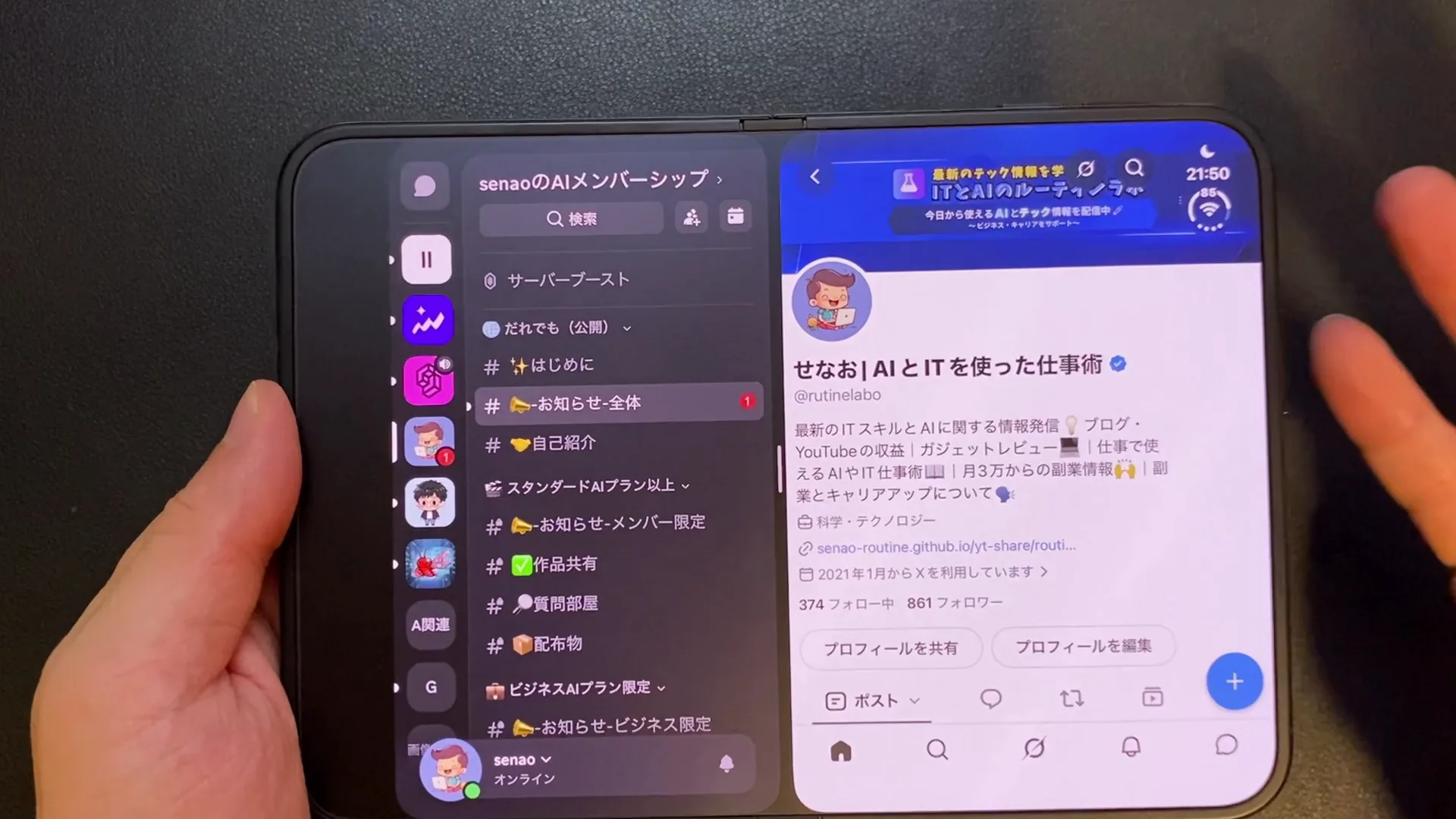
iPhone Duoでは、iPhoneで初めて、2つのアプリを左右に並べて同時に使えるようになりました。Appleはこの機能をSplit Viewと呼んでいて、同じアプリを2つ開いたり、よく使う組み合わせを保存したりもできます。僕は右にX、左にDiscordを並べてみました。
左にDiscord、右にX。
iPhone Duoを開くと、スマホ2台分の画面にアプリが並ぶ。ワンタップで固定すれば閉じても並んだまま。
未対応のアプリが多いのは正直ちょっと残念。僕ならAIアプリと並べて使う!
#iPhoneDuo
— せなお| AIとITを使った仕事術 (@rutinelabo) 投稿を見る
step
1アプリを左側へ引っ張って2画面にする
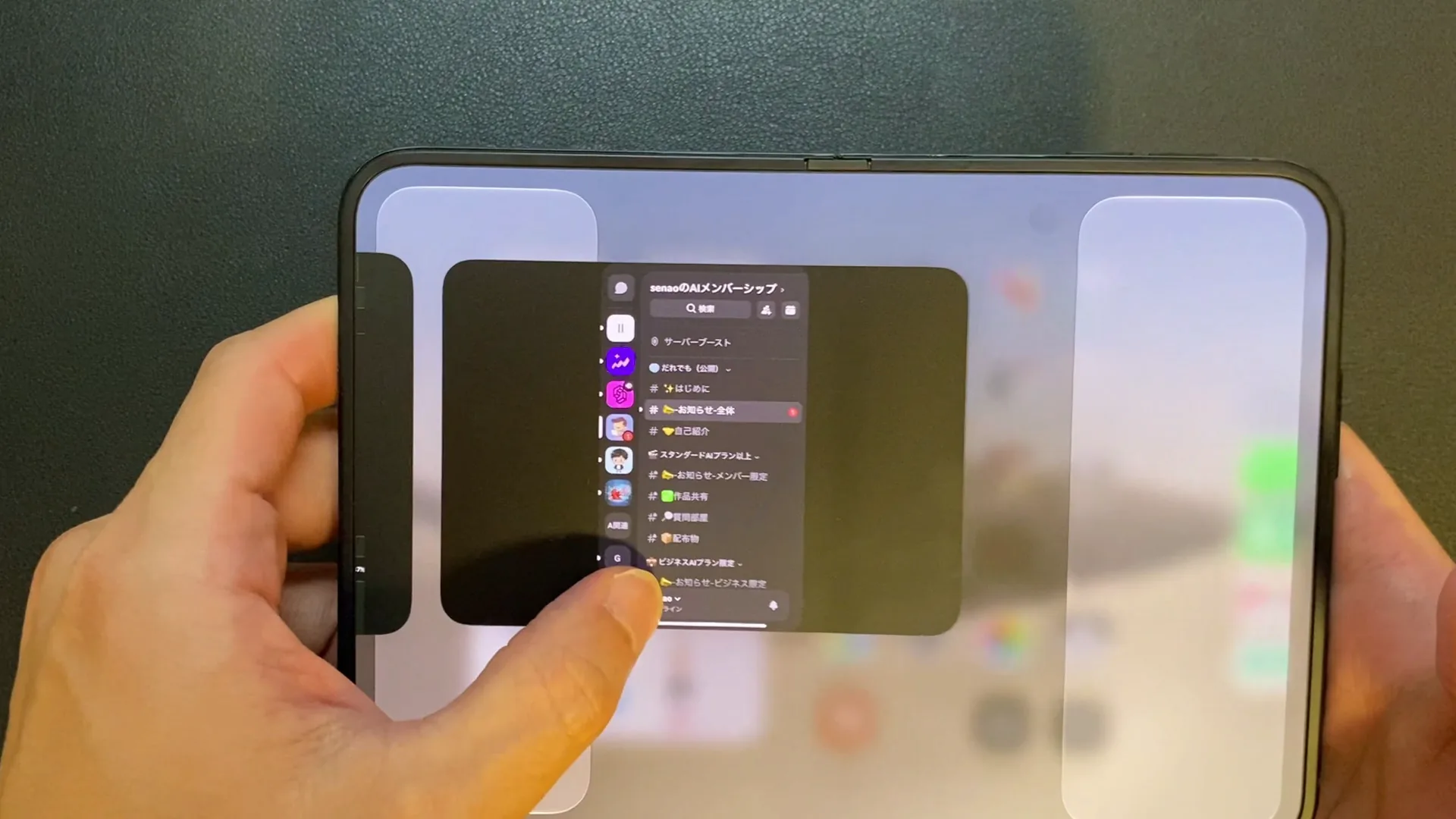
1つ目のアプリを開いた状態で、もう1つのアプリを画面の左側へ引っ張ってきます。iPhoneの画面2つ分のスペースに、2つのアプリが同時に表示されます。左右の幅の比率も変えられます。
step
2ワンタップで2つのアプリを固定する
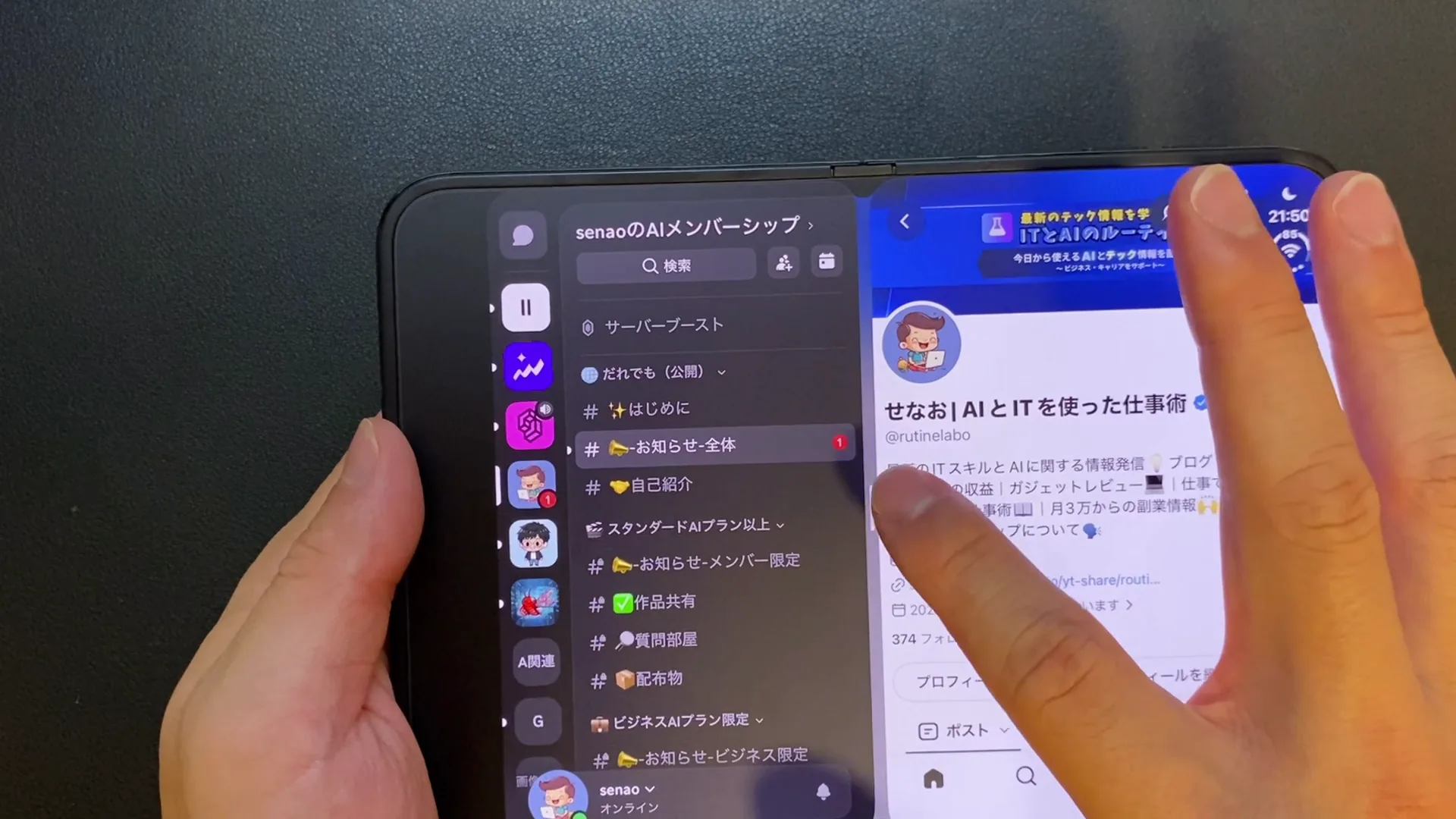
並べたアプリは、ワンタップでその組み合わせのまま固定できます。一度閉じても、次に開いたときには2つのアプリが並んだ状態で戻ってくるので、毎回並べ直す手間がありません。
出典:Apple Newsroom(英語)(2026年10月時点・公式参照)
2画面で使ってわかったこと
- SNSを見ながらチャットを返す・動画を見ながらAIを使う、が1台でできる
- 組み合わせによっては、左右の比率が少し中途半端に感じる
- 大きな画面に対応していないアプリは、並べても小さく表示される
NetflixやAmazonプライム・ビデオは大画面で満足
対応していないアプリが多い中で、僕が特に気に入ったのが、NetflixやAmazonプライム・ビデオのような動画の配信サービスです。開いた大きな画面で見る動画は、本当に満足度の高い体験でした。
もちろん、動画を見るだけならiPad miniやiPadでも十分です。それでも、普段は閉じてスマホとして使い、見たいときだけ開いて大画面で楽しめるのは、iPhone Duoならではの贅沢だと感じました。
画面を傷めない閉じ方|下のベゼルを持って閉じる
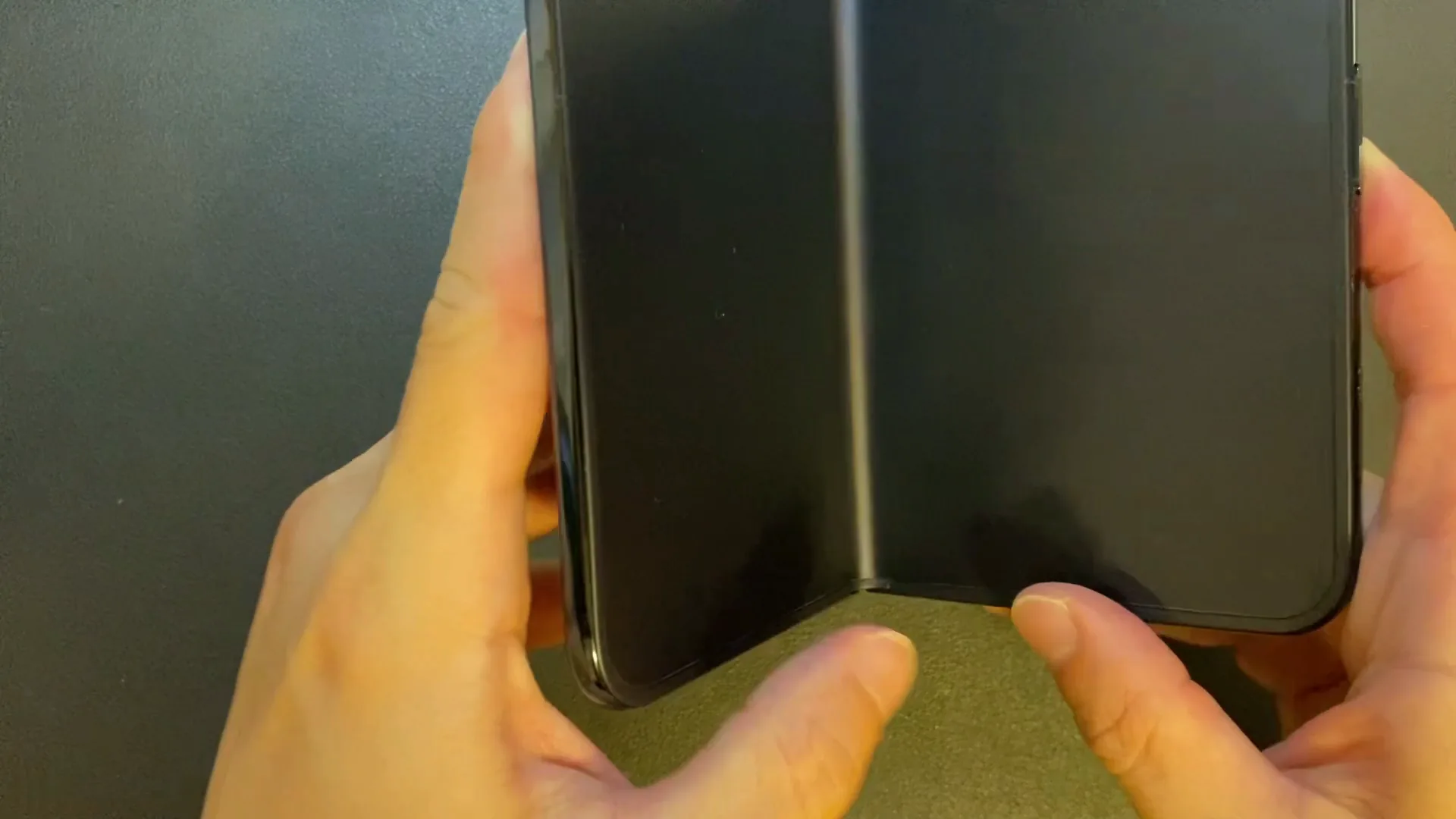
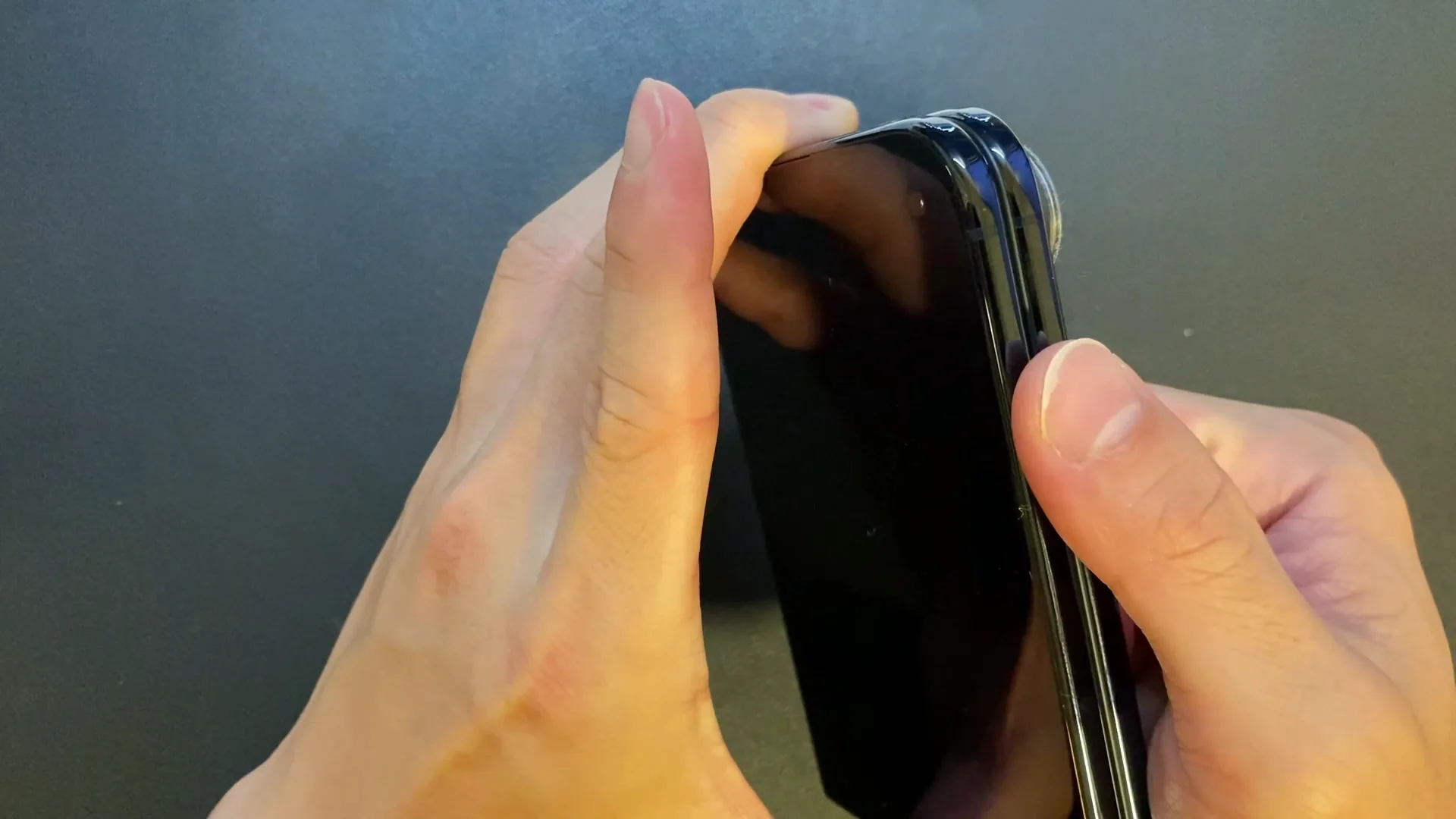
使い始める前に、ぜひ知っておいてほしいのが閉じ方です。Xでも話題になっていますが、画面を手で押さえながら閉じると、内側の画面を傷めてしまうようです。正しくは、本体の下側のベゼルを持った状態で閉じます。
iPhone Duoの閉じ方、ちょっと注意。
画面を押さえながら閉じると傷めるらしい。下のベゼルを持って閉じるのが正解。
内側の画面の修理はAppleCareなしだと182,800円。僕は迷わず入りました。
#iPhoneDuo
— せなお| AIとITを使った仕事術 (@rutinelabo) 投稿を見る
内側の画面の表面には、画面と一体になったナノテクスチャーのカバー層があります。Appleのサポートページでは、このカバー層を取り除こうとしないでくださいと案内しています。閉じ方だけでなく、表面を無理にはがそうとしないことも覚えておきましょう。
出典:Apple サポート(2026年10月時点・公式参照)
Kindleで画面のエラー|アプリの不具合はアップデート待ち
もう1つのマイナスポイントが、アプリの不具合です。iPhone Duoで開くと表示がおかしくなるアプリの報告が多く、僕もKindleを開いたところ、画面のエラーが起きました。
アップデートで改善されていくとは思いますが、36万円を超える端末の第一印象としては、残念に感じる人も多いはずです。電子書籍をよく読む方は、使いたいアプリの対応状況を確かめてから買うと安心です。
iPhone Duoのケースと保護フィルム|3つのパターンと選び方
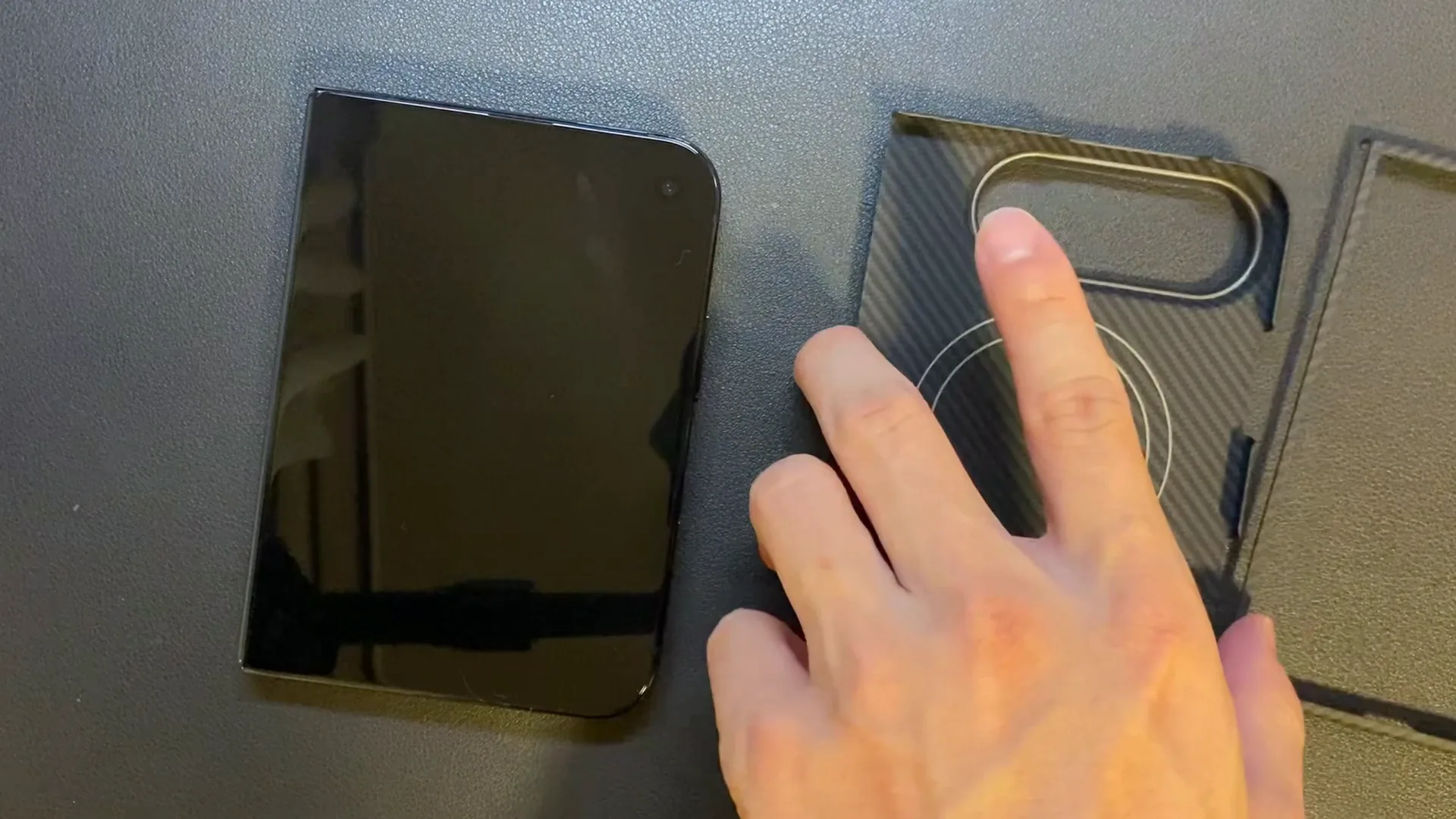
iPhone Duoを買ったら、ほとんどの人がケースと画面の保護フィルムを用意すると思います。折りたたみの形はケース選びが難しく、僕もいくつか試しました。大きく分けると次の3つのパターンがあるので、自分の使い方に合うものを選んでください。
| パターン | 特徴 | 向いている人 |
|---|---|---|
| ①薄型ケース | 背面と細いフレームを付ける。縁を両面テープで留める物が多い | デザインを生かして薄く持ちたい人 |
| ②貼りやすい保護フィルム | 画面に合わせて引っ張るだけで、気泡なく貼れる | フィルム貼りが苦手な人・薄型ケースと組み合わせる人 |
| ③ヒンジまで覆うスタンド付きケース | ベゼルとヒンジまで守り、自立するスタンドと画面の保護カバーが付く | ポケットに入れても安心したい人・机に立てて使いたい人 |
付ける順番は、先に保護フィルムを貼ってからケースを付けるのがおすすめです。僕はケースを先に付けてしまったのが失敗でした。
薄型ケース|Sisyphyのアラミド繊維ケースはデザインを生かせる
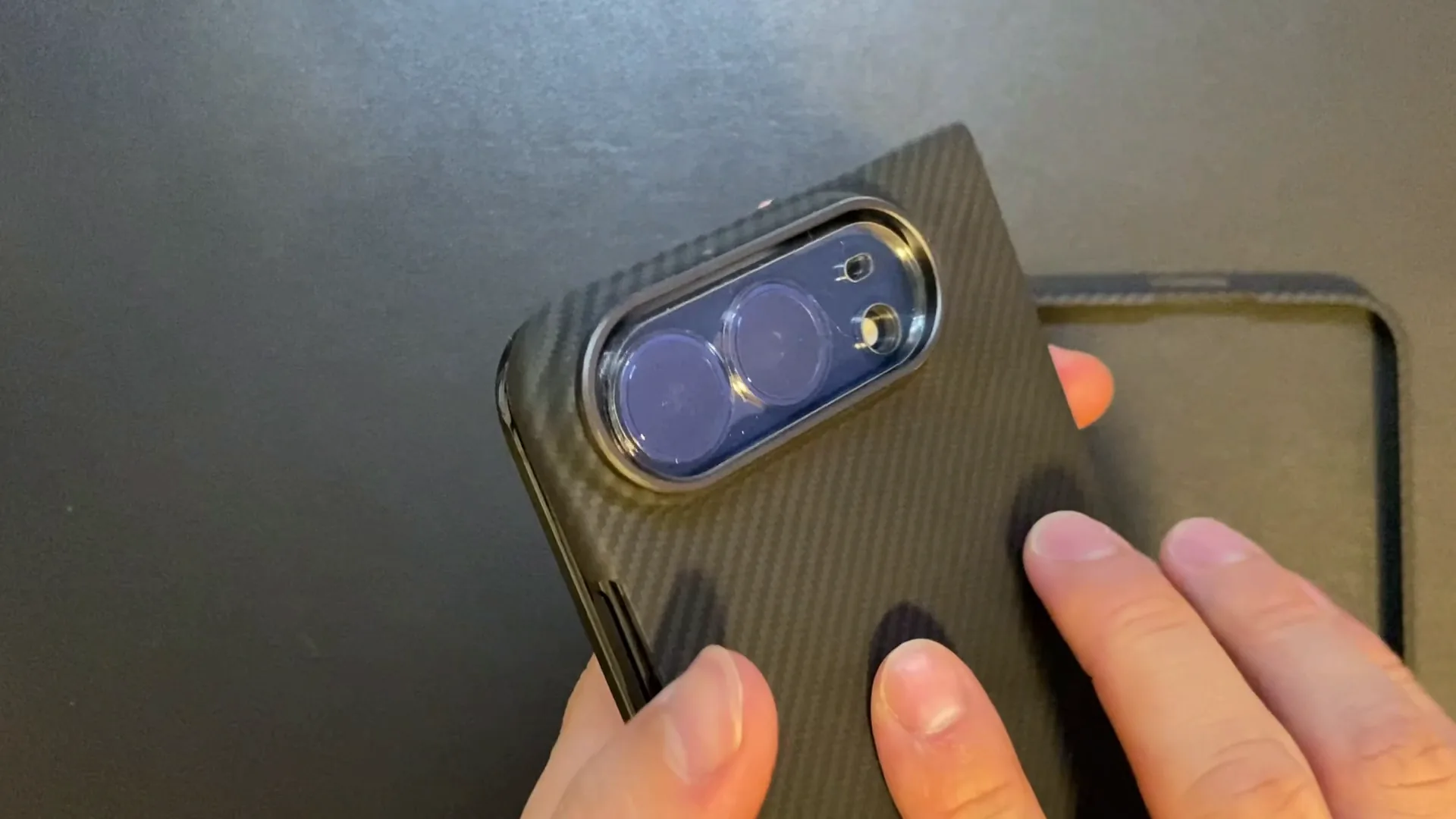
せっかくのデザインを、ケースでゴツくしたくない人に合うのが薄型のケースです。僕が使ったのは、背面をパチッと貼り付けて、正面には細いフレームをカチッとはめるタイプです。素材はカーボン風のアラミド繊維で、薄くて丈夫です。
難点は、iPhone Duoの形にしっかり固定するのが難しいため、縁に両面テープを貼って付けるケースが多いことです。付け外しを気軽にしたい人は、少しがっかりするかもしれません。フレームだけを付ける薄型のケースなら、画面を守る保護フィルムも一緒に用意しておくと安心です。
ゴツくせずにデザインを生かしたいなら、僕はSisyphy iPhone Duo用 Magsafe 対応 アラミド繊維 ケース カーボン風 磁石内蔵、薄型・軽量で、スタイリッシュに装着できました。
保護フィルム|NIMASOのガラスフィルムは引っ張るだけで貼れる
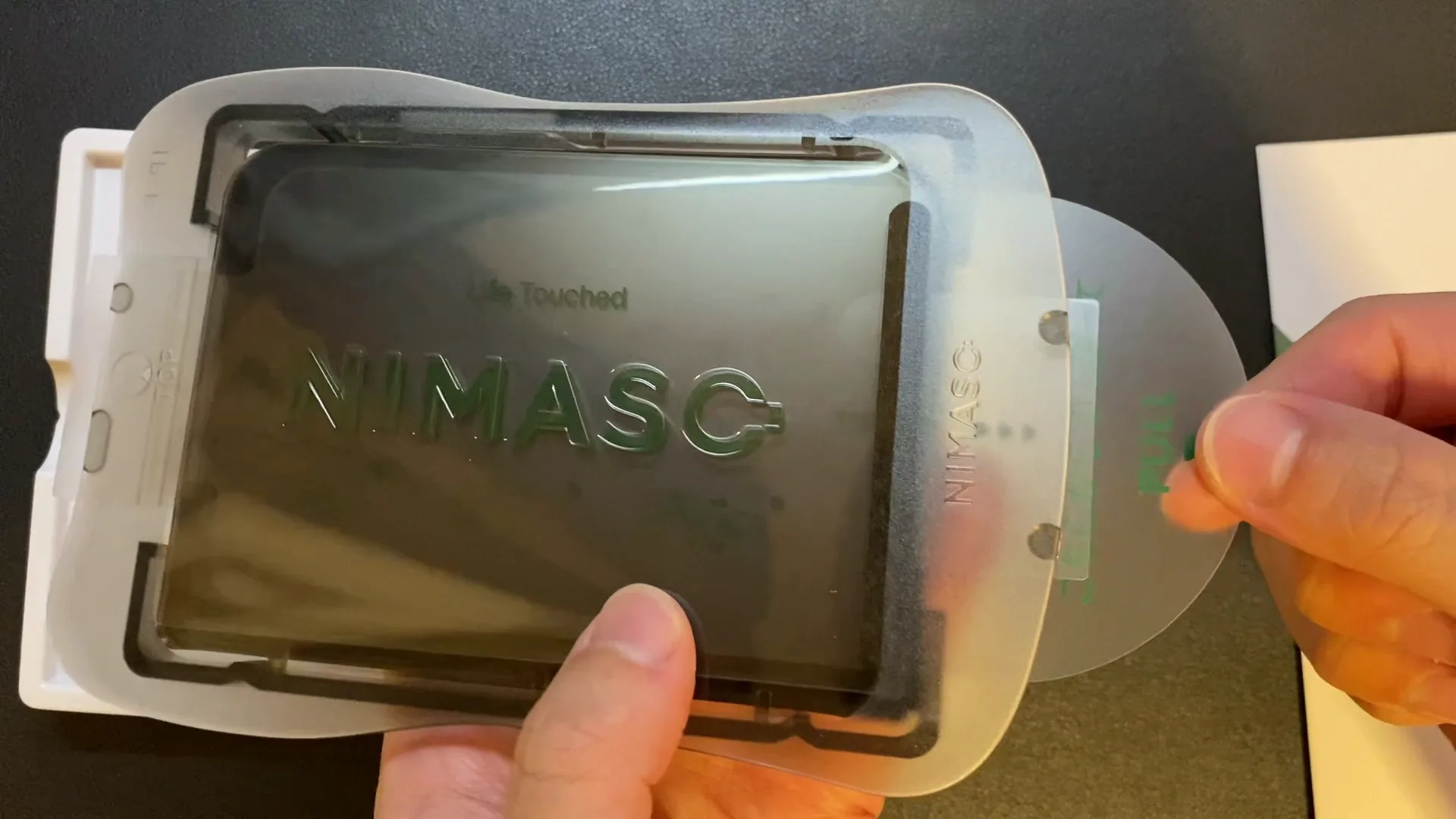
保護フィルムでいちばん多い失敗は、貼るときに気泡が入って、きれいに貼れないことです。僕もいろいろ試しましたが、いちばんおすすめなのがNIMASOのガラスフィルムでした。少し値段は高いものの、画面にベタっと合わせてシールを引っ張るだけで、きれいに貼れます。
気泡を入れずに貼れるか不安なら、僕はNIMASO ガラスフィルム iPhone Duo用 保護フィルム 強化ガラス 自動除塵 指紋防止 2枚セットで、引っ張るだけで気泡なく貼れました。
内側の画面に保護フィルムは貼っていい?
- 内側の表面は、画面と一体になったカバー層。Appleは「取り除こうとしないで」と案内
- 内側にフィルムを貼ることを、Appleは禁止も推奨もしていない(公式の案内なし)
- カバー層は交換でき、修理代はAppleCare+加入で3,200円・未加入で8,800円と報じられている
- フィルムを選ぶときは、どちらの画面用かを商品ページで必ず確かめる
出典:Apple サポート/iPhone Mania/GAZLOG(2026年10月時点)
スタンド付きケース|NINKIはヒンジまで覆って自立する
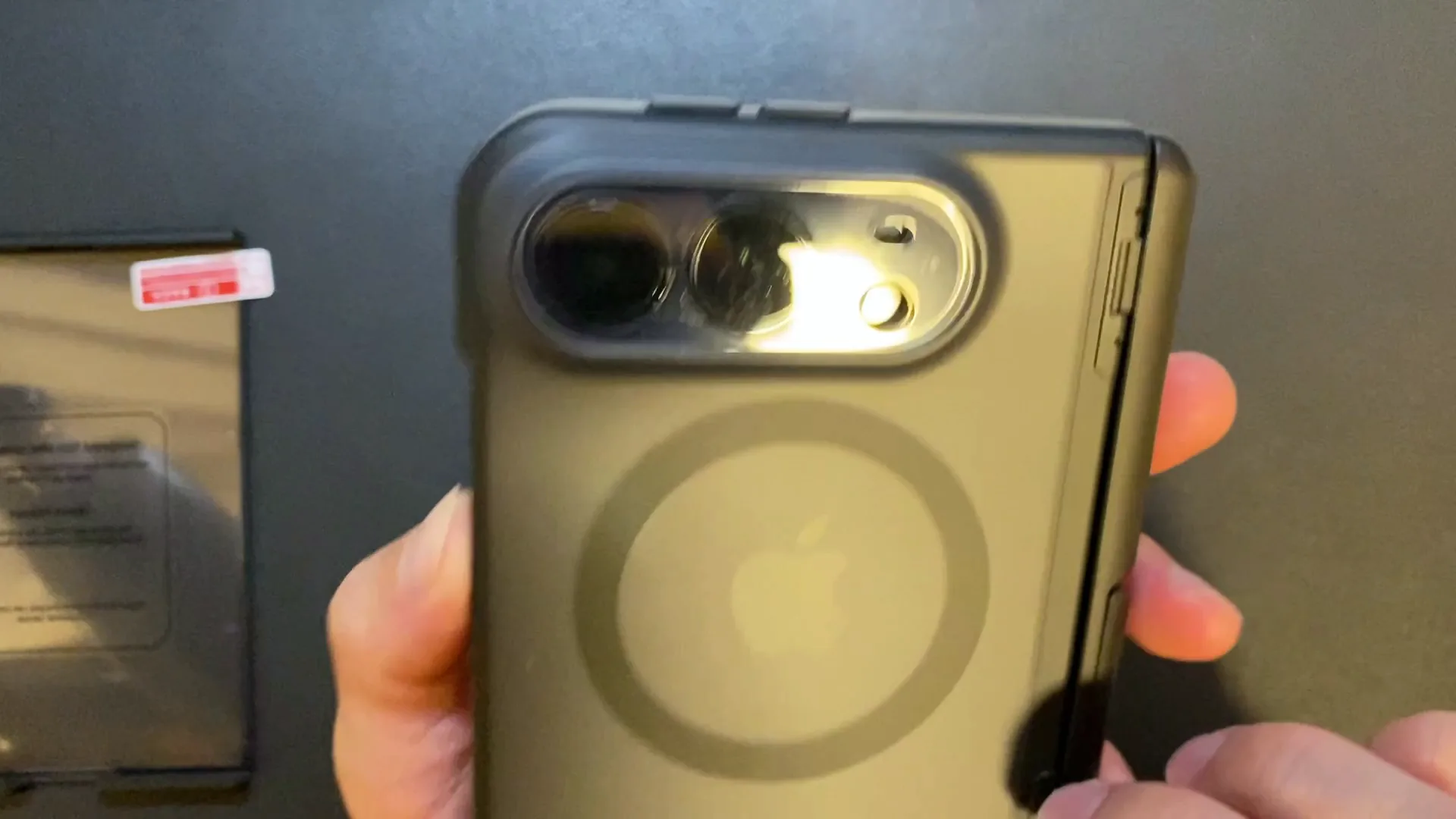
しっかり守りたい人や、机に立てて使いたい人におすすめなのが、NINKIのスタンド付きケースです。先ほどの薄型ケースと違い、ベゼルはもちろん、折り曲げるヒンジの部分までカバーしてくれます。両面テープを使わずにカチッと付けられて、付けた見た目もかなりかっこいいです。
ケースには、ガラスフィルムのような丈夫な画面の保護カバーと、画面を拭くウェットシートも付いています。NIMASOのフィルムのように引っ張るだけではなく、位置を合わせて貼る必要がありますが、思ったより簡単にきれいに貼れました。
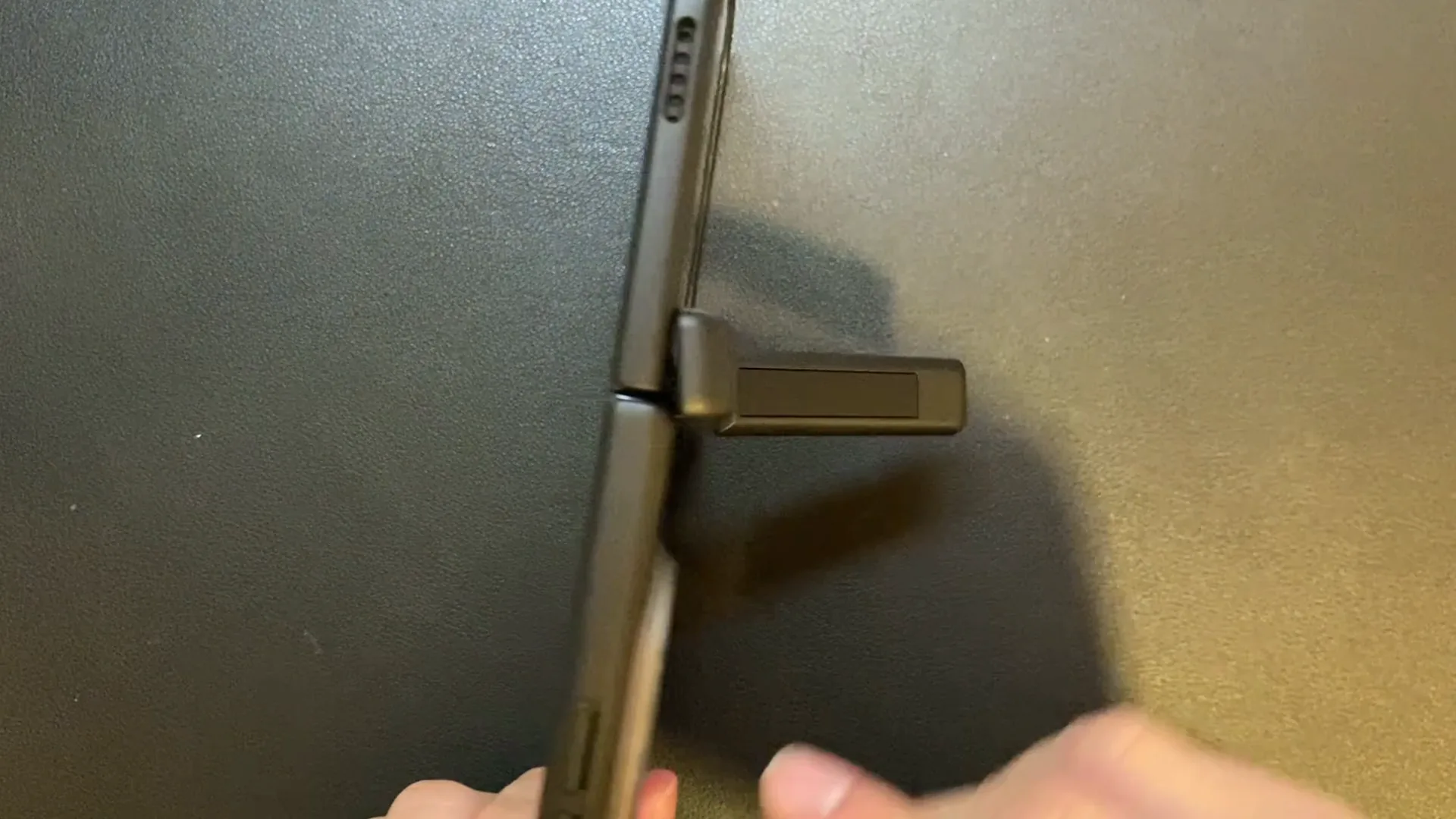
ヒンジの部分は、開くとケースが上手にずれてくれるので、使うときの引っかかりはまったくありません。粉じんや汚れからヒンジを守りつつ、自立するスタンドとしても使えます。似たデザインのケースはAmazonでもたくさん出ているので、見比べてみるのもおすすめです。
ポケットでの強度が不安なら、僕はNINKI 適応 iPhone Duo 2026 ケース Magsafe対応 スタンド機能 保護カバー [並行輸入品]でヒンジまで守っています。
iPhone Duoの修理代とAppleCare|内側の画面は182,800円
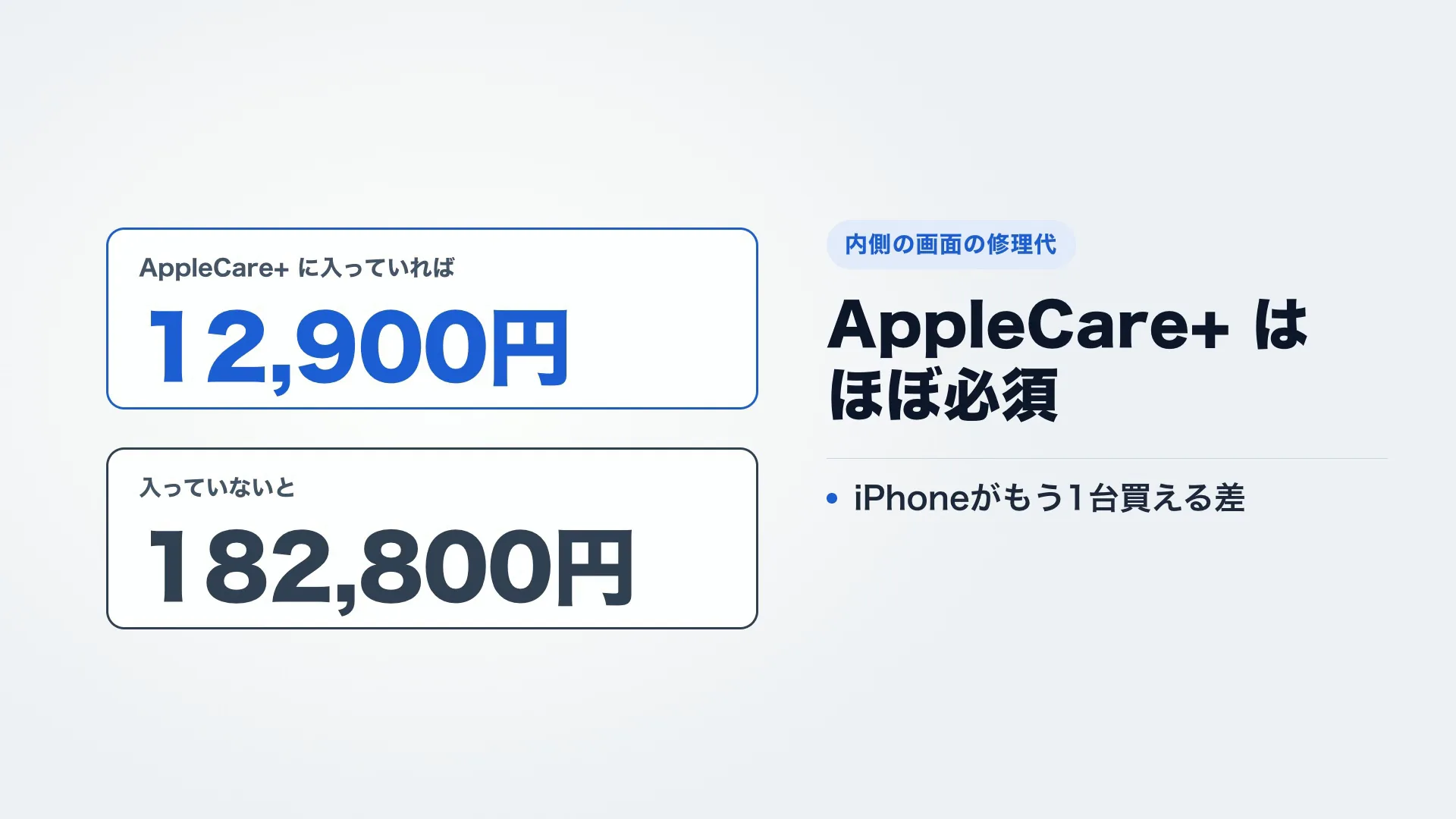
僕はiPhone Duoを買うときに、AppleCare+に加入しました。理由は修理代の高さです。内側の画面を壊してしまった場合、AppleCare+に入っていないと182,800円かかると報じられていて、iPhoneがもう1台買えてしまう金額です。
| 修理の内容 | AppleCare+なし | AppleCare+加入時 |
|---|---|---|
| 内側の画面 | 182,800円 | 12,900円 |
| 外側の画面 | 64,800円 | 3,700円 |
| 内側の表面のカバー層 | 8,800円 | 3,200円 |
出典:GAZLOG/ギズモード・ジャパン/MacRumors(カバー層の交換)(2026年10月時点・Appleの料金を引用した報道で一致)
内側の画面は、繰り返し使ううちに折り目が気になってくることもあるようです。表面のカバー層は新しいものに替えられるとAppleの担当者も話しているので、気になったら交換の修理を頼めます。iPhone Duoを買うなら、AppleCare+はほぼ必須と考えておいたほうが安心です。
iPhone Duoのデメリットと気になる点|Face IDなし・カメラ2つ・Apple Pencilは年内
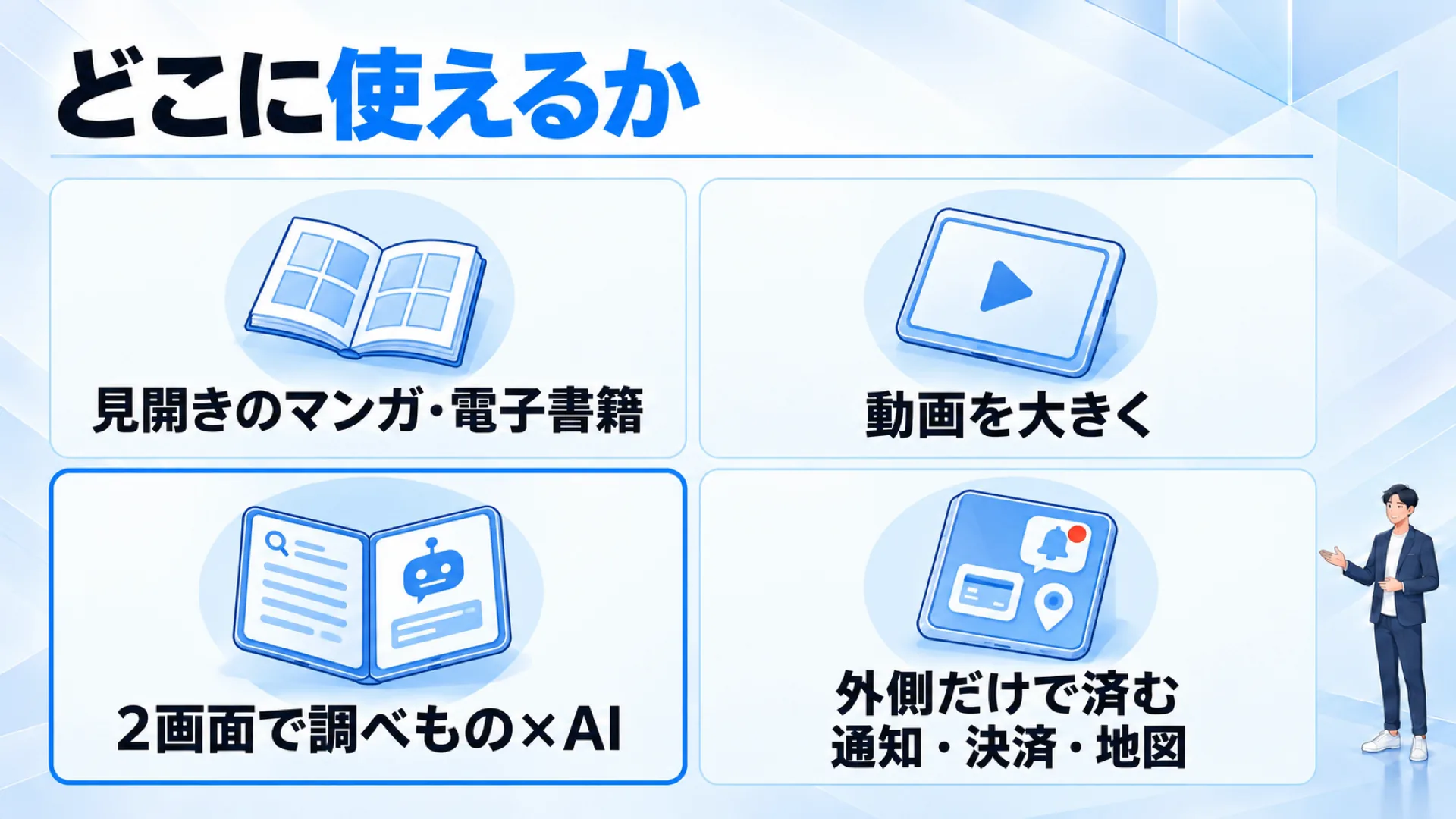
2日ほど使ってみて、今の時点で気になった点をまとめます。いちばん大きいのは、やはりソフトウェアが追いついていないことです。Xでもいろいろな声が上がっていますが、アップデートで良くなる余地は十分にあるので、すぐに見切りをつけなくてもいいと僕は考えています。
| 気になる点 | 公式の情報 | 実際に使ってみると |
|---|---|---|
| アプリの対応 | 古い開発キットのアプリは中央の小窓で表示 | 未対応や不具合のアプリが多い。2画面の比率も中途半端なことがある |
| Face ID | 無い(Touch IDはサイドボタン) | 指紋認証は速いが、左利きの人は指を当てにくい |
| カメラ | 48MPメインと48MP超広角の2つ(専用の望遠レンズは無い) | 写真を重視するなら、カメラに力を入れたProモデルのほうが向く |
| Apple Pencil | Apple Pencil(USB-C)に年内対応予定 | 対応すれば、iPad miniの代わりにもなりそう |
| SIM | デュアルeSIMのみ(物理SIMは非対応) | もともとeSIMだったので、移行はとても簡単だった |
| 折り目 | Appleは「目立たせない」と説明 | 今のところ気にならない。長く使ってどうなるかは確かめ中 |
出典:Apple(iPhone Duo 技術仕様)/Apple Developer/Apple Newsroom(2026年10月時点・公式参照)
物理SIMには対応していないので、今のiPhoneで物理SIMを使っている人は、先にeSIMへの切り替えが必要です。前のiPhoneを売ったり家族に譲ったりする方は、iPhoneを売る前にやっておくべきことの記事も確認しておきましょう。
iPhone Duoはどんな人におすすめ?|向く人・向かない人
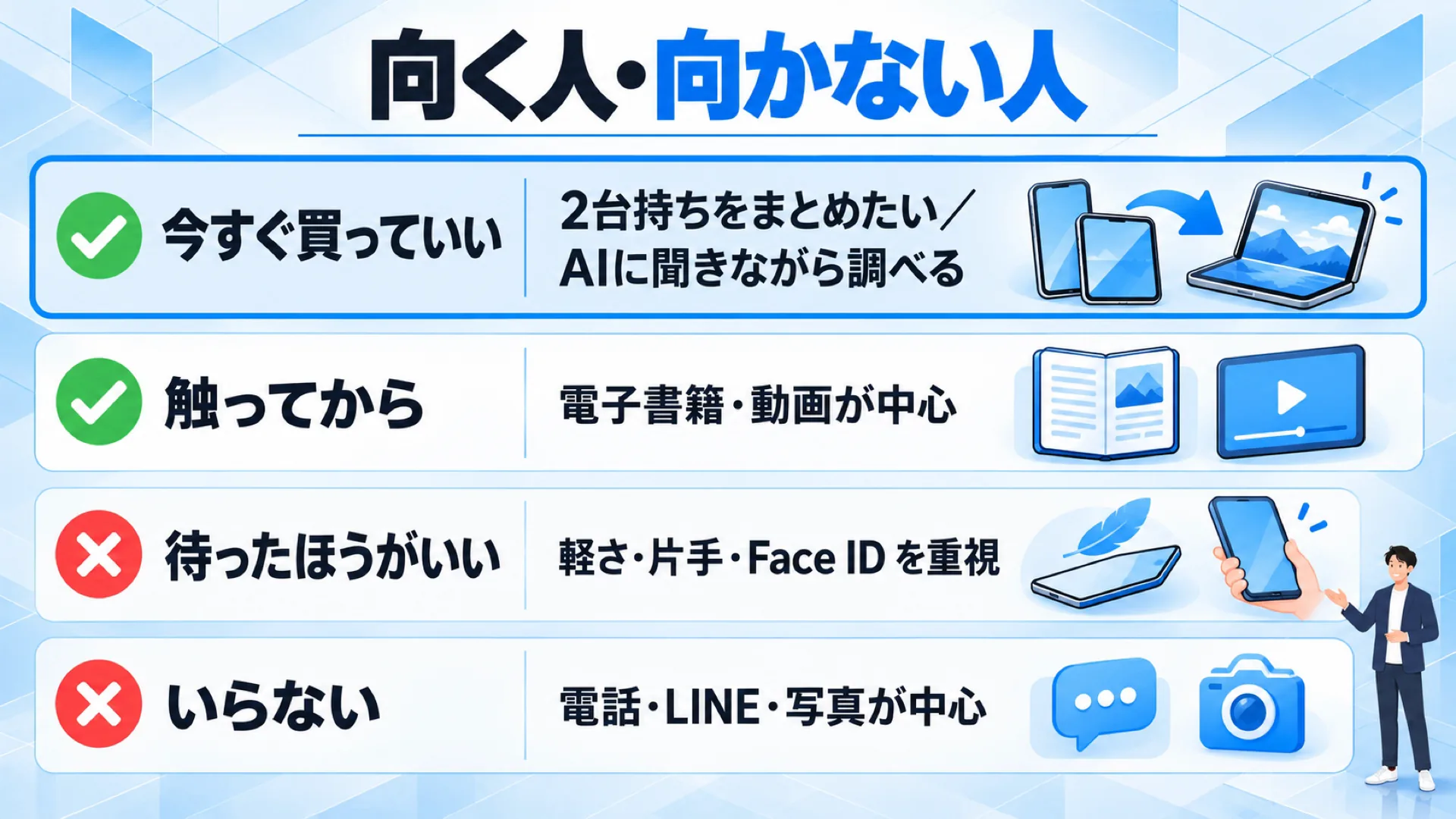
iPhone Duoが向く人と向かない人を整理します。正直なところ、誰にでも必要なガジェットではありません。それでも、最先端の端末を体験したい人や、大きな画面で作業をまとめたい人には、テンションの上がる1台です。
| 向く人 | 向かない人 |
|---|---|
| iPhoneとiPadを両方持ち歩いている人 | LINE・写真の閲覧・SNSくらいしか使わない人 |
| 大きい画面で作業を1台にまとめたい人 | 写真をきれいに撮ることを重視する人 |
| 電子書籍や動画をよく見る人 | 普段のスマホとして使うだけで、値段を抑えたい人 |
| 動画を見ながらAIを使うなど、マルチタスクをしたい人 | 使いたいアプリが対応するまで待てない人 |
僕自身は、まさに「iPhoneとiPadを1台にまとめたい人」に当てはまっていました。普段からアプリやサービスを作っているので、最新の端末と自分の作る道具の相性を確かめたかったのも購入した理由です。作る側の人ほど、触ってみる価値は大きいと思います。
まとめ|iPhone Duoは2画面で働く人の贅沢な1台、アプリの対応に期待

iPhone Duoを発売日から使ってみてわかったことをまとめます。
- 開くと画面がふわっと点き、ナノテクスチャーの大画面は高級感がある
- AIアプリや動画は大画面で快適。Split Viewで2つのアプリを並べて固定できる
- 対応していないアプリはまだ多く、Kindleなどで不具合もある
- 閉じるときは画面を押さえず、下のベゼルを持つ
- ケースとフィルムは、薄型・貼りやすいフィルム・スタンド付きの3パターンから選ぶ
- 修理代が高いので、AppleCare+には入っておきたい
僕は今のところ、iPhone Duoにかなり満足しています。画面の真ん中の折り目がどう変わっていくか、アプリの対応がどこまで、どのくらいの速さで進むかは、引き続き使いながらレビューしていきます。
まずは保護フィルムを貼ってからケースを付けて、下のベゼルを持つ閉じ方で使い始めてみてください。
▶ YouTubeチャンネルでiPhone Duoの続きのレビューを受け取る
▶ メンバーシップ(スタンダードAI ¥690/月)で毎回のプロンプト全文と質問部屋を受け取る
こちらの動画もおすすめ
-

-
PHP脆弱性で結局なにをすればいい?立場別の確認方法とAIで点検した実録
続きを見る

