

この記事でわかること
- ChatGPT Dotsに動画編集を一言で頼んだ結果
- Premiere Proの自動編集を3ステップで回す方法
- テロップ・強調テロップ・枠まで任せるコツ
- 仕上げをAIに頼んで95点まで持っていく流れ
「僕が30分の収録を自作のPremiereプラグインにかけたら、押してから5分ほどで、21分30秒のカット済みシーケンスとテロップ528枚ができました」
生成AIで動画編集をする人が増えてきました。ChatGPTのAIエージェント「Dots」に動画を渡して頼めば終わるなら楽ですが、実際に試すと、そう簡単にはいきませんでした。そこで、Premiere ProとAIをつなぐプラグインを自分で作り、カットからテロップまでを任せられる形にしました。
こんにちは、ルーティンラボ(@rutinelabo)です。本記事では、AIエージェントに一言で頼んだときに何が起きたかと、自作のプラグインで30分の収録を自動編集した手順と結果、そして残りをAIと人の目で仕上げる流れを紹介します。
この記事で使ったプロンプトの全文と、キットの流れの図は、公式LINEで合言葉「プレミア自動編集」と送ると受け取れます。

プロンプト配布中
LINE公式アカウントを友達追加していただければ、本記事やYouTubeで使用した使用したプロンプトを配布いたします。メンバーシップ登録で優先サポートも実施中です。
結論|Premiere Pro 自動編集は一言で頼むより先に仕組みを作る
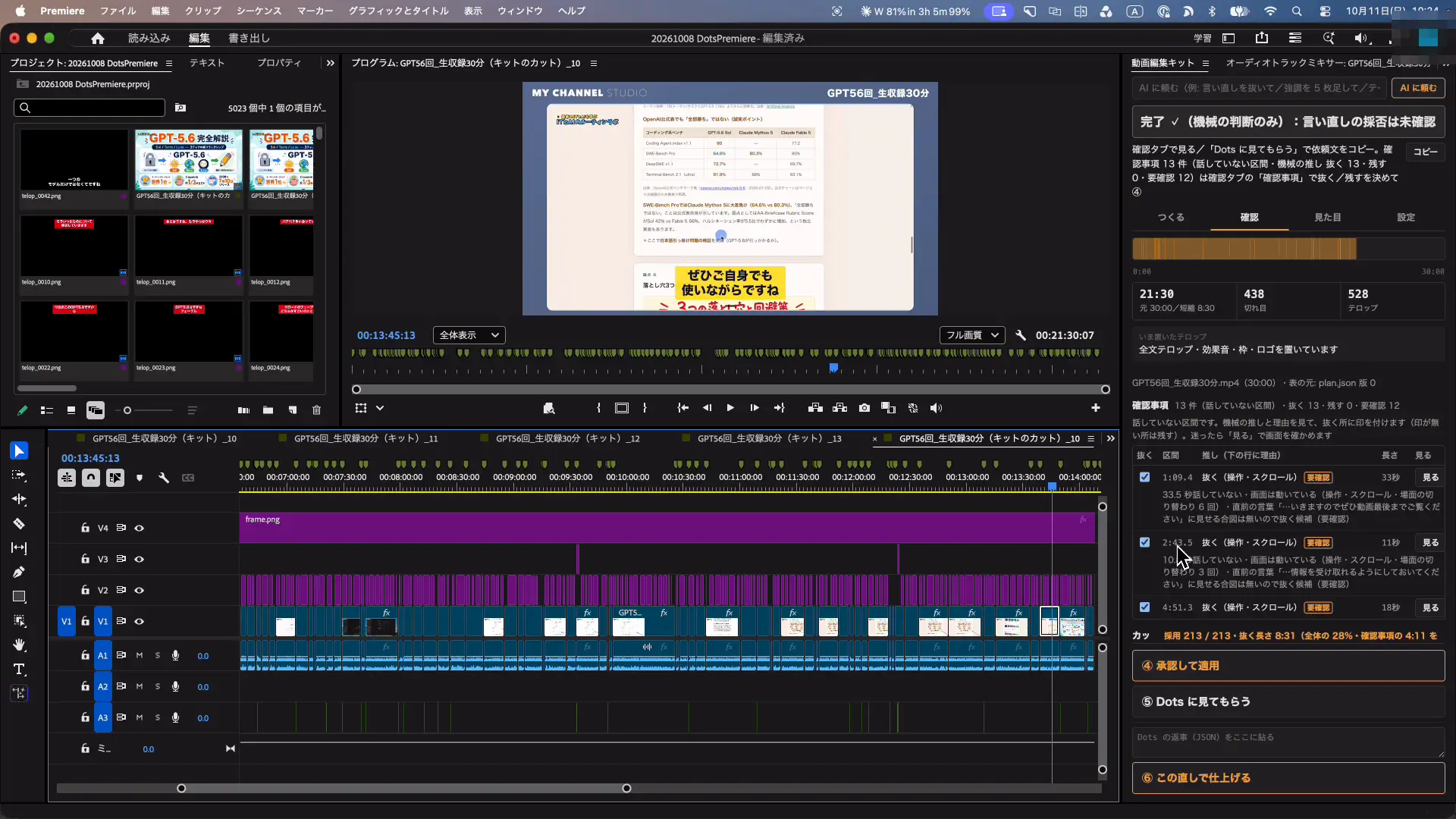
先に結論をお伝えします。AIエージェントに一言で動画編集を頼むやり方は、今はまだ実用的ではありません。許可の確認が何度も入り、画面の操作も止まりがちで、結局パソコンの前から離れられませんでした。
代わりに、Premiere ProとAIをつなぐプラグインを先に作っておくと話が変わります。素材と編集の型を選んで押すだけで、文字起こし・カット・つなぎ目の検査・テロップまでが自動で進みました。プラグインで80点まで作り、残りの細かい直しをAIと自分の目で仕上げる、という分担がいちばん現実的です。
| やり方 | 結果 | 人の手間 |
|---|---|---|
| ChatGPT Dotsに一言で頼む | なんとなくカットはするが、実用的なレベルではない | 許可の確認が続き、パソコンの前から離れられない |
| 自作のPremiereプラグイン | 30分が21分30秒に。テロップ528枚まで自動 | 素材と型を選んで押すだけ。言い直しの採否は最後に確認 |
2026年10月11日の収録で実演(素材は30分の生収録・テレビ風の型・AIの判断を入れる前の結果)
ChatGPT Dotsに一言で頼むと散々だった|動画編集の丸投げを試した結果

まずは、何も準備をせずにChatGPTのDotsへ頼んでみました。デスクトップにある30分の動画を指定して、「動画編集して」と一言だけ送り、実際にPremiere Proを開かせて作業させています。
ChatGPT Dots に「動画編集して」と一言で丸投げしたら、正直散々でした。
許可を毎回求められ、画面も止まる。パソコンの前から離れられない。
僕は先に、Premiereとつなぐ道具を作る派。
#ChatGPT
— せなお| AIとITを使った仕事術 (@rutinelabo) 投稿を見る
結果は散々でした。Dotsはある程度、なんとなくカットはしてくれたものの、操作のたびに許可を求められ、余計に手間がかかりました。途中で画面が止まることもあり、全自動で放っておけるどころか、パソコンの前に張り付いていないと進まない状態です。
そもそもDotsは、ChatGPTの上位プラン(Pro 100以上など)向けの常駐型AIエージェントです。手元のパソコンをつなぐと、そのパソコンの上でCodexのタスクを作って作業できます。一方で公式は、組み込みの安全装置や自動の承認チェックが最初から働くと説明しています(Meet dots・2026年10月時点・公式参照)。Dotsそのものの特徴はOpenAI DevDay 2026のまとめ記事で紹介しています。
-

-
OpenAI DevDay 2026まとめ|GPT-6.1 Sol・24時間働くAI「dots」・新プランの選び方
続きを見る
一言で頼むと崩れる3つの理由
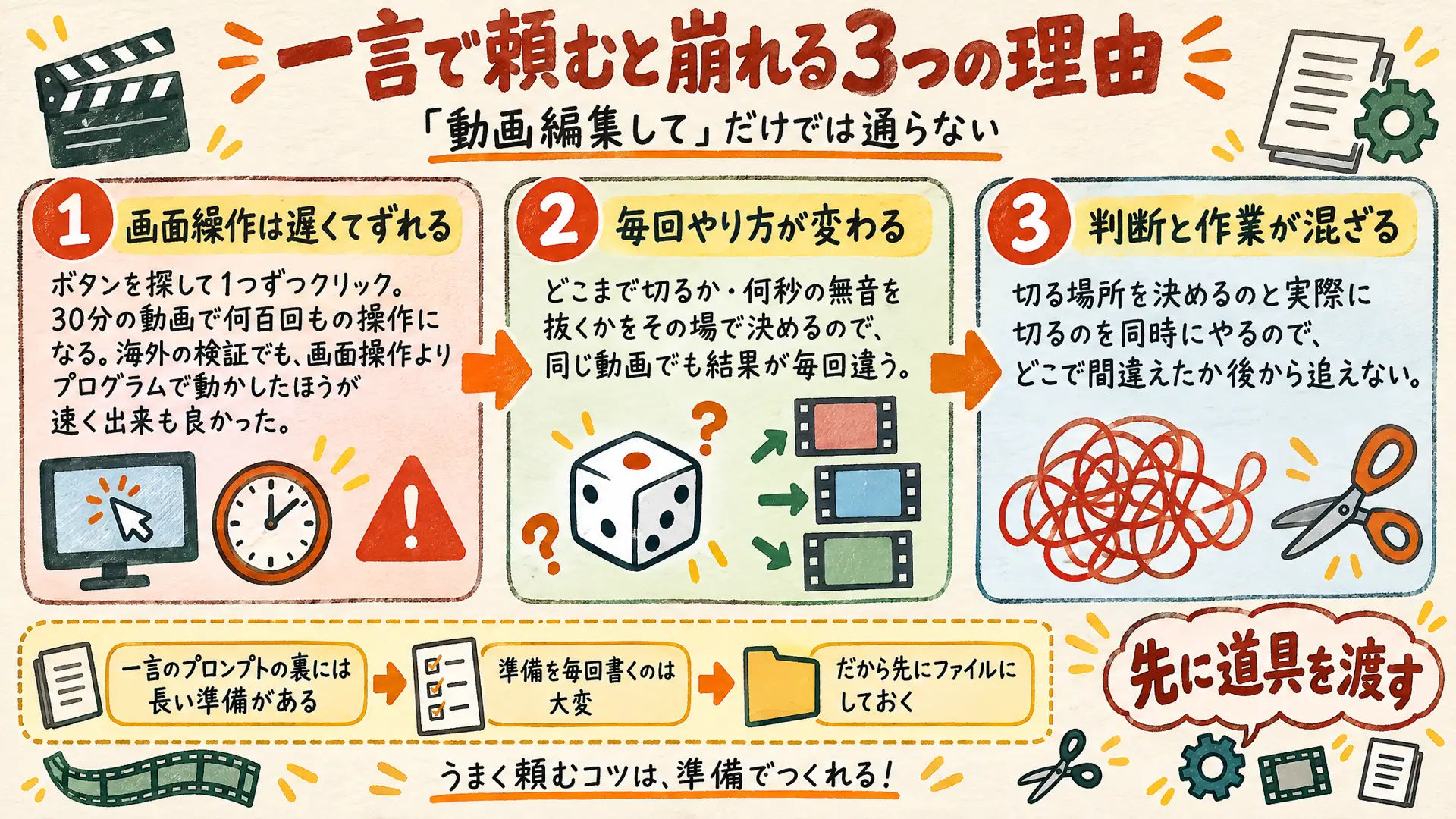
うまくいかなかった理由は、大きく3つあります。
| 理由 | 実際に起きたこと |
|---|---|
| 画面の操作が苦手 | Premiere Proのボタンを順にクリックするカットや、素材の配置はまだ全然ダメだった |
| やり方が毎回変わる | 一言の指示では、どこで切るか・何秒の無音を抜くかの基準が決まらない |
| 判断と作業が混ざる | 切る場所を決めるのと実際に切るのを同時にやるので、間違えても後から追えない |
AIは賢くなりましたが、人間の感覚で細かい画面を操作するところまでは、まだ届いていません。AIに任せるのはどこを切るかの判断だけにして、実際の操作はプログラムに任せる。これが今回のプラグインの出発点です。
Premiere Pro本体のAI機能でできること・できないこと
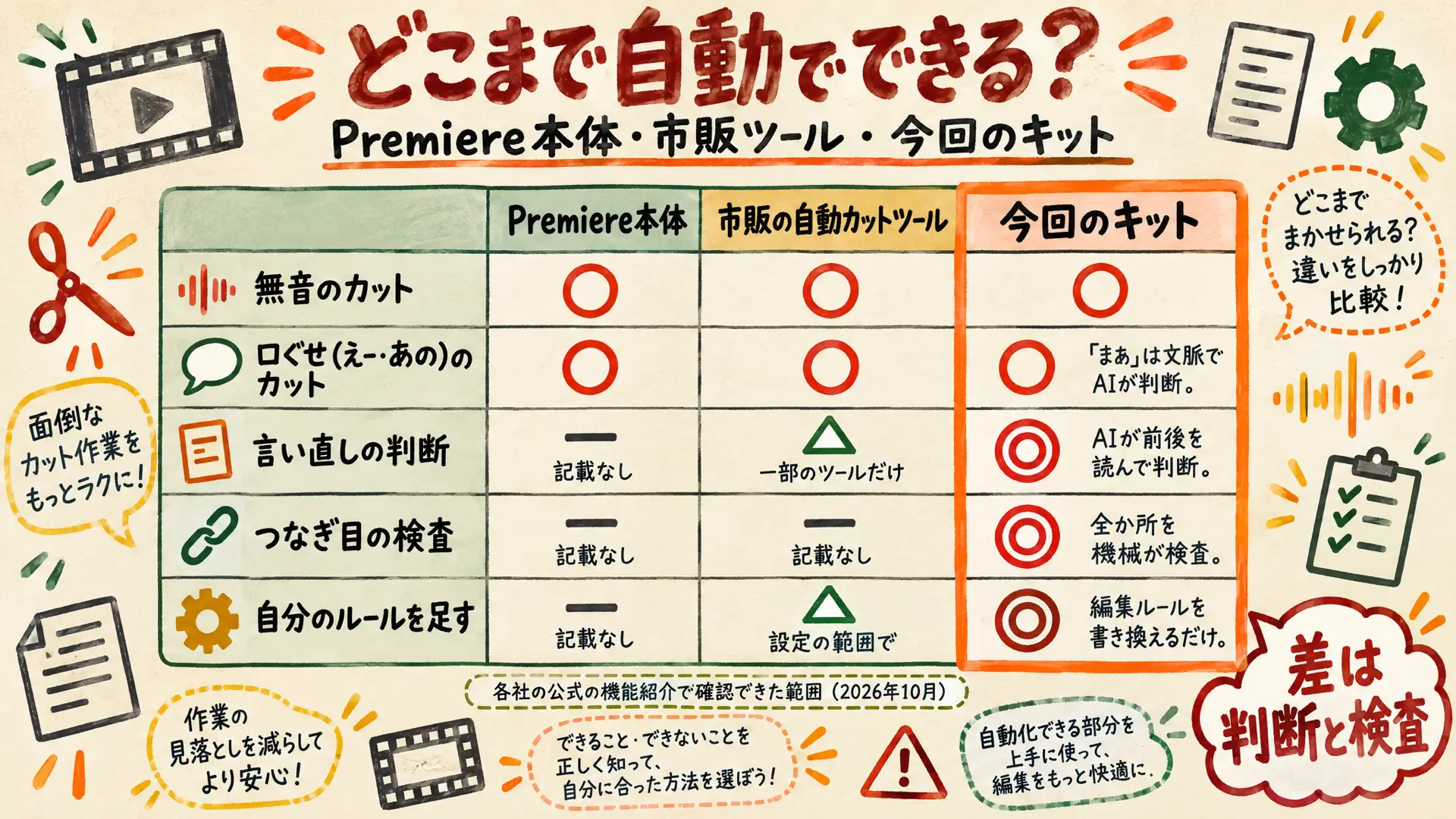
Premiere Pro(今の正式名はAdobe Premiere)にも、AIを使った編集機能が最初から入っています。読み込み時に音声を自動で文字起こしして、テキストを操作するだけでラフカットを作れます。間(ポーズ)やつなぎ言葉を一覧から一括で消す機能もあり、文字起こしは日本語にも対応しています。
| やりたいこと | Premiere Pro本体 | 今回の自作プラグイン |
|---|---|---|
| 無音・つなぎ言葉のカット | 文字起こしから一覧で選んで一括削除 | 型を選ぶだけで自動 |
| 言い直しの判断 | 公式資料に記載なし | 候補を出し、採否を確認タブで決める |
| つなぎ目の検査 | 公式資料に記載なし | カットの後に自動で検査 |
| テロップ | 文字起こしからキャプションを作成 | 全文テロップと強調テロップを自動で配置 |
| AIへの指示 | AI Assistant(ベータ・英語に最適化) | パネルの欄から日本語で頼める |
出典:Adobe Premiere 製品ページ・間とつなぎ言葉の削除・AI Assistant(ベータ)(2026年10月時点・公式参照)
本体の機能でも、無音やつなぎ言葉はかなり楽に消せます。手順はPremiere Proでフィラーワードと無音を一括削除する記事で解説しています。差がつくのは、言い直しの判断・つなぎ目の検査・自分の編集ルールの持ち込みのような、その人らしい仕上げに関わる部分です。
3ステップで自動編集|素材を選んで型を選んで押すだけ
ここからは、自作したPremiere Proのプラグイン「FILUNO(フィルノ)」の使い方です。動画の中では、改名する前の名前「動画編集キット」で呼んでいます。実は僕自身、Fable 5が出た頃からこの仕組みを作って使っていて、新しいAIが出るたびに少しずつ更新してきました。裏ではCodexが動いていて、操作はPremiere Proのパネルから行います。
30分の収録のカットとテロップ、自作のPremiereプラグインに任せた。
素材と型を選んで押すだけ。手作業なら1〜2時間のカットが、目の前で詰まっていく。
出来はまだ8割だけど、残りは自分の目で直して使う。
#PremierePro
— せなお| AIとITを使った仕事術 (@rutinelabo) 投稿を見る
今回の素材は、以前公開したGPT-5.6の回の生収録です。30分の動画を、次の3ステップで編集しました。
step
1素材を選ぶ
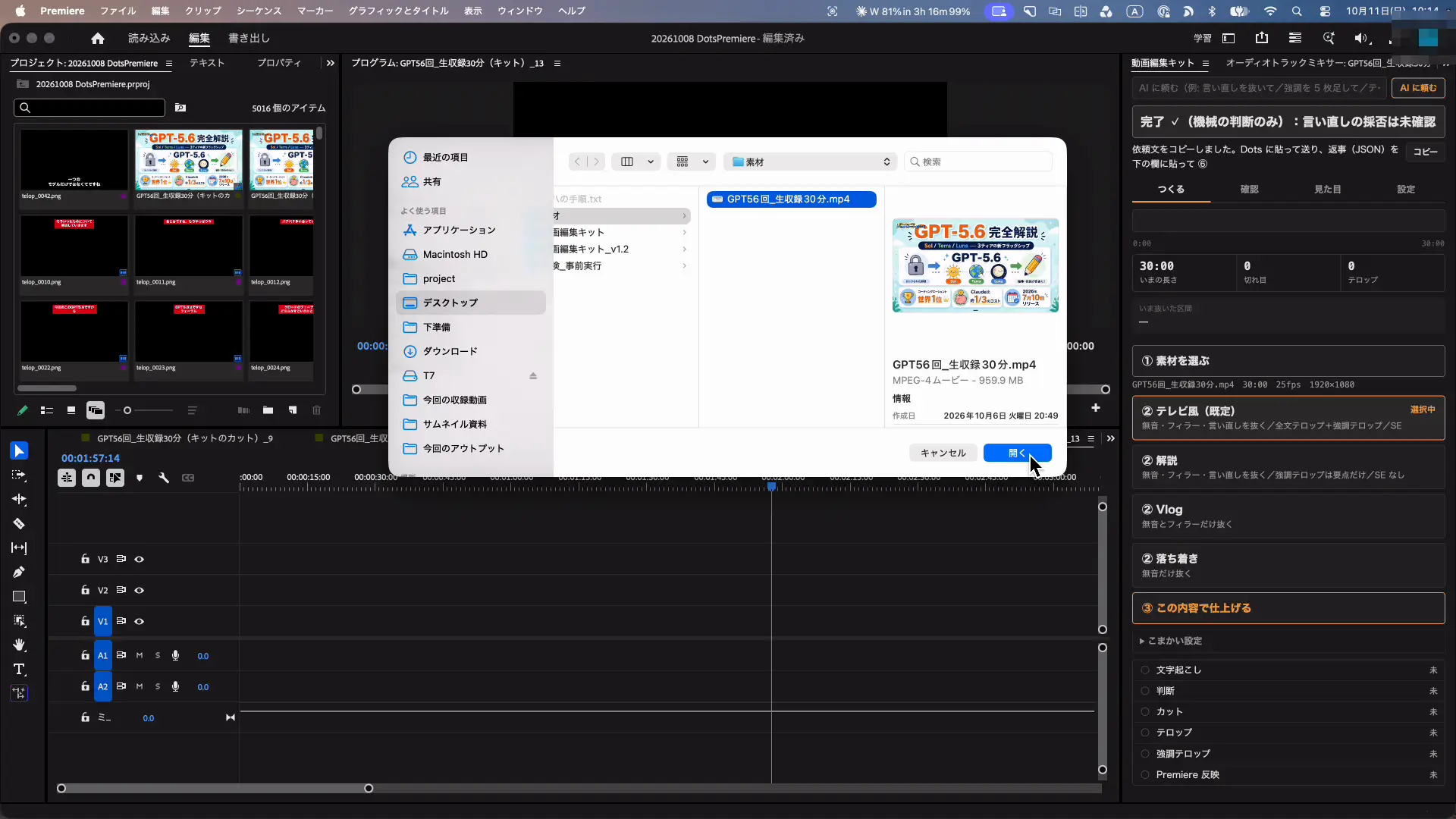
Premiere Proでプラグインのパネルを開き、編集したい動画を選びます。選ぶとファイル名・長さ・コマ数・解像度がパネルに表示されるので、ここに出ていればOKです。タイムラインの再生位置は、いちばん先頭に置いておきます。
step
2編集の型を選ぶ
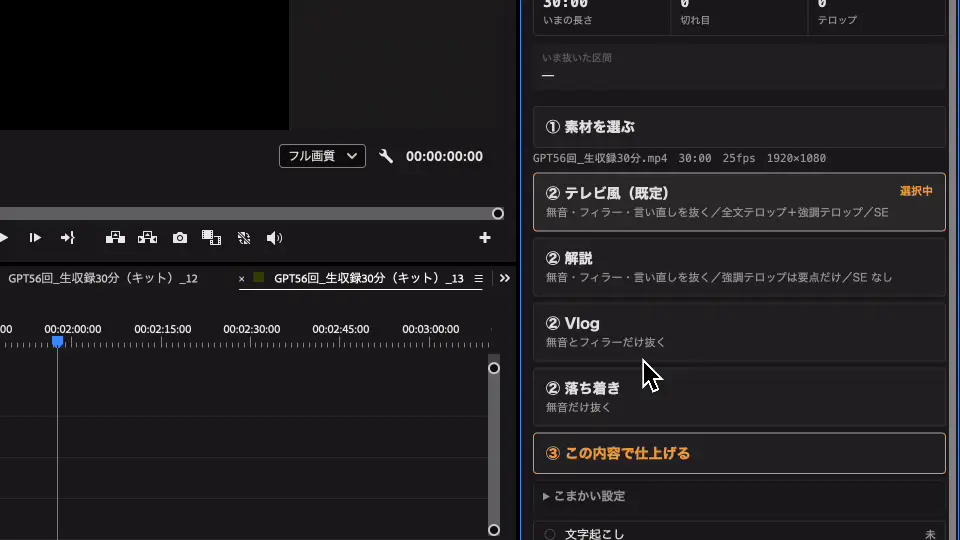
次に、どんな動画に仕上げるかを4つの型から選びます。今回は解説動画ですが、試しにテレビ風を選びました。
| 型 | カット | テロップ・効果音 |
|---|---|---|
| テレビ風(既定) | 無音・フィラー・言い直しを抜く | 全文テロップ+強調テロップ・効果音あり |
| 解説 | 無音・フィラー・言い直しを抜く | 強調テロップは要点だけ・効果音なし |
| Vlog | 無音とフィラーだけ抜く | - |
| 落ち着き | 無音だけ抜く | - |
収録時点(FILUNO v2.0.0・改名前の画面)のパネルの表示
step
3この内容で仕上げるを押す
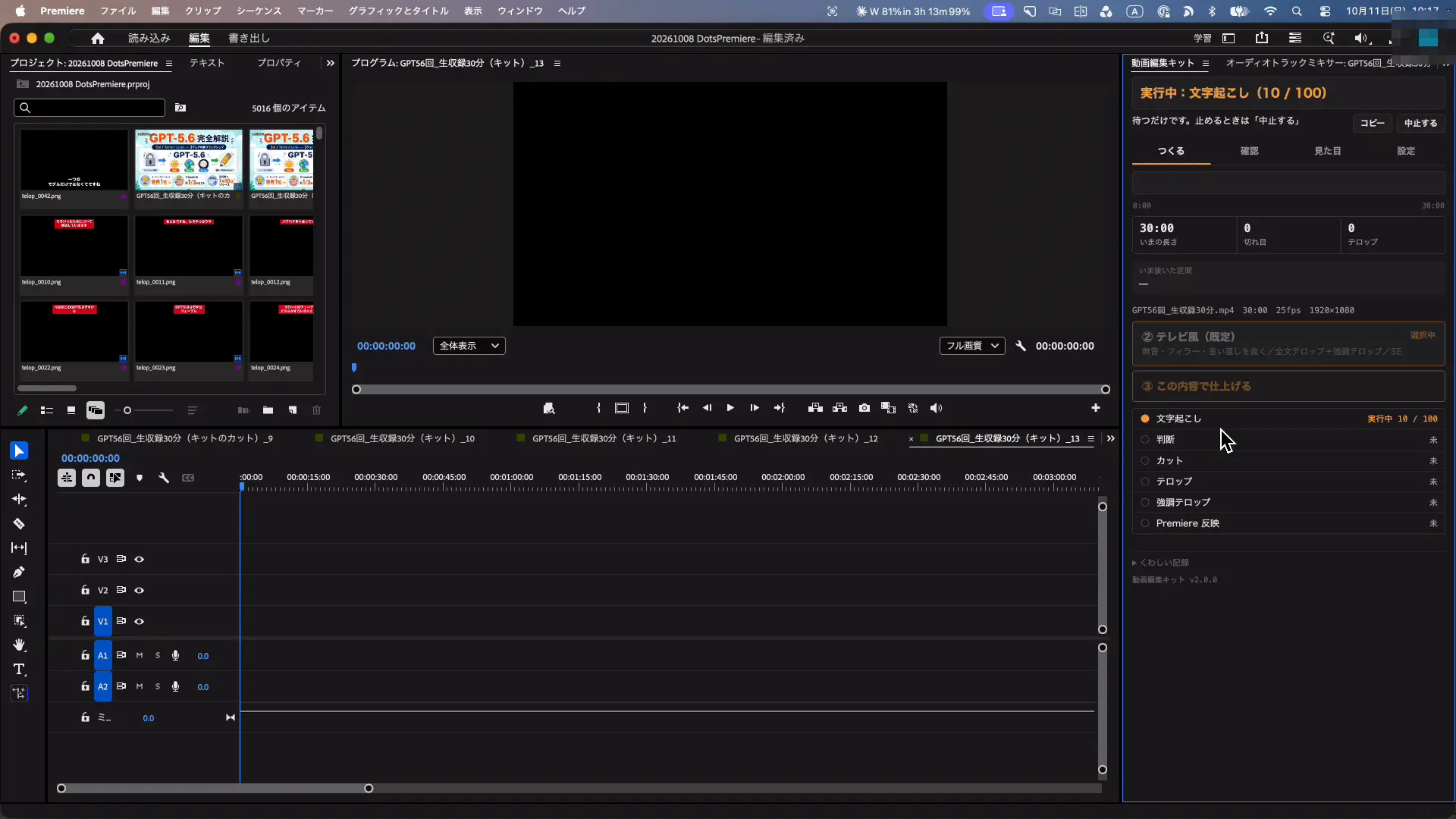
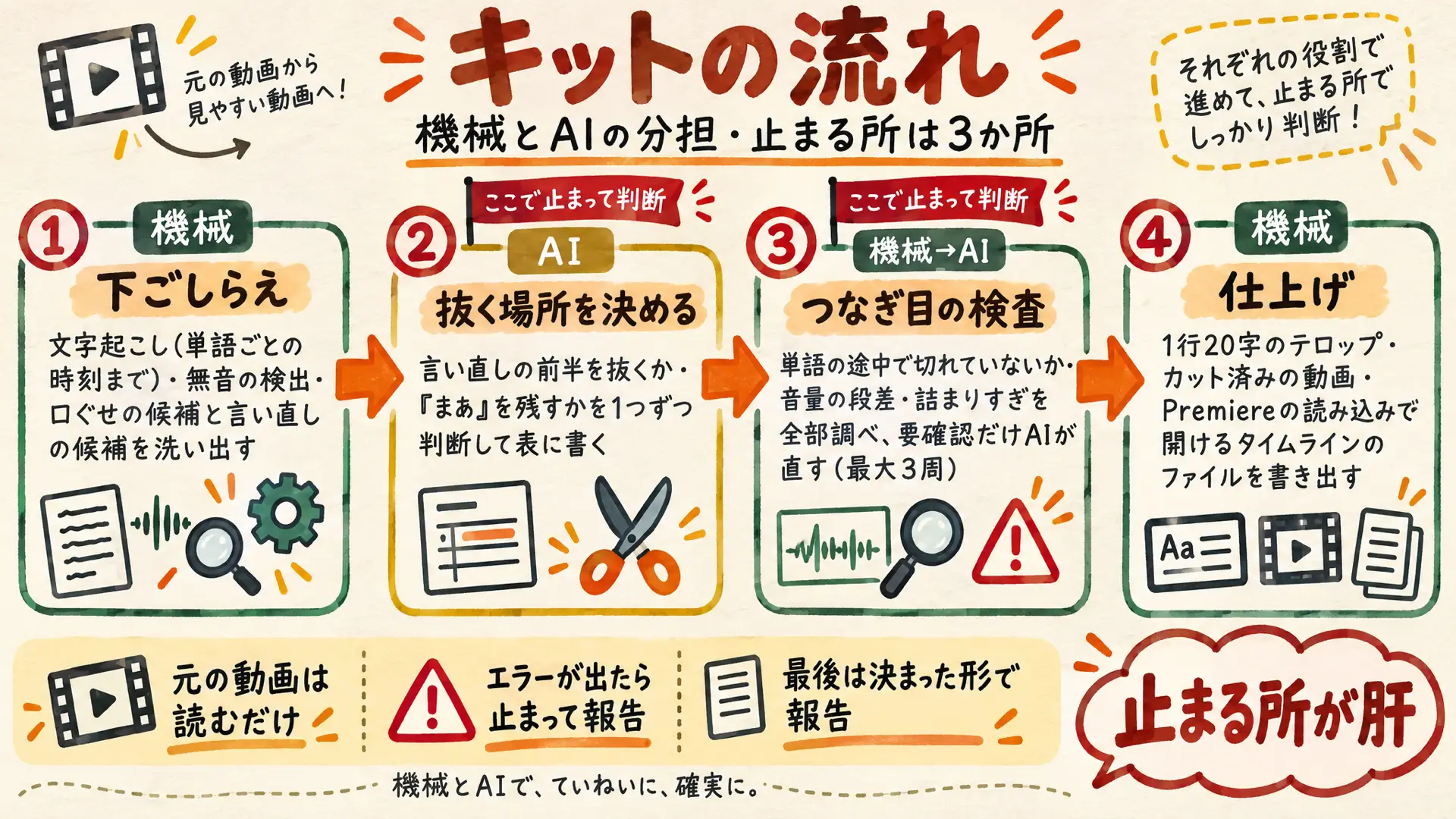
あとはボタンを押すだけです。文字起こし→判断→カット→テロップ→強調テロップ→Premiere反映の順に進み、いまどこまで終わったかがパネルに表示されます。進み具合が見えるのは、毎回使ううえで安心感がありました。
使う前のポイント
- タイムラインの再生位置は先頭に置いておく
- まずは既定のテレビ風で試し、合わなければ型を変える
- 文字起こしは素材の長さに応じて少し時間がかかる
カットとテロップが目の前で進む|30分が21分30秒に
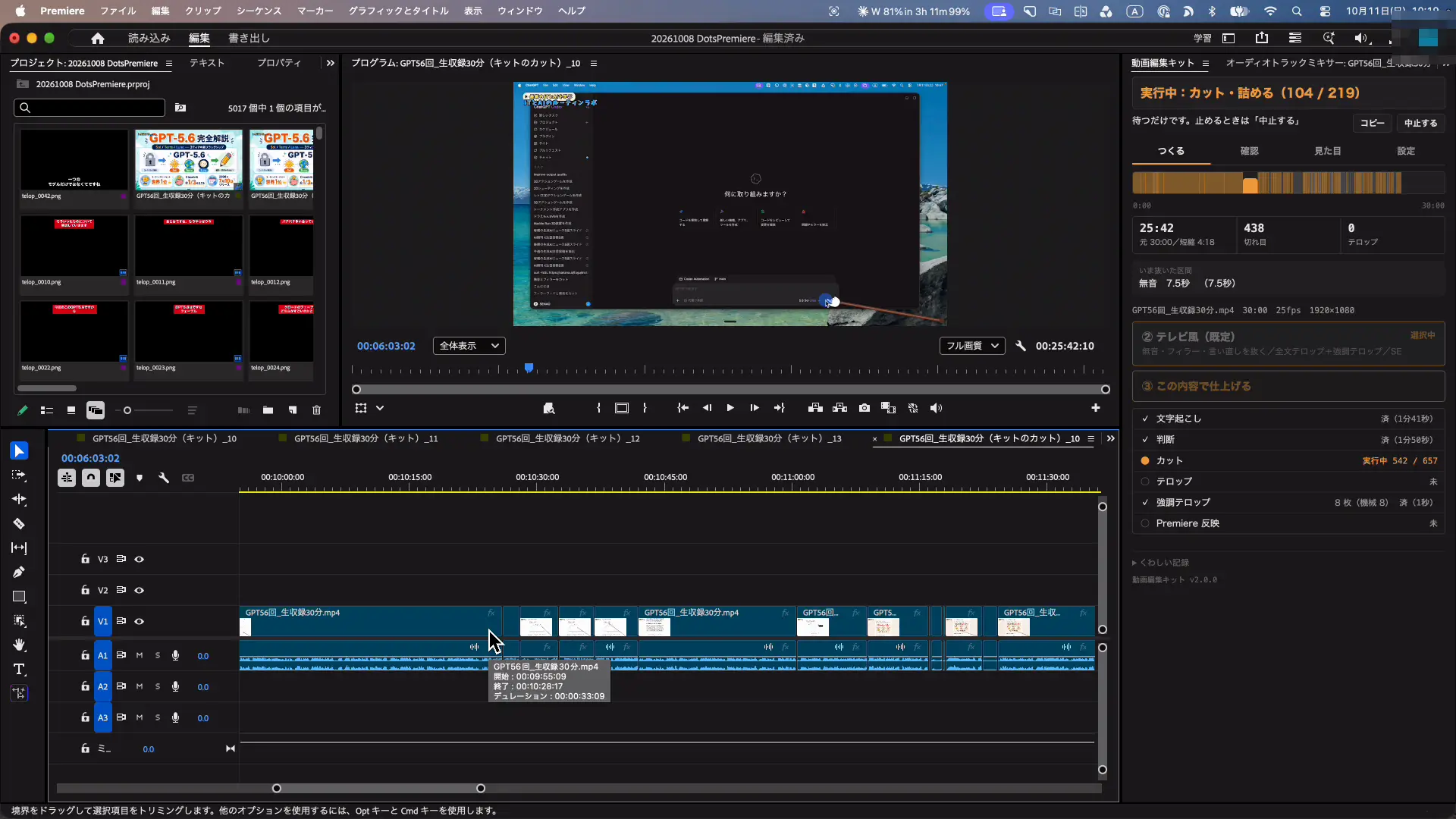
文字起こしが終わると、カットが始まります。この工程はあえて見える化していて、タイムラインのフィラーや無音のすき間が、目の前でどんどん詰まっていきます。動画編集をしている方なら分かると思いますが、30分の動画のカットは、手作業だと1〜2時間はかかる作業です。
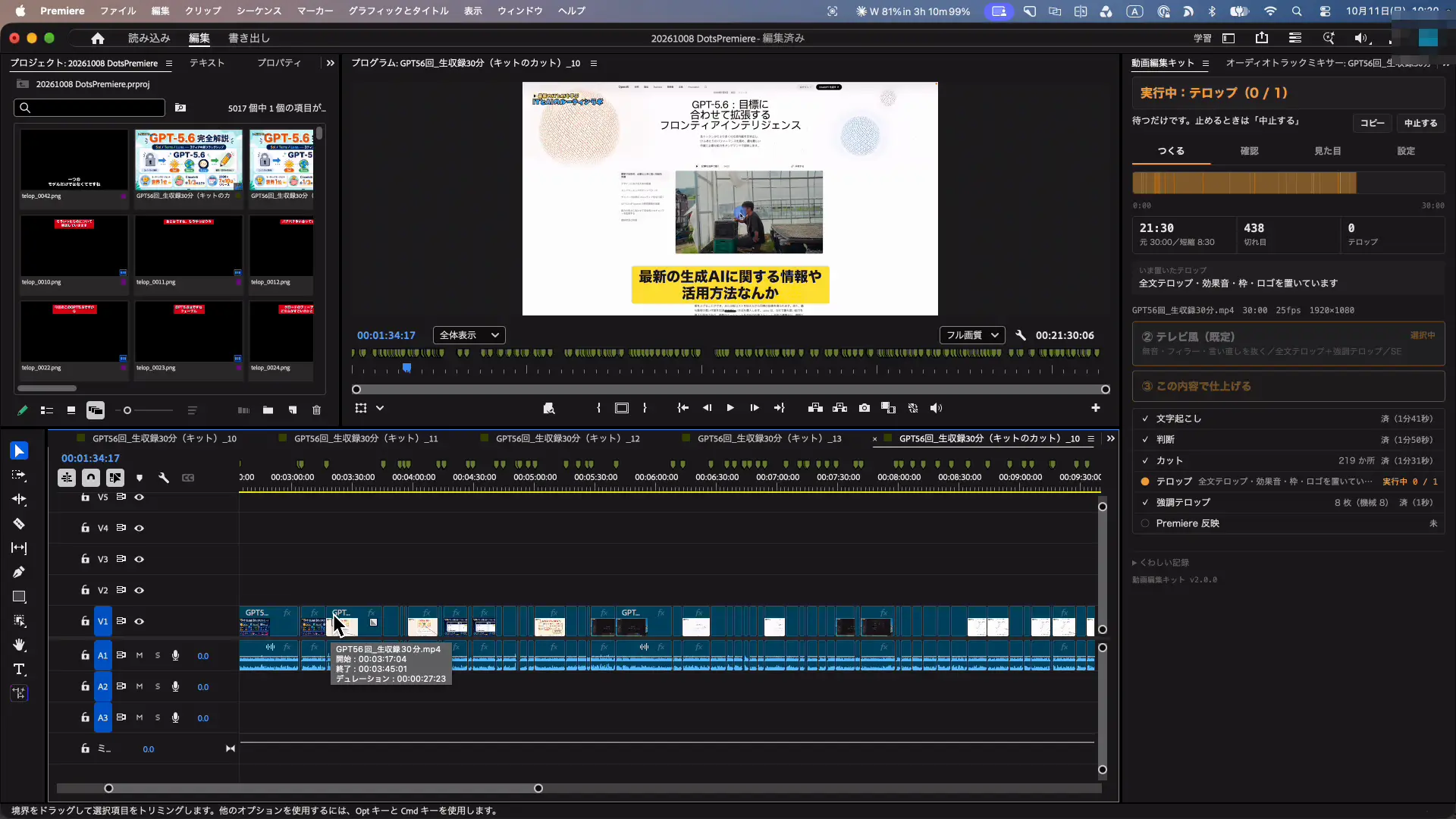
カットの次はテロップです。話した内容が全文テロップとして次々に置かれ、強調したい言葉には別のデザインの強調テロップが付きます。押してから完了の表示が出るまで、収録では約4分40秒でした。
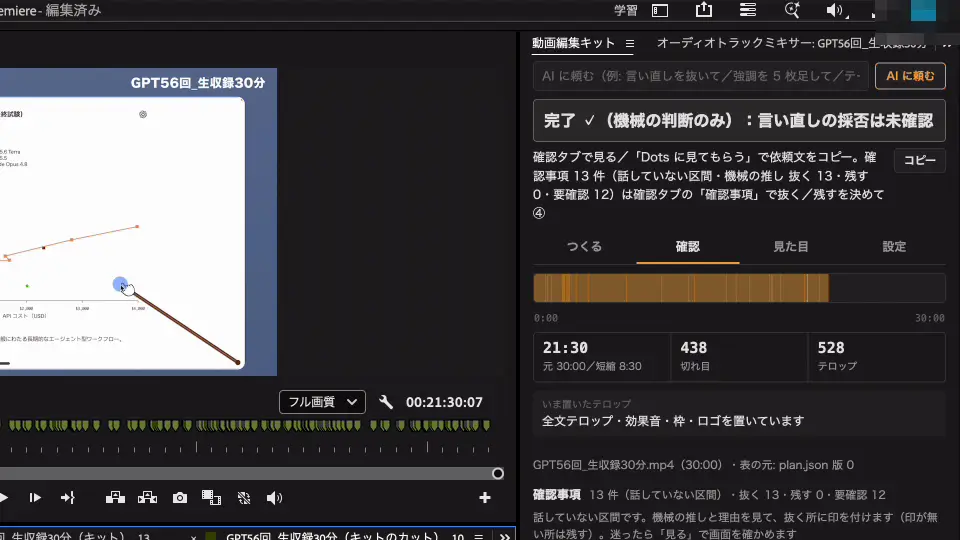
| 項目 | 結果 |
|---|---|
| 元の長さ → 仕上がり | 30:00 → 21:30(8分30秒短縮) |
| 切れ目 | 438か所 |
| テロップ | 528枚 |
| 確認事項(言い直しの採否など) | 13件 |
| 押してから完了まで | 約4分40秒 |
2026年10月11日の収録・パネルの表示(テレビ風・AIの判断を入れる前=機械の判断だけの結果)
この時点ではAIの判断を入れておらず、言い直しをどちらで採るかは確認タブに残っています。逆に言えば、機械だけでもここまでは進むということです。言い直しの採否や、フィラーをあえて残したい所は、確認タブのボタンで追加で直せます。
強調テロップ・デザイン・枠・ロゴも選ぶだけ
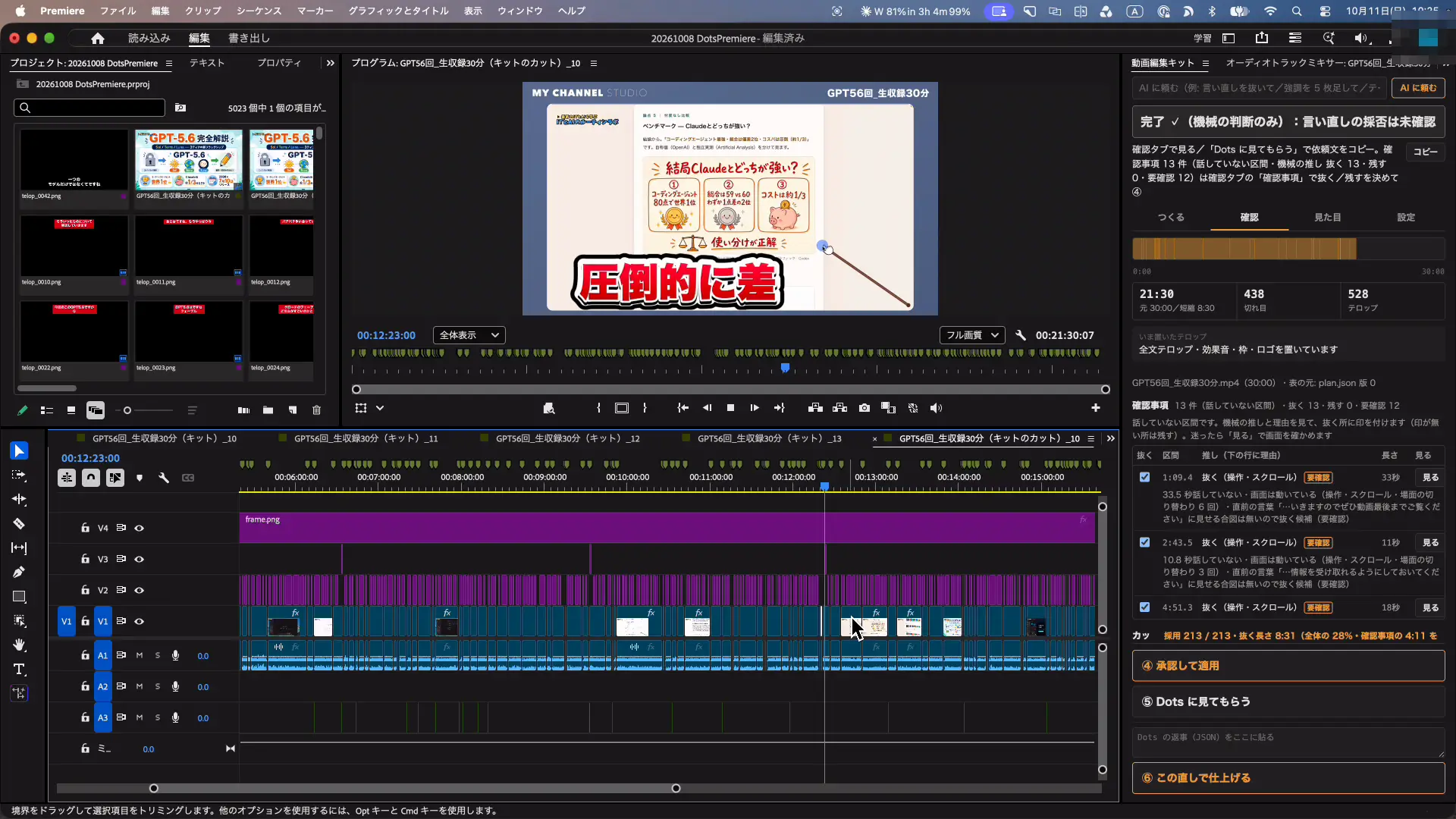
全文テロップが抜けている所には、強調テロップが入ります。Fable 5と圧倒的に差が生まれた、のような強調したい言葉が、目立つデザインで表示されます。ネガティブ・ポジティブ・驚きなど、意図に合わせて選べる強調テロップのデザインは、収録時点で7種類です。
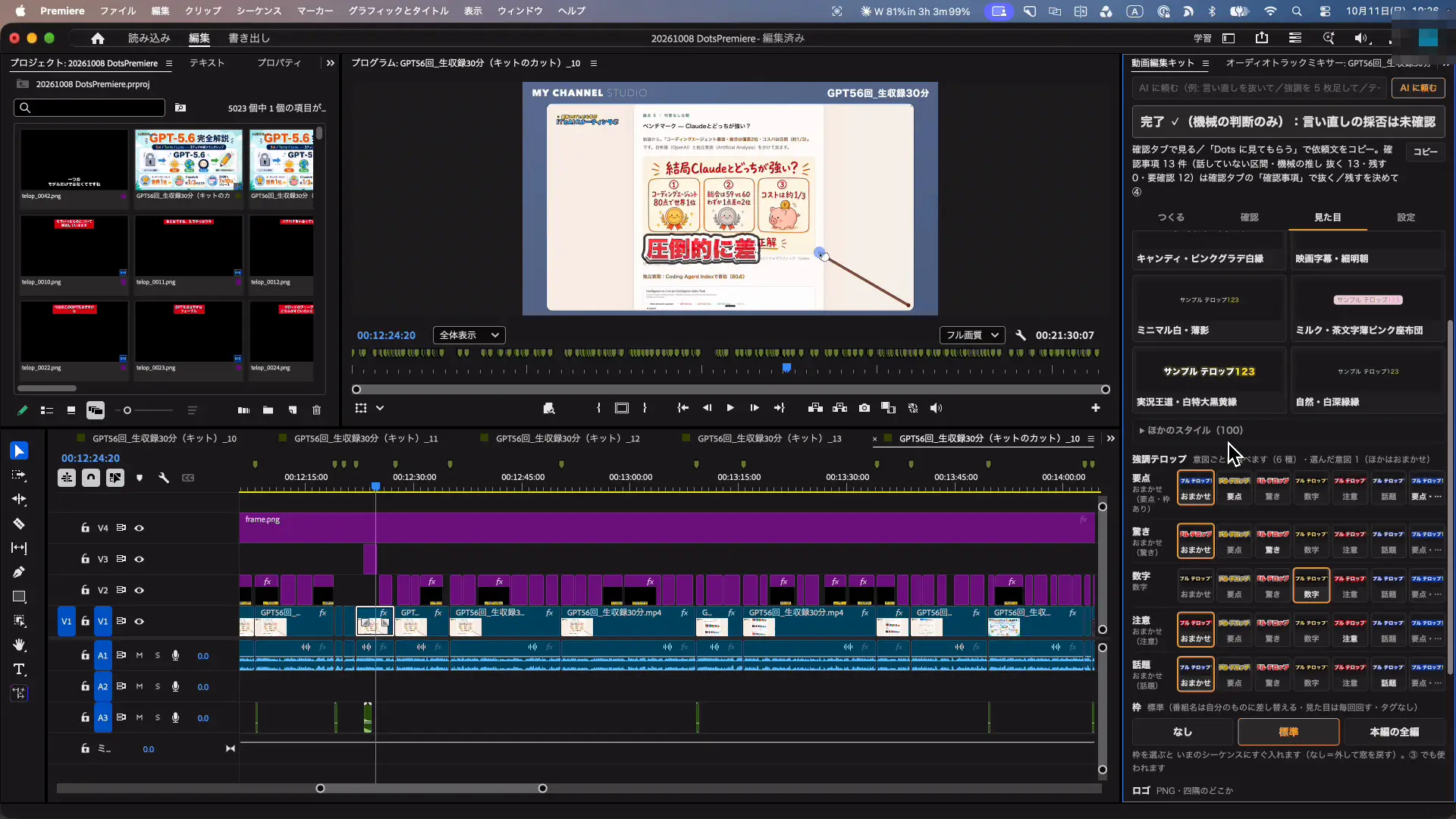
見た目タブでは、全文テロップのデザインをまとめて切り替えられます。選ぶと全部のテロップが一気に変わるので、読み込みに少し時間がかかります。テロップの修正を一括で行ったり、Bロールの動画を差し込んだりする機能もあります。
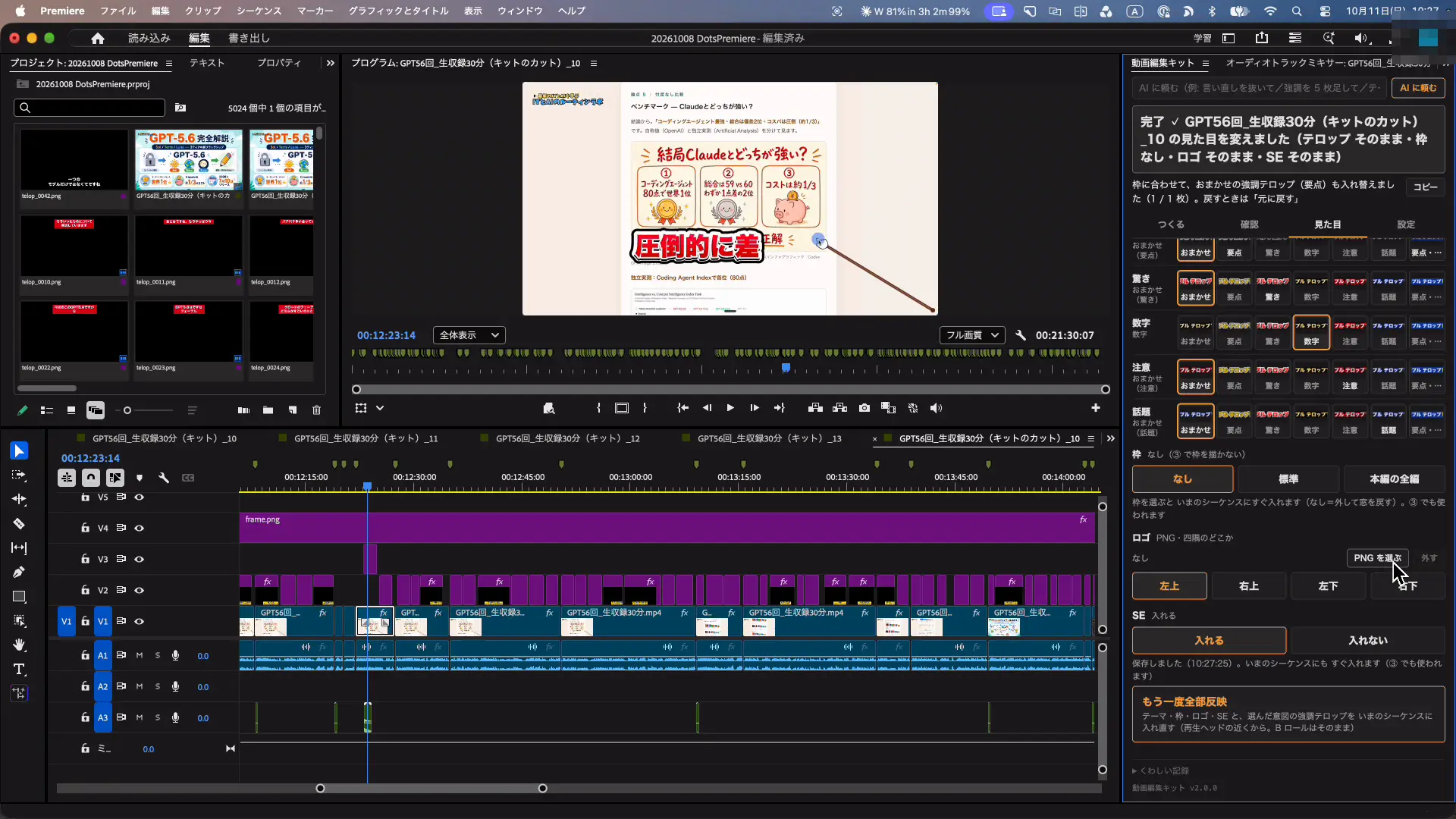
動画の枠(フレーム)や番組のロゴも付けられます。ロゴは画像を選んで、埋め込みたい位置を選ぶだけです。最後にもう一度反映すると、設定どおりの動画がまた自動で組み上がります。
仕上げはAIに頼む|80点を95点にする使い方
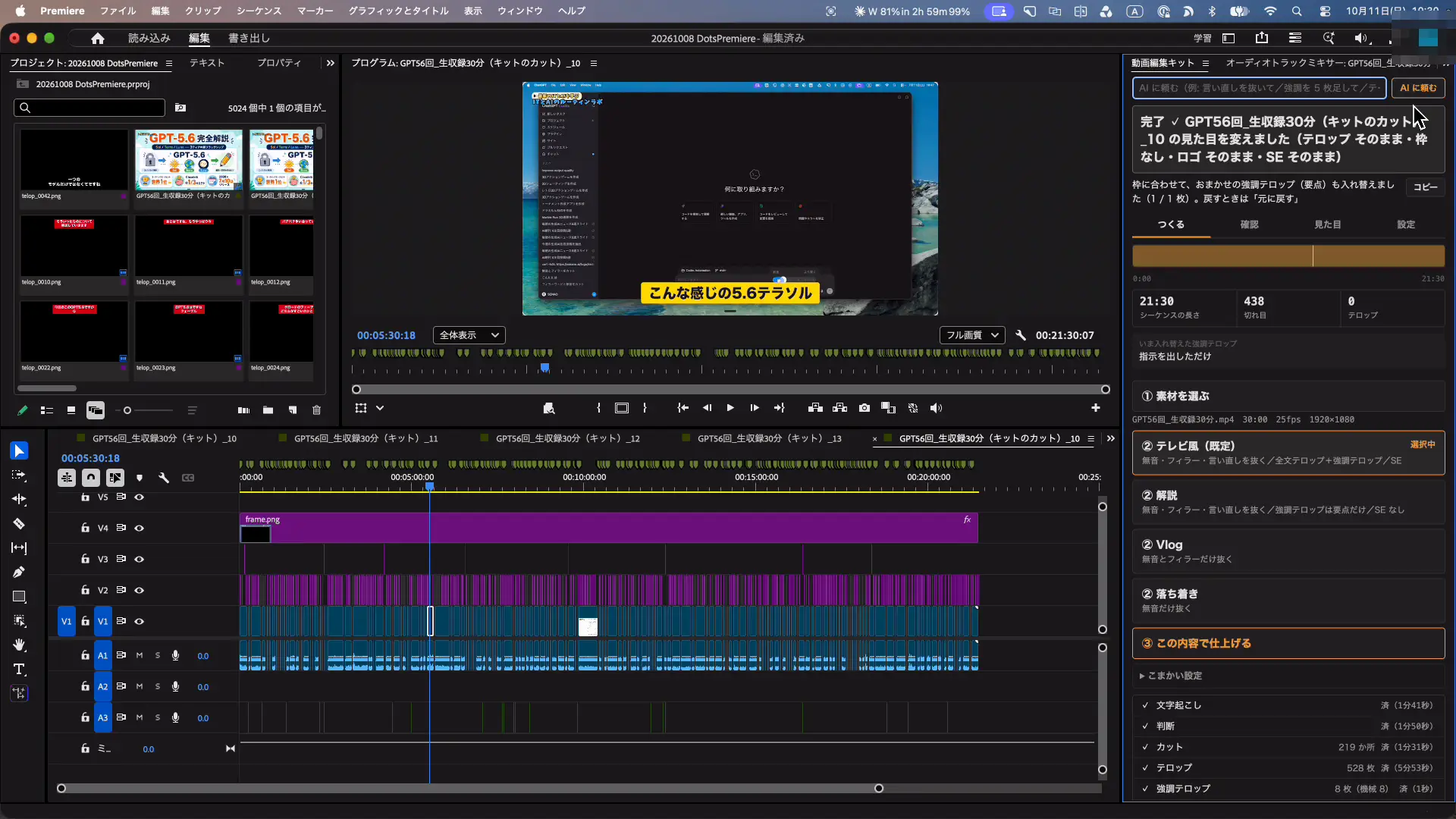
プラグインだけで終わりではありません。カタカナの表記など、機械ではまだ甘い部分が残ります。今回はGPTのモデルの話をしていたので、テロップに出たテラやソルのようなモデル名は、アルファベット表記の方が自然です。
80点まではプラグイン、残りはAIに頼む。この分担がちょうどよかった。
ボタン1回で作業の状況がコピーされて、AIに貼れば続きをやってくれる。ChatGPTのPlusプランで十分動く。
最後に人の目で見て、やっと95点。
#動画編集
— せなお| AIとITを使った仕事術 (@rutinelabo) 投稿を見る
こうした直しは、パネル上部の「AIに頼む」欄から日本語で頼めます。Premiere Proのテキストを1つずつ書き換えなくても、AIと壁打ちしながら仕上げられるのが理想だと考えて、この機能を入れました。プラグインで80点まで作り、そこからAIの力で90点、95点に近づける使い方です。
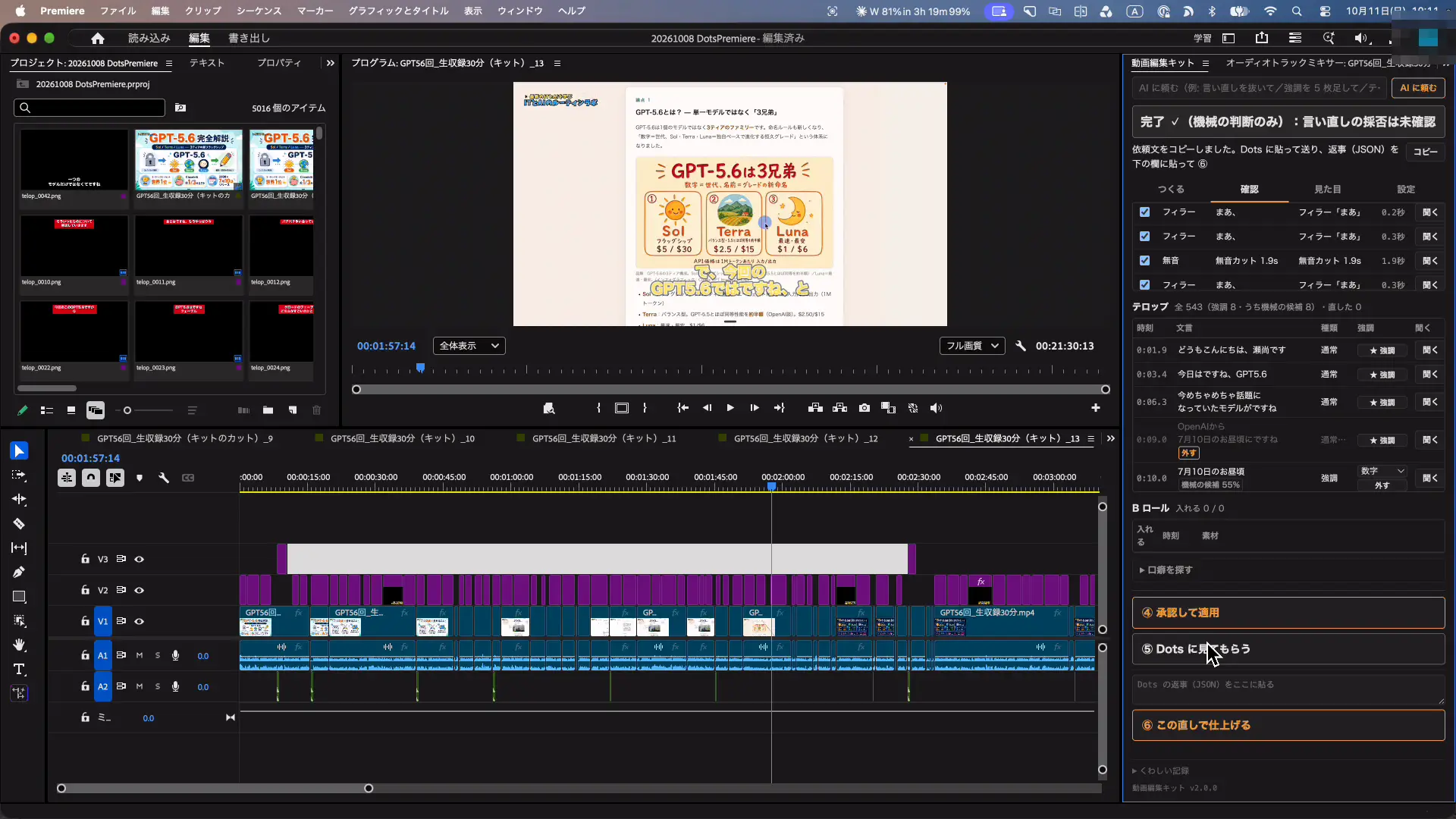
ChatGPT Dotsに続きを任せたいときは、「Dotsに見てもらう」ボタンを押します。今どのファイルをどう編集していて、何の作業中かという状況が依頼文としてコピーされるので、Dotsに貼るだけで続きの作業をしてくれます。返事はパネルに貼り戻して反映します。
| 使うもの | 内容 |
|---|---|
| ChatGPTのプラン | Plusで十分(裏で動くCodexはPlusにも含まれる) |
| ChatGPT Dots | ここまでの機能には不要。続きを任せたいときだけ(Pro 100以上など) |
| Claude Code | 収録時点はCodexのユーザーだけ。リリースまでにOpus 5.5(Claude Code)にも対応予定 |
| 動く環境 | Mac・Premiere Pro 2022以降(特設サイトの表記) |
出典:ChatGPT Work and Codex の料金・Meet dots(2026年10月時点・公式参照)
高い上位プランを契約しなくても、作業に必要な分だけPlusプランのAIを使って動かせるようにしたのが、このプラグインのいちばんの狙いです。一から自分でプラグインを作る必要もありません。
使うときの注意点
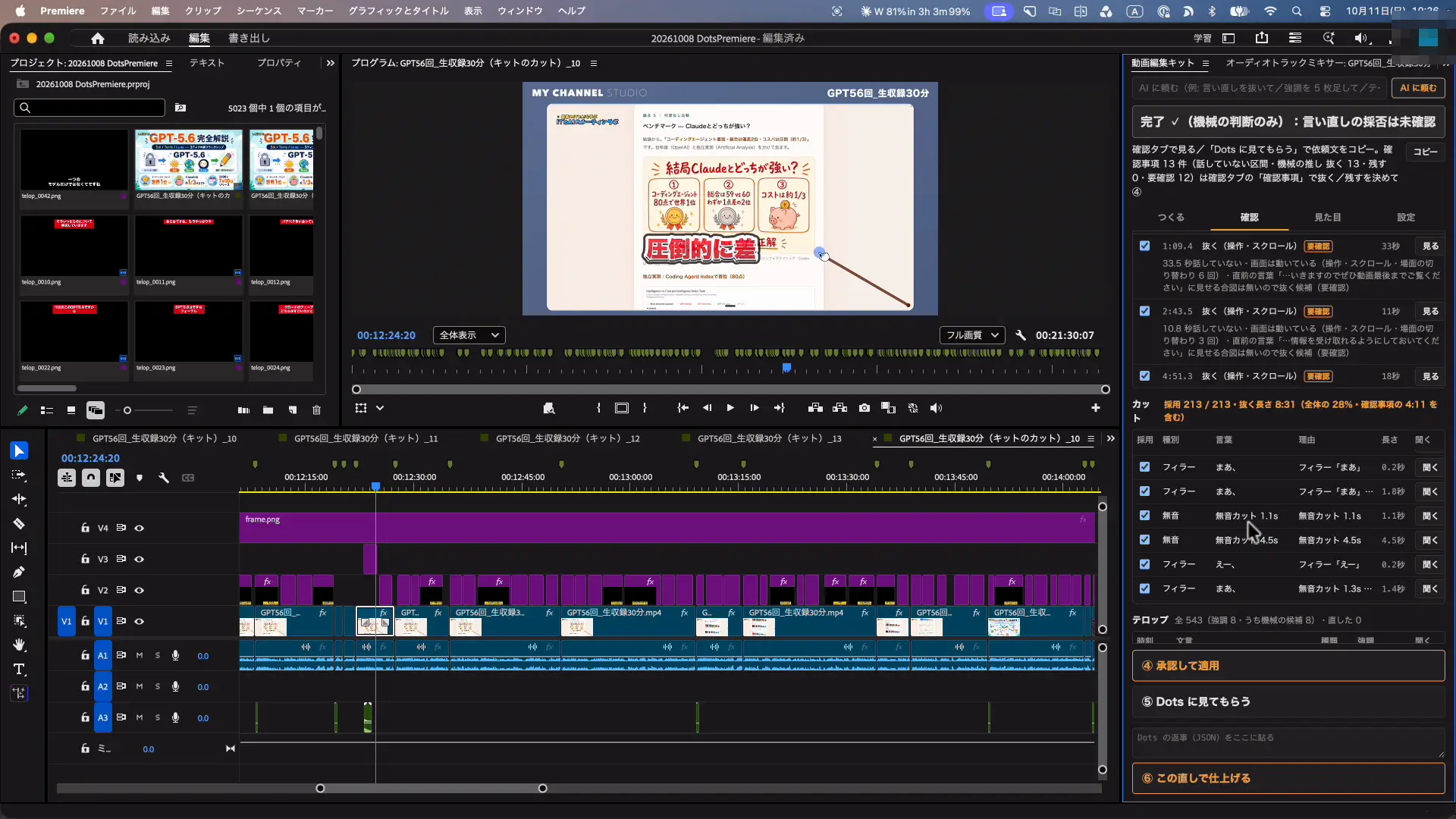
便利な一方で、気をつけたい点もあります。収録の時点では、作業の後にトラックの行が余分に追加されることがあり、これは修正予定と案内していました。
- 言い直しの採否は機械の推しで止まるので、確認タブで最後に決める
- カタカナの製品名などの表記は、AIに頼むか自分で直す
- Premiere Proの細かい画面操作は、AIエージェントに任せない
- 収録時点で対応しているのはCodexのユーザーだけ
全部を一言でAIに任せるのではなく、決まった作業はプログラム、判断はAIと人、という分け方にしておくと失敗しにくくなります。以前にClaude Codeで動画編集を自動化した記事も書いていますが、今回はPremiere Proの中で完結するのが大きな違いです。
-

-
Claude Codeで動画編集を完全自動化|無音カット×テロップ×Bロール生成まで
続きを見る
FILUNOの入手方法
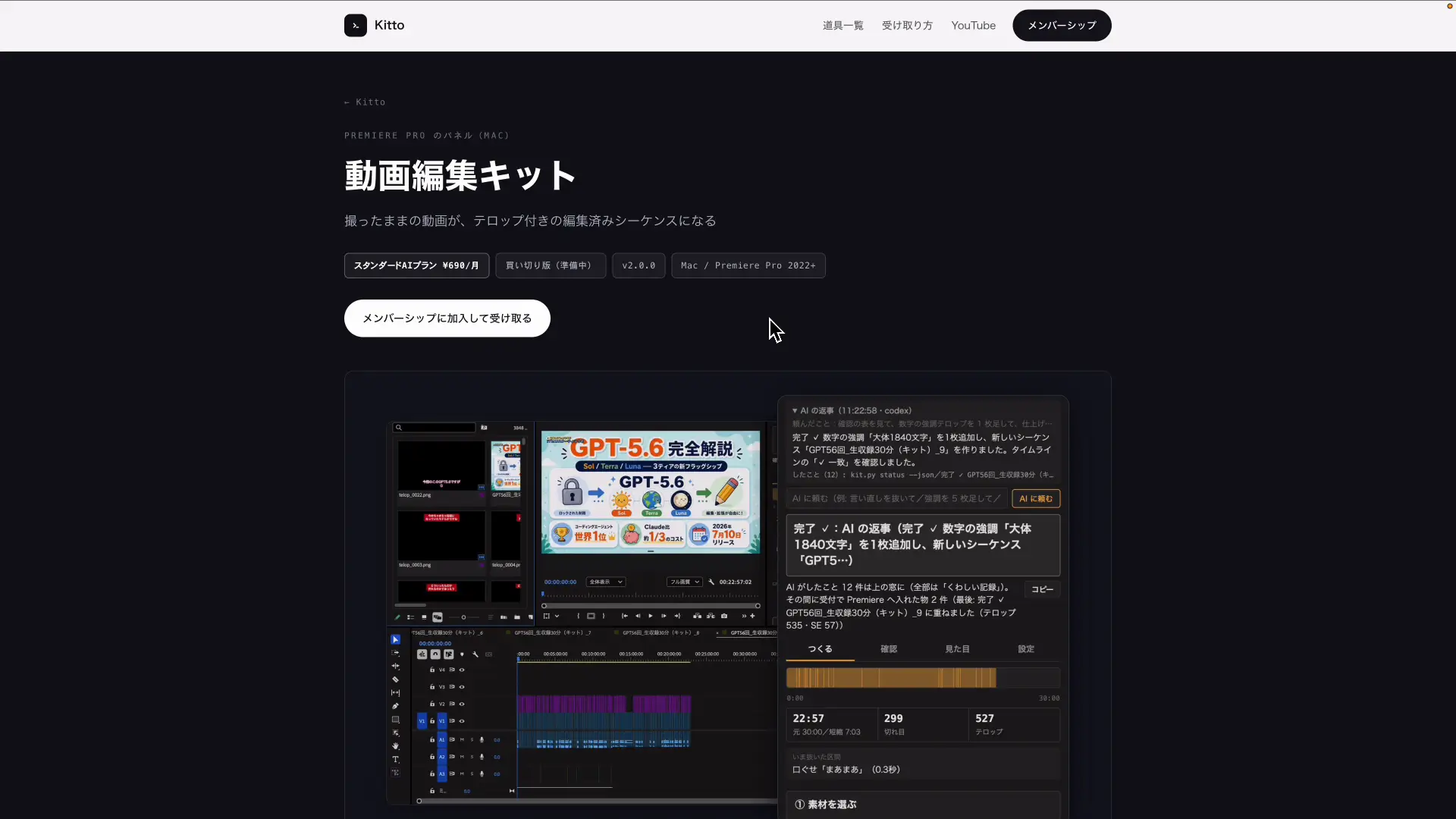
今回のプラグイン「FILUNO」は、特設サイトを用意して配布の準備を進めています。入手方法は次の3つです。
| 入手方法 | 内容 |
|---|---|
| YouTubeメンバーシップ(スタンダードAIプラン以上) | メンバー限定のDiscordの配布物から受け取り。いちばんお得 |
| noteの記事 | 単品で購入(2,980円) |
| 直接購入 | 説明はいらないので、とにかく使いたい人向け(準備中) |
メンバーシップでは、YouTubeに登録しているGoogleアカウントとDiscordを紐づけると、限定チャンネルの配布物の項目からキットを受け取れます。ChatGPT Dotsで実際に編集を進める様子や、プラグインをAIでどう動かすかの解説も、メンバーシップ限定の続編で配信します。
まとめ
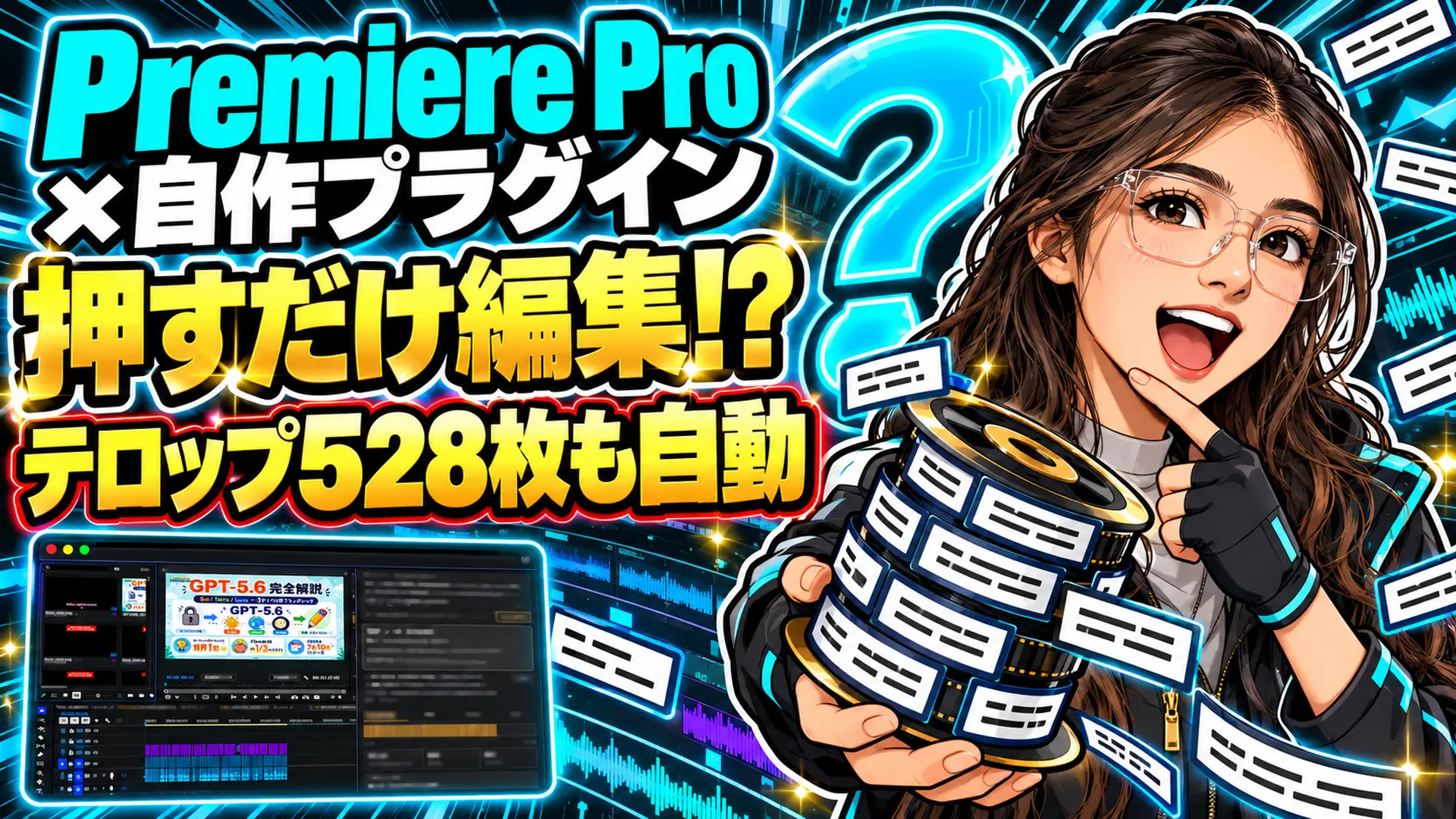
Premiere Proの自動編集を、AIエージェントに一言で頼む方法と、自作のプラグインを使う方法で試した結果をまとめます。
- ChatGPT Dotsに一言で頼むと、許可の確認が続き実用的ではなかった
- プラグインなら素材と型を選んで押すだけで、30分が21分30秒に
- テロップ528枚・強調テロップ・枠・ロゴまで自動で入る
- 残りの直しはAIに頼み、最後は人の目で95点に仕上げる
AIに動画編集を任せるコツは、プロンプトを長くすることではなく、決まった作業をプログラムにしておくことでした。毎回のカットとテロップに時間を取られている方は、まず機械に任せられる部分から切り出してみてください。
今回使ったプラグインの機能と使い方は、FILUNO(フィルノ)の製品ページにまとめています。
▶ 公式LINEで合言葉「プレミア自動編集」と送ってプロンプトの全文とキットの流れの図を受け取る
▶ メンバーシップ(スタンダードAI ¥690/月)で毎回のプロンプト全文と質問部屋を受け取る
こちらの動画もおすすめ
-

-
【2026年最新】Claude Opus 4.8でゲームも動画編集ソフトも自作|新機能を徹底解説
続きを見る

