

この記事のポイント
- Claude Designは、Claude Opus 4.7と同時リリースされた会話型デザイン生成ツール
- AI臭さのないカチッとしたビジネス向けデザインが生成可能
- デザインシステム機能を使えば、ブランドカラーやトンマナを登録して再現性の高いデザインを量産
Claude Designは、会話をしながらお問い合わせフォーム・スライド・ランディングページ・Webアプリまで一気に作れるAnthropicの新しいデザイン生成ツールです。2026年4月17日にClaude Opus 4.7のリリースと同時にアップデートされ、ビジュアル面の大幅強化とともに登場しました。
従来AIで生成したWebページに残っていた「AI臭さ」が大幅に解消され、そのままビジネス現場で使えるレベルのカチッとしたデザインが生成できるようになったのが最大の特徴です。
- ClaudeでスライドやWebページを作ってみたい方
- AIで生成したデザインの「AI臭さ」が気になっていた方
- お問い合わせフォームやLPを自作したい個人事業主・クリエイター
- デザインシステムを使ってブランドの一貫性を保ちたい方
- Claude Codeと連携してプロダクトリリースまで自動化したい上級者
この記事では、Claude Designの基本的な使い方、お問い合わせフォーム・スライド・LPの作成手順、デザインシステムの活用、Claude Codeとの連携までを網羅的に解説します。実際に触ってみて感じた「ここは使える」「ここは注意」というリアルなポイントもあわせて紹介します。
おすすめ参考書籍



\YouTube動画で見たい方はこちらから/
現在動画編集中です…しばらくお待ちください!
〜 動画・SNSでも情報発信中!! AIとITスキルでキャリアUPと副業チャレンジ 〜




Claude Designとは
Claude Designは、Claudeと会話しながらデザイン生成物を作れる新サービスです。お問い合わせフォーム、Webページのライティング、スライド生成、Webアプリの作成まで幅広く対応しています。
今回のClaude Opus 4.7のリリースと同時並行でアップデートされた機能で、ビジュアル面の大幅向上というOpus 4.7の特徴を最大限活かしたプロダクトになっています。
公式サイトは2026年4月17日にリリース情報が公開されており、Canvaとの連携やClaude Codeへのハンドオフまで対応。デザインから実装・デプロイまでをひとつのチャット画面で進められる設計になっています。
Claude Designでできること
| 機能 | 説明 |
|---|---|
| お問い合わせフォーム | 進捗バーやチェック項目付きの直感的なフォームを即生成 |
| スライド生成 | ビジネス現場で使えるカチッとしたデザインのスライドを作成 |
| LP・Webページ | ホバー・アニメーションなど動的要素も含めたLP生成 |
| Webアプリ | 機能を整えてClaude Codeへハンドオフしデプロイまで対応 |
| デザインシステム | ブランドカラー・トンマナを登録して再現性高くデザイン生成 |
| 共有・連携 | Canvaへのエクスポート、PDF・PowerPoint出力、共同編集にも対応 |
従来はCanvaやFigma、NotebookLMなど別々のアプリを使い分けていた作業が、Claude Design1つで完結します。特にデザイン・実装・デプロイのフローがシームレスにつながる点が、個人クリエイターや小規模チームにとって大きな強みです。
Claude Designの基本的な使い方
まずはClaude Designの基本操作を、プロジェクト作成から生成物のプレビューまで順に解説します。
step
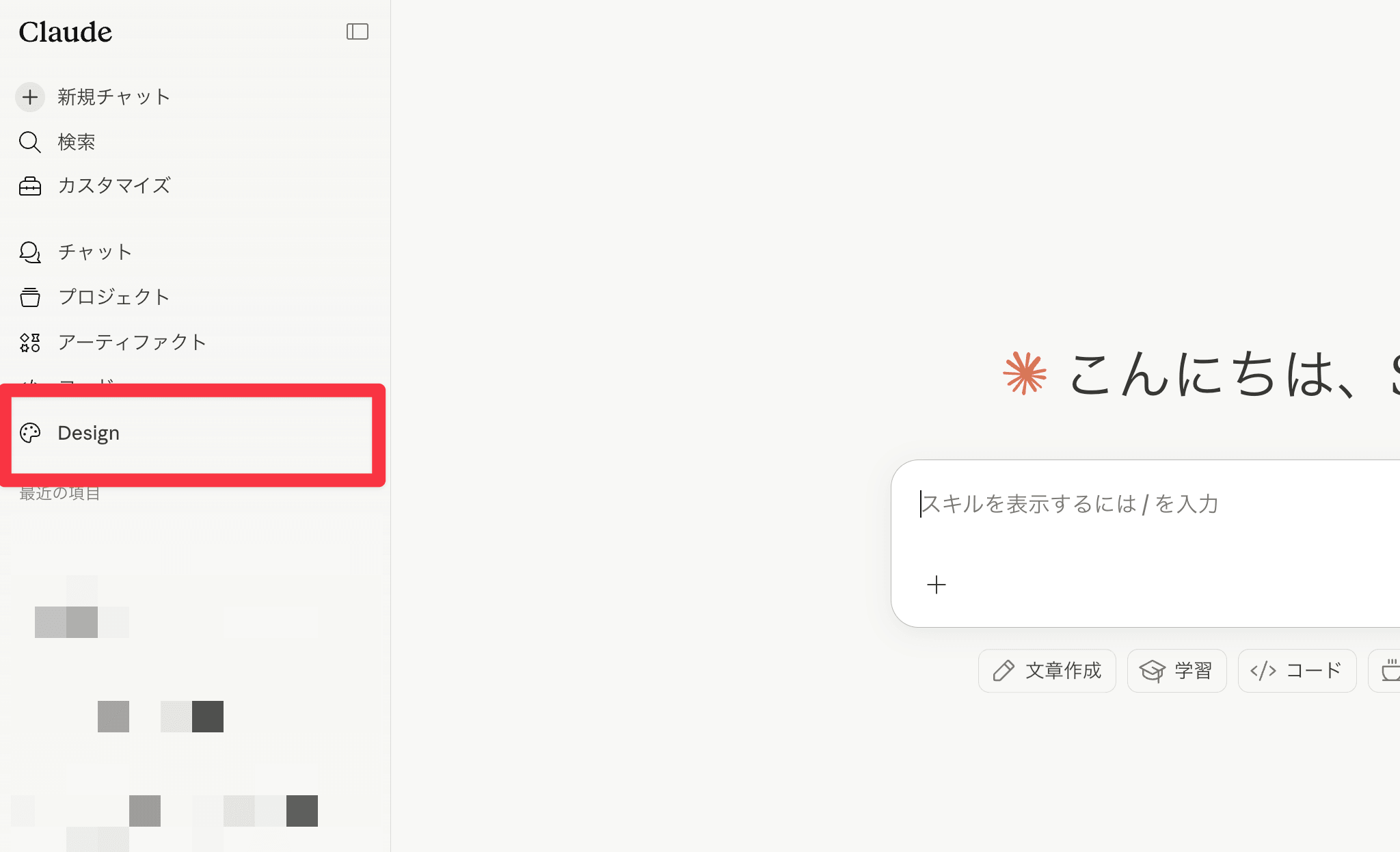
1ClaudeのWeb版を開き「デザイン」タブを選択
現時点ではClaudeのWeb版での提供になっています(アプリ版は今後対応予定)。左側メニューに「デザイン」という項目が追加されているので、こちらをクリックしてください。
step
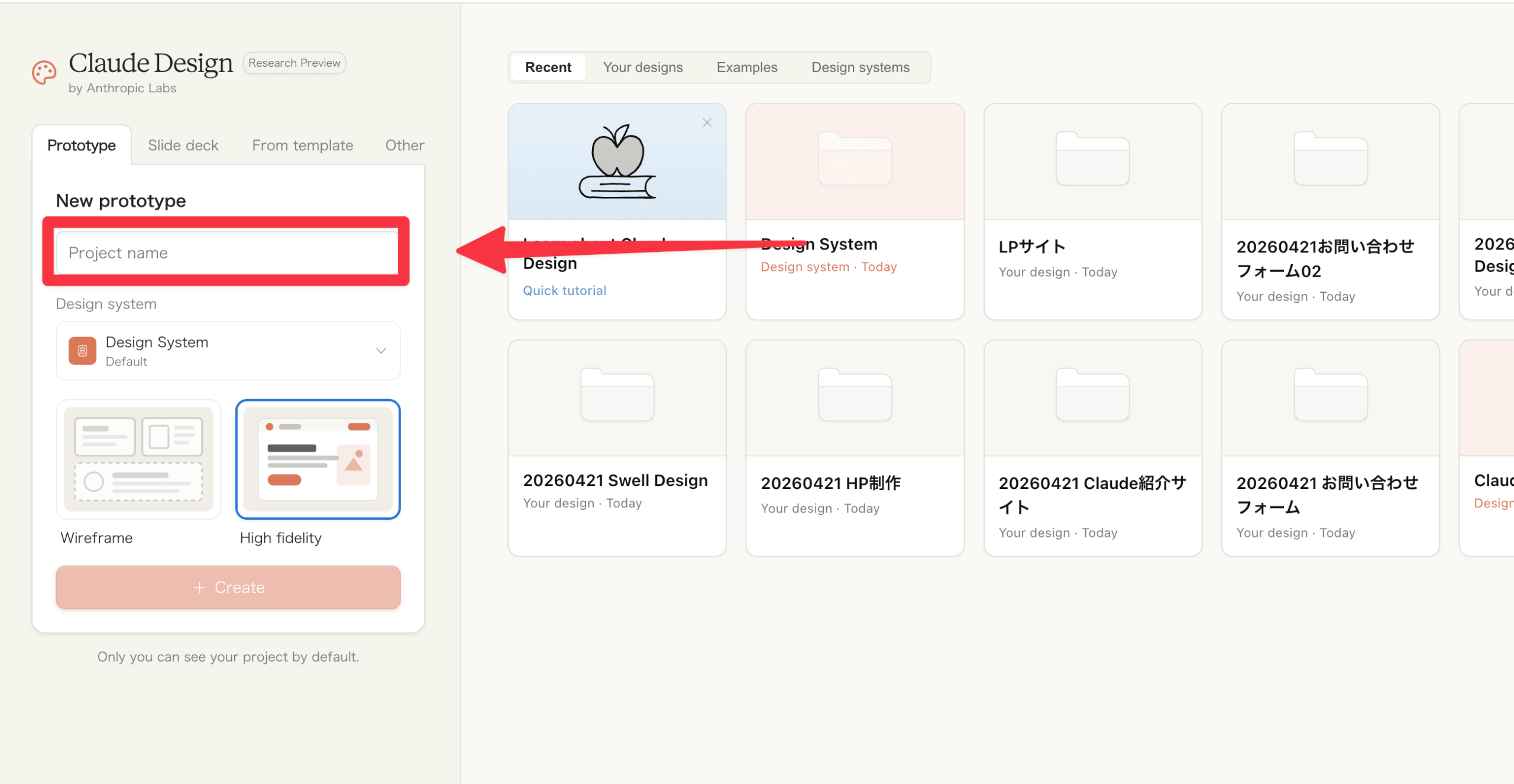
2新規プロジェクトを立ち上げる
「お問い合わせフォーム」「LP」などわかりやすい名前で新規プロジェクトを作成します。日付+用途(例:20260421_問い合わせフォーム)のように命名規則を決めておくと後から管理しやすいです。
step
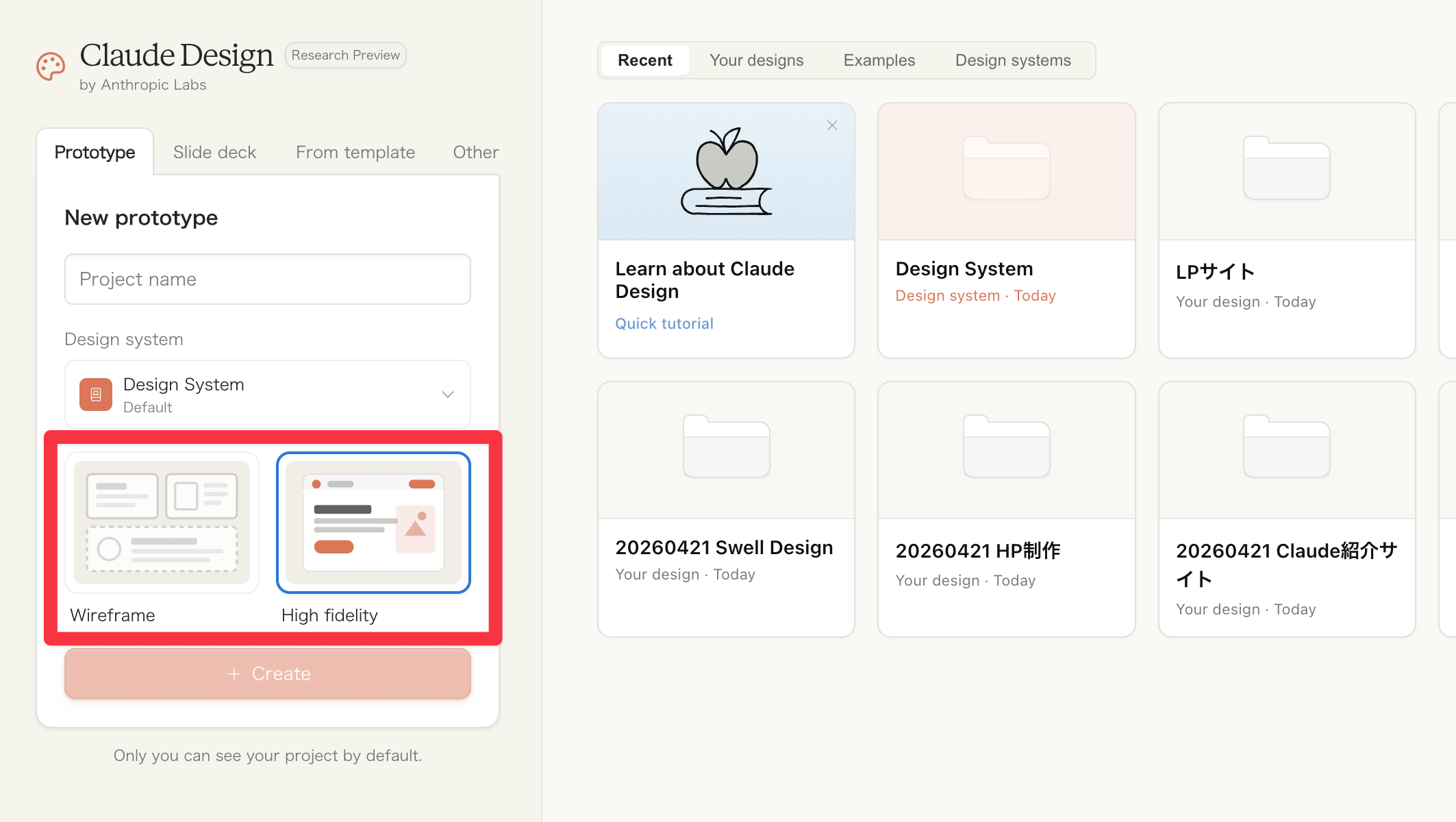
3デザインのタイプを選ぶ
プロジェクト作成時に、ワイヤーフレームのまま作るのか、そのままリリースできるレベルまで仕上げるのかを選択します。ほとんどのユーザーは「完成形に近いデザイン」を選択すればOKです。
step
4「Create」を押して生成画面に移動
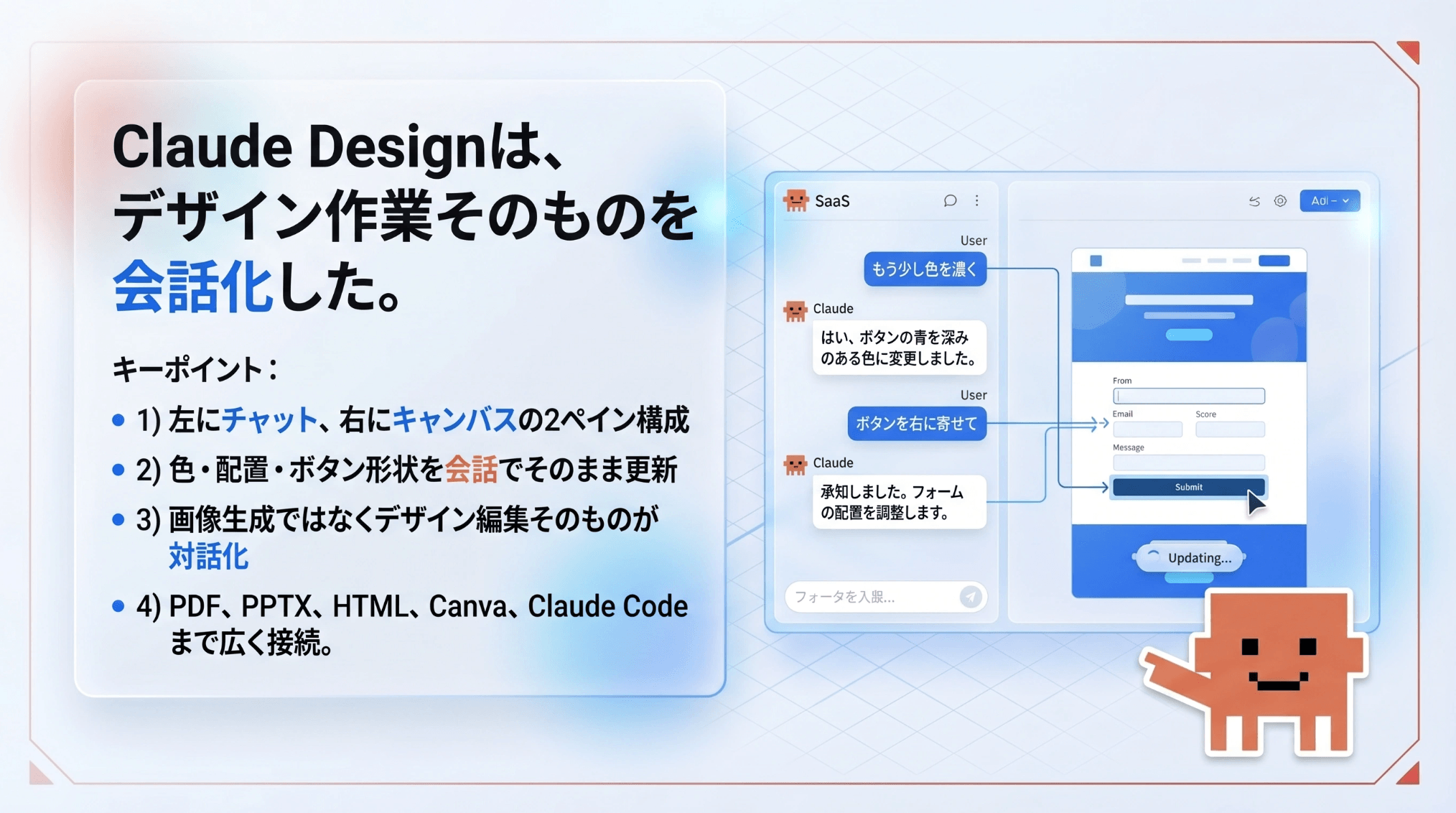
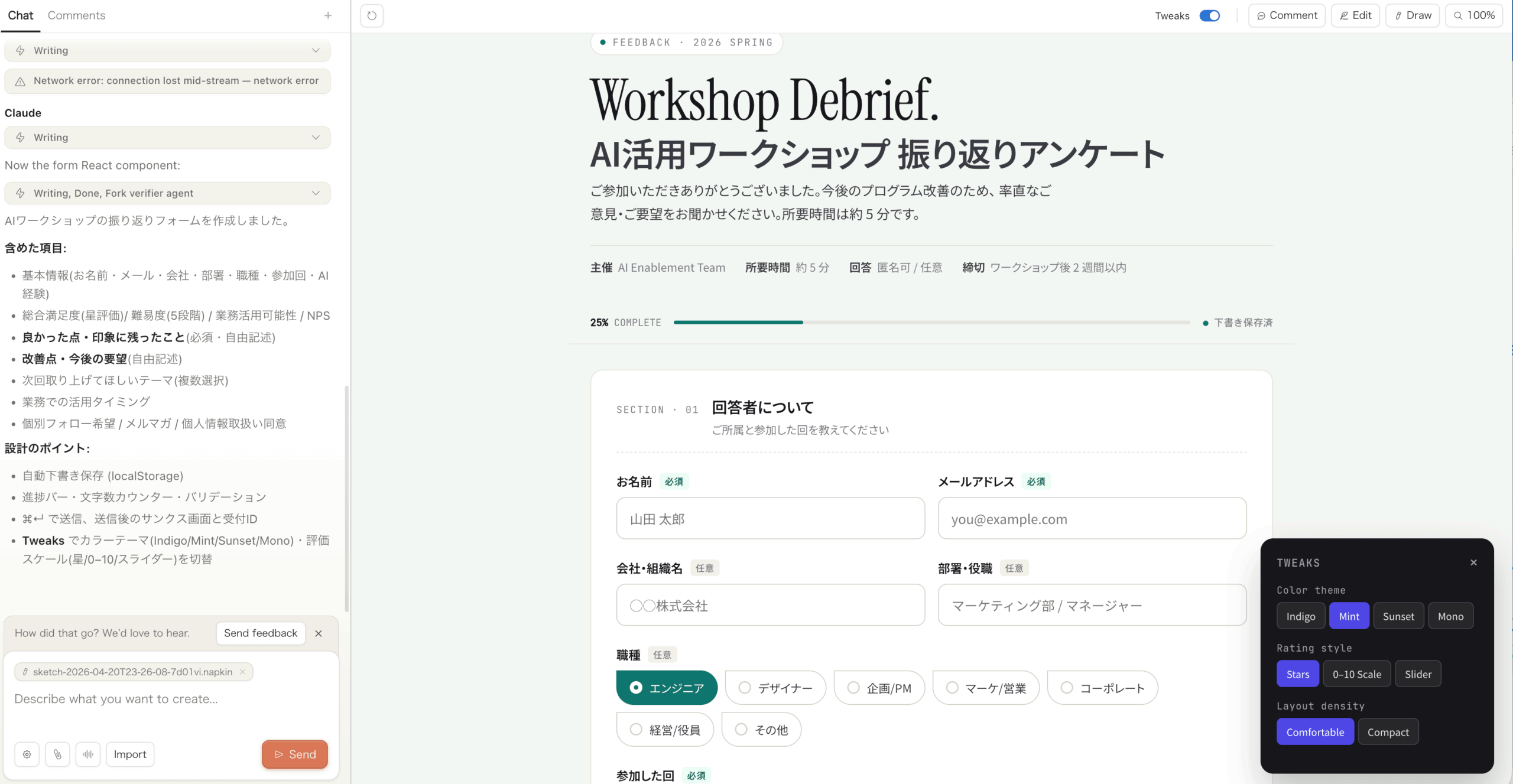
Createを押すと、左にチャット画面・右にアーティファクトのプレビュー画面という2ペイン構成に切り替わります。Claude Codeでお馴染みのレイアウトです。
step
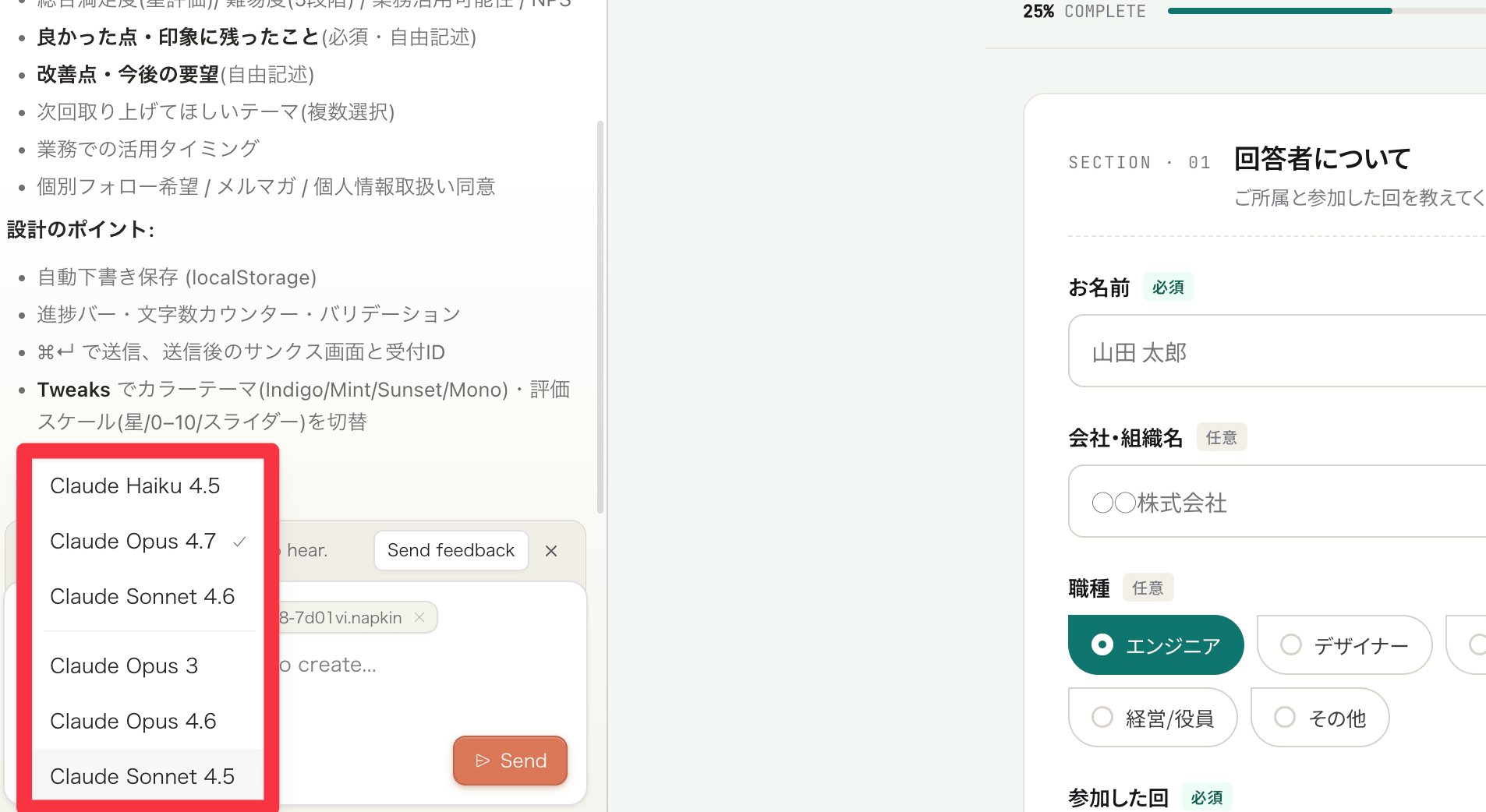
5モデルを選択してプロンプトを送信
Claude Opus 3〜4.7まで選択可能ですが、最新のOpus 4.7を選ぶのがおすすめ。AIの判断力が向上している分、プラスアルファの提案まで含めた生成物が期待できます。
- 左:チャット(指示出し・修正依頼)
- 右:アーティファクト(リアルタイムでプレビュー)
- 右上:Draw / Edit アイコン(部分編集用)
お問い合わせフォームの作り方
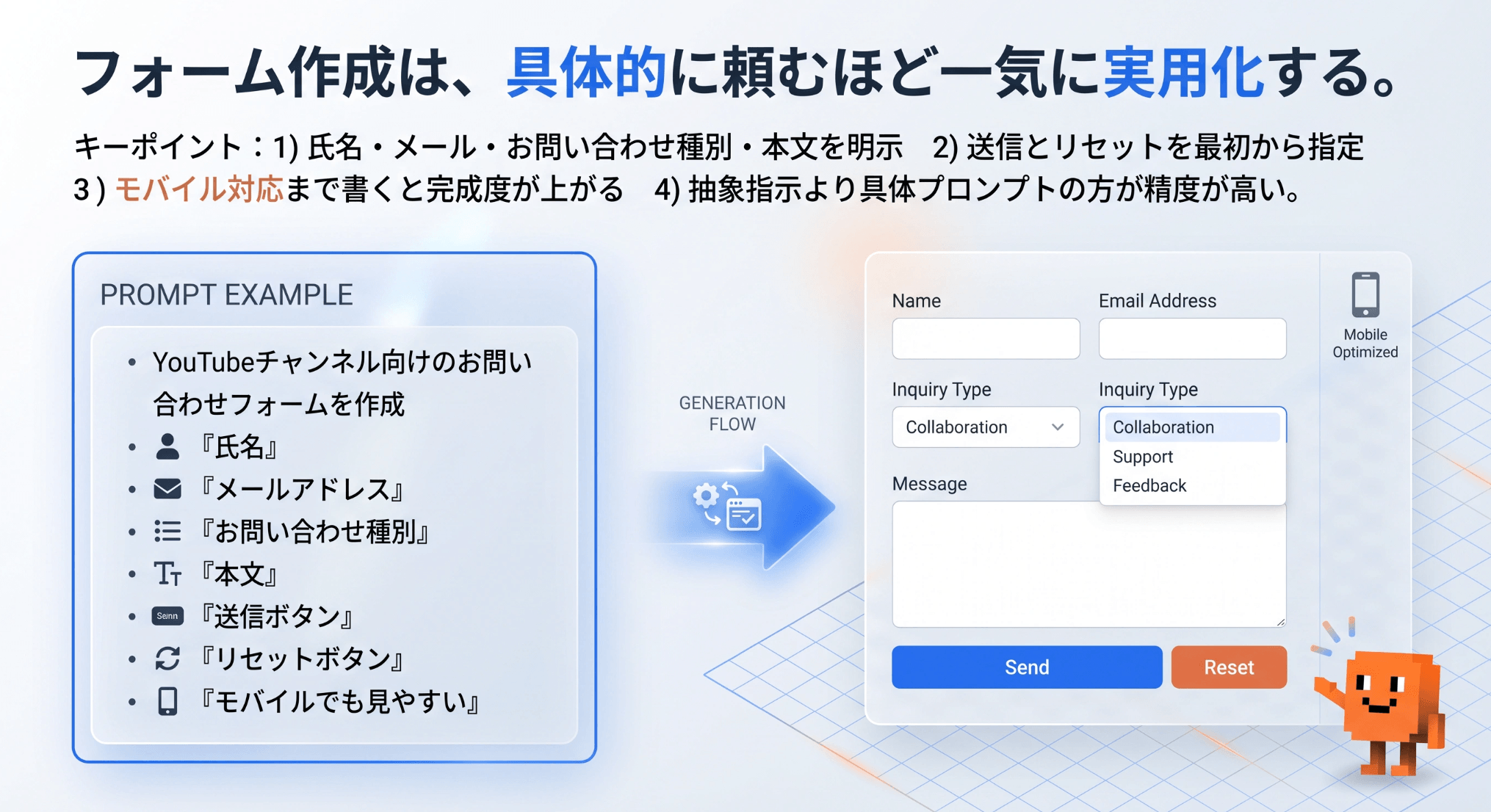
Claude Designの使い勝手を確認する意味でも、まずはお問い合わせフォームを作ってみます。今回はAIワークショップ参加者向けの振り返りアンケートフォームを例に作成しました。
step
1プロジェクトを作成し、用途を入力する
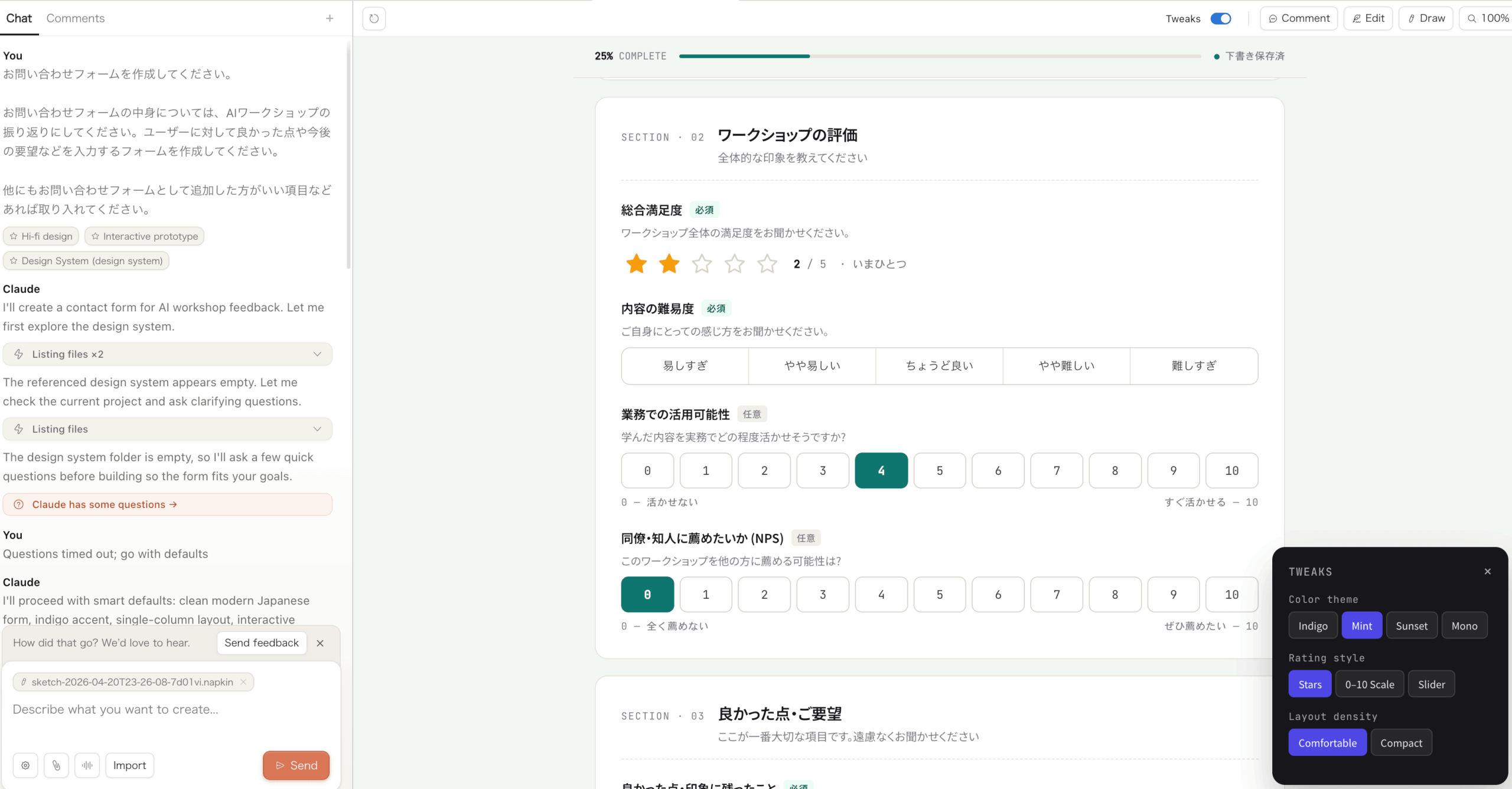
「お問い合わせフォームを作成してください。AIワークショップを実施したので、参加者から良かった点や要望を回収できるフォームを作ってください」と投げます。
「他にも追加した方がいい項目があれば取り入れてください」と伝えると、Claude側でユーザー目線の項目を提案してくれます。
step
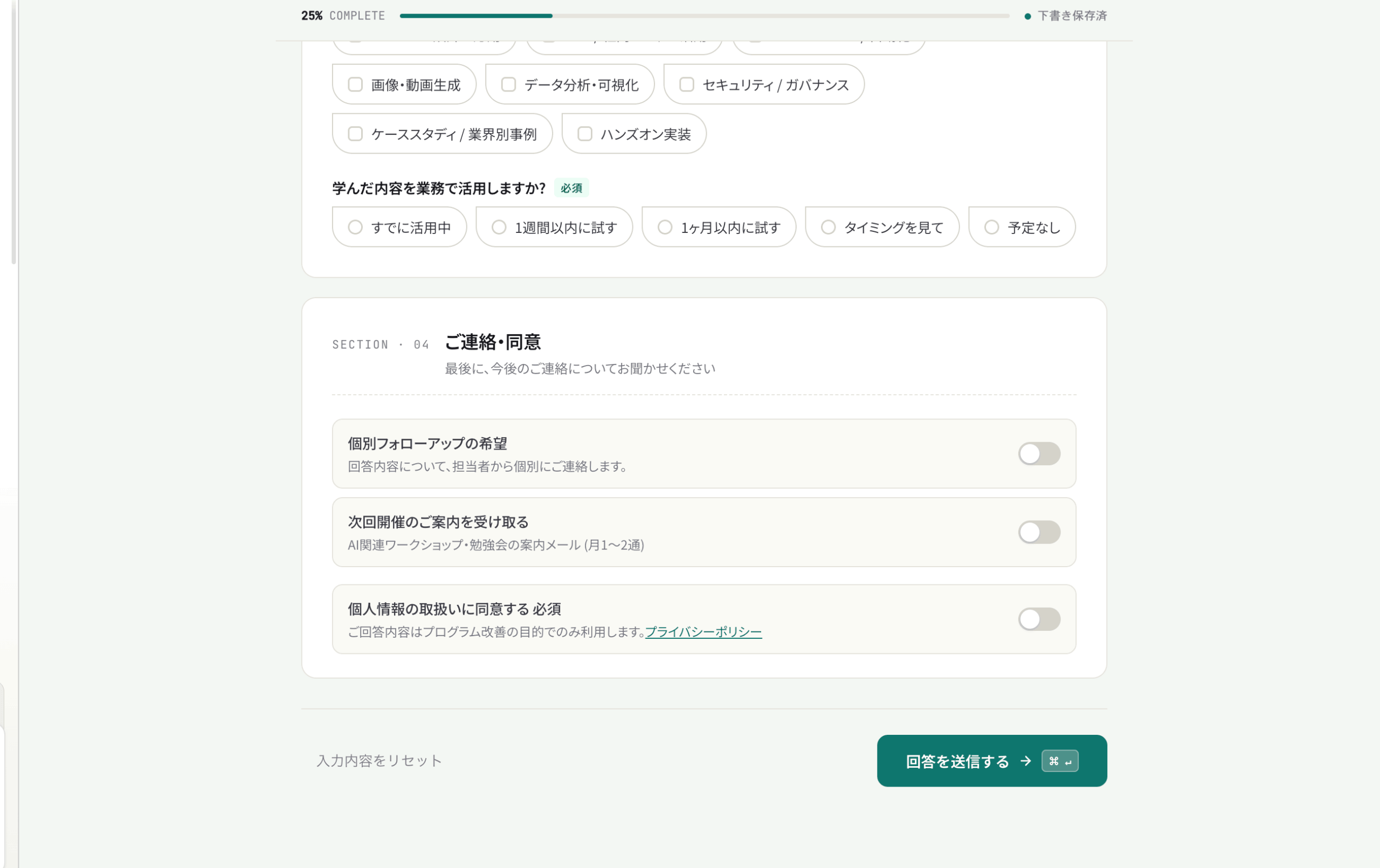
2生成されたフォームを確認する
進捗バー、タスク完了のパーセンテージ、下書き機能、チェック項目・選択項目など、直感的に使えるアンケートフォームが数秒で完成します。
step
3右側パネルでデザインを微調整
右側パネルにはデザインカラーの変更バーが表示され、配色を直接変えられます。生成物によってはボーダー半径(角の丸み)など、コンポーネント単位の細かい設定項目も自動で表示されるのが便利です。
step
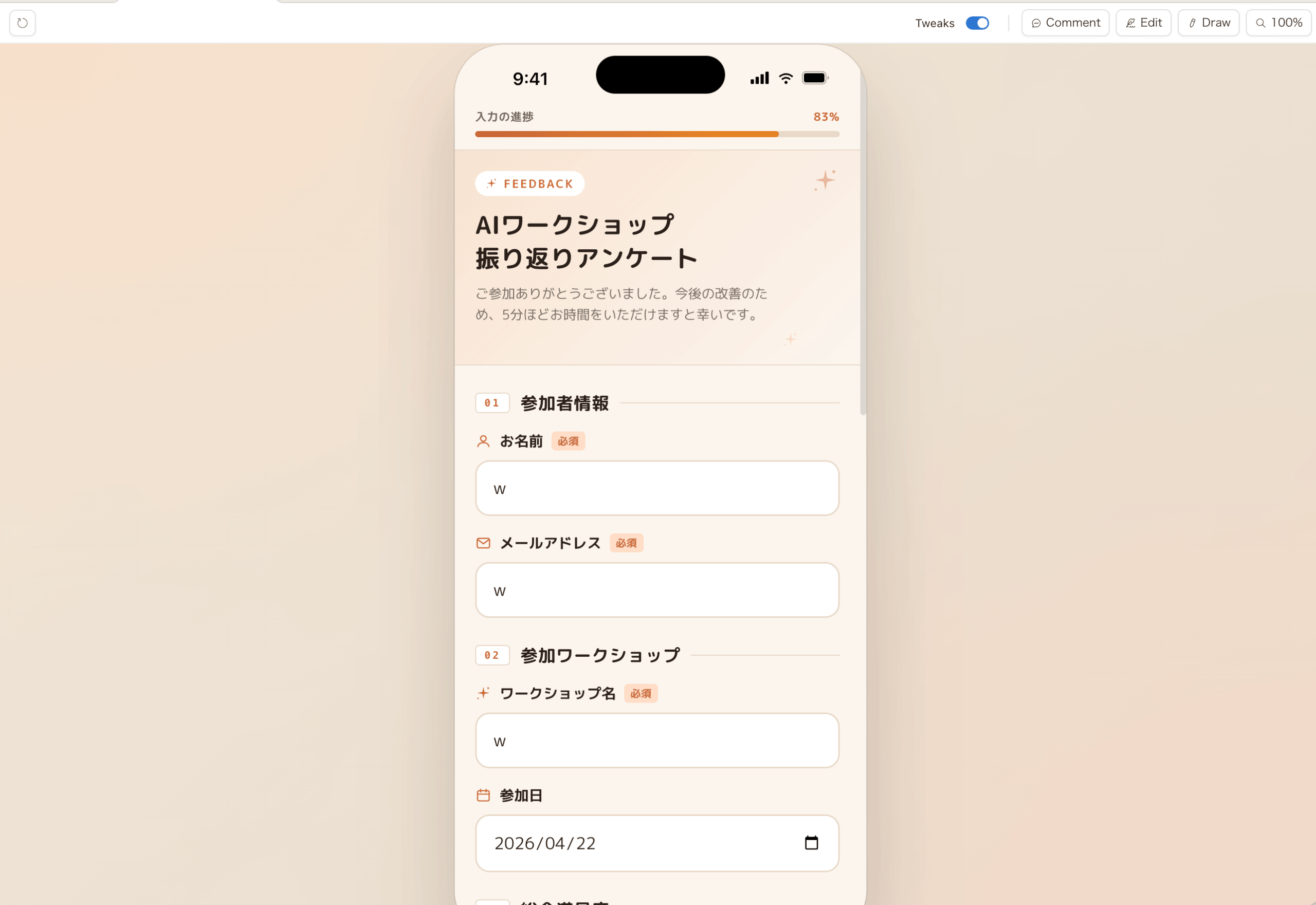
4スマホ特化レイアウトへの切り替え
「これをスマホ特化にしてください」と伝えると、スマホ画面専用のプレビュー画像を表示しつつレイアウトを再生成してくれます。
ポイント
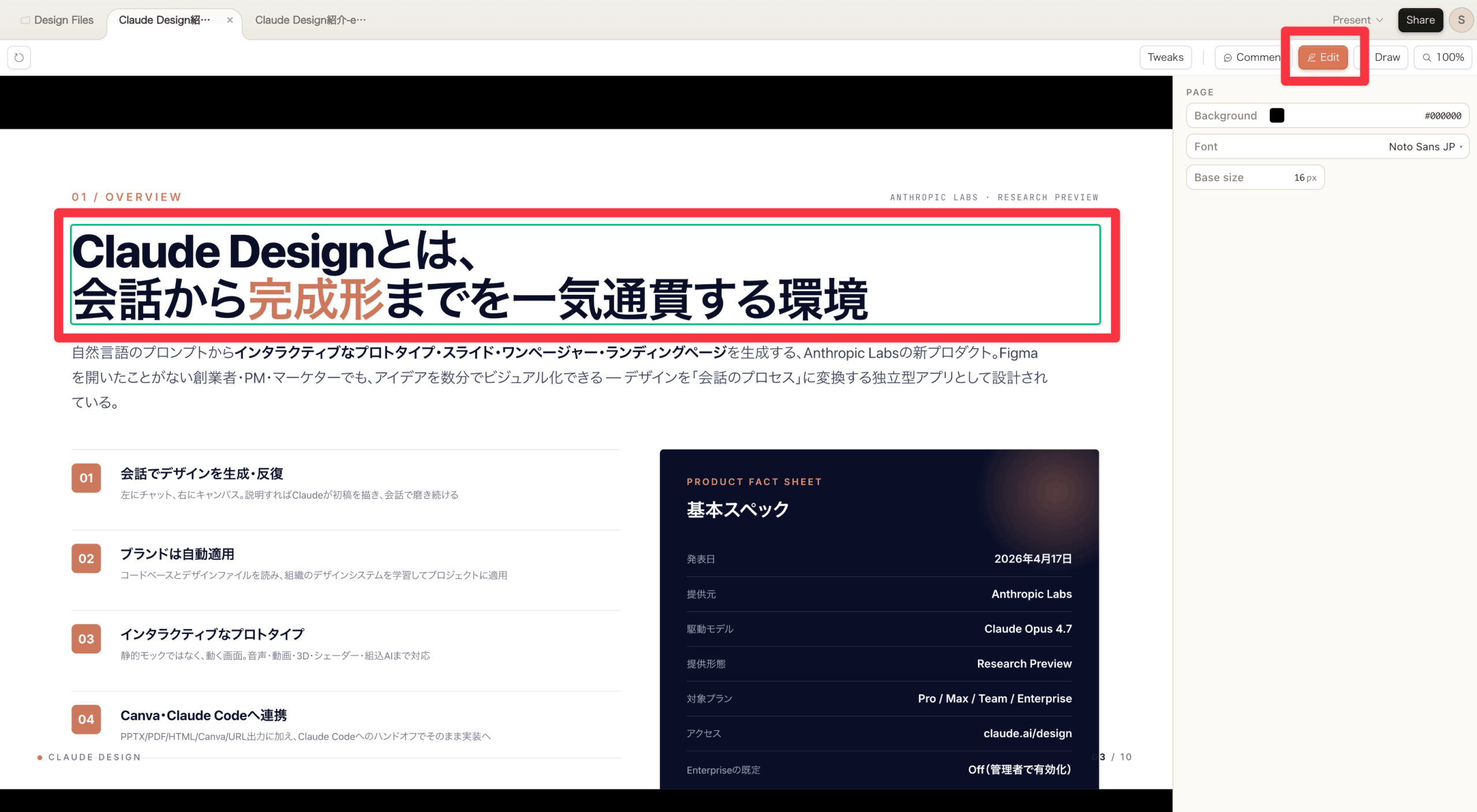
右上のEditアイコンを選択すると、フォントの種類変更・バックグラウンドカラーのカラーコード指定・パレット選択などピンポイントの編集が可能。生成→細部は自分で仕上げという使い分けがしやすい設計です。
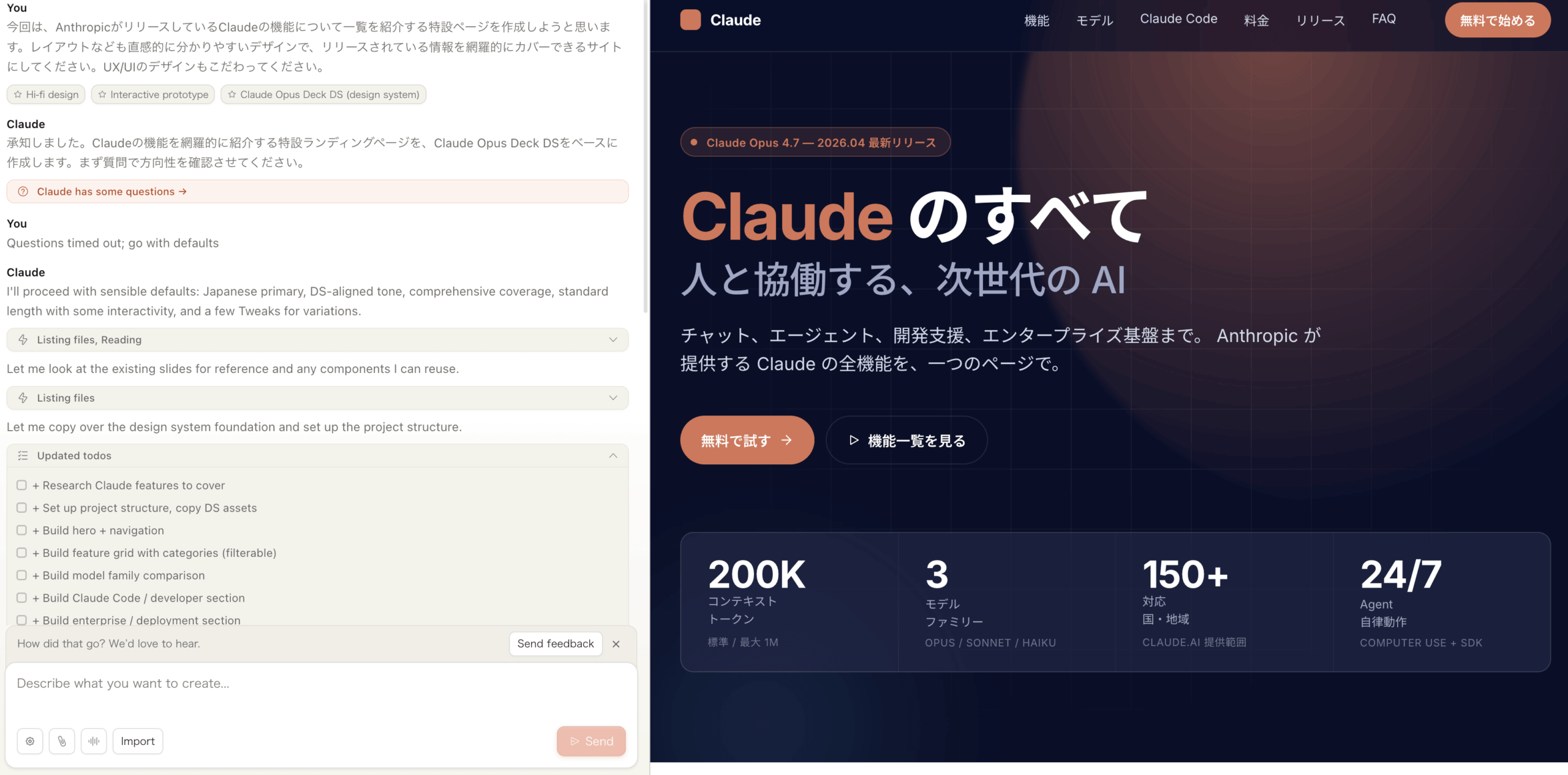
生成直後のデザインもビジネス利用に耐えるレベルで、シンプルかつUX/UIまで考慮されています。AI臭さはほぼ取れており、どちらかと言えば「Claudeっぽい洗練されたデザイン」という印象です。
スライド生成機能でビジネス資料を作る
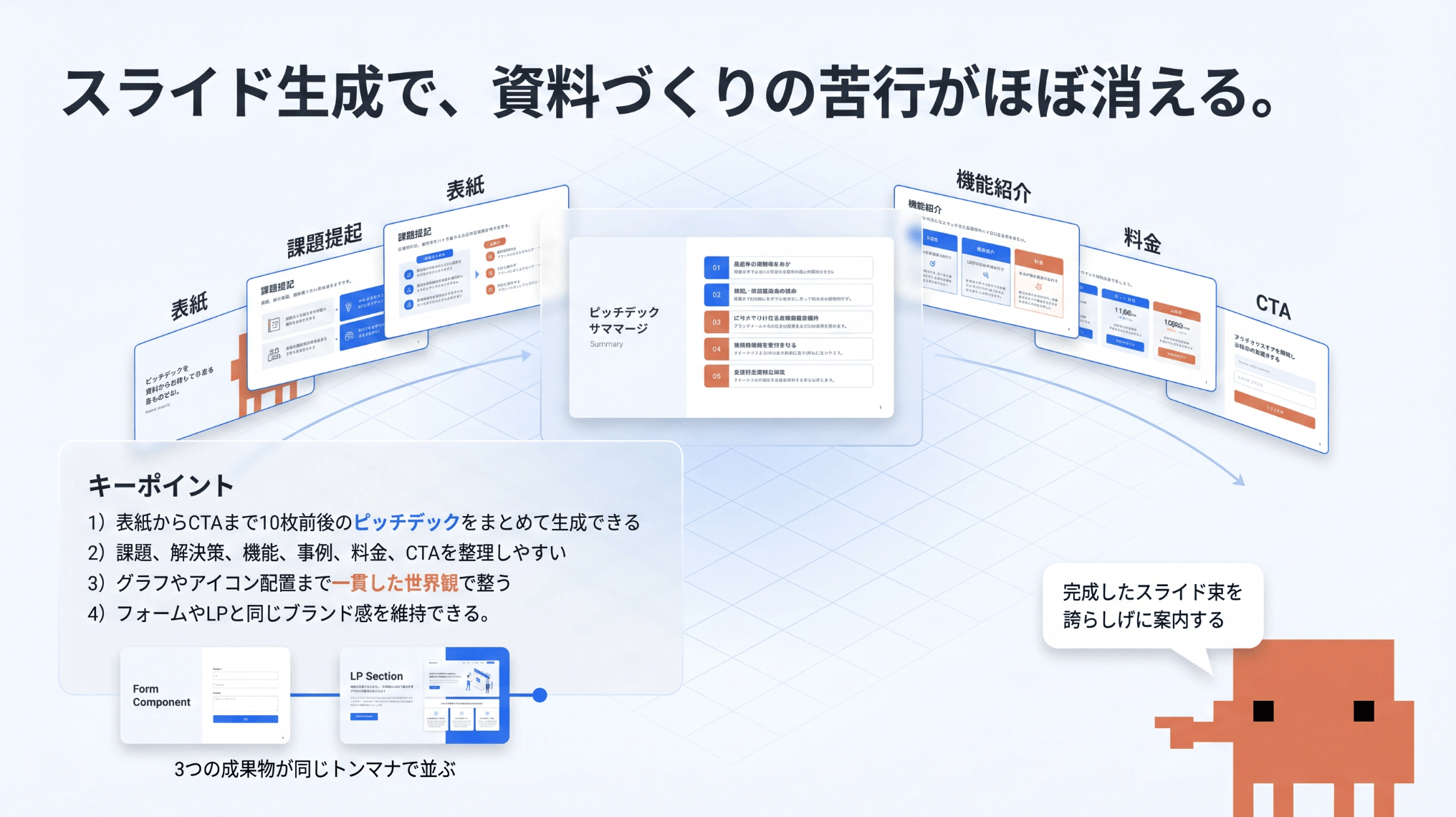
Claude Designの特徴がよく出ているのがスライド生成機能です。今回はClaude Design自体の解説スライドを作成してもらいました。
従来、NotebookLM・Nano Banana Pro・Manus・Gensparkなどで生成したスライドは、どうしてもAI臭さが残ってビジネス現場では使いにくかったというのが正直なところでした。
Claude Designで生成したスライドは、従来よくあるビジネススライドのテンプレートのようにカチッと仕上がります。
- 製品イメージに合わせた配色を自動で抽出して反映
- 公式カラーコードを参照するため、ブランドとのズレが少ない
- スライド1枚1枚のクオリティが安定している
- 必要な図解・アイコン・情報階層が整理されている
AIが搭載されている旨みとして、ユーザー側で配色を決めなくてもテーマ(例:Claudeなら黒+ベージュ+オレンジ)を抽出して、そのブランドに沿ったスライドを量産してくれます。
スライドの細部を編集する
生成したスライドはEditモードで細かく調整できます。
step
1右上の「Edit」ボタンを有効化
編集したいテキストやアイコンを直接クリックできる状態になります。
step
2テキストを部分編集する
見出しや本文のテキストを、会話に戻らずそのままクリック編集できます。細かいコピーの調整に便利です。
余計なアイコンや装飾は選択して削除するだけ。自分がイメージしていた完成形にグッと近づけられます。
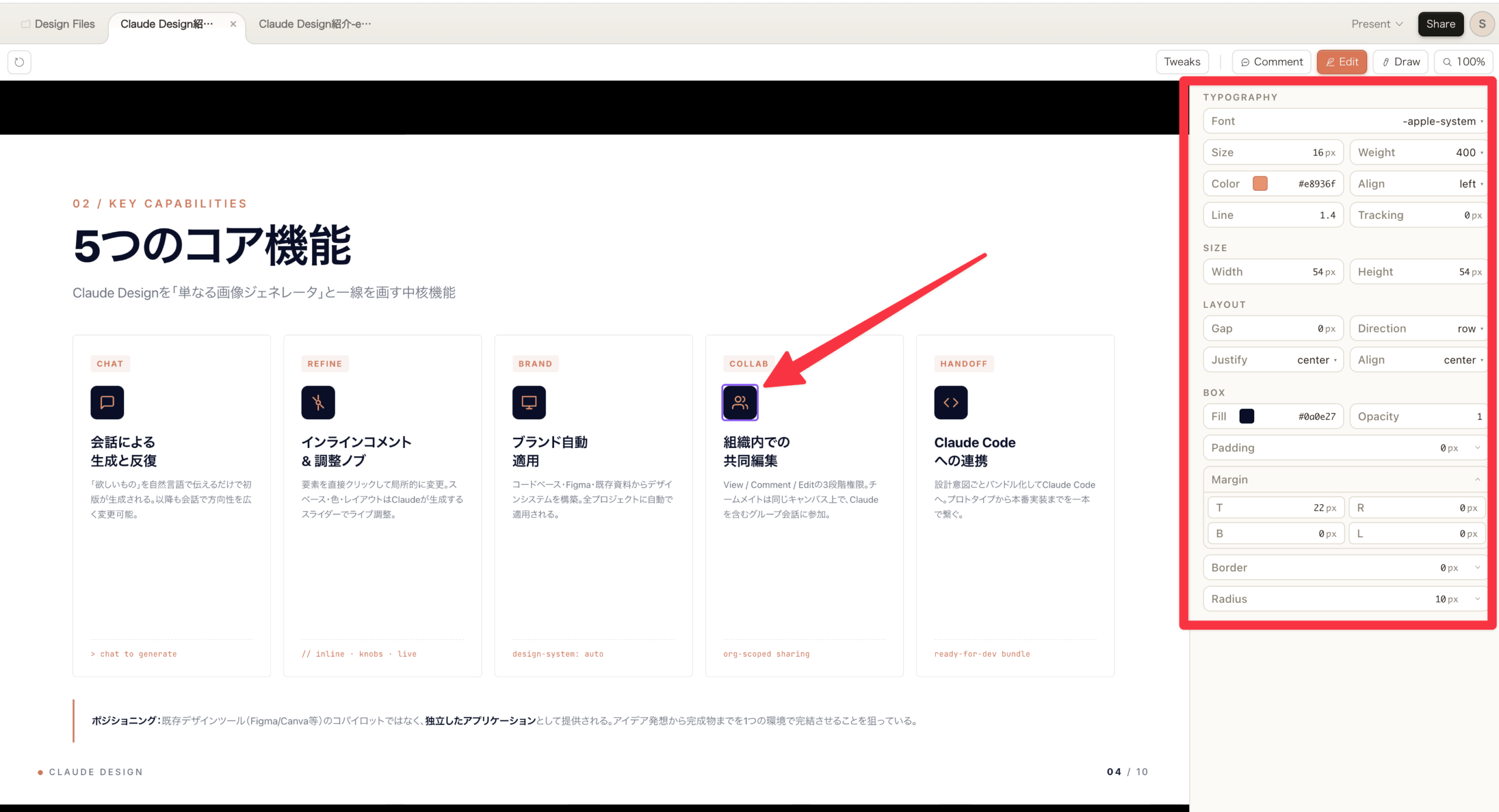
会話だけで大枠を作り、最後の仕上げは自分でという分業が自然にできます。生成AI全般の課題だった「生成物は出るけど編集できない」問題に対する、Anthropicなりの回答と言えるでしょう。
LP生成とデザインシステム機能
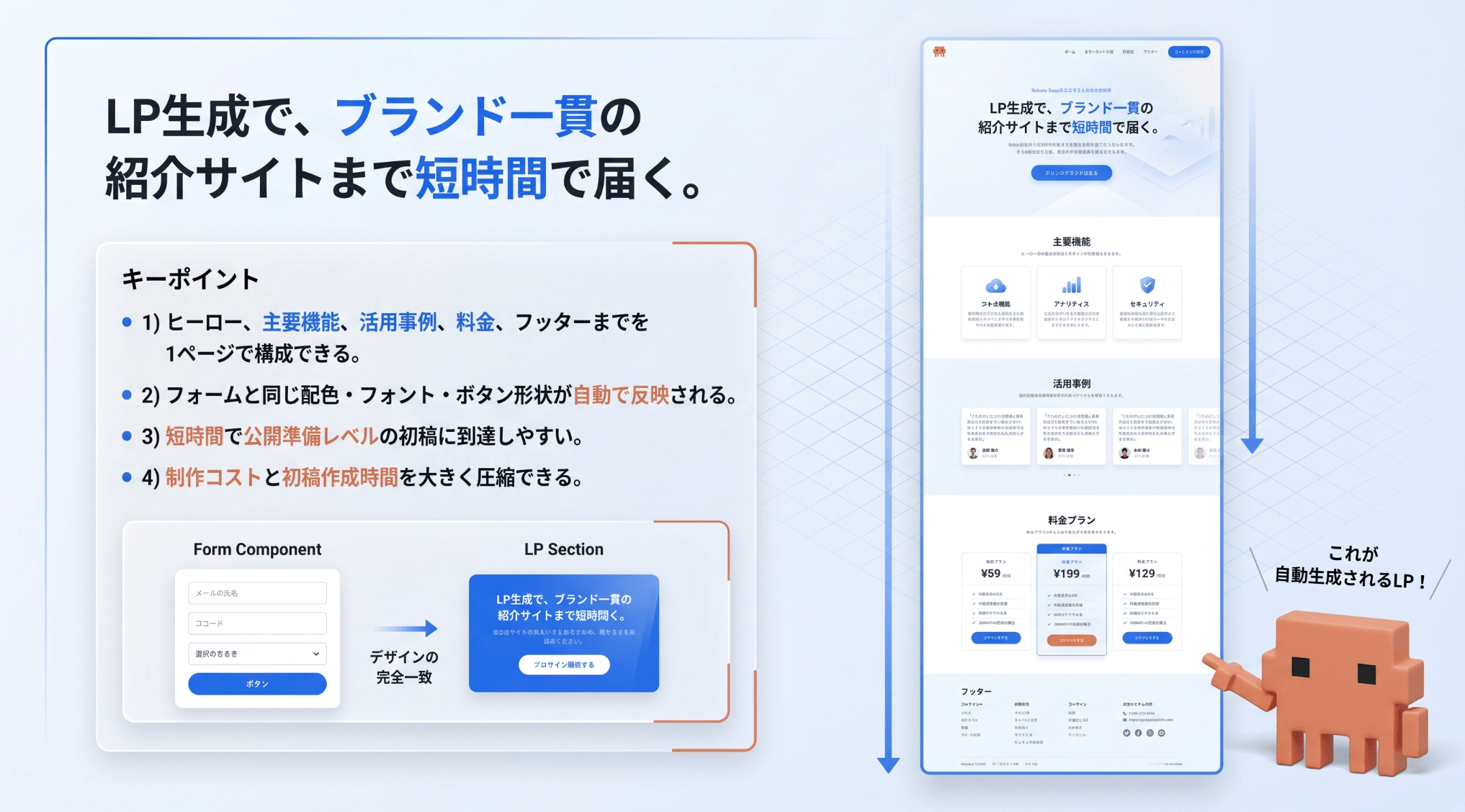
次はLP(ランディングページ)生成です。今回はClaude自体を紹介するLPを作ってもらいました。
LP作成の基本フロー
用途を明示しておくと、Claude側でLPに適した構造(ヒーロー・特徴・CTA)を意識した生成をしてくれます。
「Claudeを紹介するサイトを作成してください。インターネットで情報を取得してきて網羅的にまとめてください」と伝えるだけでOK。
step
5生成結果を確認・調整
黒+ベージュ・オレンジの配色で、Claudeの公式サイトに寄せたLPが生成されます。チャット機能、アーティファクト機能、プロジェクト機能、Claude Code、Computer Use、MCP、Vision、Extended Thinkingなどの機能も、インターネットから情報を引いて網羅的にまとめてくれます。
- 情報量はManusやGensparkのLP生成を上回る印象
- 日本語/英語の切り替えボタンも自動で配置
- ダークモード対応などの動的要素も実装可能
- 細部はEditモードで整えれば、そのまま公開可能レベル
デザインシステムの作り方
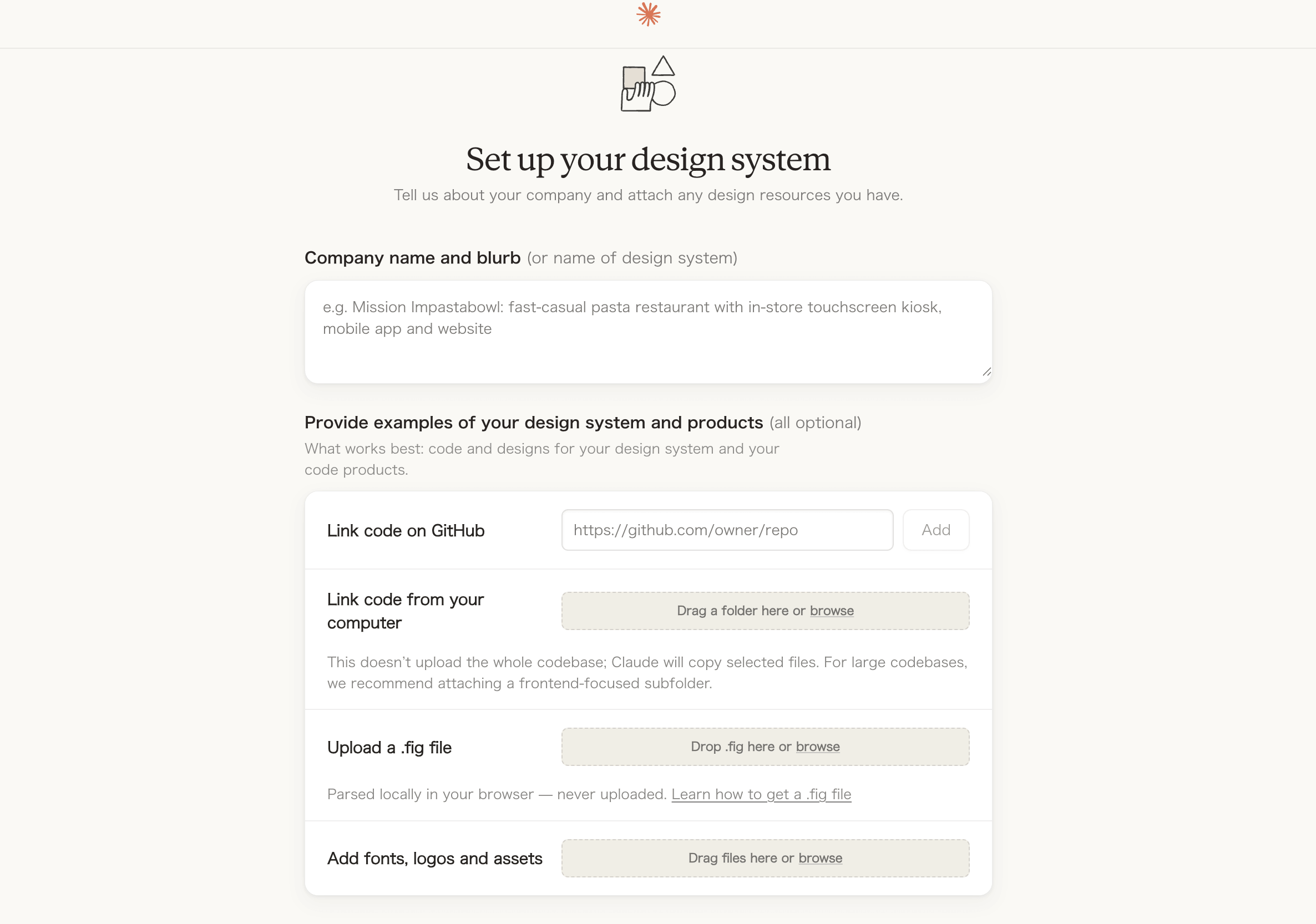
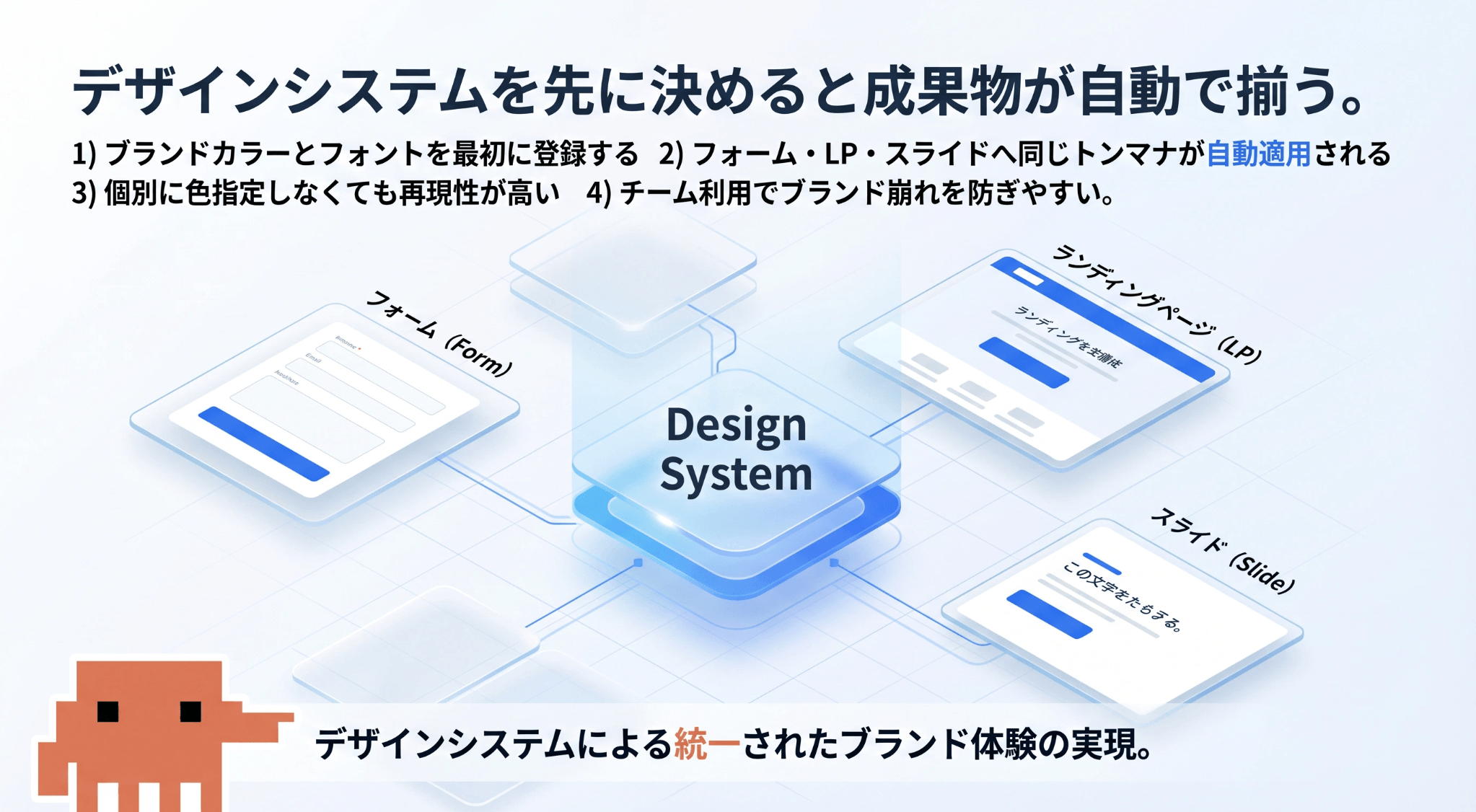
Claude Design最大の武器がデザインシステム機能です。一度登録しておけば、LPでもスライドでもWebアプリでも、同じトンマナで生成できます。
step
1「Design Systems」メニューからCreateを選ぶ
デザインシステムの登録画面が開きます。
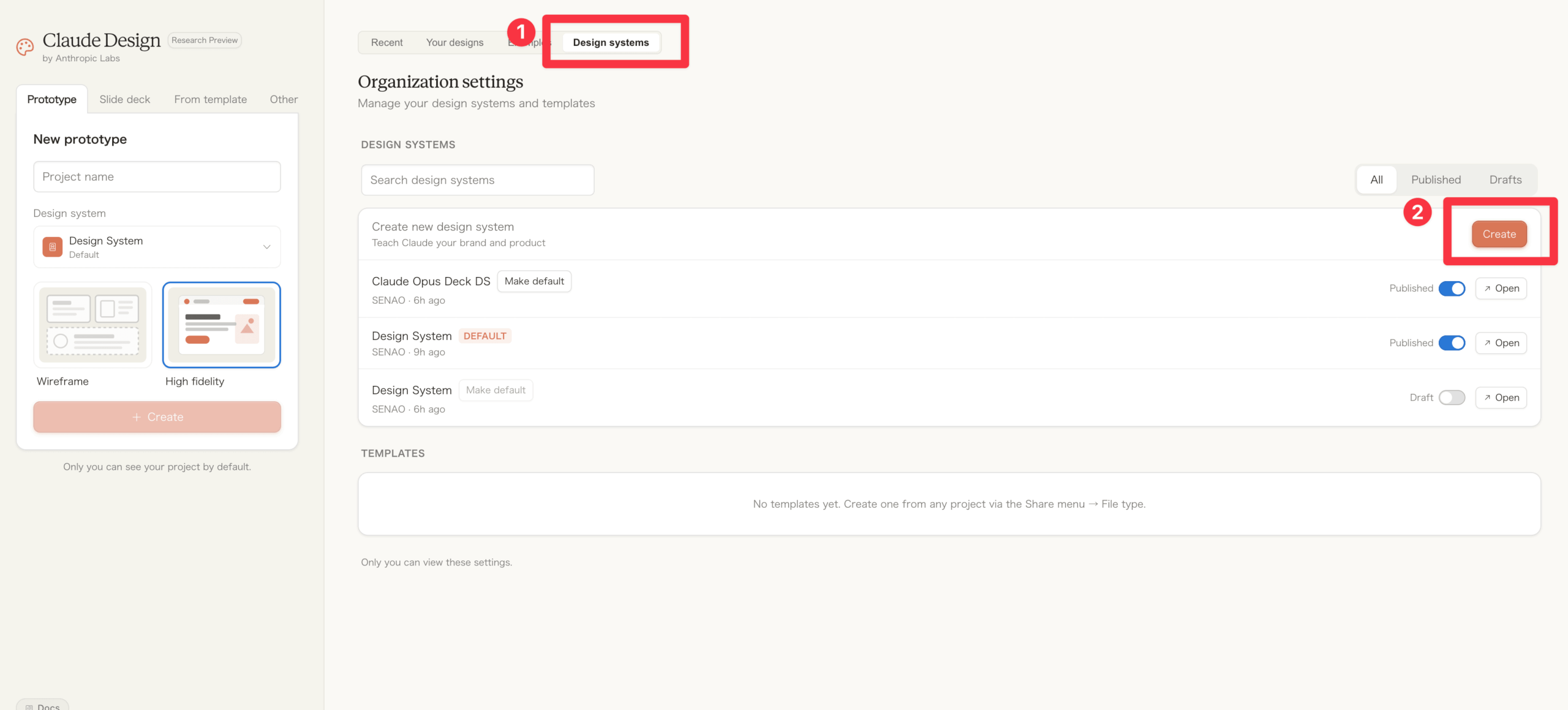
step
2参考デザインを読み込ませる
以下のいずれかの方法で、参考にしたいデザインをClaudeに伝えます。
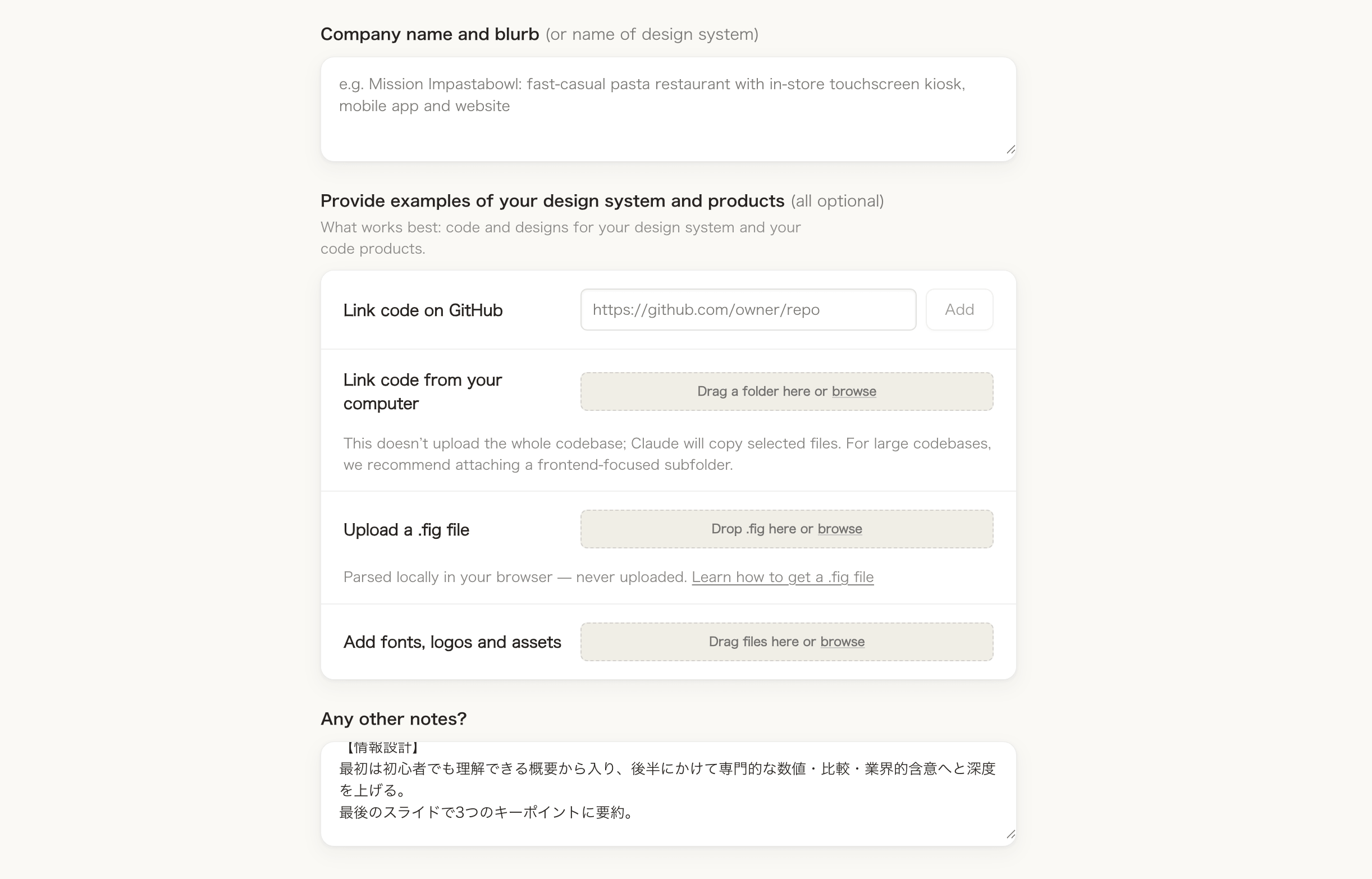
- GitHubリポジトリやURLを貼り付ける
- ローカルのプロジェクトファイルをアップロード
- スクリーンショットや画像ファイルをアップロード
- 「Any other notes」欄にドキュメントを貼り付け
step
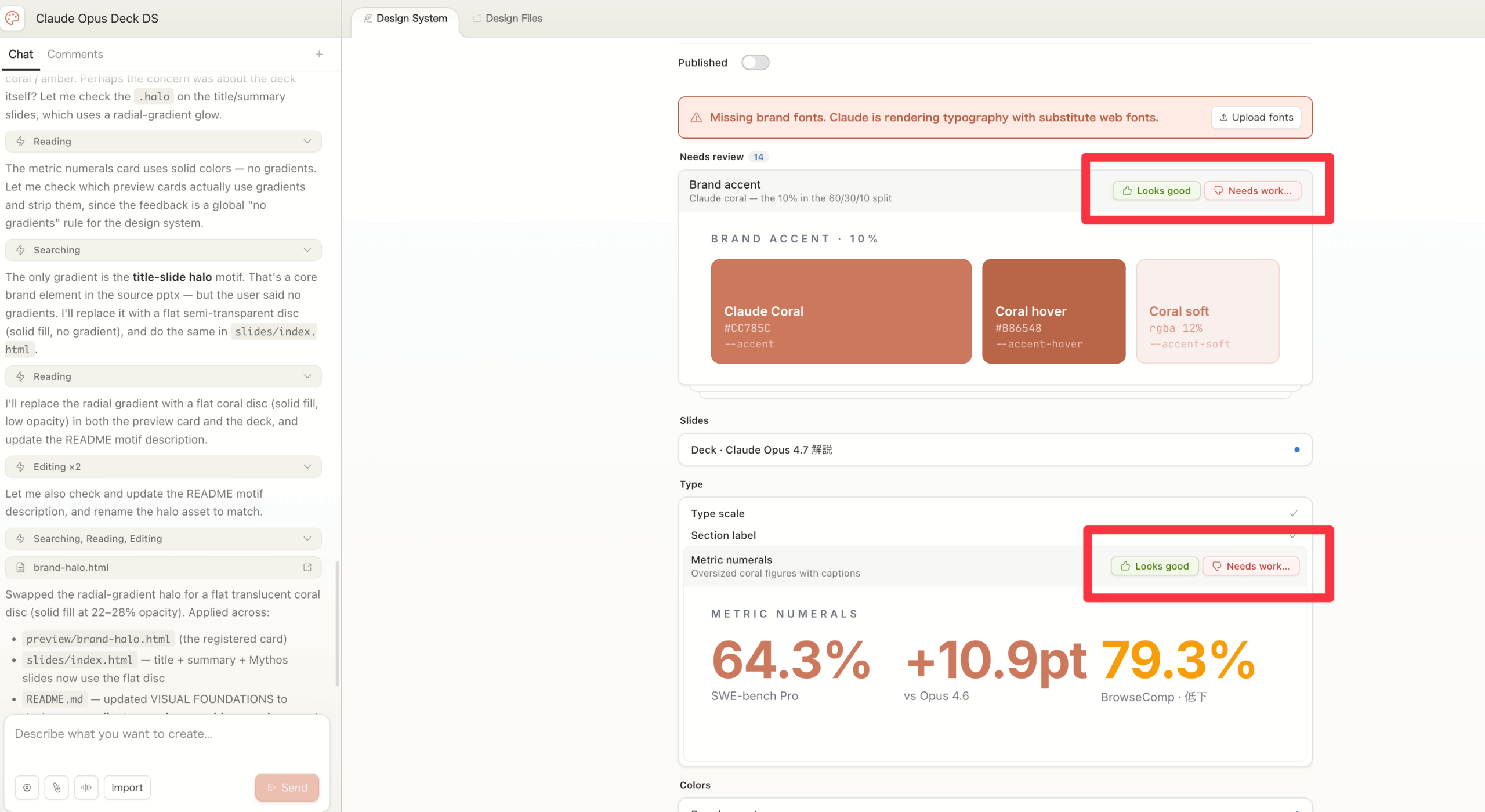
3対話しながらシステムを仕上げる
「このスライドのどんなデザインがいいか評価して取り入れて」と伝えると、Claude側で良いポイントを抽出。「グラデーションは取り入れない」のように注文を重ねることで、自分好みのデザインシステムに仕上げられます。
step
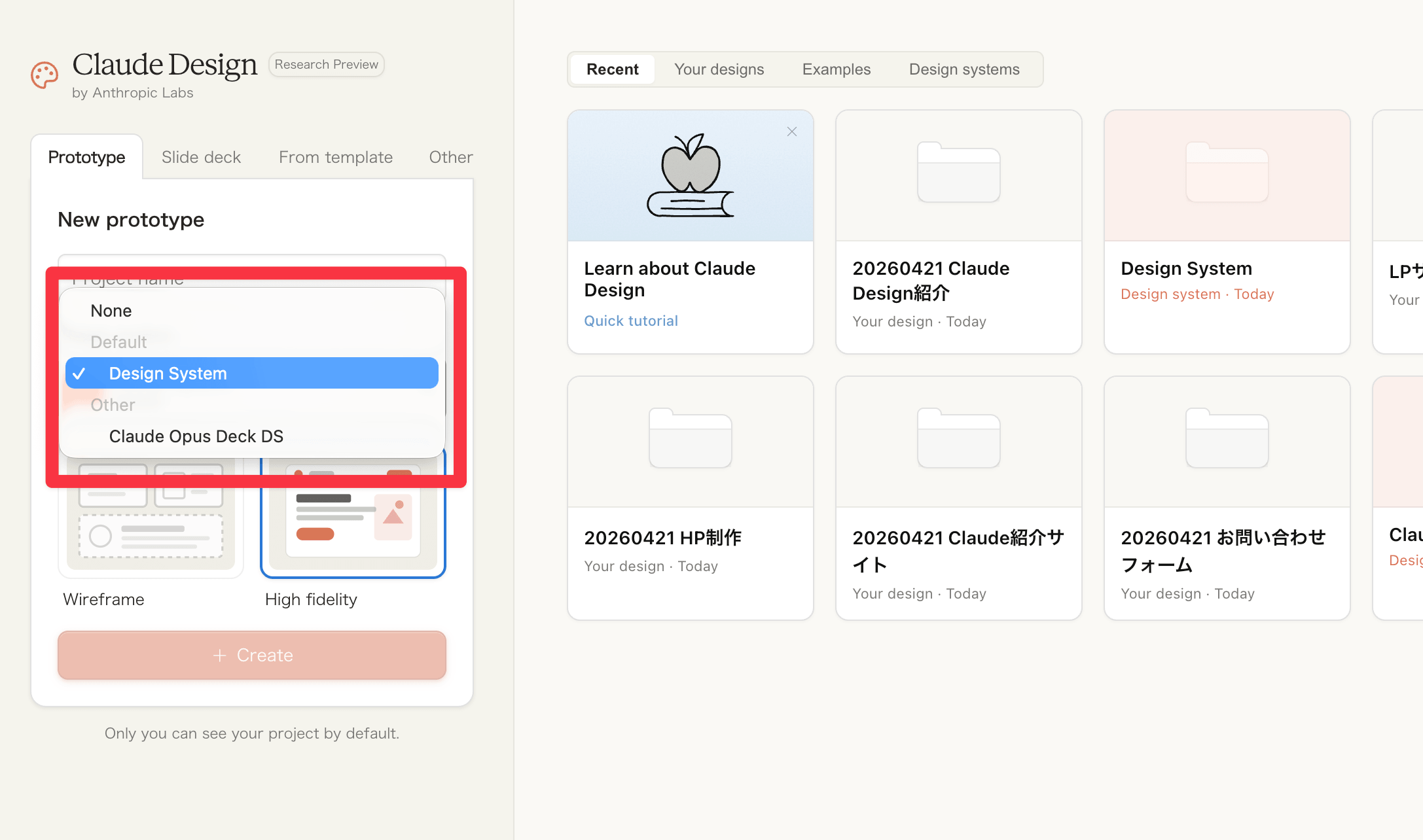
4デザインシステムを保存
完成したシステムを保存すれば、以降のプロジェクトで「Design System」から選択するだけで、安定したブランド再現性を確保できます。
活用例
自身のWordPressブログのテーマカラー(例:SWELL風の青系)を登録しておくと、自分のブログと統一感のあるLPやポートフォリオページを量産できます。既存サイトのスクショを投げてテーマカラーだけ抽出する使い方もアリです。
共有機能とClaude Codeへのハンドオフ
作成した生成物を最後まで仕上げるための共有・連携機能もClaude Designの強みです。
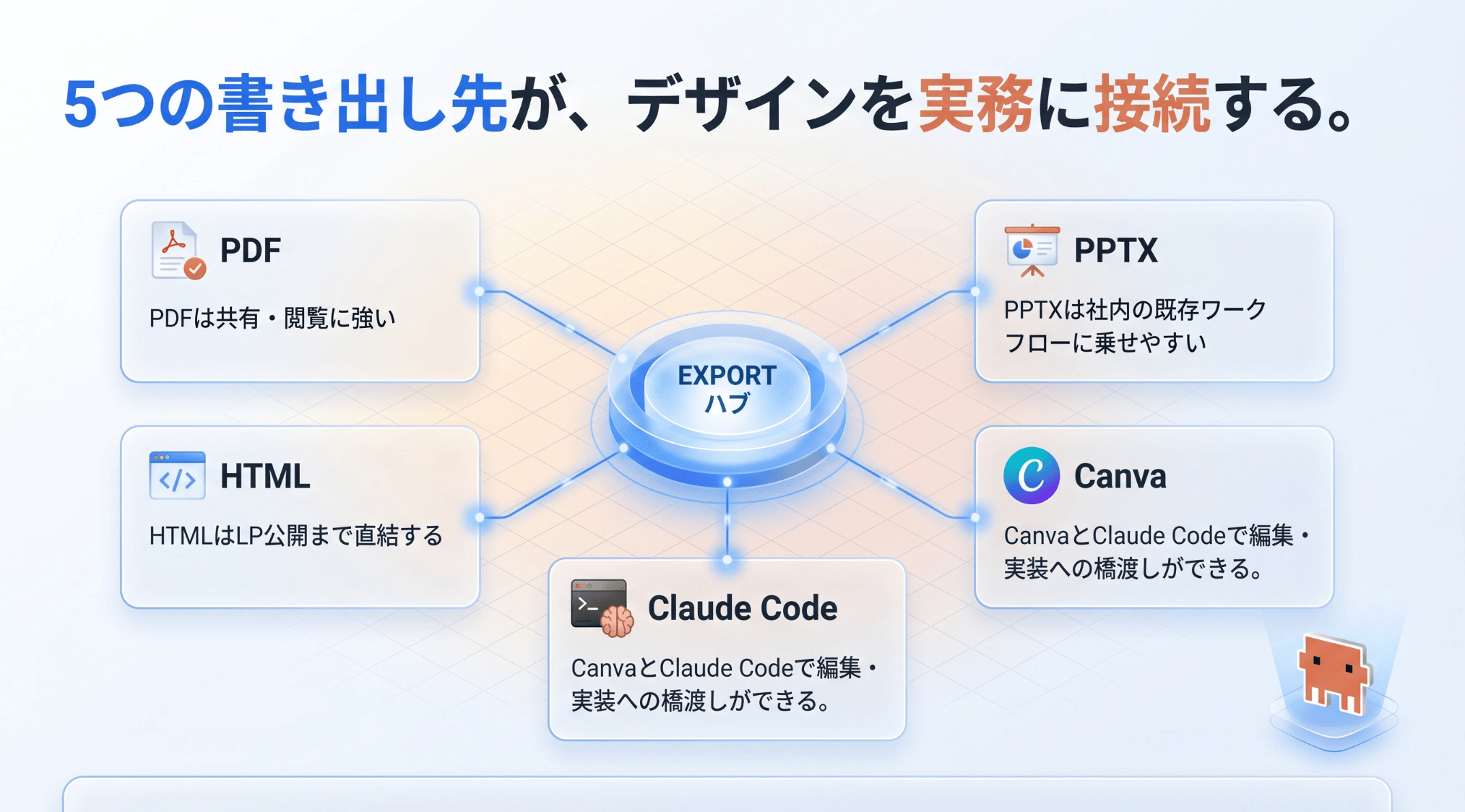
共有・エクスポートの種類
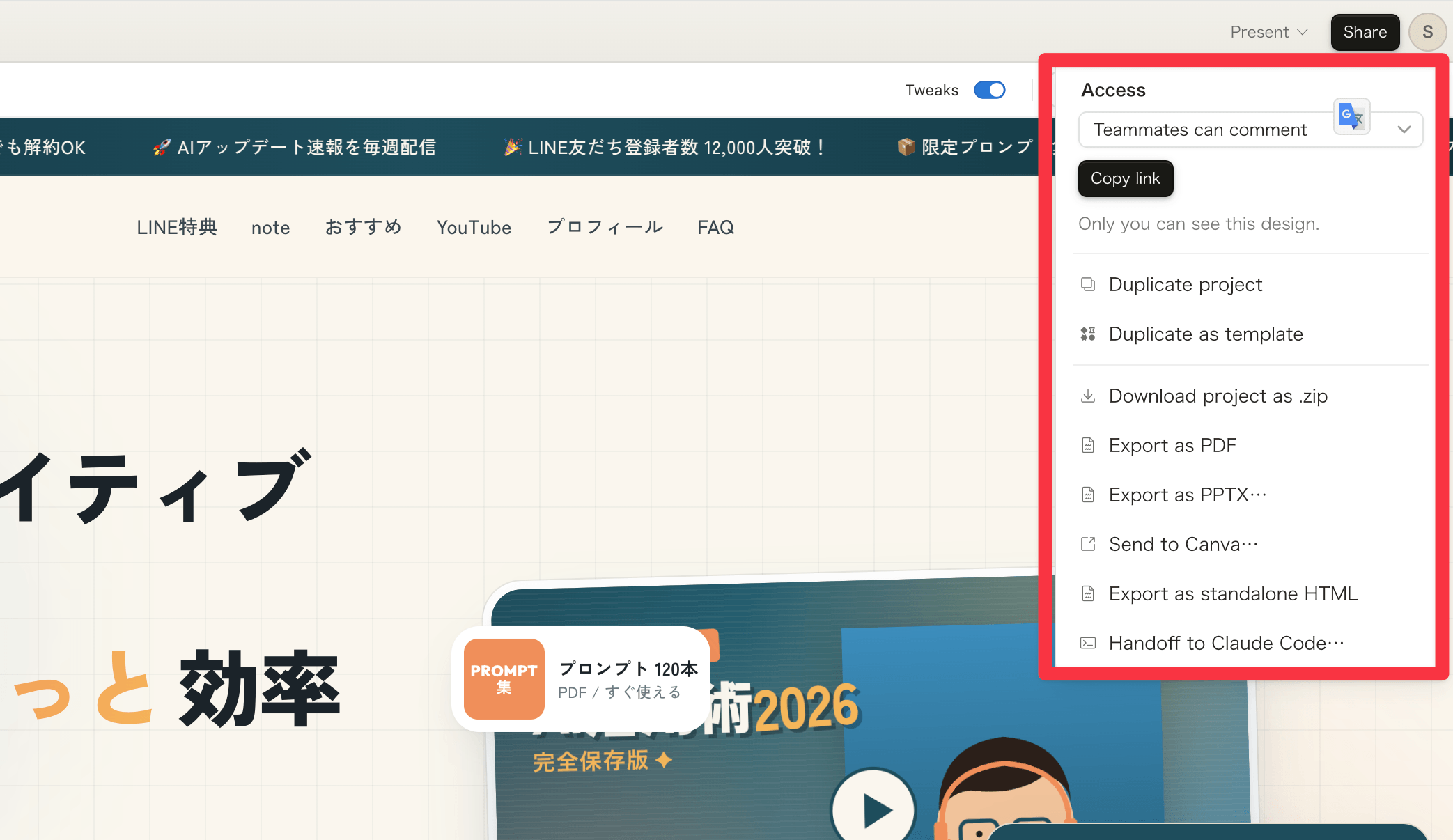
- Claude Codeへハンドオフ:HTMLファイルごとサーバーに乗せ、そのままデプロイまで連携
- PDF / PowerPoint出力:スライドをそのまま資料として配布可能
- Canvaへエクスポート:連携済みCanvaアカウントに自動反映
- 共同編集:第三者とリアルタイムで同じ生成物を編集可能
特にポートフォリオサイトやWebアプリを作る場合は、Claude Codeへのハンドオフが強力です。デザインからデプロイまでブラウザ+ターミナルだけで完結するため、Figma → 実装 → サーバー設定…という従来のフローが一気に圧縮されます。
Claude Codeとあわせて使うメリット
Claude Designでビジュアルを詰め、Claude Codeで実装・デプロイを行う流れは、個人開発者にとってかなり現実的なワークフローです。
- デザインと実装が同じClaudeシリーズのため、文脈をすり合わせる手間が少ない
- エージェント的にファイル生成・修正・デプロイまで任せられる
- AIエージェントベースのプロダクト開発フローに組み込みやすい
生成AIで作った成果物を「現場で使えるレベル」まで落とし込むことが、ユーザー側に最後まで求められる部分です。Claude Designはそのハードルを確実に下げてくれるプロダクトだと感じました。
まとめ:Claude Designで「AI臭さ」から卒業する
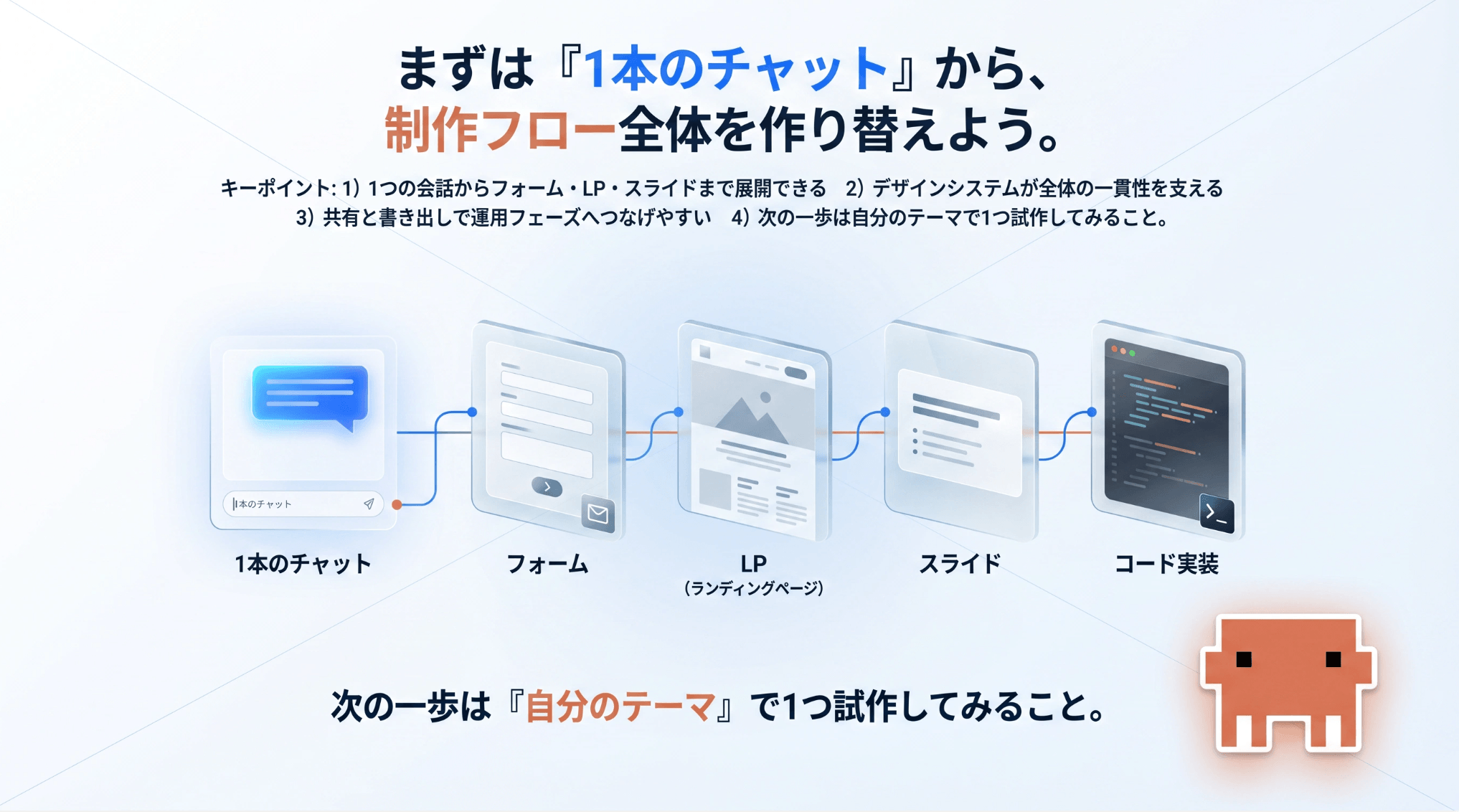
今回はClaude Designについて、基本操作からお問い合わせフォーム・スライド・LP・デザインシステム・Claude Code連携まで網羅的に解説しました。
- 会話ベースでフォーム・スライド・LP・Webアプリまで一気に作れる
- AI臭さの少ないカチッとしたデザインで、ビジネス現場でもそのまま使えるクオリティ
- デザインシステム機能でブランド再現性を高め、複数生成物のトンマナを統一できる
- Claude Codeへのハンドオフで、デザインから実装・デプロイまで一気通貫
- Canva・PDF・PowerPointへの出力や共同編集にも対応し、実務フローに組み込みやすい
Claude Opus 4.7のビジュアル強化と合わせて登場したClaude Designは、「生成AI=ちょっとAIっぽいデザイン」という固定観念を覆すプロダクトです。ビジネスの場面でも安心して使えるデザインを、会話ベースで量産できるのは大きな武器になります。
ポートフォリオサイト、スライド資料、LP、アンケートフォーム…どの用途でもまずは無料の範囲で触ってみて、自分のデザインシステムを1つ育ててみるところから始めてみてください。

プロンプト配布中
LINE公式アカウントを友達追加していただければ、本記事やYouTubeで使用した使用したプロンプトを配布いたします。メンバーシップ登録で優先サポートも実施中です。

YouTubeメンバーシップ登録について
より実践的なAI活用法については、メンバーシップ限定コンテンツで深掘りしていますので、興味がある方はぜひご参加ください。
YouTube内で使用したプロンプトやより実践的なAIno活用方法を発信しています!メンバー限定の特典もありますので、以下のリンクから登録お願いましす。
こちらの動画もおすすめ
おすすめAIツール

DomoAI無料体験こちら
10%OFFクーポンコード:7VVTQQZ5
年間プランが最大40%OFF
おすすめ動画編集ソフト
無料で使えるAI搭載動画編集ソフト
初心者でもプロ級の動画編集ができる
AI搭載で他で最新の動画編集を体験
Filmora内に動画編集のための豊富な素材が充実
本ブログ「ルーティンラボ」では、他の記事で様々なAIやI Tに関するツールについて紹介しています。
他にもITスキルを高めてキャリアアップや副業の役立つ情報の発信もしています。ぜひチェックしてみてください。
〜 動画・SNSでも情報発信中!! AIとITスキルでキャリアUPと副業チャレンジ 〜

