

この記事でわかること
- 動画の変換・編集・AI処理を1本でこなせるオールインワンソフト「UniConverter」の使い方
- 生成AIで作った動画をAIで4倍に高画質化(アップスケール)して仕上げる方法
- カッター機能で長尺動画を分割し、ショート動画を一気に量産するコツ
- 音声をテキスト・SRT字幕に書き出してPremiere ProやFilmoraでテロップ化する流れ
- DVD作成・料金プランまで、動画を扱う人に役立つ全機能
「生成AIで動画は作れるようになったけど、画質や仕上げがイマイチで、コンテンツとして使いきれない…」
最近の動画生成AIはクオリティが一気に上がりましたが、いざ高解像度で生成しようとするとクレジットの消費がとても大きくなります。かといって720pなど軽めで作ると、最後にコンテンツとして使うには少し物足りない。そんな「あと一歩」のもどかしさを感じている方は多いはずです。
そこで今回は、Wondershare(ワンダーシェア)の動画変換・加工ソフト「UniConverter(ユニコンバーター)」を紹介します。低画質で生成した動画をAIで一気に高画質化して仕上げたり、長尺動画をサクッと分割してショートを量産したりと、動画を扱う人の「面倒な作業」をまとめて引き受けてくれる一本です。
UniConverterは以前にもこのブログで取り上げています。前バージョンの全機能を網羅した徹底レビューは、以下の記事でも紹介しています:【2025年最新】UniConverter 17徹底レビュー!動画変換・AI補正・編集がこれ1本
こんな方におすすめ
- 生成AIで作った動画の画質を、最後にもうひと押し上げたいクリエイター
- 本編動画から30秒〜1分のショート動画を量産したいYouTuber
- 収録した音声から字幕(SRT)を作って、編集ソフトでテロップ化したい方
- 動画変換・画面収録・DVD作成まで、1本のソフトでまとめたい方
変換や画面収録といった基本機能から、AIによる高画質化、字幕の書き出し、DVD作成まで、順番に見ていきましょう。
おすすめガジェット

新しい検証動画と記事は、公式LINEで合言葉「最新」と送ると受け取れます。

プロンプト配布中
LINE公式アカウントを友達追加していただければ、本記事やYouTubeで使用した使用したプロンプトを配布いたします。メンバーシップ登録で優先サポートも実施中です。
UniConverter(ユニコンバーター)とは?動画まわりを1本で完結できるソフト
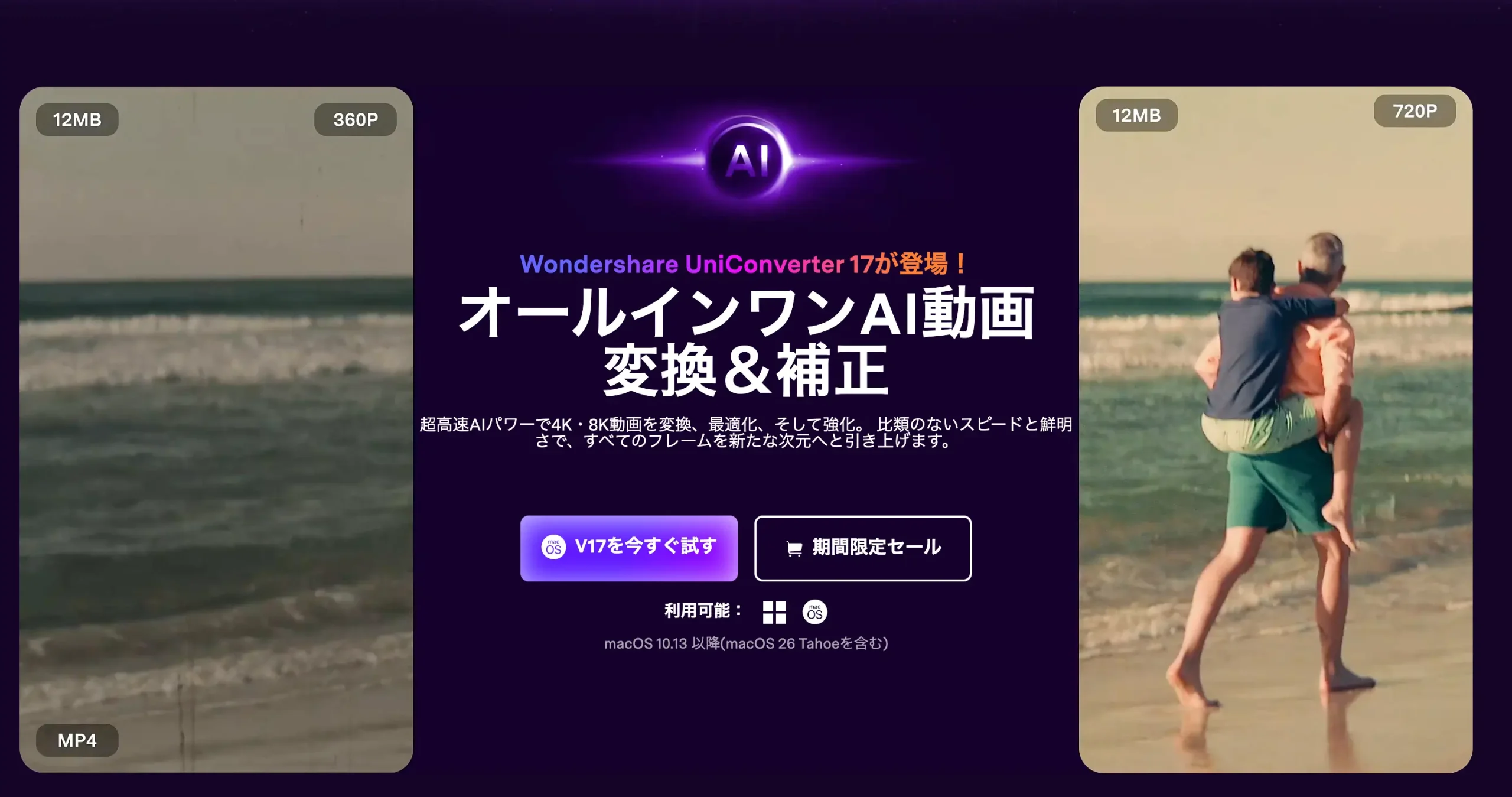
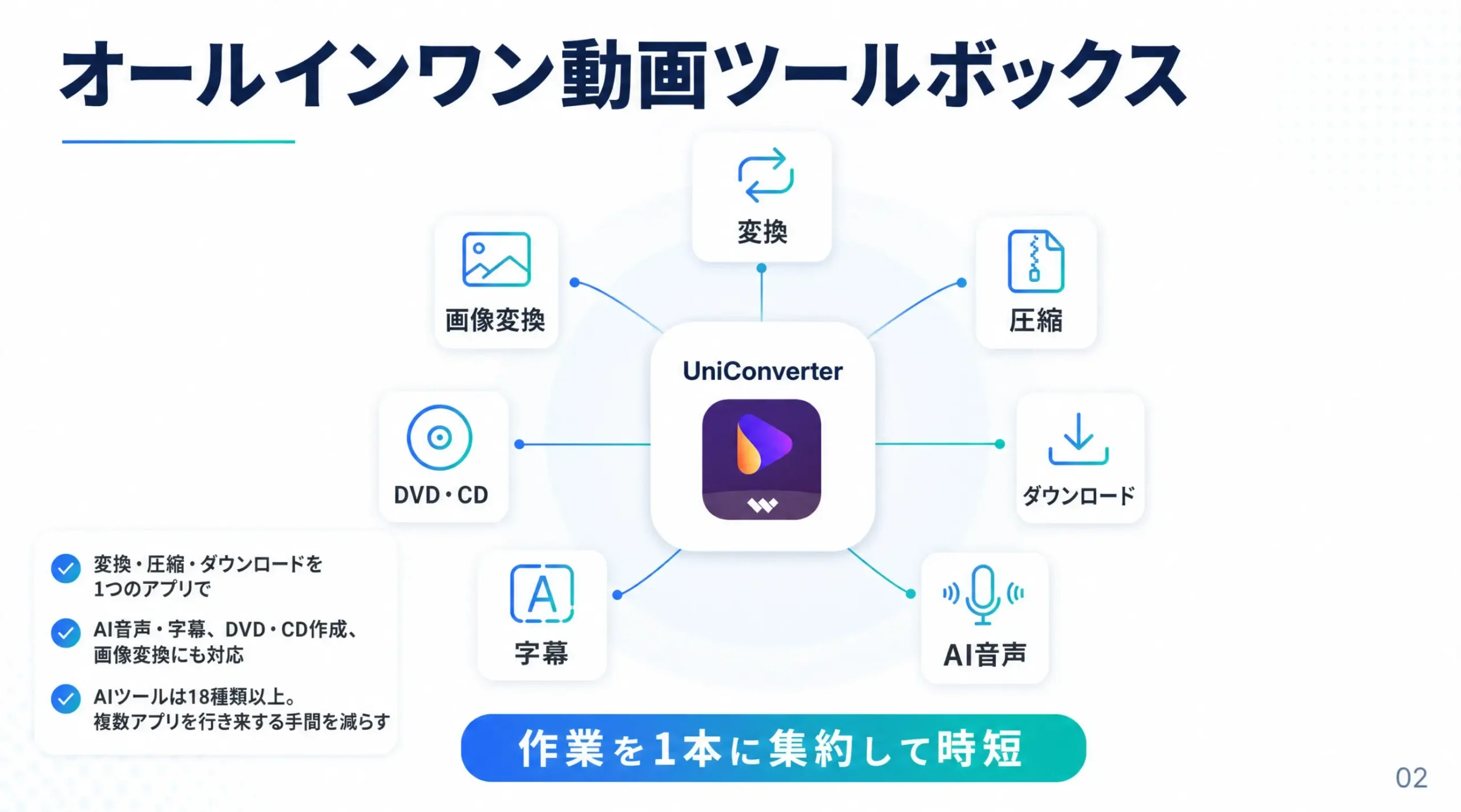
UniConverter(ユニコンバーター)は、動画の変換・圧縮・編集・DVD作成、さらにAIによる高画質化まで、動画にまつわる作業をまとめて行えるオールインワンソフトです。開発元は、動画編集ソフトFilmoraでもおなじみのWondershare(ワンダーシェア)です。
WindowsとMacの両方に対応しているので、自分の環境に合わせて導入できます。公式サイトの右上にある「無料ダウンロード」ボタンから、お使いのOSのものを選んでインストールしましょう。
具体的には、次のような機能が1本にまとまっています。
- 動画変換・圧縮:1,000以上の形式に対応し、高速で変換
- AI動画補正:低画質の動画をAIで高画質化(アップスケール)
- 画面収録:パソコンの画面をそのまま録画
- カッター:長尺動画を分割・自動分割して量産
- 音声をテキストに:文字起こし・SRT字幕の書き出し
- DVD作成:メニュー付きのDVDを焼き込み
パソコンを新しく買って「まず何のソフトを入れればいい?」と聞かれたとき、動画を扱う機会が多い人になら、私は迷わずこのUniConverterをおすすめします。単体のソフトを何本もそろえなくても、これ1本で動画まわりの大半が完結するのが大きな魅力です。
【一番の推し】生成AI動画を“最終仕上げ”するAI動画補正
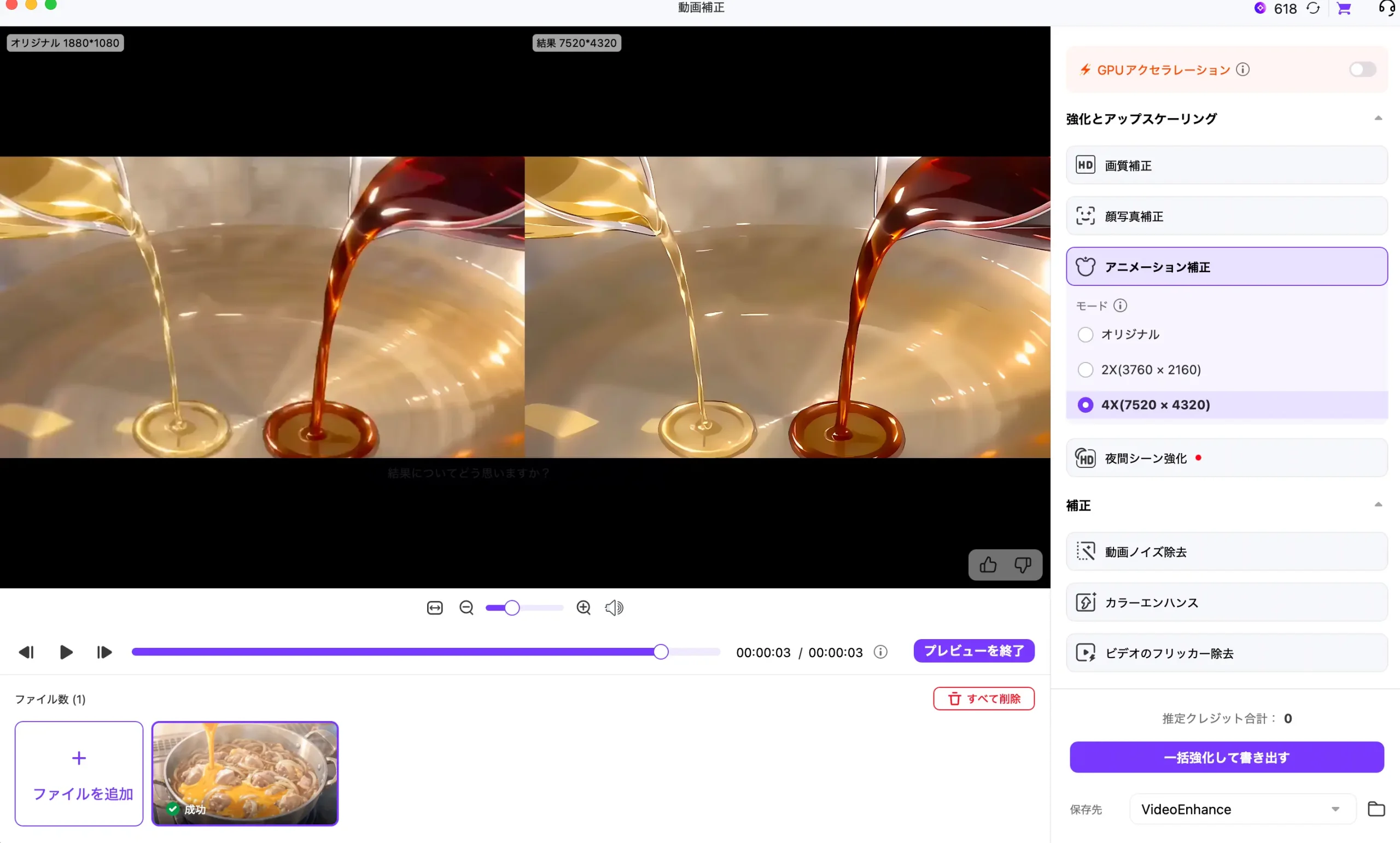
私が個人的に一番よく使っているのが、このAI動画補正(アップスケール)機能です。AIが動画を自動で認識し、画質を引き上げてくれます。
たとえば動画生成AIで作った動画は、1080pなど高解像度で直接生成しようとするとクレジットの消費がかなり大きくなります。そこで、あえて720pなど軽めで生成しておき、最後にUniConverterで高画質化する。この流れにすると、コストを抑えながら見た目をグッと底上げできます。
生成AIで動画そのものを作る具体的な手順は、こちらの記事でも詳しく解説しています:【2026最新】ChatArtの使い方|絵コンテ→動画でハイクオリティ映像を量産
使い方はとてもシンプルです。
step
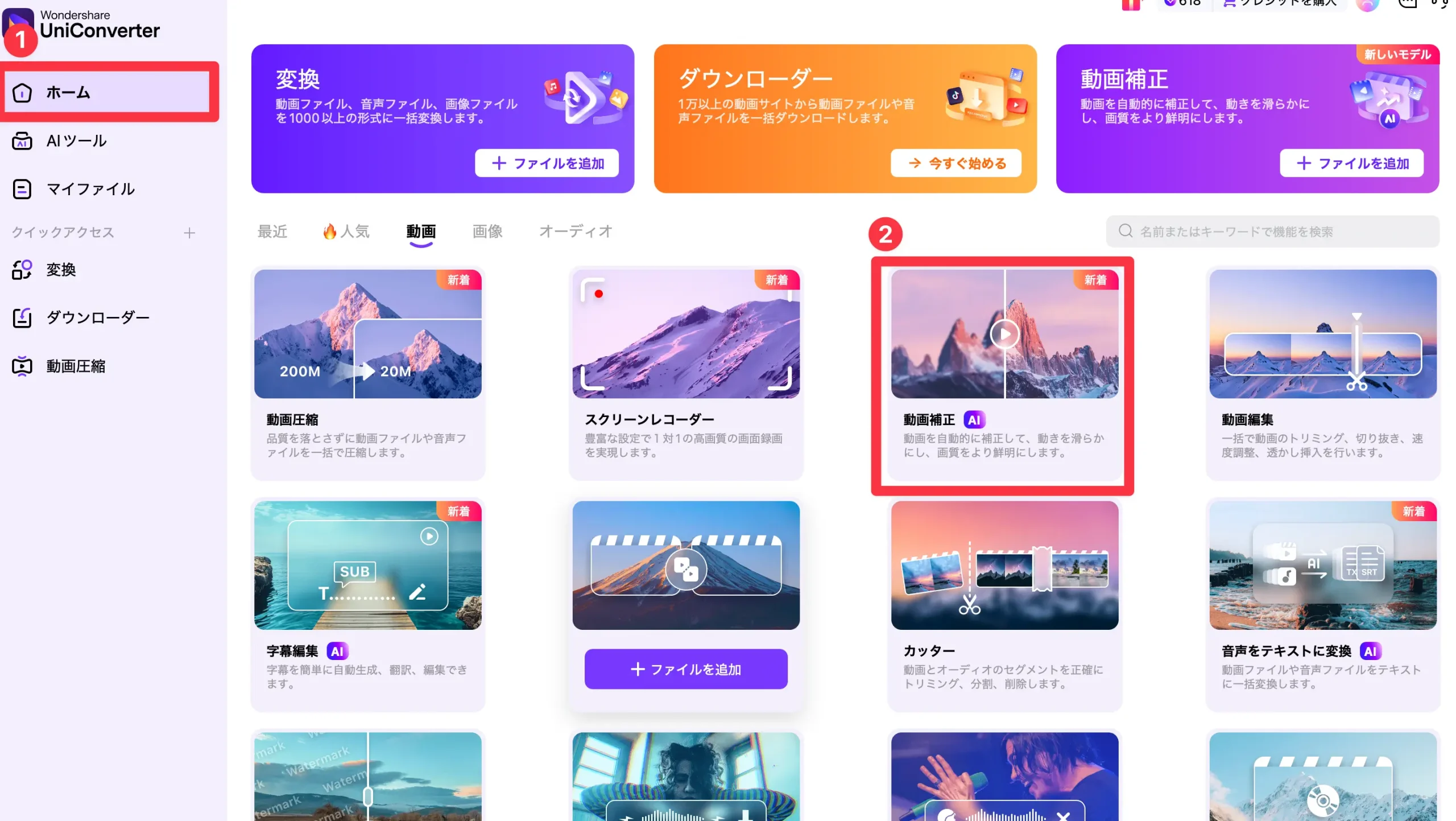
1補正したい動画を読み込む
「AI動画補正」のメニューを開き、画質を上げたい動画を追加します。生成AIで作った映像でも、昔撮った低画質の動画でも構いません。
step
2補正モードを選ぶ
アップスケールのほか、アニメ専用の補正モードなども用意されています。生成したアニメーション動画なら、このモードを使うと輪郭まできれいに整います。
step
3処理を実行して書き出す
あとは実行するだけ。最大4倍・2Kまでのアップスケールに対応し、ノイズ除去やフレームレートの補正、夜景の補正なども同時に行えます。最長2時間ほどの動画まで処理できます。
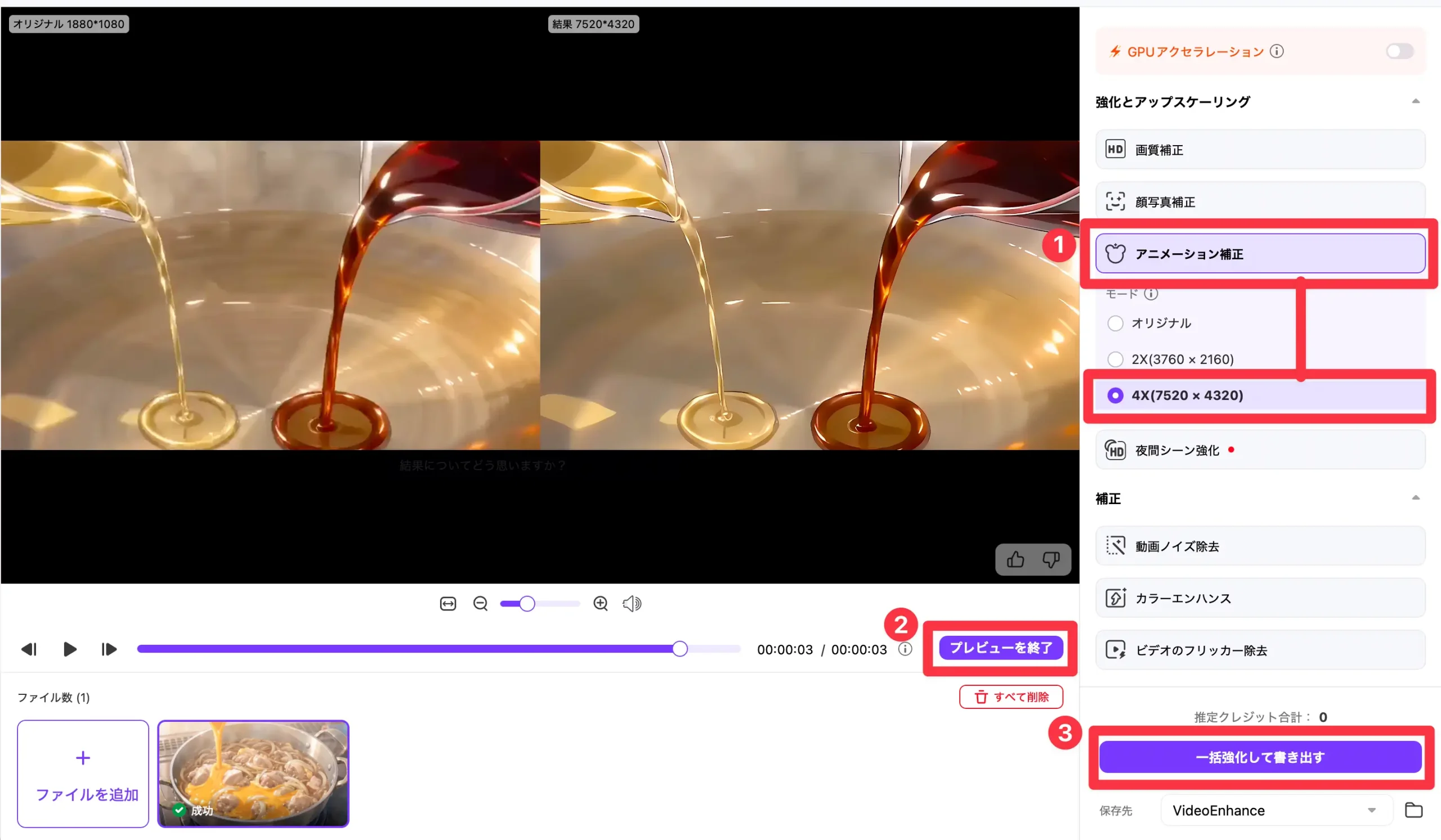
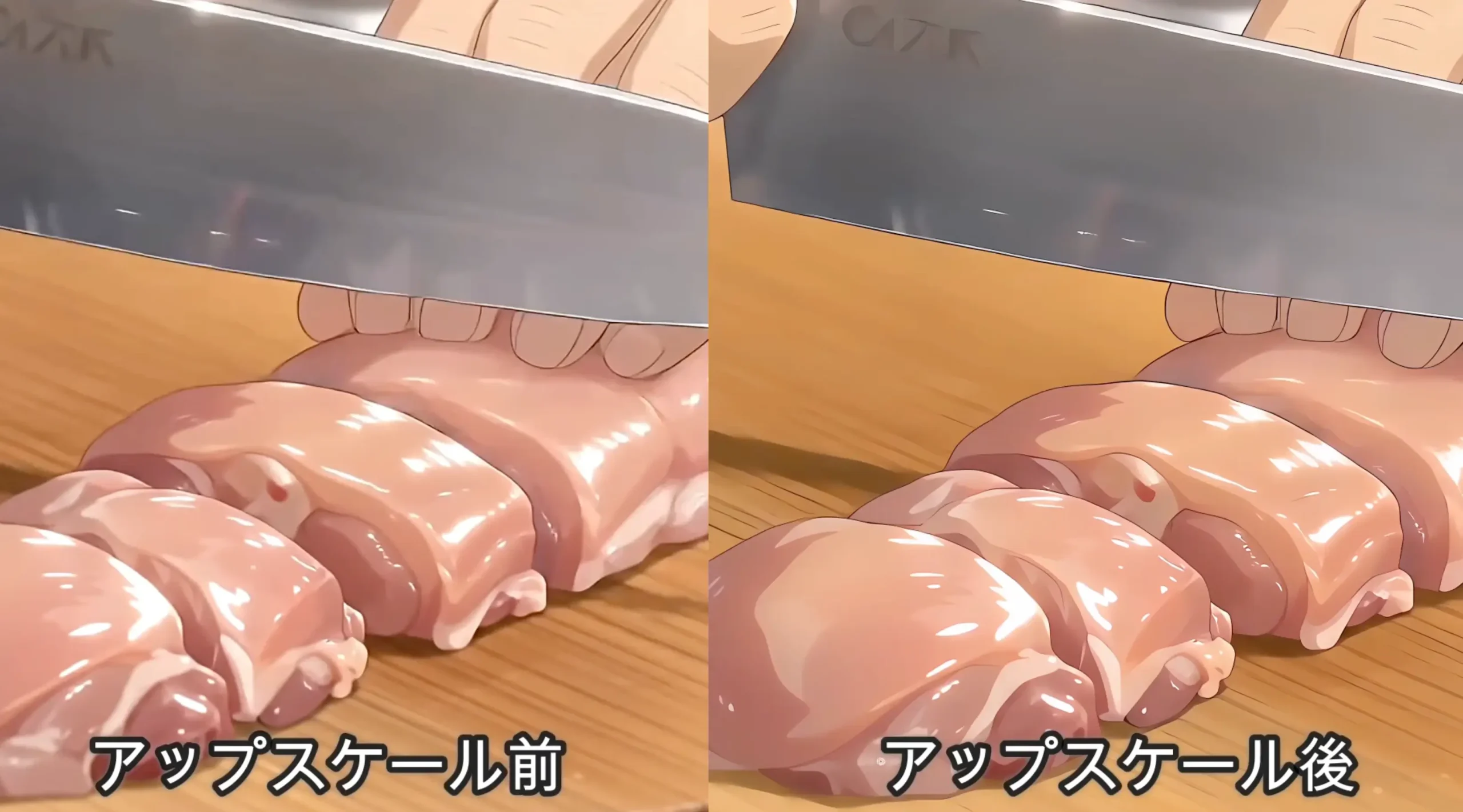
大きな画面でアップスケール前後を見比べると、映像の輪郭まわりのきれいさが大きく変わってきます。生成AIで作った動画も、この最後のひと手間でコンテンツとしての完成度がグッと上がります。
アップスケールした画像はこちら
生成されたアニメのコンテンツの線がはっきりくっきり表現されて、とても見やすいコンテンツになっています。
AI機能はクレジット制(要チェック)
AI動画補正のようなAI機能は、通常の変換機能とは別枠の「AIツールボックス」として提供されています。購入時に7日間の無料トライアル(500クレジット付き)があり、その後は月額制(2026年6月時点で月額1,980円・税込)で利用する形です。画面右上のクレジット残量を確認しながら使いましょう。
動画変換・圧縮と画面収録|“最初に入れる1本”として優秀
UniConverterの土台となるのが、名前のとおり動画変換・圧縮の機能です。1,000以上の形式に対応し、高速で変換できます。「この形式だと再生できない」「ファイルが重すぎる」といった、動画にありがちな困りごとをサクッと解決してくれます。
意外と便利なのが、画面収録(スクリーンレコーダー)も備わっている点です。画面収録ソフトは単体でもたくさん出ていますが、UniConverterならわざわざ別ソフトを用意する必要がありません。最大4K・120FPSでの録画にも対応しているので、操作解説やゲーム実況の収録にも十分使えます。
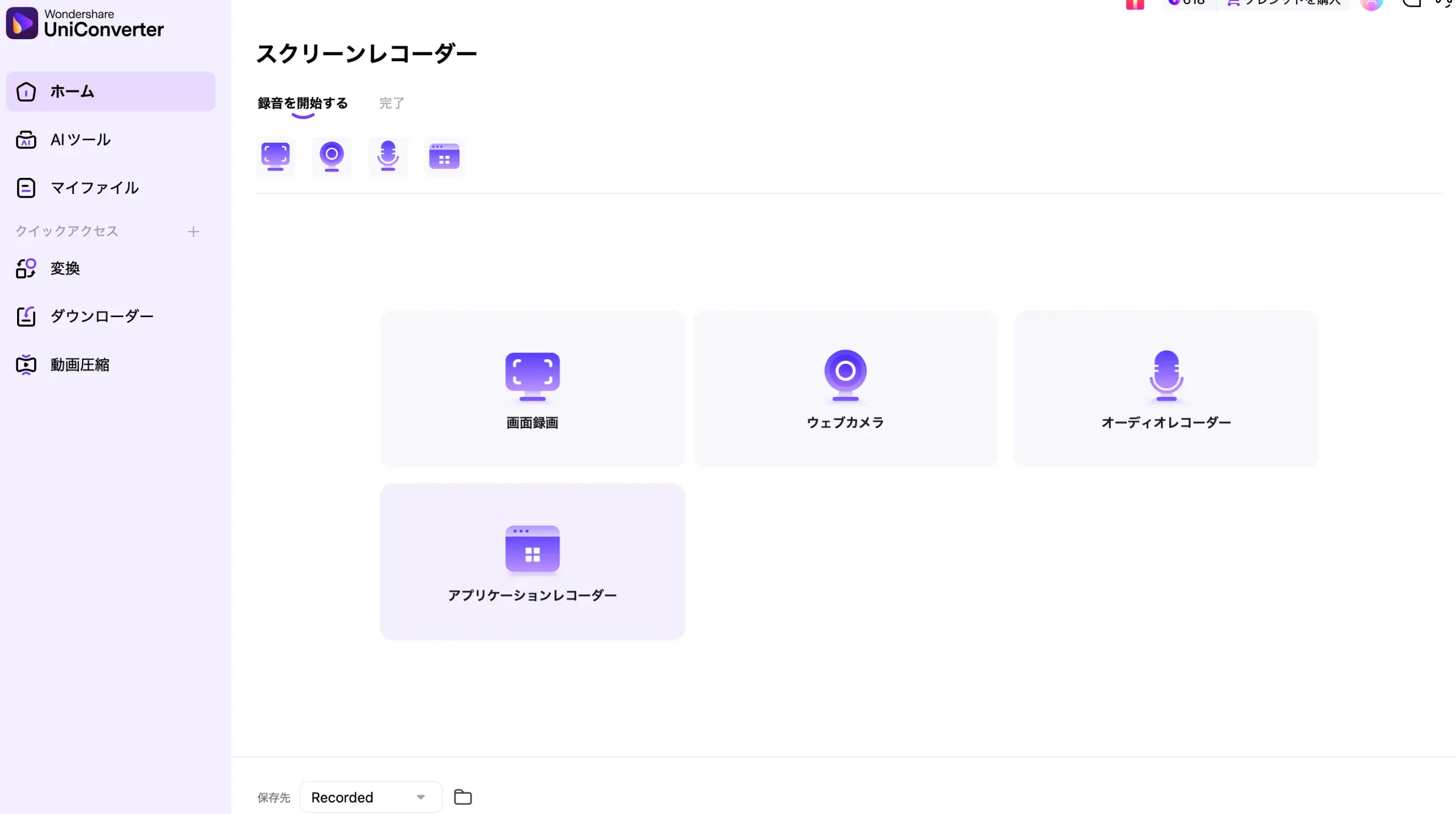
収録した動画はそのまま補正や変換に回せるので、「収録→加工→書き出し」を1本のソフトで完結できます。動画を扱う機会が多い人ほど、この一気通貫の使い勝手がありがたく感じるはずです。
カッター機能でショート動画を量産する(YouTuber向け)
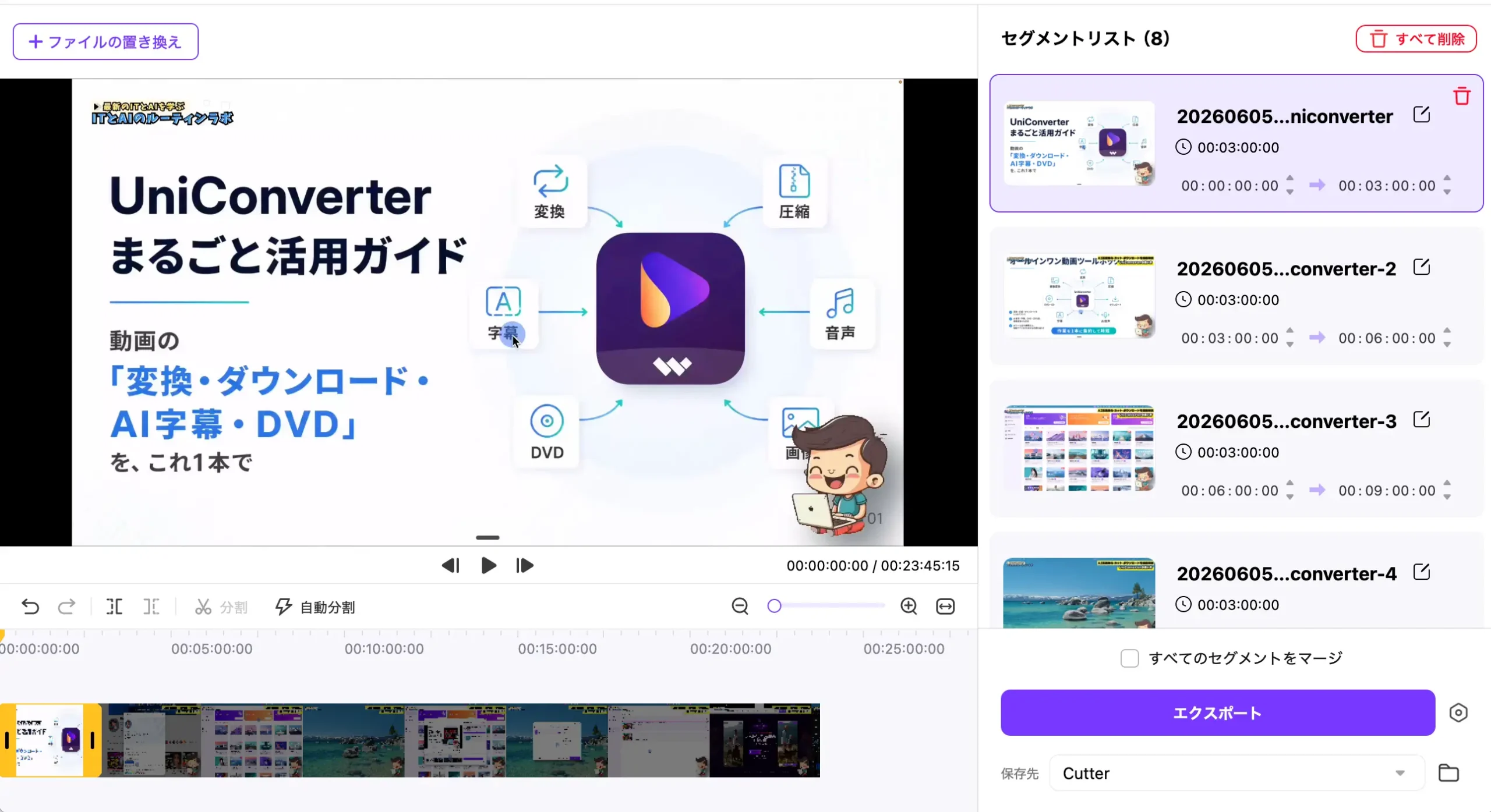
YouTuberの方に特におすすめしたいのが、このカッター機能です。本編動画を収録したあと、そこから30秒〜1分のショート動画を量産したいときに大活躍します。
step
1長尺動画を読み込む
カッター機能に、30分など長めの動画を読み込ませます。
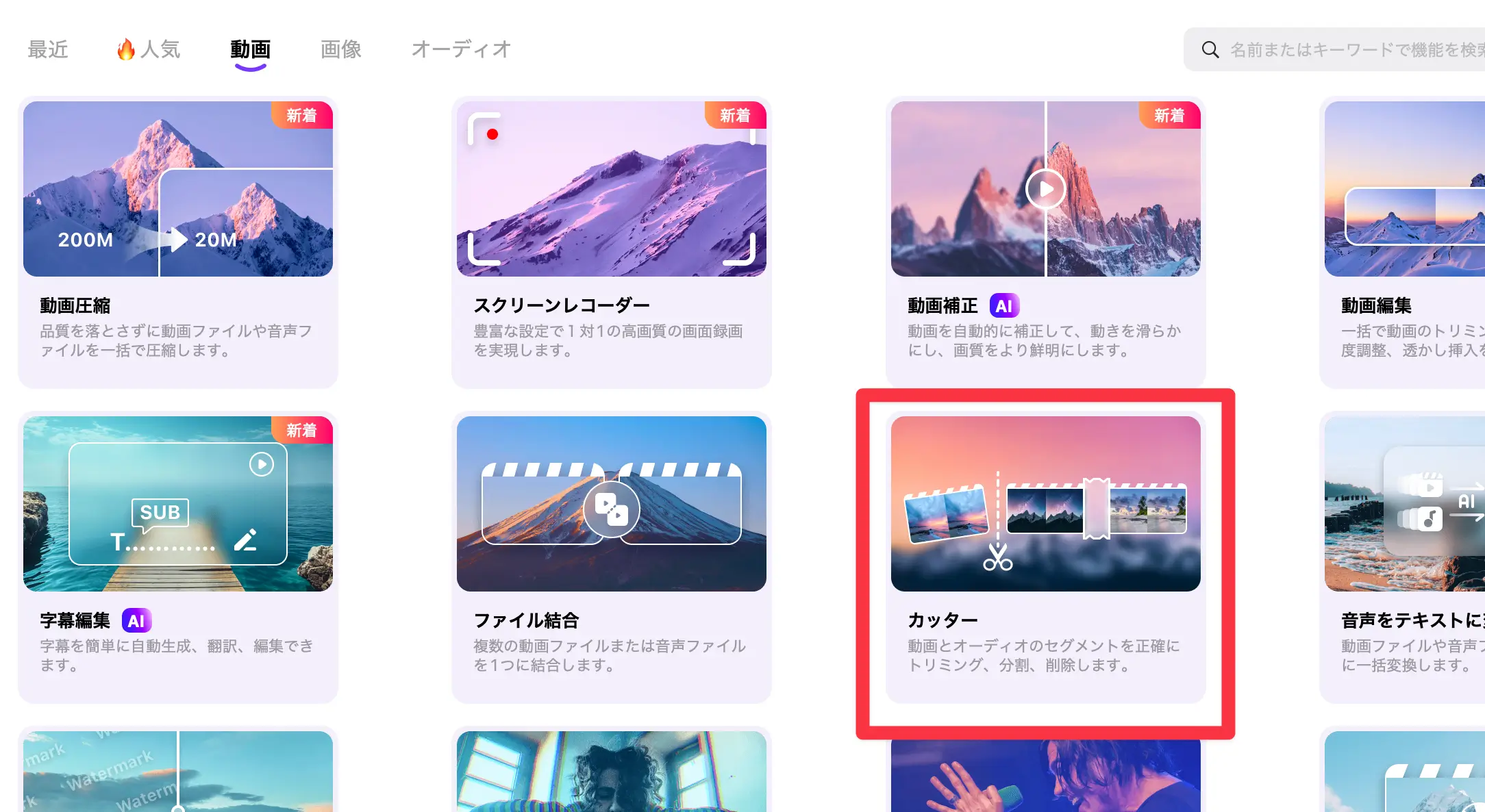
step
2分割・自動分割を選ぶ
「分割」を押せば、好きな位置で動画を切り分けられます。さらに自動分割を使えば、「5分ごと」のように秒数・分数を指定して一気に区切れます。
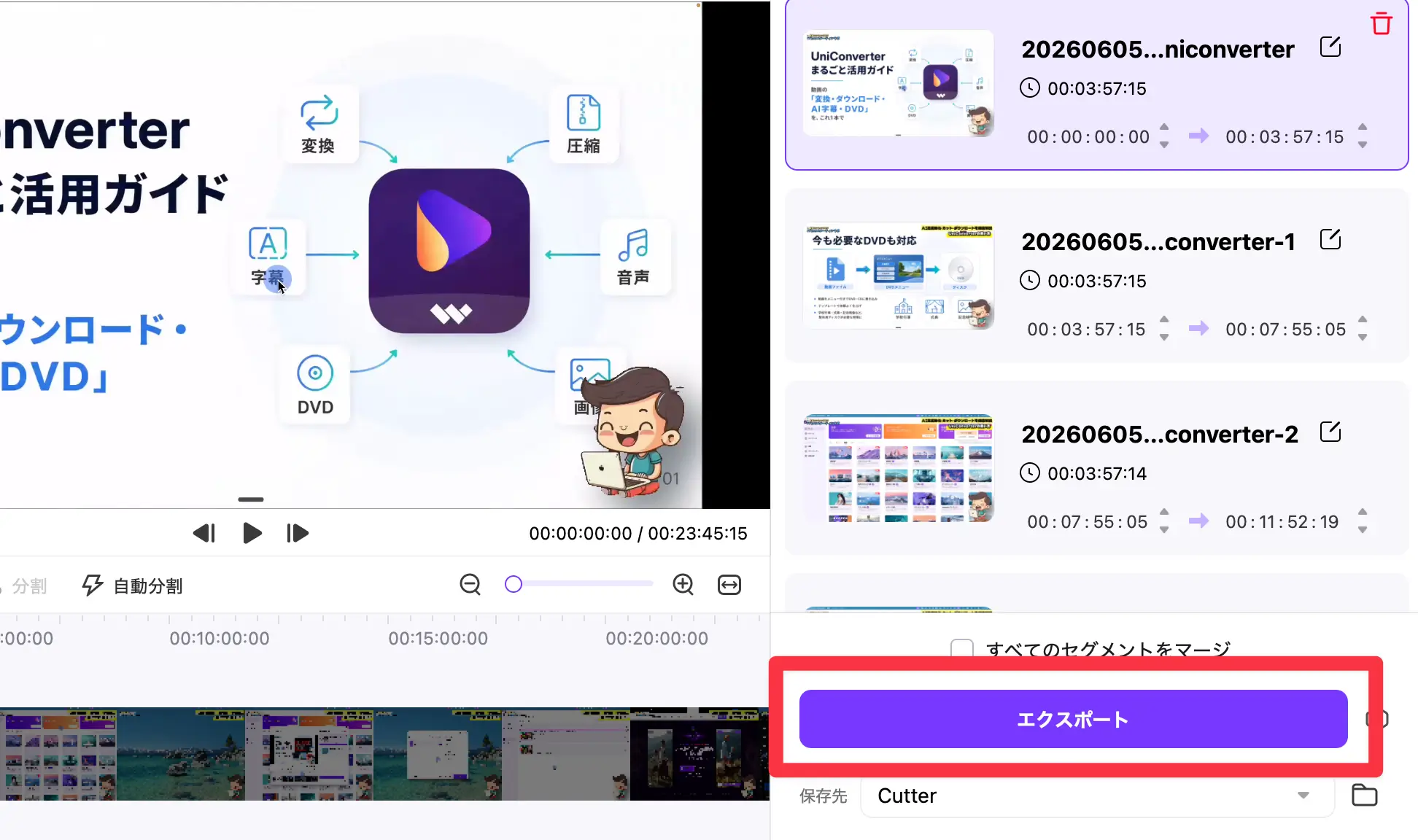
step
3まとめて書き出す
分割したデータを一括でエクスポートすれば、指定の長さで切り分けた動画がそのまま量産できます。
こうした「長尺を細かく切り分ける作業」を動画編集ソフトでやろうとすると、かなり手間がかかります。UniConverterならパチパチ切ってまとめて書き出すだけなので、ショートを数多く作りたい人にはうってつけです。
ノイズ除去・ボーカルリムーバー・音声のテキスト化(SRT字幕)
UniConverterには、音声まわりを整えるAI機能も充実しています。
- ノイズ除去:収録時に入ってしまった雑音をAIで除去
- ボーカルリムーバー:動画とBGM(ボーカルと演奏)を分離
- 音声をテキストに:文字起こし+多言語対応+AI翻訳
画面収録した動画にノイズが入ってしまったときは、ノイズ除去でクリーンにできます。動画とBGMを切り離したいときは、ボーカルリムーバーが活躍します。
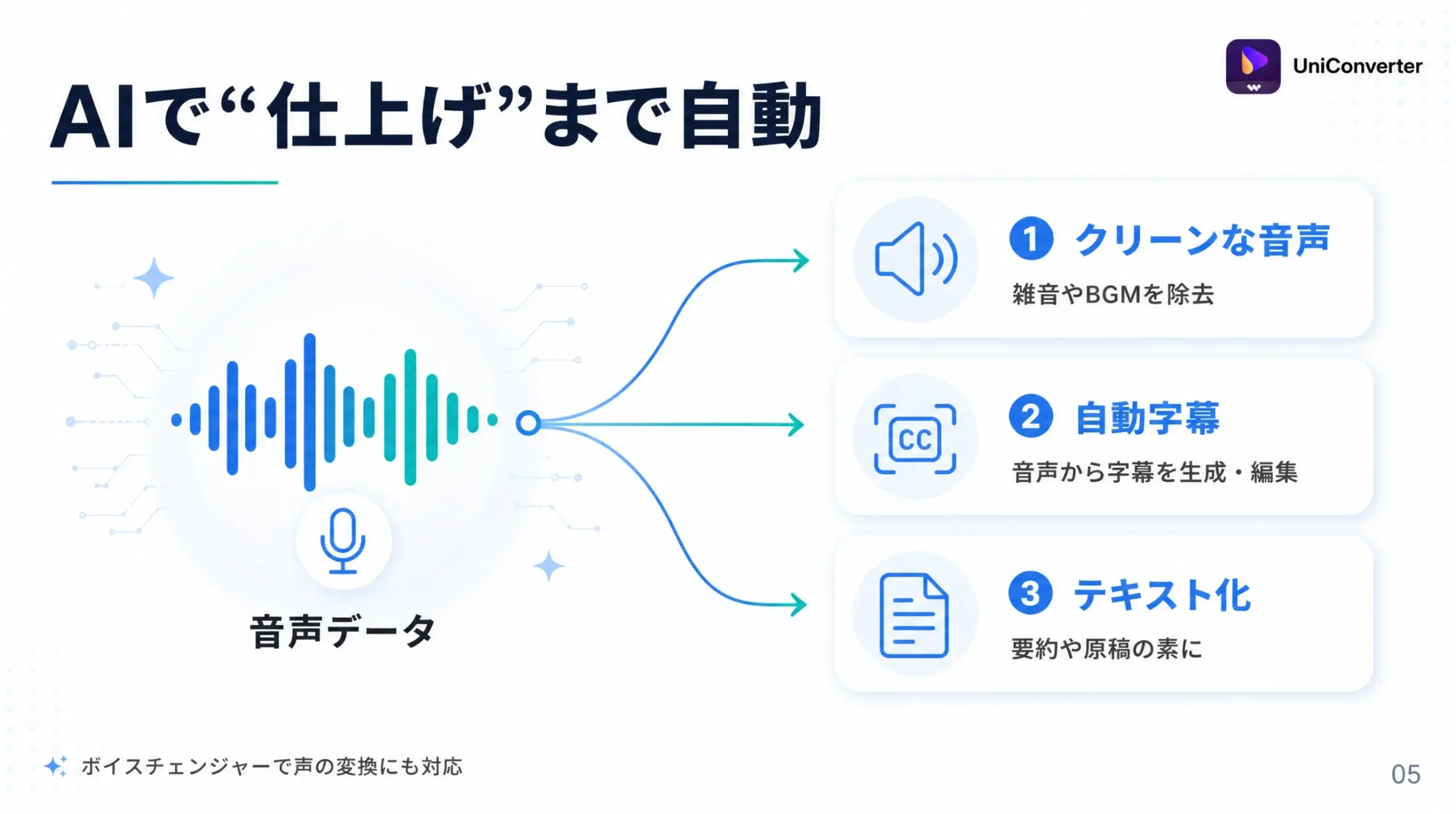
そして特に注目したいのが、音声をテキストに変換する機能です。これは動画ファイルにも対応していて、多言語の認識や翻訳まで備えています。海外のコンテンツも読み解けるのが強みです。
SRT字幕でテロップ作成が一気に楽になる
テキスト化の出力では、通常のテキストファイルだけでなくSRT形式(字幕ファイル)も選べます。SRTはPremiere ProやFilmoraにそのまま読み込めるので、収録データを取り込むだけでテロップの自動生成が可能になります。字幕入れの作業を大幅に短縮できる、YouTuberにうれしい機能です。
同じWondershare製のFilmoraにも、動画を多言語へ自動変換する機能があります。あわせて読むと音声・字幕まわりの理解が深まります:Filmora AI翻訳レビュー:日本語動画を声も口も自然な多言語動画へ簡単変換!
-
-
Filmora AI翻訳レビュー:日本語動画を声も口も自然な多言語動画へ簡単変換!使い方と料金解説
続きを見る
DVD書き込み機能|結婚式・イベント映像づくりに今も役立つ
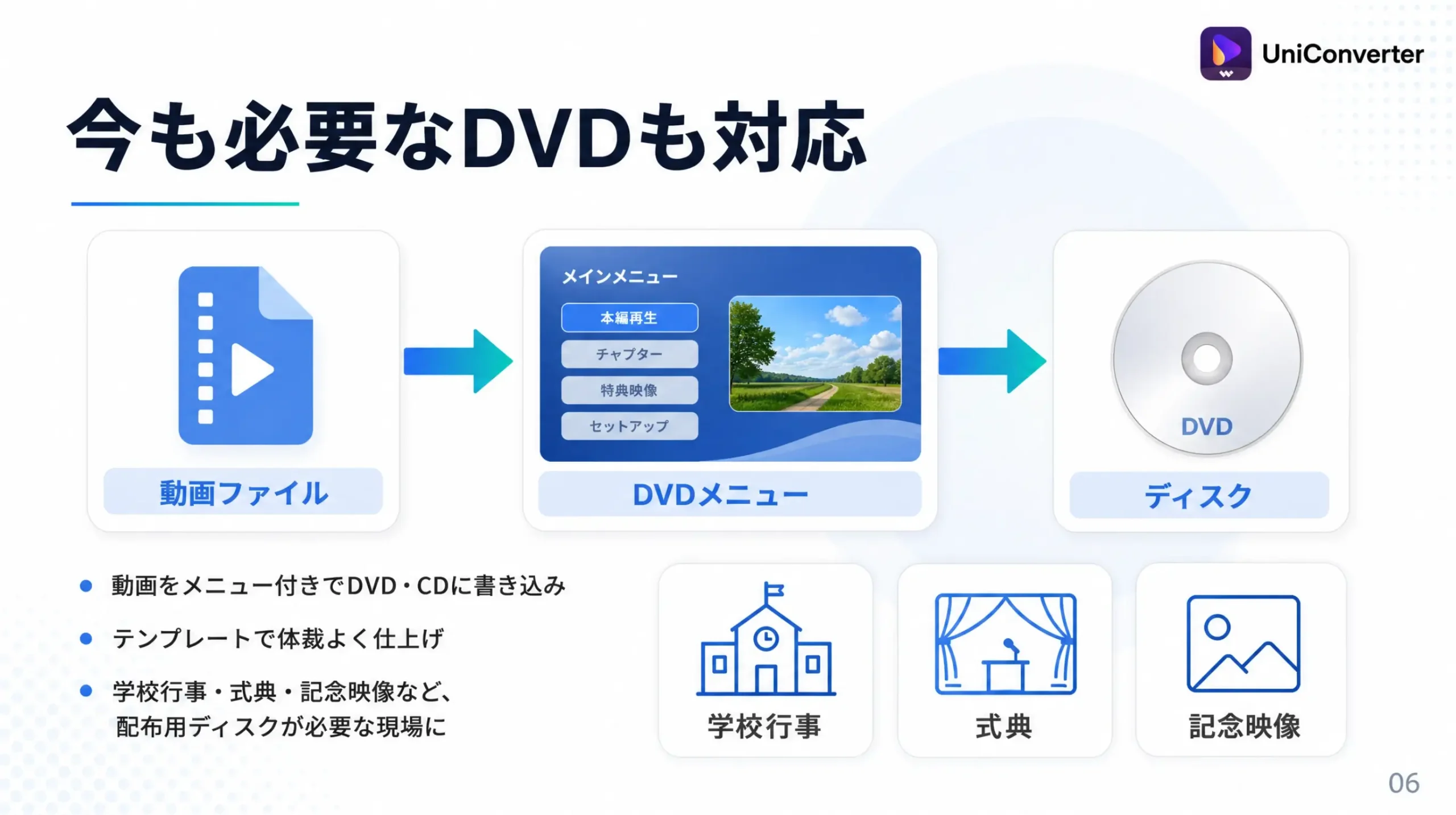
個人的にとてもおすすめなのが、いまだに需要のあるDVDの書き込み(DVD作成)機能です。普段DVDを焼く機会は減ったかもしれませんが、イベントや式典、結婚式の映像制作などでは、今もDVDを作る場面が残っています。
DVDを焼くためだけに専用ソフトを買うのはコスパが悪いですが、UniConverterならそのままDVDも作れてしまいます。
step
1動画をアップロードする
「DVD作成」の項目を開き、焼きたい動画をアップロードします。
step
2トップメニューのデザインを選ぶ
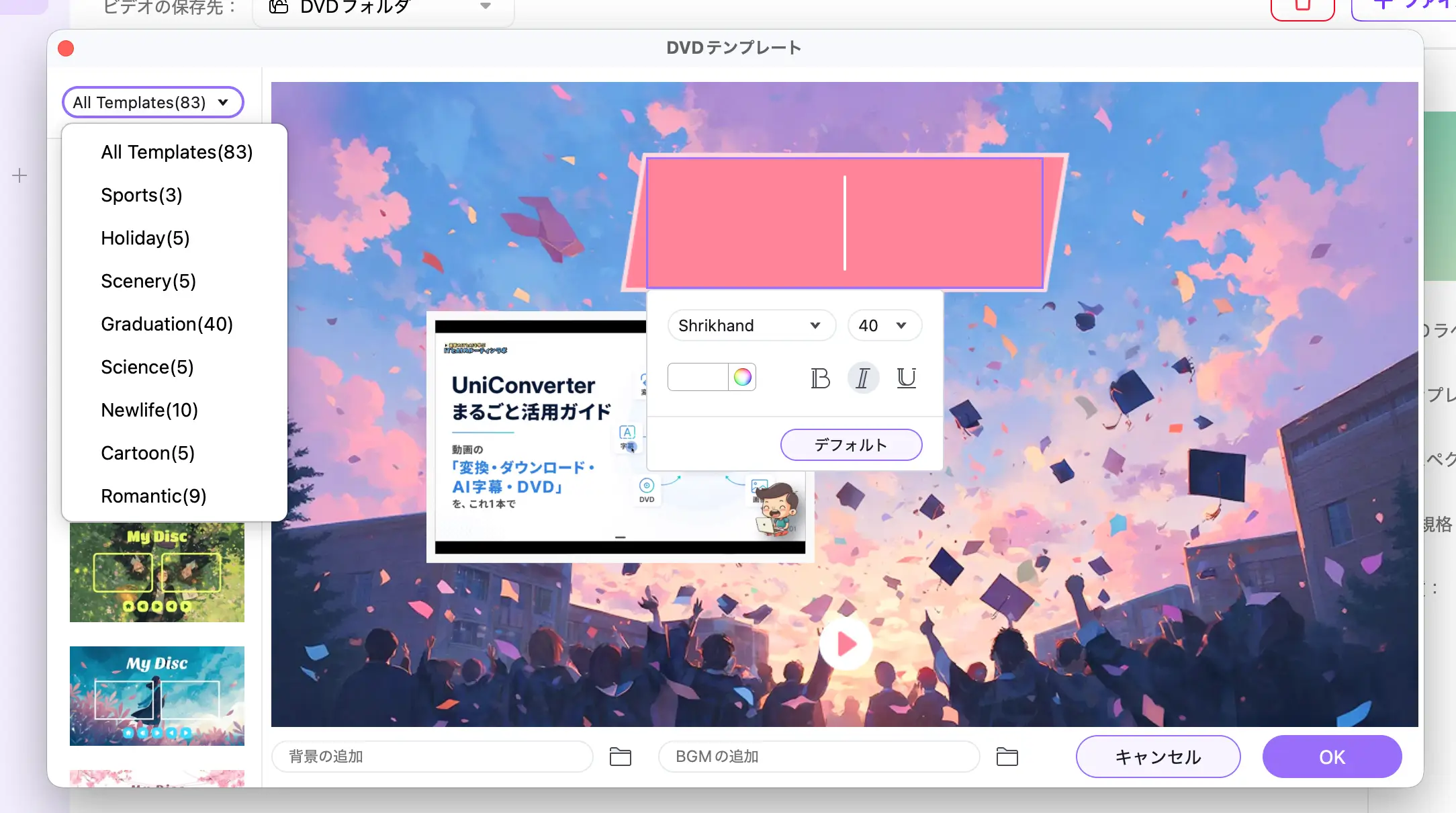
編集アイコンから、トップメニューのテンプレートを選びます。全部で84種類ものテンプレートが用意されているので、好みのデザインがきっと見つかります。
アスペクト比や規格を選んで「作成」を押せば、DVDへの書き込みが始まります。
書き込みには専用のDVDドライブが必要ですが、Amazonで2,000〜3,000円ほどで購入できます。市販のDVDパッケージや表紙用の用紙と組み合わせれば、本格的なDVDパッケージが手軽に作れます。
料金プラン|買い切りができてコスパ良し(AI機能は別枠に注意)
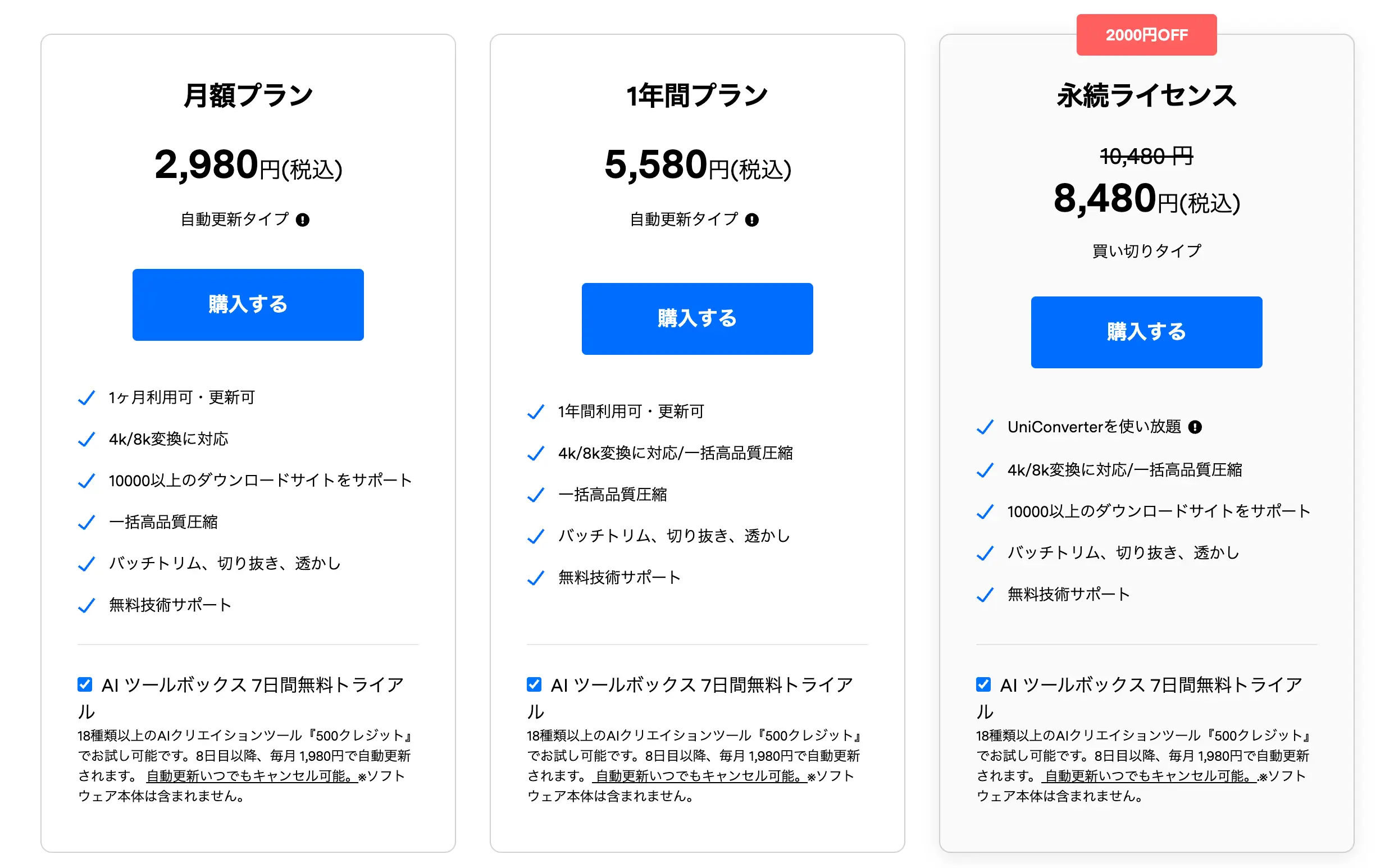
UniConverterは、リーズナブルに使えるのも大きな特徴です。月額プランだけでなく永続ライセンス(買い切り)があるので、長く使うほどお得になります。料金は次のとおりです(2026年6月時点・税込・公式サイト参照)。
- 永続ライセンス(買い切り):Windows版 8,280円/Mac版 8,480円
- 月額プラン:2,780円(3,000円未満で気軽に試せる)
- 1年間プラン:Windows版 5,380円/Mac版 5,580円
- AIツールボックス:7日間無料トライアル(500クレジット)→ 以降は月額1,980円
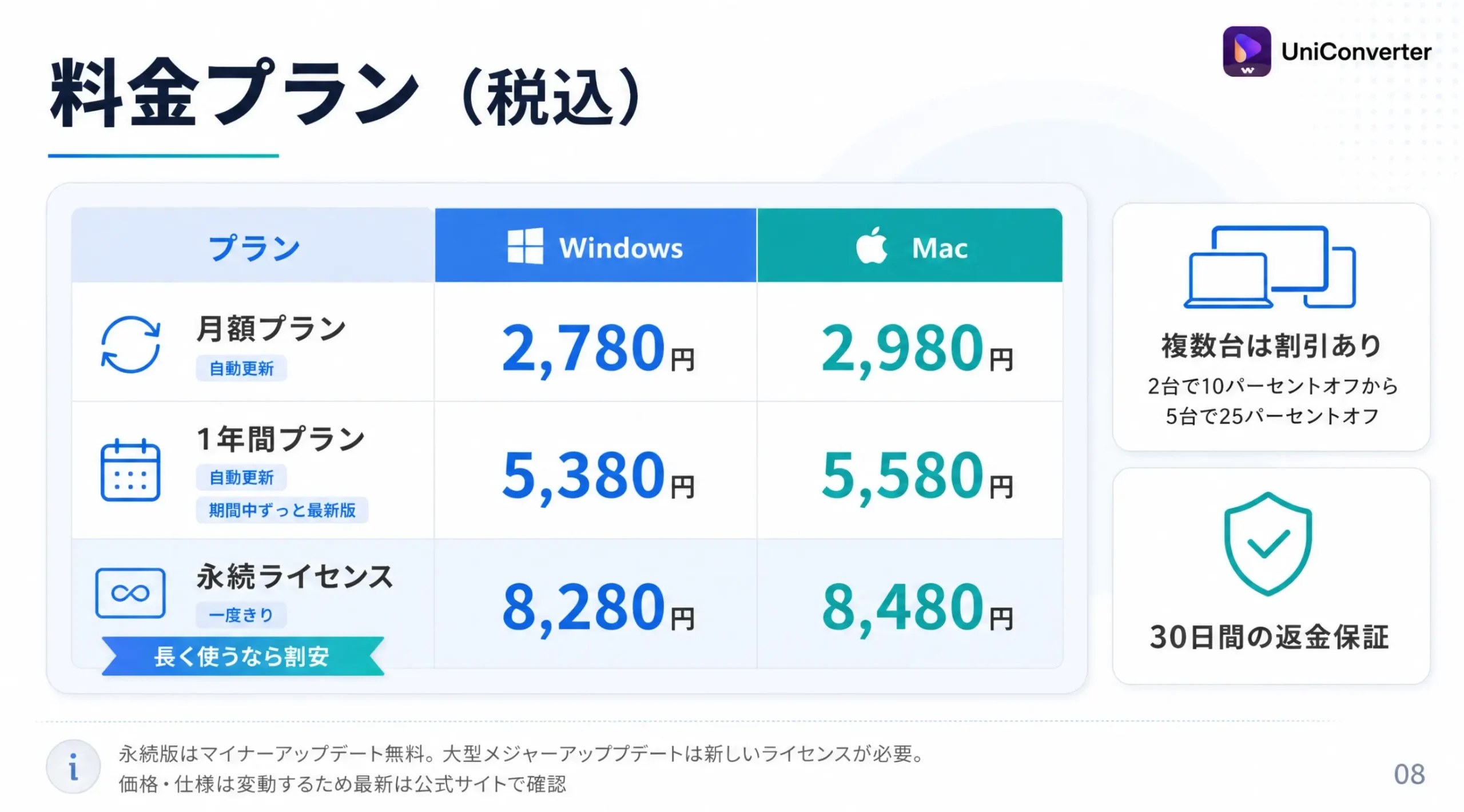
WindowsとMacで金額に大きな差はありませんが、少しだけ異なるので、ご自身の環境のライセンスを選んでください。買い切りの永続ライセンスでも1万円を切る価格なので、動画を扱う機会が多い人なら、1ライセンス持っておくとかなり頼もしい一本になります。
注意したいのは、永続ライセンスはあくまで本体機能の買い切りだという点です。AI動画補正などのAI機能を継続して使う場合は、前述の「AIツールボックス」の月額が別途かかります。AI機能をどれだけ使うかで、必要なプランを選ぶとよいでしょう。
まとめ:動画を扱うなら“持っておくと頼もしい”1本
UniConverterは、動画変換だけにとどまらず、AIによる高画質化からショート量産、字幕作成、DVD作成まで、動画まわりの作業をまるごとカバーしてくれるオールインワンソフトです。
- 生成AI動画は軽めに作ってAIで高画質化すれば、コストを抑えて仕上げられる
- カッター機能で長尺動画を分割し、ショートを一気に量産できる
- 音声をSRT字幕に書き出して、Premiere Pro/Filmoraでテロップ化できる
- DVD作成まで対応し、これ1本で動画まわりが完結
- 買い切りの永続ライセンスは1万円以下。AI機能は別枠の月額で利用
今回の動画では紹介しきれなかった機能もまだまだあります。動画編集や加工の機会が多い方は、ぜひご自身でも触ってみてください。今回の記事が参考になった方は、ぜひYouTubeチャンネルの登録もお願いします。それではまた次の記事でお会いしましょう。
まずは手元の生成AI動画を1本、AIの高画質化にかけて仕上がりを比べてみてください。
▶ 公式LINEで合言葉「最新」と送って新しい検証動画と記事を受け取る
こちらの動画もおすすめ
-
-
Filmora AI翻訳レビュー:日本語動画を声も口も自然な多言語動画へ簡単変換!使い方と料金解説
続きを見る

