


この記事でわかること
- 生成AIで作った資料を編集可能にするOCR搭載PDF編集ソフト「PDNob」の使い方
- NotebookLMで作った資料をOCRにかけて、文字や図形をWord感覚で直す手順
- OCRの精度を上げる設定のコツ(認識言語・傾き・くっきり表示)
- PDNobに向いている資料・向いていない資料の見分け方(カチッと系◯/イラスト系×)
- PowerPoint・Wordへの変換、要約・翻訳・AIチャット、買い切り料金プランまで
「生成AIで作った資料はクオリティが高いのに、画像のままで細かい修正ができない…」
NotebookLMやNano Banana Pro、GPT Image 2.0などを使えば、いまや無料でもハイクオリティなスライドやインフォグラフィックがサクッと作れるようになりました。ところが、いざ完成した資料を見て「この文字だけ直したい」「画像を少しだけずらしたい」と思っても、1枚の画像として書き出されてしまうため、手作業での編集ができないという壁にぶつかります。
そこで今回は、Tenorshare(テノシェア)がリリースしたOCR搭載のPDF編集ソフト「PDNob(ピーディーノブ)」を紹介します。生成AIで作った資料をOCRにかけるだけで、テキストや図形を抽出してWordのように編集できるようになる一本です。生成AIとの相性が抜群で、資料作成の概念がガラッと変わります。
そもそもNotebookLMでの資料作成やスライド編集の基本は、以下の記事でも詳しく解説しています。あわせて読むと、今回の「編集できない問題」がより腹落ちします:NotebookLMスライド編集&パワポ出力対応!使い方と注意点を解説
こんな方におすすめ
- NotebookLMや生成AIで作った資料を、最後に手作業で仕上げたいクリエイター
- 会議資料・議事録・プレゼン資料を作る機会が多い会社員・教員の方
- PDFの文字や図形を編集して、PowerPoint・Wordに変換し直したい方
- PDFファイルを扱う頻度が高く、要約・翻訳まで1本で済ませたい方
PDNobの基本から、NotebookLMの資料を編集する具体的な手順、向き不向きの注意点、そして料金プランまで、順番に見ていきましょう。
おすすめガジェット

\YouTube動画で見たい方はこちらから/
〜 動画・SNSでも情報発信中!! AIとITスキルでキャリアUPと副業チャレンジ 〜




PDNob(ピーディーノブ)とは?生成AI資料を編集できるOCR搭載PDF編集ソフト
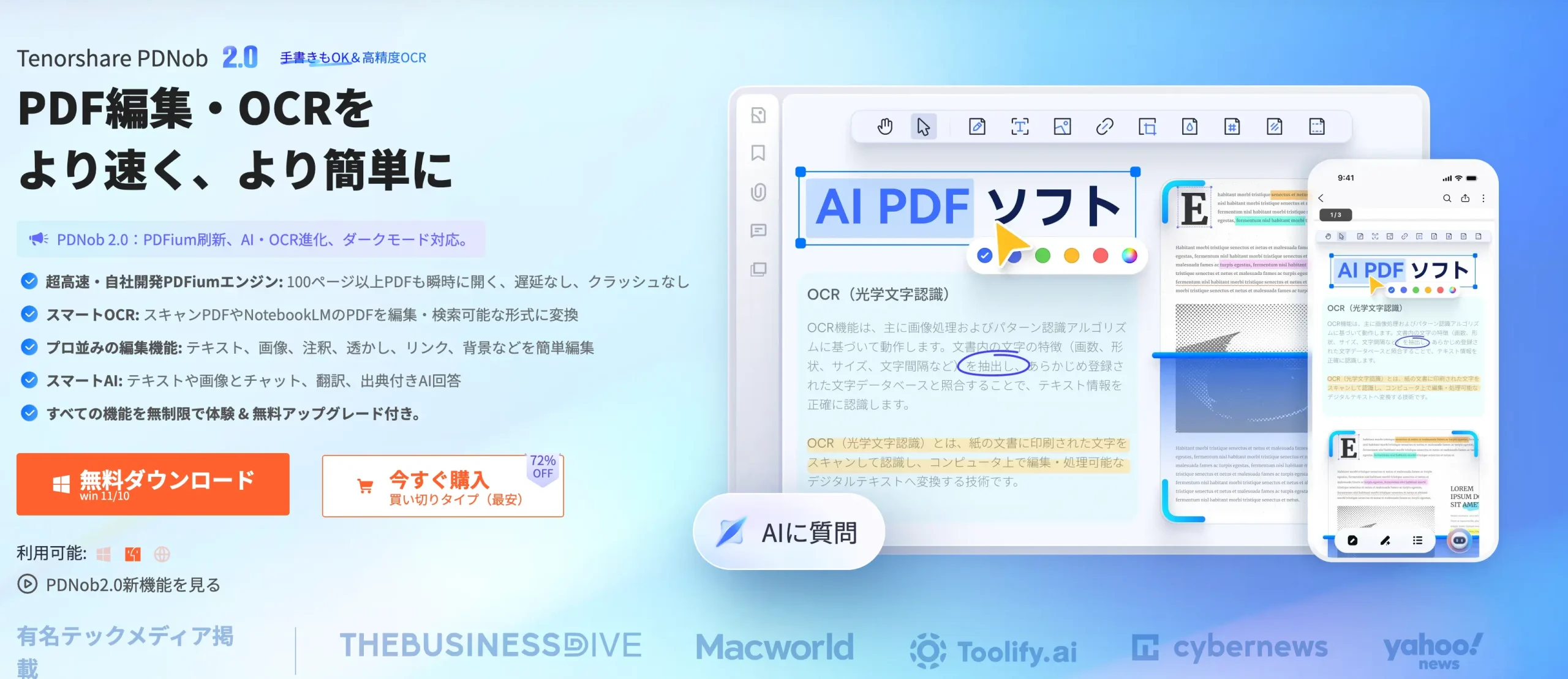
PDNob(ピーディーノブ)は、PDFの編集・変換・要約・翻訳などをまとめて行える、OCR搭載のPDF編集ソフトです。開発元は、iPhone関連ツールなどでもおなじみのTenorshare(テノシェア)です。
最大の特徴は、世界的に評価の高いOCR機能を通すだけで、PDFや画像から文字・図形を抽出し、編集可能にしてくれる点です。これにより、生成AIで作ったスライド資料のように「1枚の画像」になってしまったデータも、後から細かく直せるようになります。
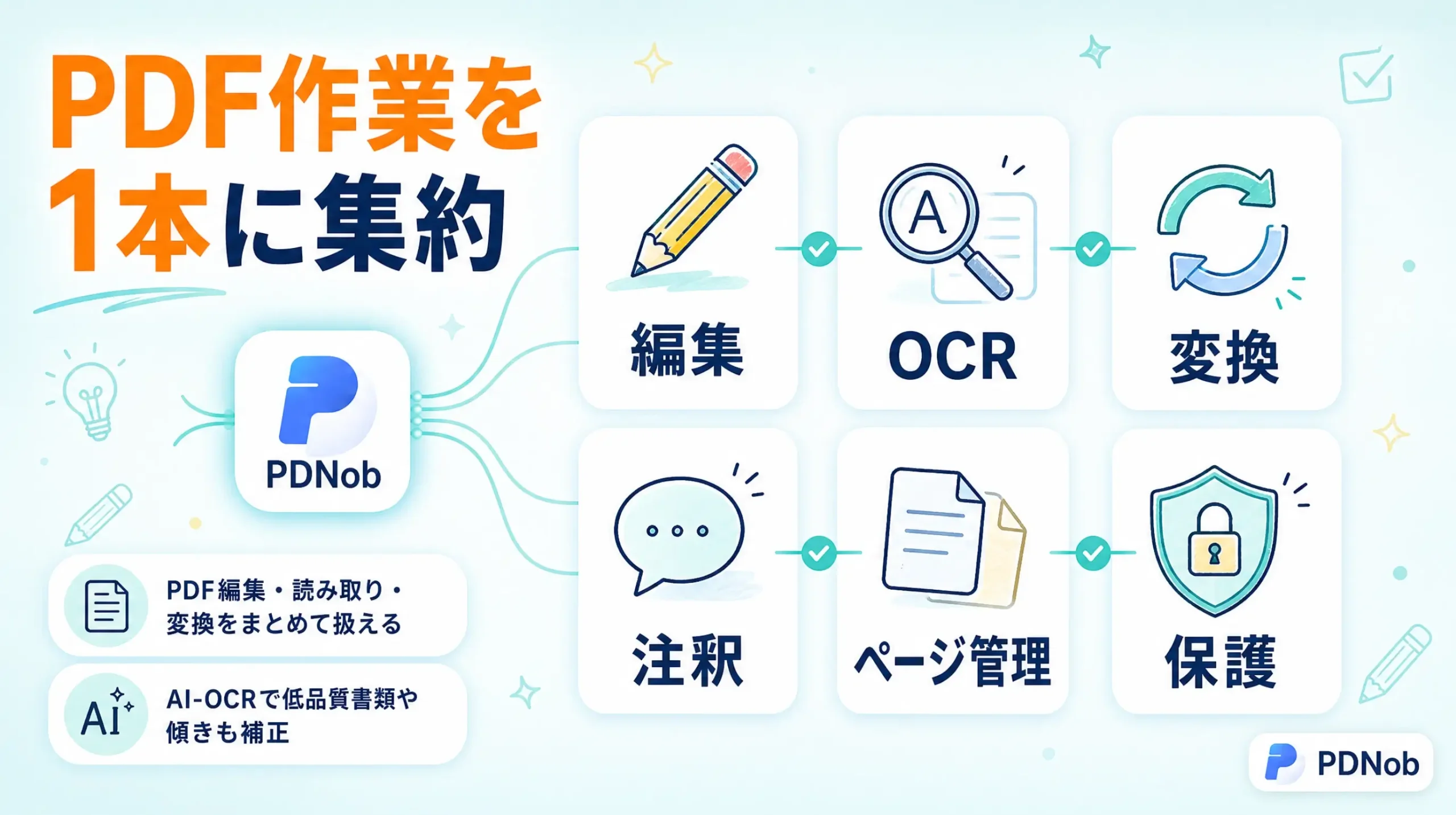
具体的には、次のような機能が1本にまとまっています。
- OCR編集:PDF・画像から文字や図形を抽出し、Word感覚で編集
- 形式変換:PDFをPowerPoint・Word・PDFなどに相互変換
- AIチャット:PDFの中身を読み取って要約・質問に回答
- 翻訳・リライト:英語の資料や説明書もそのまま読み解ける
- マルチ環境対応:Windows版・Mac版・オンライン版を用意
Windows・Mac・オンラインのいずれにも対応しているので、ほとんどの環境でそのまま使えます。今回はMac版を例に解説しますが、操作の流れはどの環境でもほぼ同じです。無料版でも一定回数はOCRを試せるので、まずは気軽に使用感を確かめてみるのがおすすめです。
生成AIで作った資料が「編集できない」問題をPDNobが解決する理由
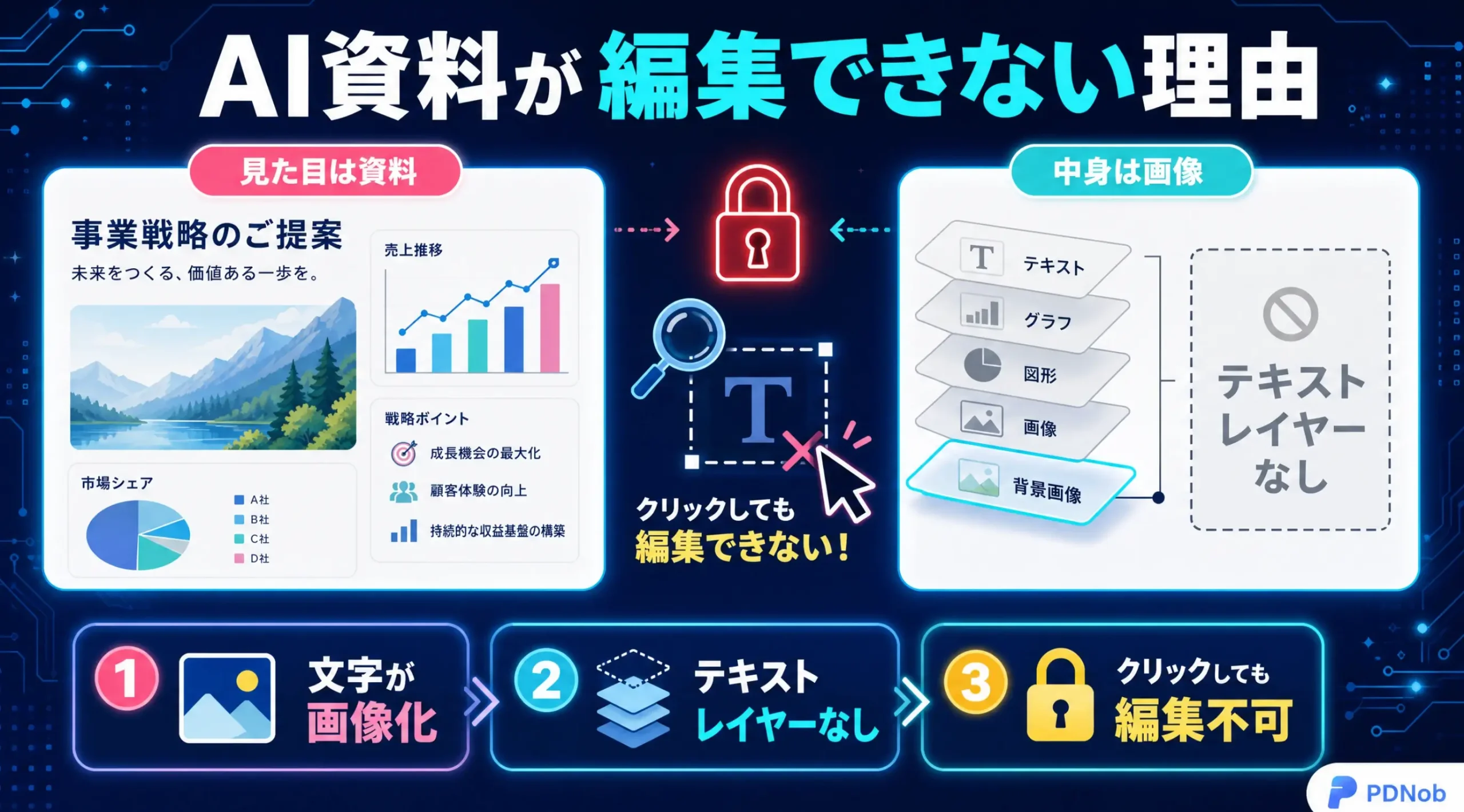
これまでのAIツールを使った資料作成には、ひとつ大きな弱点がありました。NotebookLMでスライドを作ったり、インフォグラフィックを1枚絵で作ったりはできても、レイヤーやテキストの概念がなく、画像として1枚にまとめて書き出されてしまうという点です。
そのため「図形を少しだけずらしたい」「自分で新しい要素を手作業で足したい」と思っても、細かい編集が実質できませんでした。NotebookLM側にも一部の変更機能はありますが、思いどおりにレイアウトを整えるところまではなかなか手が届きません。
そこで活躍するのがPDNobのOCR機能です。OCRとは、画像の中にある文字や図形を分析して読み取ってくれる技術のこと。この機能を通すだけで、1枚絵だった資料からテキストや図形をしっかり抽出し、編集可能な状態にしてくれるのです。
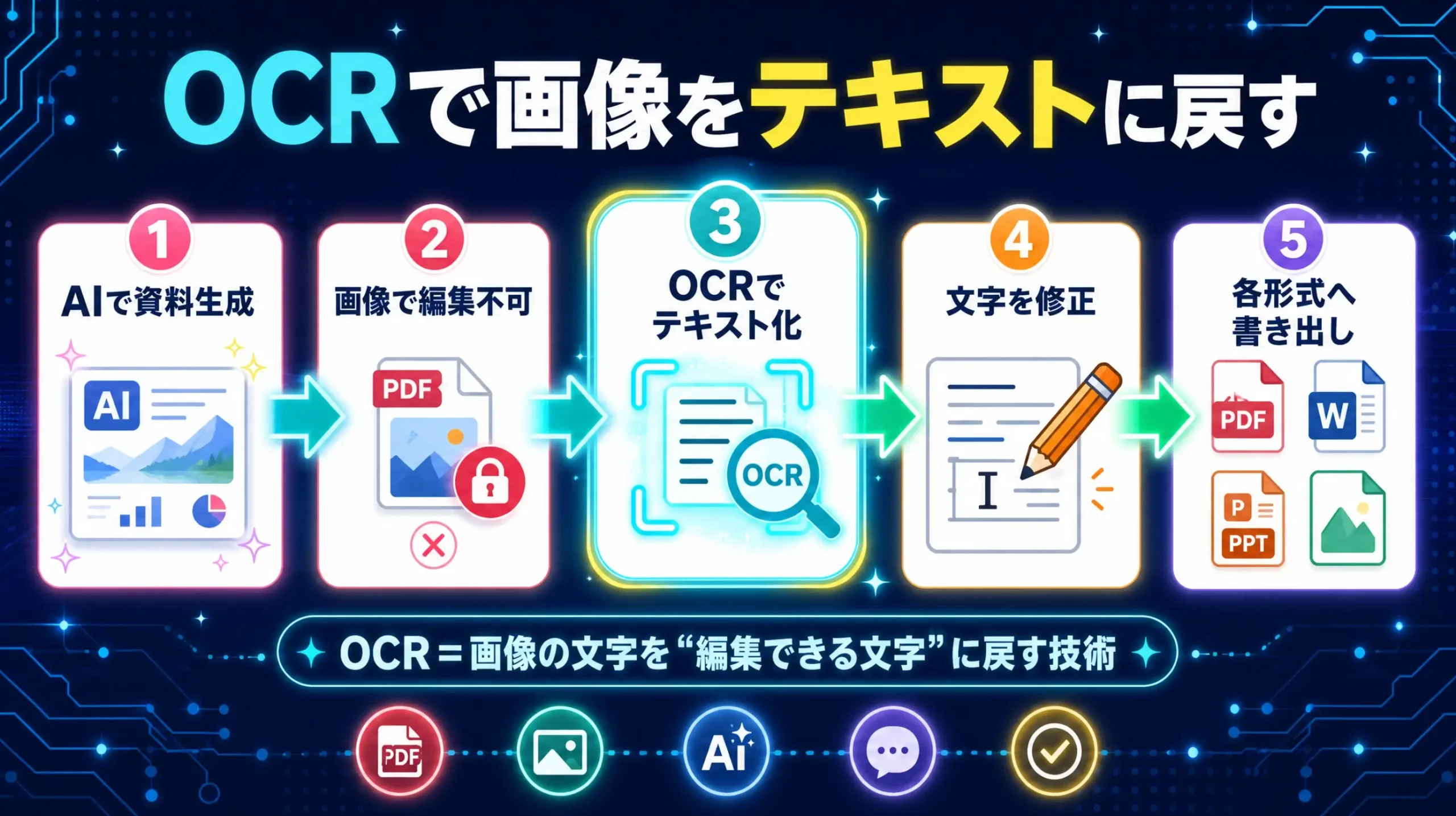
AI画像をレイヤー単位で分解して編集する発想は、以下の記事で紹介したCanvaの機能とも考え方が近いものです。あわせて読むと、生成AI×編集の幅がさらに広がります:Canva Magic Layersの使い方!AI画像をレイヤー分解して編集する方法
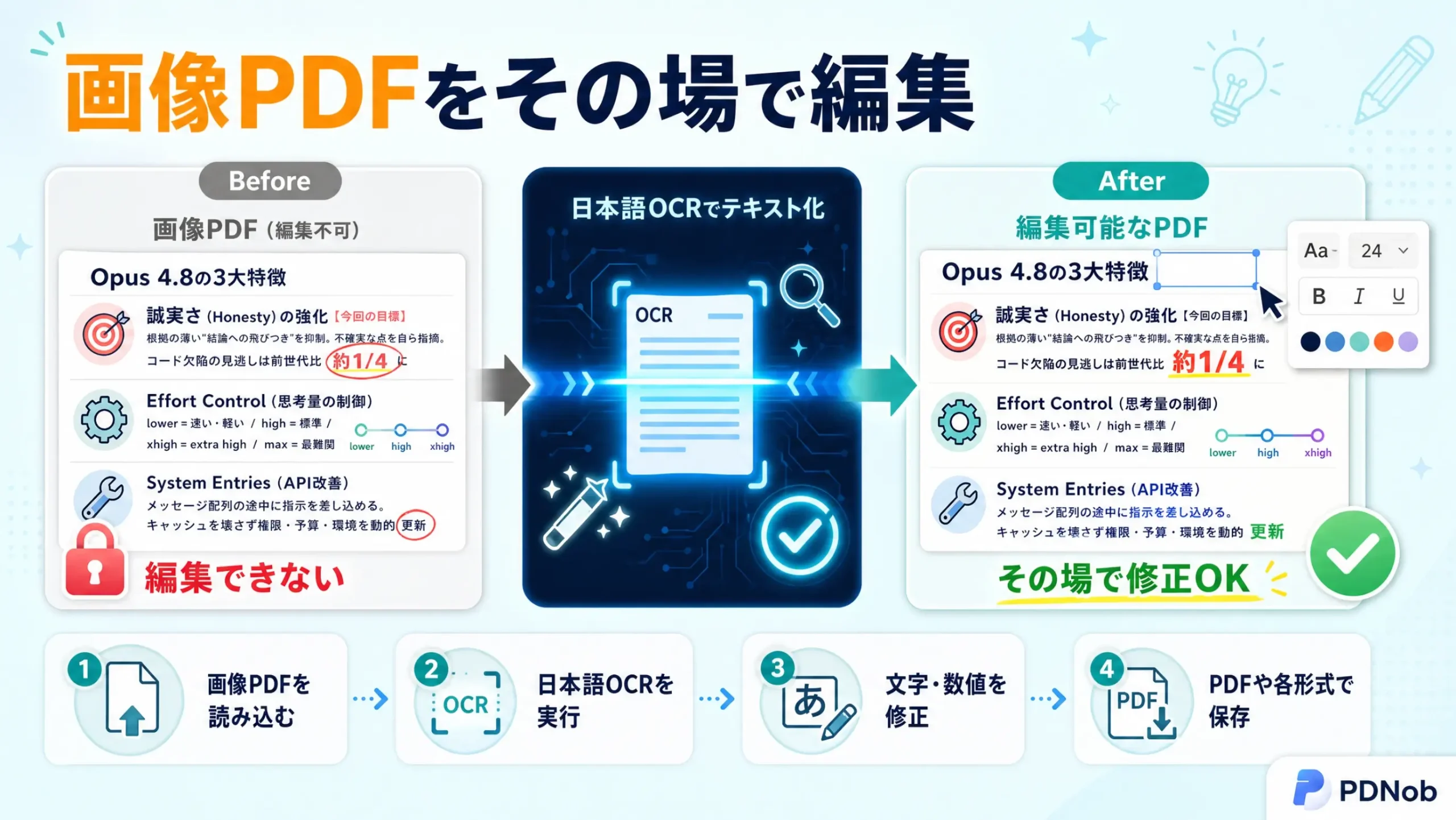
PDNobが生成AIと相性抜群な理由
スライド作成の下地を生成AIにガッと作らせ、PDNobで細かいところだけ手直しして仕上げる。この役割分担ができるようになるため、ゼロから資料を作り直す必要がなくなります。生成AIで資料を作っている人ほど、その恩恵は大きくなります。
【実践】NotebookLMの資料をPDNobでOCRして編集する手順
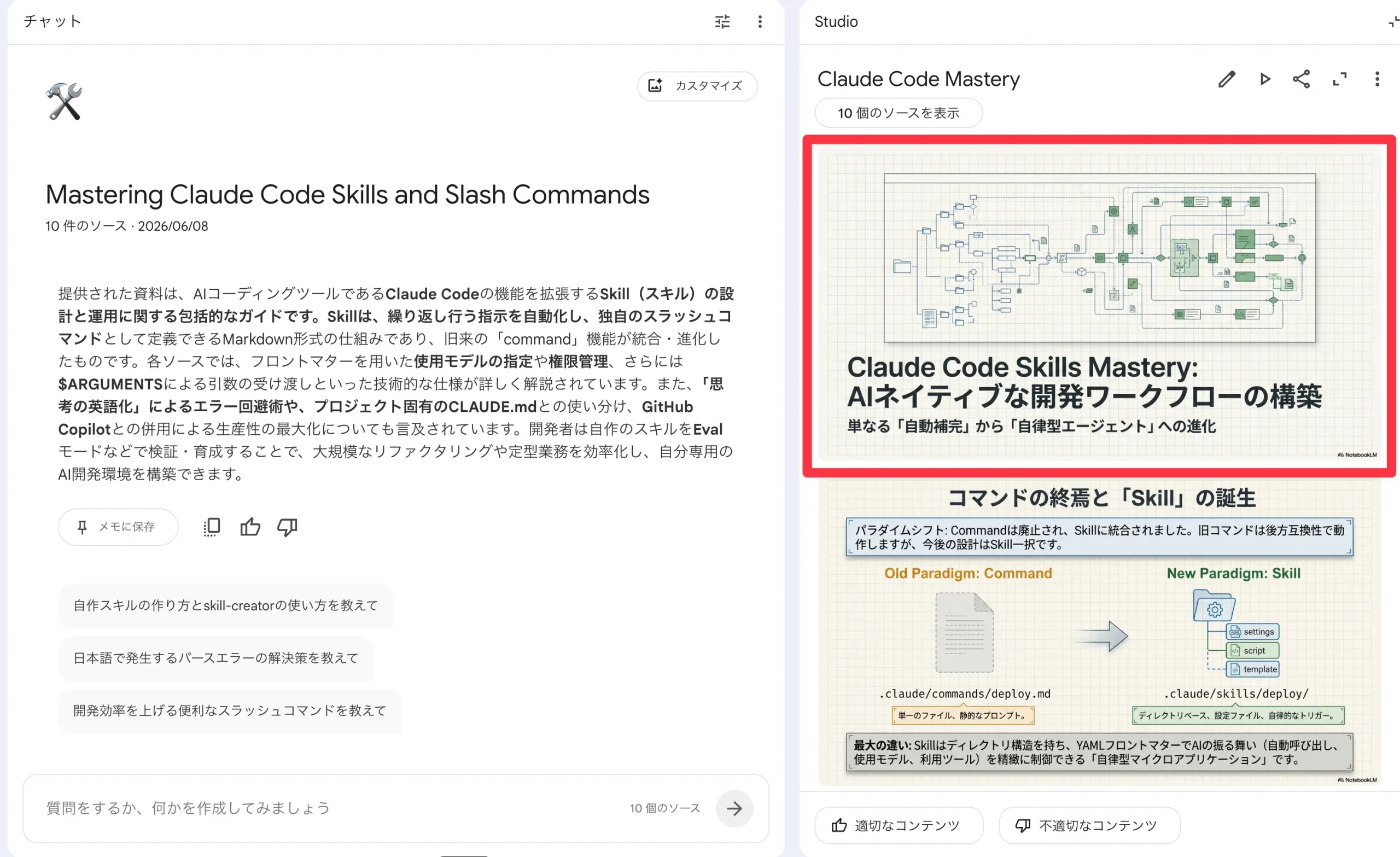
それではさっそく、NotebookLMで作った資料をPDNobで編集する流れを見ていきましょう。今回は試しに、NotebookLMでClaude Codeに関する情報をディープリサーチして、カチッとした資料を作成してみました。
step
1NotebookLMで資料を作り、PDFでダウンロード
NotebookLMで資料を作成したら、3点リーダー(…)から「PDF」「ドキュメント」「PowerPoint」のいずれかでダウンロードします。今回は、まずPDF形式でダウンロードしておきます。
step
2PDNobにPDFをインポート
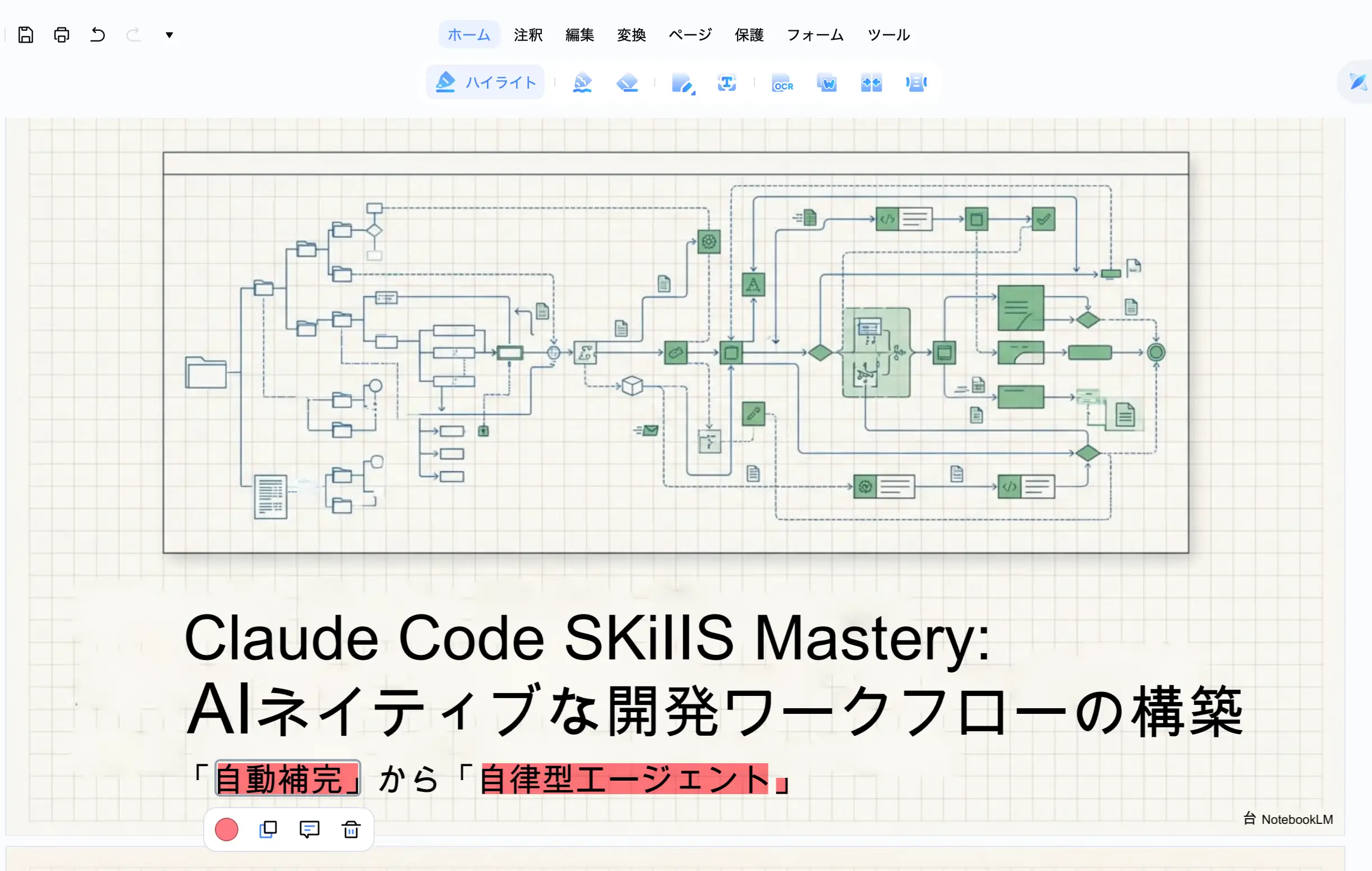
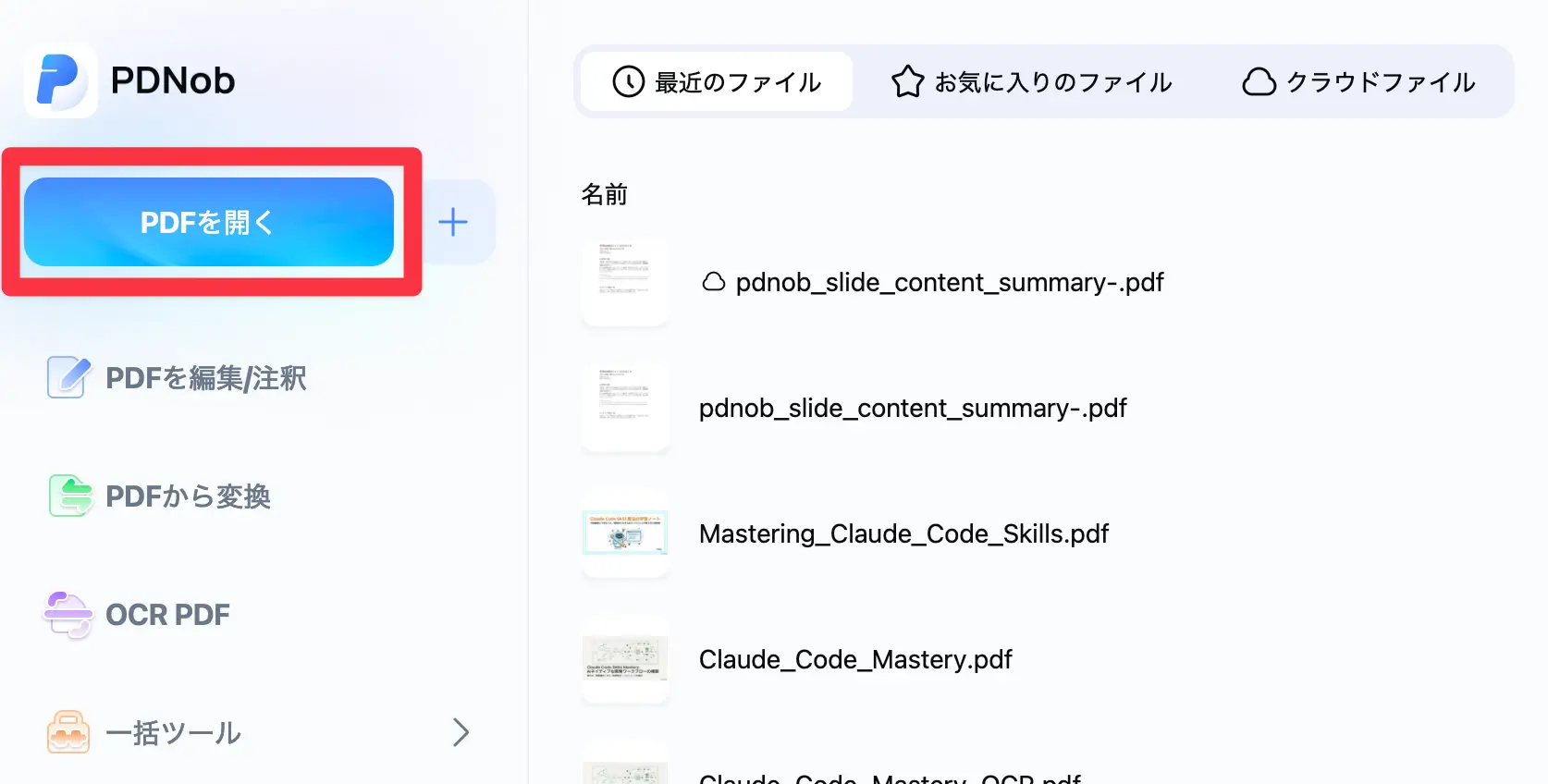
ダウンロードしたPDNobを立ち上げ、「PDFを開く」もしくは追加ボタンから、先ほどのPDFファイルをインポートします。すると、スライド形式でPDFがずらっと表示されます。
step
3OCRを実行する
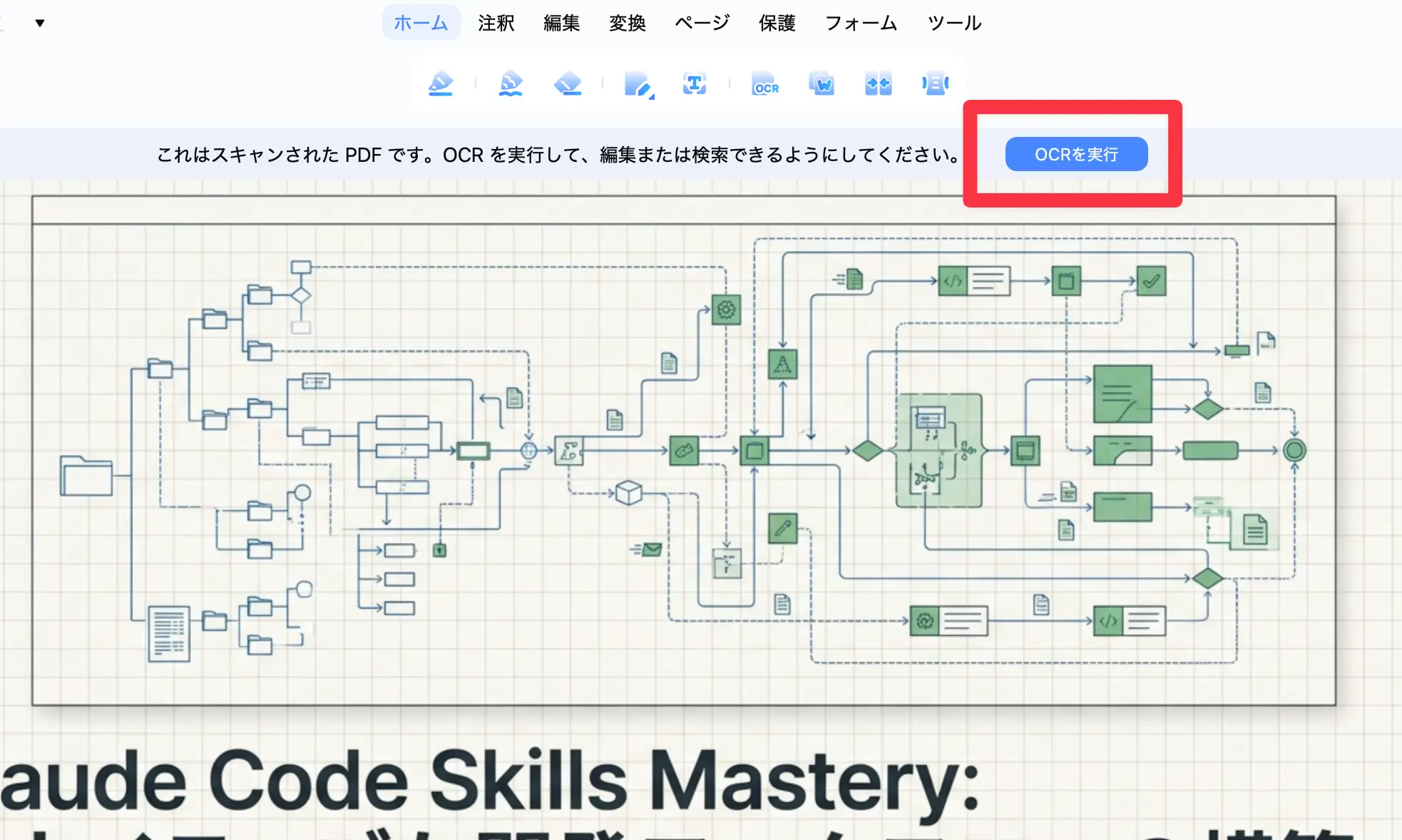
表示された「OCRを実行」のポップアップ、または「OCR」の項目をクリックすると、OCR設定画面が開きます。ここで「編集可能なテキスト」にチェックを入れて実行すれば、PDFの認識・分析が始まります。
step
4Word感覚で編集する
OCRが完了すると、文字や図形が認識され、編集できる状態になります。テキストの位置をずらしてレイアウトを整えたり、会社のロゴを入れたり、コード部分を直したりと、Word感覚で細かい修正が可能になります。テキストの種類だけは最終調整が必要な場合もありますが、それさえ整えれば、かなりきれいな資料に仕上がります。
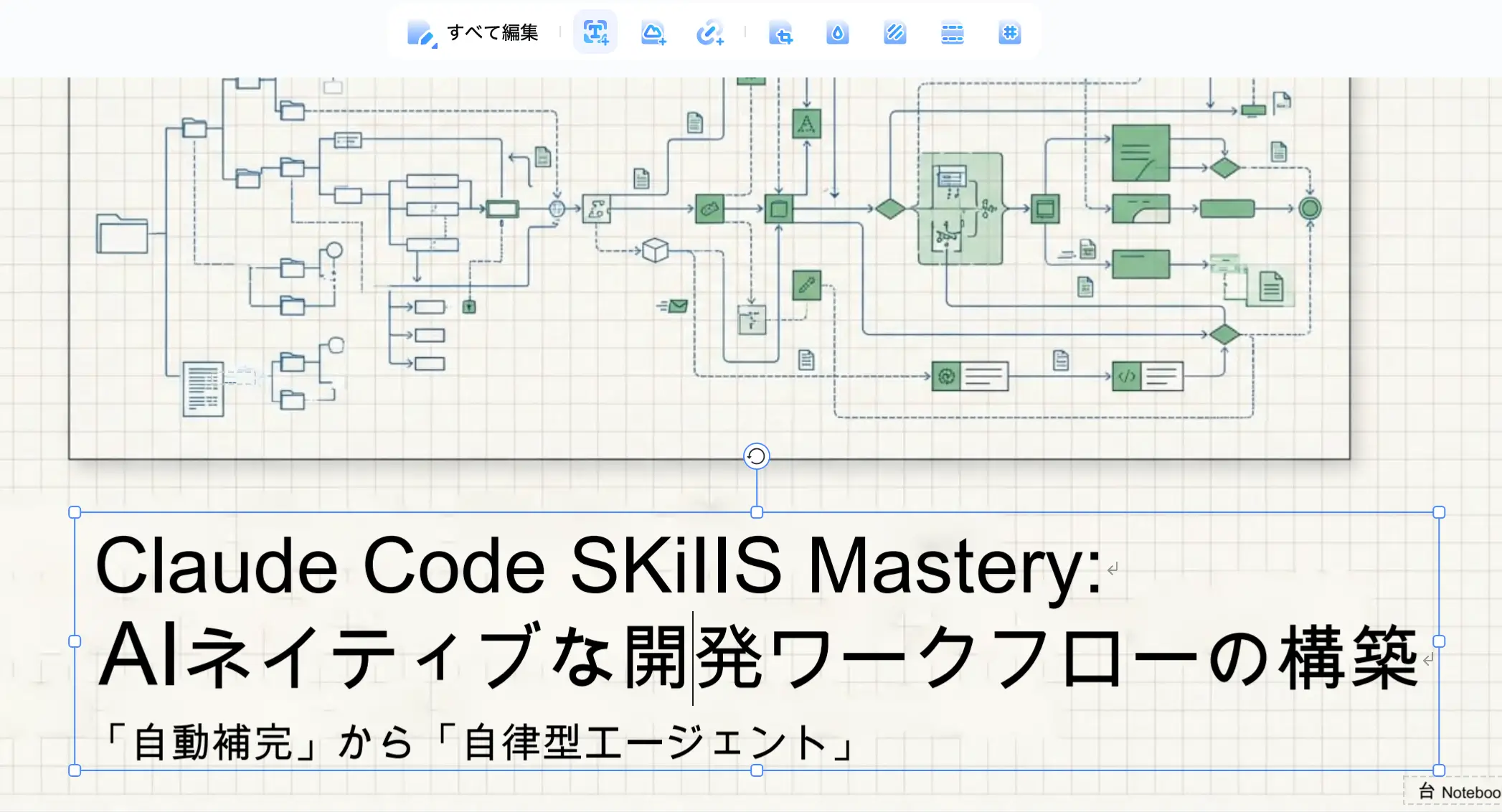
なお、無料版はOCRの回数に限りがあるため、まずは「現在のページだけ」を選んで1ページ分だけ試すと、使用感をムダなく確認できます。
OCRの精度を上げる設定のコツ|認識言語・傾き・くっきり表示
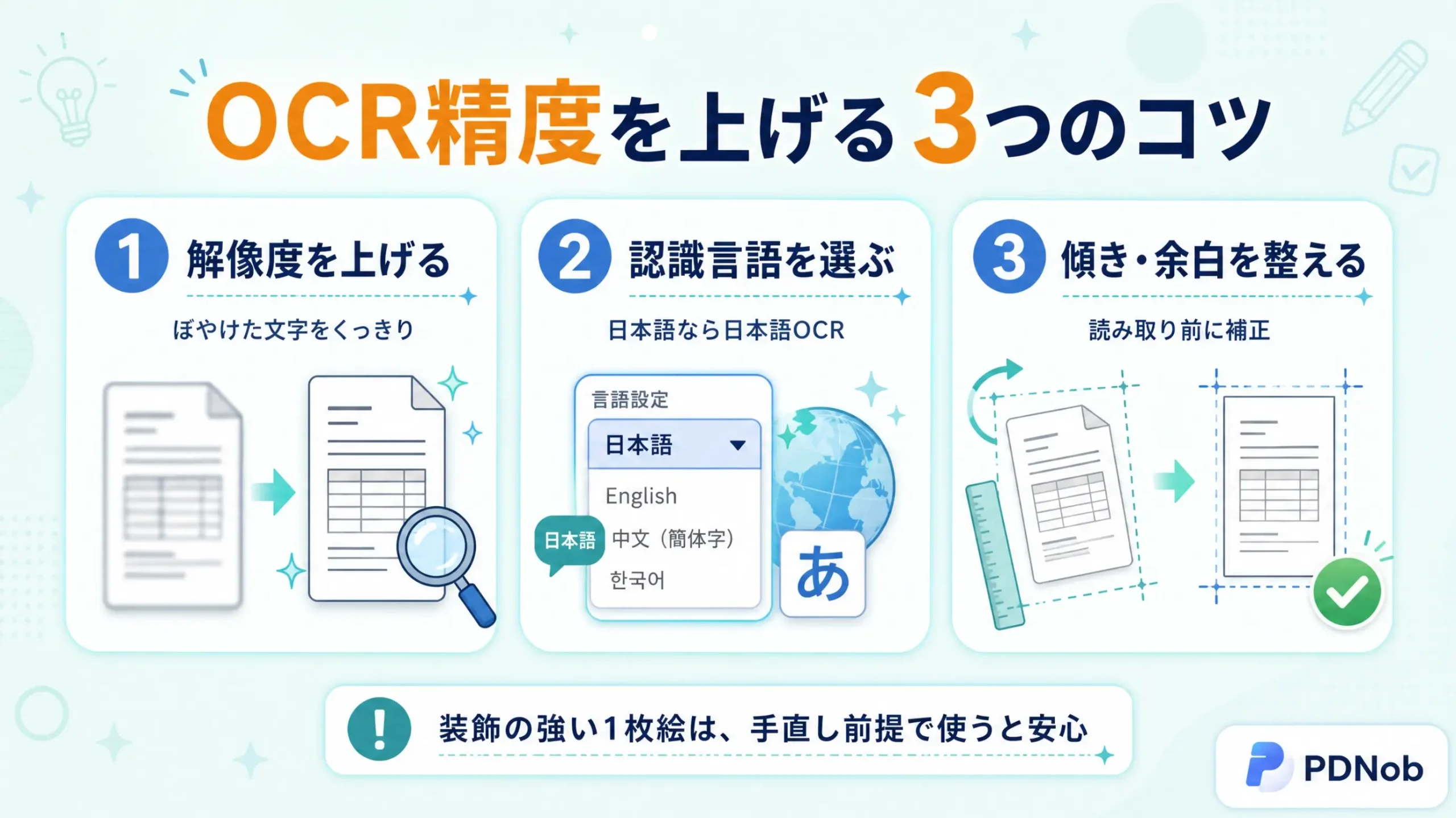
OCRはとても便利ですが、いくつかのポイントを押さえておくと、認識精度がさらに上がります。とくに従来のOCRと違ってありがたいのが、認識する言語を自分で選べる点です。日本語だけに限られていた従来のOCRと違い、日本語と英語の両方に標準を合わせて文字を認識させられます。
OCRの精度を上げる3つのコツ
① 認識言語を正しく選ぶ:日本語と英語など、資料に合わせて言語を指定します。ただし、多くの言語を選びすぎるとOCRの動作がかなり遅くなるため、必要な言語だけに絞るのがコツです。
② 文字をくっきり表示させる:プリントや書類をコピー・撮影したものをOCRにかけるときは、文字がはっきり写るように準備しておきます。
③ 傾き・余白を整える:資料が斜めにならないよう、正面でまっすぐにしておくと精度が上がります。
3言語以上が入り混じった資料はそう多くないはずなので、日本語と英語の2つに絞っておけば、多くの資料でスムーズにOCRが通ります。実際に試すと、画像の認識からテキストの抽出まで、日本語・英語ともにしっかり対応してくれました。
【最重要】PDNobに向いている資料・向いていない資料
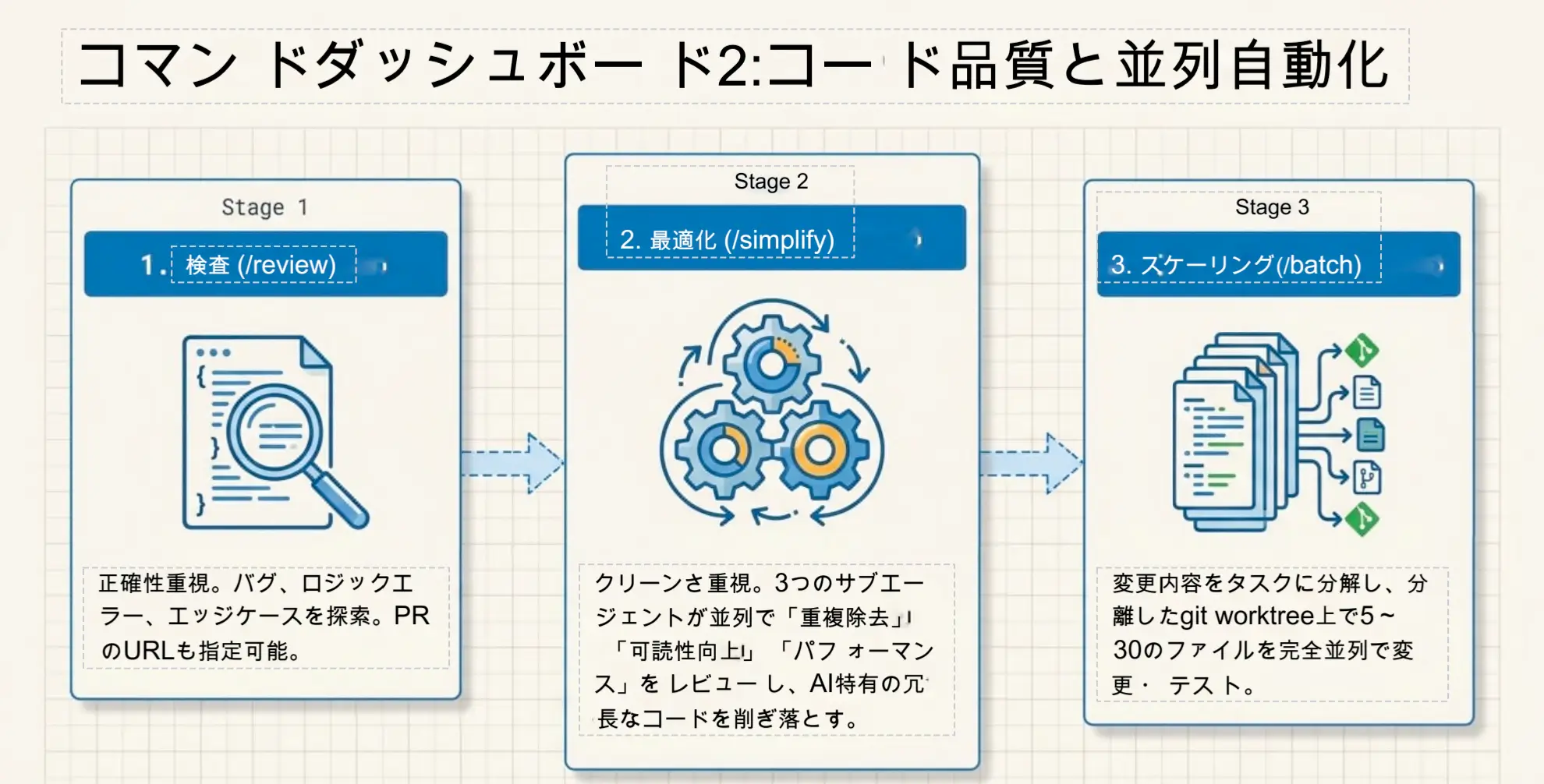
ここが今回もっとも重要なポイントです。実際に使ってみると、PDNobのOCRに向いている資料と、向いていない資料があることが分かりました。これを知らずに使うと「思ったように編集できない」と感じてしまうので、ぜひ覚えておいてください。
結論から言うと、文字や図形がはっきり分かれた「カチッとした資料」はPDNobに最適です。会社員の方が作るようなフォーマルな資料は、まさにこのタイプ。レイアウトがきっちりしているため、OCRの認識精度も高く、編集もしやすくなります。
一方で注意したいのが、イラストチックな資料です。文字の色がところどころ違っていたり、太字や異なるフォントが散りばめられていたり、イラストの上に文字が乗っていたりする資料は要注意。こうした資料をPDNobでOCRにかけると、認識が効きすぎて、背景の図形とテキストの境目が曖昧にぼやけてしまうエラーが起こることがありました。
資料の種類で使い分けるのがコツ
イラスト調の資料ではなく、フォーマルでカチッとしたスライドを編集する用途で使うのがおすすめです。会社員の方は固めの資料を作る機会が多いので、相性は抜群です。NotebookLMで無料で下地を作り、PDNobで細かく編集して、最後にPowerPointで仕上げる。この流れにすると、クオリティの高い資料が効率よく完成します。
PowerPoint・Wordへの変換とPDFファイルの再利用
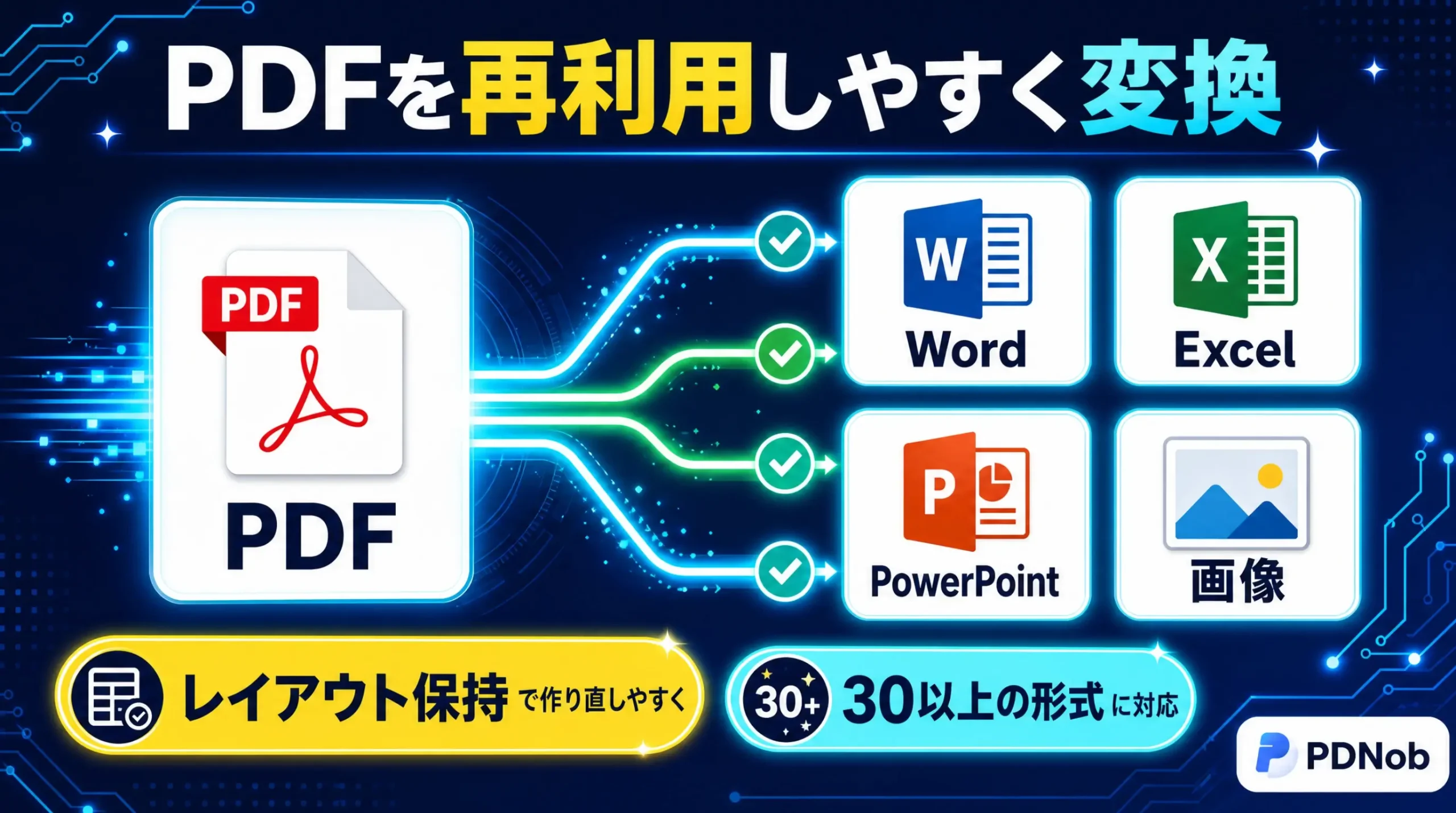
PDNobは、編集だけでなくファイル形式の変換も得意です。「変換」の項目から、PDFをWordやPowerPointに書き出すことができます。
たとえばNotebookLMで作った資料をPDFにし、PDNobでOCRを通してからPowerPointに変換すると、テキストが編集可能な形式でそのまま出力されます。あとはPowerPoint上で文字を直すだけなので、「NotebookLM → PDNobでOCR → PowerPointで仕上げ」という流れだけでも、十分すぎるほど便利です。
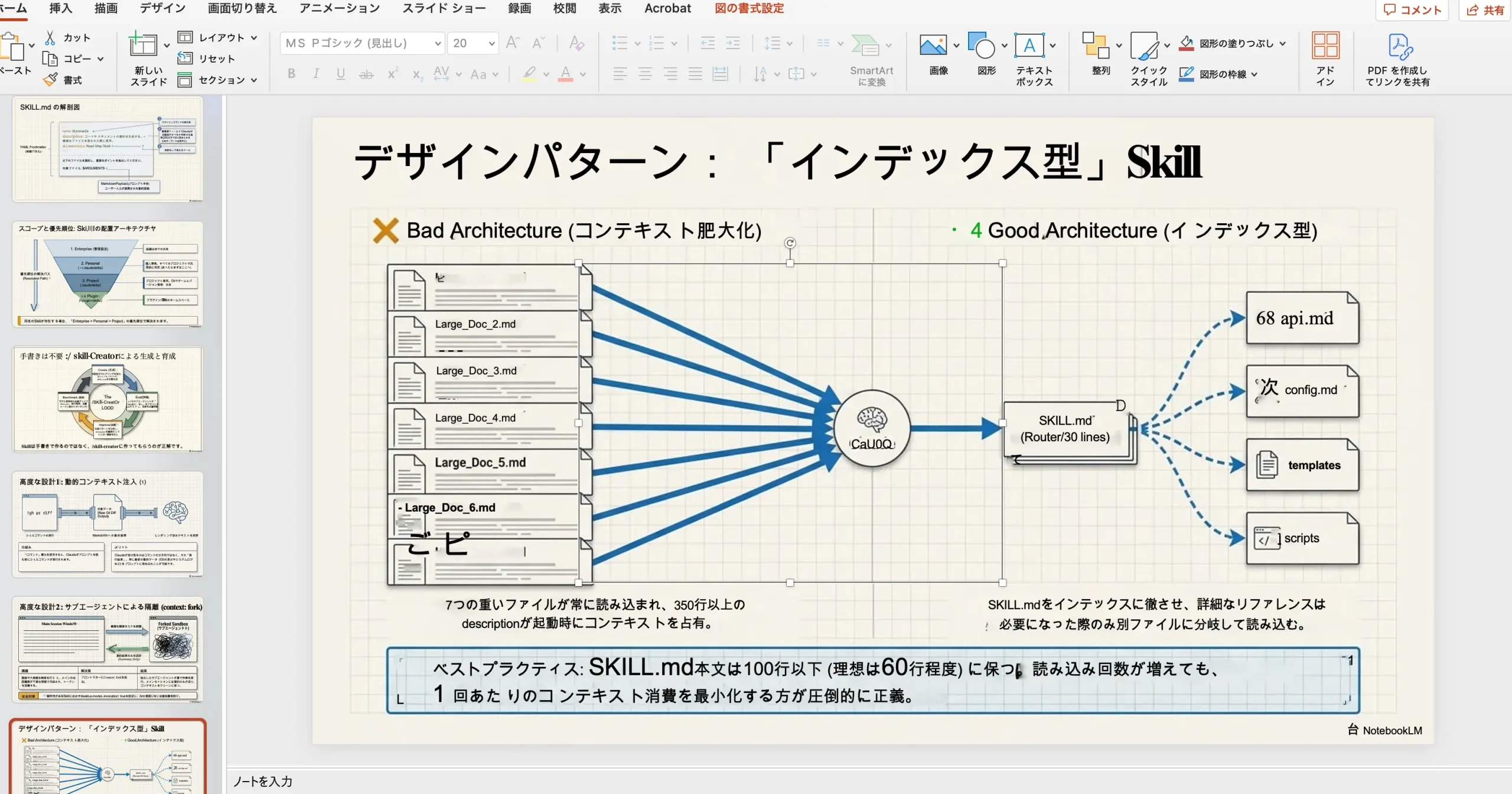
さらに個人的におすすめなのが、既存のPDFファイルの再利用です。手元にあるPDFをPDNobで開いてOCRをかければ、一覧表の項目の一部分だけを編集する、といった細かい修正にもしっかり対応してくれます。過去に作ったPDF資料を作り直す手間が、ぐっと減ります。
生成AIで資料そのものを作る方法は、こちらの記事でも詳しく解説しています:NotebookLM×NanoBananaProで資料作成革命!スライド自動生成で資料作成が10分に
要約・翻訳・AIチャット|PDFまわりのAI機能も充実
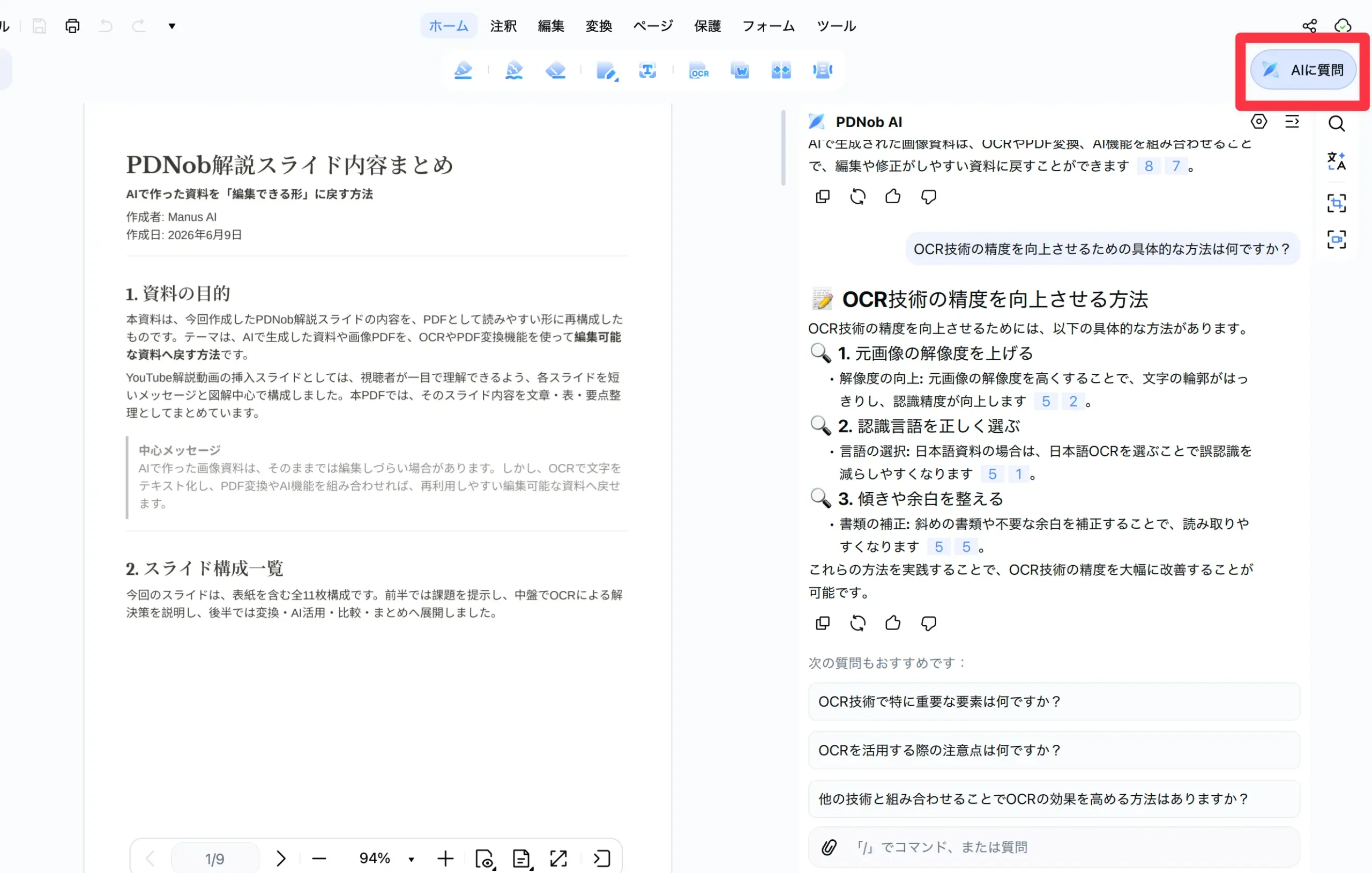
PDNobには、OCRや変換以外にも、PDFを扱う人にうれしいAI機能がそろっています。今回の動画では詳しく触れませんでしたが、要約・翻訳・リライト、そしてAIに質問する機能も搭載されています。
「AIに質問」の項目を開くと、PDFの中身をしっかり理解したうえでAIとやり取りができます。たとえば「このドキュメントを要約して」と頼めば、PDFを読み取ったうえで内容を分析し、要約を返してくれます。
英語の資料や、難しい説明書、長文の会議資料・議事録などをドンと渡されたときも、まずはサラッと内容を確認できるのが便利です。読み解いていく際の手助けになってくれるので、PDFを取り扱う機会が多い人ほど重宝するはずです。同じく議事録やスライドをAIで一発生成するなら、以下の記事も参考になります:Manus(マナス)使い方徹底解説 議事録・スライド・サムネを一発生成
料金プラン|永久ライセンスが9,000円以下でコスパ最強
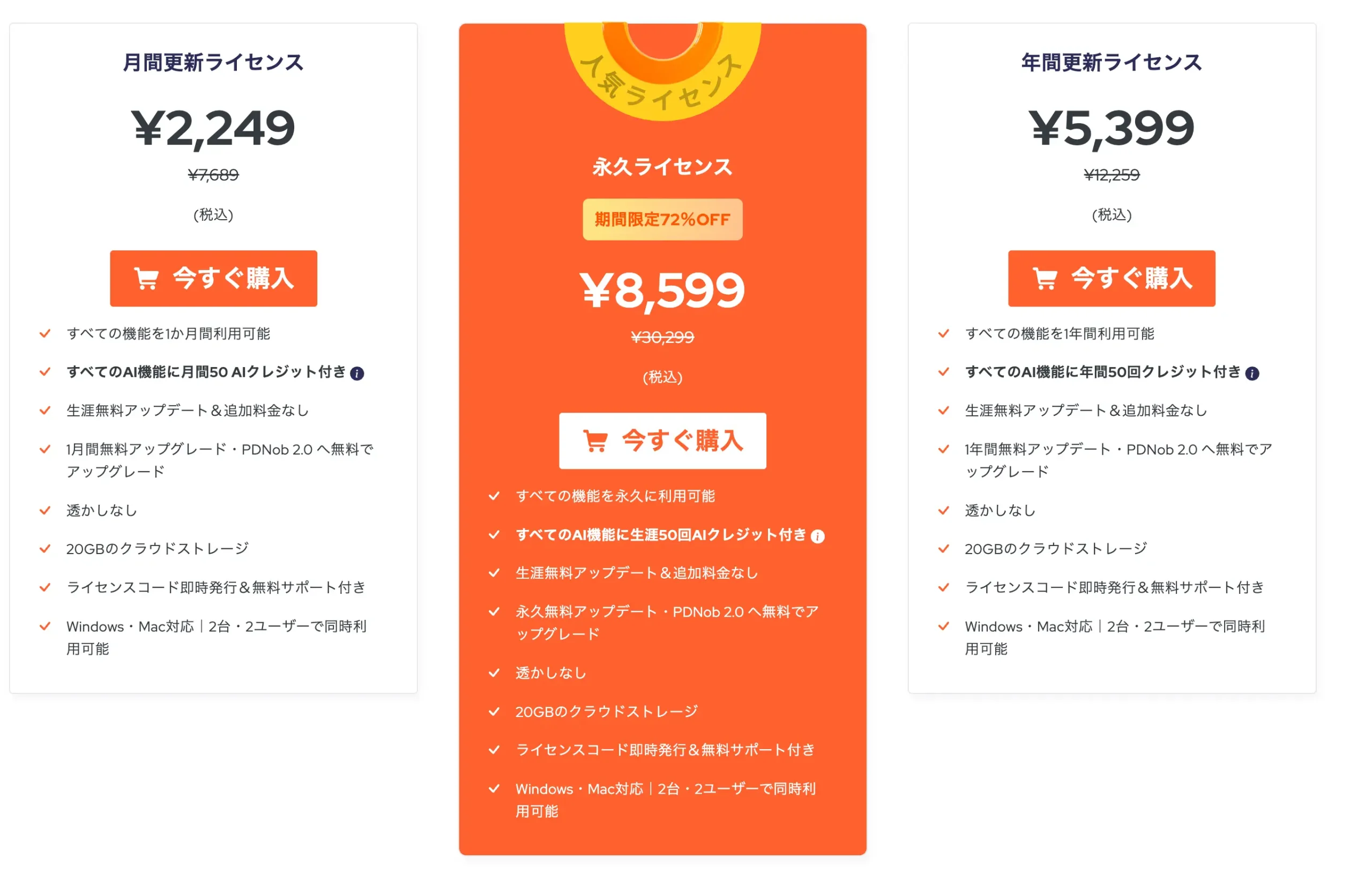
PDNobは、料金面でもかなりコスパが良いツールです。個人向けライセンスには、月間・年間・永久(買い切り)の3種類が用意されています。料金は次のとおりです(2026年6月時点・公式サイト参照)。
- 永久ライセンス(買い切り):8,599円(9,000円を切る価格でずっと使える)
- 月間ライセンス:2,249円(1か月だけ使うにはやや割高)
- 年間ライセンス:5,399円(1か月あたり約500円とコスパ良好)
- 無料版:OCRの回数に制限あり(2〜3回ほど試せる)
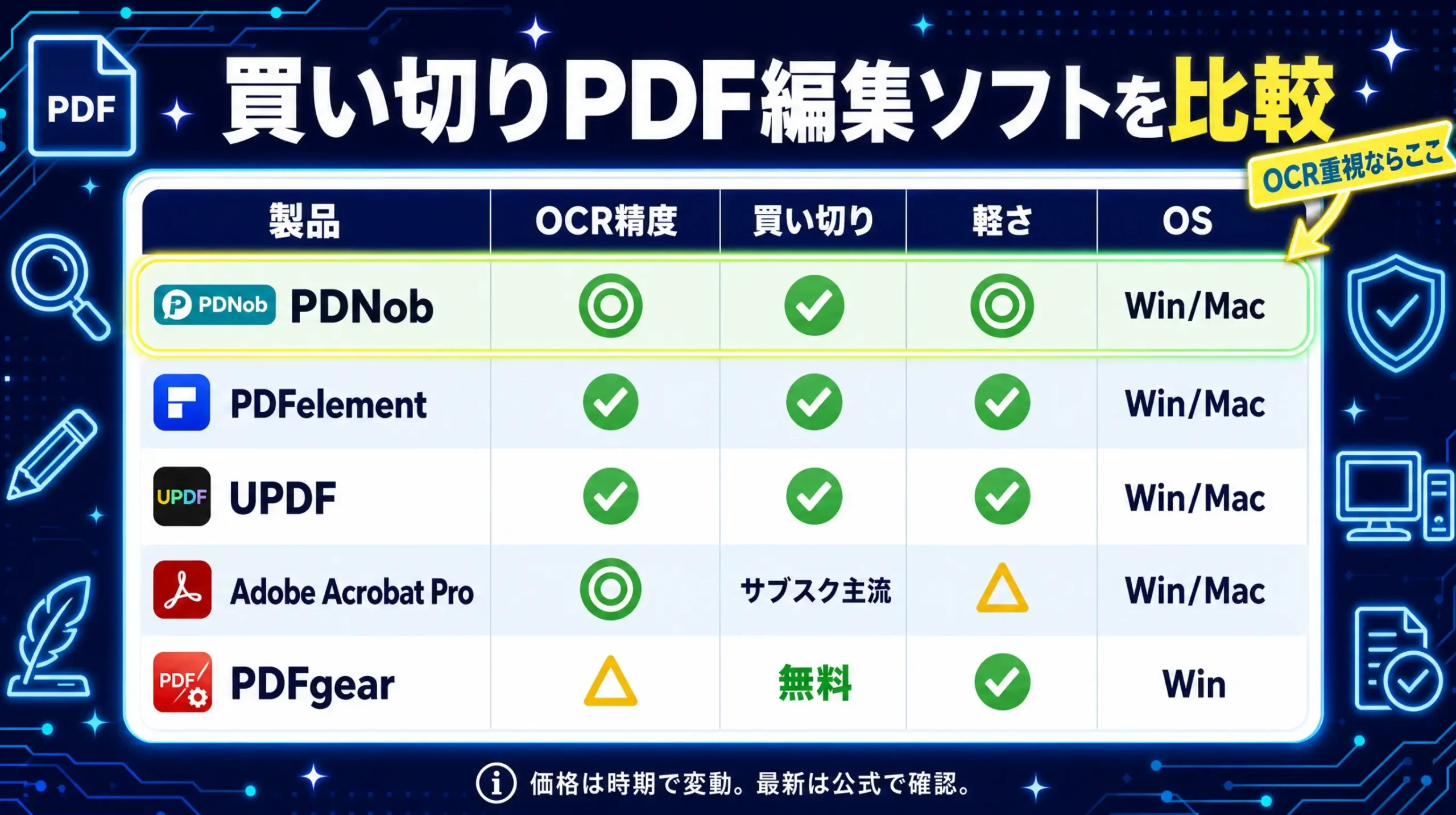
個人的に一番おすすめなのは、永久ライセンスです。8,599円と9,000円を切る価格で、ずっと使えるライセンスが手に入ります。このライセンスをパソコンに入れておけば、PDFの取り扱いにまず困らなくなるのは大きなアドバンテージです。
まずは無料版でOCRの効き具合を確かめ、「これは使える」と感じたら永久ライセンスへ。資料作成が多い会社員の方なら、早い段階で入れておくとトータルでコスパが良くなります。
まとめ:PDFを扱うなら持っておきたいOCR編集ソフト
PDNobは、生成AIで作った資料を編集可能にし、PowerPointやWordへの変換、要約・翻訳まで、PDFまわりの作業をまるごとカバーしてくれるOCR搭載のPDF編集ソフトです。
- 生成AIで作った資料も、OCRを通すだけでWord感覚で編集できる
- OCRは認識言語・傾き・くっきり表示を整えると精度が上がる
- カチッとした資料は◎、イラストチックな資料は△と使い分けるのがコツ
- PowerPoint・Word変換やPDF再利用、要約・翻訳・AIチャットにも対応
- 永久ライセンスは9,000円以下の買い切りでコスパ最強
NotebookLMなどで資料を作る機会が多い方や、PDFをよく扱う会社員・教員の方にとって、PDNobは持っておくと頼もしい一本です。まずは無料版から、生成AI資料の「編集できないモヤモヤ」を解消してみてください。今回の記事が参考になった方は、ぜひYouTubeチャンネルの登録もお願いします。それではまた次の記事でお会いしましょう。

プロンプト配布中
LINE公式アカウントを友達追加していただければ、本記事やYouTubeで使用した使用したプロンプトを配布いたします。メンバーシップ登録で優先サポートも実施中です。

YouTubeメンバーシップ登録について
より実践的なAI活用法については、メンバーシップ限定コンテンツで深掘りしていますので、興味がある方はぜひご参加ください。
YouTube内で使用したプロンプトやより実践的なAIno活用方法を発信しています!メンバー限定の特典もありますので、以下のリンクから登録お願いましす。
こちらの動画もおすすめ
おすすめAIツール
本ページはプロモーションが含まれています。

DomoAI無料体験こちら
10%OFFクーポンコード:7VVTQQZ5
年間プランが最大40%OFF
おすすめ動画編集ソフト
本ページはプロモーションが含まれています。
無料で使えるAI搭載動画編集ソフト
初心者でもプロ級の動画編集ができる
AI搭載で他で最新の動画編集を体験
Filmora内に動画編集のための豊富な素材が充実
本ブログ「ルーティンラボ」では、他の記事で様々なAIやI Tに関するツールについて紹介しています。
他にもITスキルを高めてキャリアアップや副業の役立つ情報の発信もしています。ぜひチェックしてみてください。
〜 動画・SNSでも情報発信中!! AIとITスキルでキャリアUPと副業チャレンジ 〜

