

この記事でわかること
- Manus(マナス)は最終ゴールを伝えるだけで議事録・スライド・サムネを完成させる自律型AIエージェント
- 音声・動画ファイルをそのまま投げ込んで議事録を自動作成できる
- YouTubeサムネイルを1プロンプトで5枚同時生成しABテストにも活用可能
- LINE連携・スキルズ機能で日常作業をスラッシュコマンド化して効率化
- Proプラン月額約$40、8,000クレジットでスライド・サムネを毎日量産できるコスパ
Manus(マナス)は、最終ゴールを伝えるだけでAIが自律的にタスクを完遂してくれるAIエージェント型プラットフォームです。従来のChatGPT・Claude・Geminiのようなチャット型AIと違い、議事録作成からスライド・YouTubeサムネイルの制作まで一気通貫で丸投げできるのが大きな特徴になります。
特に注目したいのが、音声ファイルや動画ファイルをそのままアップロードしてアウトプットの形にまで仕上げてくれる点と、LINE連携・スキルズ機能で日常作業をスラッシュコマンド化できる点です。
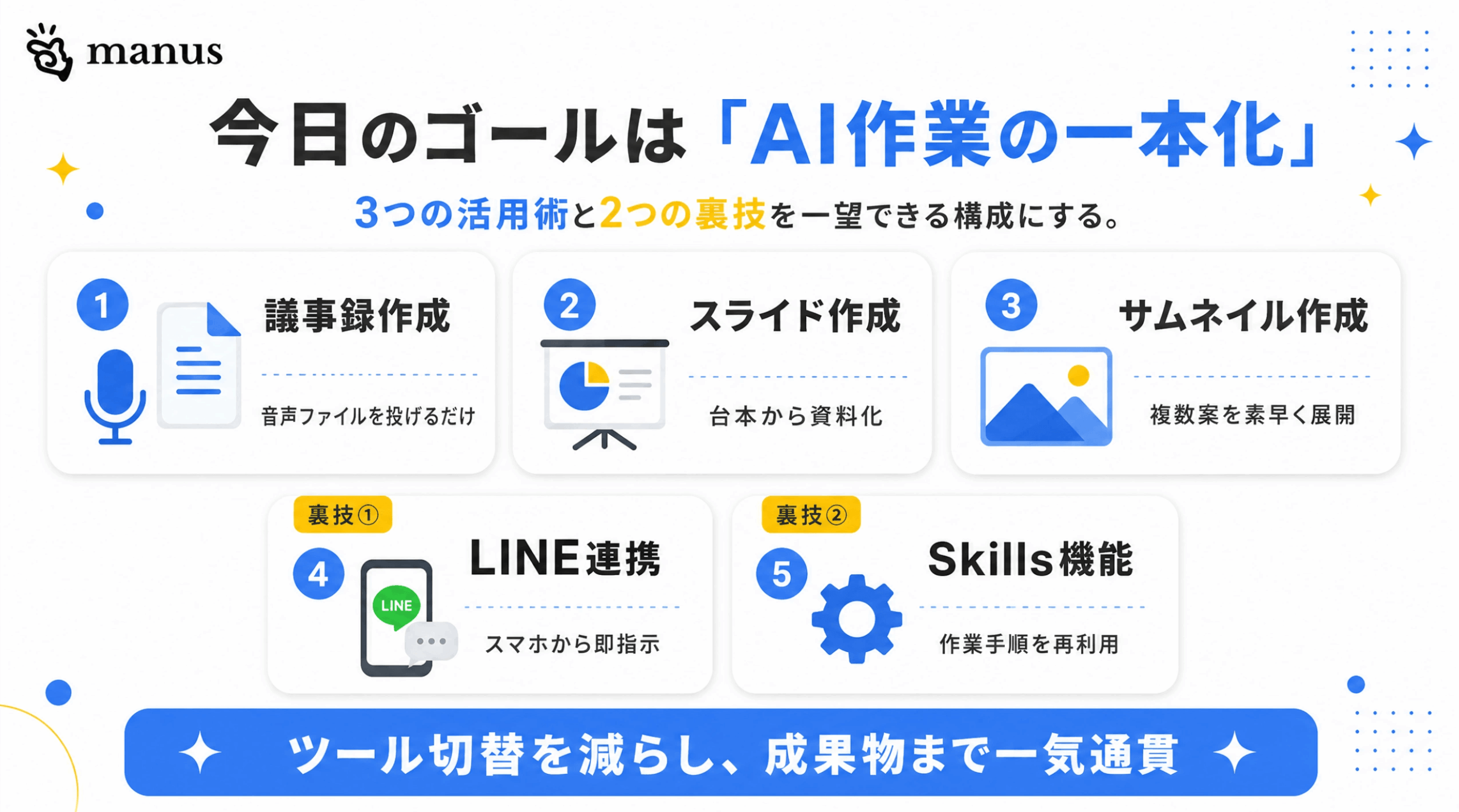
Manusで生成できるアウトプット例
- 議事録作成や資料作成に時間を取られているビジネスパーソン
- YouTube運営でサムネ作成・スライド作成を効率化したい個人クリエイター
- AIエージェントの導入を考えているが設定の難しさで二の足を踏んでいる方
- 外注コストを抑えながらプロ品質のクリエイティブを量産したい方
- スマホ(LINE)からAIに指示を出せるワークフローを組みたい方
この記事では、Manusの基本概念・議事録自動作成・スライド生成・YouTubeサムネ量産・キャンバス機能・LINE連携・スキルズ機能・料金プランまで、実際に普段から愛用している活用ノウハウをまとめて解説します。これから本格的にAIエージェントを業務に組み込みたい方には特におすすめの内容です。
おすすめ参考書籍



\YouTube動画で見たい方はこちらから/
現在動画編集中です…しばらくお待ちください!
〜 動画・SNSでも情報発信中!! AIとITスキルでキャリアUPと副業チャレンジ 〜




Manus(マナス)とは|自律型AIエージェントの正体

Manusは、最終ゴールを伝えるだけでAIが自律的に計画を立て、必要なリサーチ・情報収集・成果物の作成まで一気通貫で進めてくれる生成AIプラットフォームです。総額2億ドルを超える売上を達成しており、AIエージェント界隈で急速に存在感を高めているサービスになります。
従来型AIは「プロンプト→出力→追加プロンプト→出力」のラリー型でユーザーが何度も手を動かす必要があるのに対し、Manusは「ゴール提示→自律実行→完成物提出」の丸投げ型で、ユーザーは他の仕事に集中できます。
1人サポート社員を雇ったような感覚で使えるのがManus最大の強みです。ChatGPTやGeminiのように都度プロンプトを投げる必要がない分、本来の業務に集中できる時間が増えます。
Manusと従来AIの違い
| 項目 | 従来型AI(ChatGPT等) | Manus |
|---|---|---|
| 使い方 | プロンプトのラリー型 | ゴール提示の丸投げ型 |
| 所要時間 | 都度ユーザー対応が必要 | 放置して他作業可能 |
| 得意分野 | テキスト中心の単発作業 | 複数工程のタスク完遂 |
| マルチモーダル | テキスト・画像中心 | 音声・動画ファイルも直接処理 |
| 外部連携 | 限定的 | LINE・MCP・Slack等と連携可 |
活用例①|音声・動画から議事録を自動作成する
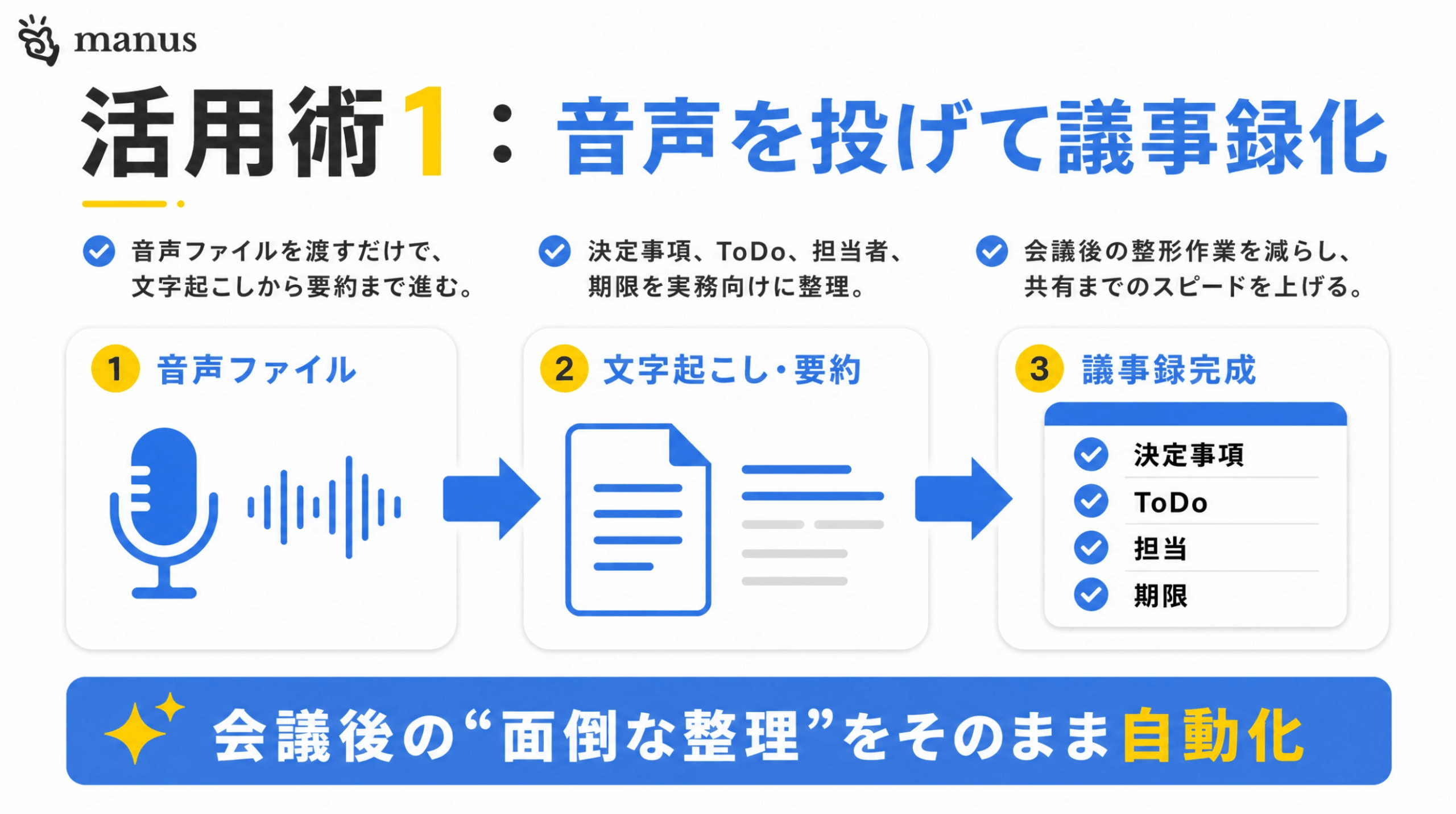
まず紹介したいのが、ビジネスパーソンに需要が高い議事録の自動作成機能です。Manusは音声ファイルだけでなく動画ファイルも直接アップロードでき、NotebookLMのように文字起こしから議事録の体裁まで一気に整えてくれます。
step
1Manusのトップ画面を開く
Googleアカウントでログインしたら、テキストボックスのある画面を表示します。ブラウザ版でもデスクトップアプリでも操作は共通です。
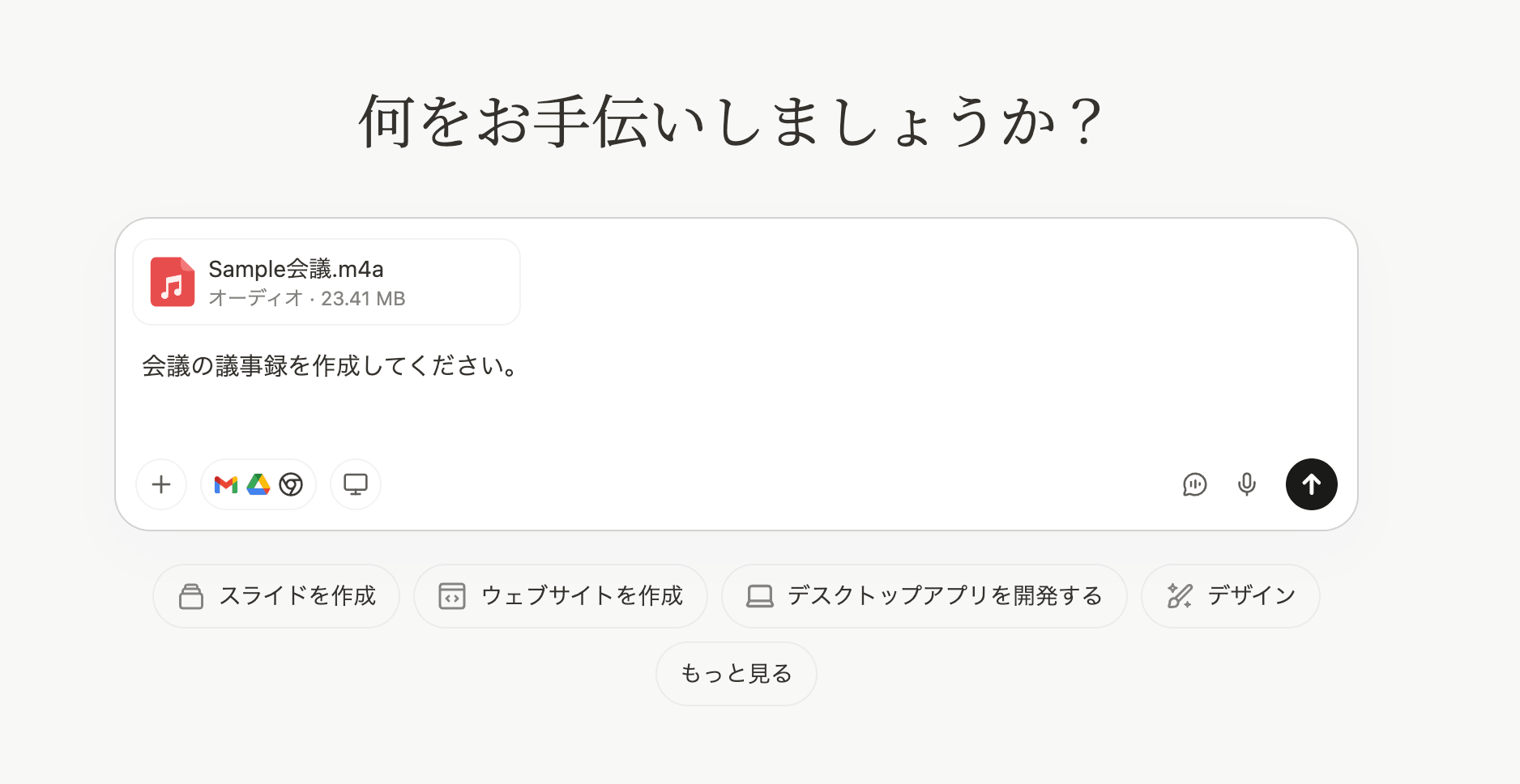
step
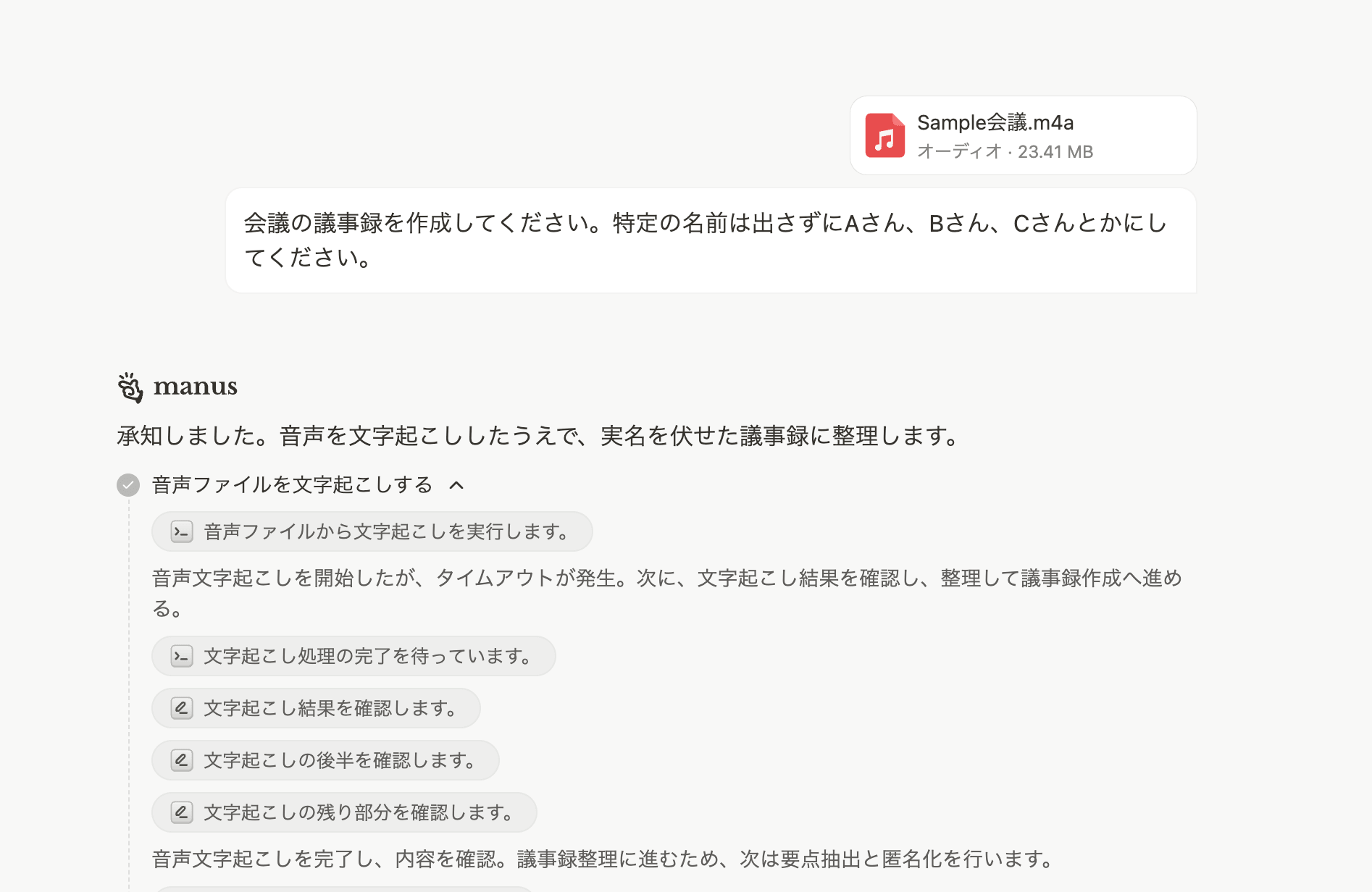
2音声・動画ファイルをアップロード
会議の録音データや録画動画をそのままドラッグ&ドロップでアップロードします。動画ファイルをそのまま処理できるのは他のAIにない強みです。
step
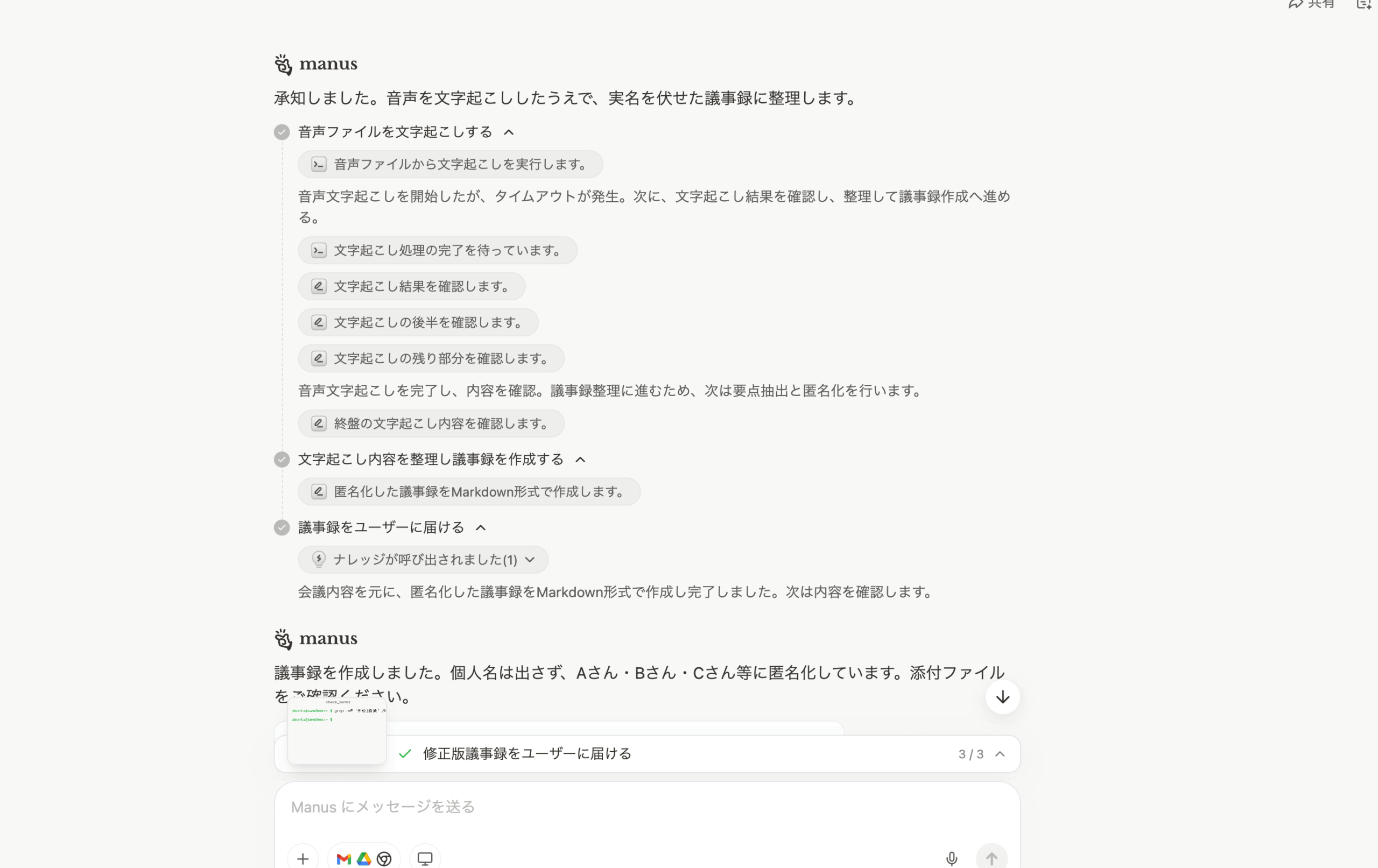
3議事録作成プロンプトを入力
議事録を作成する際に個人名を出したくない場合には「会議の議事録を作成してください。個人名はAさん・Bさん・Cさんで匿名化してください」のようにざっくり指示するだけでOKです。
step
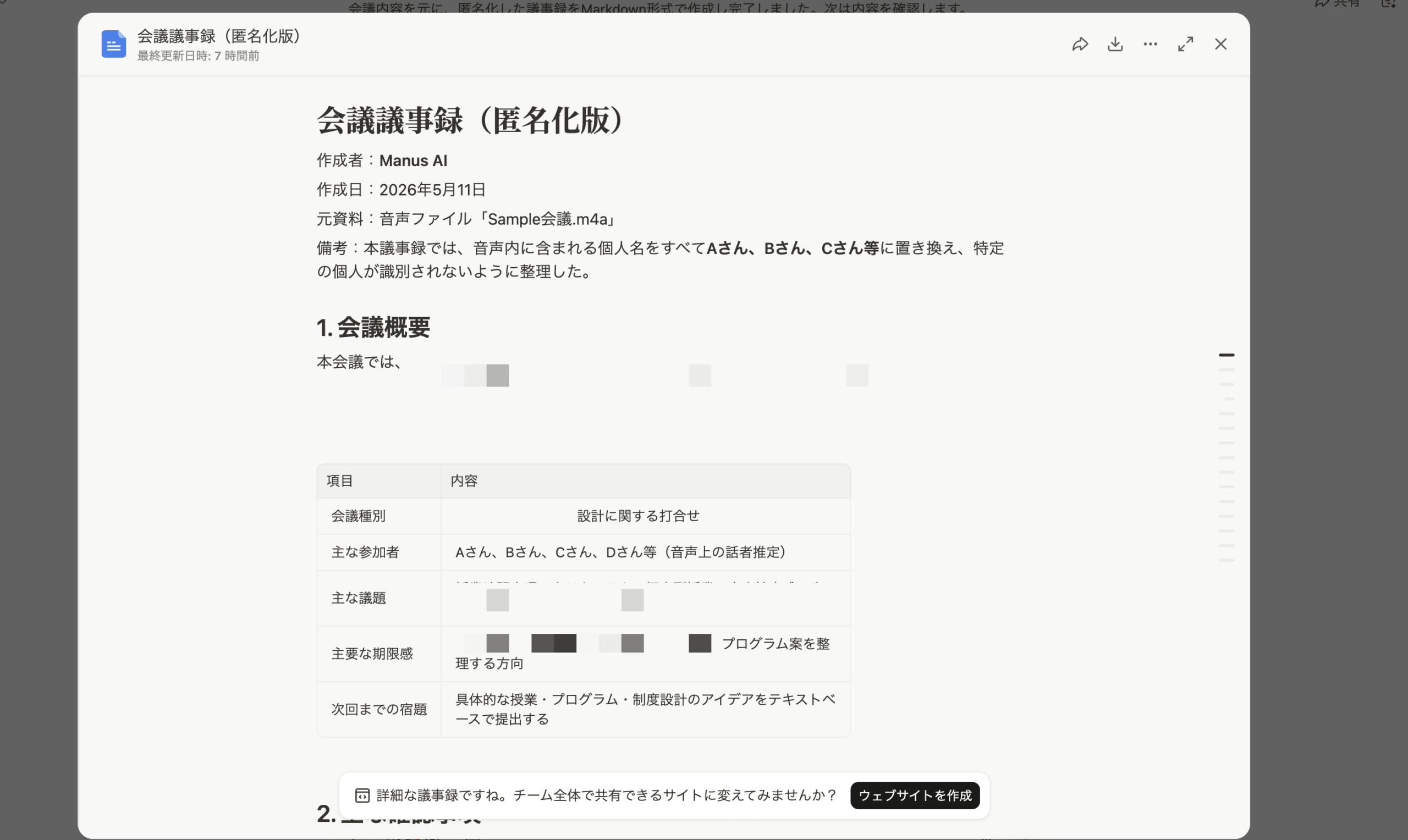
4自動で文字起こし→議事録化
Manusが音声データを文字起こしし、決定事項・ToDo・発言要旨などを表形式で整理してくれます。
さらにManusには専用の「議事録モード」が搭載されており、最大2時間まで録音を録りながらその場で議事録を生成してくれる仕組みもあります。アイコンをクリックするだけで開始できるので、プロンプトすら不要です。
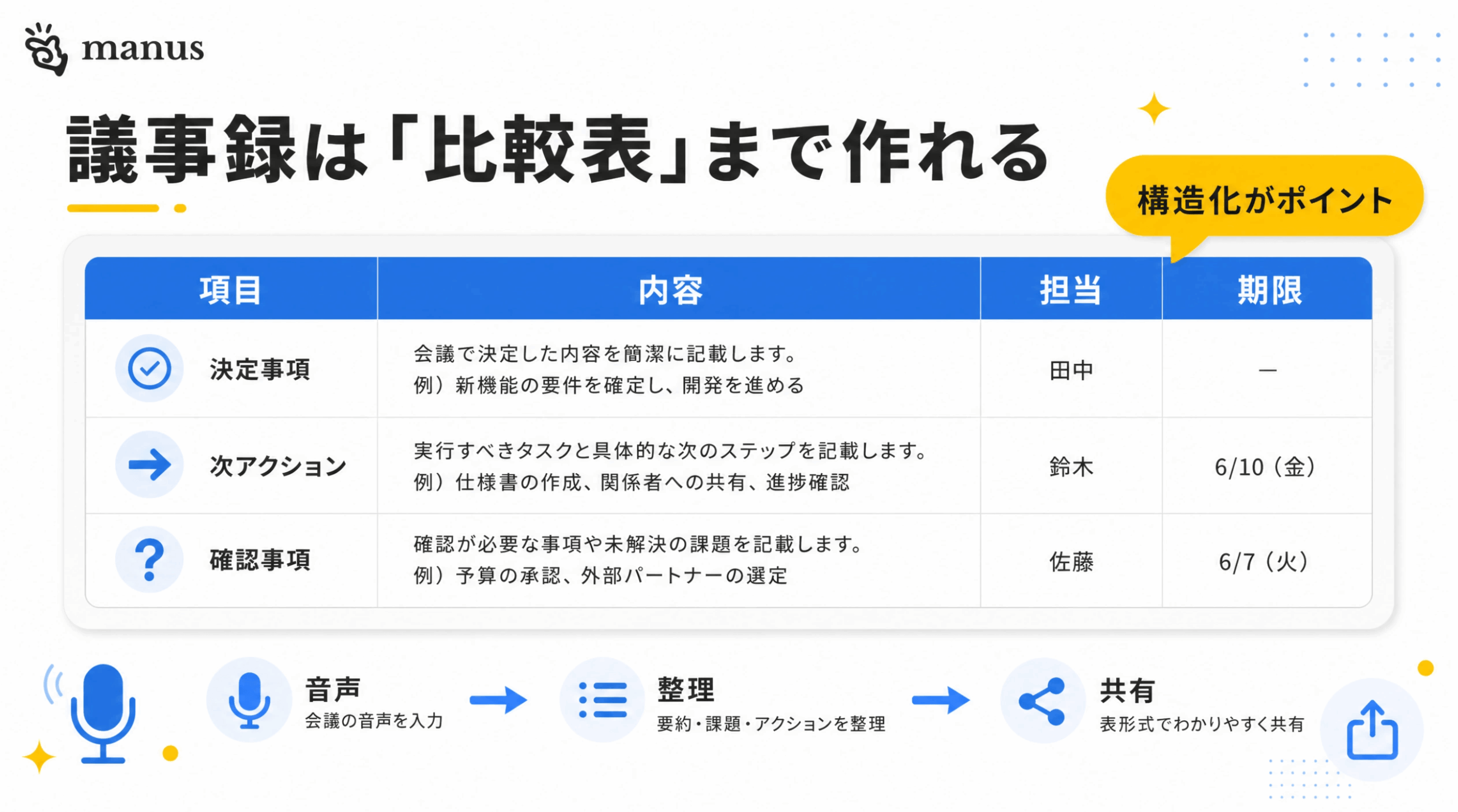
議事録ツールはたくさんありますが、「一言で作業を終わらせたい」というニーズに正面から応えてくれるのがManusの良さになります。
活用例②|台本データからプレゼンスライドを一発生成
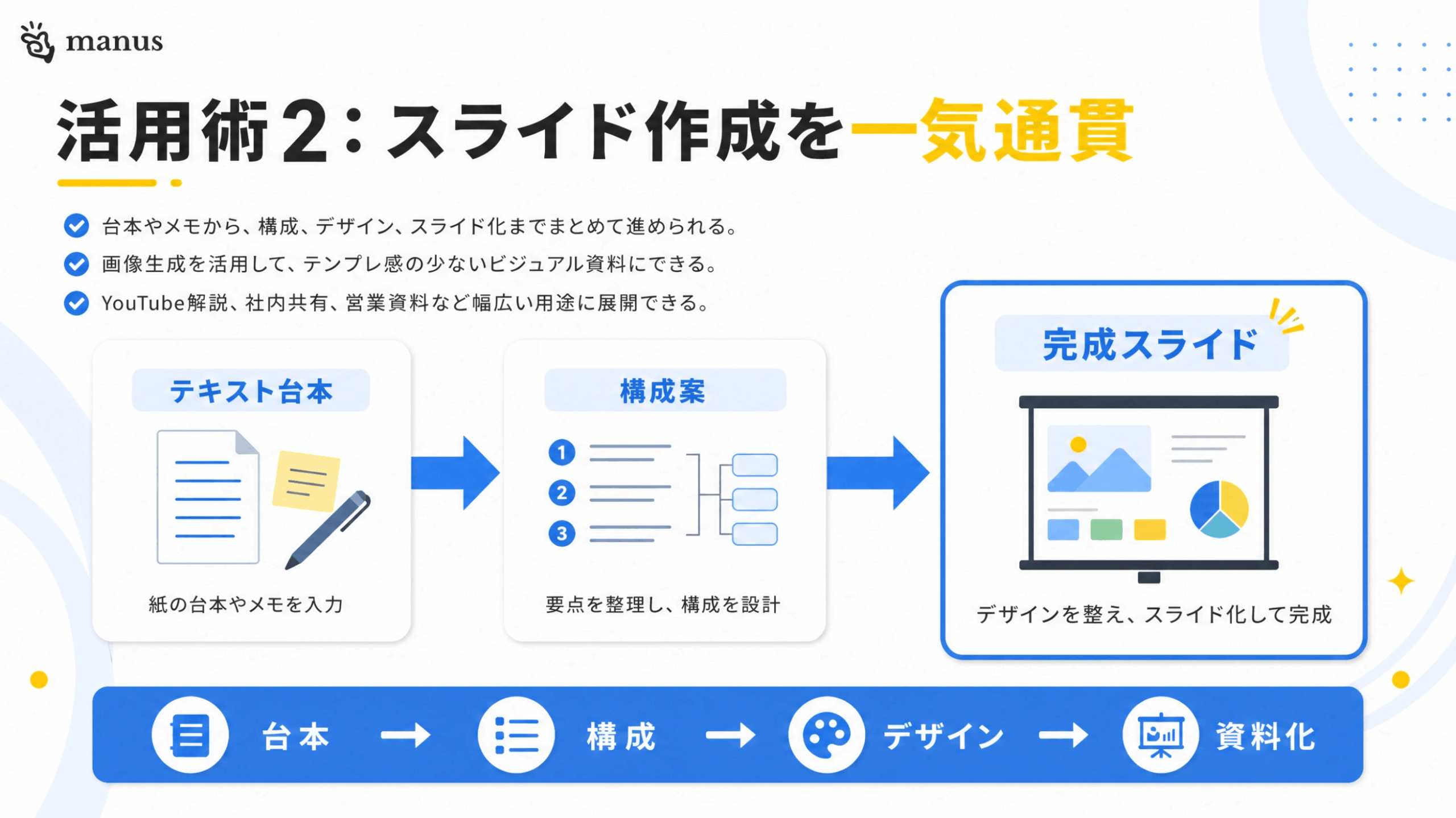
Manusの最も強力な機能のひとつがスライド生成機能です。実は今回のYouTube動画で使っているスライドも、すべてManusで生成したものになります。動画台本やプロンプトを投げるだけで、プロ仕様のプレゼン資料が完成します。
step
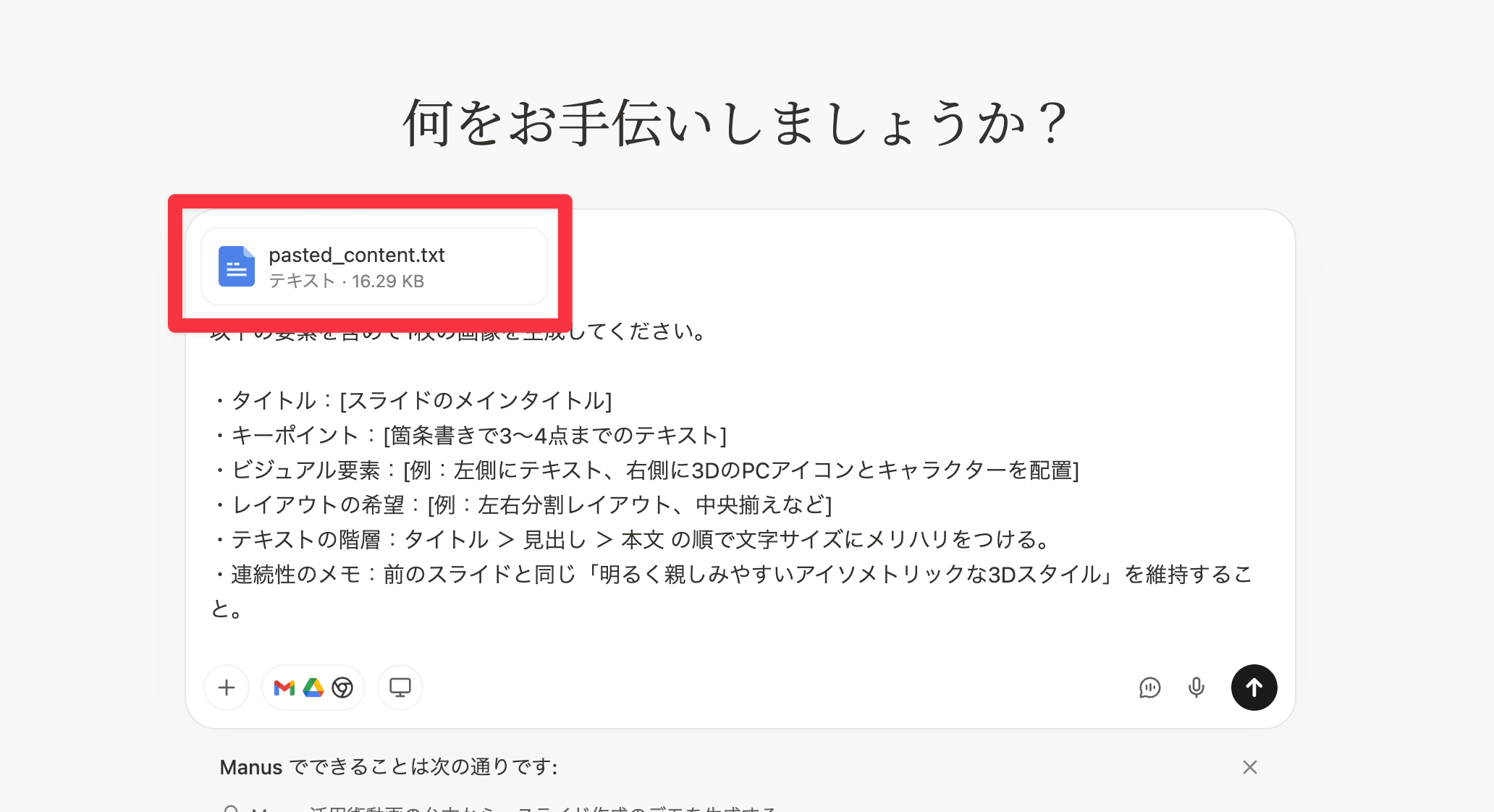
1動画台本やテキストファイルをアップロード
収録済みの音声ファイル、または事前に書いた台本ファイルをManusにアップロードします。
step
2登場させたいキャラクターやロゴを添付
レビュー動画なら紹介するAIツールの公式ロゴ画像も一緒にアップロードします。Manusはテキストと画像を同時に処理してくれるので、スライドに自然に組み込まれます。
step
3プロンプトでテイストを指定
「マテリアルデザイン風で」「ポップなイラストチックなテイストで」など、好みのスタイルを指示するとそのまま反映されます。
以下はスライド作成のサンプルのプロンプトになります。ぜひ使ってみてください。
command以下の設定と構成に従って、プレゼンテーション用のスライドを画像として生成してください。
【1. 全体のデザイン設定(Style Instruction)】
・デザインの方向性:明るく親しみやすいプレゼンテーション風。アイソメトリック(斜め見下ろし)な3Dアイコン、フローチャート、マットなベクター質感を使用。
・カラーパレット:白(背景)、ダークグレー(文字)、青(アクセント/Discord風)、赤(キャラクター合わせ)の4色をベースにする。
・フォント:視認性の高いサンセリフ体(Robotoなど)。
【2. キャラクターと画像の使用ルール】
・提供したキャラクター画像を、スライドの右下や左下などに配置し、ポインターを持たせたり、手を振ったりして「解説している様子」を表現する。
・必要に応じて、公式ロゴやスクリーンショットなどの参考画像を自然にスライド内に組み込む。
【3. 各スライドのプロンプト構成(例:スライド1枚分)】
以下の要素を含めて1枚の画像を生成してください。
・タイトル:[スライドのメインタイトル]
・キーポイント:[箇条書きで3〜4点までのテキスト]
・ビジュアル要素:[例:左側にテキスト、右側に3DのPCアイコンとキャラクターを配置]
・レイアウトの希望:[例:左右分割レイアウト、中央揃えなど]
・テキストの階層:タイトル > 見出し > 本文 の順で文字サイズにメリハリをつける。
・連続性のメモ:前のスライドと同じ「明るく親しみやすいアイソメトリックな3Dスタイル」を維持すること。
アップロードした画像を解説キャラクターとして、スライドの中のキャラクターとして使ってください
step
4生成されたスライドを確認
Manusが構成・デザイン・テキスト配置まで自動で組み立ててくれます。生成後の微調整も会話ベースで指示可能です。
スライド生成はClaude DesignやGPT Image 2.0との組み合わせも話題ですが、Manusは「指示→生成」の速さと音声ファイルからの直接生成という点で頭ひとつ抜けています。
活用例③|YouTubeサムネを5枚同時に生成する
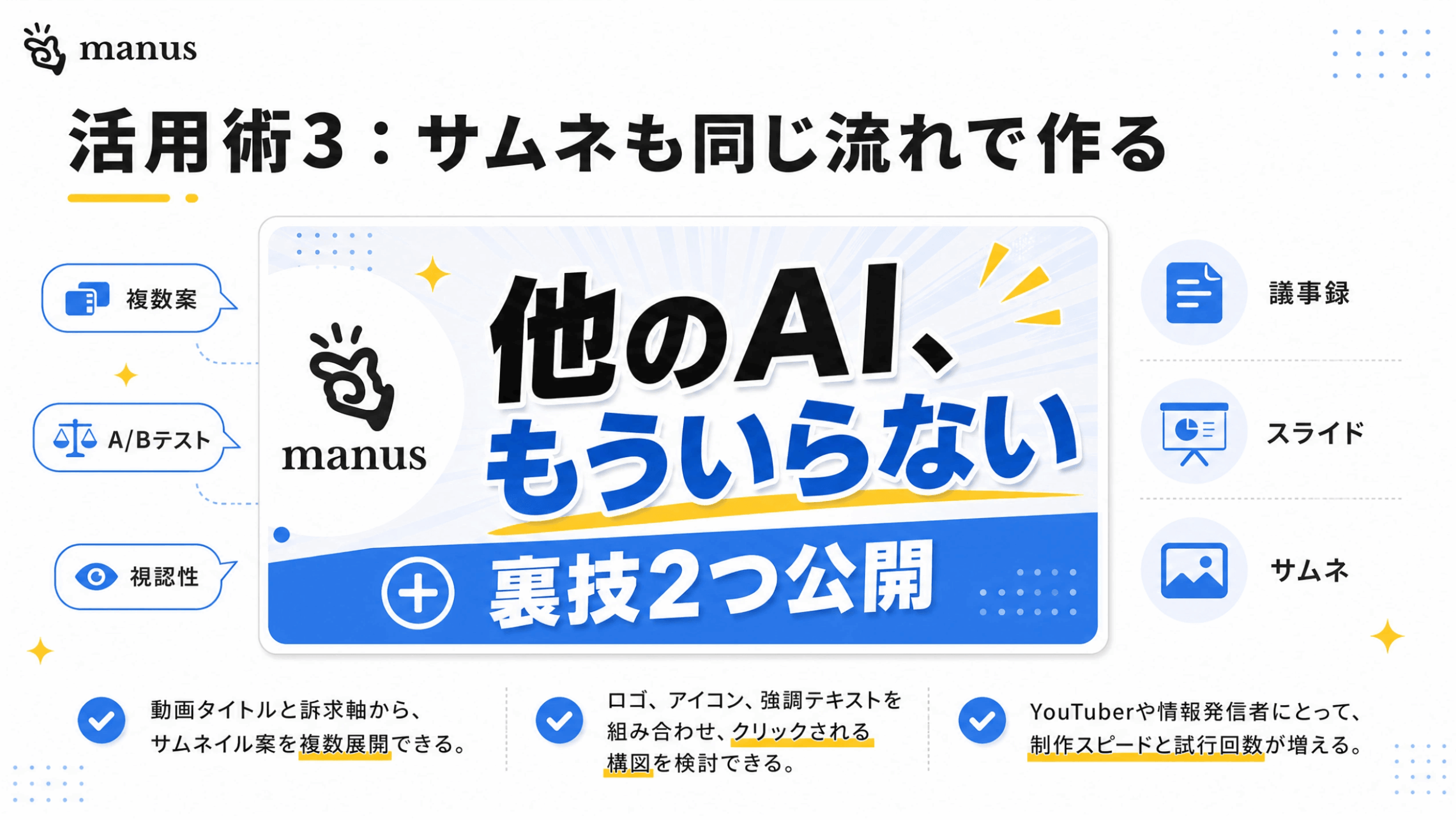
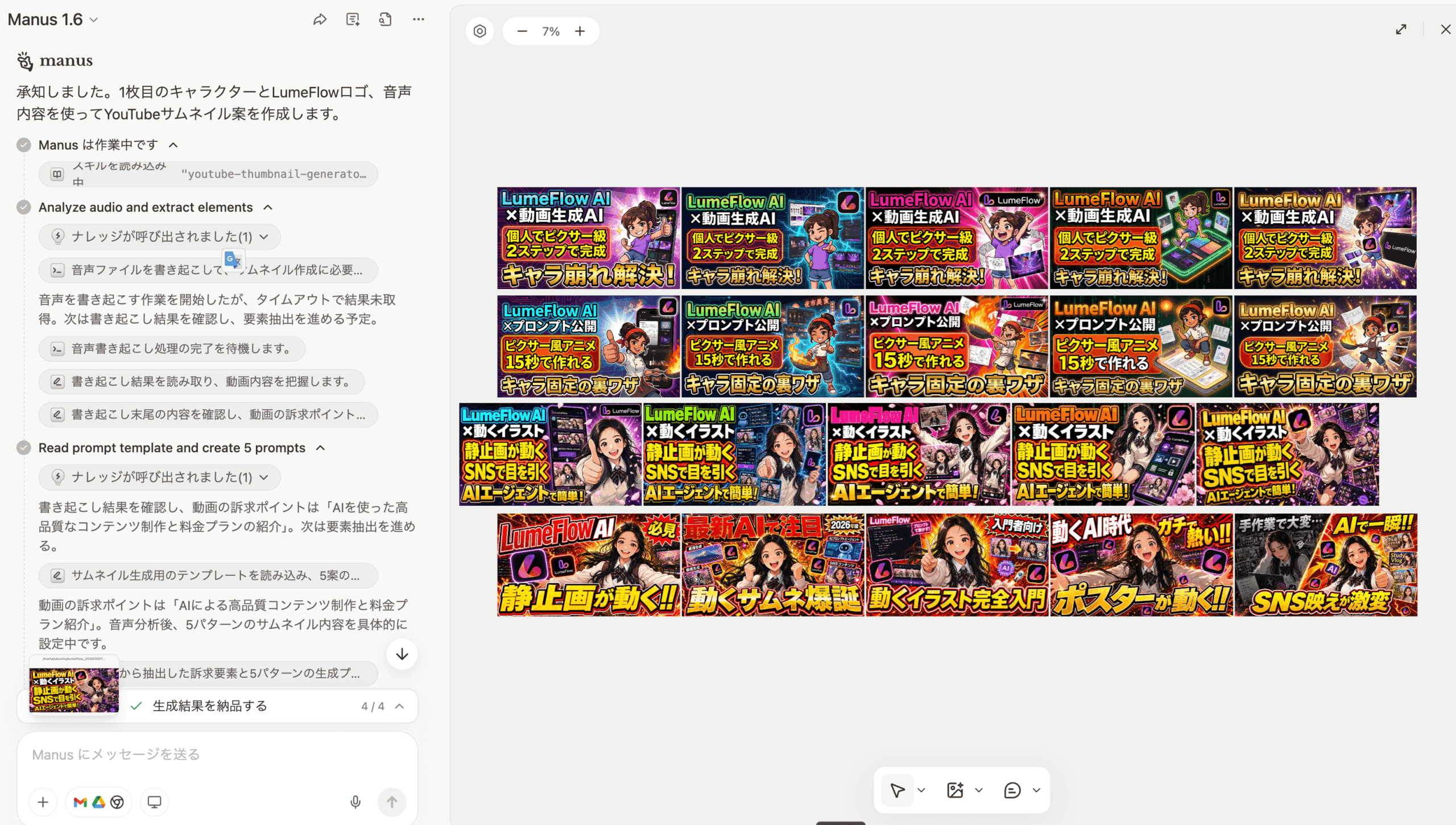
YouTuberなら絶対に試してほしいのが、サムネイル生成機能です。Manusはひとつのテーマに対して1回のプロンプトで5枚のサムネイルを同時に生成してくれます。これがABテスト用素材としてそのまま使えるのが大きなメリットです。
サムネイル生成のメリット
- 1回の生成で5枚同時に作れるのでABテスト用素材が一度で揃う
- 音声ファイルや台本を読み込ませれば、内容を踏まえたキャッチコピーまでAIが考案
- 外注コストや作業時間を一気に圧縮できる
- 同じプロンプトテンプレートを使えばチャンネルの世界観も統一できる
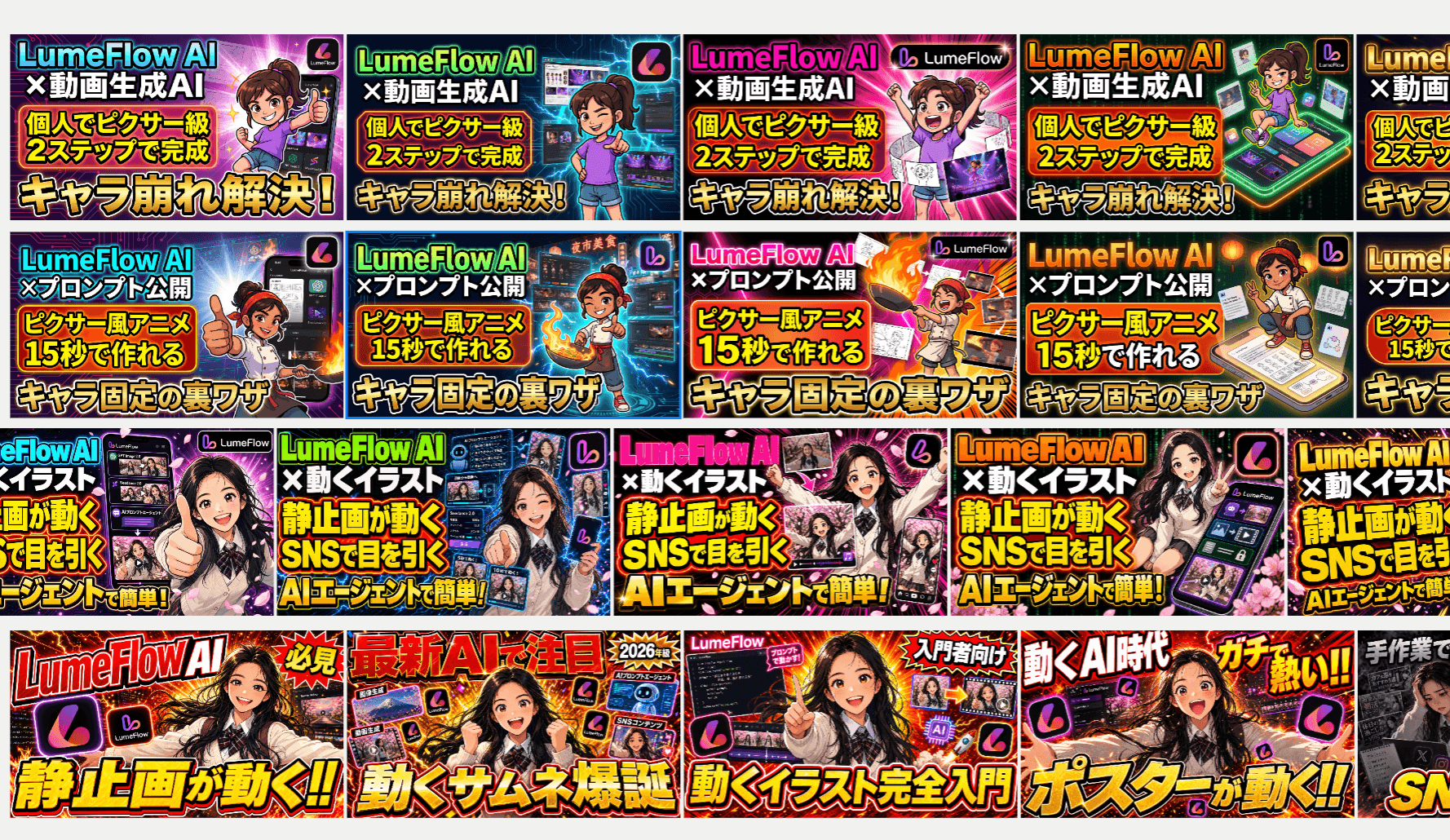
毎回手動でPhotoshopやCanvaを開いて作っていたサムネイルが、音声データを投げるだけで完成するのは時短効果が凄まじいです。画像生成AIでサムネを作るワークフローはたくさんありますが、Manusのように「音声→サムネ」を1ステップでこなせるツールはほとんどありません。
特に駆け出しのYouTuberや、外注費を抑えたい個人クリエイターにとっては心強い味方になります。同じテイストでチャンネル全体の世界観を統一しやすいのも、長期運用での大きなプラスです。
キャンバス機能で生成物を一画面で比較・編集
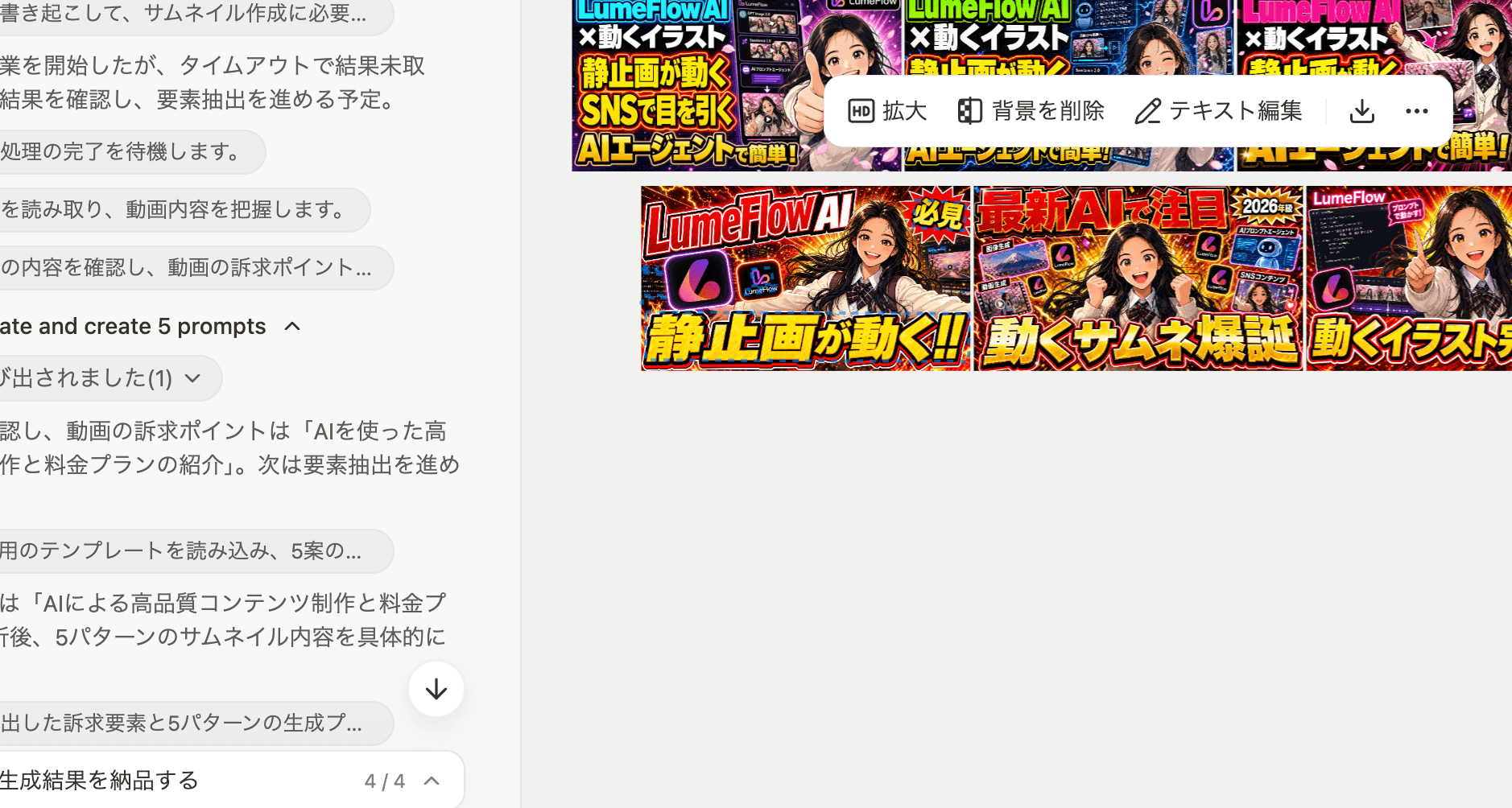
Manusにはキャンバス機能という、生成した画像やテキストを一画面で並べて確認・編集できる機能が搭載されています。サムネ5枚を横並びで比較したり、別セッションで生成した画像を貼り付けてレイアウト調整したりと、デザインソフト感覚で使えます。
外部で生成した画像も持ち込めるので、MidjourneyやNanoBananaなどで生成したものとManus内の生成物を組み合わせて検討する、といった使い方も可能です。
LINE連携でスマホからManusに指示を出す
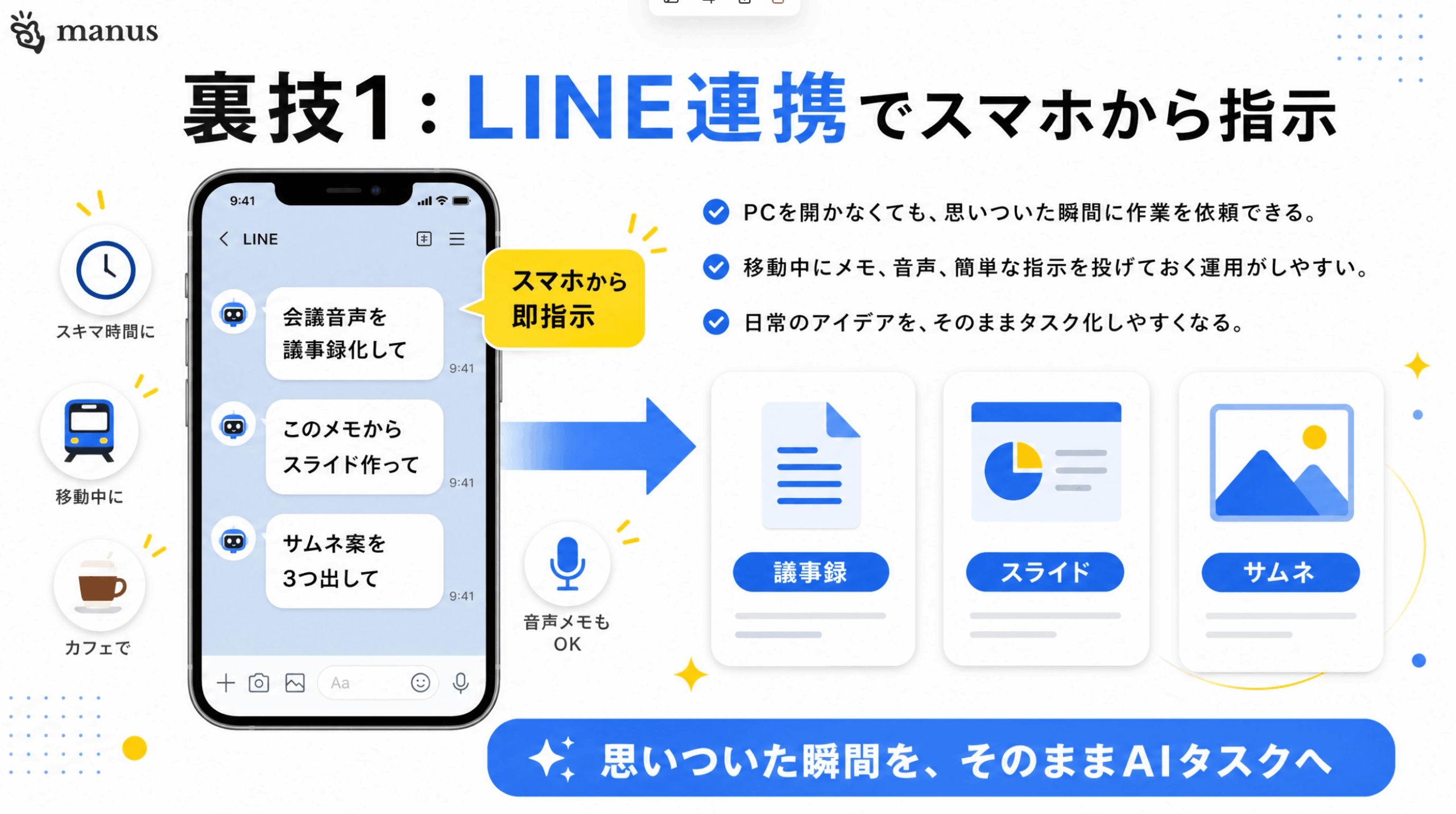
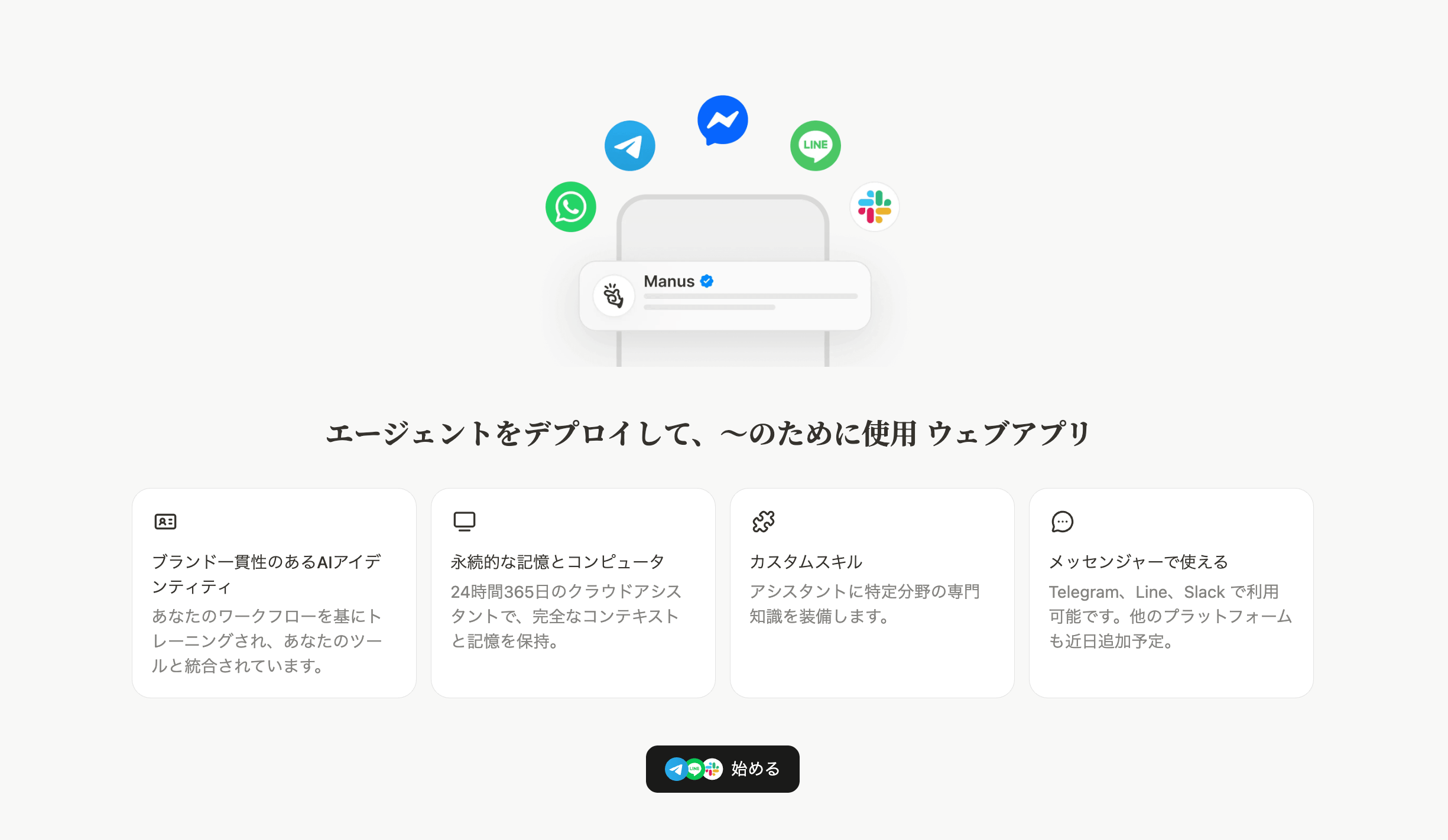
2026年に入って大きく強化されたのが、LINE連携機能です。以前はLINE Developersでの設定が必要でハードルが高かったのですが、現在はManusのエージェント機能からQRコードを読み取るだけで連携が完了します。
step
1Manusで「エージェント機能」を開く
サイドバーから「エージェント」を選択し、表示されるQRコードを取得します。
step
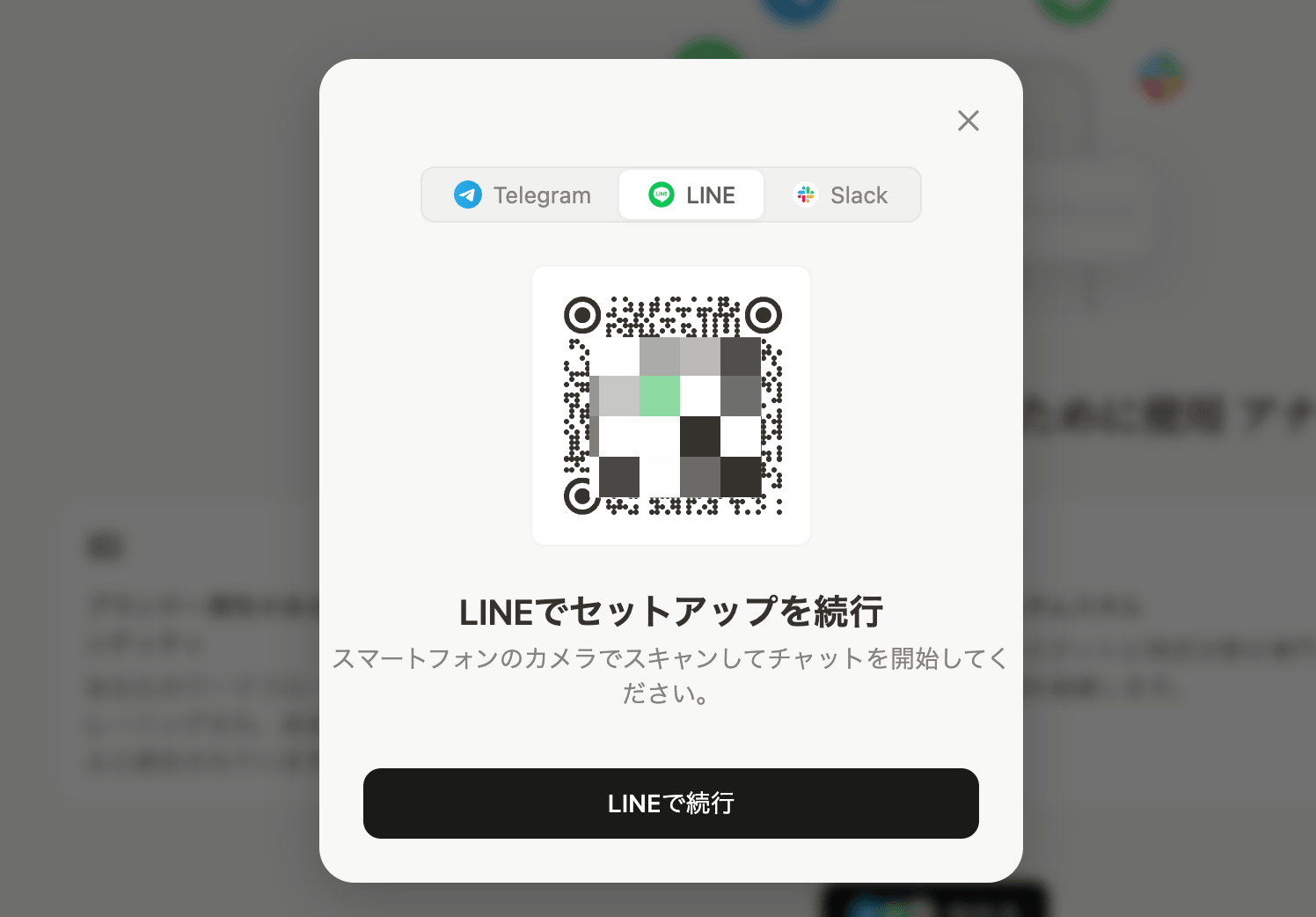
2LINEでQRコードを読み取り公式アカウントを友達追加
QRコード経由でManusのLINE公式アカウントと連携が完了します。
step
3LINEからプロンプトを送信
「本日のAIホットトピックを3つ取得してスライド化して」のように、LINEのトーク画面から指示を送るだけで作業を依頼できます。
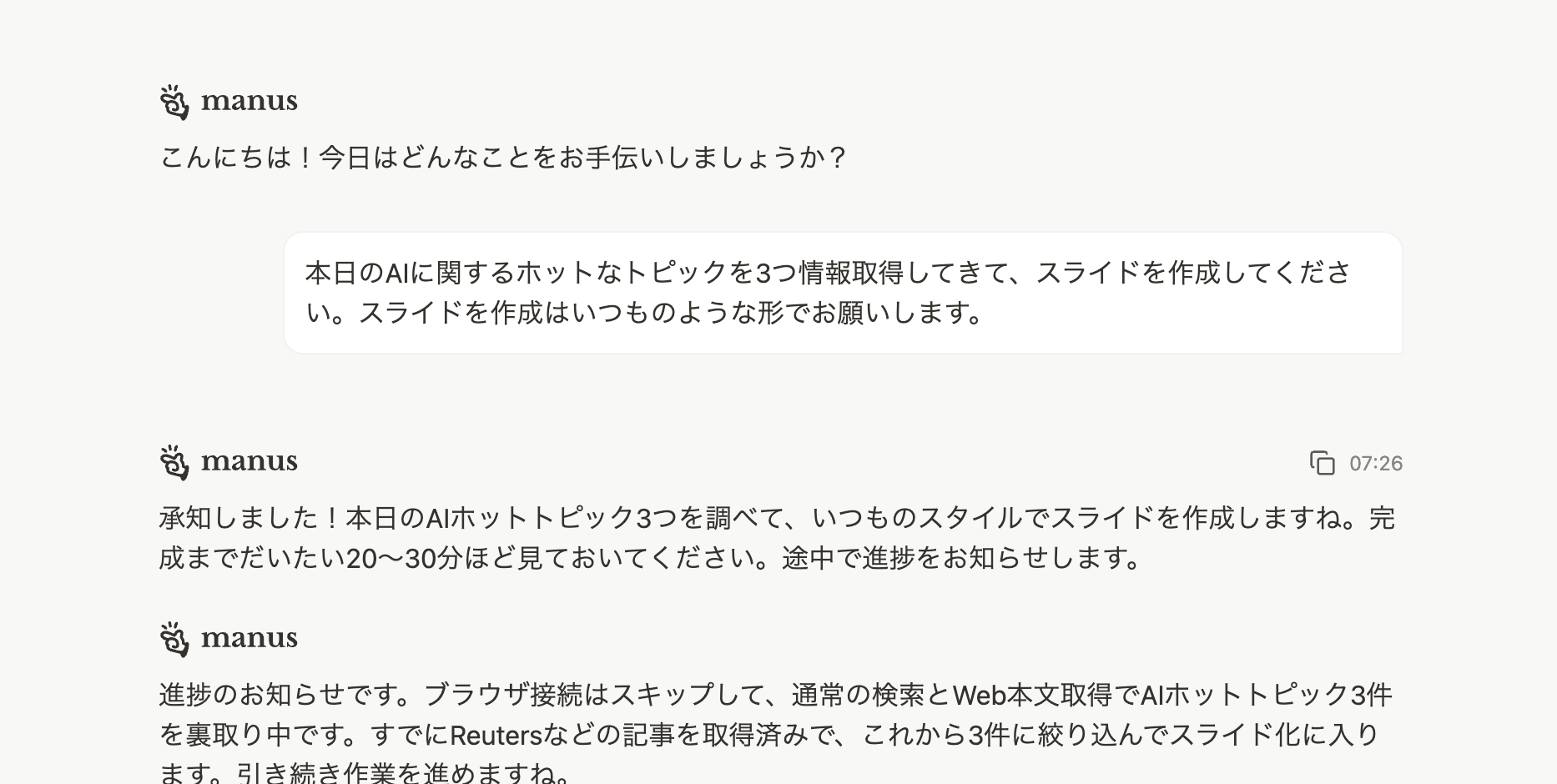
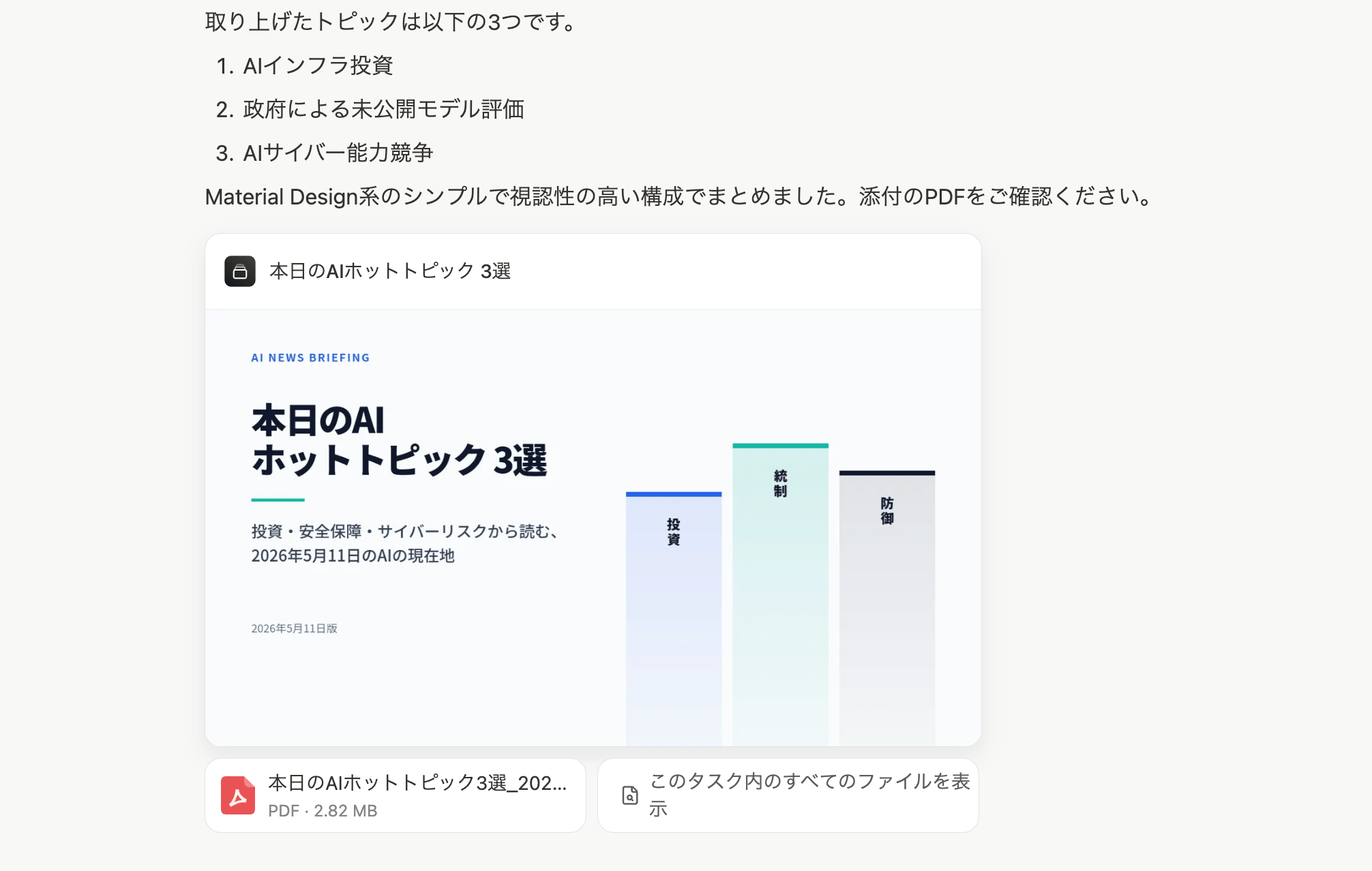
通勤時間にリサーチを依頼して、オフィス到着後にデスクトップで結果を確認する──こうした非同期ワークフローが組めるのがLINE連携の真価です。完成まで20〜30分かかりますが、その間ユーザーは別の作業に集中できます。
スキルズ機能でスラッシュコマンド化する
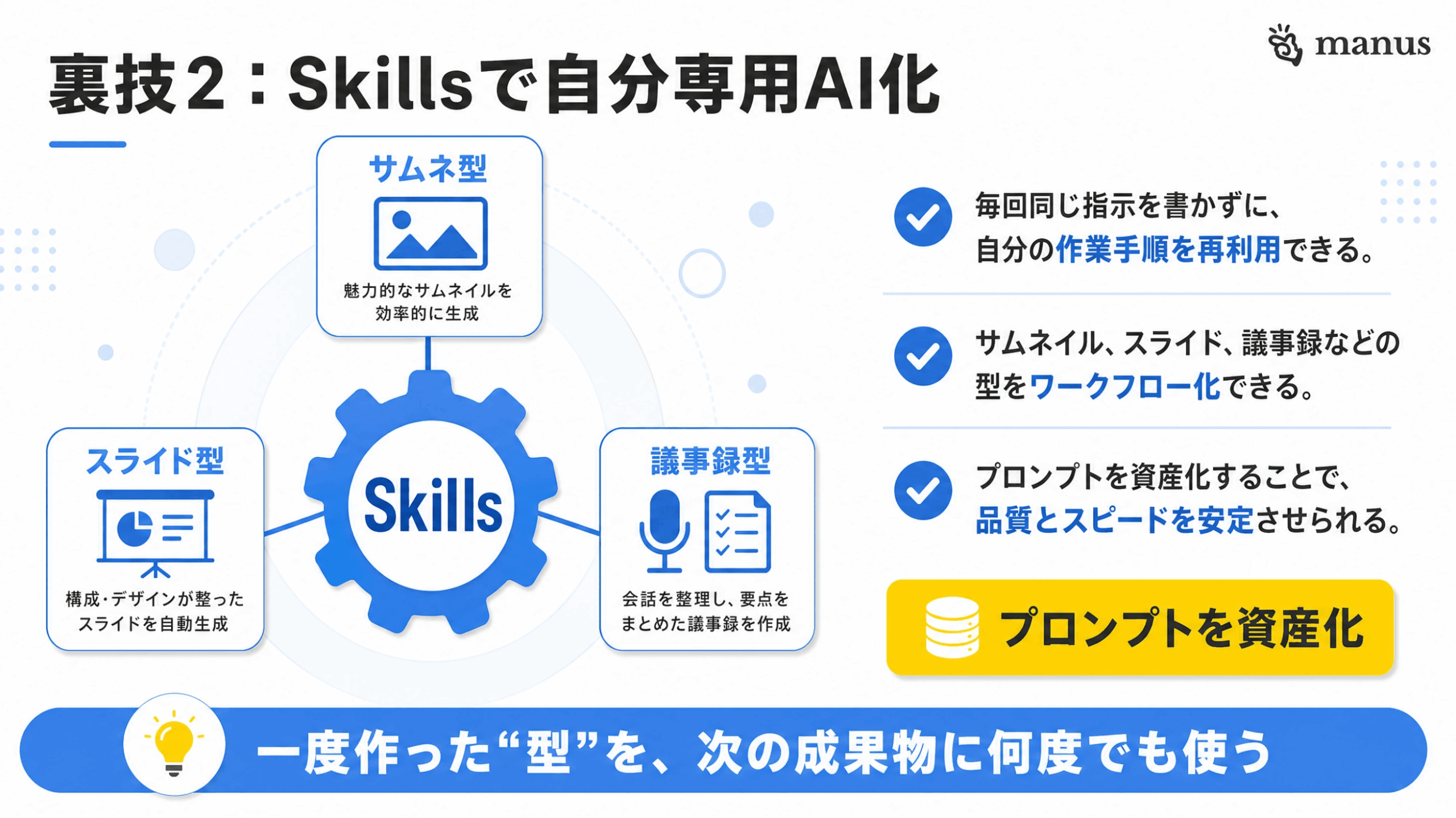
Manusで定型業務をさらに効率化したいなら、スキルズ機能がおすすめです。よく使うプロンプトをテンプレートとして登録しておき、スラッシュコマンドで呼び出せる仕組みになります。ChatGPTのMyGPTsや、GeminiのGem機能に近い使い方ができます。
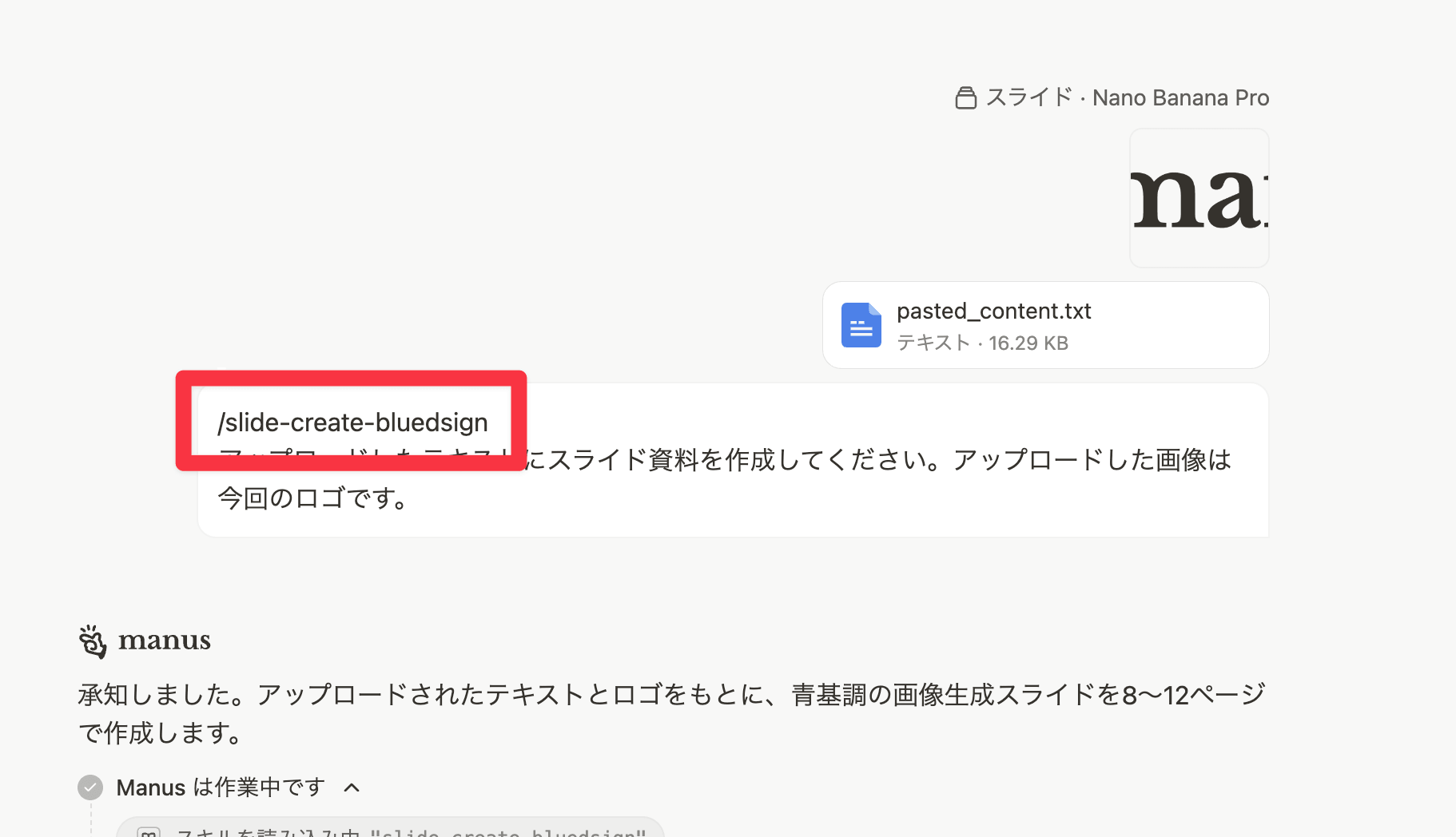
 登録できるスキルズ例
/slide-create-material → マテリアルデザイン風スライドを生成
/youtube-thumbnail-generator → YouTubeサムネイルを5枚生成
/meeting-minutes → 議事録の体裁を整えて出力
/ai-news-research → 本日のAIニュースを3件リサーチ
一度作ったプロンプトを使い回せるので、毎回メモ帳を開いてコピー&ペーストする手間が完全になくなります。自分専用のAI業務テンプレート集を組み上げていく感覚なので、使うほど作業時間が短縮されていくのが面白いところです。
Manusの料金プランとクレジットの考え方
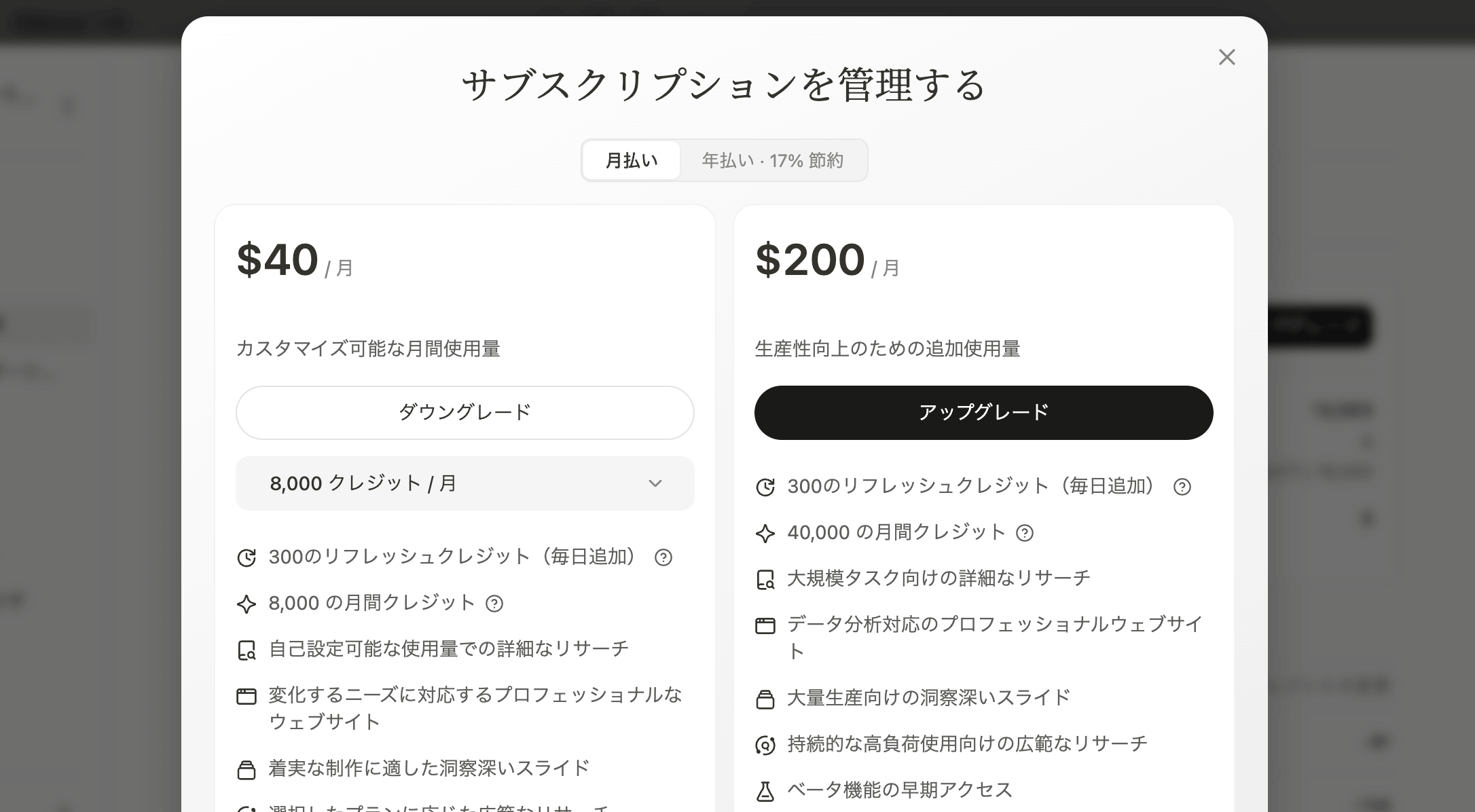
Manusはサブスクリプション制で、用途に応じて複数のプランが用意されています。無料プランから試せるので、まずは触ってみるのがおすすめです。
| プラン | 月額料金 | クレジット | おすすめユーザー |
|---|---|---|---|
| Free | $0 | 少量 | まずは試してみたい初心者 |
| Plus | 約$19/月 | 3,900 | 個人で議事録や軽い資料作成中心 |
| Pro | 約$40/月 | 8,000 | スライド・サムネを量産するクリエイター |
クレジットの消費目安としては、サムネイル5枚生成で約370クレジット、スライド資料1本で約250クレジットほどです。Proプランの8,000クレジットなら、毎日のように生成作業を行ってもひと月持つボリュームになります。
クレジットを増やす裏ワザ
友達紹介でManusに新規登録してもらうと、紹介者・被紹介者の双方に500クレジットが付与されます。無料プランから始めても紹介経由でクレジットを稼げるので、まずはお試しで触ってみるのもアリです。
まとめ|Manusは「AI従業員」時代の主戦力

Manusは「ゴールだけ伝えれば自律的に動く」という性質を持つ、AI従業員時代の主戦力となるツールです。議事録・スライド・YouTubeサムネイルの3大機能だけでも、これまで人間が時間を割いていた業務の大半を置き換えられます。
LINE連携でスマホからスラッシュコマンドを呼び出せる体験、スキルズ機能で自分専用のテンプレ集を育てていける拡張性、Proプラン月額約$40で十分な8,000クレジット──これらを総合すると、個人クリエイターから企業の業務担当者まで幅広く価値のあるAIエージェントと言えます。
まずは無料プランで議事録作成やサムネ生成を試して、自分の業務にどう組み込めるか感触を掴んでみてください。AIエージェントの導入を本気で検討している方には、間違いなく最有力の候補になります。

プロンプト配布中
LINE公式アカウントを友達追加していただければ、本記事やYouTubeで使用した使用したプロンプトを配布いたします。メンバーシップ登録で優先サポートも実施中です。

YouTubeメンバーシップ登録について
より実践的なAI活用法については、メンバーシップ限定コンテンツで深掘りしていますので、興味がある方はぜひご参加ください。
YouTube内で使用したプロンプトやより実践的なAIno活用方法を発信しています!メンバー限定の特典もありますので、以下のリンクから登録お願いましす。
こちらの動画もおすすめ
おすすめAIツール

DomoAI無料体験こちら
10%OFFクーポンコード:7VVTQQZ5
年間プランが最大40%OFF
おすすめ動画編集ソフト
無料で使えるAI搭載動画編集ソフト
初心者でもプロ級の動画編集ができる
AI搭載で他で最新の動画編集を体験
Filmora内に動画編集のための豊富な素材が充実
本ブログ「ルーティンラボ」では、他の記事で様々なAIやI Tに関するツールについて紹介しています。
他にもITスキルを高めてキャリアアップや副業の役立つ情報の発信もしています。ぜひチェックしてみてください。
〜 動画・SNSでも情報発信中!! AIとITスキルでキャリアUPと副業チャレンジ 〜

の使い方を徹底解説。議事録・スライド・YouTubeサムネイルを丸投げ生成、LINE連携やスキルズ機能、料金プランまで初心者向けに紹介します。)