

この記事でわかること
- AI機能が豊富な動画編集ソフト「Filmora(フィモーラ)」で、筆者が普段使っている便利機能5選
- AI顔モザイク処理で、動く人物の顔を一括で自動的に隠す方法(学校・スクール・一般の方の顔出し対策)
- クロマキー合成(グリーンバック)でプレゼン動画をかっこよく仕上げるコツと、オートリフレーム+2枚重ねぼかしで縦動画を魅力的に見せる手法
- オートノーマライズ(音声一括調整)とエコー演出で、初心者感を消してプロ級に仕上げる方法
「動画編集ソフトって難しそう…でも、もう少しクオリティの高い動画を作りたい」
動画投稿を始めると、撮って並べるだけでは物足りなくなってきますよね。顔を隠したい、背景を合成したい、縦と横をうまく切り替えたい、音をきれいに整えたい——やりたいことは増えるのに、編集ソフトの操作は難しそうで一歩を踏み出せない。そんな方は多いはずです。
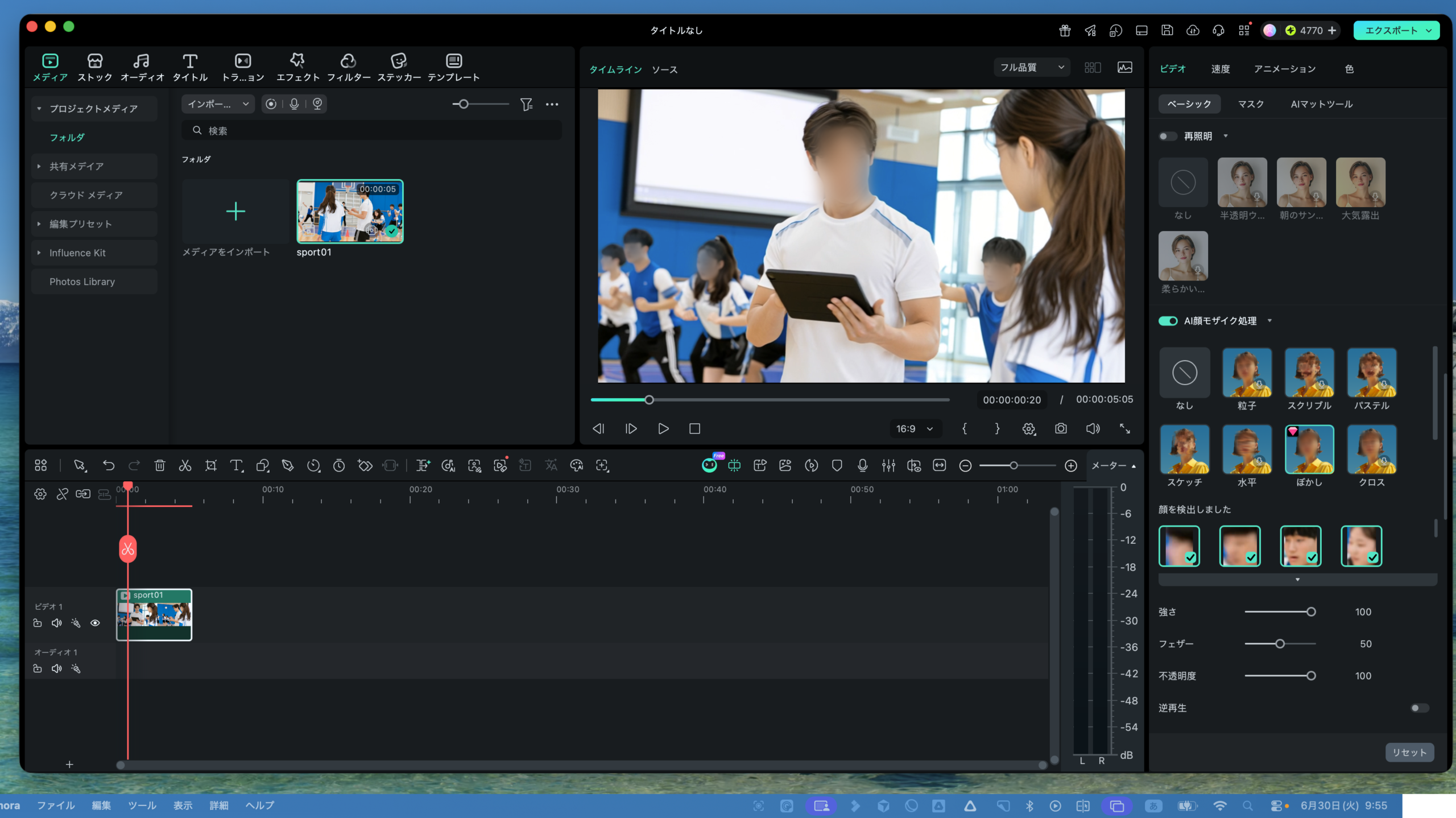
こんにちは、AIツールやWebサービスが大好きなルーティンラボ(@rutinelabo)です。この記事では、筆者が画面収録の解説動画づくりで普段から使っているFilmoraの便利な編集機能を5つ厳選して、操作手順やコツ、注意点までまるっと解説します。AI機能をうまく使えば、初心者でもプロ級の仕上がりに一気に近づけます。
Filmoraを使ったショート動画づくりは、こちらの記事でも実演しています:Filmoraで3D野菜キャラ動画を作成!バズるショート動画の作り方を徹底解説
-

-
Filmoraで3D野菜キャラ動画を作成!バズるショート動画の作り方を徹底解説
続きを見る
こんな方におすすめ
- これから動画投稿やYouTubeを始めたい、動画編集ソフトに興味がある初心者の方
- 子どもや一般の方の顔をまとめて隠したい、学校やスクール運営者・撮影者の方
- プレゼン解説動画や縦型ショートのクオリティを、もうひと押し上げたい方
- 難しい設定は避けつつ、AI機能で効率よく編集したい方
無料で使えるAI搭載動画編集ソフト
初心者でもプロ級の動画編集ができる
AI搭載で他で最新の動画編集を体験
Filmora内に動画編集のための豊富な素材が充実

\YouTube動画で見たい方はこちらから/
〜 動画・SNSでも情報発信中!! AIとITスキルでキャリアUPと副業チャレンジ 〜




Filmoraとは?AI機能が豊富で初心者にやさしい動画編集ソフト
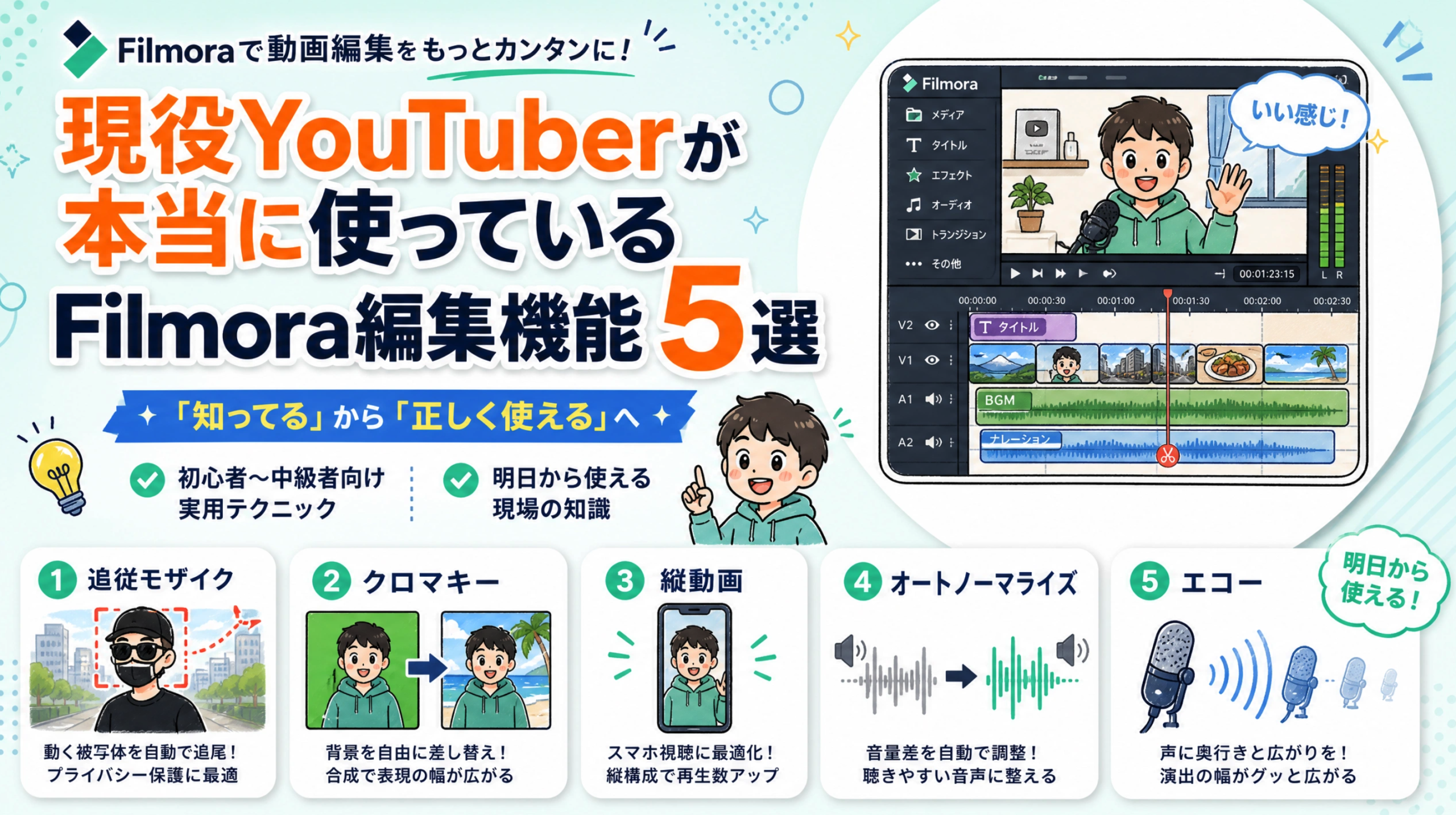
Filmora(フィモーラ)は、動画編集ソフトFilmoraでおなじみのWondershare(ワンダーシェア)が開発する、WindowsとMacの両方に対応した動画編集ソフトです。最大の魅力は、AI機能がふんだんに搭載されていること。AIを活用しながら効率よく編集したい方に、とくにおすすめです。
動画編集ソフトというと、Premiere ProやFinal Cut Proのように「難しそう」というイメージを持つ方も多いと思います。ですがFilmoraは、とても分かりやすいタイムラインで操作できるのが特徴です。まずは公式サイトの「無料ダウンロード」から始められるので、気軽に試せます。
step
1公式サイトからFilmoraを無料ダウンロードする
公式サイトの「無料ダウンロード」ボタンから、お使いのOS(Windows/Mac)に合ったものを選んでインストールします。まずは無料のまま、機能を試してみるところから始めましょう。
無料で使えるAI搭載動画編集ソフト
初心者でもプロ級の動画編集ができる
AI搭載で他で最新の動画編集を体験
Filmora内に動画編集のための豊富な素材が充実
step
2新しいプロジェクトを開く
Filmoraを立ち上げると、トップに「新しいプロジェクト」の項目があります。これをクリックするだけで、すぐにタイムラインが開いて編集をスタートできます。ライセンスを購入済みの方は、画面左下にライセンスのマークが表示されます。
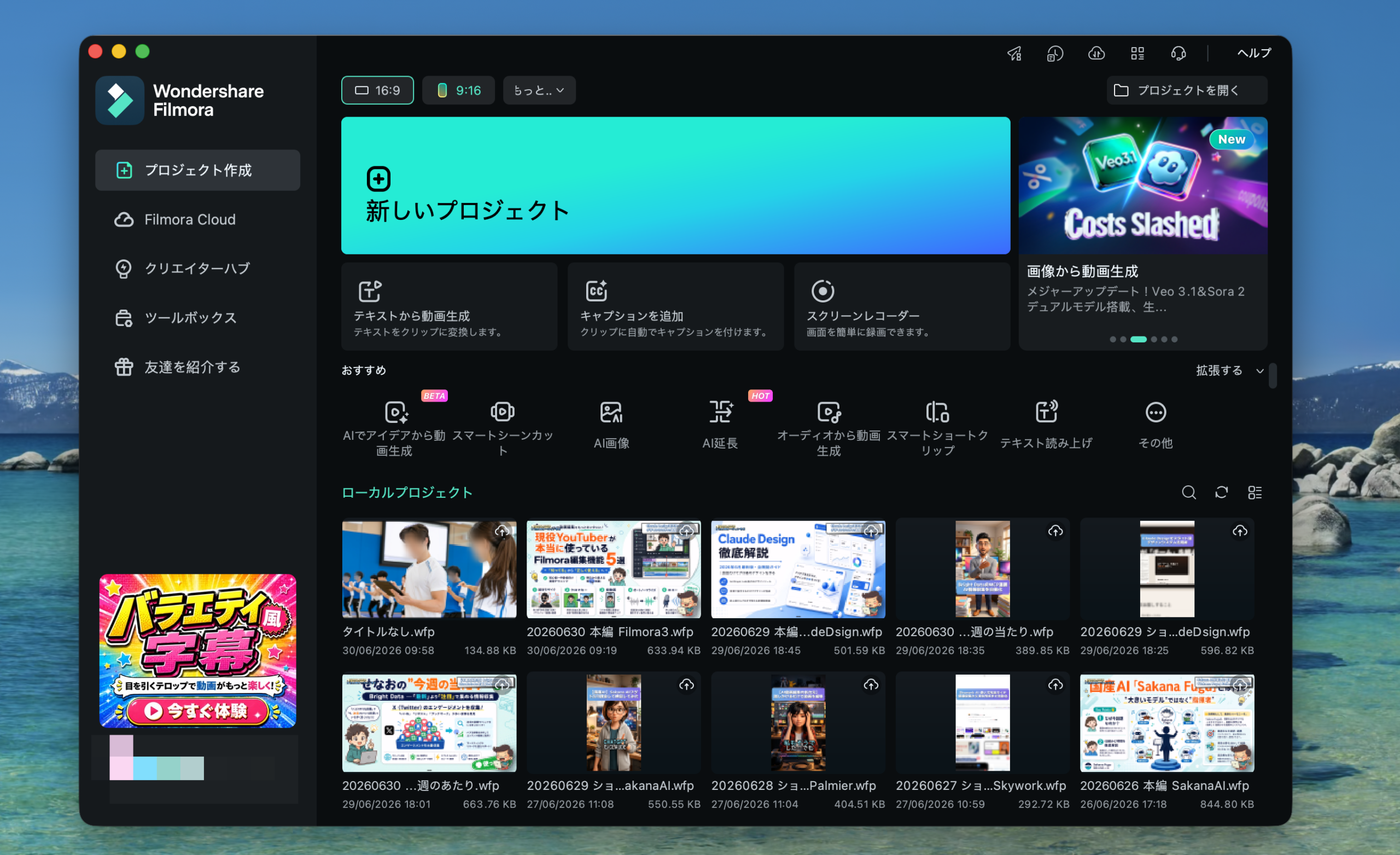
step
3「ファイル」→「プロジェクト設定」でアスペクト比を選ぶ
編集を始める前に、上部メニューの「ファイル」から「プロジェクト設定」を開き、アスペクト比(画面の縦横比)を選びます。横長なら16:9、スマホ向けの縦型なら9:16、Instagram向けなら1:1といったように、投稿先に合わせて設定できます。
filmora-ai-features-image4
画面は大きく分けて、素材を並べる「タイムライン」、編集対象を確認する「プレビュー」、読み込んだ素材の情報を表示するエリアで構成されています。直感的に触れる作りなので、初めての方でも迷いにくい設計です。
- 無料で始められる:公式サイトの無料ダウンロードから、すぐに編集を試せる
- AI機能が豊富:顔モザイクやクロマキー、オートリフレームなどをAIが自動処理
- シンプルなタイムライン:難しい初期設定なしで、初心者でもプロ級の仕上がりを目指せる
Filmoraの基本的な使い方からじっくり知りたい方は、こちらの記事も参考になります:Filmoraでの動画編集のマスターガイド|動画編集を始めるコツを徹底解説
それでは、ここからは筆者が普段の解説動画づくりで愛用している便利機能を、ひとつずつ見ていきましょう。前半は映像系の3機能(モザイク・クロマキー・縦動画)、後半は音声系の2機能(オートノーマライズ・エコー)です。
便利機能①|追従モザイク・AI顔モザイク処理で顔を一括で隠す
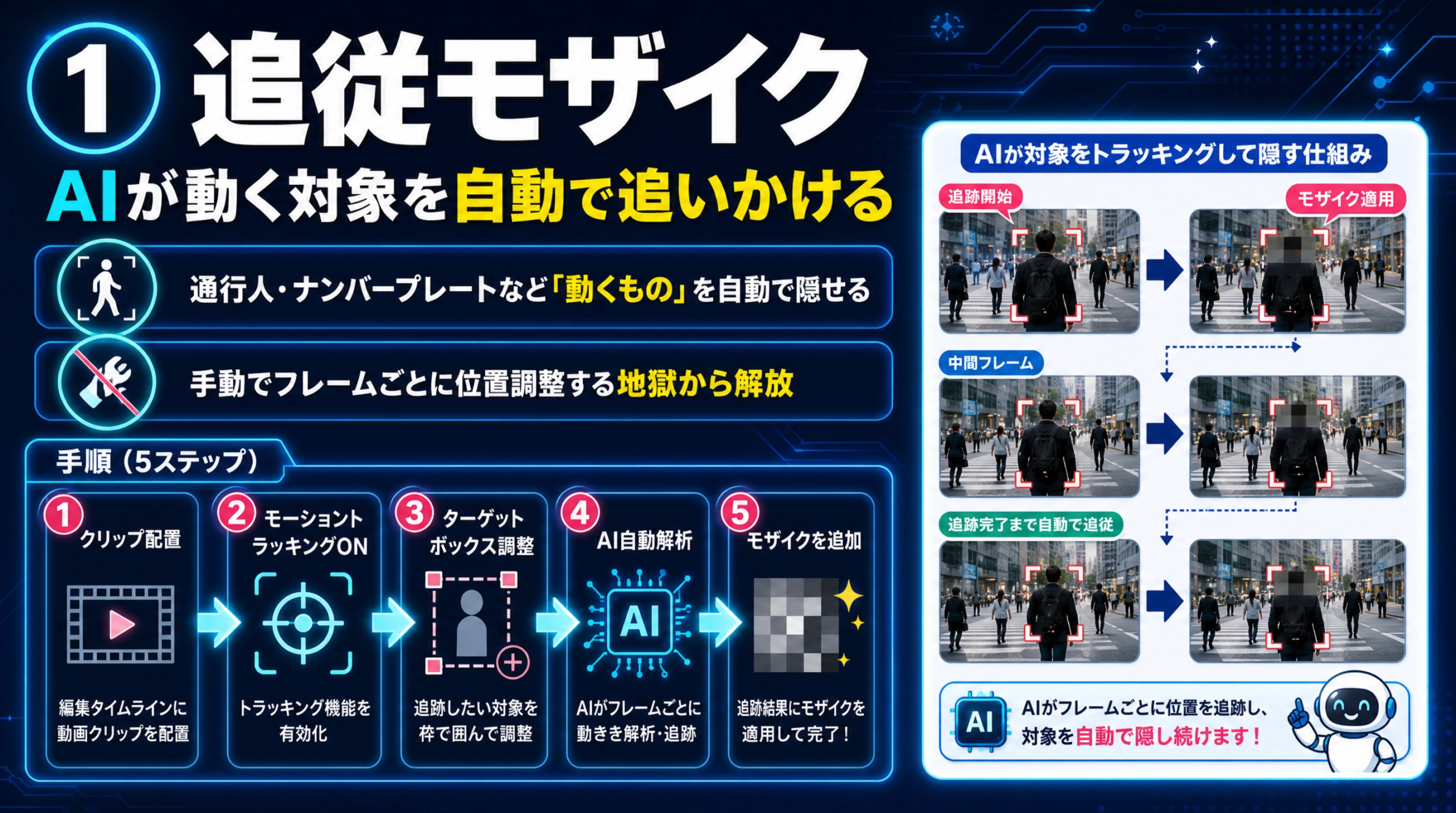
まずは、顔出しをしていない方や、人物の一部を隠したいときに欠かせないモザイク機能です。Filmoraなら、画面全体を映したまま一部だけにモザイクをかける、といった処理も簡単に行えます。
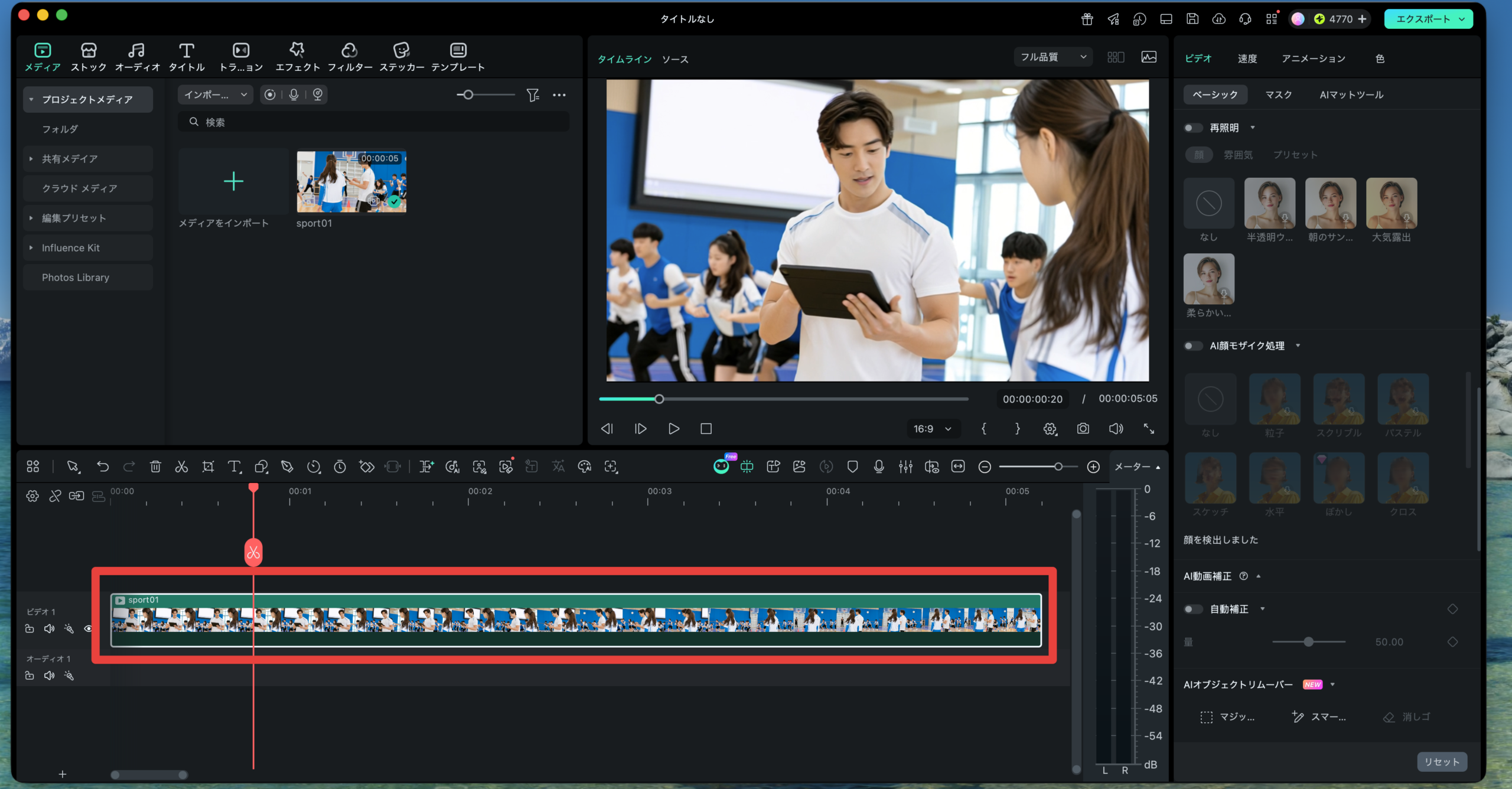
基本となるのが、定番のモザイクをドラッグで載せる方法です。手順を見てみましょう。
step
1モザイクをかけたい映像をタイムラインに追加する
まず、顔を隠したい人物が映っている素材をインポートし、タイムラインに並べます。これで編集の準備が整います。
step
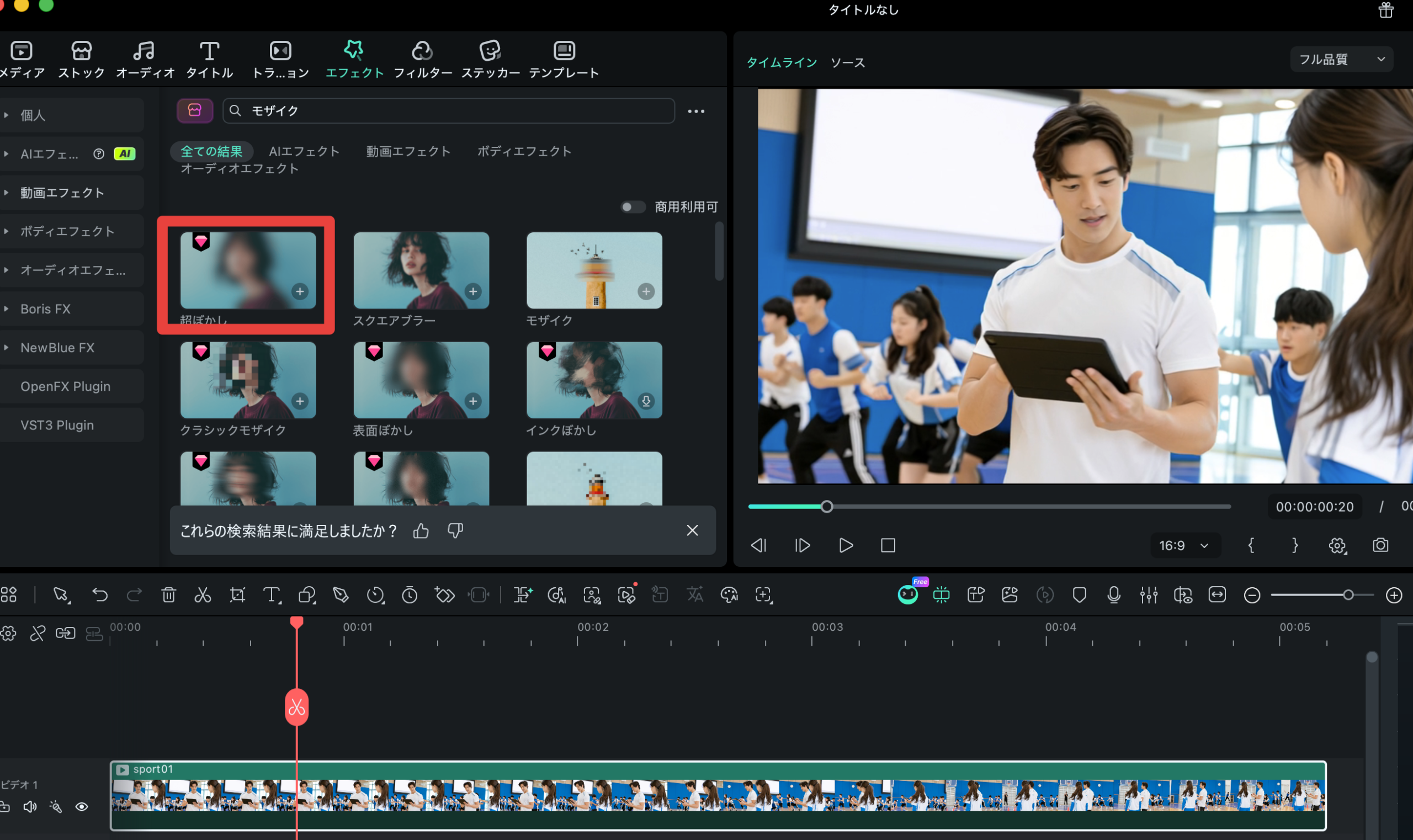
2エフェクトから「クラシックモザイク」を検索して載せる
「エフェクト」の検索バーで「モザイク」と検索すると、いくつかの候補が表示されます。今回は定番の「クラシックモザイク」を選び、隠したい素材の上にドラッグして載せます。すると、レトロな質感のモザイクが顔の位置に表示されます。
ただし、この方法には弱点があります。人物が動くと、モザイクの位置がズレて顔が映ってしまうのです。1フレームずつ手作業でモザイクを動かすのは現実的ではありません。なお、載せたエフェクトを消したいときは、素材を選択して右上の「エフェクト」項目を開き、対象エフェクトにカーソルを合わせて表示されるゴミ箱マークから削除できます。
そこで活躍するのが、動く人物にもしっかり追従してくれる「AI顔モザイク処理」です。たとえば学校の先生やクラブ・スクールの運営者の方が、その様子をYouTubeやInstagramに載せたいとき、子どもたちや一般の方の顔が映り込んで投稿しづらい、というケースはよくあります。AI顔モザイク処理なら、そうした顔をまとめて自動で隠せます。
step
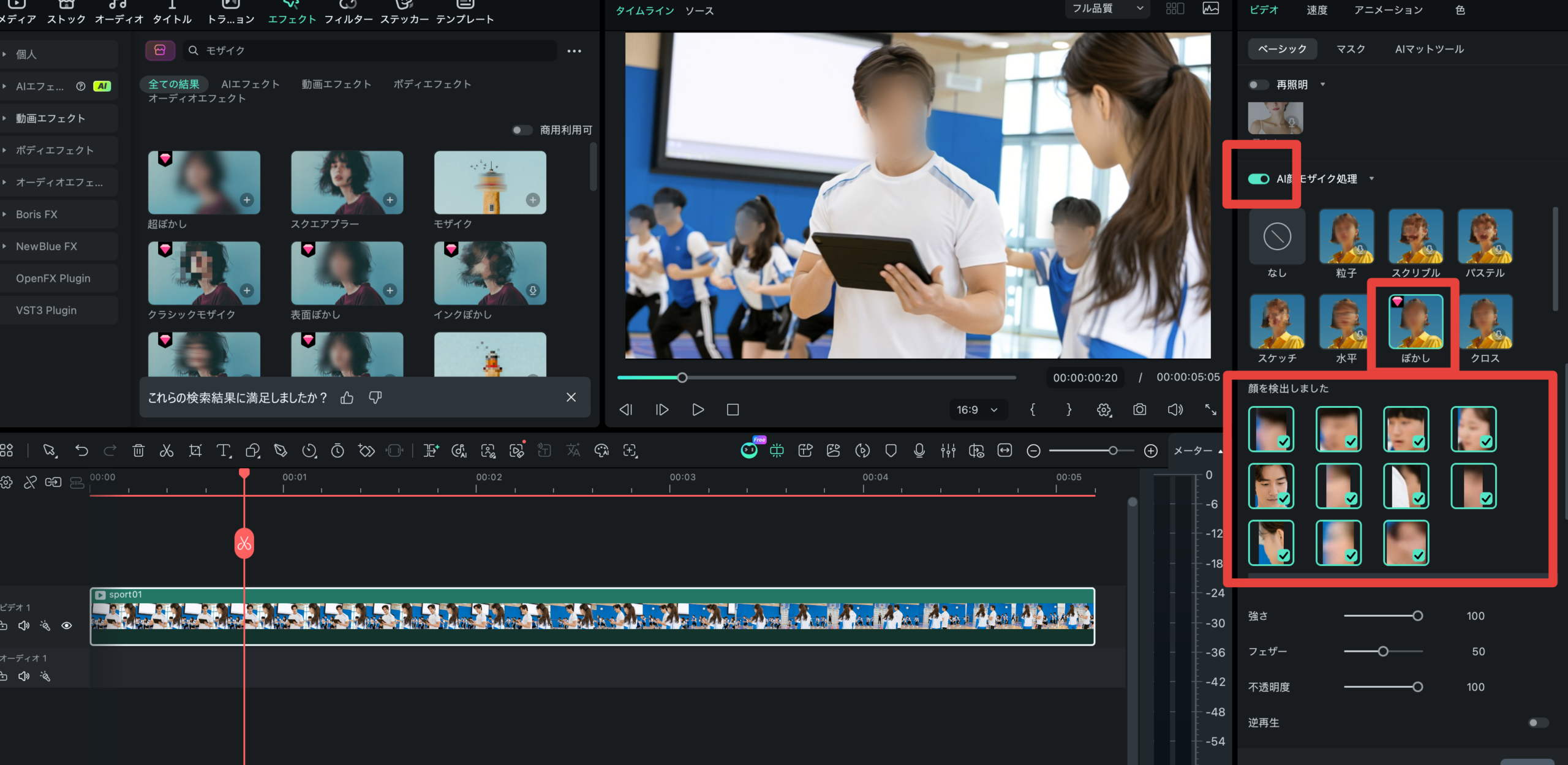
3素材を選び「AI顔モザイク処理」で動画を分析させる
対象の素材を選択した状態でAI顔モザイク処理を実行すると、まず動画の分析が始まります。分析が終わると、モザイクの種類(ぼかしなど)を選べるので、ここでは「ぼかし」を選んでみます。
step
4顔認証された人物にチェックを入れて一括でモザイクをかける
分析後は、ぼかしのモザイク処理と顔認証の項目が表示されます。認識された人物にチェックを入れていくと、該当する顔すべてに自動でモザイクがかかります。1人ずつ手作業で処理するより、圧倒的に時短になります。
モーショントラッキングと組み合わせるとさらに便利
Filmoraには、動く対象を自動で追いかけるモーショントラッキングの機能もあります。特定の人物や物だけにモザイクを追従させたいときは、こちらと組み合わせると狙い通りに隠せます。YouTuberだけでなく、収録や撮影をする方全般にとって、覚えておいて損のない機能です。
便利機能②|クロマキー合成(グリーンバック)でプレゼン動画をかっこよく
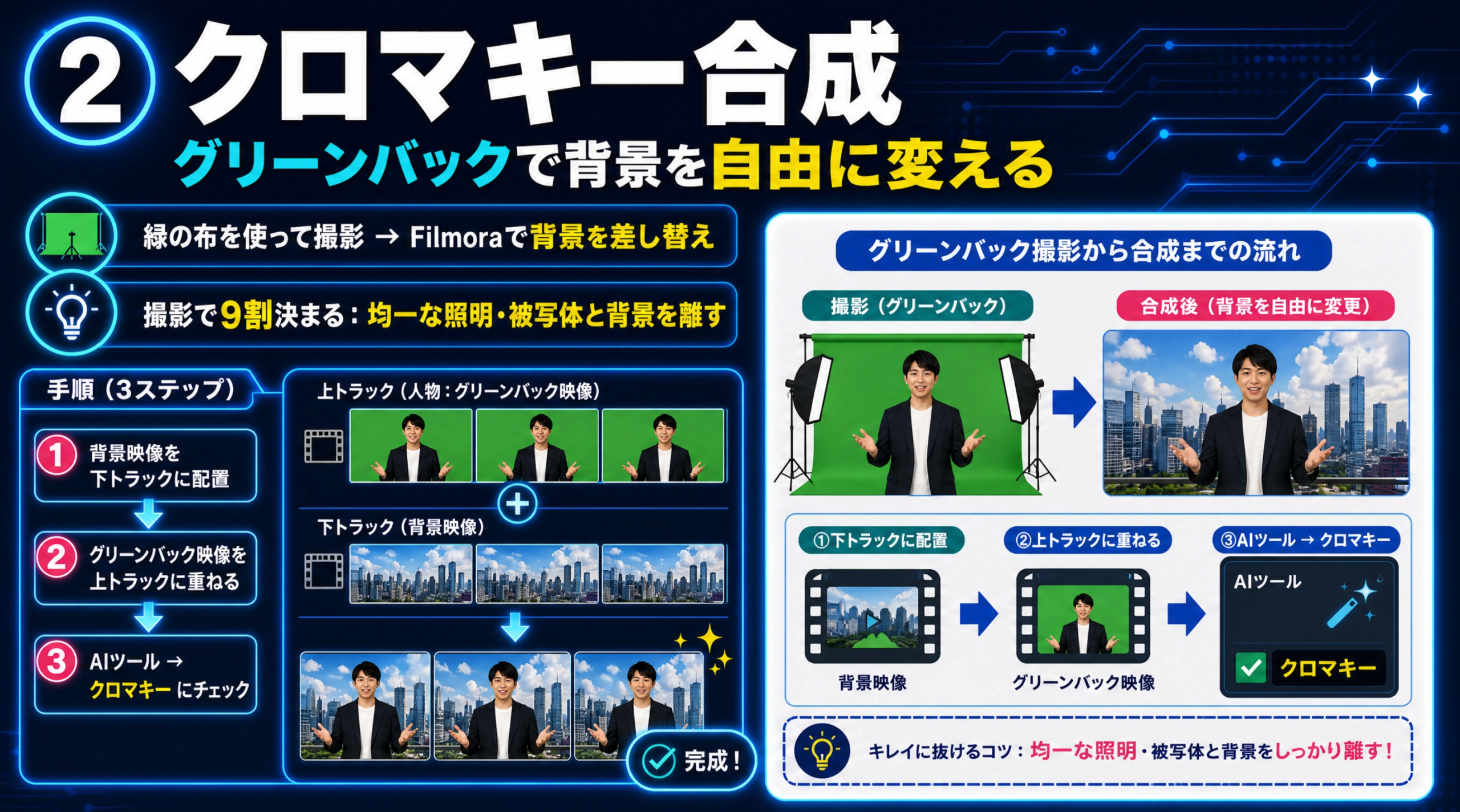
次はクロマキー合成です。これは、緑色の背景(グリーンバック)の前で撮影し、その緑の部分だけをくり抜いて別の映像に重ねる手法のこと。緑にすることでコンピューターが背景を認識しやすくなり、人物だけをきれいに切り抜ける仕組みです。筆者自身も、解説動画で右下に人物を表示する際にこの方法を使っています。
Filmoraのクロマキー合成は、AIが背景を分析して上手に処理してくれるため、特殊な設定は一切不要です。実際の流れを見てみましょう。
step
1ベースの映像の上に、合成したい人物の素材を重ねる
まず、背景となる動画素材をタイムラインに置きます。その上の層に、合成したい人物(グリーンバックで撮影した素材)を重ね、表示したい位置や大きさを調整します。
step
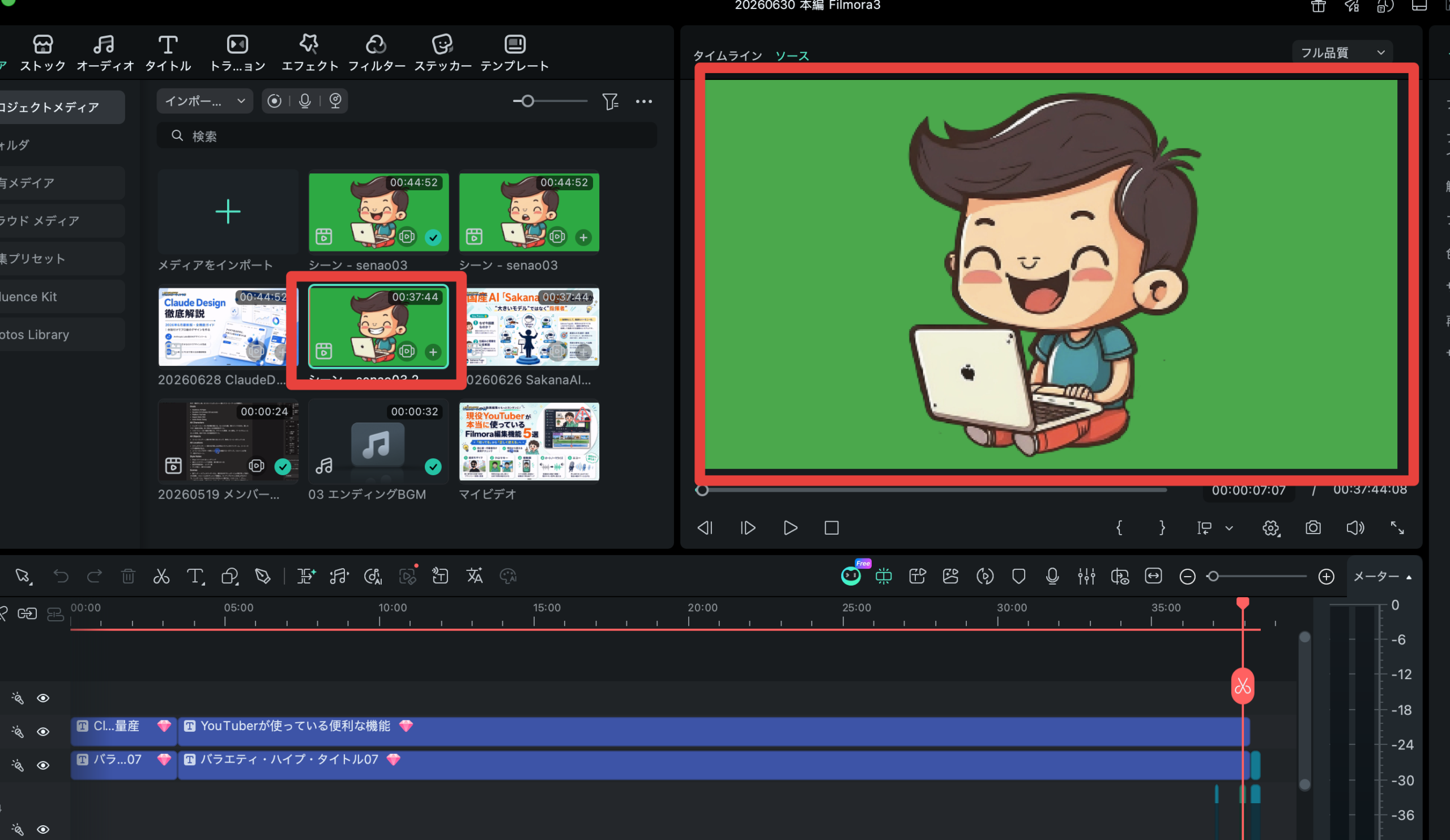
2クロマキーの項目を開き、スポイトで緑色を選択する
上に重ねた人物素材を選び、クロマキー(AIポートレートやスマートカットアウトなどが並ぶ項目)を開きます。詳細設定の「カラーを選択」にあるスポイトをタップすると、ルーペのようなカーソルが現れます。そのまま背景の緑色の部分をクリックします。
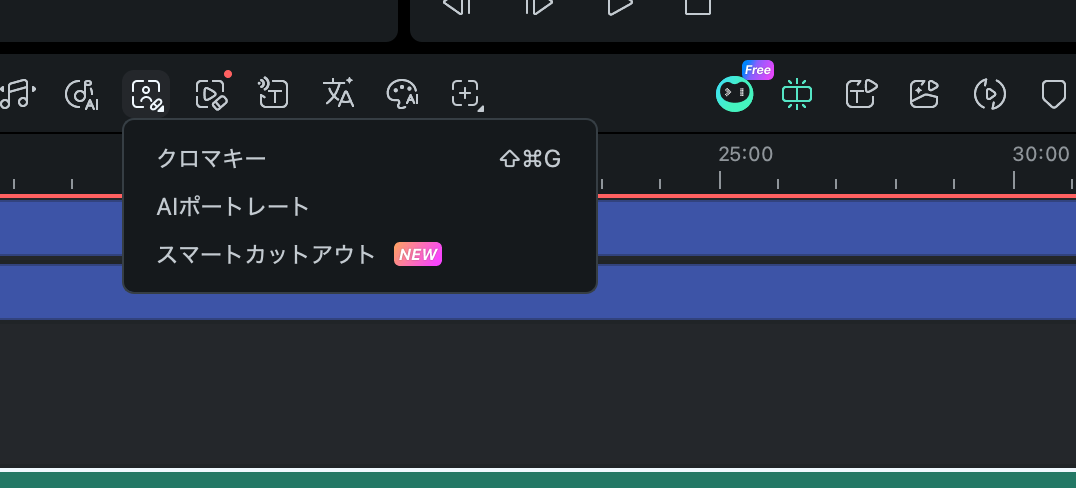
すると、一発で緑の背景が抜けて、人物だけがベース映像に合成されます。あとは位置や大きさを微調整すれば完成です。たとえばプレゼン資料を背景に表示し、その上に解説者を合成すれば、かっこいいプレゼン解説動画が簡単に作れます。
クロマキー合成は解説・プレゼン動画の強い味方
クロマキー合成を使うだけで、ただの画面収録が一気に「人が語りかける解説動画」に変わります。資料+人物の合成は、視聴者の理解度と印象を大きく高める定番の演出です。グリーンバックは数千円から手に入るので、解説系の動画を作る方はぜひ取り入れてみてください。
便利機能③|縦動画の見せ方|オートリフレームと2枚重ねぼかし
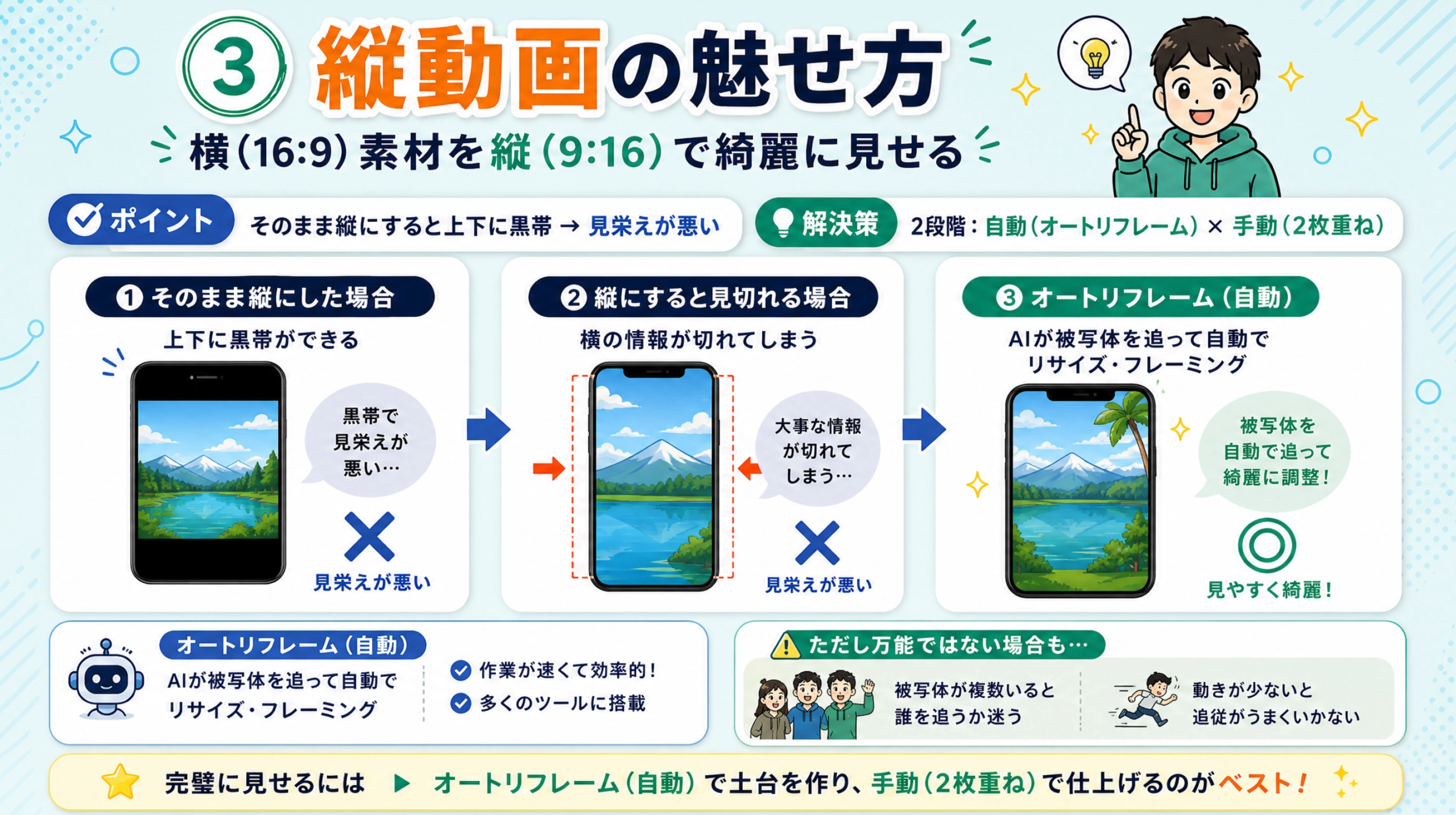
3つ目は、縦動画と横動画を上手に使い分ける見せ方です。撮影時は縦か横か決まっていなかったのに、投稿先のアスペクト比が後から決まって合わない——そんなとき、上下や左右に黒帯が出てしまい、見栄えが悪くなりがちです。これを解決するのが「オートリフレーム」と「2枚重ねぼかし」の2つの手法です。
動きのある映像は「オートリフレーム」で自動トラッキング
オートリフレームは、アスペクト比を変換しつつ、動く被写体を自動で追いかけて画面の中心に収めてくれる機能です。たとえば16:9で撮った横長の映像を9:16の縦型に変換しても、被写体が見切れないように自動でフレーミングしてくれます。
step
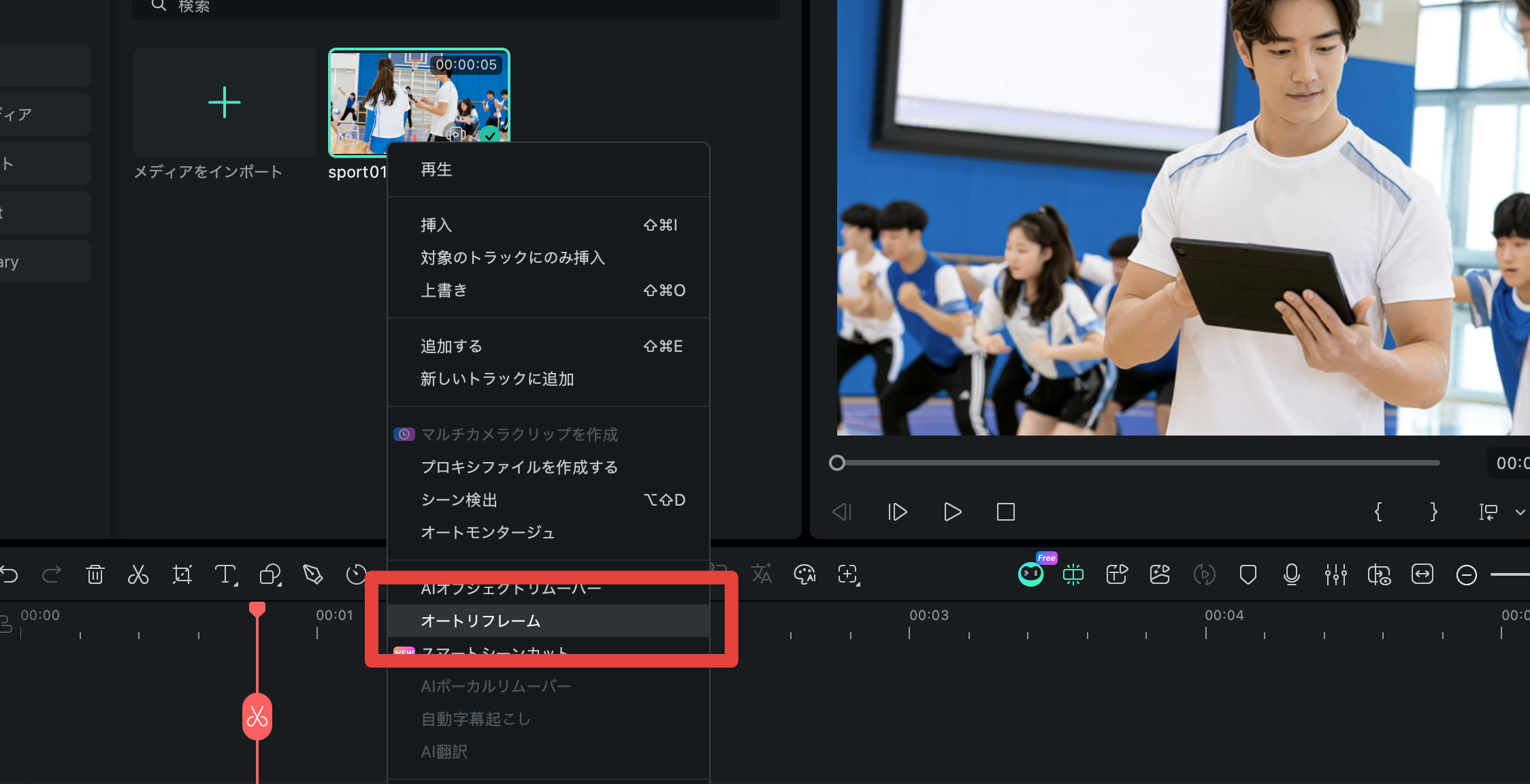
1素材のメニューから「オートリフレーム」を開く
変換したい動画素材のメニューを開き、「オートリフレーム」のボタンをクリックします。すると、変換後のアスペクト比を選ぶ画面が表示されます。
step
2アスペクト比とトラッキング対象を選んで変換する
9:16・1:1・16:9などから出力したい比率を選びます。トラッキング対象も「メイン」「マイナー」などで指定できるので、追いかけたい人物を決めて再生すると、その対象を自動で追ってくれる映像が完成します。
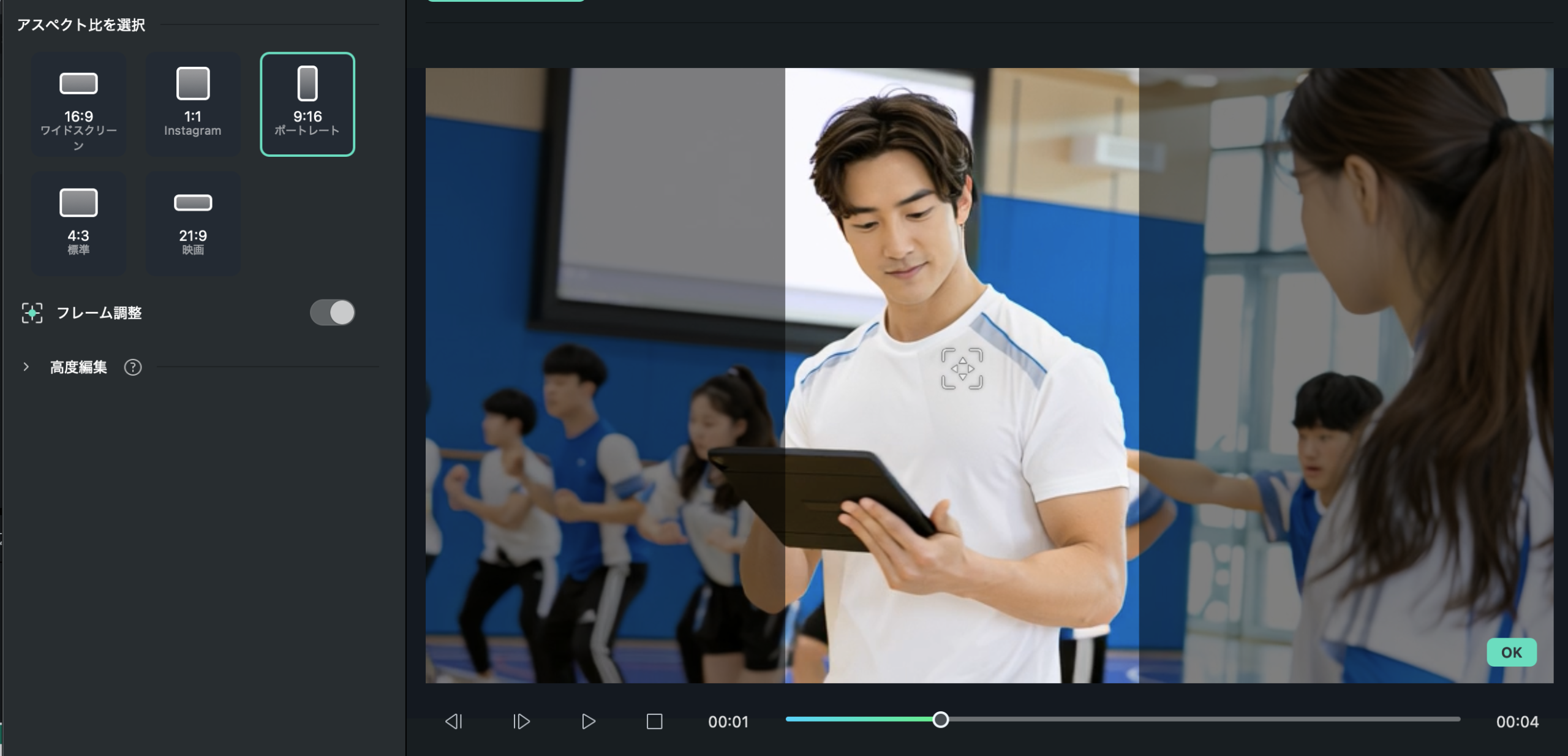
動きのある映像でも被写体が見切れないので、スポーツの試合や、小学校の体育祭・運動会のような映像の縦横変換にぴったりです。
動きのない映像は「2枚重ねぼかし」で黒帯を消す
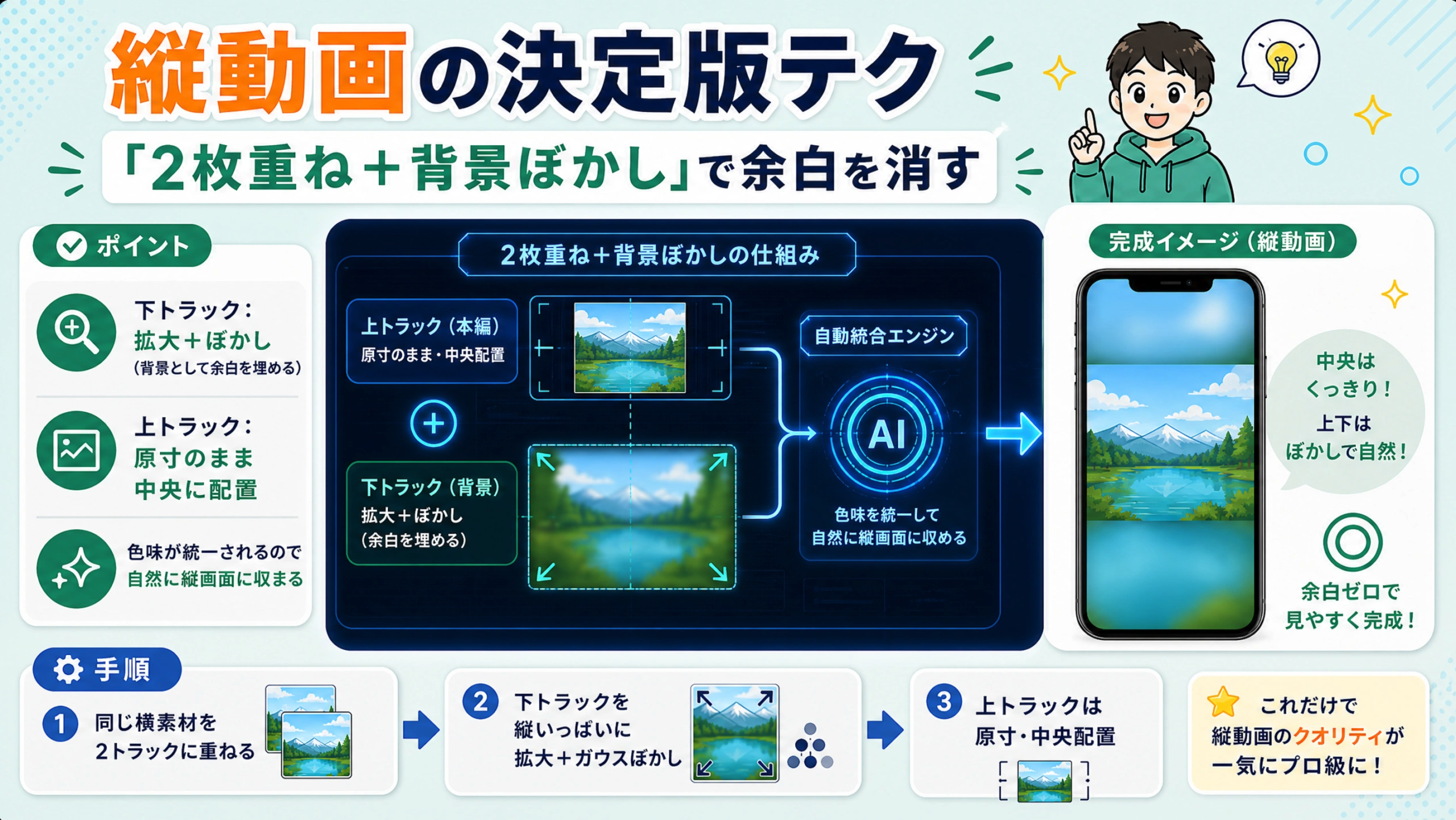
一方で、パソコンの画面収録のように動きがなく、映像そのものを変形させたくない場合は、オートリフレームよりも「2枚重ねぼかし」がおすすめです。横長の16:9映像をそのまま縦型に入れると、上下3分の1ほどしか使えず、退屈な見栄えになってしまいます。これを解消する手法です。
step
3同じ動画を2枚、上下にぴったり重ねる
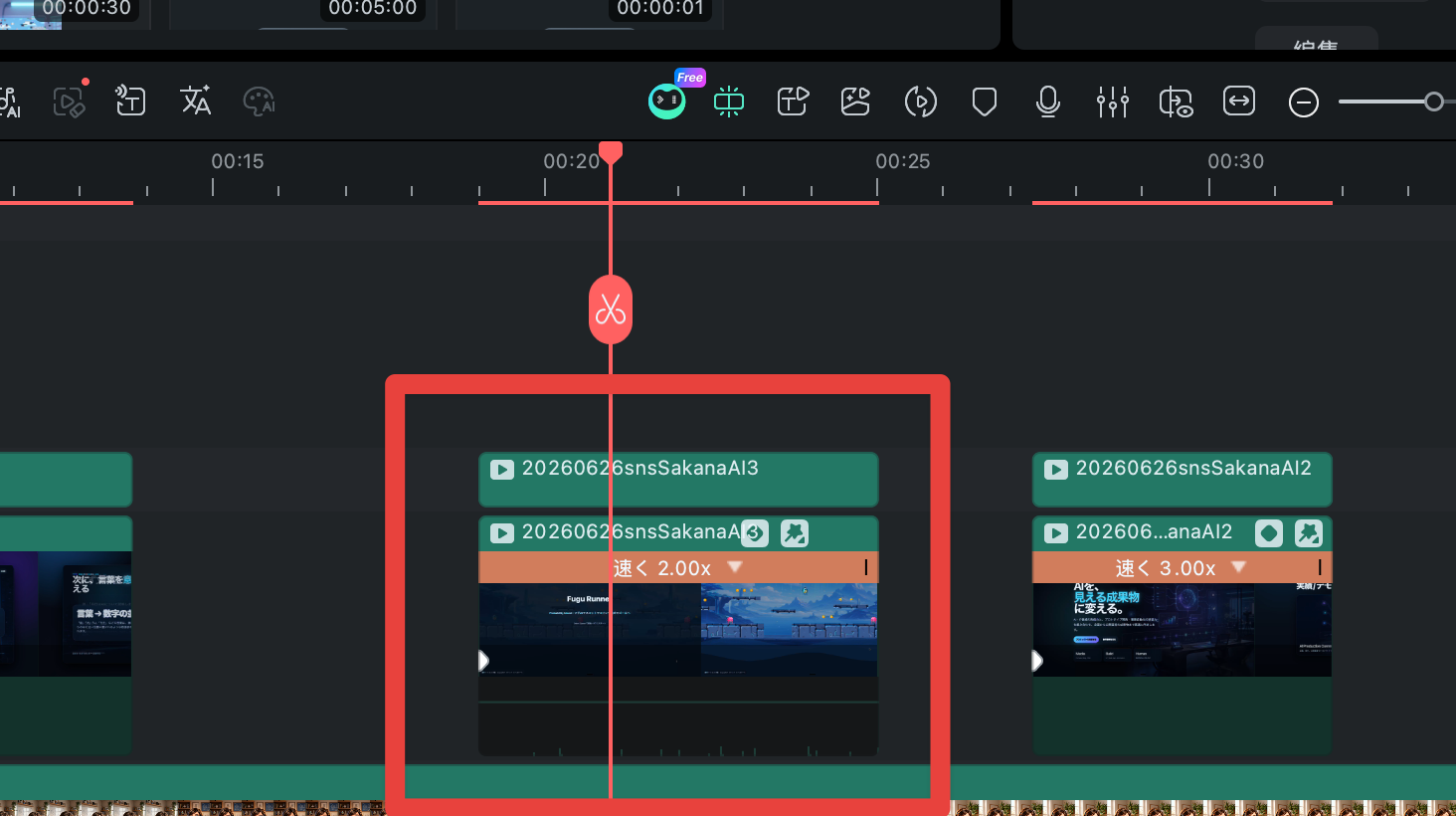
まず、同じ動画素材を2つ用意し、タイムライン上で上下の層に重ねます。上の層はそのまま表示用に残し、編集するのは下の層です。位置をそろえて、ちょうど重なった状態を作ります。
step
4下の層をスケールで拡大し、画面いっぱいに広げる
下の層を選び、ビデオの「スケール」項目で大きさを変えます。画面いっぱいが埋まる程度まで拡大すればOKです。縦横比はそれほど変えなくて大丈夫です。
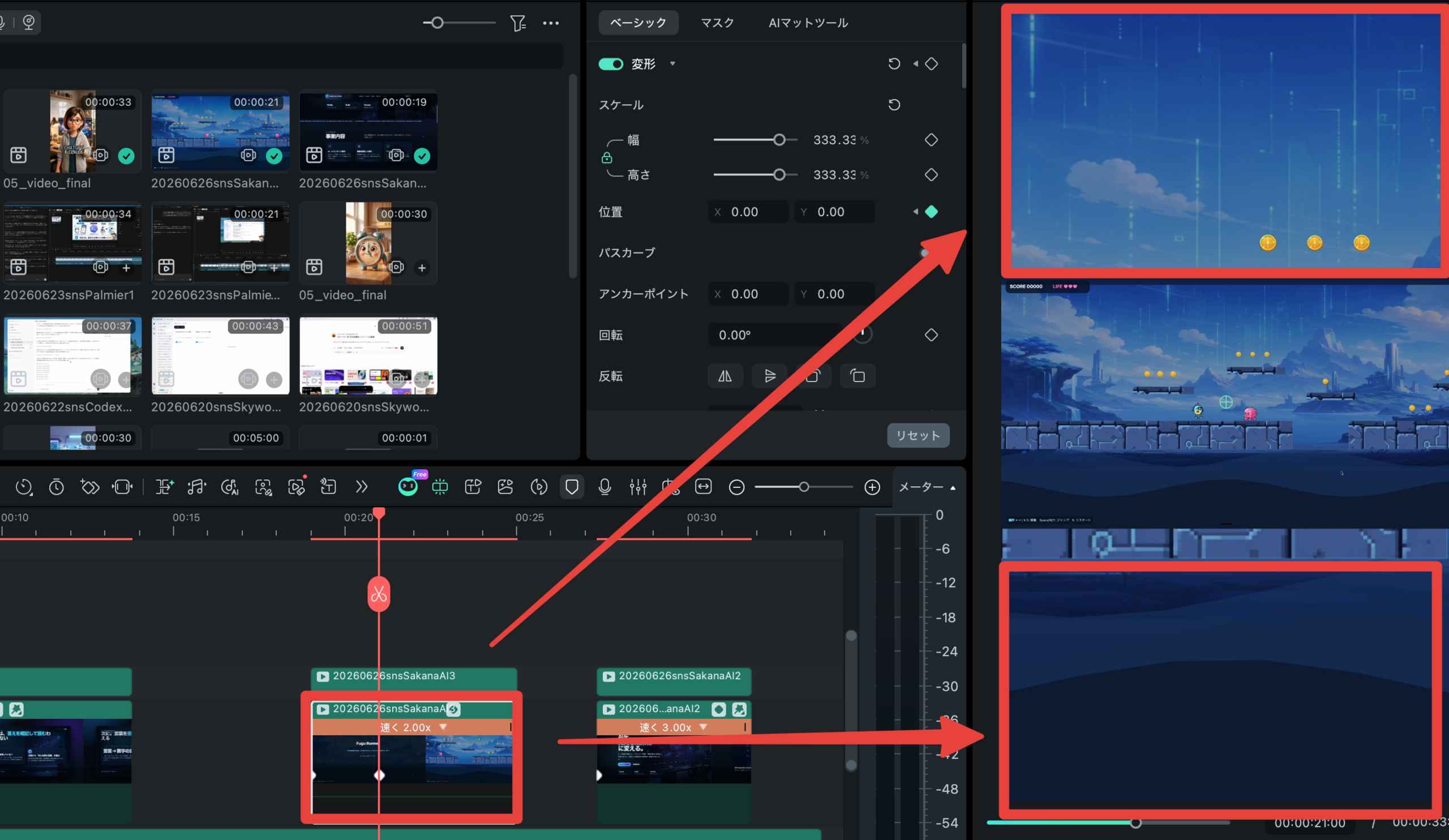
step
5下の層にモザイク(超ぼかし)をかけ、強さを3〜4に調整する
仕上げに、エフェクトの「超ぼかし」を下の層にだけ割り当てます。デフォルトの強さでは少し強すぎるので、強さを3〜4くらいに調整するのがおすすめです。0にすると全くぼけません。少しだけ背景が見えるくらいに整えると、上品な仕上がりになります。
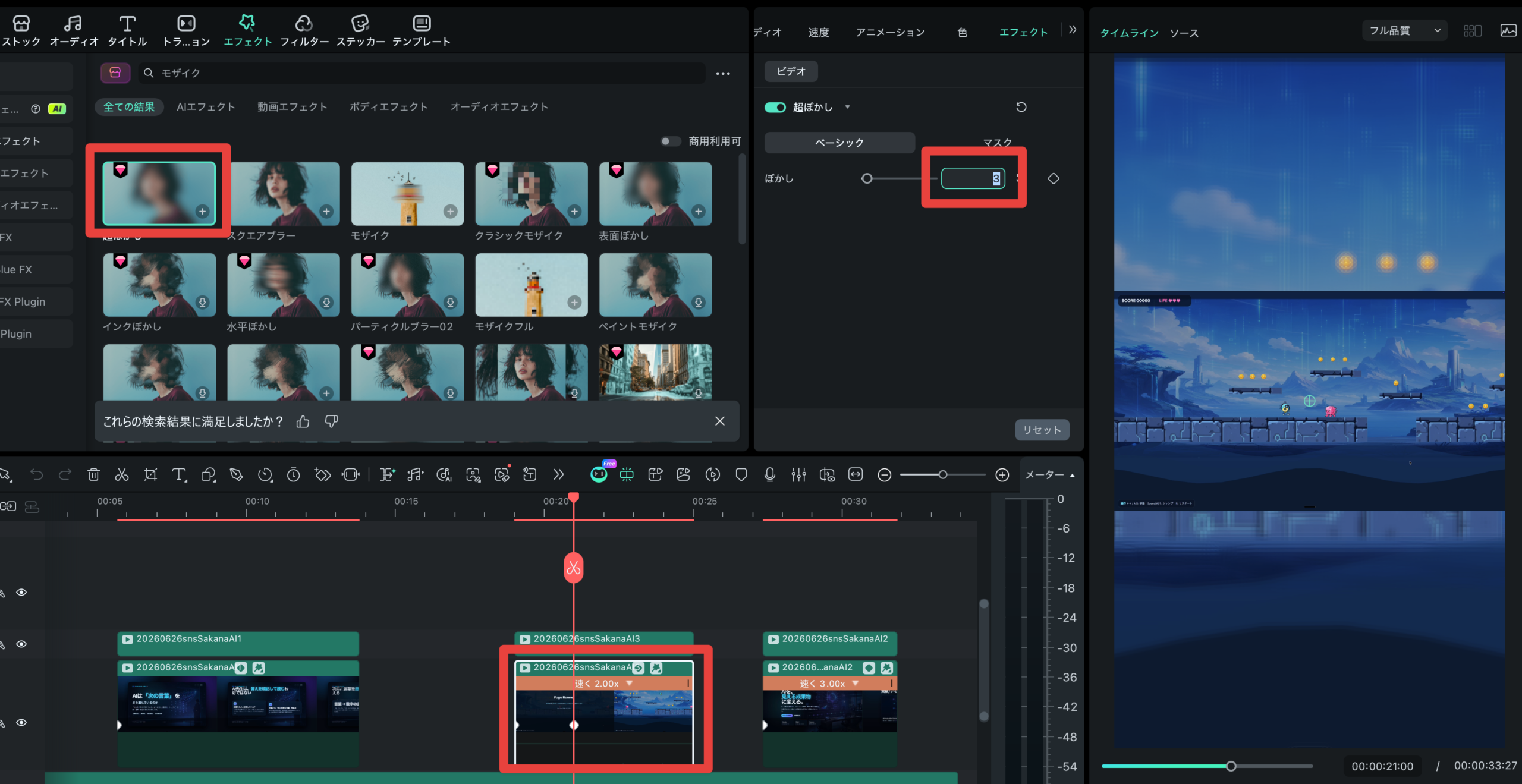
この手法なら、上下の余白がぼかした背景で埋まり、しかも本編と背景が連動して同じ動きをするので、16:9の映像でも縦型画面いっぱいを使っている演出ができます。あらかじめ横で撮っておいて、後から縦型に切り替えたいときにも重宝します。Filmoraを使った縦型ショートづくりは、動画でも詳しく解説しています。
- 動きのある映像:オートリフレームで自動トラッキング(9:16/1:1/16:9に変換)
- 動きのない映像:2枚重ねぼかしで黒帯を消す(下の層をスケール拡大+超ぼかし強さ3〜4)
- 使い分けの目安:被写体が動くならオートリフレーム、画面収録など静止系なら2枚重ね
便利機能④|オートノーマライズで音声を一括で整える
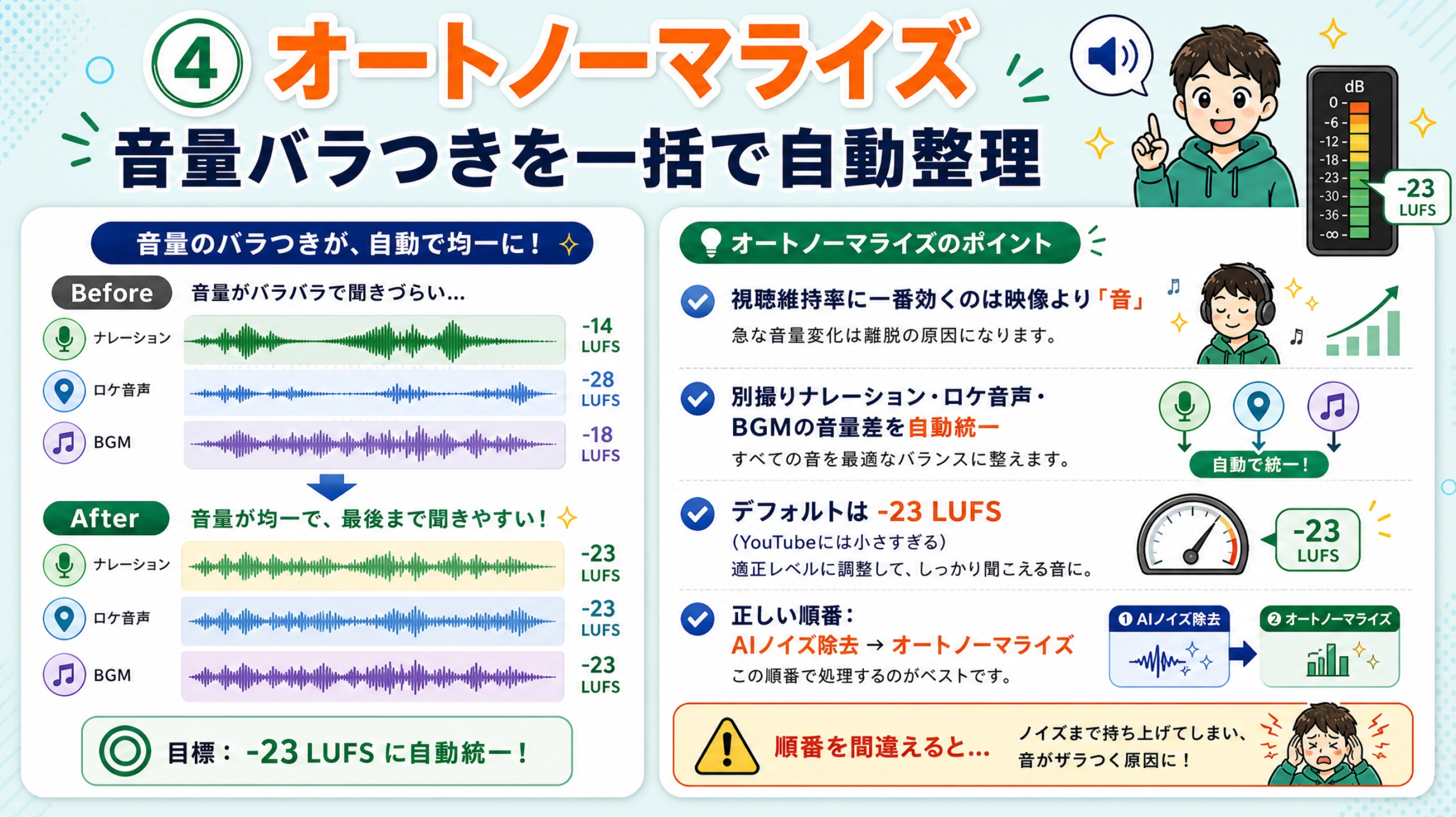
ここからは音声系の機能です。動画は映像だけでなく、音がいまいちだと一気に初心者感・素人感が出てしまいます。本編動画にさまざまな素材を差し込むと、層ごとに音量がバラバラになりがちですが、これを一括で整えてくれるのがオートノーマライズ(オーディオミキサー)です。
step
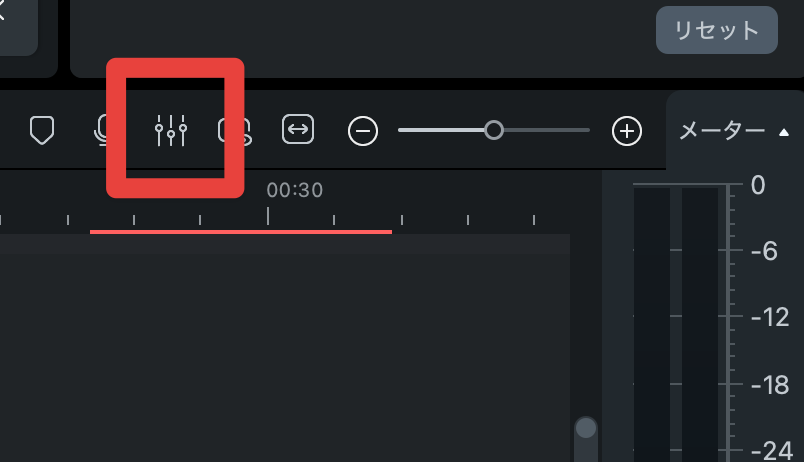
1オーディオミキサーを開いて全体の音量を確認する
「オーディオミキサー」のアイコンをクリックすると、各層(ビデオ1、ビデオ2など)とマスターの音量を一覧で確認できます。再生しながら、どの素材の音が大きい・小さいかを波形と耳でチェックしましょう。
step
2各層とマスターの音量を一括で調整する
音量がそろっていない層を微調整し、最後にマスターで全体をまとめて整えます。YouTubeやTikTokは、普通に収録した動画だと音が小さめになりがちなので、目安としてマイナス5〜マイナス10dBくらいに整えておくと、映像全体を通してクリアに聞こえます。
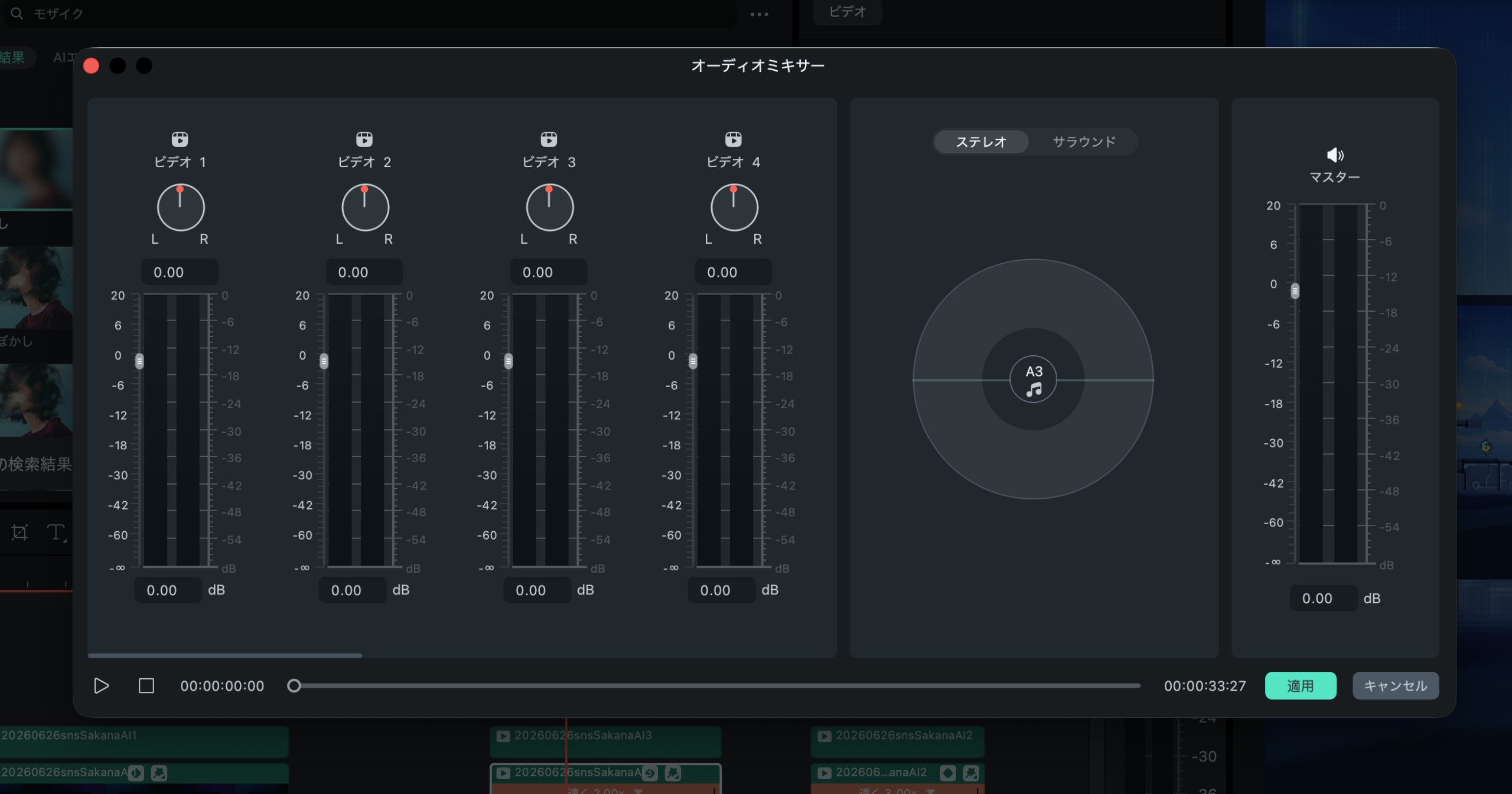
マスターで一括調整すれば、効果音(SE)を含めた全体の音量もカチッと決まります。マイクから少し離れて録ってしまった場合や、声が小さかった場合でも、ここで整えれば視聴者にしっかり音声が届きます。
音を整えるだけで「それっぽさ」が段違いに
音量がバラバラの動画は、視聴者がボリュームを何度も調整することになり、それだけで離脱の原因になります。最後に音量を一括でそろえるだけで、ぐっとプロっぽい仕上がりになります。映像の作り込みに比べて見落とされがちですが、コスパの高いひと手間です。
便利機能⑤|エコーで音声に演出とメリハリをつける
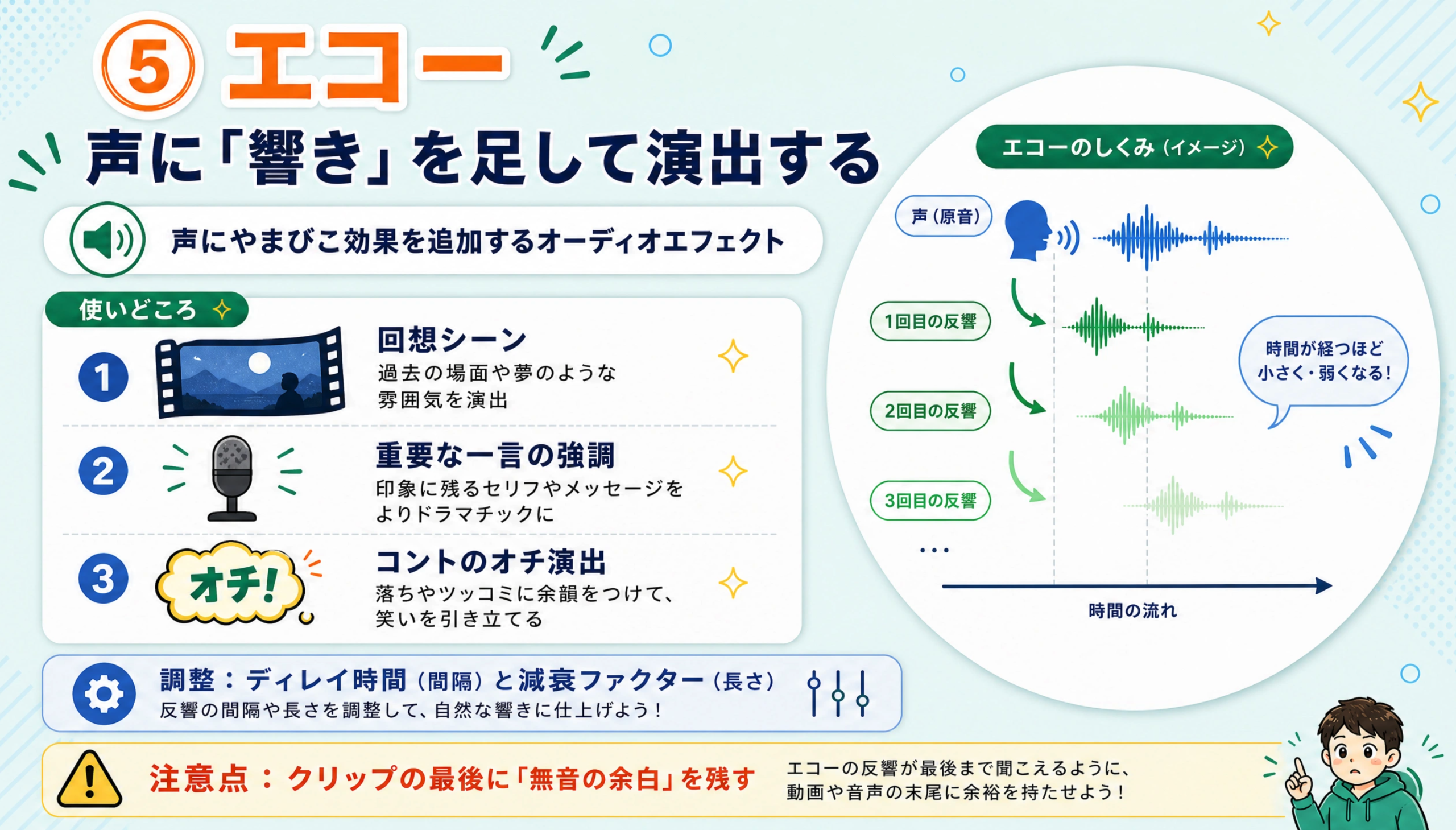
最後は、音声に響きを加えるエコーです。たとえばチャンネル名やキャッチフレーズなど、ワンフレーズだけ強調したいときに声を響かせると、動画にメリハリが生まれます。マイクの演出として、ここぞという場面で使うと効果的です。
step
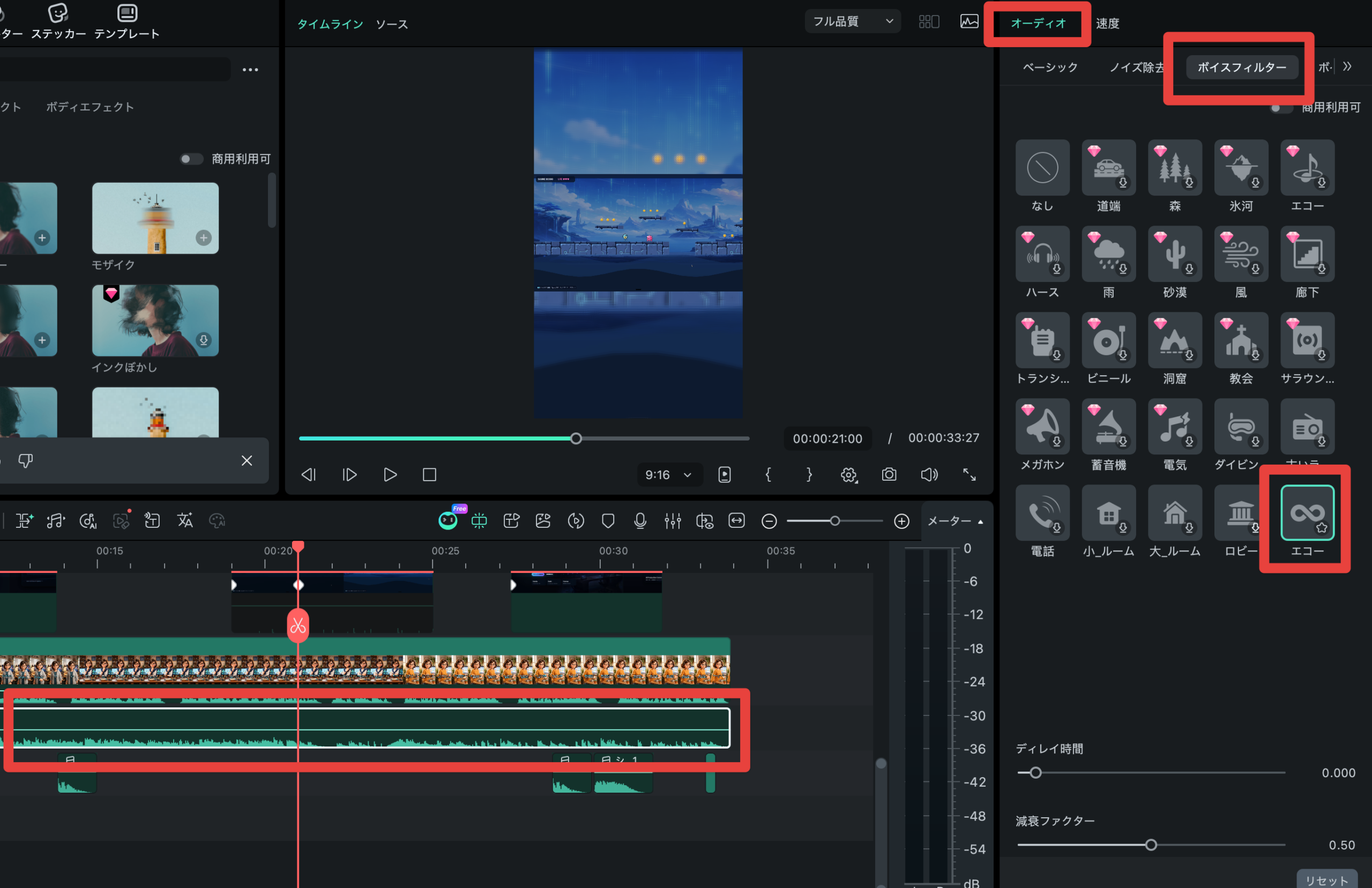
1エコーをかけたい音声を選び、エフェクトで「エコー」を検索する
響かせたい映像・音声をクリックして選び、エフェクトの検索バーで「エコー」と検索します。表示されたエコーを、対象の素材の上にドラッグして載せます。
step
2ボイスフィルターのエコーで遅延時間を微調整する
オーディオの「ボイスフィルター」項目にエコーが表示されるので、ここで効果を調整します。遅れる時間(遅延)を長めにすると、より深く響くエコーになります。フレーズの雰囲気に合わせて、自在に微調整できます。
エフェクトを使いこなせるようになると、頭の中でイメージした映像表現を自分の手で再現できるようになります。ただYouTubeを収録してそのまま投稿するのではなく、最後にこうしてひと手間整えるだけで、視聴者が見やすく、グッと引きつけられる動画に仕上がります。
注意点とストック素材の活用|役割分担で制作を時短する
便利機能を使ううえで、ひとつ知っておきたい注意点があります。それは、素材に「ダイヤモンドマーク」が付いているものについてです。これらはFilmoraの「クリエイティブアセッツ」という有料素材プランに契約しないと使えないので、無料の範囲で使いたい方は気をつけましょう。
一方で、Filmoraには無料で使える便利なストック素材も豊富にそろっています。たとえば、YouTube動画の終了画面(エンドカード)やチャンネル登録を促すスタンプなど、よく使う素材がパッと見つかります。「ストック」の項目で「YouTube」などと検索すれば、使える素材がたくさん出てきます。
- ダイヤモンドマーク付き素材:有料の「クリエイティブアセッツ」プランが必要
- 無料のストック素材:終了画面・登録スタンプなど、定番素材を検索ですぐ使える
- 役割分担で時短:素材集めはFilmoraに任せ、自分は収録や台本づくりに時間を使える
このように、素材集めをFilmoraに任せれば、空いた時間を映像の収録や台本の作成にしっかり使えます。プロ級の編集が、シンプルで分かりやすいタイムラインで実現できるのがFilmoraの強みです。AIによる高画質化や動画延長など、さらに踏み込んだAI編集を知りたい方は、こちらの記事もあわせてどうぞ:Filmora 15の新機能を徹底解説!AI動画延長・高画質化がペンツールのAI動画編集が凄い。動画変換やショート量産まで含めて一本化したい方には、同じWondershareのUniConverterも便利です。
まとめ:FilmoraのAI機能で初心者でもプロ級の動画編集を

今回は、筆者が普段から愛用しているFilmoraの便利機能を5つ紹介しました。最後に、ポイントをまとめておきます。
- ① AI顔モザイク処理:動く人物の顔も、動画分析+顔認証で一括自動モザイク。学校・スクール・一般の方の顔出し対策に最適
- ② クロマキー合成:スポイトで緑を選ぶだけ。AIが背景を抜き、プレゼン資料+人物のかっこいい解説動画が作れる
- ③ 縦動画の見せ方:動きのある映像はオートリフレーム、静止系は2枚重ねぼかし(超ぼかし強さ3〜4)で黒帯を解消
- ④ オートノーマライズ:オーディオミキサーで各層とマスターを一括調整。-5〜-10dB目安で初心者感を消す
- ⑤ エコー:ボイスフィルターで遅延時間を調整。ワンフレーズ強調でメリハリをつける
Filmoraは無料ダウンロードで始められ、AI機能が豊富で、しかもシンプルで分かりやすいタイムラインを備えています。これから動画編集を始めたい方にとって、最初の一本として有力な選択肢です。今回紹介した5機能を使いこなせば、誰でも簡単にプロ級の映像制作に近づけます。
なお、最近は話しかけるだけでAIが編集してくれるPalmierのようなAIネイティブ動画エディタも登場しています。Filmoraで編集の基礎を押さえつつ、こうした新しいツールもチェックしておくと、表現の幅がさらに広がります。今回の記事が参考になった方は、ぜひYouTubeチャンネルの登録もお願いします。それではまた次の記事でお会いしましょう。

プロンプト配布中
LINE公式アカウントを友達追加していただければ、本記事やYouTubeで使用した使用したプロンプトを配布いたします。メンバーシップ登録で優先サポートも実施中です。

YouTubeメンバーシップ登録について
より実践的なAI活用法については、メンバーシップ限定コンテンツで深掘りしていますので、興味がある方はぜひご参加ください。
YouTube内で使用したプロンプトやより実践的なAIno活用方法を発信しています!メンバー限定の特典もありますので、以下のリンクから登録お願いましす。
YouTubeメンバーシップ登録について
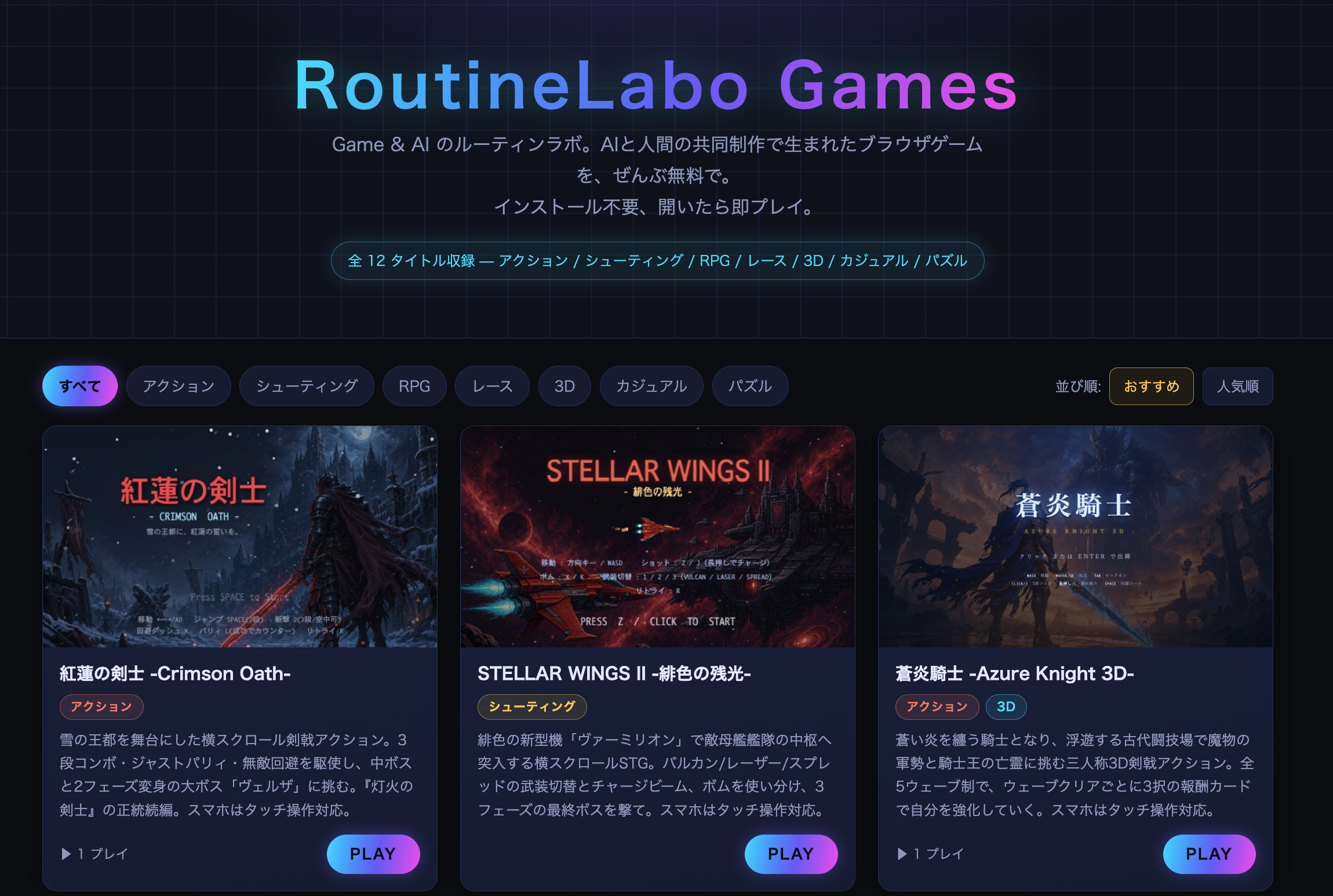
Game & AI のルーティンラボ。AIと人間の共同制作で生まれたブラウザゲームを、ぜんぶ無料でインストール不要、開いたら即プレイ可能です!
こちらの動画もおすすめ
おすすめAIツール

DomoAI無料体験こちら
10%OFFクーポンコード:7VVTQQZ5
年間プランが最大40%OFF
本ブログ「ルーティンラボ」では、他の記事で様々なAIやI Tに関するツールについて紹介しています。
他にもITスキルを高めてキャリアアップや副業の役立つ情報の発信もしています。ぜひチェックしてみてください。
〜 動画・SNSでも情報発信中!! AIとITスキルでキャリアUPと副業チャレンジ 〜

