

この記事でわかること
- Hi3Dで画像から3Dモデルを作る基本の流れ
- 関節が動くようにパーツを分割する手順
- 差し込みが失敗しないジョイント設定のコツ
- 料金プランとクレジット消費の目安
「僕が実際にロボットの3Dモデルを6つのパーツに分割したら、手も足も動く状態で3Dプリンターに送れました」
画像から3Dモデルを作るAIは、ここ1年でかなり増えました。ただ、そこから先が続かないという問題がずっと残っていたと思います。きれいなモデルができても、単色のかたまりのままでは飾る以上のことができませんでした。
こんにちは、ルーティンラボ(@rutinelabo)です。今回はHi3Dという3D生成AIを取り上げます。このサービスは以前Hitem3D 2.1の使い方をまとめた記事でも紹介しましたが、そこから3Dプリンターに直結する方向へ大きく舵を切りました。
-
-
【2026年最新】Hitem3D 2.1の使い方|画像から3Dフィギュア化
続きを見る
※本記事はHi3D(hi3d.ai)提供のPR記事です。提供を受けたうえで、実際に自分の環境で操作して確認した内容をそのまま書いています。うまくいかなかった部分や、設定を直さないと失敗する箇所も省いていません。

プロンプト配布中
LINE公式アカウントを友達追加していただければ、本記事やYouTubeで使用した使用したプロンプトを配布いたします。メンバーシップ登録で優先サポートも実施中です。
Hi3Dとは|Hitem3Dから名前を変えたAI 3D生成サービス
Hi3Dは、画像やテキストから3Dモデルを作れるAIサービスです。もともとHitem3Dという名前で提供されていて、2026年にHi3Dへとブランド名が変わりました。名前は変わりましたが、中身の技術やモデルはそのまま引き継がれています。
特徴は、生成される形の細かさです。表面の質感や素材感まで拾ってくれるので、布のしわや彫り込まれた模様のような部分が潰れにくくなっています。ブラウザだけで完結するため、重いソフトをインストールする必要もありません。パソコンでもタブレットでも同じように使えます。
基盤になっている技術と解像度
細かさの理由は、土台になっている研究モデルにあります。数値の部分は公式および技術解説の記載を確認したものを載せておきます。
| 項目 | 内容 | 出典(2026年7月時点) |
|---|---|---|
| 提供元・名称変更 | Math Magic社が2026年にHitem3DをHi3Dへ変更。技術とモデルは同一 | 3D AI Studio |
| 基盤モデル | Sparc3D と Ultra3D の2つ | 3D AI Studio |
| 生成解像度 | 1536³(最大200万フェイス) | 3D AI Studio |
| マルチビュー入力 | 前・左・後・右の4方向を追加費用なしで入力可能 | 3D AI Studio |
| 分割機能 | Auto Character Split(パーツ分割とコネクタ自動付与) | Hi3D公式 |
| 動作環境 | ブラウザ完結。インストール不要 | Hi3D公式 |
1536³という数字は、多くの3D生成AIが1024³以下で動いていることを考えると余裕のある値です。ここが細部の残り方に効いてきます。
何が変わったのか|単色のかたまりで終わらなくなった
以前のAI 3D生成でいちばん引っかかっていたのは、出力が単色になってしまうことでした。画面の中ではきれいに色が付いて見えても、3Dプリンターに送る段階でその色情報が活きません。結局は単色で刷って、あとから自分で塗るしかありませんでした。
もちろん3Dソフトの中で塗り分けることはできます。ただ、細かいところまで手で塗っていく作業は、それ自体がひとつの技術です。AIで作る手軽さと釣り合いが取れていませんでした。
今回のHi3Dは、モデルを部品に分解して色分けできるようになりました。分解されたパーツごとに色を持てるので、フィラメントを切り替えれば色の付いた状態で刷れます。しかもパーツに分かれるということは、そこに関節を入れられるということでもあります。3Dプリンターを持っている人がずっと困っていた部分に、真っ先に手を入れてきた形です。
3Dプリンターでの色塗りについては、生成AIキャラをフィギュア化した記事でも扱っています。従来のやり方と比べると、手間の減り方が分かりやすいと思います。
-
-
生成AIキャラを3Dプリンターでフィギュア化|書き出し・色塗り完全ガイド
続きを見る
まずは元になる画像を用意する|内蔵の画像生成を使う
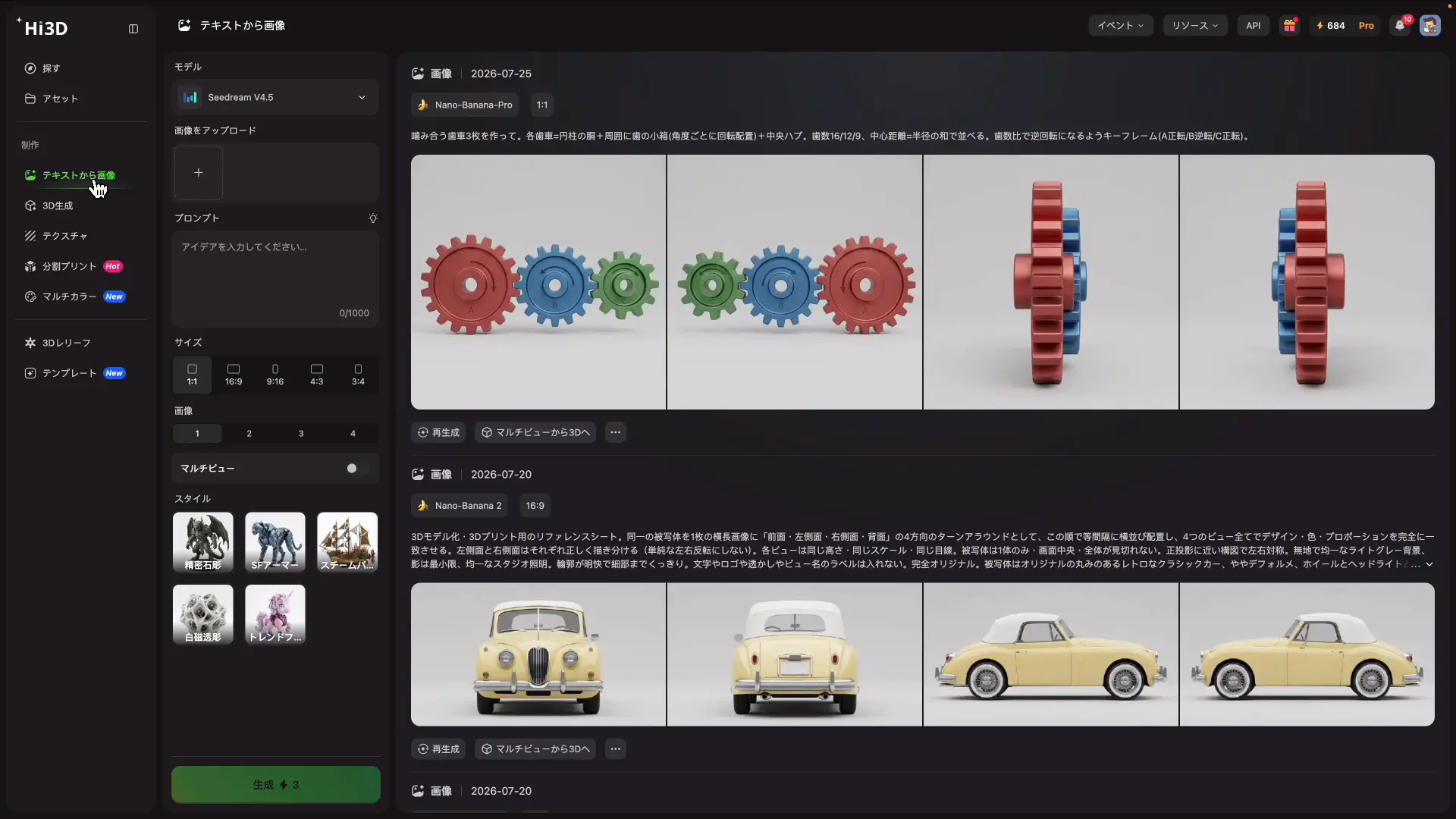
Hi3Dには画像生成の機能が組み込まれています。別のサービスで画像を作ってから持ち込む必要がないので、思いついたものをその場で立体にできます。
step
1テキストから画像のメニューを開き、画像生成モデルを選ぶ
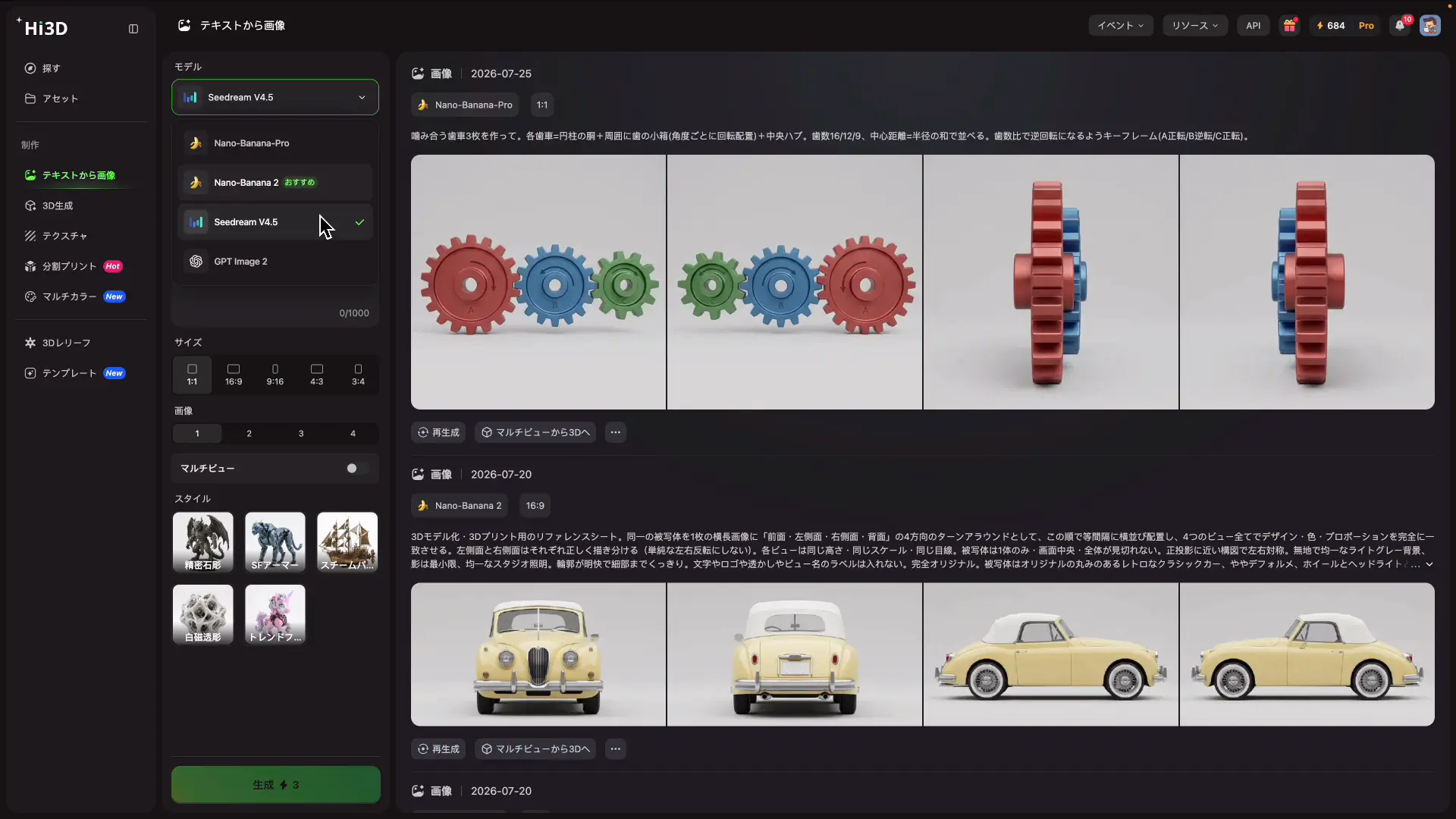
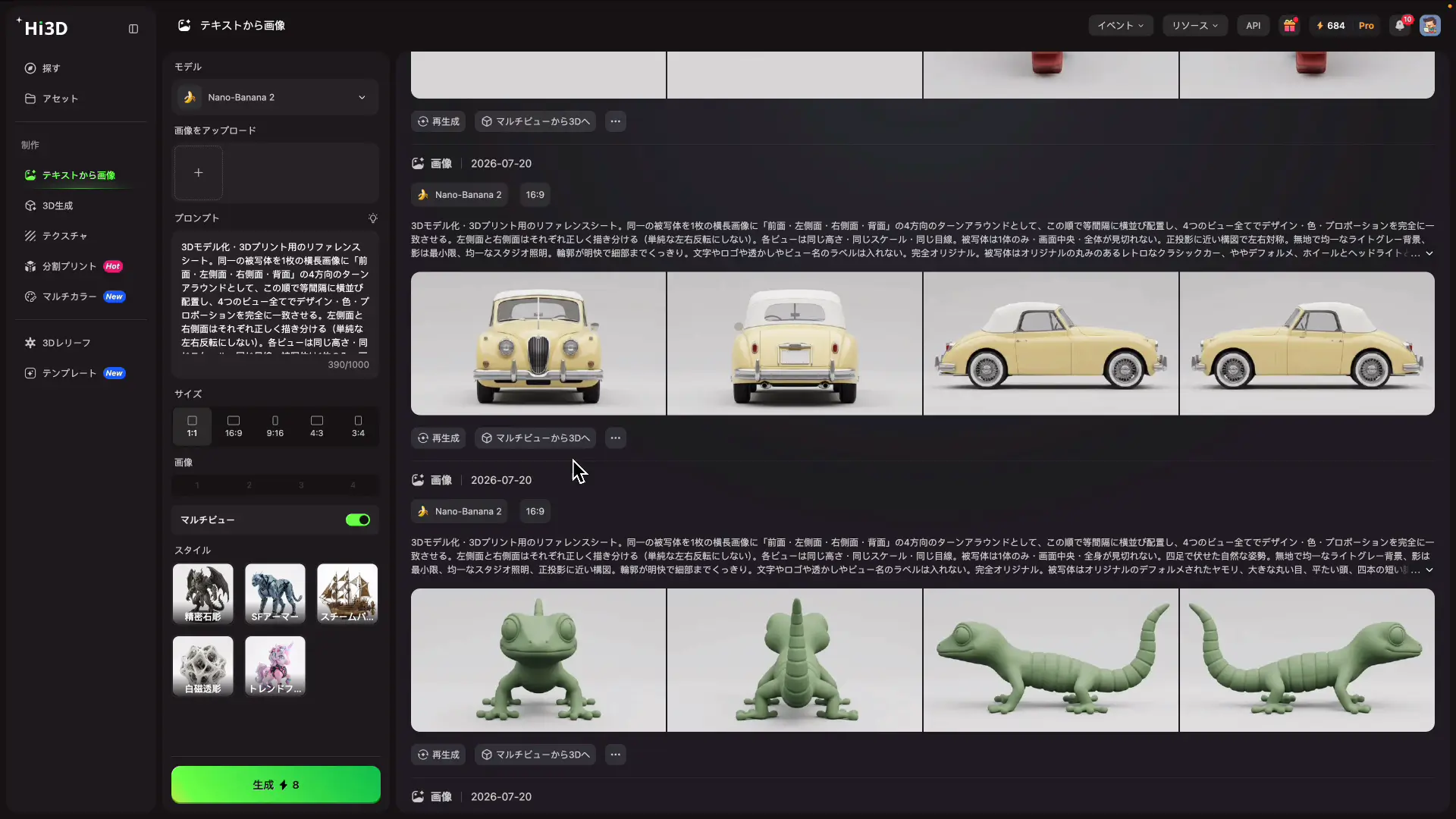
左側のメニューからテキストから画像を選ぶと、モデルの一覧が出てきます。Seedream 4.5、Nano Banana Pro、Nano Banana 2、GPT Image 2.0といった画像生成モデルが並んでいます。ここで作るのはあくまで3D化の参考になる画像なので、僕はNano Banana 2を選びました。生成速度が速く、ある程度の品質を保ったまま何枚も試せるからです。
step
23Dプリント向けのプロンプトを入力する
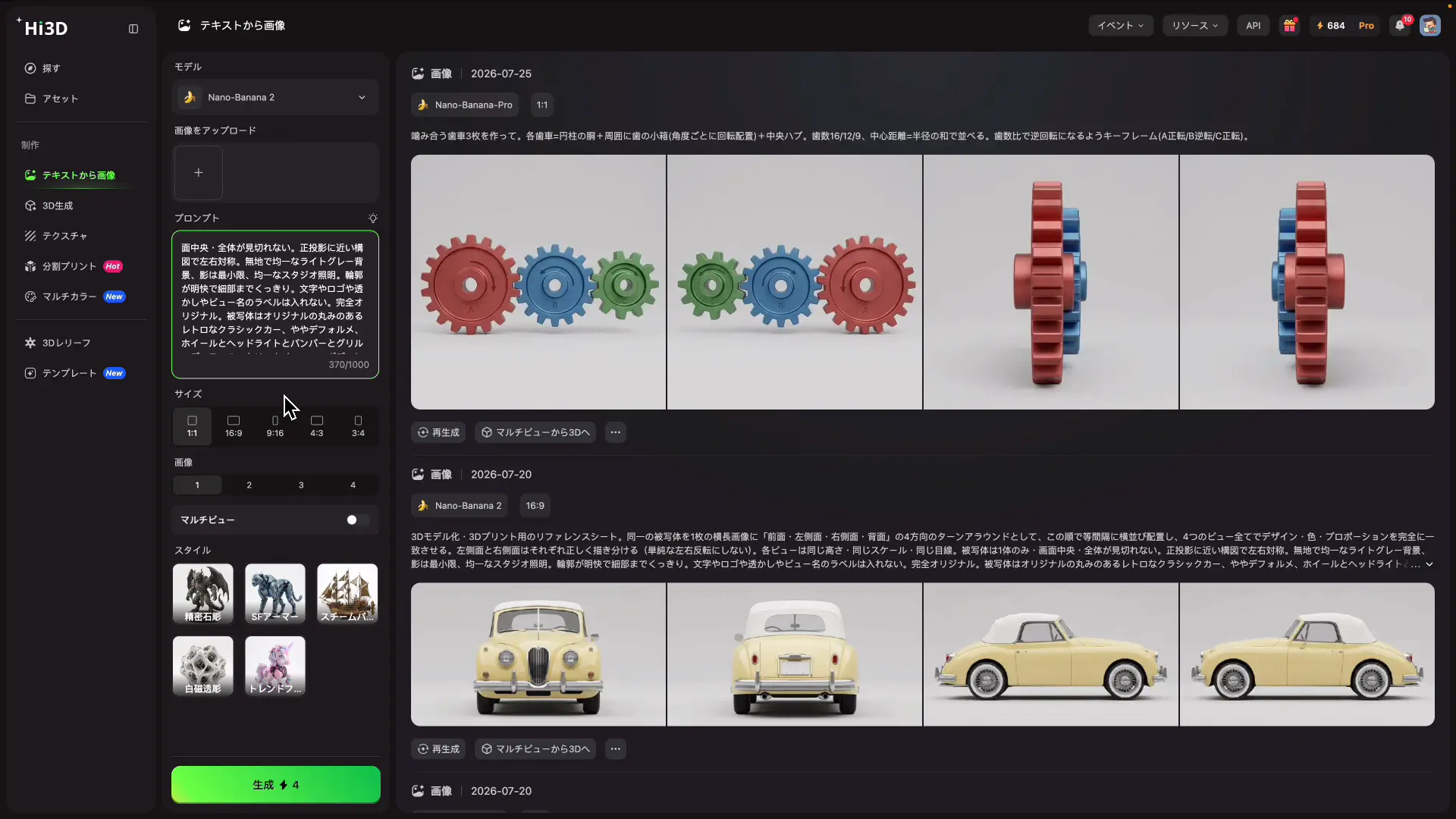
プロンプトには決まった型があります。前半の3Dモデル向けリファレンスシートを指定する部分はそのまま使い回せるので、後半の被写体の説明だけを差し替えていく形になります。
3Dモデル化・3Dプリント用のキャラクターリファレンスシート。同一の被写体を1枚の横長画像に「前面・左側面・右側面・背面」の4方向のターンアラウンドとして、この順で等間隔に横並び配置し、4つのビュー全てでデザイン・色・プロポーションを完全に一致させる。左側面と右側面はそれぞれ正しく描き分ける。各ビューは同じ高さ・同じスケール・同じ目線で、被写体は1体のみ、全身が見切れずに収まる。Aポーズで直立・左右対称。無地で均一なライトグレー背景、影は最小限、均一なスタジオ照明、正投影に近い構図。輪郭が明快で細部までくっきり。文字やロゴや透かしやビュー名のラベルは入れない。実在の人物や既存キャラは使わず完全オリジナル。

被写体は、オリジナルの丸みのあるレトロなクラシックカー。デフォルメされたホイール、大きめのヘッドライト、バンパーとグリルのディテール、クリームイエローのボディ。
最後の被写体はという一文から後ろを書き換えるだけで、車でも動物でもメカでも同じ品質の参考画像が作れます。画像サイズは正方形で問題ありません。
step
3マルチビューをオンにしてから生成する
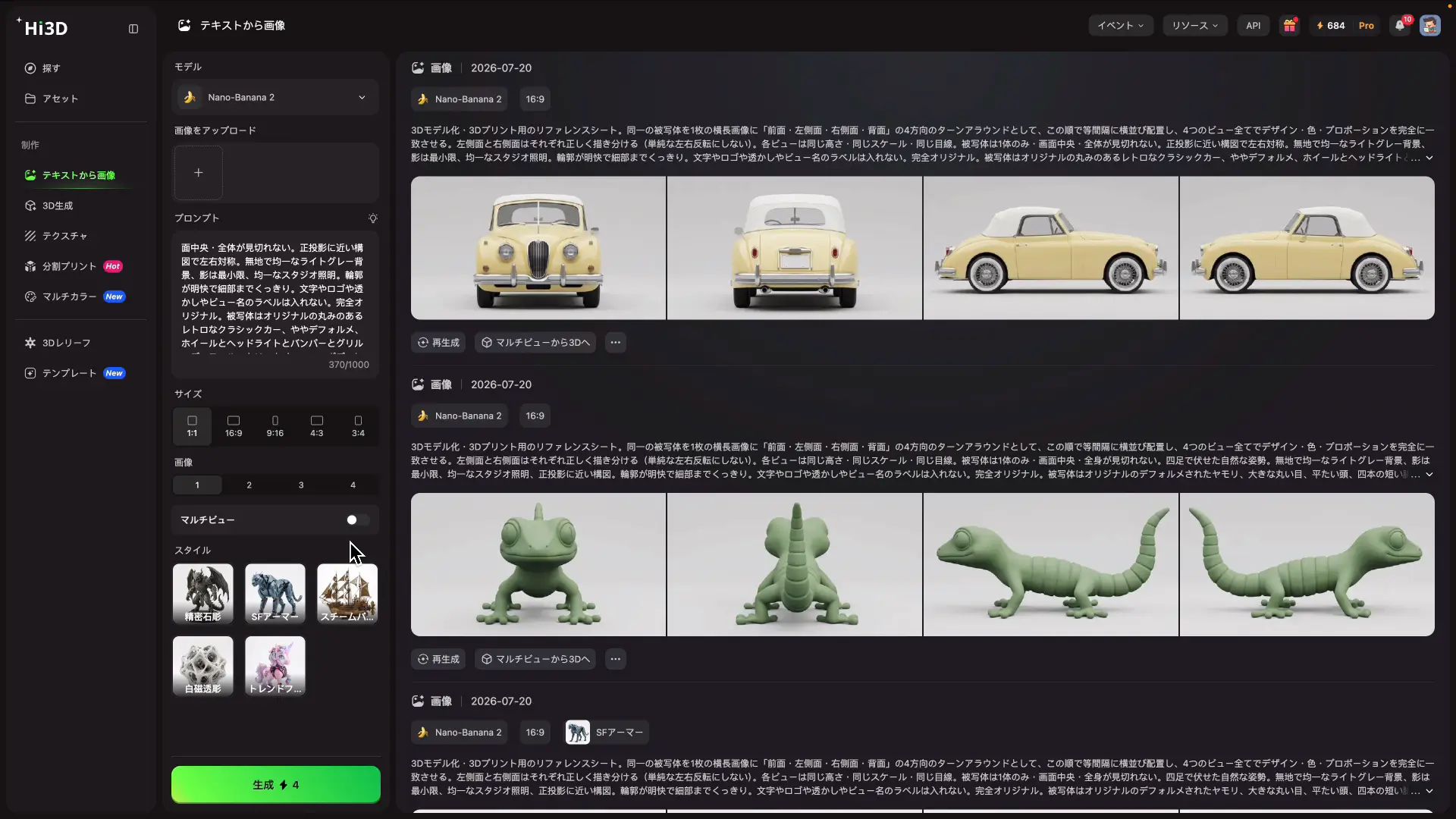
ここが今回いちばん大事なポイントです。生成の設定にマルチビューのボタンがあるので、必ずオンにしてから生成してください。オンにすると、正面・背面・左右側面の4方向がそろった画像が出てきます。
マルチビューをオンにする理由
1枚の画像から3Dにする場合、AIは見えていない背面や側面を推測で埋めることになります。4方向を渡しておけば推測する範囲が減るので、側面や背面の作りが目に見えて安定します。しかも追加のクレジットはかかりません。3D化を前提にするなら、常にオンでいいと思います。
スタイルの指定も効きます。試しにトカゲの画像でSFアーマーというスタイルを選んでみたところ、そのままのトカゲではなく、メカらしい装甲をまとった姿になりました。同じプロンプトでも方向性を大きく振れるので、狙いに合わせて使い分けられます。
画像から3Dモデルを生成する|高速と高品質の使い分け
参考画像ができたら3D化に進みます。画像生成の画面から、マルチビューから3Dへというボタンを押すだけで生成画面に移動できます。
step
1モデルのバージョンと品質モードを選ぶ
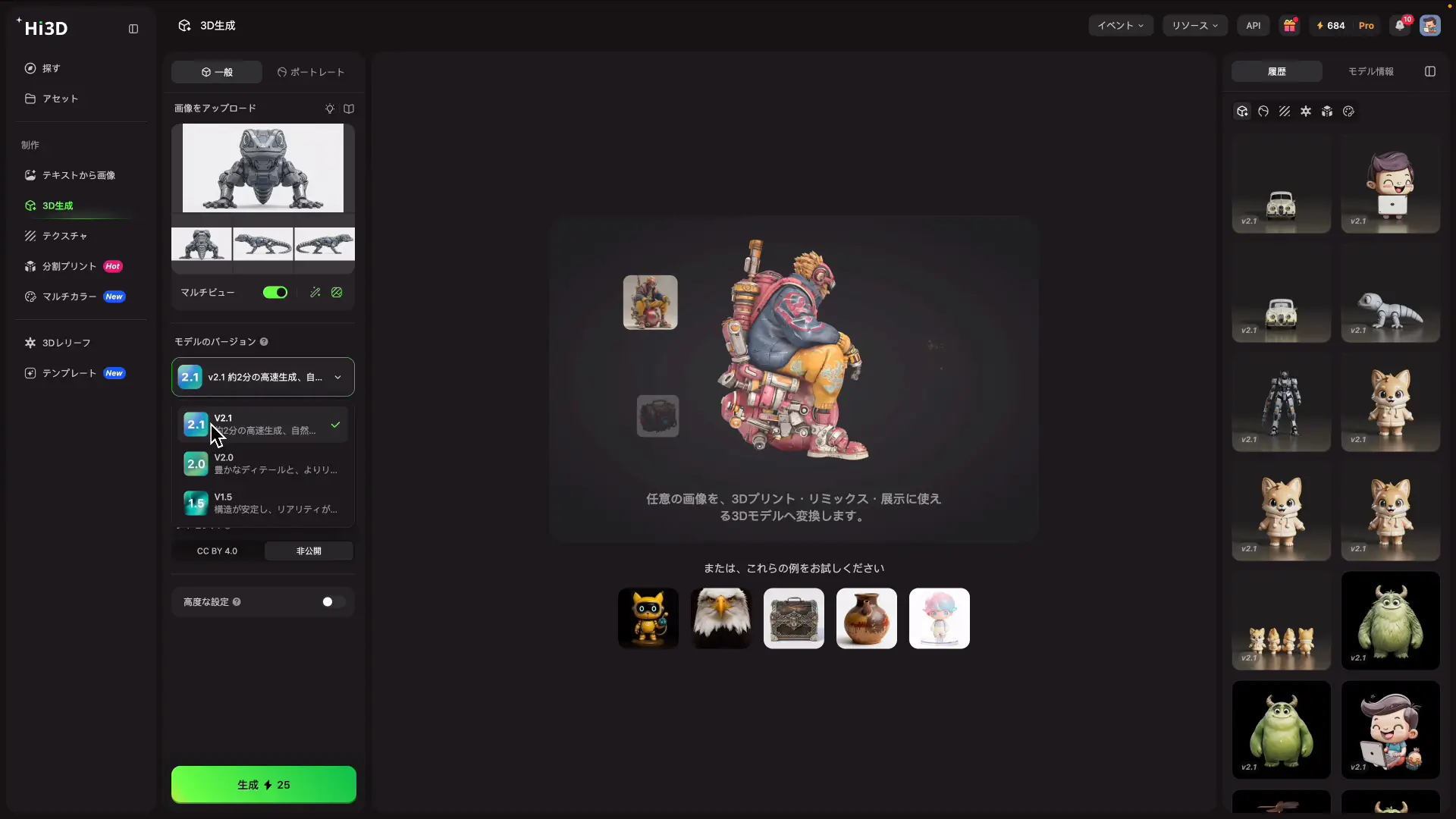
設定項目はいくつかありますが、迷う必要はありません。モデルは最新のV2.1を選んでおけば問題ないです。そのうえで、モデルタイプの高速と高品質を選びます。とりあえず形を見たいときは高速、細部まで詰めたいときは高品質という切り分けになります。
実際に高品質で生成してみたところ、完了までおよそ5分かかりました。高速のほうはもっと早く終わります。ただ、高速で生成したモデルでも想像よりずっと細かく出てくるので、まずは高速で何度か試して、これでいくと決まったものだけ高品質にかけ直す進め方が無駄の少ないやり方です。
step
2生成されたモデルを確認する
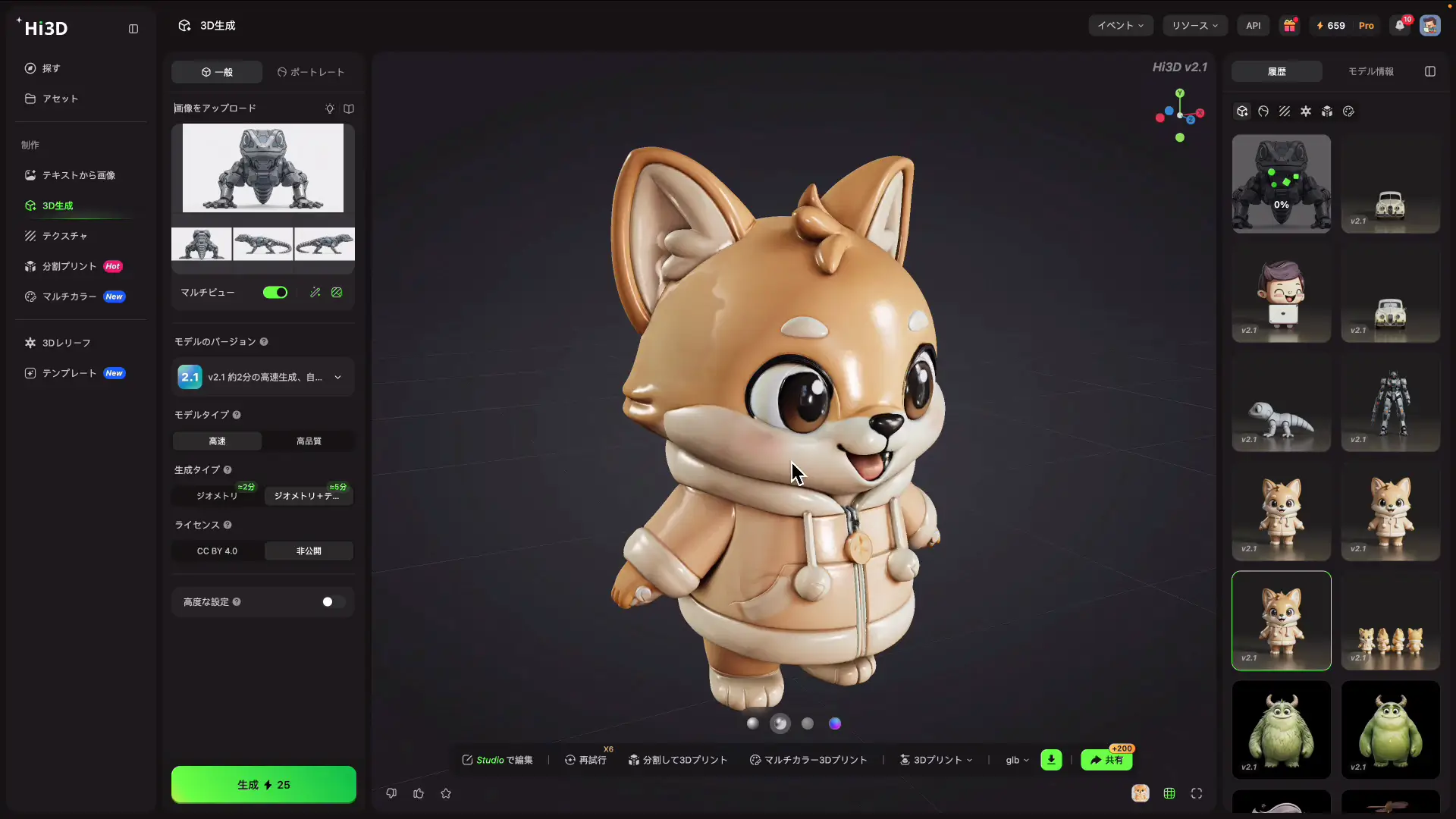
犬のキャラクター、ロボット、イラストから起こしたキャラクターと順番に試してみましたが、どれも質感と立体の表現が素直に出ていました。試しに自分のアバターキャラクターも3D化してみたところ、こちらは顔の正面が真っ白になってしまいました。
原因は元の画像で、顔に影がかかっていた部分がそのまま拾われた形です。入力画像の照明条件は結果に直結するので、影が強い画像は先に整えておいたほうが早いという学びになりました。
パーツ分割で動く3Dモデルにする
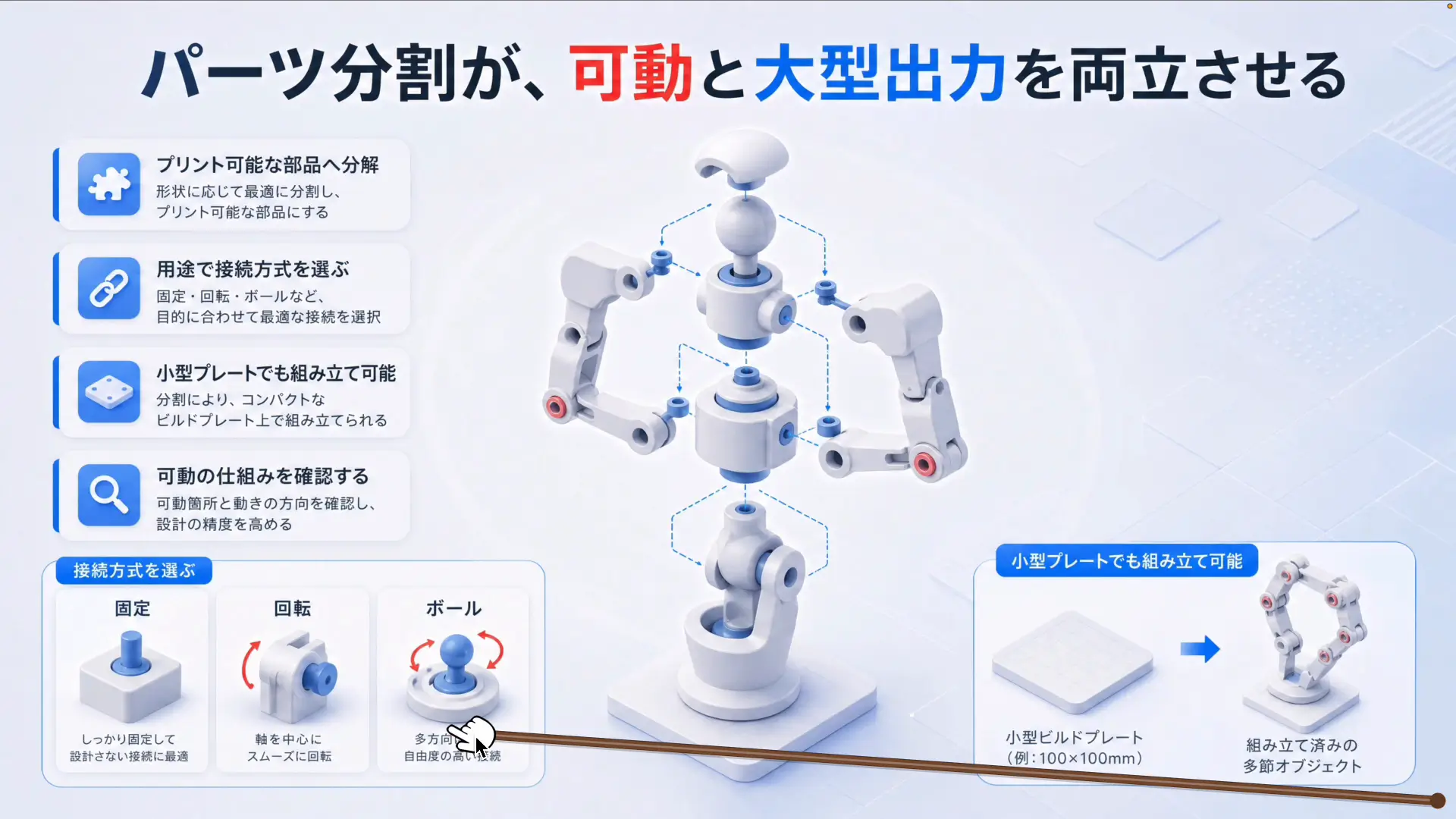
ここからが今回の本題です。生成した3Dモデルを、動くパーツの集まりに変換していきます。公式サイトでは、ワンクリックでキャラクターモデルを印刷可能なパーツに分割し、コネクタを自動で付ける機能だと説明されています。
まず押さえておきたいのが、つなぎ目に使えるジョイントの種類です。どれを選ぶかで、組み立てたあとの動き方が変わります。
| ジョイントの種類 | 動き方 | 向いている部位 |
|---|---|---|
| ボール(スナップフィット) | 全方向にある程度の可動域を持つ | 肩や股関節など動かしたい関節 |
| ダブテール(スライドフィット) | 差し込んで固定する。動かない | 胴体と台座など固定したい部分 |
| 回転 | 1軸で回る | 車のタイヤなど回転させたい部分 |
コネクタの種類はボールとダブテール、そしてクリーンカットが用意されています(3D AI Studio・2026年7月時点)。作るものに合わせて切り替えれば大丈夫です。
step
1分割して3Dプリントのメニューから分割数を決める
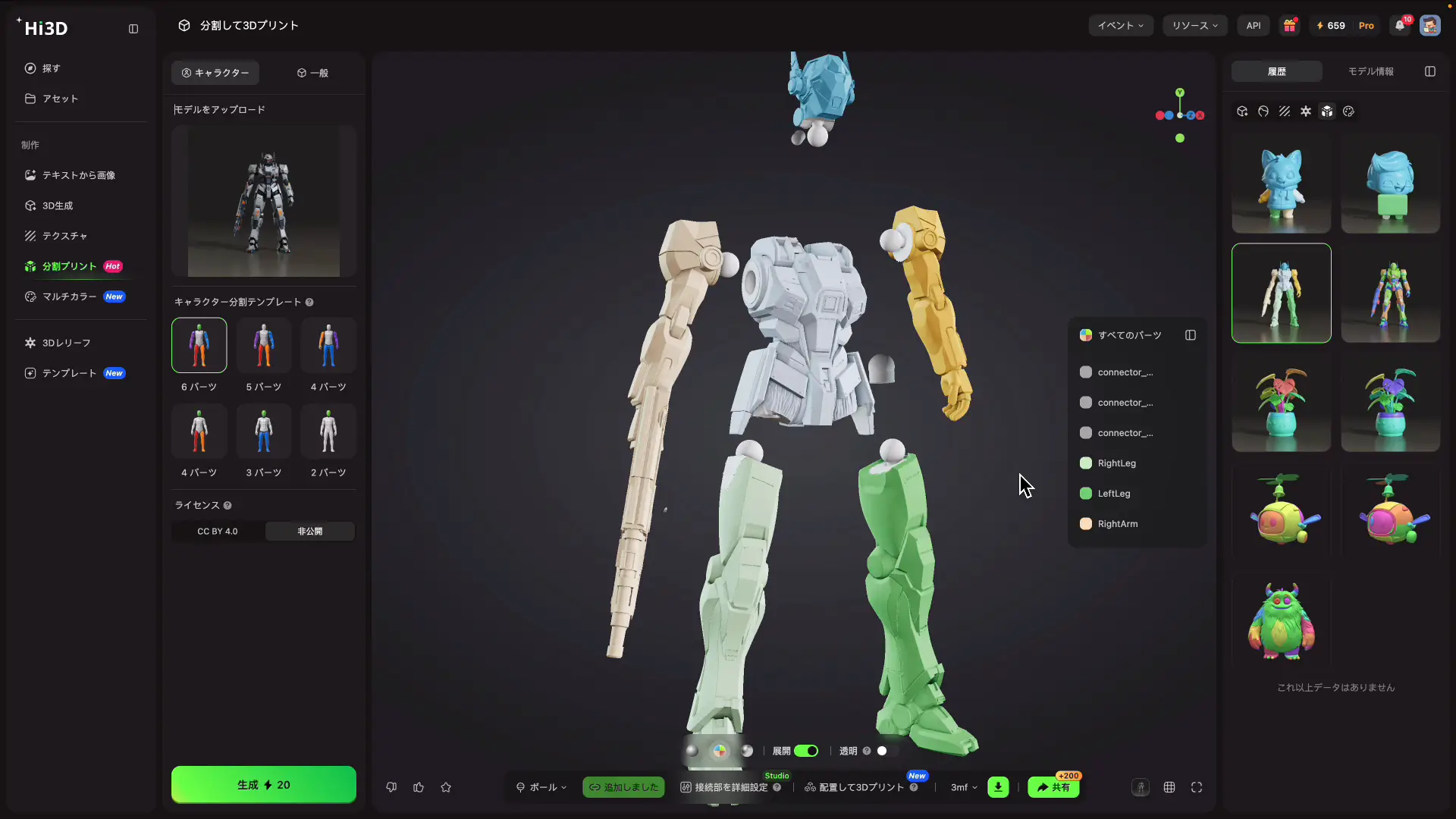
モデルの画面に分割して3Dプリントというバーが追加されています。ここをクリックすると、いくつのパーツに分けるかを聞かれます。今回は分かりやすさを優先して6つのパーツに設定しました。数字を決めたら生成を押すだけです。
step
2分割結果とジョイントの位置を確認する
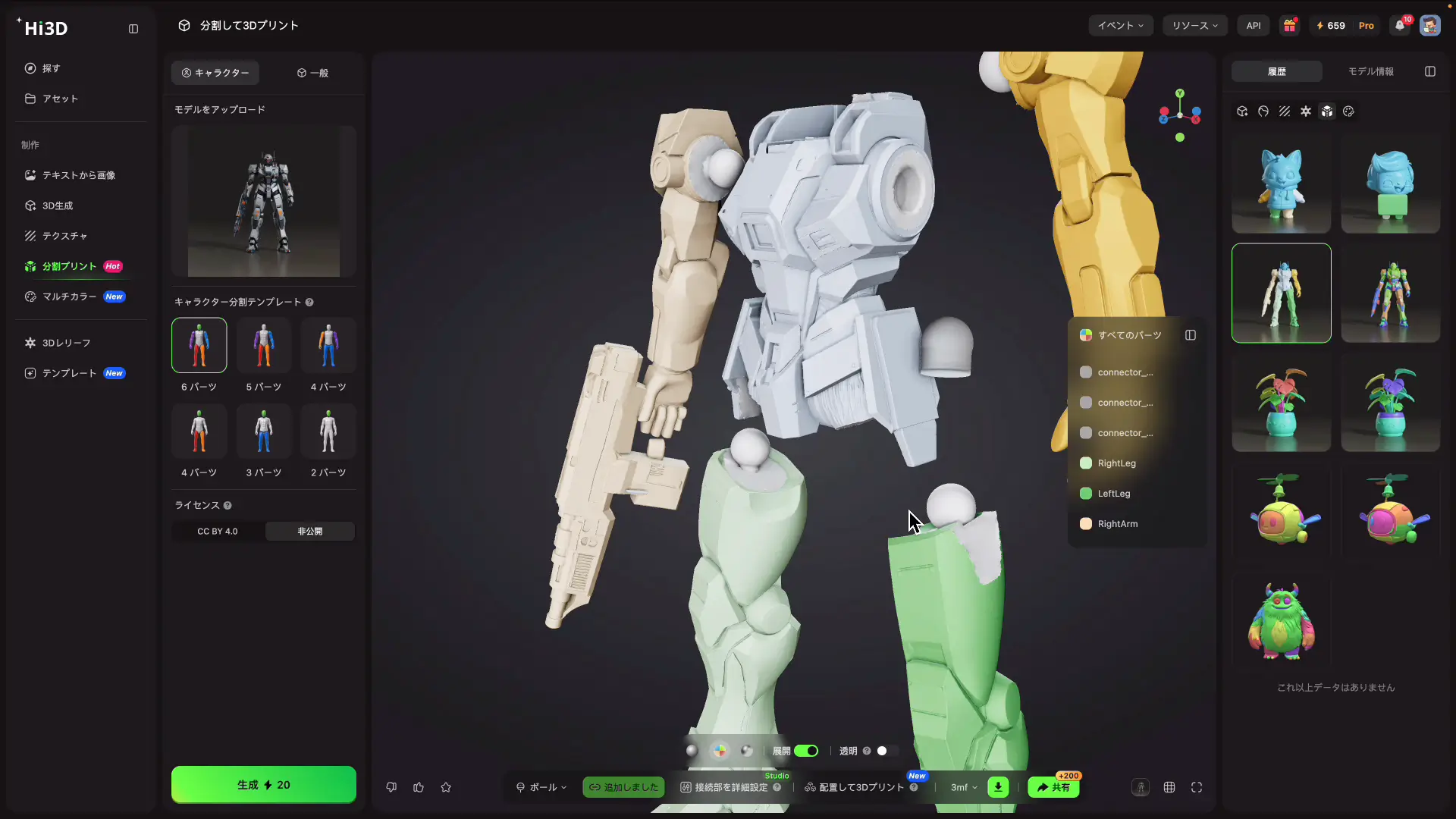
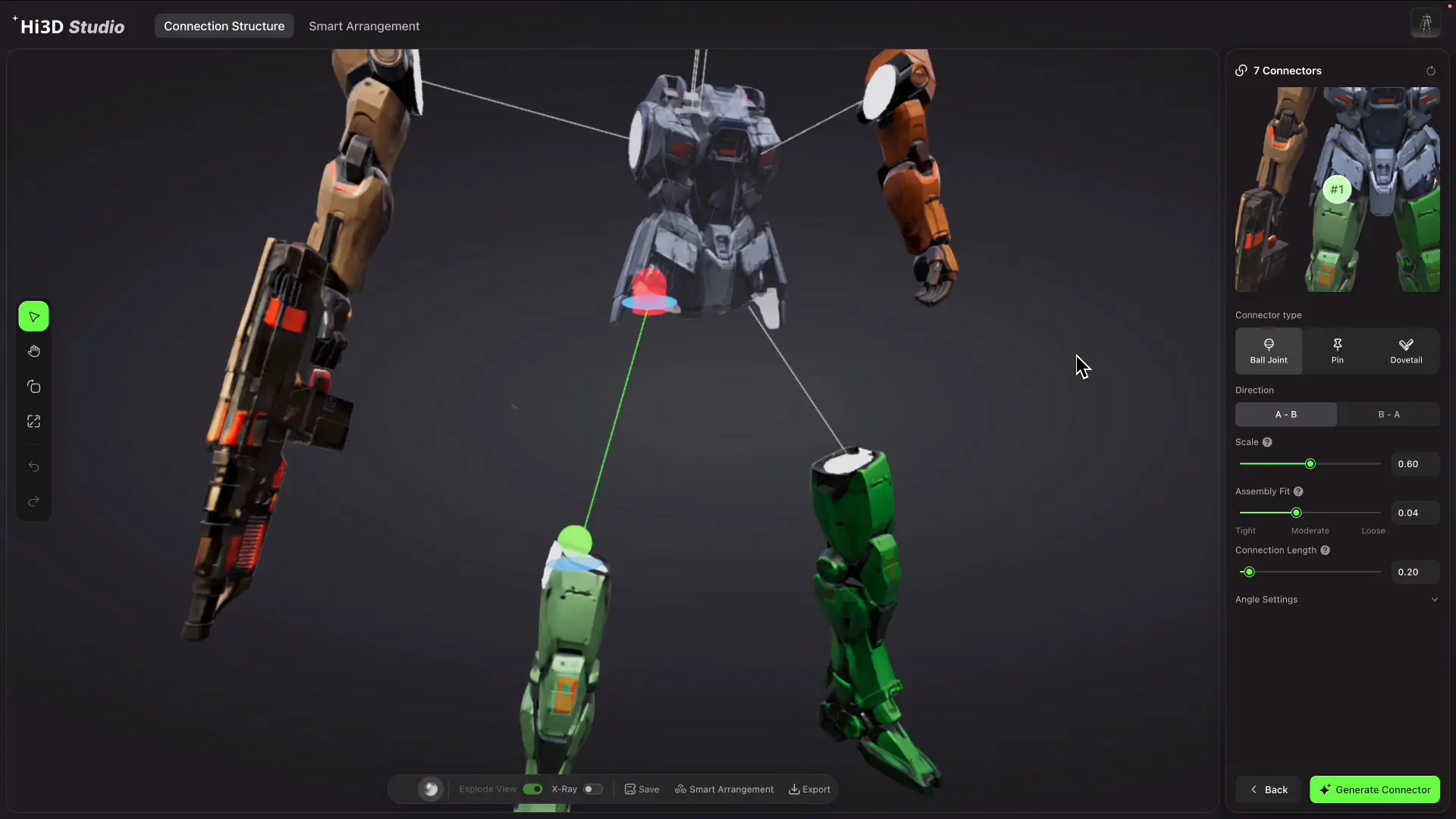
ひとつながりだったモデルが、頭や腕や脚といった単位に分かれて、それぞれのつなぎ目にジョイントが入った状態になります。ボールを選んでおけば、組み立てたあとに手足を動かせます。
ただし、毎回きれいに決まるわけではありません。今回の実演でも、ジョイントの一部が浮いてしまうエラーが出ました。こうなったら作り直したほうが早いです。一度で完成する前提で進めず、何度か生成する時間を見込んでおくと気が楽だと思います。
ジョイントの詳細設定|フィットを広げておくのがコツ
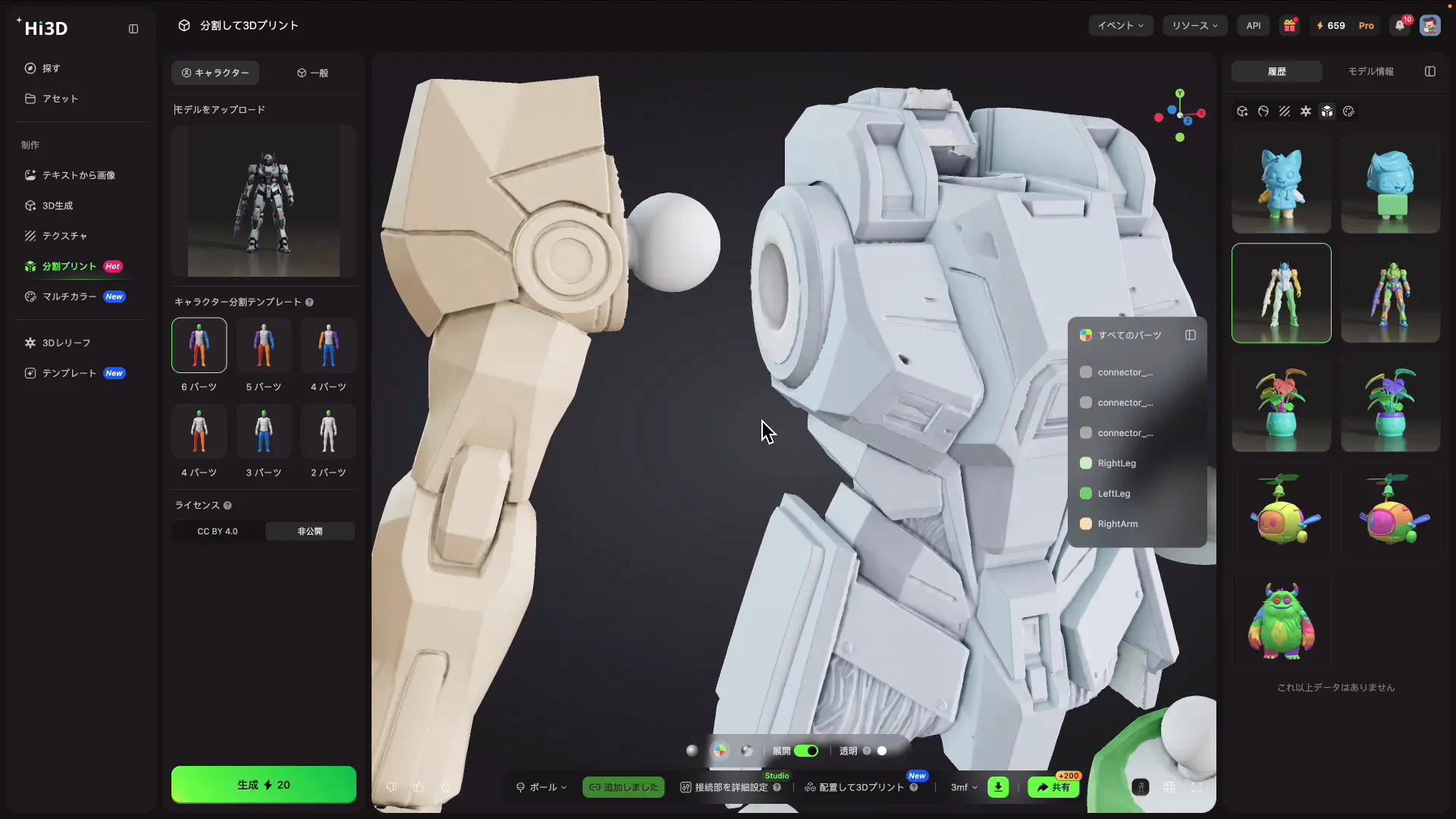
分割できたら、そのまま出力する前に必ず確認してほしい場所があります。ジョイントの差し込む側と受ける側のサイズ関係です。
今回のモデルを見てみると、差し込む球のほうが受け側の穴より大きく見える箇所がありました。この状態で3Dプリンターに送ると、刷り上がってから差し込めないという事態になります。せっかく時間をかけて出力したのに組み立てられないというのは、いちばん避けたい失敗です。
step
1接続部を詳細設定を開いてパーツを選ぶ
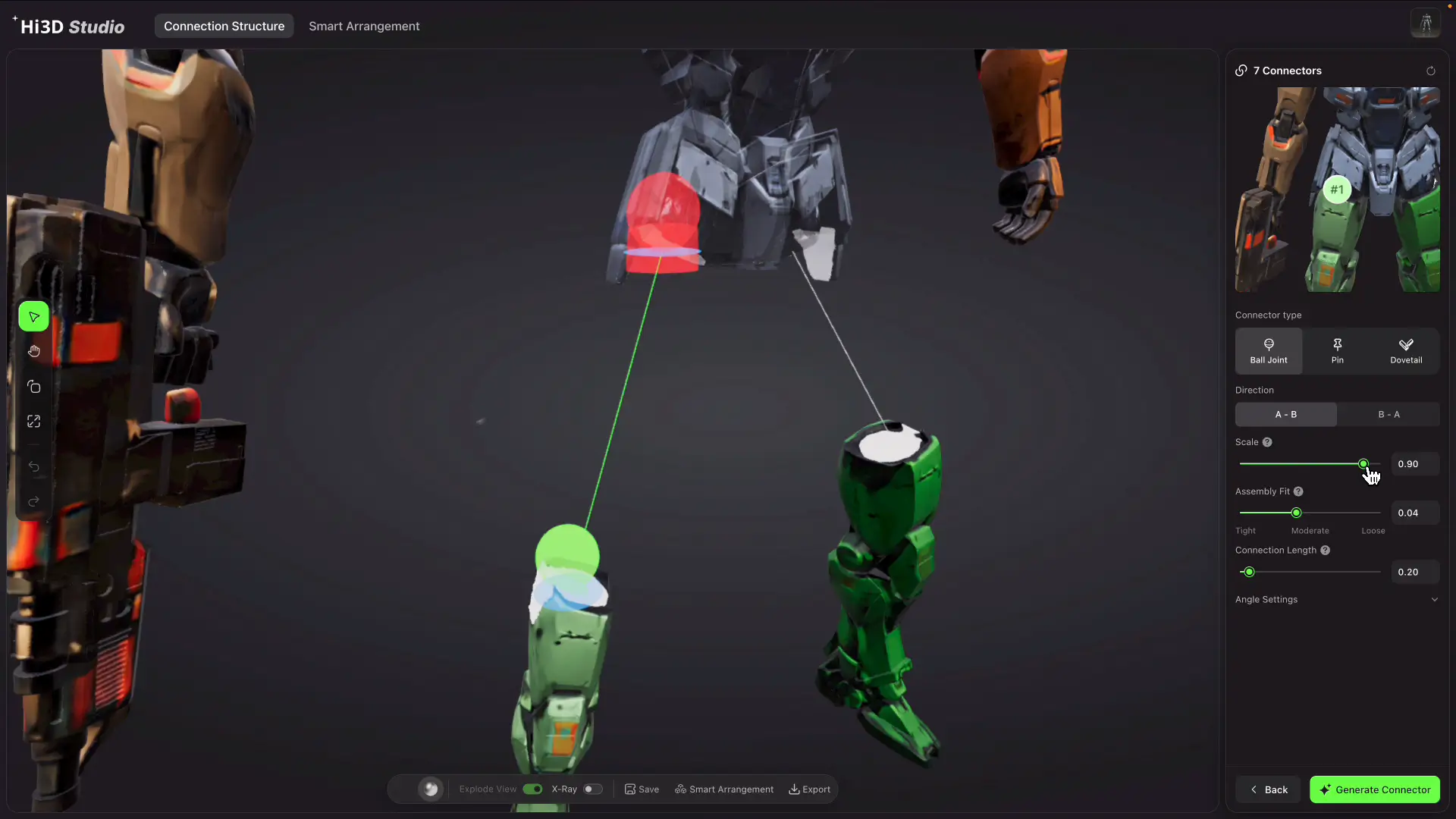
画面下にある接続部を詳細設定をクリックすると、3Dのステージが開いてパーツごとに選べるようになります。リンクのアイコンを押すと、そのジョイントの設定を細かく調整できます。
step
2フィットで穴を広げてから保存する
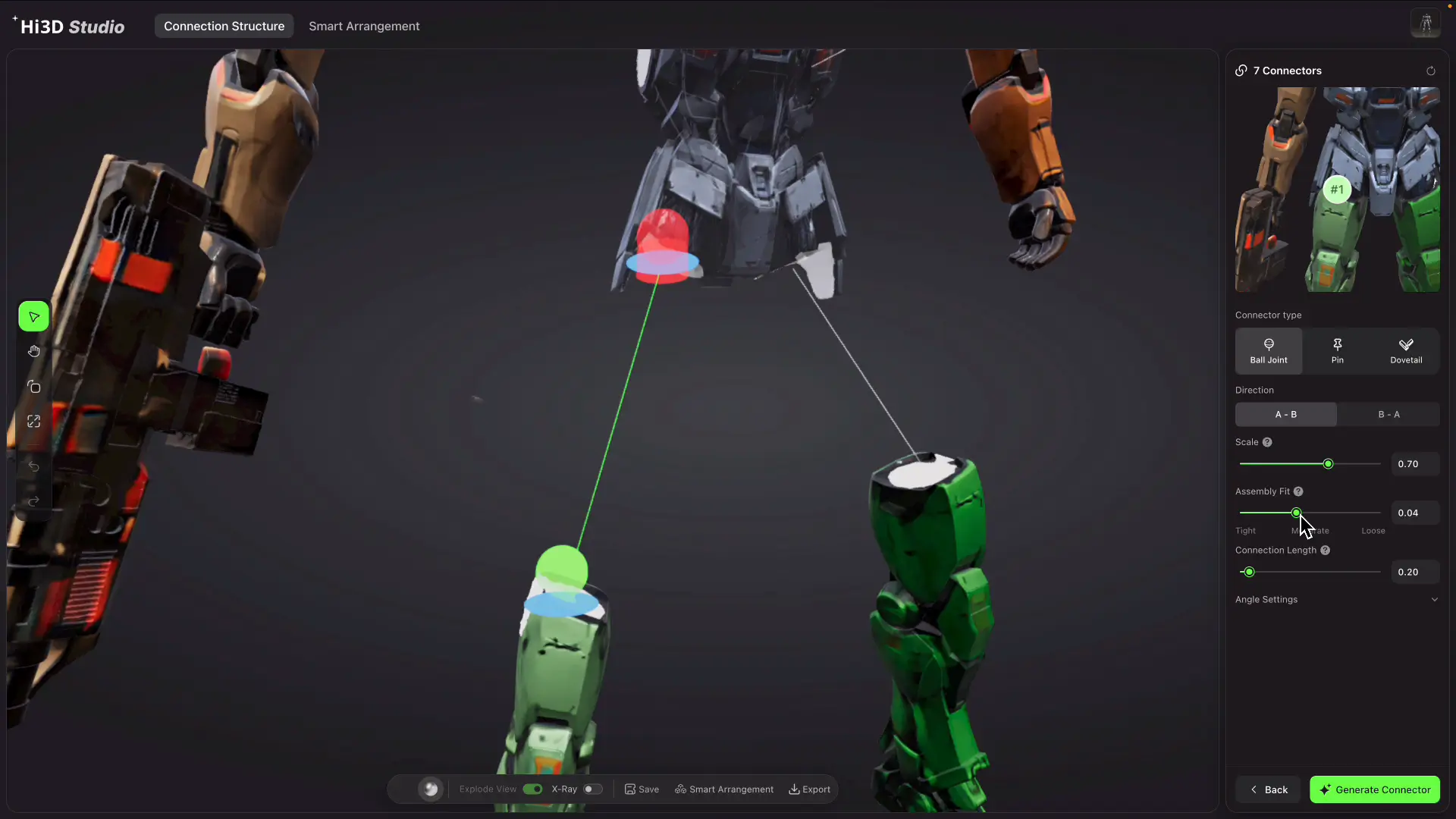
調整項目のうち、いちばん効くのがフィットです。ここでジョイント側の穴を広げられます。デフォルトのままにせず、少し広げておくのがおすすめです。きつくて入らないほうが、少し緩いより困るからです。
ジョイントの大きさも同じ画面で変えられるので、全体のバランスを見ながら決めていきます。位置については基本的にデフォルトで問題ありませんでした。設定は自動で保存されるので、パーツを切り替えながら順番に見ていけば大丈夫です。最後にコネクタを保存するボタンを押して確定します。
とはいえ、画面の中だけで詰め切れる部分には限りがあります。はめ合いの最終的な具合は、実際に出力してみないと分かりません。ここは3Dプリンターの難しいところで、1回目の出力を試作と割り切って、そこから調整するのが結局は近道になります。
3Dプリンターへ送る|Bambu Studioとの連携
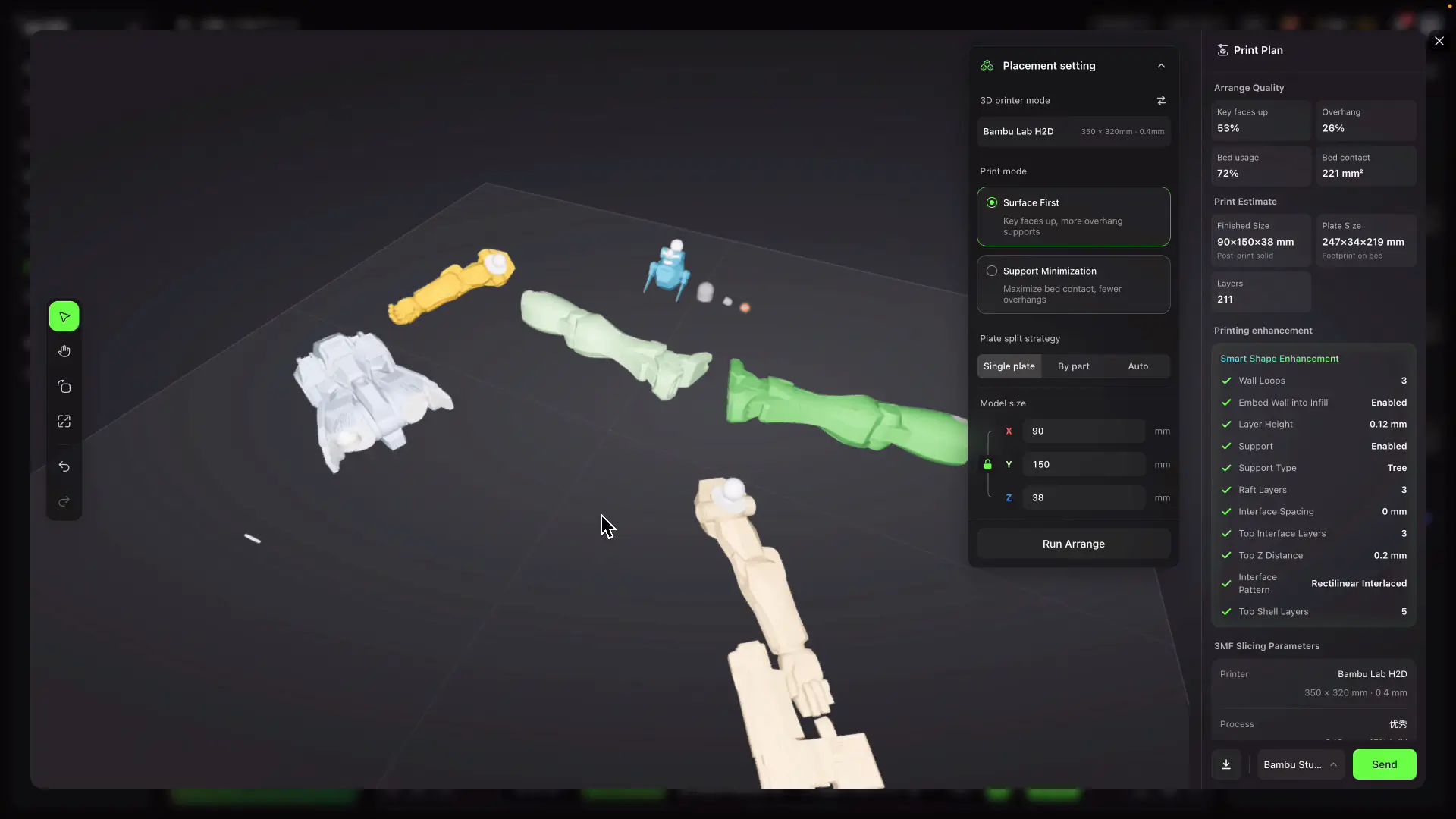
設定が終わったら、いよいよ3Dプリンター側へ渡します。今回のアップデートで良かったと感じたのは、Hi3Dが3Dモデルを作る場所で完結せず、プリンターにつなぐところまで面倒を見るようになった点です。
配置して3Dプリントという項目を開くと、プリンターのステージ上にパーツを並べた状態を確認できます。細かいパーツの位置はここで動かせるので、ステージに収まるかどうかを事前に見ておけます。
step
1送信ボタンからスライサーへデータを渡す
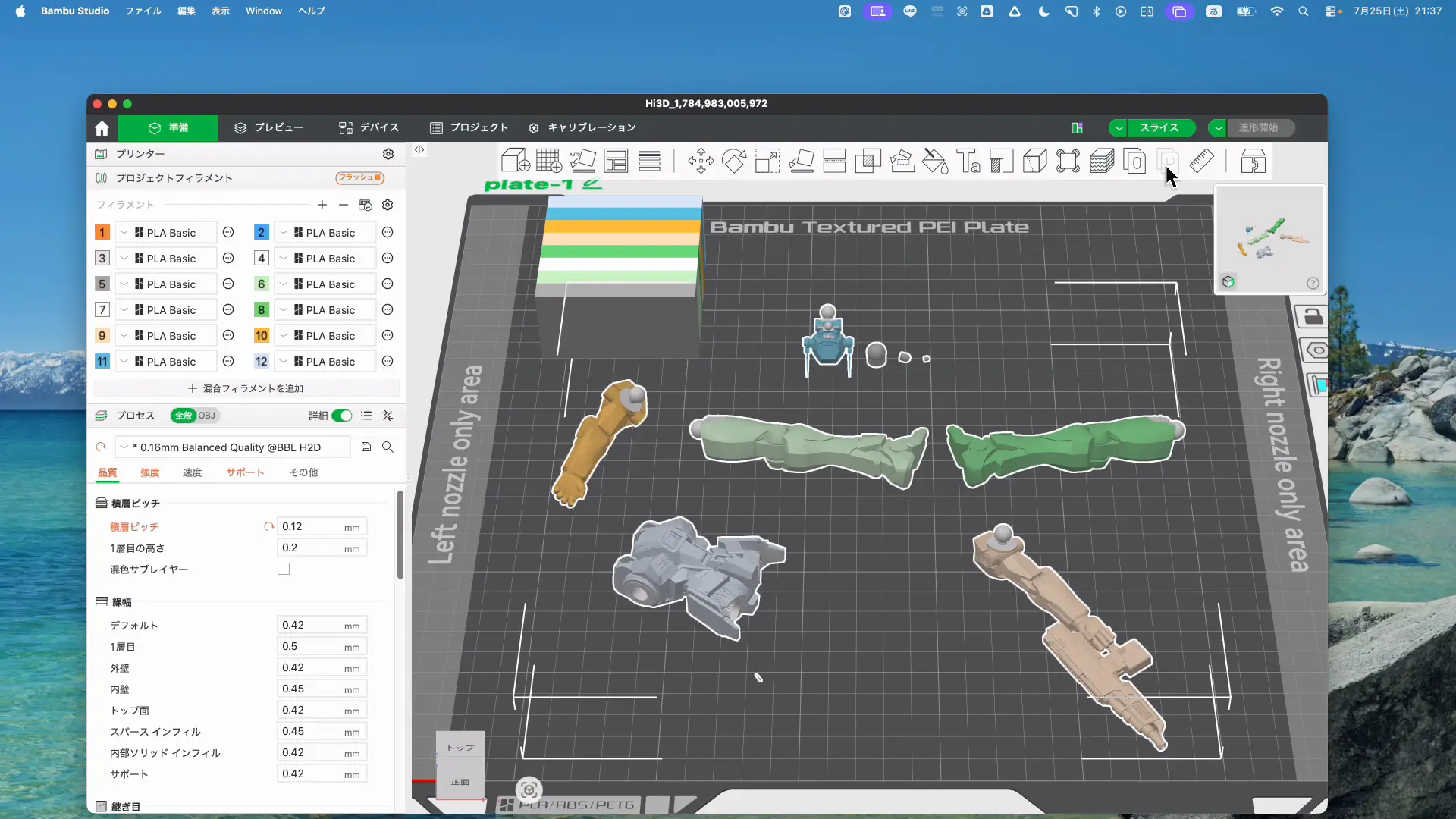
配置が決まったら送信のアイコンを押します。僕はBambu Labのプリンターを使っているのでBambu Studioを選びましたが、ここを押すとそのままスライサー側にデータが飛びます。
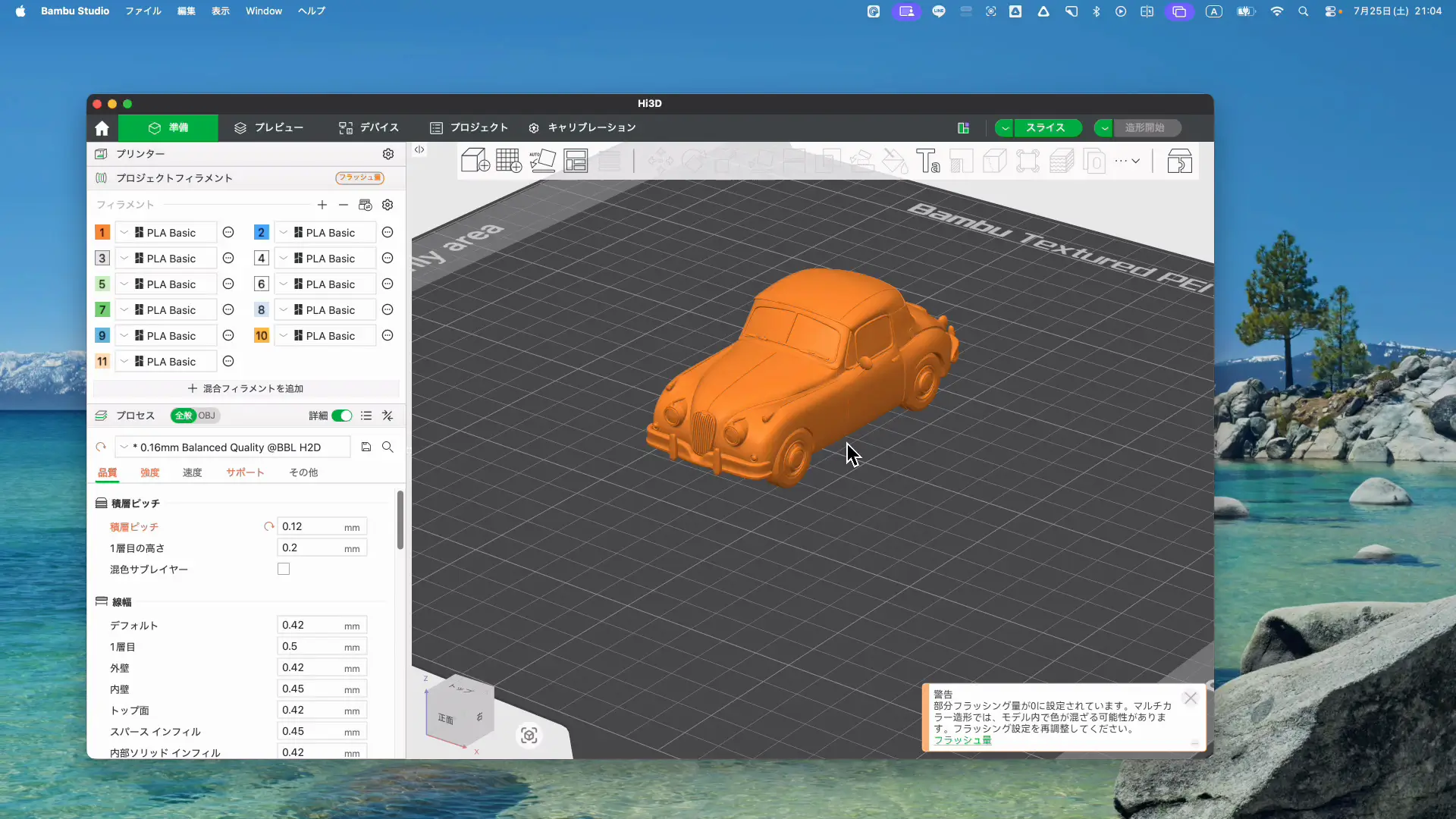
受け取ったBambu Studio側では、パーツごとの色分けが載った状態で読み込まれます。あとはスライスをかけて、サポート材を付けて出力する流れです。色の情報が最後まで生き残るので、フィラメントを設定するだけで色の付いたパーツが刷れます。
もちろん、スライサー側の設定が完全に不要になるわけではありません。サポートの付き方や向きは、モデルによって手を入れる必要があります。それでも、下ごしらえの大部分が済んだ状態で受け取れるのは実用的だと感じました。
料金プランとクレジット消費の目安
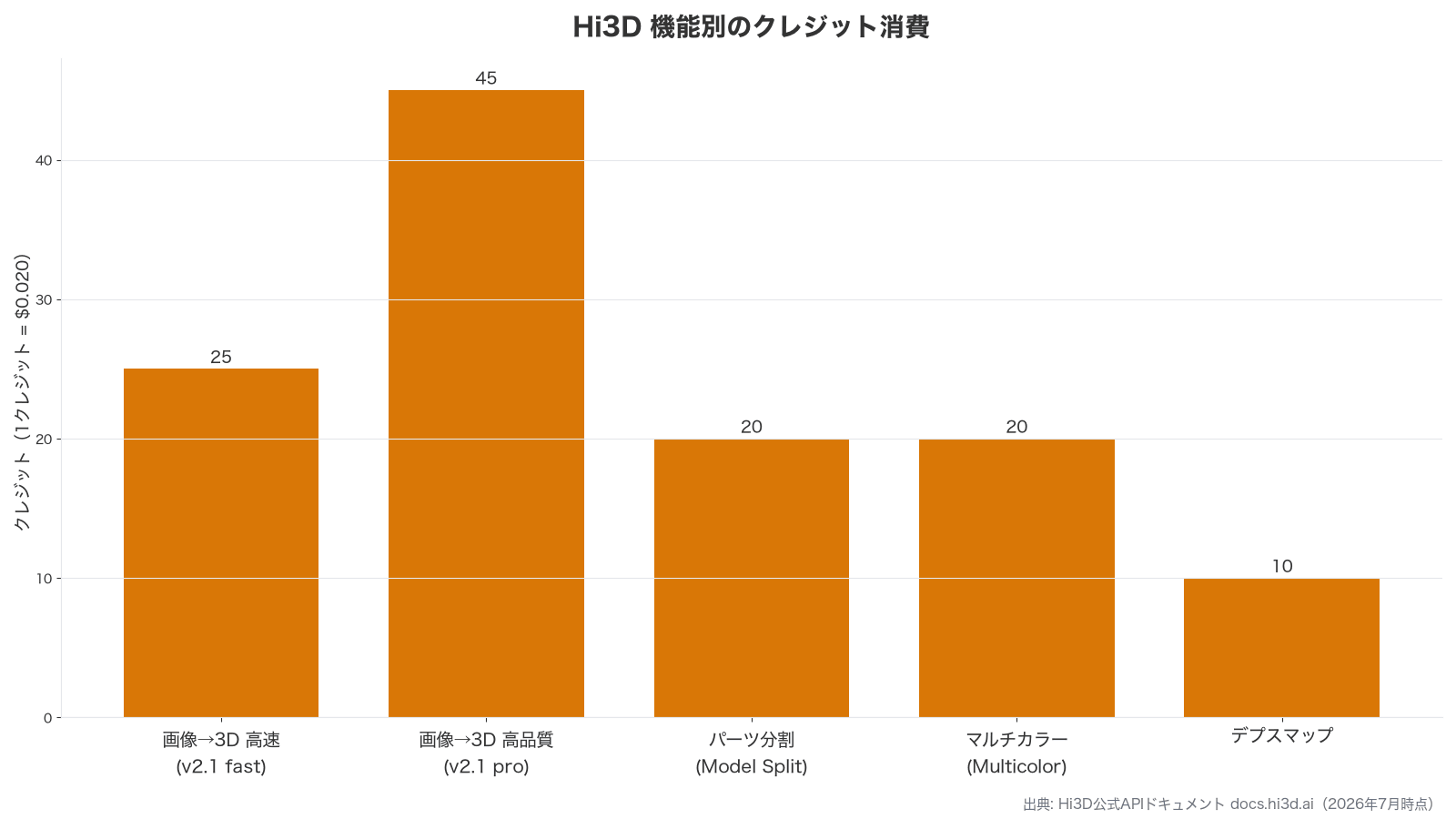
Hi3Dはクレジット制です。どの操作に何クレジット必要かが公式のドキュメントに公開されているので、そこから実際の費用感を見ていきます。
| 操作 | クレジット | 金額換算 |
|---|---|---|
| 画像から3D(v2.1 fast・1536³) | 25クレジット | $0.50 |
| 画像から3D(v2.1 pro・1536³) | 45クレジット | $0.90 |
| パーツ分割(Model Split) | 20クレジット | $0.40 |
| マルチカラー(Multicolor) | 20クレジット | $0.40 |
| デプスマップ | 10クレジット | $0.20 |
クレジットの単価は1クレジットあたり$0.020です(Hi3D公式ドキュメント・2026年7月時点)。動画の中で3D生成が25クレジットほどと話しましたが、公式の表と一致していました。
ここから逆算すると、3D生成に25、パーツ分割に20、マルチカラーに20で、合わせて65クレジットです。日本円にするとおよそ200円で、1体分の下ごしらえが終わる計算になります。何体も試すことを考えても、そこまで身構える金額ではないと思います。
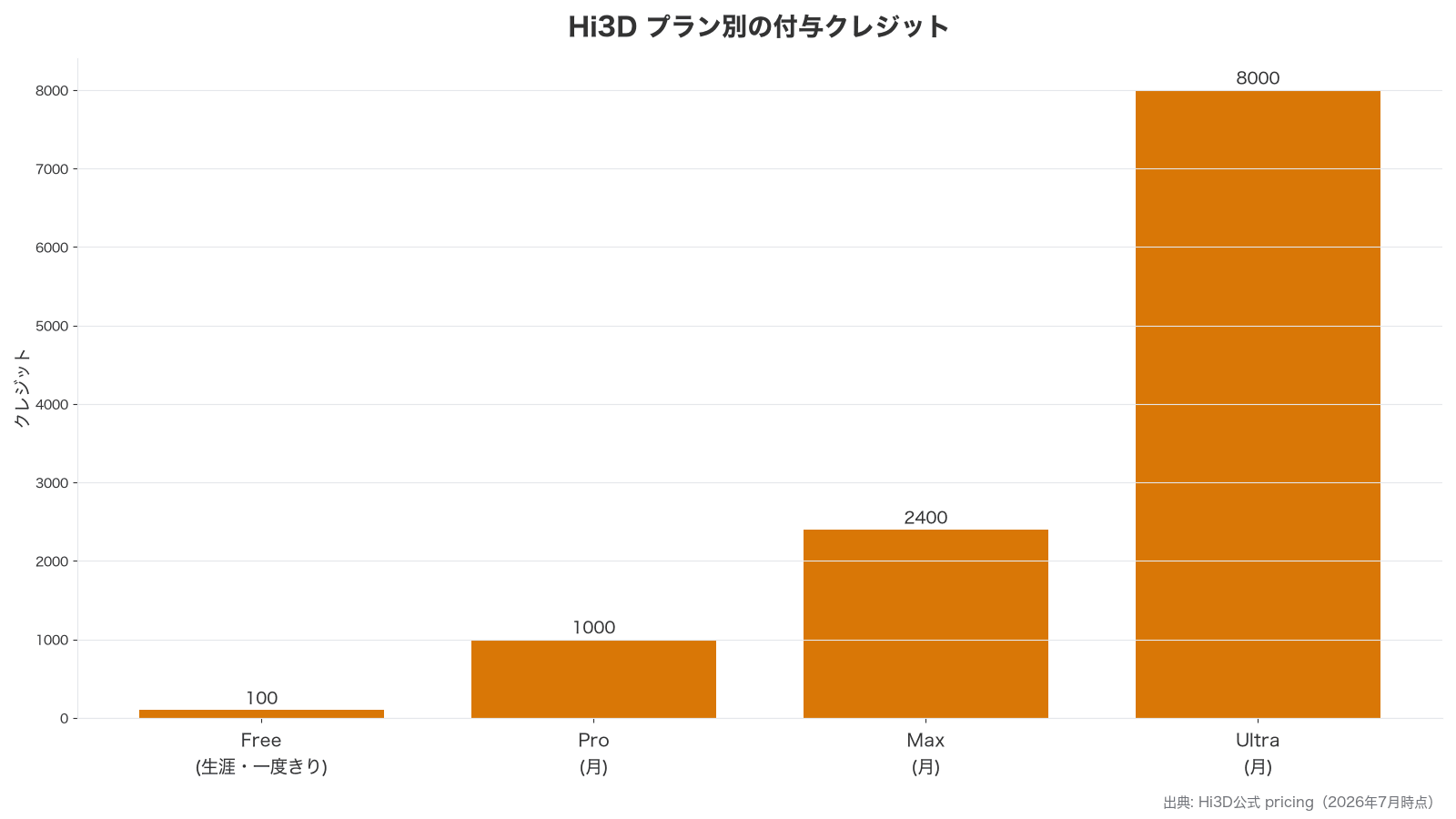
| プラン | クレジット | 同時タスク | モデル保存 |
|---|---|---|---|
| Free | 100クレジット(生涯) | 1 | 7件まで |
| Pro | 1,000クレジット/月 | 10 | 200件まで |
| Max | 2,400クレジット/月 | 20 | 400件まで |
| Ultra | 8,000クレジット/月 | 30 | 無制限 |
無料枠は100クレジットが一度だけ配布される形です(Hi3D公式・2026年7月時点)。3D生成1回とパーツ分割1回で45クレジットなので、2体ぶんほど試せる計算になります。まず触って感触を確かめるには十分な量です。
各プランの月額は割引が入れ替わることがあるため、金額は公式の料金ページで最新の表示を確認してください。有料プランは私的利用と商用利用の両方に対応しています。
使ってみて分かったつまずきポイント
ひととおり触ってみて、先に知っておくと時間を損しないと感じた点をまとめておきます。どれも実際に引っかかった部分です。
- 入力画像に強い影があると、その部分が白く潰れて3Dに反映される
- マルチビューをオフのまま生成すると、側面と背面の作りが弱くなる
- パーツ分割は一度で決まらないことがある。ジョイントが浮いたら作り直す
- 差し込み側と穴のサイズは必ず確認し、フィットで穴を広げておく
- はめ合いの最終調整は、1回出力してから詰めるほうが早い
逆に、向いている使い方もはっきりしています。オリジナルキャラクターのフィギュア化はもちろん、ペットやメカ、建築物のような人型ではないものにも同じ流れが使えます。分割の考え方は人型に限った仕組みではないので、大きいものを分けて刷って組み立てるという用途にも向きます。
画像づくりの部分をもっと詰めたい場合は、Nano Banana 2の使い方をまとめた記事も参考になると思います。参考画像の質が上がると、3D化の結果も素直に良くなります。
まず試すならこの順番で
いきなり複雑なキャラクターに挑まず、形がはっきりした単純なものから始めるのがおすすめです。魚やトカゲのような細長い生き物は、分割する位置が分かりやすく、サポート材も少なく済みます。まずそれで動くものを1体組み上げてから、人型のキャラクターに進むと失敗が減ります。
まとめ|AIで作った3Dモデルがそのまま組み立てられる段階に来た
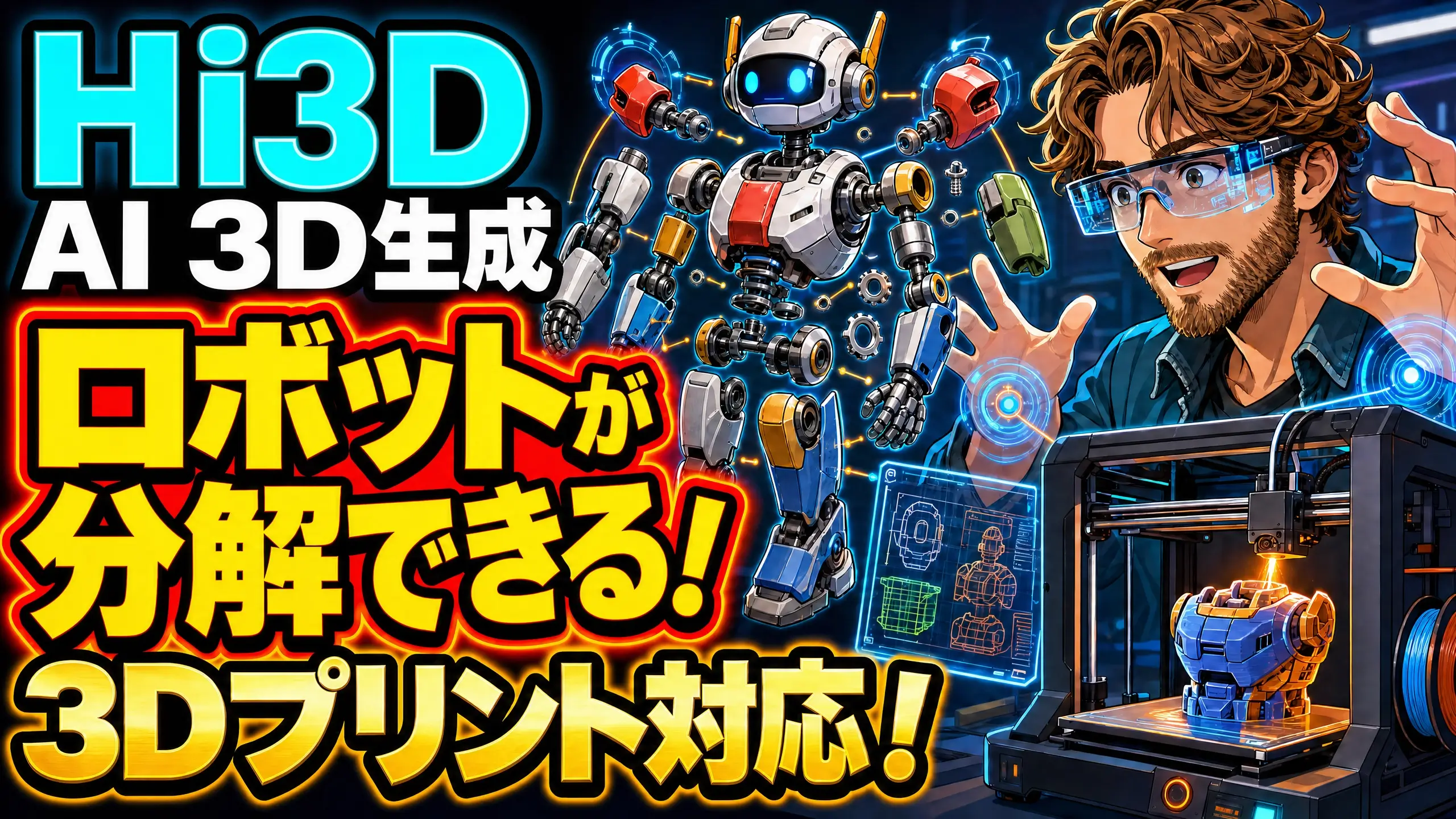
Hi3Dのアップデートは、生成の品質が上がったという種類の話ではありません。作った3Dモデルを、そのあとどうするかという部分に手が入ったアップデートです。パーツに分かれて、関節が入って、色を持ったまま3Dプリンターへ渡せるようになりました。
実際に触ってみると、一度ですんなり決まる場面ばかりではありませんでした。ジョイントが浮いて作り直したり、穴の大きさを手で広げたりする工程は残ります。それでも、同じことをBlenderで一から用意する手間と比べれば、越えるべきハードルはかなり低くなっています。
- Hitem3Dから名称変更。技術とモデルはそのまま引き継がれている
- マルチビューをオンにすると側面と背面が安定する。追加費用はかからない
- ジョイントはボール・ダブテール・回転から用途に応じて選べる
- フィットで穴を広げておかないと、刷ったあとに差し込めなくなる
- 3D生成25+分割20+マルチカラー20で、1体あたり65クレジットが目安
3Dモデリングは専門知識が必要でハードルが高い分野でしたが、こういう取っ付きやすいツールが出てくることで一気に身近になります。3Dプリンターを持っているけれどモデリングで止まっていたという方は、まず無料枠で1体試してみてください。それではまた次の記事でお会いしましょう。
※本記事はHi3D提供のPR記事です。実際に操作して確認した内容にもとづいて書いています。
プロンプト配布中
LINE公式アカウントを友達追加していただければ、本記事やYouTubeで使用した使用したプロンプトを配布いたします。メンバーシップ登録で優先サポートも実施中です。
YouTubeメンバーシップ登録について
より実践的なAI活用法については、メンバーシップ限定コンテンツで深掘りしていますので、興味がある方はぜひご参加ください。
YouTube内で使用したプロンプトやより実践的なAIno活用方法を発信しています!メンバー限定の特典もありますので、以下のリンクから登録お願いましす。
YouTubeメンバーシップ登録について
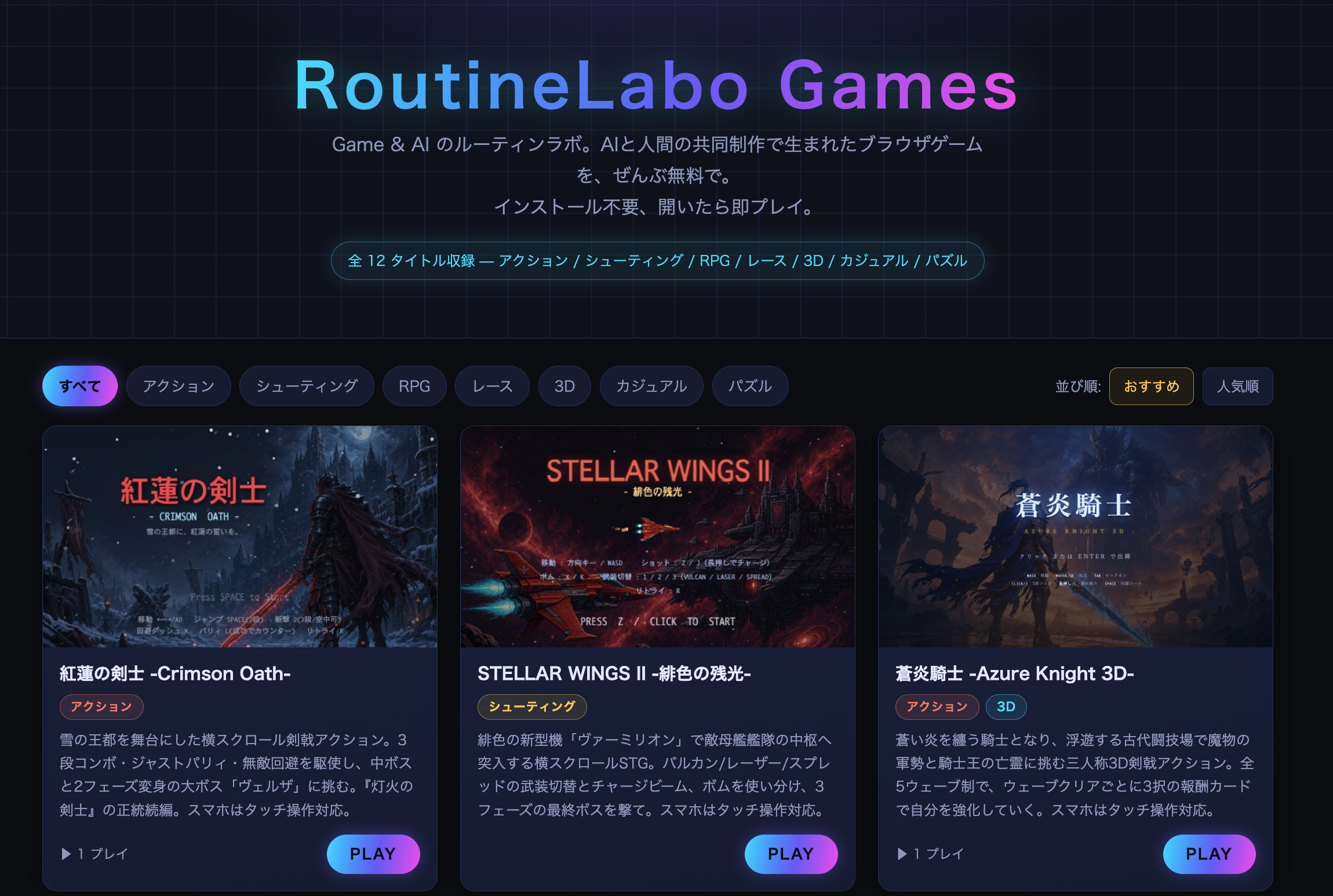
Game & AI のルーティンラボ。AIと人間の共同制作で生まれたブラウザゲームを、ぜんぶ無料でインストール不要、開いたら即プレイ可能です!
こちらの動画もおすすめ
おすすめAIツール
本ページはプロモーションが含まれています。
DomoAI無料体験こちら
10%OFFクーポンコード:7VVTQQZ5
年間プランが最大40%OFF
本ブログ「ルーティンラボ」では、他の記事で様々なAIやI Tに関するツールについて紹介しています。
他にもITスキルを高めてキャリアアップや副業の役立つ情報の発信もしています。ぜひチェックしてみてください。

