

この記事でわかること
- 画像1枚からゲーム用3Dモデルを作る手順
- AIで作った3Dモデルを動かすまでにハマる壁と対処法
- MixamoでFBXが弾かれたときの解決方法
- Claude Code×MCPでゲームに組み上げる流れ
まず2分で全体像をつかみたい方はこちら
この記事の要点だけを2分にまとめた解説スライドです。詳しい中身はこの下の本文で解説しています。
「僕が実際にAIで生成した3Dモデルを測ったら、1体およそ150万ポリゴンで、そのままではMixamoに弾かれました」
※本記事はTriverse AIさんの提供でお送りします(プロモーションを含みます)。ただし記事内の数値はすべて自分の実測値で、うまくいかなかった部分もそのまま書いています。
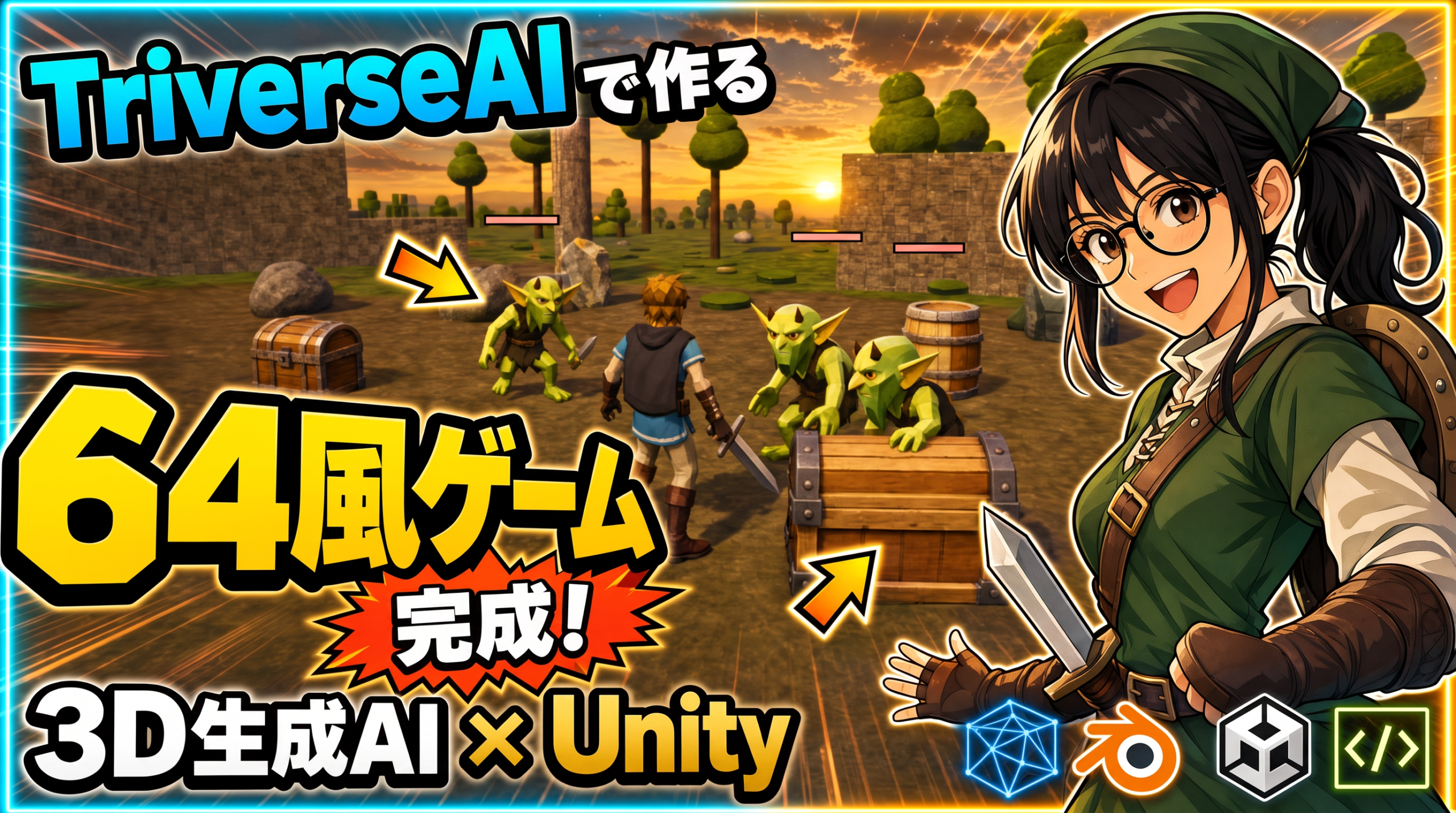
ゲームを作りたいけれど、3Dの素材が用意できなくて止まっている。コードは書けてもモデリングができないから先に進めない。そんな悩みは3D生成AIでかなり解決できるようになりました。今回は主人公・敵・ステージの素材を全部AIで作り、実際に遊べるNINTENDO64風の3Dアクションゲームまで組み上げてみました。
こんにちは、ルーティンラボ(@rutinelabo)です。今回は3D生成AI「Triverse AI」でゲーム素材を生成し、Blender・Mixamo・Unityを通して動くゲームに仕上げるまでの全工程を紹介します。AIにゲームを丸ごと作らせる話はClaude Fable 5のゲーム生成の回でも扱っているので、あわせて読むと今回の内容がつながります。
-
-
【2026年最新】Claude Fable 5徹底検証|Opus 4.8と段違いのゲーム生成能力
続きを見る

プロンプト配布中
LINE公式アカウントを友達追加していただければ、本記事やYouTubeで使用した使用したプロンプトを配布いたします。メンバーシップ登録で優先サポートも実施中です。
完成したN64風ゲームがこちら|3Dモデルは全部AI製
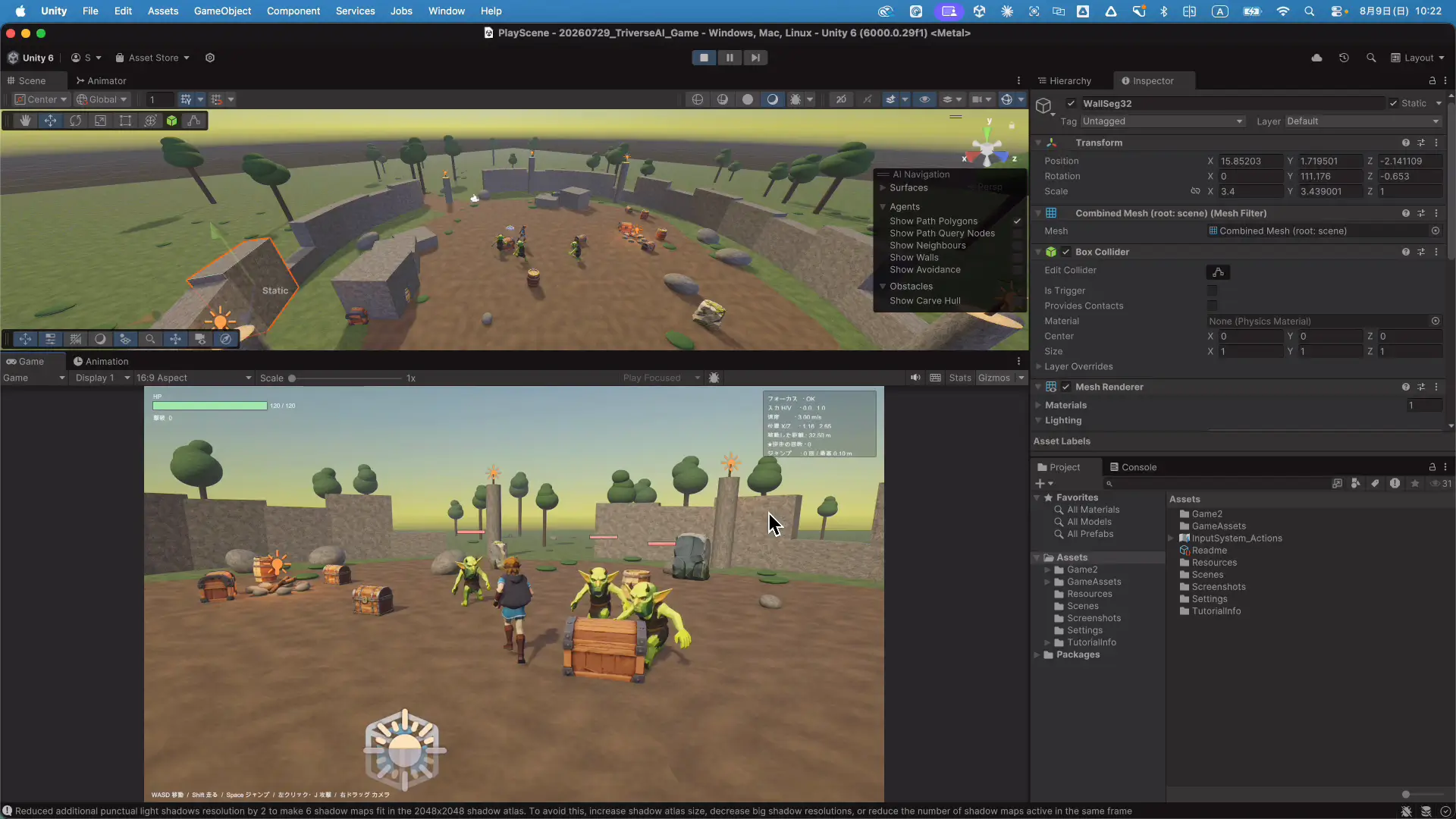
まずは完成したゲームからお見せします。Unity上でキャラクターを操作して、敵にダメージを与えられる3Dアクションです。角の立ったポリゴン感のある見た目で、当時遊んでいたNINTENDO64風の雰囲気に仕上がりました。主人公も敵も、ステージに置いた樽や宝箱も、3Dモデルはすべて生成AIで作ったものです。
今回の制作で使ったツールは4つあります。それぞれの役割分担は次のとおりです。
| ツール | 役割 | 料金 |
|---|---|---|
| Triverse AI | 3Dモデルの生成(キャラ・敵・小物) | 無料枠あり |
| Blender | ポリゴン削減・スケール調整 | 無料 |
| Mixamo(Adobe) | リグ付けとアニメーションの割り当て | 無料 |
| Unity 6 | ゲームとしての組み上げ | 個人利用は無料 |
| Claude Code | MCP経由でBlenderとUnityを自動操作 | サブスク |
先に正直に書いておくと、Triverse AIにリグ付け(キャラクターに骨を入れる機能)はありません。公式ブログ自身が「Triverseで作ってMixamoで動かす」という役割分担を案内しているので、動きを付ける工程はMixamoが担当します。1つのツールで完結はしませんが、この分担を知っておくだけで迷いがなくなります。
Triverse AIとは|料金プランと生成物のライセンス
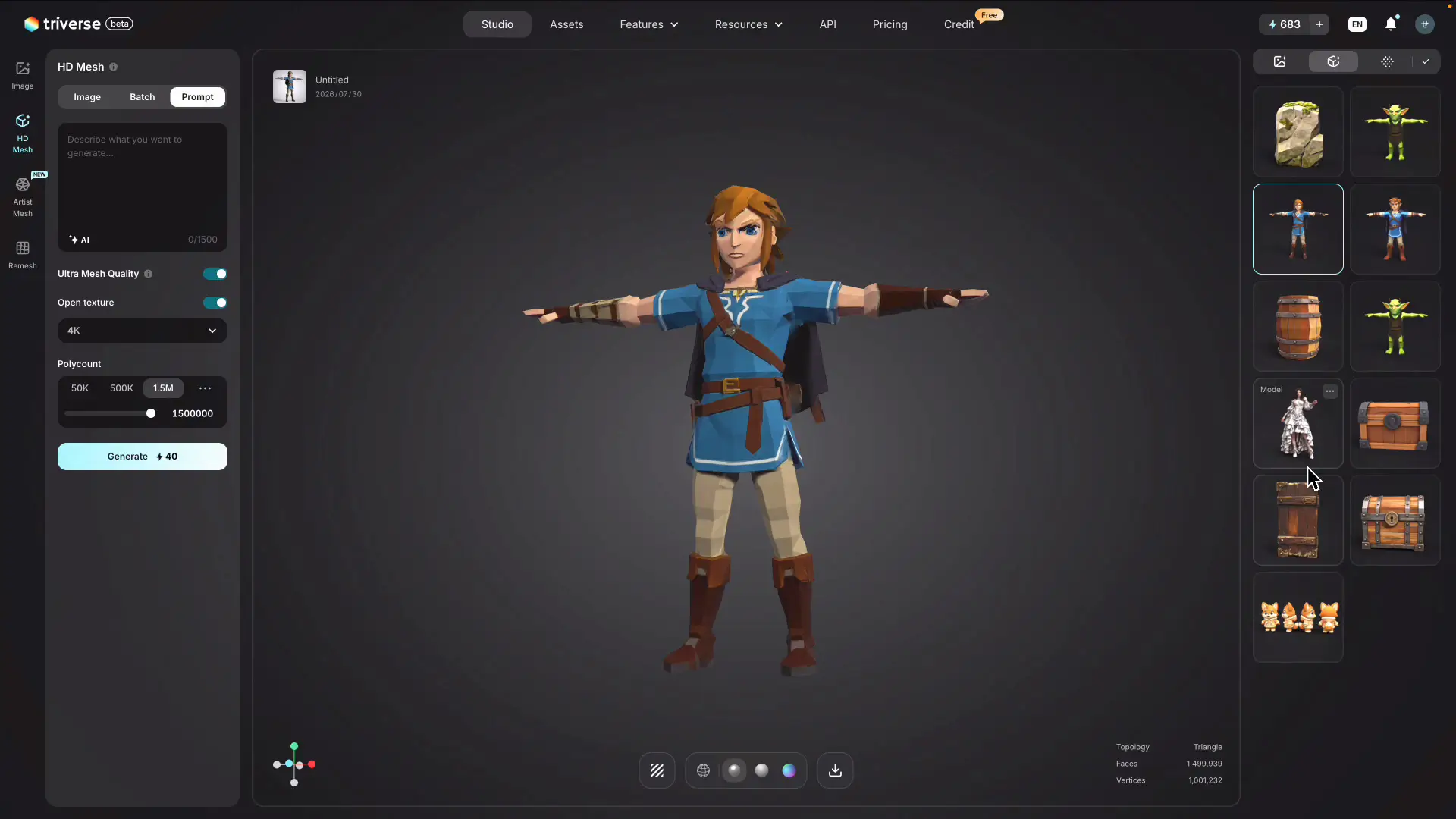
Triverse AIは、画像やテキストから3Dモデルを生成できるAIプラットフォームです。機能としてはImage to 3D・Text to 3Dのほか、既存のメッシュにPBRテクスチャを自動で貼るAI Smart Texturesがあります(2026年8月時点・公式参照)。書き出しはGLB・OBJ・STL・3MF・FBX・USDZの6形式に対応しています。
料金プランは4段階です。サインアップにクレジットカードは不要なので、まず無料で試せます(公式料金ページ・2026年8月時点)。
| プラン | 月額 | 月間クレジット | 生成物の扱い |
|---|---|---|---|
| Free | $0 | 100 | 公開(CC BY 4.0) |
| Pro | $19.9 | 1,000 | 公開(CC BY 4.0) |
| Max | $39.9 | 4,500 | 非公開・自分の所有 |
| Ultra | $129.9 | 16,000 | 非公開・自分の所有 |
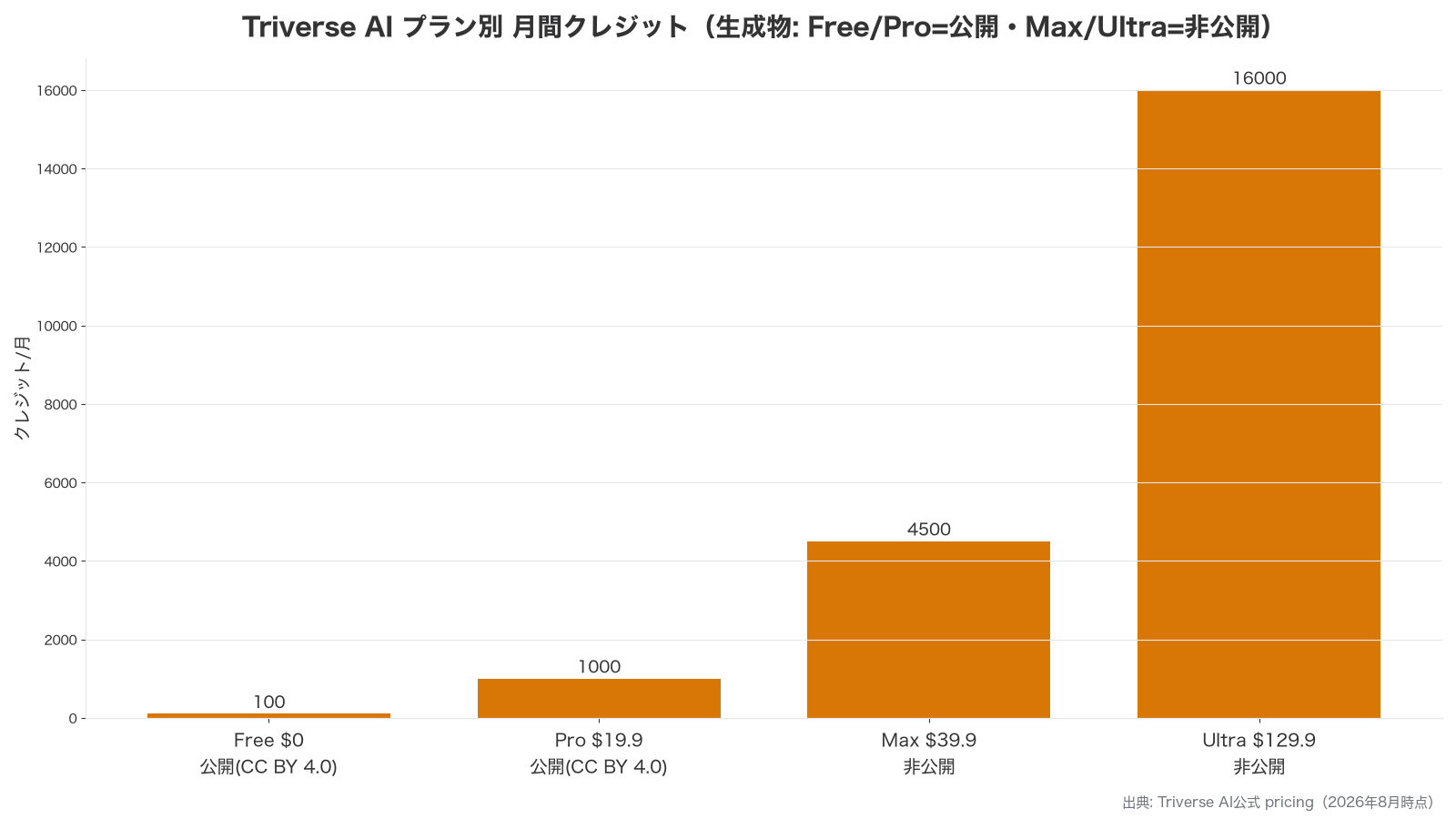
ここで見落としやすいのがライセンスです。FreeとProで生成したモデルは公開アセット(CC BY 4.0)扱いになり、非公開にできるのはMax以上です。公式FAQには商用権が含まれるという記載もありますが、料金ページの表記とは読み方が分かれるところなので、ゲームとして配信・販売する予定がある方は利用規約を必ず確認してください。
ゲームに使うなら先にプランを決める
試作や学習ならFreeの月100クレジットで十分です。ただし作ったゲームを公開する段階では、生成物を非公開・自分の所有にできるプランかどうかが効いてきます。あとからモデルを作り直すのは手間なので、配信を見据えるなら先にプランを決めておくのがおすすめです。
Triverse AIの使い方|画像1枚からゲーム用3Dモデルを生成する
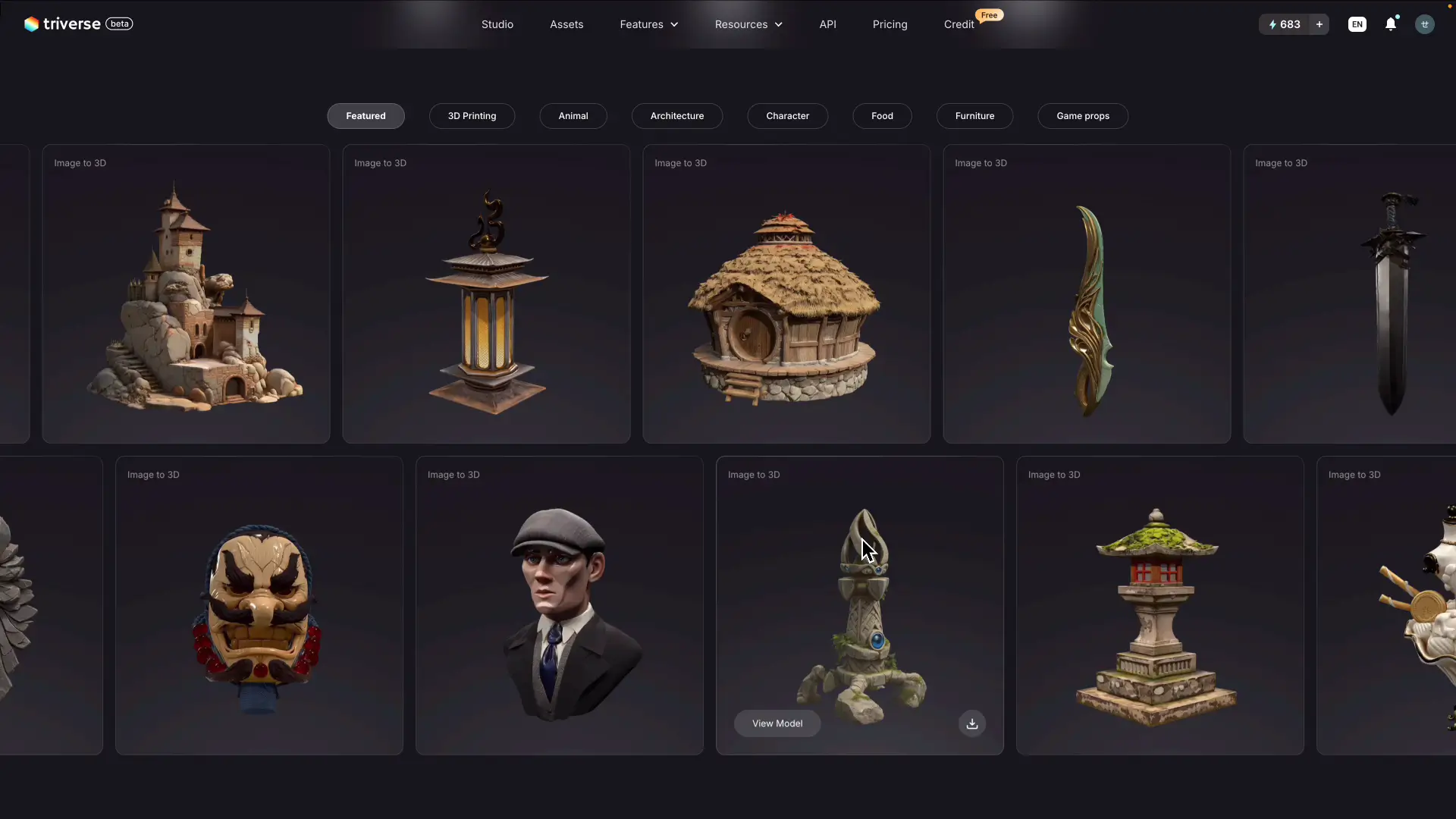
ここから実際の手順です。コツは、いきなり3Dを生成しないこと。先に「作りたいキャラの画像」を確定させてから3Dに変換するほうが、イメージに近いモデルになります。Triverse AIは画像生成の機能も持っているので、この流れがプラットフォーム内で完結します。
step
1Googleアカウントでログインしてスタジオを開く
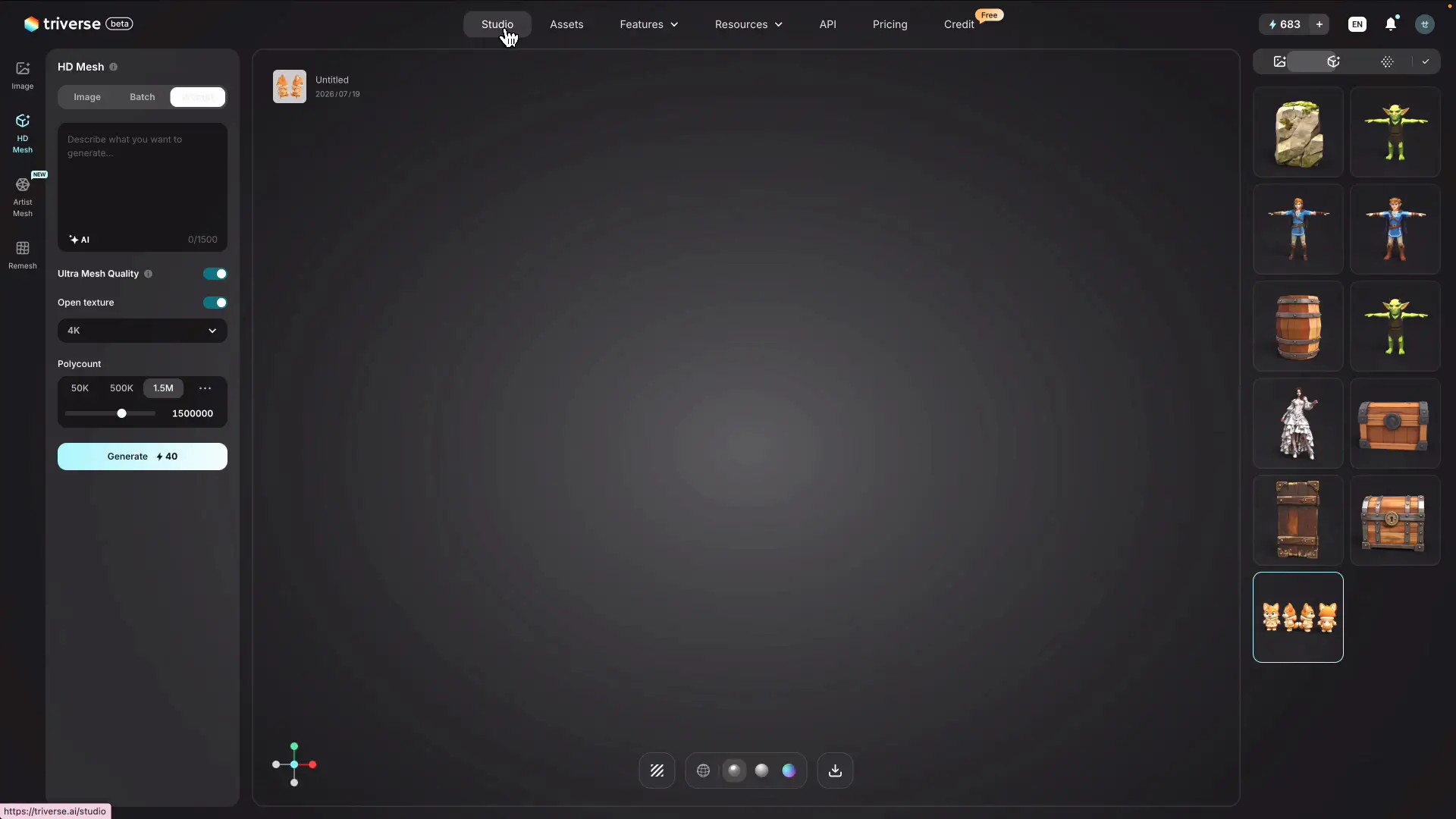
公式サイトからGoogleアカウントなどでログインし、スタジオの項目をクリックします。初期配布のクレジットがあるので、まずは無料で使い始められます。他のユーザーが作った3Dモデルもたくさん公開されているので、アイデア出しの参考になります。
step
2Tポーズのキャラクター画像を生成する
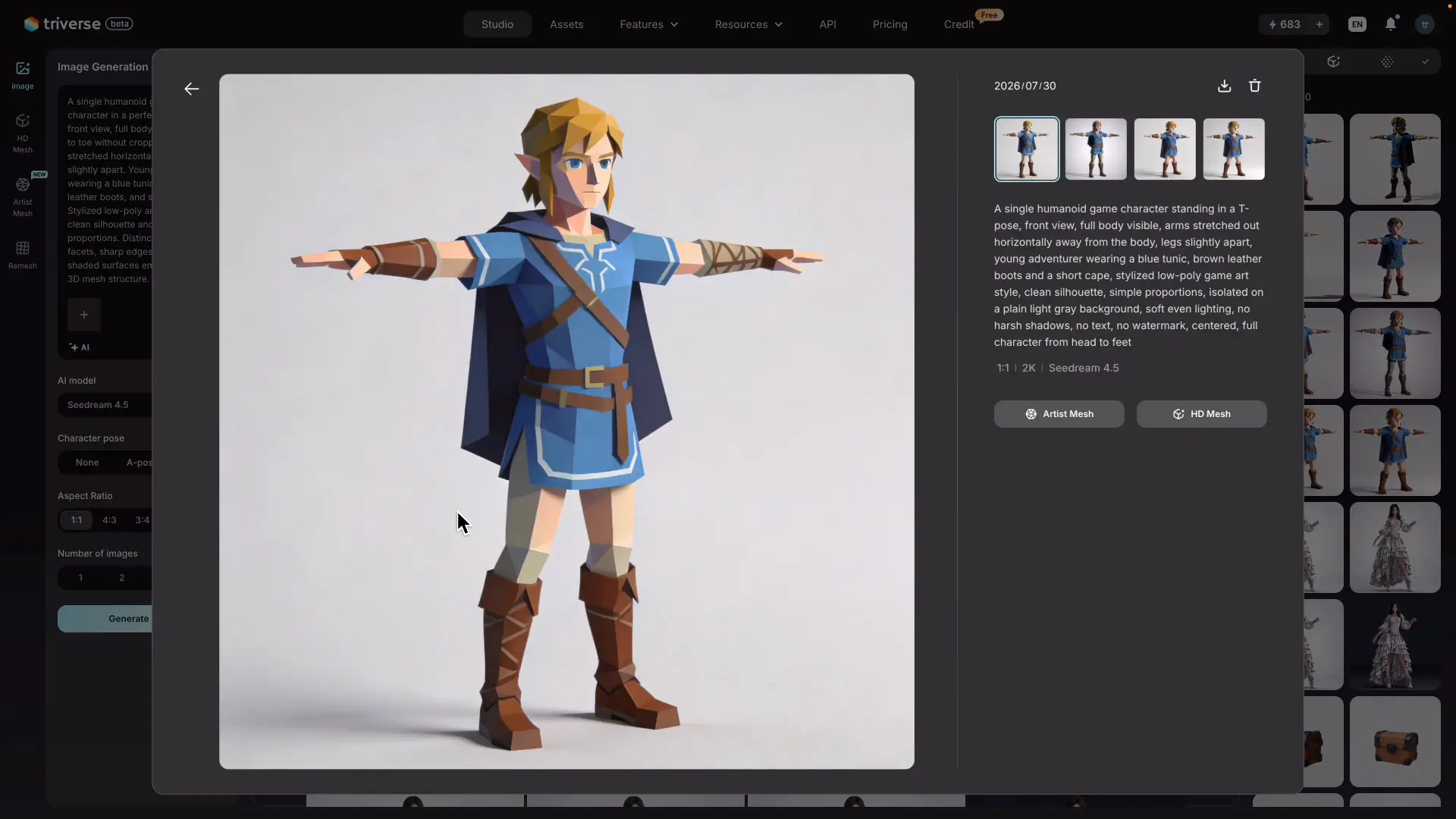
画像生成の画面でプロンプトを入力し、画像生成モデル(ByteDanceのSeedream 4.0〜5.0)を選んで生成します。ここで大事なのが両手を水平に広げて直立するTポーズで作ることです。あとでMixamoが肘・手首・膝の位置に骨を割り当てるので、Tポーズだと圧倒的に作業しやすくなります。プロンプトに迷ったら、AIによるブラッシュアップ機能を使うとイメージに近い指示文に仕上げてくれます。
step
3Image to 3DでHD Meshに変換する
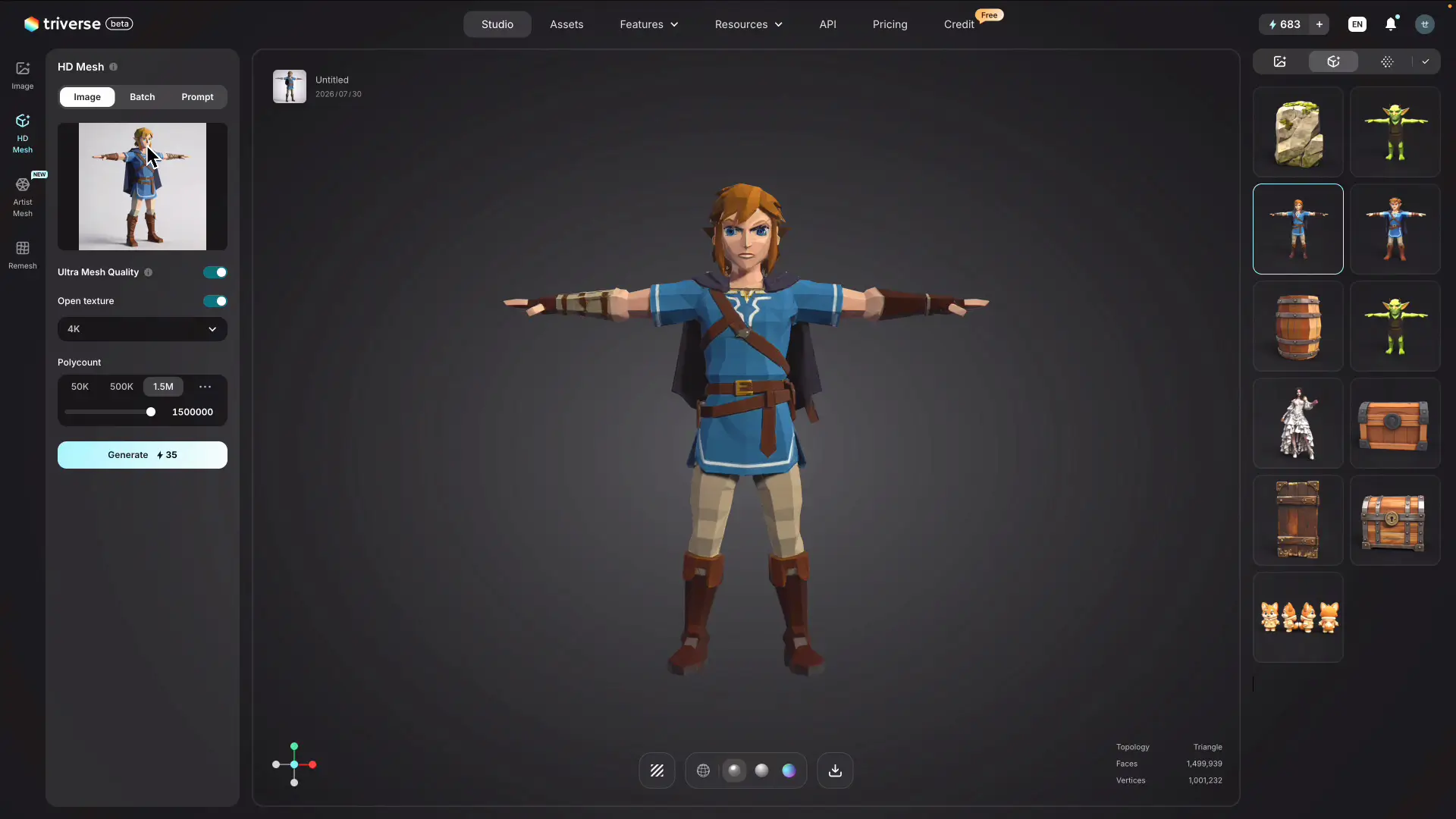
生成した画像にカーソルを合わせ、Image to 3DからHD Meshを選びます。細かい設定項目もありますが、基本はデフォルトのままGenerateでOKです。同じ手順で敵キャラクターも作れます。なおArtist Meshというモードもあり、公式の説明ではゲームエンジン向けに軽量な四角面ベースのトポロジーで生成されるとのことです。今回はBlenderで調整する前提なのでHD Meshで進めました。
step
4樽や宝箱などの小物はプロンプトから直接生成する
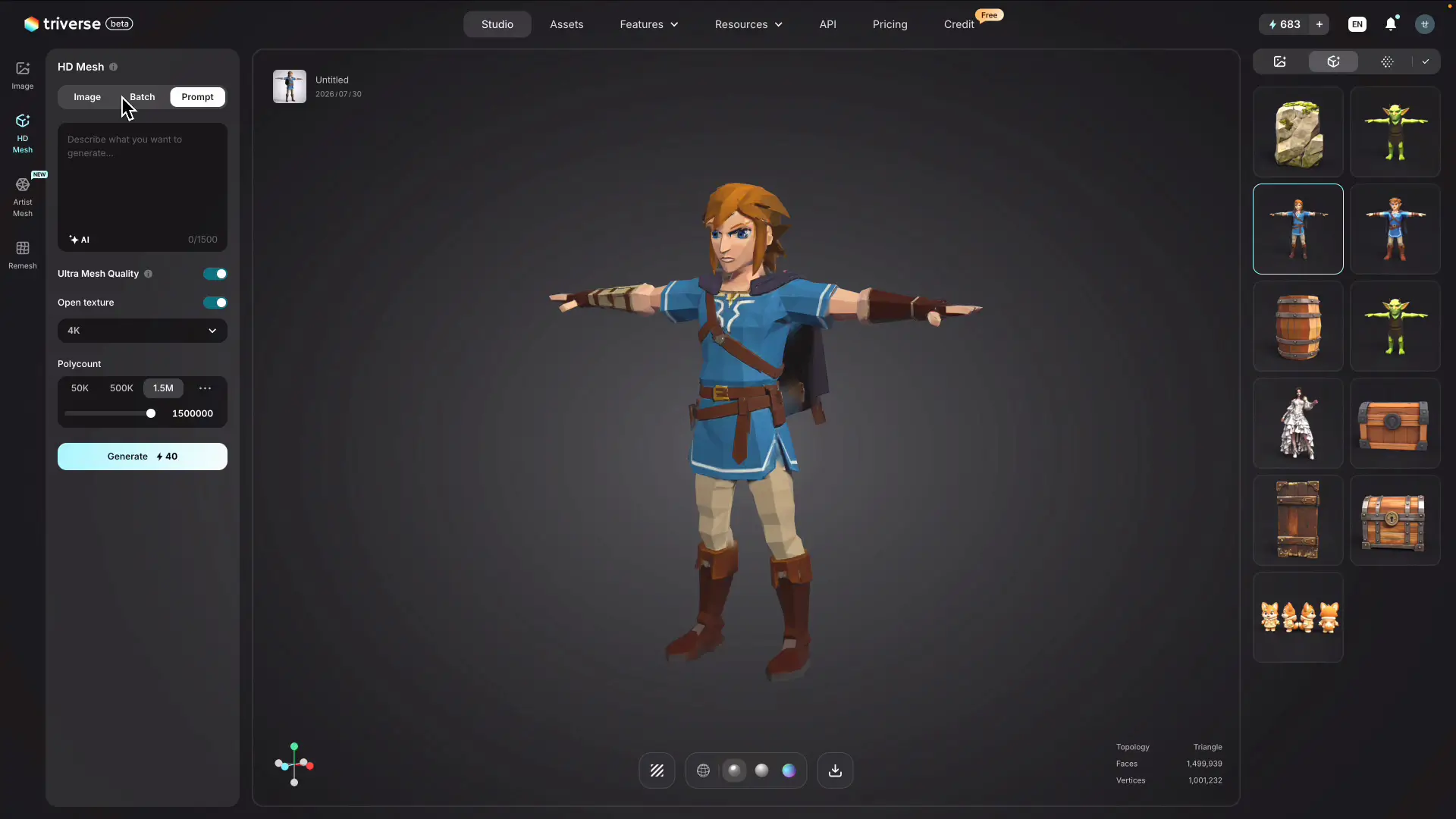
木の樽や宝箱のように、そこまでクオリティを求めない小物は画像を挟まなくて大丈夫です。HD Meshのプロンプト欄にテキストを直接打ち込めば、そのまま3Dモデルが生成されます。ステージに置くアイテム類はこちらのほうが速いです。
step
5GLBとFBXの2形式でダウンロードする
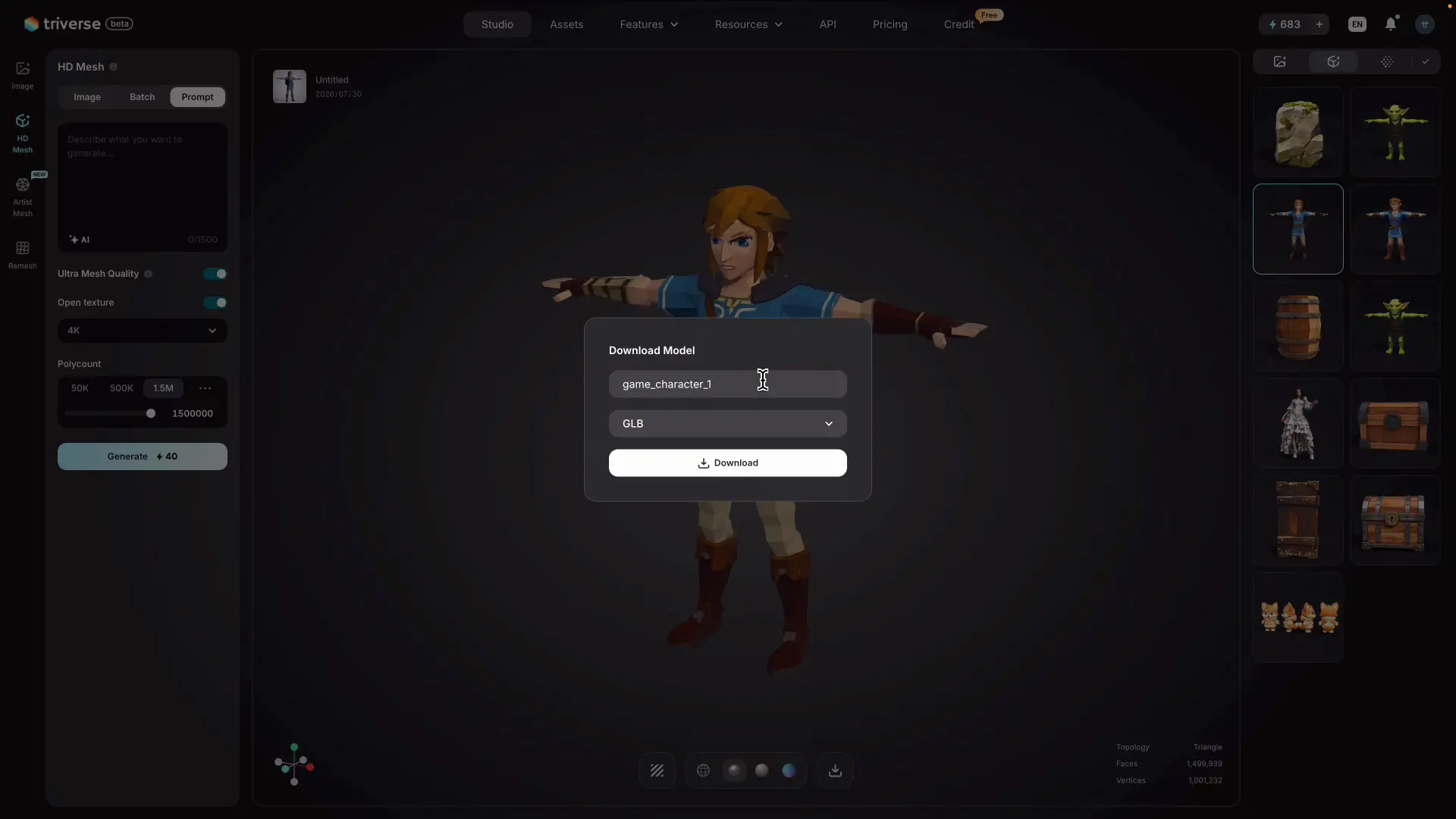
生成できたらダウンロードボタンから形式を選びます。今回のゲーム用途ではGLBとFBXの2つを落としておいてください。STLや3MFは3Dプリンター向けの形式です。AIで作ったキャラをフィギュアとして出力する流れは3Dプリンターでフィギュア化した回で詳しく紹介しています。
-
-
生成AIキャラを3Dプリンターでフィギュア化|書き出し・色塗り完全ガイド
続きを見る
生成した3Dモデルはそのままゲームに使えない|150万ポリゴンの壁
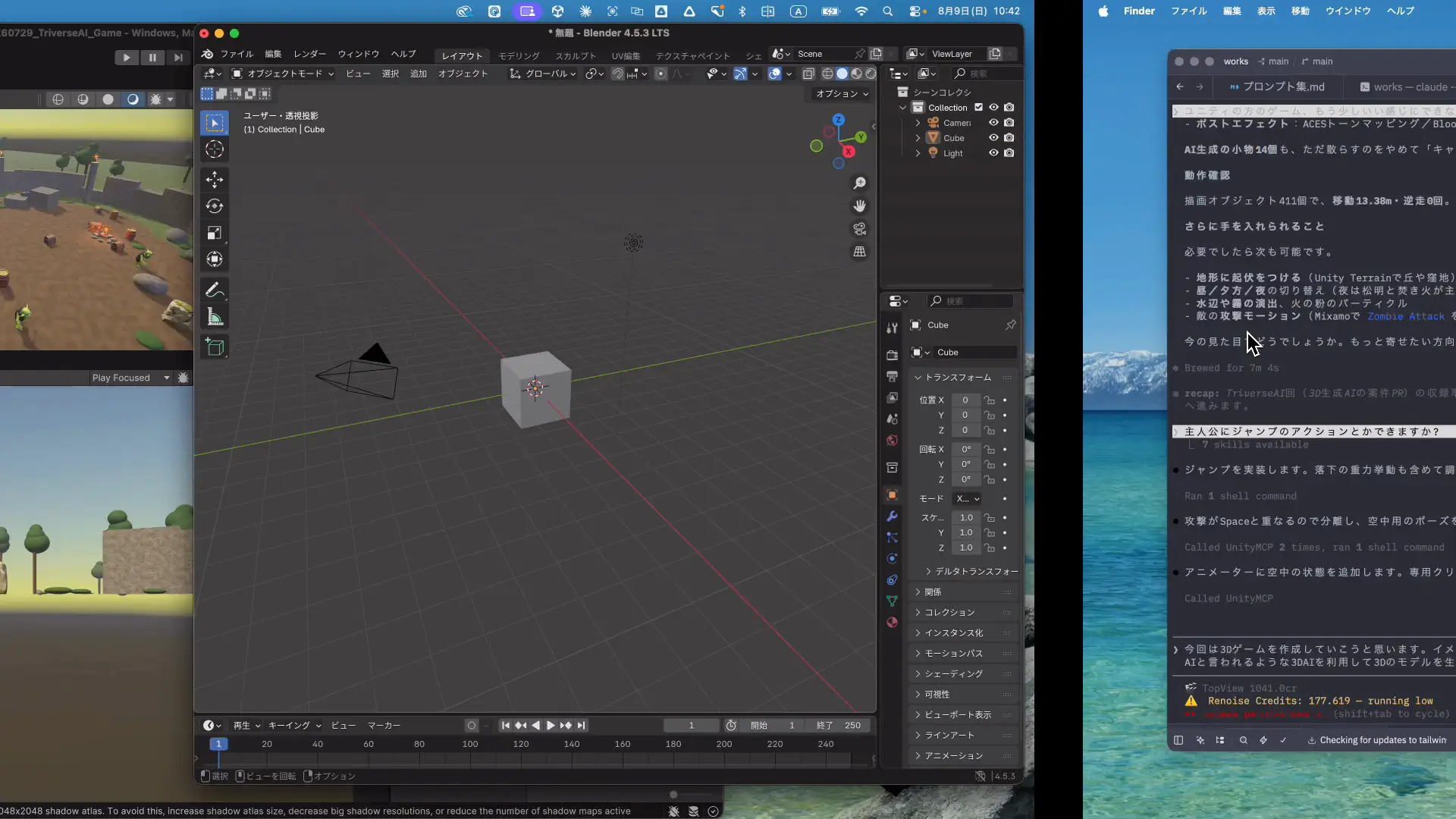
ここからが本題です。ダウンロードしたモデルをBlenderで開いてポリゴン数を確認すると、1体あたり約150万ポリゴンありました。主人公・敵・樽・宝箱・木箱の5点すべてが同じ水準です。面の構成も調べると四角面は0%で、すべて三角形でした(GLBとFBXのどちらで測っても同じ)。
ちなみにGLB形式は仕様上すべて三角形で保存されるので、GLBを開いて「四角面がない」と騒ぐのは早とちりです。トポロジーを数字で確かめたいときはFBXを読み込む必要があります。この手の検証の落とし穴は、実際にやってみて初めて気づきました。
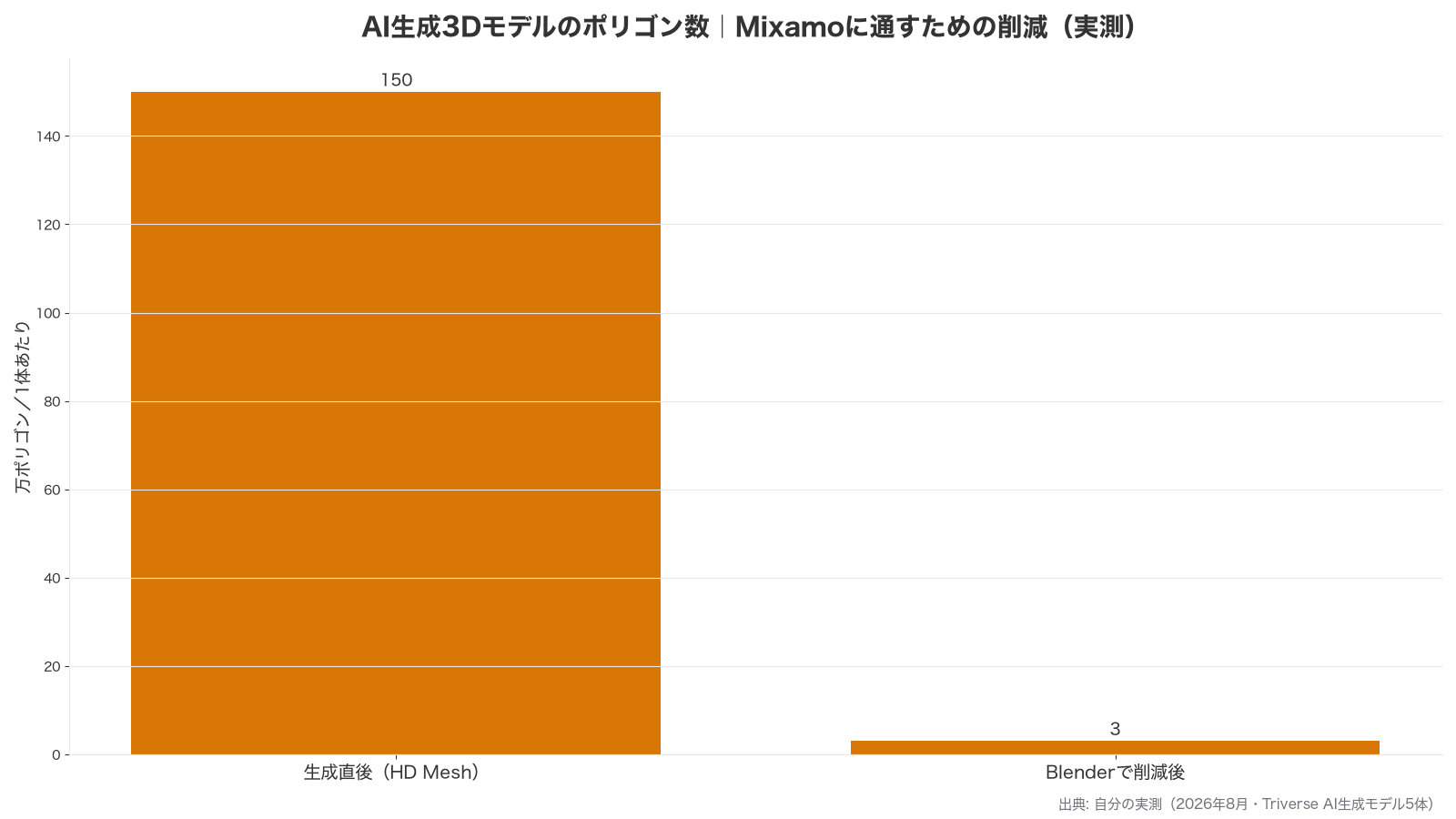
150万ポリゴンのままだと、次の工程のMixamoが受け付けてくれません。自動リグの目安は1万ポリゴン前後とされているので、BlenderのDecimate(ポリゴン削減)で3万まで落としました。削減率98%ですが、見た目はほとんど変わりません。5体合計では900万ポリゴンが20万まで軽くなり、Unityのエディタの動作も目に見えて軽くなりました。
削減が効くのは、ゲームで使う3Dモデルが「画面に映ったときの見た目」だけで評価されるからです。細かい凹凸は距離が離れれば潰れて見えなくなるので、その分の情報は持っていても意味がありません。逆に、モデルが重いままだと敵を10体並べただけでフレームレートが落ちて、遊べないゲームになります。
ポリゴン削減で気をつける点
削減率は一気に上げず、モデルを見ながら段階的に下げるのが安全です。今回の5点は98%削っても崩れませんでしたが、細い部分(指・武器・アンテナのような突起)があるモデルは先に形が壊れます。顔まわりが潰れてきたと感じたら、そこが下限です。
MixamoでFBXが弾かれる|OBJに変えたら一発で通った
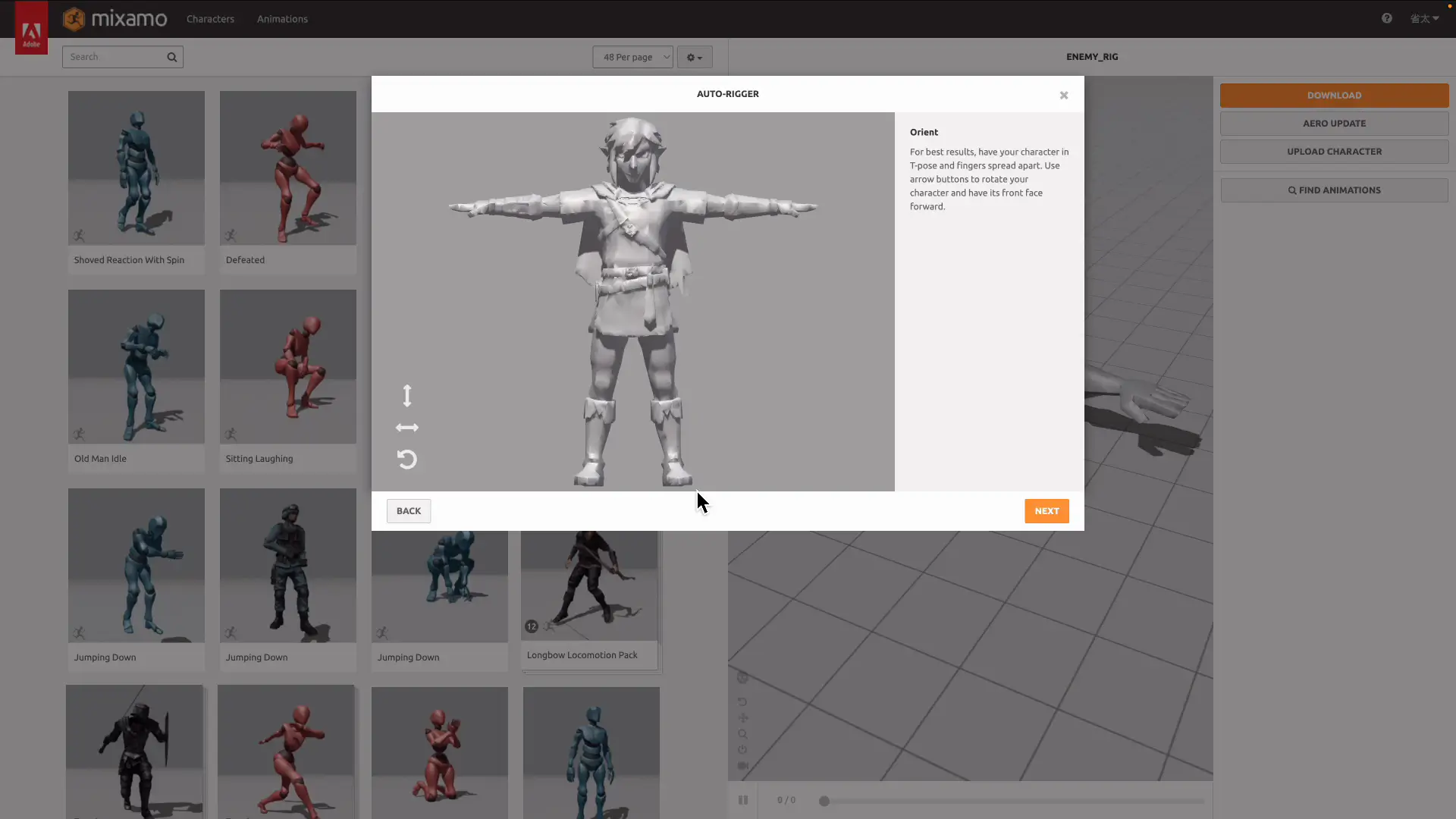
Mixamoは、3DモデルにAdobeが無料で骨とアニメーションを割り当ててくれるサービスです。ところが、TriverseのFBXをアップロードすると「Sorry, unable to map your existing skeleton.」というエラーで弾かれました。既存の骨がマッピングできないという意味ですが、アップロードしたモデルに骨は入っていません。エラー文に引きずられると延々ハマります。
実際に試した組み合わせと結果がこちらです。
| 試したもの | 中身 | 結果 |
|---|---|---|
| 元のFBXそのまま | 150万ポリゴン・テクスチャ埋め込み | 弾かれる |
| 空オブジェクト除去+3万に削減 | 単一メッシュのみ | 弾かれる |
| テクスチャ・マテリアルも除去 | 純粋なジオメトリのみ(1.2MB) | 弾かれる |
| 同じメッシュをOBJで書き出し | 3.2MB | 一発通過 |
答えは「OBJ形式で上げ直す」でした。同じメッシュでもFBXは3パターンすべて弾かれ、OBJにしただけで一発で通ります。この情報は調べてもどこにも見つからなかったので、同じエラーで止まっている方はぜひ試してみてください。なおOBJにはテクスチャが乗らないので、画像をPNGで抜き出しておいてUnity側で貼り直します。
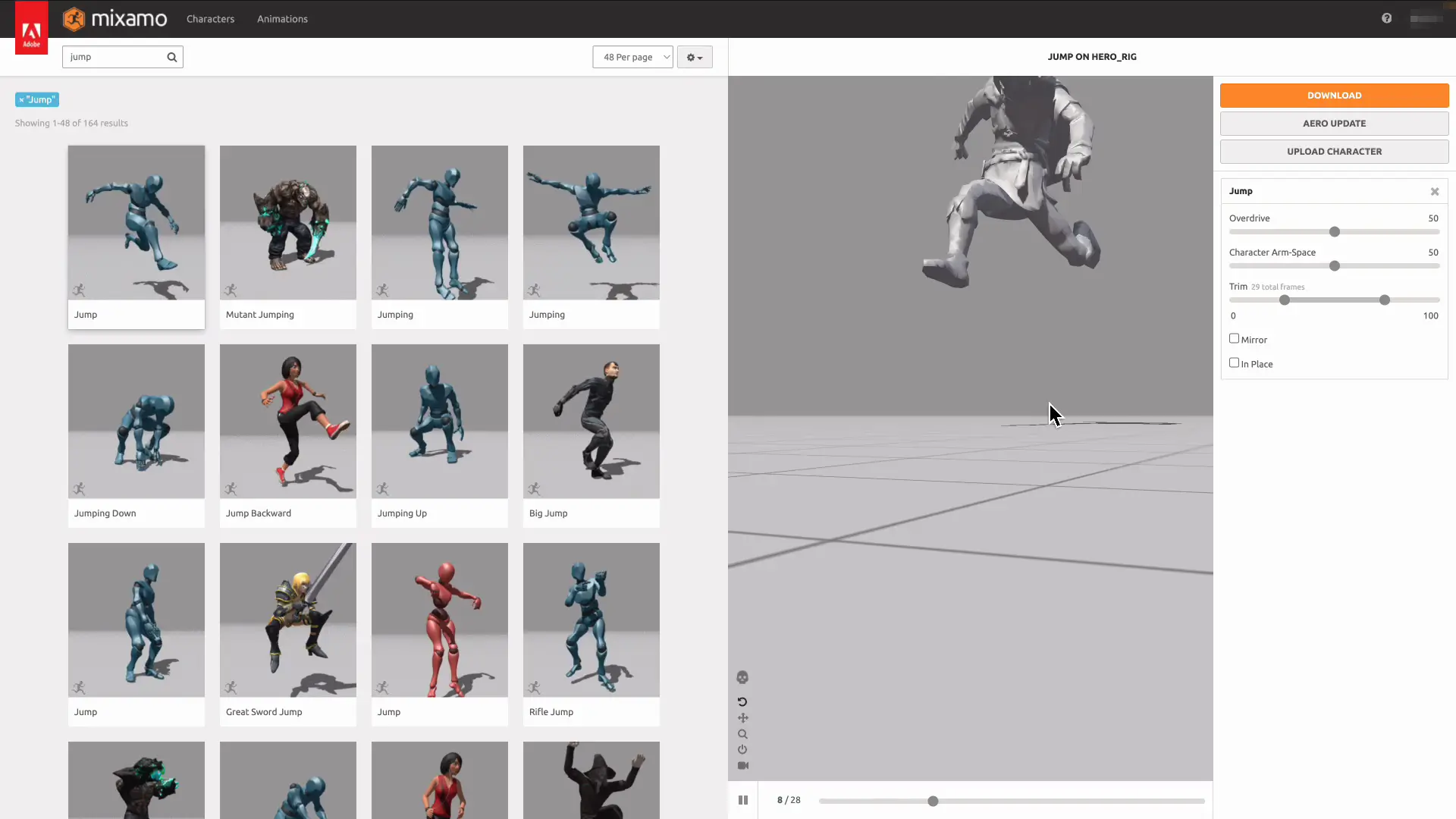
アップロードが通ったら、あとは画面の案内どおりです。顎・手首・肘・膝・股の位置にマーカーを置いてNextを押すと、自動でリグが組まれます。あとはアニメーション検索でJumpやRunningといった名前で探し、気に入った動きをダウンロードするだけです。ここで割り当てた骨格は、UnityでもUnreal Engineでも共通で使える標準的なものになります。
Unityに読み込むと起きる3つの問題と対処法
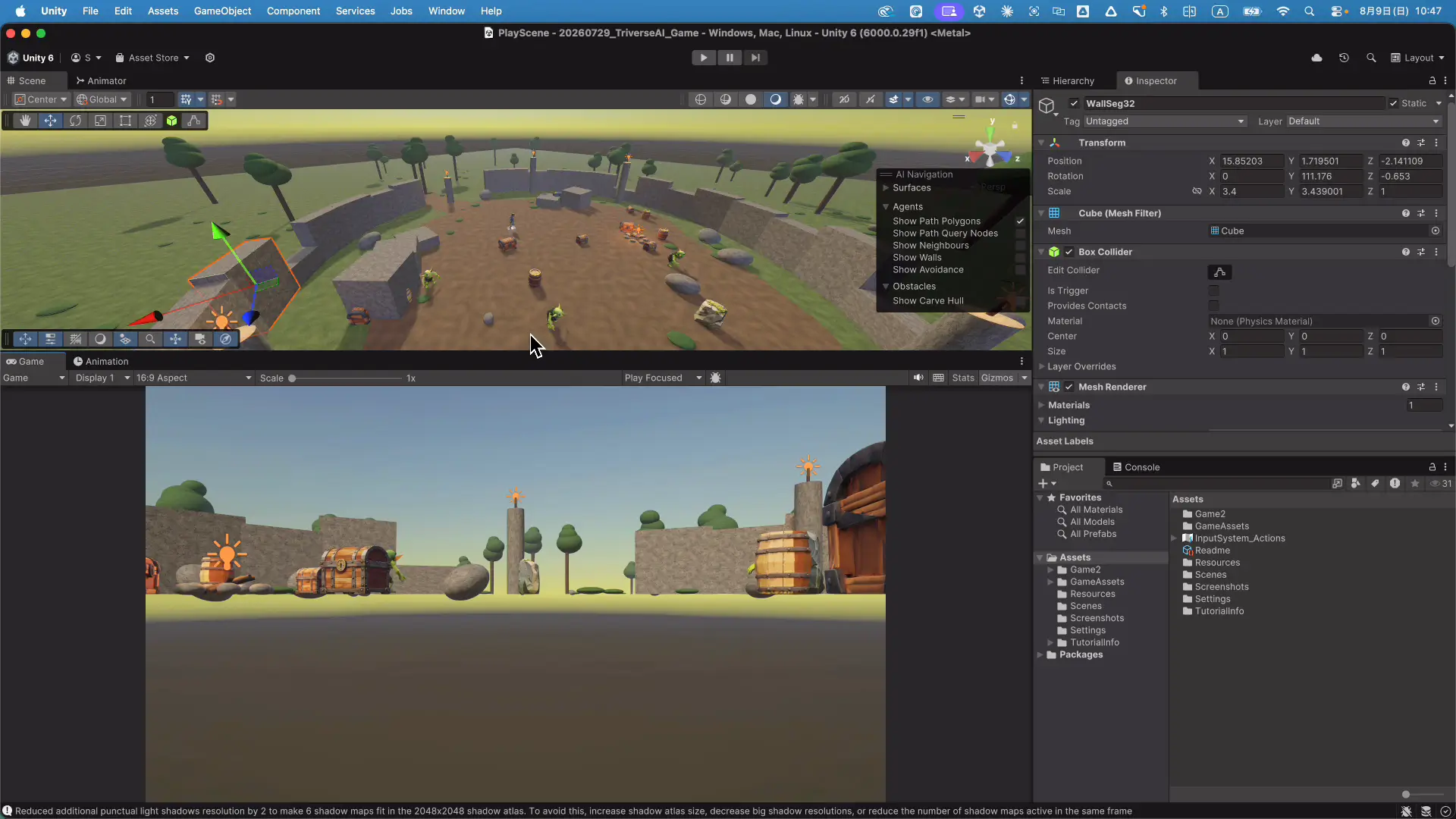
Mixamoから戻ってきたデータをUnityに入れると、また別の壁が待っていました。実際に起きた症状と対処をまとめます。
| 症状 | 原因 | 対処 |
|---|---|---|
| キャラが2cmしかない | Mixamo出力の単位差 | Scale Factorを100にする |
| 樽・木箱が横倒しで入る | TriverseはZ軸が上、UnityはY軸が上 | X軸を-90°回転する |
| マテリアルが真っ白になる | テクスチャがwebp形式でUnityが読めない | PNGに変換して貼り直す |
どれも知っていれば数分で終わる話ですが、知らないと原因の切り分けにかなり時間を取られます。特にテクスチャは4096×4096のwebpで書き出されるため、FBXに埋め込まれていてもUnityでは真っ白に見えます。ファイル形式を疑うという発想がないと沼にハマるポイントです。
このほかにも、アニメーションタイプをHumanoidにしたらメッシュが崩壊してGenericで解決した話や、アニメの中でキャラの体だけが前進して1周ごとに引き戻される現象など、細かいエラーはまだあります。このあたりの詳細は、次回のゲーム開発編の動画で紹介する予定です。
ここまでの流れで分かるとおり、詰まる場所はモデルの中身そのものではなく、ツール間の受け渡しに集中しています。単位が違う、軸の向きが違う、対応していない画像形式で書き出される。どれも3Dの知識というより、データ形式の食い違いの話です。エラーが出たときにAIの生成品質を疑うと迷子になりますが、「どこの受け渡しでズレたか」を見ると原因が早く見つかります。
Claude Code×MCPでゲームに組み上げる
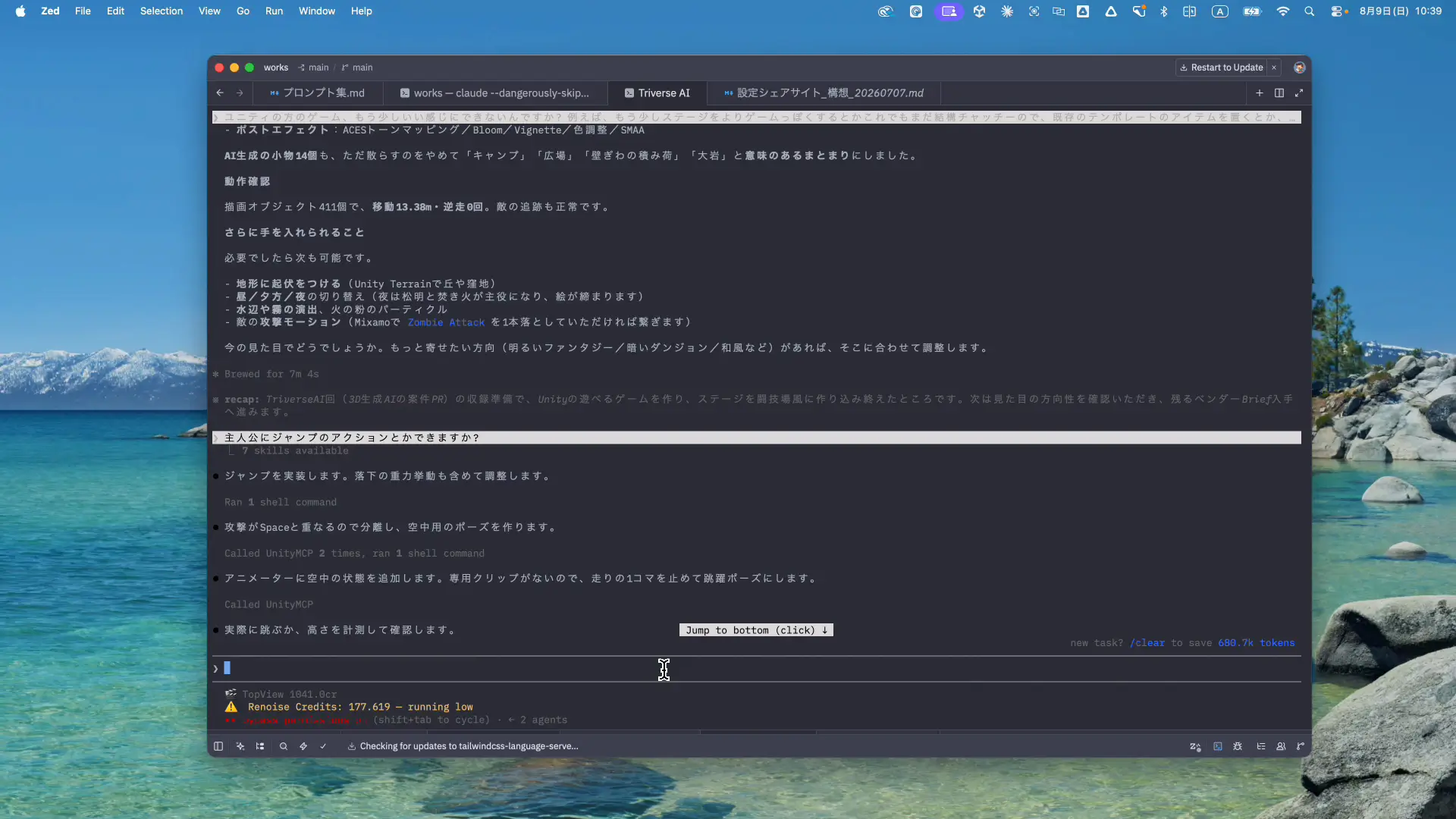
素材の準備ができたら、いよいよゲームとして組み上げます。ここで登場するのがClaude CodeとMCPです。出した指示は、実際にはこれだけです。
3Dゲームを作成していこうと思います。イメージは任天堂64のような感じです。
Triverse AIという3D生成AIで3Dモデルを生成したので、
UnityやBlenderとMCPで繋いで、ゲームとして成立するように動かしてください。
細かい項目はClaude Codeが対話しながら詰めてくれるので、イメージを伝えるだけで大丈夫です。指示を出すと、まずプロジェクトのフォルダ構成を作ってくれるので、ダウンロードしたGLBファイルなどを指示どおりの名前で置いていきます。ファイル名が指示とずれていると余計な時間を取られるので、ここはAIの指定に素直に従うのがコツです。
最初に動くのはBlenderです。Blender MCPを繋いでおくと、バラバラだった各モデルのスケールをClaude Codeが自動で統一してくれます。そして仕上げはUnity MCPです。サーバーを繋いでおけば、Claude Codeが勝手にUnityを立ち上げて操作してくれます。壁や石のような足りない素材は自律的に用意してくれて、「殺風景なので周りの建物やステージを仕上げて」という雑な指示も通りました。
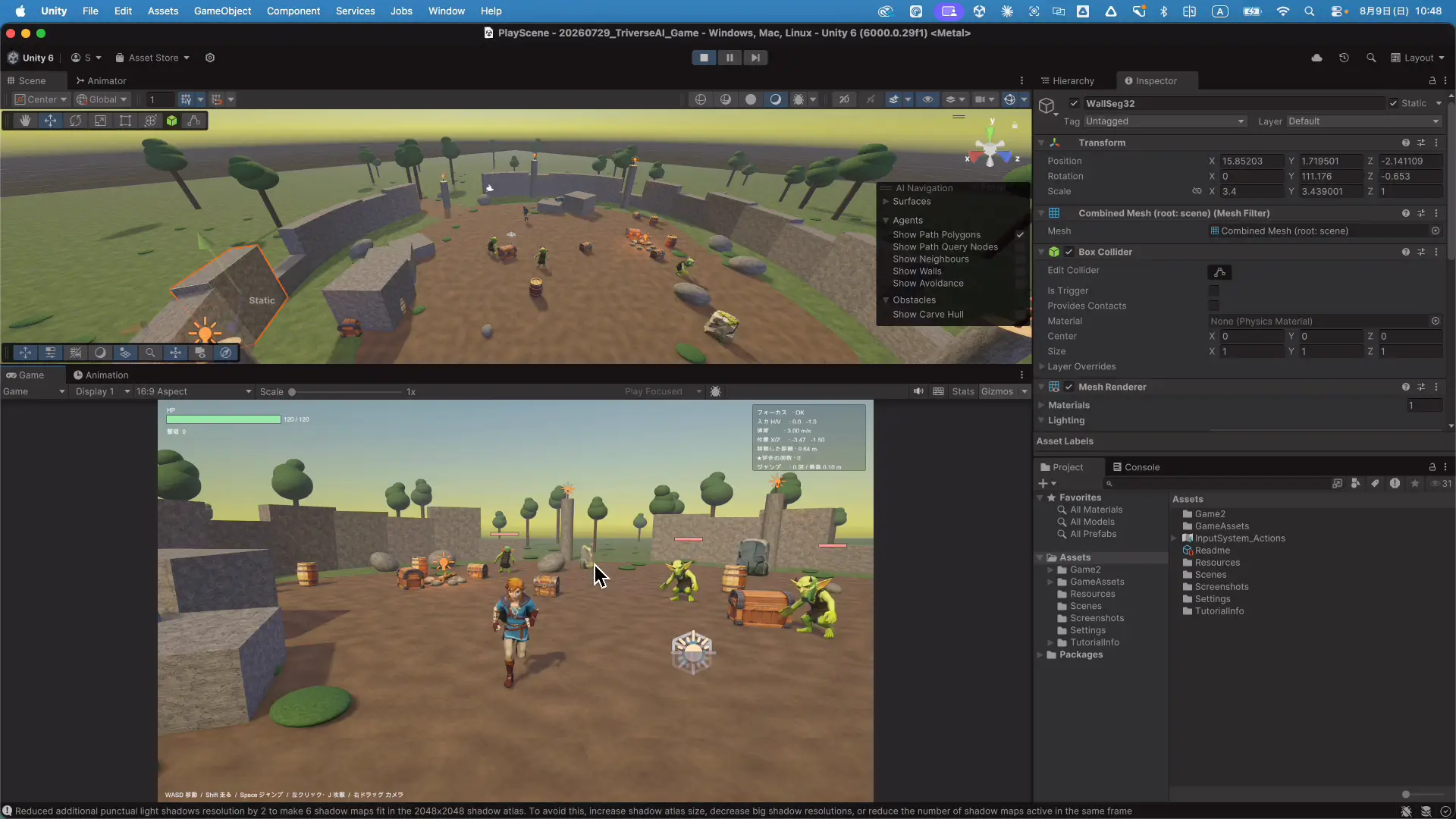
完成したゲームでは、Mixamoでダウンロードした走りの動きがきちんと再生され、Shiftを押せば移動速度も上がります。攻撃モーションは剣を持っている前提の動きなので素手だと少し不思議な見た目になりますが、そこも含めてレトロゲームらしい味になりました。素材にプログラムを割り当ててゲームにする工程は、少し前の生成AIではかなり難しかった部分です。MCPの登場で、ここまで一気に自動化できるようになりました。
なお今回使ったのはUnity 6です。Unreal Engineは現時点でMCPの対応状況が把握できていないので、Claude Codeと繋いでゲームを作るならUnityから始めるのがおすすめです。Claude Codeのモデル選びで迷っている方はモデルとエフォートの使い分けの回も参考にしてみてください。
まとめ
3D生成AIでゲーム素材を作る流れは「Triverseで生成→Blenderで軽量化→Mixamoで動きを付ける→Unityで組む」の4段階でした。それぞれの継ぎ目に壁はありますが、対処さえ知っていれば1つずつは難しくありません。モデリングができないからゲームを作れなかった人にとって、入口は間違いなく広がっています。
- Triverse AIは画像1枚からゲーム用3Dモデルを生成できる(無料枠あり・クレカ不要)
- FreeとProの生成物は公開扱い(CC BY 4.0)。非公開にできるのはMax以上(2026年8月時点)
- HD Meshは実測で1体約150万ポリゴン。Blenderで3万まで削減しても見た目はほぼ変わらない
- MixamoにFBXを弾かれたら、同じメッシュをOBJで上げ直すと通る
- Unity取り込みはScale Factor 100・X軸-90°・テクスチャPNG変換の3点セット
- Unity MCPを繋ぐと、Claude CodeがUnityを直接操作してゲームを組んでくれる
今回は「とりあえず遊べるところまで作れた」という段階なので、次回はエラー対処の詳細も含めたゲーム開発編を予定しています。まずはTriverse AIの無料クレジットで、自分のキャラクターを1体3Dにしてみてください。画像が立体になって動き出す瞬間は、単純にテンションが上がります。
それでは今回は以上になります。最後までお読みいただきありがとうございました。
プロンプト配布中
LINE公式アカウントを友達追加していただければ、本記事やYouTubeで使用した使用したプロンプトを配布いたします。メンバーシップ登録で優先サポートも実施中です。
YouTubeメンバーシップ登録について
より実践的なAI活用法については、メンバーシップ限定コンテンツで深掘りしていますので、興味がある方はぜひご参加ください。
YouTube内で使用したプロンプトやより実践的なAIno活用方法を発信しています!メンバー限定の特典もありますので、以下のリンクから登録お願いましす。
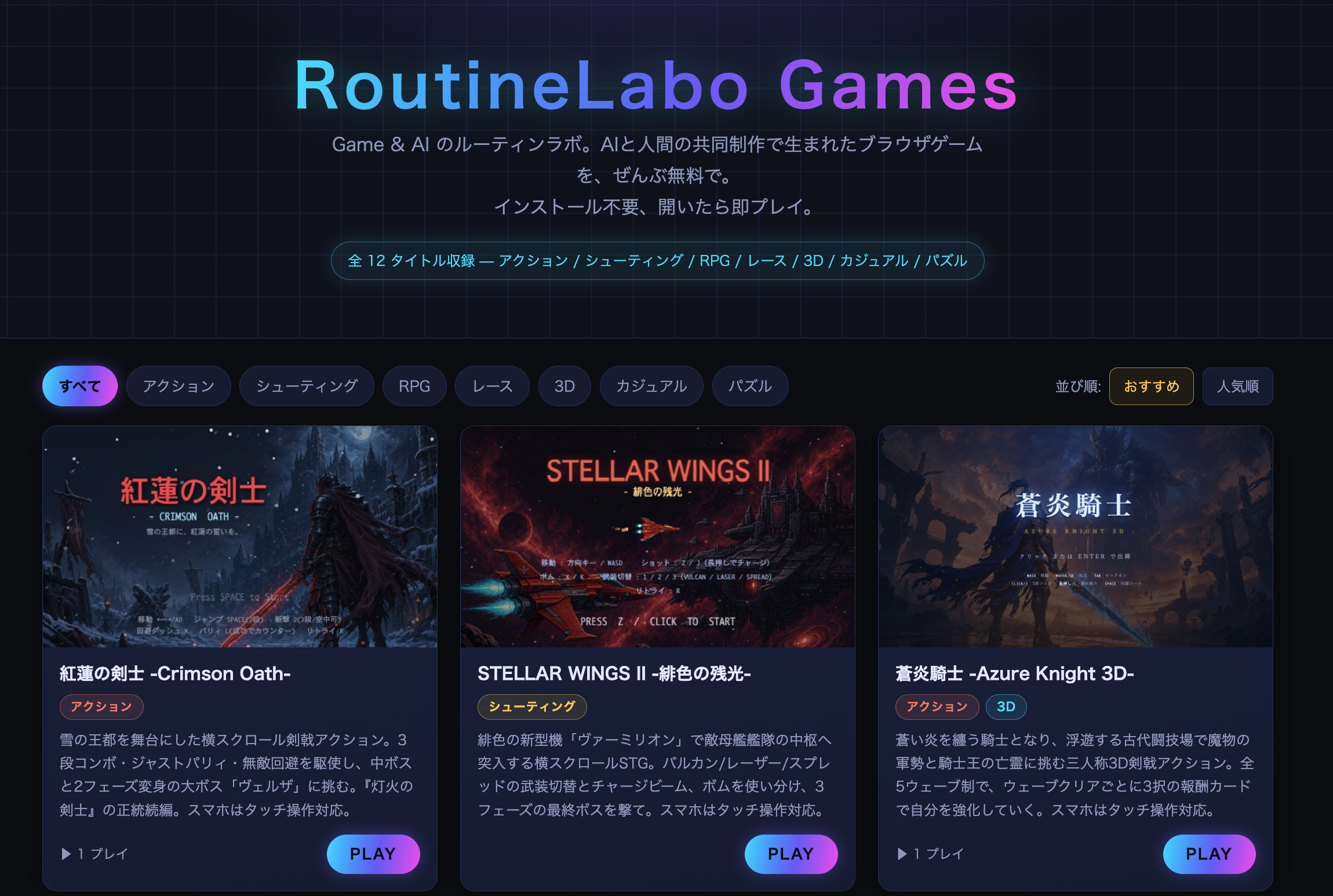
YouTubeメンバーシップ登録について
Game & AI のルーティンラボ。AIと人間の共同制作で生まれたブラウザゲームを、ぜんぶ無料でインストール不要、開いたら即プレイ可能です!
こちらの動画もおすすめ
おすすめAIツール
DomoAI無料体験こちら
10%OFFクーポンコード:7VVTQQZ5
年間プランが最大40%OFF
本ブログ「ルーティンラボ」では、他の記事で様々なAIやI Tに関するツールについて紹介しています。
他にもITスキルを高めてキャリアアップや副業の役立つ情報の発信もしています。ぜひチェックしてみてください。

